
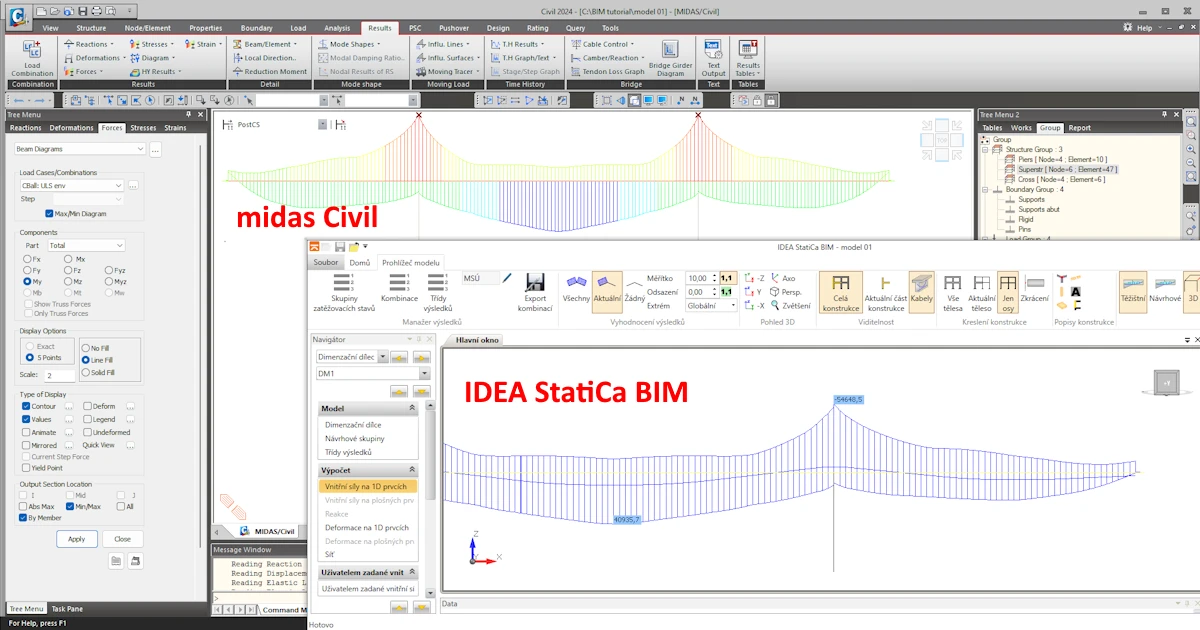


Cet article fait partie d'une série de trois articles qui couvrent de manière exhaustive la question de l'importation des efforts intérieurs dans IDEA StatiCa BIM depuis midas Civil. Les deux autres articles sont les suivants :
- Lien BIM Midas Civil – préparation du modèle de calcul – Cet article définit les principes de travail avec le lien BIM entre midas Civil et IDEA StatiCa, notamment les directives pour préparer correctement le modèle de calcul dans midas Civil.
- Lien BIM Midas Civil – logique du traitement des cas de charge et des combinaisons dans IDEA StatiCa BIM – Cet article explique en détail et par des exemples la logique de traitement des efforts intérieurs importés depuis midas Civil dans IDEA StatiCa BIM. Ce texte complémentaire est adapté à une compréhension approfondie des problématiques et à la résolution de situations non standard lors de l'importation midas Civil – IDEA StatiCa.
Le modèle de calcul dans midas Civil est disponible en téléchargement via le lien en fin d'article. Par rapport à la pratique réelle, le modèle est simplifié en termes de nombre de cas de charge et de combinaisons pour les besoins de ce tutoriel. Cependant, les opérations standard avec les cas de charge et les combinaisons dans midas Civil font partie du modèle préparé, afin que l'utilisateur dispose d'un exemple pratique de la façon de préparer le modèle de calcul dans midas Civil pour l'exportation.
1. Exportation des résultats depuis midas Civil
Ouvrez le modèle joint et effectuez le calcul. Vous procéderez ensuite à l'exportation des résultats.
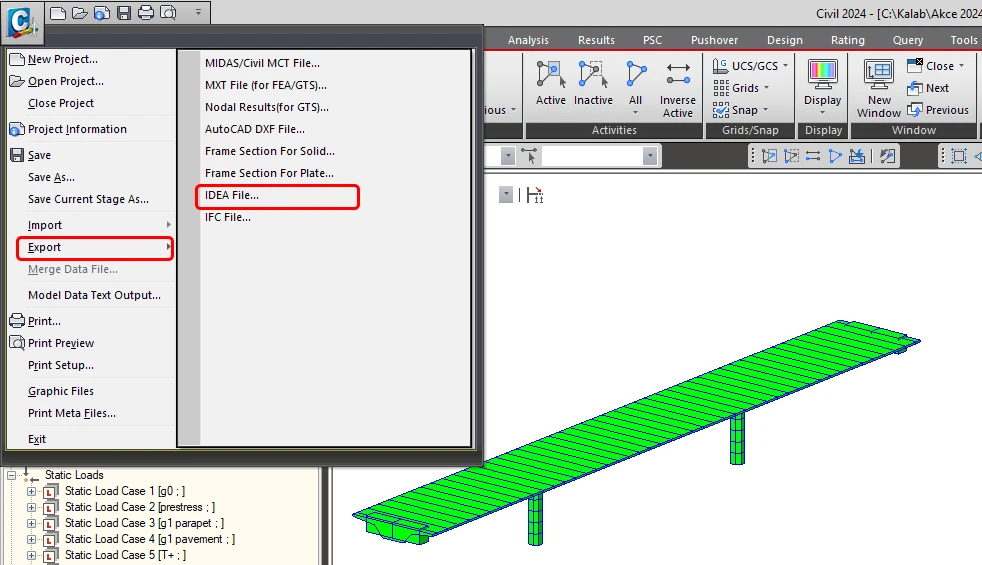
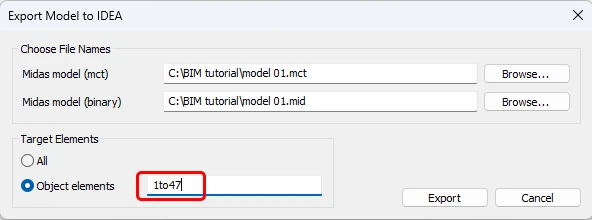
Vous exporterez uniquement le tablier du pont, éléments 1 à 47.
2. Importation des résultats dans IDEA StatiCa BIM
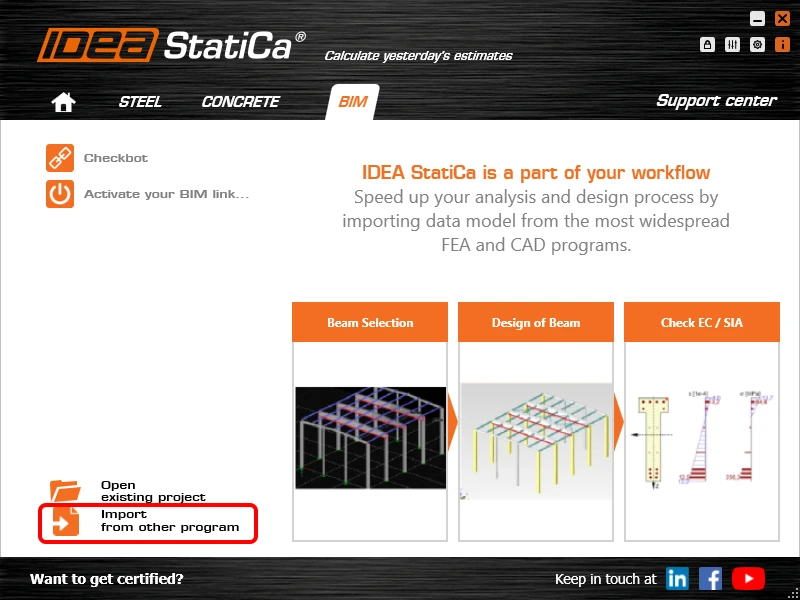
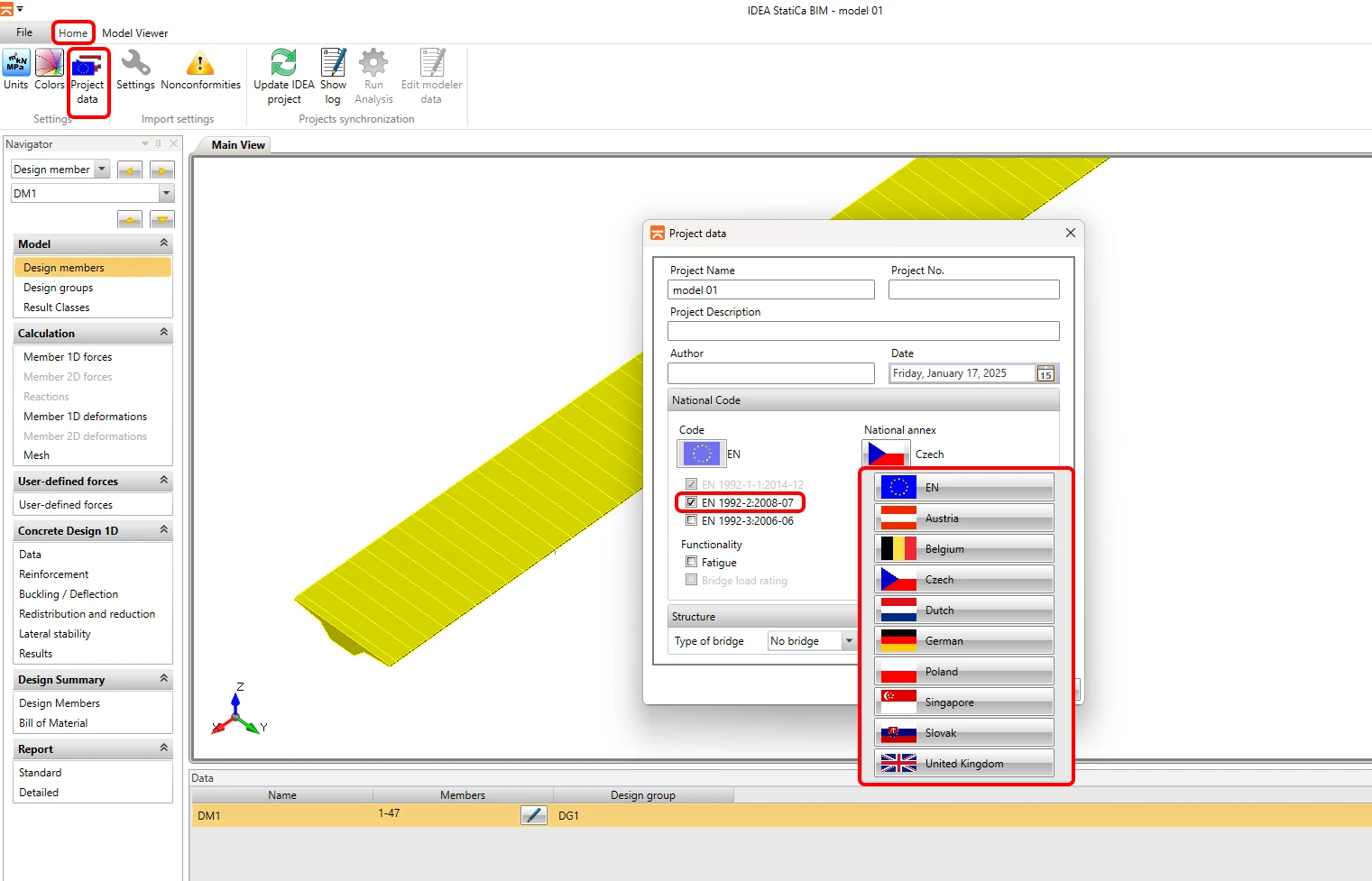
Lancez le logiciel IDEA StatiCa, accédez à l'onglet BIM (application BIM), sélectionnez « Importer depuis d'autres programmes » et choisissez le fichier .mct préparé.
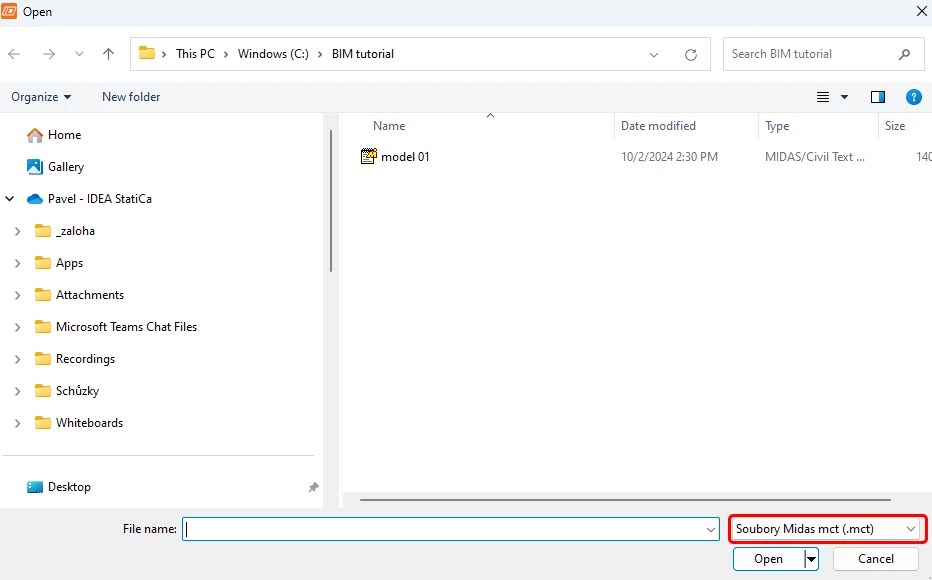
Si vous importez pour la première fois, configurez la génération des groupes de calcul et des éléments. L'application BIM combinera automatiquement le tablier du pont importé en un seul élément de calcul. Ce paramètre peut être enregistré afin qu'il n'apparaisse plus la prochaine fois.
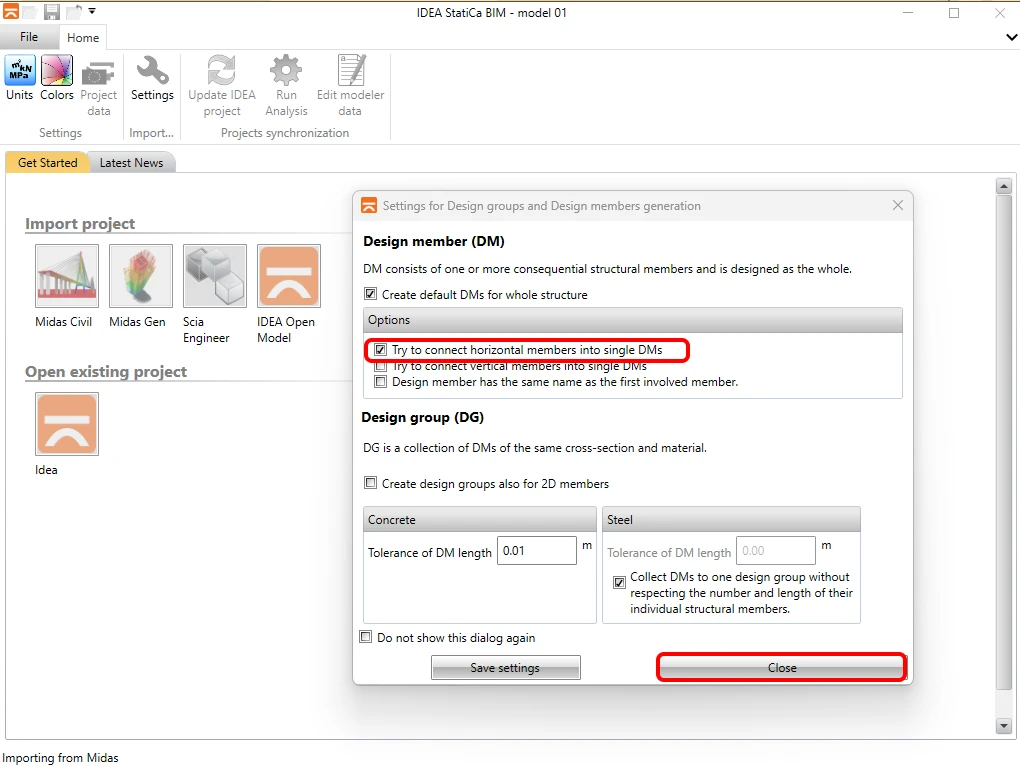
Si l'application BIM rencontre des incohérences lors de l'importation, elle les affichera dans la fenêtre Détails de l'importation. Dans ce cas, il s'agit du matériau dit « immatériel » C35/45 utilisé pour les entretoises. Comme vous ne les vérifiez pas, il n'est pas nécessaire de prêter attention à ce message. Si cela concerne le tablier du pont, il serait nécessaire de vérifier que le matériau standard correct de la bibliothèque de matériaux IDEA StatiCa a bien été affecté au matériau du modèle midas Civil.
Le second message concerne les charges dues à la variation de température non linéaire, qui comporte généralement deux composantes. La première est la composante de contrainte, exprimée par les efforts intérieurs N-M-M fournis par le programme midas Civil et importés dans le modèle. La seconde composante est la contrainte résiduelle, qui est auto-équilibrée au sein d'une section transversale et ne peut pas être exprimée par un effort intérieur. Midas Civil calcule ces contraintes en interne lors de l'analyse des contraintes, mais elles ne sont pas exportées, et l'application BIM IDEA StatiCa ne les prend pas en compte. Par conséquent, lors de l'évaluation des vérifications à l'ELS, il est nécessaire de prévoir une marge.
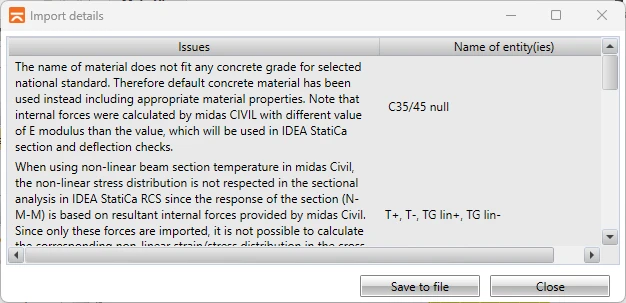
Ensuite, vous devez définir les paramètres de calcul dans l'onglet Données du projet. Le premier paramètre est le Code, suivi de l'Annexe Nationale. Vous n'aurez pas besoin de définir le type de pont, car il sera appliqué lors de l'utilisation de la fonctionnalité Capacité de charge, qui n'est pas abordée dans ce tutoriel.
3. Vérification de l'importation des charges
À l'étape suivante, vous vérifierez l'importation des cas de charge et leur affectation aux groupes de cas de charge, puis effectuerez une comparaison finale des enveloppes entre midas Civil et l'application BIM. Passez à l'onglet Efforts intérieurs pour les éléments 1D dans le navigateur de gauche et accédez à l'onglet Visionneuse de modèle dans le ruban supérieur.
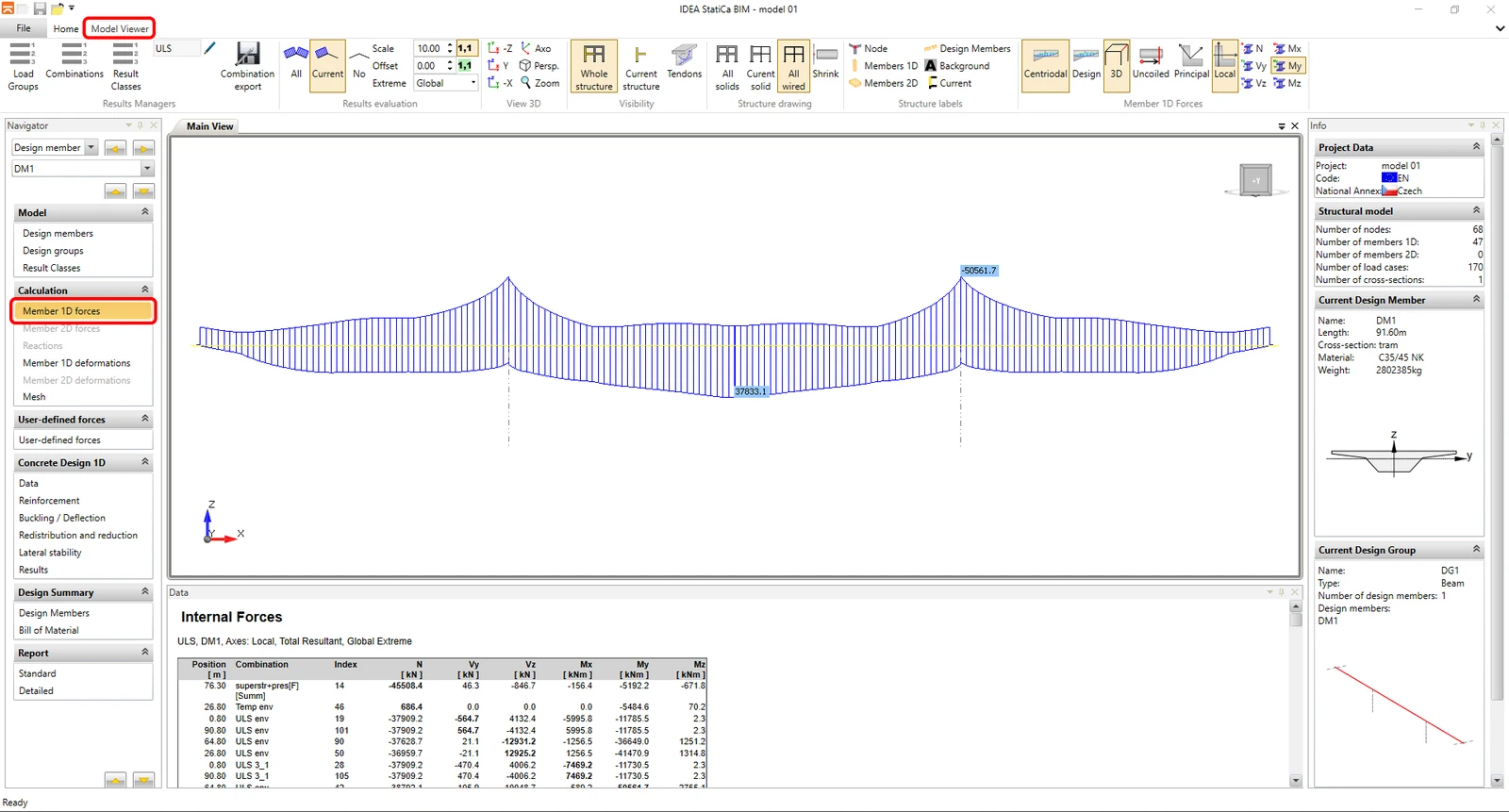
Vous ouvrirez le Gestionnaire de groupes de cas de charge à l'aide du bouton « Groupe de cas de charge ». Il s'agit de la partie la plus importante de l'application BIM en termes de configuration de l'importation des cas de charge et des combinaisons depuis midas Civil. La fenêtre de dialogue répertorie tous les cas de charge permanents (analyse par phases de construction) et variables (analyse PostCS) importés depuis midas Civil. Les cas individuels ont été automatiquement affectés à des groupes en fonction du type défini dans midas Civil. Pour les raisons décrites dans cet article, il est toujours recommandé de vérifier que les groupes de cas de charge variables sont définis en type « exclusif ». Vous vérifierez donc que les cas de charge thermiques ont été automatiquement affectés au groupe de charge exclusif.
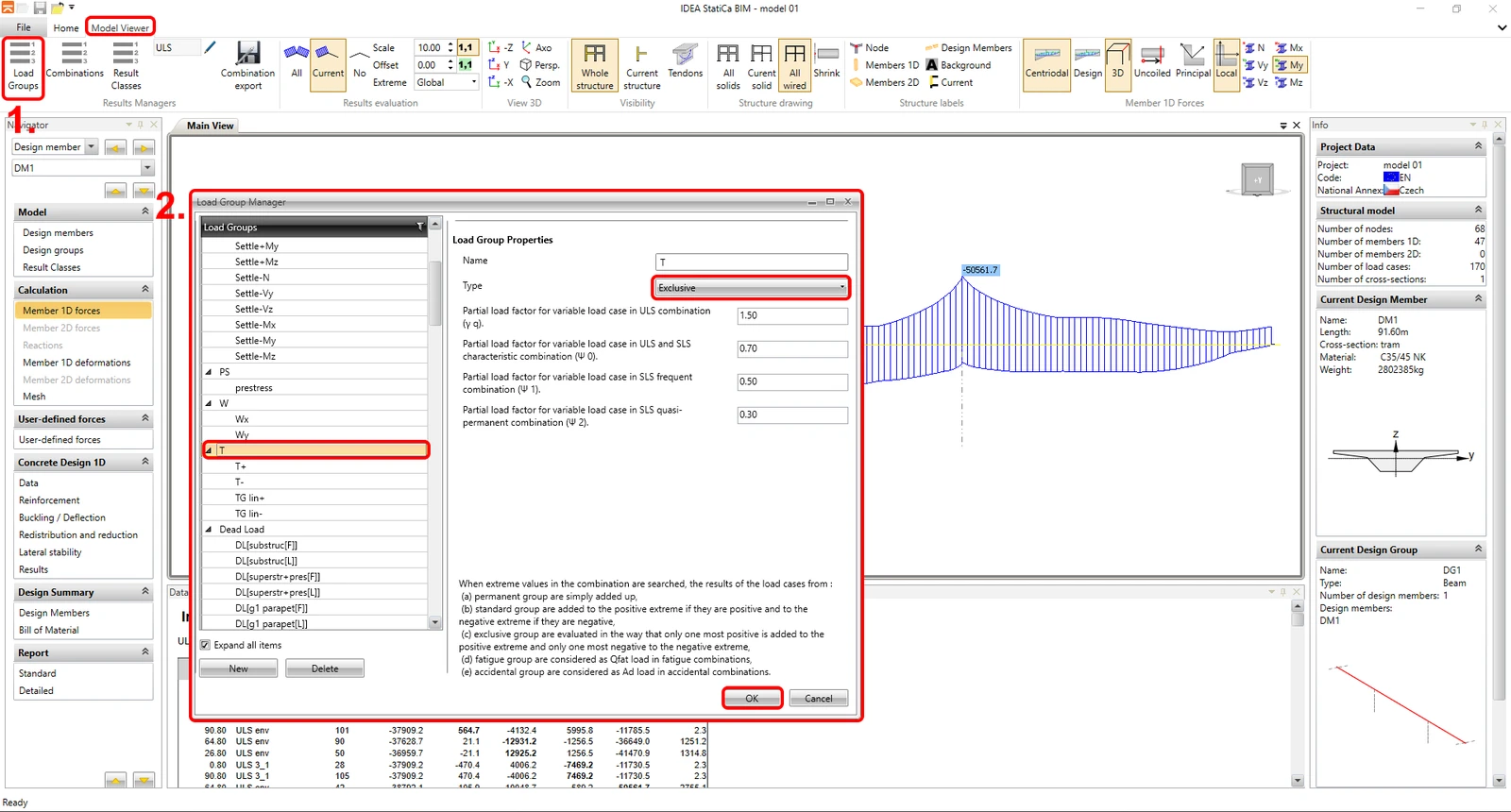
Comme on peut le constater, la condition est satisfaite et aucune modification n'est nécessaire. Pour le groupe répertorié sous les coefficients partiels des charges variables et les coefficients de combinaison, vous pouvez les ignorer. Les coefficients indiqués dans la boîte de dialogue sont appliqués pour les combinaisons d'enveloppe standard, mais l'application BIM ne les utilise pas lors de l'importation des efforts depuis midas Civil. Les coefficients de combinaison sont repris directement depuis midas Civil. Vous effectuerez la même vérification pour les autres groupes de cas de charge variables, et dans le cas de notre modèle, cela concerne uniquement le groupe W.
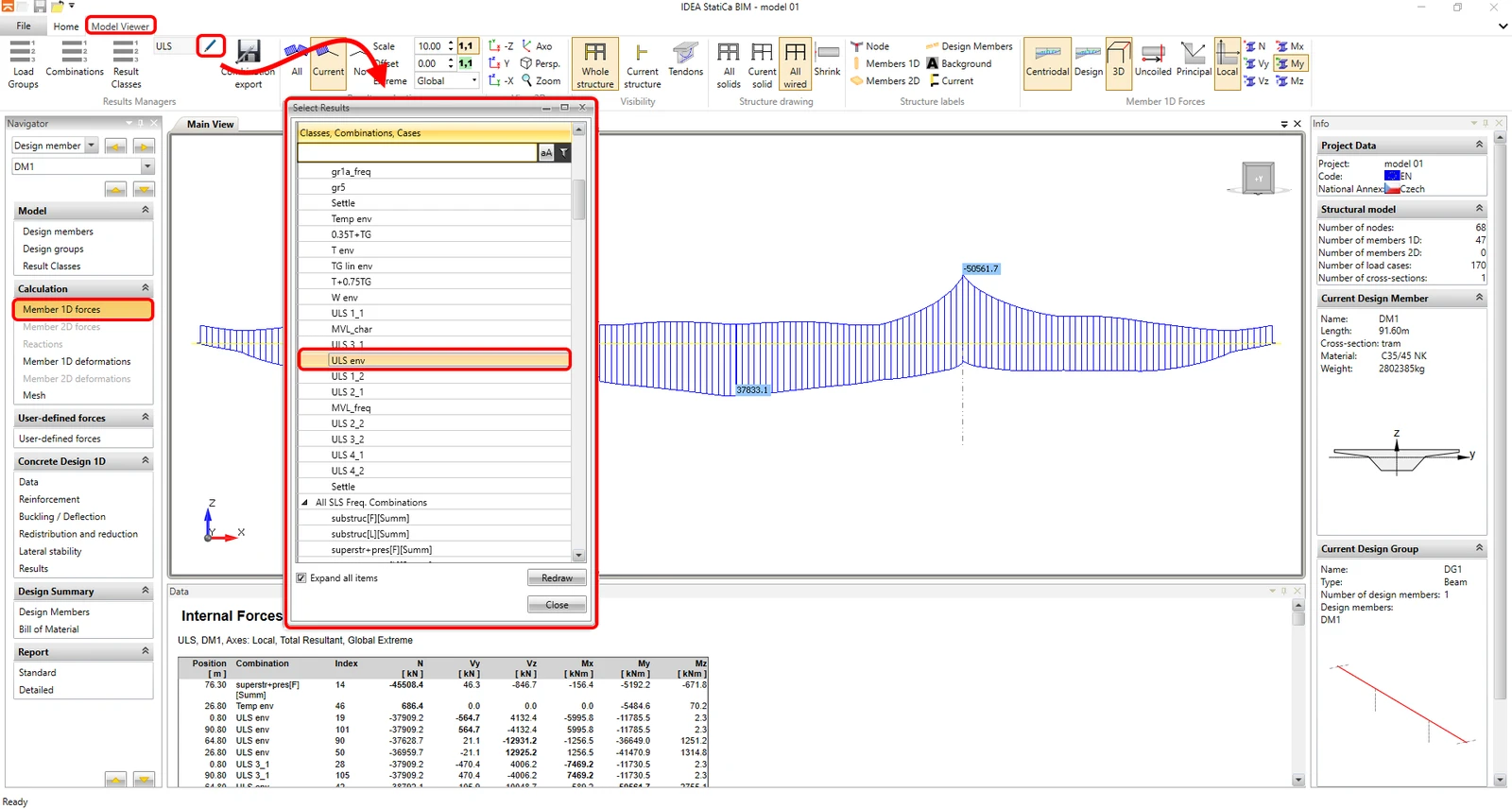
Si les principes préalablement définis pour la préparation du modèle de calcul dans midas Civil ont été respectés et que les groupes de cas de charge ont été vérifiés, les efforts intérieurs d'enveloppe dans midas Civil et dans l'application BIM devraient correspondre. Vous vérifierez maintenant la cohérence de la combinaison d'enveloppe ELU_env. Les diagrammes d'efforts intérieurs pour les cas de charge et combinaisons individuels sont affichés dans la section Efforts intérieurs pour les éléments 1D dans le navigateur de gauche. Vous pouvez basculer entre les combinaisons ou cas de charge affichés dans le ruban supérieur. Tracez le diagramme d'efforts intérieurs pour les moments fléchissants dans la combinaison récapitulative ELU_env.
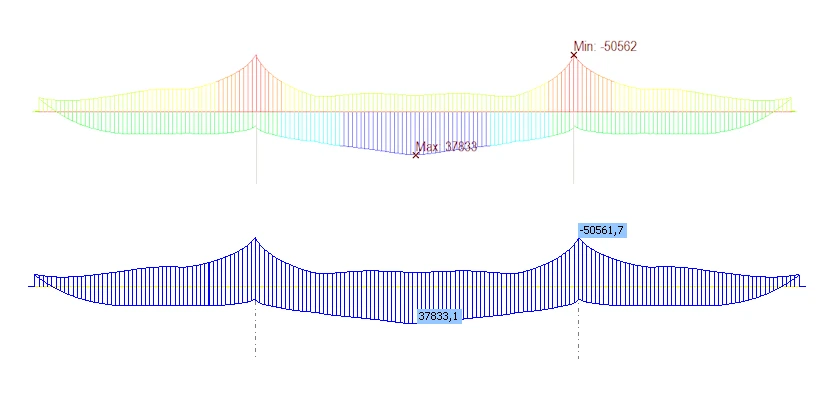
Vous comparerez maintenant le diagramme de moment fléchissant My de la combinaison ELU_env avec midas Civil.
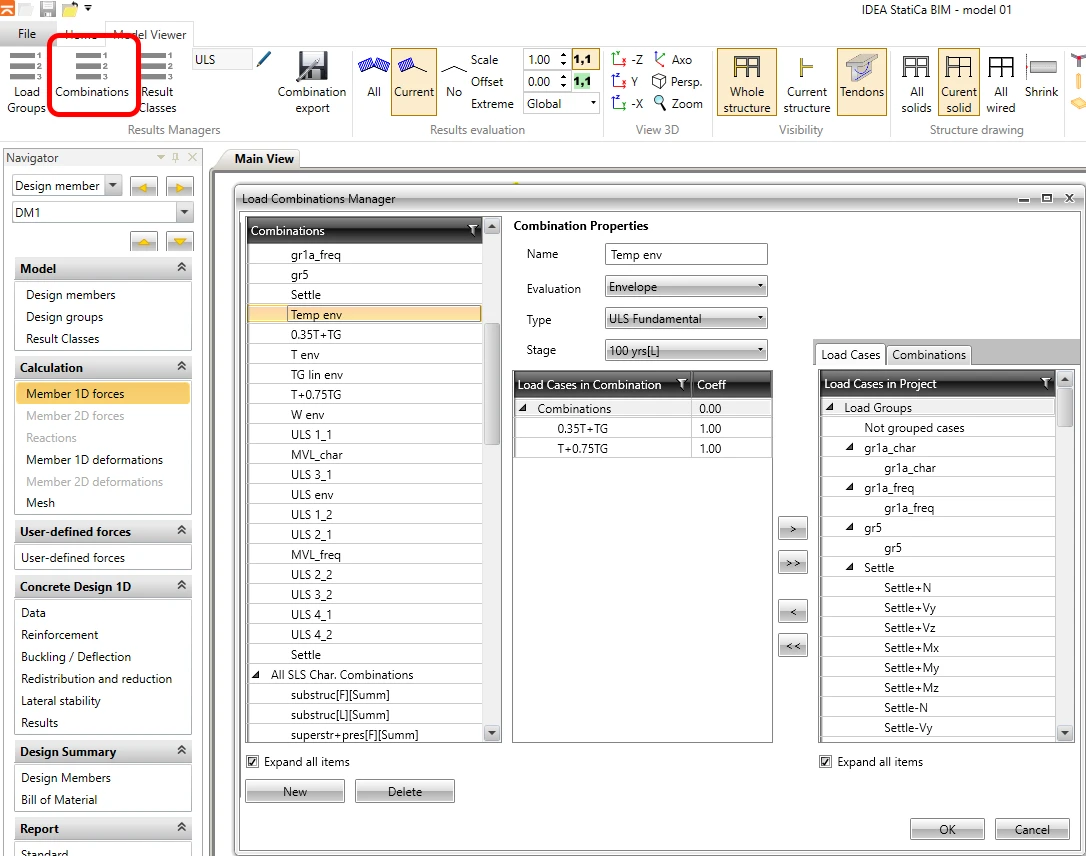
Dans la boîte de dialogue Combinaison, vous pouvez consulter les règles de combinaison importées depuis midas Civil. Dans la colonne la plus à gauche des trois colonnes, vous verrez les combinaisons individuelles de midas Civil, qui ont été automatiquement classées dans différents groupes selon le type : ELU, ELS caractéristique, ELS fréquent ou ELS quasi-permanent. Les combinaisons peuvent être modifiées dans cette boîte de dialogue, ou de nouvelles combinaisons entièrement nouvelles peuvent être définies. Vous pouvez également modifier manuellement, par exemple, le type de combinaison d'ELU en ELS caractéristique. Cependant, si l'utilisateur adopte entièrement les combinaisons de midas Civil et utilise l'indicateur dans midas, il n'est pas nécessaire de modifier quoi que ce soit dans cette boîte de dialogue, car tout est géré automatiquement.
4. Définition des classes de résultats
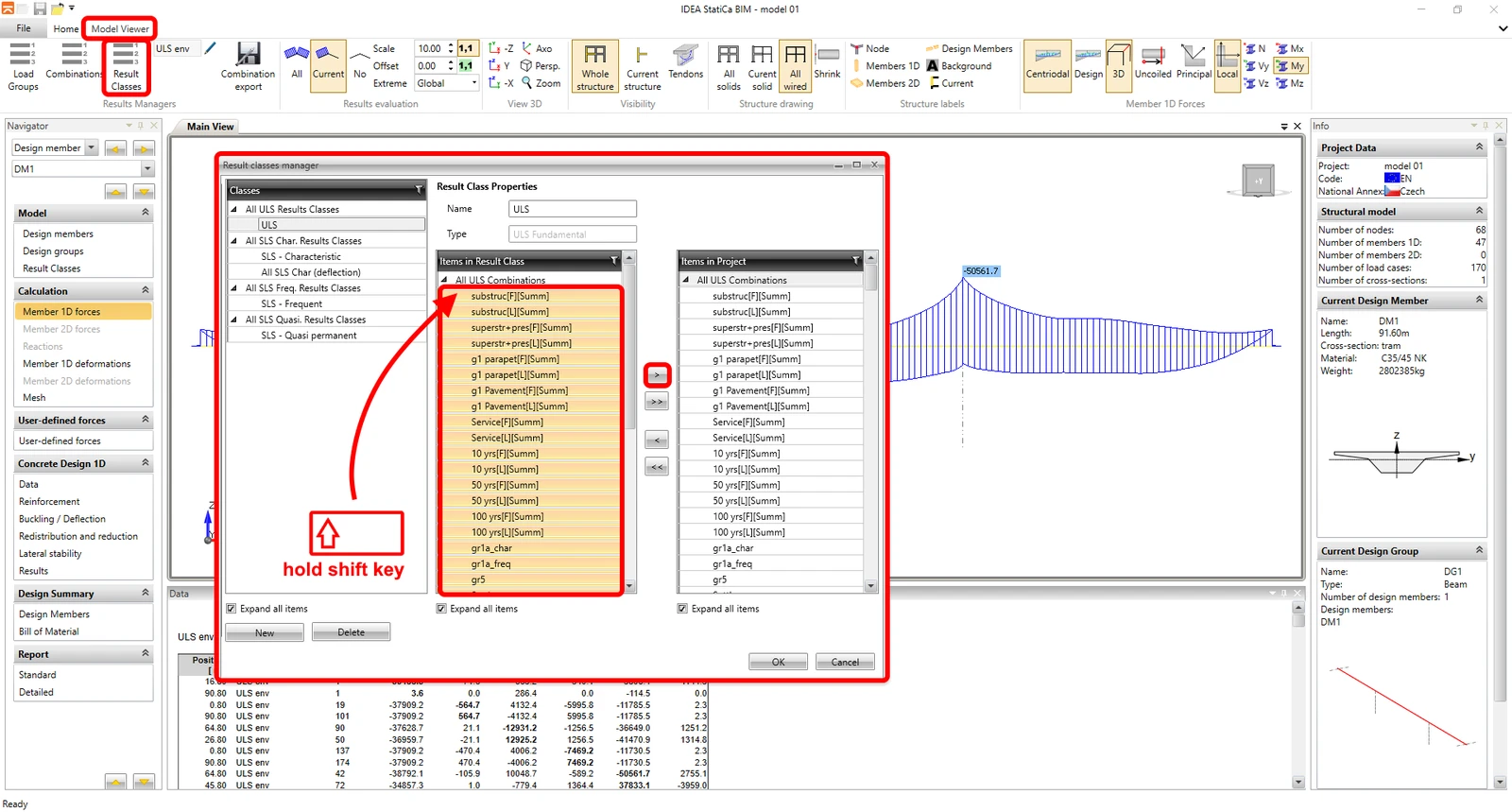
Vous allez maintenant configurer les classes de résultats. Toutes les combinaisons du modèle de calcul sont importées depuis midas Civil, ce qui inclut toutes les combinaisons auxiliaires Add et Envelope des niveaux inférieurs. Cependant, les vérifications de section transversale ne sont effectuées que sur les enveloppes finales. Les classes de résultats sont utilisées pour définir un sous-ensemble de toutes les combinaisons pour lesquelles les vérifications de section transversale seront réalisées. Vous configurerez donc la classe de résultats pour chaque état limite. Pour la classe de résultats de type ELU, vous supprimez d'abord toutes les combinaisons, puis ajoutez uniquement l'« enveloppe finale » ELU_env à la classe.
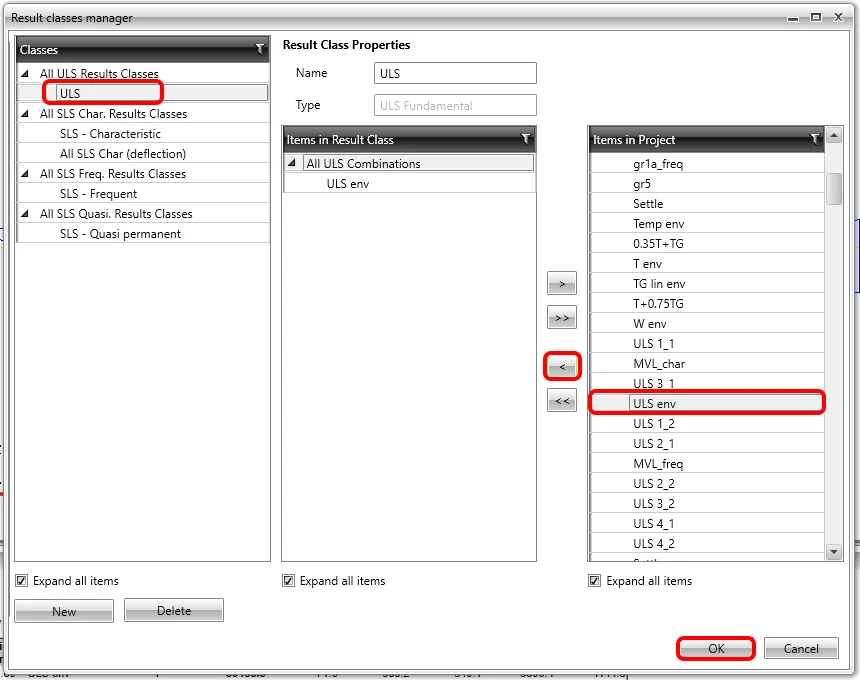
De même, pour la classe de résultats de type ELS caractéristique, vous définirez la combinaison ELS car env, la combinaison ELS fréq env pour la classe ELS fréquent, et ELS quasi env pour la classe ELS quasi-permanent. La classe de résultats ELS car (flèche) sera laissée vide, car les flèches ne sont pas importées depuis midas Civil et ne sont pas évaluées à l'aide de l'application BIM.
5. Vérifications
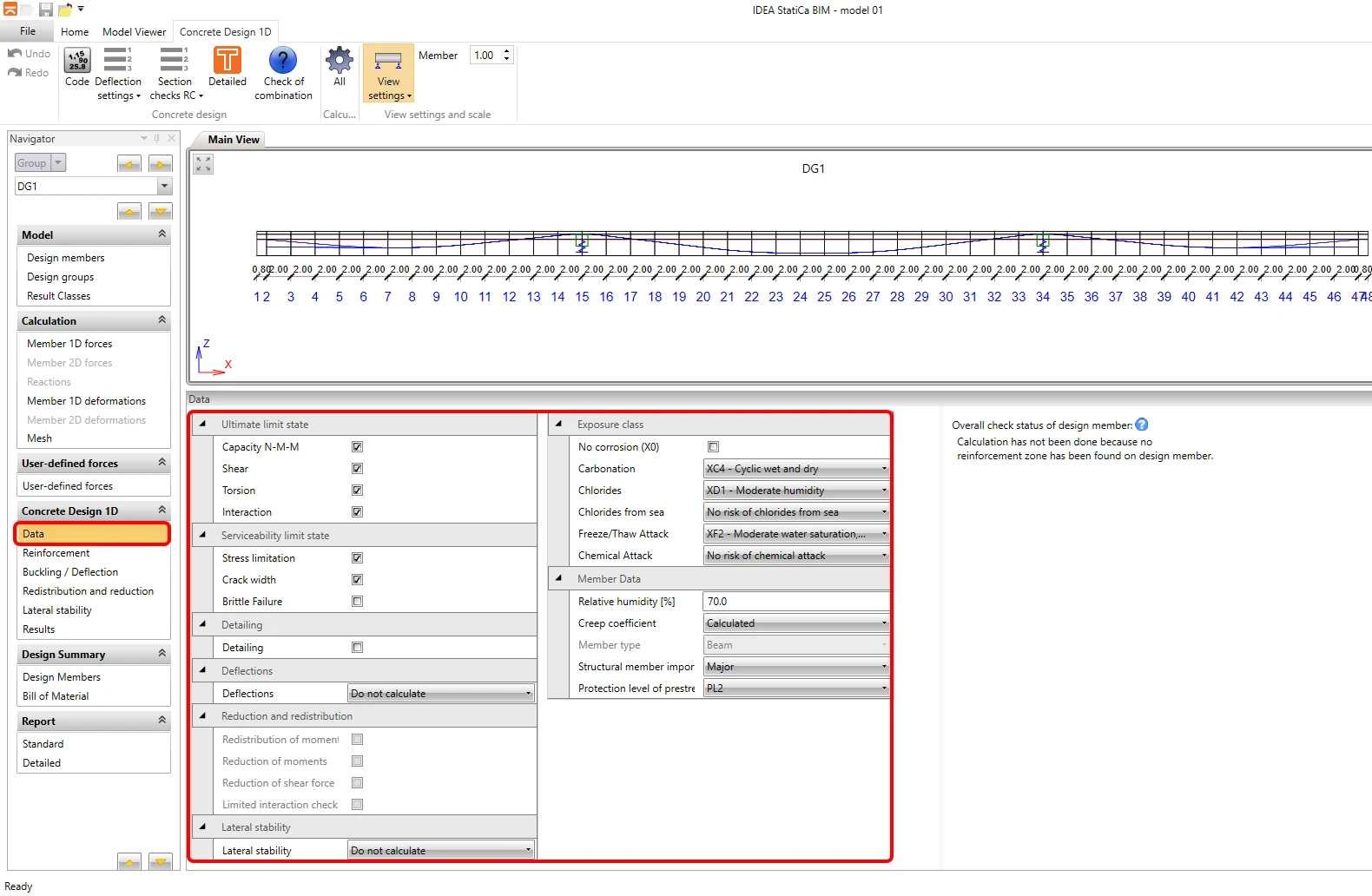
Vous passerez maintenant à l'onglet Données dans le groupe Calcul béton 1D. Ici, les vérifications à effectuer sur les sections transversales pour l'évaluation sont définies, ainsi que les paramètres de partie, notamment la classe d'exposition environnementale. Pour les besoins de ce tutoriel, vous effectuerez l'évaluation uniquement au centre de la travée centrale. Les paramètres seront configurés comme indiqué dans l'image ci-dessous.
L'étape suivante consiste à définir les sections transversales pour l'évaluation et le ferraillage. Cela se fait dans l'onglet Ferraillage. Les zones de ferraillage individuelles, où le même ferraillage en béton est utilisé, sont saisies séparément, puis les sections transversales isolées individuelles ou les positions d'évaluation, où l'évaluation aura lieu, sont définies. Il est évident que la structure porteuse du pont nécessite une évaluation dans plusieurs sections transversales. Pour les besoins de ce tutoriel, vous effectuerez une évaluation détaillée pour une seule section transversale, spécifiquement au centre de la travée centrale. Les zones de ferraillage et les sections transversales générées automatiquement ne seront pas modifiées.
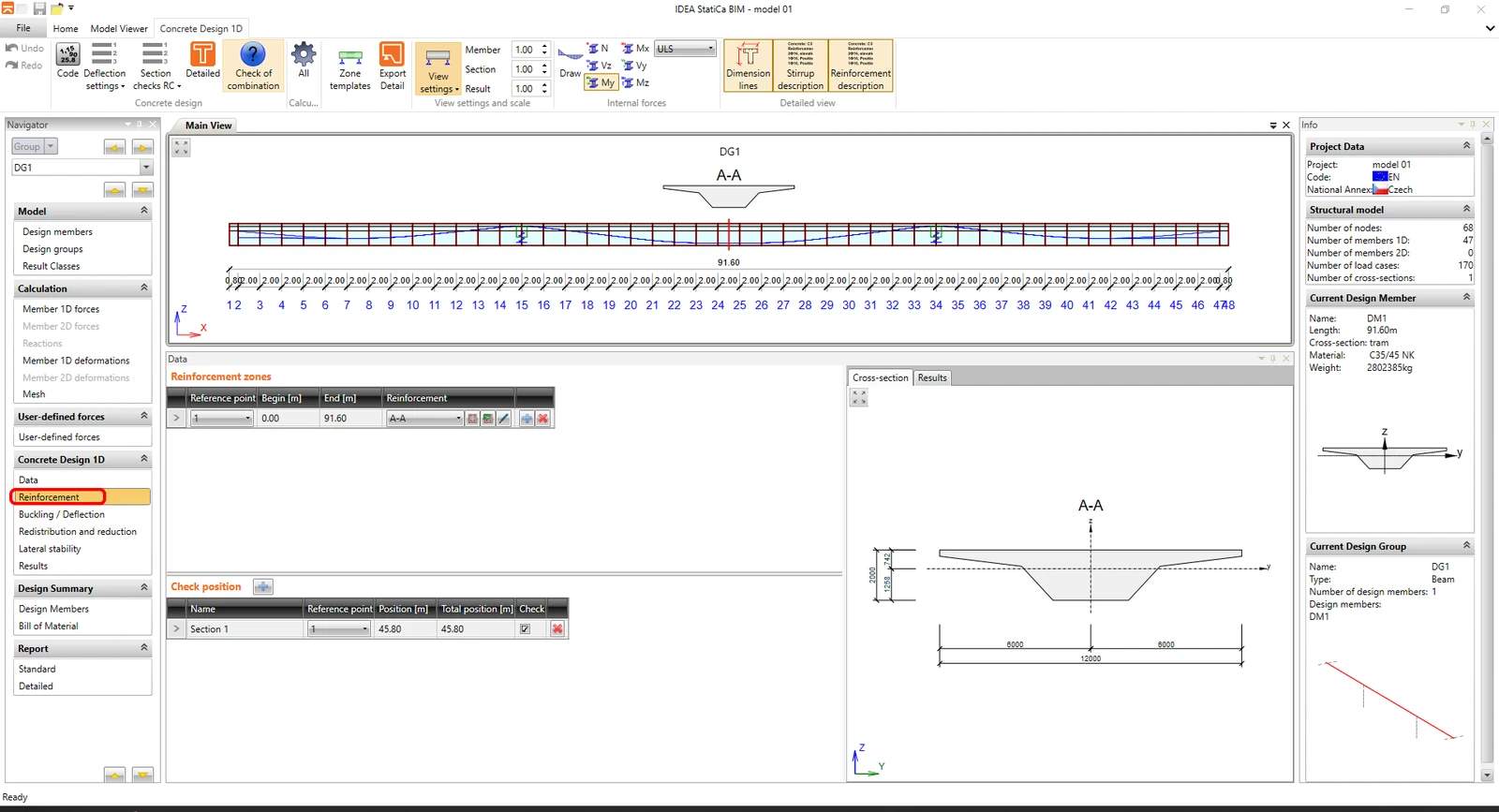
En cliquant sur le bouton de ferraillage, vous ouvrirez la boîte de dialogue de saisie du ferraillage, identique à celle de l'application RCS. La saisie du ferraillage ne fait pas l'objet de ce tutoriel, vous utiliserez donc le modèle de ferraillage enregistré que vous avez déjà téléchargé avec le projet midas Civil.
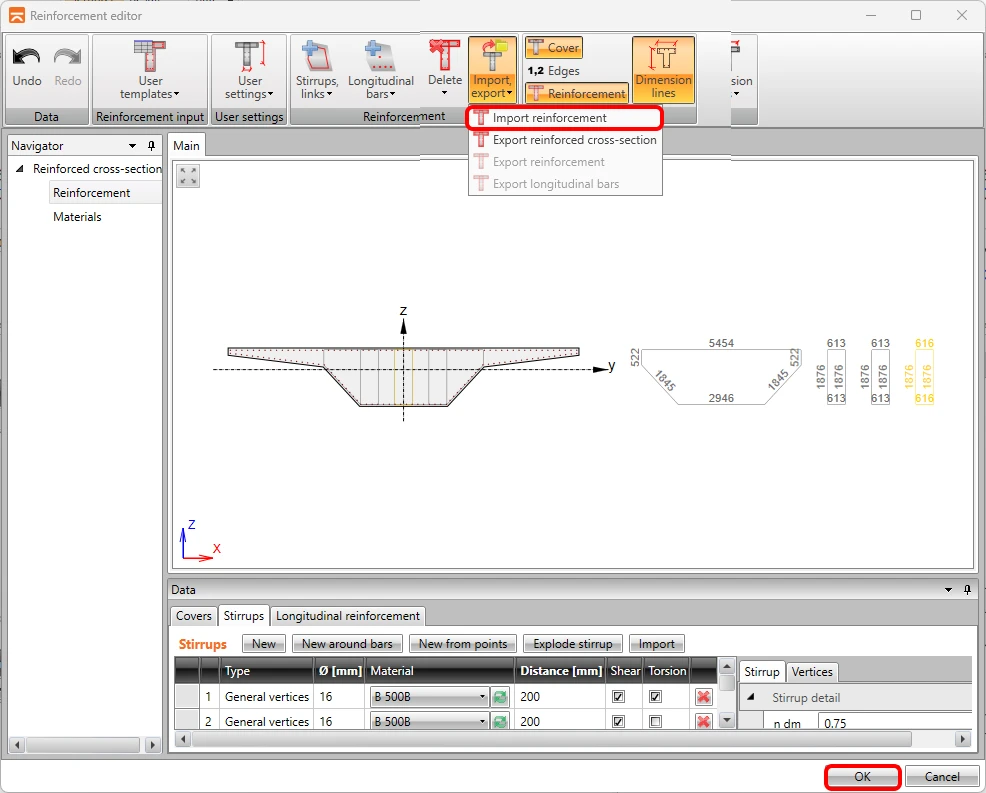
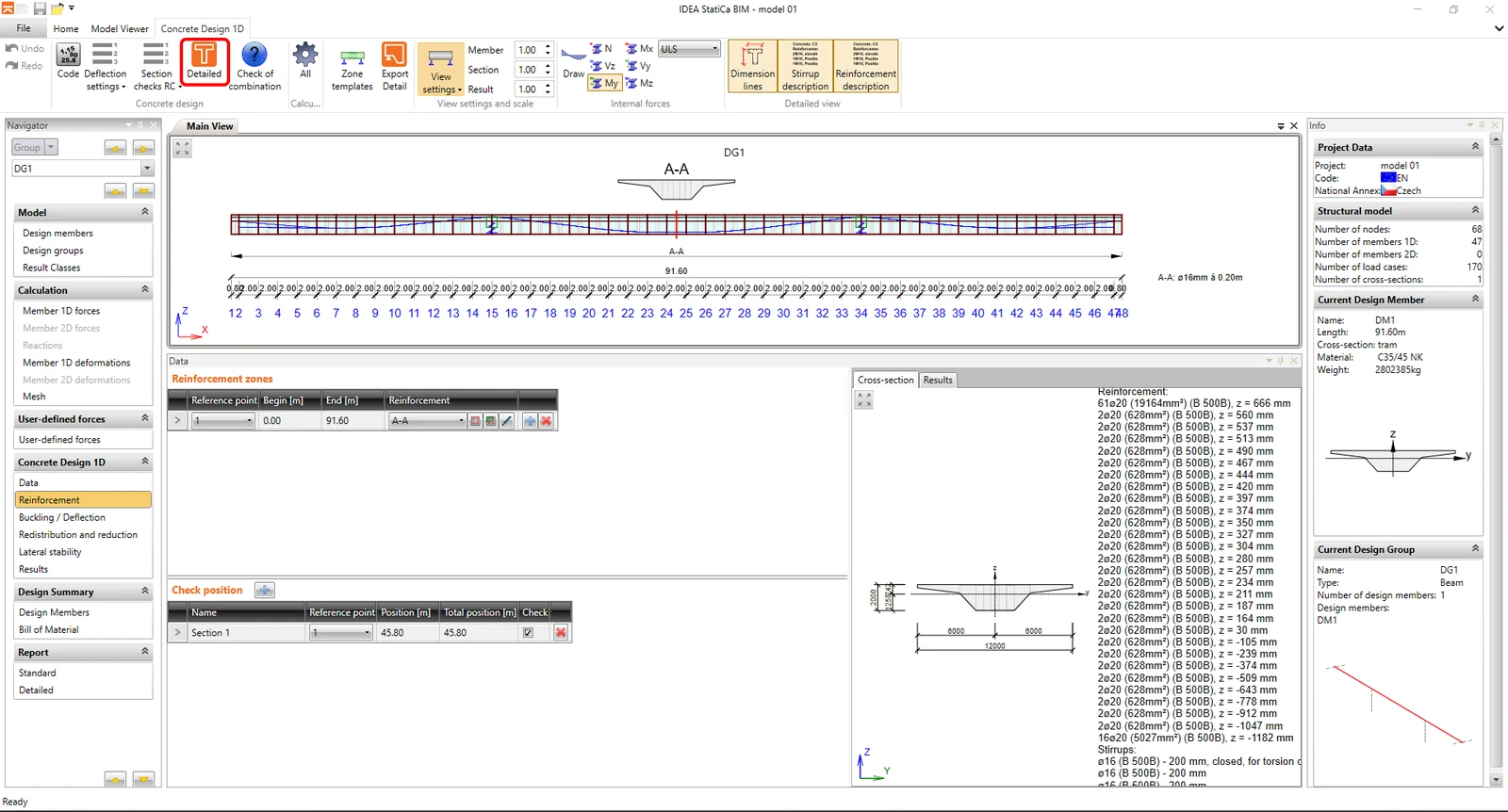
Maintenant que l'importation des données depuis midas Civil est terminée et que le ferraillage a été saisi, vous pouvez procéder à l'évaluation détaillée de la section transversale dans l'application RCS en cliquant sur le bouton « Détaillé » dans le ruban supérieur.
La fenêtre de l'application RCS s'ouvrira, où les phases de construction, les phases de charge définissant l'état initial de la section transversale, et les effets de la précontrainte importés depuis midas Civil sont déjà entièrement définis. L'application BIM a automatiquement généré les efforts intérieurs extrêmes individuels pour les états ELU et ELS.
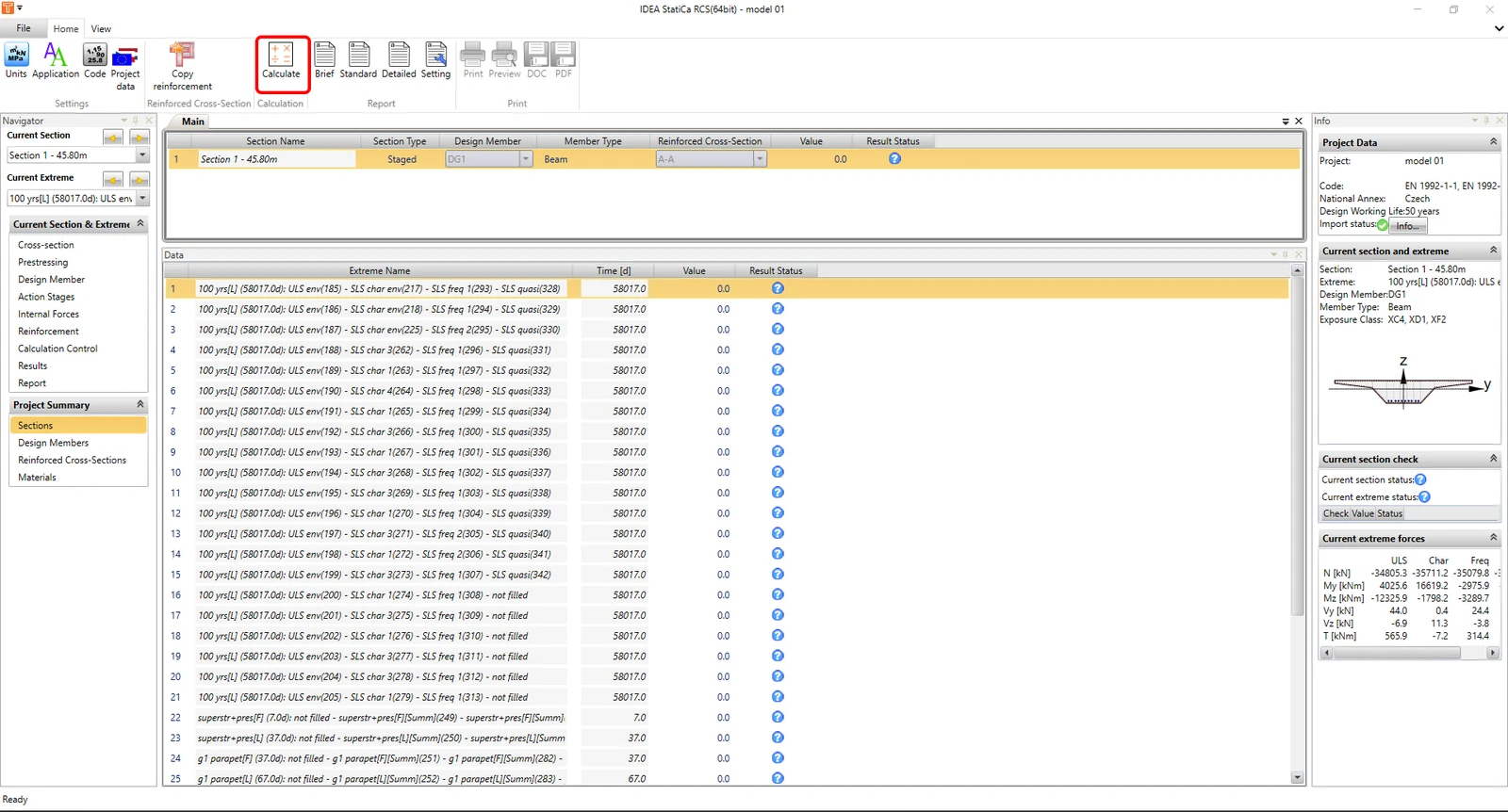
En cliquant sur le bouton « Calcul », vous lancerez le calcul d'évaluation pour les extrêmes individuels. Dans notre cas, toutes les vérifications ont été satisfaites.
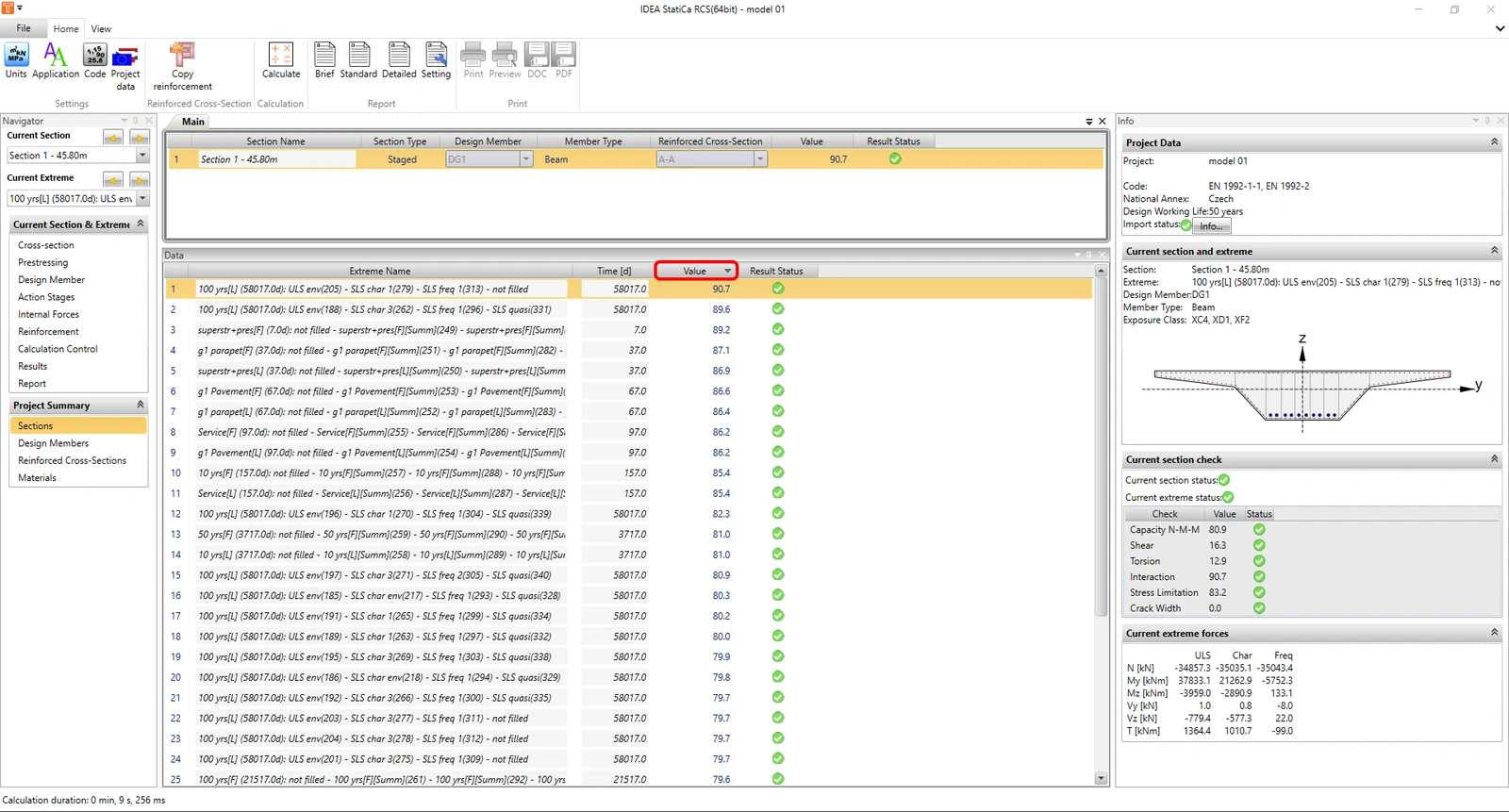
Cependant, dans l'application RCS, des opérations de dimensionnement standard peuvent être effectuées, telles que l'ajustement du ferraillage en béton, la modification de l'angle de la bielle comprimée, l'activation ou la désactivation de vérifications individuelles, et bien plus encore. Les efforts intérieurs des phases de charge et de la précontrainte sont « verrouillés » et ne peuvent pas être modifiés. Cependant, vous pouvez enregistrer le fichier RCS sur le disque pour un travail ultérieur. Après la réouverture du fichier, tous les éléments seront déverrouillés et le fichier RCS sera entièrement modifiable.