Tutorial per il collegamento BIM di Midas Civil per la progettazione del calcestruzzo (EN, ACI)
1 Attivazione
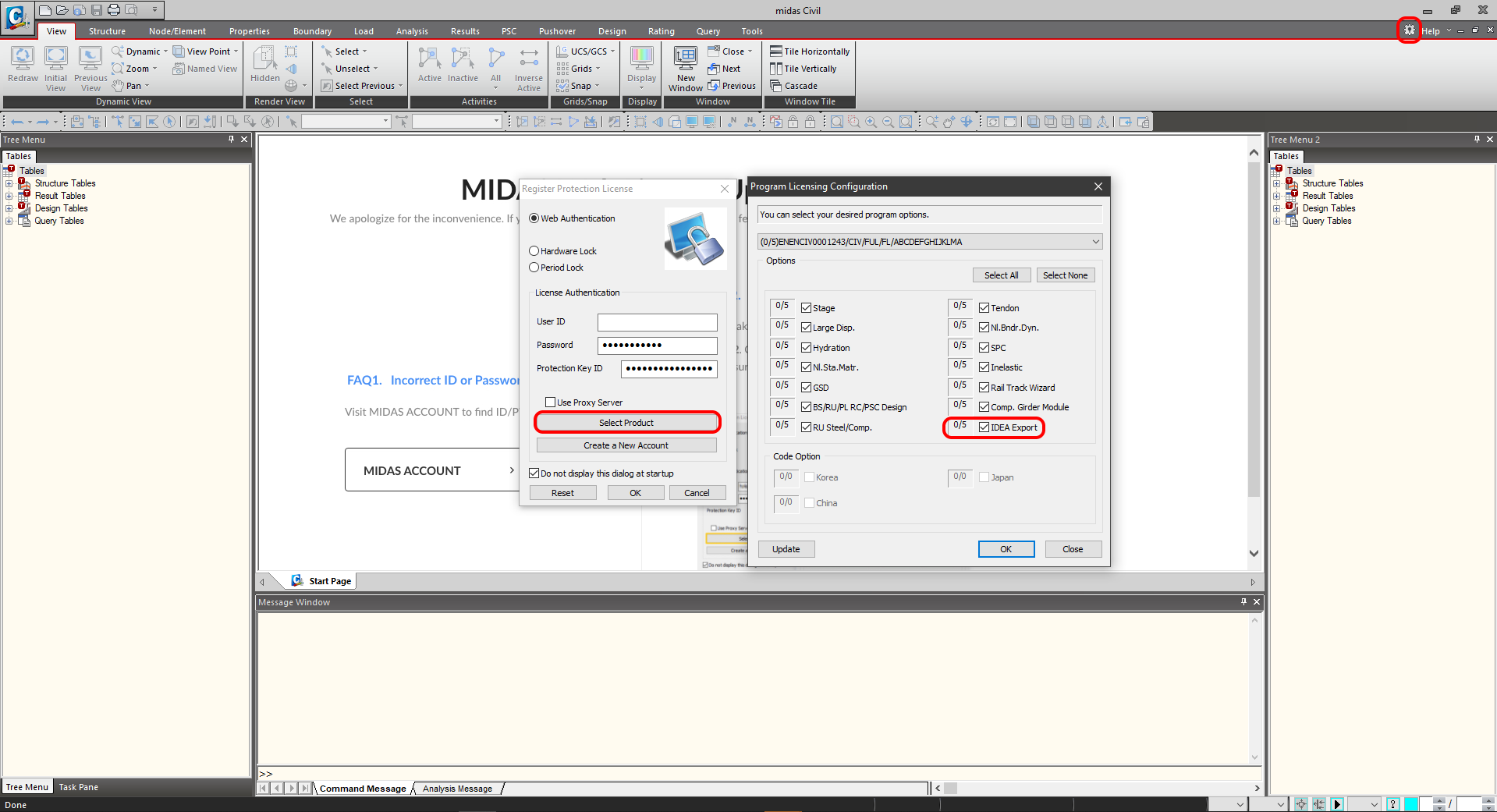
Dalla versione Midas Civil 2020 3.2 e successive è stata aggiunta la casella di controllo dell'attivazione alla configurazione delle licenze del programma.
2 Esportazione
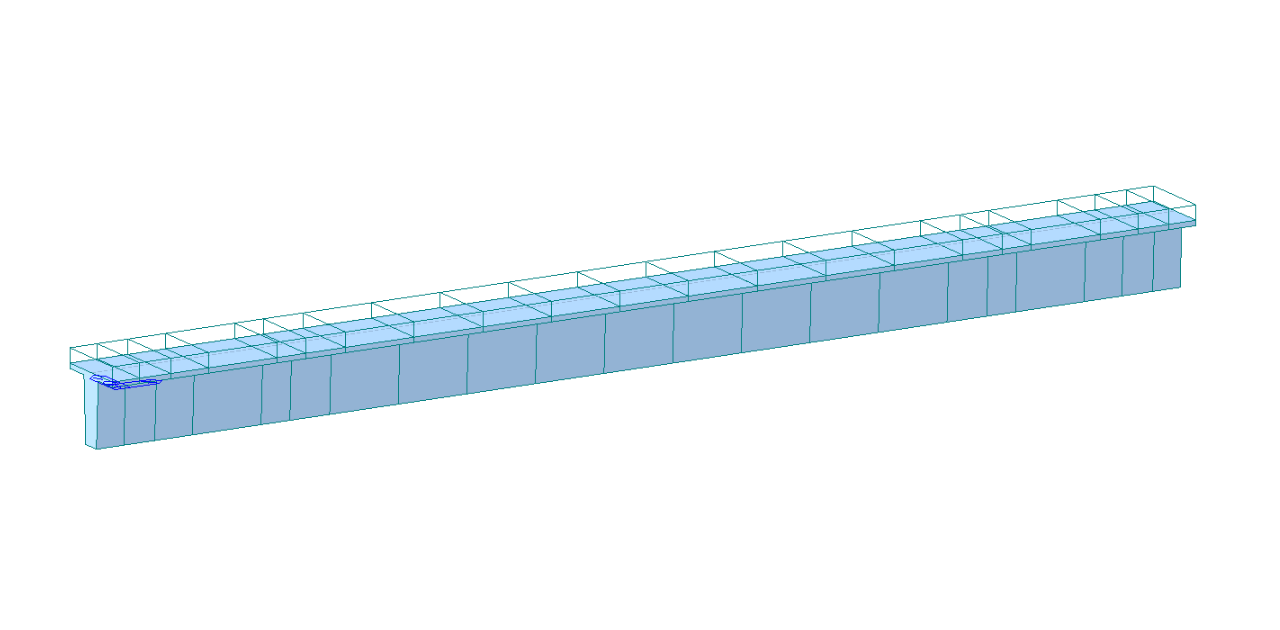
Aprire il progetto compositeT.mcb allegato ed eseguire l'analisi. Dopo l'analisi, accedere al menu ad albero e selezionare Esporta e File IDEA.
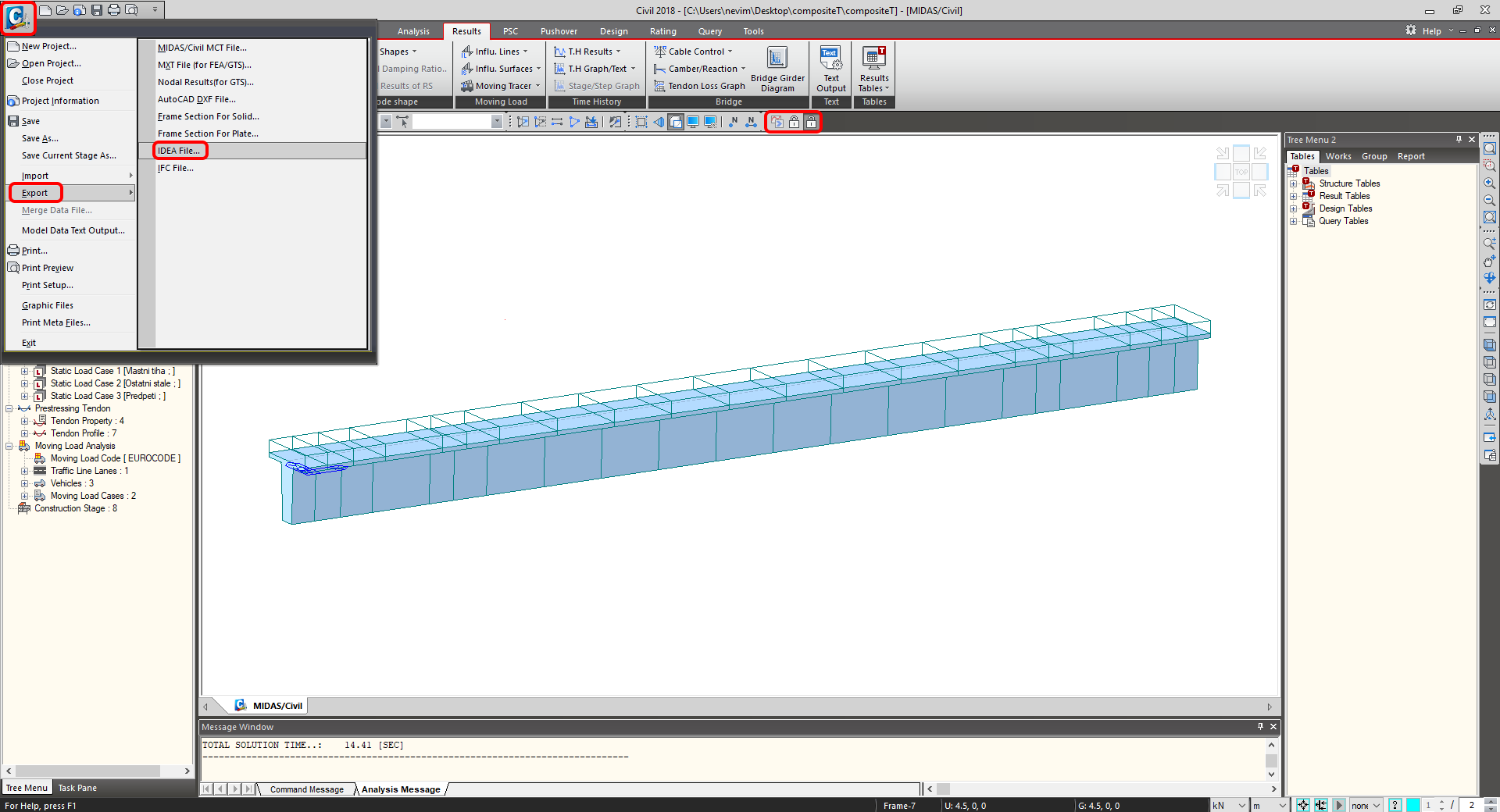
Selezionare il percorso in cui verranno salvati i file mct. e mid. È necessario salvare entrambi i file nella stessa cartella. In caso contrario, l'importazione in IDEA StatiCa BIM non sarà accessibile.

3 Importazione
Avviare l'applicazione IDEA StatiCa e spostarsi nella parte BIM. Selezionare l'opzione Importa da altri programmi e selezionare compositeT.mct. La selezione del compositeT.mct sarà consentita se si scorre il menu dei programmi FEM supportati e si seleziona Midas mct Files (.mct).

È possibile ordinare i membri del progetto in gruppi. È una soluzione adeguata dal punto di vista della progettazione. I membri assegnati a un gruppo vengono controllati contemporaneamente.

La scheda Dettagli importazione vi informa su ciò che è altamente consigliato controllare o su ciò che non viene ripreso da Midas Civil.

Per la trave a sezione T del ponte, è necessario selezionare il codice appropriato. I dati del Progetto forniscono le impostazioni del codice EN 1992-2:2008-07. I gruppi di carico sono impostati per il ponte stradale nel menu di scorrimento Tipo di ponte .

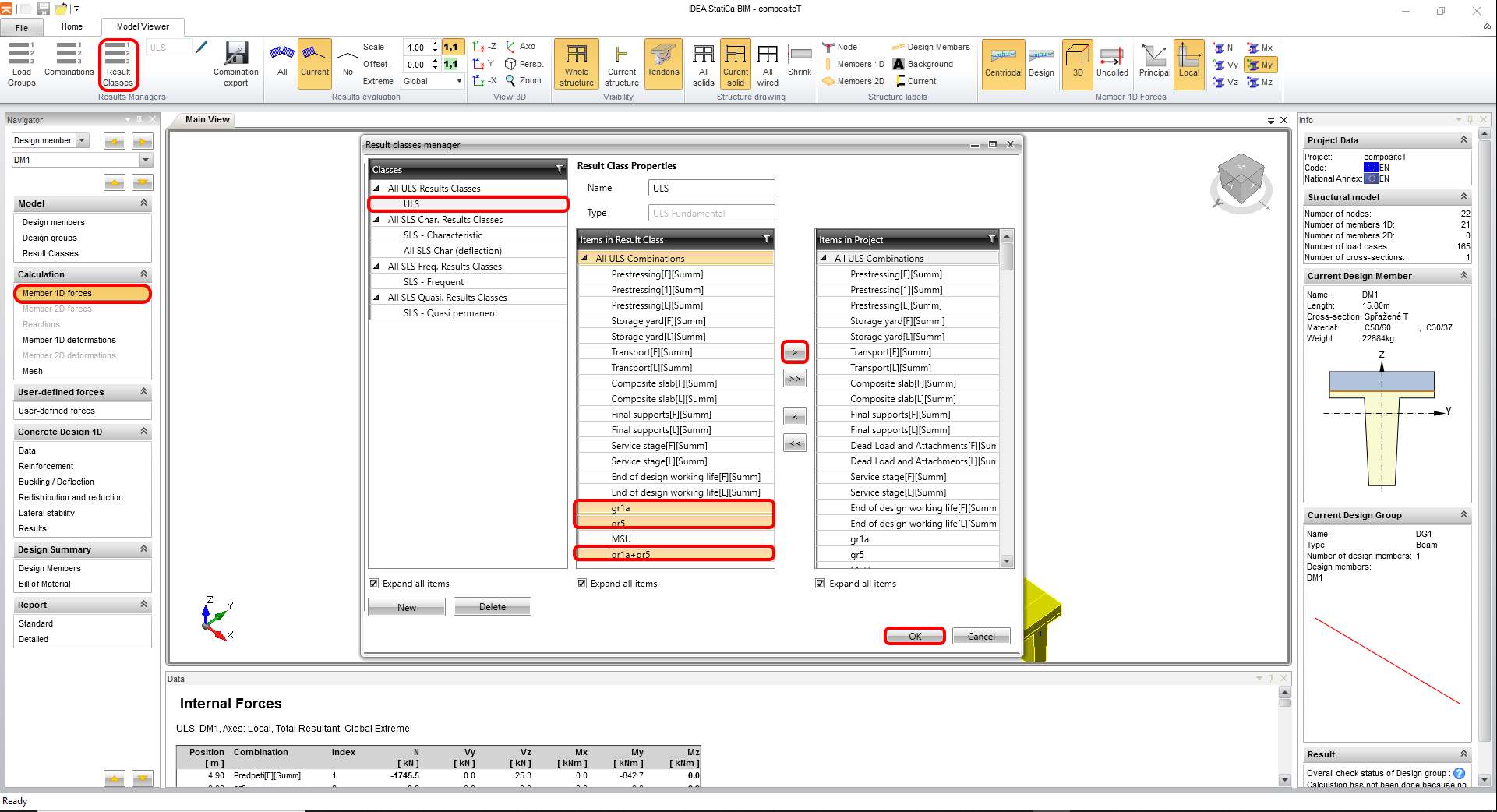
La scheda Classe di risultato serve a selezionare le combinazioni che saranno incluse nella verifica del codice. Gli inviluppi dell'analisi del carico in movimento saranno eliminati perché non sono ordinati per le fasi di costruzione e non sono importanti per la verifica del codice come le combinazioni autonome. Gli inviluppi sono inclusi nelle altre combinazioni con casi di carico permanente.
4 Progetto
Nella scheda Dati sono predefiniti i controlli di codice significativi. Il Detailing è disattivato a causa del tendine medio per ogni strato. La distanza insufficiente dei tendini è dovuta alla semplificazione del modello FEM.

La prossima fase è il rinforzo. Si lavorerà con un'unica zona su tutta la trave per semplificare il lavoro. Premendo la sezione trasversale nella scena, si accede all'editor delle armature.
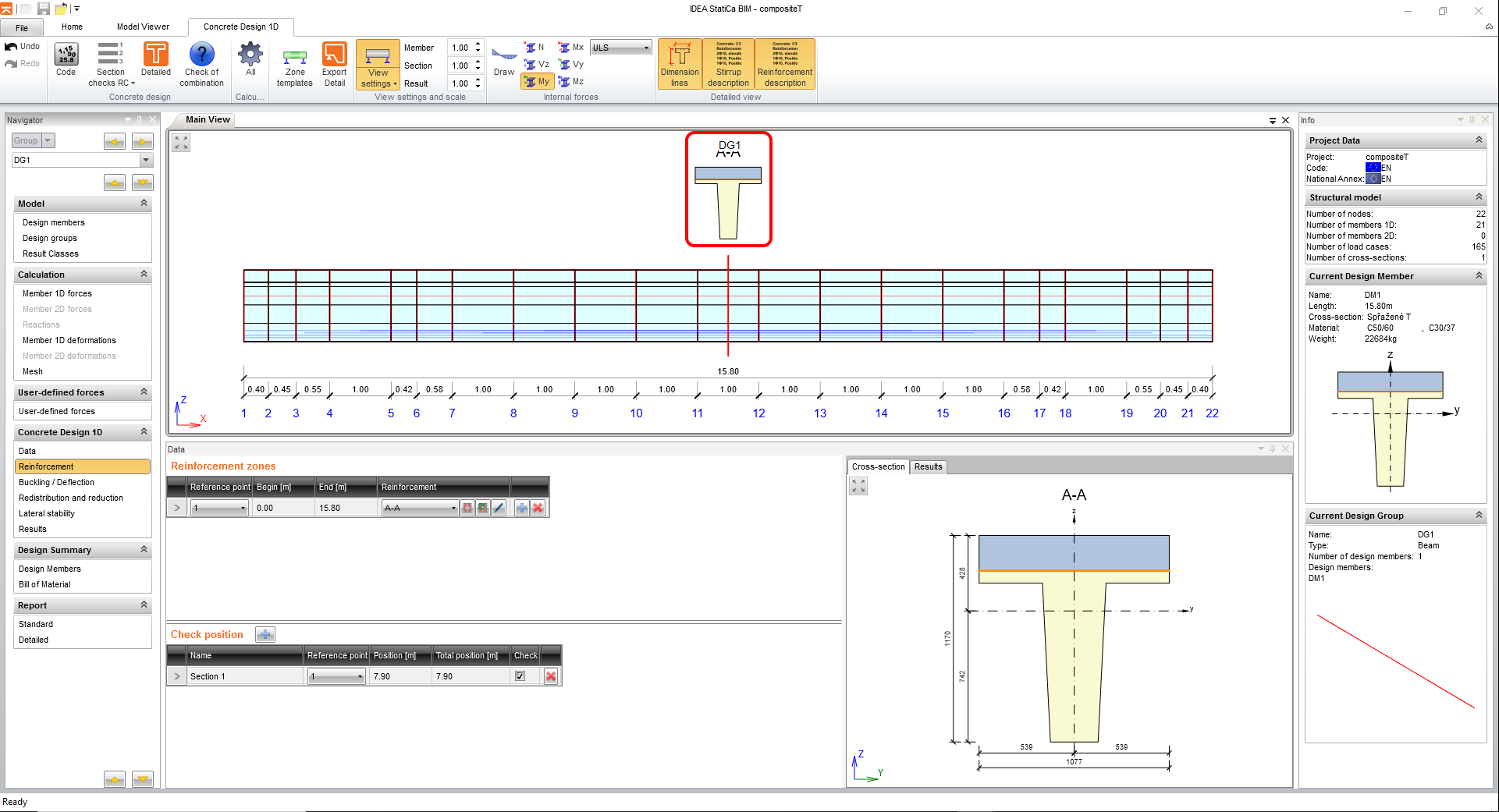
Caricare il modello di sezione predefinito compositeT.nav e inserirlo.

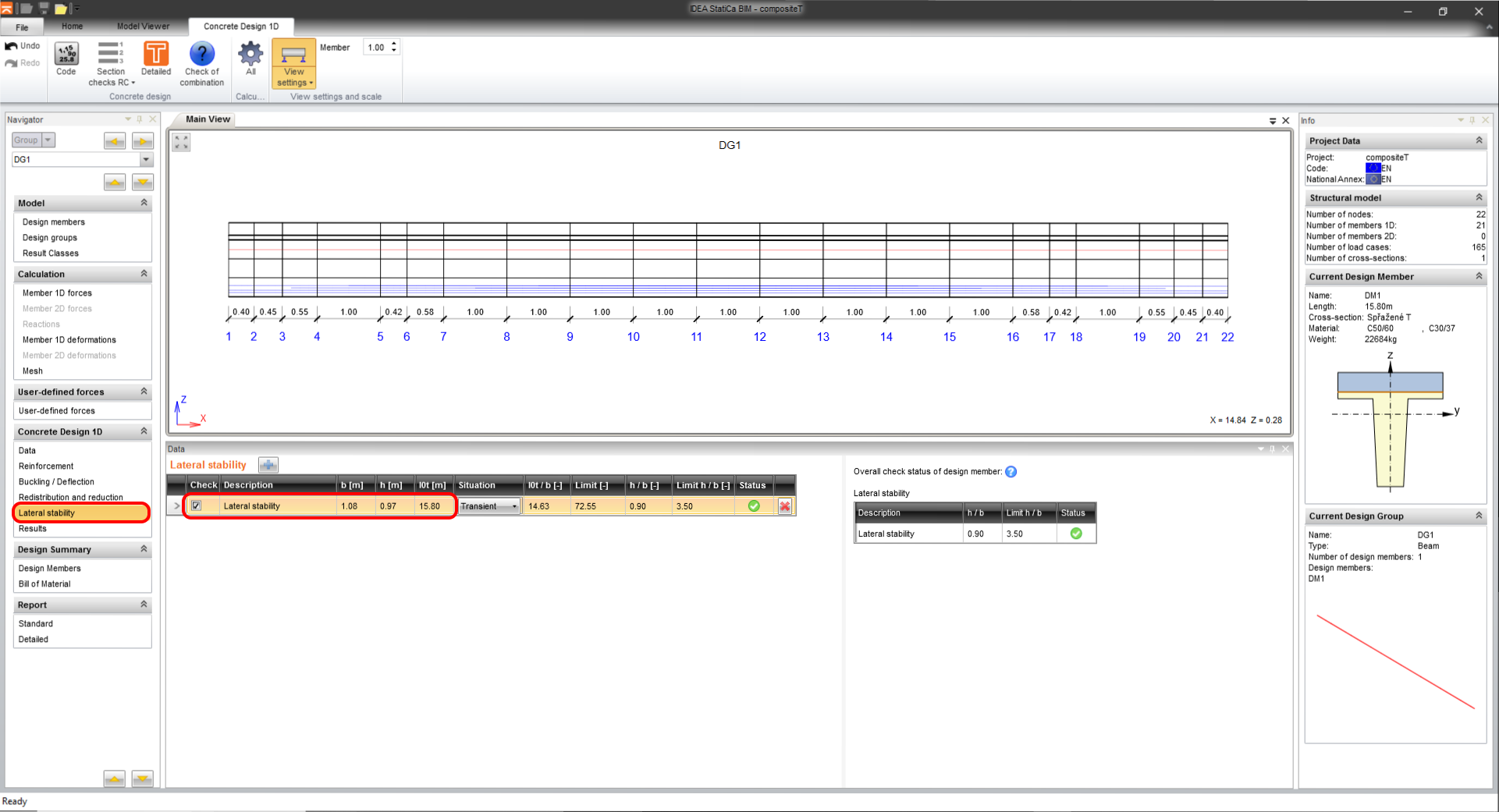
La verifica della stabilità laterale è una parte molto importante durante la fase di precompressione per evitare il punto di rottura della trave. Spostarsi su Stabilità laterale e impostare i parametri per la verifica del codice. Cambiare la situazione in Transient.
b = 1.077 m
h = 0,97 m
lt = 15,8 m
5 Risultati
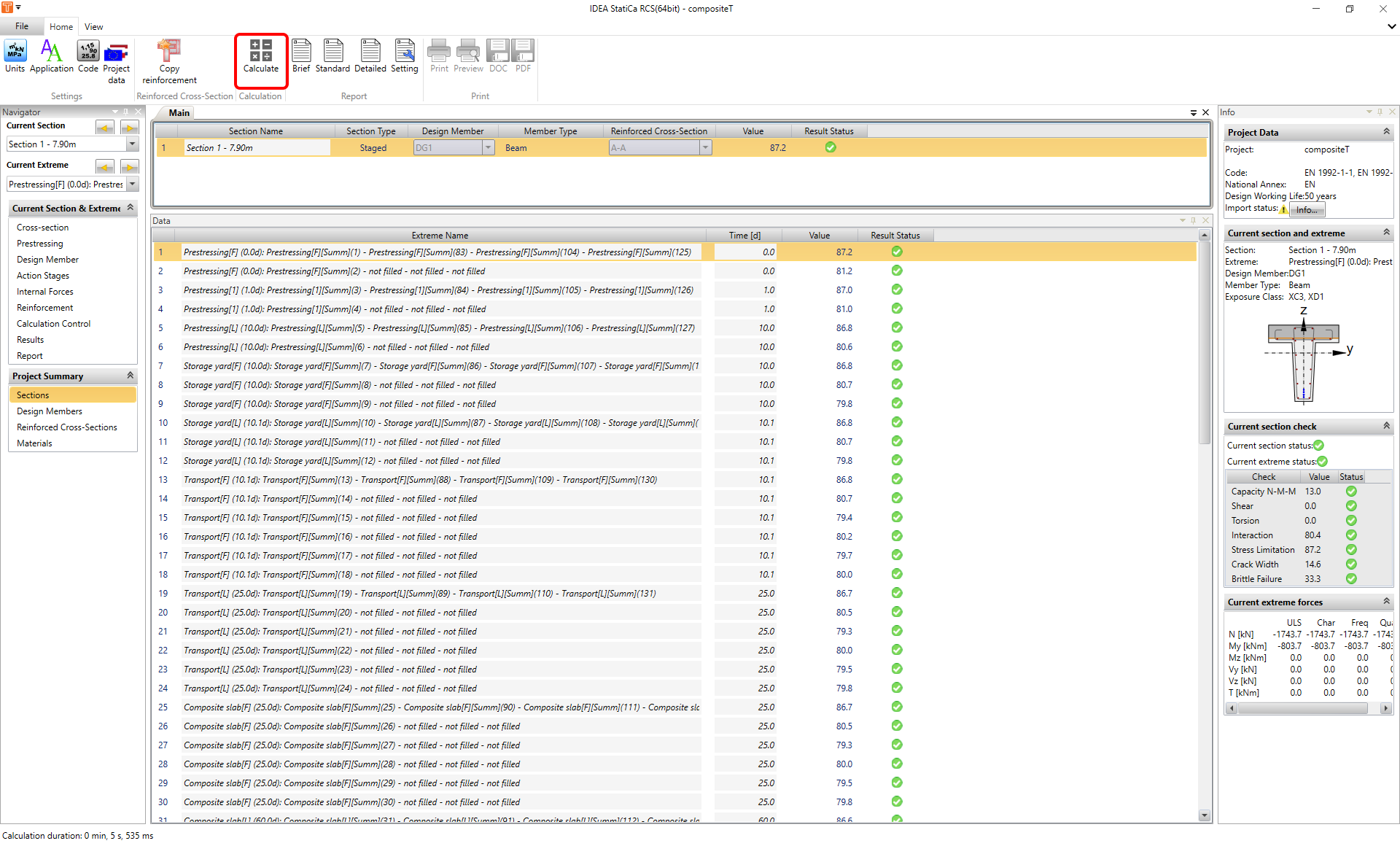
Passare alla scheda Risultati e il calcolo verrà avviato automaticamente. I risultati dettagliati si ottengono se si lancia il modulo RCS facendo clic sul pulsante Dettagliato.
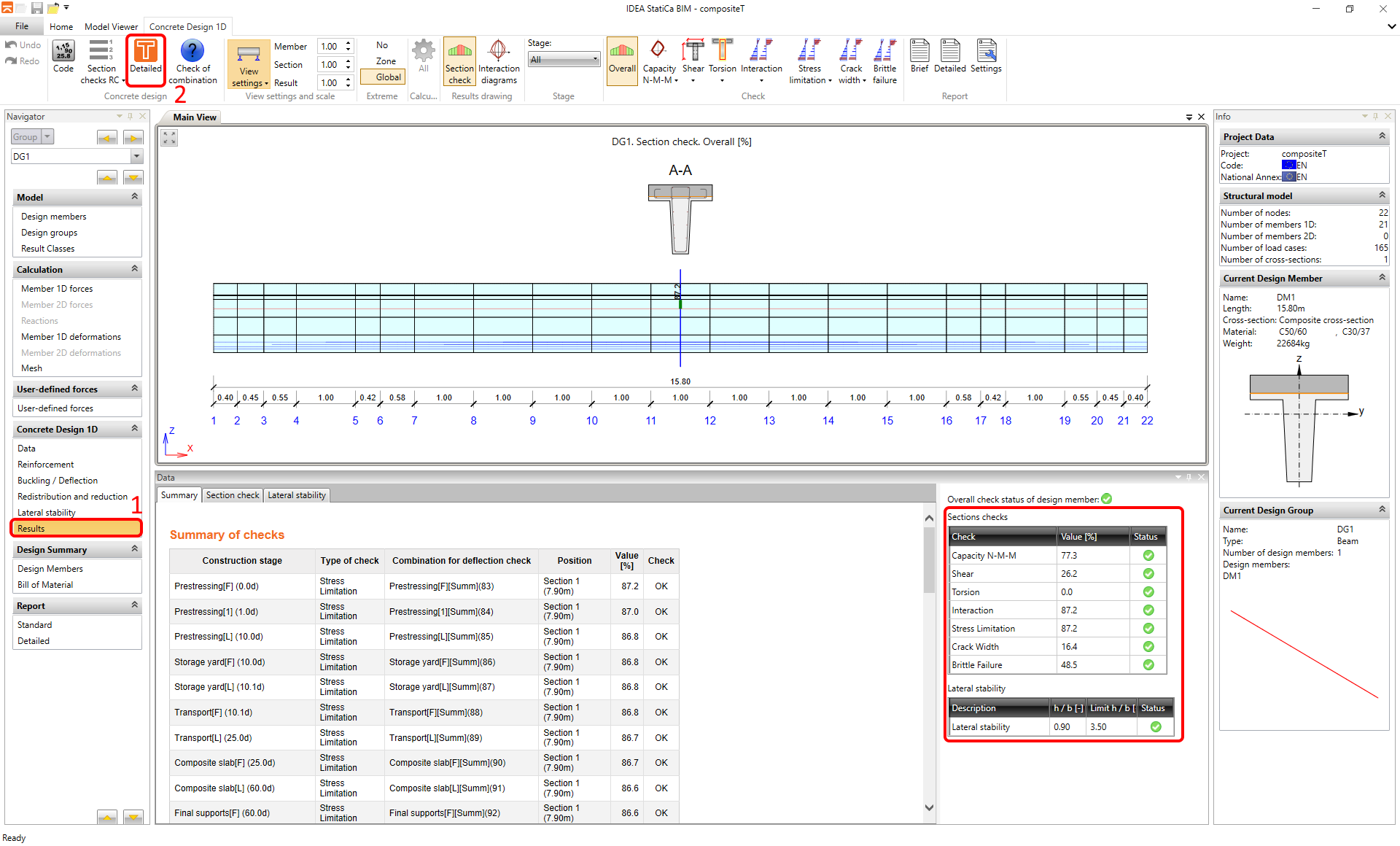
Eseguire il calcolo.
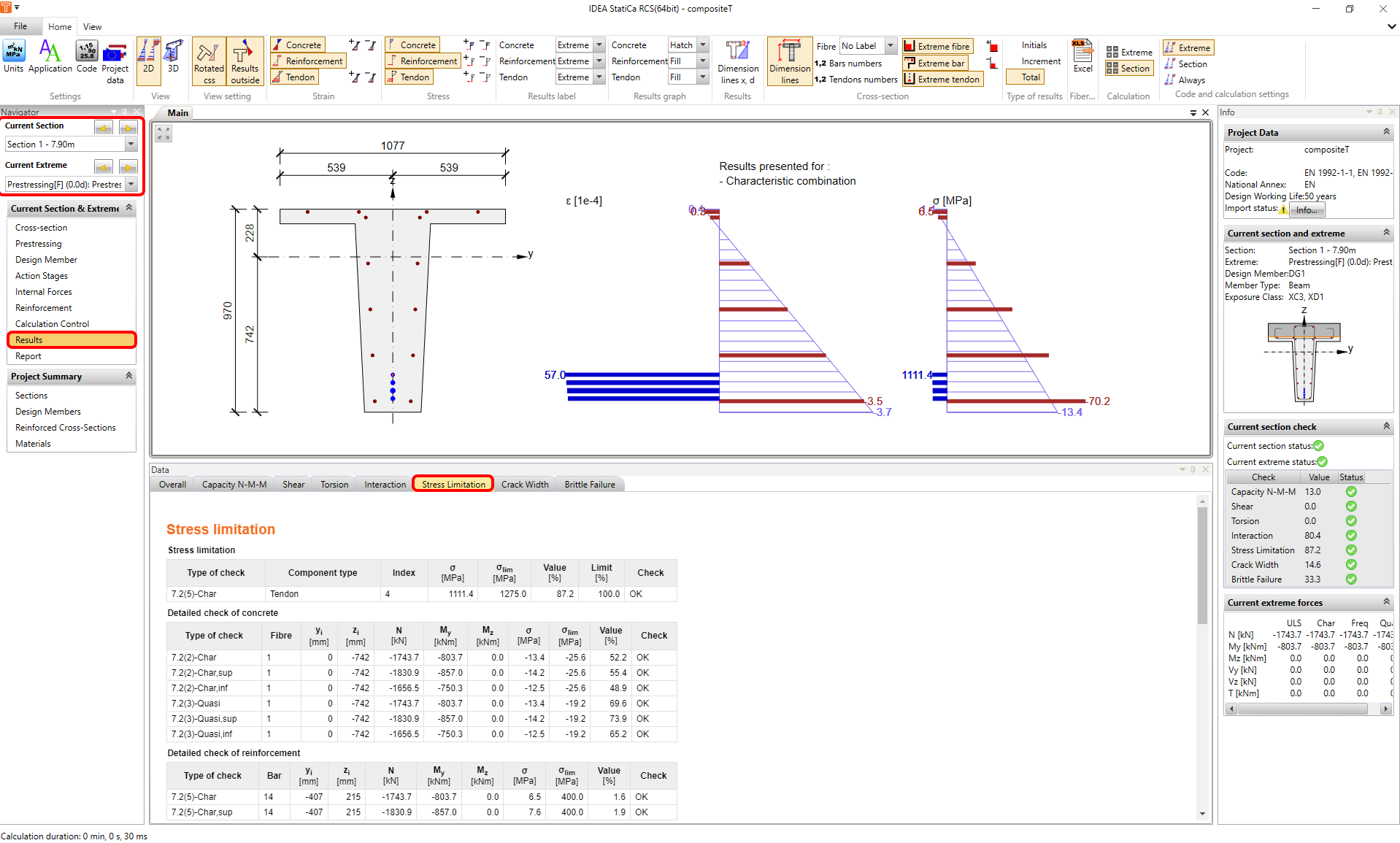
La scheda Risultati offre nella struttura di navigazione un disegno dettagliato dei risultati. Nella parte superiore si trova un selettore tra fasi e sezioni per la selezione della parte desiderata. Vengono presentati i risultati della fase di precompressione senza soletta composita.
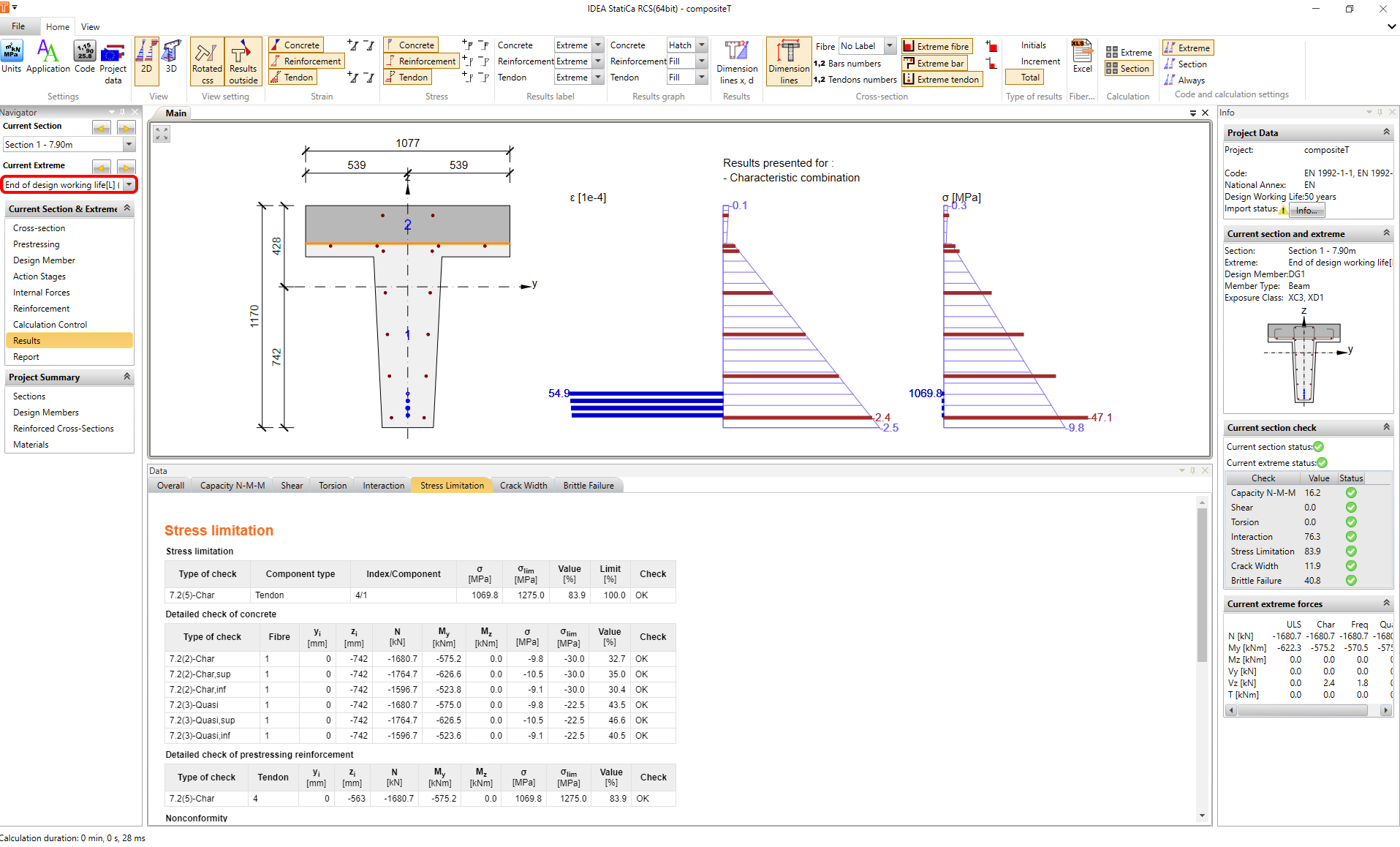
Il cambio degli stadi avviene tramite un commutatore di stadi. Gli stadi con la lastra composita. Il modulo viene chiuso tramite l'utilizzo di un pulsante a croce.
6 Relazione
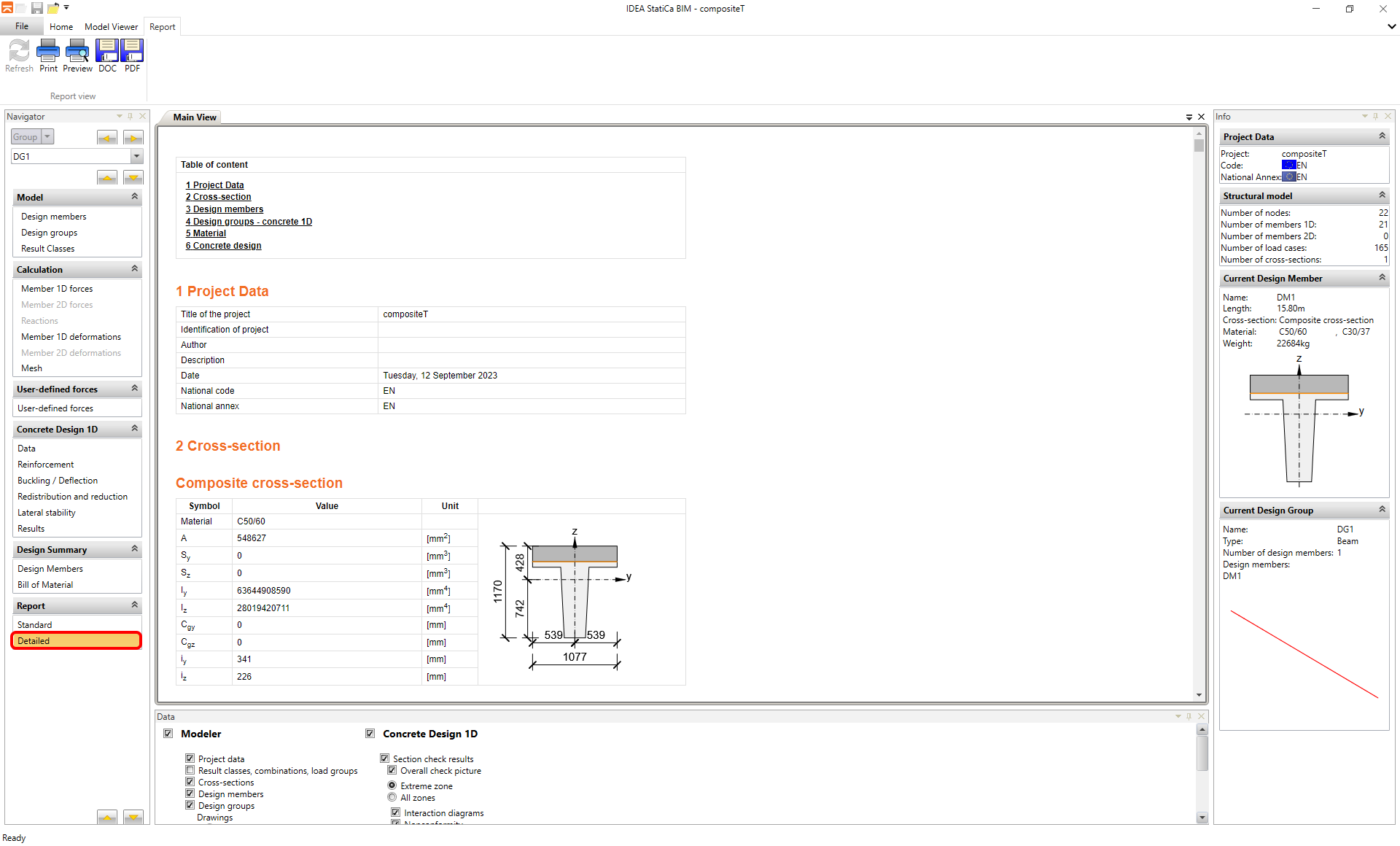
La fase finale consiste nella stampa del rapporto. Il report può essere breve o dettagliato. Dipende dalle vostre intenzioni. Il protocollo è completamente personalizzabile e può essere esportato in formato PDF o Docx.