

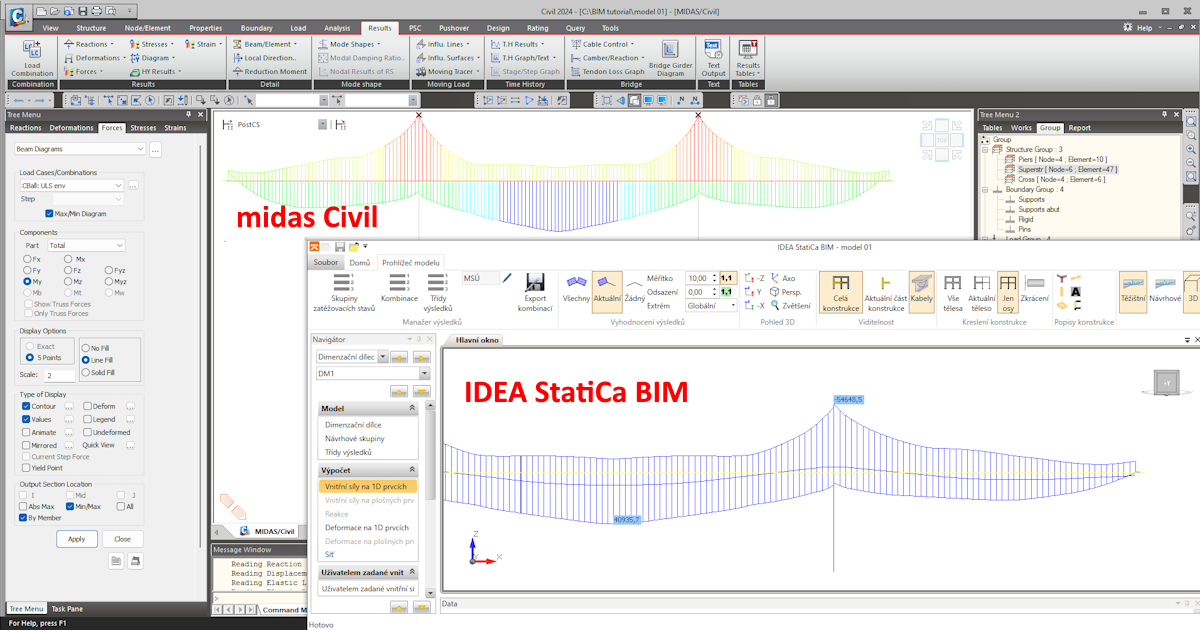
Háromnyílású utófeszített híd tervezéséhez szükséges Midas Civil BIM kapcsolat (EN)
Ez a cikk egy háromrészes sorozat része, amely átfogóan tárgyalja a belső erők IDEA StatiCa BIM-be való importálásának kérdését a midas Civil programból. A másik két cikk a következő:
- Midas Civil BIM kapcsolat – a számítási modell előkészítése – Ez a cikk meghatározza a midas Civil és az IDEA StatiCa közötti BIM kapcsolat használatának elveit, különös tekintettel a midas Civil számítási modelljének megfelelő előkészítésére vonatkozó irányelvekre.
- Midas Civil BIM kapcsolat – teheresetetek és kombinációk utófeldolgozásának logikája az IDEA StatiCa BIM-ben – A cikk részletesen és példákon keresztül ismerteti a midas Civil programból importált belső erők feldolgozásának logikáját az IDEA StatiCa BIM-ben. Ez a kiegészítő szöveg alkalmas a problémakör mélyebb megértéséhez és a midas Civil – IDEA StatiCa importálás során felmerülő nem szabványos helyzetek megoldásához.
A midas Civil számítási modellje letölthető a cikk végén található hivatkozáson keresztül. A valós gyakorlathoz képest a modell egyszerűsített a teheresetetek és kombinációk száma tekintetében, az oktatóanyag céljára. Ugyanakkor a midas Civil-ben a teheresetekkel és kombinációkkal végzett szabványos műveletek részét képezik az előkészített modellnek, hogy a felhasználónak legyen egy gyakorlati példája arra, hogyan kell előkészíteni a számítási modellt a midas Civil-ben az exportáláshoz.
1. Eredmények exportálása a midas Civil programból
Nyissa meg a csatolt modellt, és végezze el a számítást. Ezután folytassa az eredmények exportálásával.
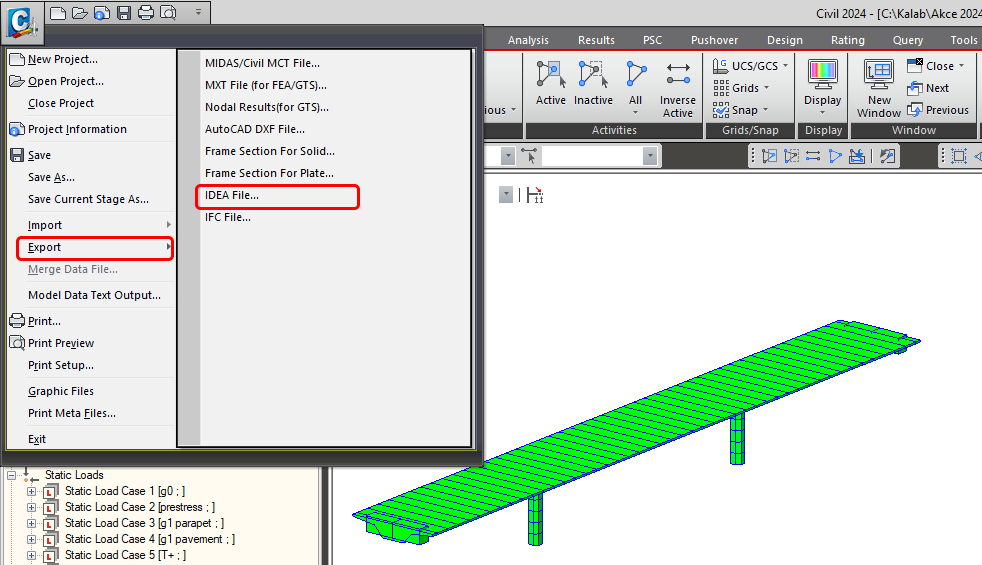
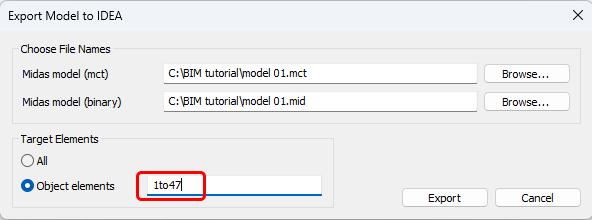
Csak a híd felszerkezetét exportálja, az 1-től 47-ig terjedő elemeket.
2. Eredmények importálása az IDEA StatiCa BIM-be
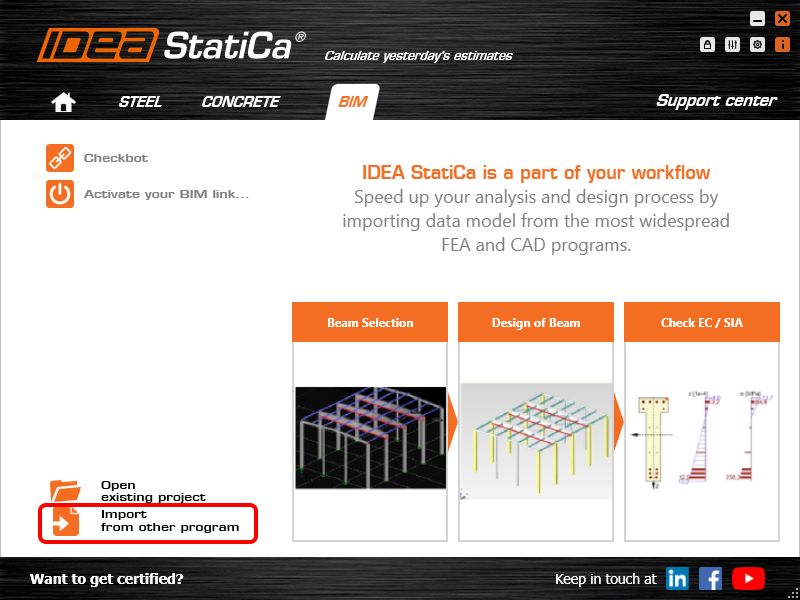
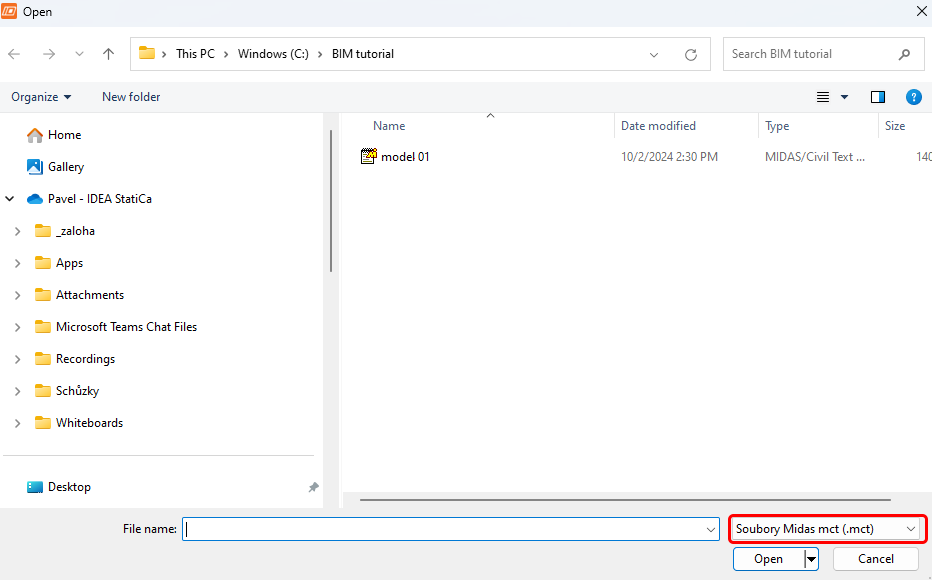
Indítsa el az IDEA StatiCa szoftvert, lépjen a BIM fülre (BIM alkalmazás), válassza az „Importálás más programokból" lehetőséget, és válassza ki az előkészített .mct fájlt.
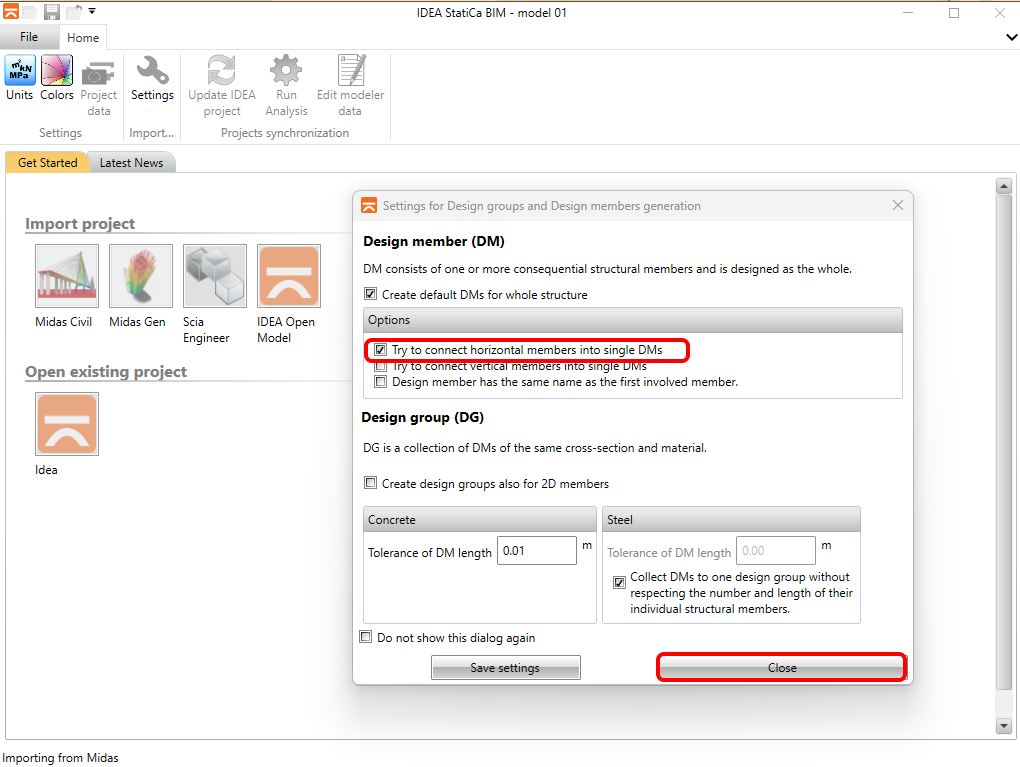
Ha először importál, konfigurálja a tervezési csoportok és szerkezeti elemek generálását. A BIM alkalmazás automatikusan egyetlen tervezési szerkezeti elemmé kombinálja az importált híd felszerkezetét. Ez a beállítás elmenthető, hogy legközelebb ne jelenjen meg.
Ha a BIM alkalmazás eltéréseket észlel az importálás során, azokat az Importálás részletei ablakban jeleníti meg. Ebben az esetben ez az úgynevezett „anyagtalan" C35/45 anyagra vonatkozik, amelyet a kereszttartókhoz használnak. Mivel ezeket nem értékeli, nem szükséges figyelmet fordítani erre az üzenetre. Ha a híd felszerkezetét érinti, ellenőrizni kellene, hogy a midas Civil modellből származó anyaghoz a megfelelő szabványos anyag van-e hozzárendelve az IDEA StatiCa anyagkönyvtárból.
A második üzenet a nemlineáris hőmérsékletváltozásból eredő terhekre vonatkozik, amelynek általában két összetevője van. Az első a feszültségi összetevő, amelyet a midas Civil program által biztosított és a modellbe importált N-M-M belső erők fejeznek ki. A második összetevő az úgynevezett maradék feszültség, amely egy keresztmetszeten belül önegyensúlyozó, és nem fejezhető ki belső erővel. A midas Civil ezeket belsőleg számítja ki a feszültségelemzés során, de nem exportálja őket, és az IDEA StatiCa BIM alkalmazás sem veszi figyelembe azokat. Ezért az SLS ellenőrzések kiértékelésekor szükséges egy tartalékkal számolni.

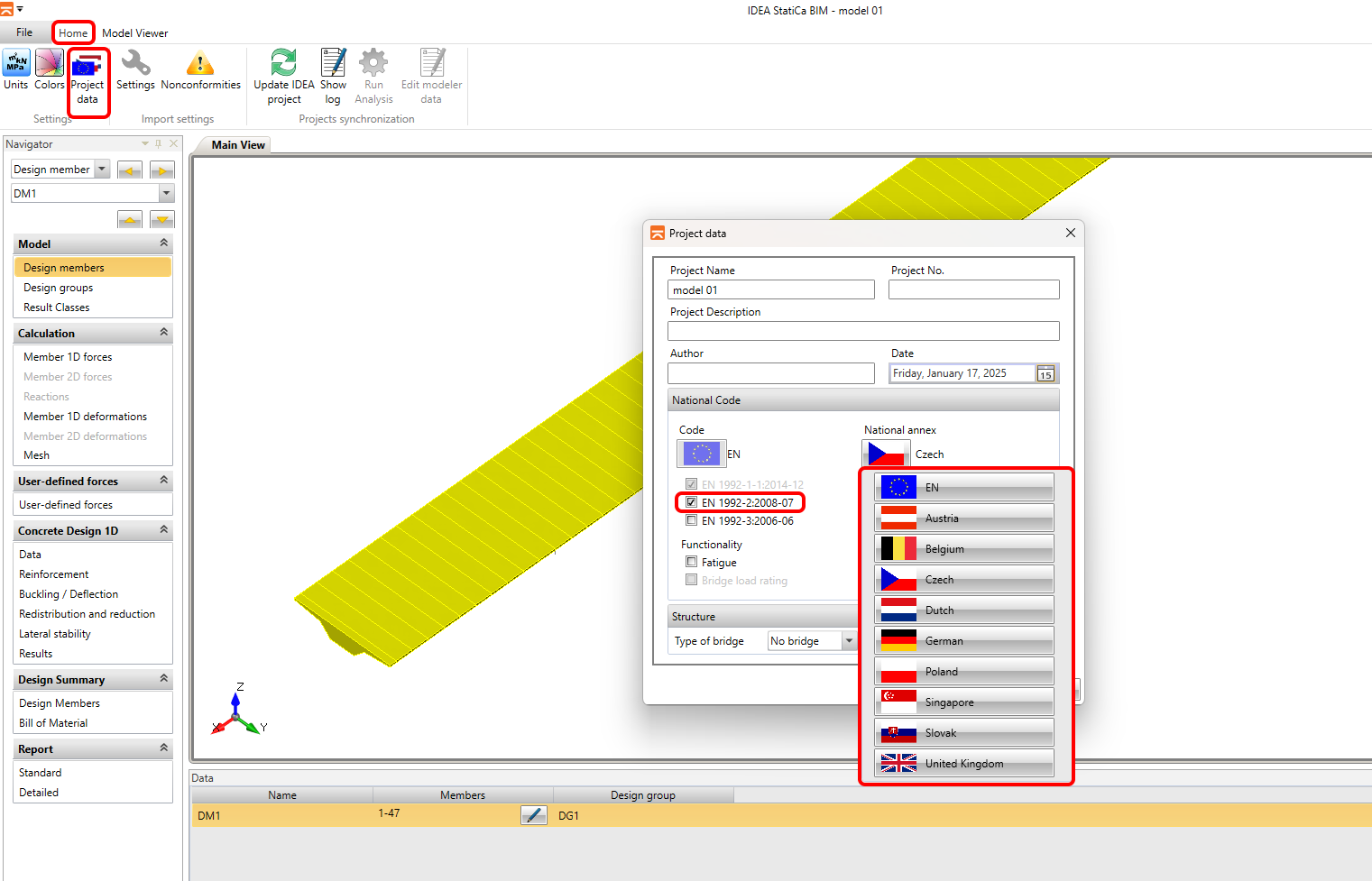
Ezután be kell állítani a számítási paramétereket a Projektadatok fülön. Az első paraméter a Szabvány, amelyet a Nemzeti melléklet követ. A hídtípust nem szükséges beállítani, mivel azt a Teherbírási funkcionalitás használatakor alkalmazzák, amelyet ez az oktatóanyag nem tárgyal.
3. Terhelés importálásának ellenőrzése
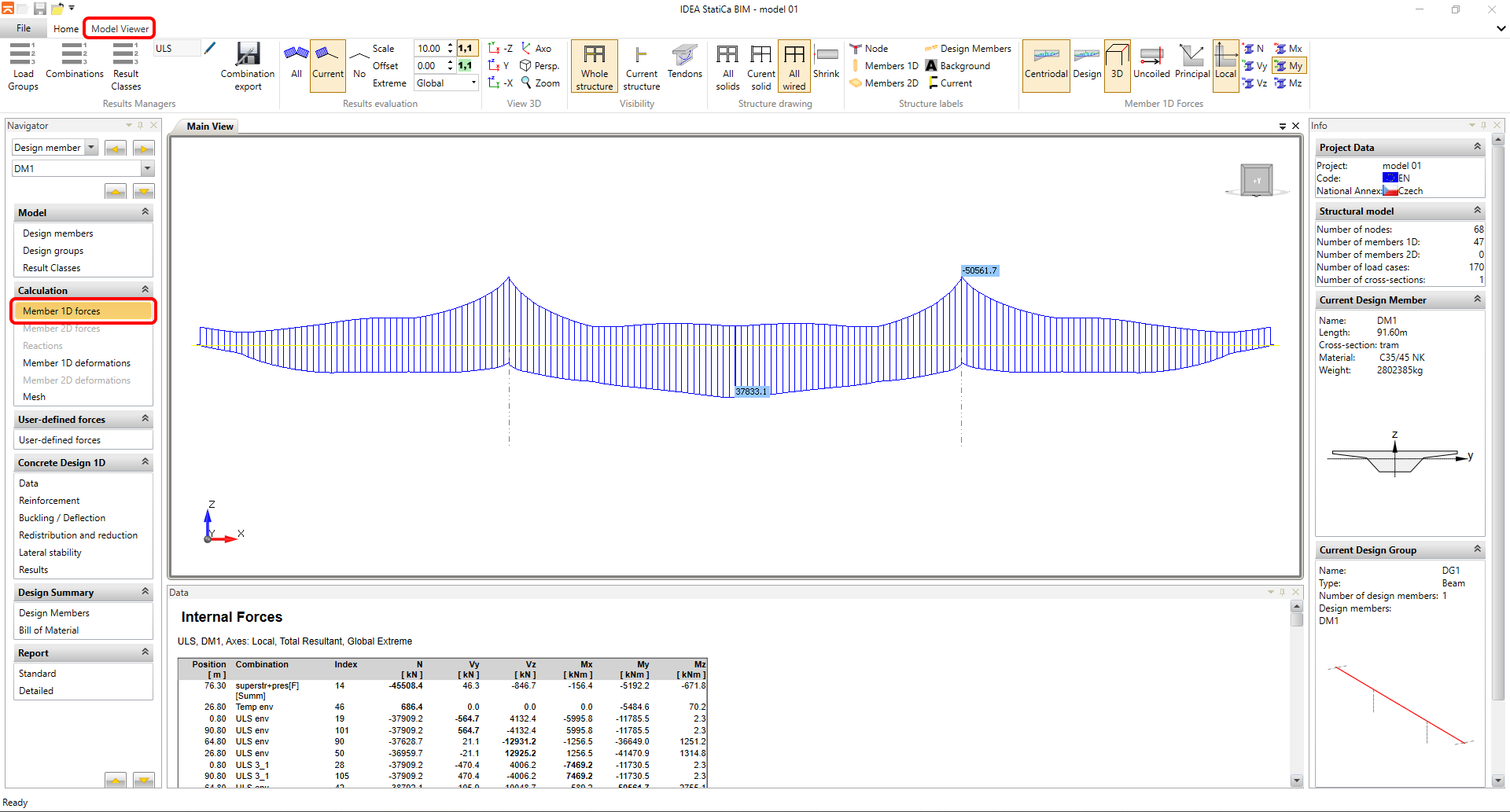
A következő lépésben ellenőrzi a teheresetetek importálását és azok teheresetcsoportokhoz való hozzárendelését, majd elvégzi a burkolók végső összehasonlítását a midas Civil és a BIM alkalmazás között. Váltson a bal oldali navigátorban az 1D szerkezeti elemek belső erői fülre, és lépjen a felső szalagon a Modellnézet fülre.
Nyissa meg a Teheresetcsoport-kezelőt a „Teheresetcsoport" gomb segítségével. Ez a BIM alkalmazás legfontosabb része a midas Civil-ből importált teheresetetek és kombinációk beállítása szempontjából. A párbeszédablak felsorolja az összes állandó (Építési fázis analízis) és változó (PostCS analízis) teheresetetet, amelyeket a midas Civil-ből importáltak. Az egyes eseteket a rendszer automatikusan csoportokhoz rendelte a midas Civil-ben beállított típus alapján. Az ebben a cikkben leírt okokból mindig ajánlott ellenőrizni, hogy a változó teheresetcsoportok „kizárólagos" típusra vannak-e beállítva. Ezért ellenőrizni fogja, hogy a hőmérsékleti tehereseteket automatikusan a kizárólagos teheresetcsoporthoz rendelték-e.
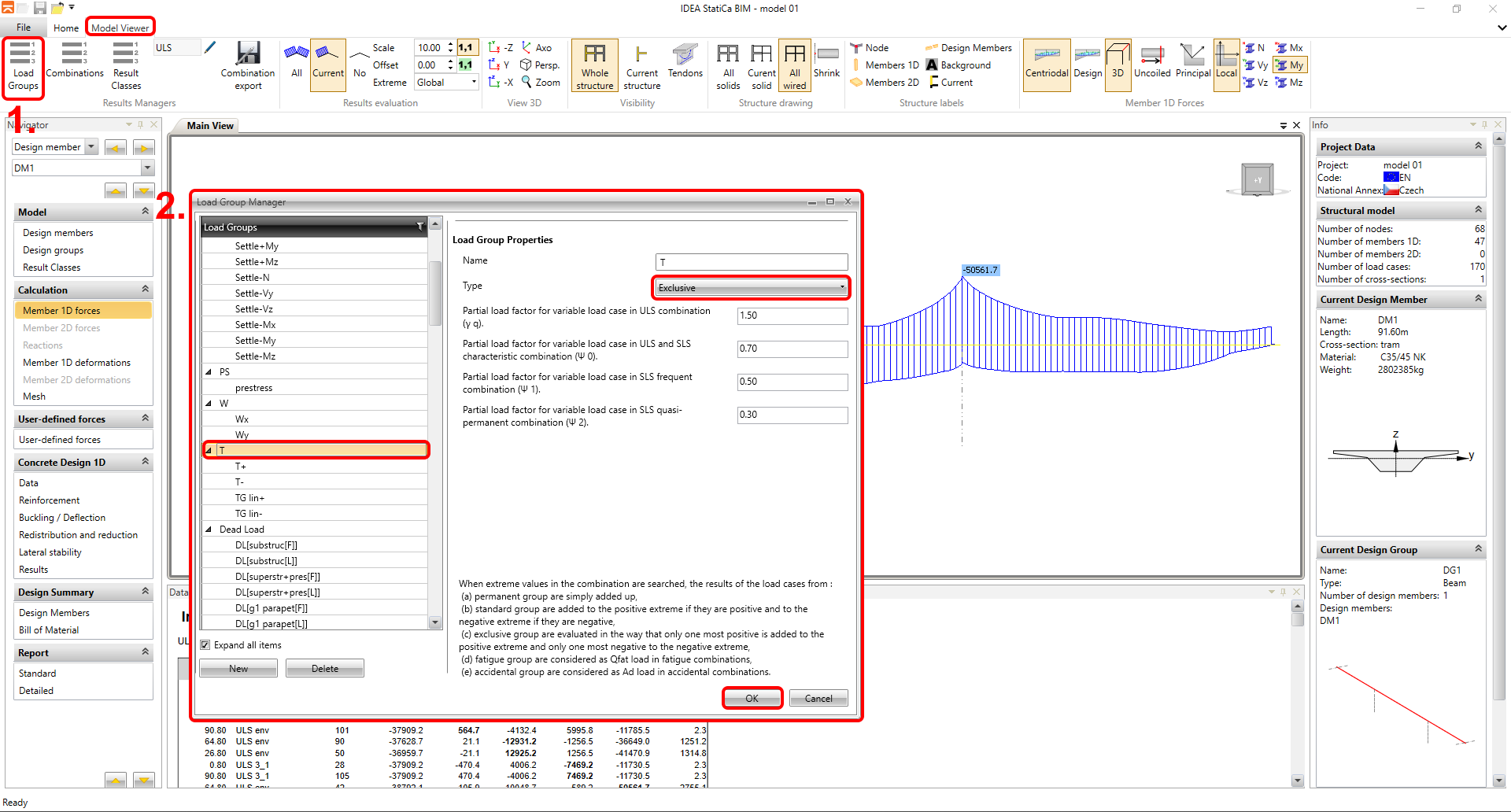
Amint látható, a feltétel teljesül, és nem szükséges változtatásokat végezni. A változó terhek részleges tényezői és kombinációs tényezői alatt felsorolt csoportot figyelmen kívül hagyhatja. A párbeszédablakban felsorolt tényezők a szabványos burkoló kombinációkra vonatkoznak, de a BIM alkalmazás ezeket nem használja a midas Civil-ből importált erők esetén. A kombinációs tényezőket közvetlenül a midas Civil-ből veszi át. Ugyanezt az ellenőrzést elvégzi a változó teheresetcsoportok többi csoportjára is, és a mi modellünk esetében ez csak a W csoportot érinti.
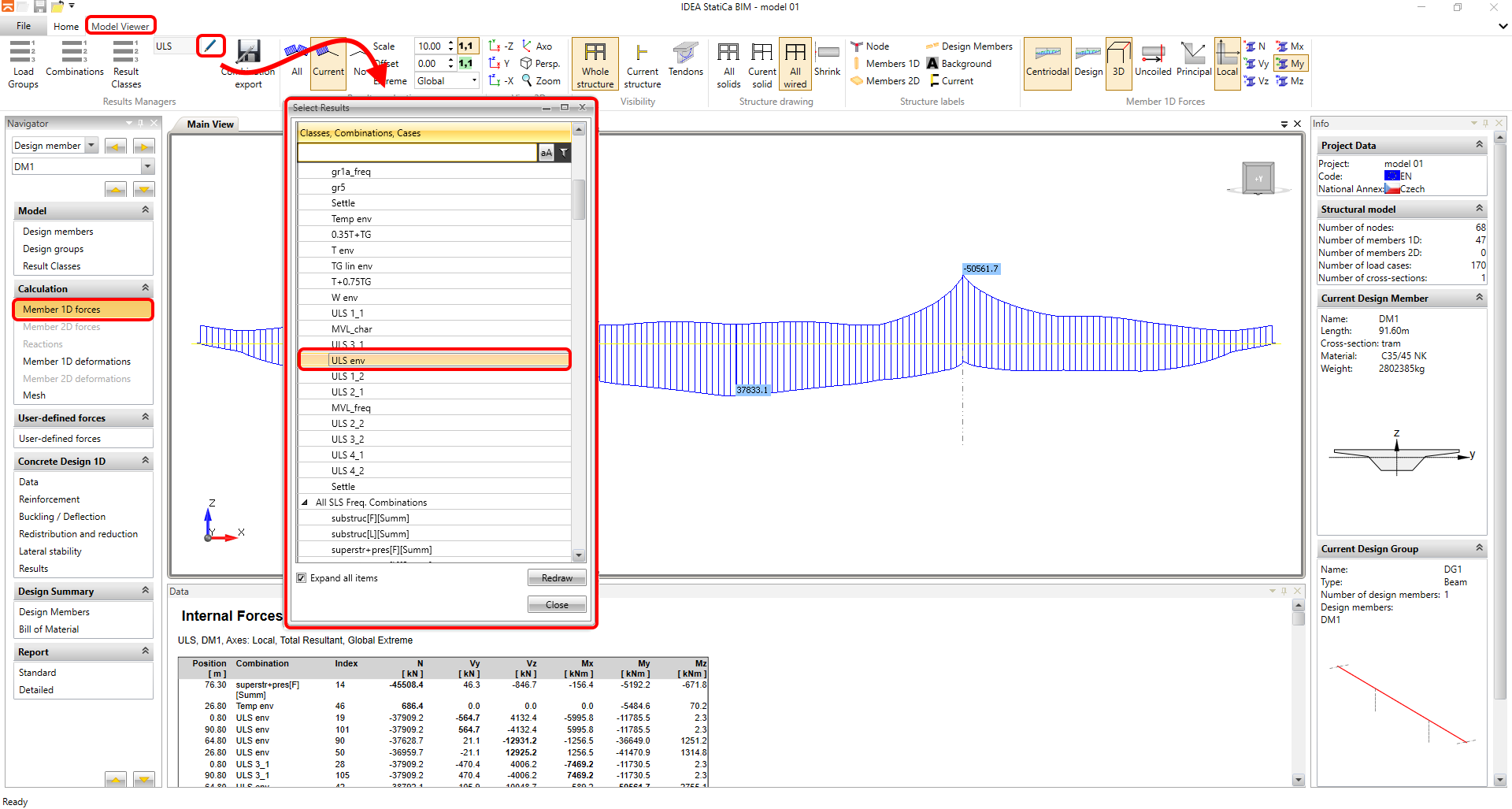
Ha a midas Civil számítási modelljének előkészítésére vonatkozó korábban meghatározott elveket betartották, és a teheresetcsoportokat ellenőrizték, a midas Civil és a BIM alkalmazás burkoló belső erőinek egyezniük kell. Most ellenőrzi az ULS_env burkoló kombináció konzisztenciáját. Az egyes teheresetekre és kombinációkra vonatkozó belső erő diagramok a bal oldali navigátorban az 1D szerkezeti elemek belső erői szakaszban jelennek meg. A felső szalagon válthat a megjelenítettkombinációk vagy teheresetetek között. Ábrázolja a hajlítónyomaték belső erő diagramját az ULS_env összesítő kombinációhoz.
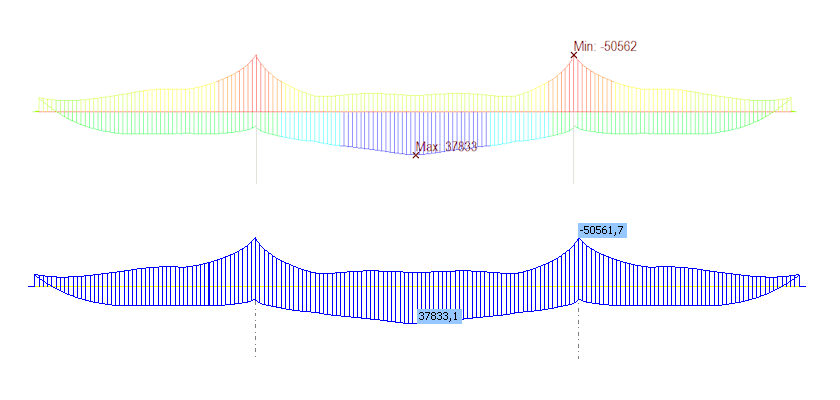
Most összehasonlítja az My hajlítónyomaték diagramot az ULS_env kombinációból a midas Civil-lel.
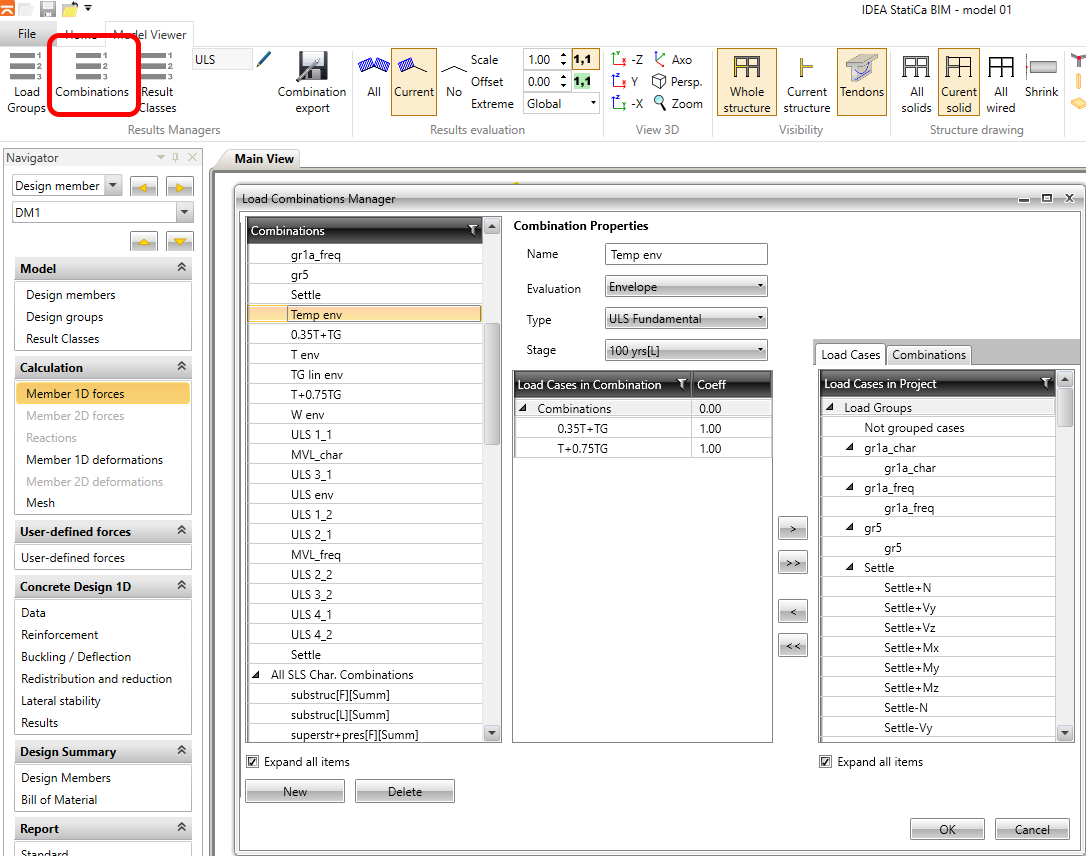
A Kombináció párbeszédablakban megtekintheti a midas Civil-ből importált kombinációs szabályokat. A három oszlop közül a bal szélsőben láthatja a midas Civil egyedi kombinációit, amelyeket a rendszer automatikusan különböző csoportokba sorolt a típus alapján: ULS, SLS karakterisztikus, SLS gyakori vagy SLS kvázi-állandó. A kombinációk szerkeszthetők ebben a párbeszédablakban, vagy teljesen új kombinációk is meghatározhatók. Manuálisan is megváltoztatható például a kombináció típusa ULS-ről SLS karakterisztikusra. Ha azonban a felhasználó teljes mértékben átveszi a midas Civil kombinációit és a midas jelzőjét használja, nem szükséges semmit szerkeszteni ebben a párbeszédablakban, mivel minden automatikusan kezelt.
4. Eredményosztályok beállítása
Most beállítja az úgynevezett eredményosztályokat. A számítási modell összes kombinációja importálásra kerül a midas Civil-ből, beleértve az alacsonyabb szintekről származó összes kiegészítő Összeadó és Burkoló kombinációt. A keresztmetszeti ellenőrzések azonban csak a végső burkoló burkolókon kerülnek elvégzésre. Az eredményosztályok az összes kombináció egy részhalmazának meghatározására szolgálnak, amelyekre a keresztmetszeti ellenőrzések elvégzésre kerülnek. Ezért minden határállapothoz beállítja az eredményosztályt. Az ULS típusú eredményosztálynál először törli az összes kombinációt, majd csak a „végső burkoló" ULS_env kombinációt adja hozzá az osztályhoz.
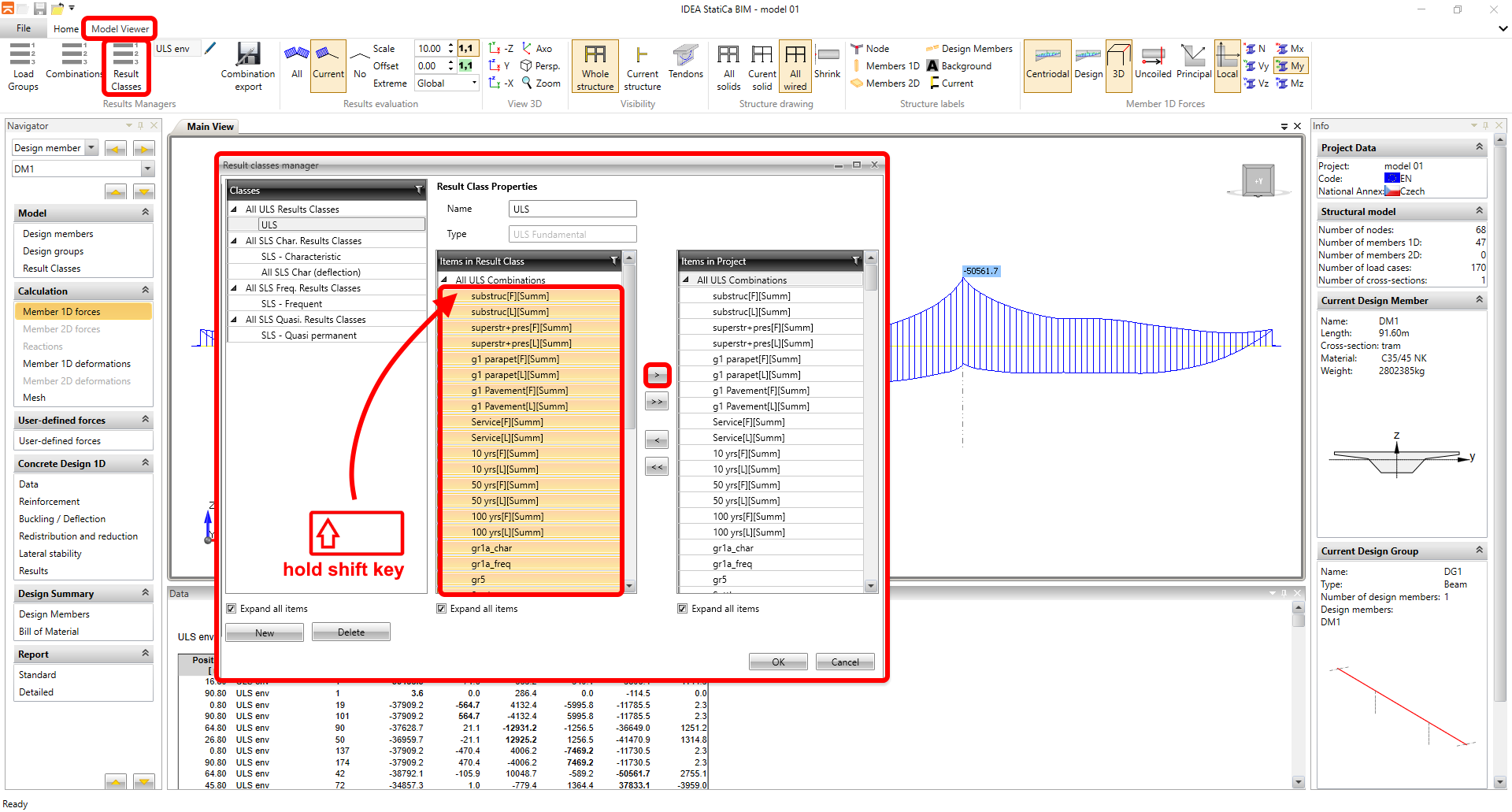
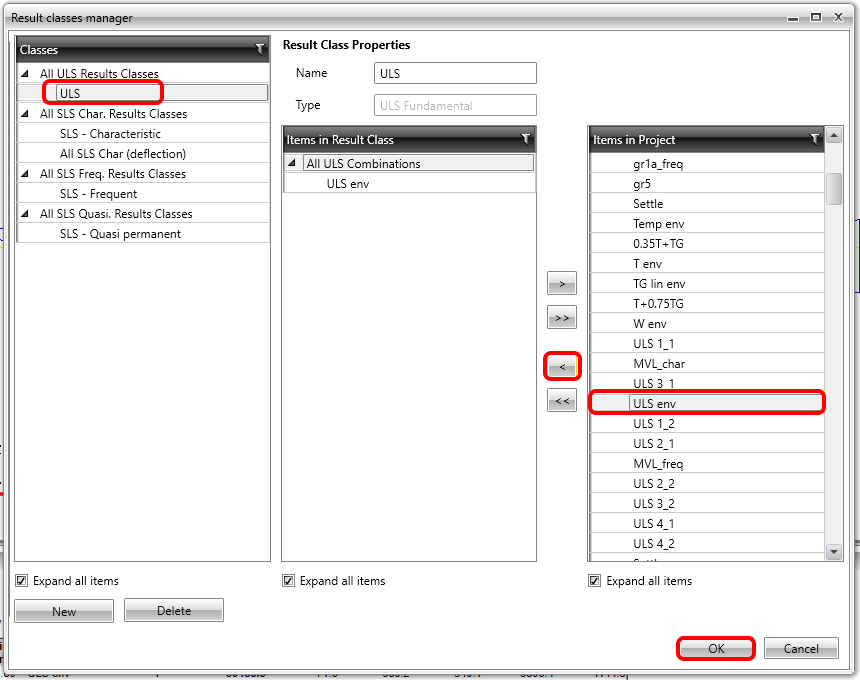
Hasonlóképpen, az SLS karakterisztikus típusú eredményosztályhoz beállítja az SLS char env kombinációt, az SLS frequent osztályhoz az SLS freq env kombinációt, és az SLS quasi-permanent osztályhoz az SLS quasi env kombinációt. Az SLS char (lehajlás) eredményosztályt üresen hagyja, mivel a lehajlások nem importálhatók a midas Civil-ből, és nem értékelhetők a BIM alkalmazással.
5. Ellenőrzések
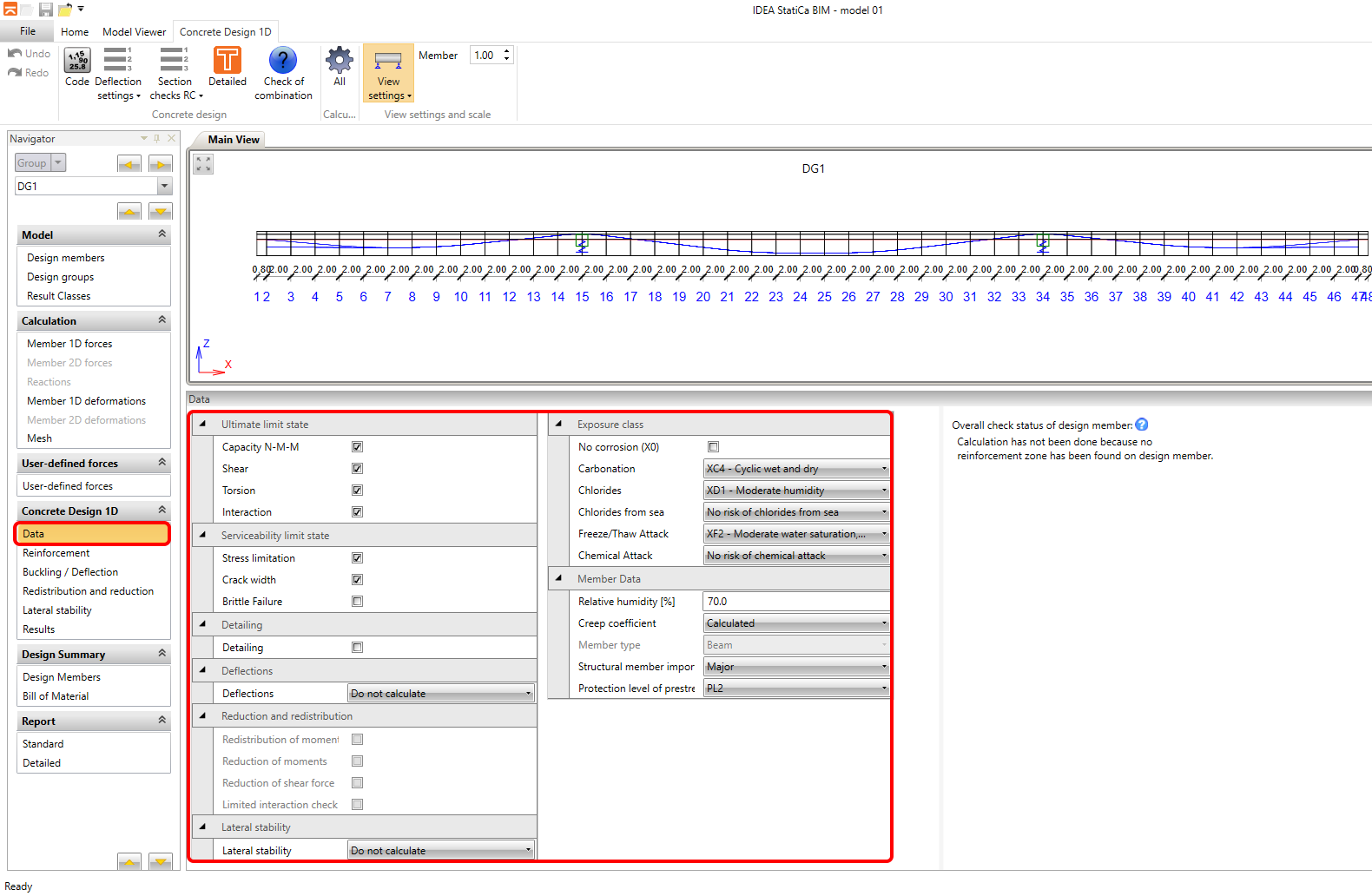
Most lépjen az 1D vasbeton tervezés csoport Adatok fülére. Itt állíthatók be az értékelendő keresztmetszeteken elvégzendő ellenőrzések, valamint a részparaméterek, különösen a környezeti kitettségi osztály. Az oktatóanyag céljára az értékelést csak a középső nyílás közepén végzi el. A beállítások az alábbi képen látható módon kerülnek konfigurálásra.
A következő lépés az értékelendő keresztmetszetek és vasalás beállítása. Ez a Vasalás fülön történik. Az egyes vasalási zónákat, ahol ugyanazt a betonvasalást alkalmazzák, külön-külön kell megadni, majd meghatározni az egyes elszigetelt keresztmetszeteket vagy értékelési pozíciókat, ahol az értékelés elvégzésre kerül. Nyilvánvaló, hogy a híd teherhordó szerkezete több keresztmetszetben igényel értékelést. Az oktatóanyag céljára csak egy keresztmetszetre, konkrétan a középső nyílás közepére vonatkozóan végez részletes értékelést. Az automatikusan generált vasalási zónák és keresztmetszetek nem kerülnek szerkesztésre.
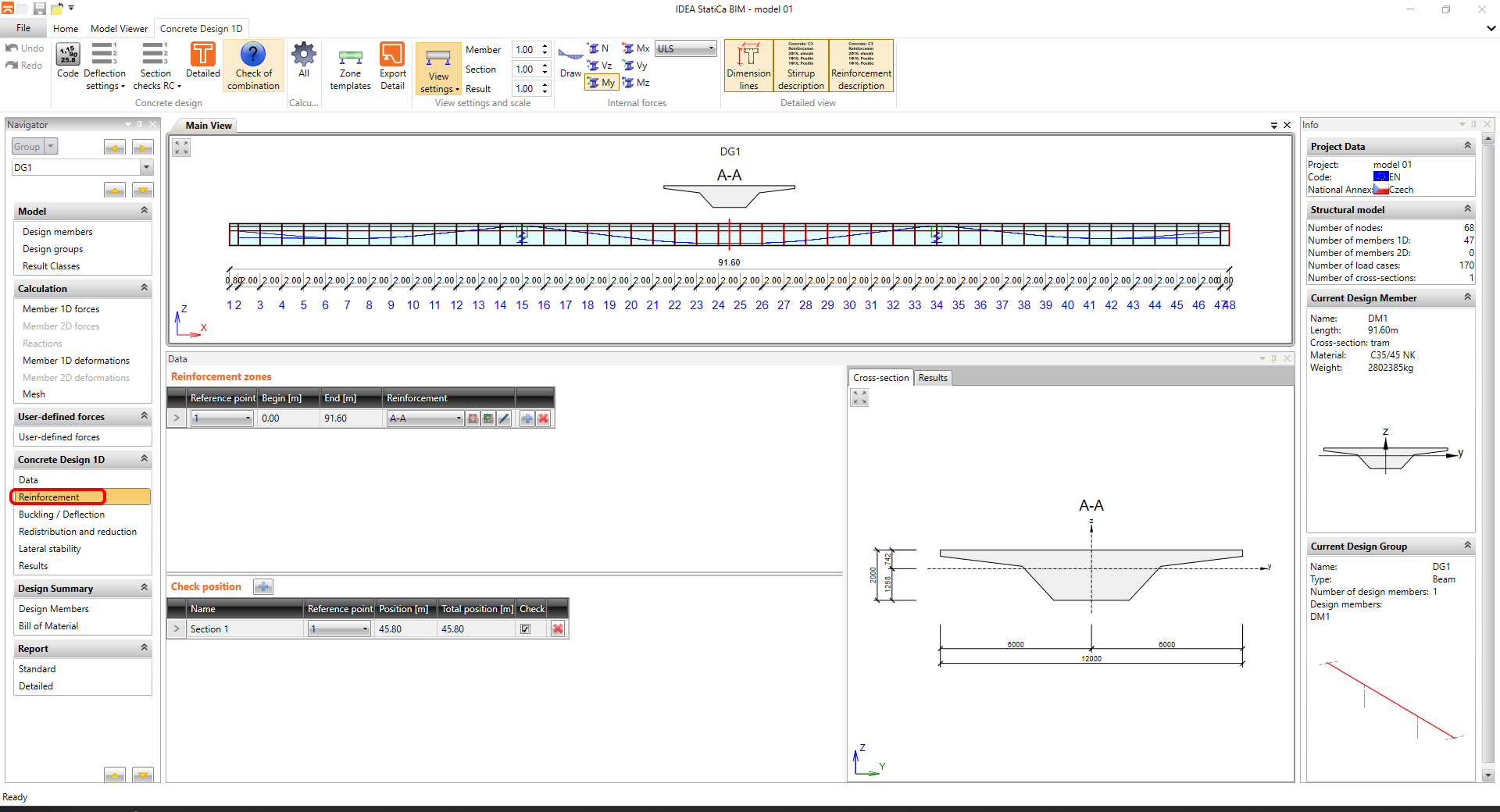
A vasalás gombra kattintva megnyílik a vasalás beviteli párbeszédablak, amely azonos az RCS alkalmazásban lévővel. A vasalás bevitele nem tárgya ennek az oktatóanyagnak, ezért a mentett vasalási sablont fogja használni, amelyet már letöltött a midas Civil projekttel együtt.
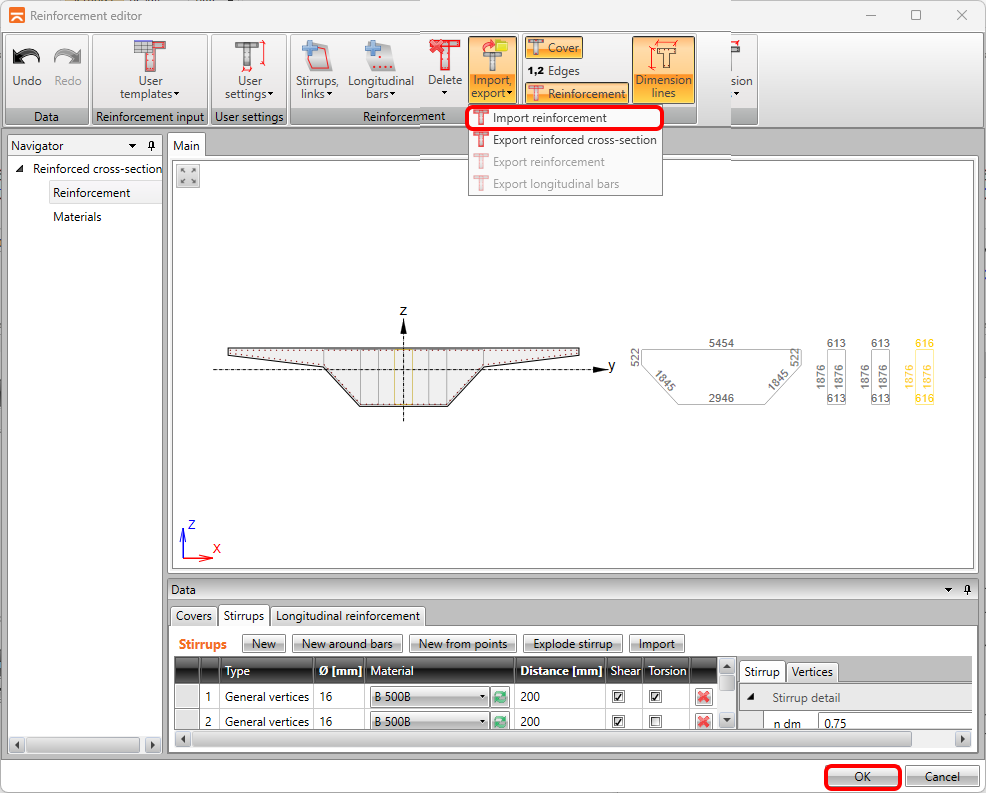
Most, hogy a midas Civil-ből való adatimportálás befejeződött és a vasalás megadásra került, folytathatja a részletes keresztmetszeti értékelést az RCS alkalmazásban a felső szalagon lévő „Részletes" gombra kattintva.
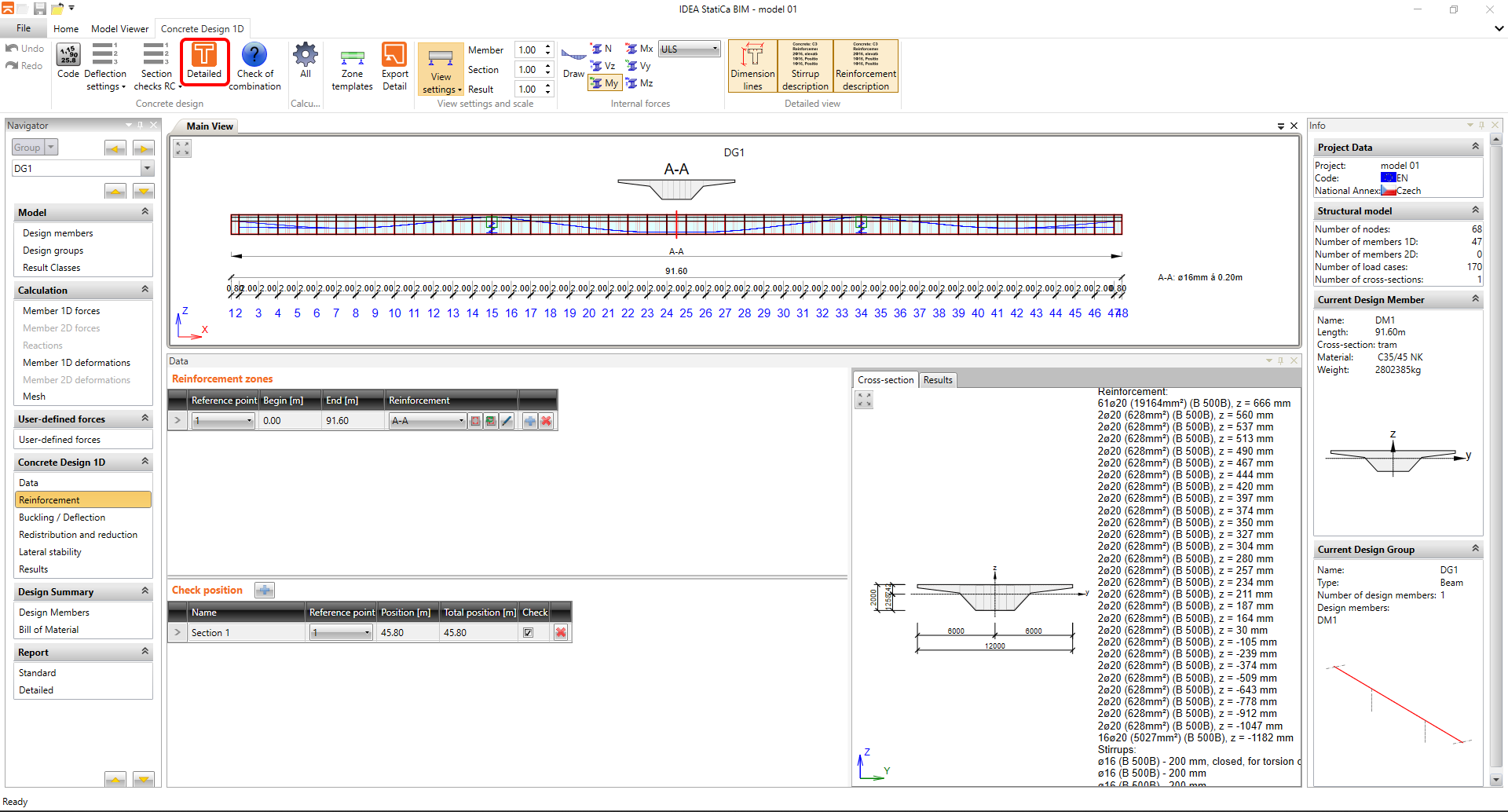
Megnyílik az RCS alkalmazás ablaka, ahol az Építésifázisok, a kezdeti keresztmetszeti állapotot meghatározó Terhelési fázisok, valamint a midas Civil-ből importált előfeszítési hatások már teljes mértékben be vannak állítva. A BIM alkalmazás automatikusan generálta az egyes szélső belső erőket az ULS és SLS állapotokhoz.
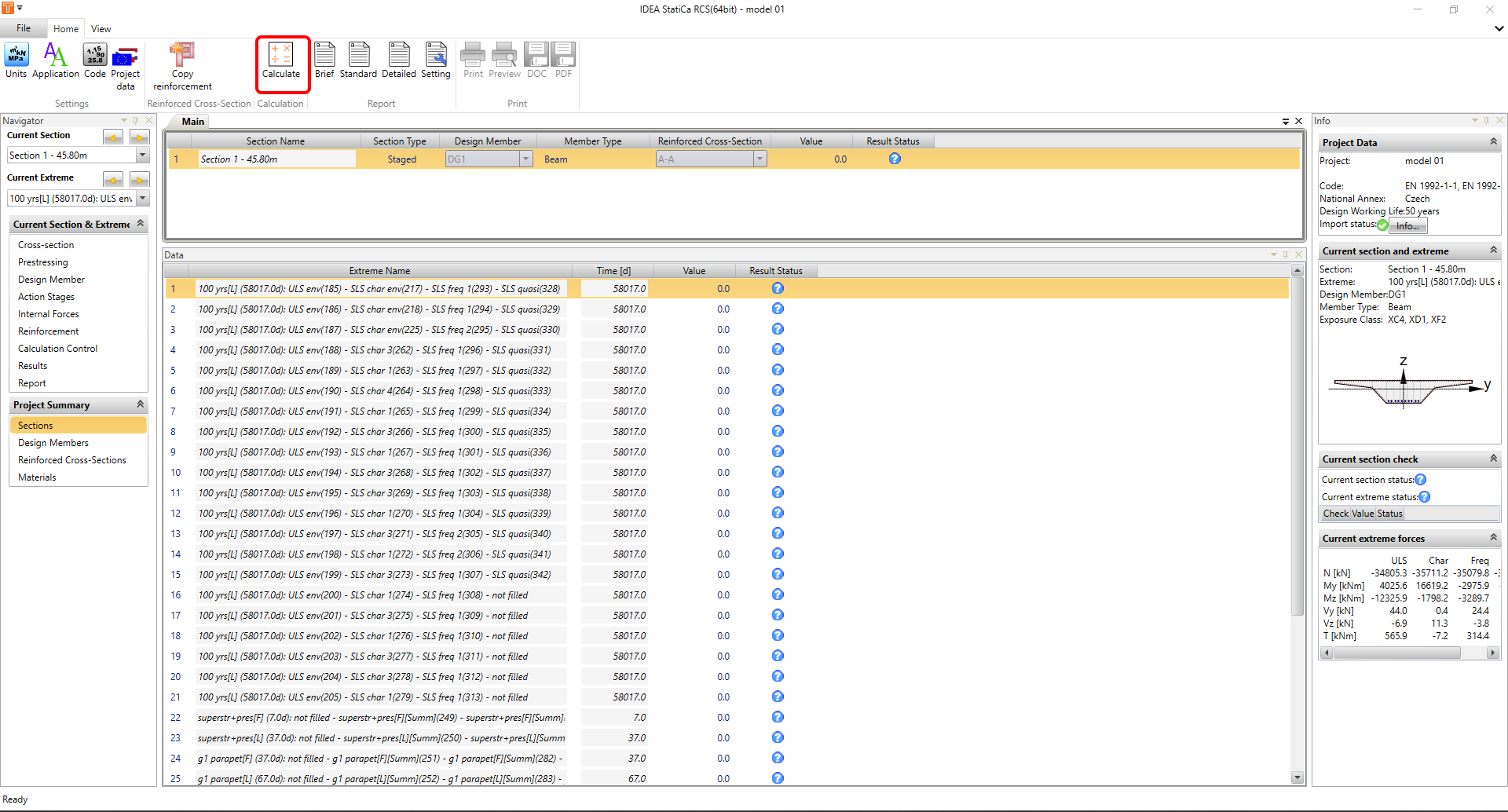
A „Számítás" gombra kattintva elindítja az egyes szélső értékekre vonatkozó értékelési számítást. A mi esetünkben az összes ellenőrzés teljesült.
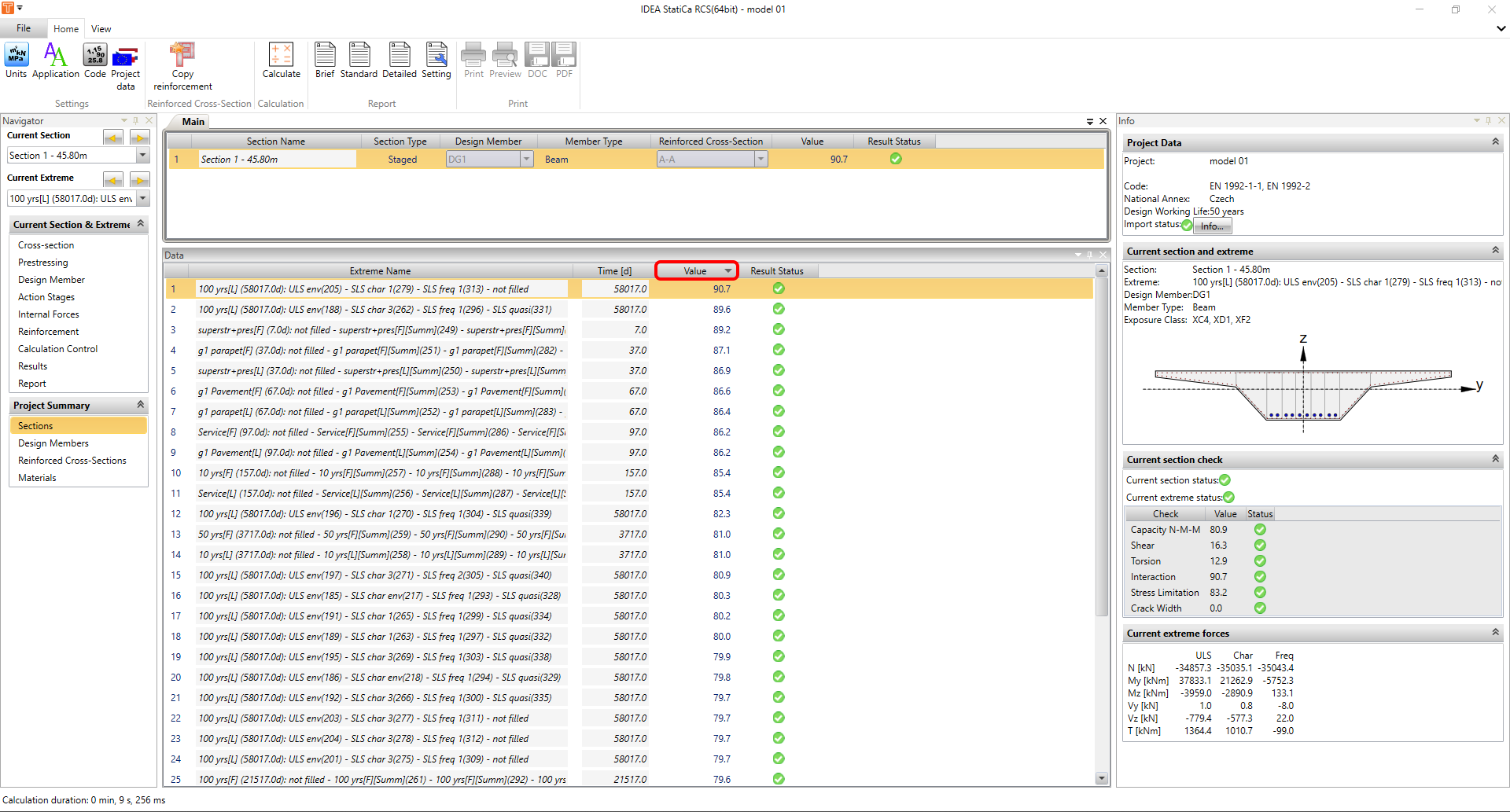
Az RCS alkalmazásban azonban elvégezhetők a szabványos méretezési műveletek, mint például a betonvasalás módosítása, a nyomott rácsrúd szögének megváltoztatása, az egyes ellenőrzések be- és kikapcsolása, és egyebek. A Terhelési fázisokból és az előfeszítésből származó belső erők „zároltak" és nem szerkeszthetők. Az RCS fájl azonban elmenthető lemezre a további munkához. A fájl újbóli megnyitása után az összes elem feloldásra kerül, és az RCS fájl teljes mértékben szerkeszthetővé válik.