
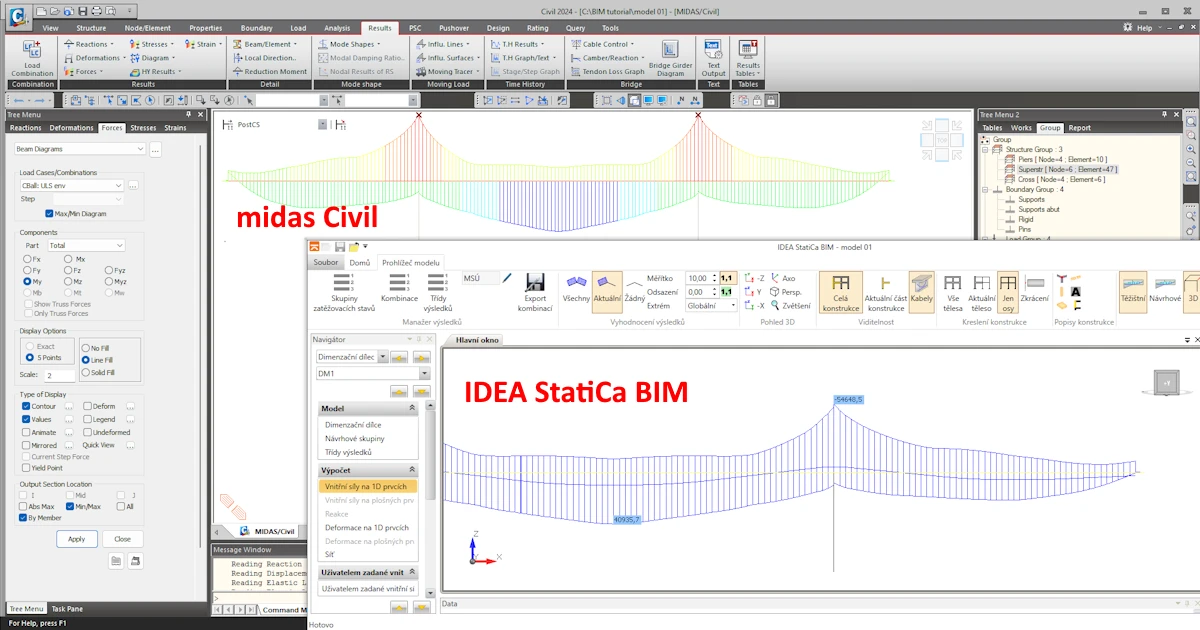


Dit artikel maakt deel uit van een serie van drie artikelen die het onderwerp van het importeren van interne krachten in IDEA StatiCa BIM vanuit midas Civil uitgebreid behandelen. De andere twee artikelen zijn de volgende:
- Midas Civil BIM-koppeling – voorbereiding van het rekenmodel – Dit artikel definieert de principes van het werken met de BIM-koppeling tussen midas Civil en IDEA StatiCa, met name de richtlijnen voor het correct voorbereiden van het rekenmodel in midas Civil.
- Midas Civil BIM-koppeling – logica van belastinggevallen en combinaties naverwerking in IDEA StatiCa BIM – Het artikel legt de logica van het verwerken van geïmporteerde interne krachten vanuit midas Civil in IDEA StatiCa BIM gedetailleerd en aan de hand van voorbeelden uit. Deze uitgebreide tekst is geschikt voor een diepgaand begrip van de problematiek en voor het oplossen van niet-standaard situaties tijdens de import midas Civil – IDEA StatiCa.
Het rekenmodel in midas Civil is beschikbaar voor download via de link aan het einde van het artikel. Vergeleken met de praktijk is het model vereenvoudigd wat betreft het aantal belastinggevallen en combinaties voor het doel van deze tutorial. De standaardbewerkingen met belastinggevallen en combinaties in midas Civil maken echter deel uit van het voorbereide model, zodat de gebruiker een praktisch voorbeeld heeft van hoe het rekenmodel in midas Civil voor export moet worden voorbereid.
1. Export van resultaten uit midas Civil
Open het bijgevoegde model en voer de berekening uit. Vervolgens gaat u verder met het exporteren van de resultaten.
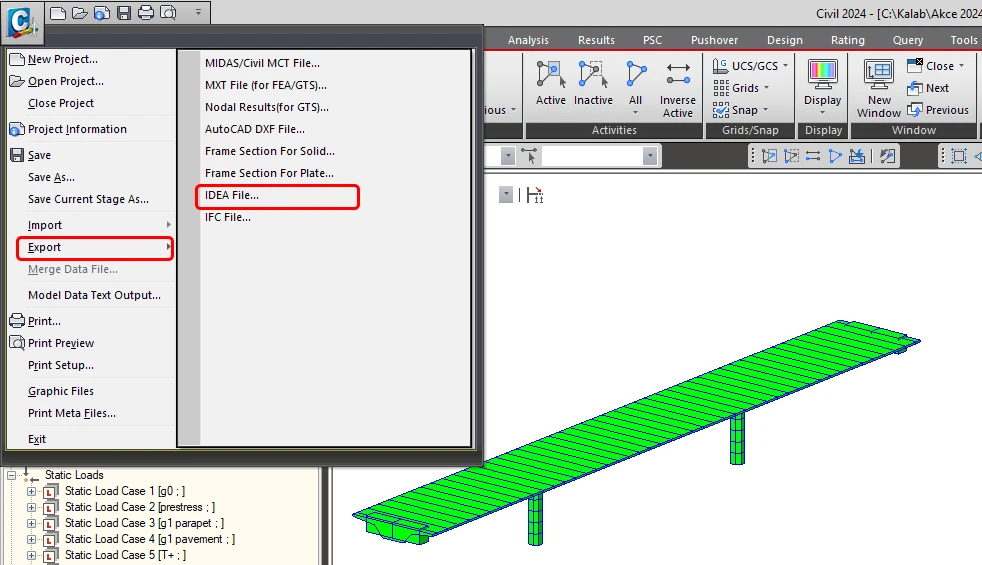
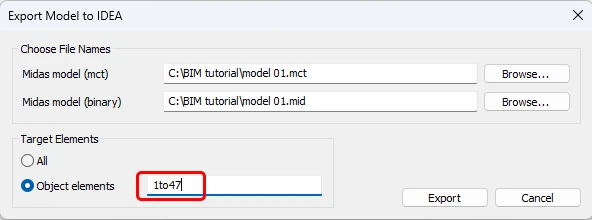
U exporteert alleen de bovenbouw van de brug, elementen 1 tot en met 47.
2. Import van resultaten naar IDEA StatiCa BIM
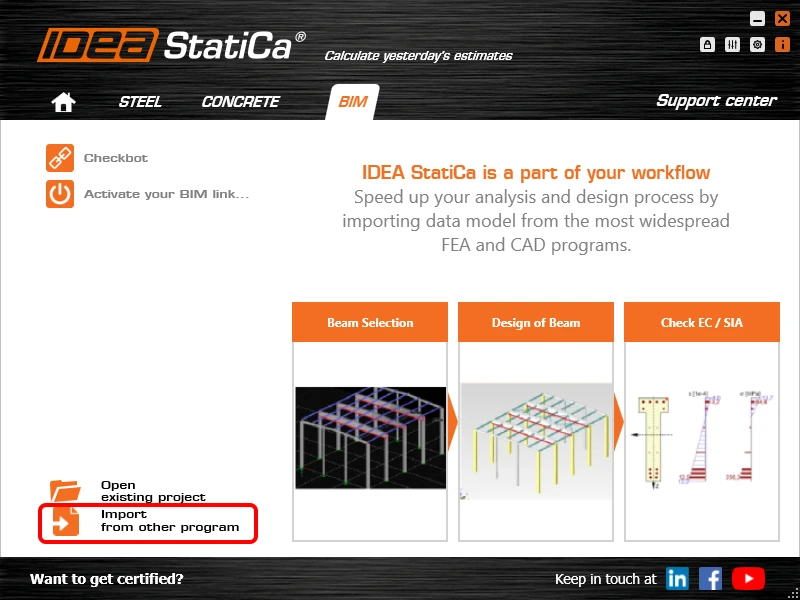
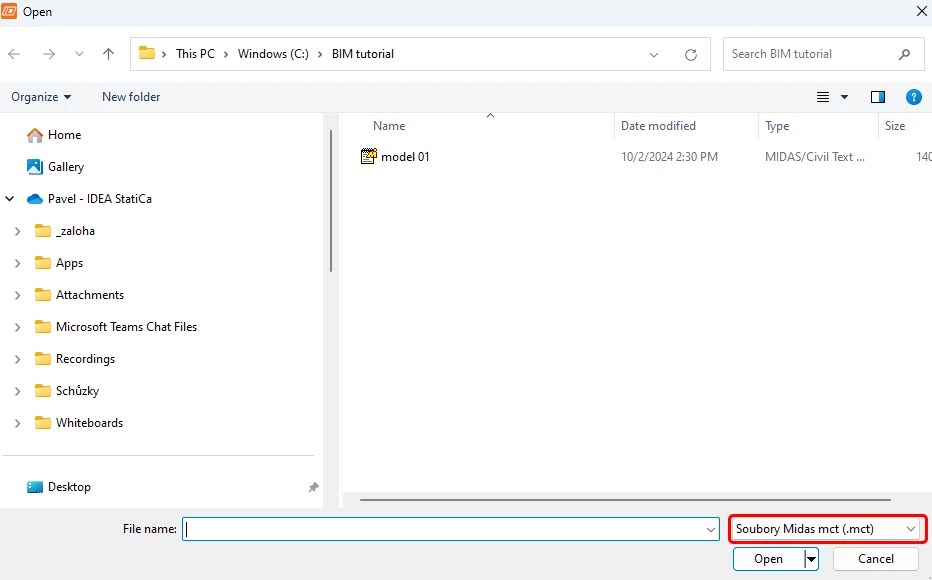
Start de IDEA StatiCa software, ga naar het BIM-tabblad (BIM-app), selecteer "Importeren vanuit andere programma's" en kies het voorbereide .mct-bestand.
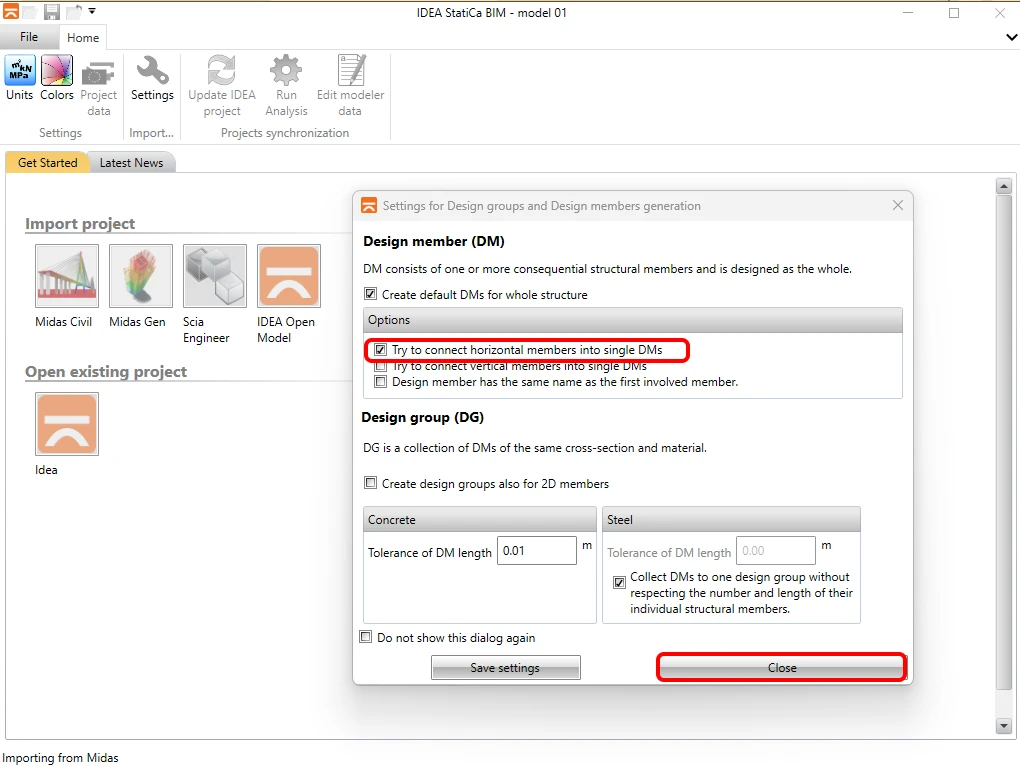
Als u voor de eerste keer importeert, configureert u de aanmaak van ontwerpgroepen en staven. De BIM-app combineert de geïmporteerde bovenbouw van de brug automatisch tot één ontwerp-staaf. Deze instelling kan worden opgeslagen zodat deze de volgende keer niet meer verschijnt.
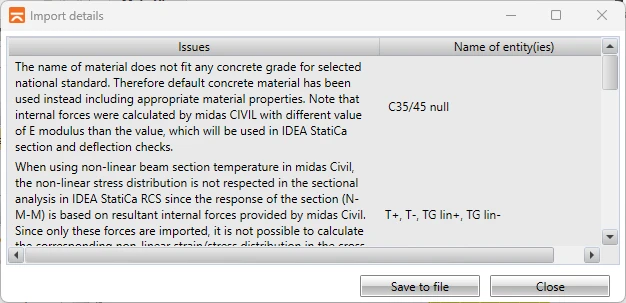
Als de BIM-app tijdens de import afwijkingen tegenkomt, worden deze weergegeven in het venster Import Details. In dit geval betreft het het zogenaamde "immateriële" materiaal C35/45 dat wordt gebruikt voor de dwarsliggers. Omdat u deze niet beoordeelt, hoeft u geen aandacht te besteden aan dit bericht. Als het de bovenbouw van de brug betreft, zou het noodzakelijk zijn om te controleren of het juiste standaardmateriaal uit de IDEA StatiCa materialenbibliotheek is toegewezen aan het materiaal uit het midas Civil-model.
Het tweede bericht heeft betrekking op belastingen als gevolg van niet-lineaire temperatuurverandering, die in het algemeen twee componenten heeft. De eerste is de spanningscomponent, uitgedrukt door interne krachten N-M-M geleverd door het midas Civil-programma en geïmporteerd in het model. De tweede component is de zogenaamde restspanning, die zelfsalderende werking heeft binnen een doorsnede en niet kan worden uitgedrukt door een interne kracht. Midas Civil berekent deze intern tijdens de spanningsanalyse, maar ze worden niet geëxporteerd en de IDEA StatiCa BIM-app houdt er geen rekening mee. Daarom is het bij het beoordelen van de BGT-normtoetsingen noodzakelijk rekening te houden met een marge.
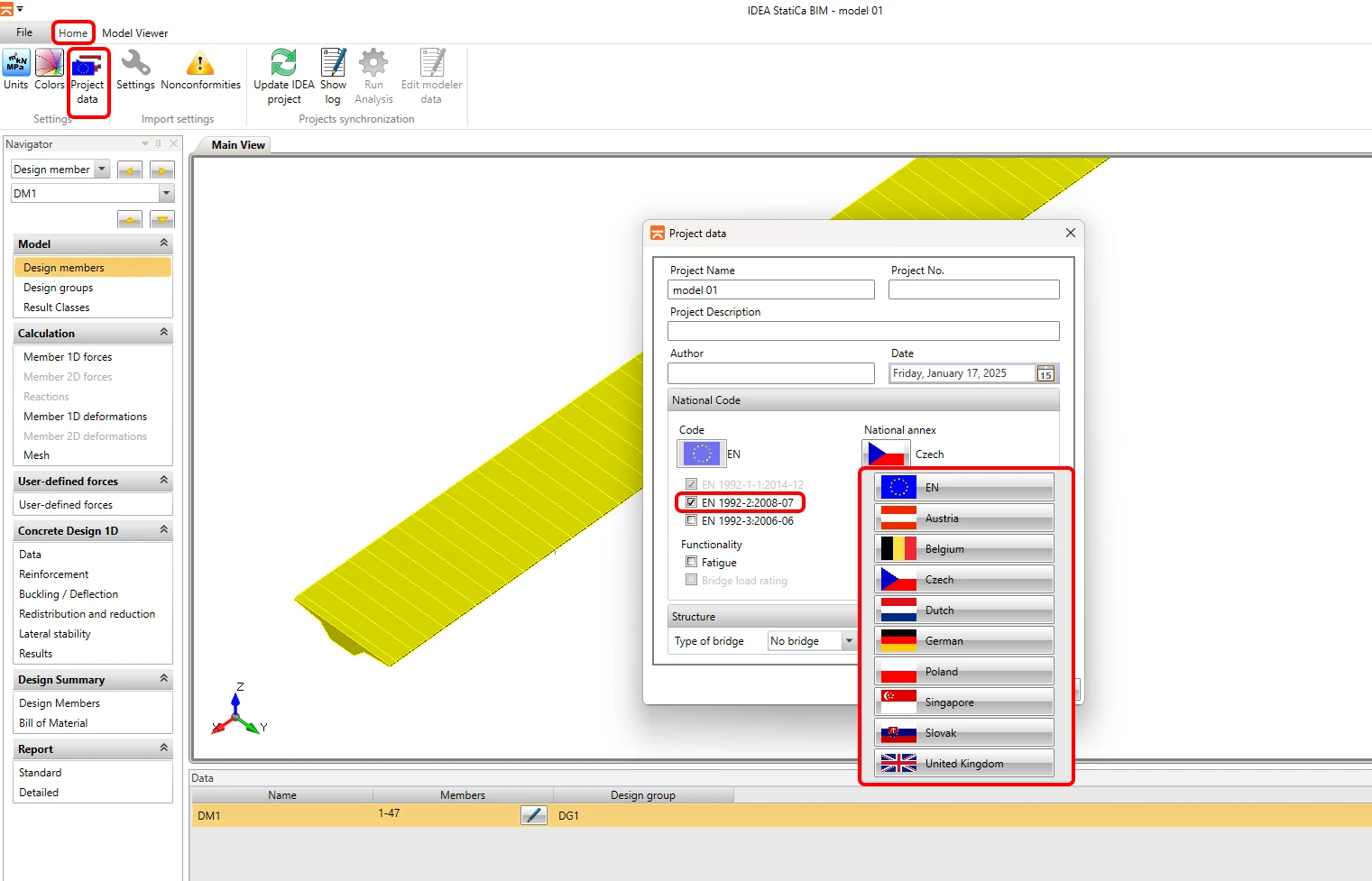
Vervolgens moet u de berekeningsparameters instellen in het tabblad Project Data. De eerste parameter is de Norm, gevolgd door de Nationale Bijlage. U hoeft het brugtype niet in te stellen, omdat dit wordt toegepast bij gebruik van de functionaliteit Belastingcapaciteit, die niet in deze tutorial wordt behandeld.
3. Controle van de belastingsimport
In de volgende stap controleert u de import van belastinggevallen en hun toewijzing aan belastinggevalgroepen en voert u een eindvergelijking van enveloppen uit tussen midas Civil en de BIM-app. Schakel naar het tabblad Interne krachten voor 1D-staven in de linker navigator en ga naar het tabblad Model Viewer in het bovenste lint.
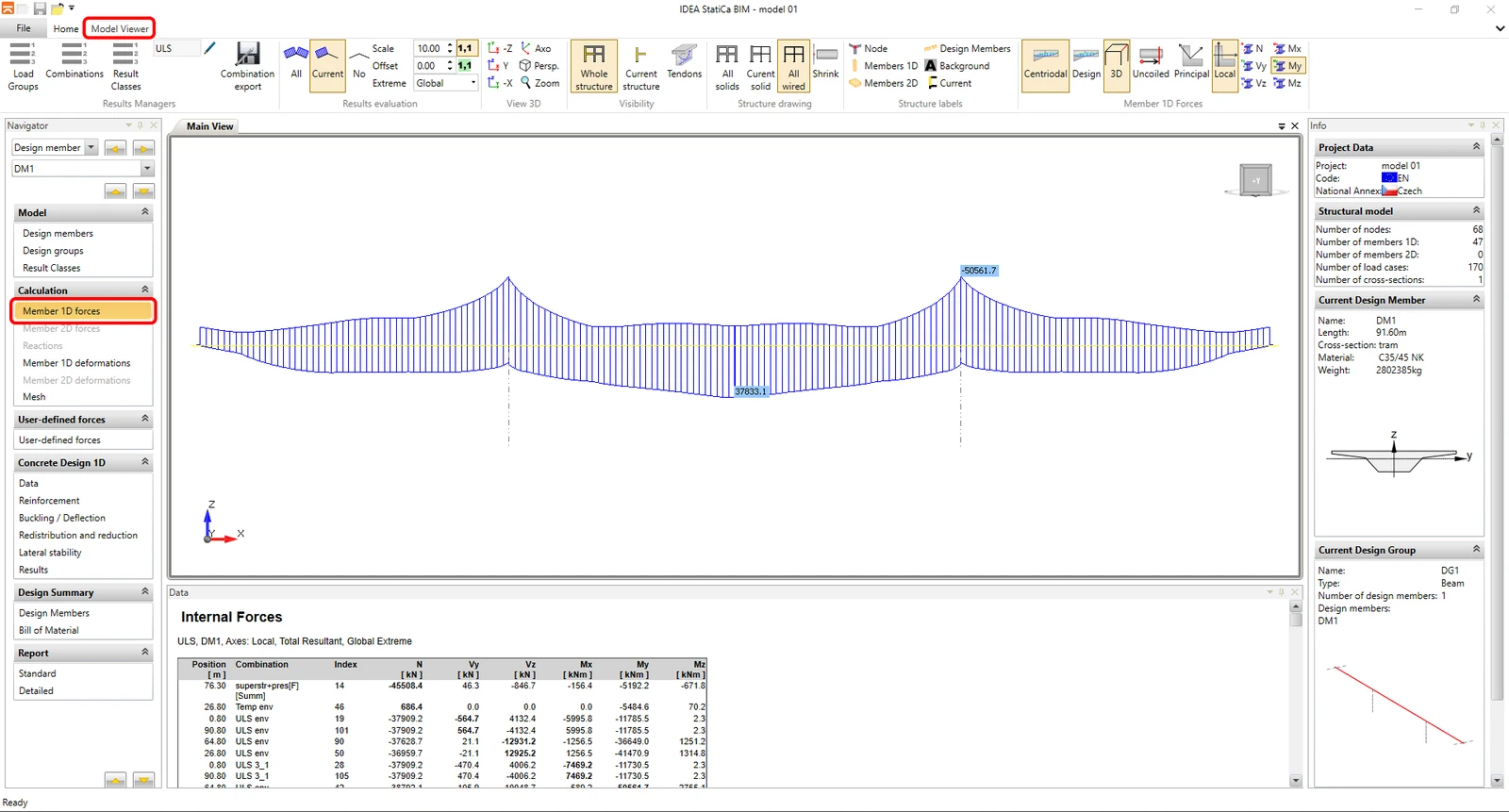
U opent de Belastinggevalgroepbeheerder via de knop "Load Case Group". Dit is het belangrijkste onderdeel van de BIM-app wat betreft het instellen van de import van belastinggevallen en combinaties vanuit midas Civil. In het dialoogvenster worden alle permanente (Construction Stage Analysis) en variabele (PostCS Analysis) belastinggevallen weergegeven die zijn geïmporteerd vanuit midas Civil. De afzonderlijke gevallen zijn automatisch aan groepen toegewezen op basis van het type dat in midas Civil is ingesteld. Om de redenen beschreven in dit artikel wordt altijd aanbevolen te controleren of de groepen van variabele belastinggevallen zijn ingesteld op het type "exclusief". Daarom controleert u of de thermische belastinggevallen automatisch zijn toegewezen aan de exclusieve belastinggroep.
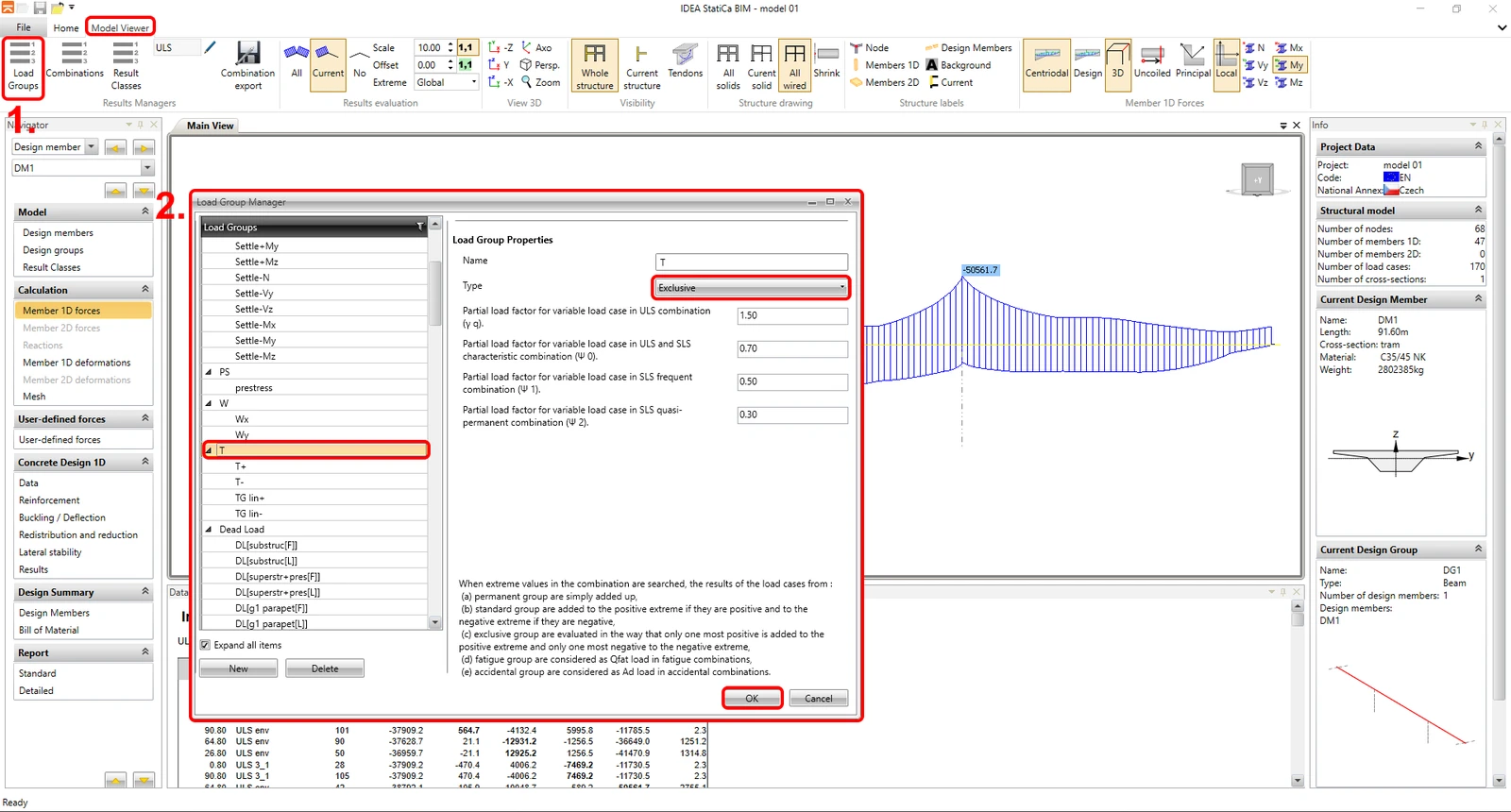
Zoals te zien is, wordt aan de voorwaarde voldaan en zijn er geen wijzigingen nodig. Voor de groep die wordt vermeld onder de partiële factoren van variabele belastingen en combinatiefactoren kunt u deze negeren. De factoren in het dialoogvenster worden toegepast voor de standaard envelopcombinatiesn, maar de BIM-app gebruikt deze niet bij het importeren van krachten vanuit midas Civil. De combinatiefactoren worden rechtstreeks uit midas Civil overgenomen. U voert dezelfde controle uit voor andere groepen van variabele belastinggevallen, en in het geval van ons model betreft dit alleen de W-groep.
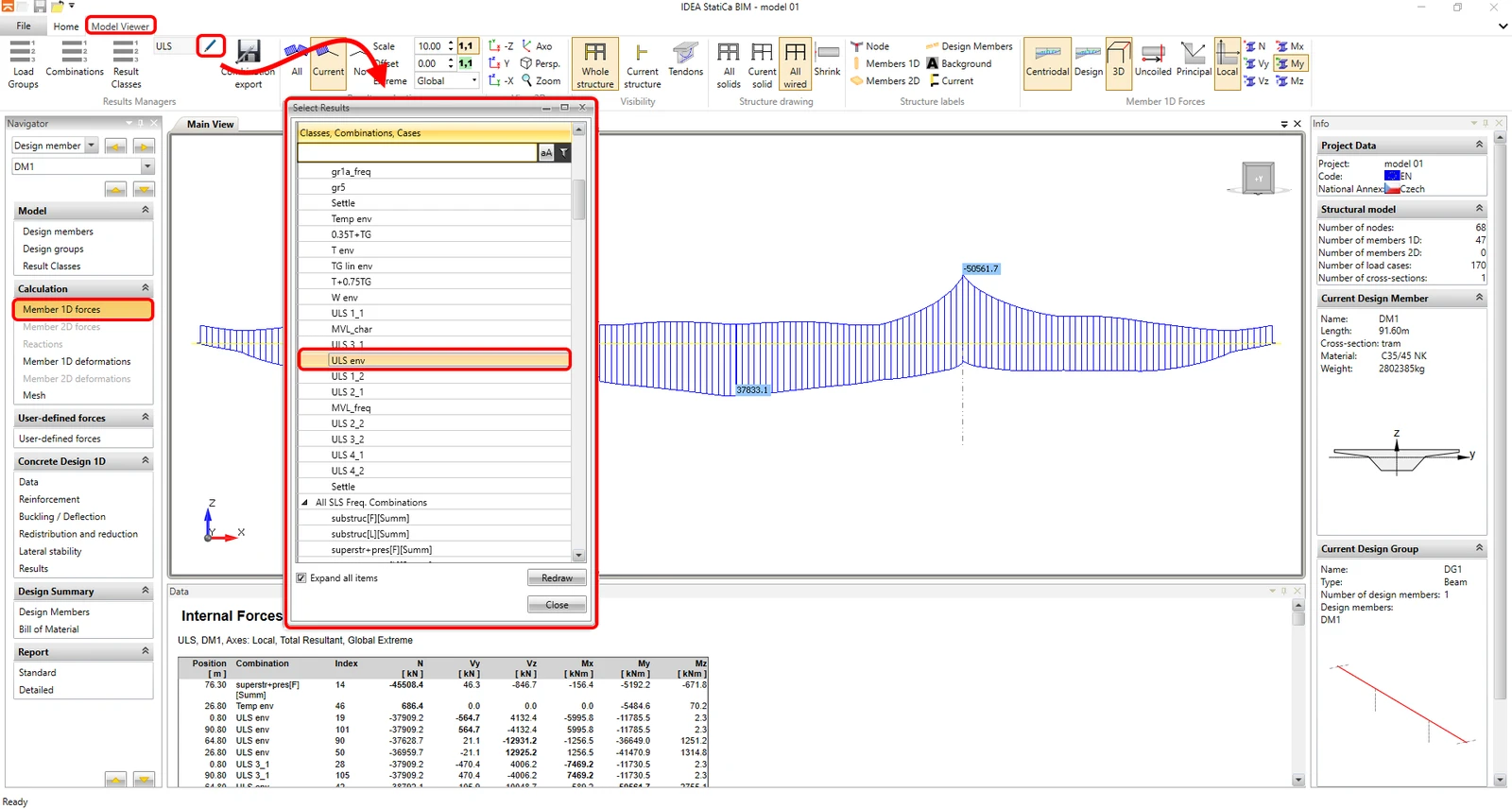
Als de eerder gedefinieerde principes voor het voorbereiden van het rekenmodel in midas Civil zijn gevolgd en de belastinggevalgroepen zijn gecontroleerd, zouden de envelop interne krachten in midas Civil en de BIM-app overeen moeten komen. Nu controleert u de consistentie van de envelopcombinatieUGT_env. De diagrammen van interne krachten voor de afzonderlijke belastinggevallen en combinaties worden weergegeven in het gedeelte Interne krachten voor 1D-staven in de linker navigator. U kunt schakelen tussen de weergegeven combinaties of belastinggevallen in het bovenste lint. Teken het diagram van interne krachten voor de buigende momenten in de samenvattende combinatie ULS_env.
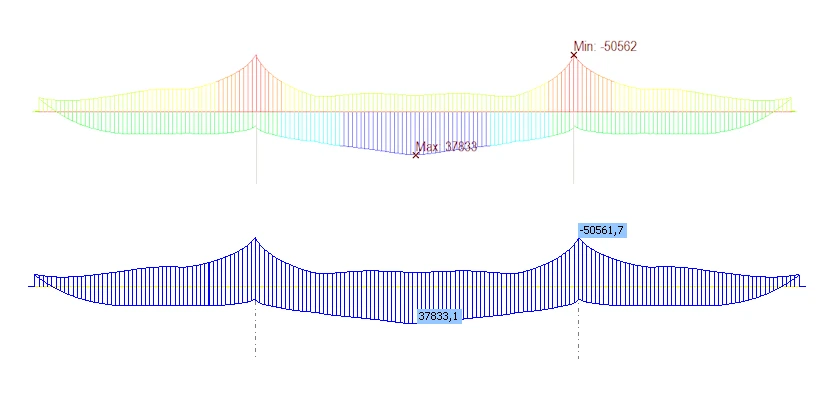
Nu vergelijkt u het buigend momentdiagram My van de ULS_env-combinatie met midas Civil.
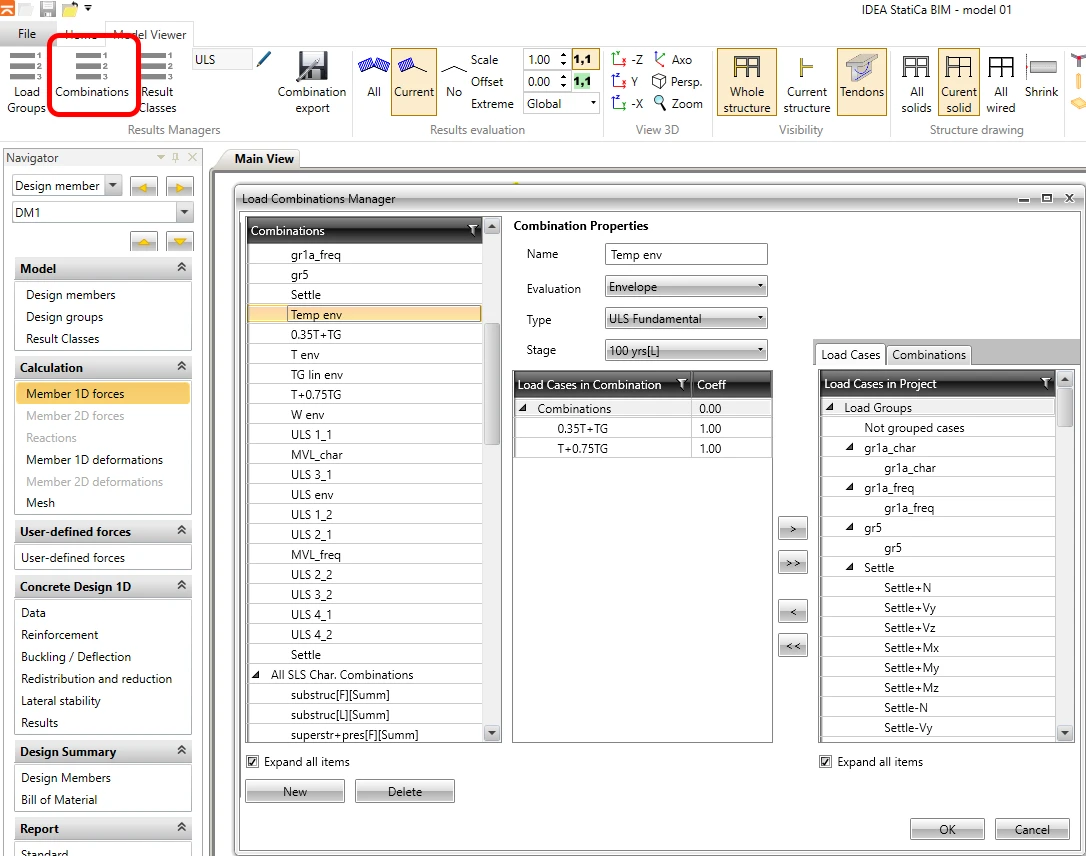
In het dialoogvenster Combinatie kunt u de combinatieregels bekijken die zijn geïmporteerd vanuit midas Civil. In de meest linkse van de drie kolommen ziet u de afzonderlijke combinaties uit midas Civil, die automatisch zijn ingedeeld in verschillende groepen op basis van het type: UGT, BGT karakteristiek, BGT frequent of BGT quasi-permanent. Combinaties kunnen in dit dialoogvenster worden bewerkt, of er kunnen volledig nieuwe combinaties worden gedefinieerd. U kunt ook handmatig bijvoorbeeld het combinatietype wijzigen van UGT naar BGT karakteristiek. Als de gebruiker de combinaties uit midas Civil echter volledig overneemt en de indicator in midas gebruikt, hoeft er niets in dit dialoogvenster te worden bewerkt, omdat alles automatisch wordt afgehandeld.
4. Instellen van resultaatklassen
Nu stelt u de zogenaamde resultaatklassen in. Alle combinaties uit het rekenmodel worden geïmporteerd vanuit midas Civil, inclusief alle hulp-Add- en envelopcombinatiesn van lagere niveaus. De doorsnede-normtoetsingen worden echter alleen uitgevoerd op de definitieve envelopenveloppen. Resultaatklassen worden gebruikt om een subset van alle combinaties te definiëren waarvoor de doorsnede-normtoetsingen worden uitgevoerd. Daarom stelt u de resultaatklasse in voor elke grenstoestand. Voor de resultaatklasse van het type UGT verwijdert u eerst alle combinaties en voegt u vervolgens alleen de "definitieve envelop" ULS_env toe aan de klasse.
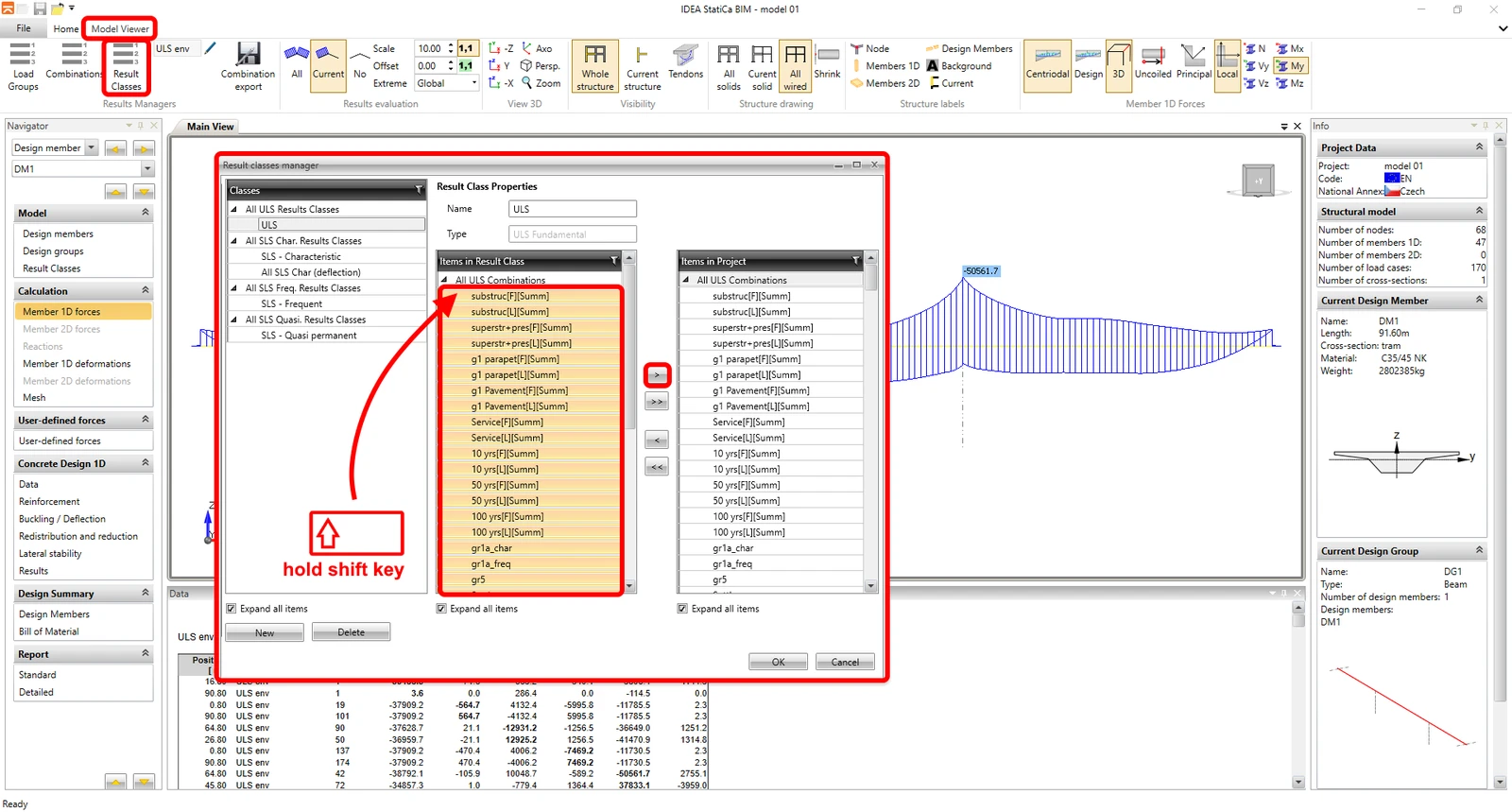
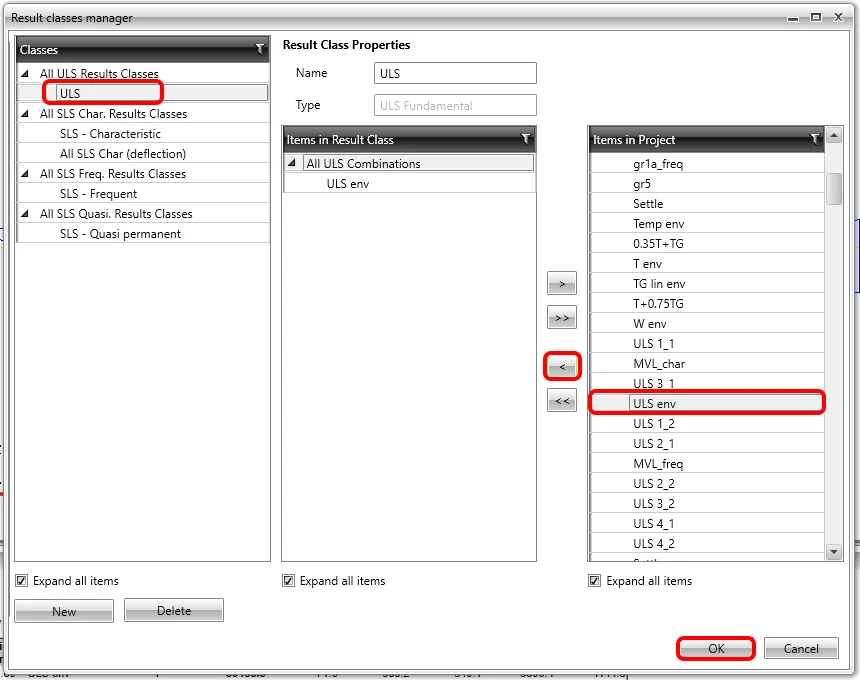
Op dezelfde manier stelt u voor de resultaatklasse van het type BGT karakteristiek de combinatie SLS char env in, de combinatie SLS freq env voor de BGT frequente klasse, en SLS quasi env voor de BGT quasi-permanente klasse. De resultaatklasse SLS char (doorbuiging) wordt leeg gelaten, omdat doorbuigingen niet worden geïmporteerd vanuit midas Civil en niet worden beoordeeld met de BIM-app.
5. Normtoetsingen
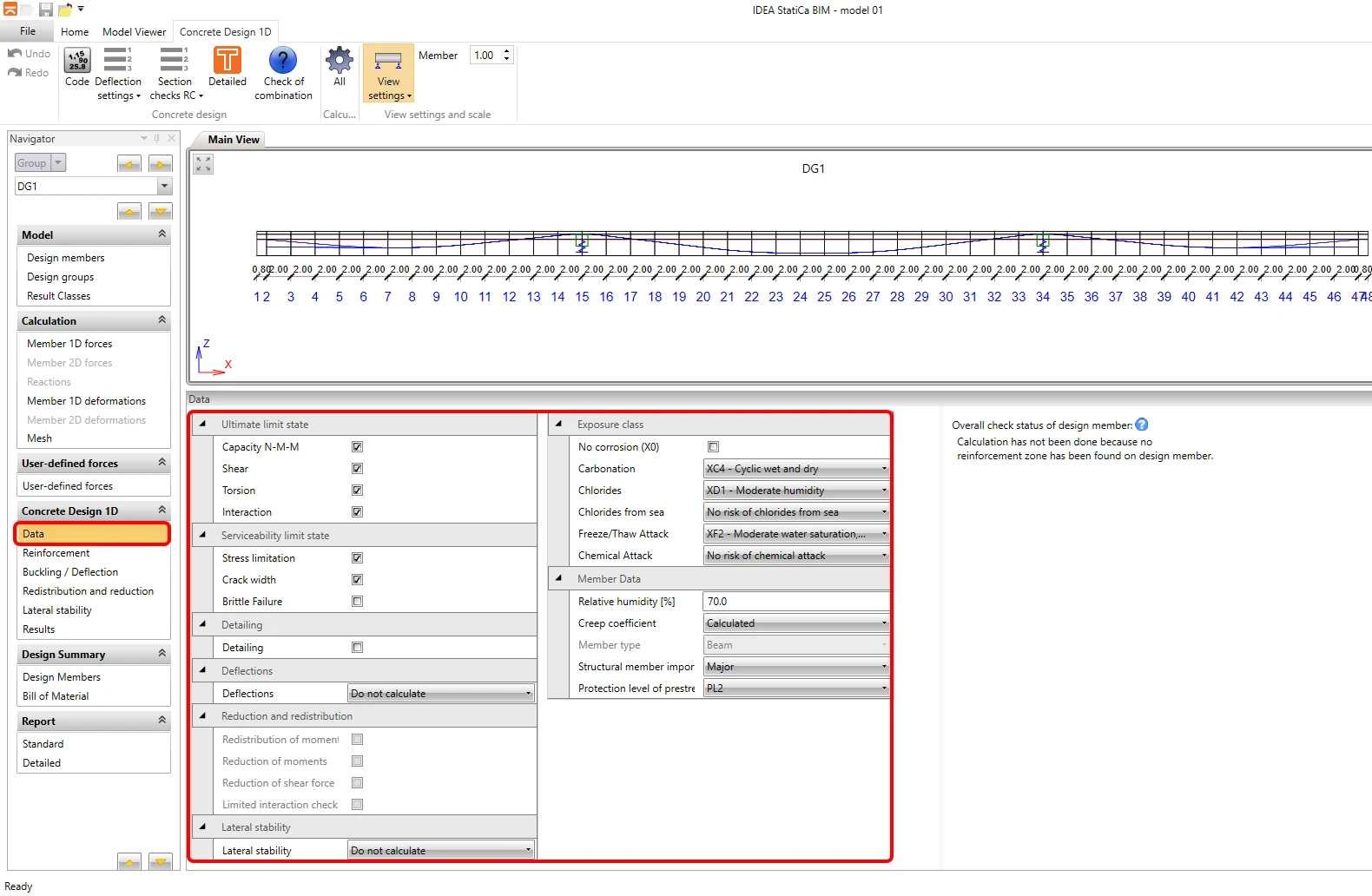
Nu gaat u naar het tabblad Data in de groep 1D Beton Ontwerp. Hier worden de normtoetsingen ingesteld die op de doorsneden voor beoordeling moeten worden uitgevoerd, samen met de deelparameters, met name de omgevingsblootstellingsklasse. Voor de doeleinden van deze tutorial voert u de beoordeling alleen uit in het midden van de middelste overspanning. De instellingen worden geconfigureerd zoals weergegeven in de onderstaande afbeelding.
De volgende stap is het instellen van de doorsneden voor beoordeling en wapening. Dit wordt gedaan in het tabblad Wapening. Afzonderlijke wapeningszones, waar dezelfde betonwapening wordt gebruikt, worden afzonderlijk ingevoerd, en vervolgens worden afzonderlijke geïsoleerde doorsneden of posities voor beoordeling gedefinieerd waar de evaluatie plaatsvindt. Het is duidelijk dat de draagconstructie van de brug beoordeling in meerdere doorsneden vereist. Voor de doeleinden van deze tutorial voert u een gedetailleerde beoordeling uit voor slechts één doorsnede, specifiek in het midden van de middelste overspanning. De wapeningszones en doorsneden die automatisch zijn gegenereerd, worden niet bewerkt.
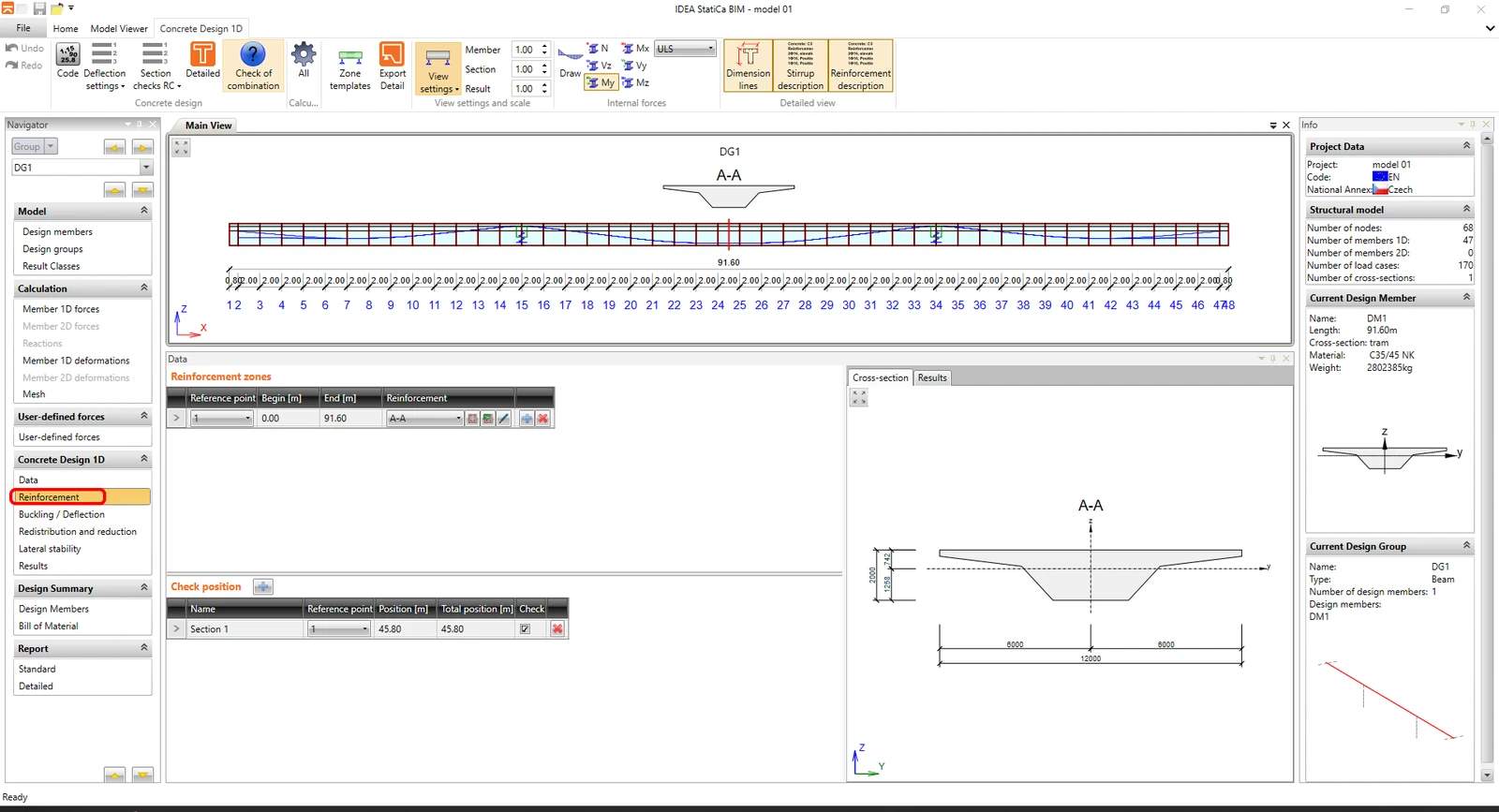
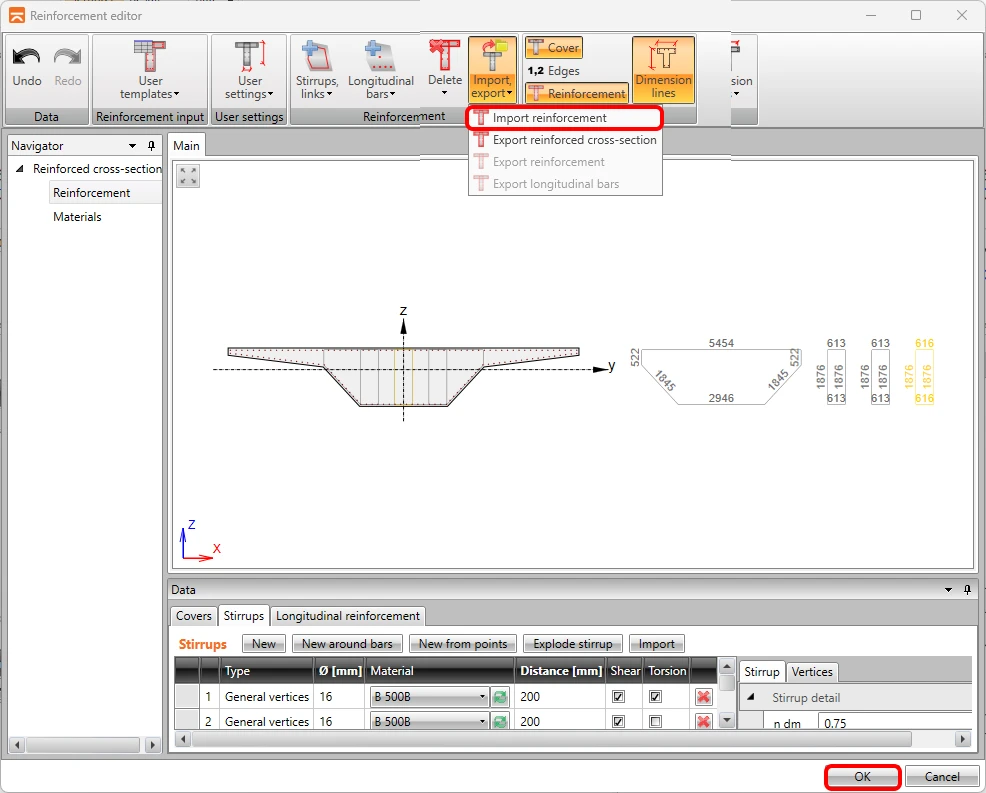
Door op de waperingsknop te klikken, opent u het invoerdialoogvenster voor wapening, dat identiek is aan dat in de RCS applicatie. De wapeningsinvoer is niet het onderwerp van deze tutorial, dus u gebruikt de opgeslagen waperingstemplate die u al hebt gedownload samen met het midas Civil-project.
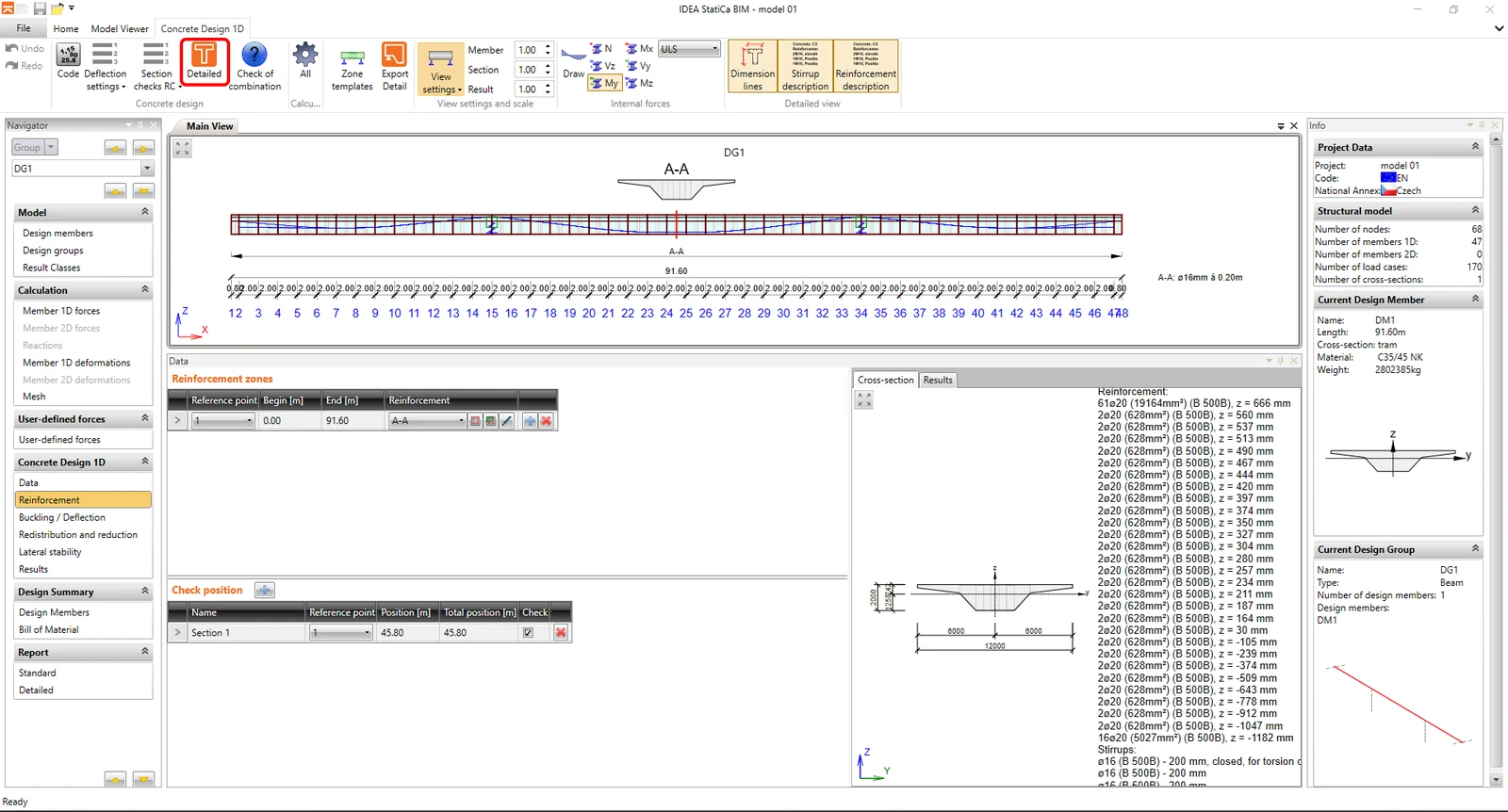
Nu de gegevensimport vanuit midas Civil is voltooid en de wapening is ingevoerd, kunt u doorgaan naar de gedetailleerde doorsnedebeoordeling in de RCS applicatie door op de knop "Gedetailleerd" in het bovenste lint te klikken.
Het venster van de RCS applicatie wordt geopend, waarin de Bouwfasen, Belastingsfasen die de begintoestand van de doorsnede definiëren, en de voorspanningseffecten geïmporteerd vanuit midas Civil al volledig zijn ingesteld. De BIM-app heeft automatisch de afzonderlijke extreme interne krachten gegenereerd voor de UGT- en BGT-toestanden.
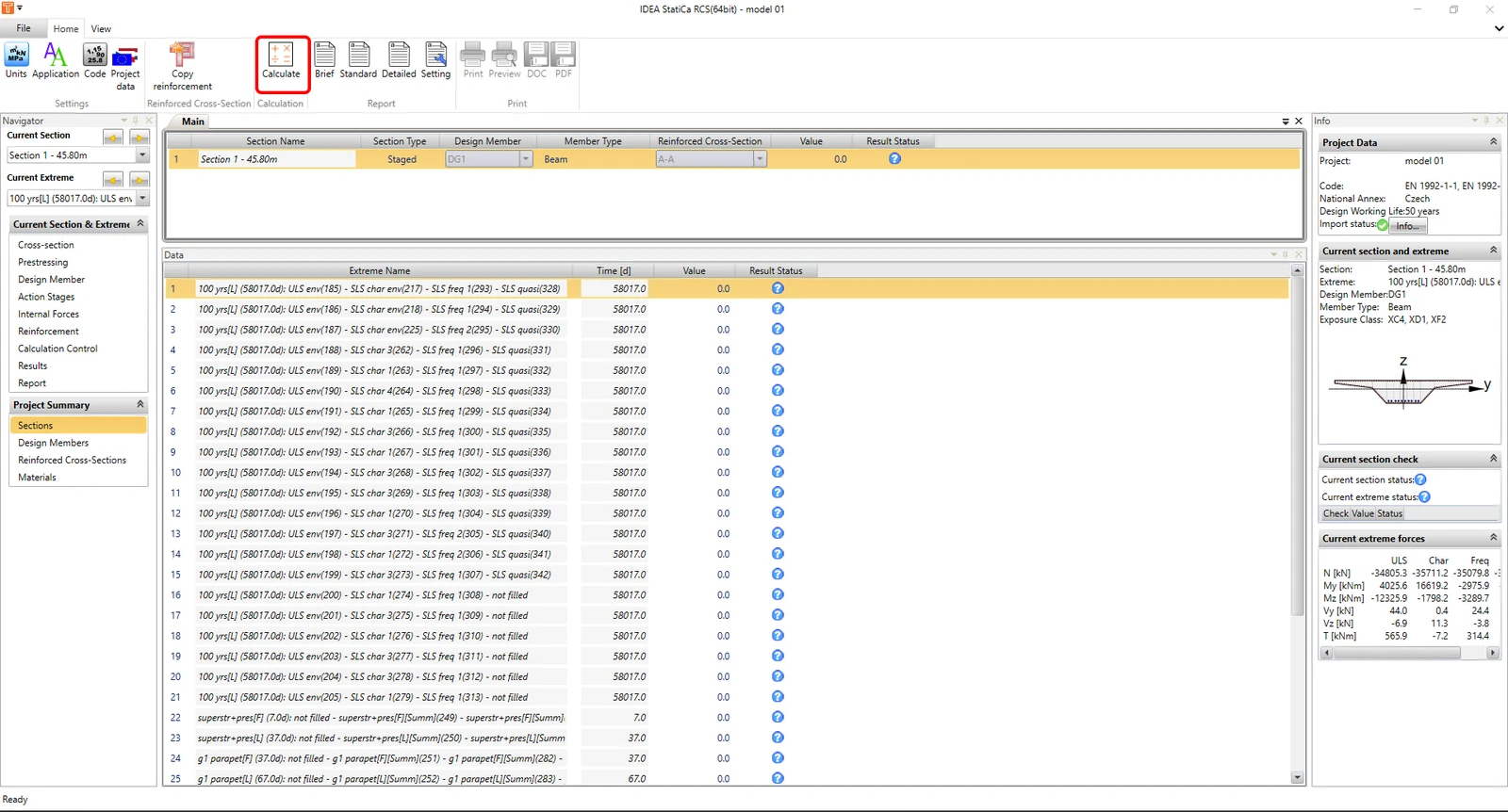
Door op de knop "Berekening" te klikken, start u de beoordelingsberekening voor de afzonderlijke extremen. In ons geval werden alle normtoetsingen voldaan.
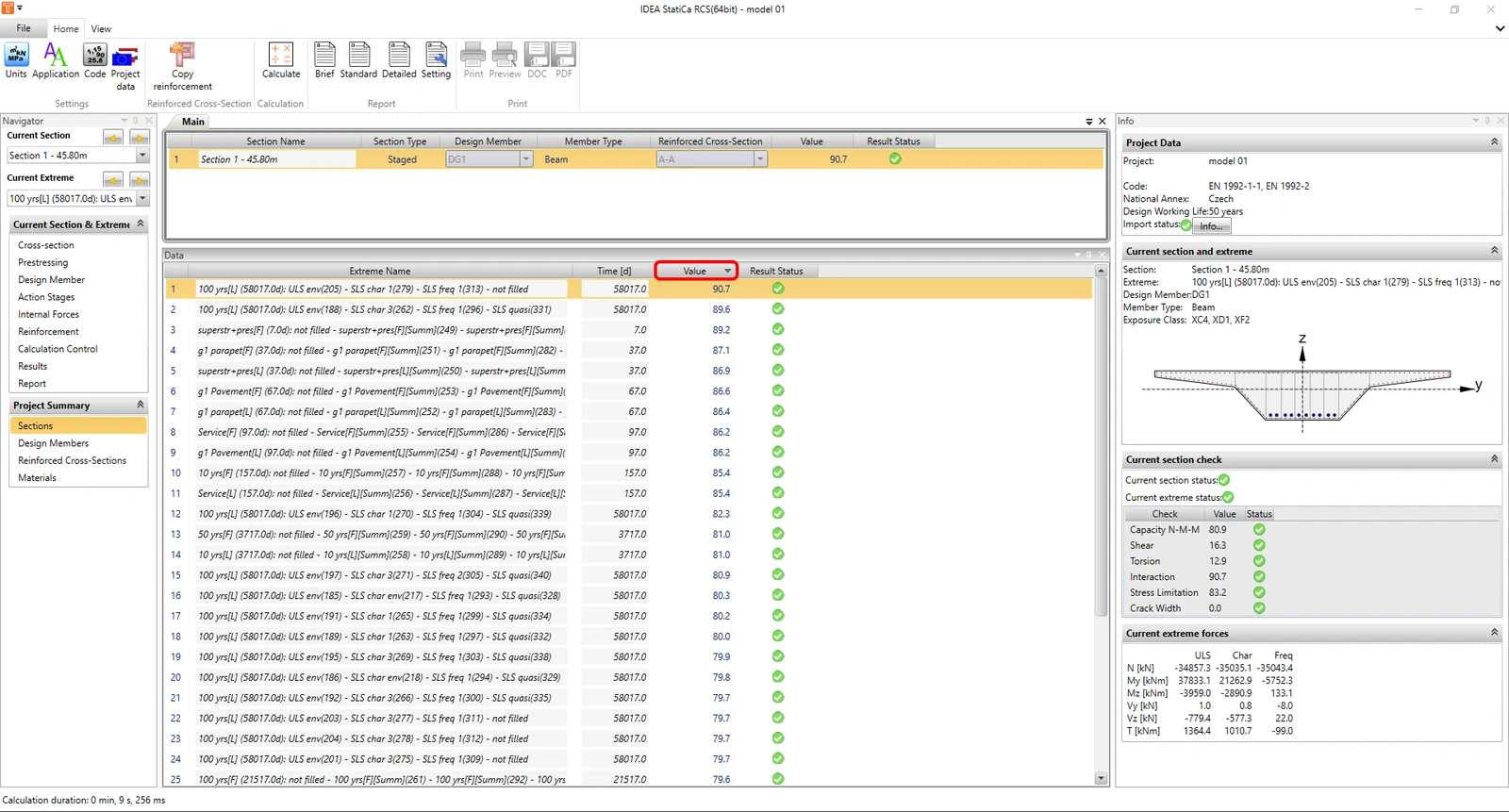
In de RCS applicatie kunnen echter standaard dimensioneringsbewerkingen worden uitgevoerd, zoals het aanpassen van de betonwapening, het wijzigen van de hoek van de drukdiagonaal, het in- of uitschakelen van afzonderlijke normtoetsingen, en meer. De interne krachten uit de Belastingsfasen en voorspanning zijn "vergrendeld" en kunnen niet worden bewerkt. U kunt het RCS-bestand echter opslaan op schijf voor verder werk. Na het opnieuw openen van het bestand worden alle items ontgrendeld en is het RCS-bestand volledig bewerkbaar.