

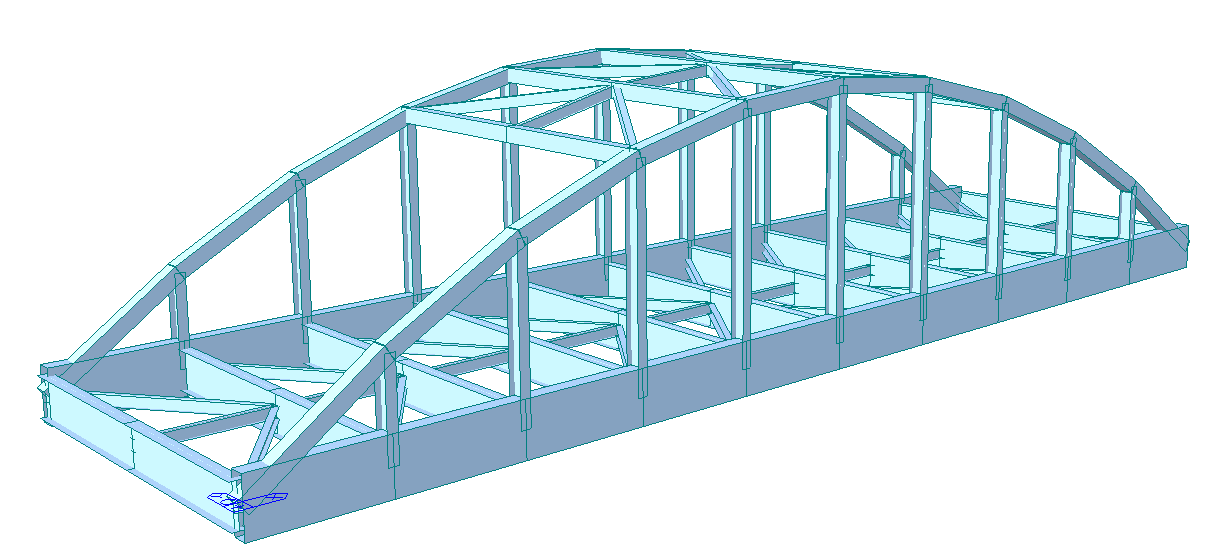
Collegamento BIM di Midas Civil per la progettazione di connessioni in acciaio
1 Attivazione
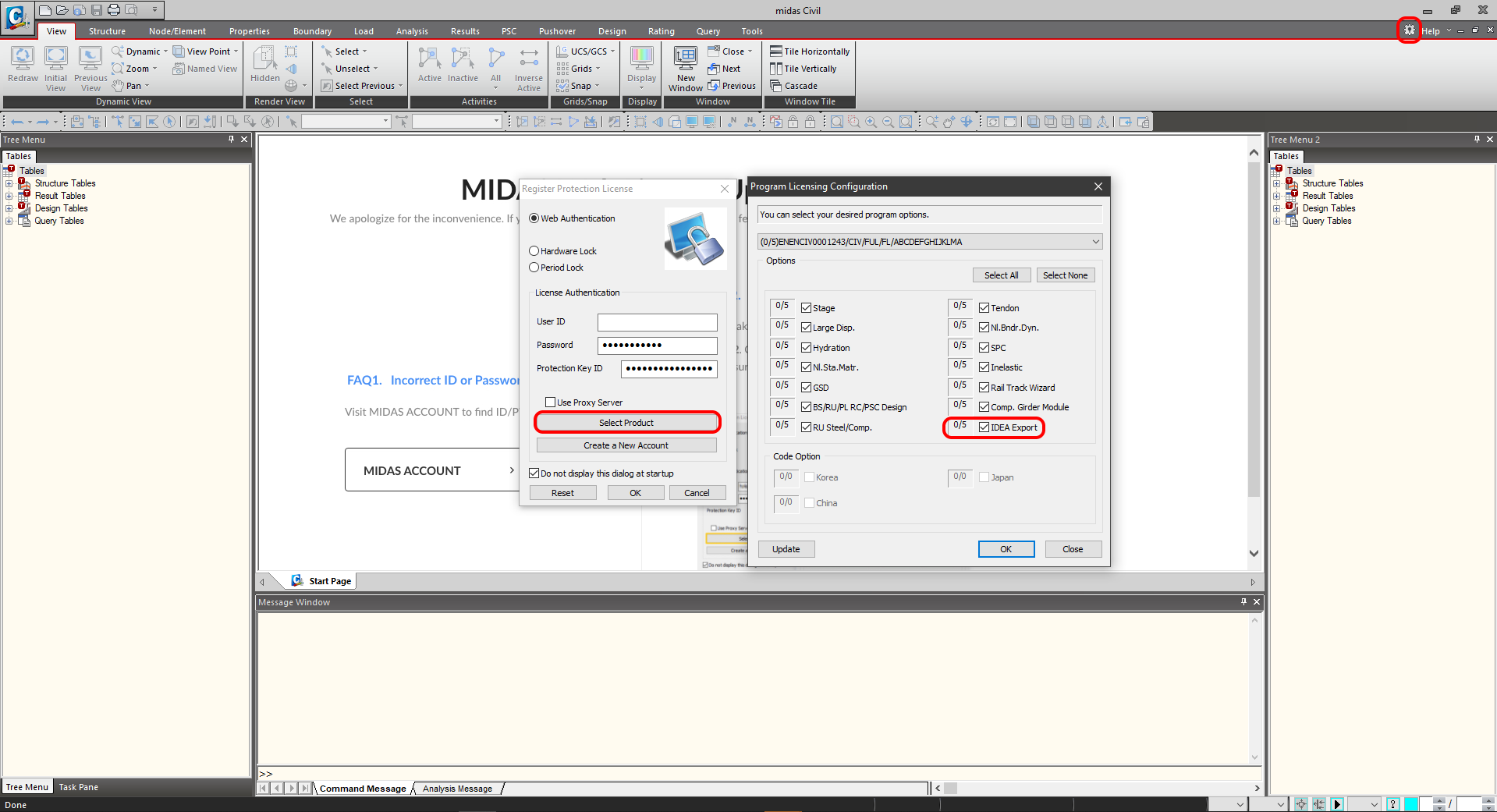
A partire dalla versione Midas Civil 2020 3.2 e successive è stata aggiunta la casella di controllo dell'attivazione alla configurazione delle licenze del programma.
2 Esportazione
In un primo momento, eseguire l'analisi lineare per ottenere le forze interne. Dopo l'analisi, accedere al menu ad albero dove sarà disponibile Esportazione-->File IDEA.
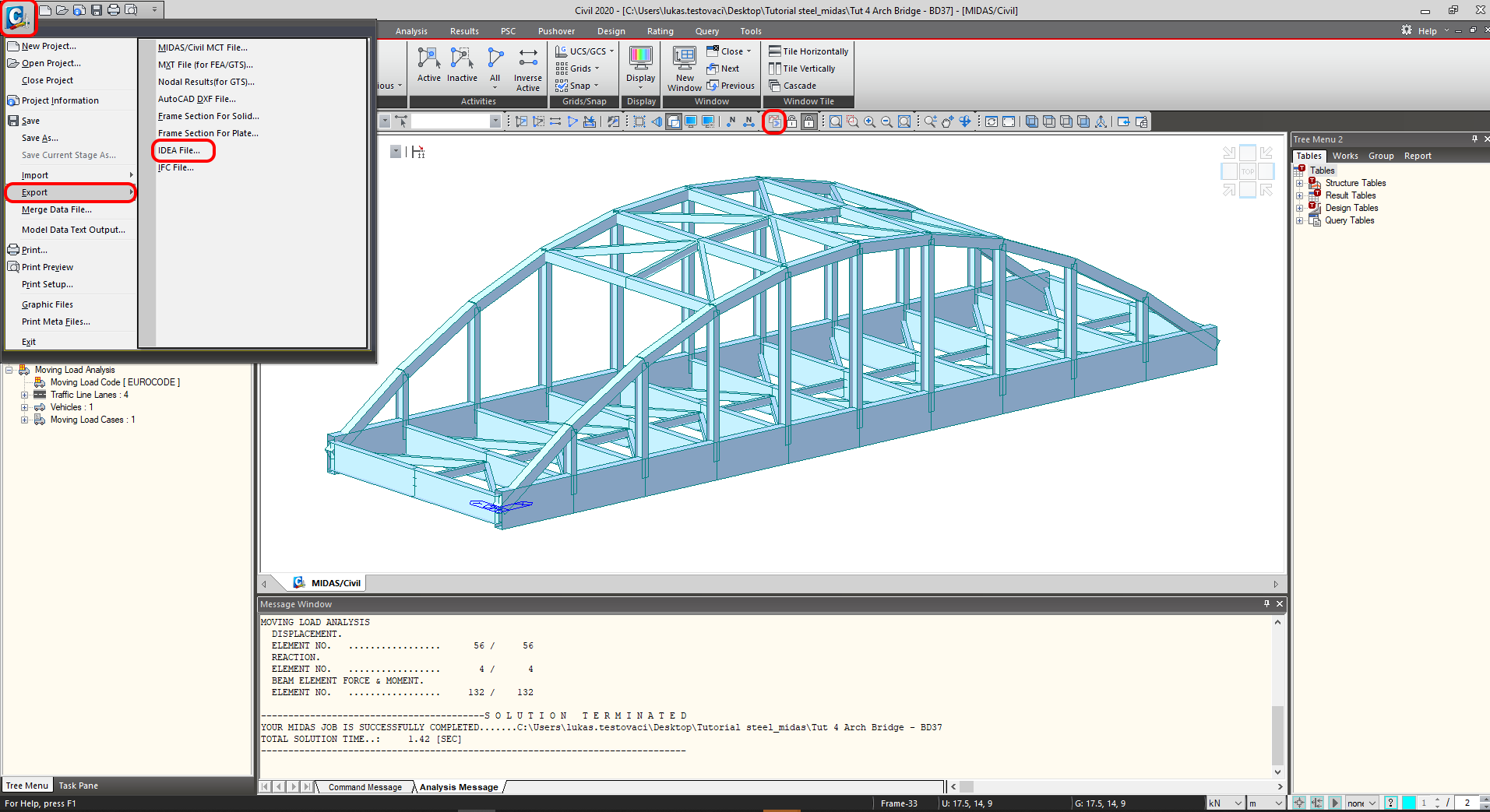
Selezionare il percorso in cui salvare i file mct. e mid. È necessario che entrambi i file si trovino nella stessa cartella. In caso contrario, l'importazione in IDEA StatiCa BIM non sarà accessibile.

3 Importazione
Avviare l'applicazione IDEA StatiCa e spostarsi nella parte BIM. Premere il pulsante Importa da altri programmi e selezionare il Tut 4 Arch Bridge -BD37. La selezione del file .mct sarà consentita se si scorre il menu dei programmi FEM supportati e si seleziona Midas mct Files(.mct).

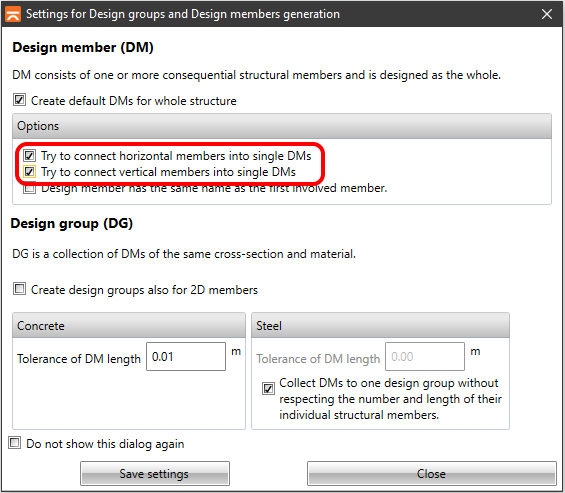
È possibile ordinare i membri del progetto in gruppi. È una soluzione adeguata dal punto di vista della progettazione. I membri assegnati a un gruppo vengono controllati contemporaneamente.
4 Classi di risultati
La scheda Classe di risultato serve a selezionare le combinazioni che saranno incluse nella verifica del codice. Gli inviluppi dell'analisi del carico mobile vengono eliminati. Il carico mobile è incluso nella combinazione LCB1 come i casi di carico statico generati in Midas Civil.

5 Progettazione delle connessioni
Selezionare il nodo N16 utilizzando il pulsante Nuovo della barra multifunzione. Il nodo è situato tra i membri 24 e 25. È possibile selezionarne più di uno. Si lavorerà con un solo nodo (giunto).

Indirizzare il nome del giunto per il salvataggio ed eseguire l'applicazione IDEA StatiCa Connection utilizzando il pulsante Progetta nella barra multifunzione.

6 Progettazione
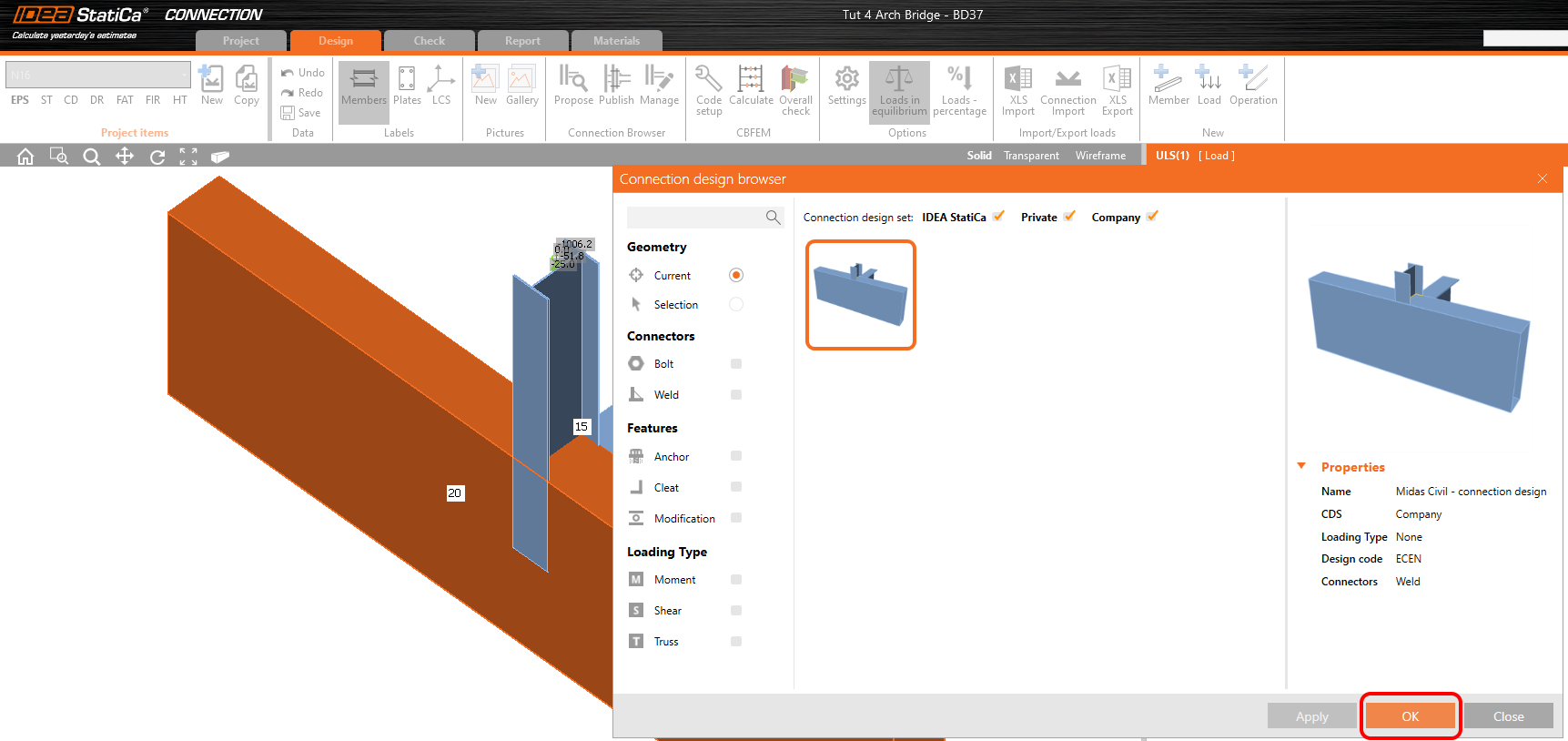
La connessione è in equilibrio. Questo è un passo importante per il controllo e la correttezza del modello. Utilizzando il pulsante Proponi nel Browser delle connessioni è possibile importare il modello adatto alla propria topologia.

È possibile selezionare il modello predefinito nel set IDEA StatiCa, che verrà utilizzato per la progettazione.
La vista prospettica trasparente con le operazioni di produzione introduce la connessione progettata.

7 vERIFICA
Eseguire l'analisi. Si otterranno risultati in tutti i componenti come piastre, saldature, bulloni ed equazioni secondo il codice in cui sono descritti tutti i risultati.

Osserviamo le sollecitazioni equivalenti sulle piastre ruotate sulla maglia e sulla forma deformata con la scheda in cui sono ordinate le sollecitazioni gradualmente dal massimo al minimo.

7 Relazione
Passare quindi alla scheda Relazione. IDEA StatiCa offre una relazione completamente personalizzabile da stampare o salvare in un formato modificabile. Il formato stampato può essere un file PDF o doc.

Limitazioni note
Midas Civil è un potente strumento per il calcolo degli inviluppi da carichi mobili o analisi di assestamento. IDEA StatiCa Connection non può lavorare con gli inviluppi di Midas Civil. Se si desidera eseguire il codice - verificare le combinazioni con l'impatto del carico mobile, è importante creare un caso di carico statico dall'analisi del carico mobile.
Caso di carico statico da carico mobile
Per la combinazione attuale LCB1 imposta in Midas Civil e anche in IDEA StatiCa Connection è stato selezionato il caso di carico statico per il nodo 16 e il momento flettente massimo My sull'asta 24.
