
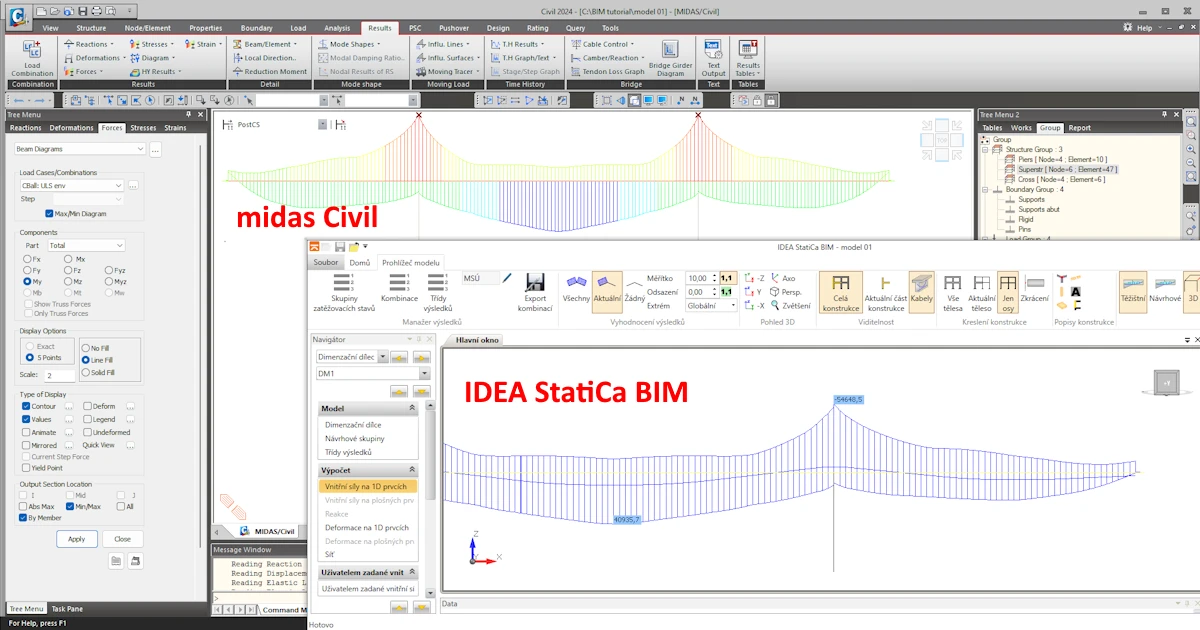


Acest articol face parte dintr-o serie de trei articole care acoperă în mod cuprinzător problema importului forțelor interioare în IDEA StatiCa BIM din midas Civil. Celelalte două articole sunt următoarele:
- Legătură BIM Midas Civil – pregătirea modelului de calcul – Acest articol definește principiile de lucru cu legătura BIM dintre midas Civil și IDEA StatiCa, în special ghidul pentru pregătirea corectă a modelului de calcul în midas Civil.
- Legătură BIM Midas Civil – logica postprocesării cazurilor de încărcare și combinațiilor în IDEA StatiCa BIM – Articolul explică în detaliu și prin exemple logica procesării forțelor interioare importate din midas Civil în IDEA StatiCa BIM. Acest text extins este potrivit pentru o înțelegere detaliată a problemelor și pentru rezolvarea situațiilor nestandard în timpul importului midas Civil – IDEA StatiCa.
Modelul de calcul în midas Civil este disponibil pentru descărcare prin linkul de la sfârșitul articolului. Față de practica reală, modelul este simplificat în ceea ce privește numărul de cazuri de încărcare și combinații, în scopul acestui tutorial. Cu toate acestea, operațiunile standard cu cazuri de încărcare și combinații în midas Civil fac parte din modelul pregătit, astfel încât utilizatorul să aibă un exemplu practic de pregătire a modelului de calcul în midas Civil pentru export.
1. Exportul rezultatelor din midas Civil
Deschideți modelul atașat și efectuați calculul. Apoi, veți proceda la exportul rezultatelor.
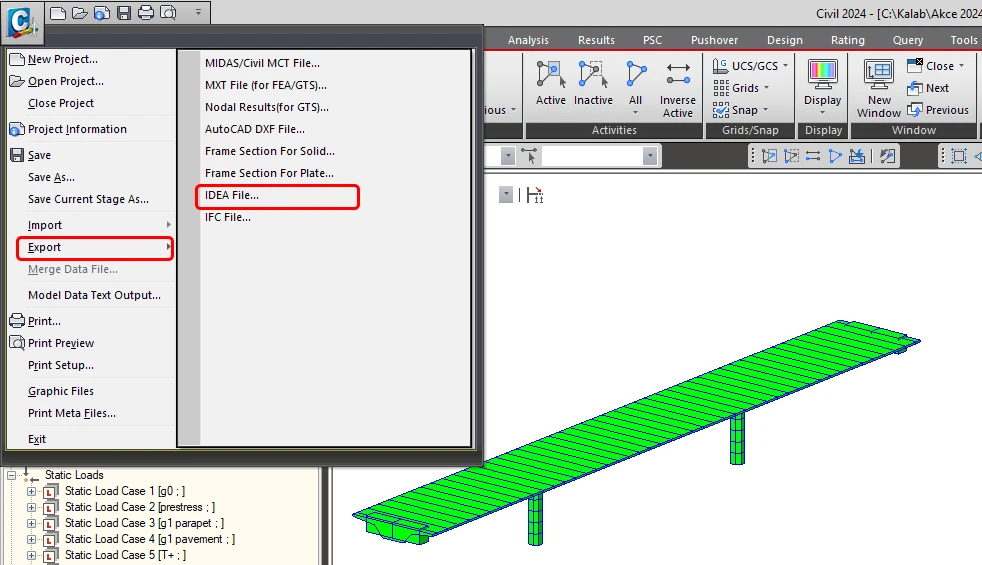
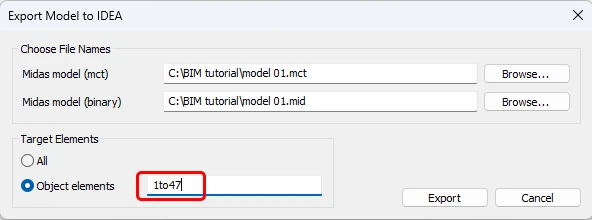
Veți exporta doar suprastructura podului, elementele 1 până la 47.
2. Importul rezultatelor în IDEA StatiCa BIM
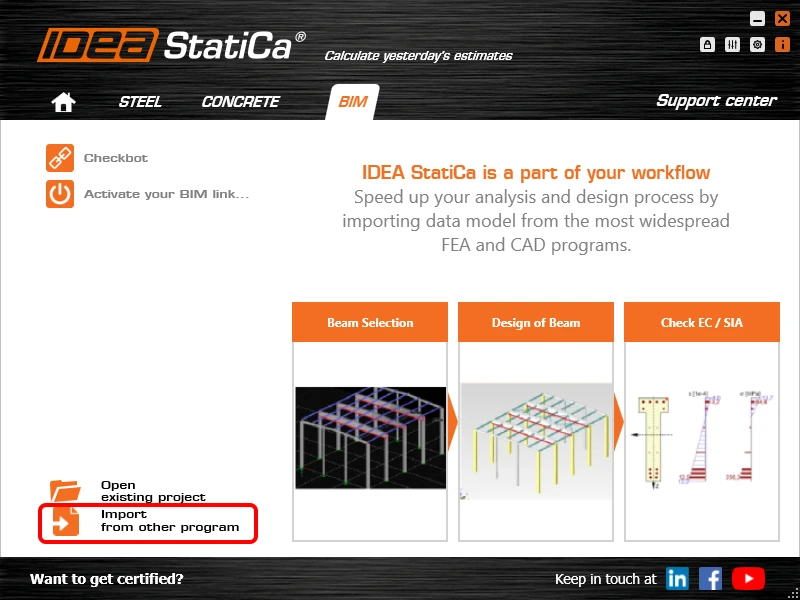
Lansați software-ul IDEA StatiCa, accesați fila BIM (aplicația BIM), selectați „Import din alte programe" și alegeți fișierul .mct pregătit.
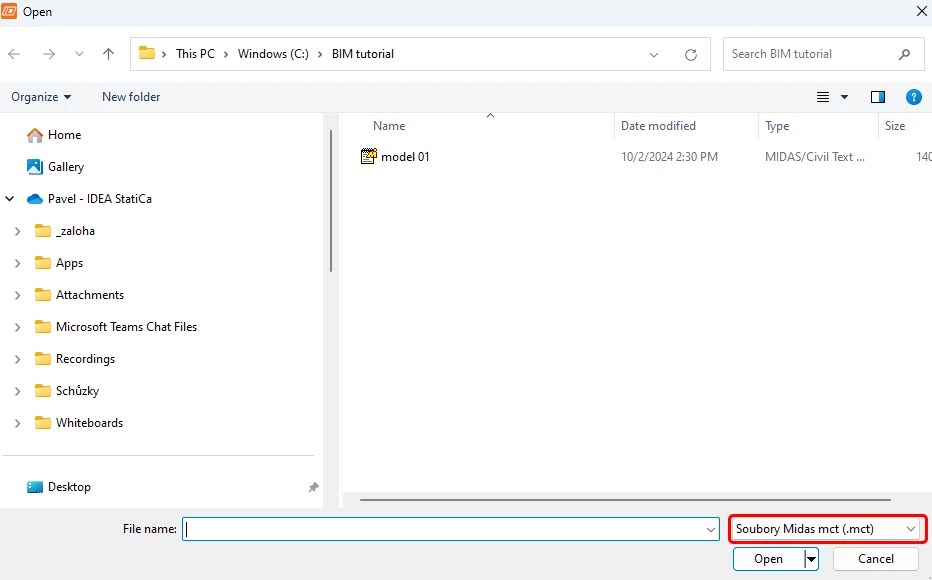
Dacă importați pentru prima dată, configurați generarea grupurilor de proiectare și a elementelor. Aplicația BIM va combina automat suprastructura podului importat într-un singur element de proiectare. Această setare poate fi salvată astfel încât să nu mai apară data viitoare.
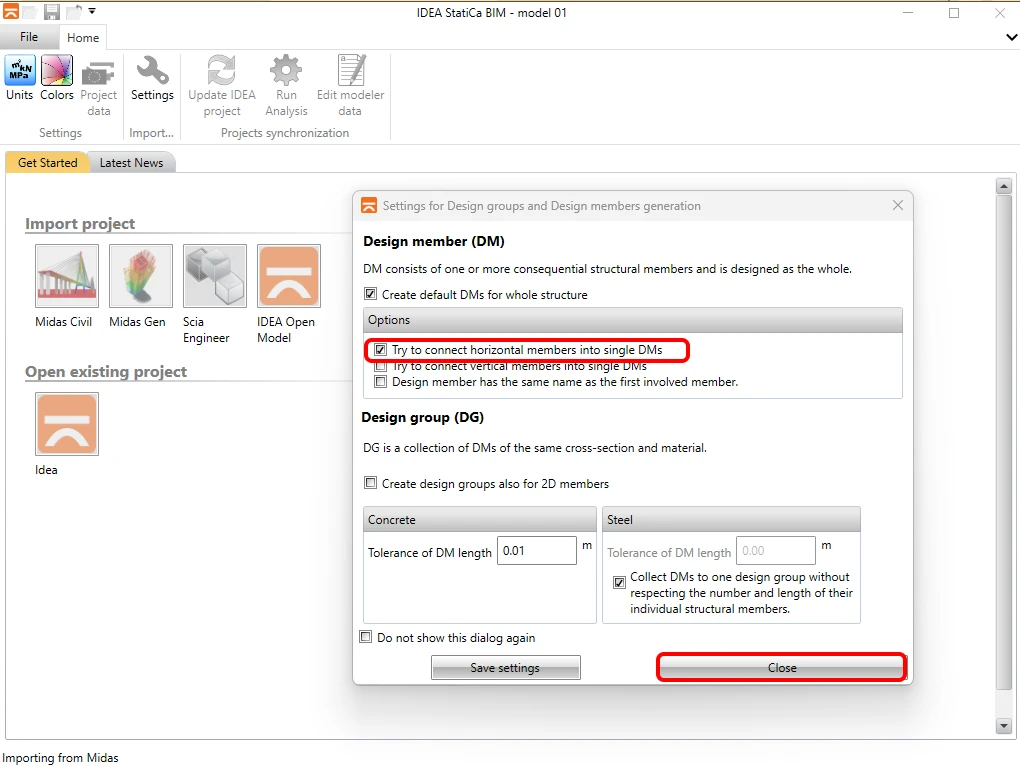
Dacă aplicația BIM întâlnește discrepanțe în timpul importului, le va afișa în fereastra Import Details. În acest caz, este vorba despre materialul „imaterial" C35/45 utilizat pentru grinzile transversale. Deoarece acestea nu sunt evaluate, nu este necesar să acordați atenție acestui mesaj. Dacă ar fi vorba despre suprastructura podului, ar fi necesar să verificați că materialului din modelul midas Civil i-a fost atribuit materialul standard corect din biblioteca de materiale IDEA StatiCa.
Al doilea mesaj se referă la încărcările datorate variației nelineare a temperaturii, care are în general două componente. Prima este componenta de tensiune, exprimată prin forțele interioare N-M-M furnizate de programul midas Civil și importate în model. A doua componentă este așa-numita tensiune reziduală, care este auto-echilibrată în interiorul secțiunii transversale și nu poate fi exprimată prin forță interioară. Midas Civil calculează acestea intern în timpul analizei de tensiuni, dar nu sunt exportate, iar aplicația IDEA StatiCa BIM nu le ia în considerare. Prin urmare, la evaluarea verificărilor SLS, este necesar să se țină cont de o marjă.
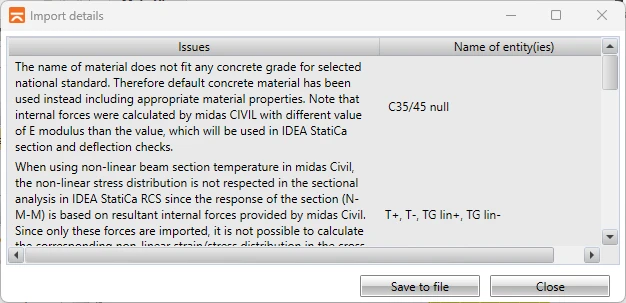
În continuare, trebuie să setați parametrii de calcul în fila Project Data. Primul parametru este Codul, urmat de Anexa Națională. Nu va fi necesar să setați tipul de pod, deoarece acesta va fi aplicat la utilizarea funcționalității Load Capacity, care nu este acoperită în acest tutorial.
3. Verificarea importului încărcărilor
În pasul următor, veți verifica importul cazurilor de încărcare și atribuirea acestora la grupurile de cazuri de încărcare și veți efectua o comparație finală a anvelopelor între midas Civil și aplicația BIM. Comutați la fila Internal Forces pentru elemente 1D în navigatorul din stânga și accesați fila Model Viewer din bara de instrumente superioară.
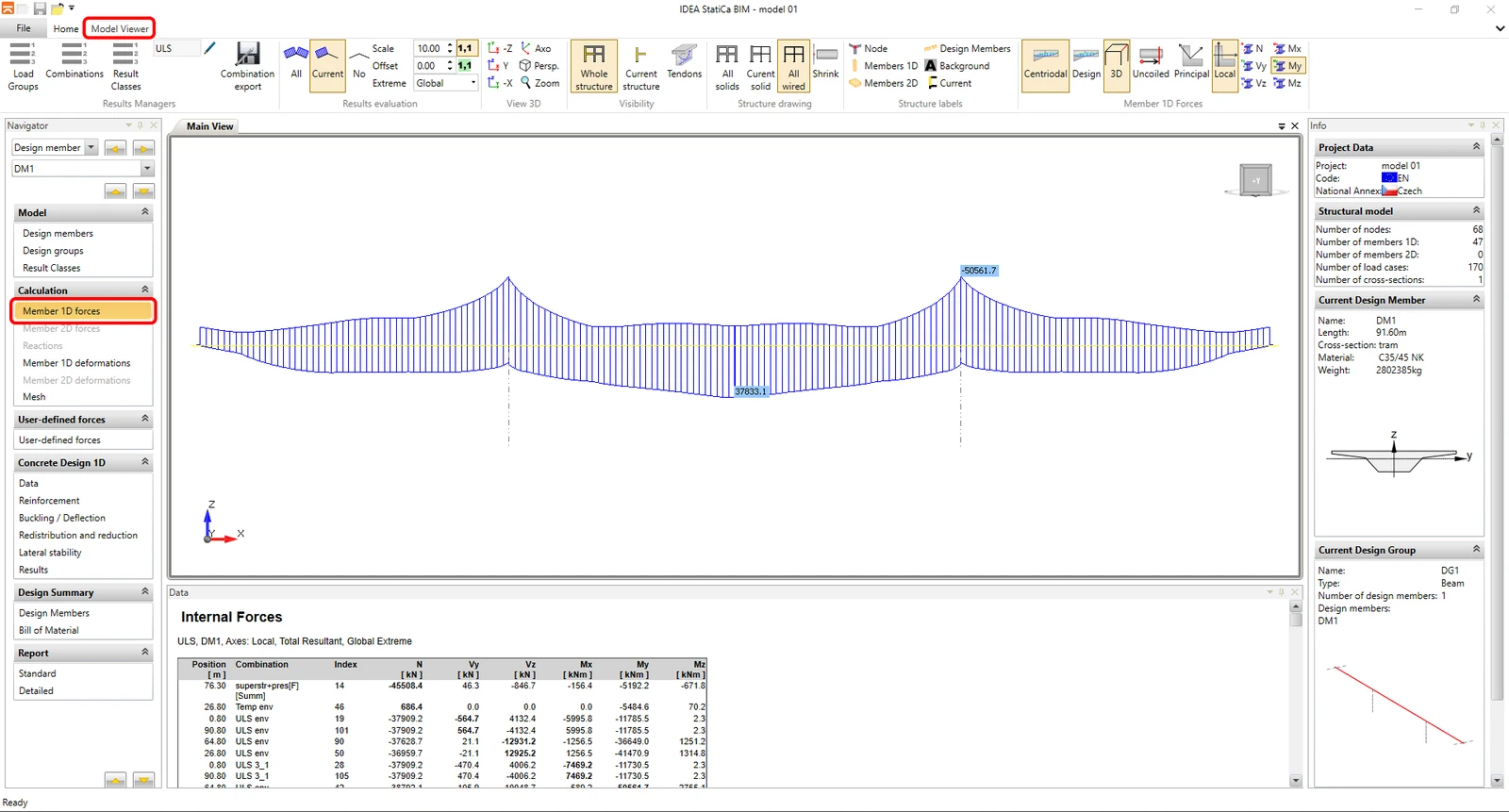
Veți deschide Load Case Group Manager folosind butonul „Load Case Group". Aceasta este cea mai importantă parte a aplicației BIM în ceea ce privește configurarea importului cazurilor de încărcare și combinațiilor din midas Civil. Fereastra de dialog listează toate cazurile de încărcare permanente (Construction Stage Analysis) și variabile (PostCS Analysis) importate din midas Civil. Cazurile individuale au fost atribuite automat grupurilor pe baza tipului setat în midas Civil. Din motivele descrise în acest articol, se recomandă întotdeauna să verificați că grupurile de cazuri de încărcare variabile sunt setate la tipul „exclusiv". Prin urmare, veți verifica că cazurile de încărcare termică au fost atribuite automat grupului de încărcare exclusiv.
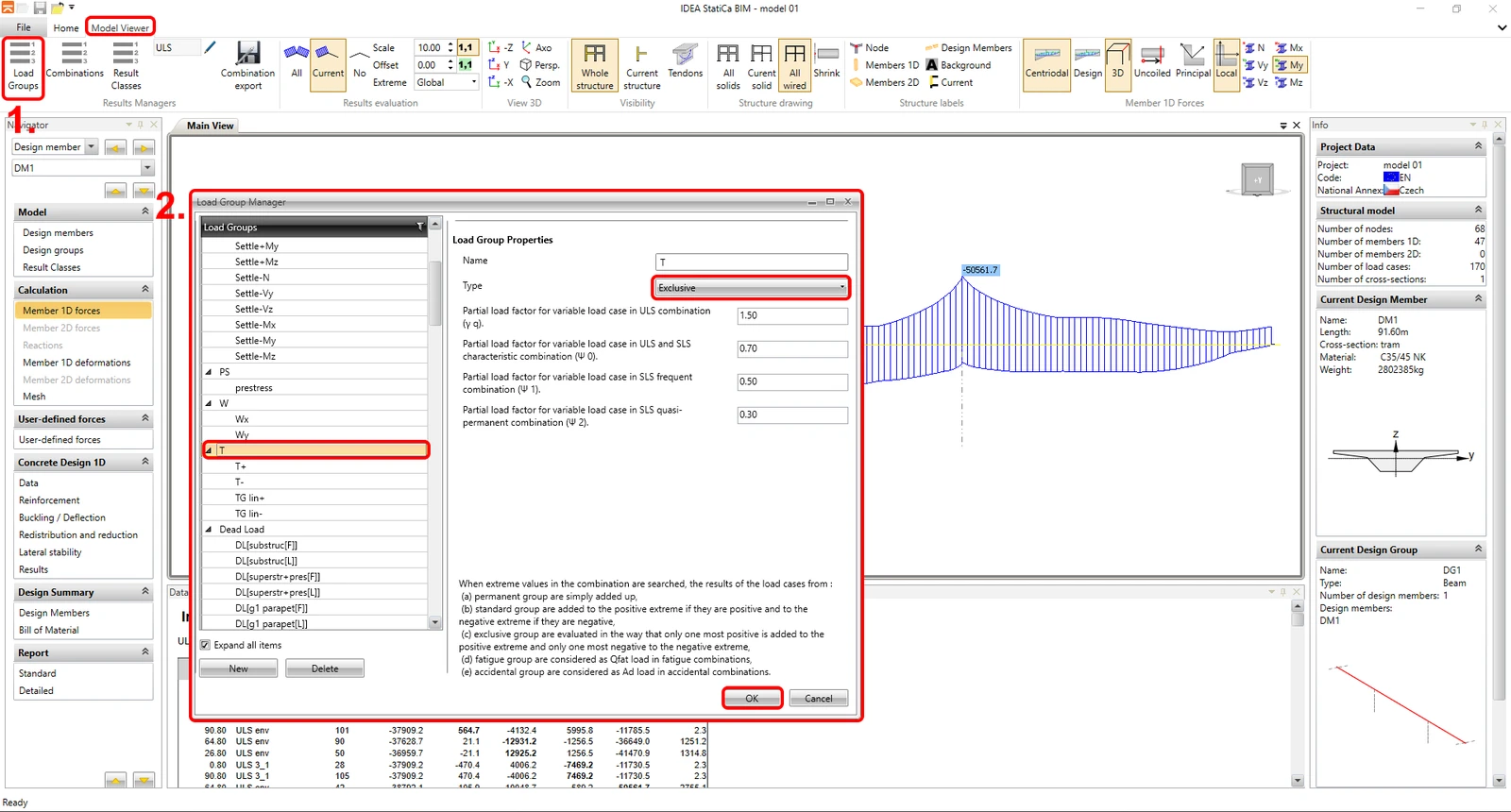
După cum se poate observa, condiția este îndeplinită și nu sunt necesare modificări. Pentru grupul listat sub factorii parțiali ai încărcărilor variabile și factorii de combinație, aceștia pot fi ignorați. Factorii listați în dialog sunt aplicați pentru combinațiile standard de anvelopă, dar aplicația BIM nu îi utilizează la importul forțelor din midas Civil. Factorii de combinație sunt preluați direct din midas Civil. Veți efectua aceeași verificare pentru celelalte grupuri de cazuri de încărcare variabile, iar în cazul modelului nostru, aceasta privește doar grupul W.
Dacă principiile definite anterior pentru pregătirea modelului de calcul în midas Civil au fost respectate și grupurile de cazuri de încărcare au fost verificate, forțele interioare de anvelopă din midas Civil și din aplicația BIM ar trebui să coincidă. Acum, veți verifica consistența combinației de anvelopă SLU_env. Diagramele forțelor interioare pentru cazurile de încărcare și combinațiile individuale sunt afișate în secțiunea Internal Forces for 1D Members din navigatorul din stânga. Puteți comuta între combinațiile sau cazurile de încărcare afișate în bara de instrumente superioară. Trasați diagrama forței interioare pentru momentele încovoietoare în combinația sumară SLU_env.
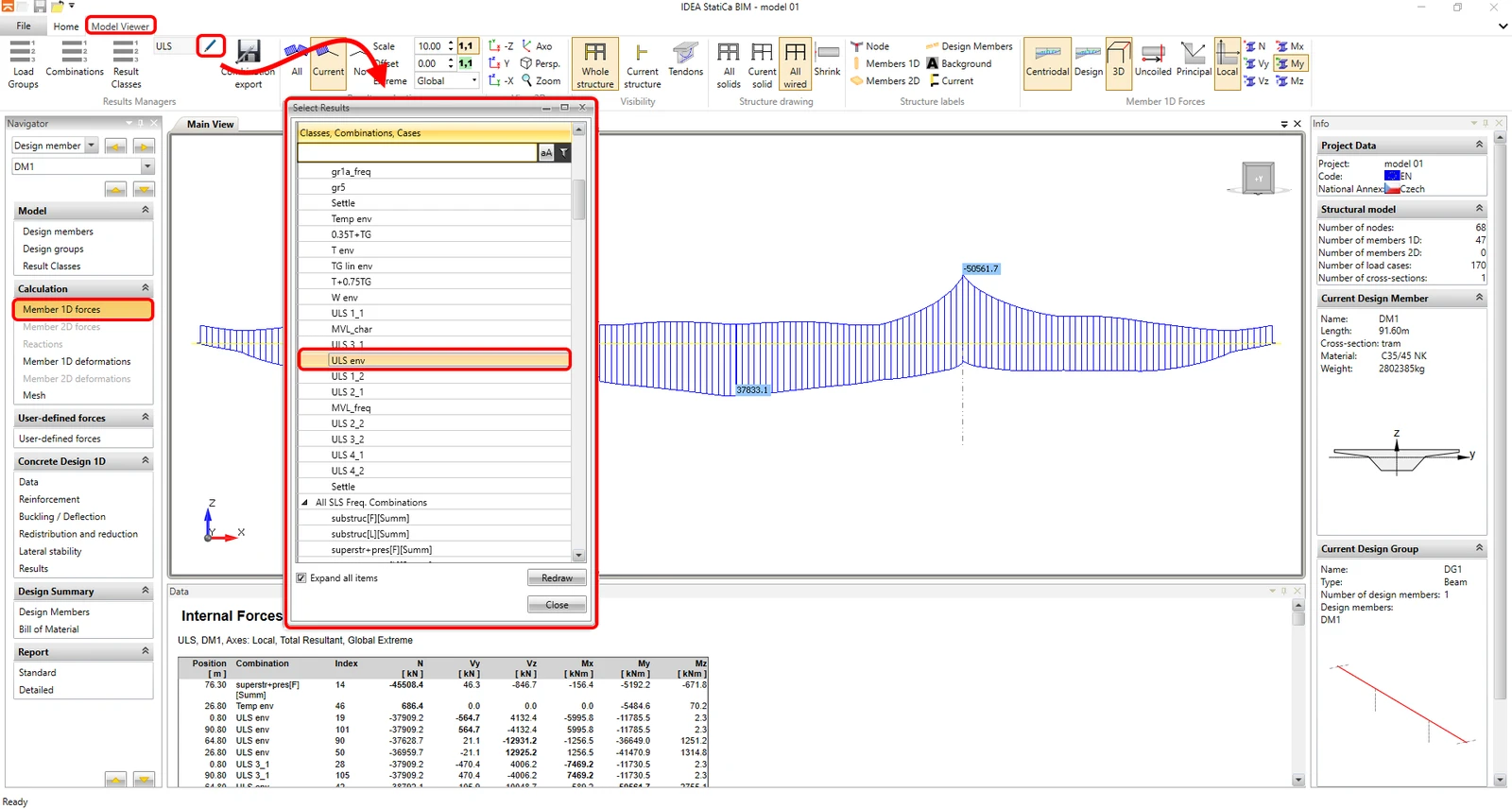
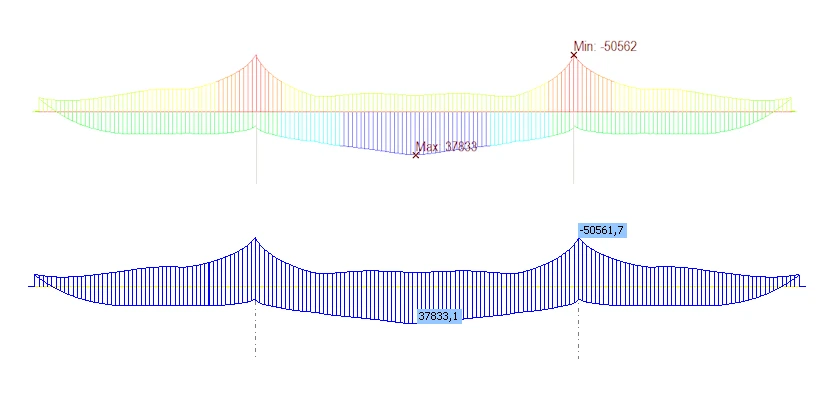
Acum, veți compara diagrama momentului încovoietor My din combinația SLU_env cu midas Civil.
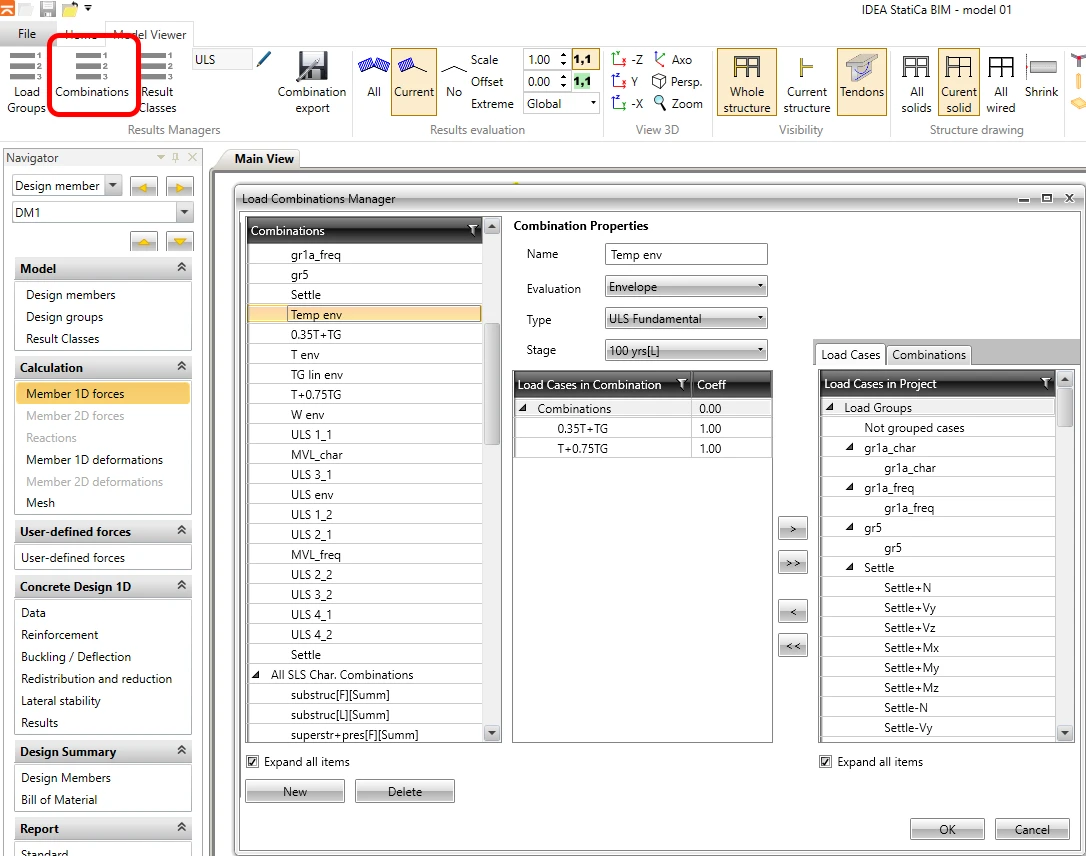
În dialogul Combination, puteți vizualiza regulile de combinație care au fost importate din midas Civil. În cea mai din stânga dintre cele trei coloane, veți vedea combinațiile individuale din midas Civil, care au fost clasificate automat în diferite grupuri pe baza tipului: SLU, SLS caracteristic, SLS frecvent sau SLS cvasi-permanent. Combinațiile pot fi editate în acest dialog sau pot fi definite combinații complet noi. De asemenea, puteți modifica manual, de exemplu, tipul combinației din SLU în SLS caracteristic. Cu toate acestea, dacă utilizatorul adoptă integral combinațiile din midas Civil și folosește indicatorul în midas, nu este necesar să editați nimic în acest dialog, deoarece totul este gestionat automat.
4. Configurarea claselor de rezultate
Acum, veți configura așa-numitele clase de rezultate. Toate combinațiile din modelul de calcul sunt importate din midas Civil, ceea ce include toate combinațiile auxiliare Add și Envelope de la nivelurile inferioare. Cu toate acestea, verificările secțiunii transversale sunt efectuate doar pe anvelopele finale. Clasele de rezultate sunt utilizate pentru a defini un subset al tuturor combinațiilor pentru care vor fi efectuate verificările secțiunii transversale. Prin urmare, veți configura clasa de rezultate pentru fiecare stare limită. Pentru clasa de rezultate de tip SLU, ștergeți mai întâi toate combinațiile și apoi adăugați în clasă doar „anvelopa finală" SLU_env.
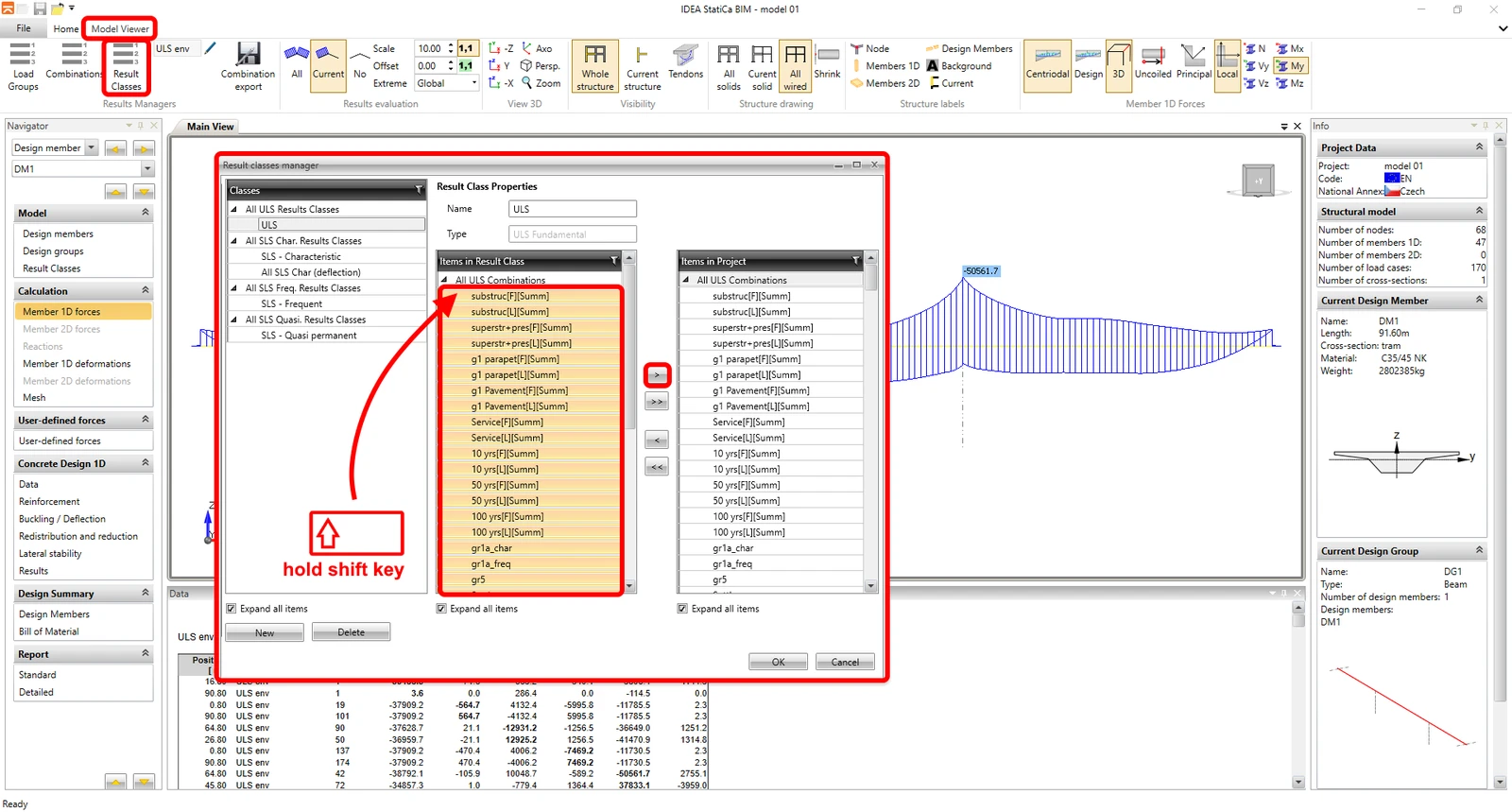
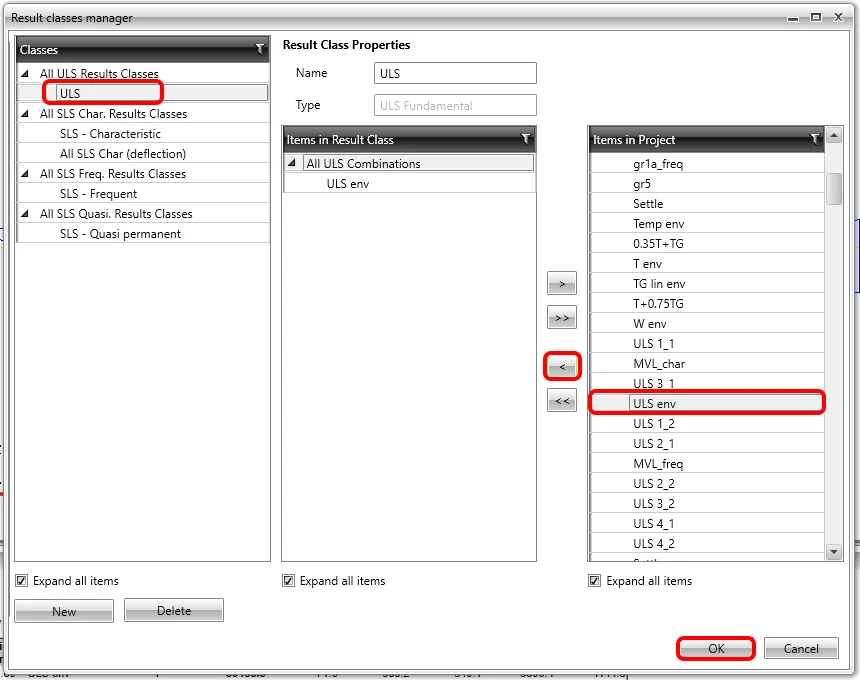
În mod similar, pentru clasa de rezultate de tip SLS caracteristic, veți seta combinația SLS char env, combinația SLS freq env pentru clasa SLS frecvent și SLS quasi env pentru clasa SLS cvasi-permanent. Clasa de rezultate SLS char (săgeată) va fi lăsată goală, deoarece săgețile nu sunt importate din midas Civil și nu sunt evaluate cu ajutorul aplicației BIM.
5. Verificări
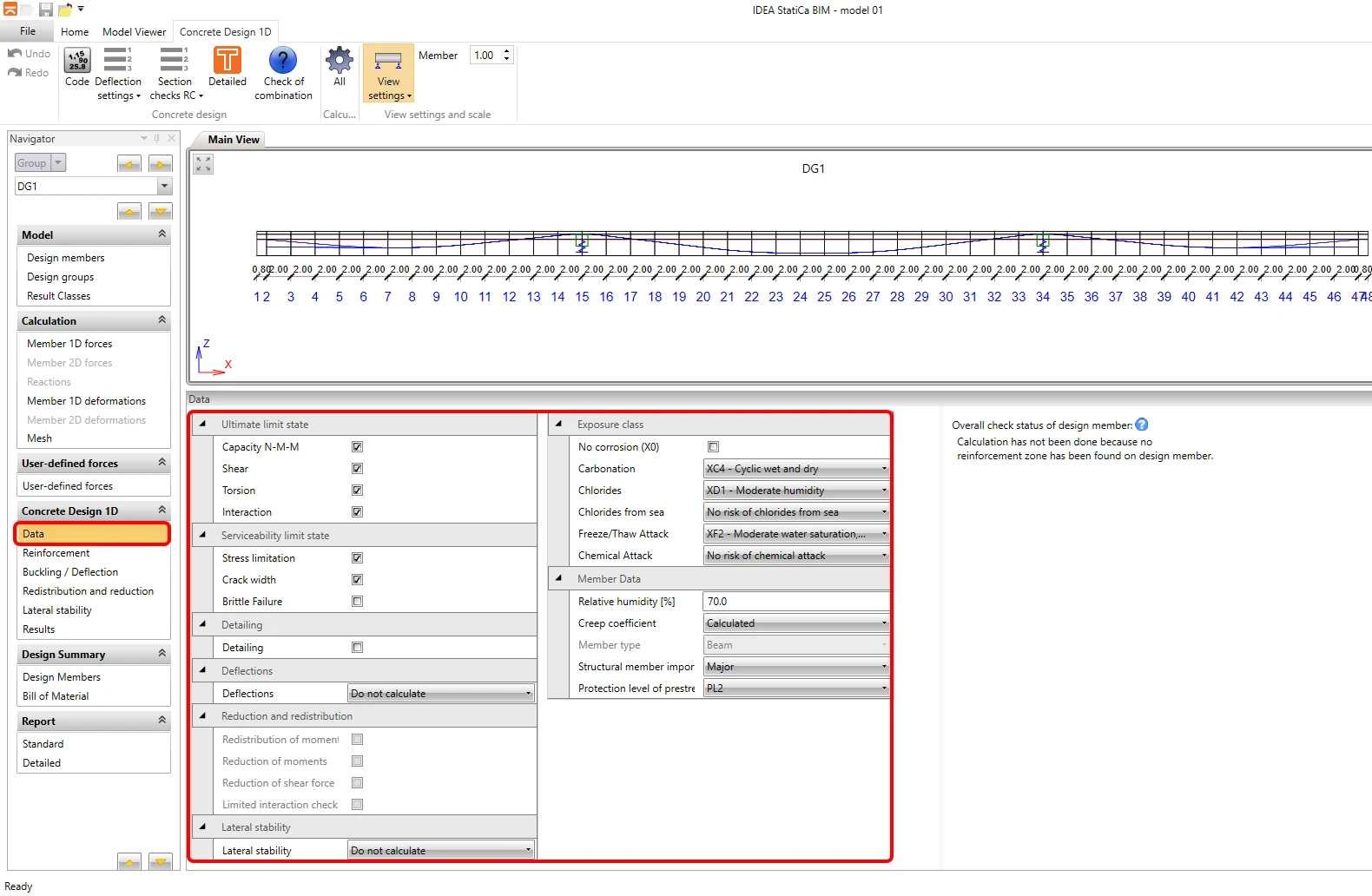
Acum, veți trece la fila Data din grupul 1D Concrete Design. Aici sunt setate verificările care urmează să fie efectuate pe secțiunile transversale pentru evaluare, împreună cu parametrii elementului, în special clasa de expunere la mediu. În scopul acestui tutorial, veți efectua evaluarea doar la centrul deschiderii mediane. Setările vor fi configurate conform imaginii de mai jos.
Următorul pas este configurarea secțiunilor transversale pentru evaluare și armătură. Aceasta se realizează în fila Reinforcement. Zonele individuale de armătură, unde se utilizează aceeași armătură din beton, sunt introduse separat, iar apoi sunt definite secțiunile transversale izolate individuale sau pozițiile pentru evaluare, unde va avea loc evaluarea. Este evident că structura portantă a podului necesită evaluare în mai multe secțiuni transversale. În scopul acestui tutorial, veți efectua o evaluare detaliată pentru o singură secțiune transversală, mai precis la centrul deschiderii mediane. Zonele de armătură și secțiunile transversale generate automat nu vor fi editate.
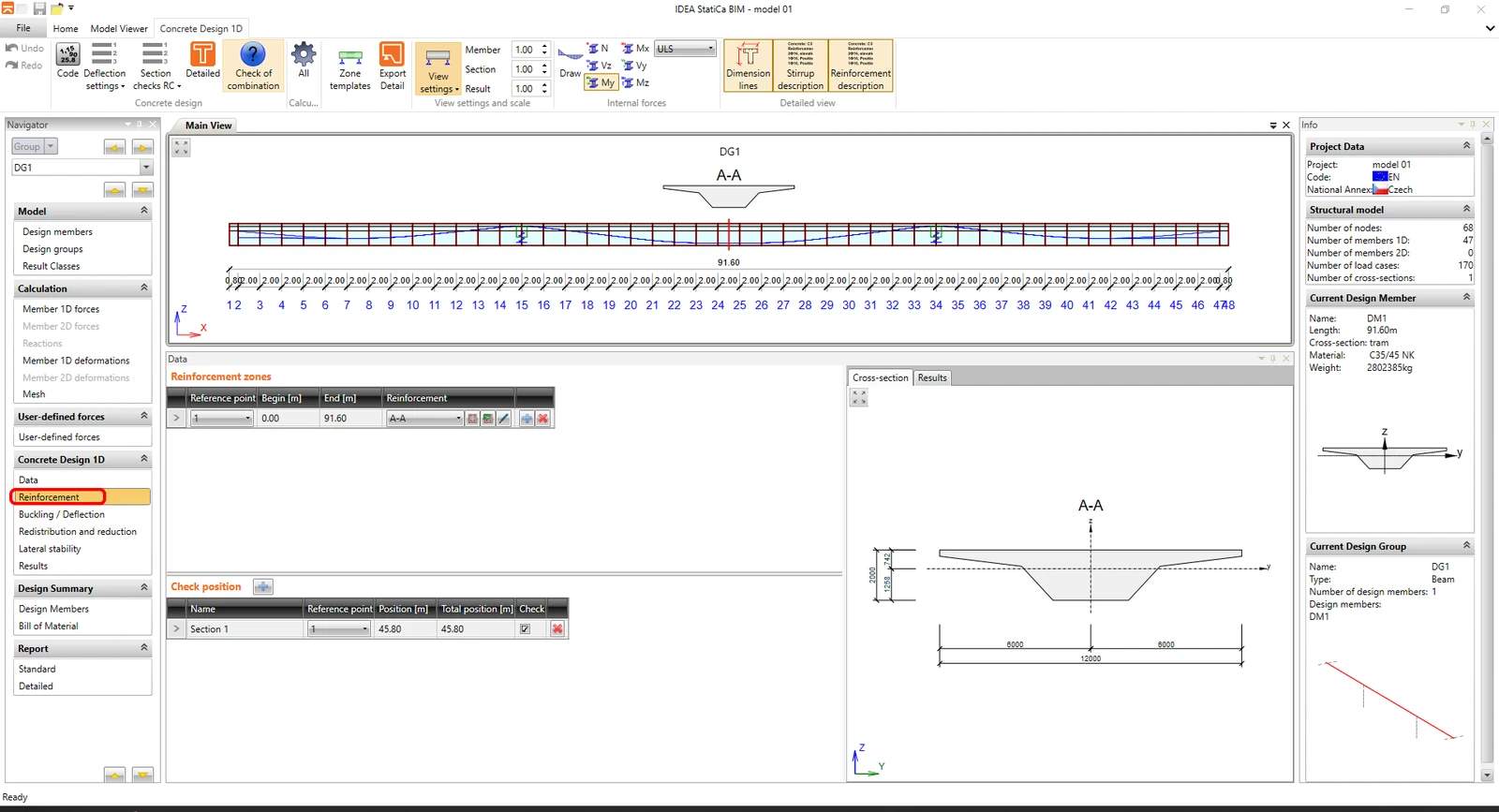
Făcând clic pe butonul de armătură, veți deschide dialogul de introducere a armăturii, care este identic cu cel din aplicația RCS. Introducerea armăturii nu face obiectul acestui tutorial, astfel că veți utiliza șablonul de armătură salvat pe care l-ați descărcat deja împreună cu proiectul midas Civil.
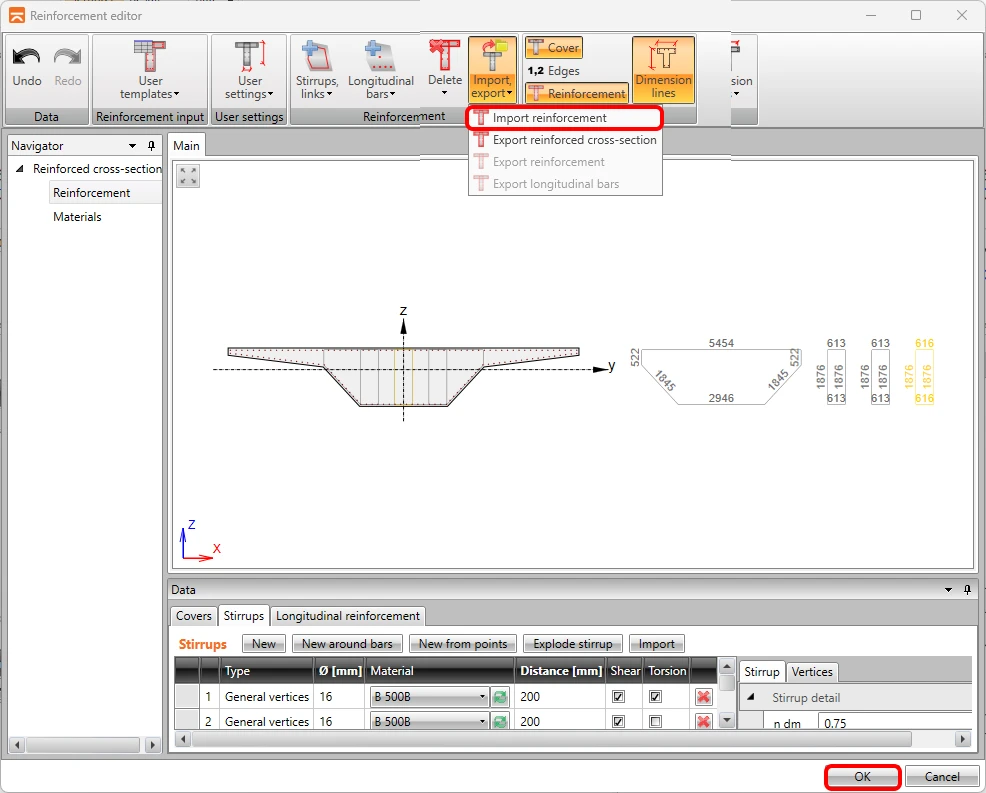
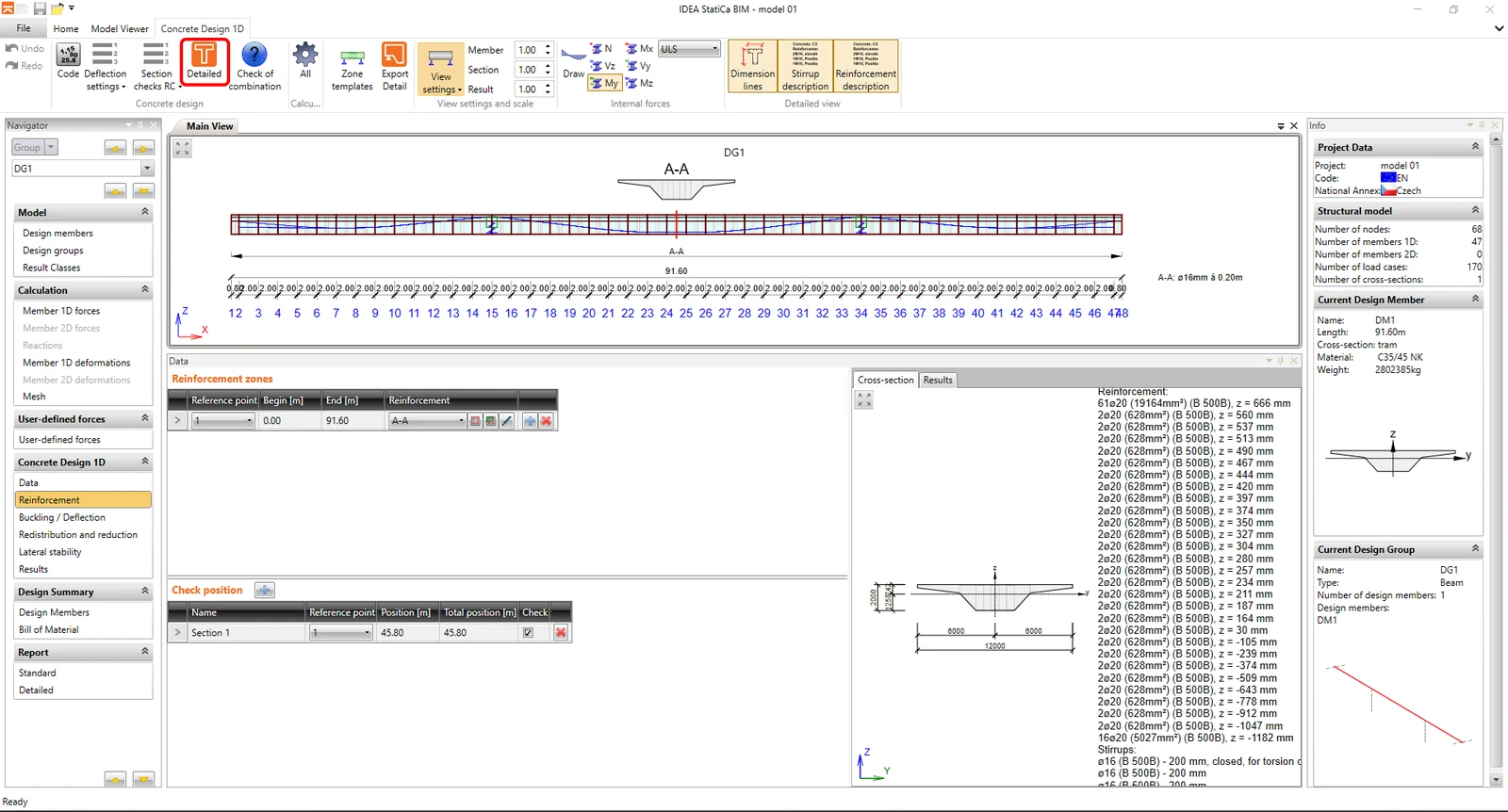
Acum că importul datelor din midas Civil este finalizat și armătura a fost introdusă, puteți proceda la evaluarea detaliată a secțiunii transversale în aplicația RCS făcând clic pe butonul „Detailed" din bara de instrumente superioară.
Se va deschide fereastra aplicației RCS, unde Etapele de Construcție, Etapele de Încărcare care definesc starea inițială a secțiunii transversale și efectele de post-tensionare importate din midas Civil sunt deja complet configurate. Aplicația BIM a generat automat forțele interioare extreme individuale pentru stările SLU și SLS.
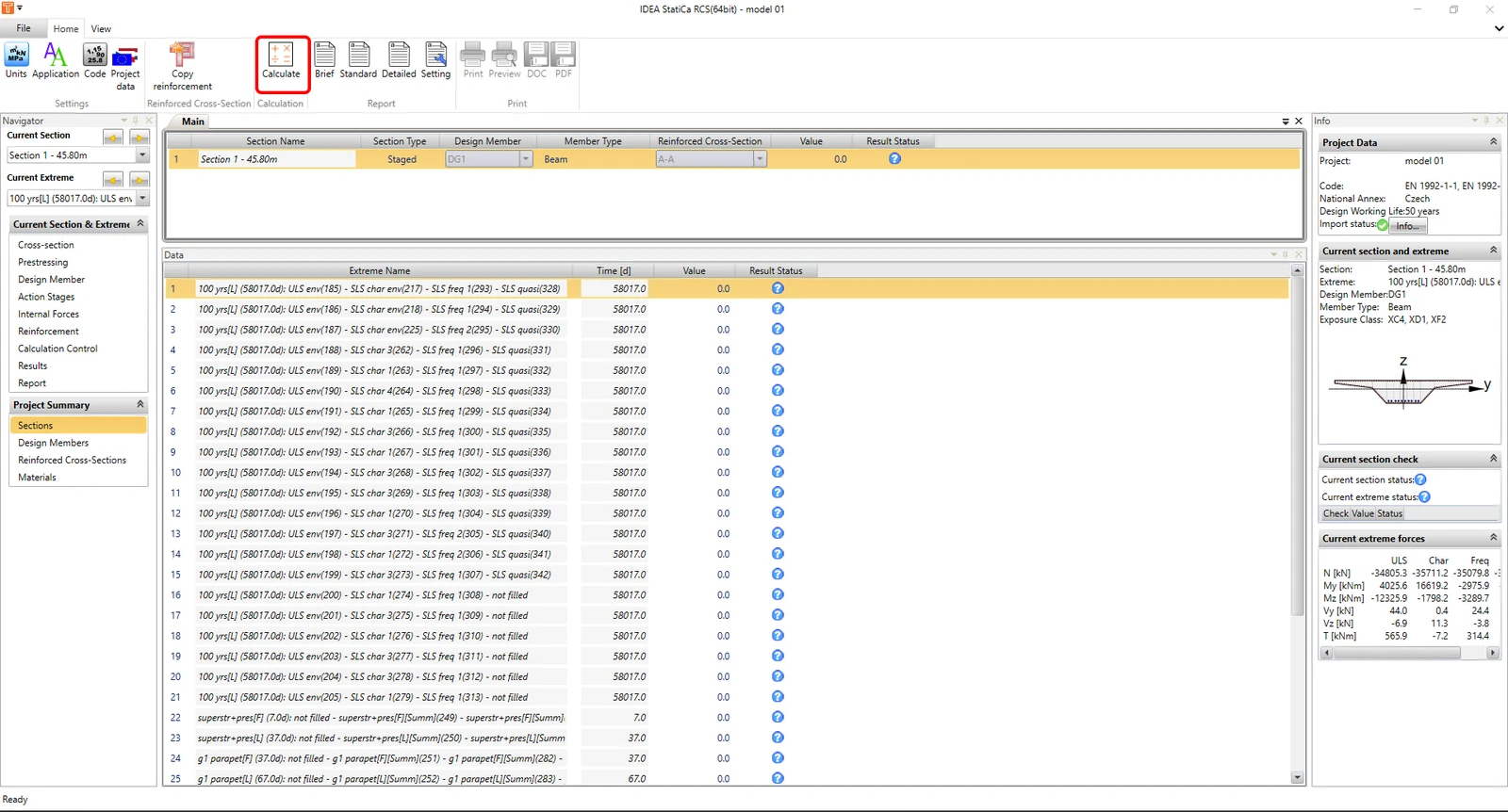
Făcând clic pe butonul „Calculation", veți iniția calculul de evaluare pentru extremele individuale. În cazul nostru, toate verificările au fost satisfăcute.
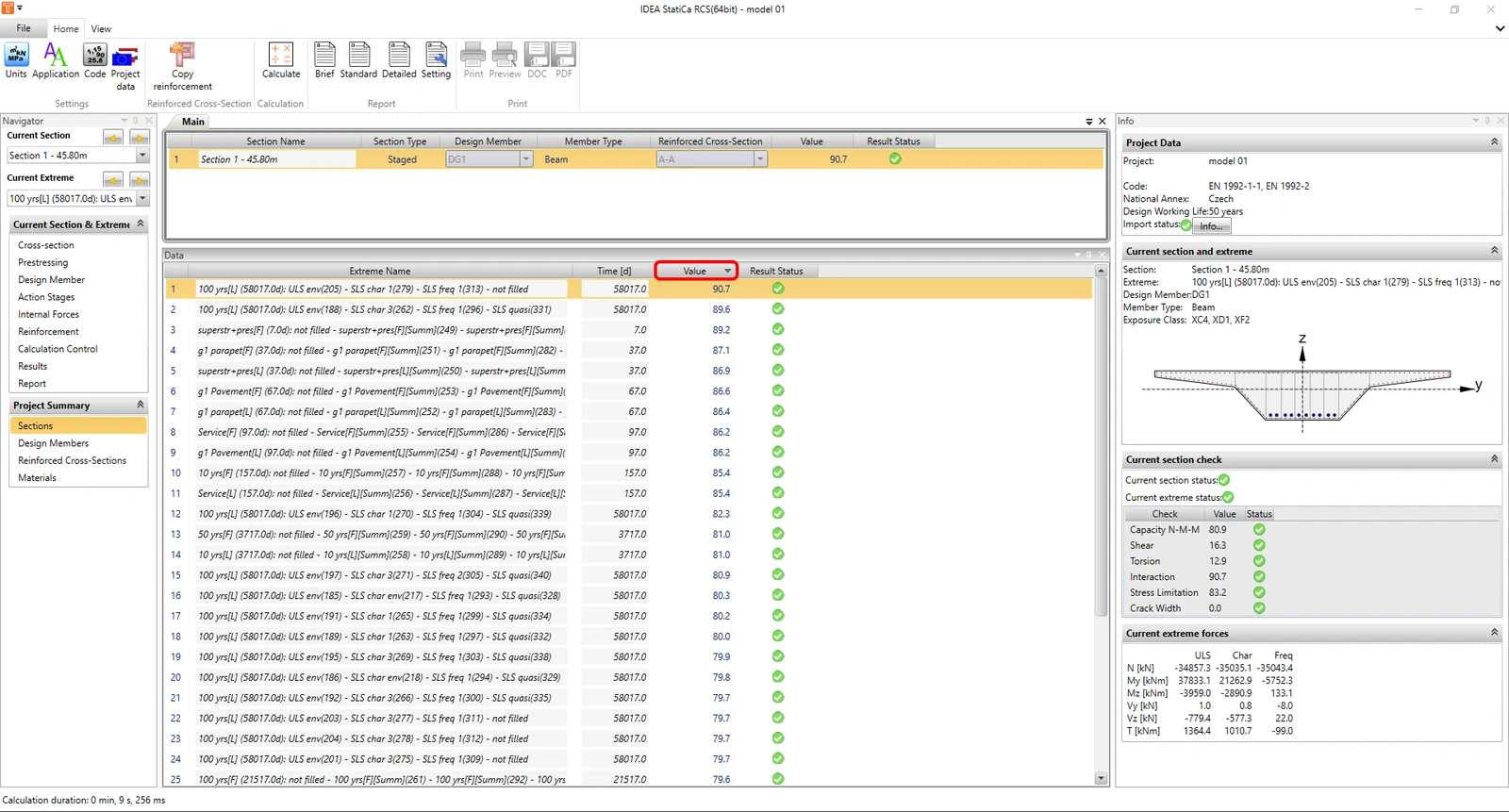
Cu toate acestea, în aplicația RCS pot fi efectuate operații standard de dimensionare, cum ar fi ajustarea armăturii din beton, modificarea unghiului diagonalei comprimate, activarea sau dezactivarea verificărilor individuale și altele. Forțele interioare din Etapele de Încărcare și post-tensionare sunt „blocate" și nu pot fi editate. Cu toate acestea, puteți salva fișierul RCS pe disc pentru lucrări ulterioare. După redeschiderea fișierului, toate elementele vor fi deblocate, iar fișierul RCS va fi complet editabil.