
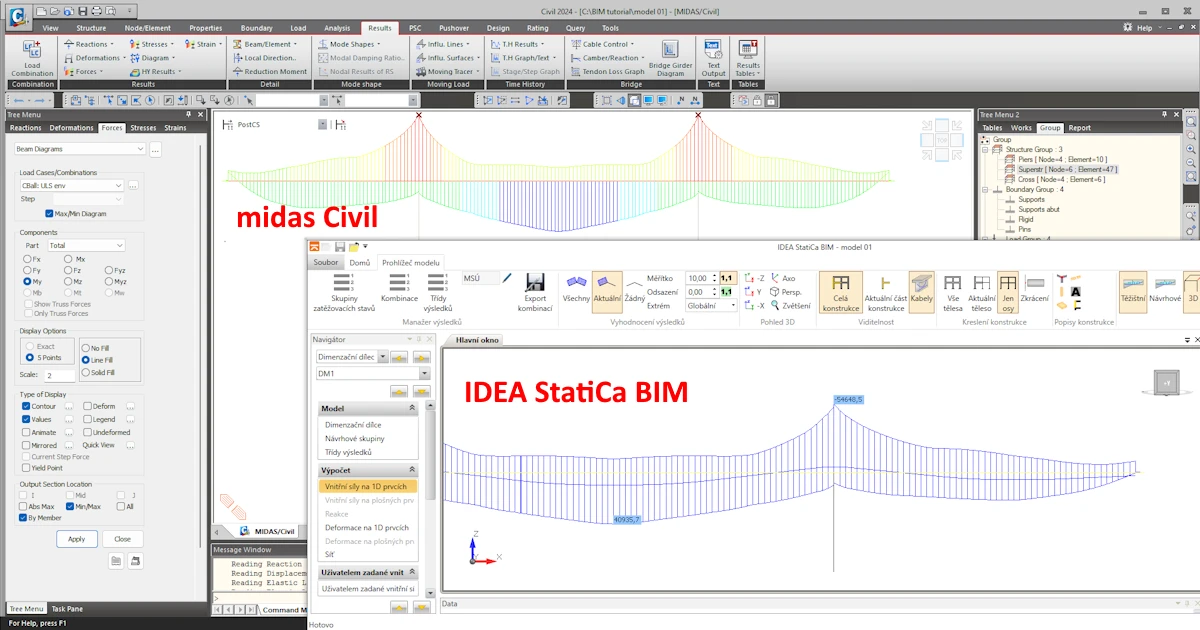


Este artículo forma parte de una serie de tres artículos que cubren de forma exhaustiva el tema de la importación de esfuerzos internos en IDEA StatiCa BIM desde midas Civil. Los otros dos artículos son los siguientes:
- Enlace BIM de Midas Civil – preparación del modelo de cálculo – Este artículo define los principios de trabajo con el enlace BIM entre midas Civil e IDEA StatiCa, en particular las directrices para preparar correctamente el modelo de cálculo en midas Civil.
- Enlace BIM de Midas Civil – lógica de hipótesis de carga y combinaciones en el postproceso de IDEA StatiCa BIM – El artículo explica en detalle y mediante ejemplos la lógica del procesamiento de los esfuerzos internos importados desde midas Civil en IDEA StatiCa BIM. Este texto ampliado es adecuado para una comprensión detallada de los problemas y para resolver situaciones no estándar durante la importación midas Civil – IDEA StatiCa.
El modelo de cálculo en midas Civil está disponible para su descarga a través del enlace al final del artículo. En comparación con la práctica real, el modelo está simplificado en cuanto al número de hipótesis de carga y combinaciones a efectos de este tutorial. Sin embargo, las operaciones estándar con hipótesis de carga y combinaciones en midas Civil forman parte del modelo preparado, de modo que el usuario dispone de un ejemplo práctico de cómo preparar el modelo de cálculo en midas Civil para la exportación.
1. Exportación de resultados desde midas Civil
Abra el modelo adjunto y realice el cálculo. A continuación, procederá con la exportación de los resultados.
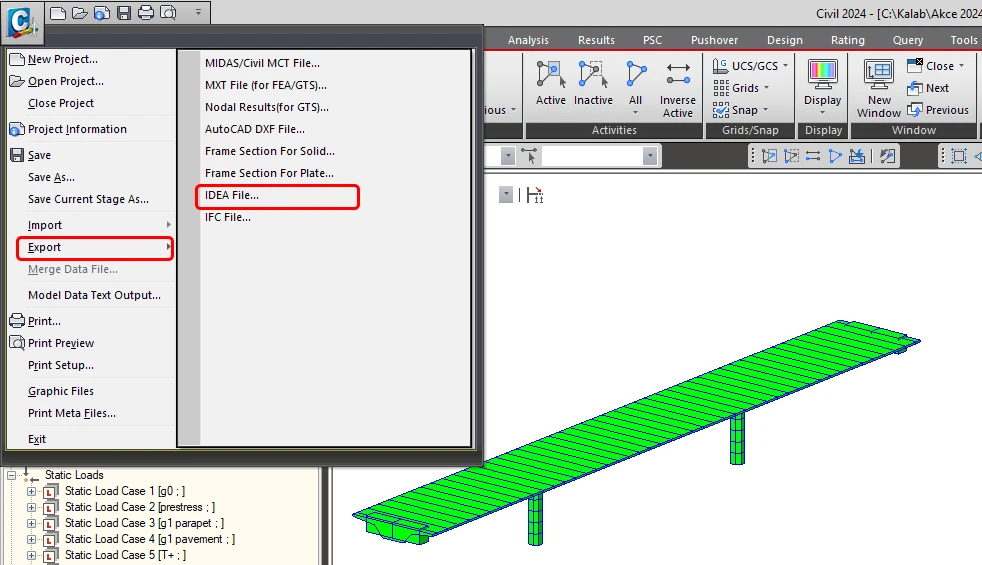
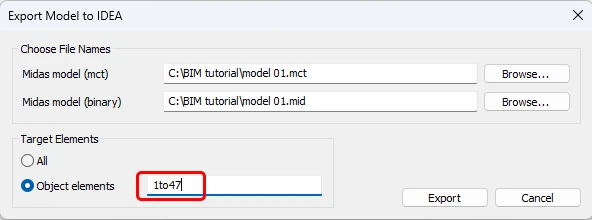
Exportará únicamente la superestructura del puente, elementos del 1 al 47.
2. Importación de resultados en IDEA StatiCa BIM
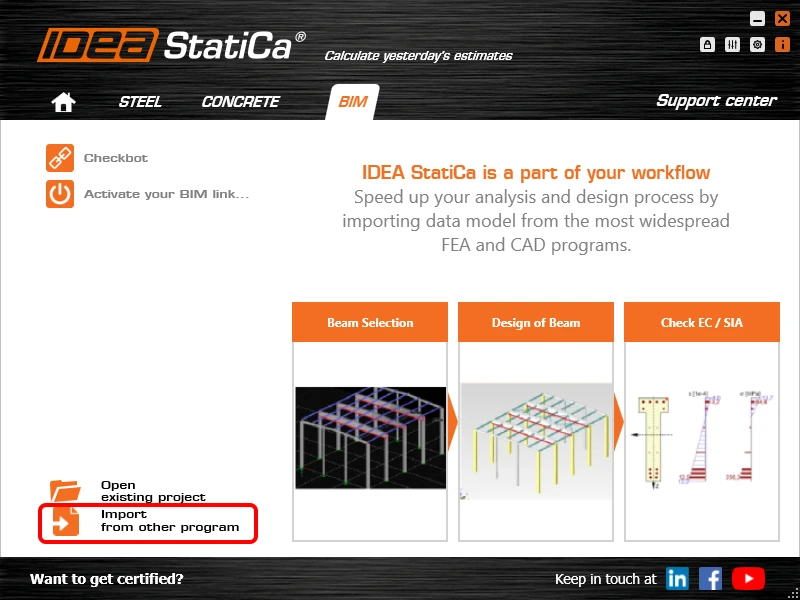
Inicie el software IDEA StatiCa, vaya a la pestaña BIM (aplicación BIM), seleccione "Importar desde otros programas" y elija el archivo .mct preparado.
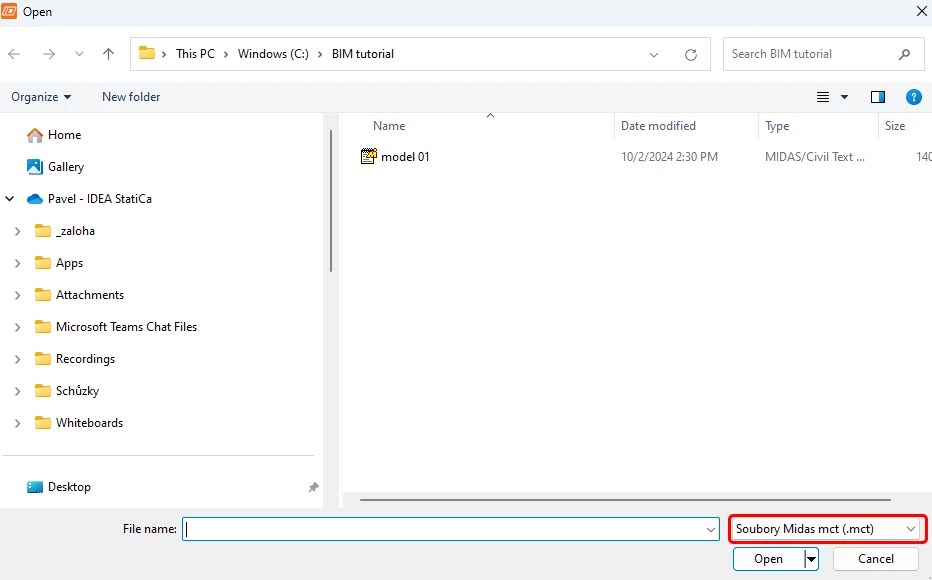
Si importa por primera vez, configure la generación de grupos de diseño y elementos. La aplicación BIM combinará automáticamente la superestructura del puente importada en un único elemento de diseño. Esta configuración puede guardarse para que no vuelva a aparecer la próxima vez.
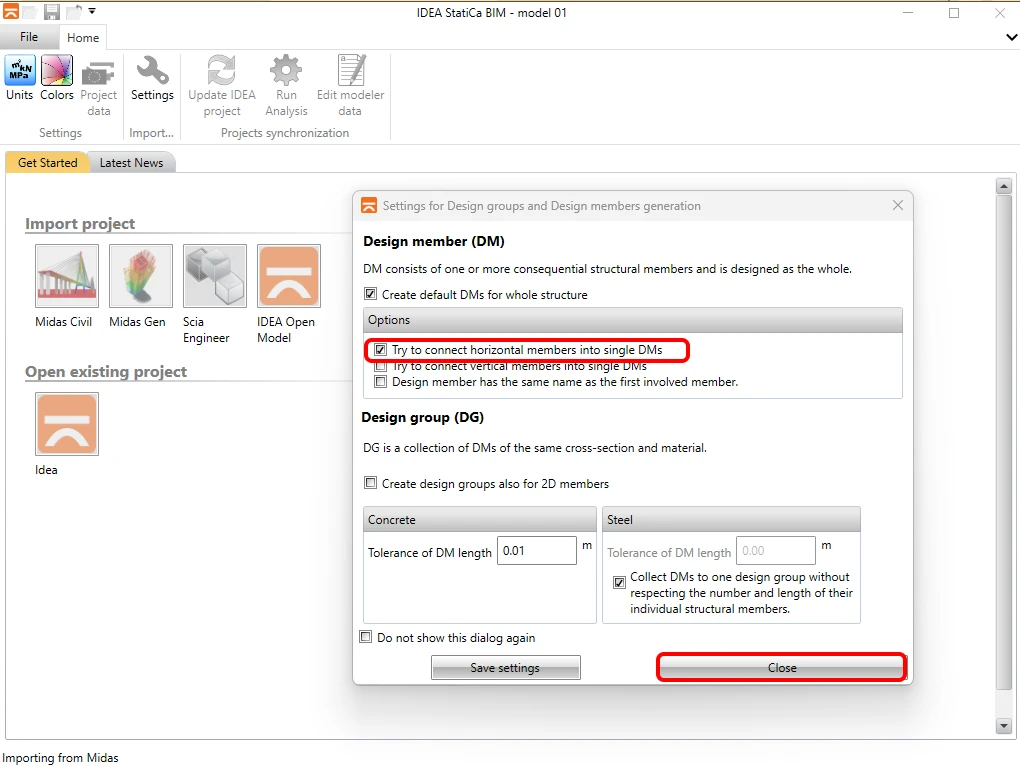
Si la aplicación BIM detecta alguna discrepancia durante la importación, la mostrará en la ventana Detalles de importación. En este caso, se trata del material denominado "inmaterial" C35/45 utilizado para las vigas transversales. Dado que no se van a verificar, no es necesario prestar atención a este mensaje. Si afectara a la superestructura del puente, sería necesario comprobar que se ha asignado el material estándar correcto de la biblioteca de materiales de IDEA StatiCa al material del modelo de midas Civil.
El segundo mensaje hace referencia a las cargas debidas a la variación no lineal de temperatura, que generalmente tiene dos componentes. El primero es el componente de tensión, expresado mediante los esfuerzos internos N-M-M proporcionados por el programa midas Civil e importados al modelo. El segundo componente es la denominada tensión residual, que es autoequilibrada dentro de una sección transversal y no puede expresarse mediante esfuerzo interno. Midas Civil las calcula internamente durante el análisis de tensiones, pero no se exportan, y la aplicación BIM de IDEA StatiCa no las tiene en cuenta. Por tanto, al evaluar las verificaciones en ELS, es necesario considerar un margen.
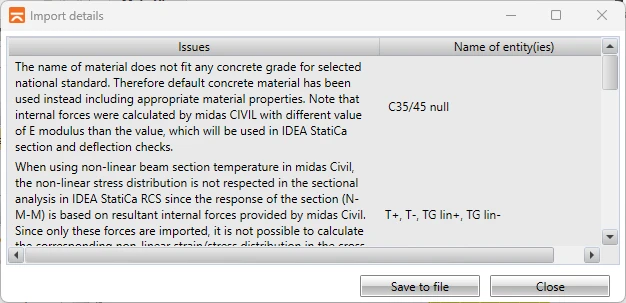
A continuación, debe establecer los parámetros de cálculo en la pestaña Datos del proyecto. El primer parámetro es la Norma, seguido del Anejo Nacional. No será necesario definir el tipo de puente, ya que se aplicará al utilizar la funcionalidad de Capacidad de Carga, que no se trata en este tutorial.
3. Verificación de la importación de cargas
En el siguiente paso, comprobará la importación de las hipótesis de carga y su asignación a los grupos de hipótesis de carga, y realizará una comparación final de las envolventes entre midas Civil y la aplicación BIM. Cambie a la pestaña Esfuerzos internos para elementos 1D en el navegador izquierdo y vaya a la pestaña Visor del modelo en la cinta superior.
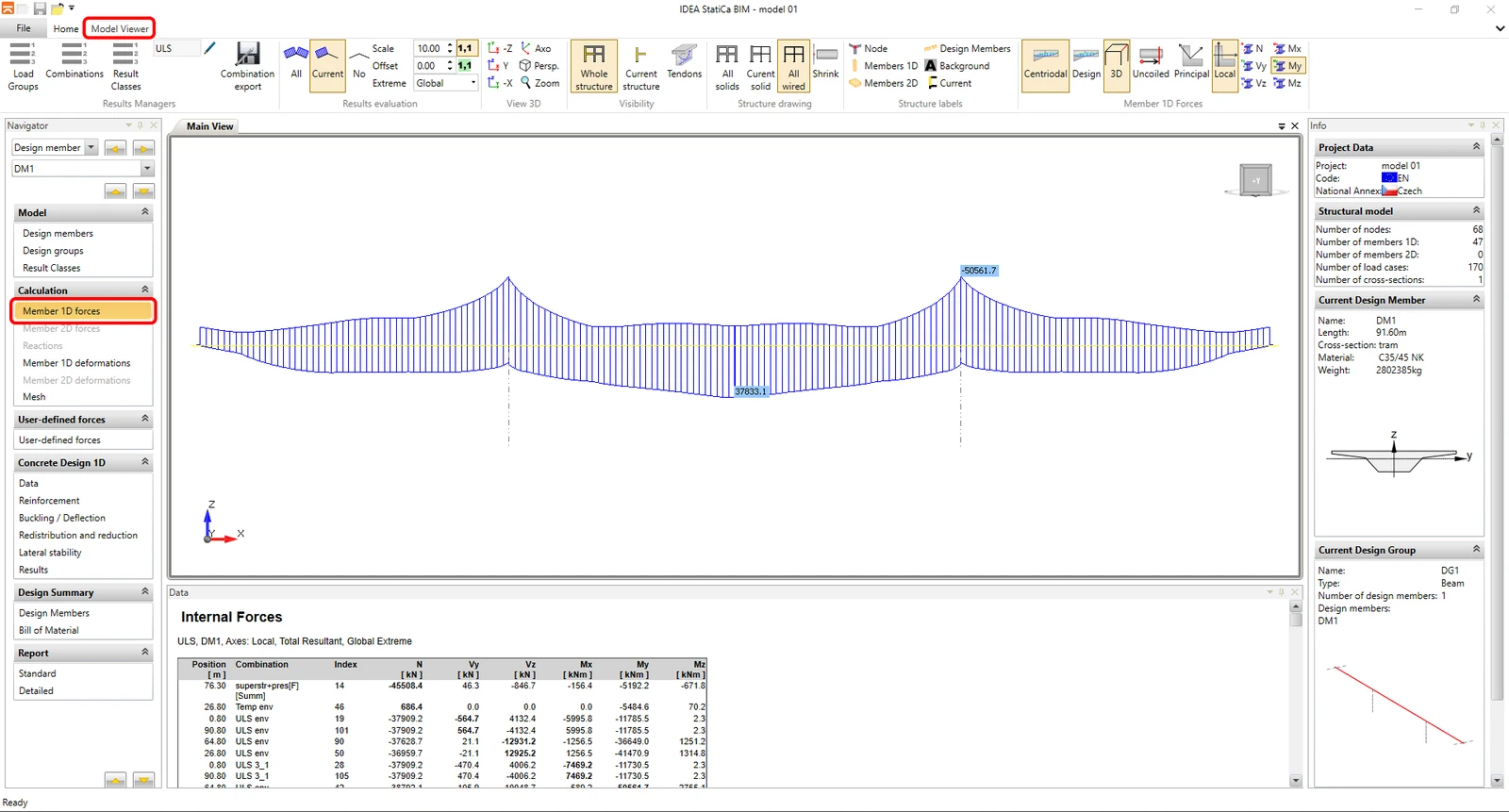
Abrirá el Gestor de grupos de hipótesis de carga mediante el botón "Grupo de hipótesis de carga". Esta es la parte más importante de la aplicación BIM en cuanto a la configuración de la importación de hipótesis de carga y combinaciones desde midas Civil. El cuadro de diálogo muestra todas las hipótesis de carga permanentes (Análisis por fases constructivas) y variables (Análisis PostCS) importadas desde midas Civil. Los casos individuales se asignaron automáticamente a grupos en función del tipo definido en midas Civil. Por las razones descritas en este artículo, siempre se recomienda verificar que los grupos de hipótesis de carga variables estén configurados como tipo "exclusivo". Por tanto, comprobará que las hipótesis de carga térmicas se han asignado automáticamente al grupo de carga exclusivo.
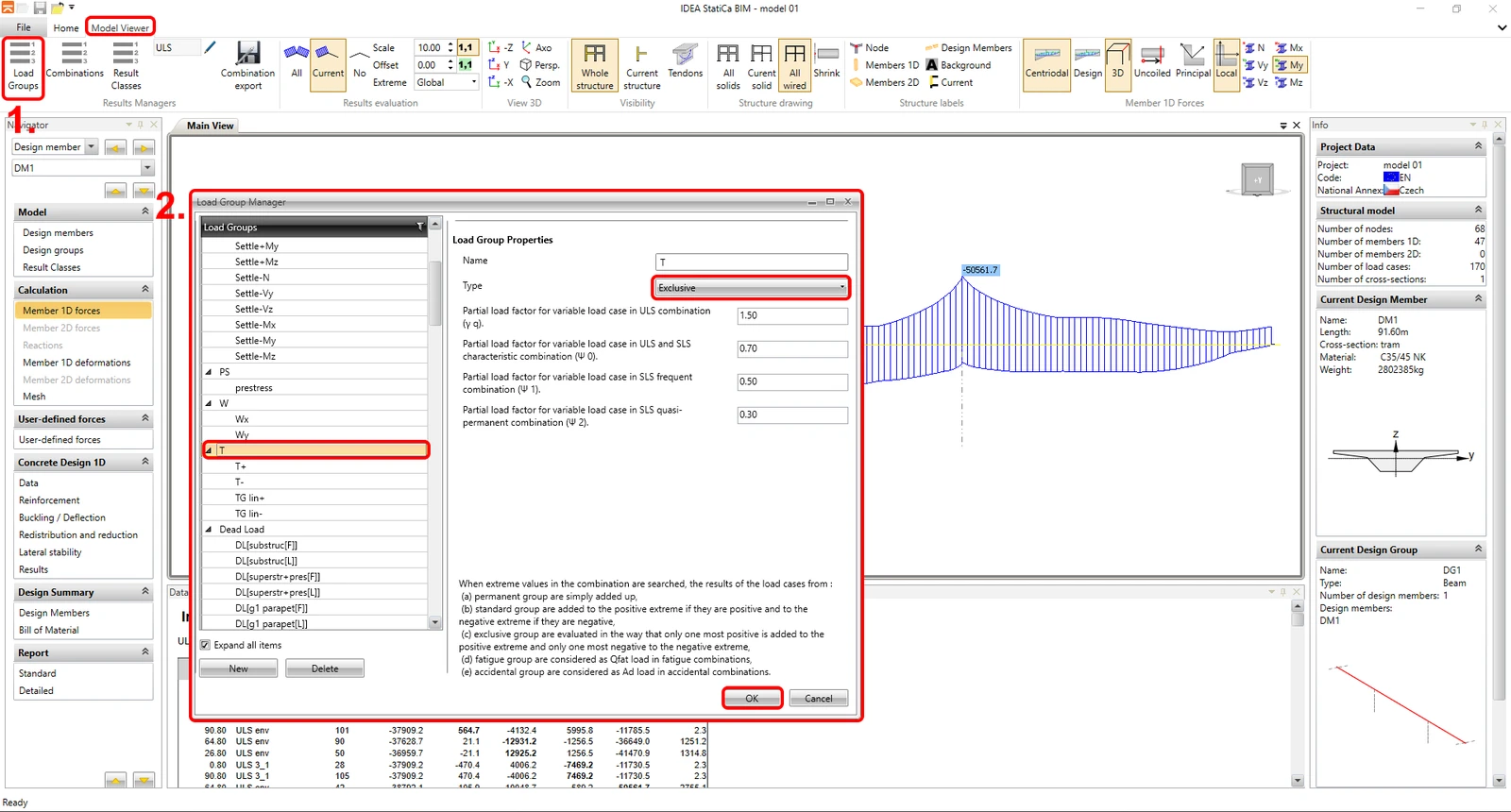
Como puede observarse, la condición se cumple y no es necesario realizar ningún cambio. Para el grupo indicado bajo los coeficientes parciales de cargas variables y los coeficientes de combinación, puede ignorarlos. Los coeficientes indicados en el cuadro de diálogo se aplican para las combinaciones de envolvente estándar, pero la aplicación BIM no los utiliza al importar esfuerzos desde midas Civil. Los coeficientes de combinación se toman directamente de midas Civil. Realizará la misma comprobación para otros grupos de hipótesis de carga variables, y en el caso de nuestro modelo, esto solo afecta al grupo W.
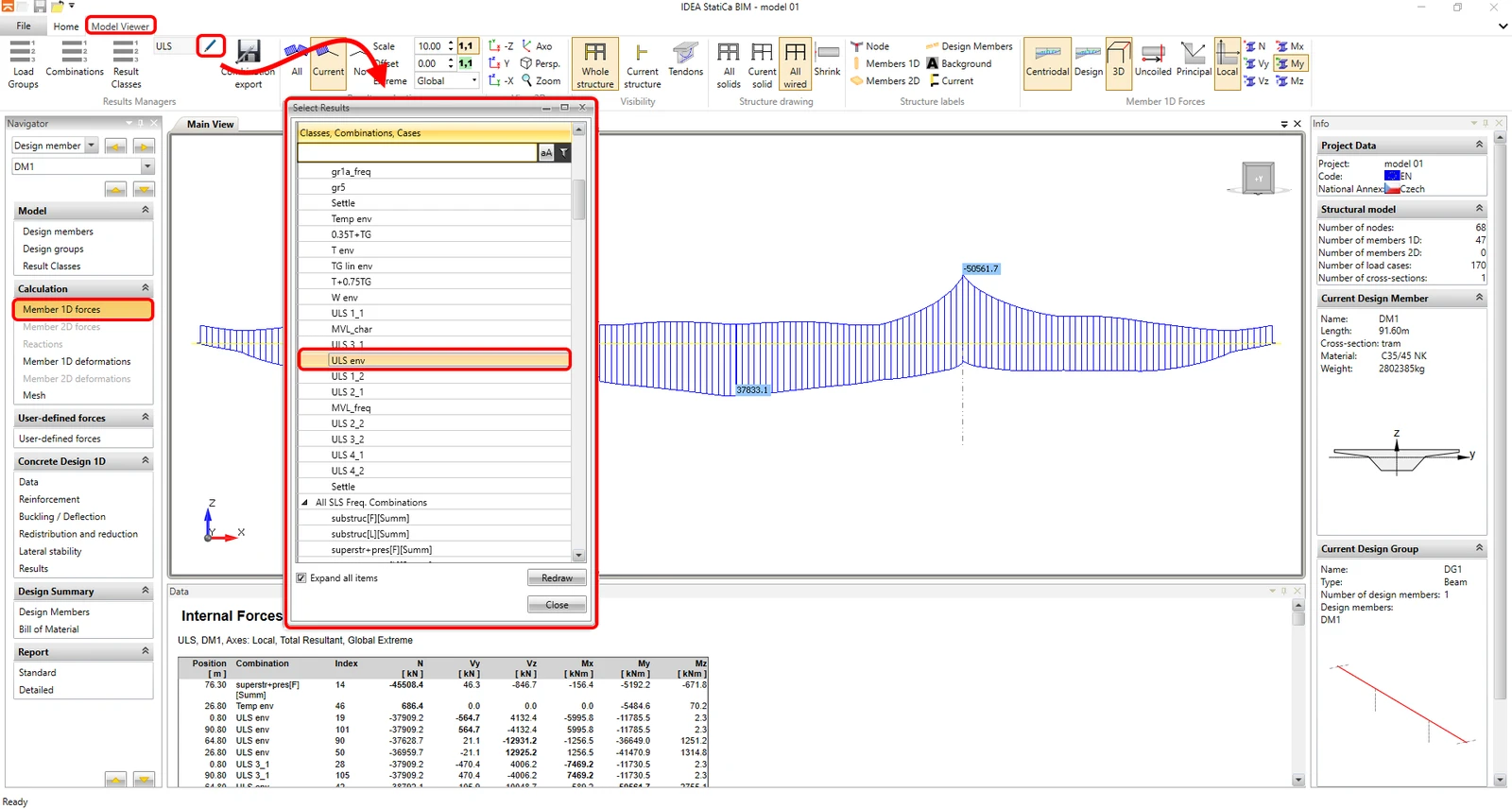
Si se han seguido los principios previamente definidos para preparar el modelo de cálculo en midas Civil y se han verificado los grupos de hipótesis de carga, los esfuerzos internos de la envolvente en midas Civil y en la aplicación BIM deberían coincidir. Ahora comprobará la coherencia de la combinación de envolvente ELU_env. Los diagramas de esfuerzos internos para las hipótesis de carga y combinaciones individuales se muestran en la sección Esfuerzos internos para elementos 1D en el navegador izquierdo. Puede alternar entre las combinaciones o hipótesis de carga mostradas en la cinta superior. Represente el diagrama de esfuerzos internos para los momentos flectores en la combinación resumen ELU_env.
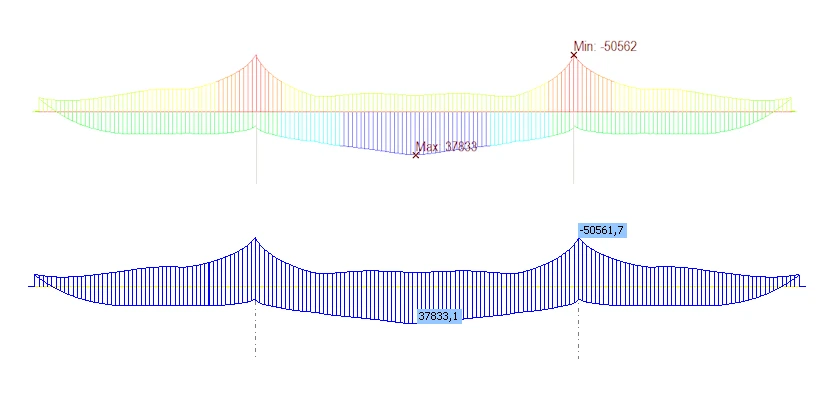
Ahora comparará el diagrama de momento flector My de la combinación ELU_env con midas Civil.
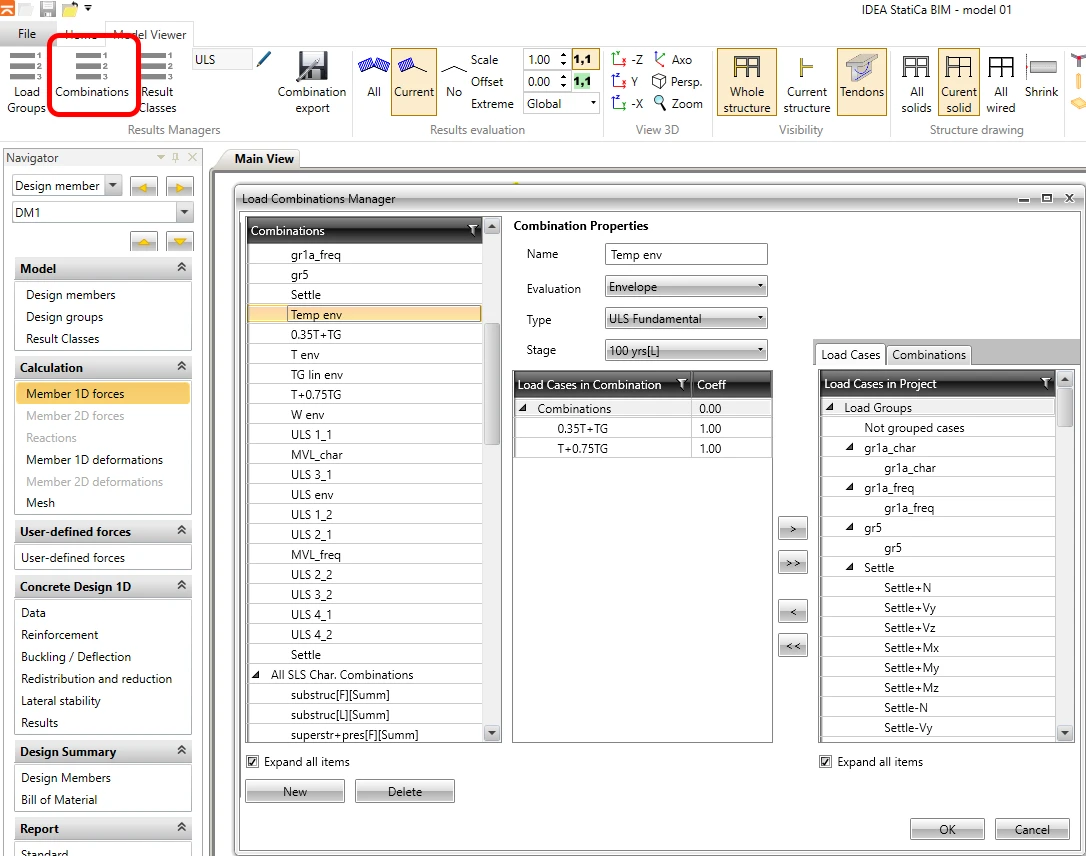
En el cuadro de diálogo Combinación, puede ver las reglas de combinación que se importaron desde midas Civil. En la columna más a la izquierda de las tres columnas, verá las combinaciones individuales de midas Civil, que han sido categorizadas automáticamente en diferentes grupos según el tipo: ELU, ELS característico, ELS frecuente o ELS cuasipermanente. Las combinaciones pueden editarse en este cuadro de diálogo, o pueden definirse combinaciones completamente nuevas. También puede cambiar manualmente, por ejemplo, el tipo de combinación de ELU a ELS característico. Sin embargo, si el usuario adopta íntegramente las combinaciones de midas Civil y utiliza el indicador en midas, no es necesario editar nada en este cuadro de diálogo, ya que todo se gestiona automáticamente.
4. Configuración de las clases de resultados
Ahora configurará las denominadas clases de resultados. Todas las combinaciones del modelo de cálculo se importan desde midas Civil, lo que incluye todas las combinaciones auxiliares de Adición y Envolvente de niveles inferiores. Sin embargo, las verificaciones de sección transversal solo se realizan sobre las envolventes finales. Las clases de resultados se utilizan para definir un subconjunto de todas las combinaciones para las que se llevarán a cabo las verificaciones de sección transversal. Por tanto, configurará la clase de resultados para cada estado límite. Para la clase de resultados de tipo ELU, primero eliminará todas las combinaciones y luego añadirá únicamente la "envolvente final" ELU_env a la clase.
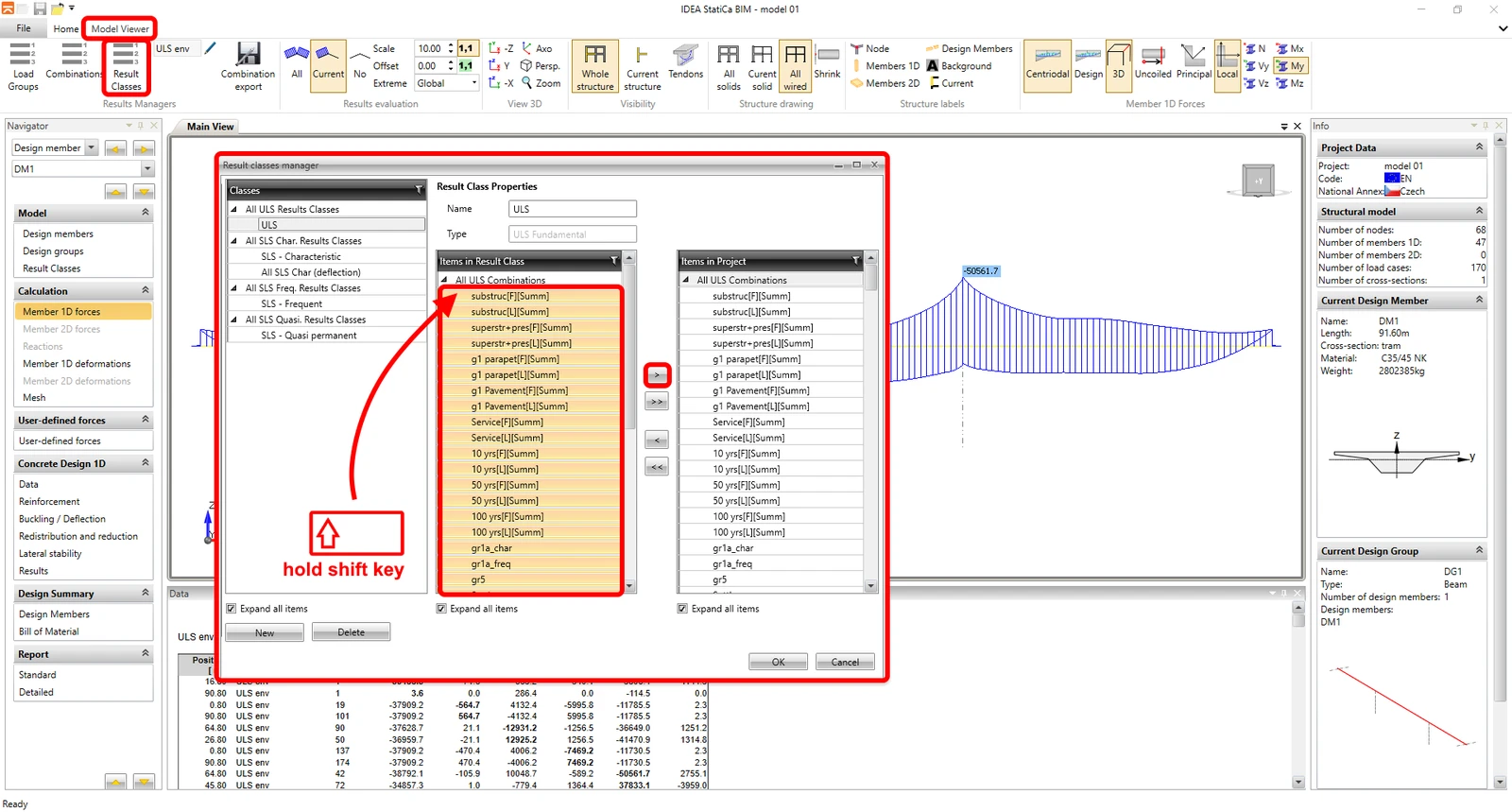
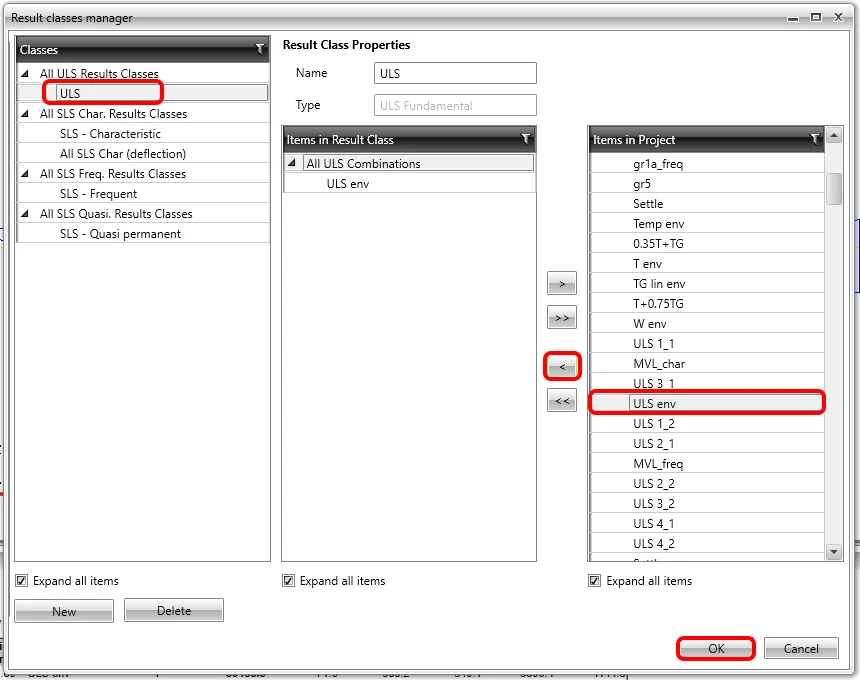
De manera similar, para la clase de resultados de tipo ELS característico, establecerá la combinación ELS car env, la combinación ELS frec env para la clase ELS frecuente, y ELS cuasi env para la clase ELS cuasipermanente. La clase de resultados ELS car (deformación) se dejará vacía, ya que las deformaciones no se importan desde midas Civil y no se evalúan mediante la aplicación BIM.
5. Verificaciones
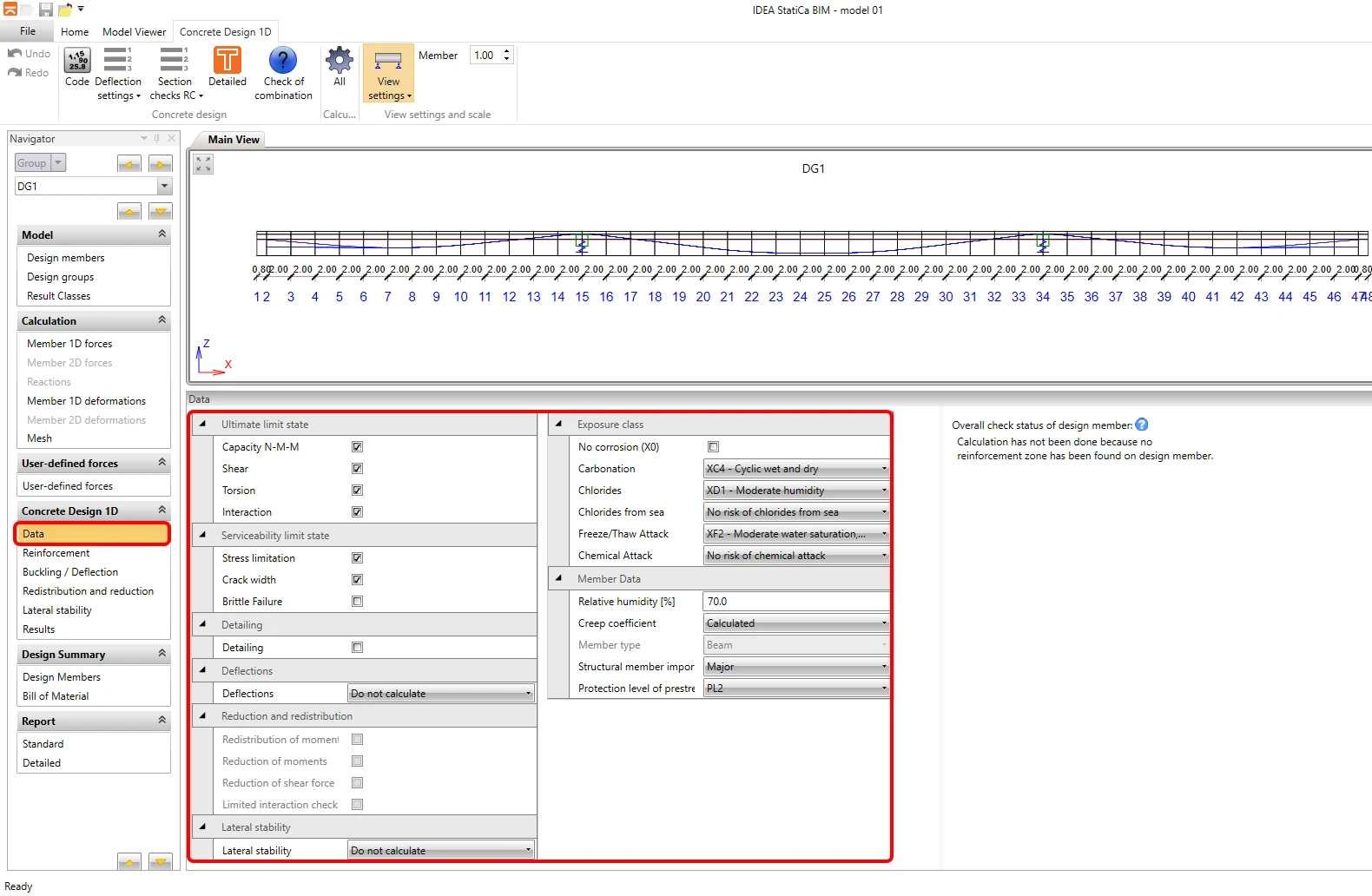
Ahora pasará a la pestaña Datos en el grupo Diseño de hormigón 1D. Aquí se configuran las verificaciones que se realizarán sobre las secciones transversales para la evaluación, junto con los parámetros de la parte, especialmente la clase de exposición ambiental. A efectos de este tutorial, realizará la evaluación únicamente en el centro del vano central. La configuración se establecerá tal como se muestra en la imagen siguiente.
El siguiente paso consiste en configurar las secciones transversales para la evaluación y la armadura. Esto se realiza en la pestaña Armadura. Las zonas de armadura individuales, donde se utiliza la misma armadura de hormigón, se introducen por separado, y a continuación se definen las secciones transversales aisladas individuales o posiciones de evaluación donde tendrá lugar la verificación. Es evidente que la estructura portante del puente requiere evaluación en varias secciones transversales. A efectos de este tutorial, realizará una evaluación detallada únicamente para una sección transversal, concretamente en el centro del vano central. Las zonas de armadura y las secciones transversales generadas automáticamente no se editarán.
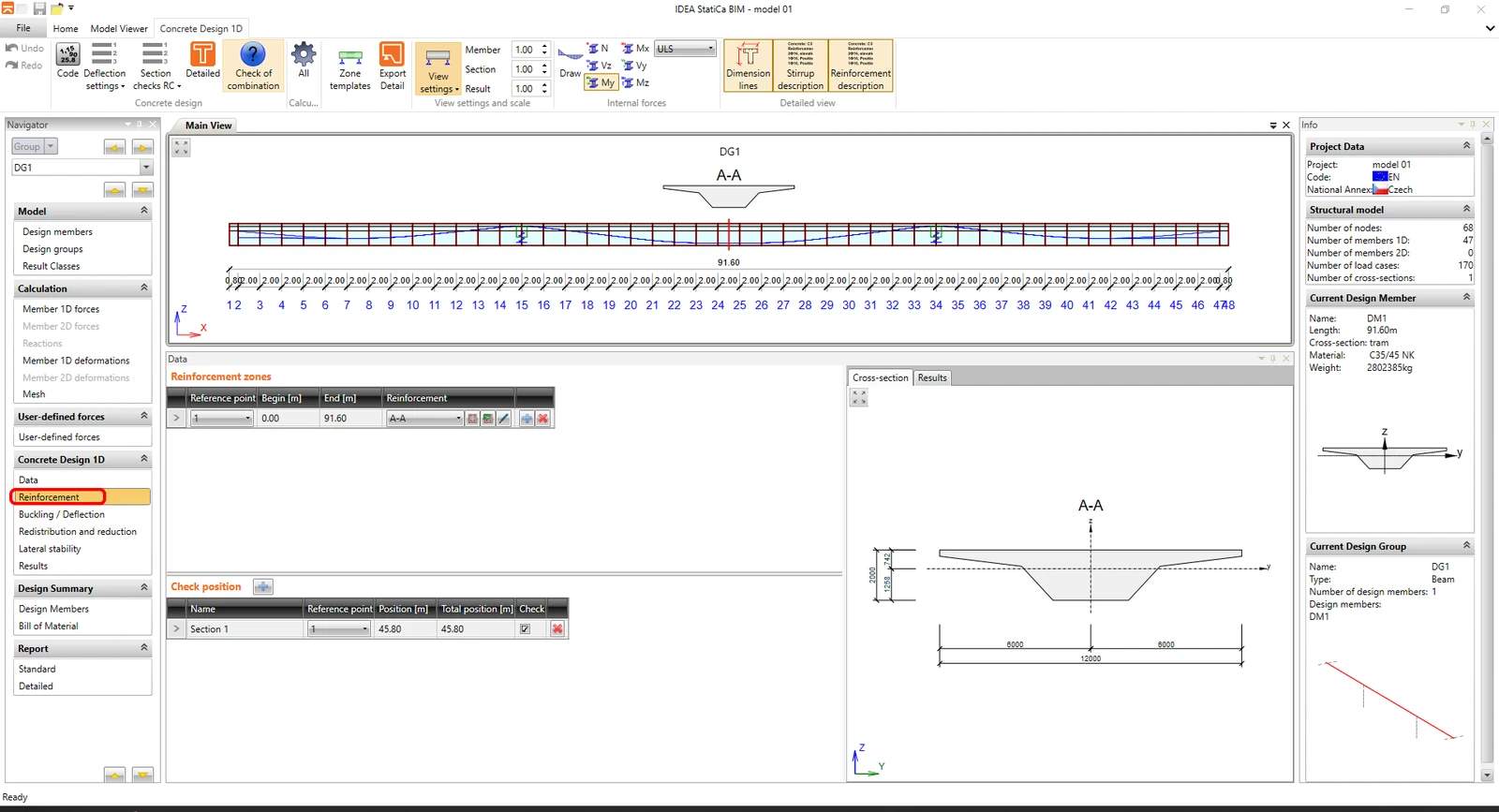
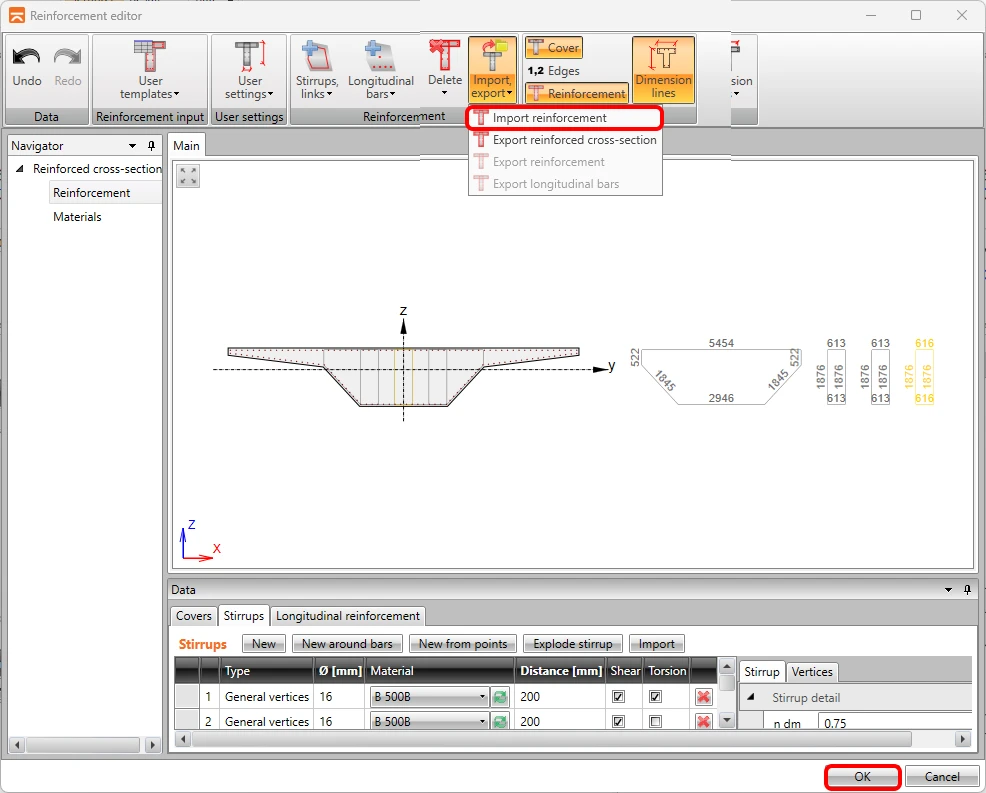
Al hacer clic en el botón de armadura, se abrirá el cuadro de diálogo de introducción de armadura, que es idéntico al de la aplicación RCS. La introducción de la armadura no es objeto de este tutorial, por lo que utilizará la plantilla de armadura guardada que ya ha descargado junto con el proyecto de midas Civil.
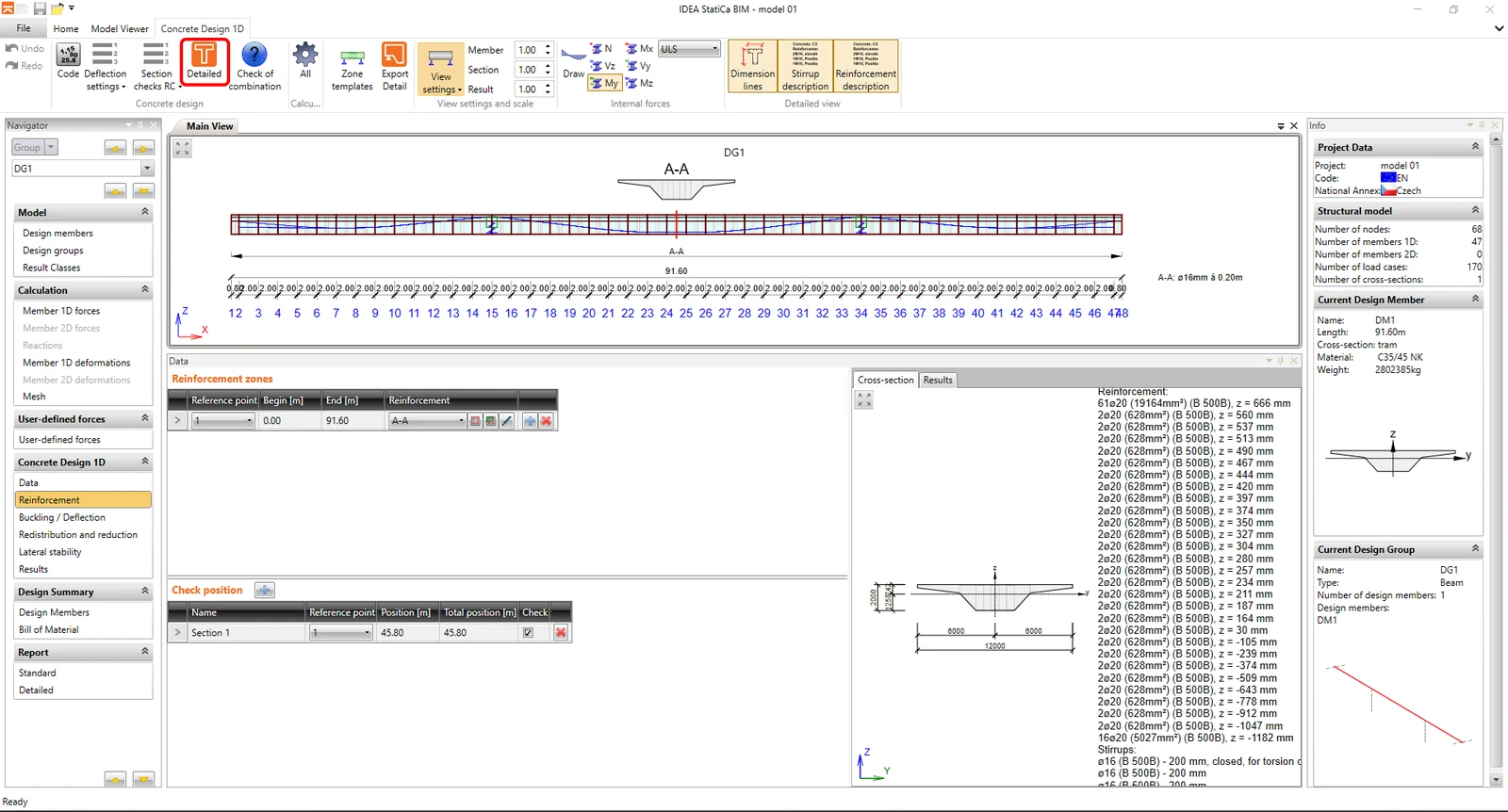
Ahora que la importación de datos desde midas Civil está completa y se ha introducido la armadura, puede proceder a la evaluación detallada de la sección transversal en la aplicación RCS haciendo clic en el botón "Detallado" en la cinta superior.
Se abrirá la ventana de la aplicación RCS, donde las Fases de construcción, las Fases de carga que definen el estado inicial de la sección transversal y los efectos del pretensado importados desde midas Civil ya están completamente configurados. La aplicación BIM ha generado automáticamente los esfuerzos internos extremos individuales para los estados ELU y ELS.
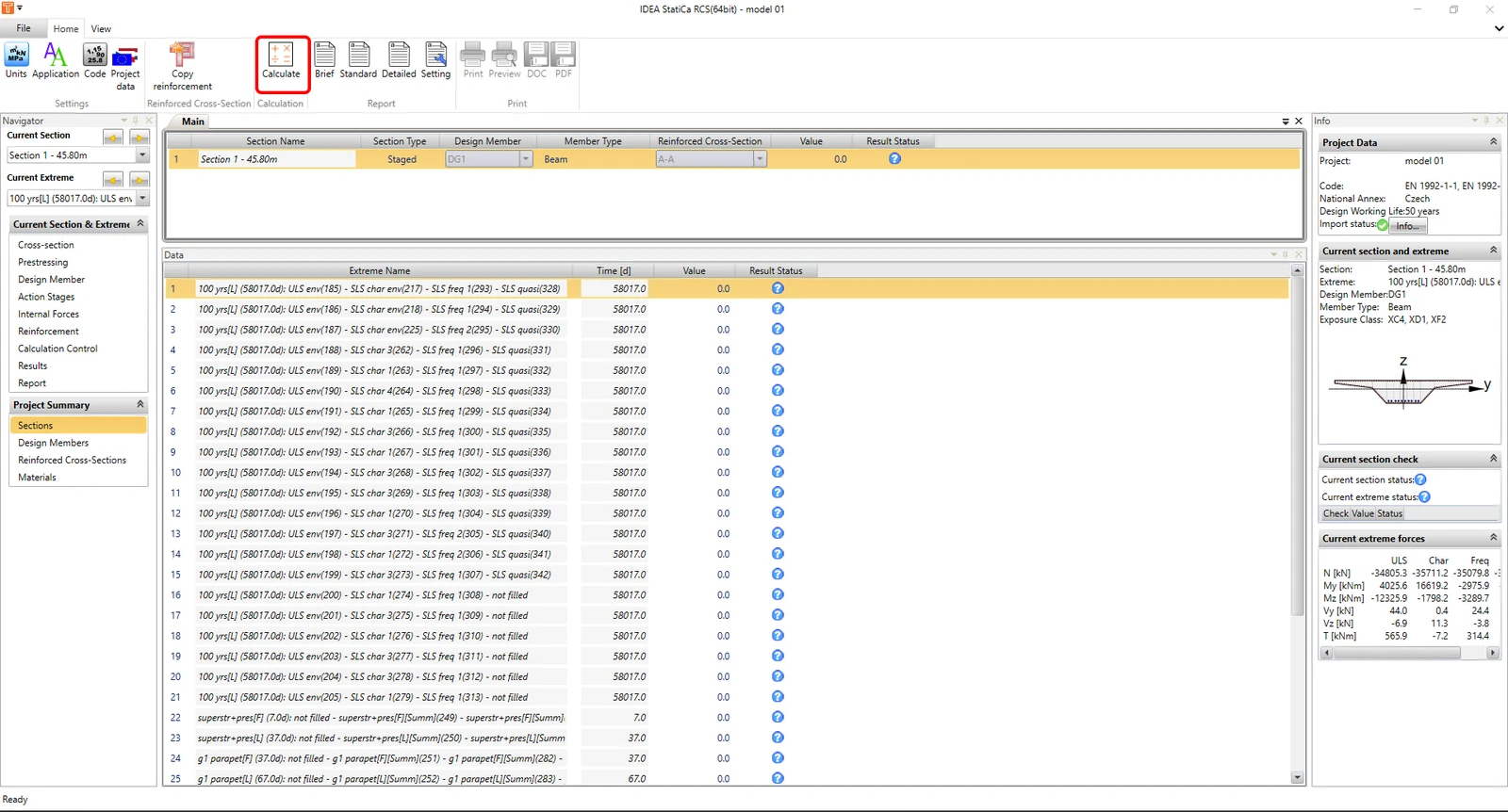
Al hacer clic en el botón "Cálculo", iniciará el cálculo de evaluación para los extremos individuales. En nuestro caso, todas las verificaciones fueron satisfactorias.
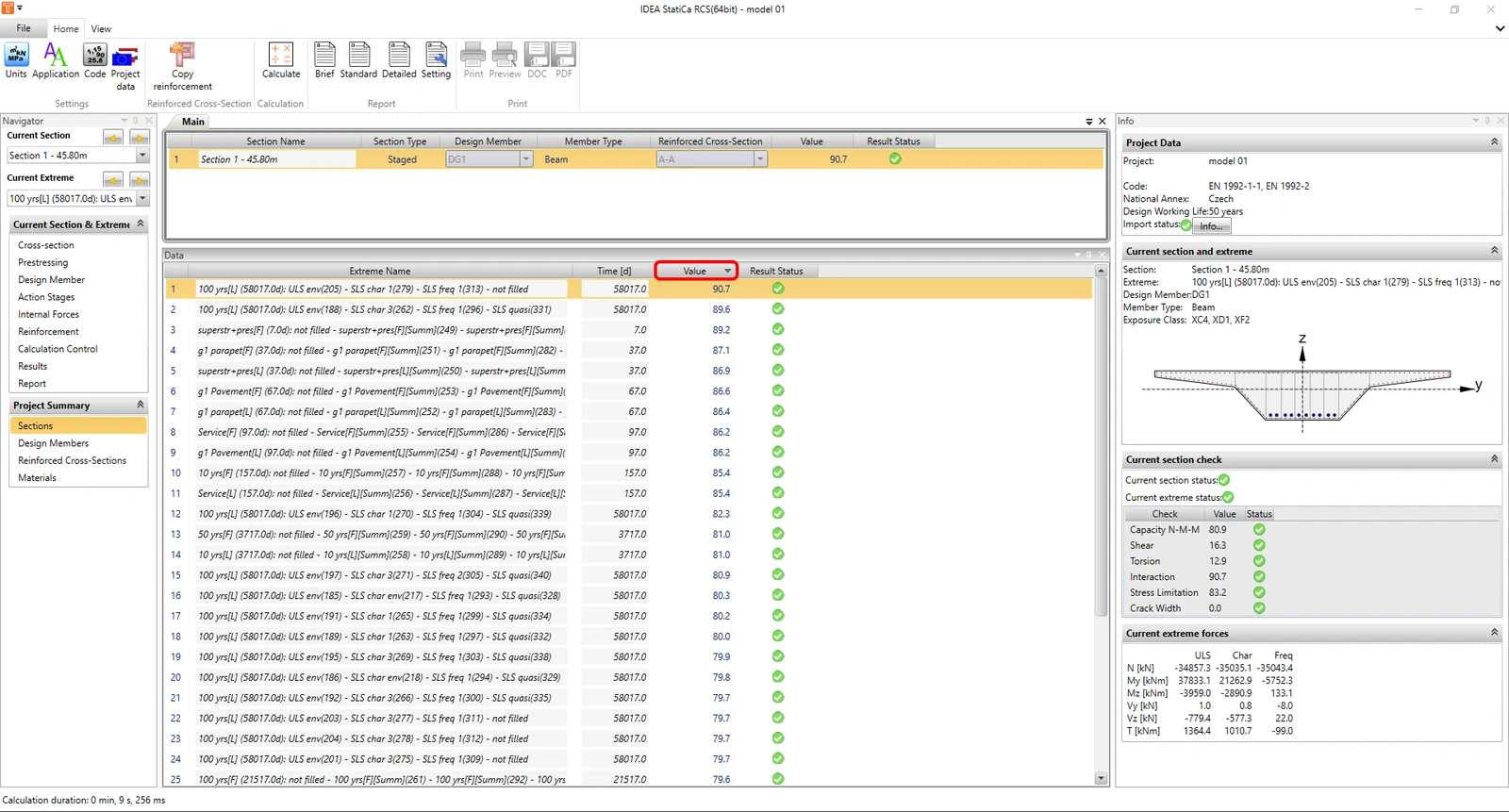
Sin embargo, en la aplicación RCS se pueden realizar operaciones estándar de dimensionamiento, como ajustar la armadura de hormigón, cambiar el ángulo de la biela comprimida, activar o desactivar verificaciones individuales, entre otras. Los esfuerzos internos de las Fases de carga y el pretensado están "bloqueados" y no pueden editarse. No obstante, puede guardar el archivo RCS en disco para continuar trabajando con él. Tras volver a abrir el archivo, todos los elementos estarán desbloqueados y el archivo RCS será completamente editable.