
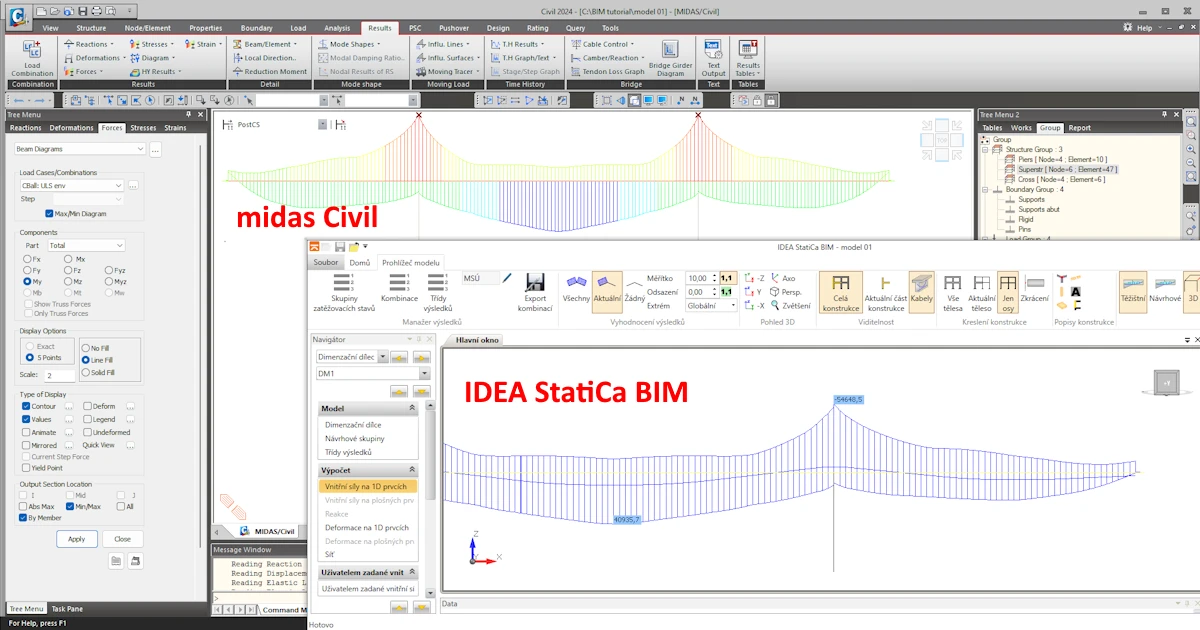


Este artigo faz parte de uma série de três artigos que cobrem de forma abrangente a questão da importação de esforços internos para o IDEA StatiCa BIM a partir do midas Civil. Os outros dois artigos são os seguintes:
- Ligação BIM Midas Civil – preparação do modelo de cálculo – Este artigo define os princípios de trabalho com a ligação BIM entre o midas Civil e o IDEA StatiCa, nomeadamente as diretrizes para preparar corretamente o modelo de cálculo no midas Civil.
- Ligação BIM Midas Civil – lógica de pós-processamento de casos de carga e combinações no IDEA StatiCa BIM – O artigo explica em detalhe e com exemplos a lógica de processamento dos esforços internos importados do midas Civil no IDEA StatiCa BIM. Este texto complementar é adequado para uma compreensão aprofundada das questões e para resolver situações não standard durante a importação midas Civil – IDEA StatiCa.
O modelo de cálculo em midas Civil está disponível para download através do link no final do artigo. Em comparação com a prática real, o modelo está simplificado em termos do número de casos de carga e combinações para efeitos deste tutorial. No entanto, as operações padrão com casos de carga e combinações no midas Civil fazem parte do modelo preparado, de modo que o utilizador disponha de um exemplo prático de como preparar o modelo de cálculo no midas Civil para exportação.
1. Exportação de resultados do midas Civil
Abra o modelo anexo e execute o cálculo. Em seguida, prossiga com a exportação dos resultados.
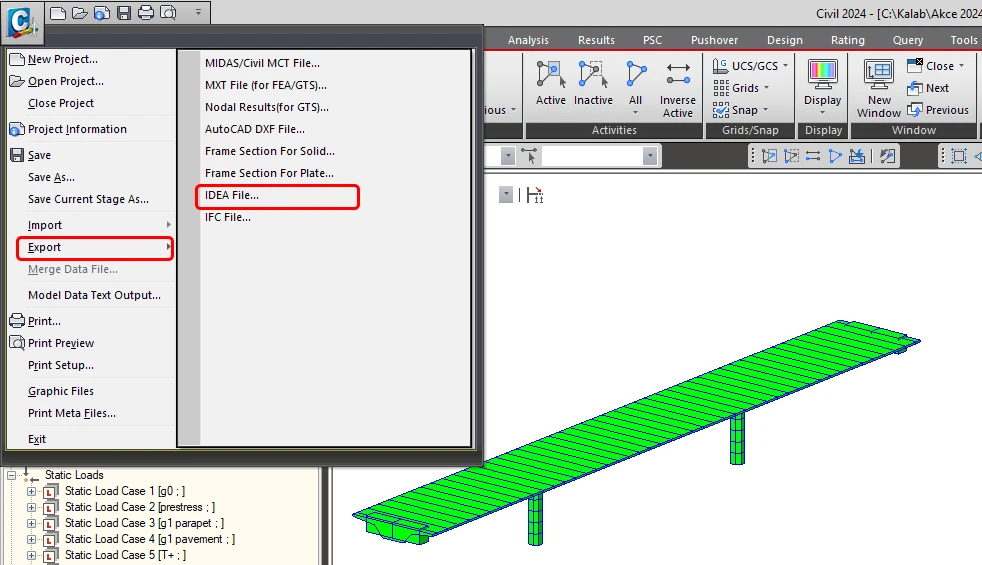
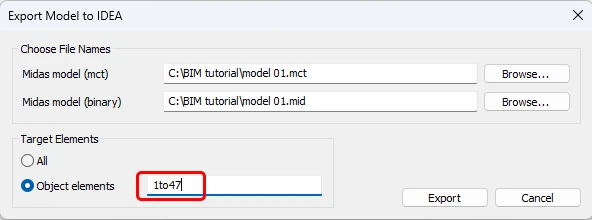
Irá exportar apenas a superestrutura da ponte, elementos 1 a 47.
2. Importação de resultados para o IDEA StatiCa BIM
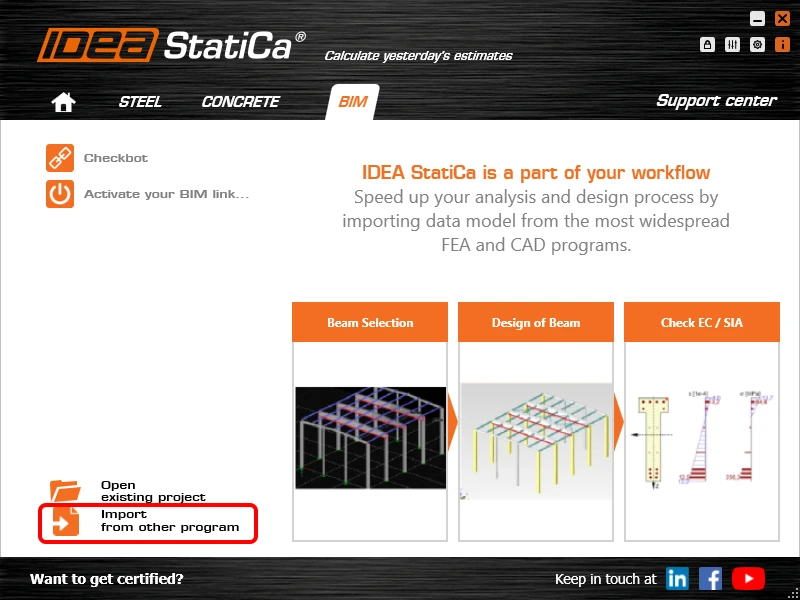
Inicie o software IDEA StatiCa, aceda ao separador BIM (aplicação BIM), selecione "Importar de outros programas" e escolha o ficheiro .mct preparado.
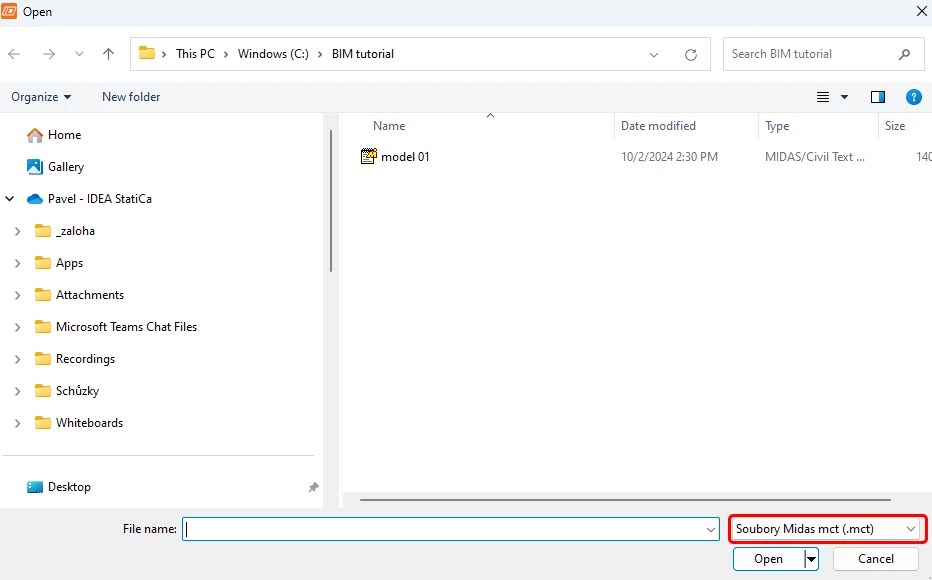
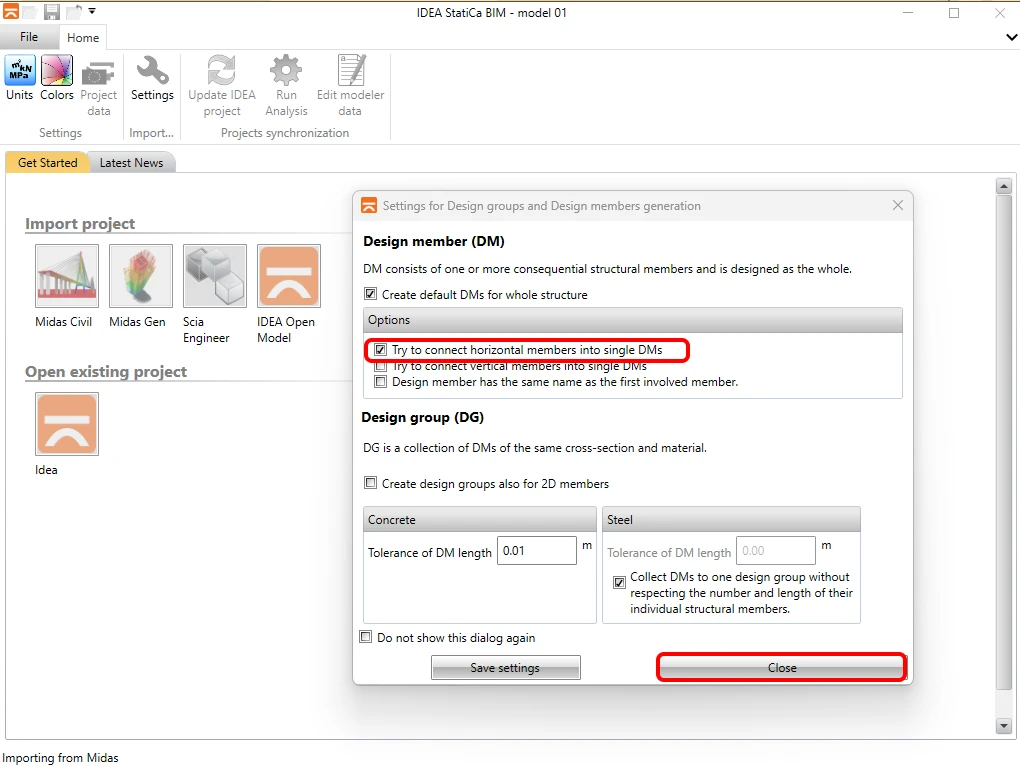
Se estiver a importar pela primeira vez, configure a geração de grupos de dimensionamento e elementos. A aplicação BIM combinará automaticamente a superestrutura da ponte importada num único elemento de dimensionamento. Esta definição pode ser guardada para que não apareça na próxima vez.
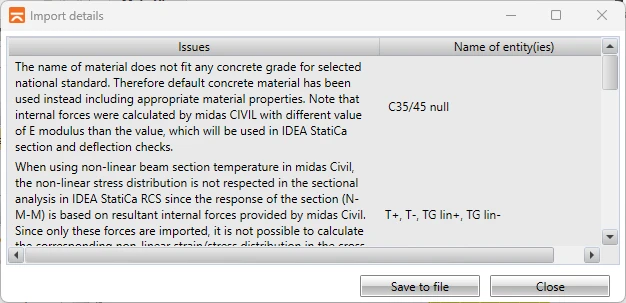
Se a aplicação BIM detetar quaisquer discrepâncias durante a importação, estas serão apresentadas na janela Detalhes da Importação. Neste caso, trata-se do material denominado "imaterial" C35/45 utilizado para as vigas transversais. Uma vez que não são objeto de verificação, não é necessário prestar atenção a esta mensagem. Se se tratar da superestrutura da ponte, seria necessário verificar que o material padrão correto da biblioteca de materiais do IDEA StatiCa foi atribuído ao material do modelo midas Civil.
A segunda mensagem refere-se às ações devidas à variação não linear de temperatura, que geralmente tem duas componentes. A primeira é a componente de tensão, expressa pelos esforços internos N-M-M fornecidos pelo programa midas Civil e importados para o modelo. A segunda componente é a denominada tensão residual, que é auto-equilibrada dentro de uma secção transversal e não pode ser expressa por esforço interno. O midas Civil calcula estas tensões internamente durante a análise de tensões, mas não são exportadas, e a aplicação BIM do IDEA StatiCa não as considera. Por conseguinte, ao avaliar as verificações SLS, é necessário ter em conta uma margem.
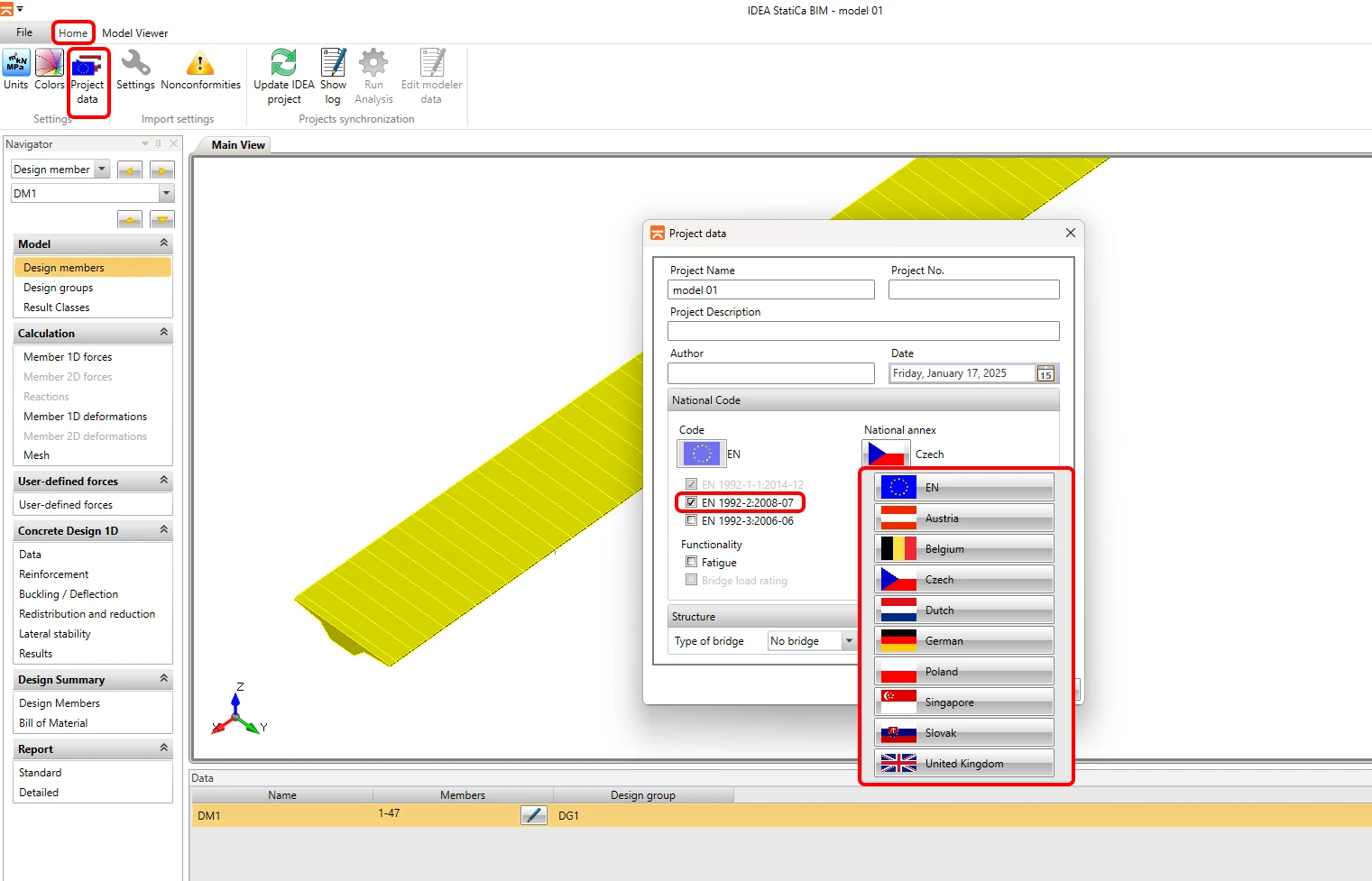
De seguida, deve definir os parâmetros de cálculo no separador Dados do Projeto. O primeiro parâmetro é a Norma, seguido do Anexo Nacional. Não será necessário definir o tipo de ponte, pois será aplicado quando se utilizar a funcionalidade de Capacidade de Carga, que não é abordada neste tutorial.
3. Verificação da importação de cargas
No passo seguinte, irá verificar a importação dos casos de carga e a sua atribuição a grupos de casos de carga, e realizar uma comparação final dos envelopes entre o midas Civil e a aplicação BIM. Mude para o separador Esforços Internos para elementos 1D no navegador esquerdo e aceda ao separador Visualizador do Modelo na faixa de opções superior.
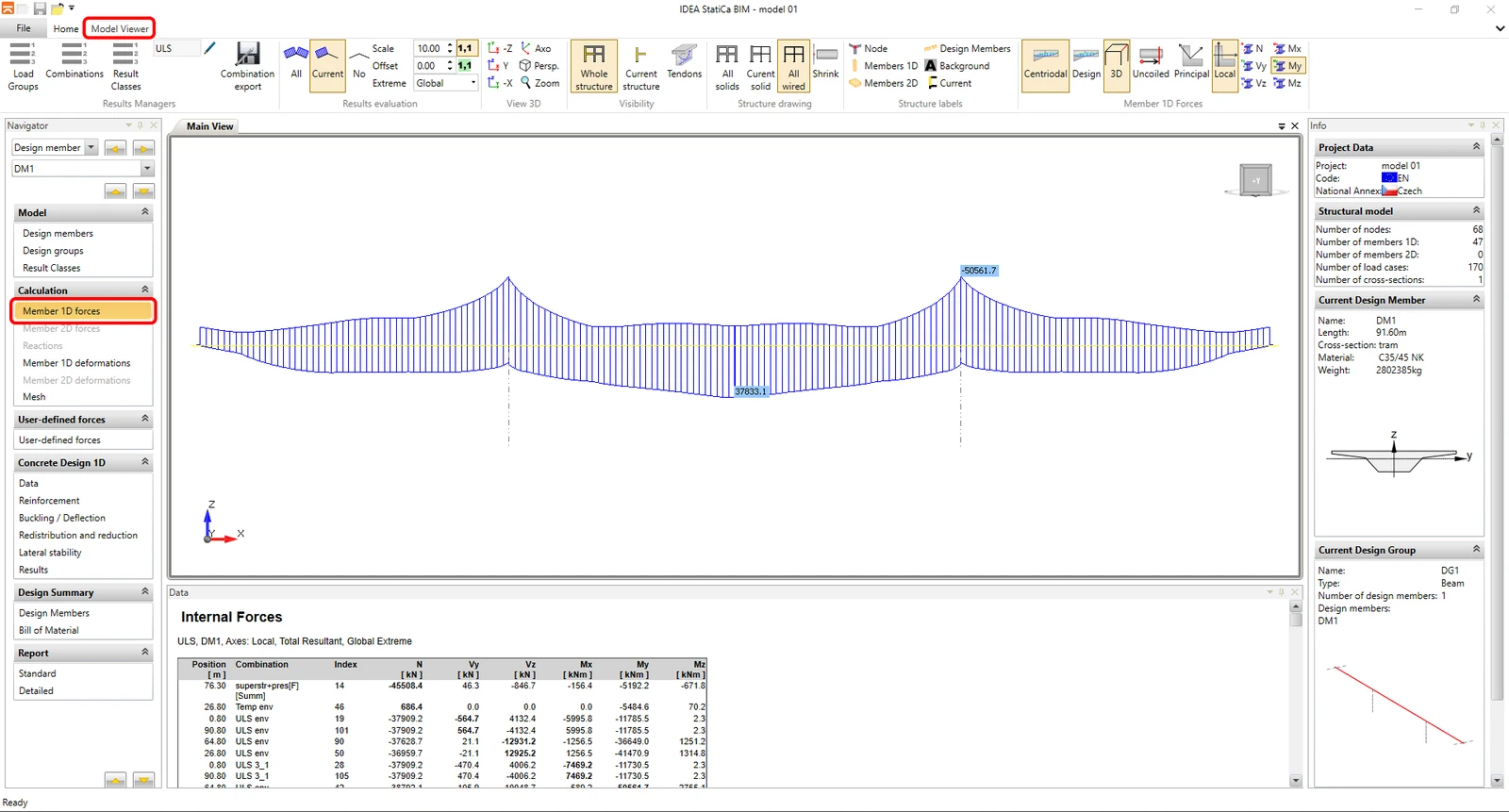
Irá abrir o Gestor de Grupos de Casos de Carga utilizando o botão "Grupo de Casos de Carga". Esta é a parte mais importante da aplicação BIM no que diz respeito à configuração da importação de casos de carga e combinações do midas Civil. A janela de diálogo lista todos os casos de carga permanentes (Análise de Fases de Construção) e variáveis (Análise PostCS) importados do midas Civil. Os casos individuais foram automaticamente atribuídos a grupos com base no tipo definido no midas Civil. Pelas razões descritas neste artigo, recomenda-se sempre verificar que os grupos de casos de carga variáveis estão definidos como tipo "exclusivo". Por conseguinte, irá verificar que os casos de carga térmicos foram automaticamente atribuídos ao grupo de carga exclusivo.
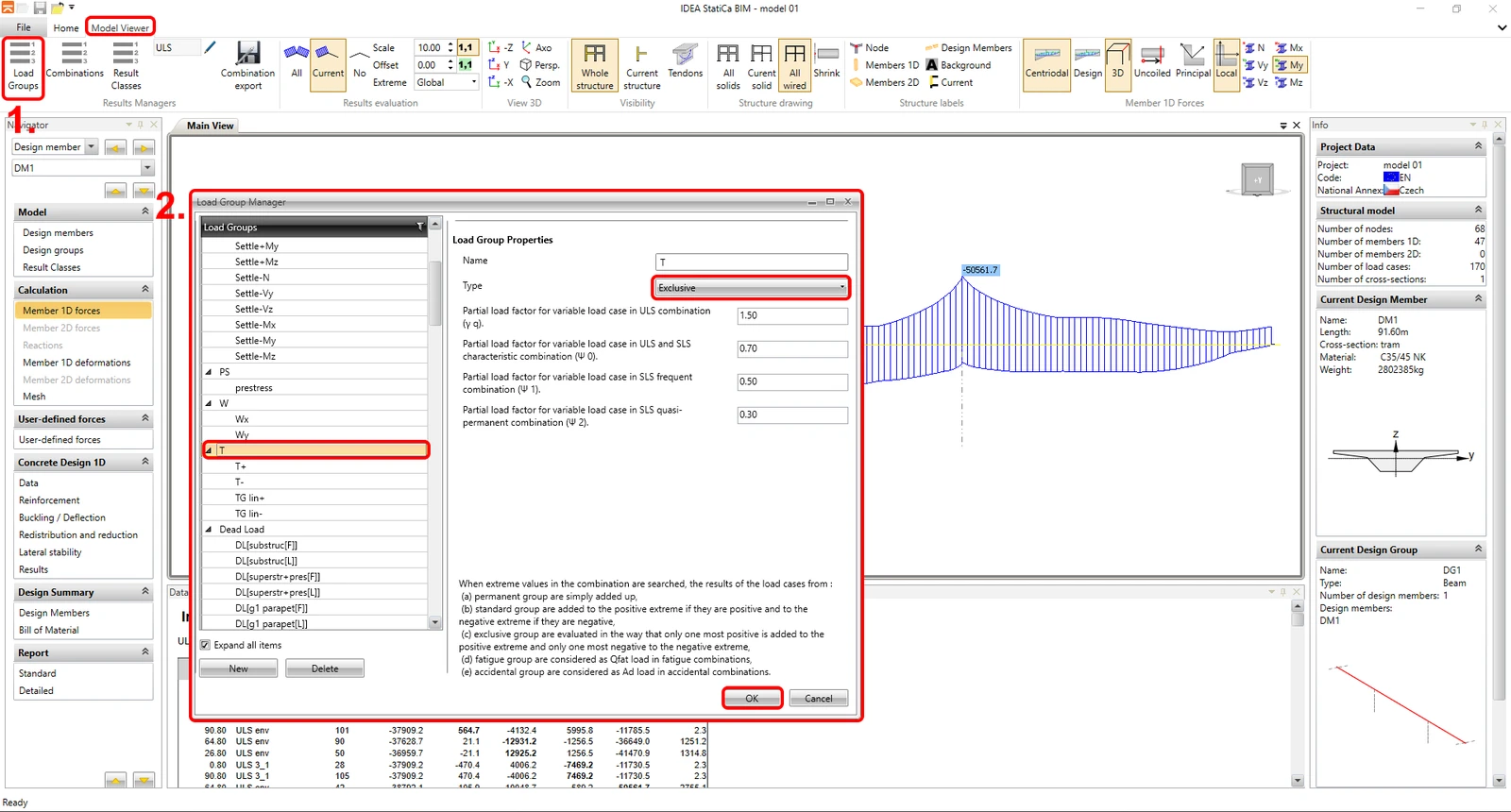
Como se pode verificar, a condição está satisfeita e não são necessárias alterações. Para o grupo listado sob os coeficientes parciais das cargas variáveis e os coeficientes de combinação, estes podem ser ignorados. Os coeficientes listados no diálogo são aplicados para as combinações de envelope padrão, mas a aplicação BIM não os utiliza quando importa esforços do midas Civil. Os coeficientes de combinação são retirados diretamente do midas Civil. Realizará a mesma verificação para outros grupos de casos de carga variáveis e, no caso do nosso modelo, isto diz respeito apenas ao grupo W.
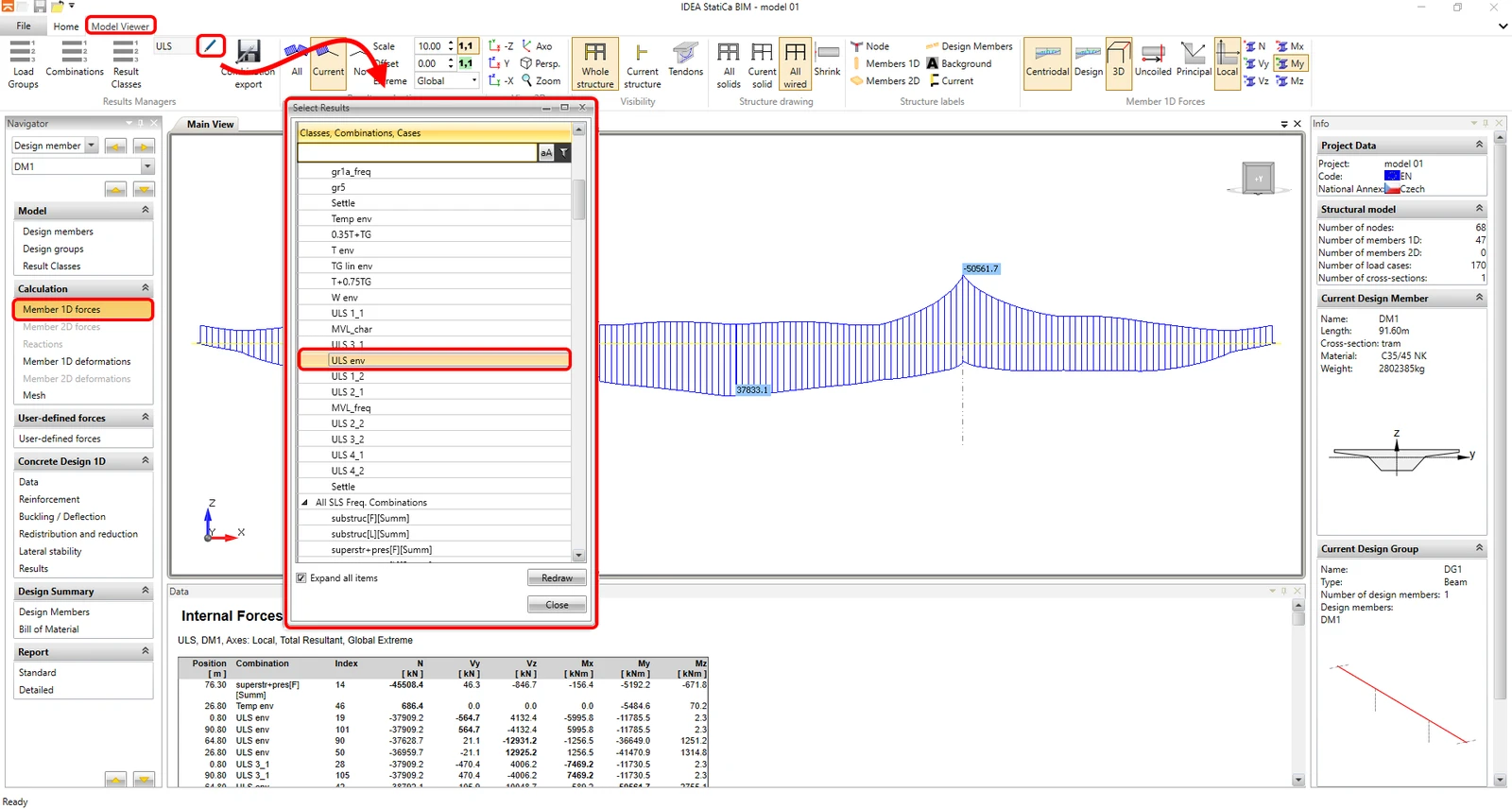
Se os princípios previamente definidos para a preparação do modelo de cálculo no midas Civil foram seguidos e os grupos de casos de carga foram verificados, os esforços internos de envelope no midas Civil e na aplicação BIM deverão coincidir. Agora, irá verificar a consistência da combinação de envelope ULS_env. Os diagramas de esforços internos para os casos de carga e combinações individuais são apresentados na secção Esforços Internos para Elementos 1D no navegador esquerdo. Pode alternar entre as combinações ou casos de carga apresentados na faixa de opções superior. Trace o diagrama de esforços internos para os momentos fletores na combinação resumo ULS_env.
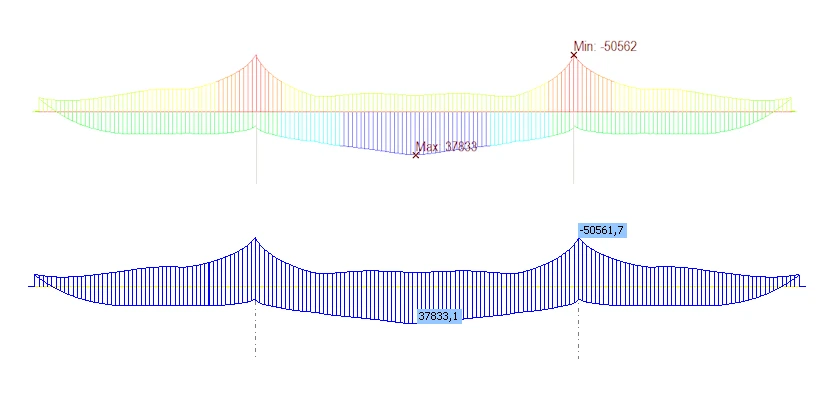
Agora, irá comparar o diagrama de momentos fletores My da combinação ULS_env com o midas Civil.
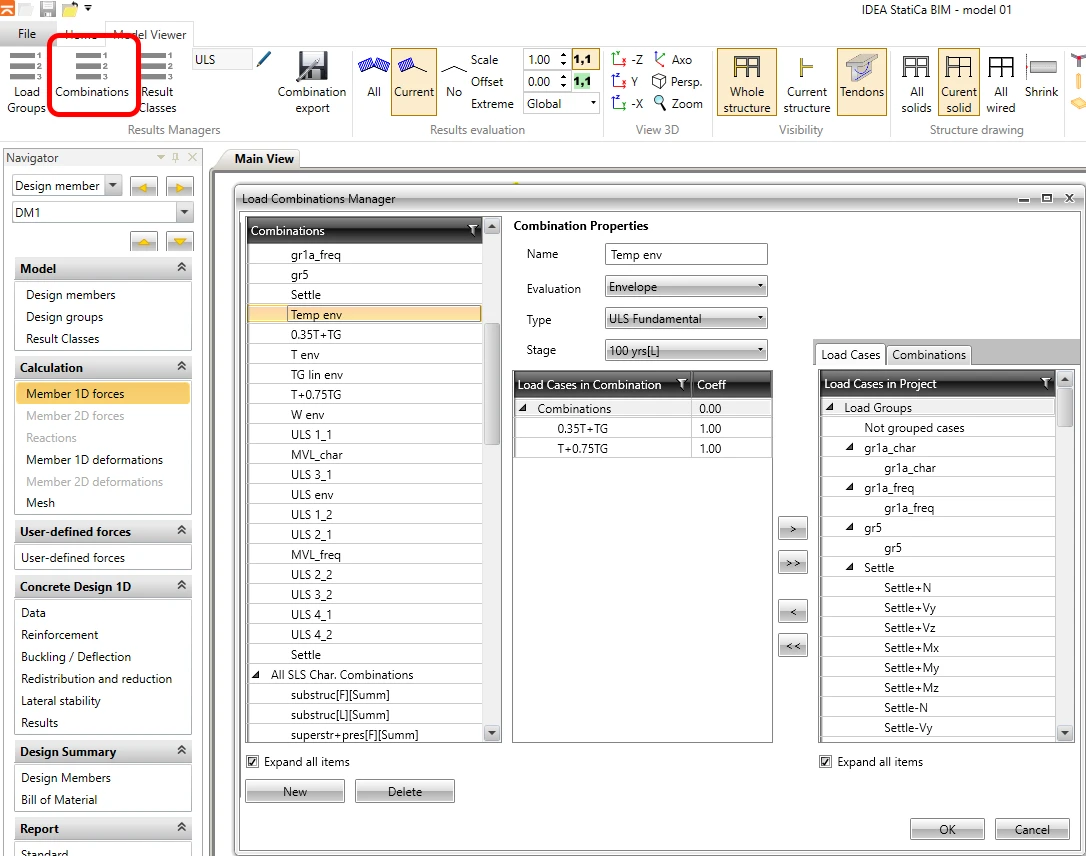
Na janela de diálogo Combinação, pode visualizar as regras de combinação que foram importadas do midas Civil. Na coluna mais à esquerda das três colunas, verá as combinações individuais do midas Civil, que foram automaticamente categorizadas em diferentes grupos com base no tipo: ULS, SLS característico, SLS frequente ou SLS quase-permanente. As combinações podem ser editadas neste diálogo, ou podem ser definidas combinações completamente novas. Também pode alterar manualmente, por exemplo, o tipo de combinação de ULS para SLS característico. No entanto, se o utilizador adotar integralmente as combinações do midas Civil e utilizar o indicador no midas, não é necessário editar nada neste diálogo, pois tudo é tratado automaticamente.
4. Definição de classes de resultados
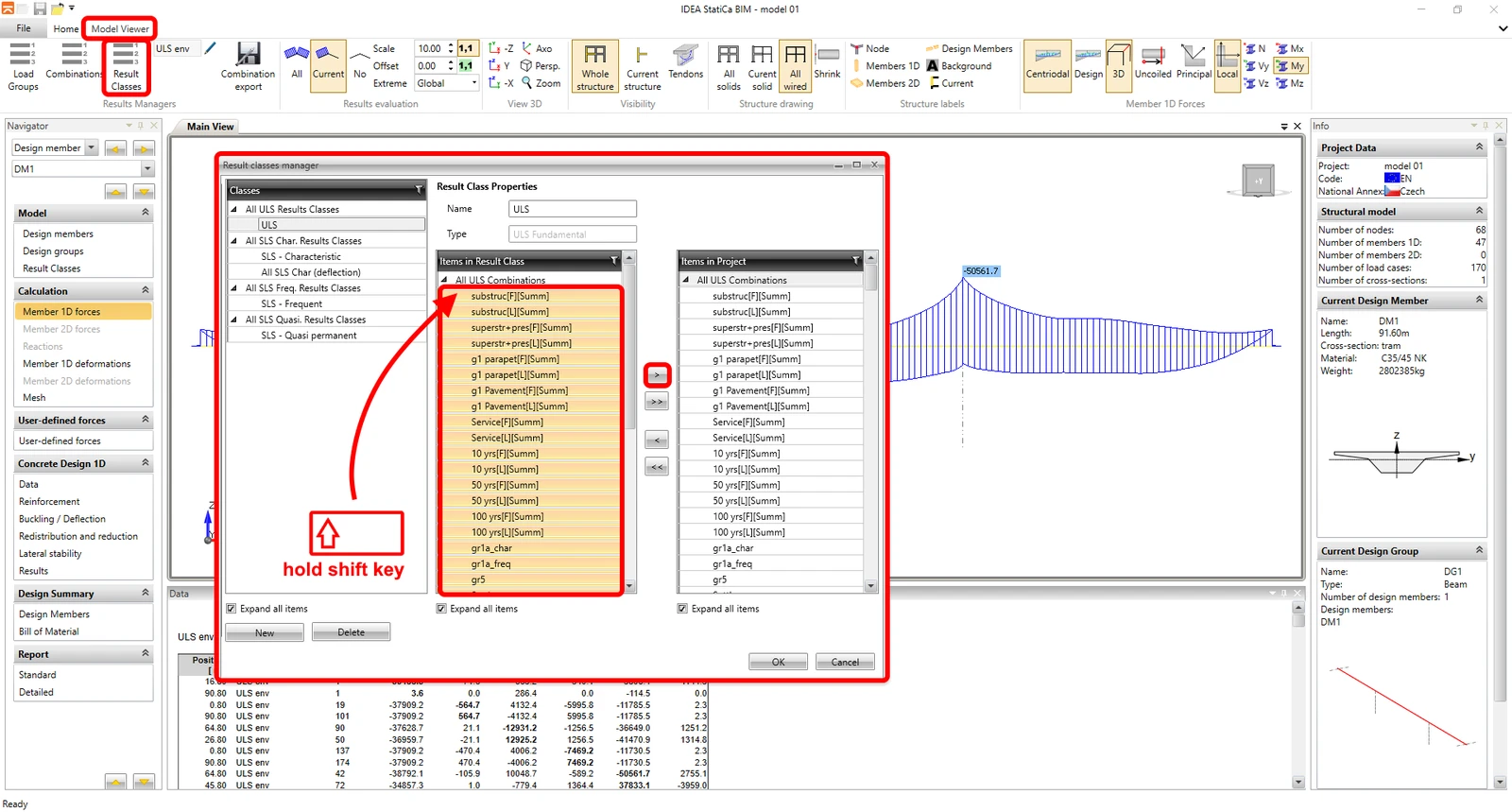
Agora, irá configurar as denominadas classes de resultados. Todas as combinações do modelo de cálculo são importadas do midas Civil, o que inclui todas as combinações auxiliares de Adição e Envelope dos níveis inferiores. No entanto, as verificações da secção transversal são realizadas apenas nos envelopes finais. As classes de resultados são utilizadas para definir um subconjunto de todas as combinações para as quais serão efetuadas as verificações da secção transversal. Por conseguinte, irá configurar a classe de resultados para cada estado limite. Para a classe de resultados do tipo ULS, primeiro elimina todas as combinações e depois adiciona apenas o "envelope final" ULS_env à classe.
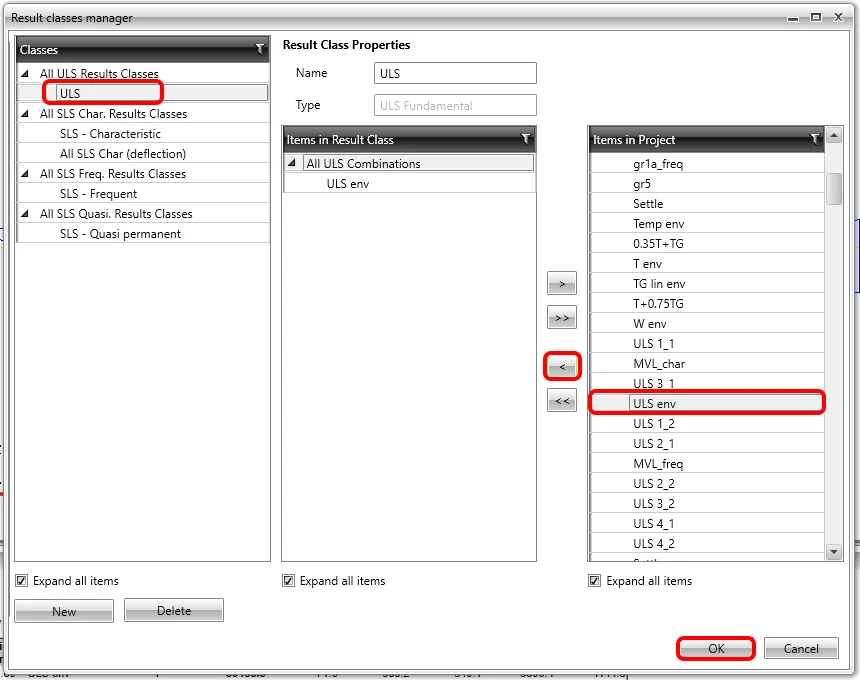
Da mesma forma, para a classe de resultados do tipo SLS característico, irá definir a combinação SLS char env, a combinação SLS freq env para a classe SLS frequente, e SLS quasi env para a classe SLS quase-permanente. A classe de resultados SLS char (deformação) será deixada vazia, uma vez que as deformações não são importadas do midas Civil e não são avaliadas através da aplicação BIM.
5. Verificações
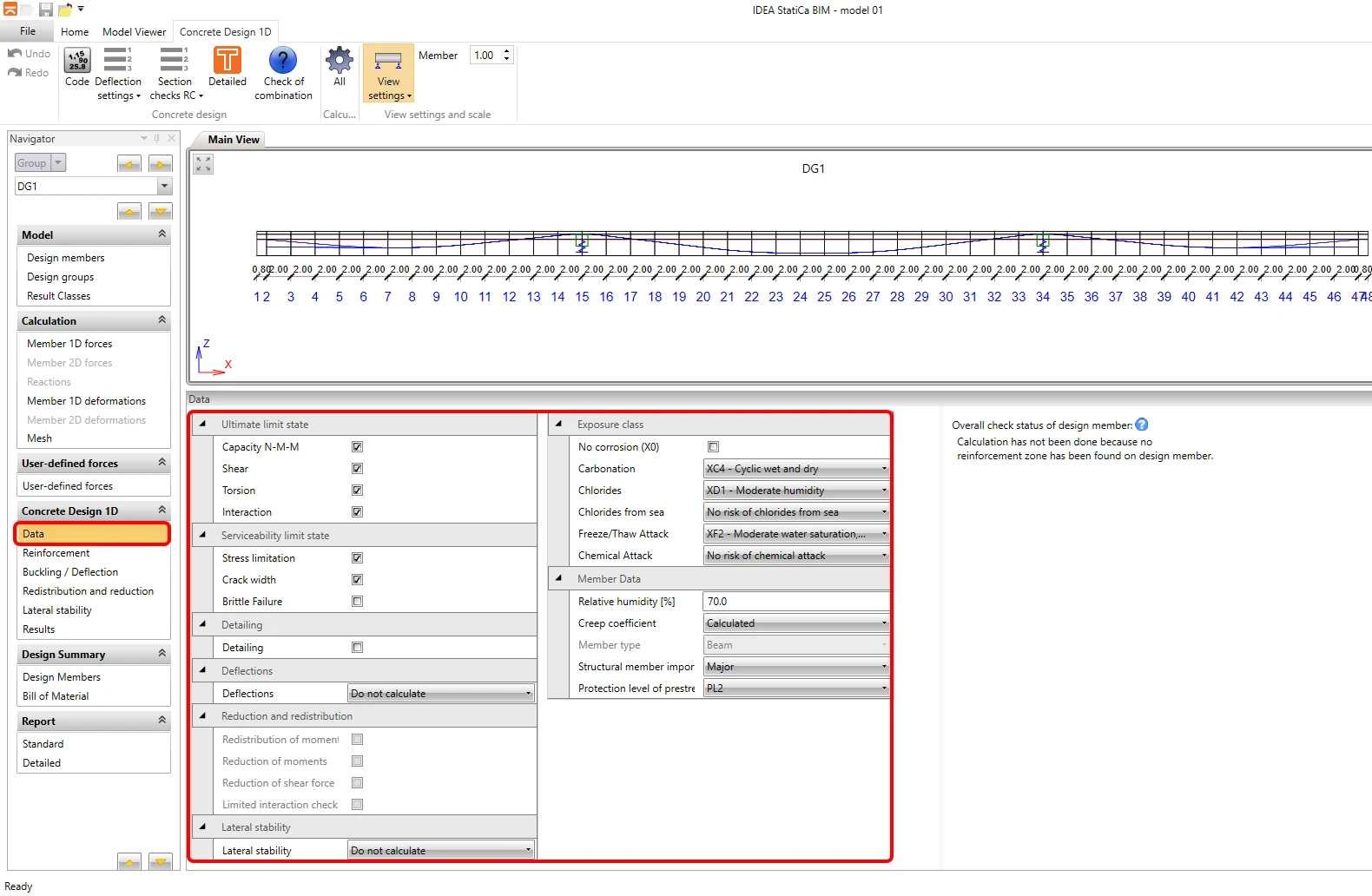
Agora, irá mover-se para o separador Dados no grupo Dimensionamento de Betão 1D. Aqui, são definidas as verificações a realizar nas secções transversais para avaliação, juntamente com os parâmetros da parte, especialmente a classe de exposição ambiental. Para efeitos deste tutorial, realizará a avaliação apenas no centro do vão intermédio. As definições serão configuradas conforme apresentado na imagem abaixo.
O passo seguinte consiste em configurar as secções transversais para avaliação e armadura. Isto é feito no separador Armadura. As zonas de armadura individuais, onde é utilizada a mesma armadura de betão, são introduzidas separadamente, e depois são definidas as secções transversais isoladas individuais ou posições para avaliação, onde a verificação terá lugar. É evidente que a estrutura resistente da ponte requer avaliação em várias secções transversais. Para efeitos deste tutorial, realizará uma avaliação detalhada apenas para uma secção transversal, especificamente no centro do vão intermédio. As zonas de armadura e as secções transversais geradas automaticamente não serão editadas.
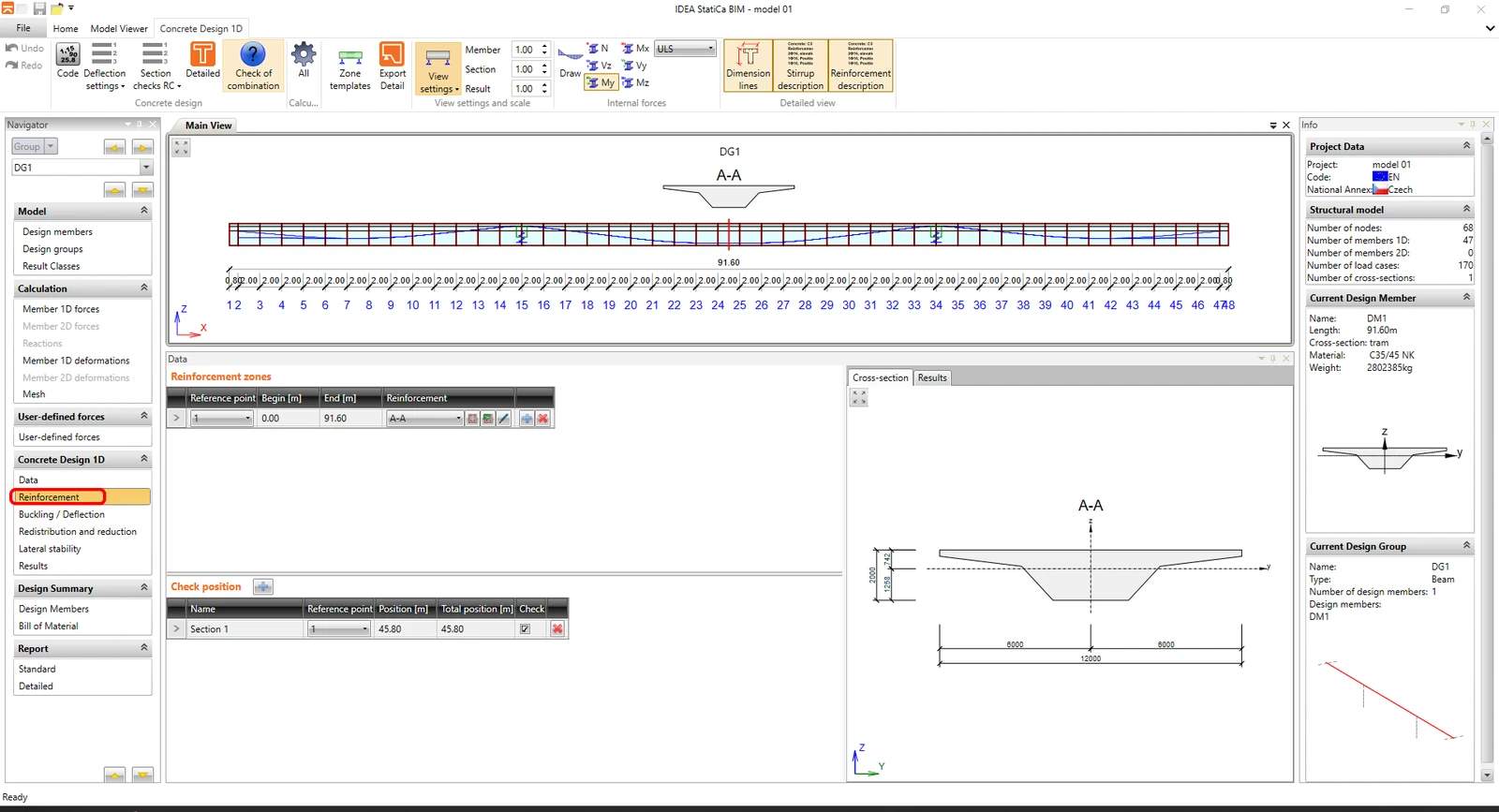
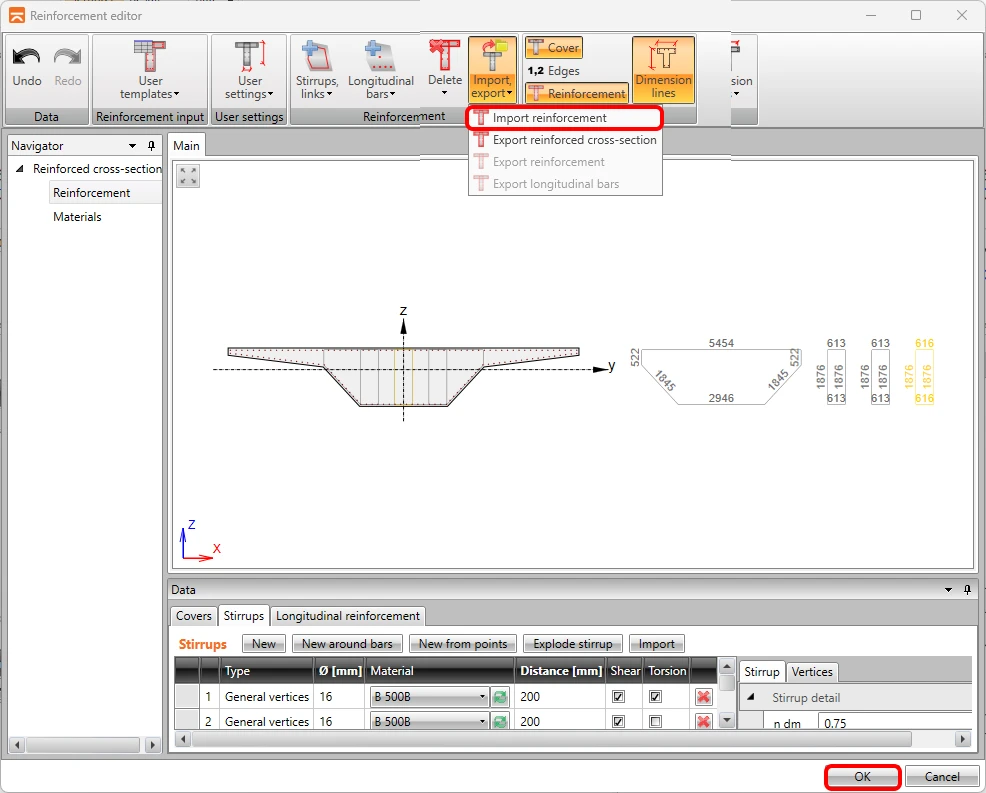
Ao clicar no botão de armadura, irá abrir o diálogo de introdução de armadura, que é idêntico ao da aplicação RCS. A introdução de armadura não é o objeto deste tutorial, pelo que irá utilizar o modelo de armadura guardado que já descarregou juntamente com o projeto midas Civil.
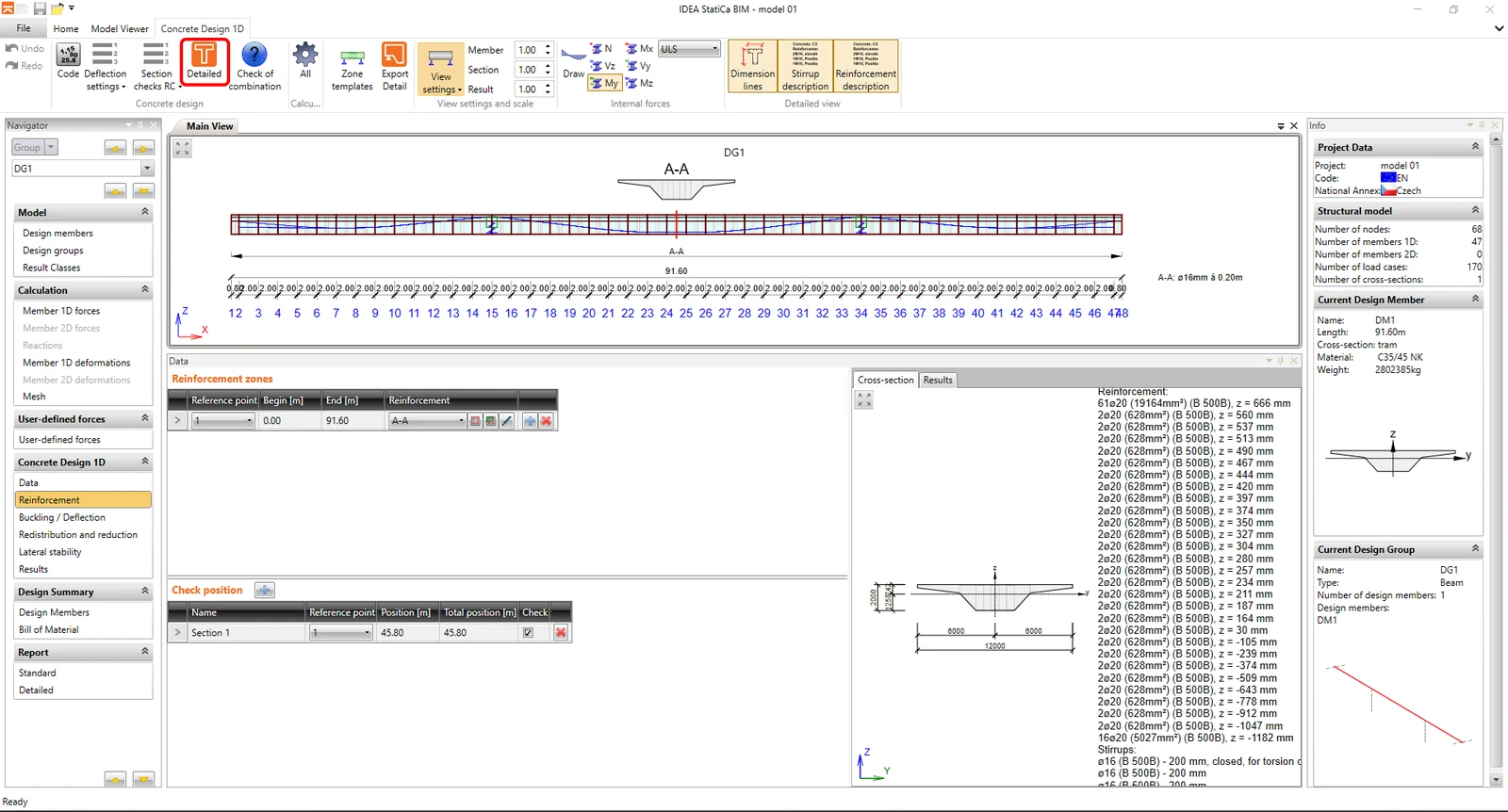
Agora que a importação de dados do midas Civil está concluída e a armadura foi introduzida, pode prosseguir para a avaliação detalhada da secção transversal na aplicação RCS clicando no botão "Detalhado" na faixa de opções superior.
A janela da aplicação RCS será aberta, onde as Fases de Construção, as Fases de Carga que definem o estado inicial da secção transversal, e os efeitos de pré-esforço importados do midas Civil já estão totalmente configurados. A aplicação BIM gerou automaticamente os esforços internos extremos individuais para os estados ULS e SLS.
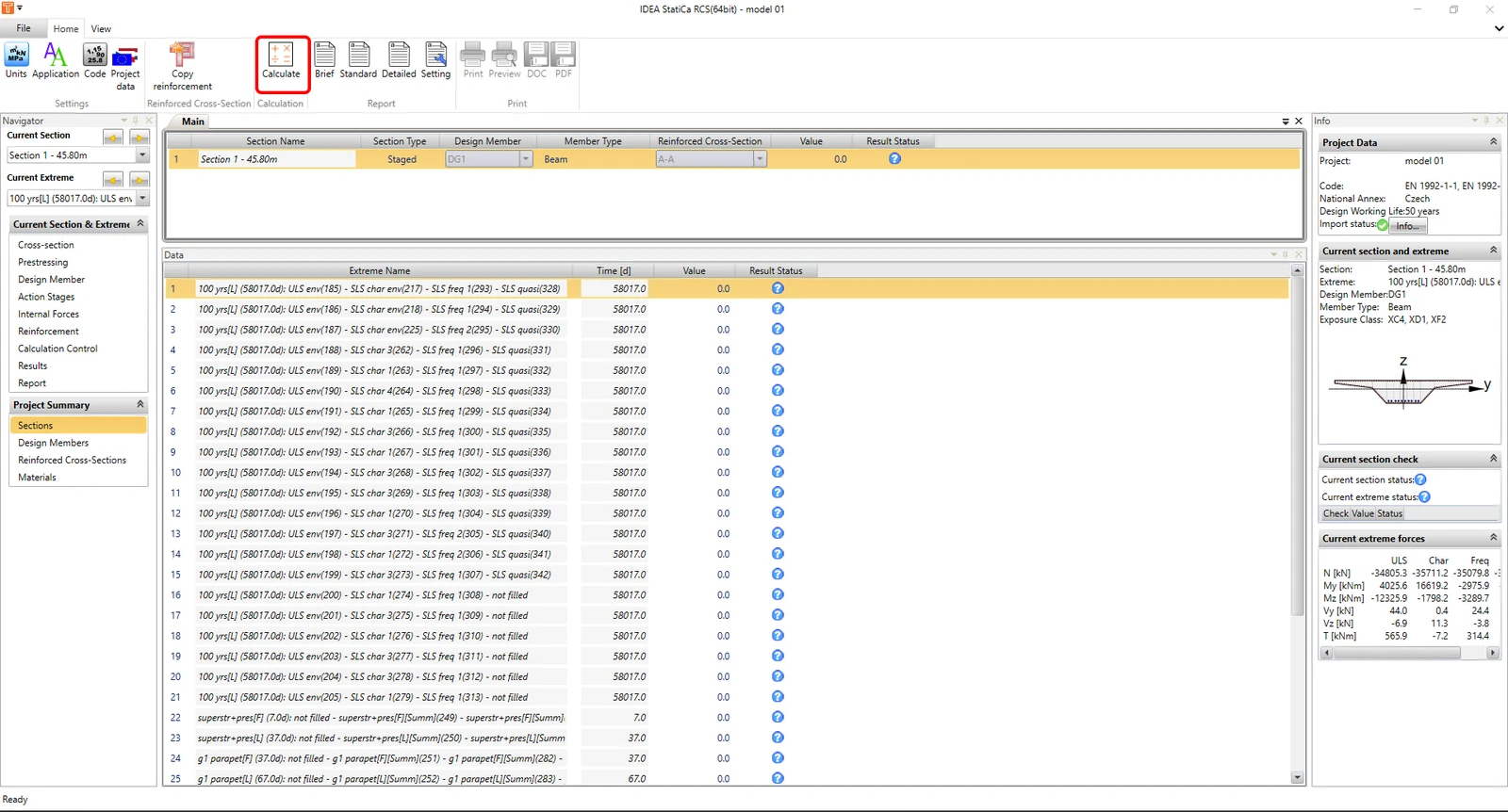
Ao clicar no botão "Cálculo", irá iniciar o cálculo de avaliação para os extremos individuais. No nosso caso, todas as verificações foram satisfeitas.
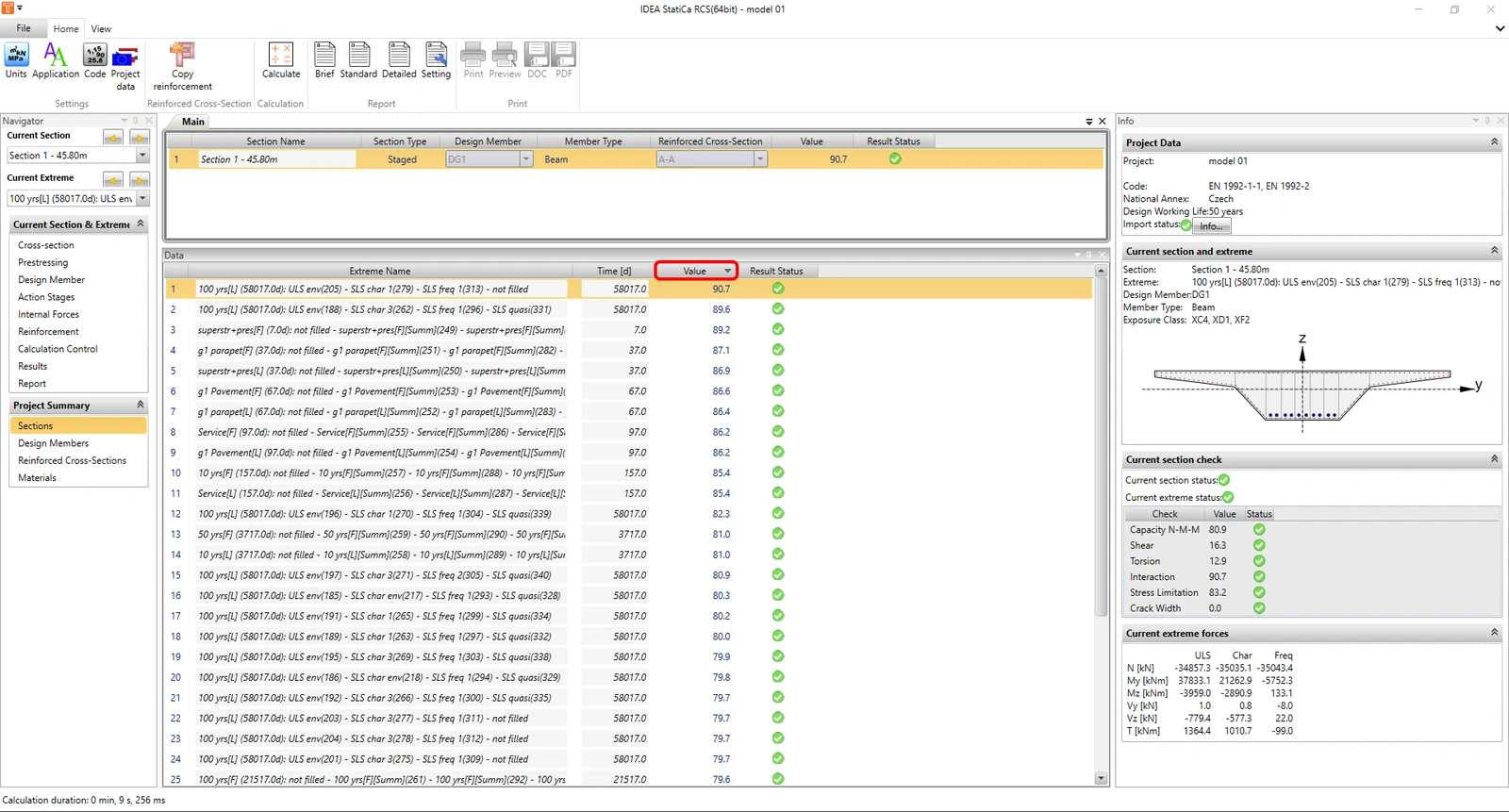
No entanto, na aplicação RCS, podem ser realizadas operações de dimensionamento padrão, tais como ajustar a armadura de betão, alterar o ângulo da diagonal comprimida, ativar ou desativar verificações individuais, entre outras. Os esforços internos das Fases de Carga e do pré-esforço estão "bloqueados" e não podem ser editados. No entanto, pode guardar o ficheiro RCS em disco para trabalho posterior. Após reabrir o ficheiro, todos os itens serão desbloqueados e o ficheiro RCS ficará totalmente editável.