
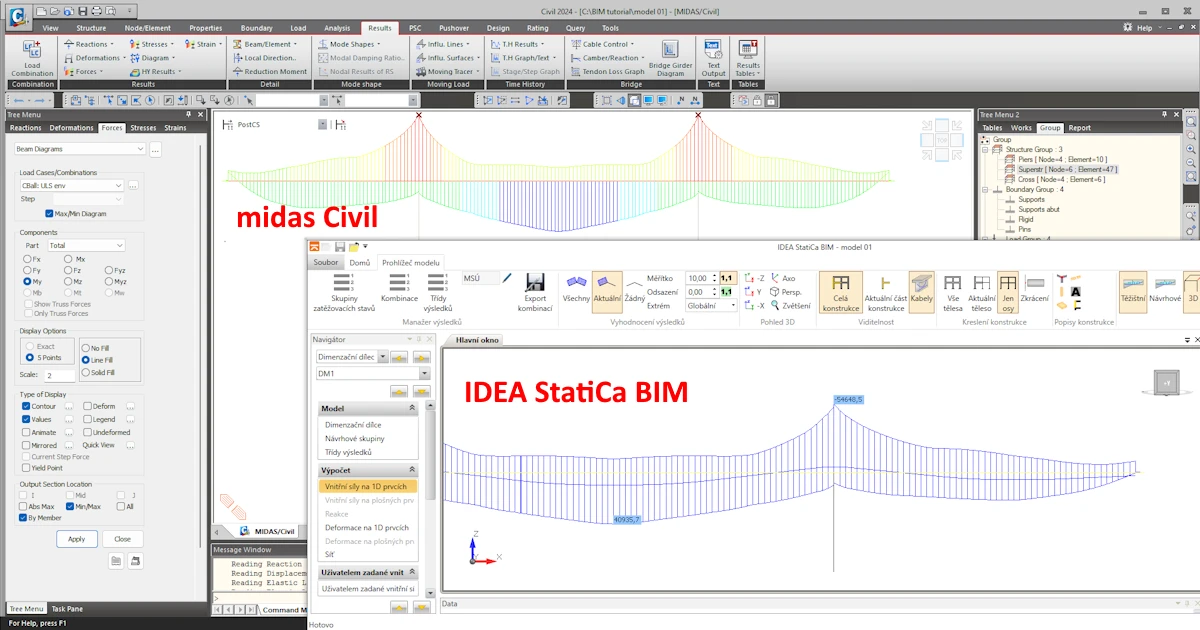


Dieser Artikel ist Teil einer dreiteiligen Artikelserie, die das Thema des Imports von Schnittgrößen in IDEA StatiCa BIM aus midas Civil umfassend behandelt. Die anderen beiden Artikel sind die folgenden:
- Midas Civil BIM-Verknüpfung – Vorbereitung des Berechnungsmodells – Dieser Artikel definiert die Grundsätze der Arbeit mit der BIM-Verknüpfung zwischen midas Civil und IDEA StatiCa, insbesondere die Richtlinien zur ordnungsgemäßen Vorbereitung des Berechnungsmodells in midas Civil.
- Midas Civil BIM-Verknüpfung – Logik der Lastfälle und Kombinationen bei der Nachbearbeitung in IDEA StatiCa BIM – Der Artikel erläutert detailliert und anhand von Beispielen die Logik der Verarbeitung importierter Schnittgrößen aus midas Civil in IDEA StatiCa BIM. Dieser ergänzende Text eignet sich für ein vertieftes Verständnis der Thematik sowie zur Lösung nicht standardmäßiger Situationen beim Import midas Civil – IDEA StatiCa.
Das Berechnungsmodell in midas Civil steht über den Link am Ende des Artikels zum Download bereit. Im Vergleich zur realen Praxis ist das Modell hinsichtlich der Anzahl der Lastfälle und Kombinationen für die Zwecke dieses Tutorials vereinfacht. Die Standardoperationen mit Lastfällen und Kombinationen in midas Civil sind jedoch Teil des vorbereiteten Modells, sodass der Anwender ein praktisches Beispiel hat, wie das Berechnungsmodell in midas Civil für den Export vorbereitet werden kann.
1. Export der Ergebnisse aus midas Civil
Öffnen Sie das beigefügte Modell und führen Sie die Berechnung durch. Anschließend fahren Sie mit dem Export der Ergebnisse fort.
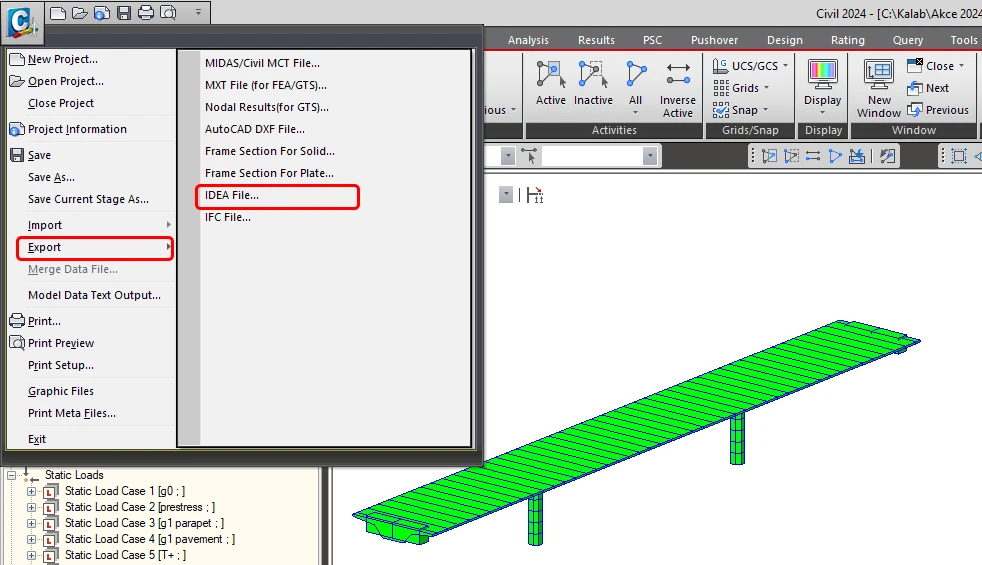
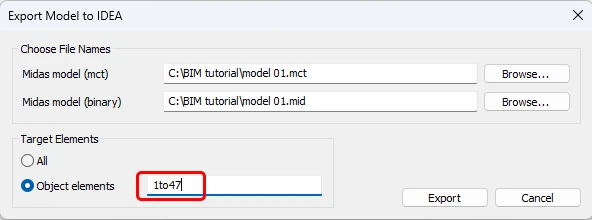
Sie exportieren nur den Überbau der Brücke, Elemente 1 bis 47.
2. Import der Ergebnisse in IDEA StatiCa BIM
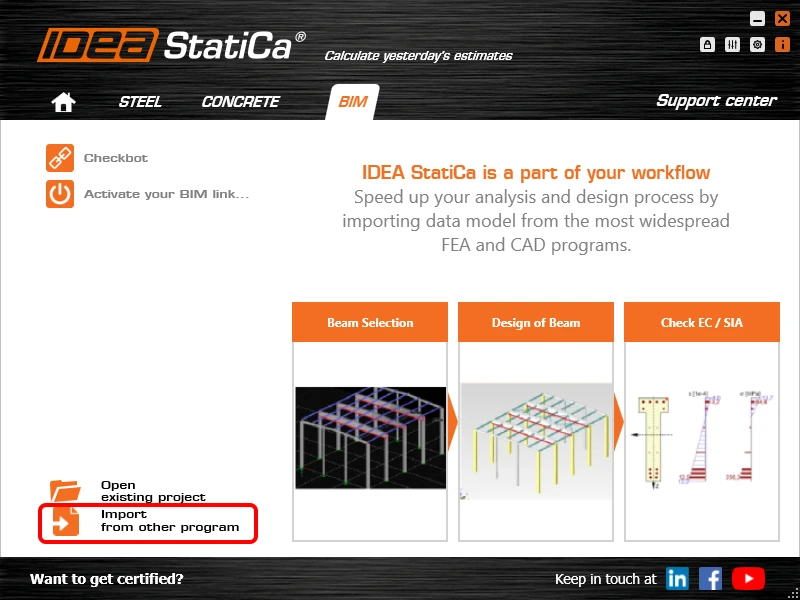
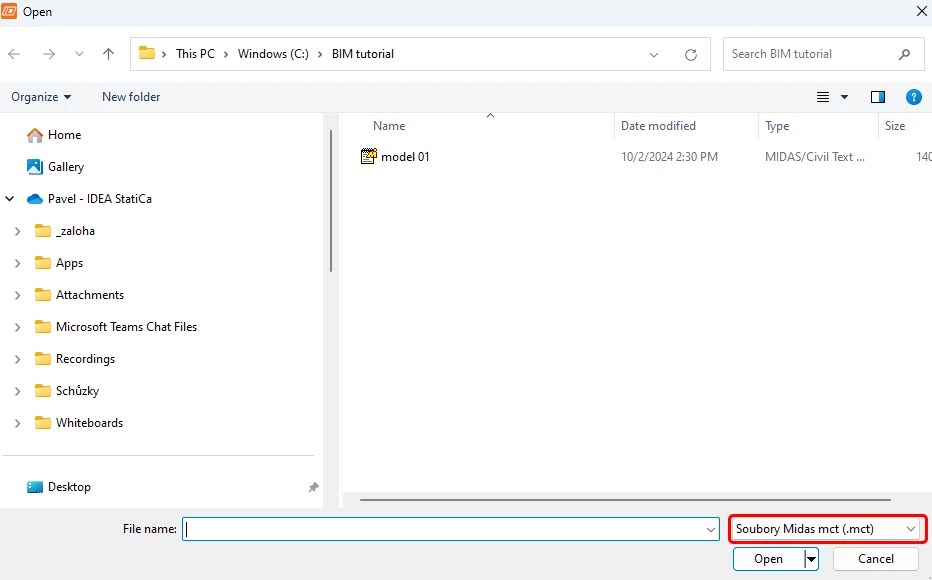
Starten Sie die IDEA StatiCa-Software, wechseln Sie zur Registerkarte BIM (BIM-App), wählen Sie „Import aus anderen Programmen" und wählen Sie die vorbereitete .mct-Datei aus.
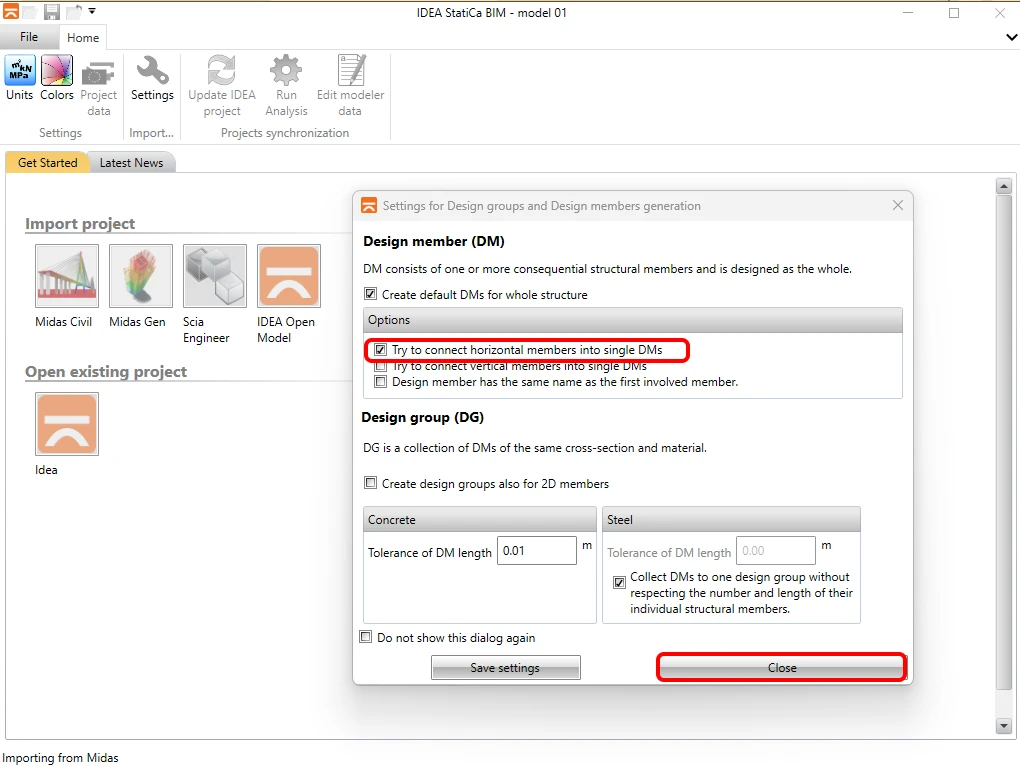
Wenn Sie zum ersten Mal importieren, konfigurieren Sie die Generierung von Bemessungsgruppen und Bauteilen. Die BIM-App kombiniert den importierten Brückenüberbau automatisch zu einem einzigen Bemessungsbauteil. Diese Einstellung kann gespeichert werden, sodass sie beim nächsten Mal nicht mehr erscheint.
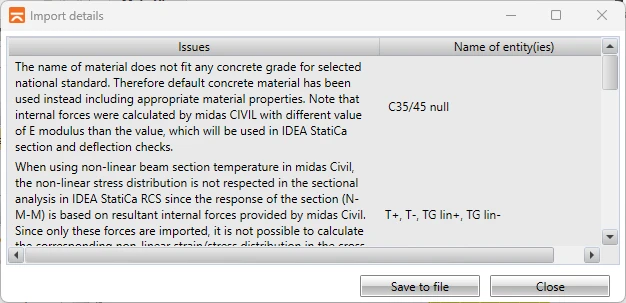
Wenn die BIM-App beim Import Unstimmigkeiten feststellt, werden diese im Fenster Importdetails angezeigt. In diesem Fall betrifft dies das sogenannte „immaterielle" Material C35/45, das für die Querträger verwendet wird. Da diese nicht bemessen werden, muss dieser Meldung keine Beachtung geschenkt werden. Wenn es den Brückenüberbau betrifft, wäre zu prüfen, ob dem Material aus dem midas Civil-Modell das korrekte Normalmaterial aus der IDEA StatiCa-Materialbibliothek zugewiesen wurde.
Die zweite Meldung bezieht sich auf Lasten infolge nichtlinearer Temperaturänderung, die im Allgemeinen zwei Komponenten hat. Die erste ist die Spannungskomponente, ausgedrückt durch Schnittgrößen N-M-M, die vom midas Civil-Programm bereitgestellt und in das Modell importiert werden. Die zweite Komponente ist die sogenannte Eigenspannung, die sich innerhalb eines Querschnitts selbst im Gleichgewicht befindet und nicht durch Schnittgrößen ausgedrückt werden kann. Midas Civil berechnet diese intern während der Spannungsanalyse, sie werden jedoch nicht exportiert, und die IDEA StatiCa BIM-App berücksichtigt sie nicht. Daher ist es bei der Auswertung der GZG-Nachweise erforderlich, einen Sicherheitsabstand zu berücksichtigen.
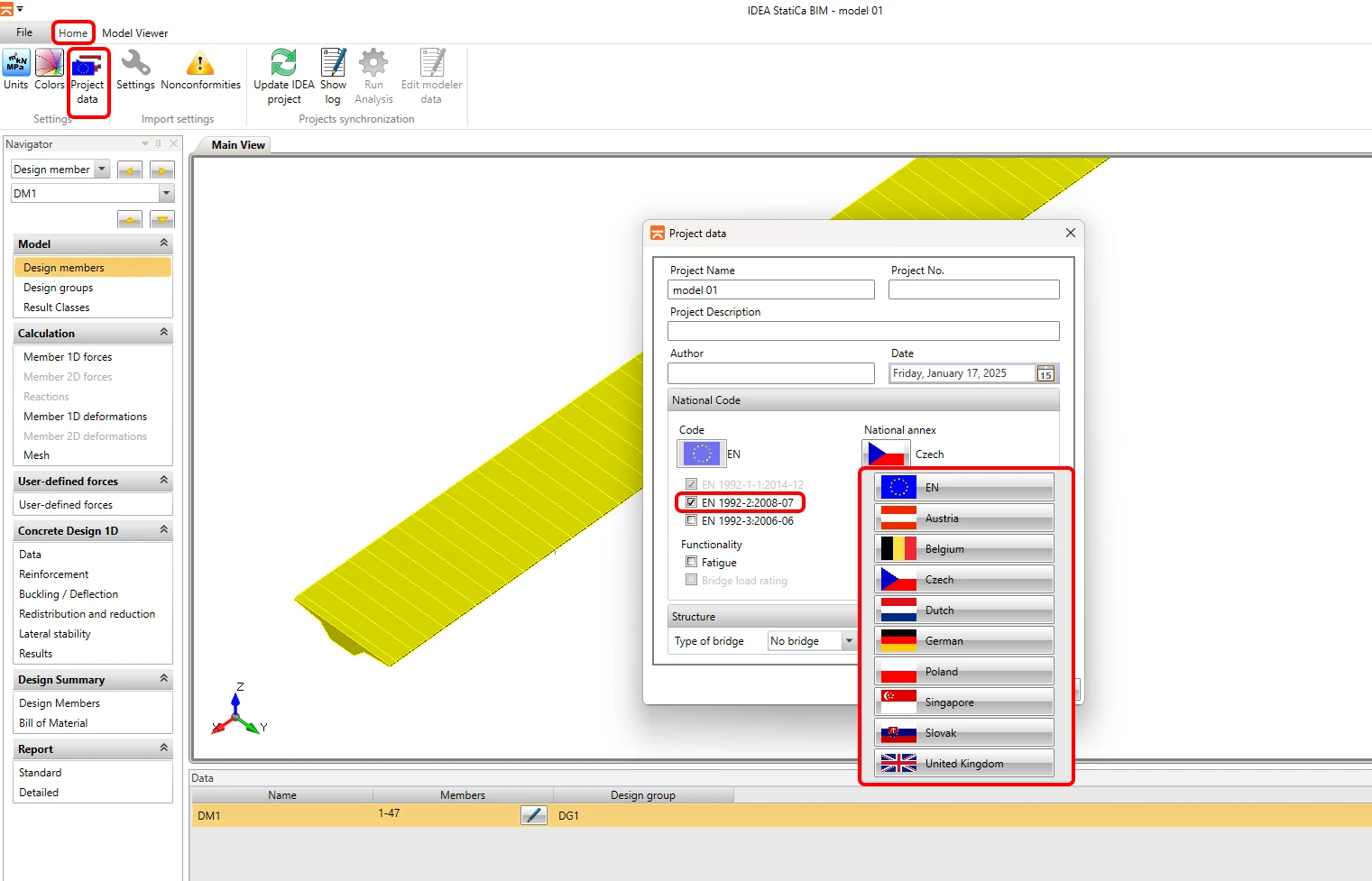
Als nächstes müssen Sie die Berechnungsparameter in der Registerkarte Projektdaten festlegen. Der erste Parameter ist die Norm, gefolgt vom Nationalen Anhang. Den Brückentyp müssen Sie nicht festlegen, da er bei der Verwendung der Tragfähigkeitsfunktionalität angewendet wird, die in diesem Tutorial nicht behandelt wird.
3. Überprüfung des Lastimports
Im nächsten Schritt überprüfen Sie den Import der Lastfälle und deren Zuordnung zu Lastfallgruppen und führen einen abschließenden Vergleich der Einhüllenden zwischen midas Civil und der BIM-App durch. Wechseln Sie im linken Navigator zur Registerkarte Schnittgrößen für 1D-Bauteile und wechseln Sie im oberen Menüband zur Registerkarte Modell-Viewer.
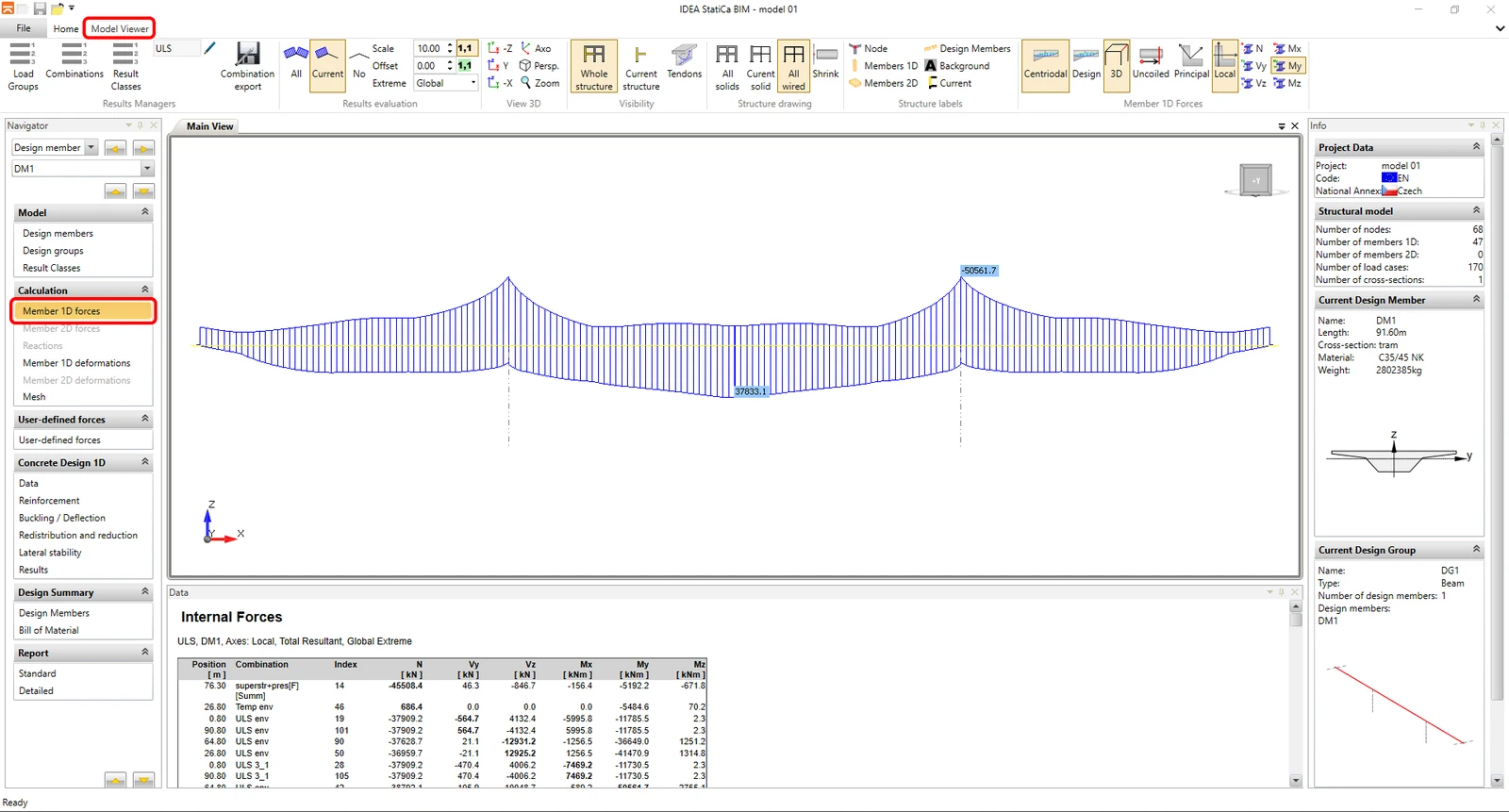
Sie öffnen den Lastfallgruppen-Manager über die Schaltfläche „Lastfallgruppe". Dies ist der wichtigste Teil der BIM-App hinsichtlich der Einrichtung des Imports von Lastfällen und Kombinationen aus midas Civil. Das Dialogfenster listet alle ständigen (Bauzustandsanalyse) und veränderlichen (PostCS-Analyse) Lastfälle auf, die aus midas Civil importiert wurden. Die einzelnen Fälle wurden basierend auf dem in midas Civil festgelegten Typ automatisch Gruppen zugeordnet. Aus den in diesem Artikel beschriebenen Gründen wird immer empfohlen zu überprüfen, ob die Gruppen der veränderlichen Lastfälle auf den Typ „exklusiv" eingestellt sind. Daher überprüfen Sie, ob die Temperaturlastfälle automatisch der exklusiven Lastgruppe zugeordnet wurden.
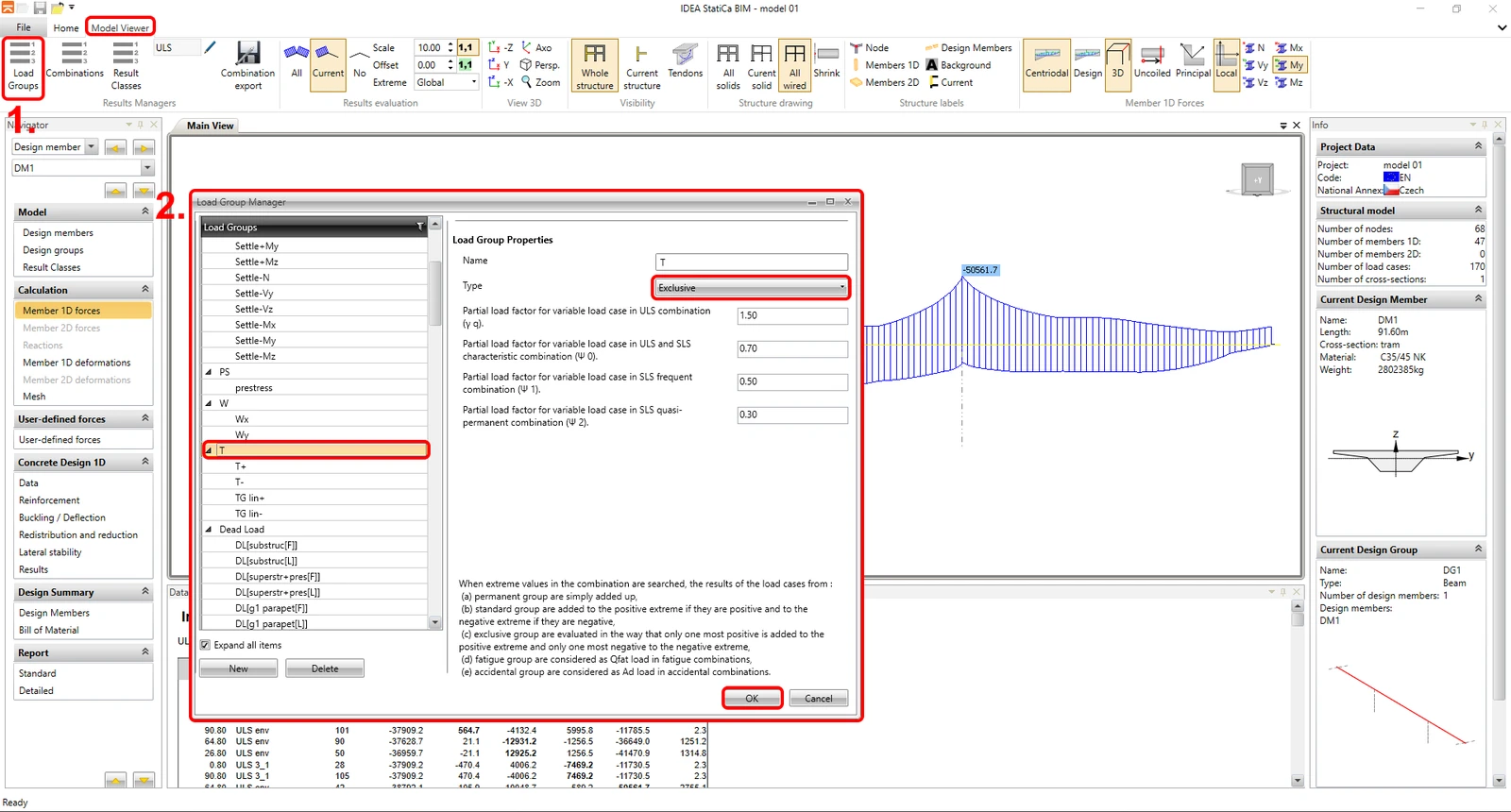
Wie zu sehen ist, ist die Bedingung erfüllt und es sind keine Änderungen erforderlich. Für die unter den Teilsicherheitsbeiwerten der veränderlichen Lasten und Kombinationsbeiwerten aufgeführte Gruppe können diese ignoriert werden. Die im Dialog aufgeführten Beiwerte werden für die Standard-Einhüllendenkombinationen angewendet, aber die BIM-App verwendet diese nicht beim Import von Kräften aus midas Civil. Die Kombinationsbeiwerte werden direkt aus midas Civil übernommen. Sie führen dieselbe Überprüfung für andere Gruppen veränderlicher Lastfälle durch, und im Fall unseres Modells betrifft dies nur die Gruppe W.
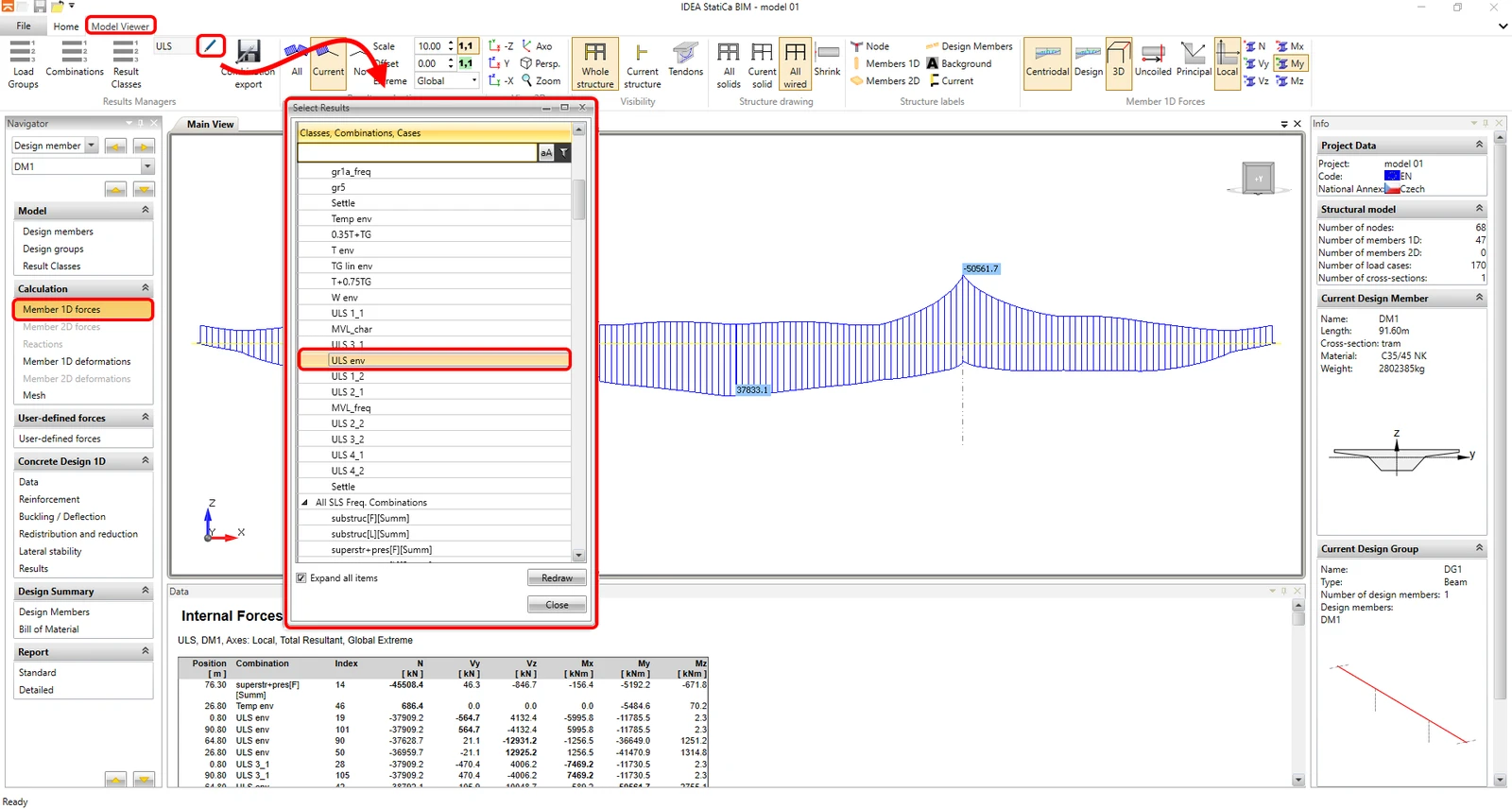
Wenn die zuvor definierten Grundsätze zur Vorbereitung des Berechnungsmodells in midas Civil eingehalten und die Lastfallgruppen überprüft wurden, sollten die Einhüllenden der Schnittgrößen in midas Civil und der BIM-App übereinstimmen. Nun überprüfen Sie die Konsistenz der Einhüllendenkombination ULS_env. Die Schnittgrößendiagramme für die einzelnen Lastfälle und Kombinationen werden im Abschnitt Schnittgrößen für 1D-Bauteile im linken Navigator angezeigt. Sie können im oberen Menüband zwischen den angezeigten Kombinationen oder Lastfällen wechseln. Stellen Sie das Schnittgrößendiagramm für die Biegemomente in der Gesamtkombination ULS_env dar.
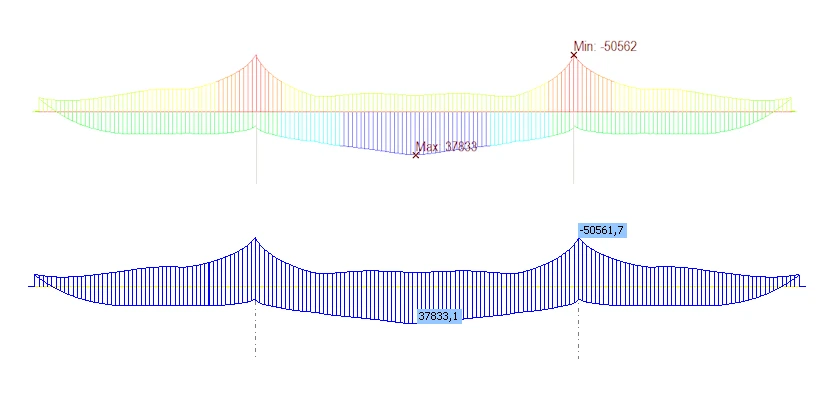
Nun vergleichen Sie das Biegemomentdiagramm My aus der Kombination ULS_env mit midas Civil.
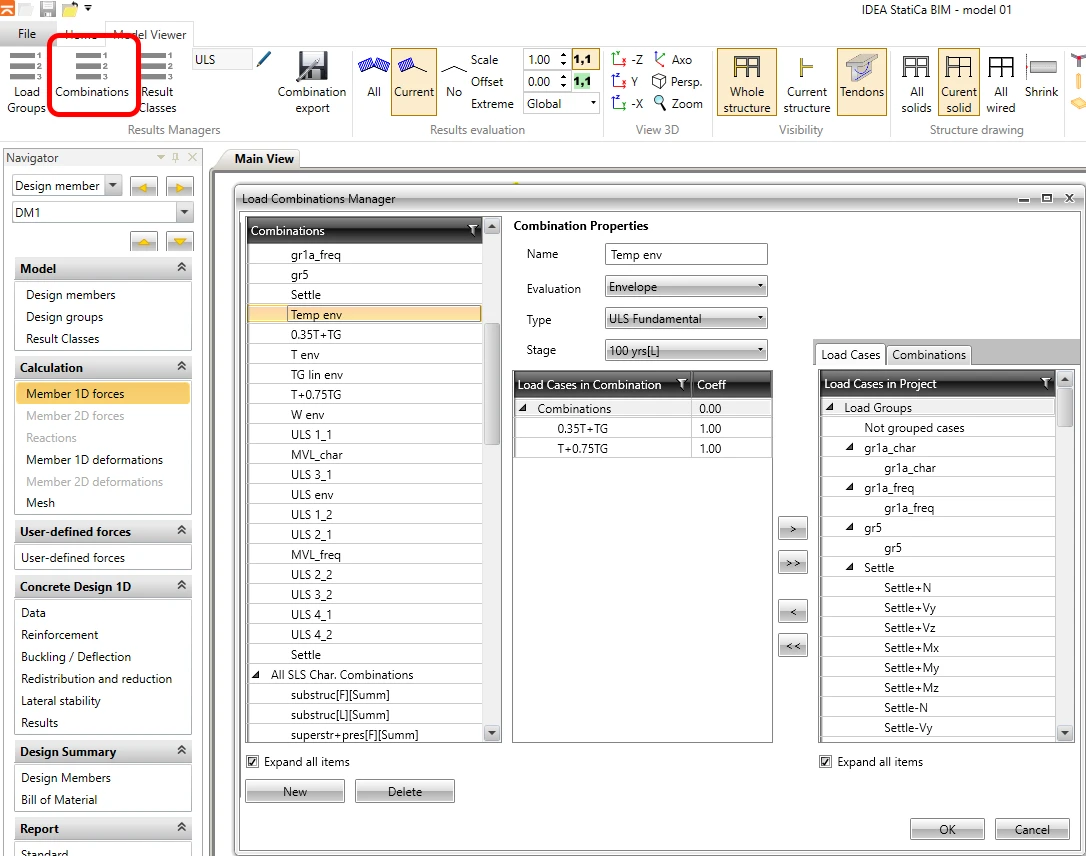
Im Dialog Kombination können Sie die Kombinationsregeln einsehen, die aus midas Civil importiert wurden. In der linken der drei Spalten sehen Sie die einzelnen Kombinationen aus midas Civil, die basierend auf dem Typ automatisch in verschiedene Gruppen kategorisiert wurden: GZT, GZG charakteristisch, GZG häufig oder GZG quasi-ständig. Kombinationen können in diesem Dialog bearbeitet oder vollständig neue Kombinationen definiert werden. Sie können auch manuell z. B. den Kombinationstyp von GZT auf GZG charakteristisch ändern. Wenn der Anwender die Kombinationen aus midas Civil jedoch vollständig übernimmt und den Indikator in midas verwendet, muss in diesem Dialog nichts bearbeitet werden, da alles automatisch gehandhabt wird.
4. Einrichten der Ergebnisklassen
Nun richten Sie die sogenannten Ergebnisklassen ein. Alle Kombinationen aus dem Berechnungsmodell werden aus midas Civil importiert, einschließlich aller Hilfs-Add- und Einhüllendenkombinationen aus niedrigeren Ebenen. Die Querschnittsnachweise werden jedoch nur für die abschließenden Einhüllenden durchgeführt. Ergebnisklassen werden verwendet, um eine Teilmenge aller Kombinationen zu definieren, für die die Querschnittsnachweise durchgeführt werden. Daher richten Sie für jeden Grenzzustand eine Ergebnisklasse ein. Für die Ergebnisklasse vom Typ GZT löschen Sie zunächst alle Kombinationen und fügen dann nur die „abschließende Einhüllende" ULS_env zur Klasse hinzu.
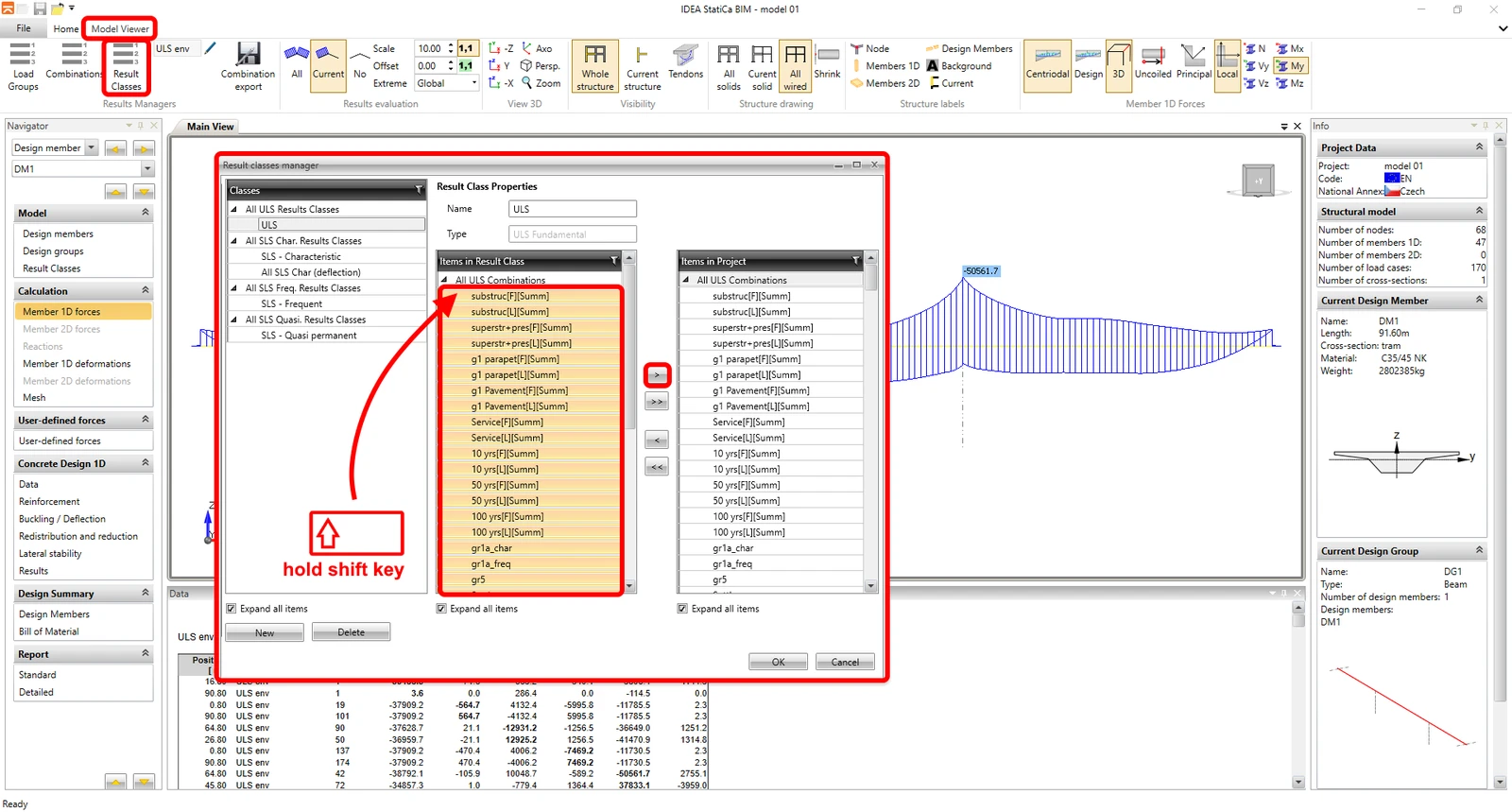
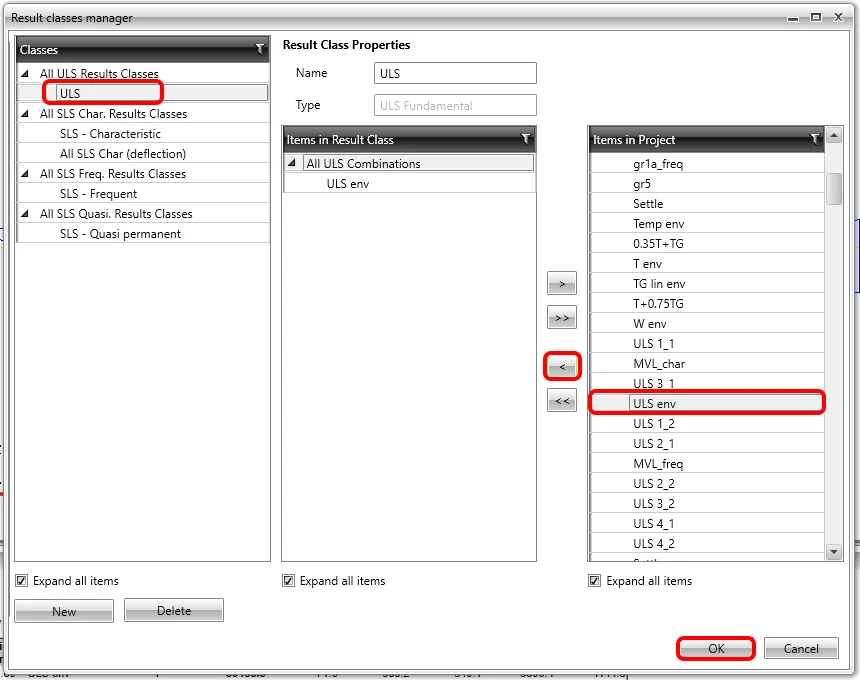
Entsprechend setzen Sie für die Ergebnisklasse vom Typ GZG charakteristisch die Kombination SLS char env, die Kombination SLS freq env für die GZG-häufige Klasse und SLS quasi env für die GZG-quasi-ständige Klasse. Die Ergebnisklasse SLS char (Durchbiegung) wird leer gelassen, da Durchbiegungen nicht aus midas Civil importiert und nicht mit der BIM-App ausgewertet werden.
5. Nachweise
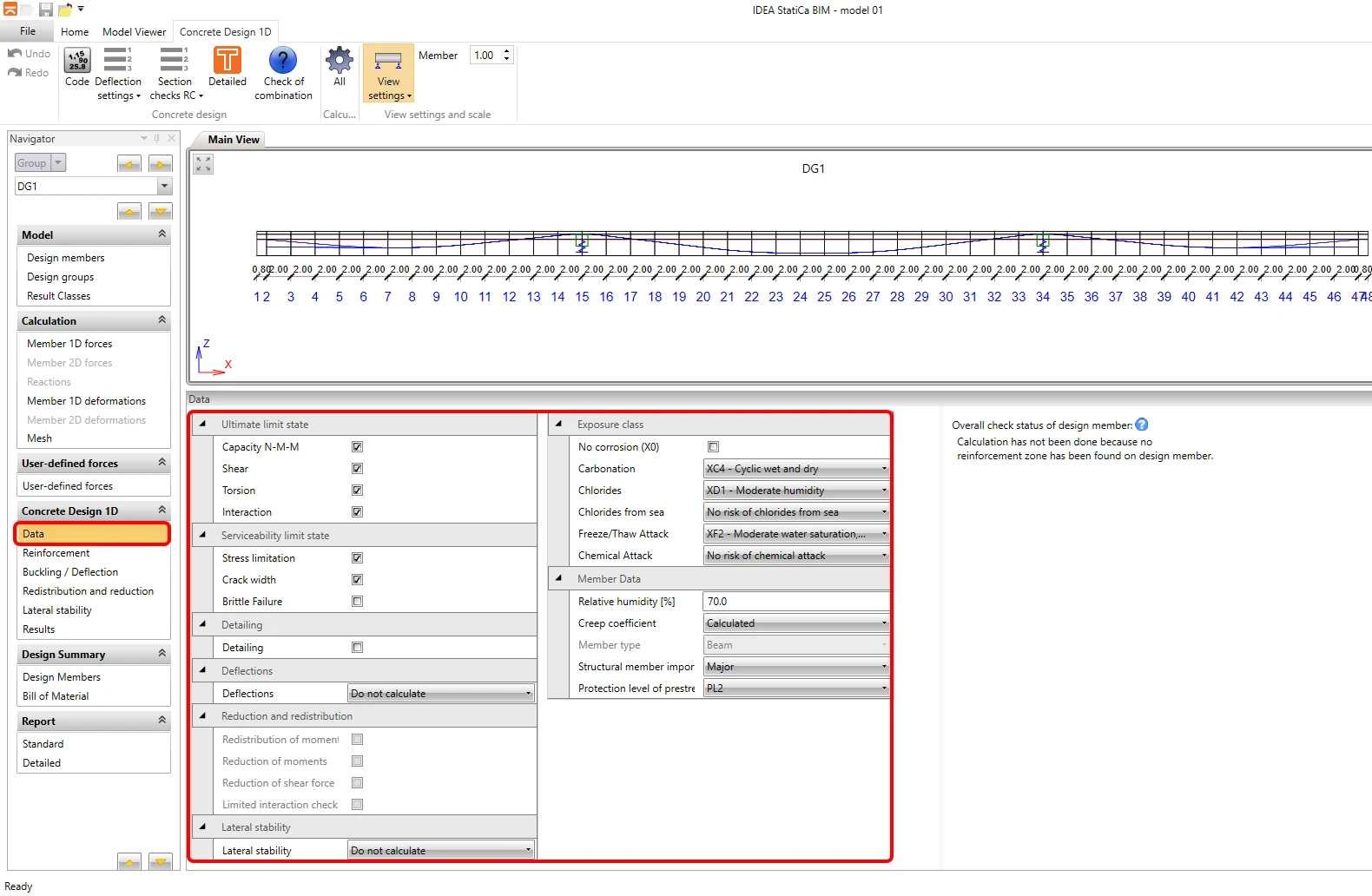
Nun wechseln Sie zur Registerkarte Daten in der Gruppe 1D Betonbemessung. Hier werden die an den Querschnitten durchzuführenden Nachweise für die Bewertung festgelegt, zusammen mit den Bauteilparametern, insbesondere der Umgebungsexpositionsklasse. Für die Zwecke dieses Tutorials führen Sie die Bewertung nur in der Mitte des mittleren Feldes durch. Die Einstellungen werden wie im nachstehenden Bild konfiguriert.
Der nächste Schritt ist die Einrichtung der Querschnitte für die Bewertung und Bewehrung. Dies erfolgt in der Registerkarte Bewehrung. Einzelne Bewehrungszonen, in denen dieselbe Betonbewehrung verwendet wird, werden separat eingegeben, und anschließend werden einzelne isolierte Querschnitte oder Positionen für die Bewertung definiert, an denen die Auswertung stattfindet. Es ist klar, dass das tragende Bauwerk der Brücke in mehreren Querschnitten bewertet werden muss. Für die Zwecke dieses Tutorials führen Sie eine detaillierte Bewertung nur für einen Querschnitt durch, nämlich in der Mitte des mittleren Feldes. Die automatisch generierten Bewehrungszonen und Querschnitte werden nicht bearbeitet.
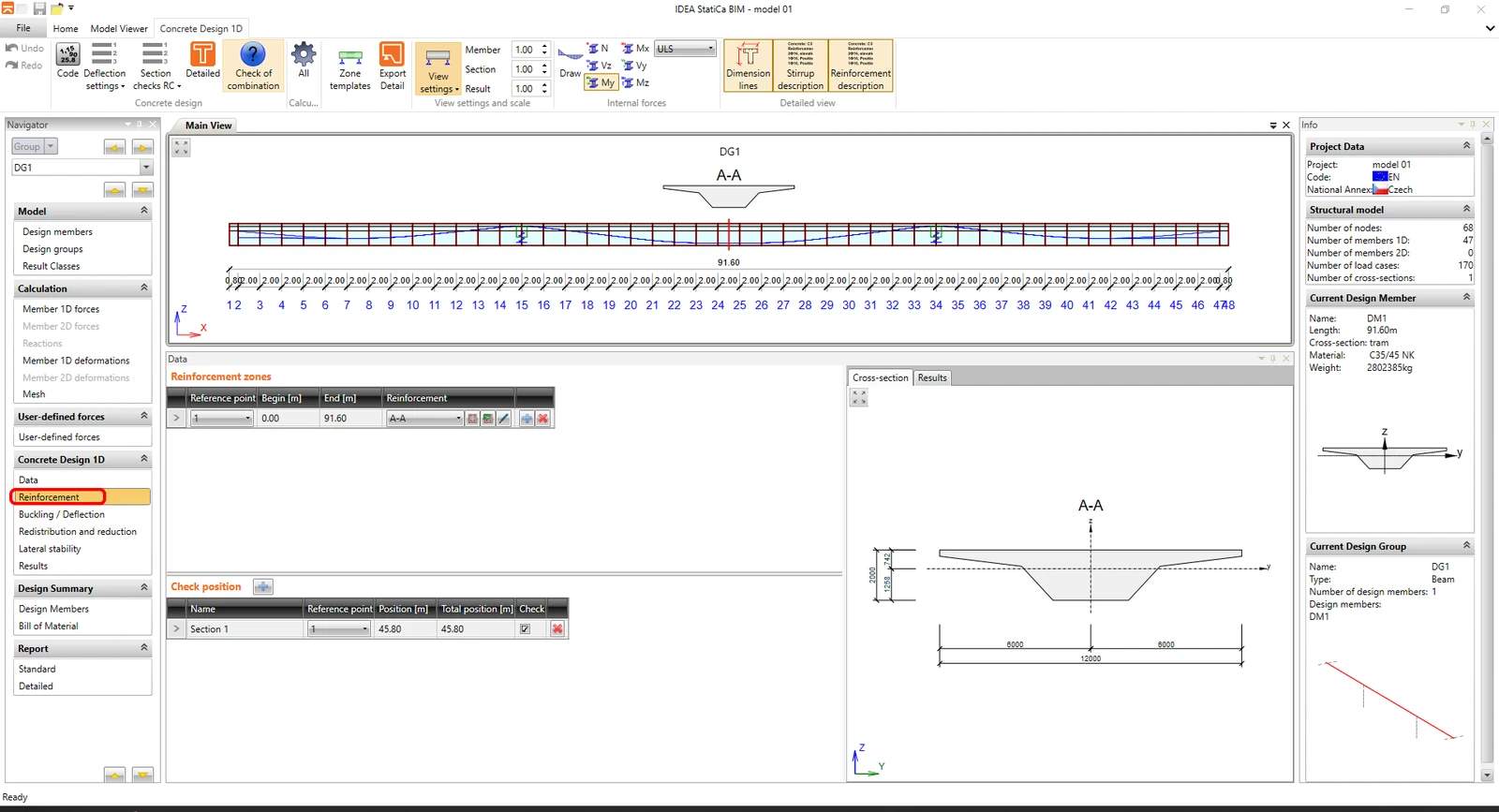
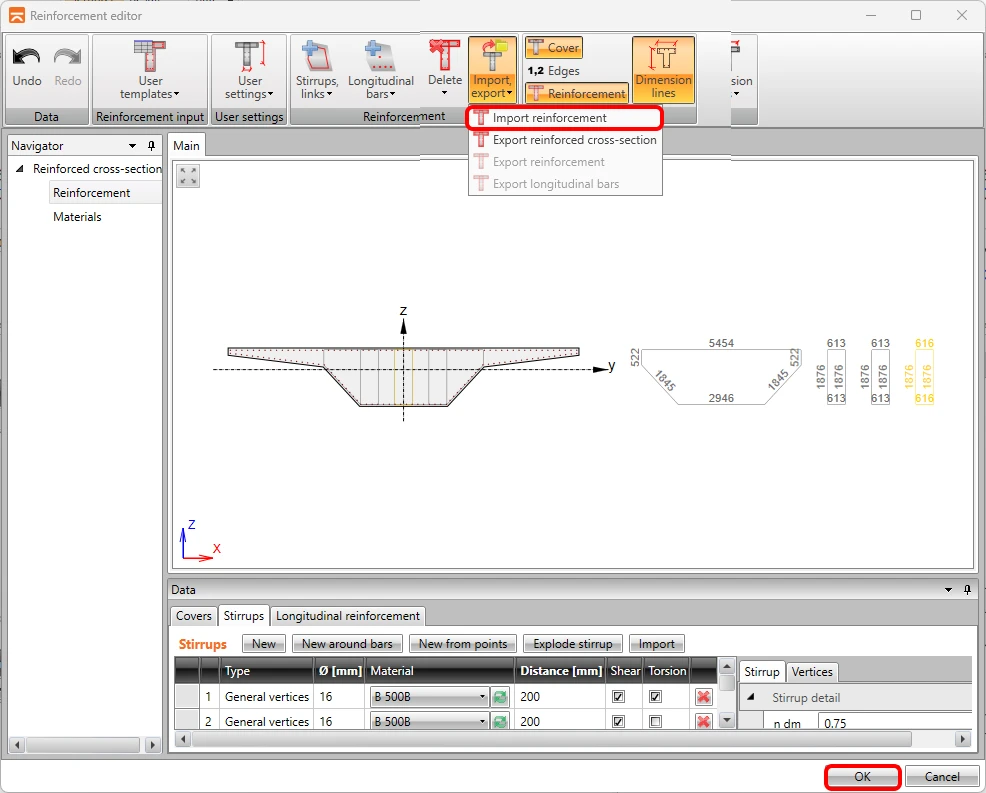
Durch Klicken auf die Bewehrungsschaltfläche öffnen Sie den Bewehrungseingabedialog, der identisch mit dem in der RCS-Anwendung ist. Die Bewehrungseingabe ist nicht Gegenstand dieses Tutorials, daher verwenden Sie die gespeicherte Bewehrungsvorlage, die Sie bereits zusammen mit dem midas Civil-Projekt heruntergeladen haben.
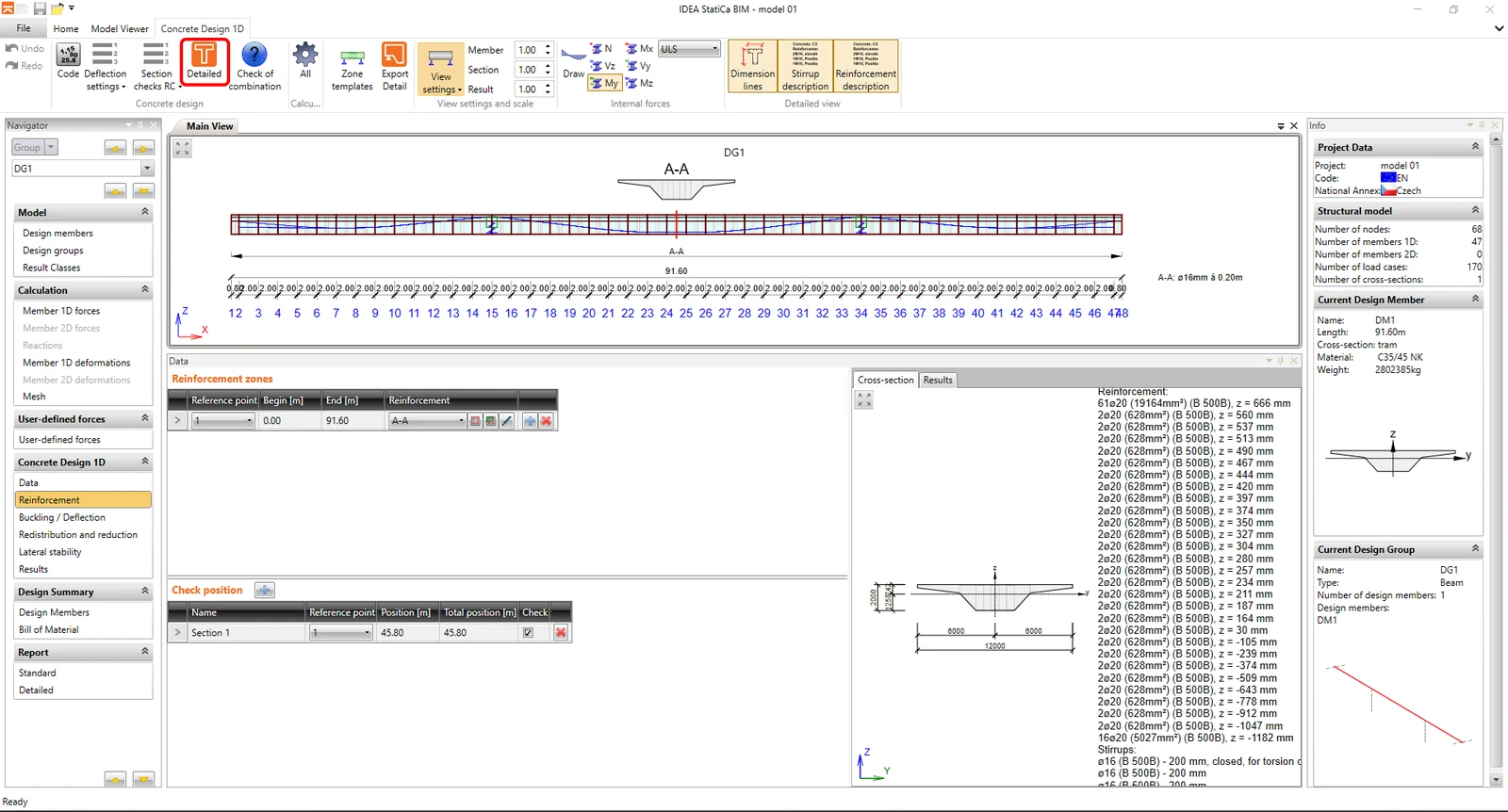
Nachdem der Datenimport aus midas Civil abgeschlossen und die Bewehrung eingegeben wurde, können Sie durch Klicken auf die Schaltfläche „Detailliert" im oberen Menüband zur detaillierten Querschnittsbewertung in der RCS-Anwendung übergehen.
Das Fenster der RCS-Anwendung wird geöffnet, in dem die Bauzustände, Lastzustände zur Definition des anfänglichen Querschnittszustands und die aus midas Civil importierten Vorspannungseffekte bereits vollständig eingestellt sind. Die BIM-App hat automatisch die einzelnen maßgebenden Schnittgrößen für die GZT- und GZG-Zustände generiert.
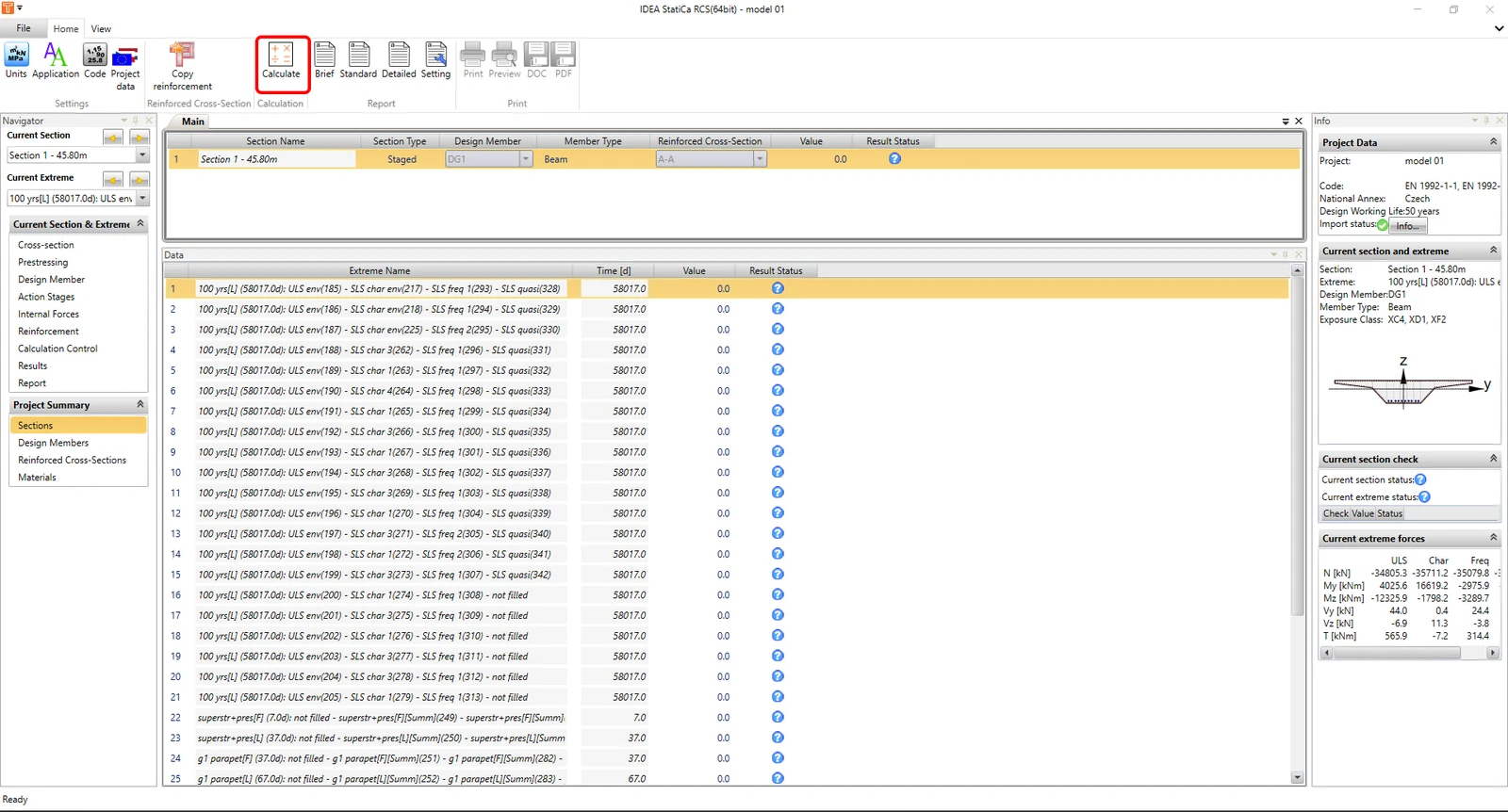
Durch Klicken auf die Schaltfläche „Berechnung" starten Sie die Bewertungsberechnung für die einzelnen Extremwerte. In unserem Fall wurden alle Nachweise erfüllt.
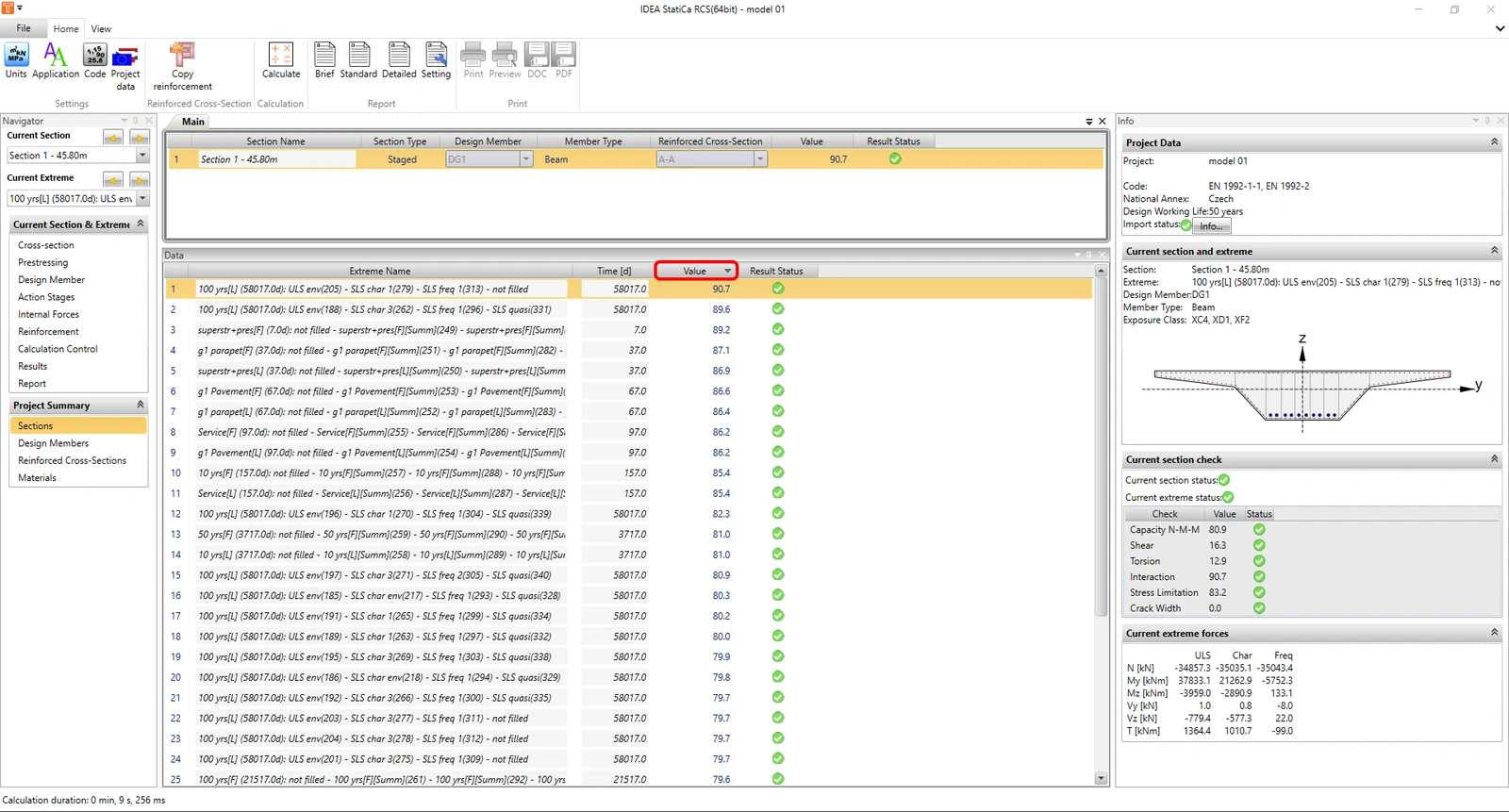
In der RCS-Anwendung können jedoch Standard-Bemessungsoperationen durchgeführt werden, wie z. B. die Anpassung der Betonbewehrung, die Änderung des Winkels der Druckdiagonale, das Ein- oder Ausschalten einzelner Nachweise und mehr. Die Schnittgrößen aus den Lastzuständen und der Vorspannung sind „gesperrt" und können nicht bearbeitet werden. Sie können die RCS-Datei jedoch zur weiteren Bearbeitung auf der Festplatte speichern. Nach dem erneuten Öffnen der Datei werden alle Elemente entsperrt und die RCS-Datei ist vollständig bearbeitbar.