

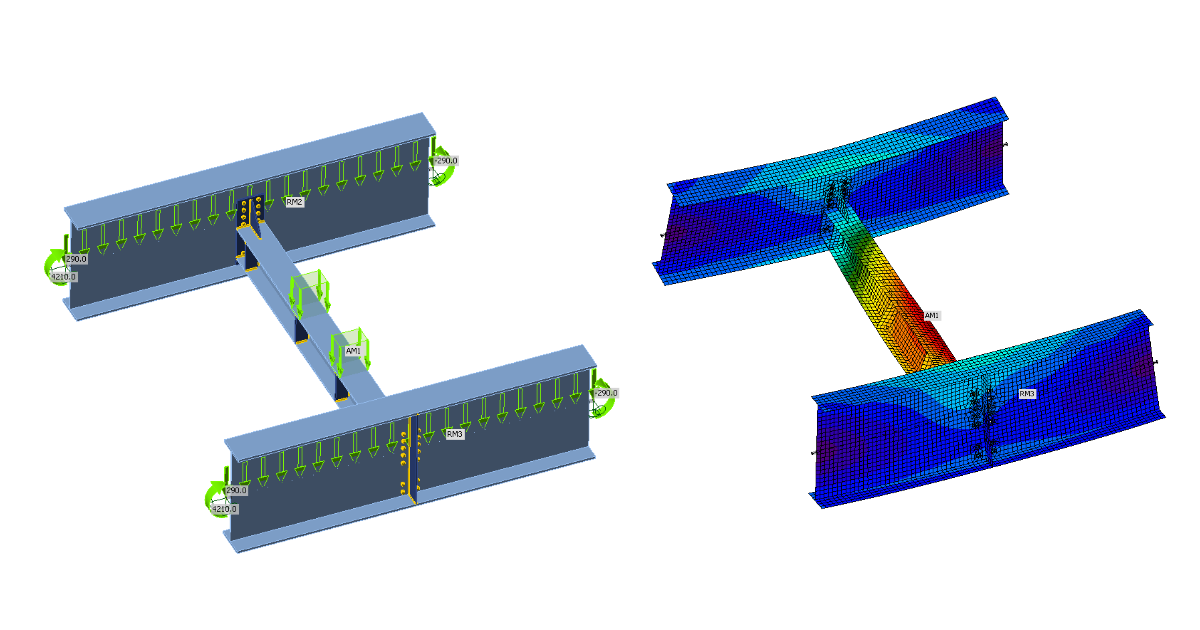
Progettazione strutturale di una trave trasversale in acciaio soggetta a instabilità flesso-torsionale (EN)
1 Nuovo progetto
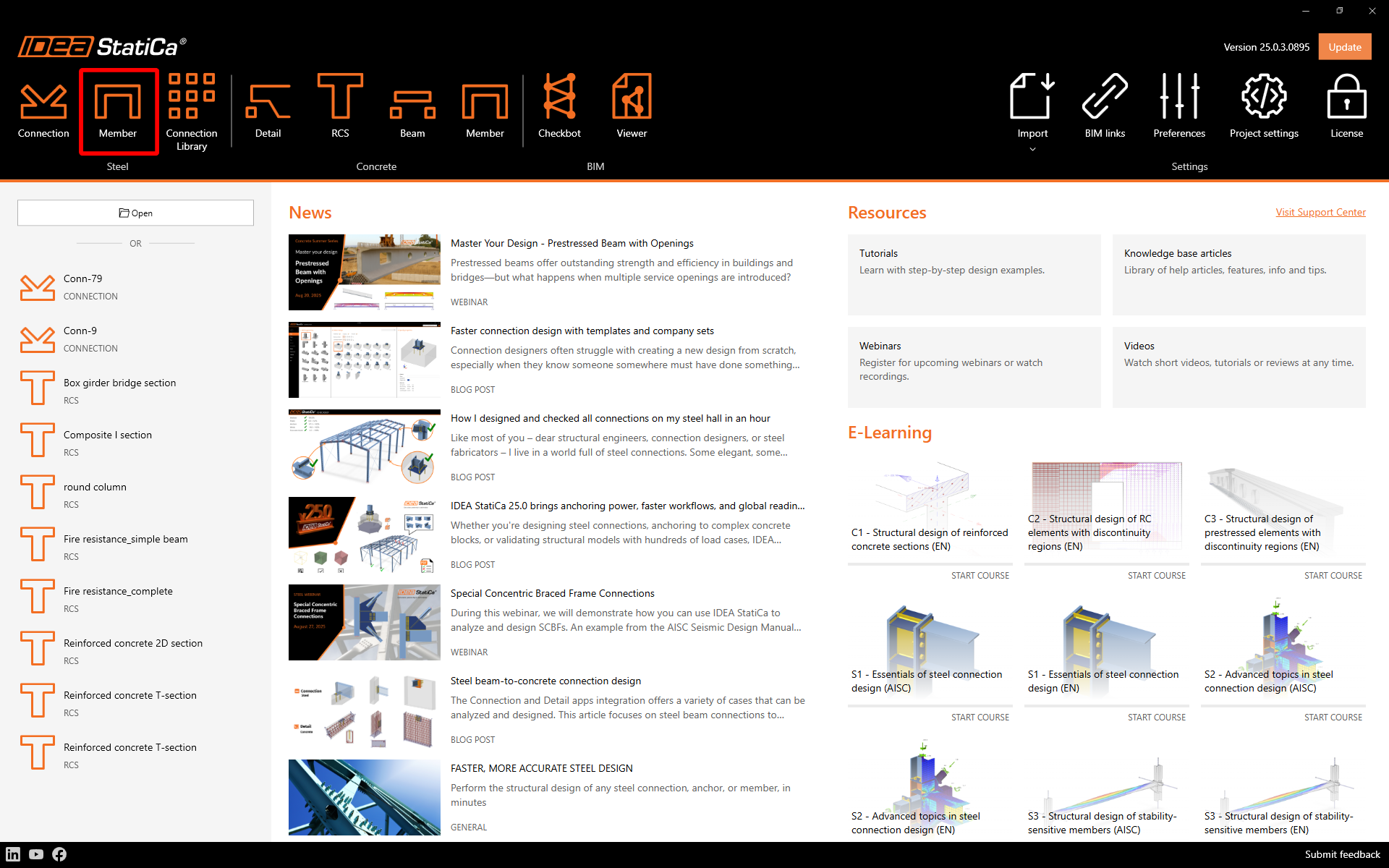
Apri IDEA StatiCa e seleziona l'applicazione Member.
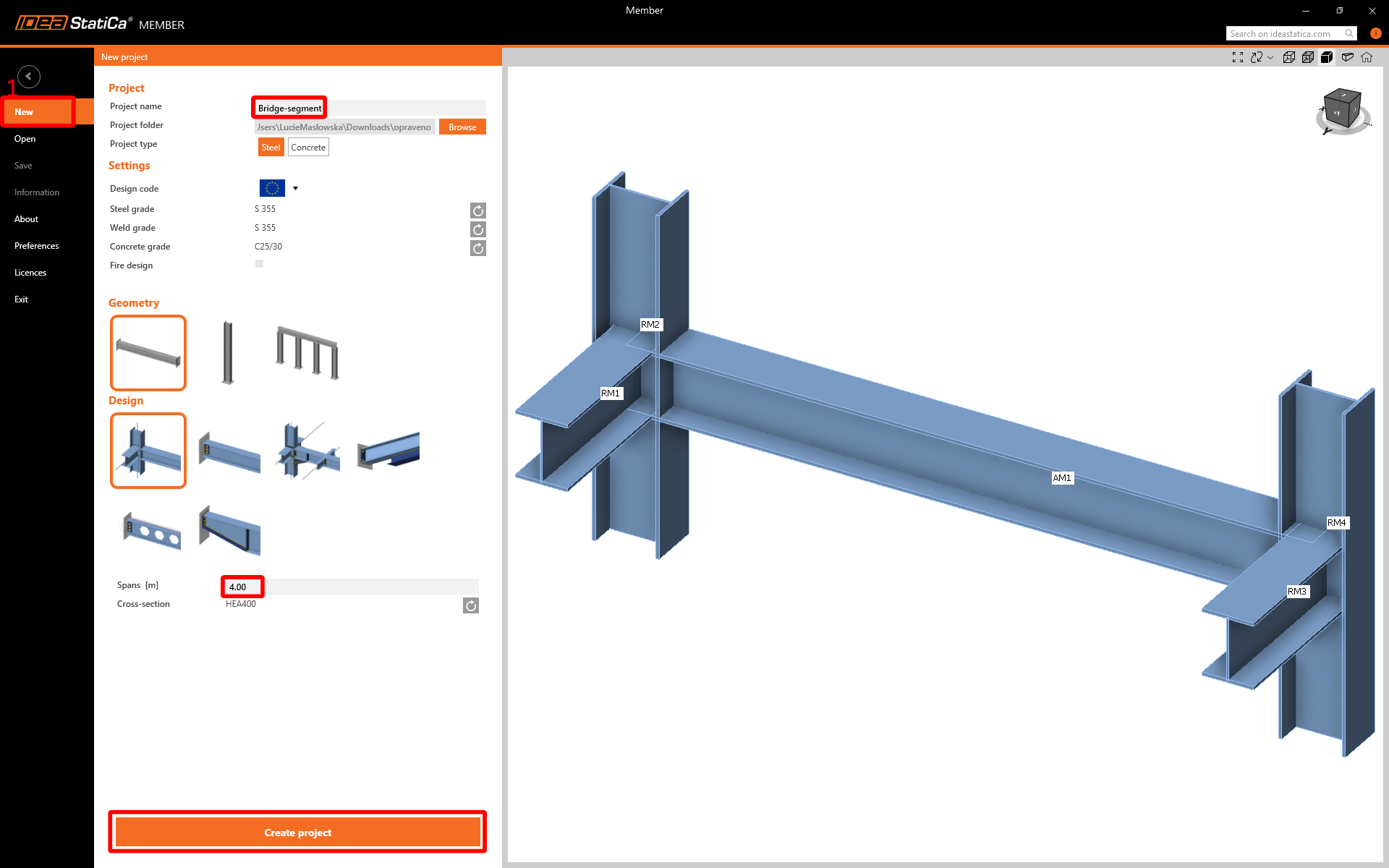
Crea un nuovo progetto, digita il nome e seleziona la cartella in cui verrà salvato. Quindi, scegli il codice di progetto, le proprietà iniziali dei materiali e il tipo di topologia. Definisci la luce dell'elemento analizzato pari a 4 m. Infine, fai clic su Crea progetto e inizia a modellare il dettaglio strutturale.
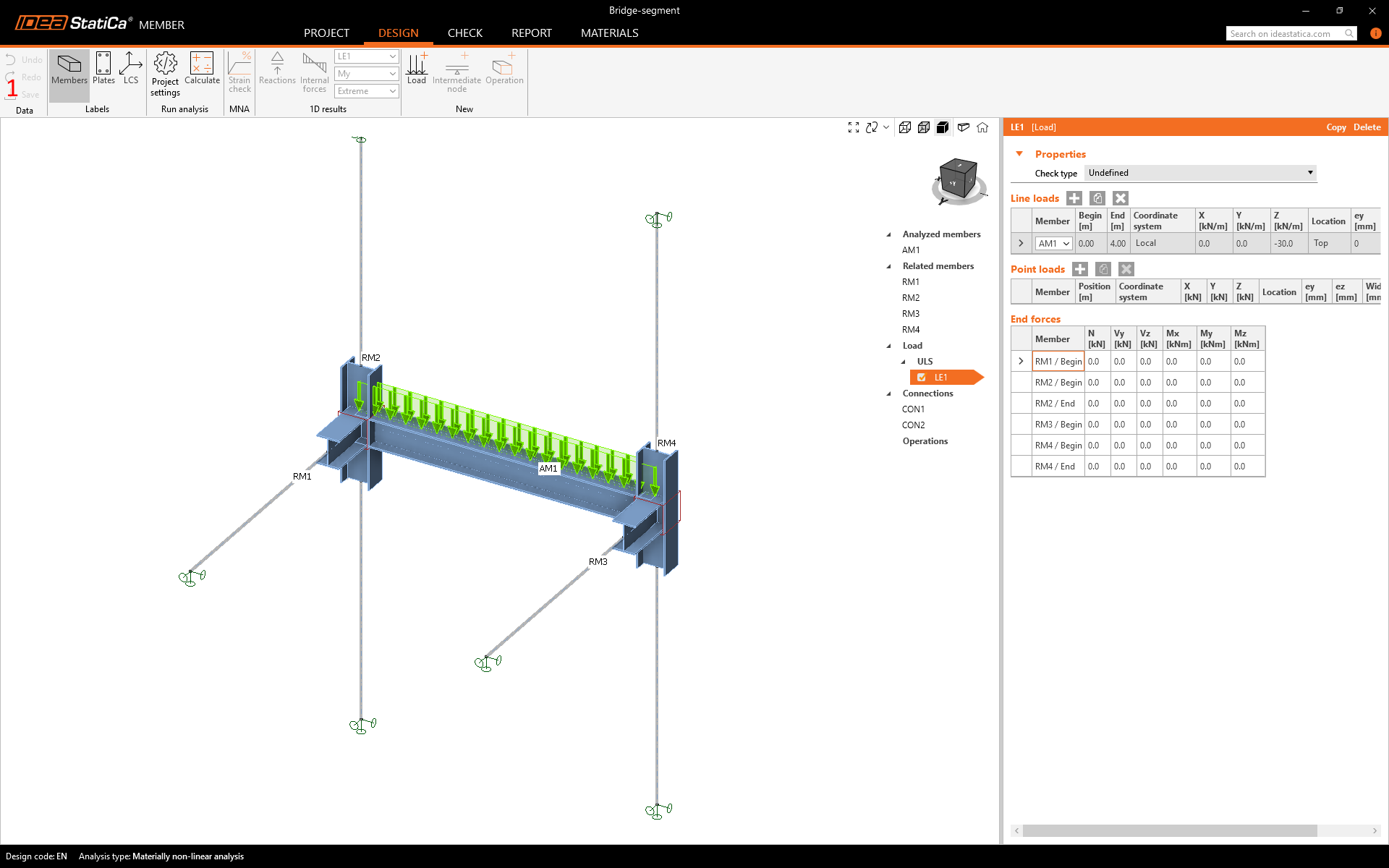
Il nuovo progetto viene generato e puoi iniziare con la progettazione.
2 Elementi analizzati
Il modo più pratico per progettare un dettaglio strutturale in IDEA StatiCa Member è seguire l'ordine dell'albero delle entità nella finestra 3D dall'alto verso il basso. Si inizia con gli Elementi analizzati.
Imposta l'Offset ez a -275 mm in base alle proprietà del modello FEM globale.

3 Elementi correlati
Gli Elementi correlati generati dalla procedura guidata non hanno le proprietà corrette e dovrai eliminarli tutti.

Devi eliminare tutti gli elementi correlati rimanenti. Il progetto ora appare come quello nella figura seguente.

Ora è il momento di aggiungere elementi correlati continui nella direzione corretta. In CON1, aggiungi un Elemento correlato continuo nella direzione Y.

Nell'elemento correlato aggiunto RM2, cambierai la sezione trasversale in una sezione I saldata con i parametri indicati nella figura seguente.

Infine, modifica le proprietà di lunghezza e le condizioni al contorno di RM2.

Ora è il momento di aggiungere la seconda trave principale tramite il secondo Elemento correlato continuo nella direzione Y nelle proprietà di CON2.

Adatta le proprietà di RM3 a quelle di RM2.

4 Carichi
Carica il modello Member con i dati raccolti dal modello FEA globale. Puoi trovare informazioni su come impostare correttamente i carichi nel Background teorico.

5 Collegamenti
Puoi procedere all'elemento successivo nell'albero delle entità per progettare i collegamenti. Seleziona semplicemente CON1 e Modifica collegamento.

La finestra di IDEA StatiCa Connection apparirà in pochi secondi. Ora puoi creare il collegamento aggiungendo le operazioni richieste: piastra d'estremità, Allargatore anteriore e posteriore, e irrigidimento.
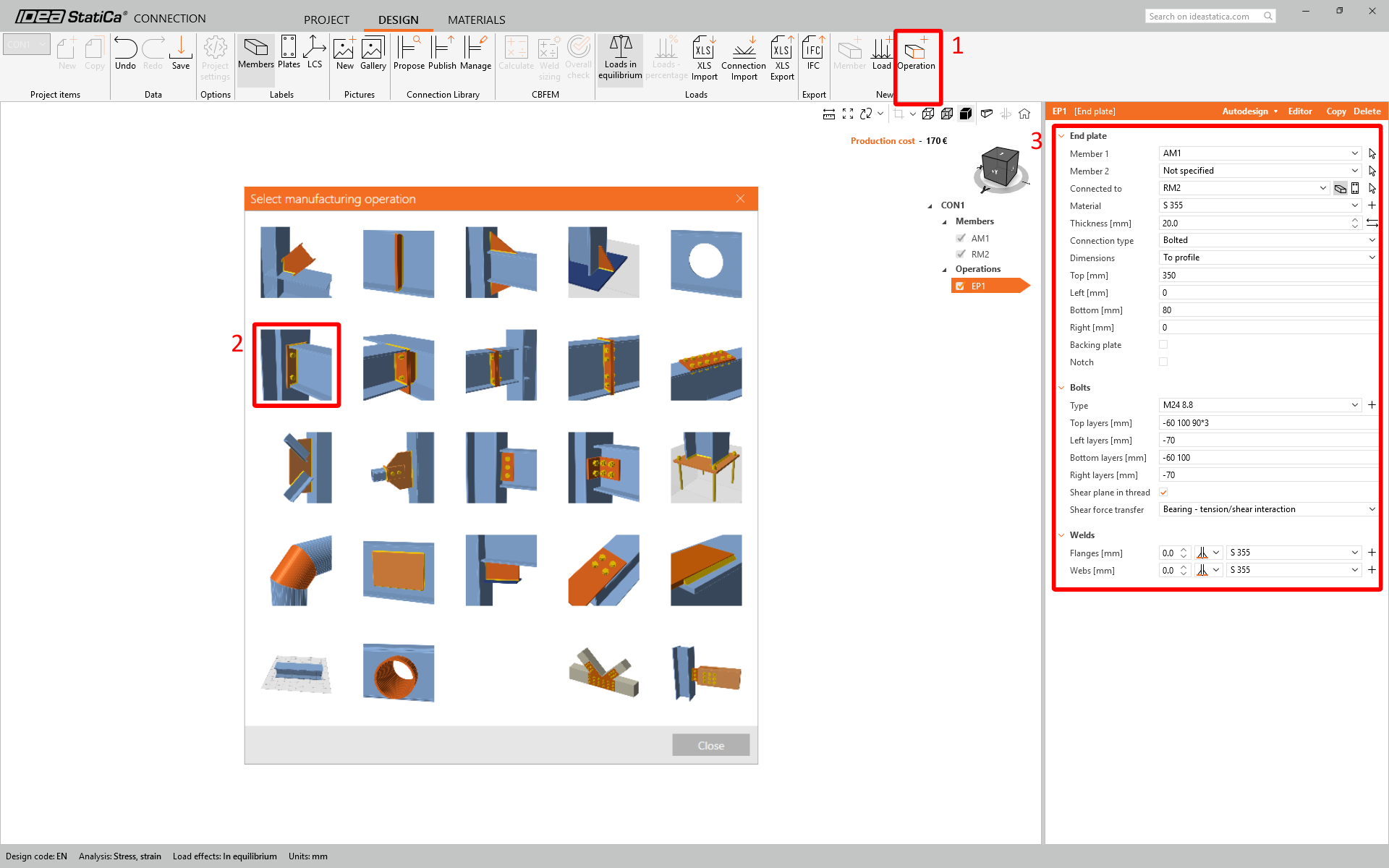
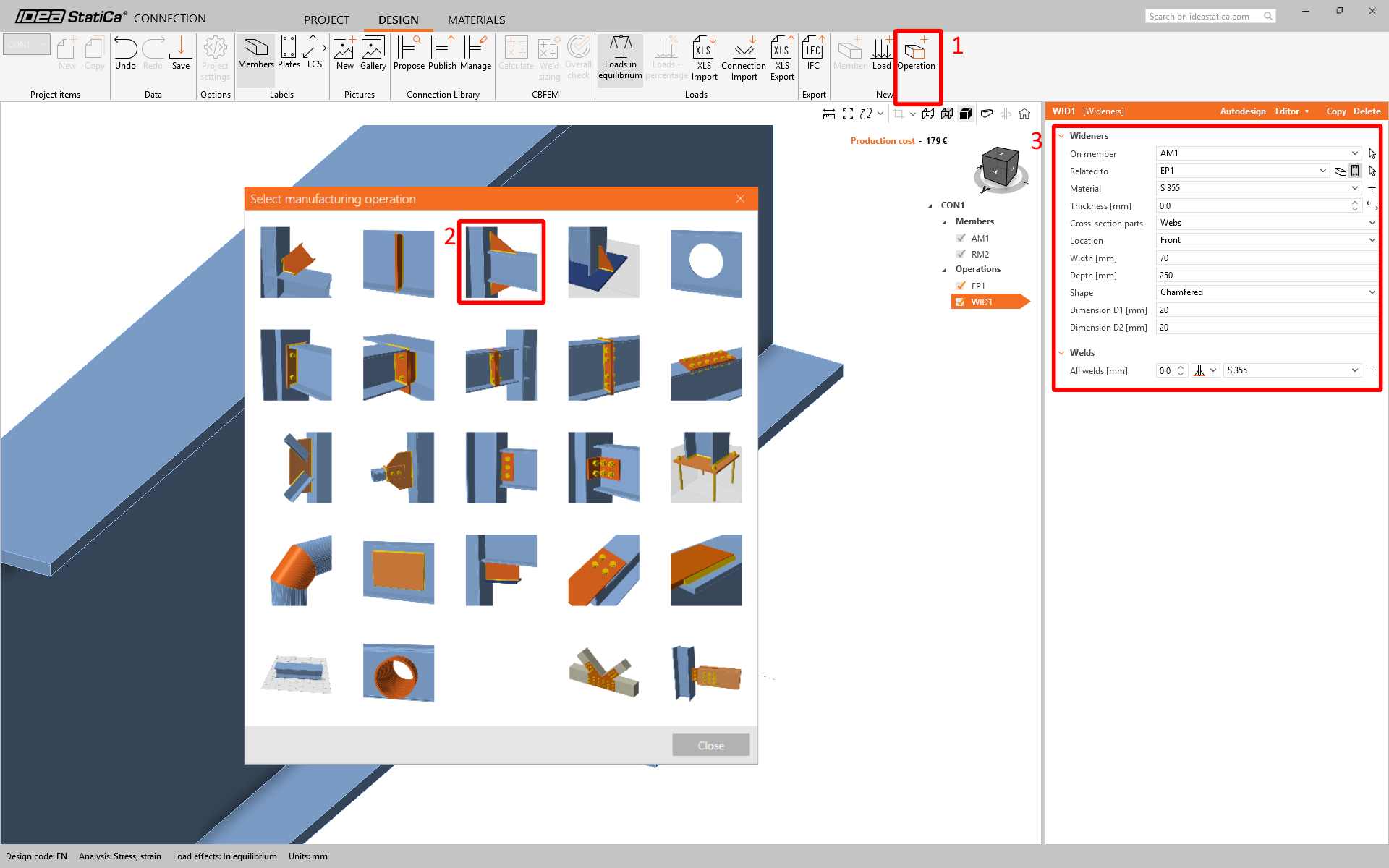
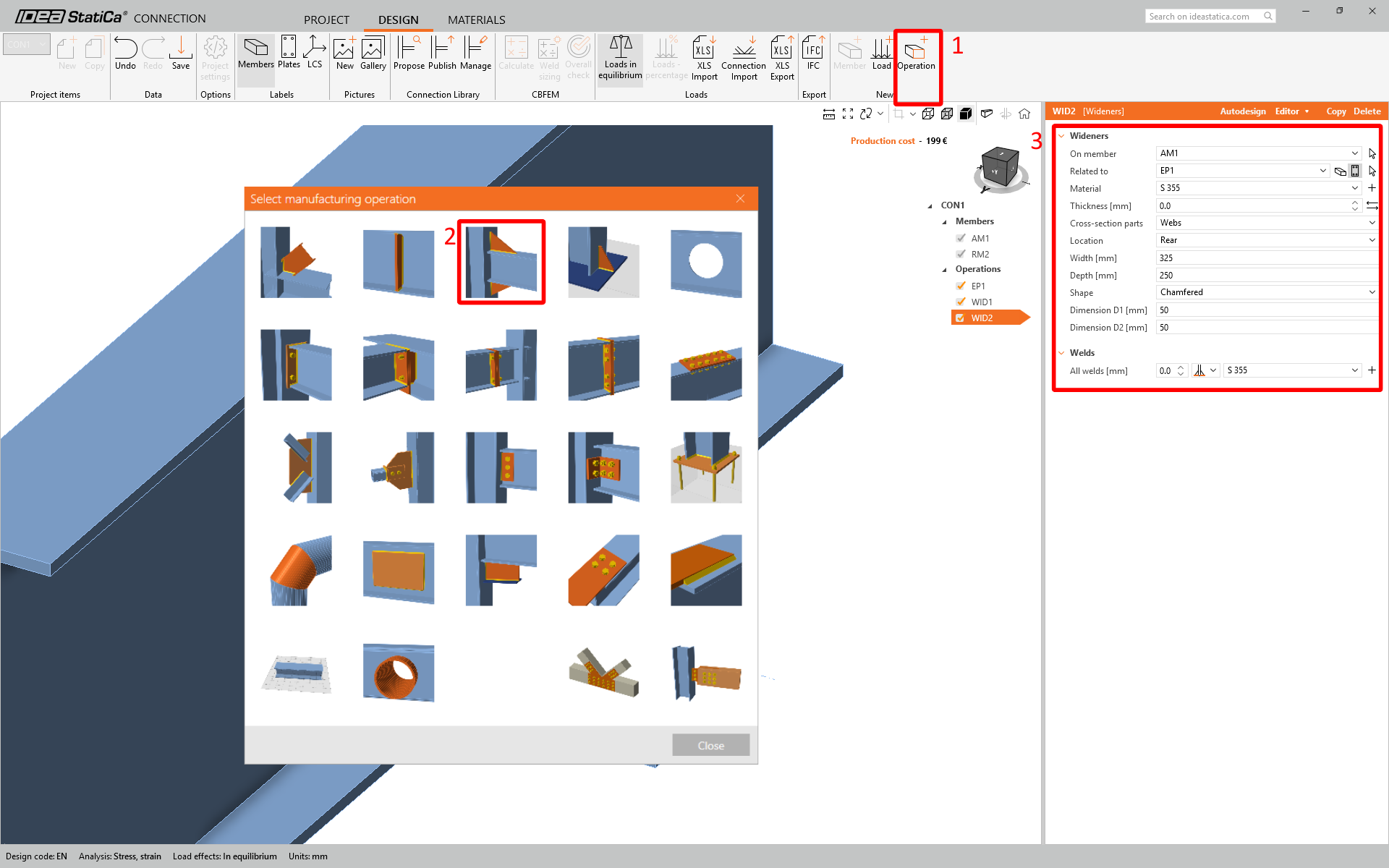
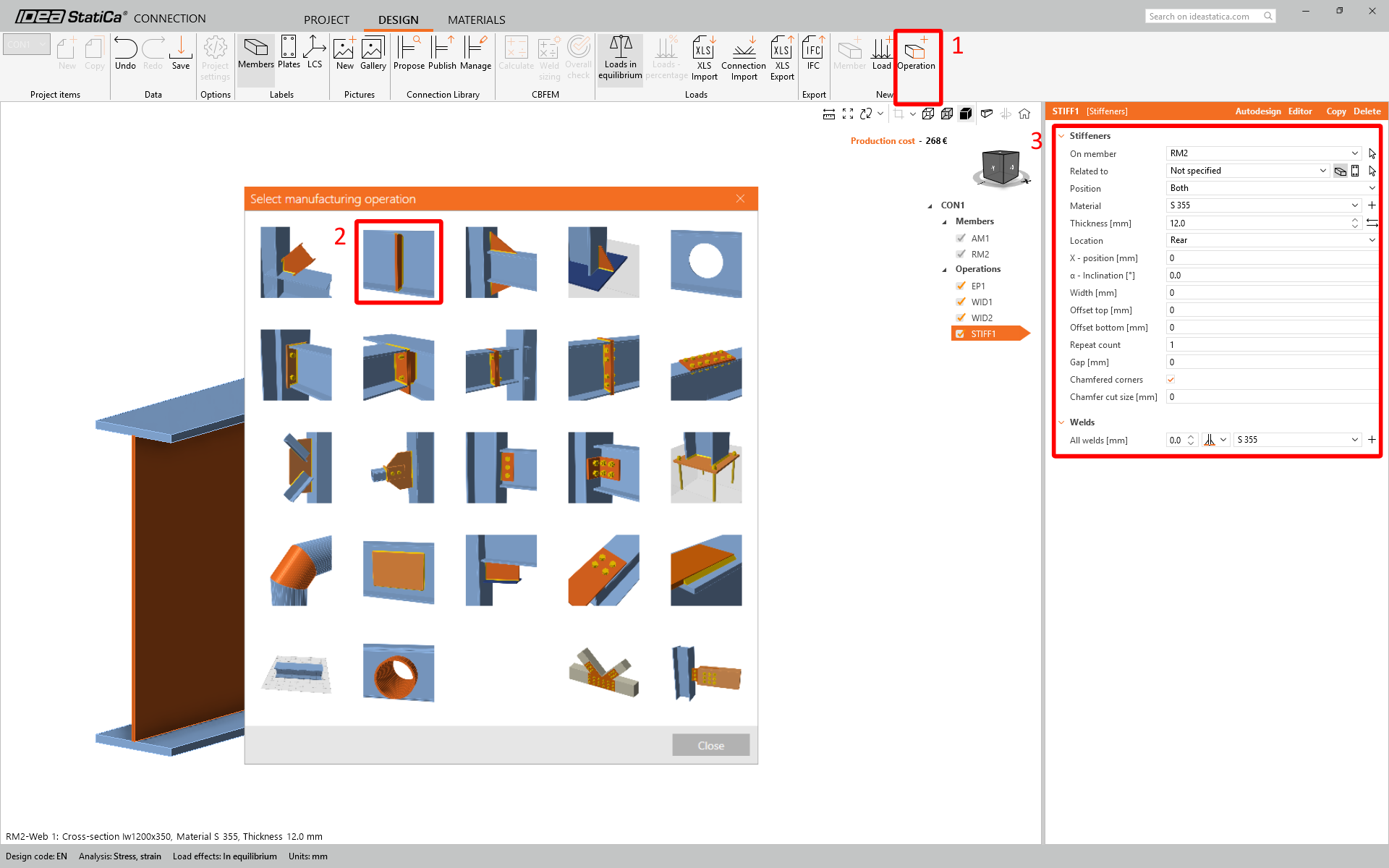
Ora puoi chiudere e salvare CON1.
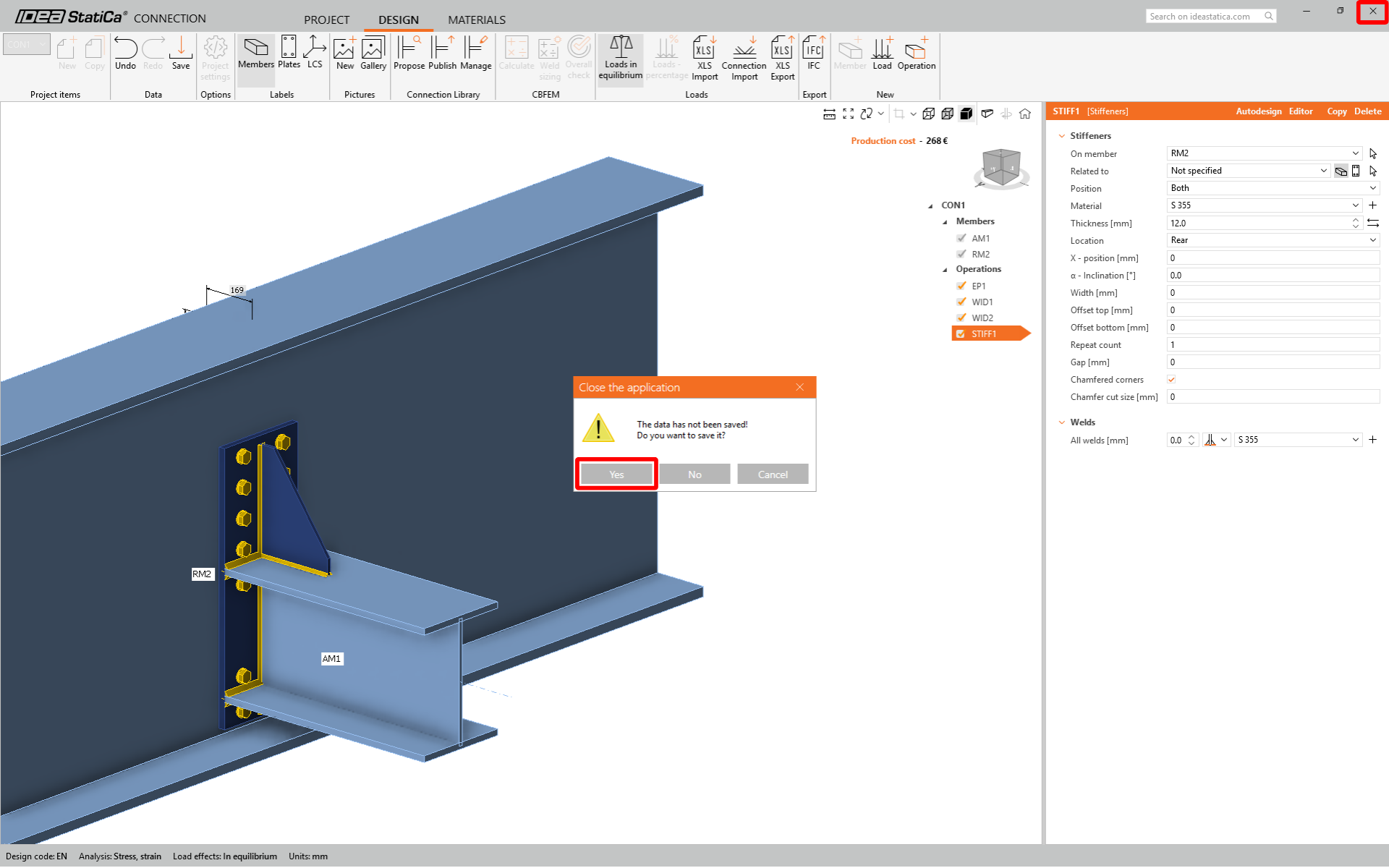
CON1 è impostato. Ora fai clic su CON2 e, utilizzando la funzione Collegamento recente, applica lo stesso collegamento a CON2.
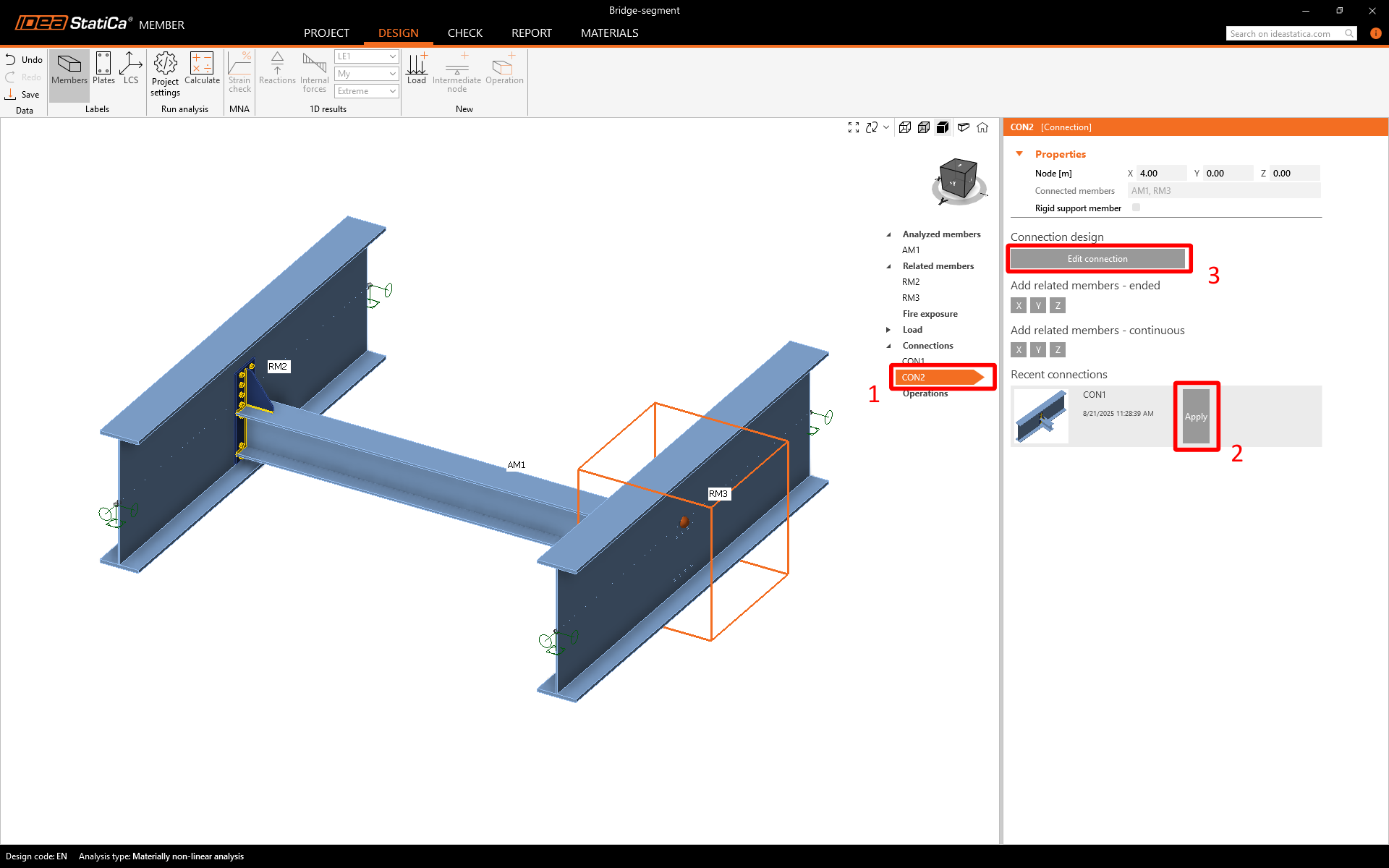
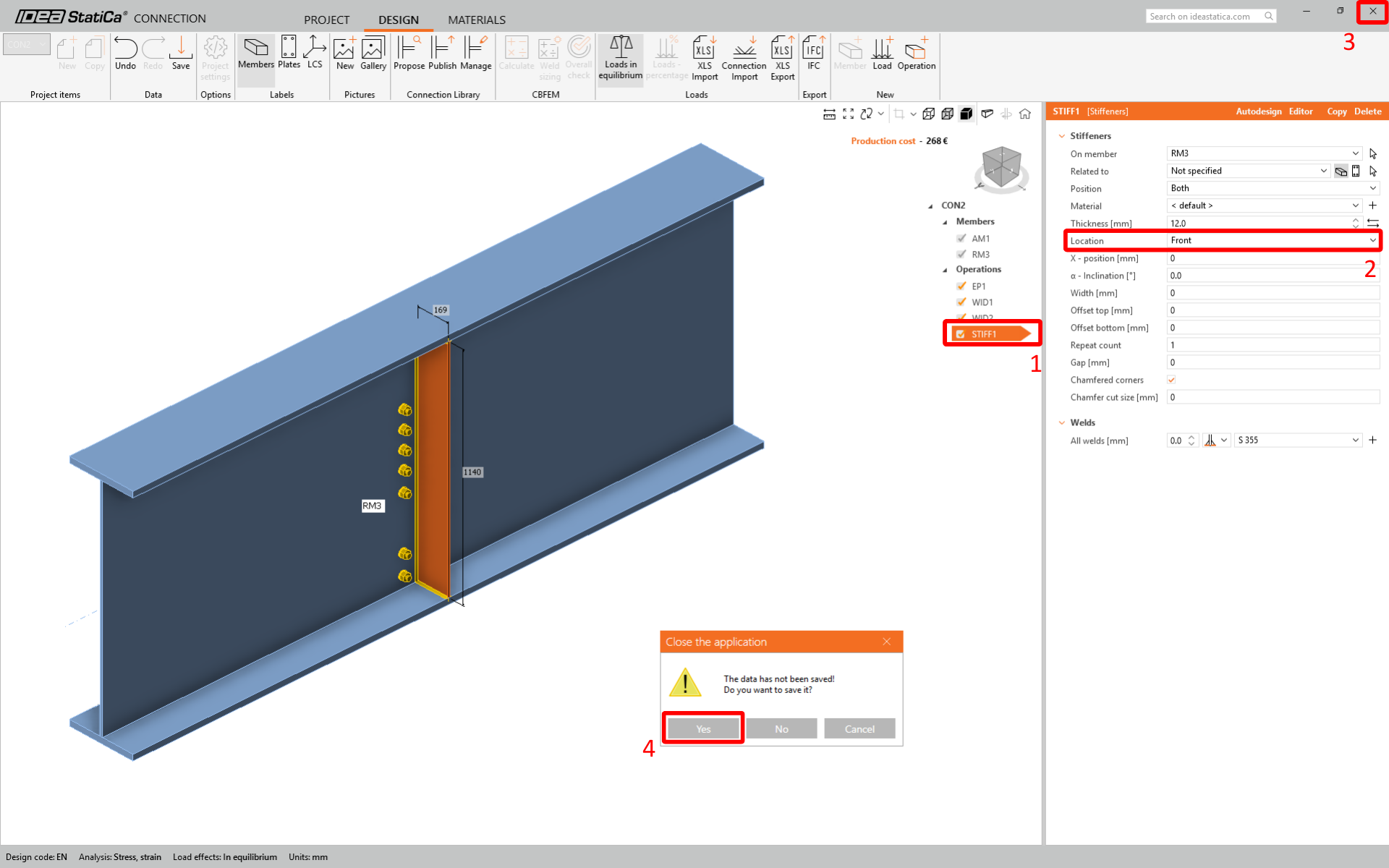
Come puoi vedere, l'irrigidimento viene generato in modo errato. Quindi fai clic su Modifica collegamento, seleziona l'irrigidimento e cambia la Posizione in Anteriore. Poi puoi chiudere la finestra e non dimenticare di salvarla.
6 Verifica
La verifica normativa può essere eseguita ora. Puoi passare alla scheda Verifica. È necessario eseguire prima l'analisi MNA, poi la LBA e infine l'analisi GMNIA. Questo ordine deve essere rispettato. Calcola la MNA.
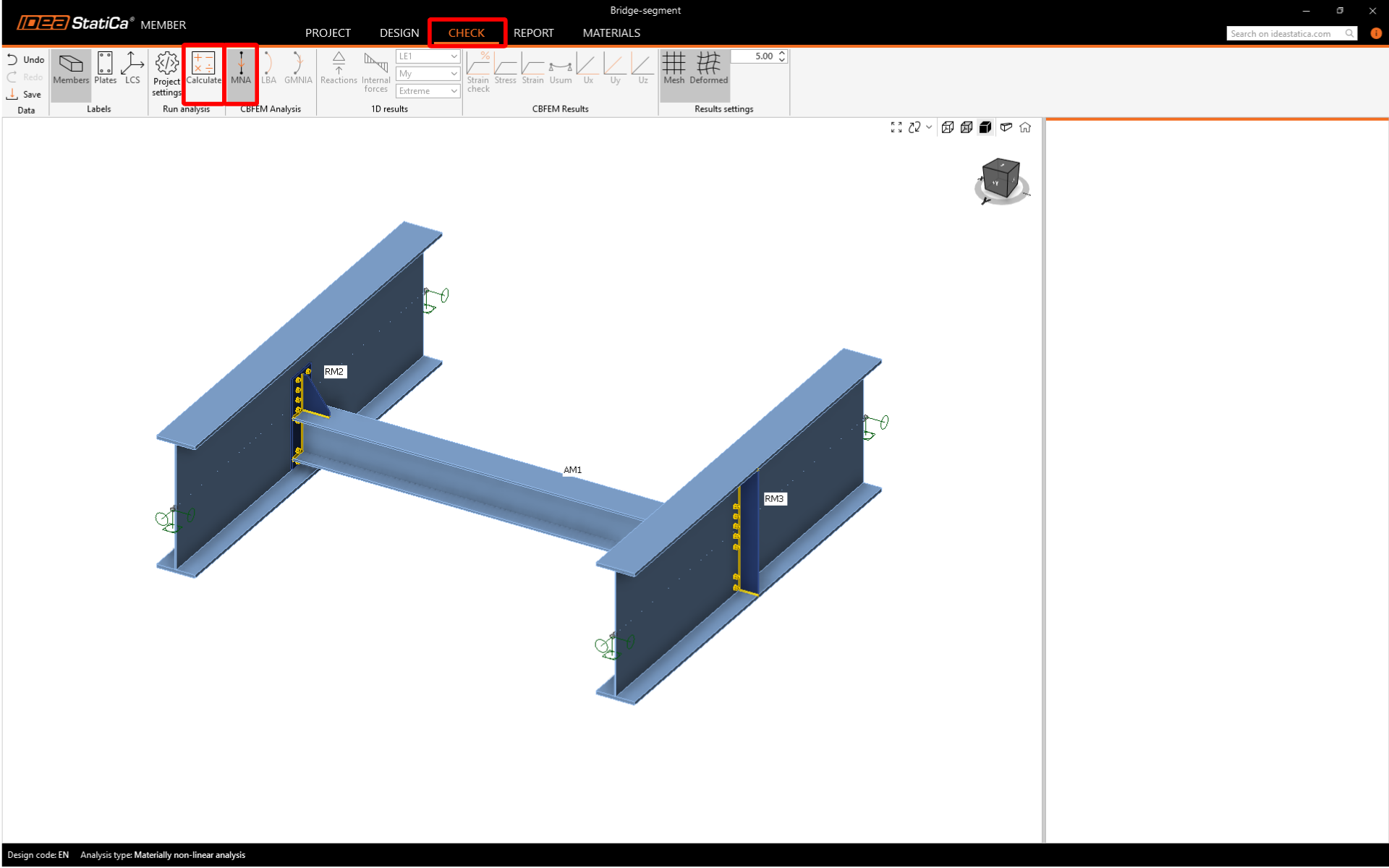
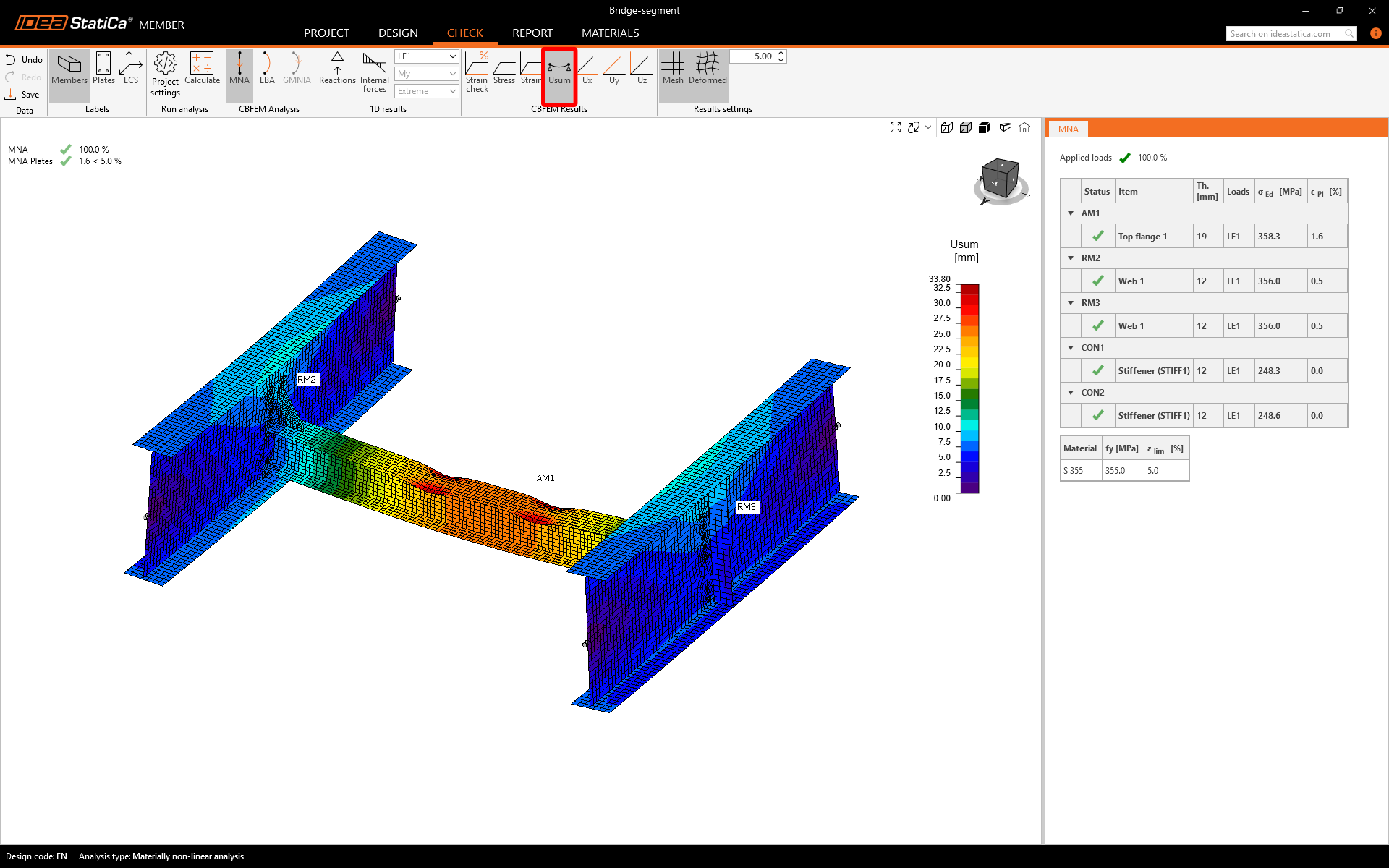
I risultati MNA sono stati forniti. Controlla i risultati, attiva la vista di deformazione Usum ed esamina i risultati.
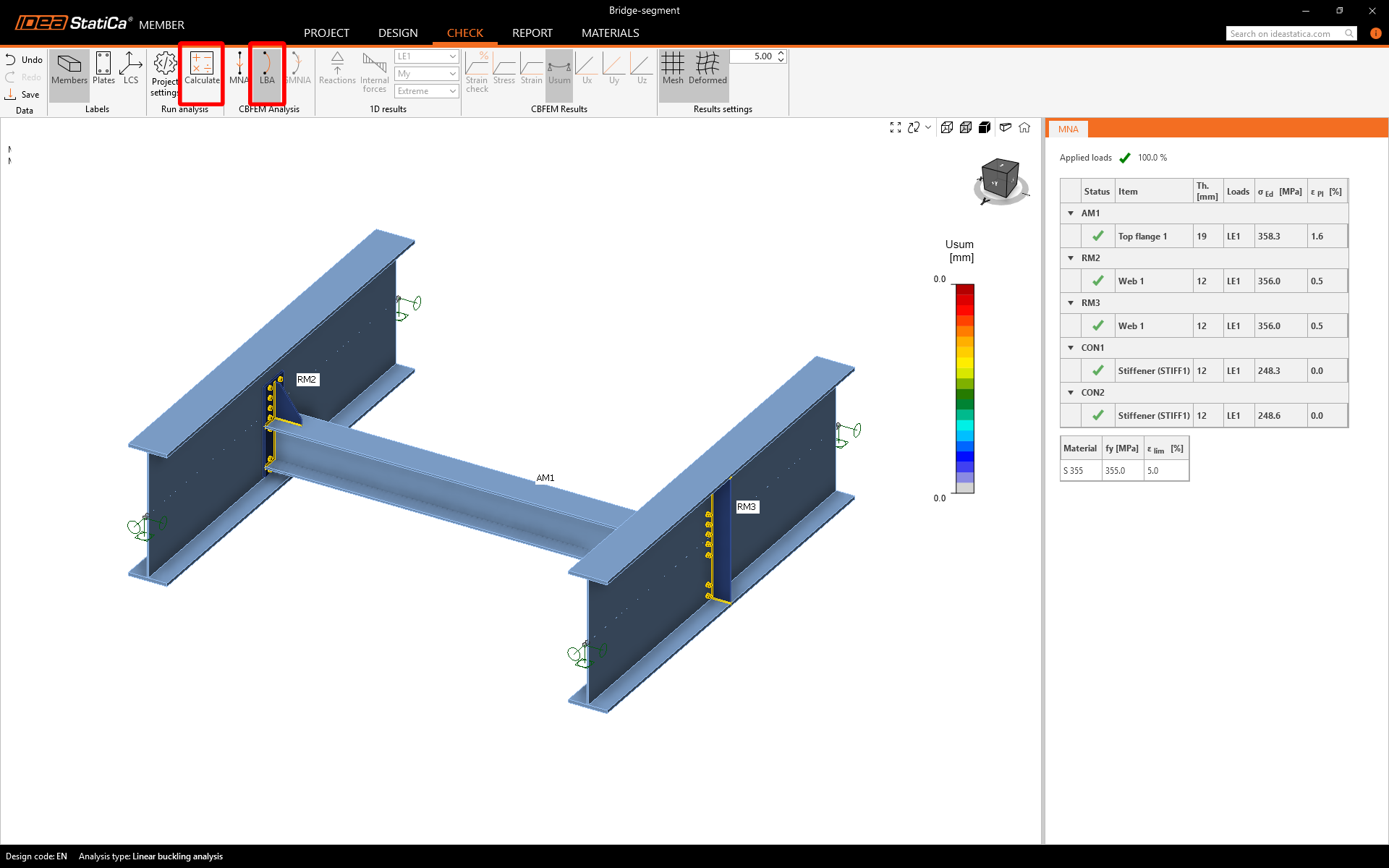
Ora cambia il tipo di analisi in LBA e scegli il comando Calcola.
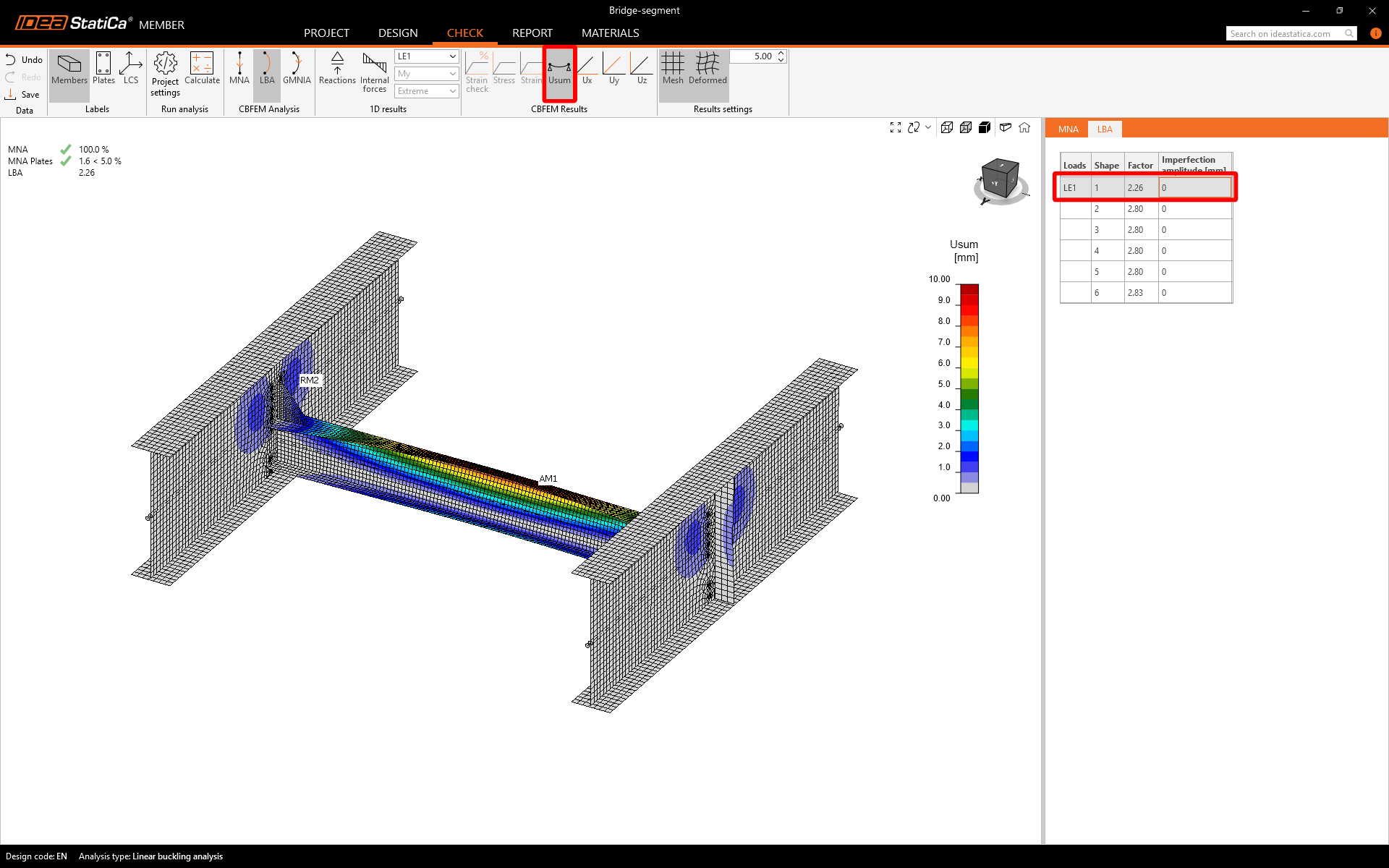
I risultati LBA sono stati forniti. Esamina la prima forma di instabilità (sarà visivamente più chiara con la vista deformata Usum attivata). Questa forma di instabilità rappresenta la perdita di stabilità per instabilità flesso-torsionale (LTB).
La seconda forma di instabilità rappresenta l'instabilità locale dell'anima dell'alta trave.
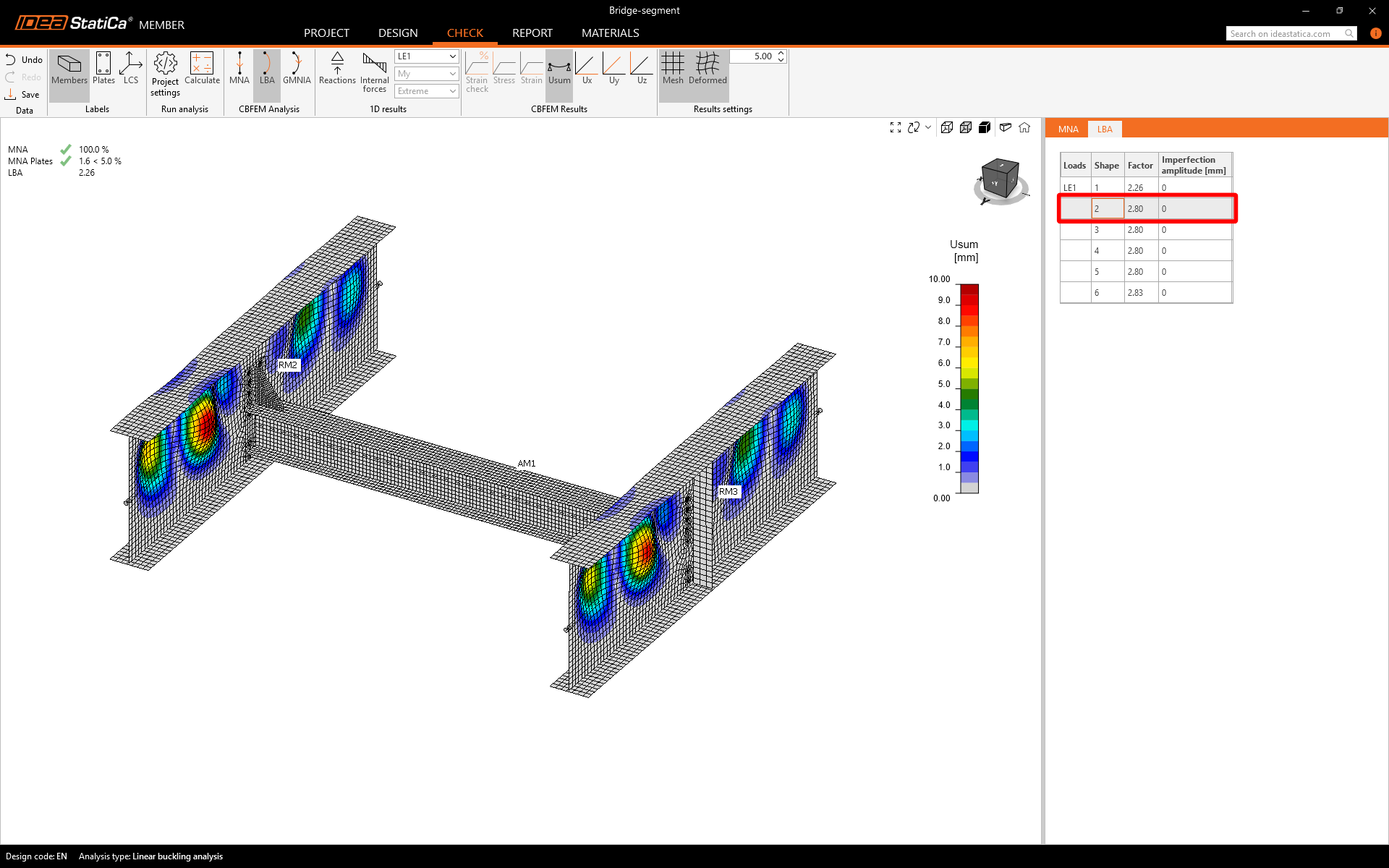
È necessario esaminare tutte le forme di instabilità fornite e decidere quale sia la più critica. IDEA StatiCa considera la prima forma di instabilità come la più critica. In conformità con EN 1993-1-1, le imperfezioni locali vengono calcolate per l'elemento analizzato. IDEA StatiCa raccomanda di studiare i materiali sulle imperfezioni.
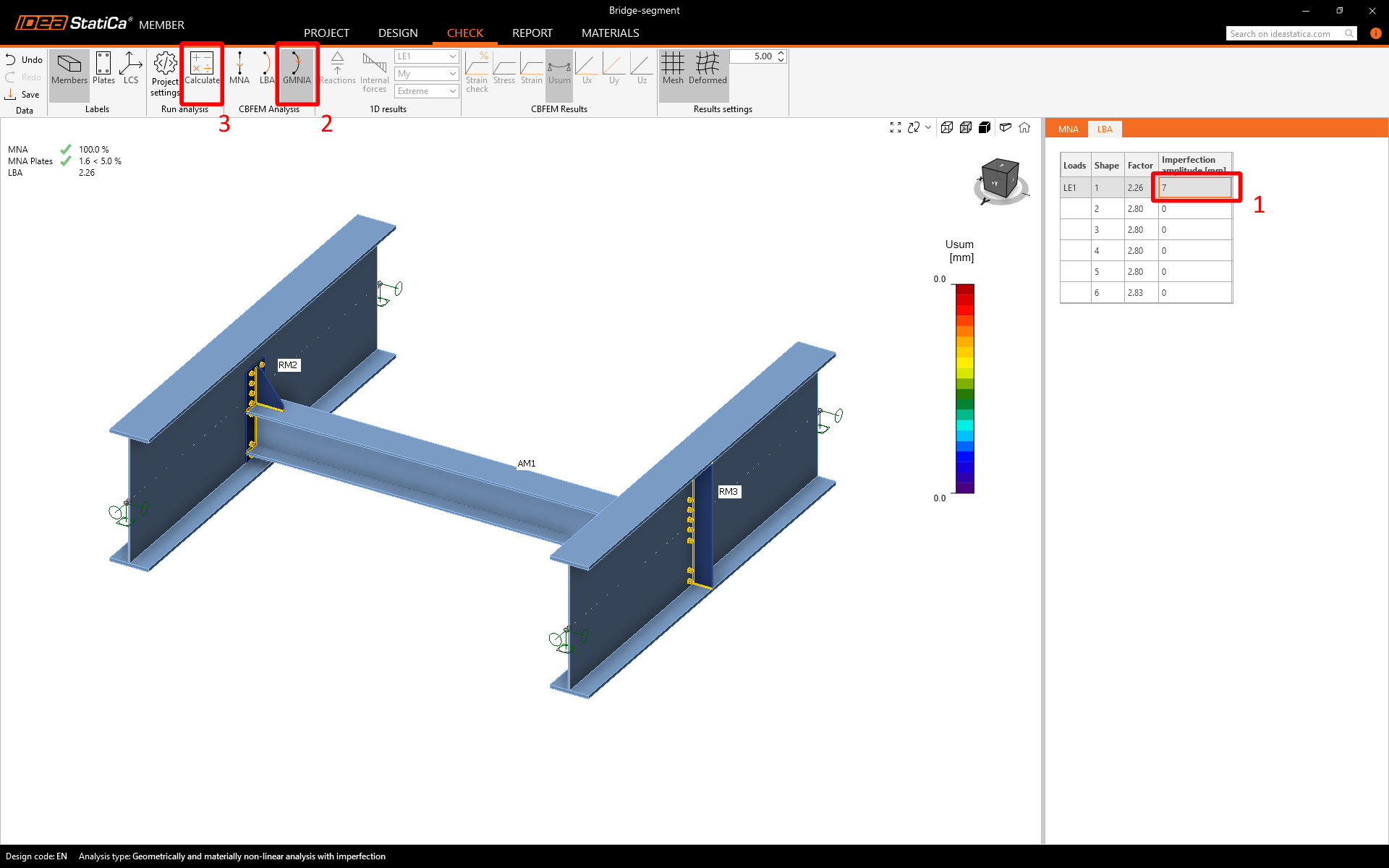
La lunghezza dell'elemento analizzato è 4000 mm, L / 300 = 4000 / 300 = 13,33 mm. Si vuole analizzare principalmente il modo di collasso per instabilità flesso-torsionale, quindi l'ampiezza dell'eccentricità viene moltiplicata per k = 0,5.
Il valore calcolato dell'imperfezione è 7 mm per la prima forma di instabilità. Dopo aver impostato le imperfezioni, è possibile avviare l'analisi con il comando Calcola.
I risultati GMNIA sono forniti e si può osservare che non tutto il carico può essere applicato. È possibile vedere la deformazione plastica della flangia superiore della trave trasversale.
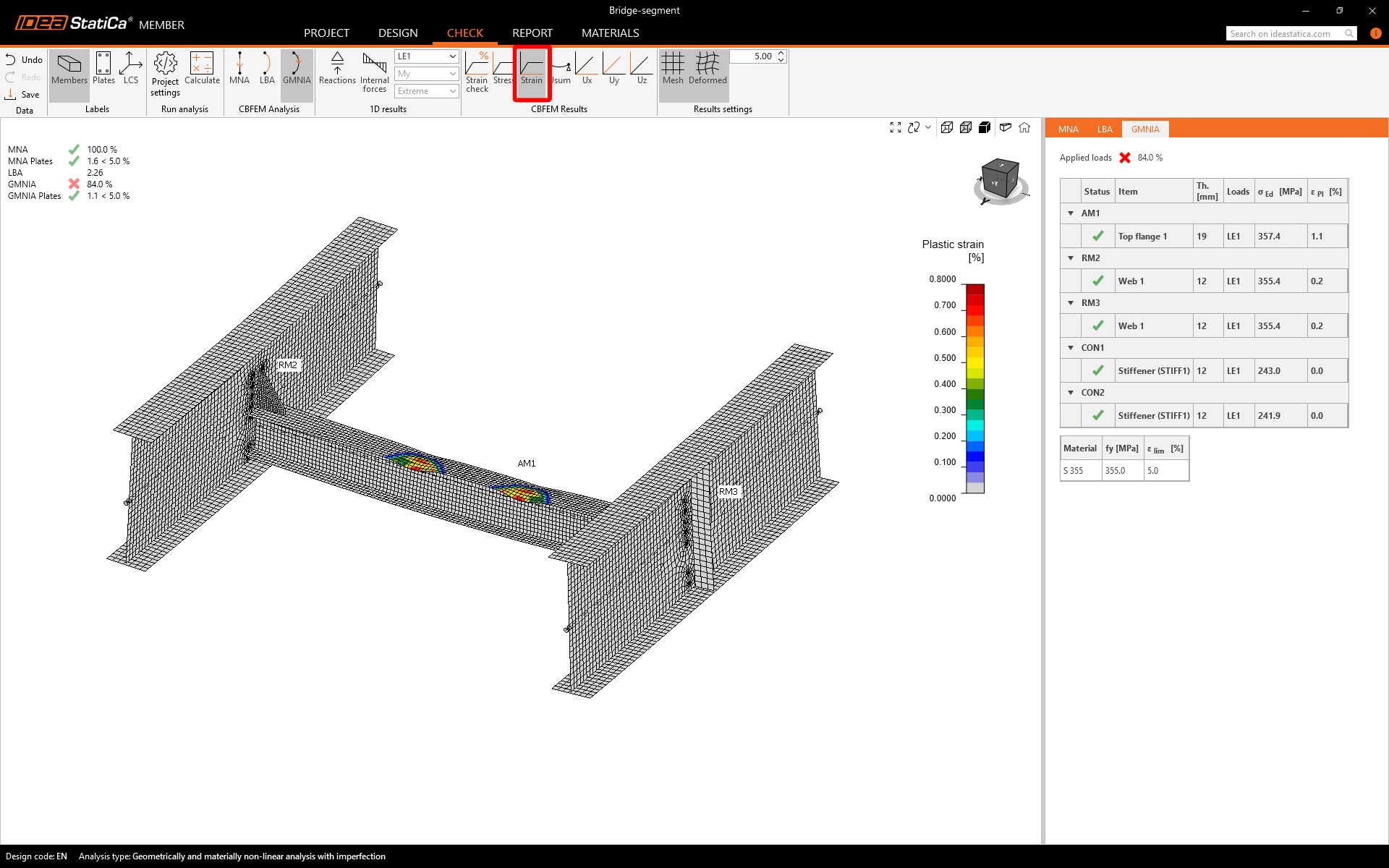
Per aumentare la capacità portante è possibile aggiungere alcuni irrigidimenti.
7 Operazioni
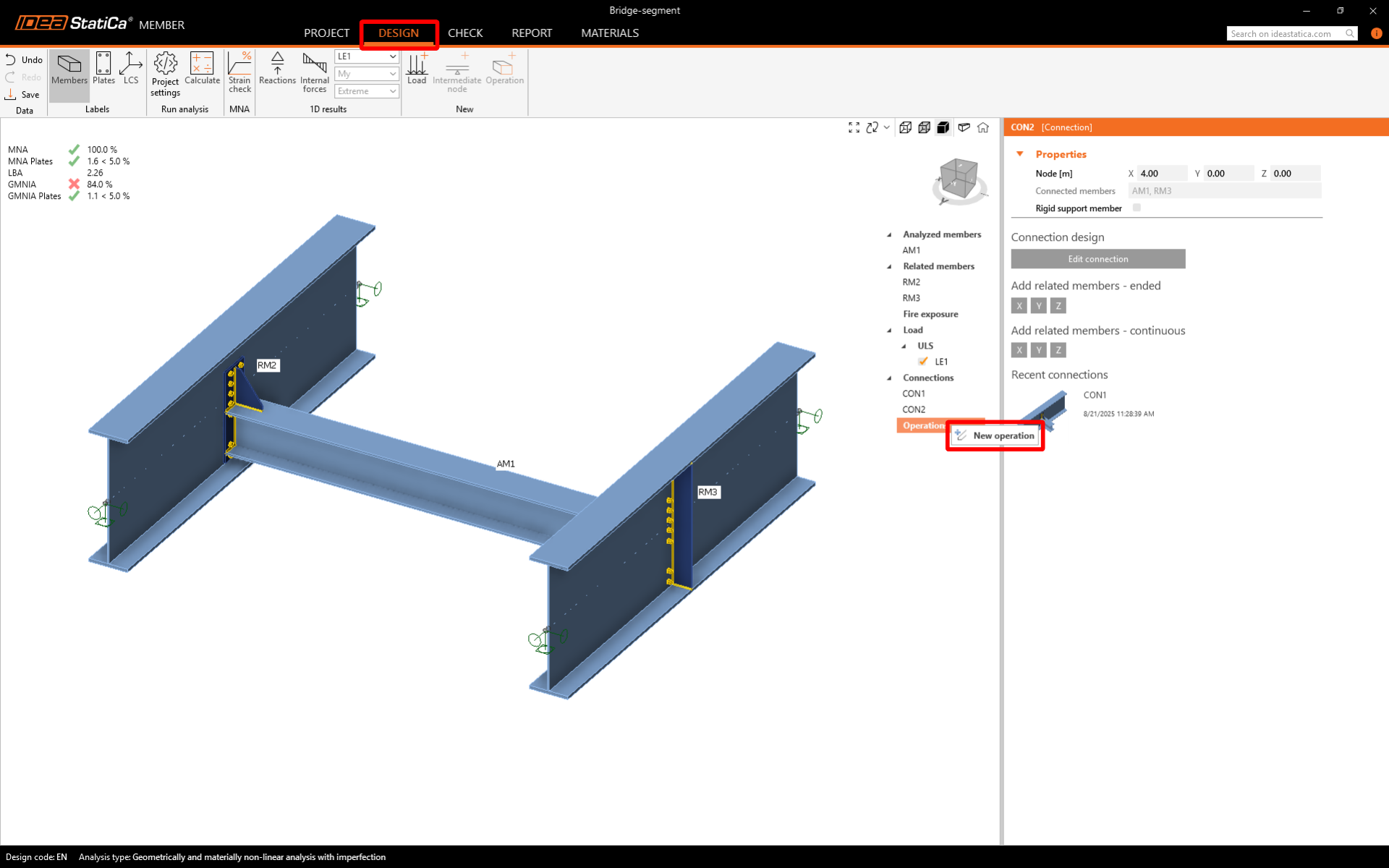
Vai alla scheda Progettazione e aggiungi una Nuova operazione facendo clic con il tasto destro su Operazioni nell'albero delle entità.
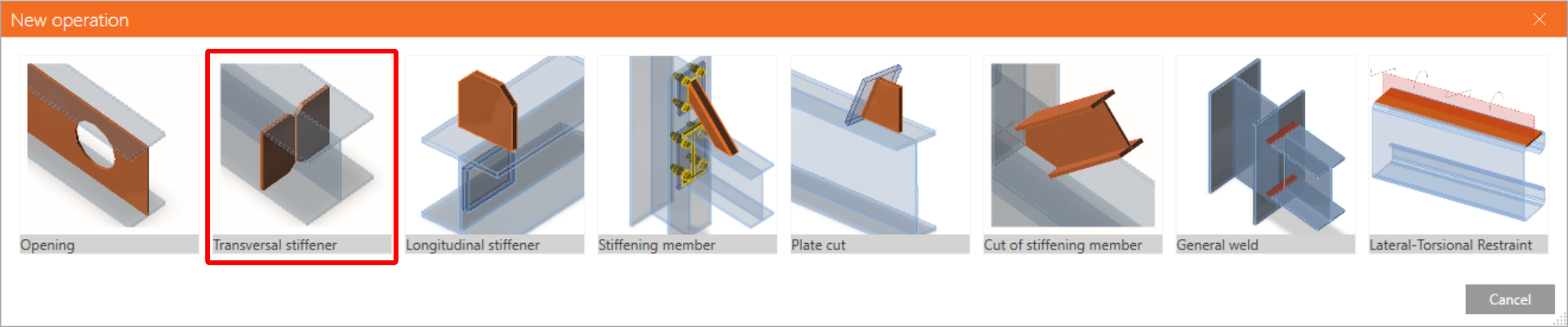
Seleziona l'irrigidimento trasversale.
Imposta le proprietà di STIFF T1 in base alla figura seguente.
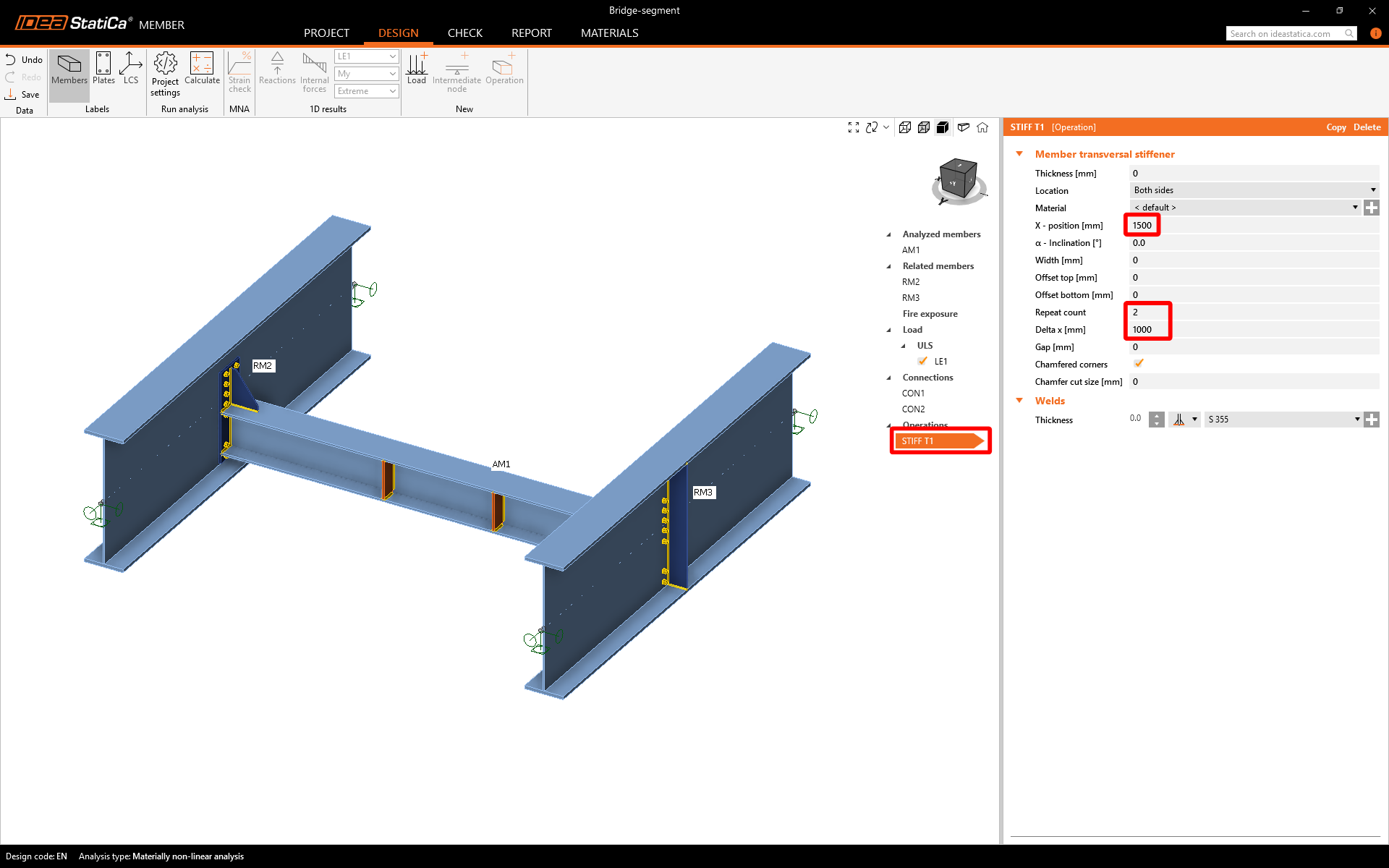
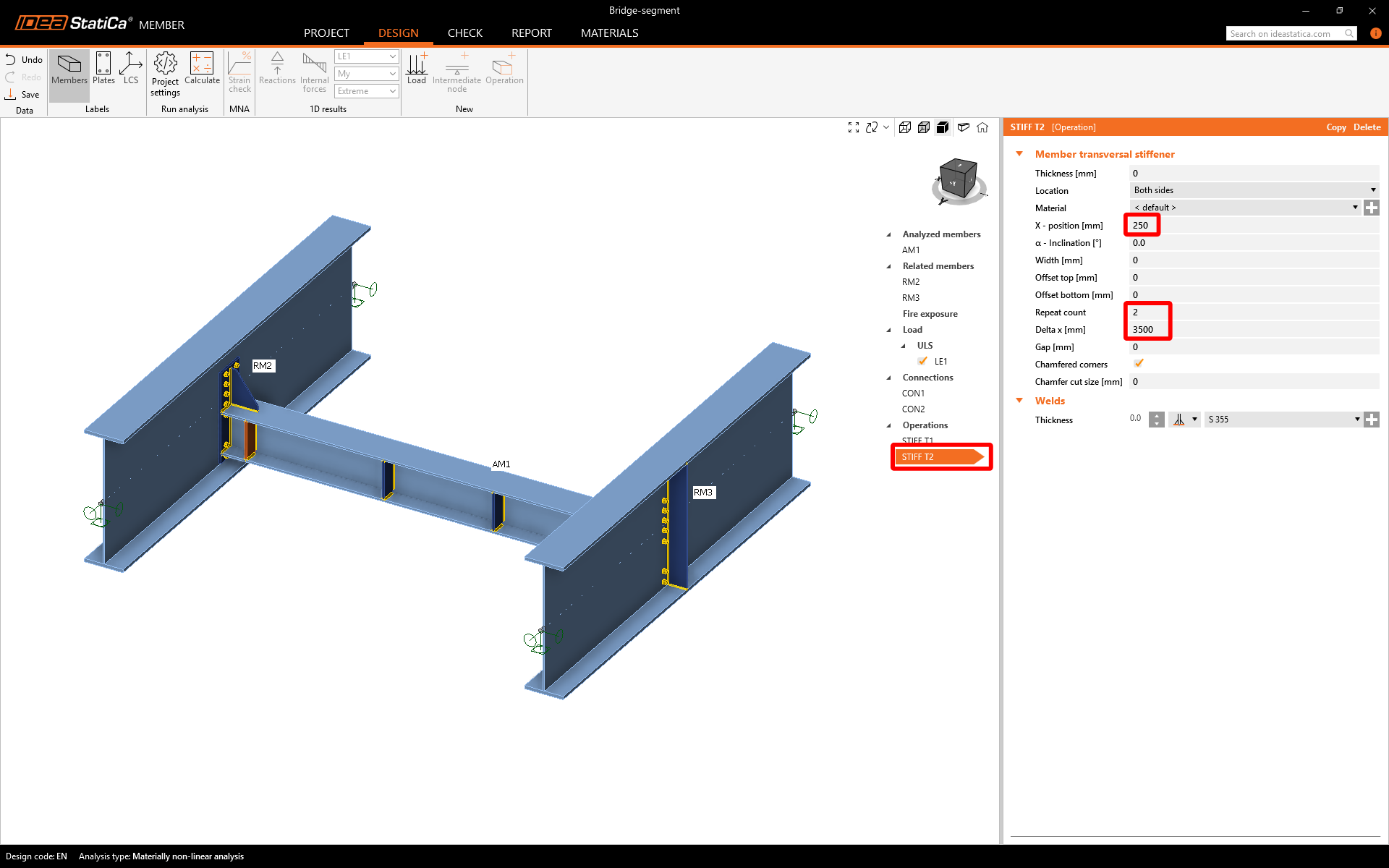
Aggiungi un altro irrigidimento e imposta le sue proprietà in base alla figura seguente.
Ora puoi avviare tutte le analisi nello stesso modo dell'ultima volta. Esaminerai i risultati forniti con l'influenza degli irrigidimenti sull'elemento analizzato.
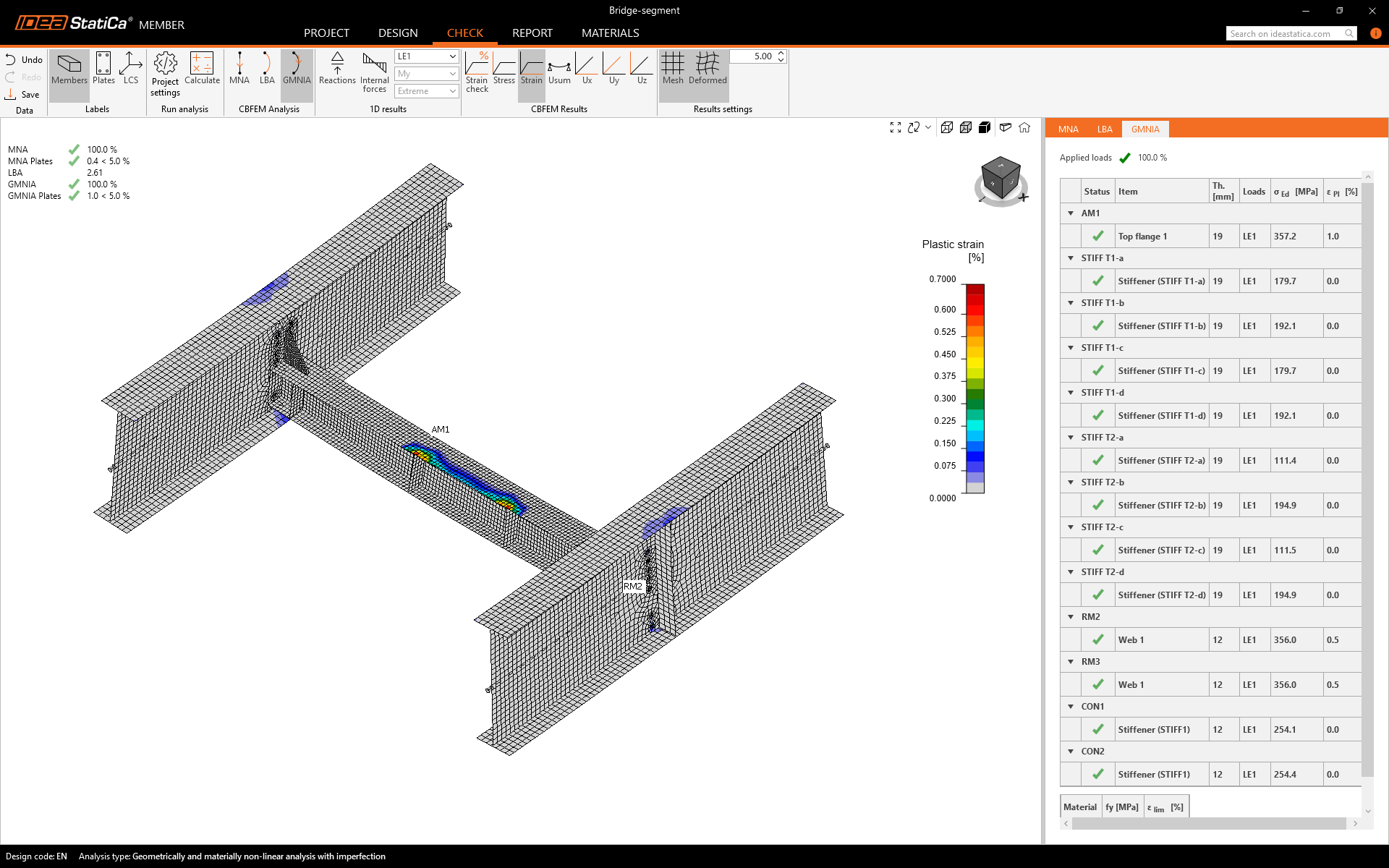
Ora puoi vedere che il 100% del carico è stato applicato.
8 Report
Infine, vai alla scheda Report. IDEA StatiCa offre un report completamente personalizzabile da stampare o salvare in formato modificabile.
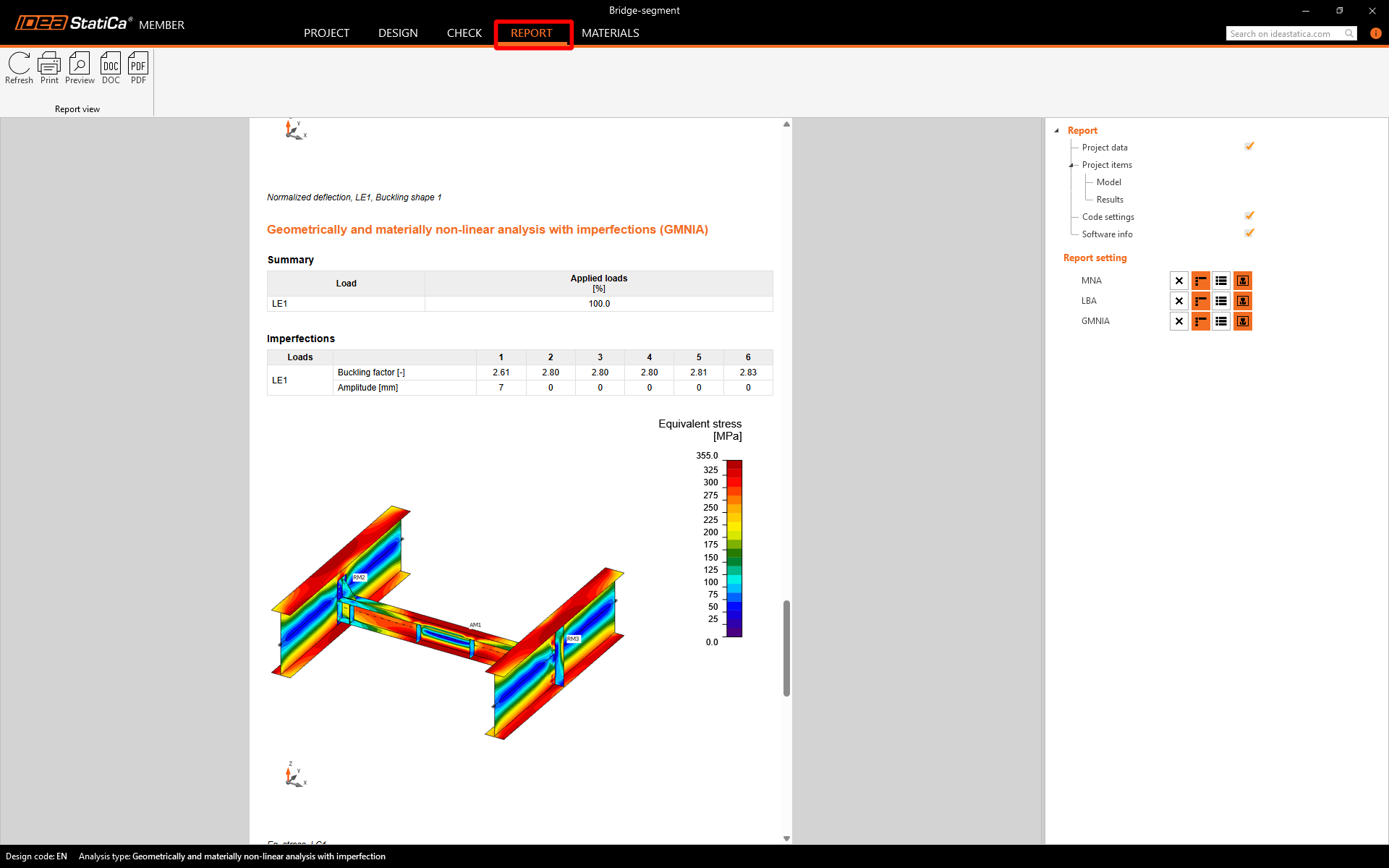
Abbiamo progettato e verificato la trave diaframma in IDEA StatiCa Member.