

Hogyan lehet mértékegységeket módosítani az IDEA StatiCa-ban
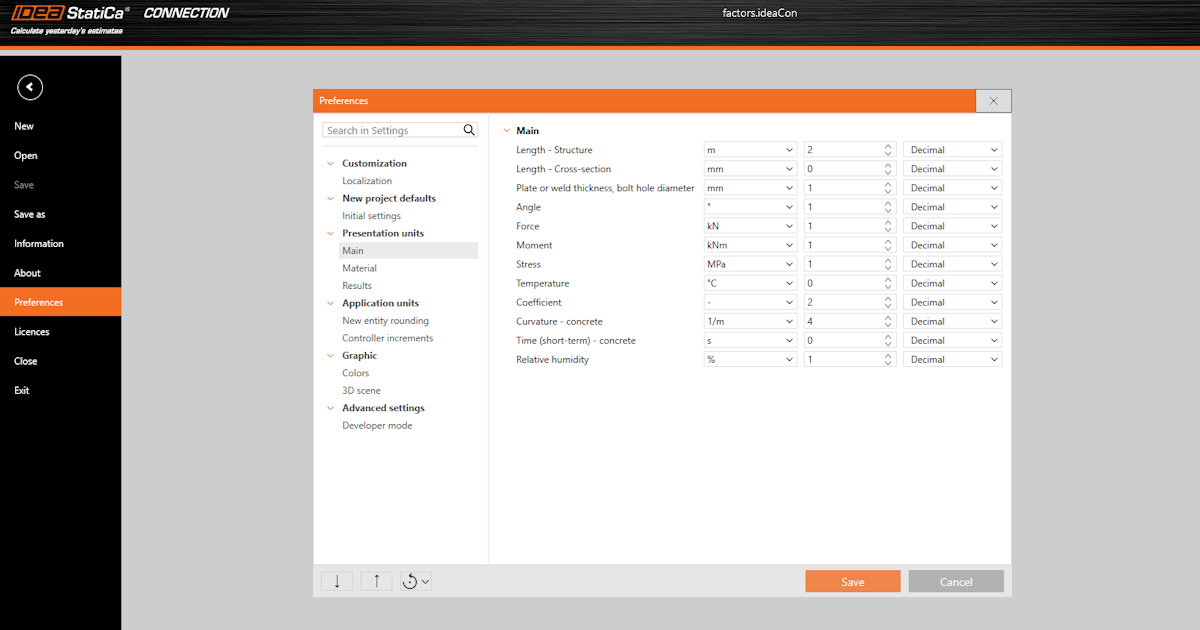
A mértékegység-beállítások a Preferences menüpontban találhatók. Ez több IDEA StatiCa alkalmazás között is megosztott. További információ a Shared Preferences across the whole tool range cikkben.
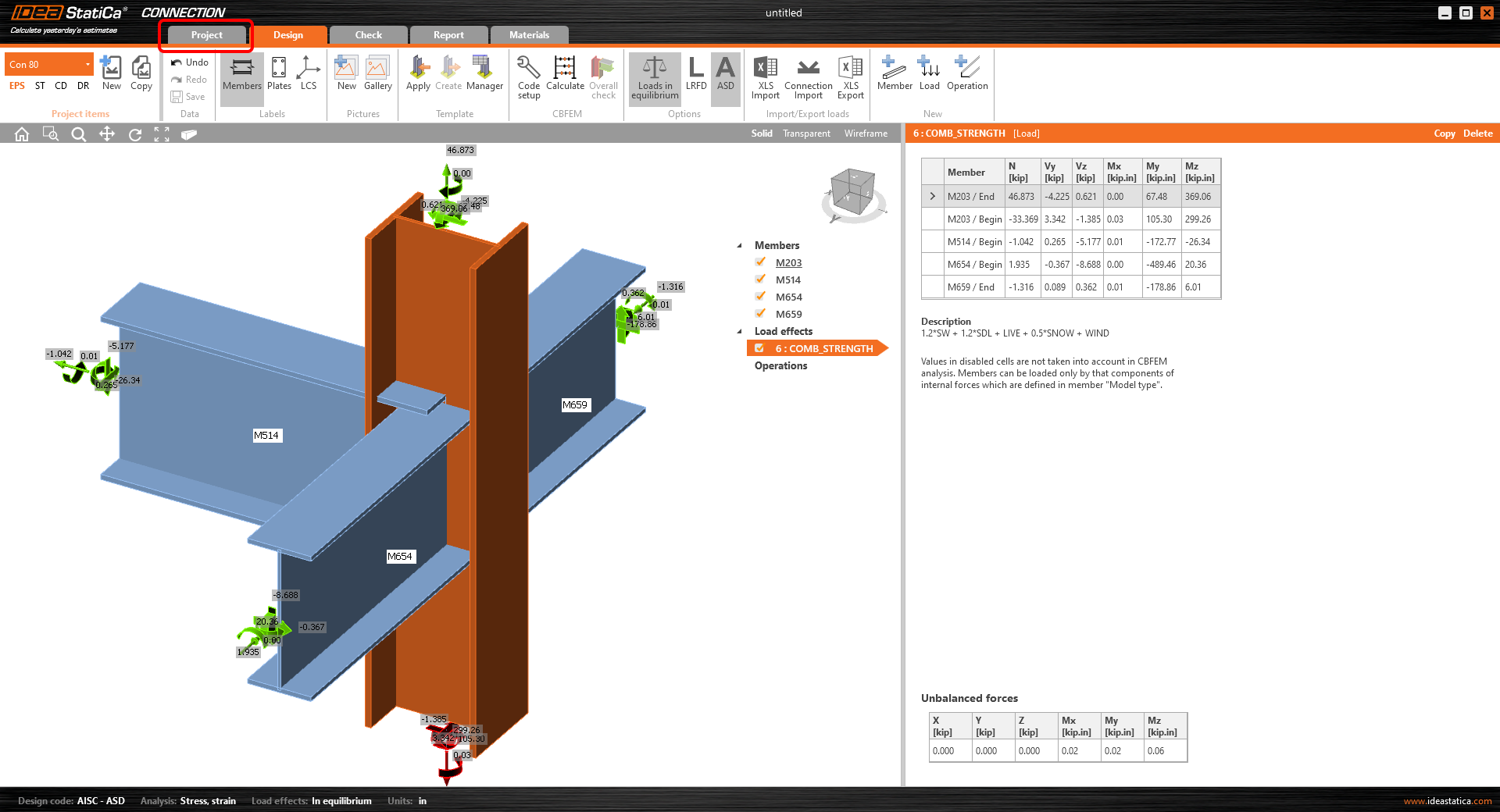
A beállítások a Project fülön találhatók - Preferences.
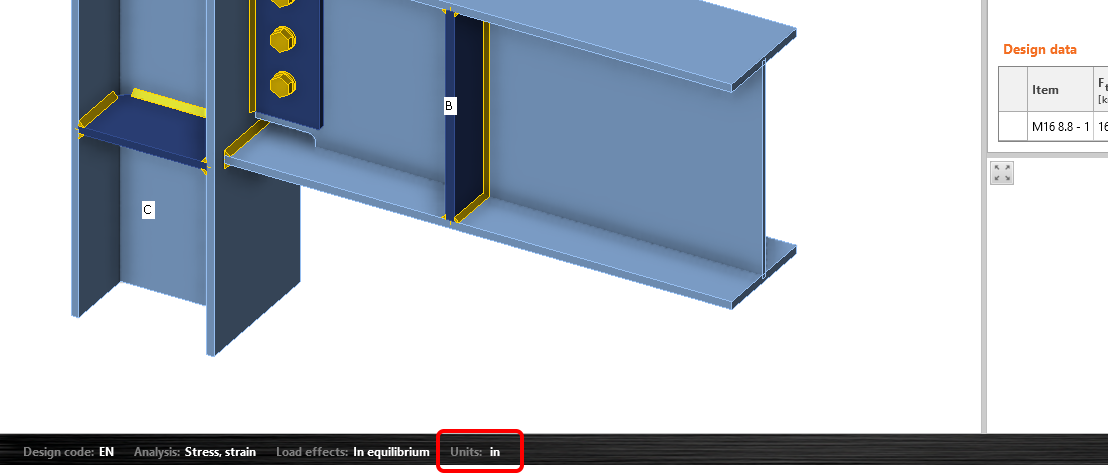
Alternatívaként a mértékegység-beállításokat a 3D nézet alsó paneljéről is megnyithatja.
Itt igényei szerint módosíthatja a mértékegység-beállításokat. Választhat az angolszász vagy metrikus mértékegységek között, például m, mm, ft, in stb. Beállíthatja a mértékegységek pontosságát (tizedesjegyek száma), és megváltoztathatja az alkalmazásban megjelenő formátumot (automatikus, tizedes, tudományos).
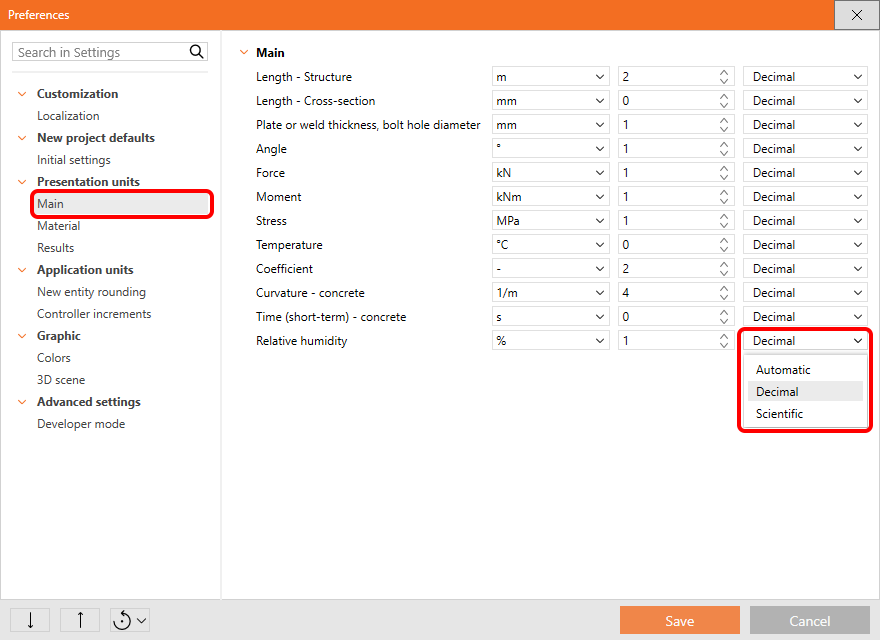
\[ \textsf{\textit{\footnotesize{Main units settings}}}\]
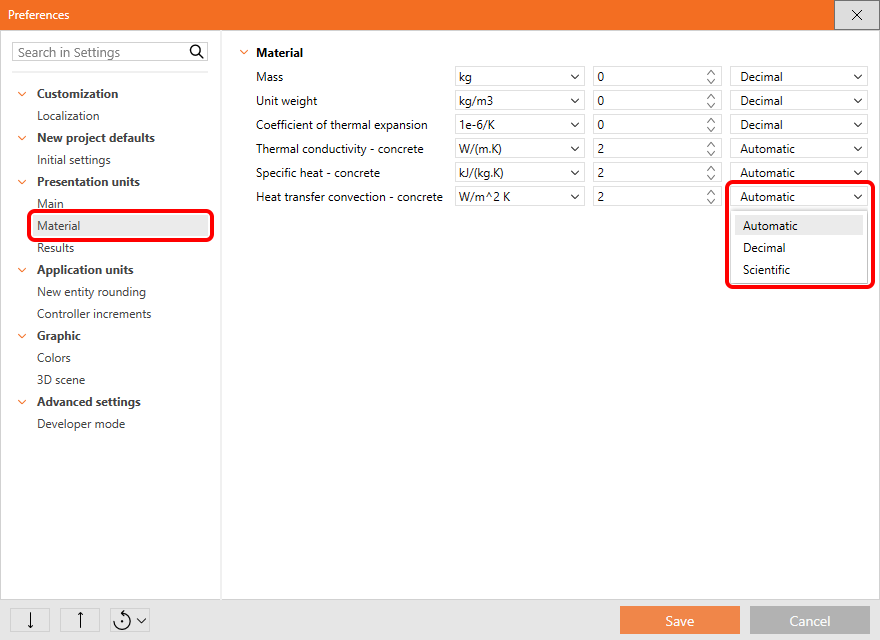
\[ \textsf{\textit{\footnotesize{Material units settings}}}\]
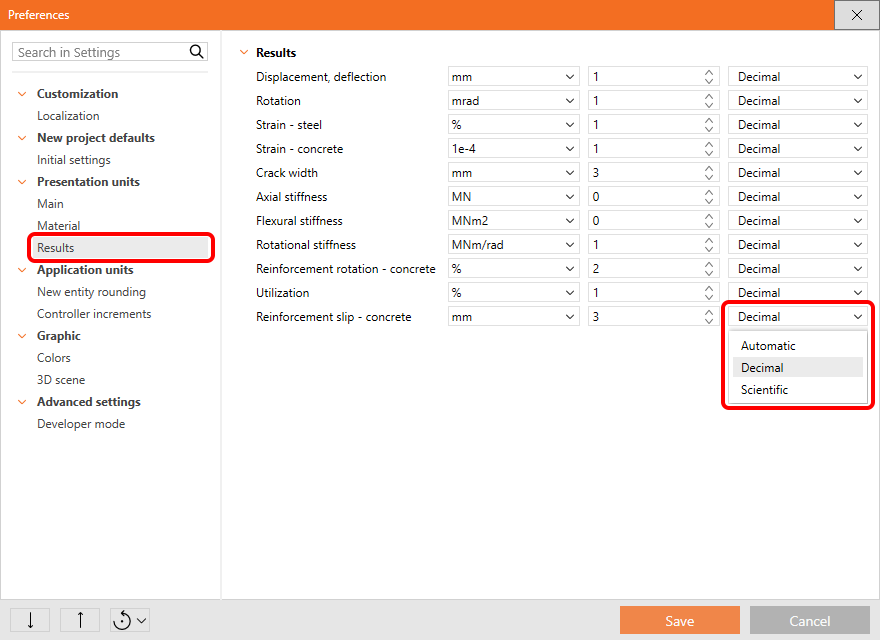
\[ \textsf{\textit{\footnotesize{Results units settings}}}\]
Az angolszász mértékegységeknél a számok tizedes vagy angolszász formátuma között is választhat.
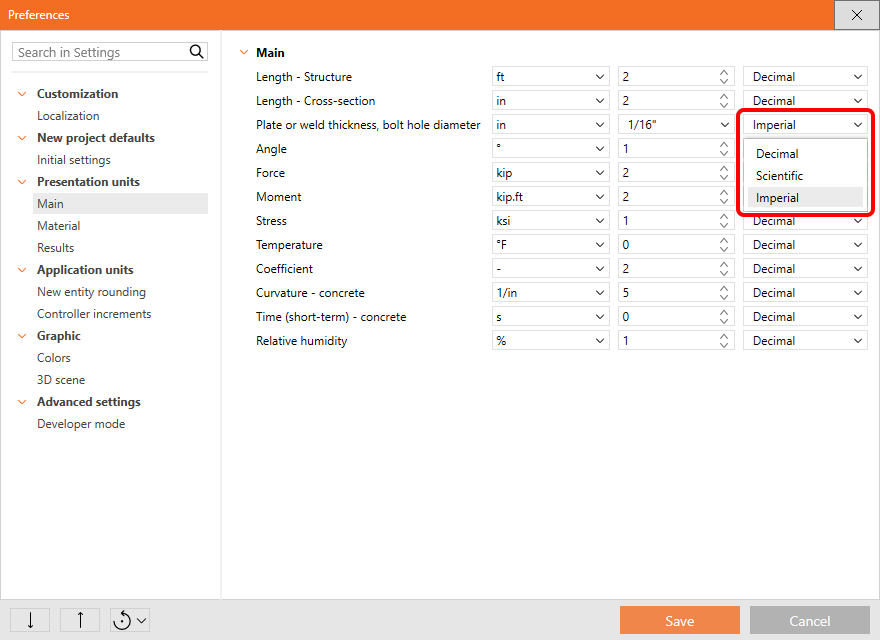
A tizedeselválasztó a Windows rendszerbeállításaiból kerül átvételre, lásd: Tizedeselválasztó és dátumformátum a Windows területi beállításai szerint.
Az alapértelmezett állapot visszaállítása
Kétféleképpen lehet visszaállítani a paramétereket az alapértelmezett beállításokra. Az alapértékelt értékek két verzióban érhetők el: Imperial és Metric.
1) Az összes beállítás visszaállítása
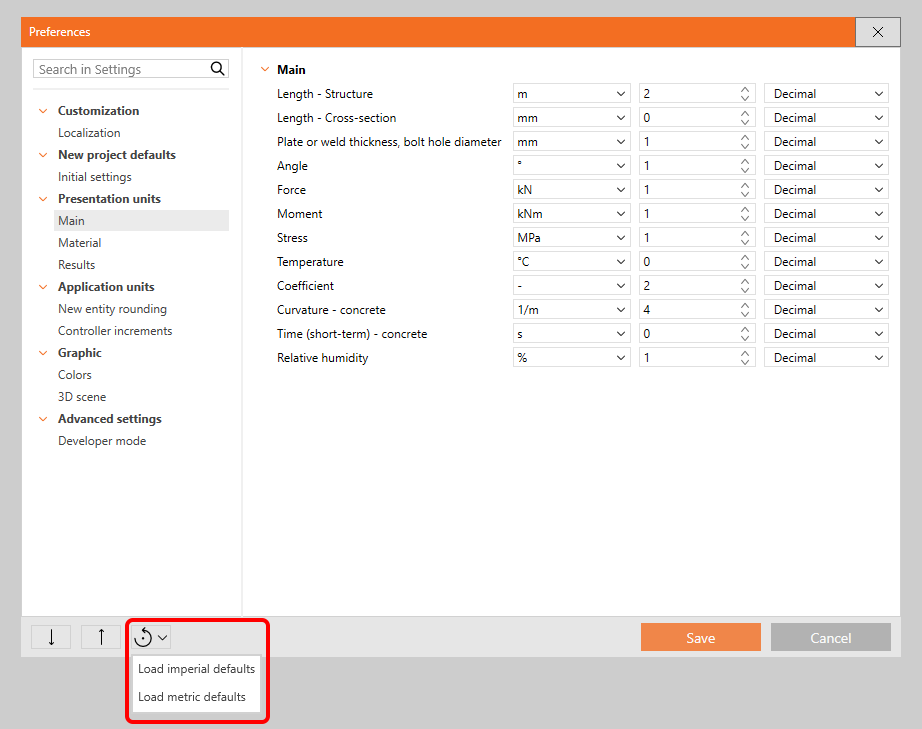
2) Csak az adott kategória visszaállítása (jobb egérgombbal)
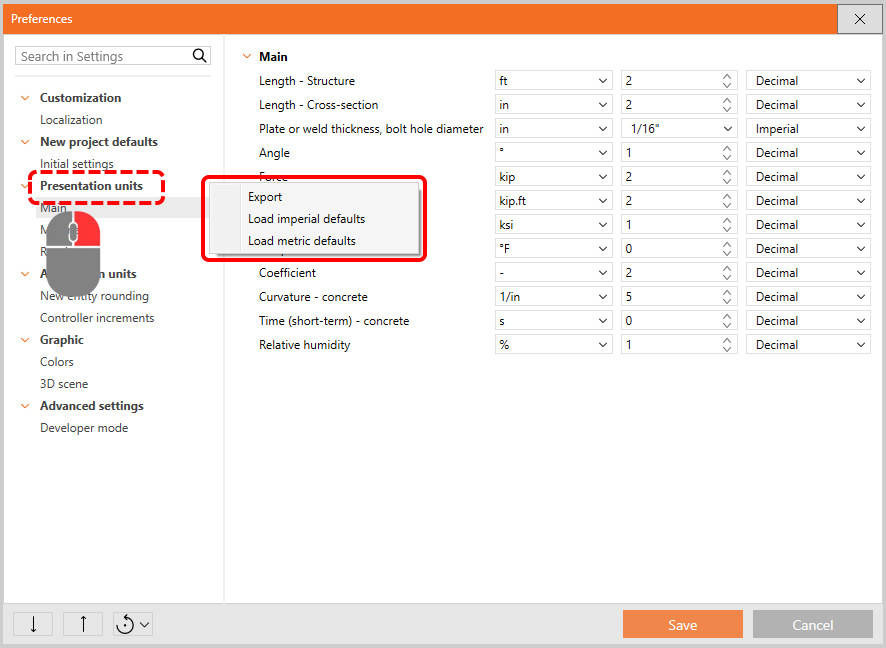
Beállítások exportálása/importálása
Az összes beállítást vagy azok egy részét exportálhatja és importálhatja .json fájlon keresztül, és megoszthatja kollégáival.
Az összes beállítás exportálásához és importálásához válassza ki a megfelelő ikonokat a párbeszédablak bal alsó sarkában.
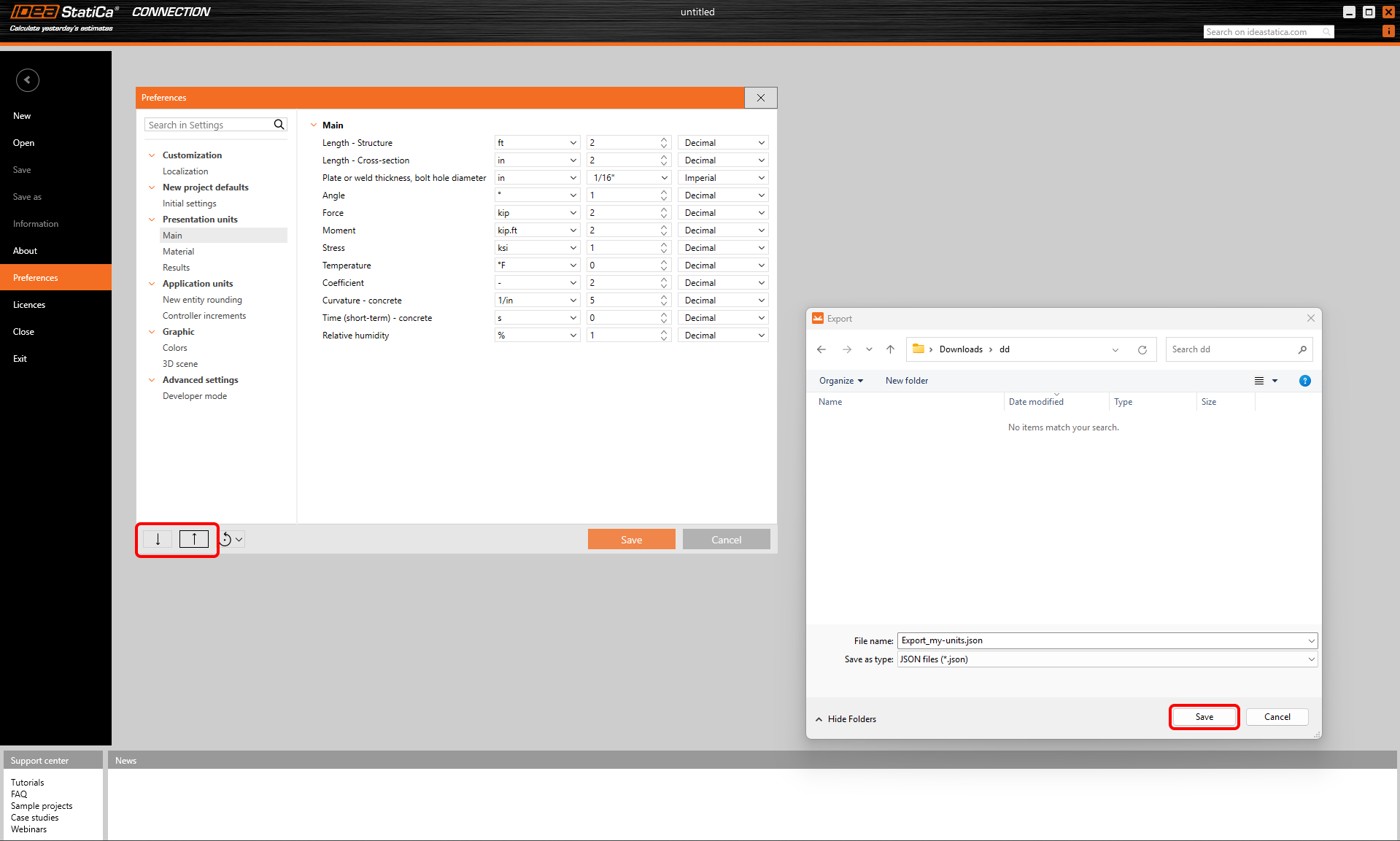
A beállítások egyetlen fejezetének exportálásához és importálásához kattintson jobb gombbal a fejezetre a menüben, ahol egy helyi menü érhető el.