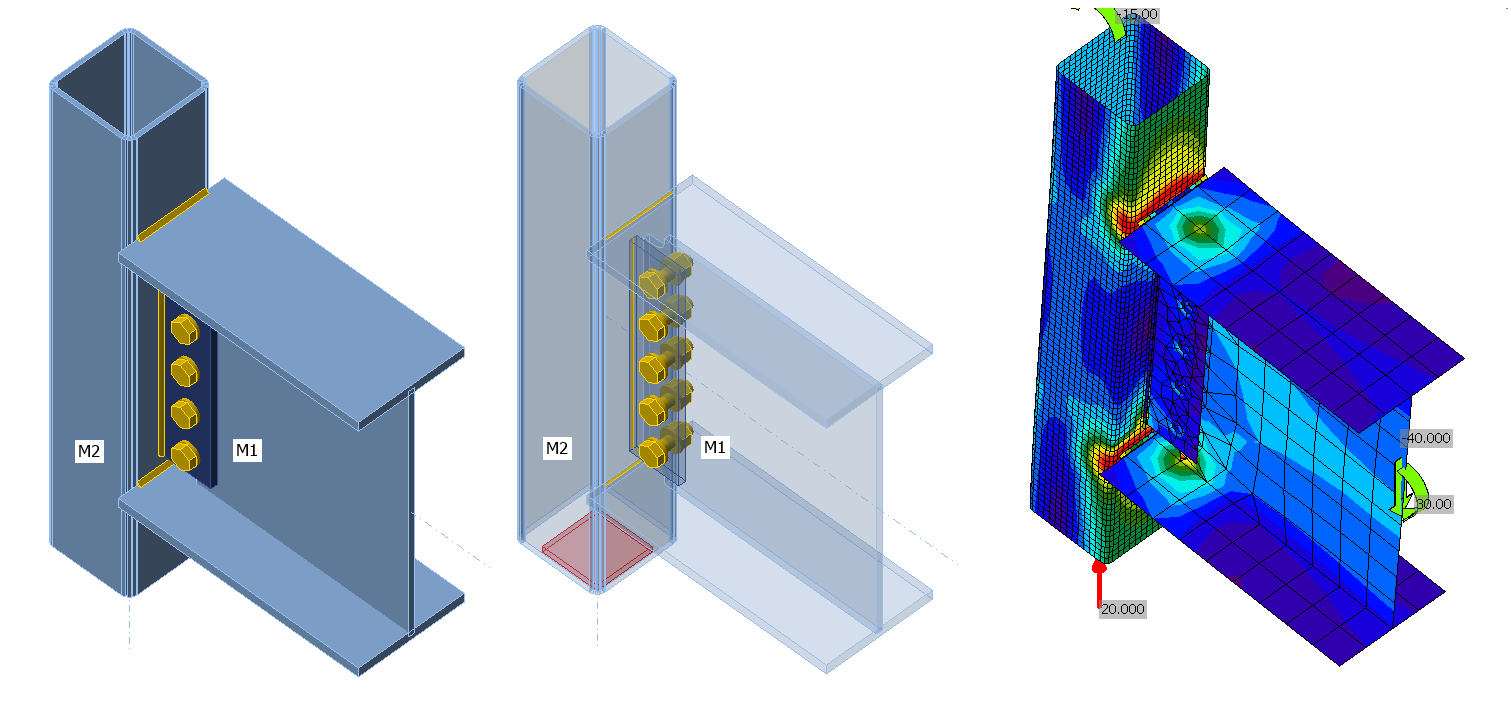
Nyomatéki kapcsolat: Széles övű szelvény HSS-hez (AISC)
1 Új projekt
Kezdje az IDEA StatiCa Connection elindításával. Hozzon létre egy új projektet az üres sablon kiválasztásával, a név megadásával, majd válassza az AISC tervezési szabványt és az alapértelmezett acélminőséget – A992.
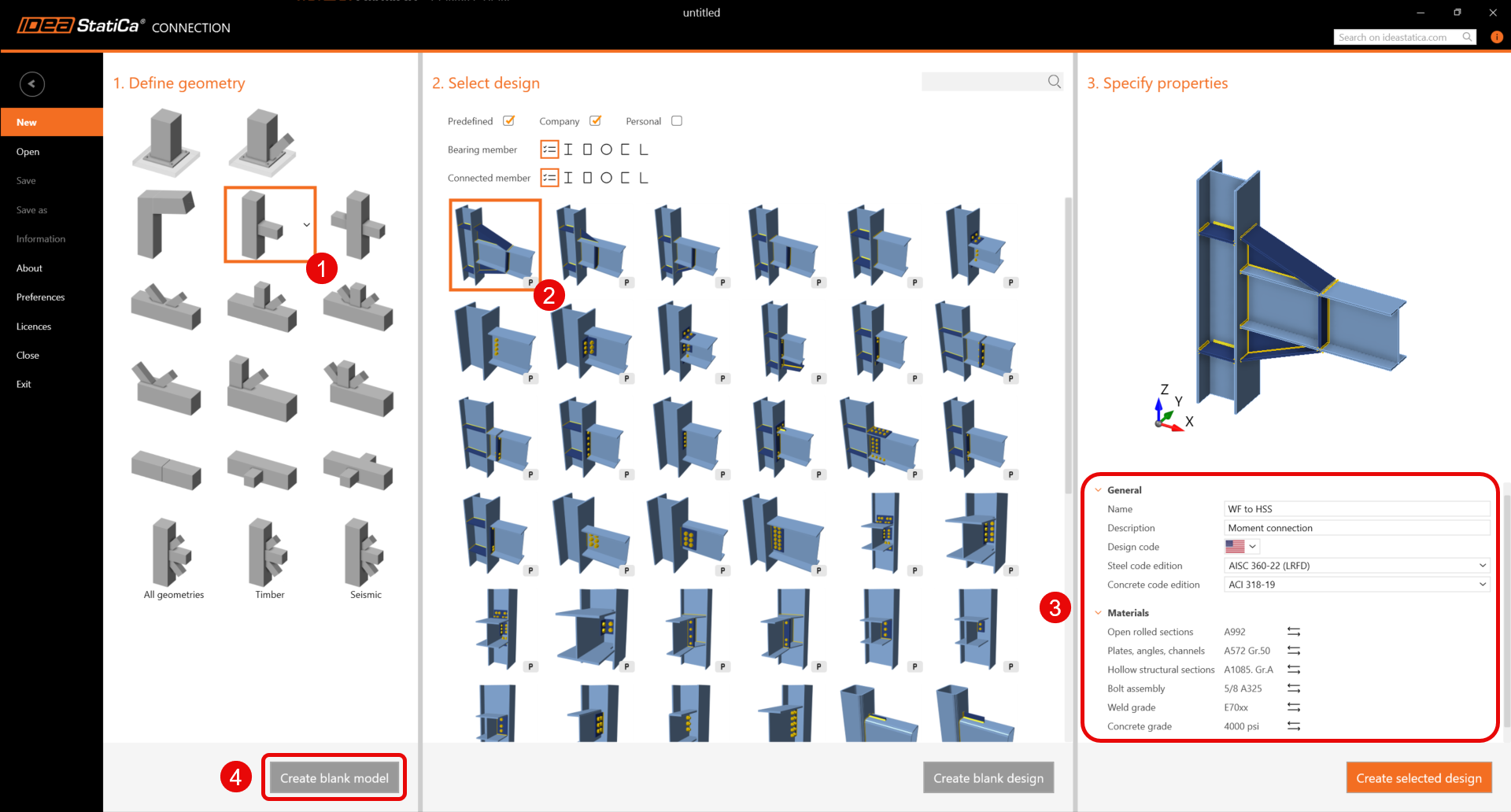
Mivel az AISC szabvány szerint dolgozik, a legjobb, ha beállítja a birodalmi mértékegységeket (lásd: Hogyan lehet megváltoztatni a mértékegységrendszert).
2 Geometria
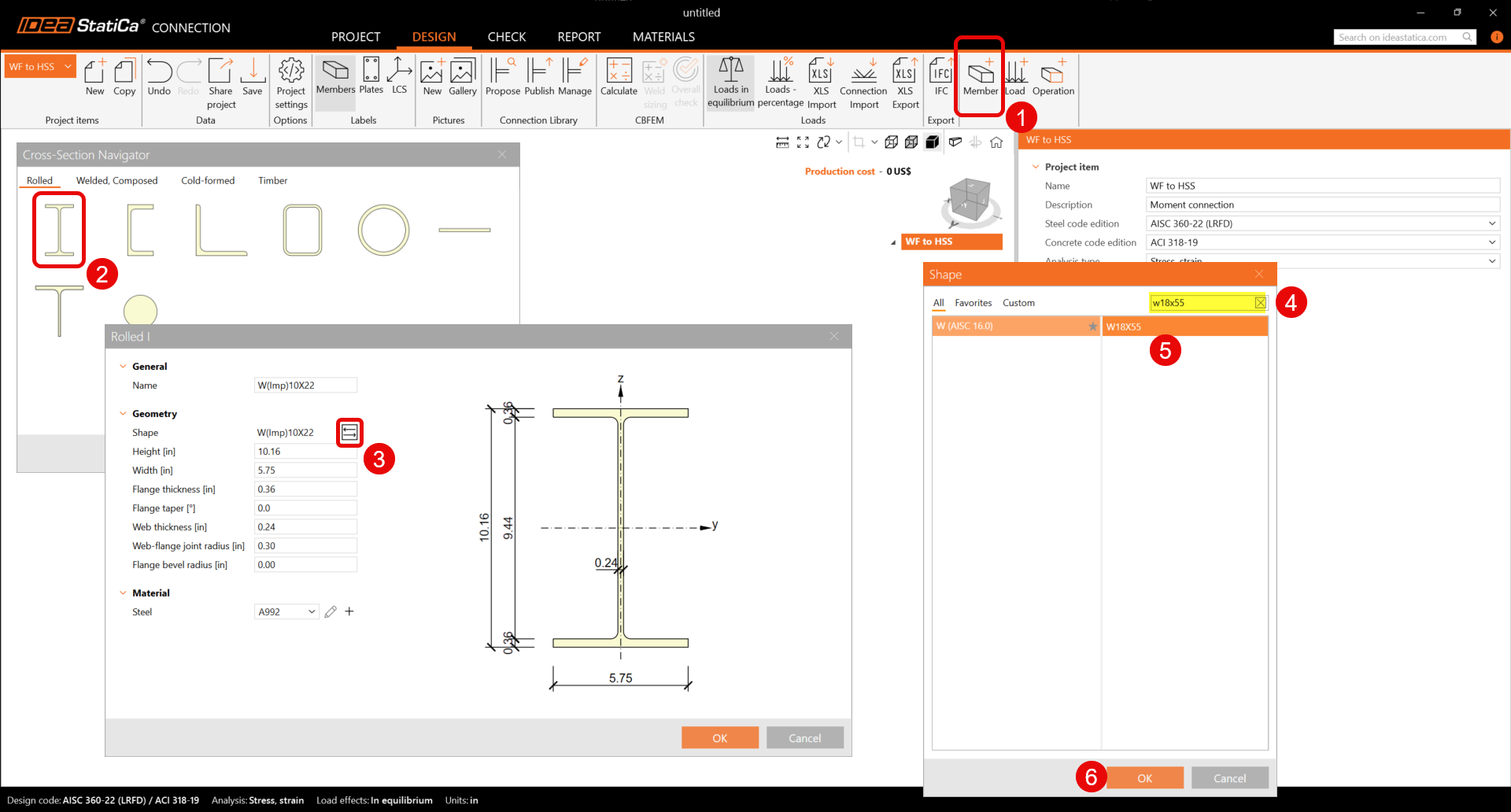
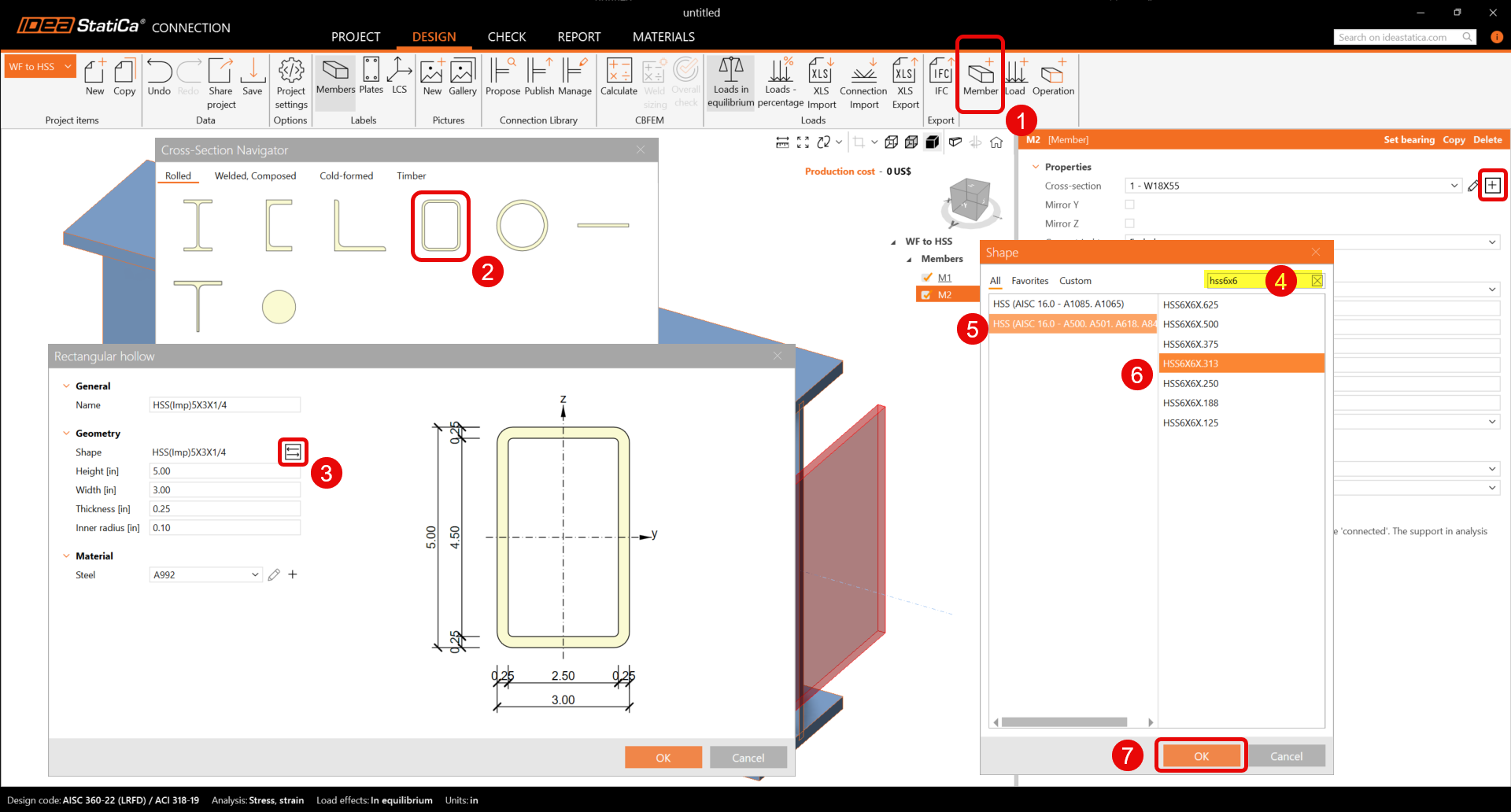
Adjon hozzá egy új szerkezeti elemet az Új szerkezeti elem ikonra kattintva. Válasszon széles övű szelvényt, majd kattintson a három pontos ikonra a méret kiválasztásához. Keressen a W (AISC 15.0) kategóriában egy W18x55 szelvényt, és kattintson az OK gombra.
Adjon hozzá egy másik szerkezeti elemet az oszlop modellezéséhez az Új szerkezeti elem ikonra kattintva, majd kattintson a plusz ikonra. Most válasszon HSS szelvényt, kattintson a három pontos ikonra egy HSS 6X6X0.313 kiválasztásához a HSS AISC 15.0 A500 adatbázisból. Módosítsa a HSS anyagát A500 Grade C-re.
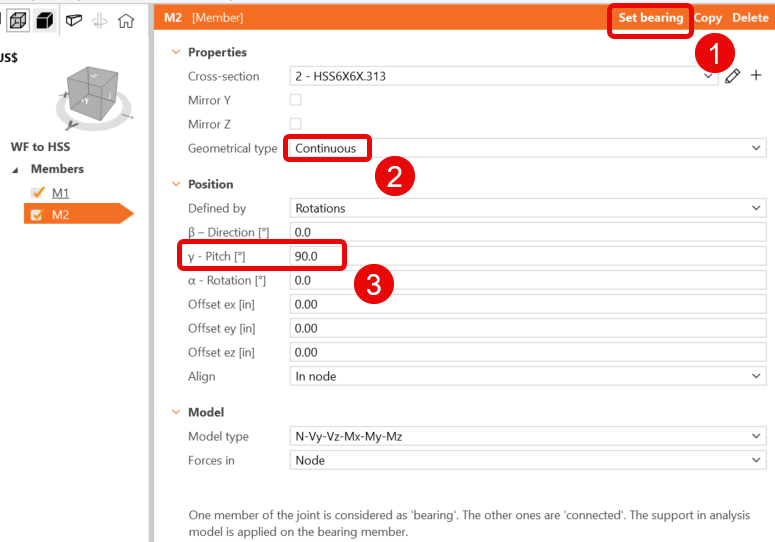
Kattintson a HSS szerkezeti elemre, és módosítsa tulajdonságait, hogy függőleges, folytonos és teherhordó szerkezeti elem legyen.
3 Teherhatások
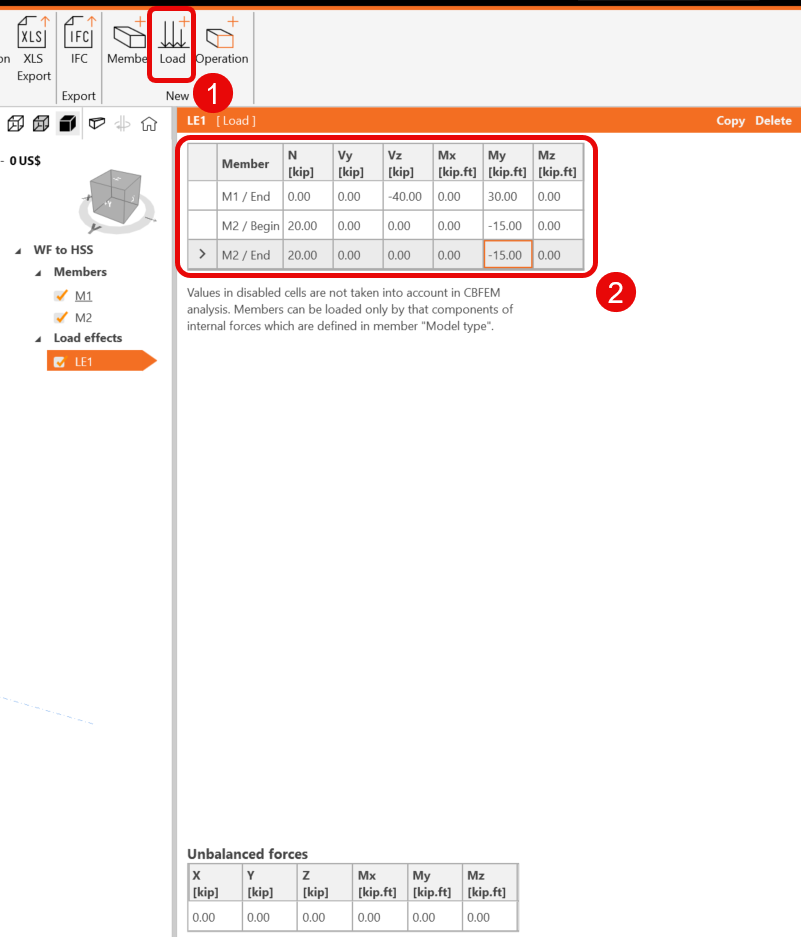
Adjon hozzá egy új teherhatást az új teher ikonra kattintva, majd adja meg az értékeket az ábrán látható módon:
4 A kapcsolat modellezése
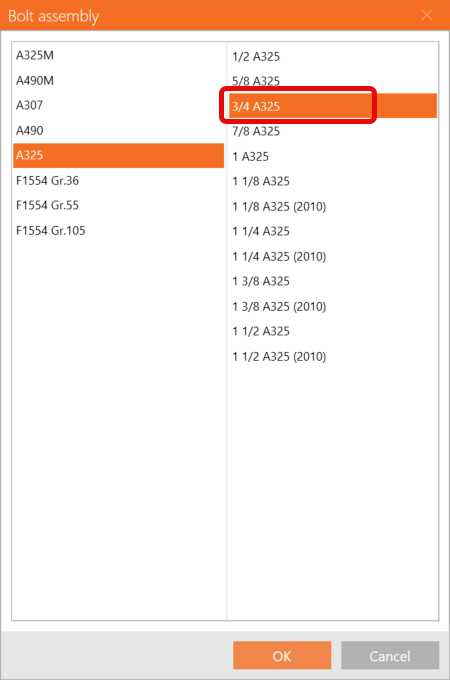
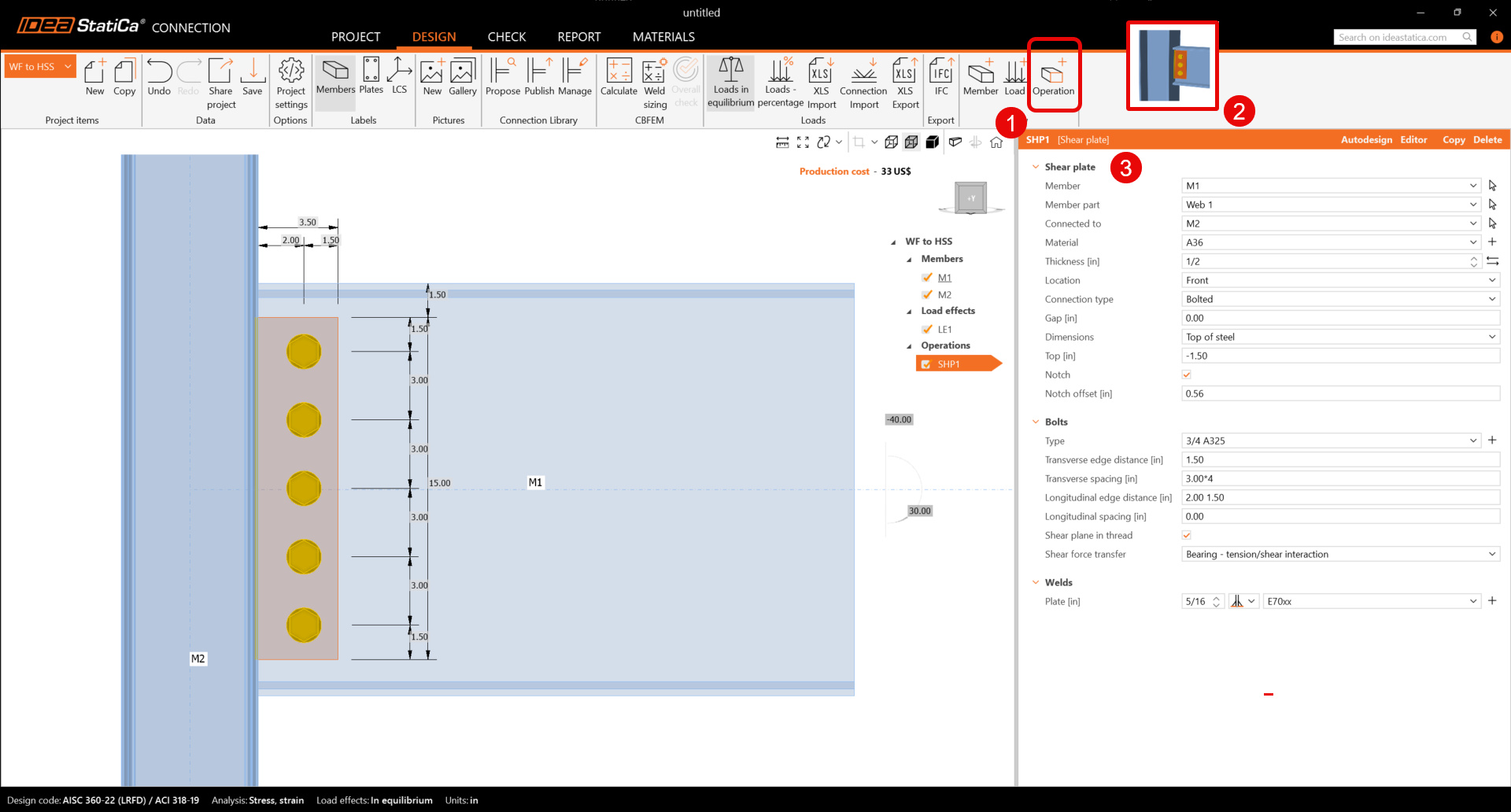
Kattintson azÚj művelet ikonra, és válassza a Nyírólemezt. Adja meg az értékeket az ábrán látható módon:
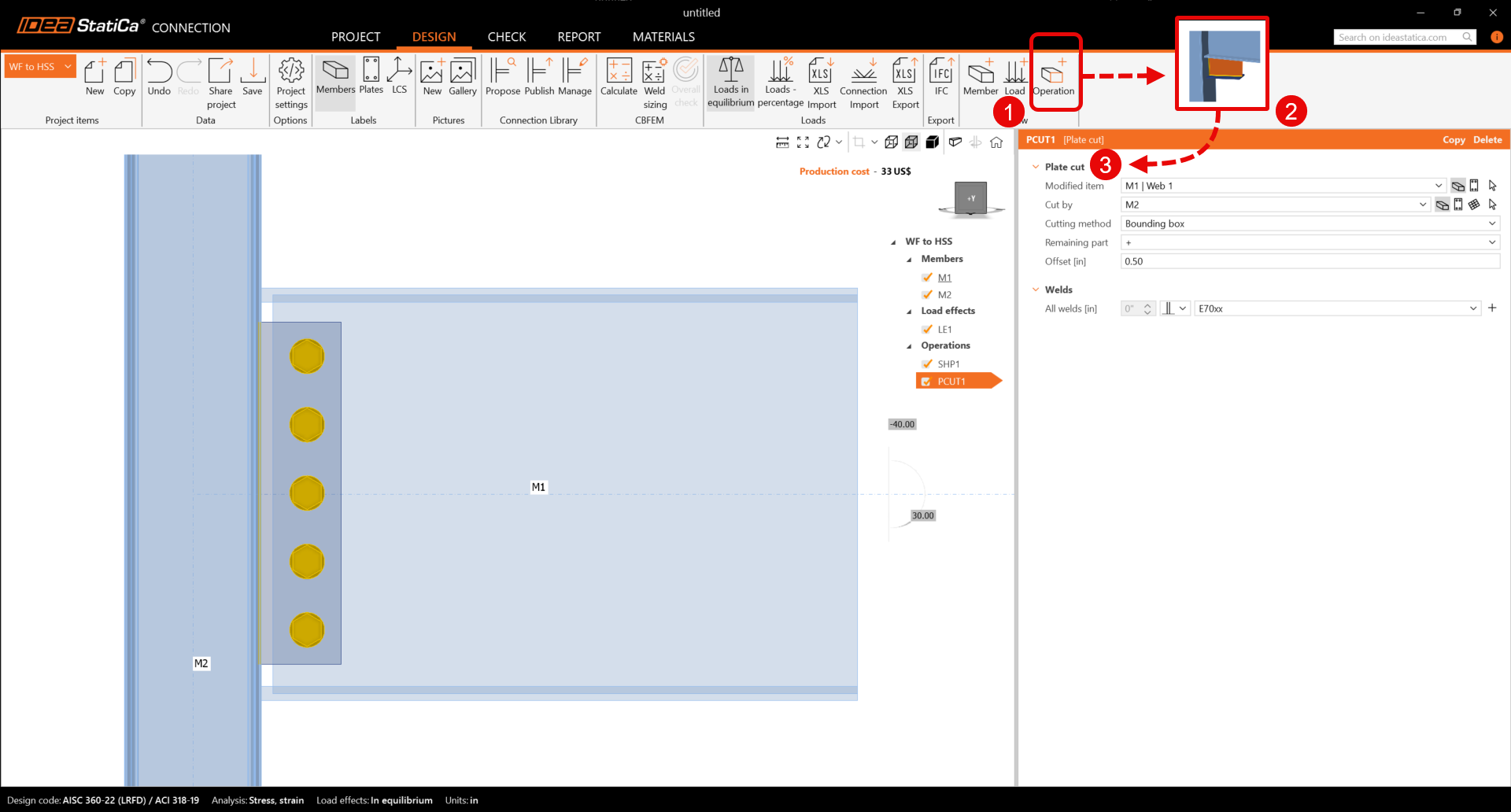
Kattintson az Új művelet ikonra, és válassza a Lemez vágása műveletet. Adja meg az értékeket az ábrán látható módon:
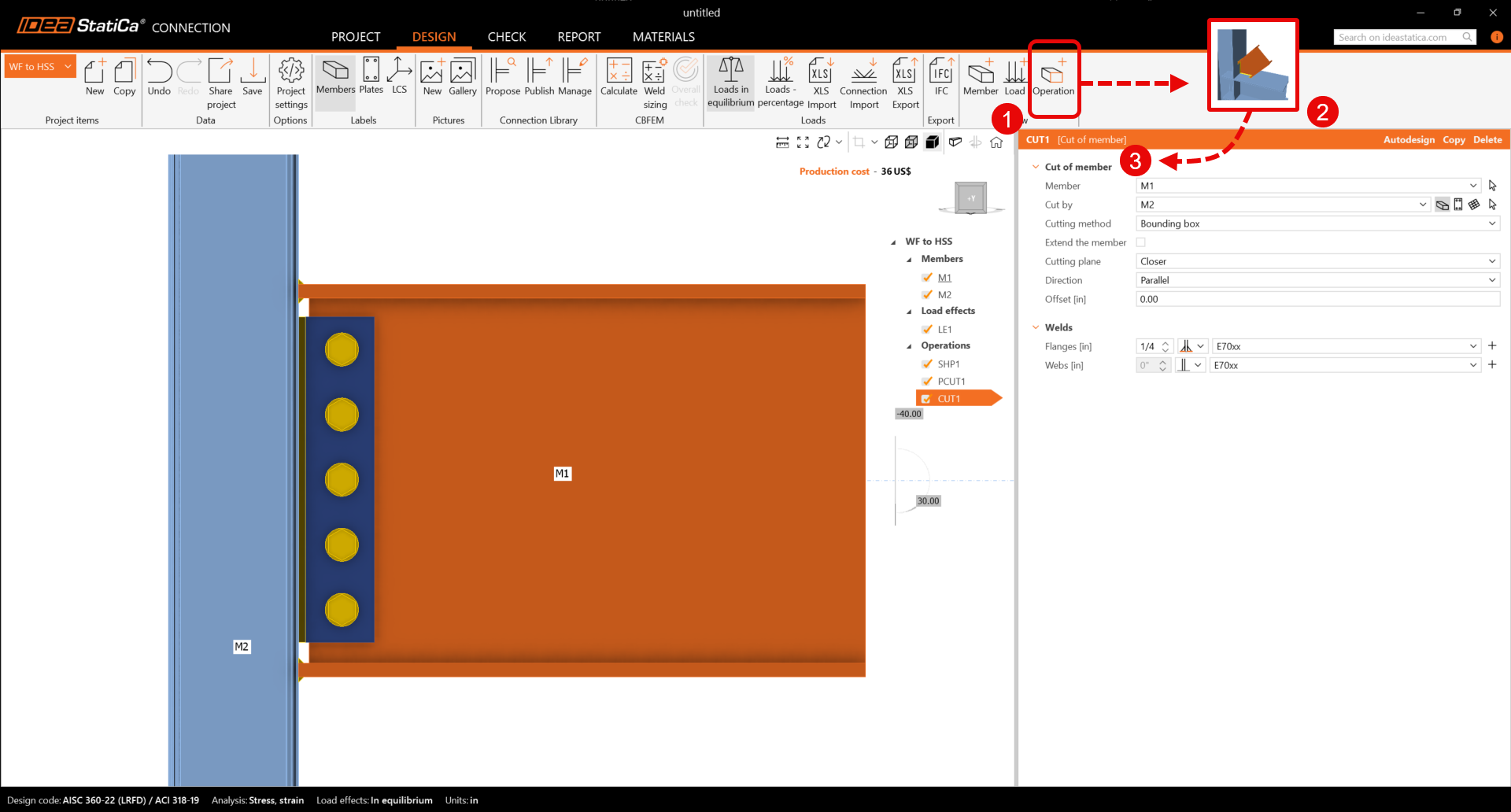
Adjon hozzá egy Szerkezeti elem vágása műveletet. Adja meg az értékeket az ábrán látható módon, vegye figyelembe, hogy csak az öveken lévő hegesztések vannak kiválasztva.
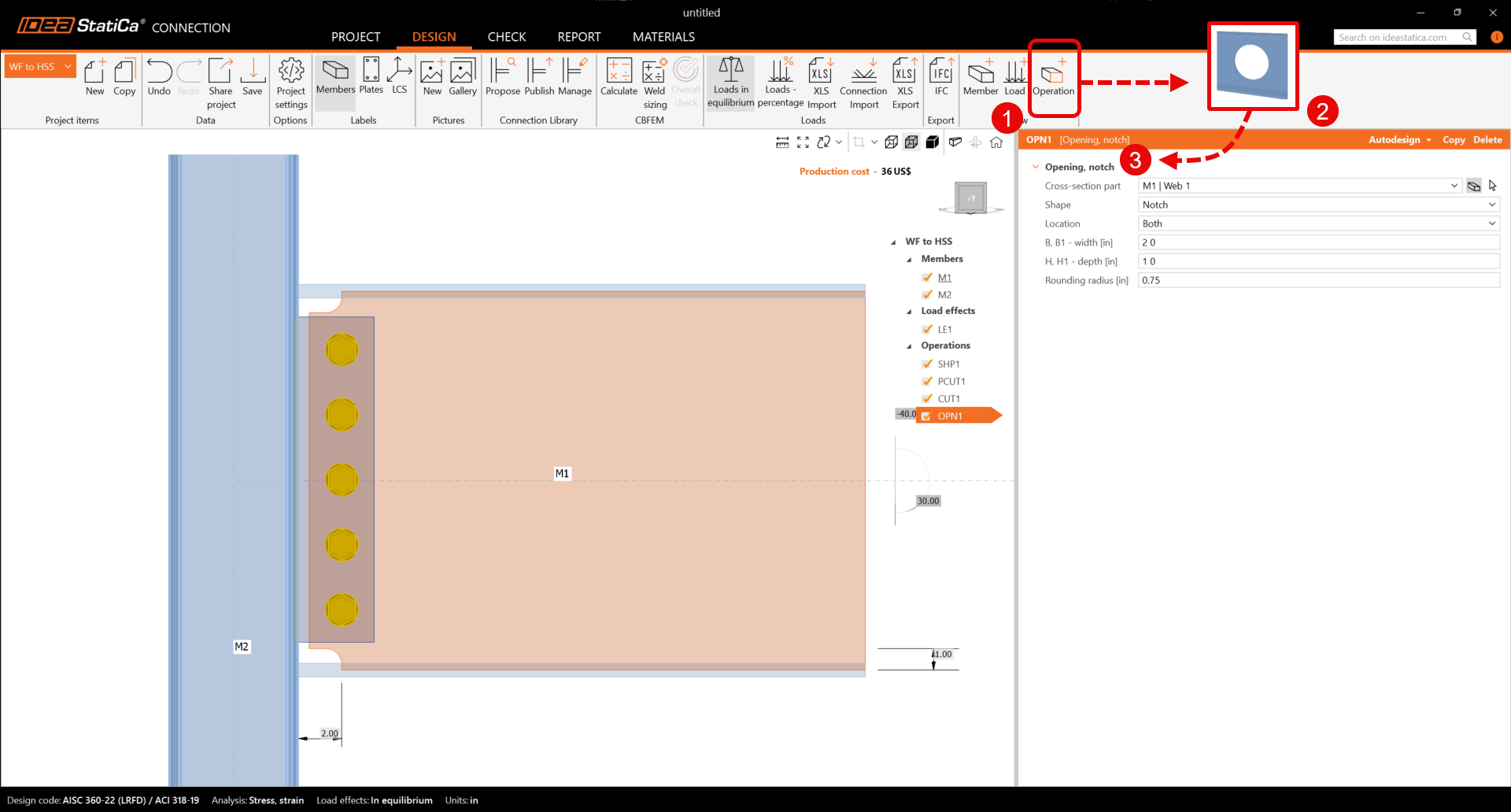
Végül adjon hozzá egy nyílás műveletet, és adja meg az értékeket az ábrán látható módon:
5 Analízis és jelentés
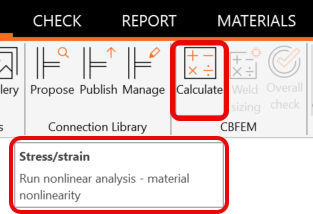
Most, hogy a kapcsolat modellezve van, kattintson a Számítás ikonra:
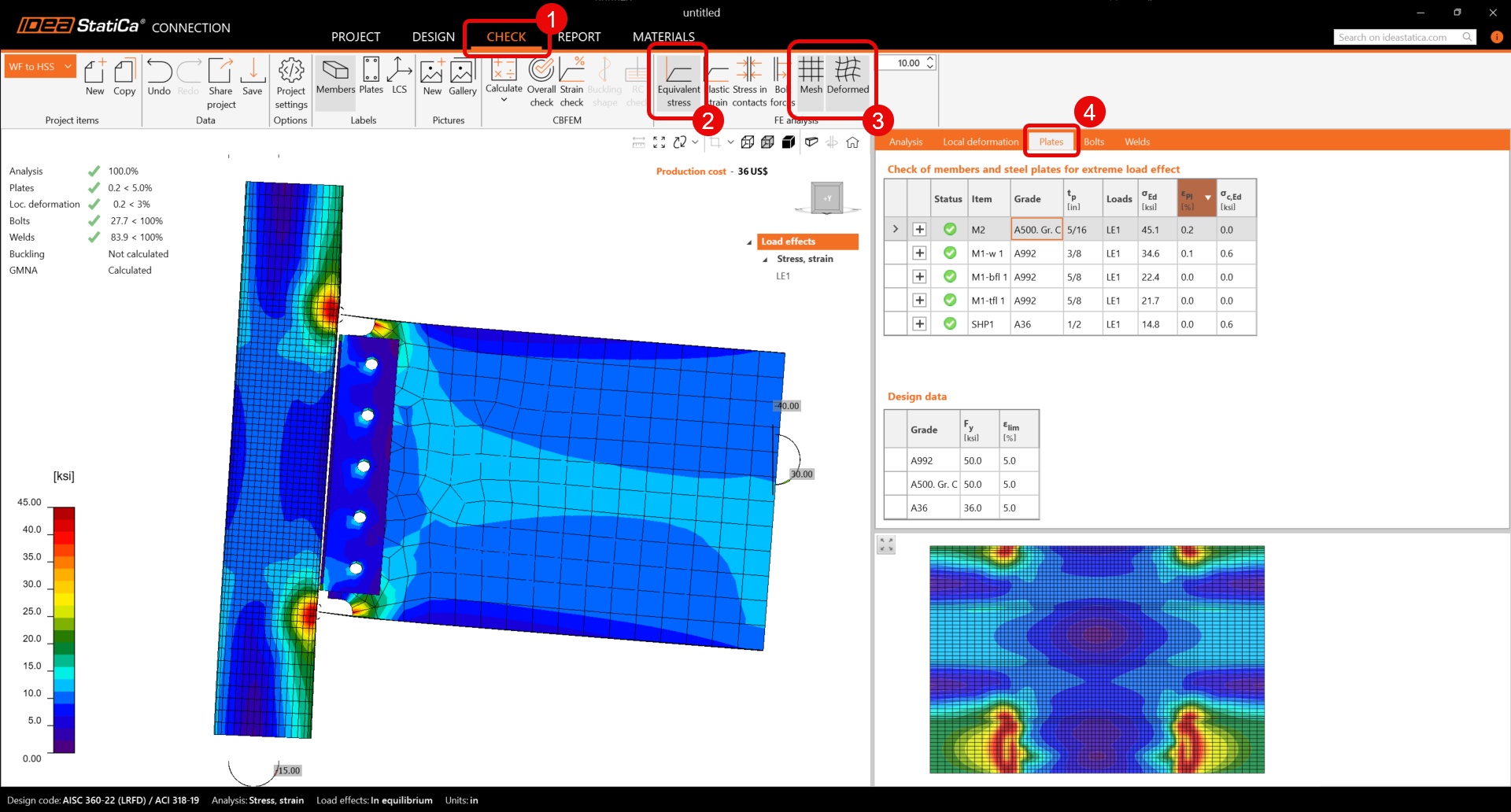
Amikor az analízis befejeződik, lépjen az Ellenőrzés fülre, és kattintson az Egyenértékű feszültségek és deformált alak lehetőségre. Az első ellenőrzés a deformált alak, amellyel megvizsgálható, hogy az alakváltozás logikus-e. Emellett megtekintheti az ellenőrzések összefoglalóját, és megerősítheti, hogy a kapcsolat megfelel az AISC ellenőrzéseknek.
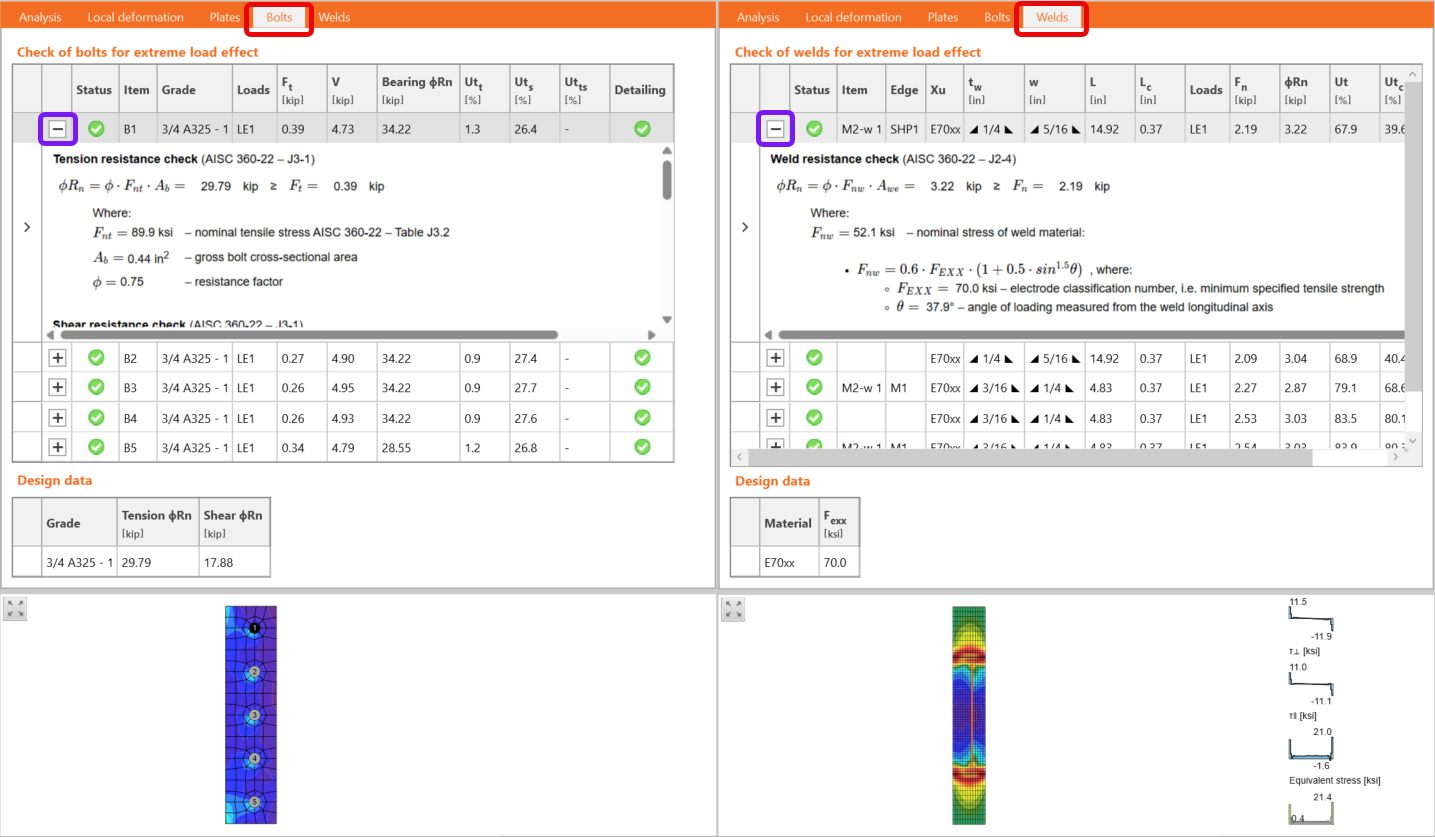
A számítások áttekintéséhez lépjen végig a következő füleken, és kattintson a plusz ikonra az egyes csavarok és hegesztések számításainak megtekintéséhez:
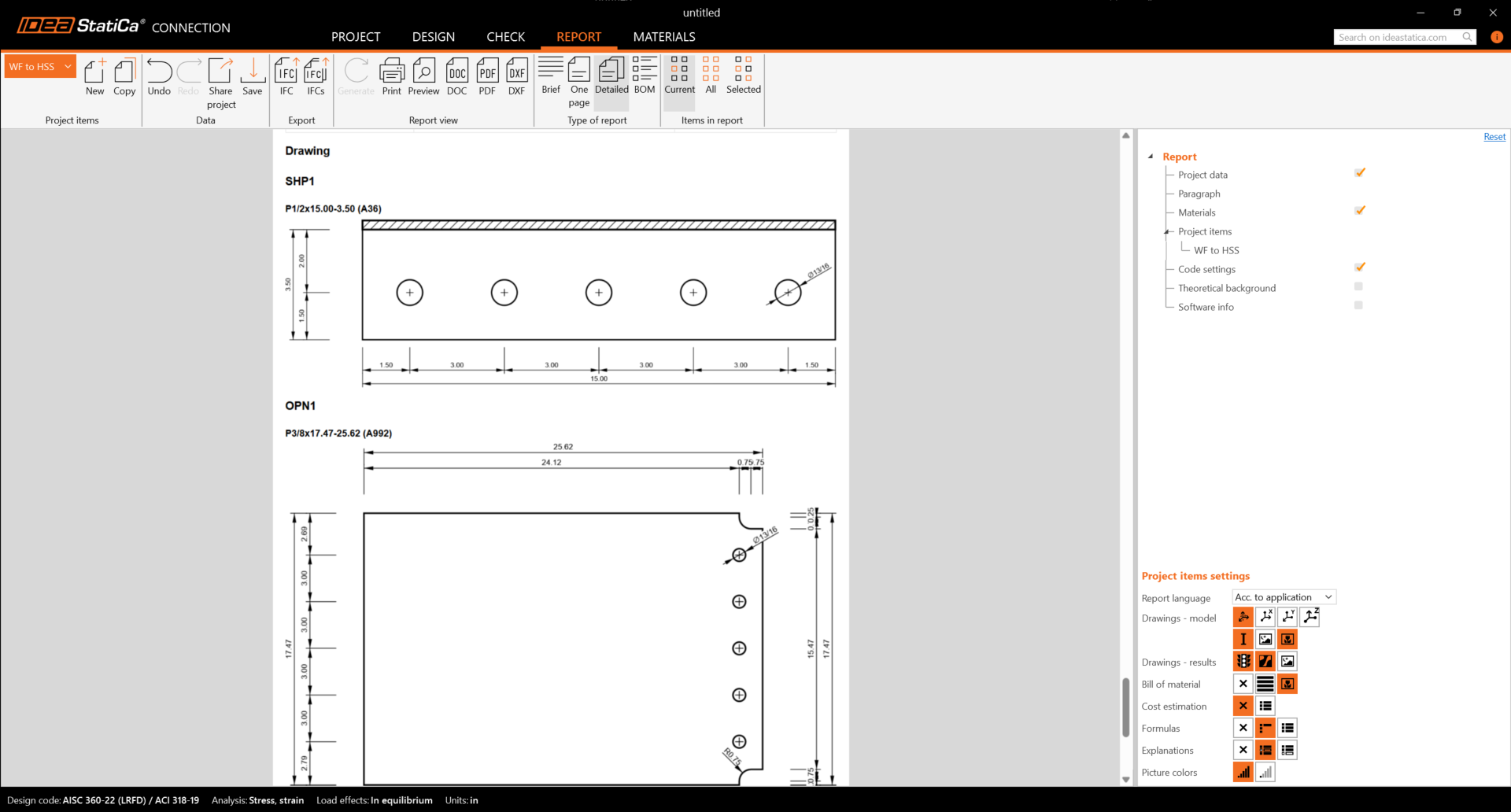
Végül kattintson a jelentésre, és aktiválja a következő elemeket a részletes ellenőrzések és rajzok megtekintéséhez. A jelentés PDF verziója elérhető a PDF ikonra kattintva: