Vasalás az RCS alkalmazásban
Az 1D keresztmetszet vasalásának beállítására több lehetőség áll rendelkezésre:
- Sablonok
- Importálás
- Vasalásszerkesztő
A 2D elemek vasalásának beállításával kapcsolatos információkért tekintse meg a Vasalás 2D elemekhez cikket!
Most nézzük meg a lehetőségeket:
Sablonok
A geometriához hasonlóan az RCS alkalmazás előre definiált sablonokat kínál a vasaláshoz is. Ez a lehetőség csak az előre definiált sablonokkal létrehozott keresztmetszetek esetén érhető el.
Sablon beállítása
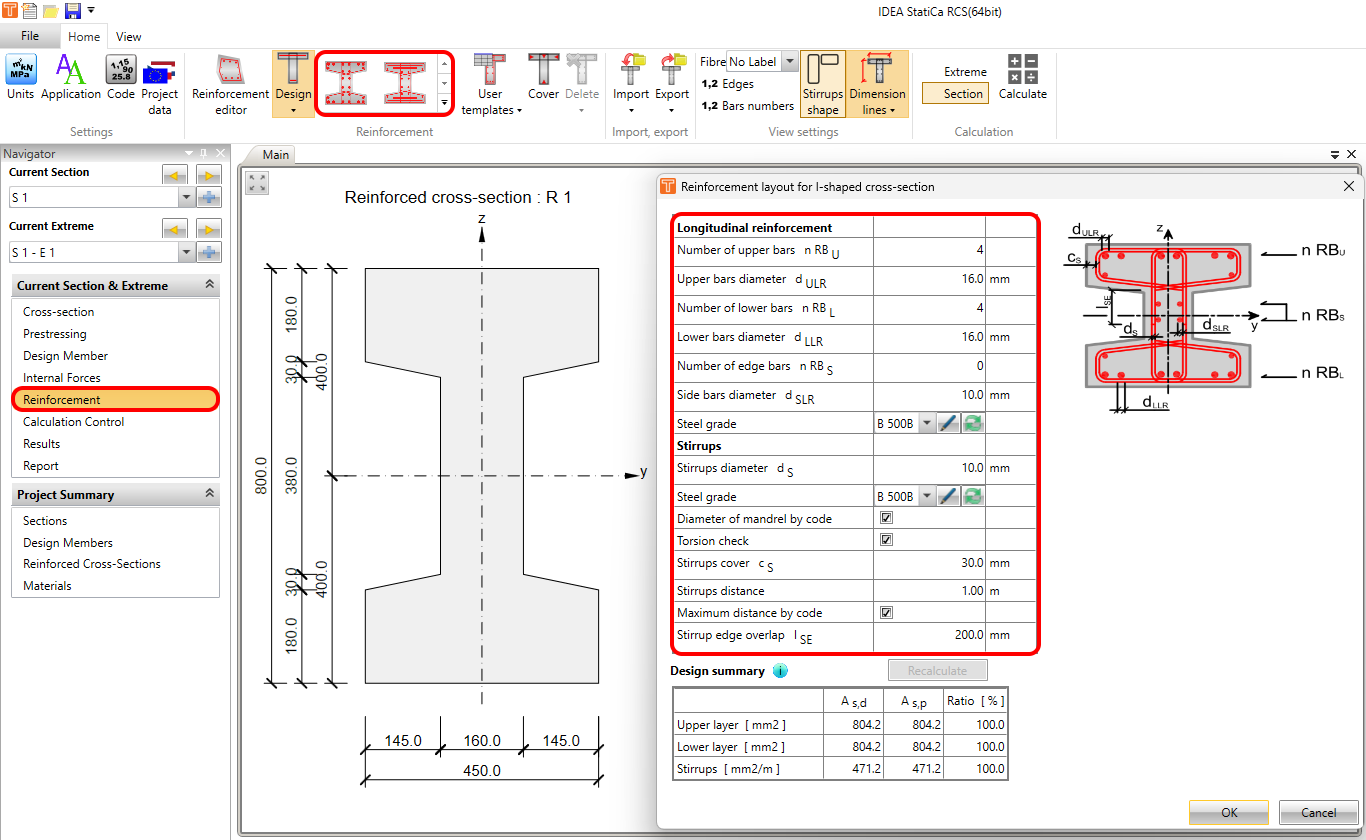
A vasalás beállításához lépjen a Navigátor -> Vasalás menüpontra, és válasszon ki egy kívánt sablont a felső szalagon. Megjelenik az elrendezési táblázat, töltse ki az értékeket, majd kattintson az OK gombra.
Ezt követően az Adatok ablakban megjelennek a vasalási rudak és vasalási rétegek táblázatai. A táblázatokkal olyan tulajdonságokat módosíthat, mint az átmérő, a rétegek száma, hogy a vasalás fel van-e hajlítva, valamint a vasalás típusa (ez a funkció a Fáradás számításhoz készült).
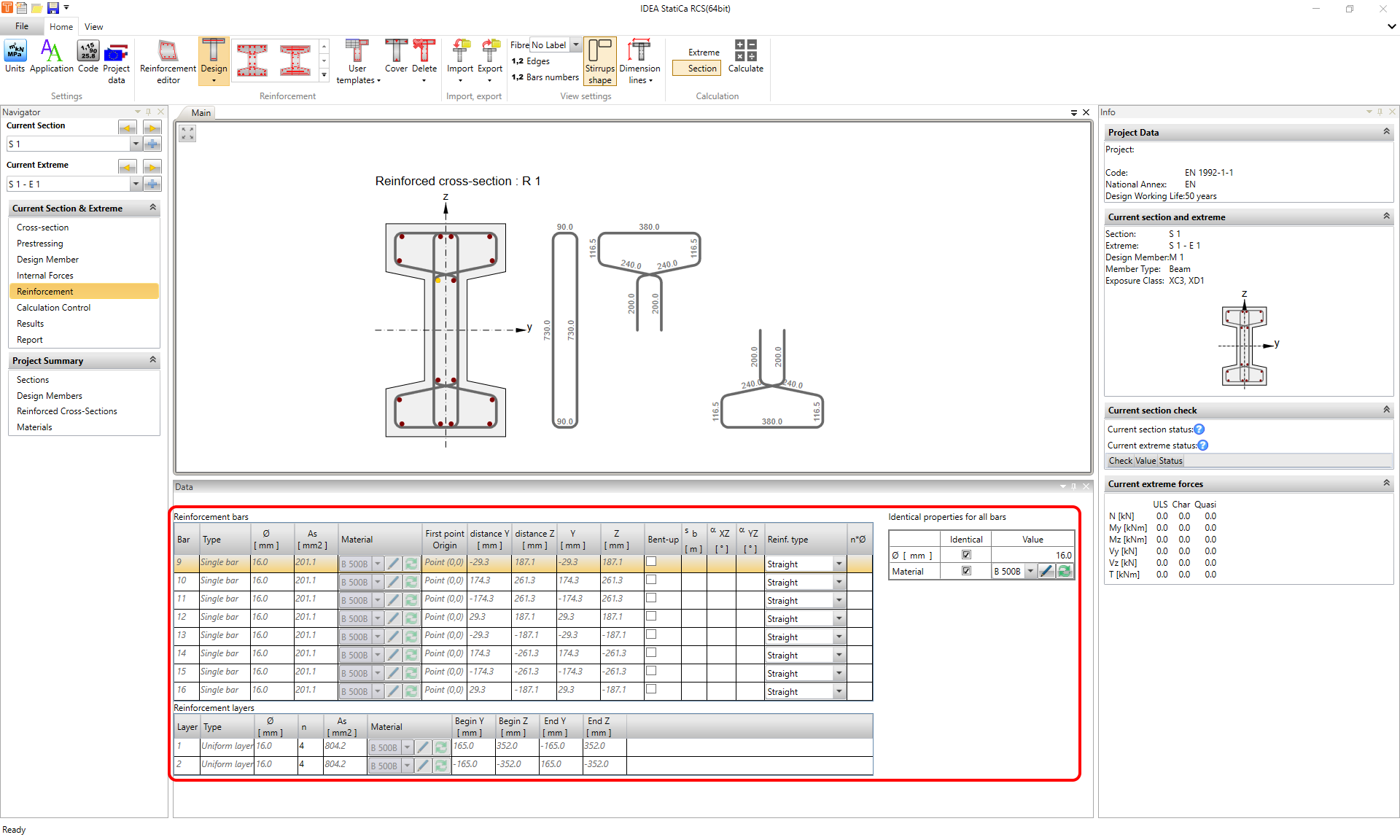
A vasalás átmérője és anyaga minden egyes rúdhoz külön-külön beállítható. Ha egy rúdcsoport esetén azonos átmérőt vagy anyagot kell megadni, bejelölheti az Azonos jelölőnégyzeteket, és időt takaríthat meg azzal, hogy nem kell egyenként beállítani a rudak tulajdonságait.
Kengyelek módosítása
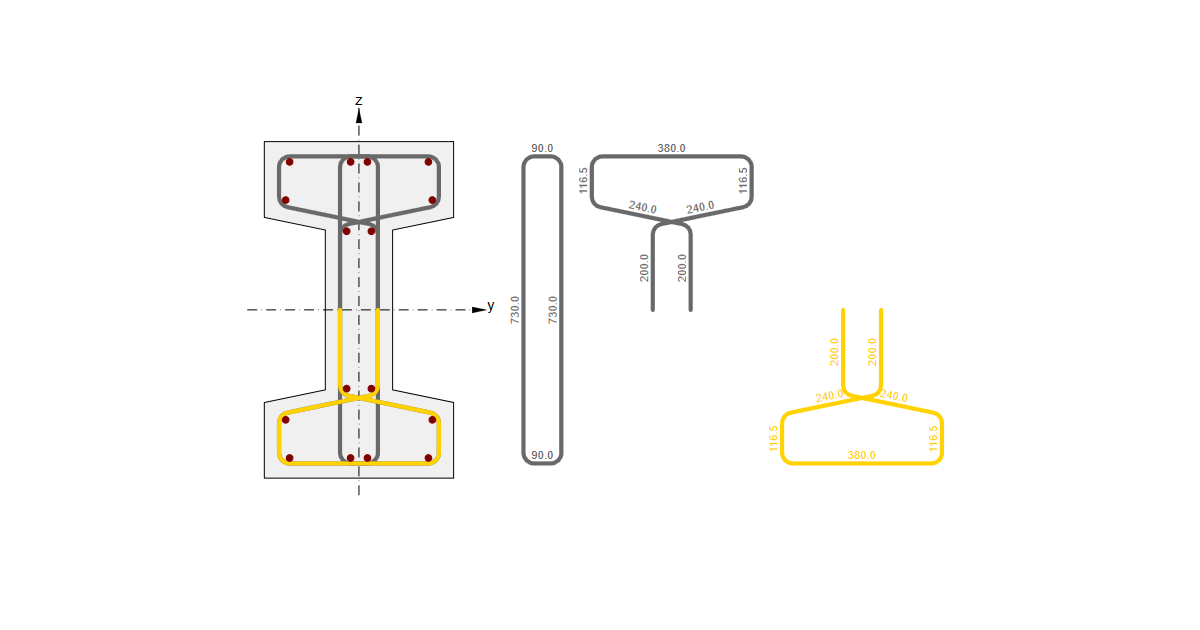
Kattintson a kengyelre a Fő grafikus ablakban. A kijelölt kengyel kiemelve jelenik meg, és az Adatok ablakban megjelenik egy tulajdonságtáblázat. Itt beállíthatja az átmérőt, az anyagot, a távolságot és egyéb beállításokat a kengyel típusától függően.
A táblázat közepén lévő Nyírás és Csavarás jelölőnégyzetek ennek a szakasznak fontos részét képezik. Válassza ki a megfelelő opciókat a kengyel szabványellenőrzési típusának meghatározásához.
A nyírási és csavarási ellenőrzésekről, valamint az egyéb ellenőrzési típusokról részletes leírással az ULS eredmények az RCS-ben - N-M-M kapacitás, Nyírás, Csavarás, Kölcsönhatás, N-M-M válasz cikkben találhat további információt.
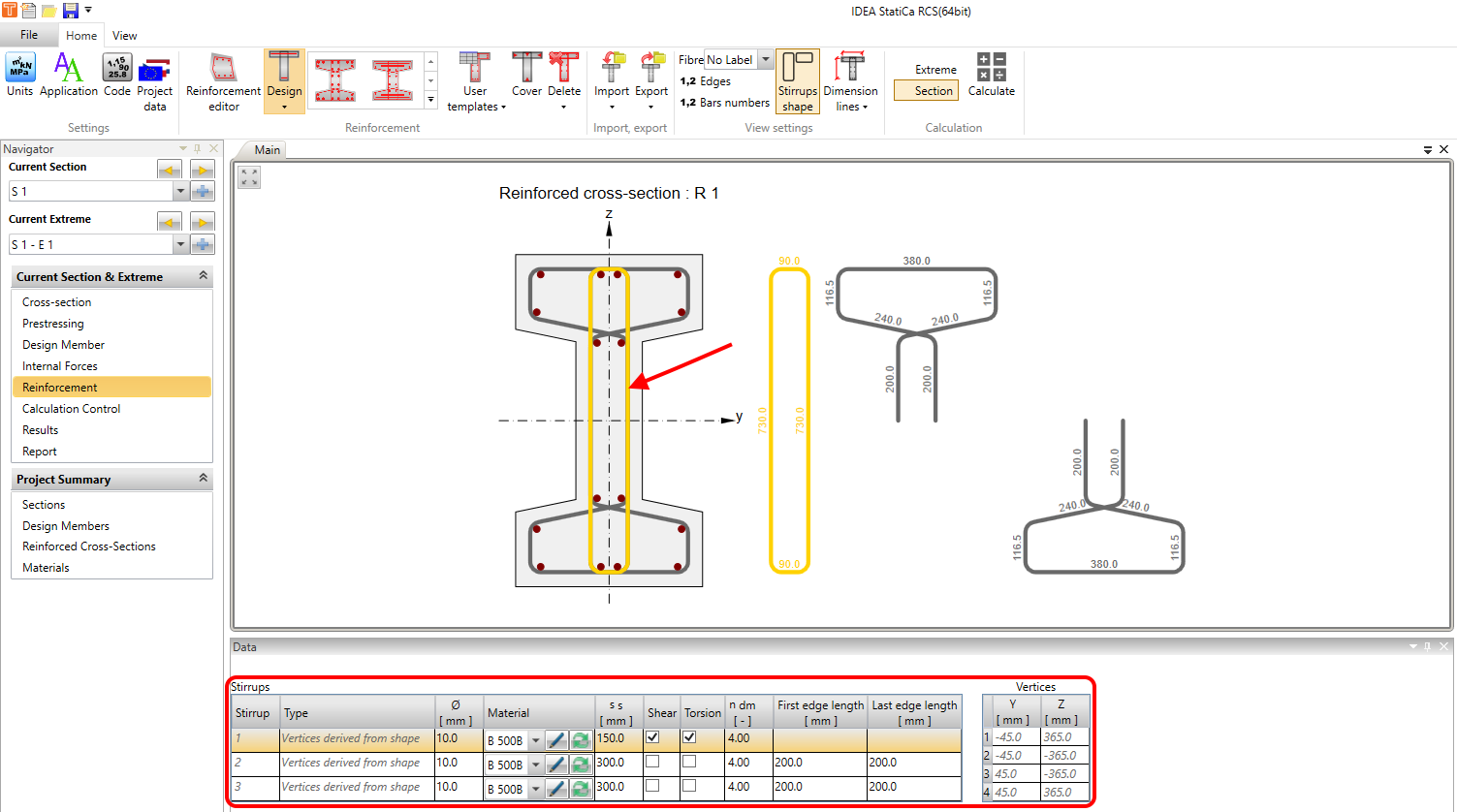
A Kengyelek alakja a Fő grafikus ablakban megjeleníthető a felső szalag Nézet beállítások szakaszában található azonos nevű gomb segítségével.
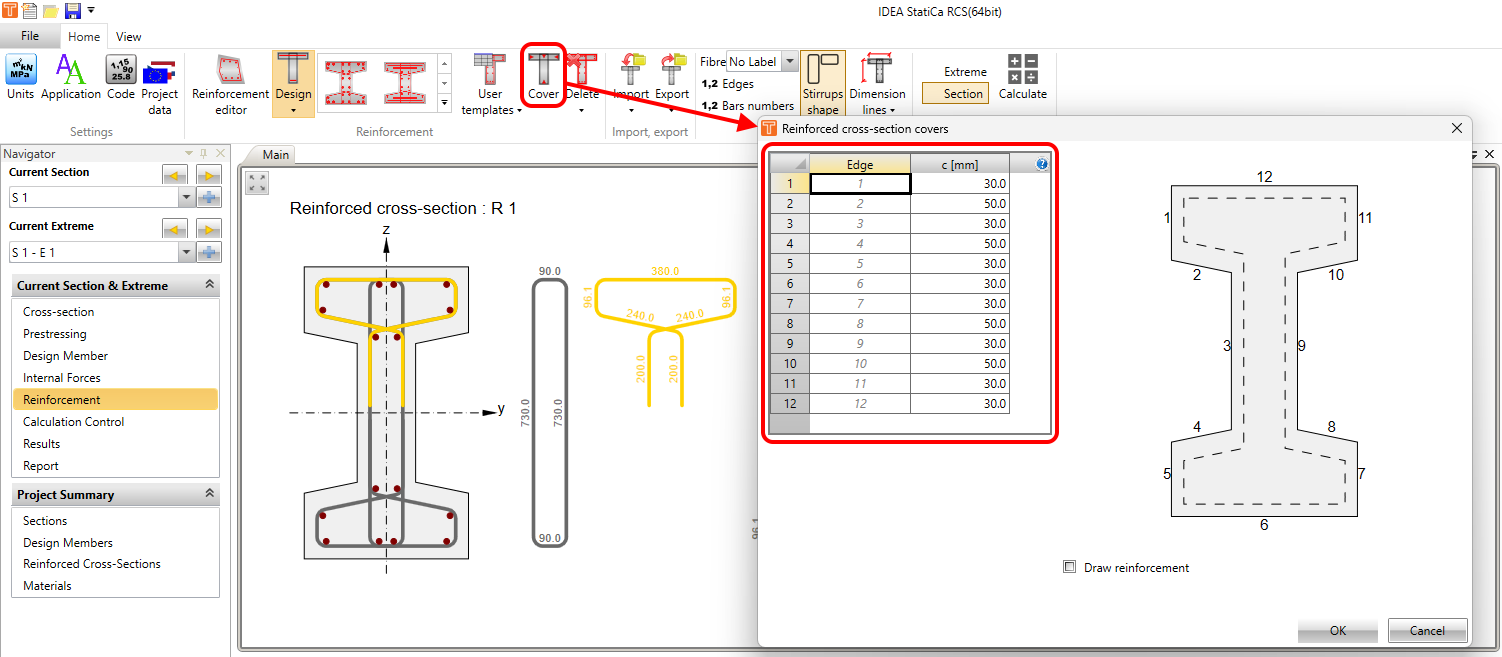
A betonfedés a felső szalag Fedés gombjával állítható be. Minden egyes keresztmetszeti élhez külön-külön beállítható, azaz minden él eltérő betonfedési értékkel rendelkezhet.
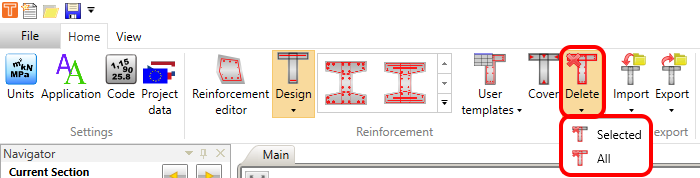
A vasalás a felső szalag Törlés gombjával törölhető. Törölheti csak a kijelölt vasalást, vagy a teljes elrendezést.
Importálás
Vasalást tartalmazó fájl importálásához kattintson a felső szalag Importálás gombjára, és válassza ki, mit szeretne importálni. Az Exportálás (az Importálás gomb melletti gombbal) pontosan ugyanúgy működik.
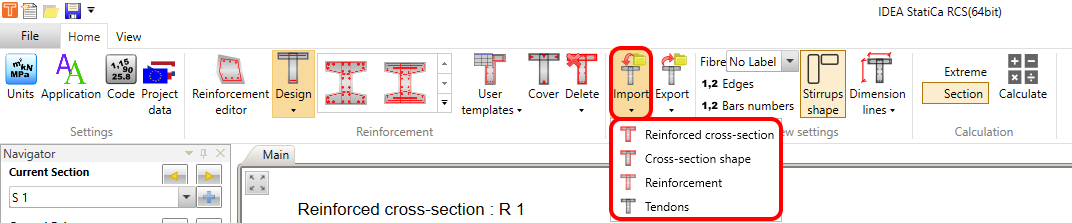
A keresztmetszet geometriáját, vasalását és feszítőkábeleit külön-külön exportálhatja/importálhatja. Vagy lehetőség van az összes egyszerre történő exportálására/importálására.
Vasalásszerkesztő
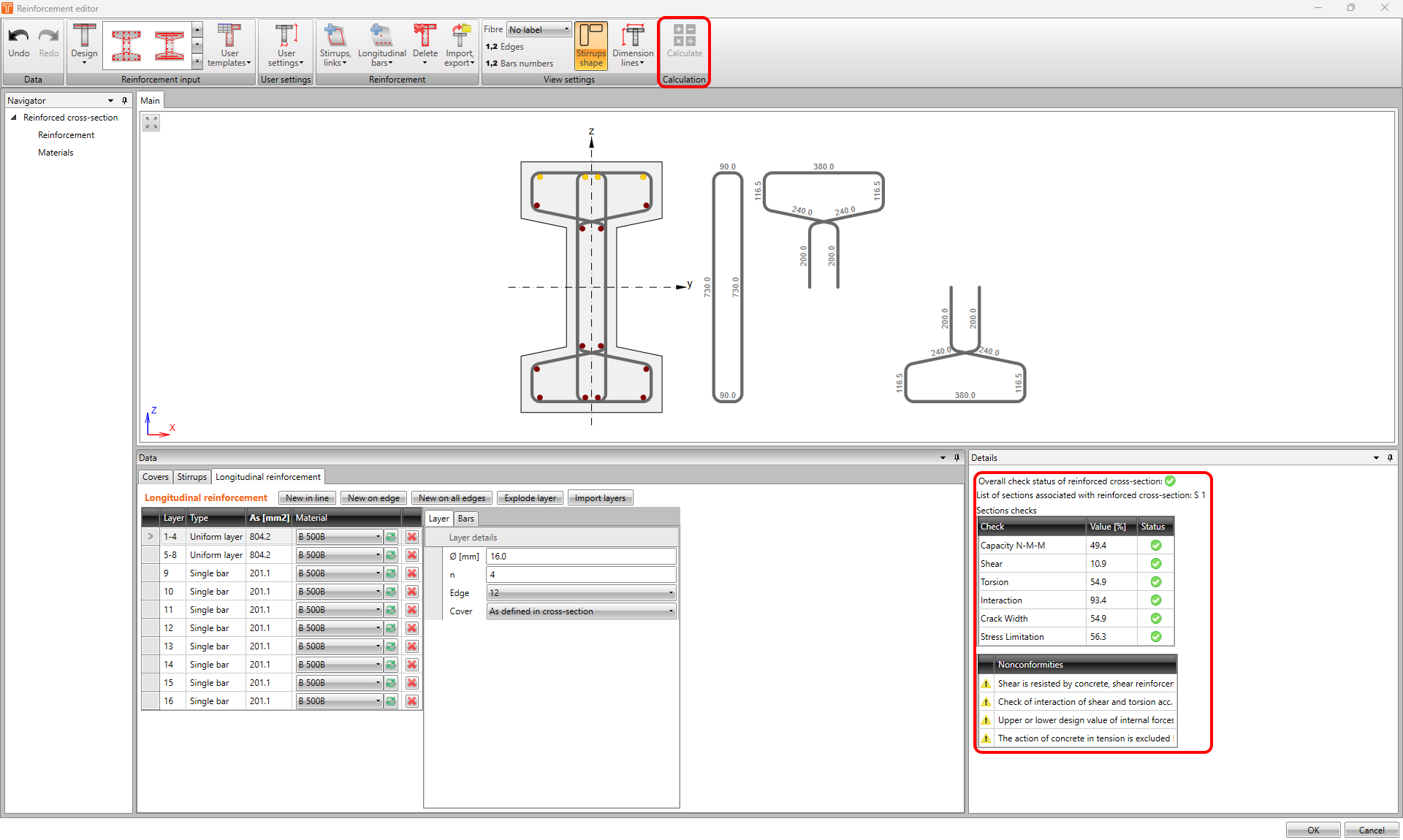
A Vasalásszerkesztő nagyon hasznos lehet. Ez egy eszköz, amely számos lehetőséget kínál a keresztmetszet vasalásának meghatározásához az RCS alkalmazásban. A szerkesztő indításához kattintson a felső szalag Vasalásszerkesztő gombjára.

Egy külön ablak jelenik meg. A szerkesztőben többek között meghatározhatja a vasalást sablonok segítségével, ahogy azt korábban bemutattuk. Vagy Importálhatja/Exportálhatja a vasalást. Ugyanez vonatkozik a törlésre is. Az említett műveletekhez szükséges összes gomb a felső szalagon található.
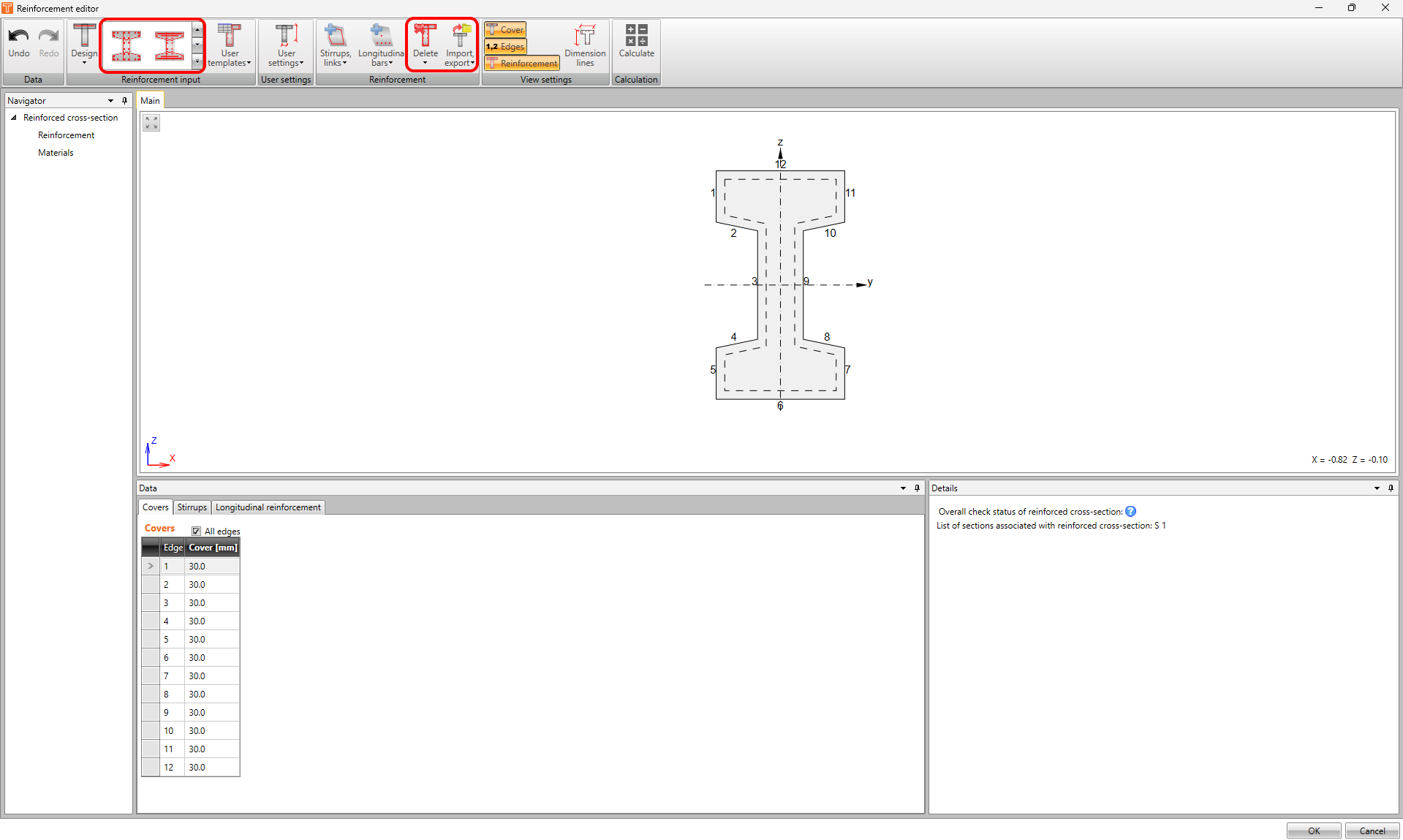
A szerkesztő egyik legnagyobb előnye a Visszavonás és az Újra gombok használatának lehetősége. Ez az általános RCS ablakban nem lehetséges.
De ez még nem minden! Nézzük meg, mi minden tehető még a szerkesztőben, lehetőségenként.
Hosszirányú vasalás
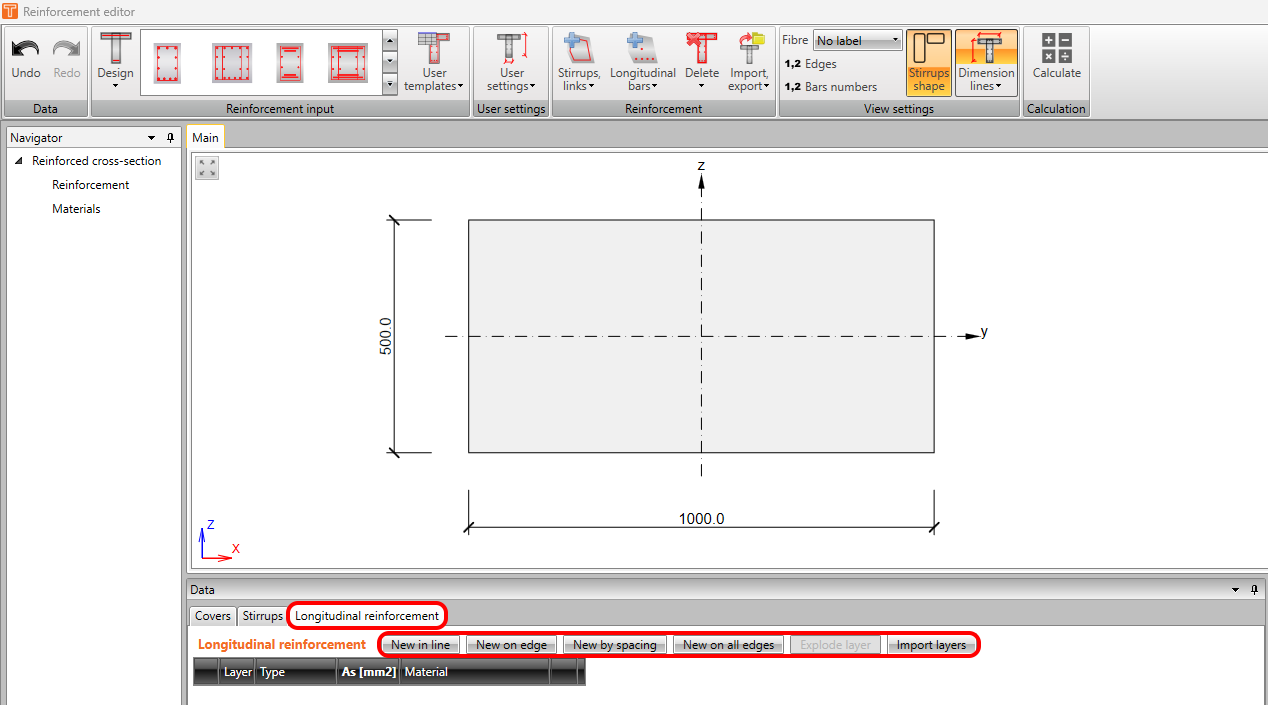
Kezdjük a hosszirányú rudak meghatározásával. Ez az Adatok ablakban a Hosszirányú vasalás fülön található. A vasalás meghatározásához öt lehetséges opció áll rendelkezésre.
- Új sorban
- Új élen
- Új távolság szerint
- Új minden élen
- Rétegek importálása
Új sorban
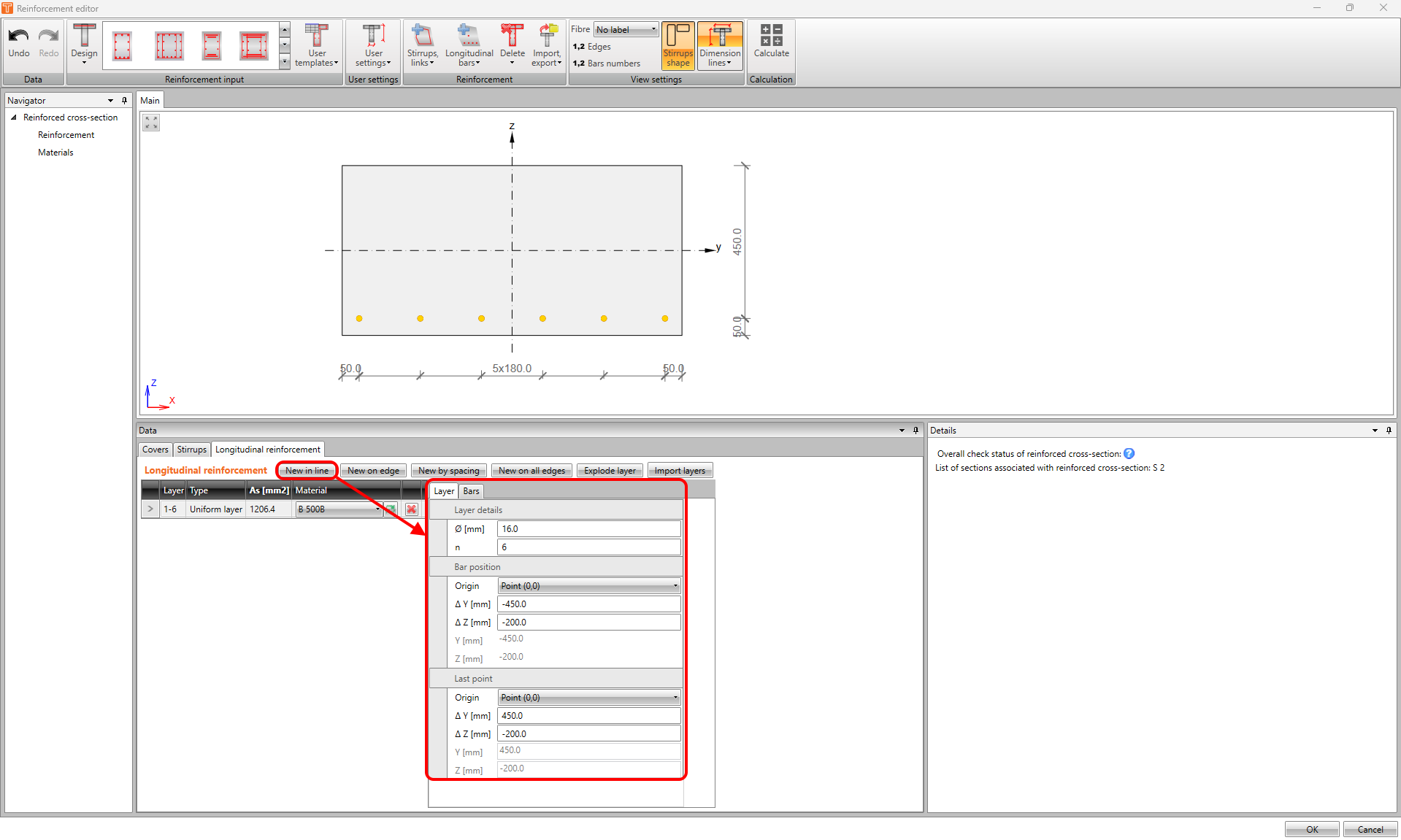
Az Új sorban opció a vasalást koordináták alapján határozza meg. Meg kell adni az első rúd helyzetének origóját és az utolsó rúd helyzetét, amely lehet a (0,0) pont vagy az egyik csúcspont. Ezután meg kell adni e két pont delta koordinátáit.
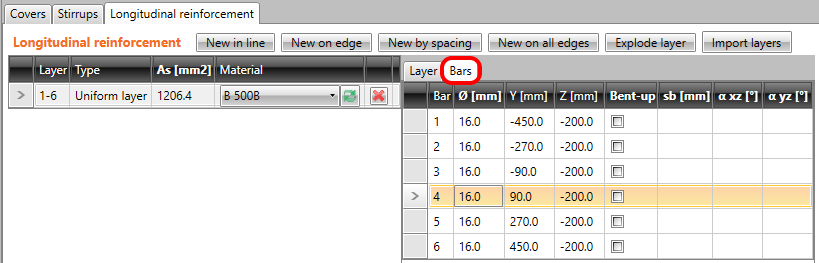
A megfelelő réteg Rudak fülén megjelenítheti az egyes rudak helyzetét.
Új élen
Az Új élen opció a vasalást az él száma és a betonfedés alapján határozza meg. A betonfedés lehet a keresztmetszetben meghatározott vagy felhasználó által definiált. Ne felejtse el bekapcsolni a keresztmetszeti élek feliratait a felső szalagon.
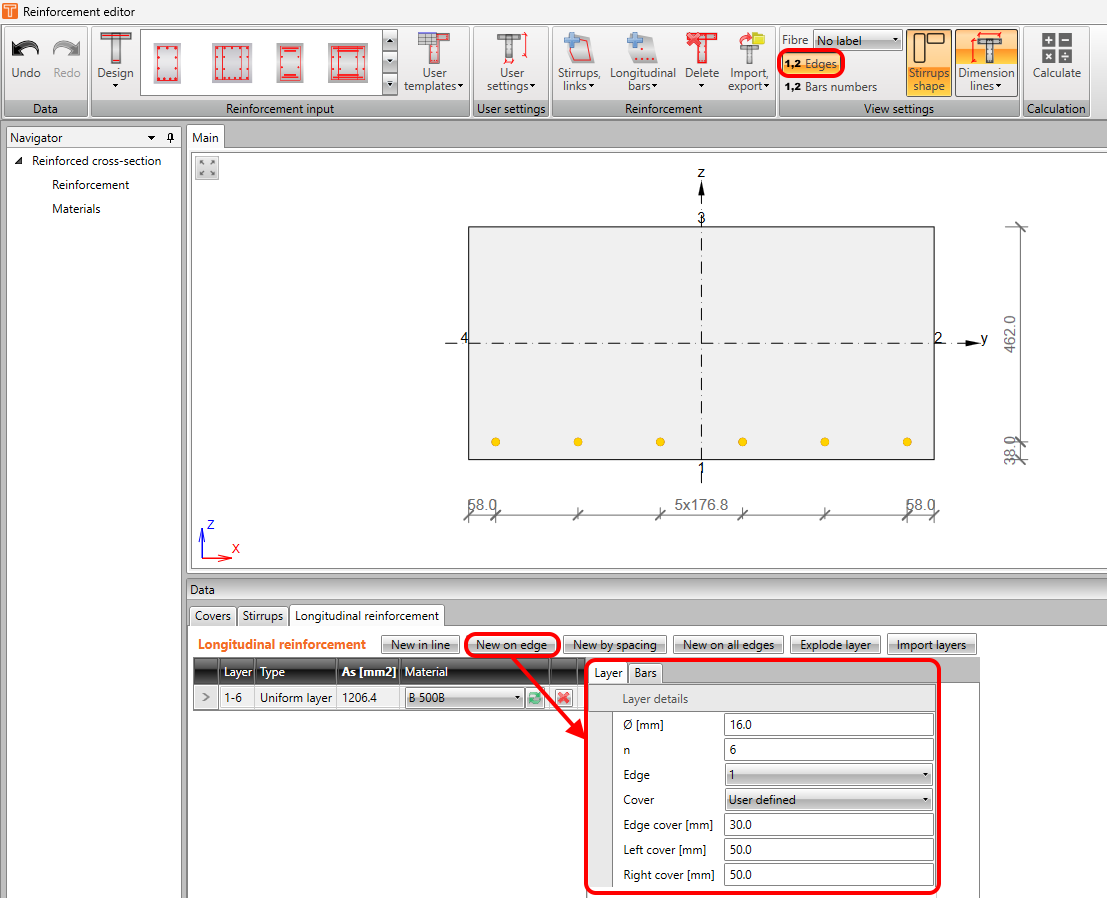
Új távolság szerint
Az Új távolság szerint opció a vasalást a távolság és a betonfedés alapján határozza meg. A rétegben lévő rudak száma automatikusan kerül kiszámításra. Ez az opció csak 1D lemezekhez érhető el -> Gerenda szerkezeti elem típusnál csak téglalap keresztmetszethez, valamint Egyirányú lemez szerkezeti elem típushoz.
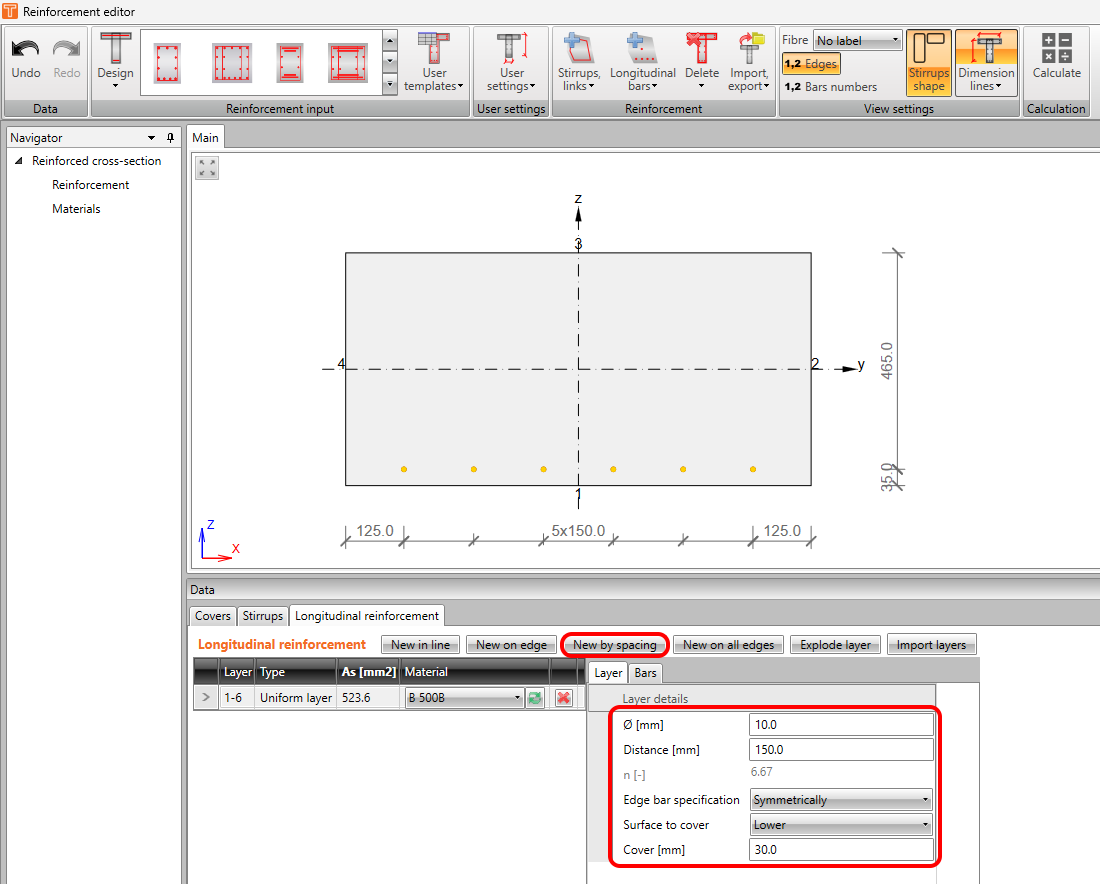
Megjegyzendő, hogy a rudak száma nem kell, hogy egész szám legyen. Meghatározhatja a lefedendő felületet is - alsó vagy felső - és a szélső rúd meghatározását - szimmetrikusan, átmérő/2, vagy felhasználó által definiált.
Új minden élen
Az Új minden élen opció a vasalást a távolság és a betonfedés alapján határozza meg.
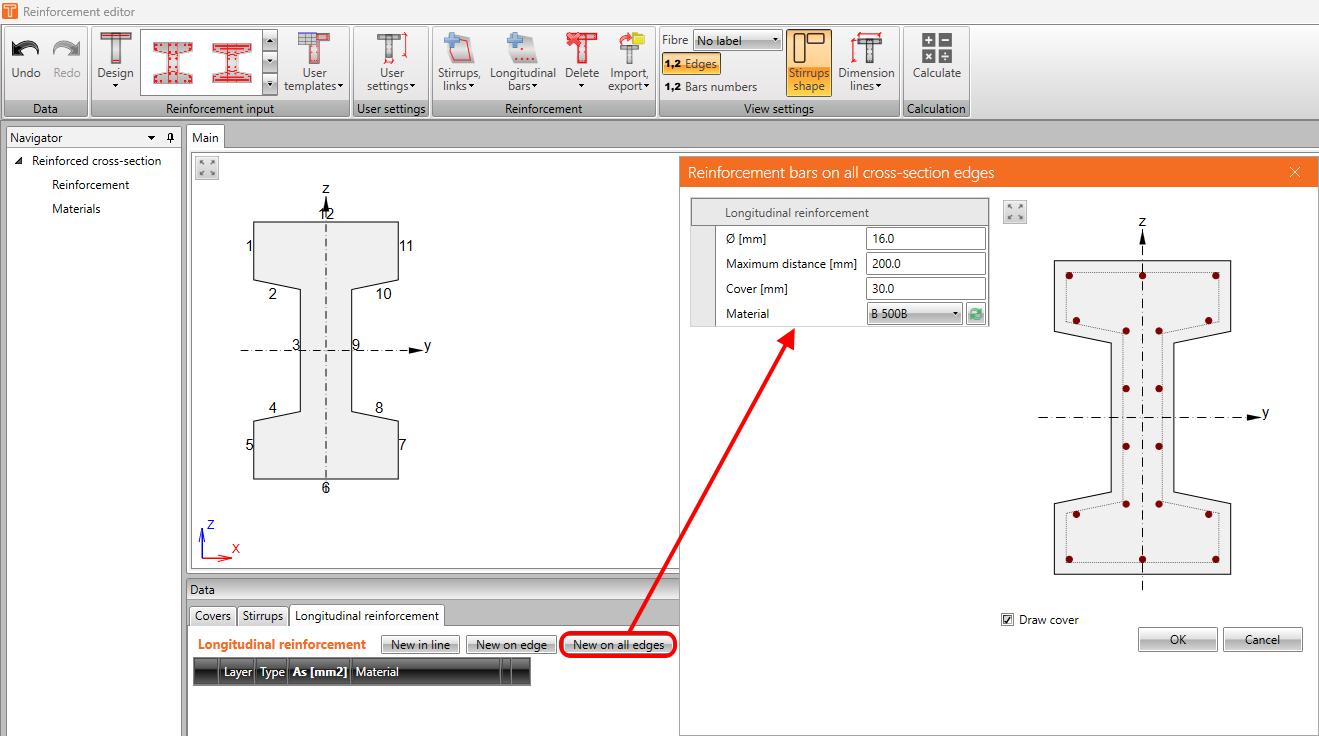
Ha ilyen módon adja meg a vasalást, az alkalmazás automatikusan egyenletes rétegeket vagy egyedi rudakat hoz létre a keresztmetszet körül.
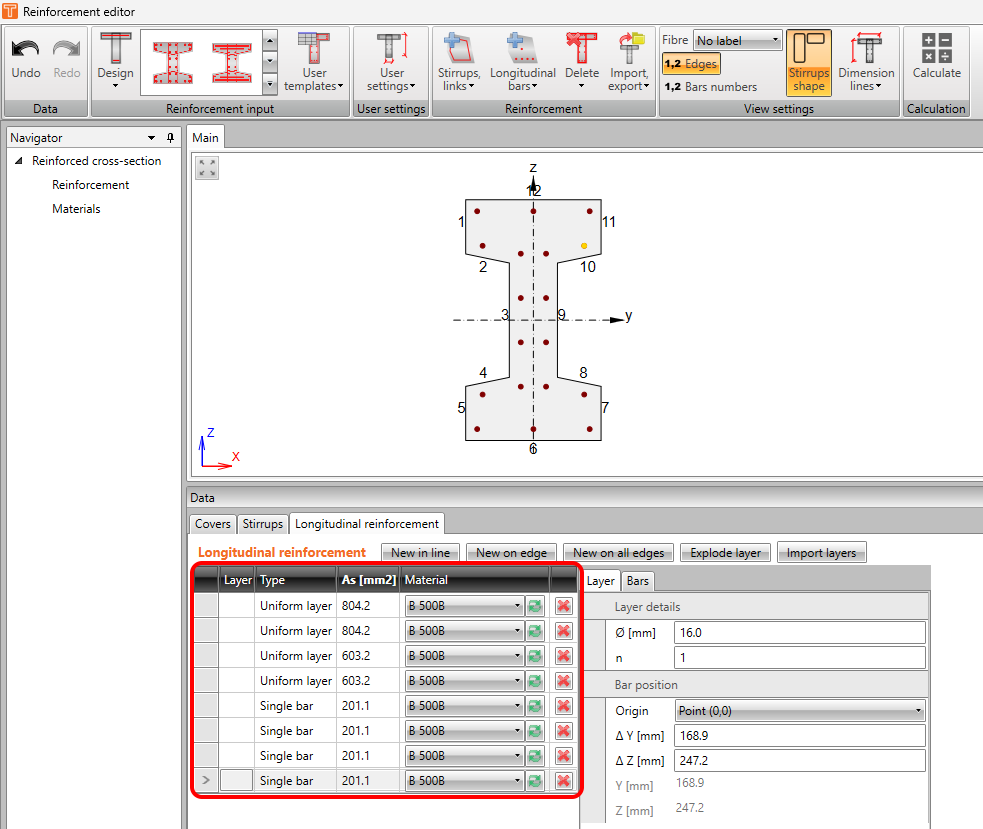
Réteg felbontása
Az összes előző beviteli funkció vasalási rudak egy rétegét vagy sorát hozza létre. Egyetlen rúd helyzetének vagy átmérőjének módosításához felbonthatja a réteget, és csak a kijelölt elemen végezhet módosításokat.
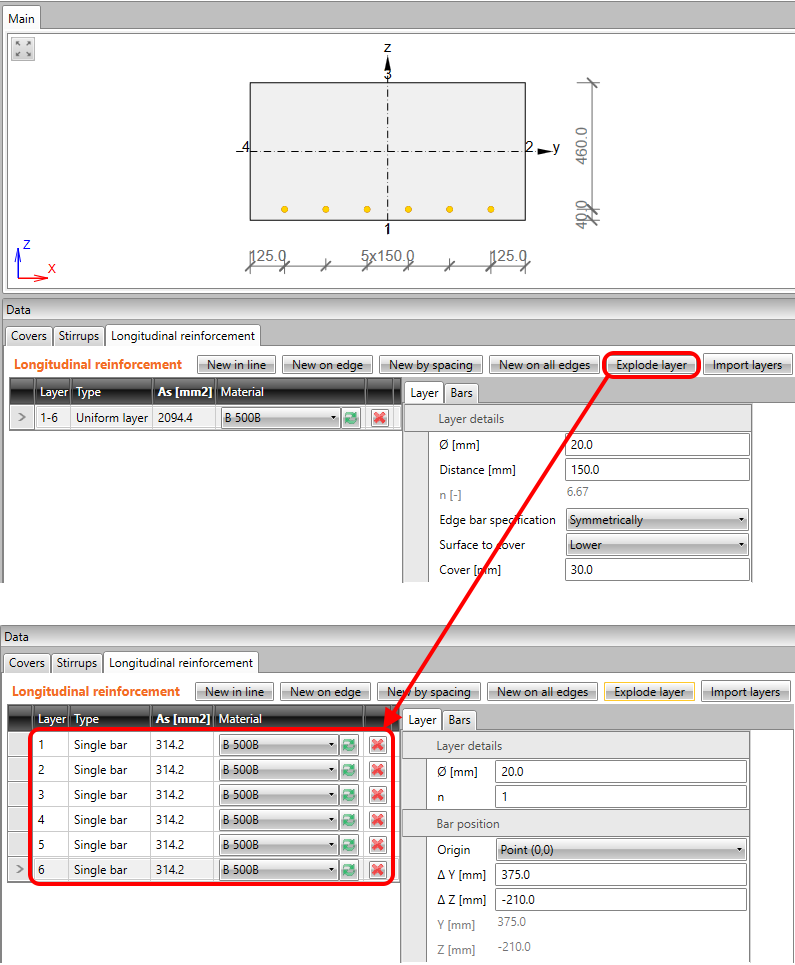
Rétegek importálása
Ez ugyanaz az importálási funkció, amelyet fentebb ismertettünk. Az egyetlen különbség az, hogy ezzel a gombbal csak a hosszirányú vasalás kerül importálásra.
Felhajlított rudak
A Rudak fülön kiválaszthatja, hogy melyik rúd legyen felhajlítva. Ez a vasalás minden típusánál elvégezhető. Ahogy fentebb is leírtuk, az általános RCS ablakban is kiválaszthat egyes rudakat felhajlításra.
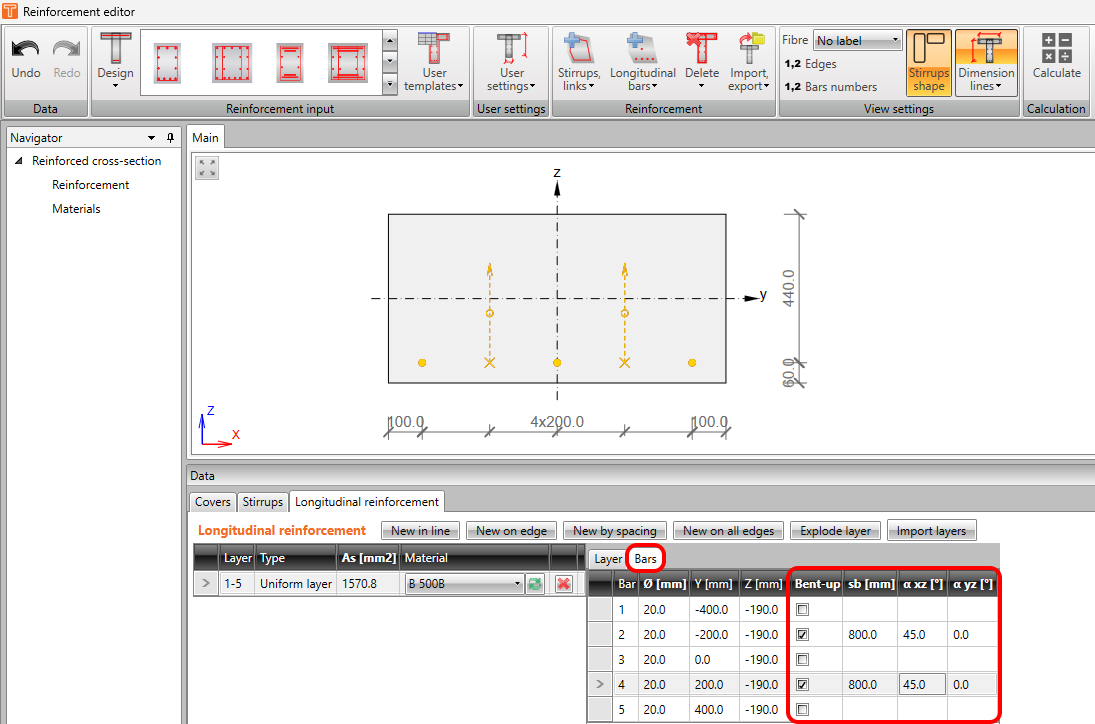
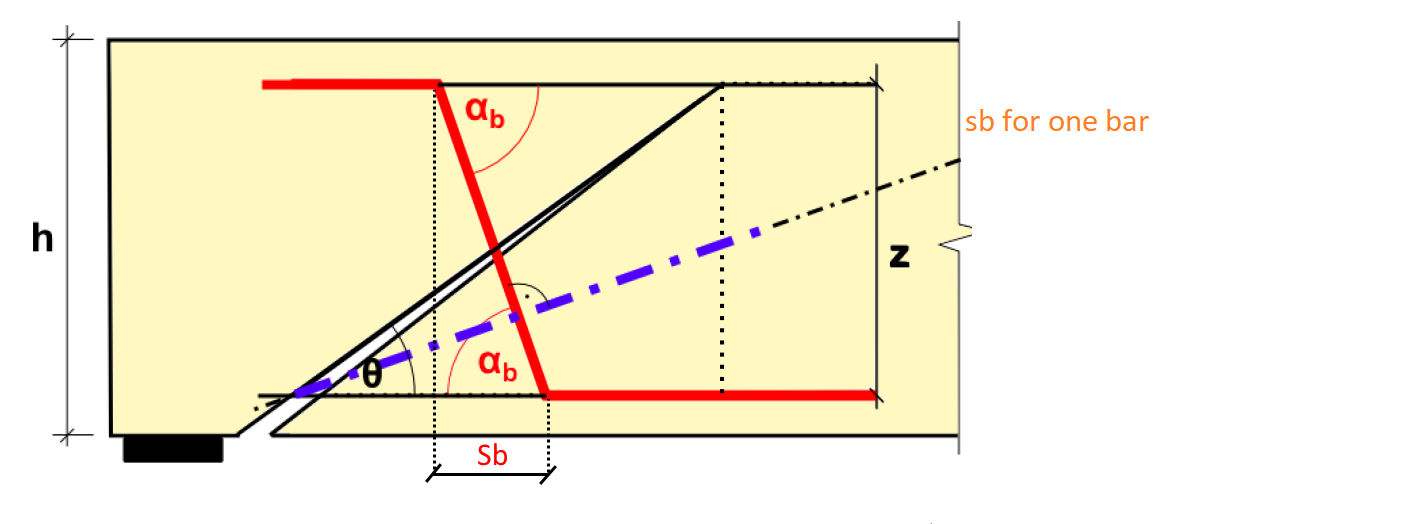
Szükséges beállítani az sb és α értékeit helyesen. Az sb távolság a ferde rész vetületeként van meghatározva a gerenda tengelyének irányában (vagy inkább a felhajlított rúd hatékony hosszaként). Több felhajlított rúd réteg esetén az sb távolság a köztük lévő vízszintes távolságként van meghatározva. Ezen bevitel után automatikusan megtörténik a hatékony rudak felismerése a repedés vetületében, a felhajlított rudak geometriájára merőleges tengelyre (kék szaggatott-pontos vonal).
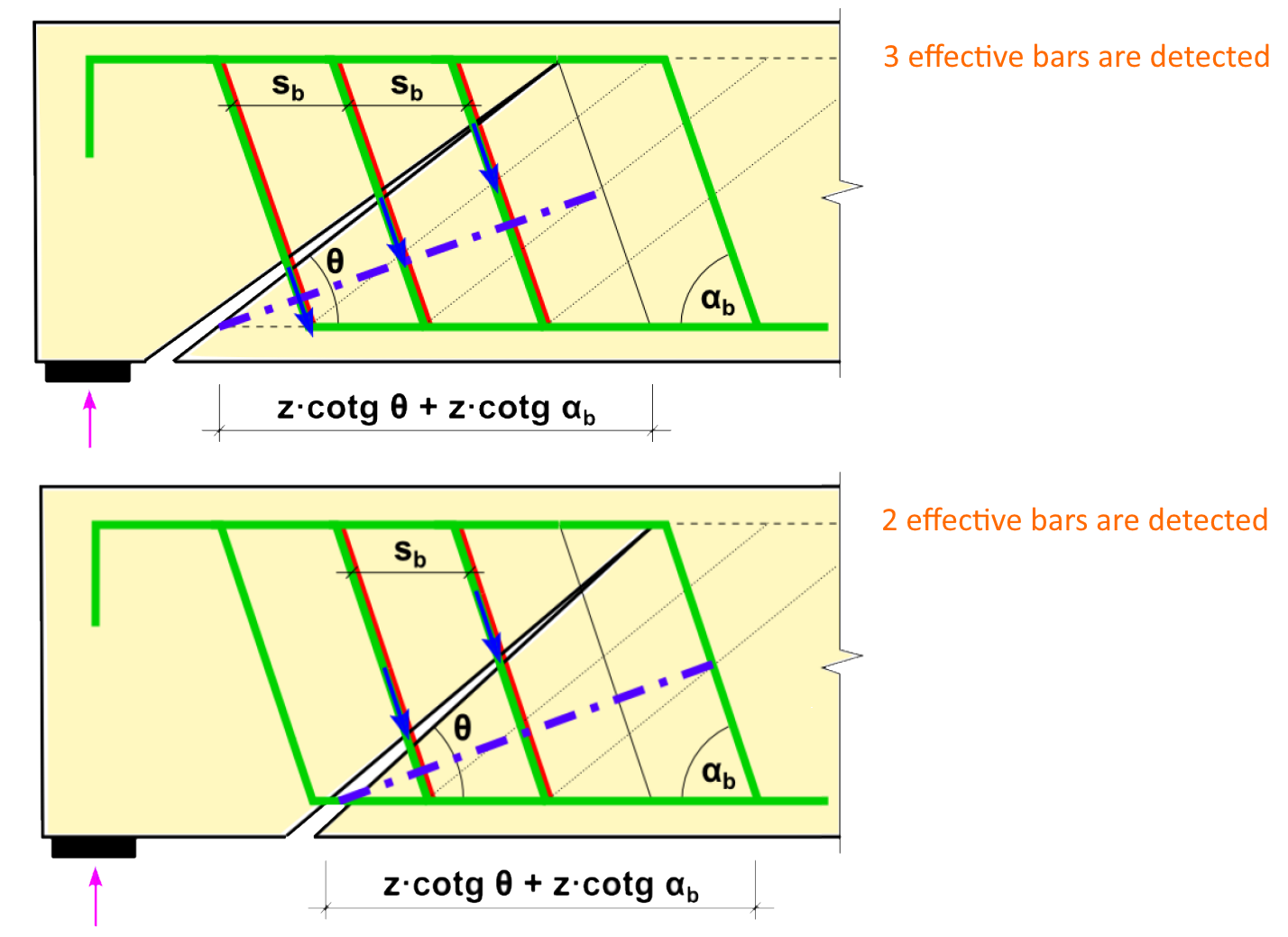
A felhajlított rudak nyírási ellenállását a következő egyenlet határozza meg. Ha egyenlőtlen távolságot alkalmazunk a felhajlított rudak rétegei között, az sb távolságot átlagolják és ugyanabban az egyenletben alkalmazzák.
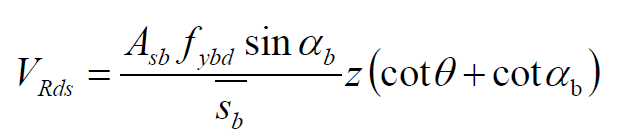
A felhajlított rudak kisebb repedésszélességű területeken tapasztalható kisebb hatékonyságának figyelembevételéhez lehetőség van a kb tényezővel való csökkentés alkalmazására. Az ajánlott érték 0,75 (általánosan <1).
Ellenőrizni kell a felhajlított rudak közötti maximális távolságot is a szabvány szerint.
sb,max = 0,6 d (1 + cot α) (9.7N)
Kengyelek
A kengyelek meghatározásához lépjen az Adatok ablakba -> Kengyelek fül. A kengyelek meghatározásához négy lehetséges opció áll rendelkezésre.
- Új
- Új rudak körül
- Új pontokból
- Importálás
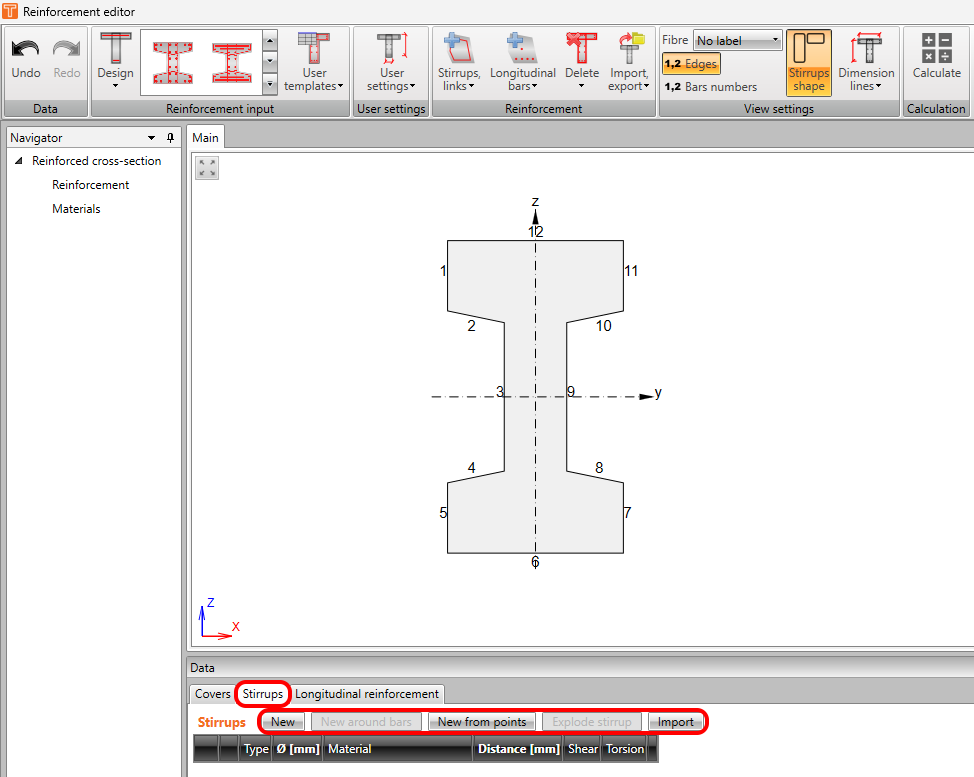
Új
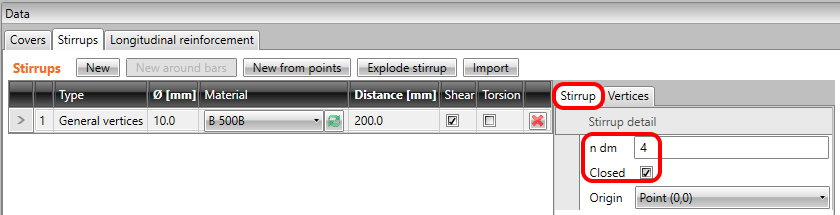
Az Új opció a kengyeleket koordináták alapján határozza meg. Először meg kell határozni az origót (0,0) pontként vagy a Kengyel fülön az egyik csúcspontként.
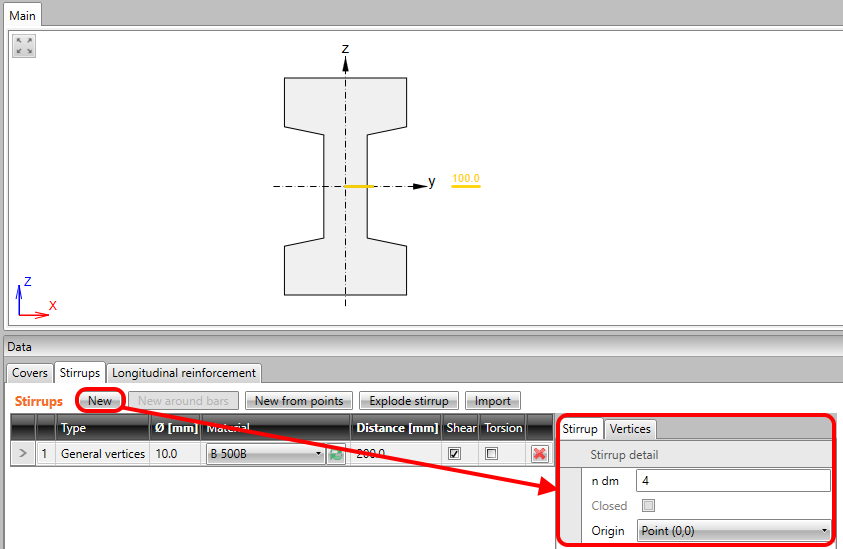
Ezután meg kell határozni a koordinátákat a csúcspontok fülön.
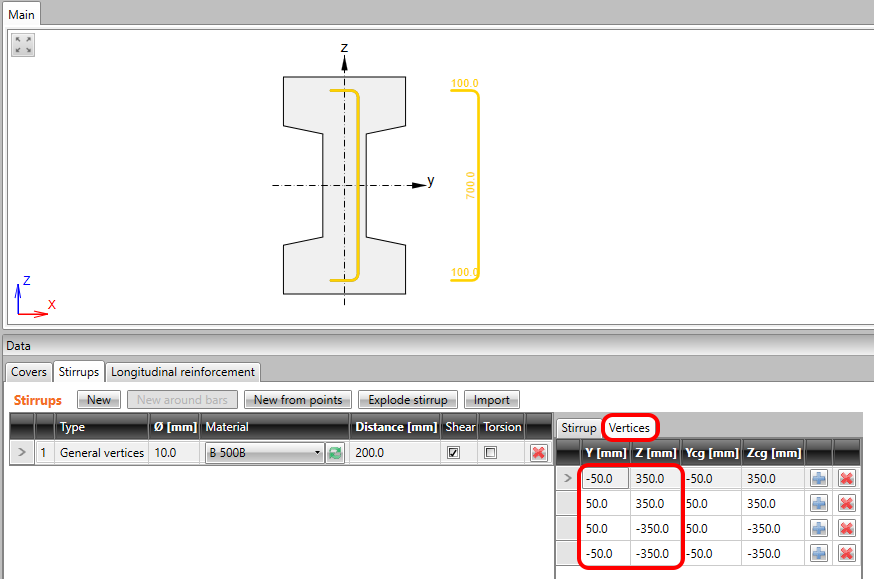
Végül visszatérhet a kengyel fülre, és szükség esetén bejelölheti a zárt opciót. Vagy megváltoztathatja a hajlítótüske belső átmérőjét ndm, amely a kengyel átmérőjének többszöröseként van meghatározva.
Új rudak körül
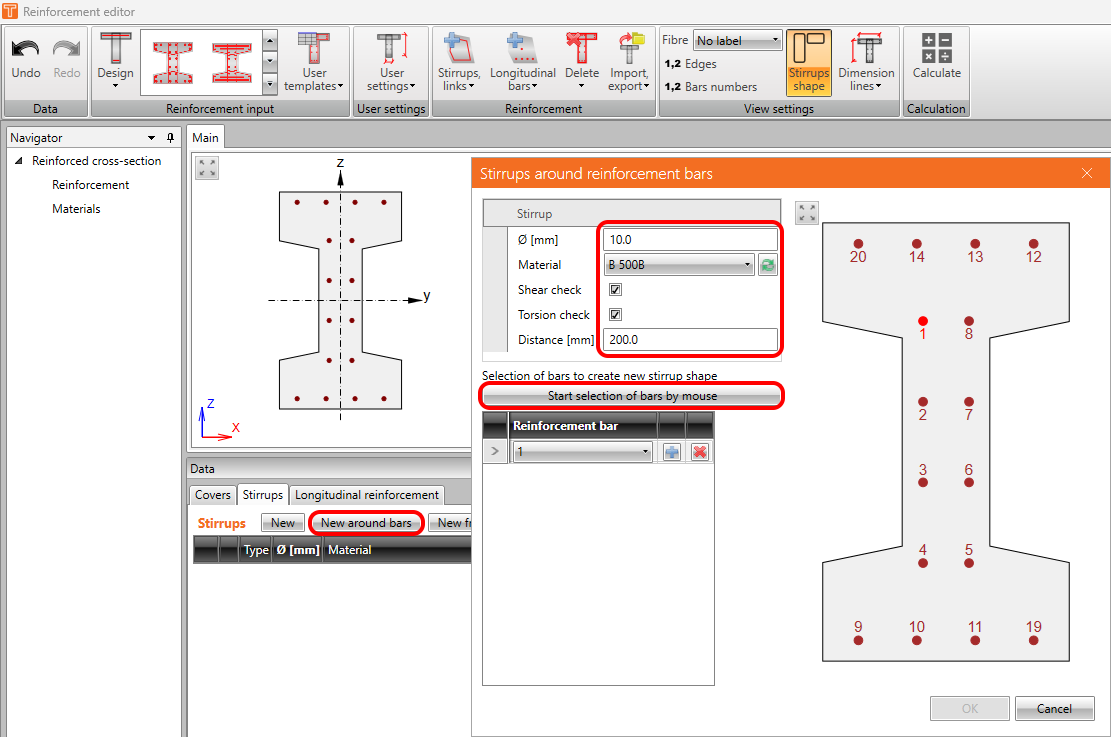
Az Új rudak körül opció a kengyeleket a vasalási rudak helyzete alapján határozza meg. Kattintson a gombra, állítsa be az átmérőt és a távolságot, majd kattintson a Rudak kijelölésének megkezdése egérrel gombra.
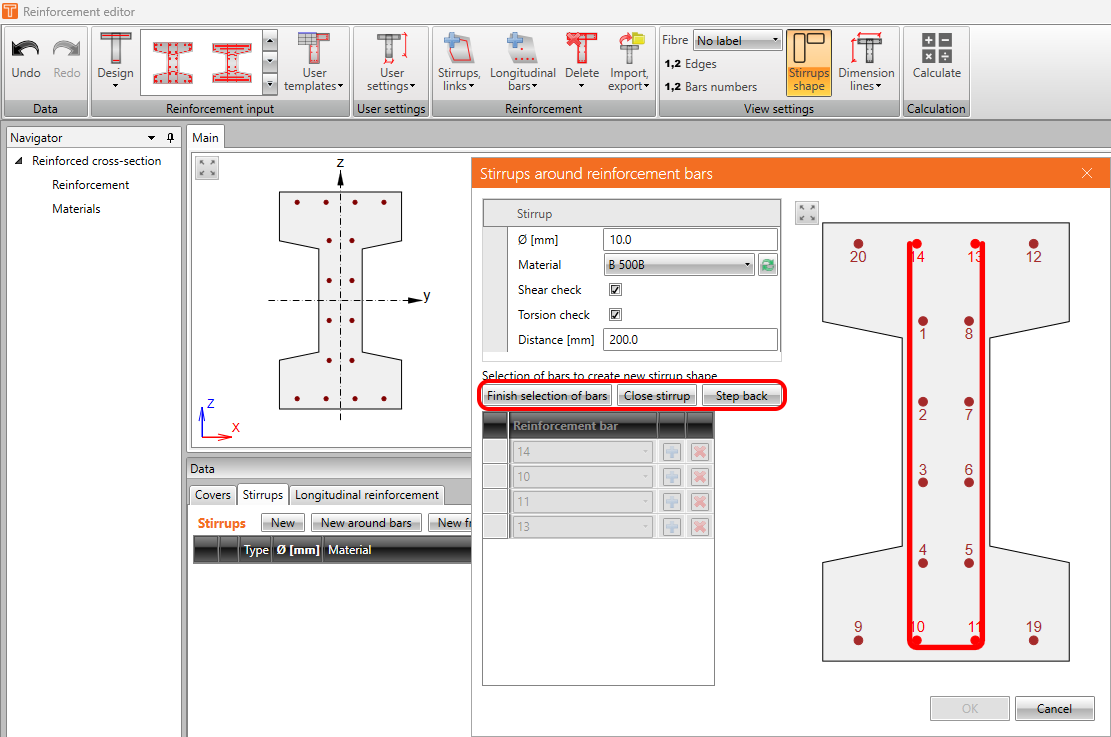
Ezután fokozatosan jelölje ki a rudakat. Használhatja a visszalépés gombot, vagy befejezheti a kijelölést a kengyelek lezárása nélkül.
Új pontokból
Az Új pontokból opció a kengyeleket a keresztmetszet csúcspontjai alapján határozza meg. Kattintson a gombra, állítsa be az átmérőt és a távolságot, majd kattintson a Pontok kijelölésének megkezdése gombra.
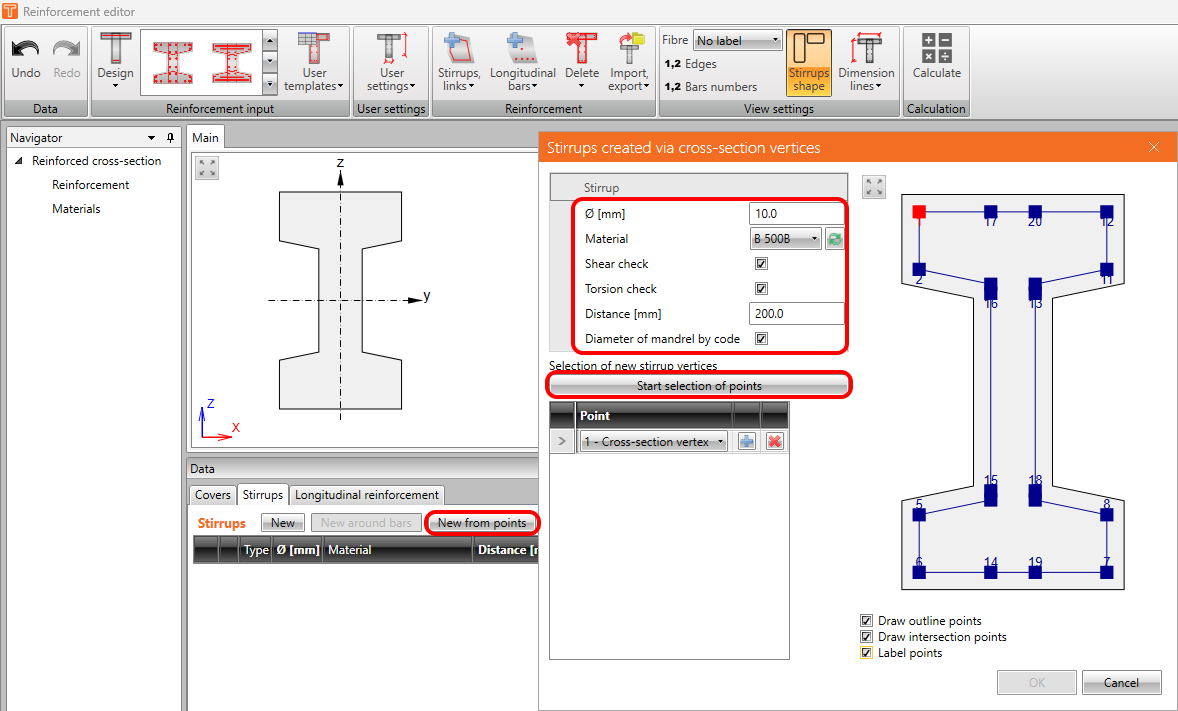
Ezután fokozatosan jelölje ki a pontokat. Használhatja a visszalépés gombot, vagy befejezheti a kijelölést a kengyelek lezárása nélkül.
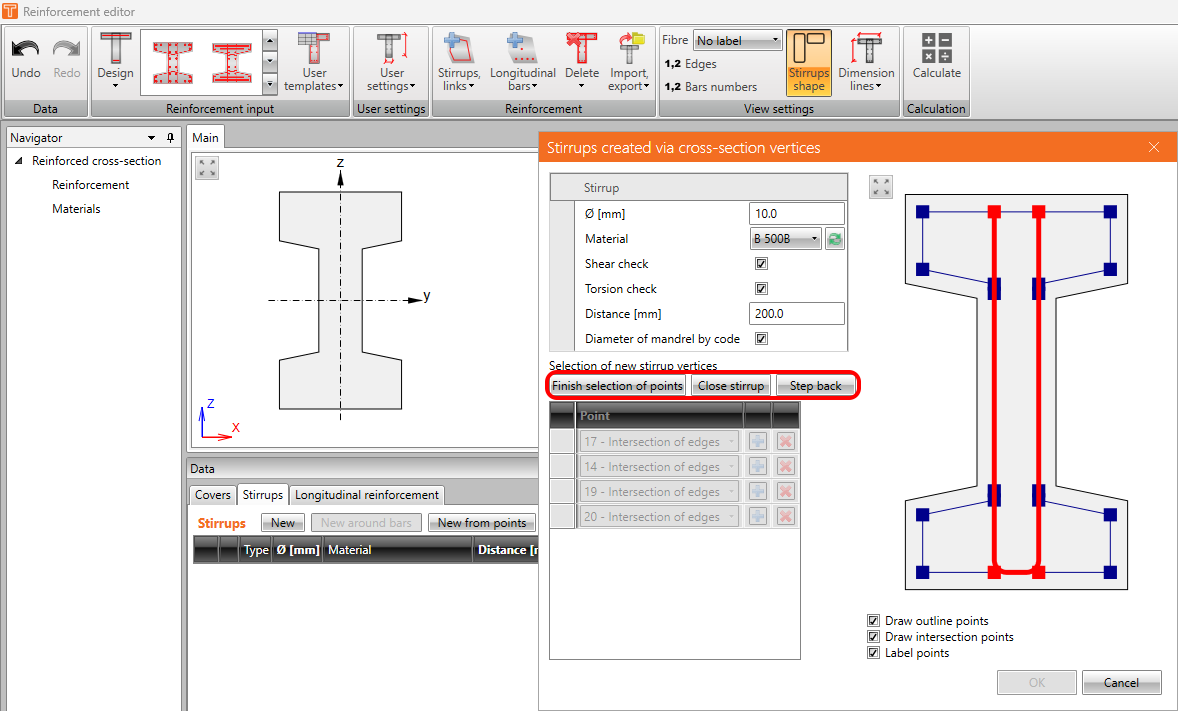
Kengyel felbontása
Ezzel a funkcióval a pontokból vagy rudak körül létrehozott kengyelt átalakíthatja koordinátákkal meghatározott általános kengyelré. Az átalakított kengyel ugyanolyan lesz, mint az Új opcióval létrehozott kengyel.
Importálás
Ez ugyanaz az importálási funkció, amelyet fentebbismertettünk. Az egyetlen különbség az, hogy ezzel a gombbal csak a kengyelek kerülnek importálásra.
Összekötők
Egyirányú lemezekhez és 2D elemekhez összekötőket lehet meghatározni.
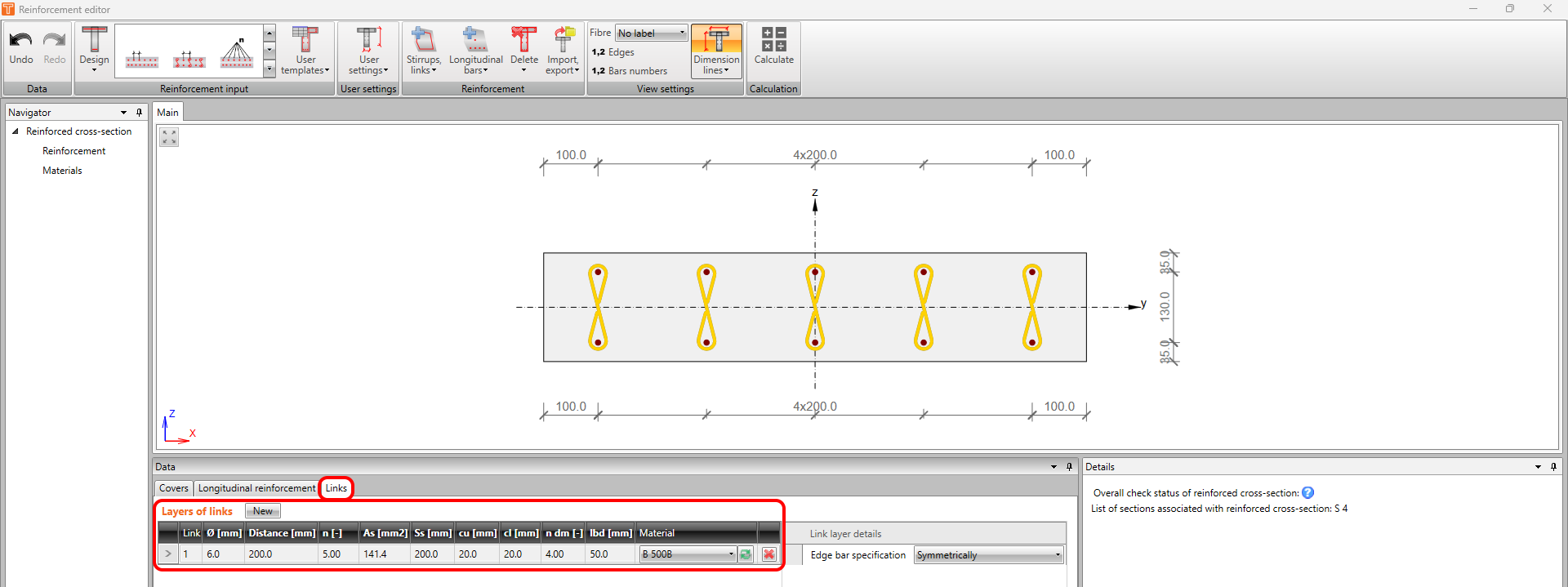
Számítás
A vasalásszerkesztőben a felhasználók általában a vasalástervezés verzióról verzióra iterálnak. Hasznos funkció, hogy a keresztmetszetet közvetlenül a szerkesztőben lehet számítani. A felső szalagon található a számítás gomb. A számítás után látható lesz a vasalt keresztmetszet összesített ellenőrzési állapota. Ezenkívül az összes releváns meg nem felelés is elérhető lesz.