

1 Nouveau projet
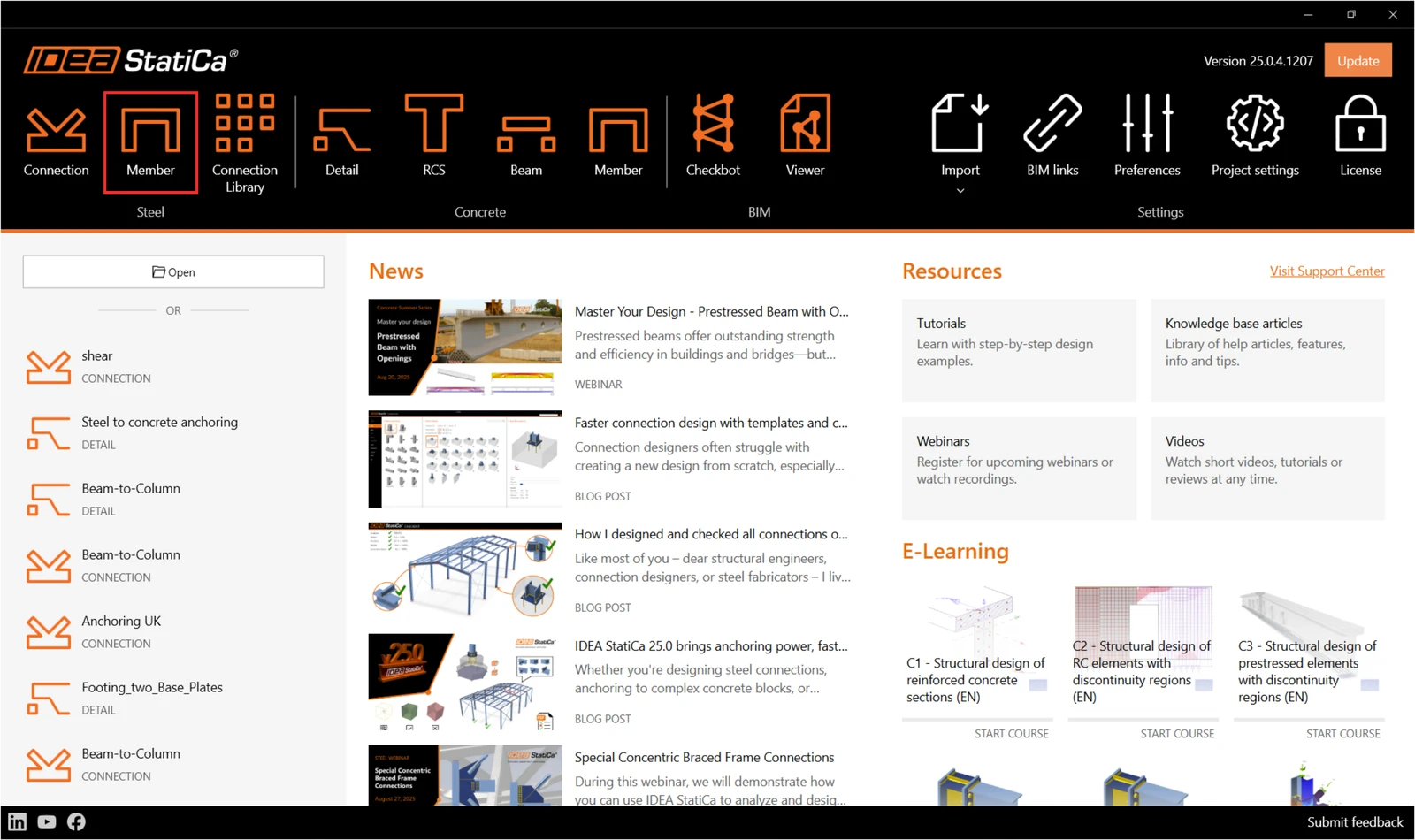
Commencez par lancer IDEA StatiCa et sélectionnez l'application Member (téléchargez la dernière version).
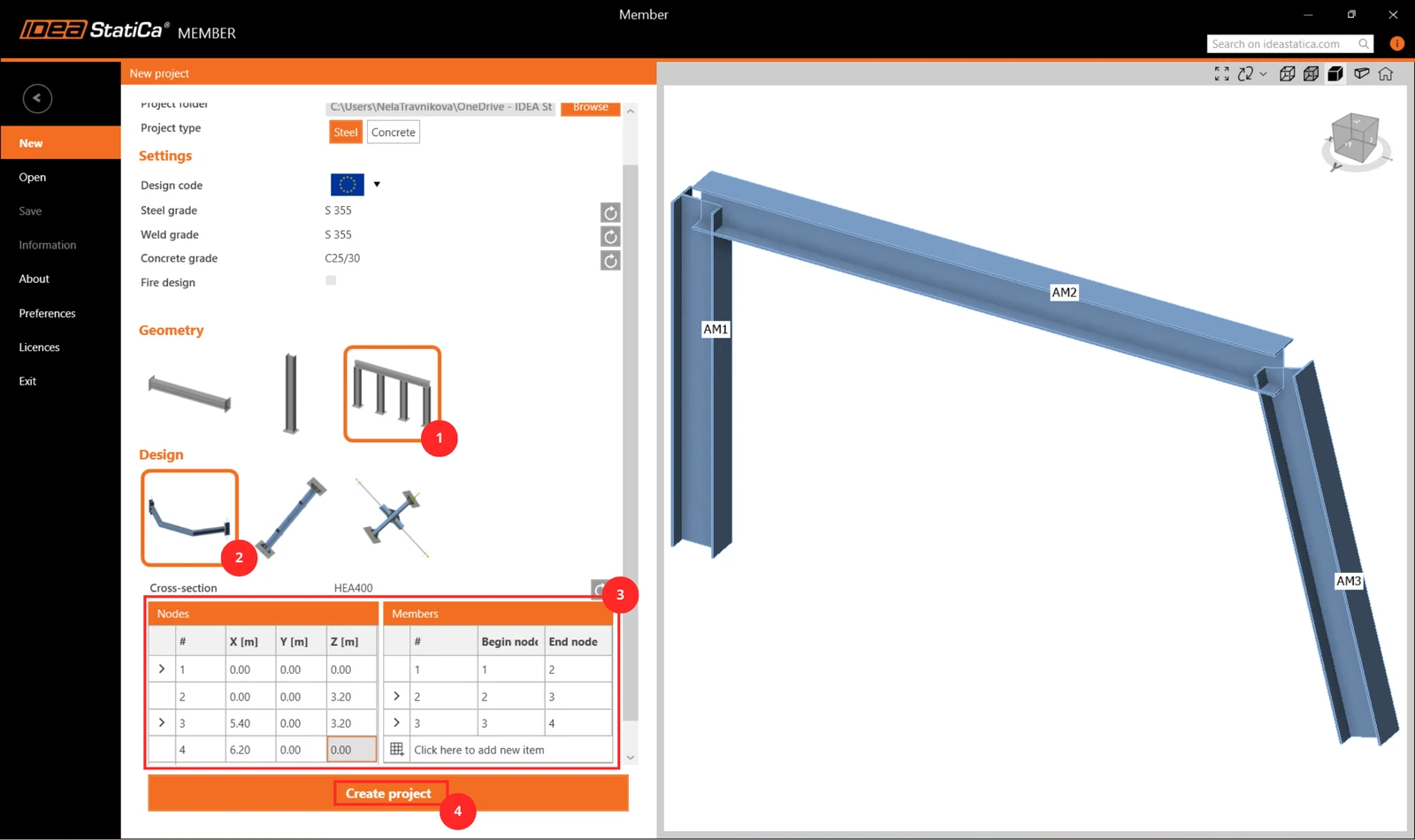
Créez un nouveau projet, saisissez son nom et sélectionnez un dossier dans lequel il sera enregistré. Choisissez ensuite le code de calcul, les propriétés initiales du matériau et le type de topologie. Ajoutez les coordonnées des nœuds du détail structurel et ajoutez les éléments au sein de ces nœuds. Enfin, cliquez sur Create Project et commencez la modélisation du détail structurel.
2 Éléments analysés
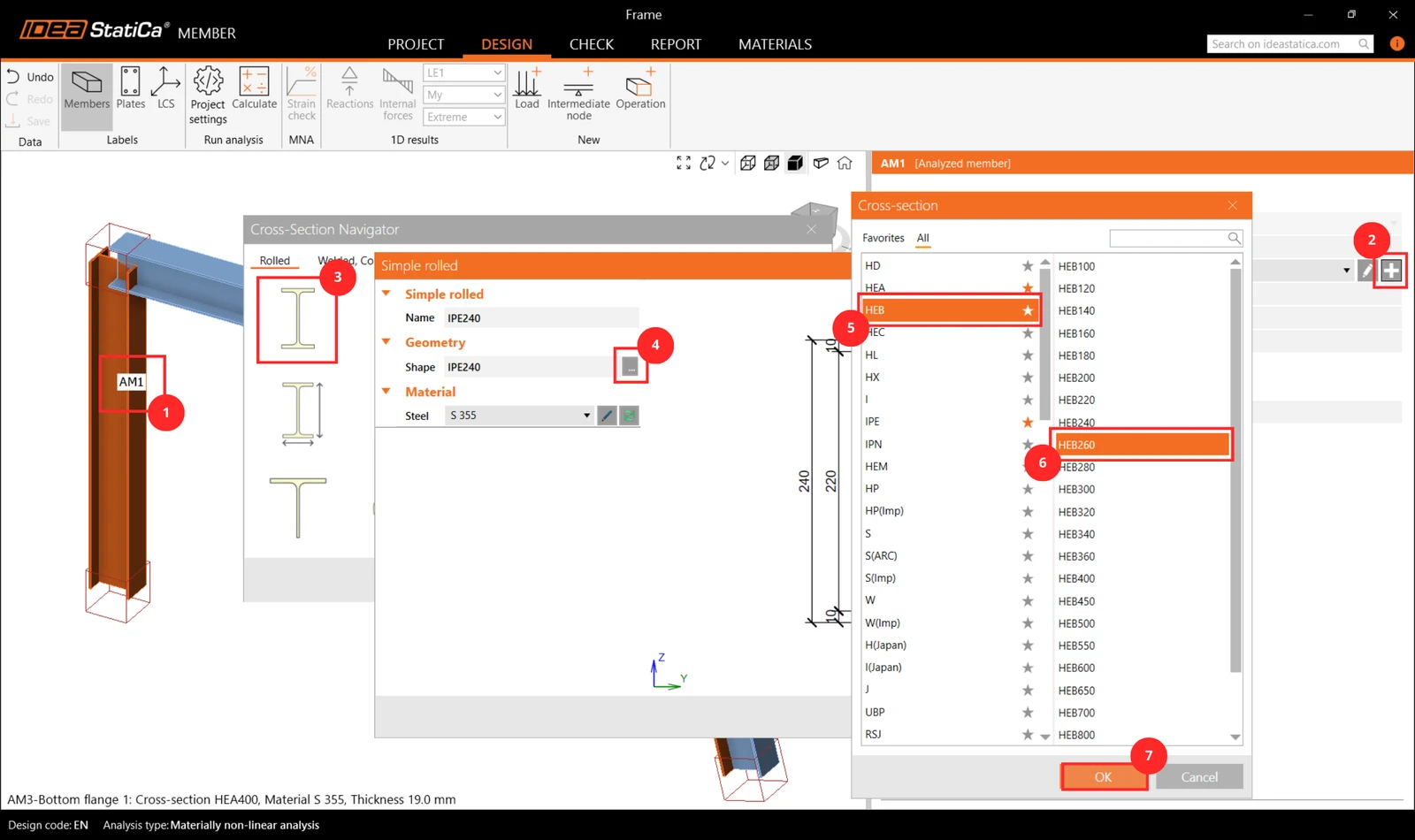
Vous pouvez voir et modifier ici les paramètres des éléments ajoutés pour l'analyse. Changez la section du poteau AM1 en HEB260.
3 Éléments liés
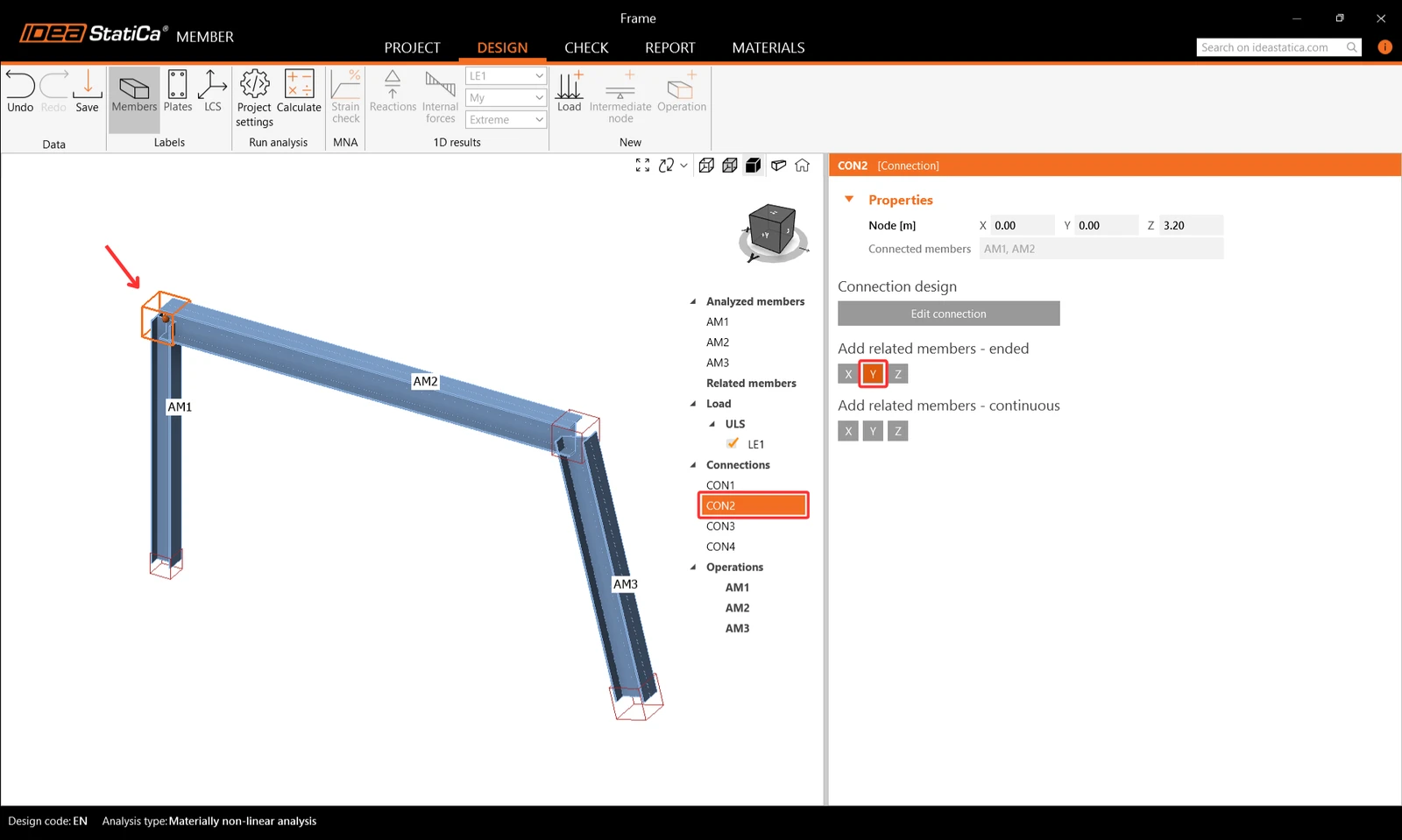
Pour ajouter des éléments liés, qui agissent comme appuis et parties de transfert de charge pour le détail structurel, cliquez sur le cube du nœud dans la scène 3D ou sélectionnez le CON# dans l'arborescence. Vous pouvez ici ajouter des éléments liés soit terminés soit continus en cliquant sur les directions d'axe X, Y, Z selon le système de coordonnées global. Ajoutez 2 éléments terminés dans la direction Y.
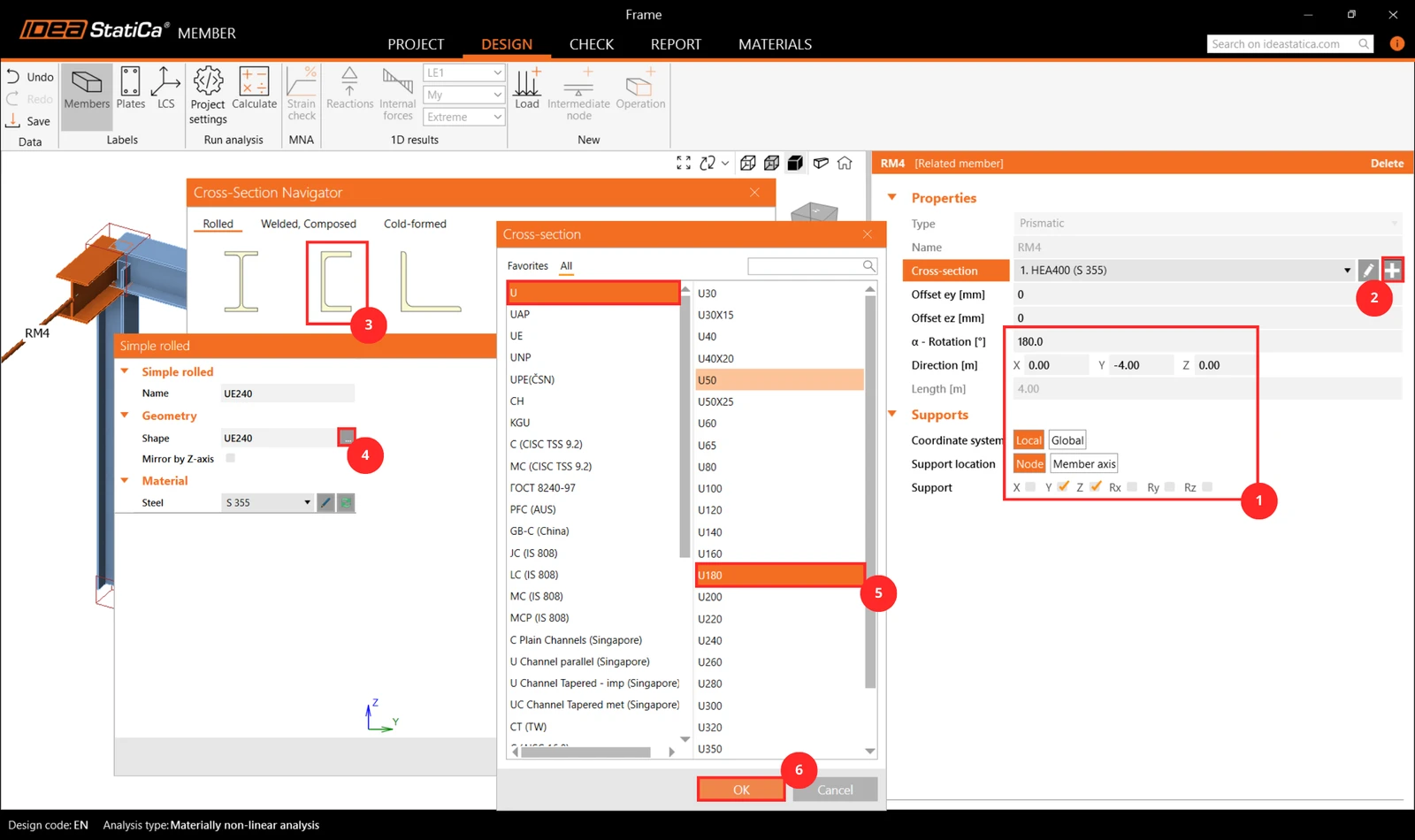
Sélectionnez ensuite l'élément lié RM4 soit dans la scène 3D soit dans l'arborescence, et modifiez ses propriétés telles que la section, la longueur, l'orientation et les appuis aux extrémités libres.
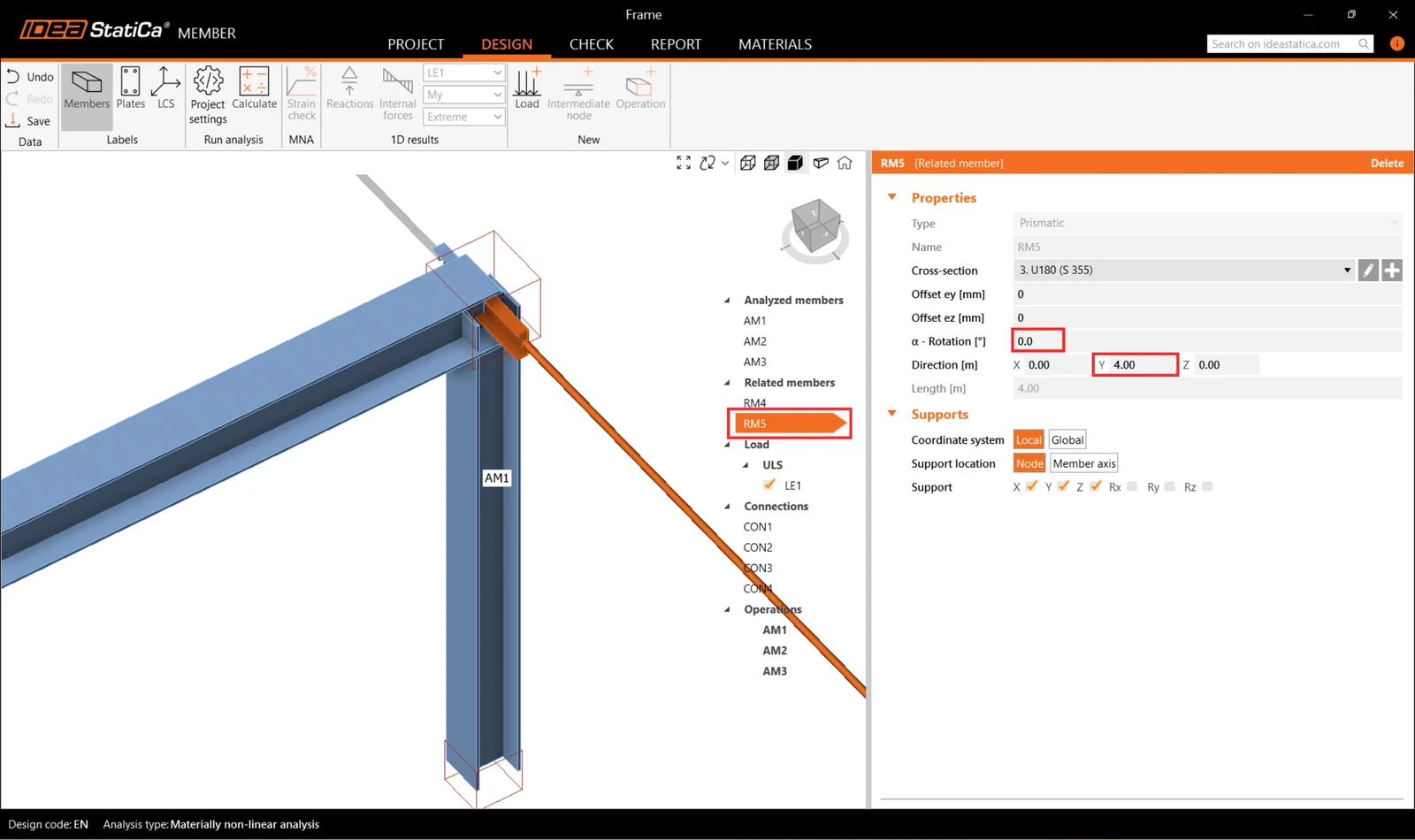
Et modifiez l'élément lié RM5 en conséquence.
4 Charges
Dans le menu Loads, vous pouvez ajouter et modifier des effets de charge. Un effet de charge représente un groupe auquel vous pouvez ajouter une ou plusieurs charges réparties sur tout élément analysé ou lié. Alternativement, au sein d'un effet de charge, vous pouvez saisir des efforts internes nodaux aux extrémités des éléments.
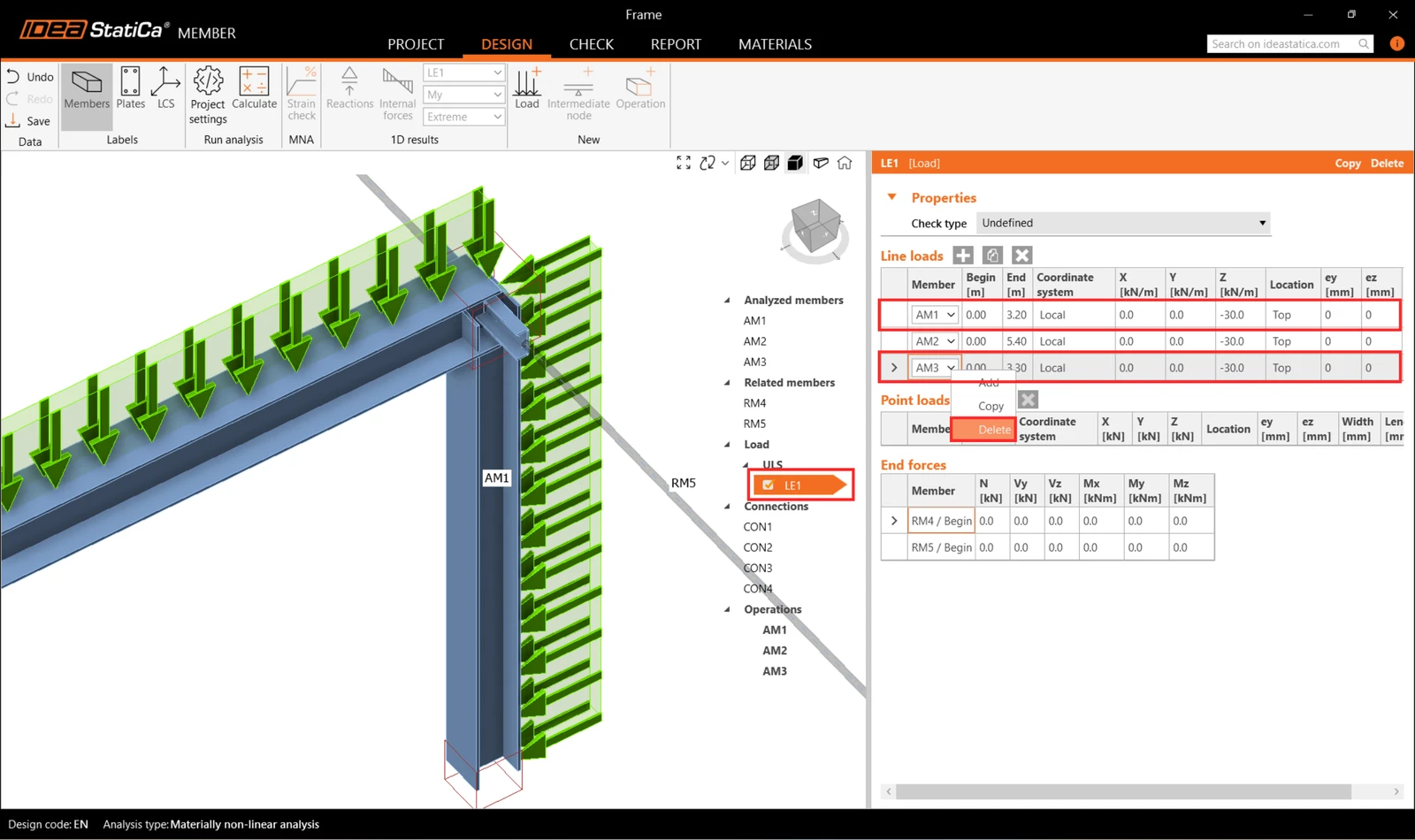
Un effet de charge contenant un ensemble de charges linéaires a été généré automatiquement pour tous les éléments. Supprimez-en 2 en cliquant avec le bouton gauche de la souris sur chaque ligne de l'onglet et en sélectionnant Delete, ou en cliquant sur l'icône dans le ruban.
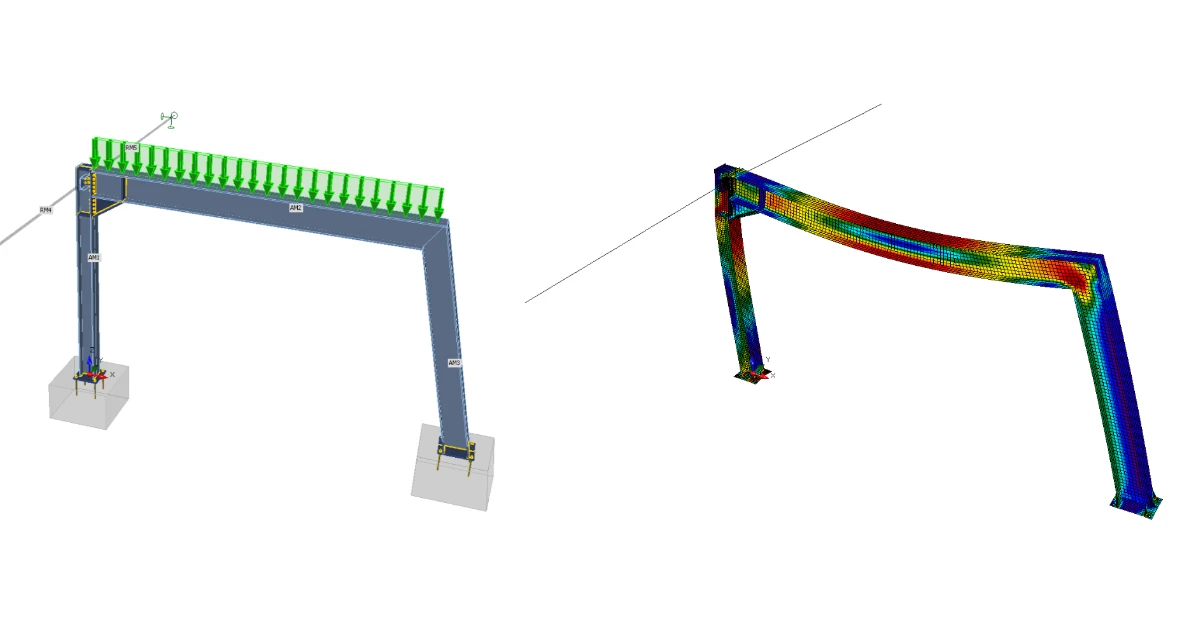
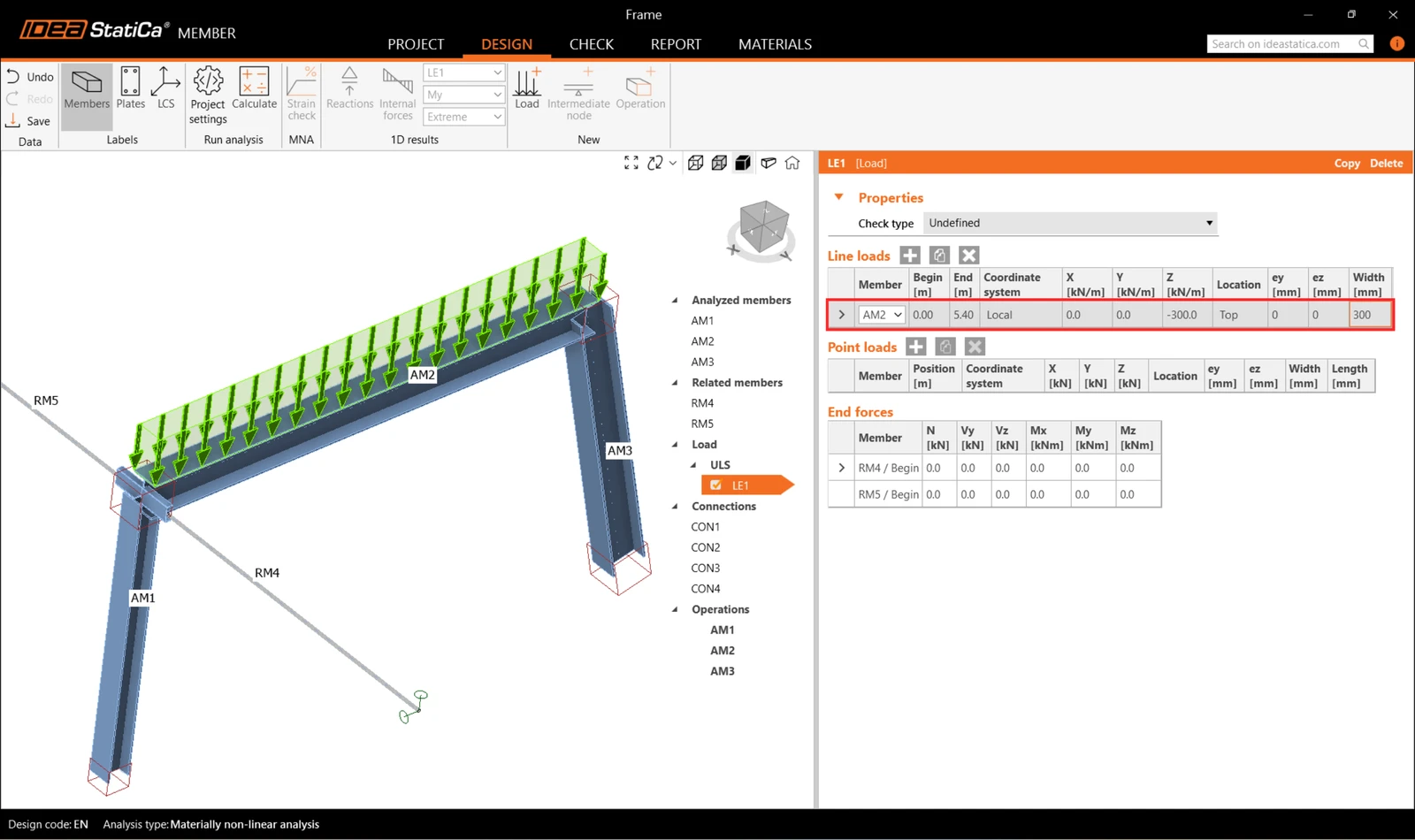
Assignez ensuite une charge répartie à l'élément AM2 et modifiez sa magnitude à -300 kN/m et sa largeur à 300mm pour correspondre à la poutre.
5 Assemblages
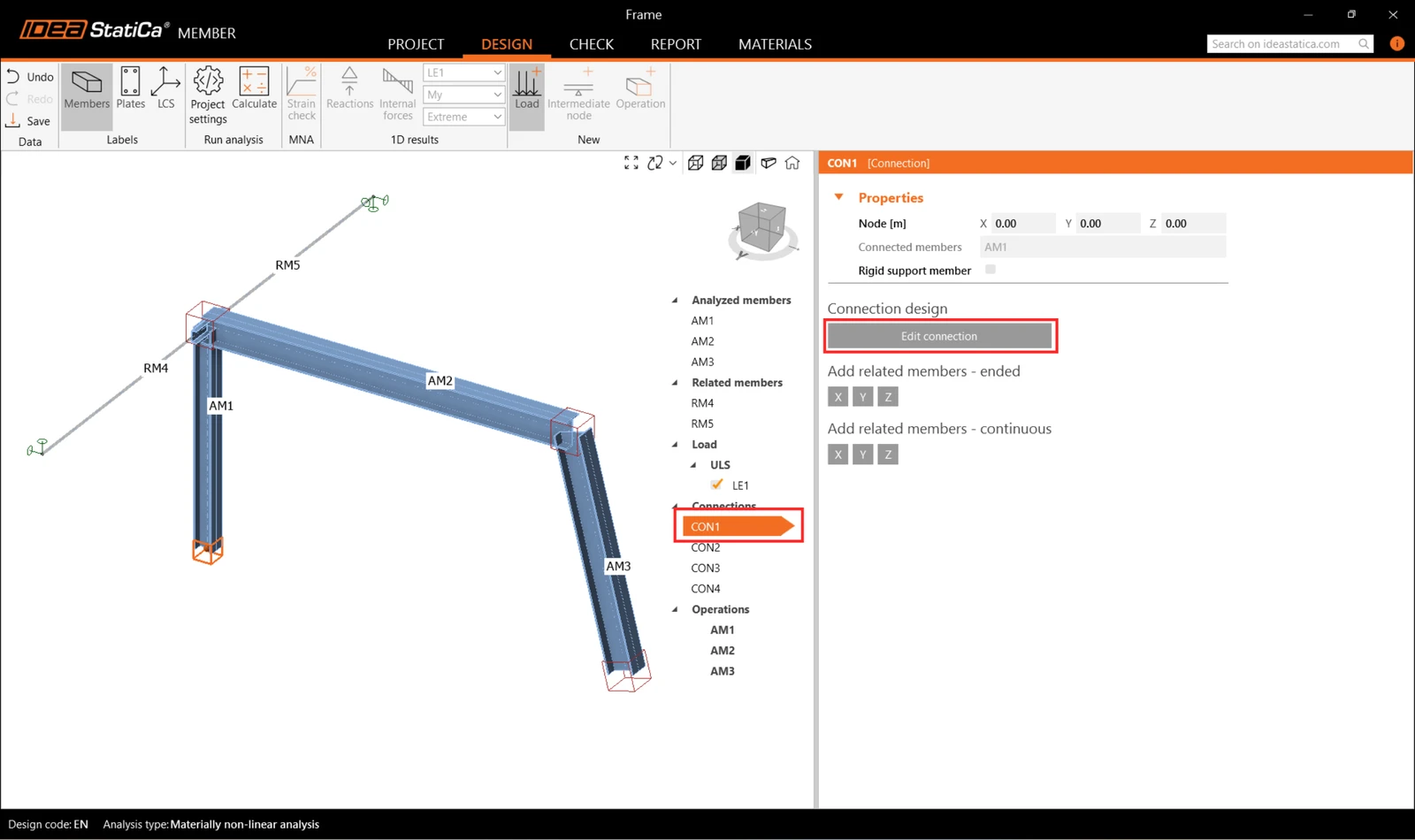
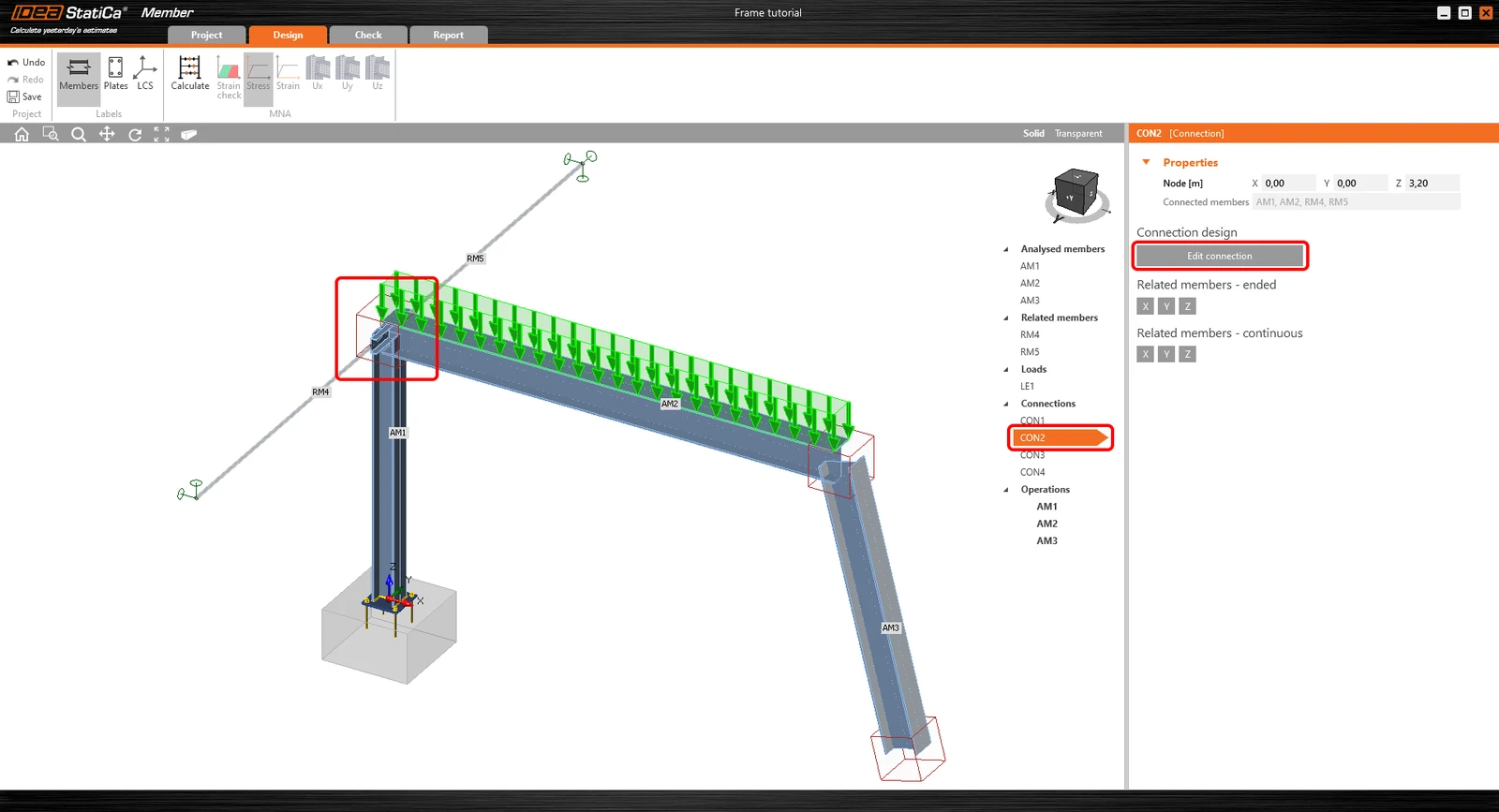
Ensuite, vous pouvez concevoir les assemblages. Sélectionnez un cube de nœud dans la scène 3D ou sélectionnez un CON# dans l'arborescence et cliquez sur Edit connection.
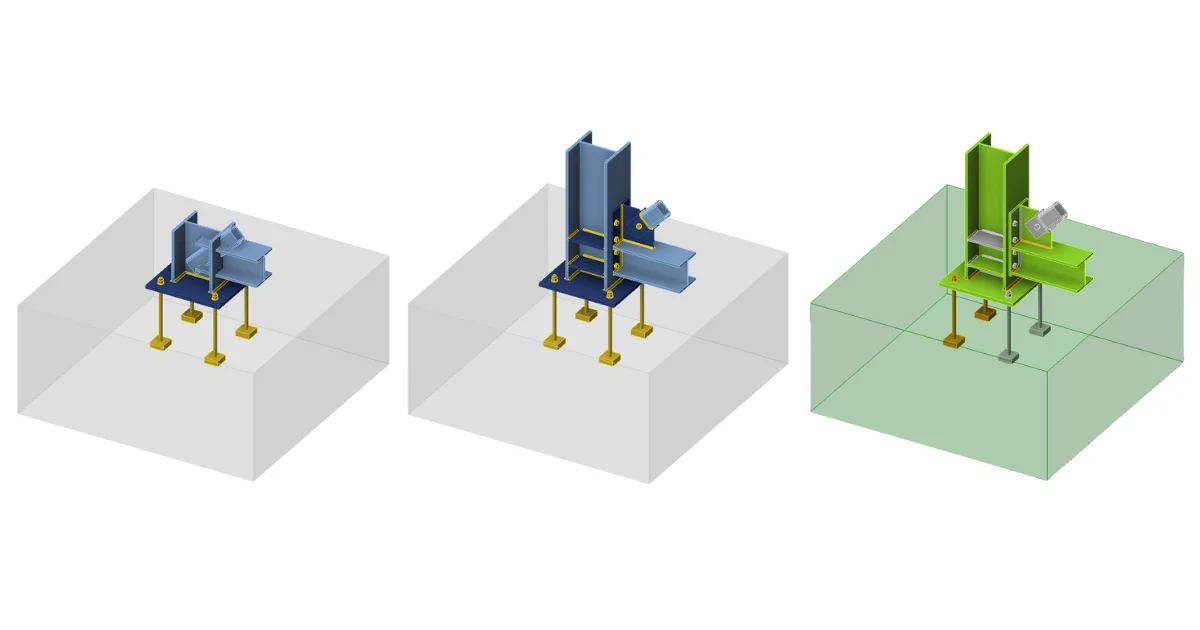
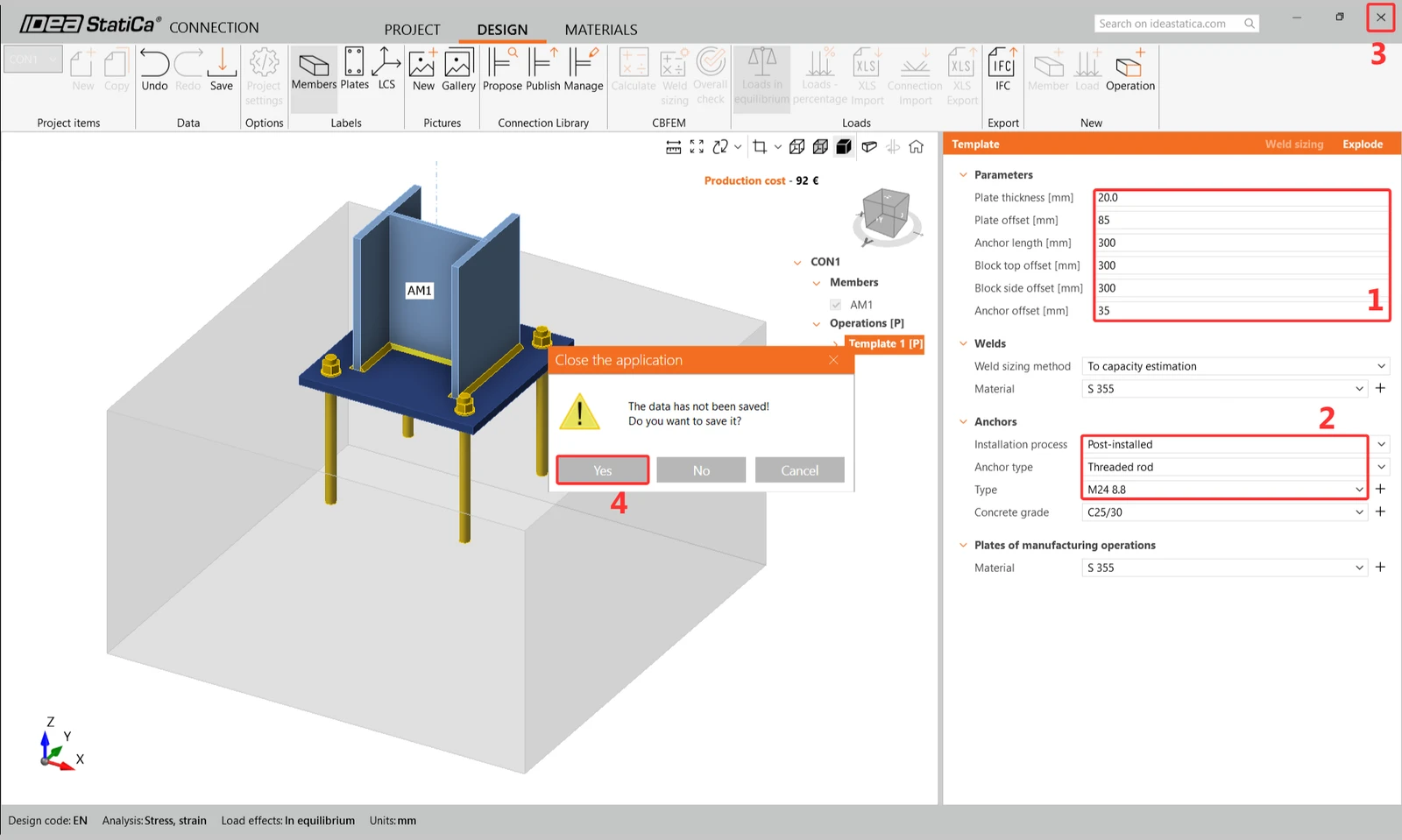
Commencez par l'assemblage CON1 au pied du poteau gauche. Le module de l'application IDEA StatiCa Connection s'ouvre, et vous pouvez concevoir l'assemblage en sélectionnant l'un des modèles prédéfinis.
Dans ce cas, cliquez sur le bouton Propose dans le ruban et sélectionnez le premier modèle paramétrique.
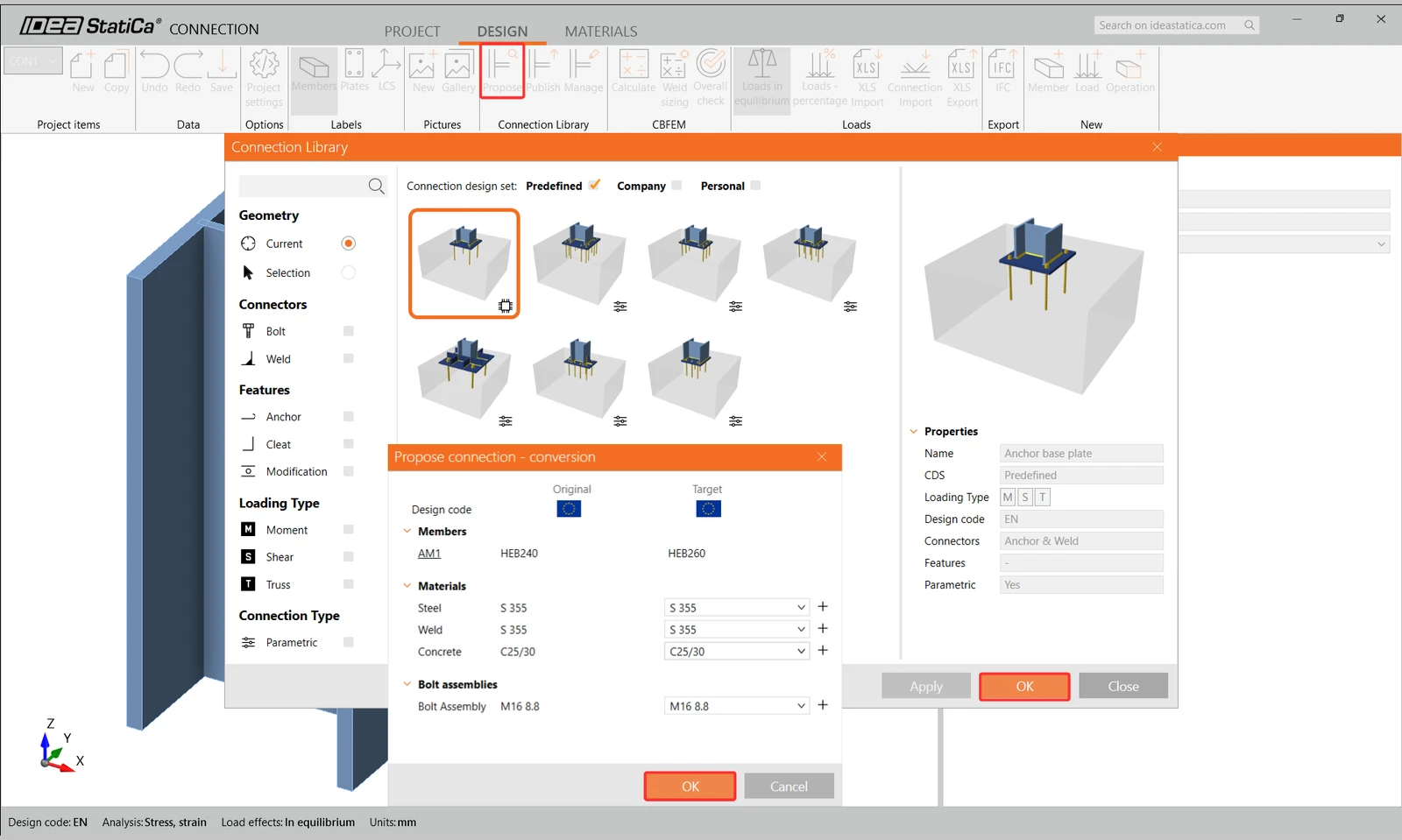
Ensuite, configurez les paramètres comme indiqué dans l'image ci-dessous, puis fermez et enregistrez CON1.
Ensuite, choisissez l'assemblage CON2 et cliquez sur 'Edit Connection' au sein du module IDEA StatiCa Connection.
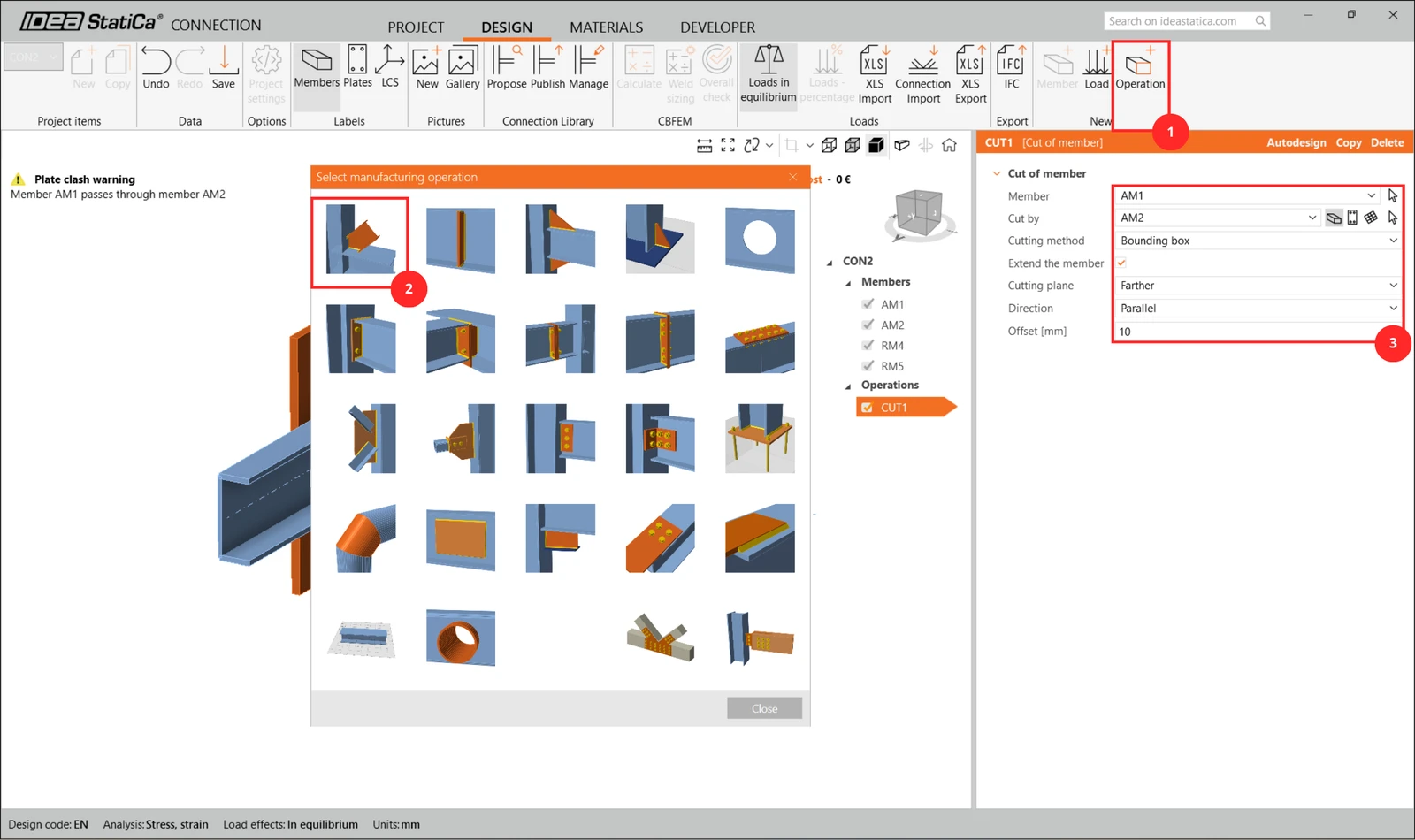
Sur la base des captures d'écran ci-dessous, définissez l'assemblage. Tout d'abord, ajoutez l'opération Cut.
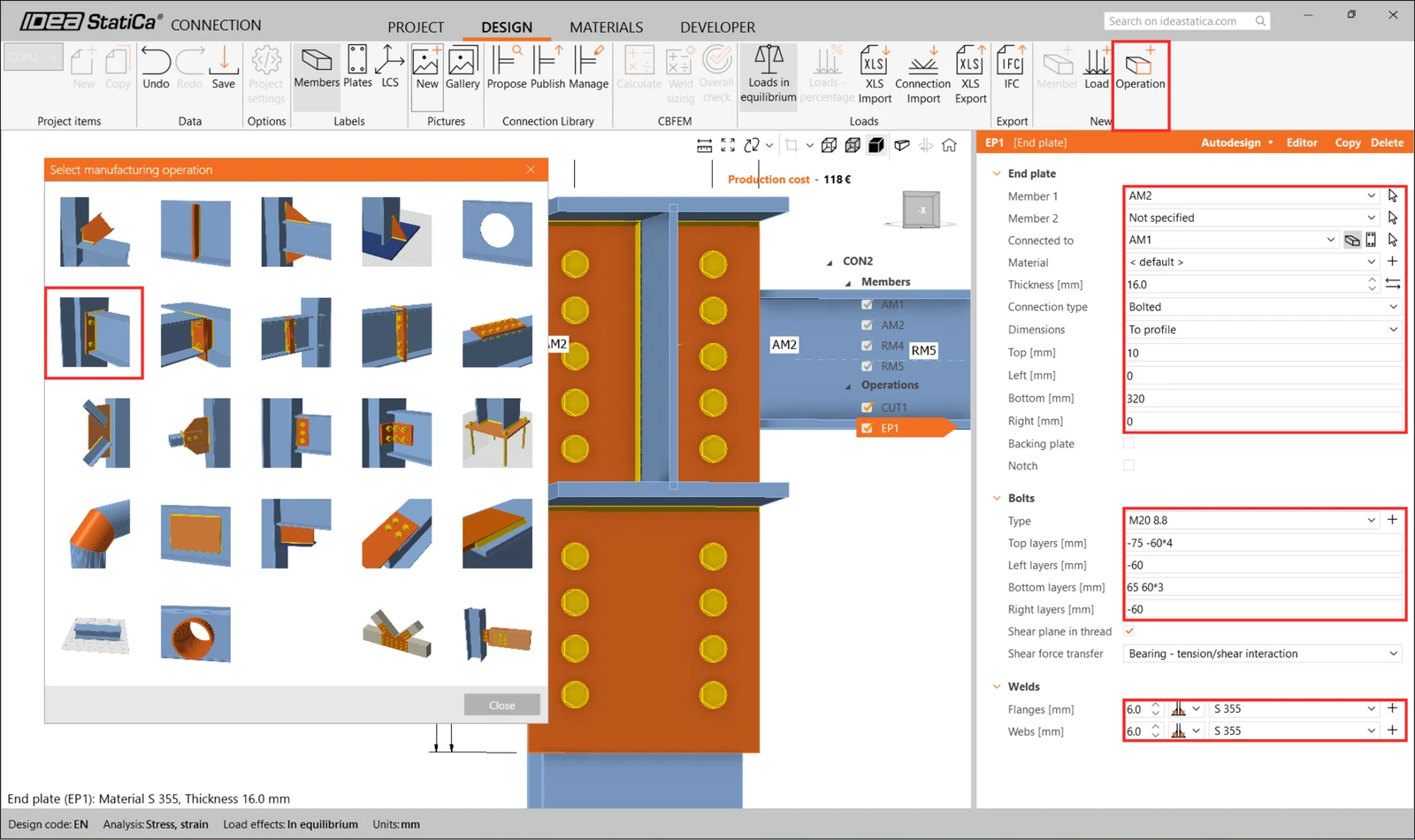
Sélectionnez ensuite End plate.
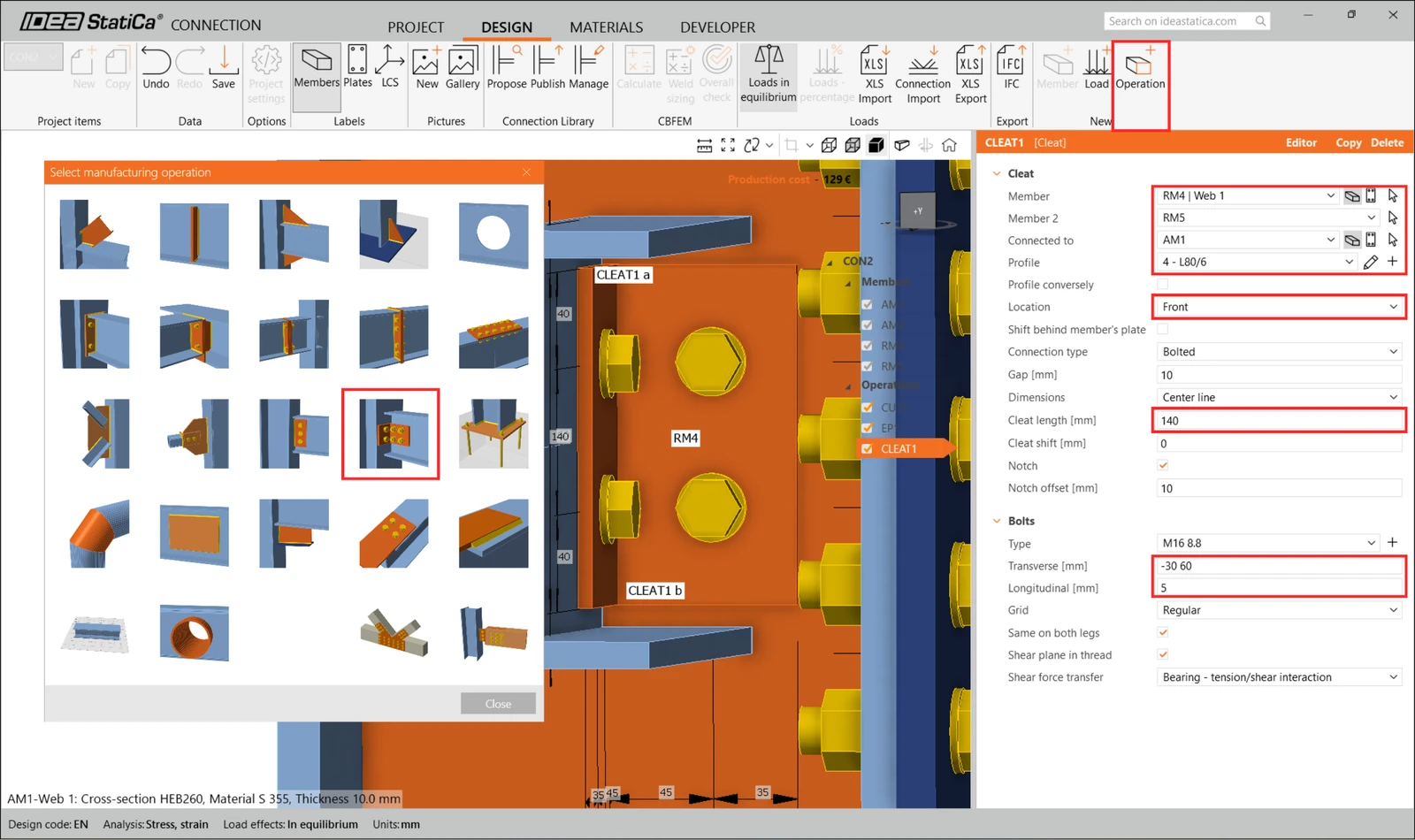
Définissez les Cleats.
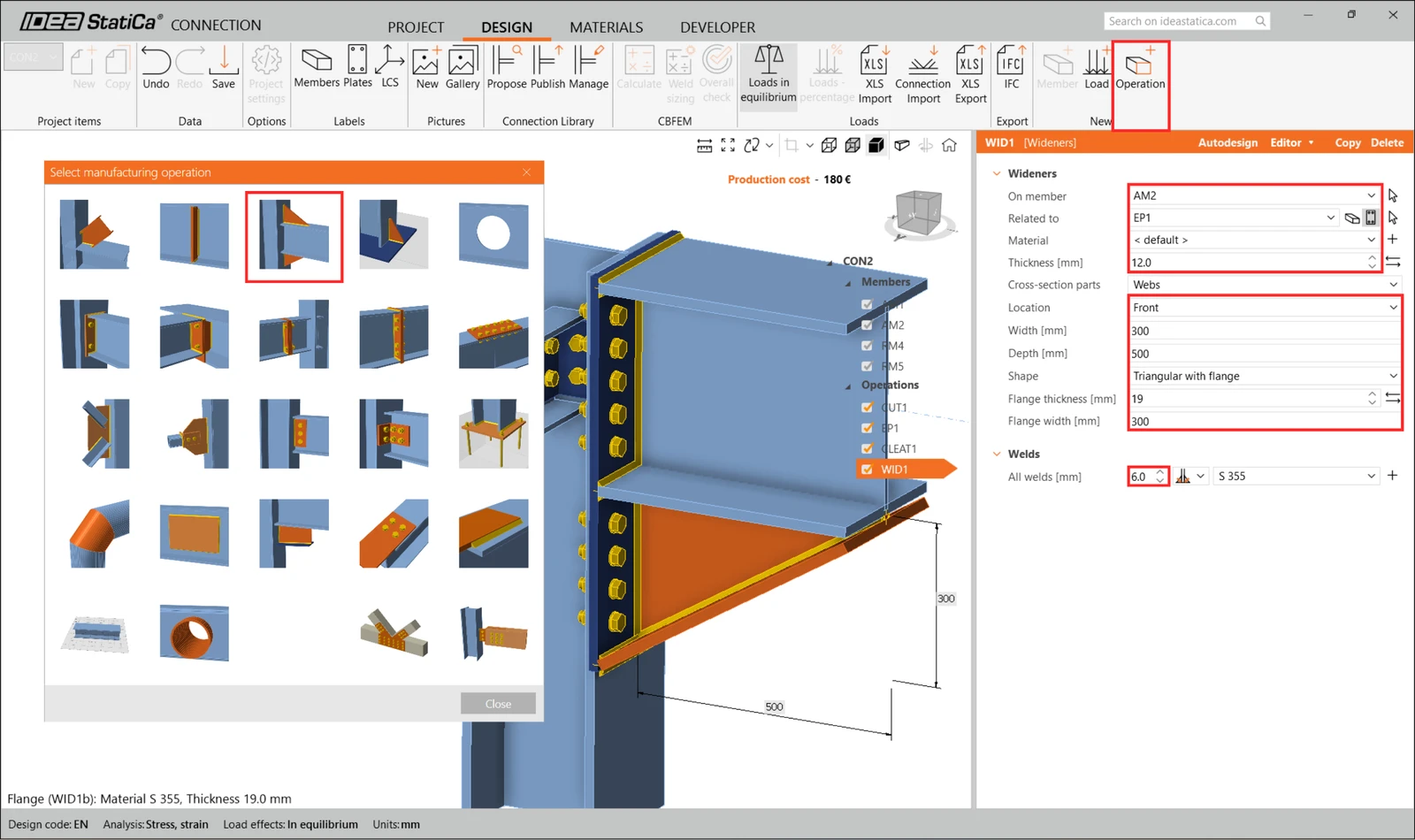
Ajoutez Widener.
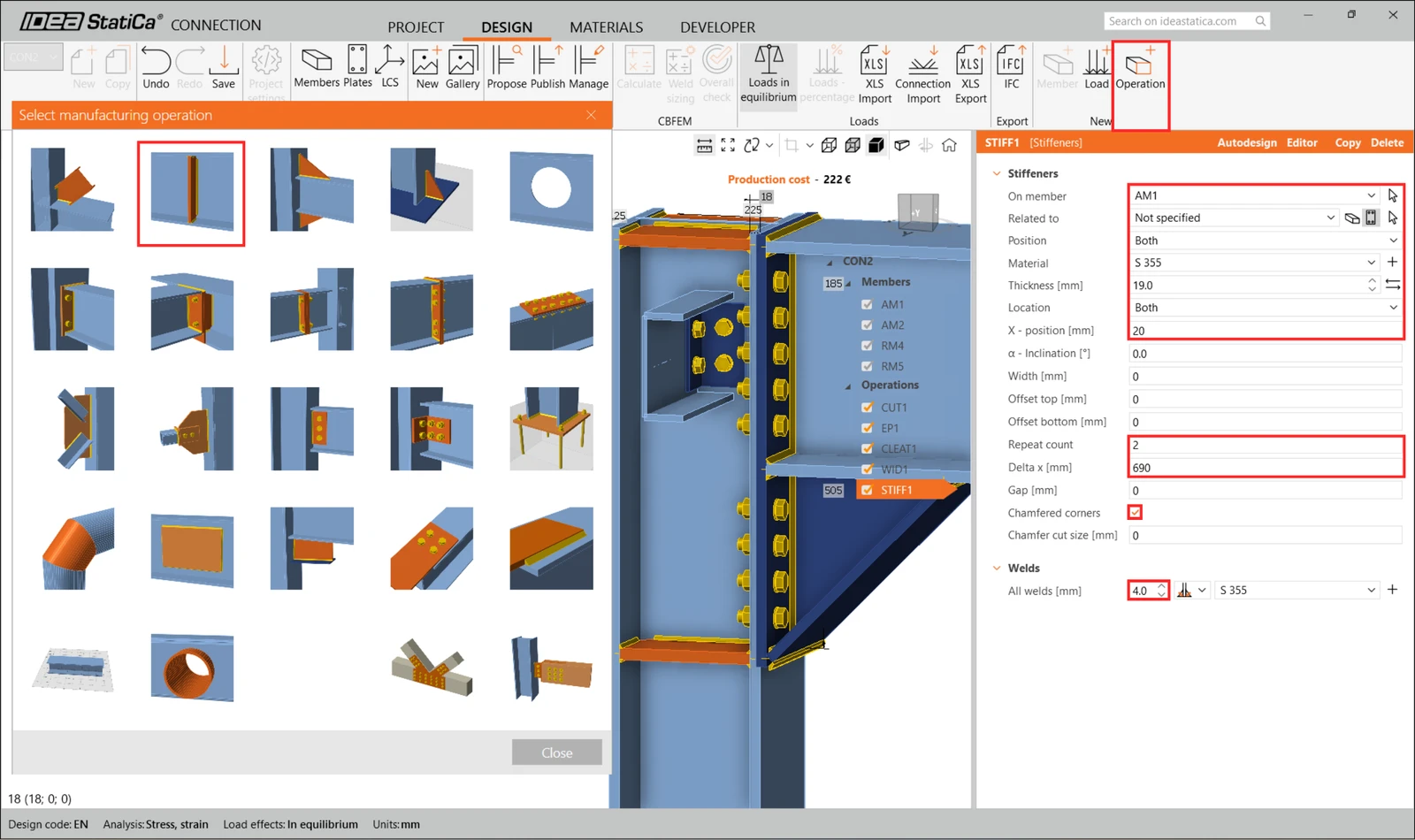
Définissez les Stiffeners.
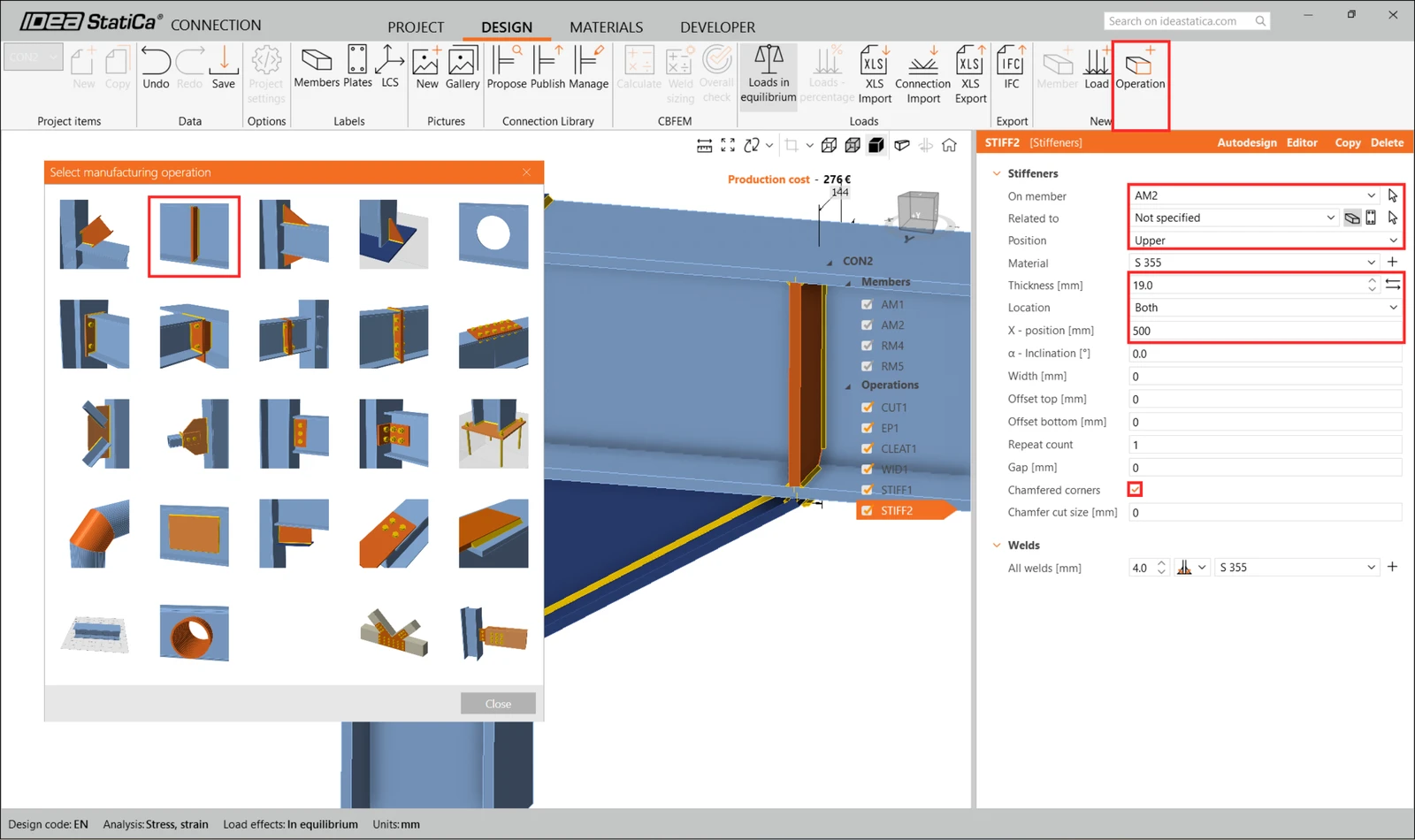
Par conséquent, votre assemblage devrait ressembler à l'image suivante.
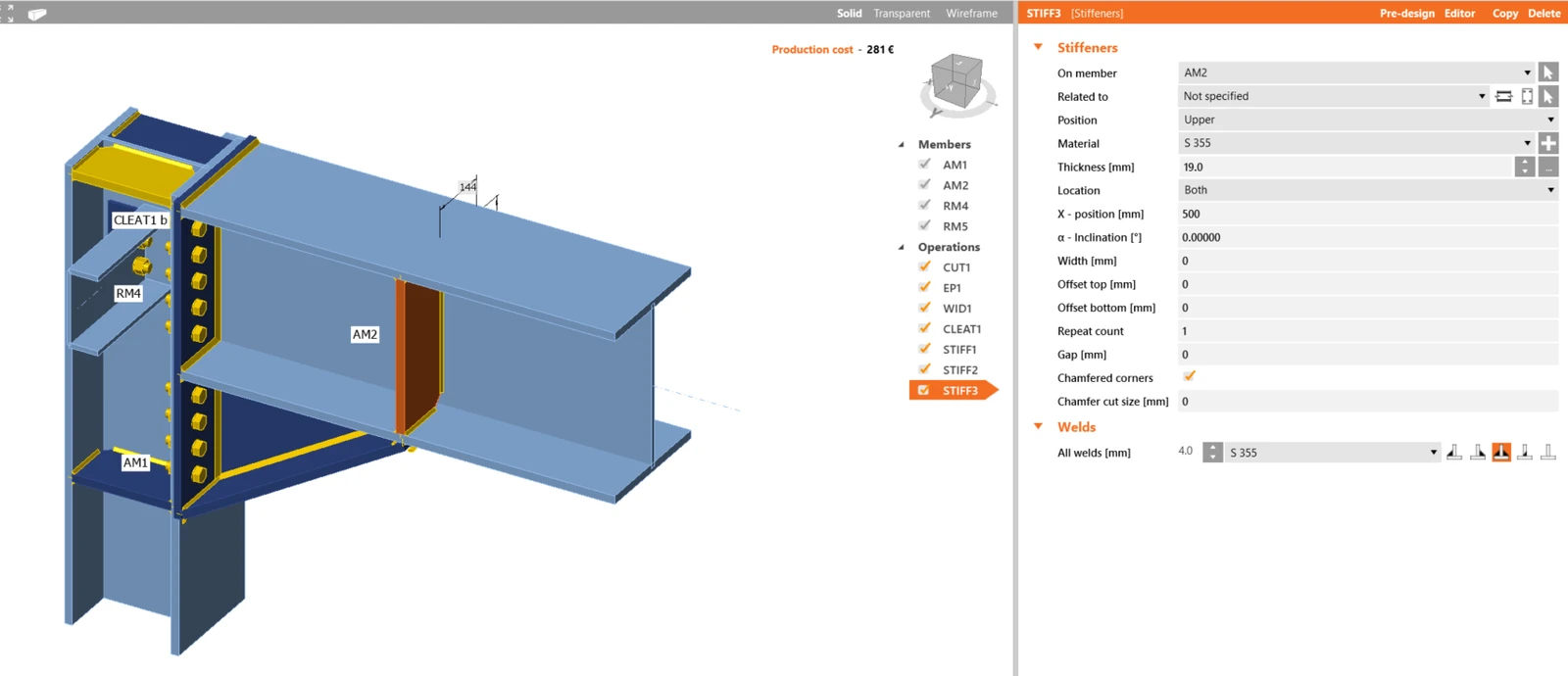
Continuez en éditant l'assemblage CON3.
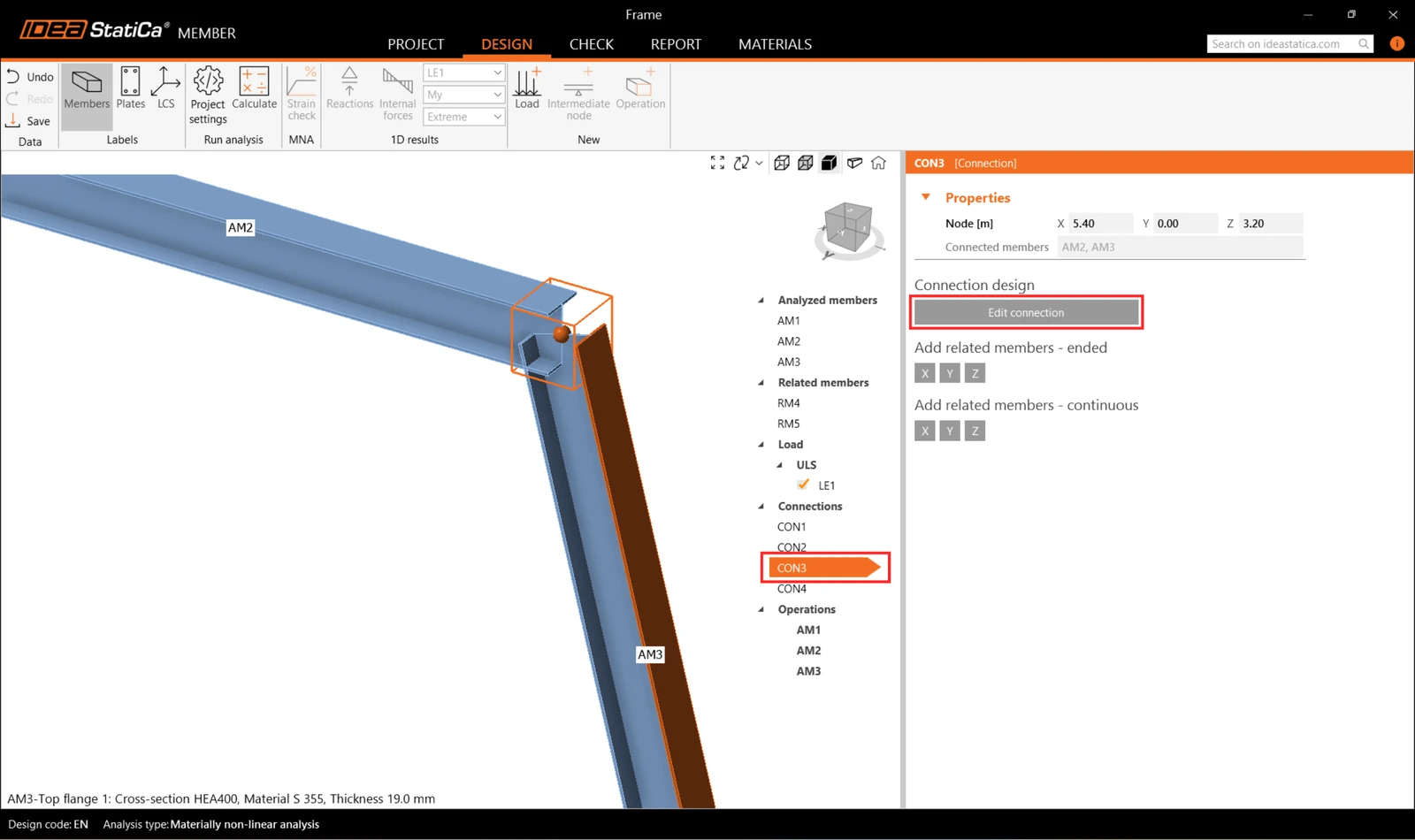
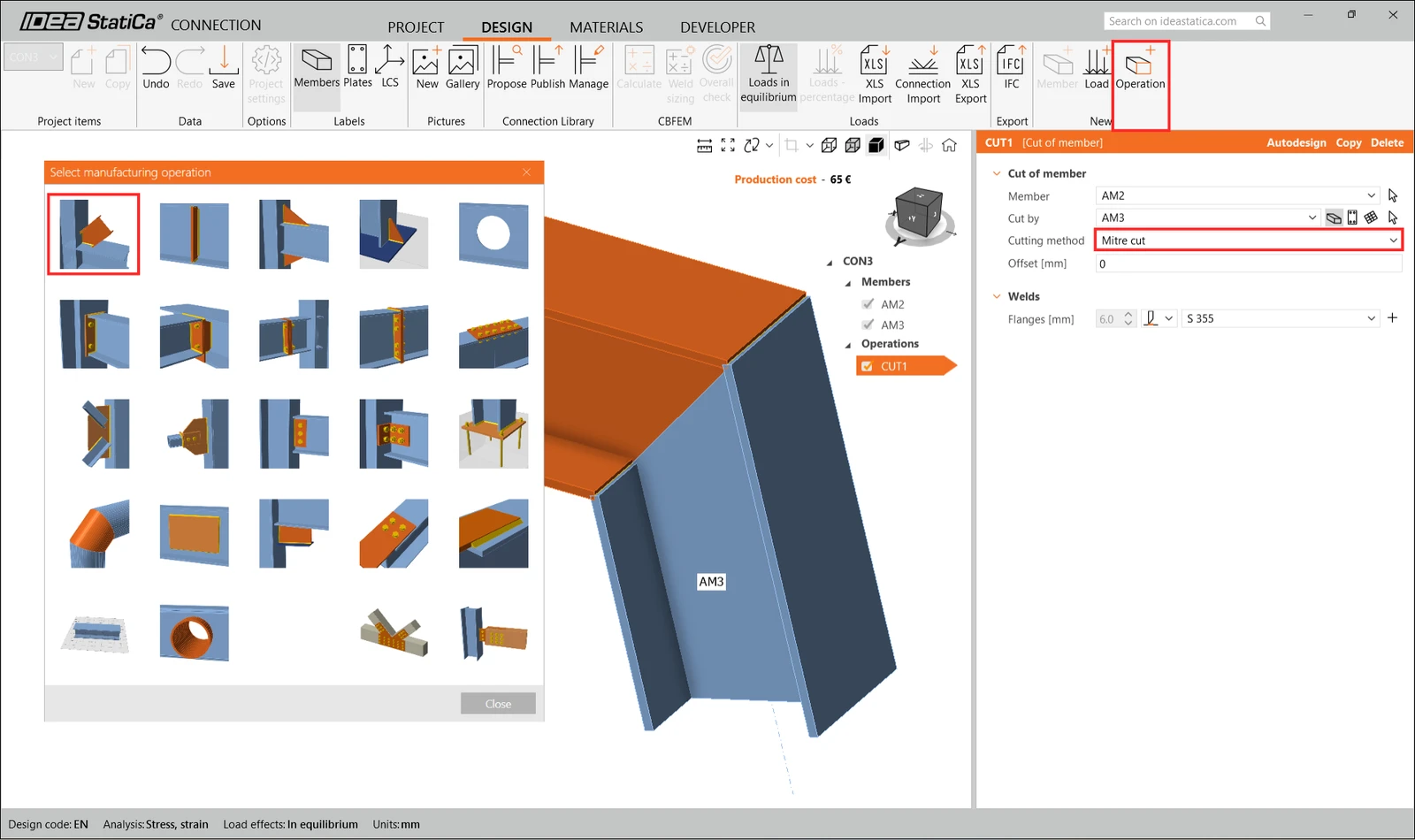
Ici, ajoutez seulement une opération Cut et réglez la méthode de coupe sur Mitre Cut pour créer un assemblage rigide.
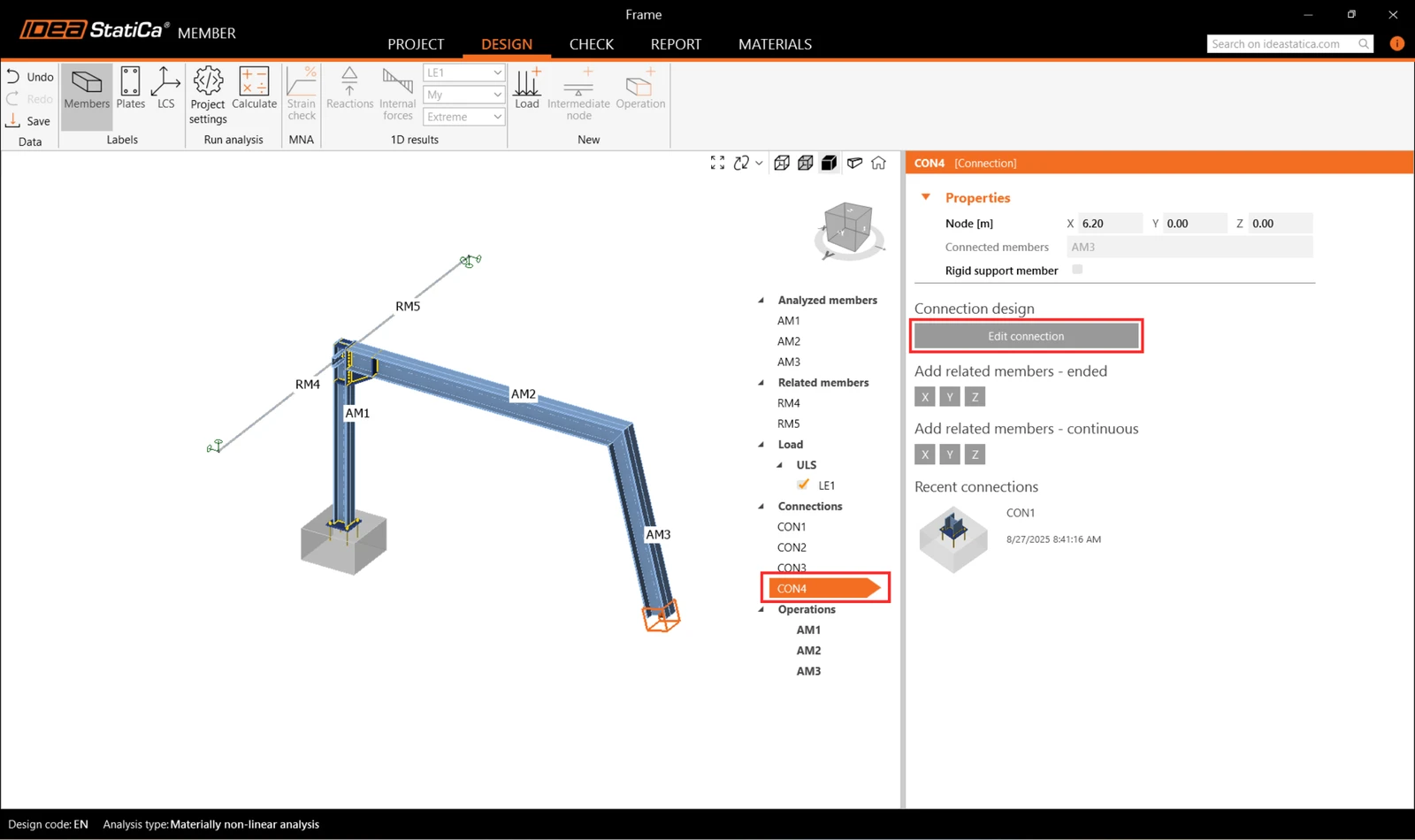
Enfin, éditez l'assemblage CON4. Même si le logiciel nous propose de simplement reproduire la même conception que pour CON1, nous allons éditer l'assemblage pour en créer un différent.
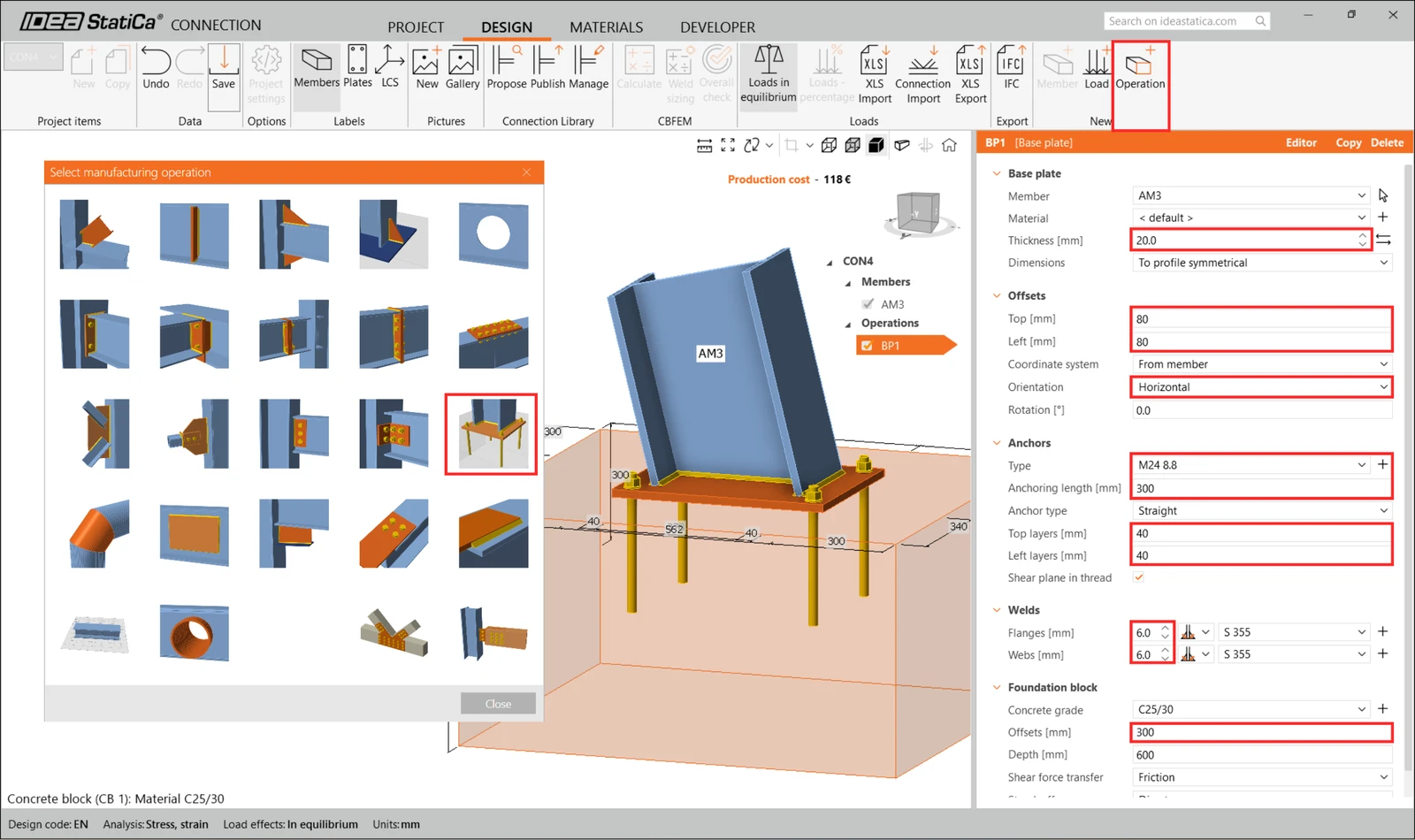
Ajoutez l'opération Base plate et modifiez les paramètres selon l'image suivante.
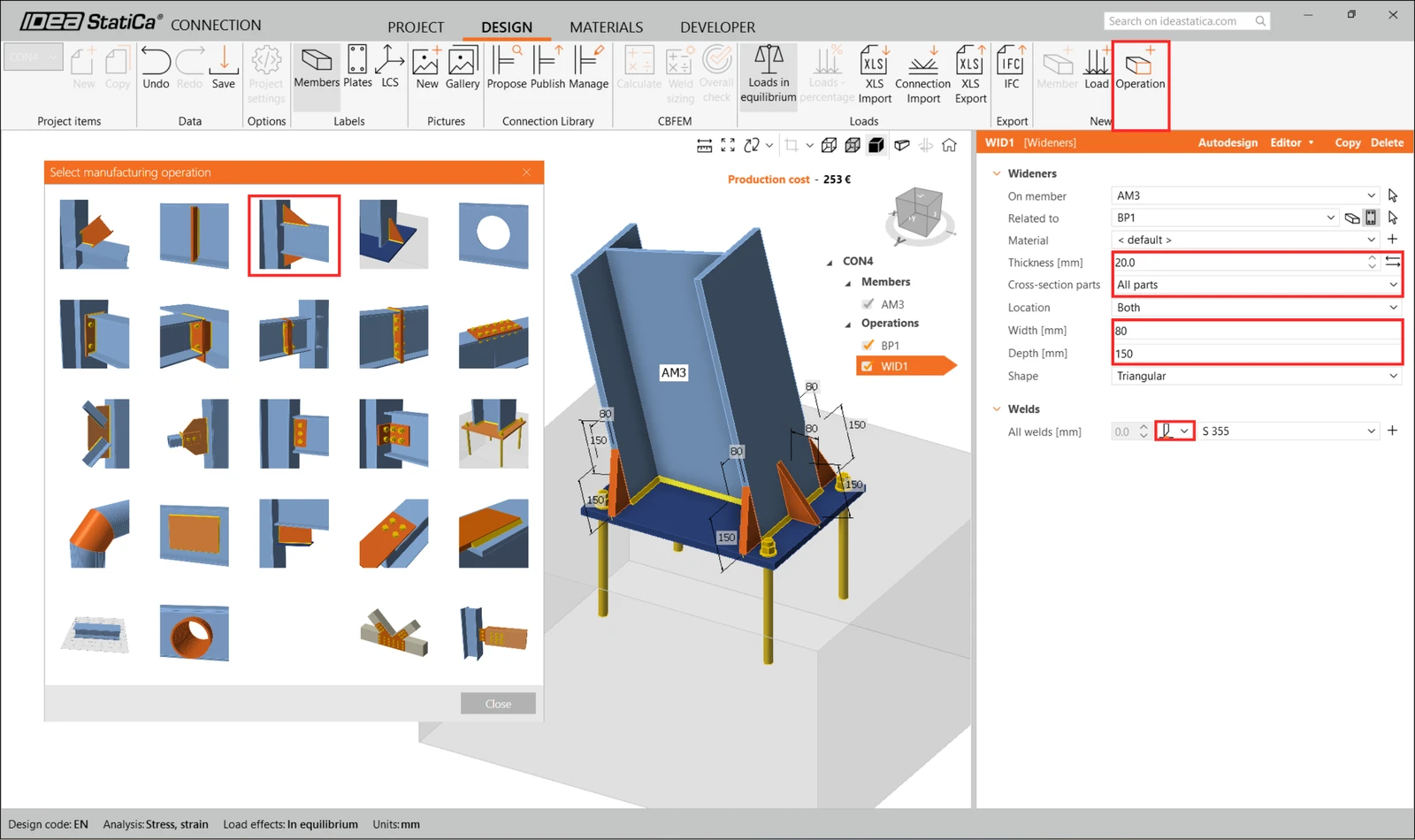
Ajoutez des Wideners à toutes les parties.
6 Vérification
Passons à l'onglet Check et effectuons l'analyse. L'analyse dans IDEA StatiCa Member est calculée en trois étapes à l'aide de la technologie CBFEM. Analysez d'abord la MNA (analyse matériellement non linéaire) pour vérifier la capacité structurelle, puis calculez la LBA (analyse de bifurcation linéaire) pour étudier la stabilité structurelle, et enfin saisissez les imperfections initiales selon les modes de flambement appropriés et calculez la GMNIA (analyse non linéaire géométrique et matérielle).
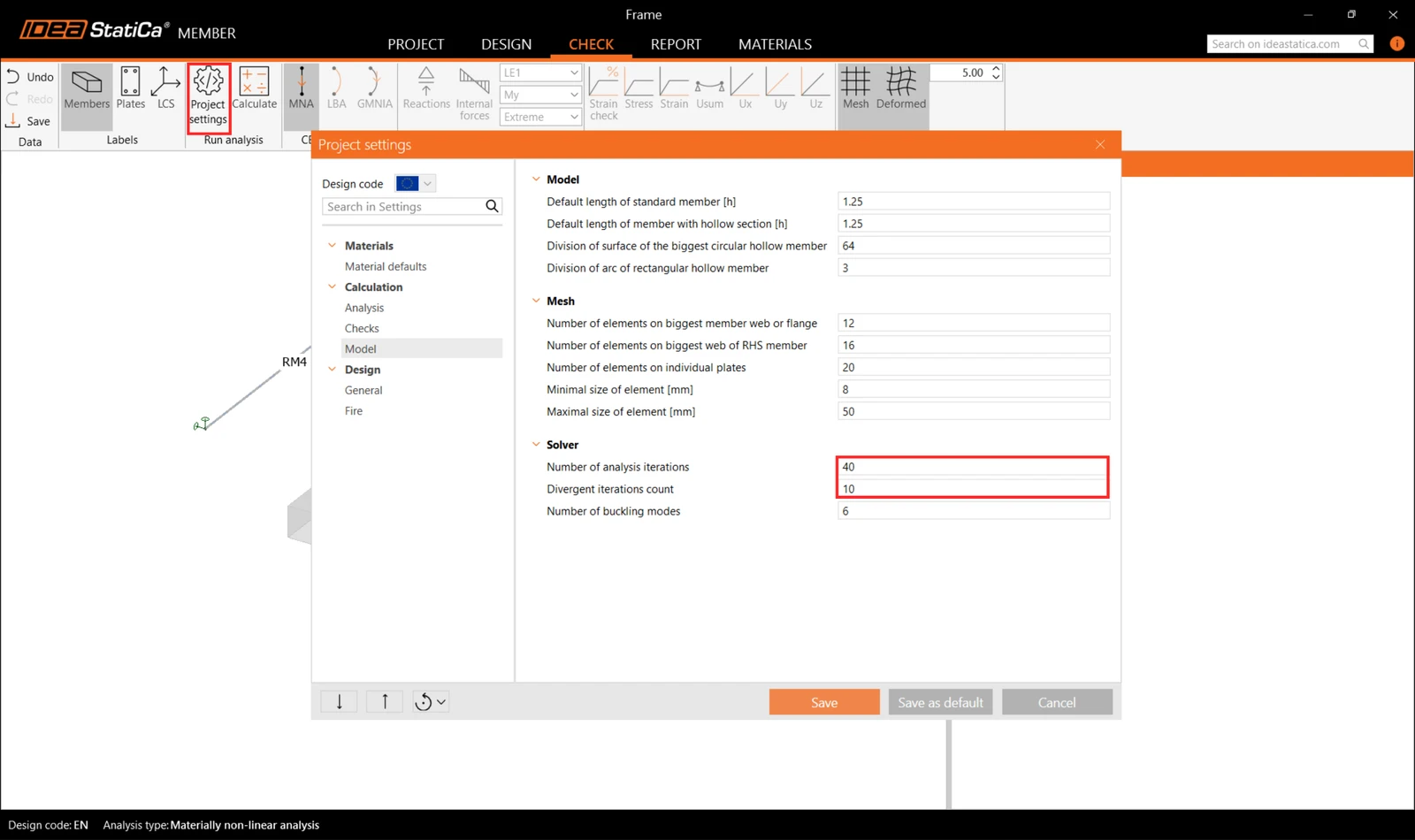
Tout d'abord, pour ce projet particulièrement complexe, vous devez augmenter le Number of analysis iterations à 40 et le Divergent iterations count à 10 dans le Code setup afin de fournir une capacité de calcul suffisante.
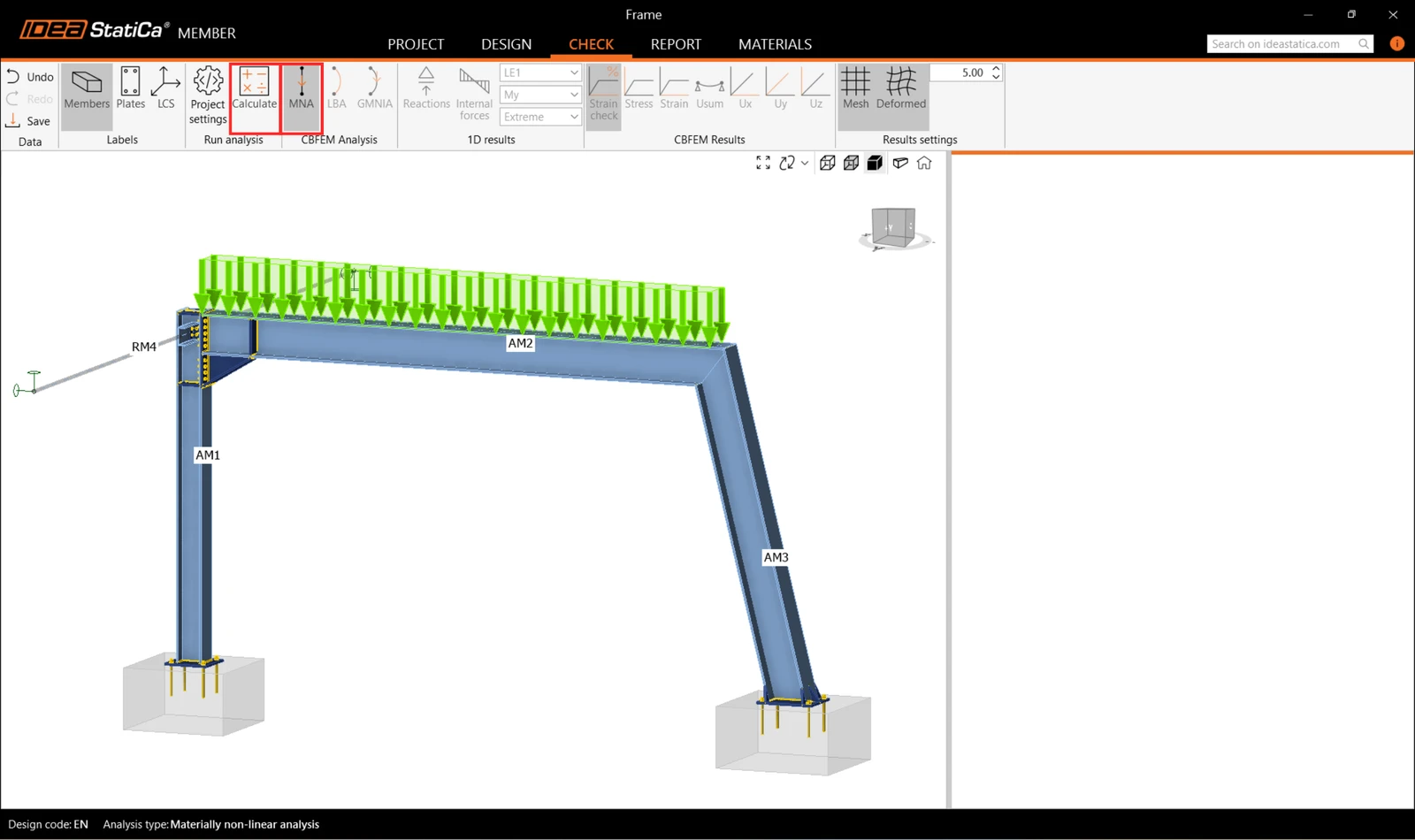
Puis sélectionnez l'analyse MNA et appuyez sur Calculate.
Les résultats de l'analyse MNA s'affichent, et vous pouvez vérifier l'état de chaque partie structurelle ainsi que les résultats dans la fenêtre 3D, par exemple la distribution des déformations dans la partie analysée de la structure.
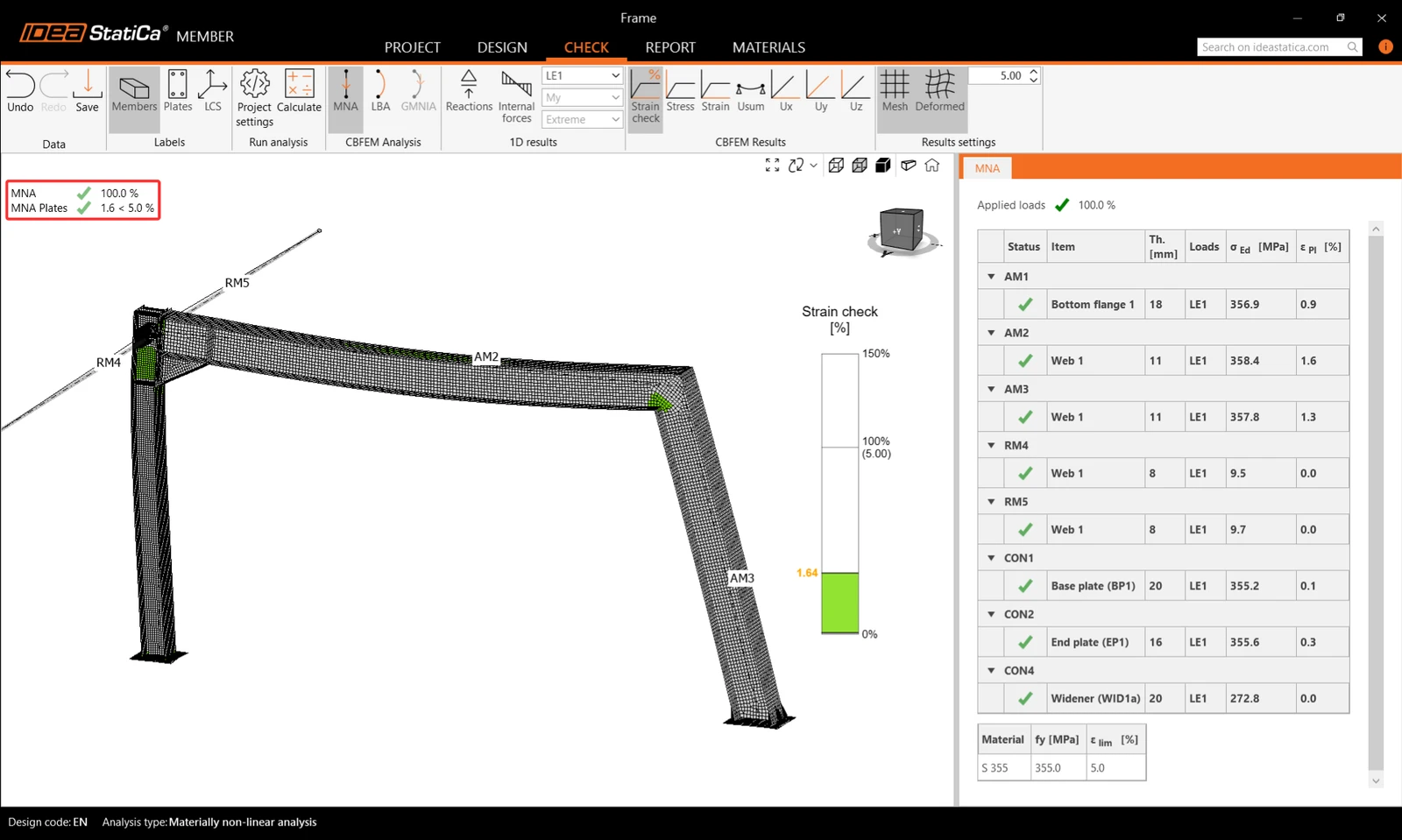
Ensuite, passez à l'analyse LBA et relancez le Calculation.
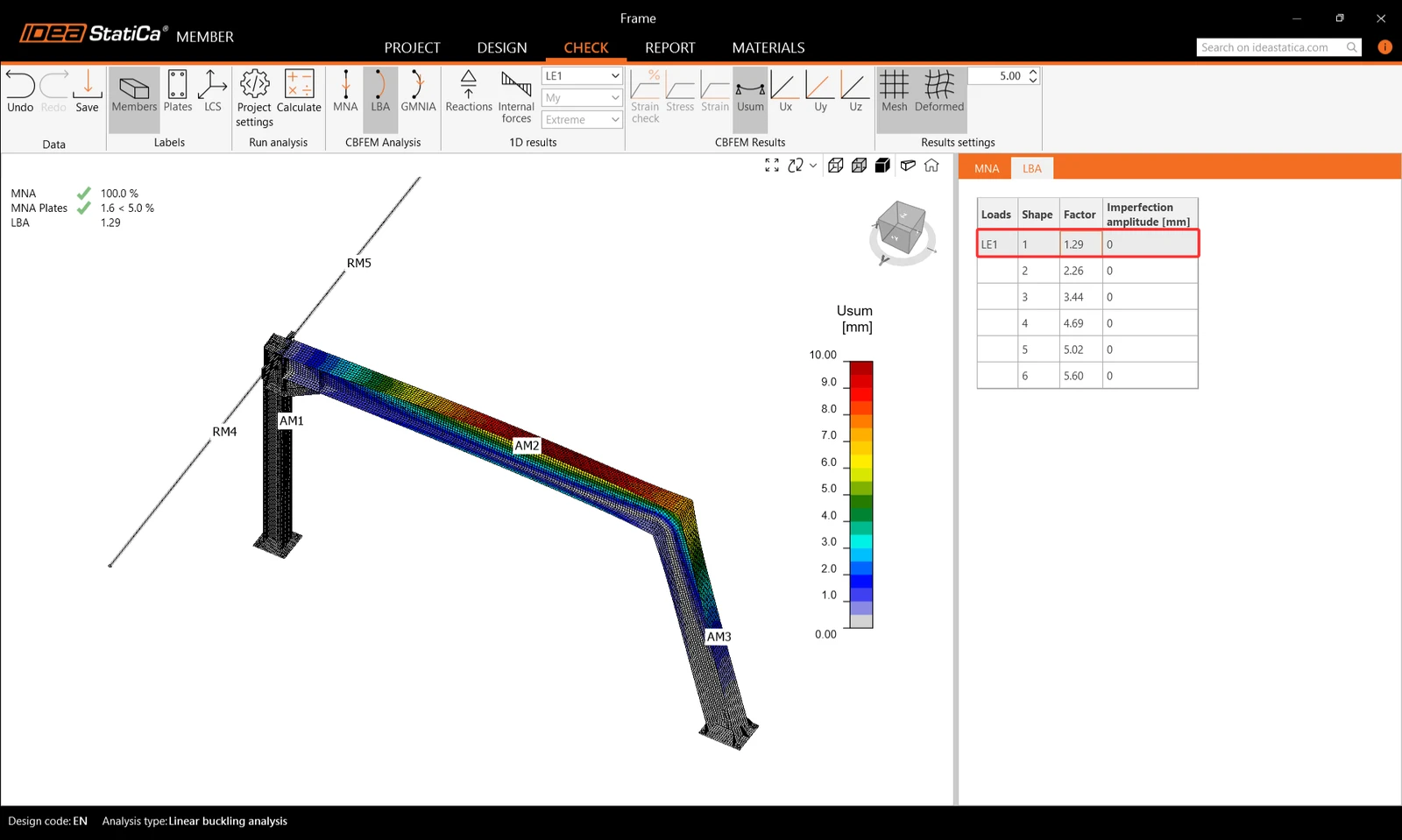
Vous pouvez lire les facteurs de mode de flambement dans l'onglet et voir le premier mode de flambement 1.
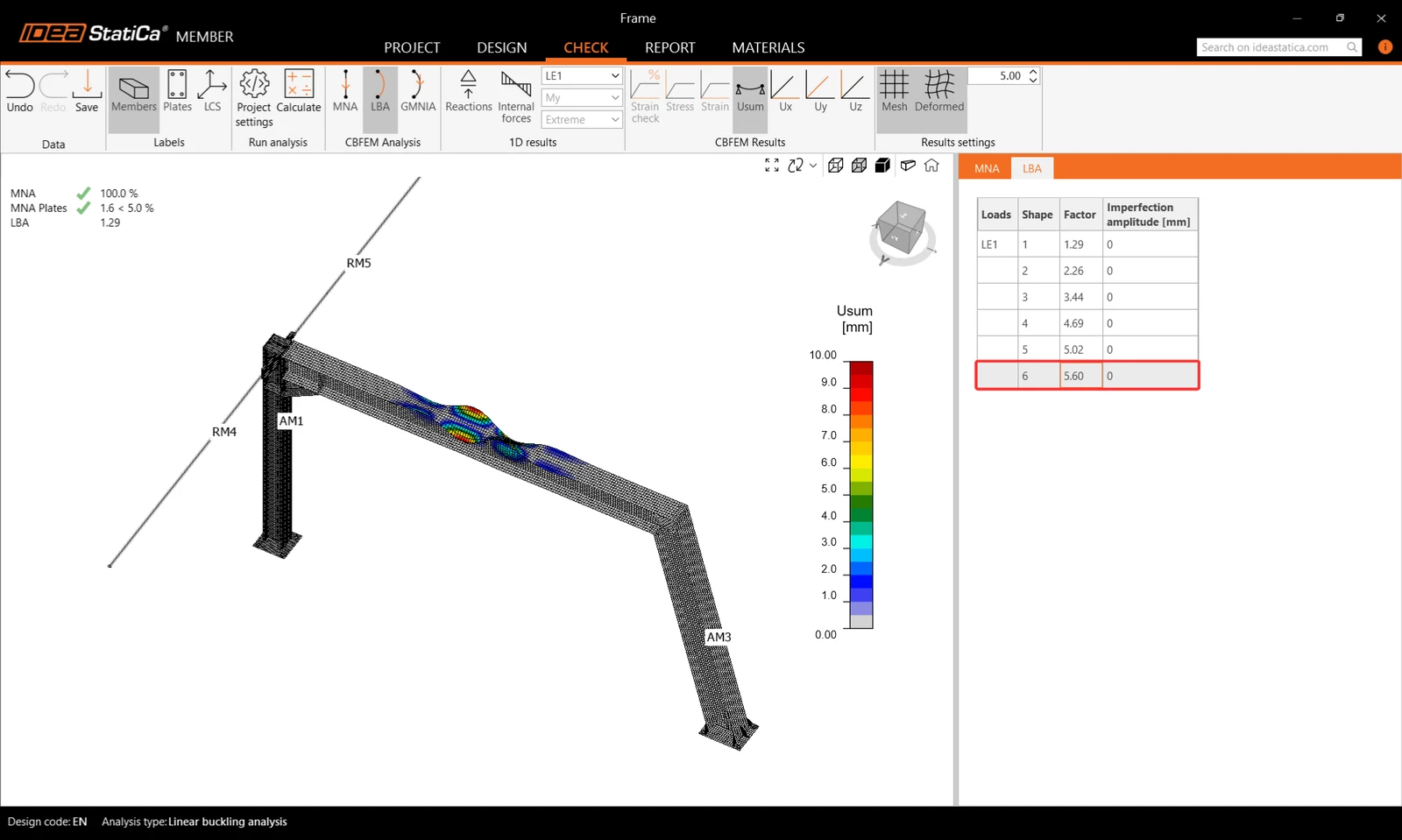
Vous pouvez parcourir la visualisation des autres modes de flambement en les sélectionnant dans l'onglet, par exemple le mode de flambement 6.
Étant donné qu'au moins un des facteurs de mode de flambement est inférieur à 15, passez à la GMNIA pour effectuer l'analyse non linéaire de la stabilité structurelle. Conformément à l'EN 1993-1-1, choisissez le mode de flambement le plus critique ou une combinaison de modes de flambement, et saisissez l'imperfection initiale de la poutre critique. Dans ce cas, choisissez le premier mode de flambement 1 comme étant le plus critique. Passez à l'onglet GMNIA dans le panneau de droite et déterminez l'imperfection de 9 mm (0,5xL/300 = 0,5*5400/300 = 9 mm), que vous saisissez comme Amplitude dans la colonne 1.
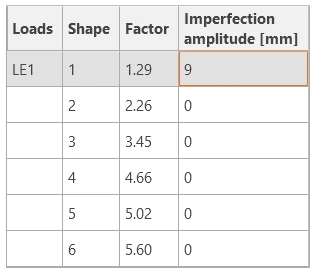
Puis, à nouveau, cliquez sur le bouton Calculate. Dans ce cas, l'analyse peut prendre plusieurs minutes.
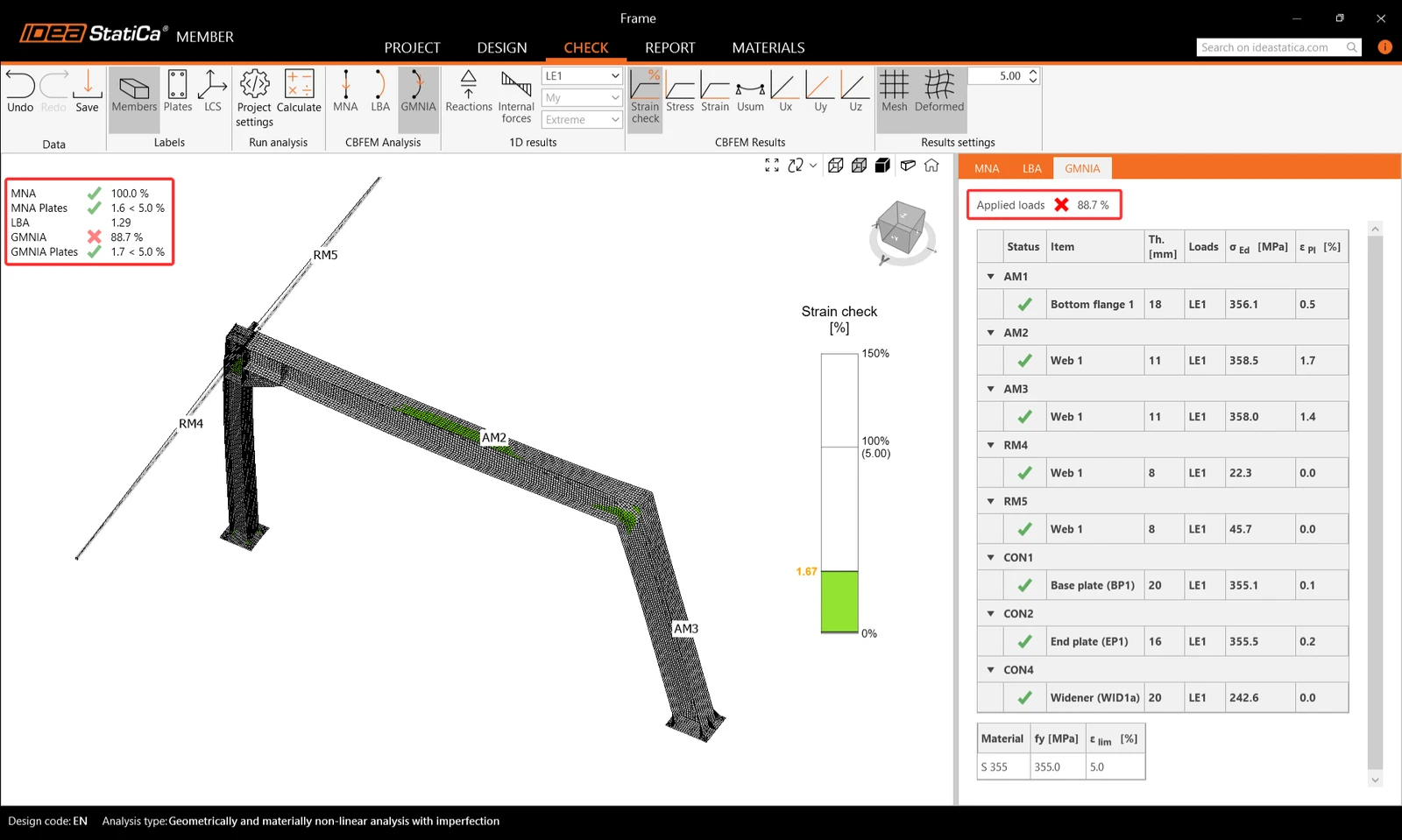
En parcourant les résultats, vous pouvez remarquer que les charges appliquées GMNIA n'ont pas atteint 100%, ce qui signifie que sous les charges données, la structure perd sa stabilité. Afin de passer les vérifications de stabilité, vous devez renforcer le portique.
7 Opérations
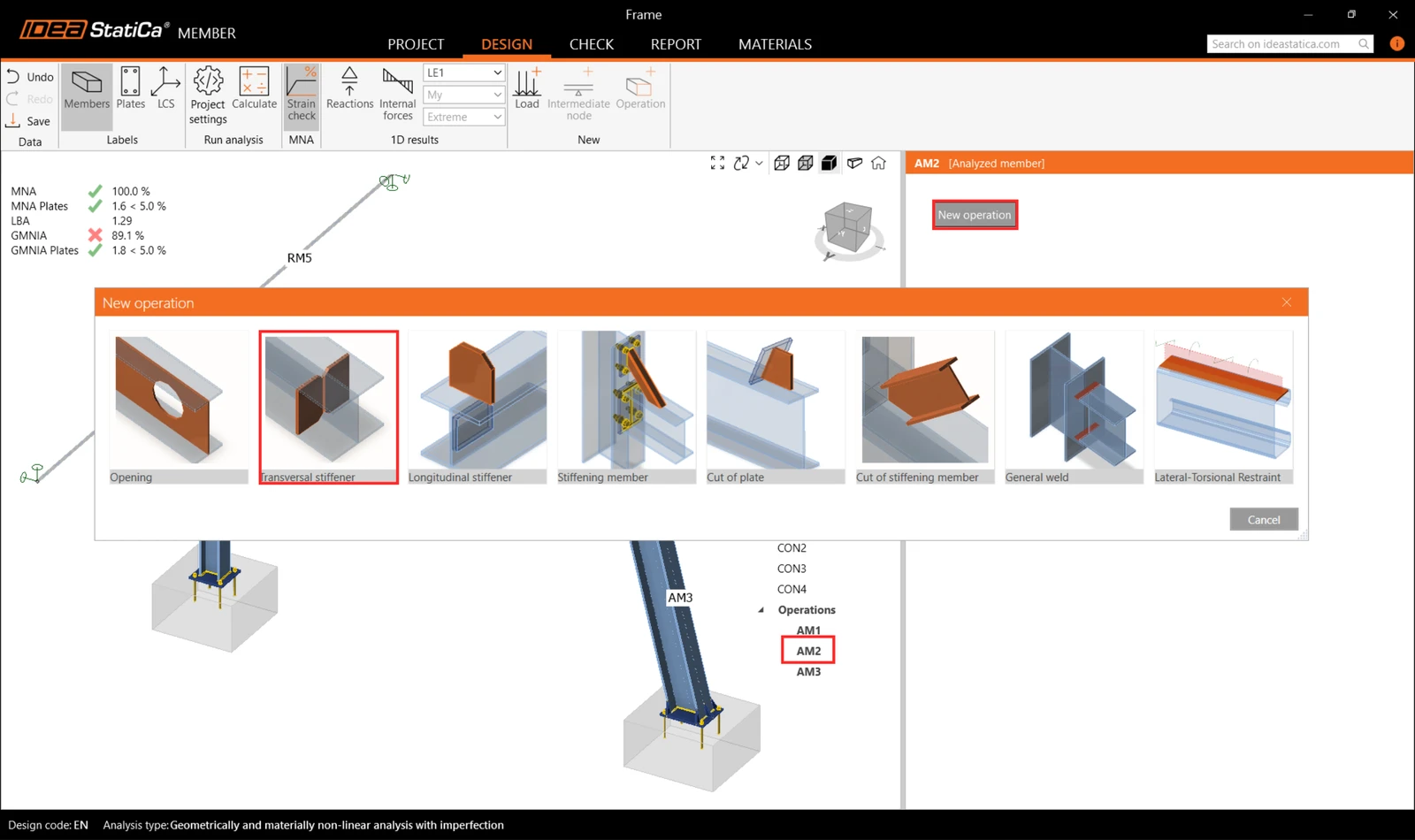
Retournez à l'onglet Design et, dans le menu arborescent, accédez à Operations, faites un clic droit sur AM2, et ajoutez des raidisseurs Transversal pour renforcer l'angle du portique le plus sollicité et réduire les effets de flambement.
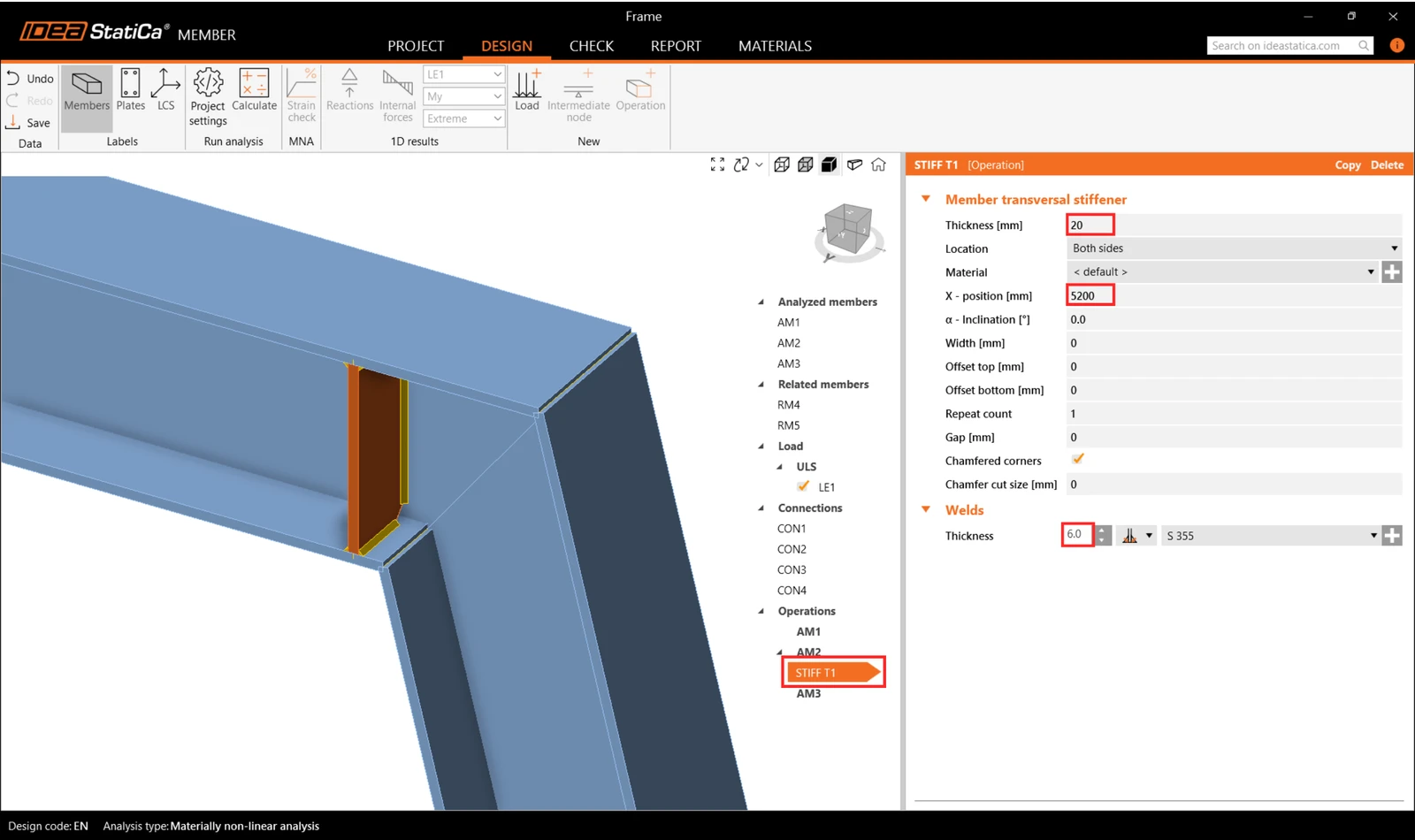
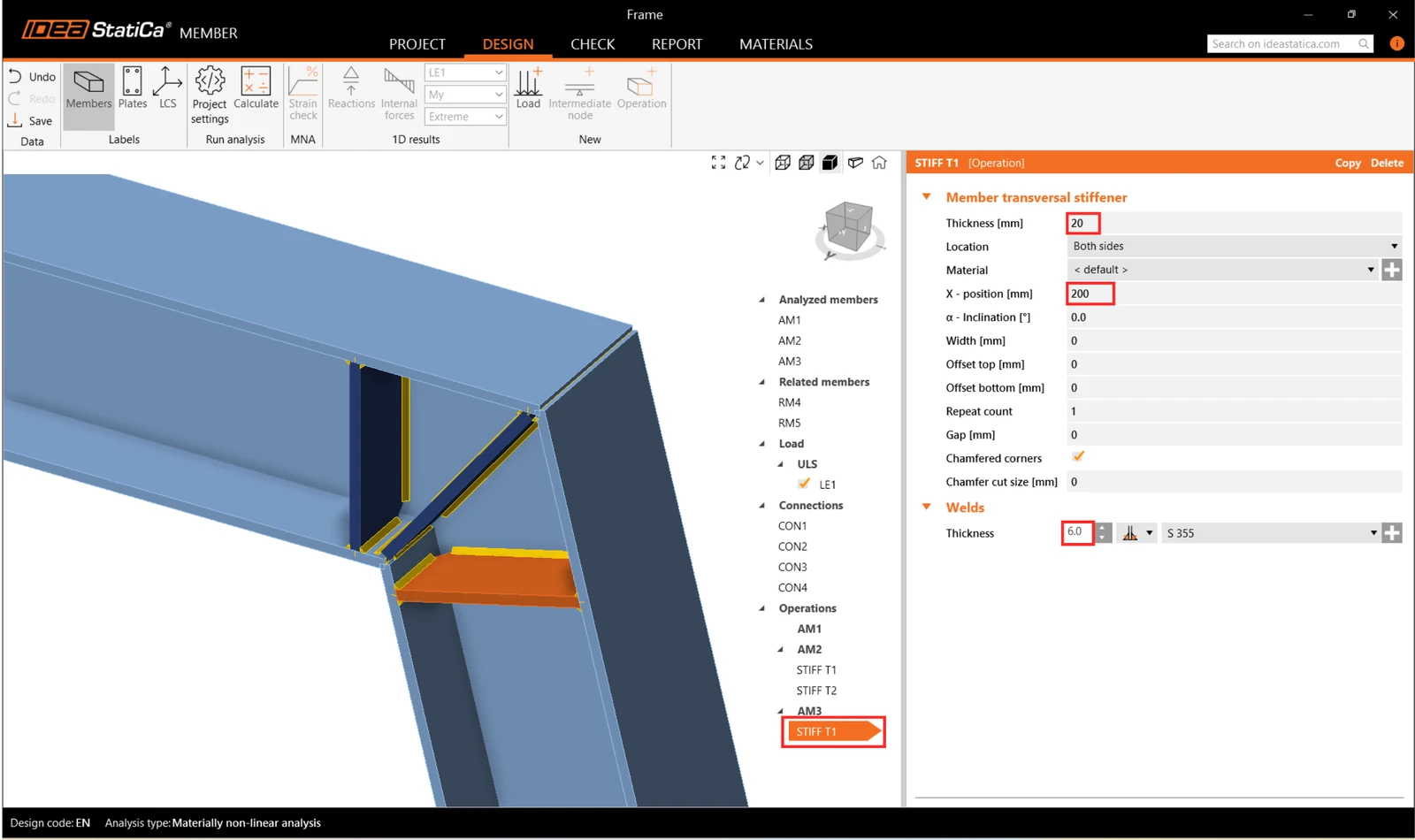
Dans l'opération STIFF T1, réglez l'épaisseur sur 20mm et la position X sur 5200 mm comme indiqué dans l'image suivante.
Modifiez ensuite les paramètres du raidisseur et ajoutez un raidisseur transversal supplémentaire à la même poutre AM2 ainsi qu'un autre au poteau AM3, et positionnez-les correctement.
Copiez l'opération STIFF T1 et définissez de nouvelles propriétés selon l'image ci-dessous.
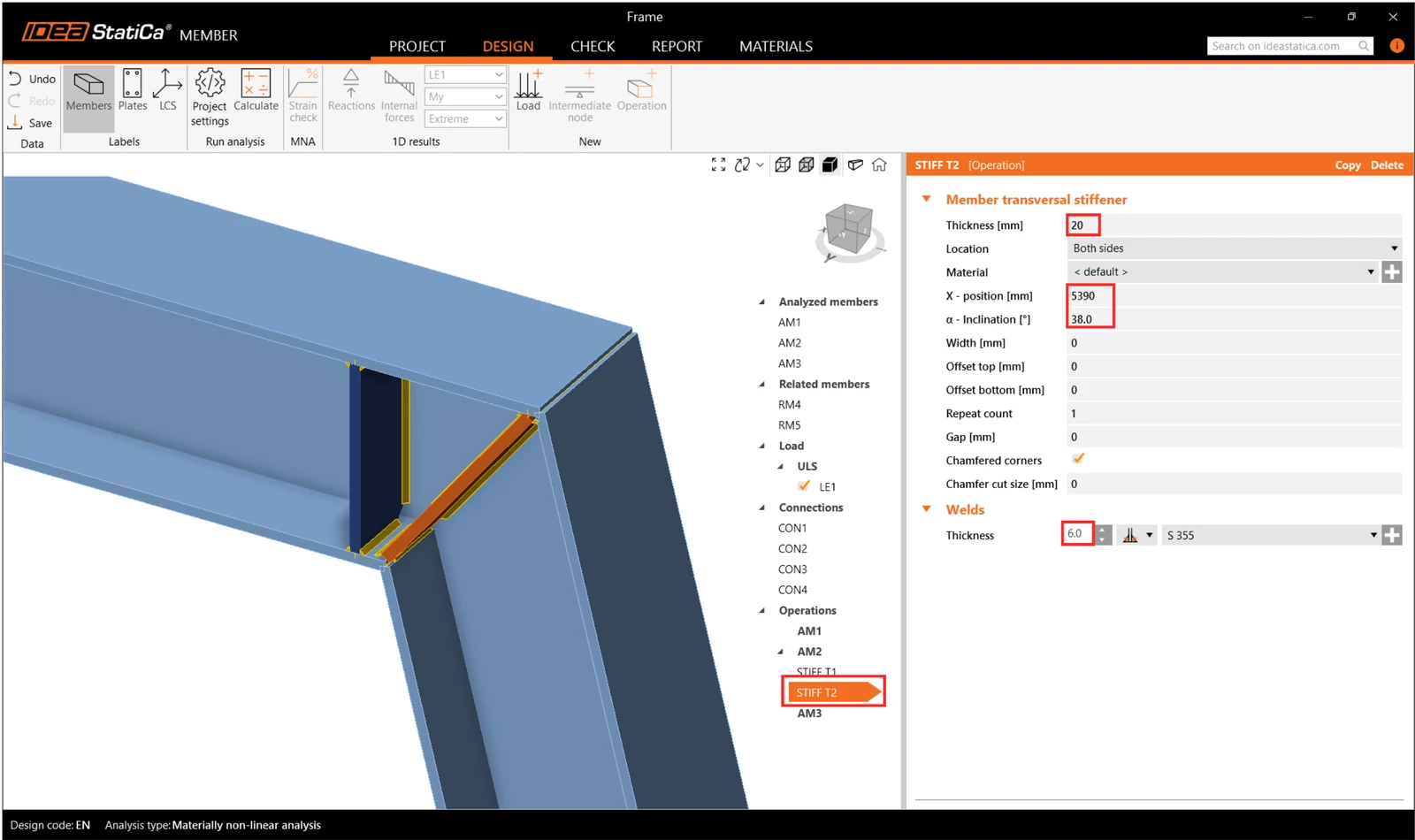
Créez une nouvelle opération de raidissement pour AM3 et définissez les propriétés comme indiqué dans l'image suivante.
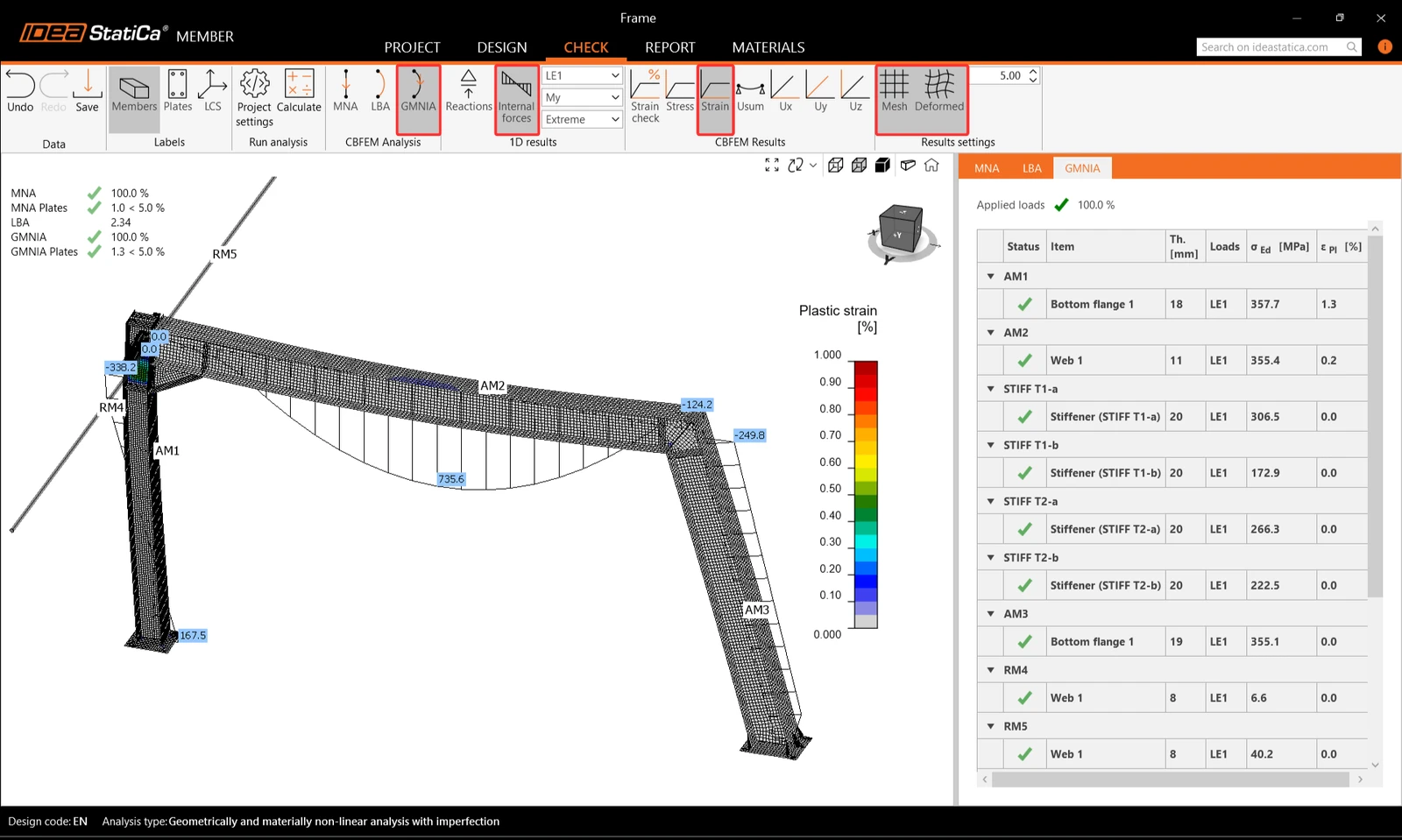
Retournez maintenant à l'onglet Check et relancez le calcul en trois étapes - MNA, LBA, GMNIA. Le portique conçu a passé les vérifications normatives de stabilité avec les imperfections initiales appliquées, et vous pouvez parcourir les résultats tels que la distribution des déformations et le diagramme des efforts internes.
8 Rapport
Enfin, allez à l'onglet Report. IDEA StatiCa propose un rapport entièrement personnalisable à imprimer ou à enregistrer dans un format modifiable.
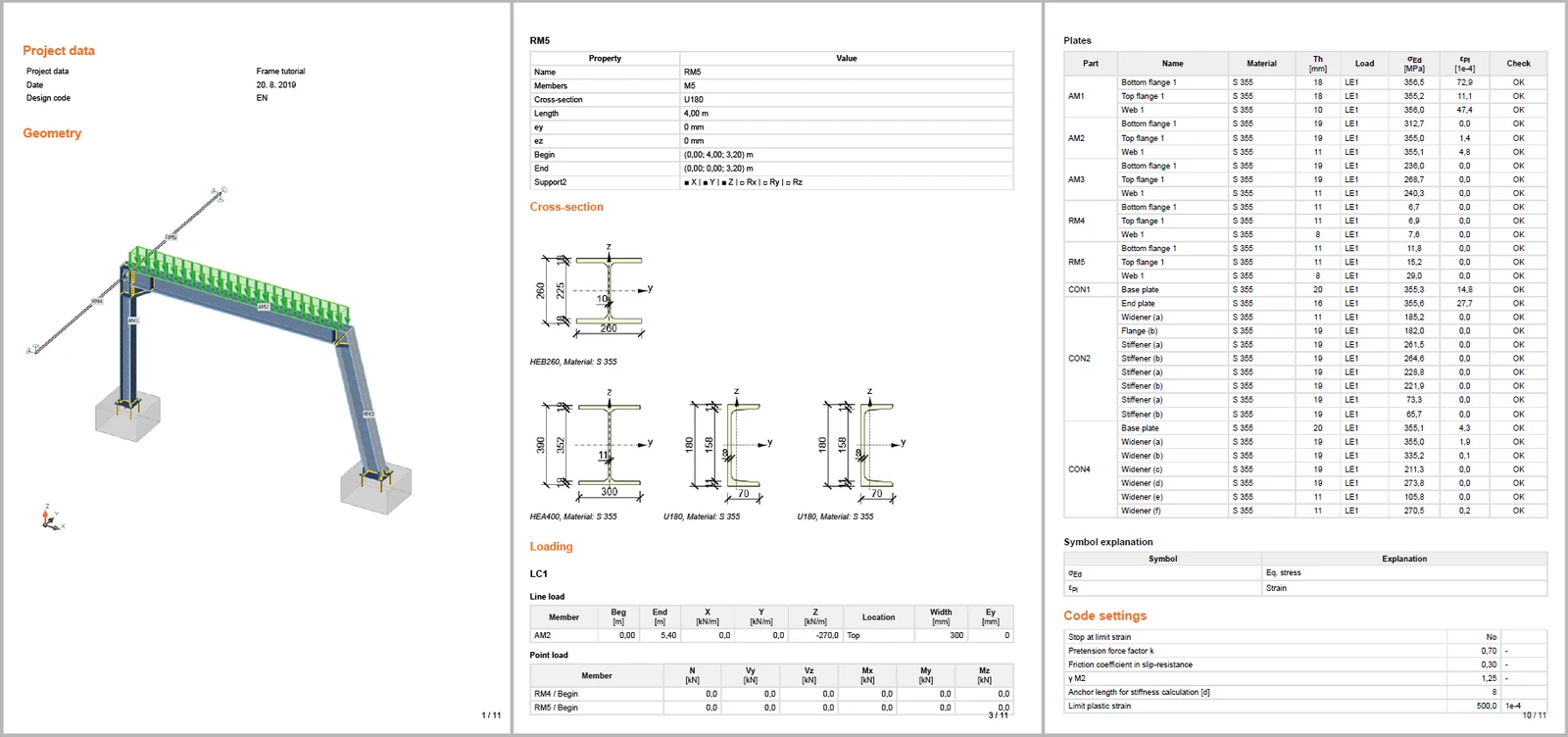
Vous avez conçu, optimisé et vérifié un portique en acier en tant que détail structurel selon l'Eurocode (EN).
Vous souhaitez améliorer vos compétences ? Visitez notre Campus
Apprenez à utiliser IDEA StatiCa efficacement grâce à nos cours d'e-learning à votre rythme
Commencer à apprendre