
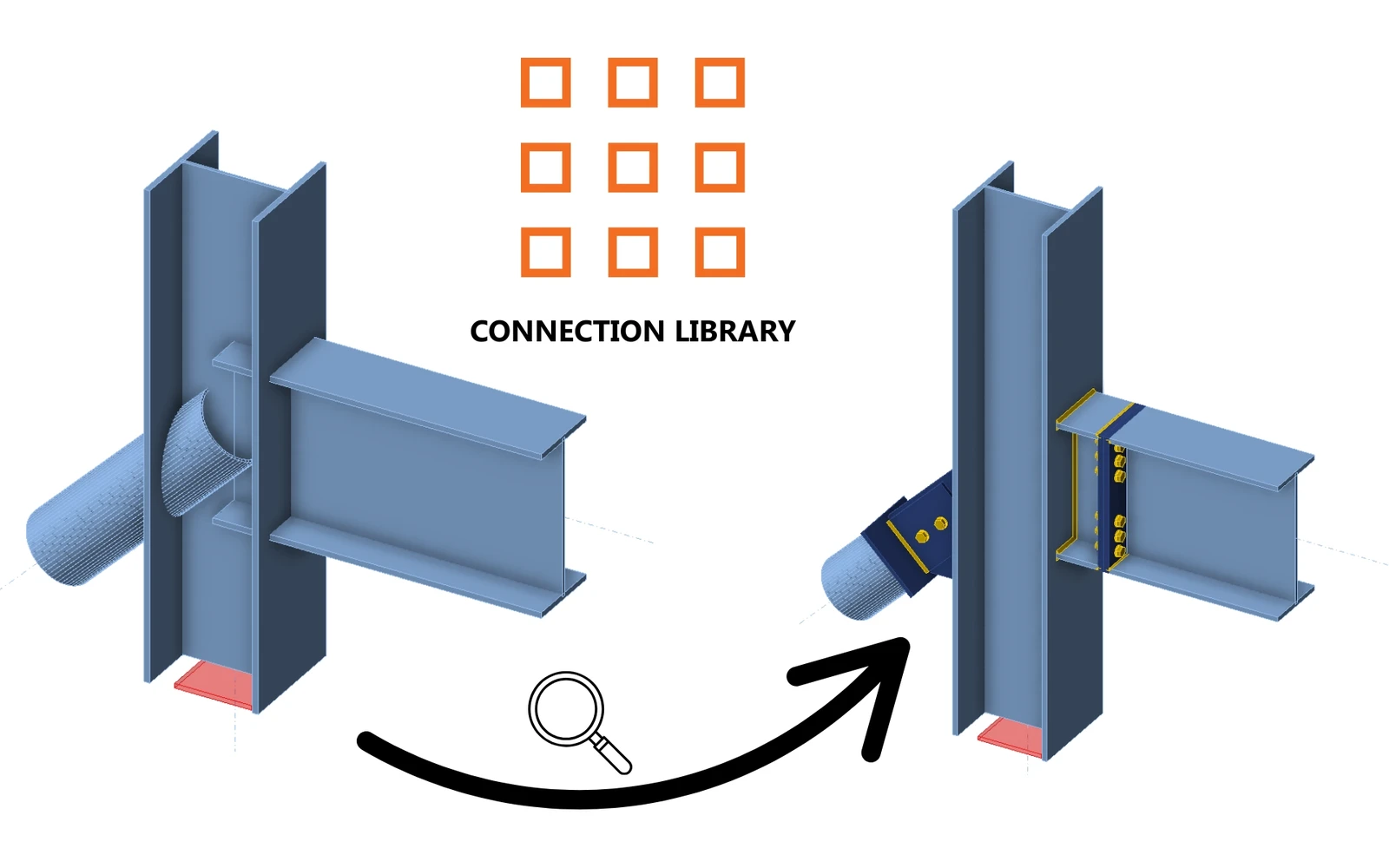


1 Nuevo proyecto
Vamos a iniciar IDEA StatiCa y seleccionar la aplicación Connection (descargue la versión más reciente). Cree un nuevo diseño en blanco seleccionando la geometría deseada. Complete el nombre y elija el código de diseño y las propiedades de material predeterminadas.
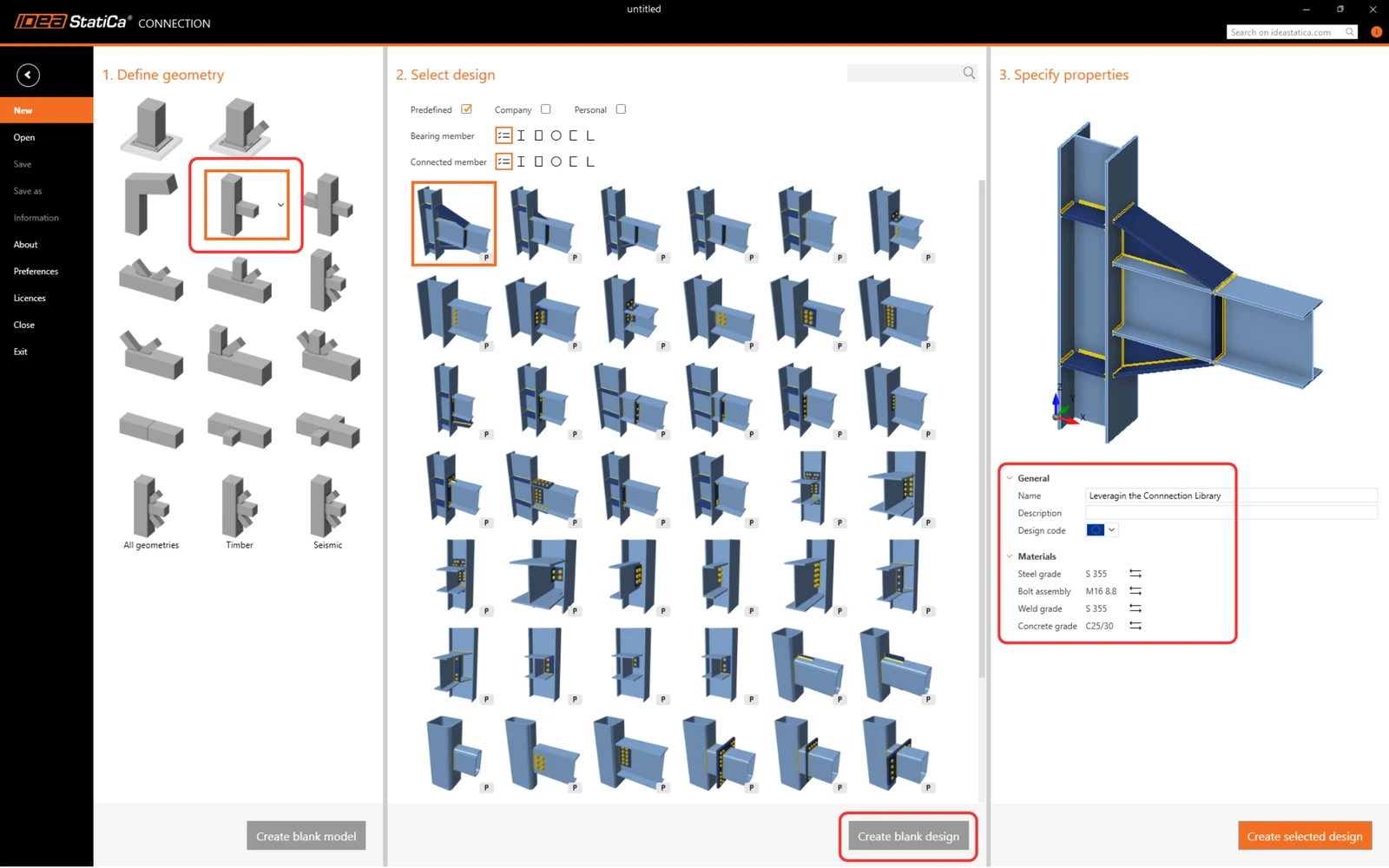
2 Creación de una nueva plantilla
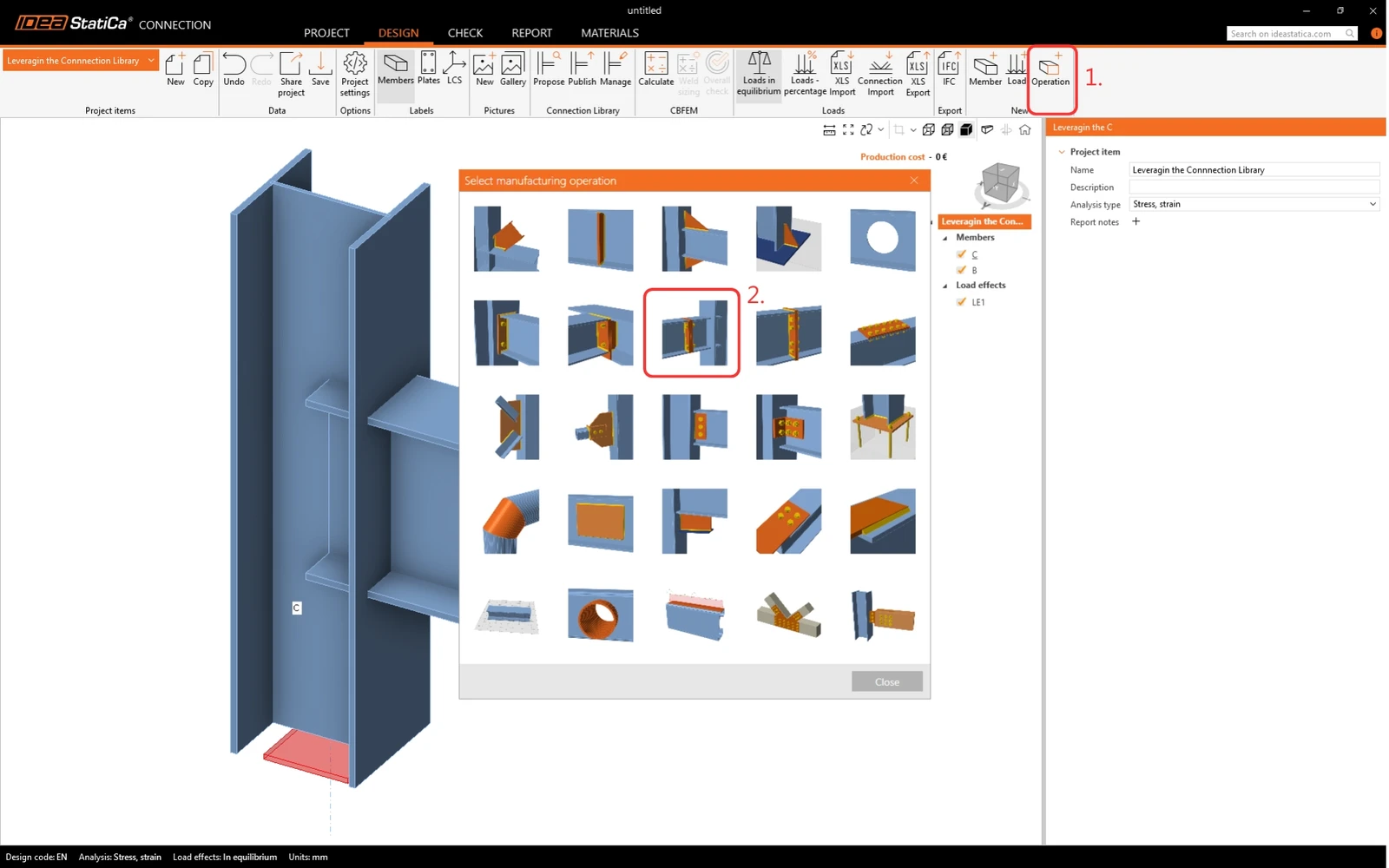
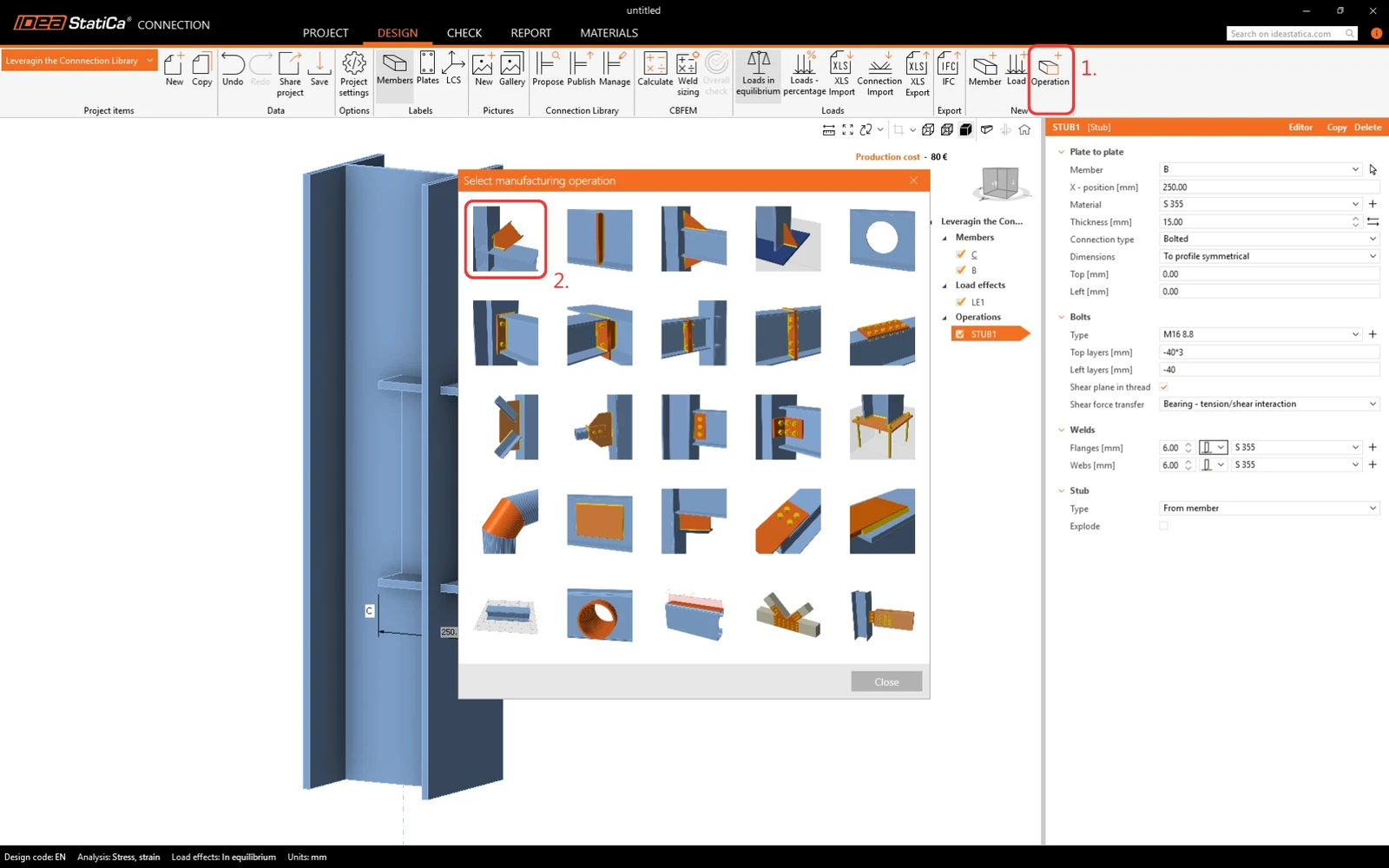
Vamos a crear un diseño que se pueda guardar como plantilla. Haga clic en Operation en la cinta de opciones y busque la operación de fabricación Stub - plate to plate.
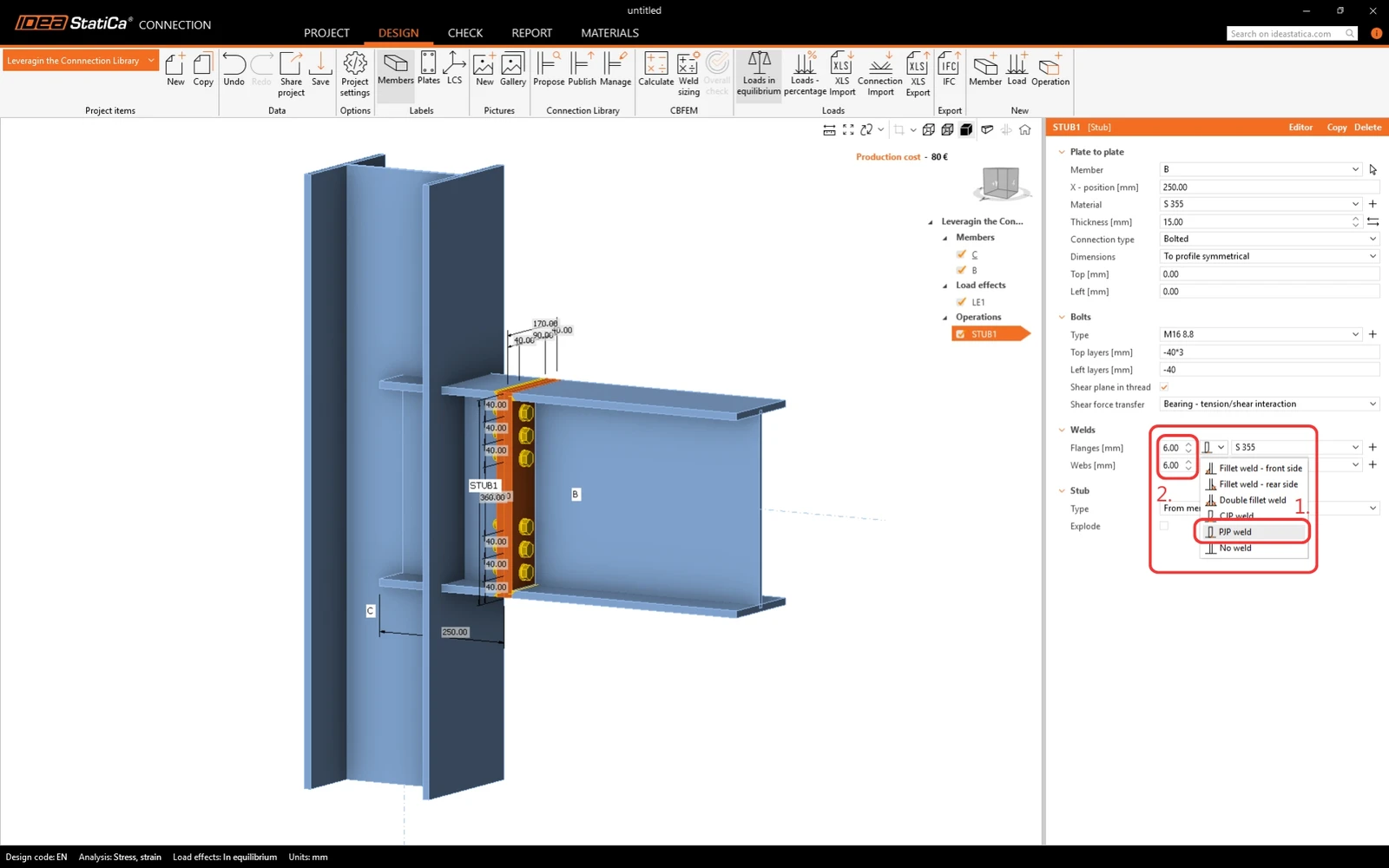
Modifique las soldaduras en la operación. Seleccione las soldaduras de penetración parcial (PJP) y edite el tamaño.
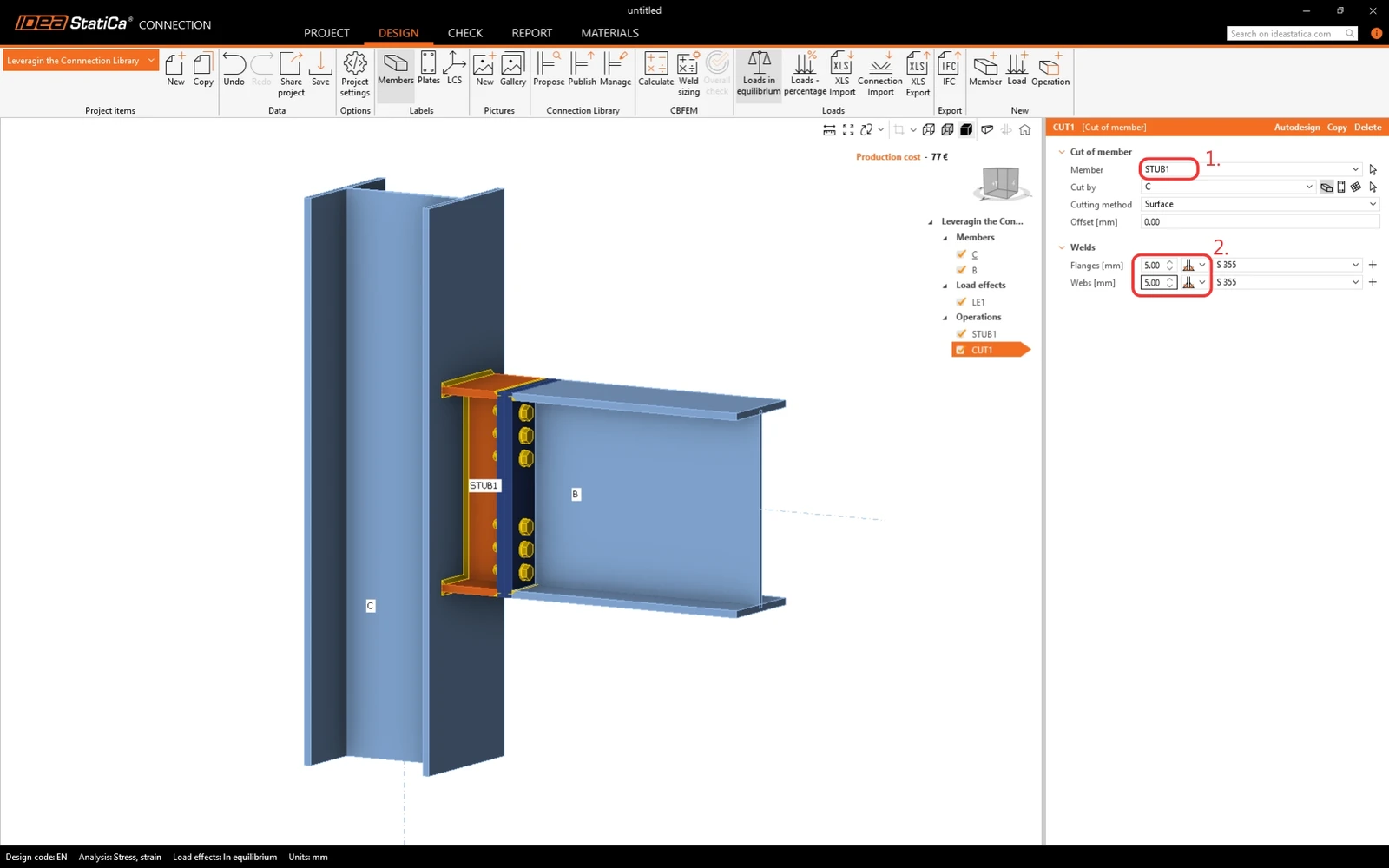
Añada otra operación: Cut.
Modifique el elemento que se va a cortar a STUB1 y soldaduras.
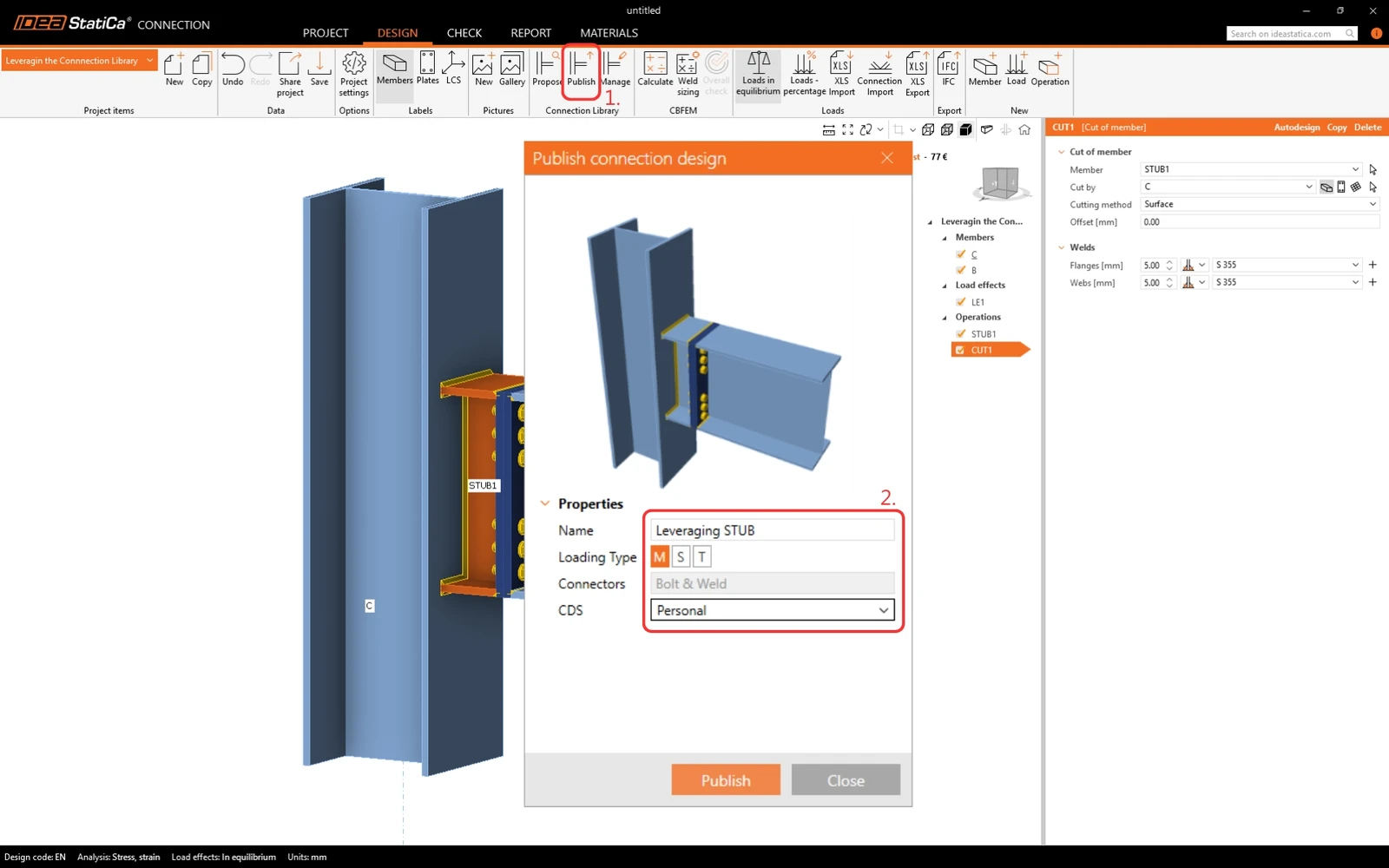
Este diseño se utiliza con frecuencia, por lo que se puede guardar en la Connection Library. Haga clic en el botón Publish en la cinta de opciones. Defina el nombre, el tipo de carga y el conjunto de diseño de unión (CDC) en el que se almacenará la plantilla. Tipos de CDC:
- Company: todos los usuarios con licencia de empresa podrán acceder a ellos, mientras que un usuario de una empresa diferente no podrá ver, usar ni acceder a estos elementos de diseño.
- Personal: disponible solo para el autor del diseño.
2 Aplicación de una plantilla desde la Connection Library
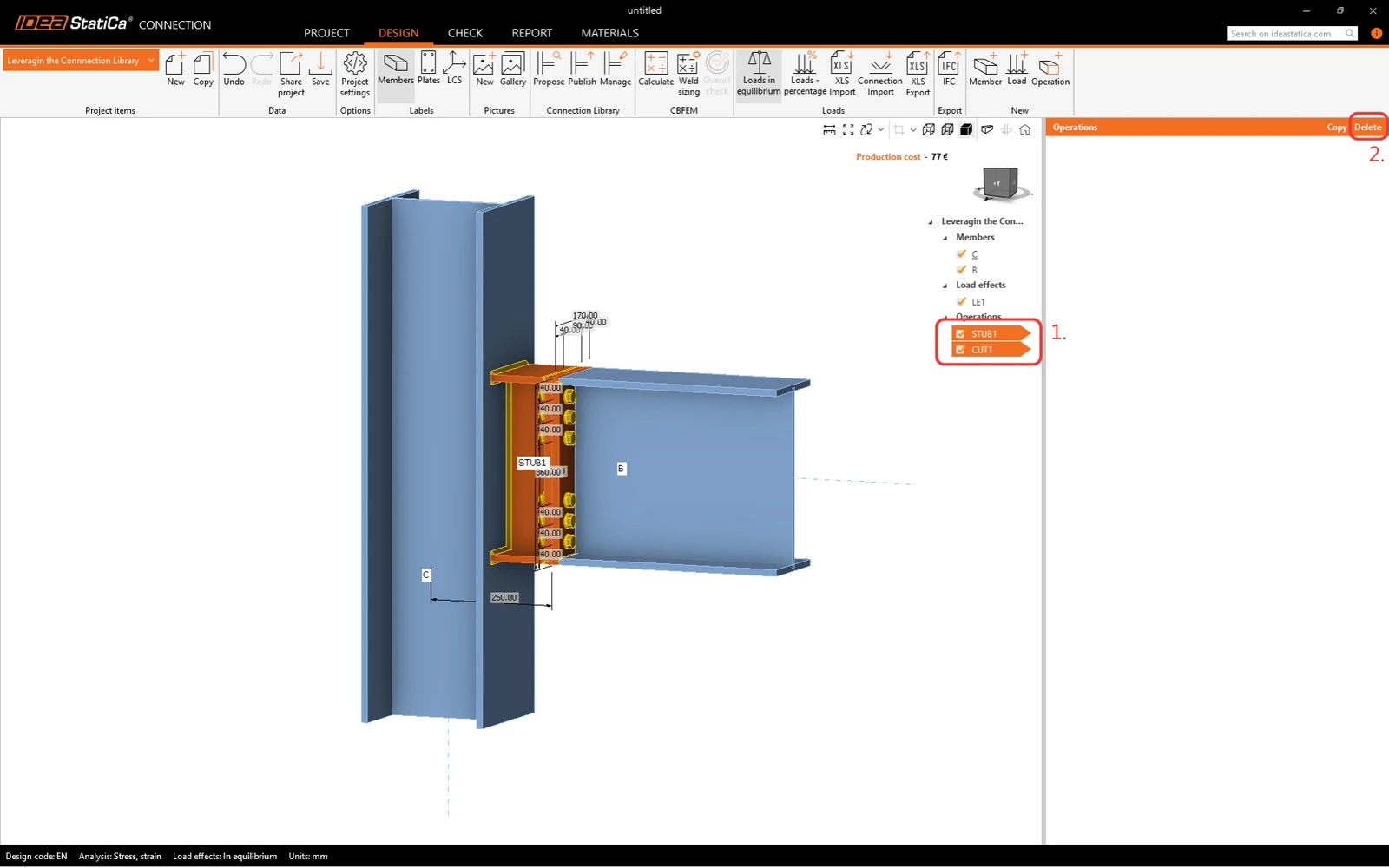
Comience eliminando las operaciones en el modelo.
Añada un elemento adicional al diseño.
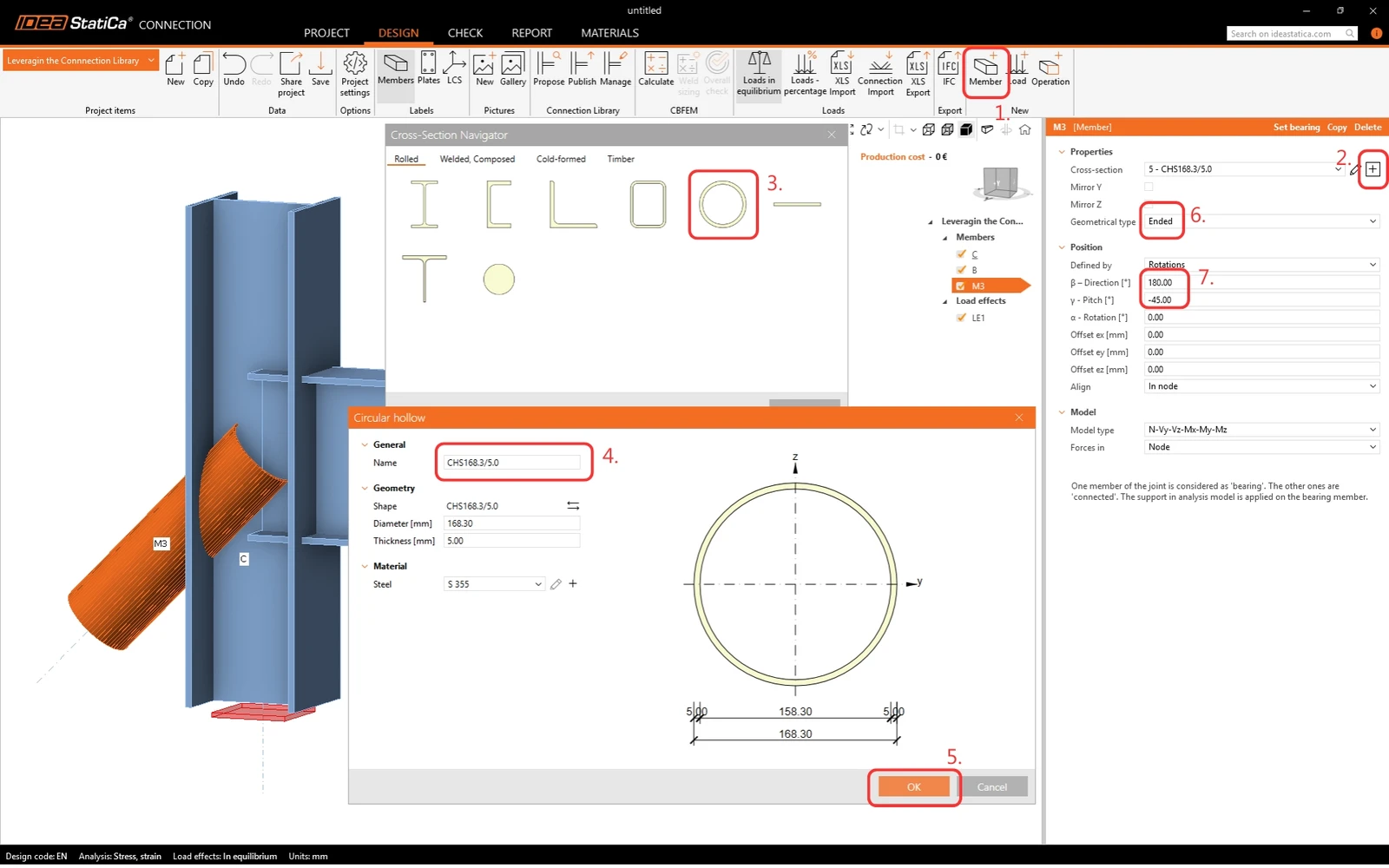
Ahora, vamos a utilizar la Connection Library en lugar de usar las operaciones individuales nuevamente. Haga clic en el botón Propose en la cinta de opciones. No hay ningún diseño disponible para la geometría actual. Cambie a Selection y haga clic en la Arrow.
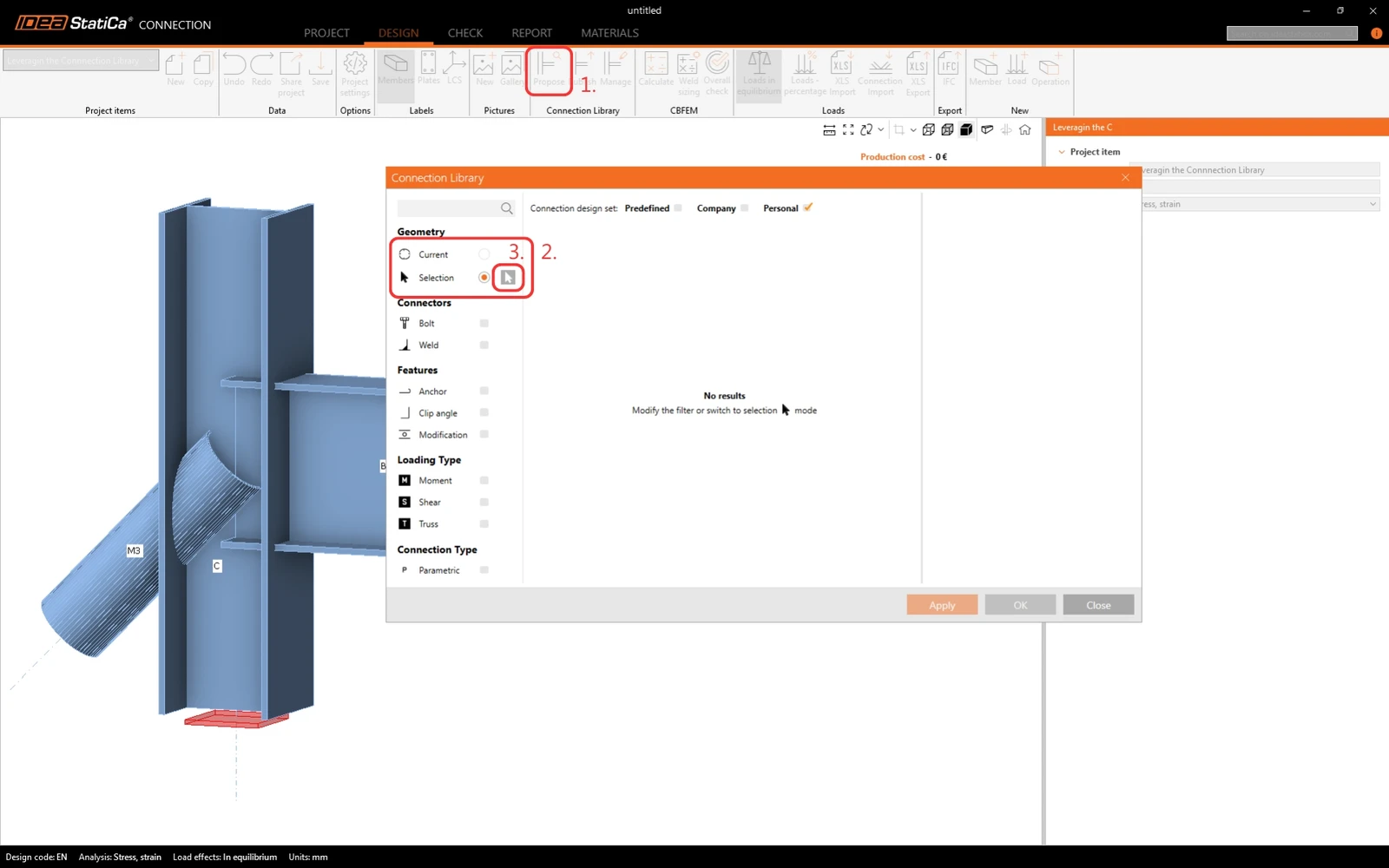
Mientras mantiene presionado el botón Control en su teclado, seleccione los elementos B y C. Confirme la selección haciendo clic en el botón de verificación. Se muestran las plantillas de diseño adecuadas para la geometría seleccionada. Reduzca la selección de plantillas eligiendo únicamente el conjunto de diseño de unión Personal. Aplique la plantilla.
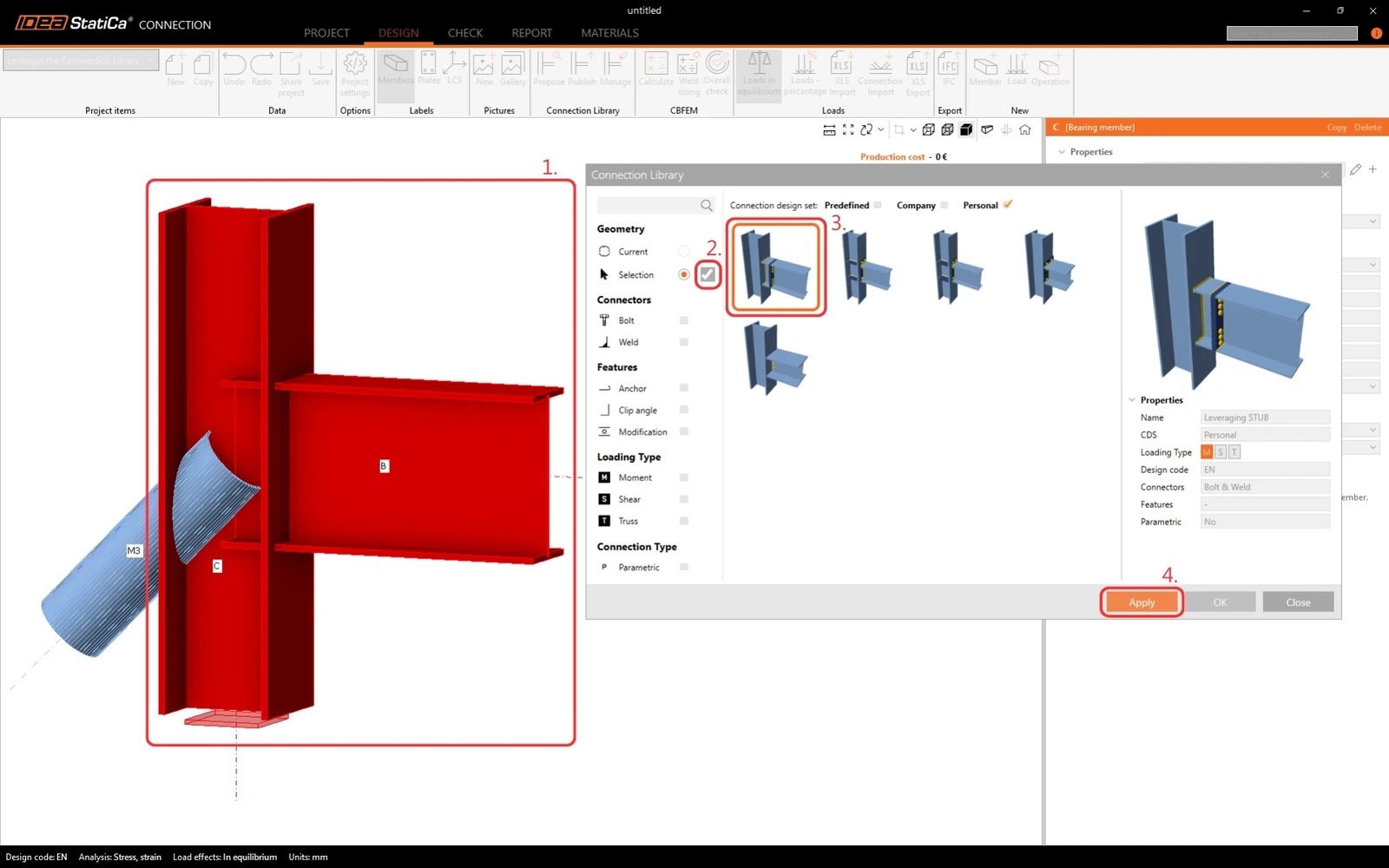
El diseño se aplica al modelo exactamente como se guardó en la Connection Library. Para finalizar el diseño, añada una operación individual para el elemento diagonal, ya que no está incluido en la plantilla.
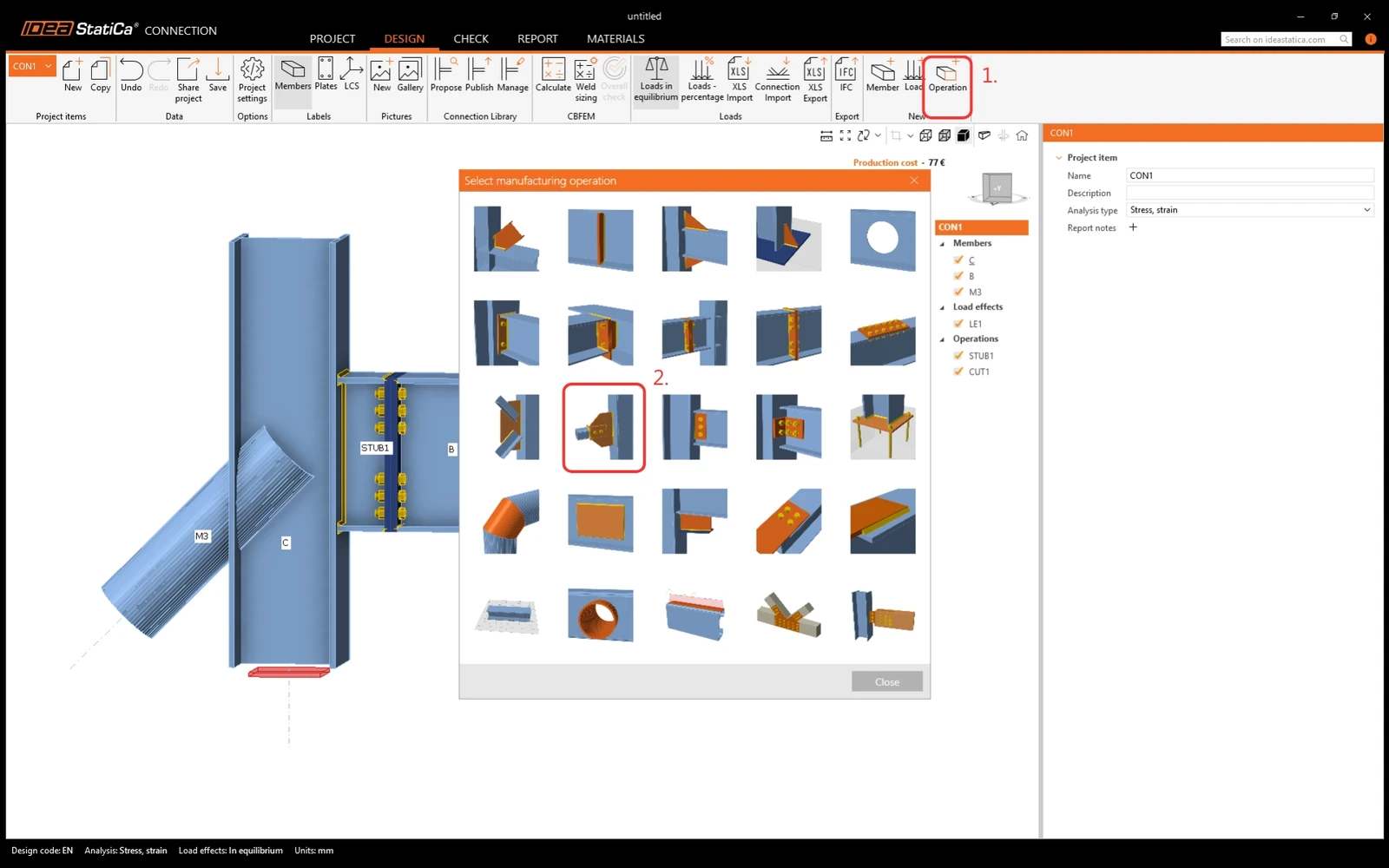
Modifique la operación según la imagen a continuación.
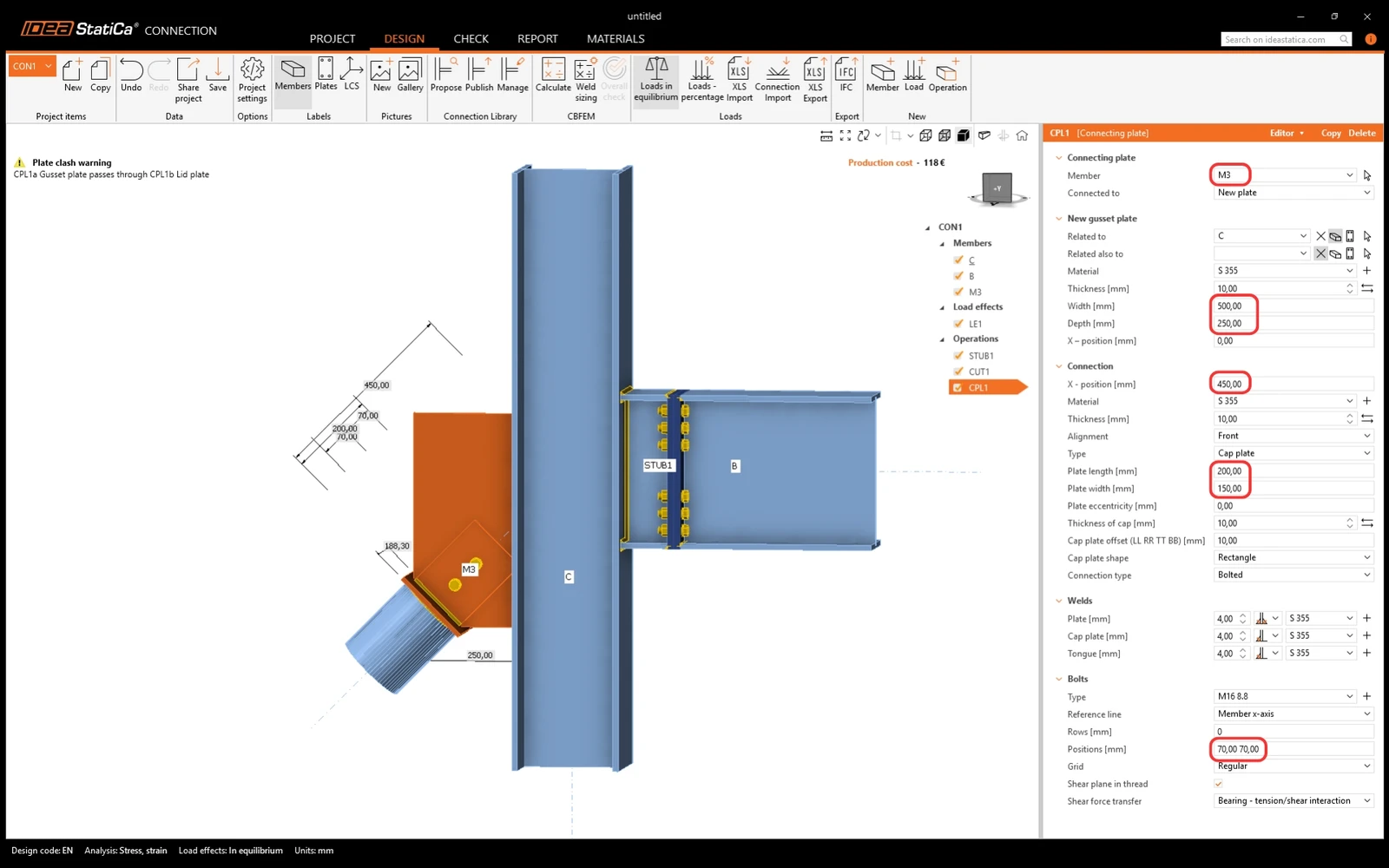
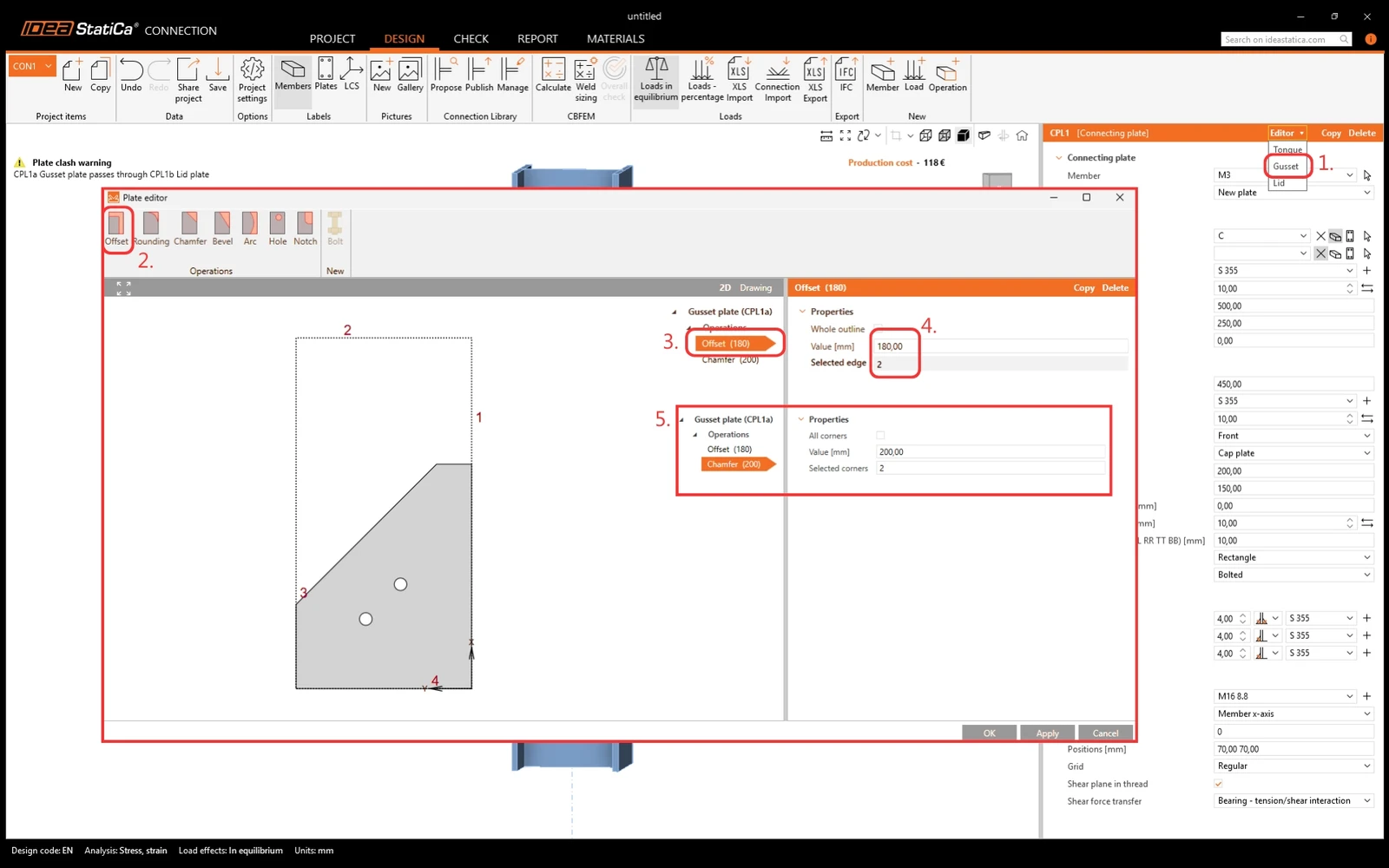
Edite la placa de unión para darle una forma adecuada en el editor de placas.
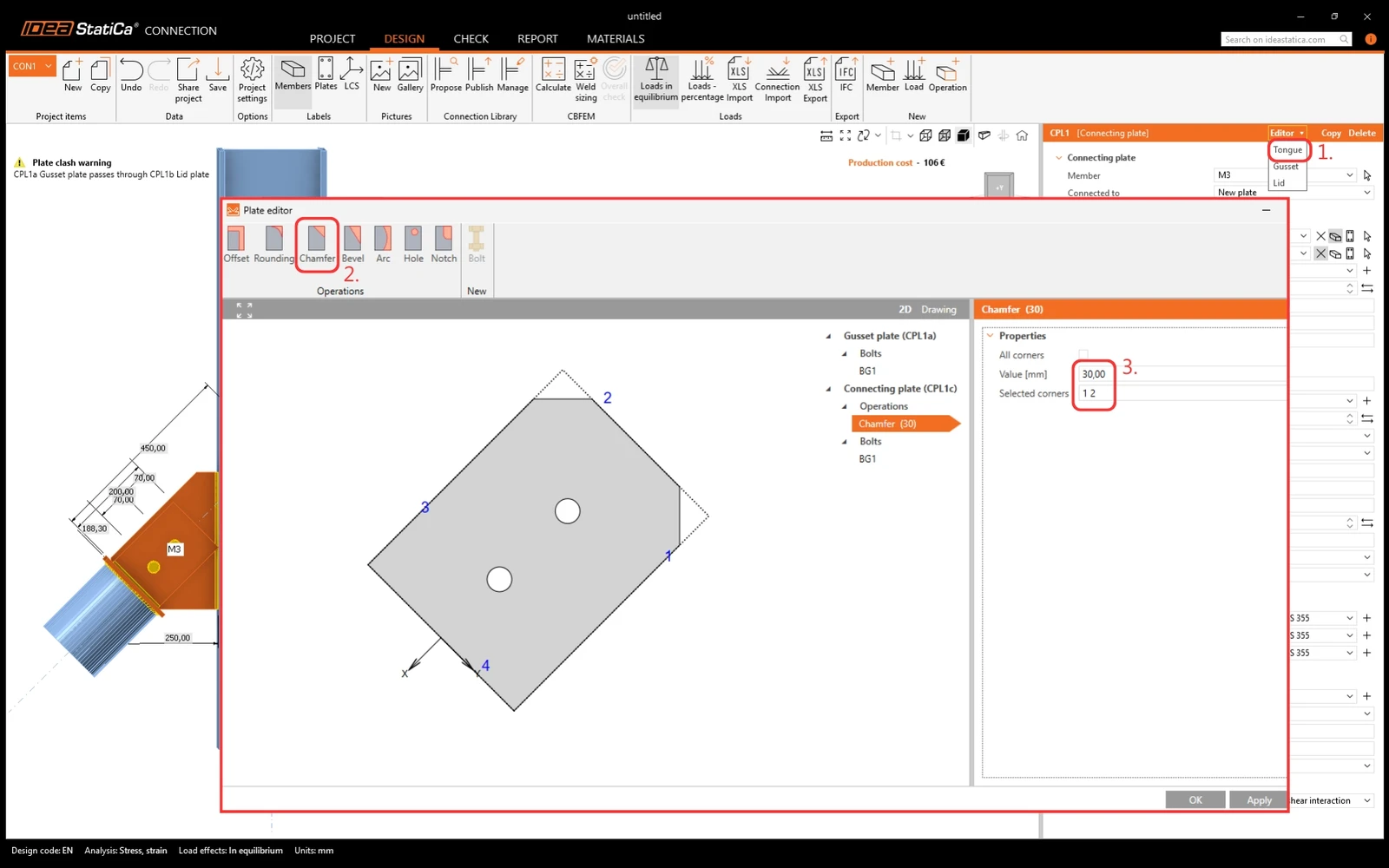
Haga lo mismo para recortar las esquinas de la placa lengüeta.
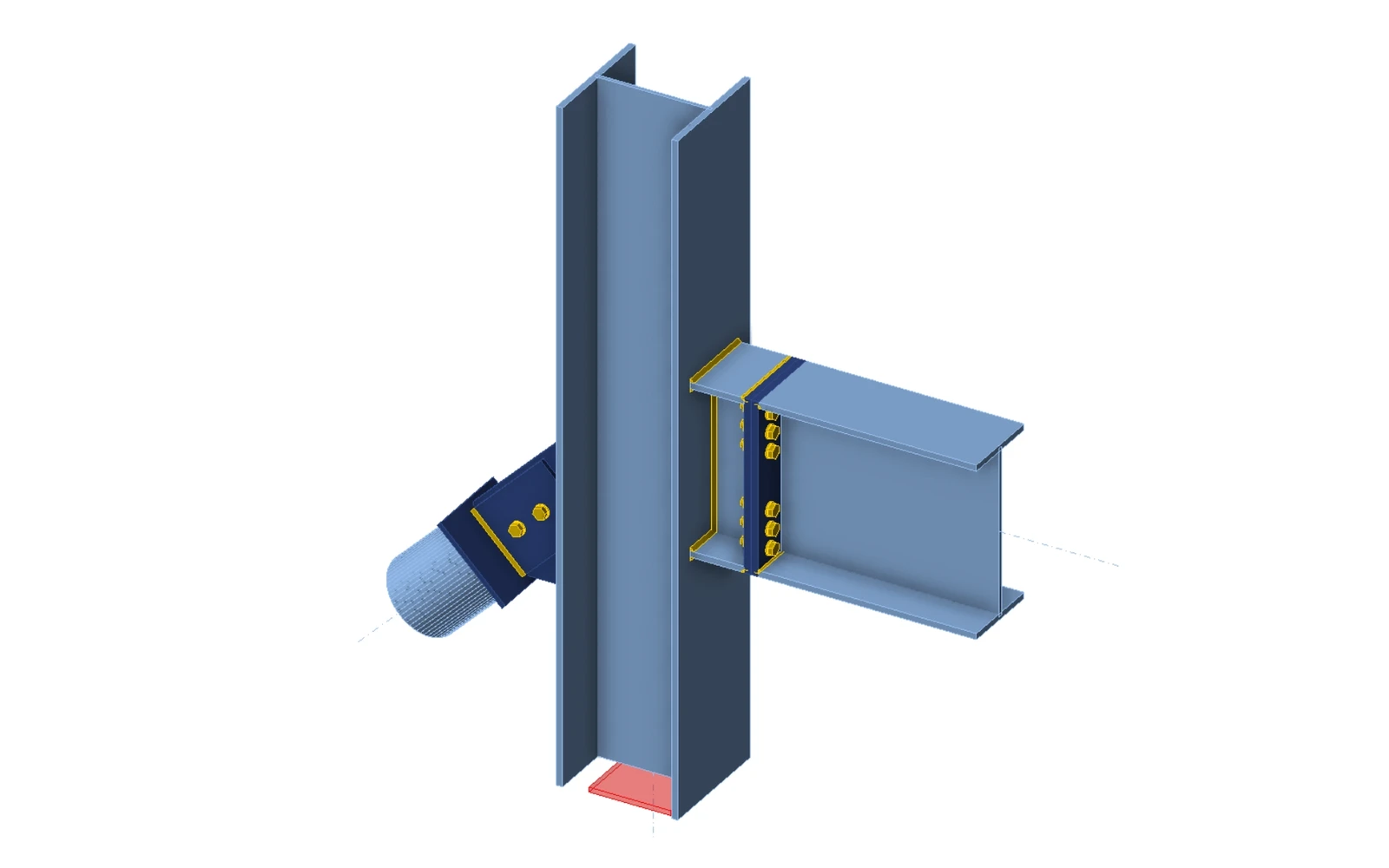
Y el diseño está terminado. Ahora se puede publicar en la Connection Library o simplemente utilizarlo para ejecutar el análisis y obtener los resultados. Para ello, es necesario definir los efectos de carga .
Descubra ahora todo el potencial de la Connection Library.
Lea los artículos relacionados a continuación.