Vyztužení v aplikaci RCS
Pro nastavení vyztužení průřezu 1D existuje několik možností:
- Šablony
- Import
- Editor vyztužení
Informace o nastavení vyztužení pro 2D prvky naleznete v článku Vyztužení pro 2D prvky !
Nyní se podívejme na jednotlivé možnosti:
Šablony
Stejně jako pro geometrii nabízí aplikace RCS předdefinované šablony pro vyztužení. Tato možnost je dostupná pouze pro průřezy vytvořené pomocí předdefinovaných šablon.
Nastavení šablony
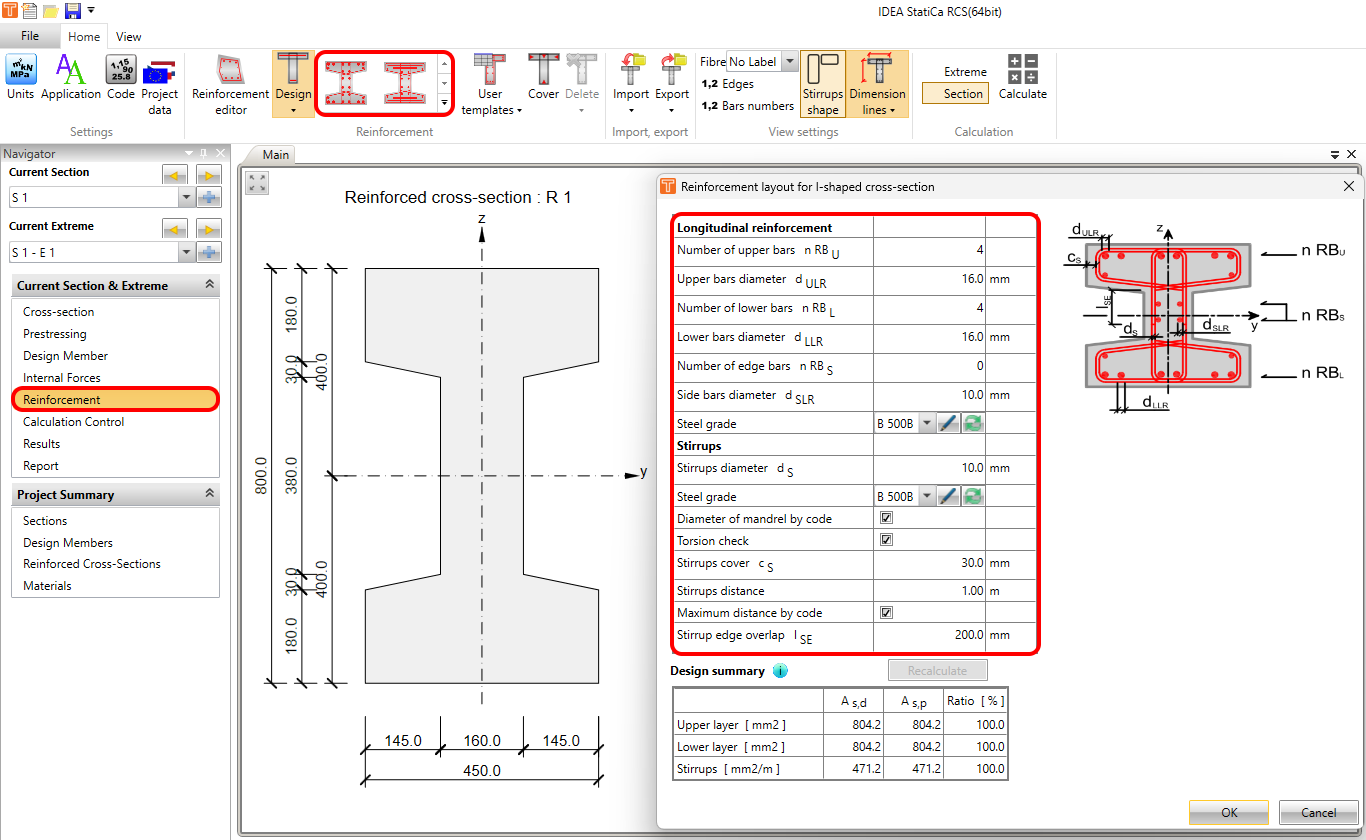
Pro nastavení vyztužení přejděte do Navigátoru -> Vyztužení a vyberte požadovanou šablonu v horním pásu karet. Zobrazí se tabulka rozmístění – vyplňte hodnoty a klikněte na OK.
Poté se v okně Data zobrazí tabulky výztužných prutů a vrstev výztuže. Pomocí těchto tabulek můžete upravit vlastnosti, jako je průměr, počet vrstev, zda je výztuž ohnutá, a typ výztuže (tato funkce je určena pro výpočet únavy).
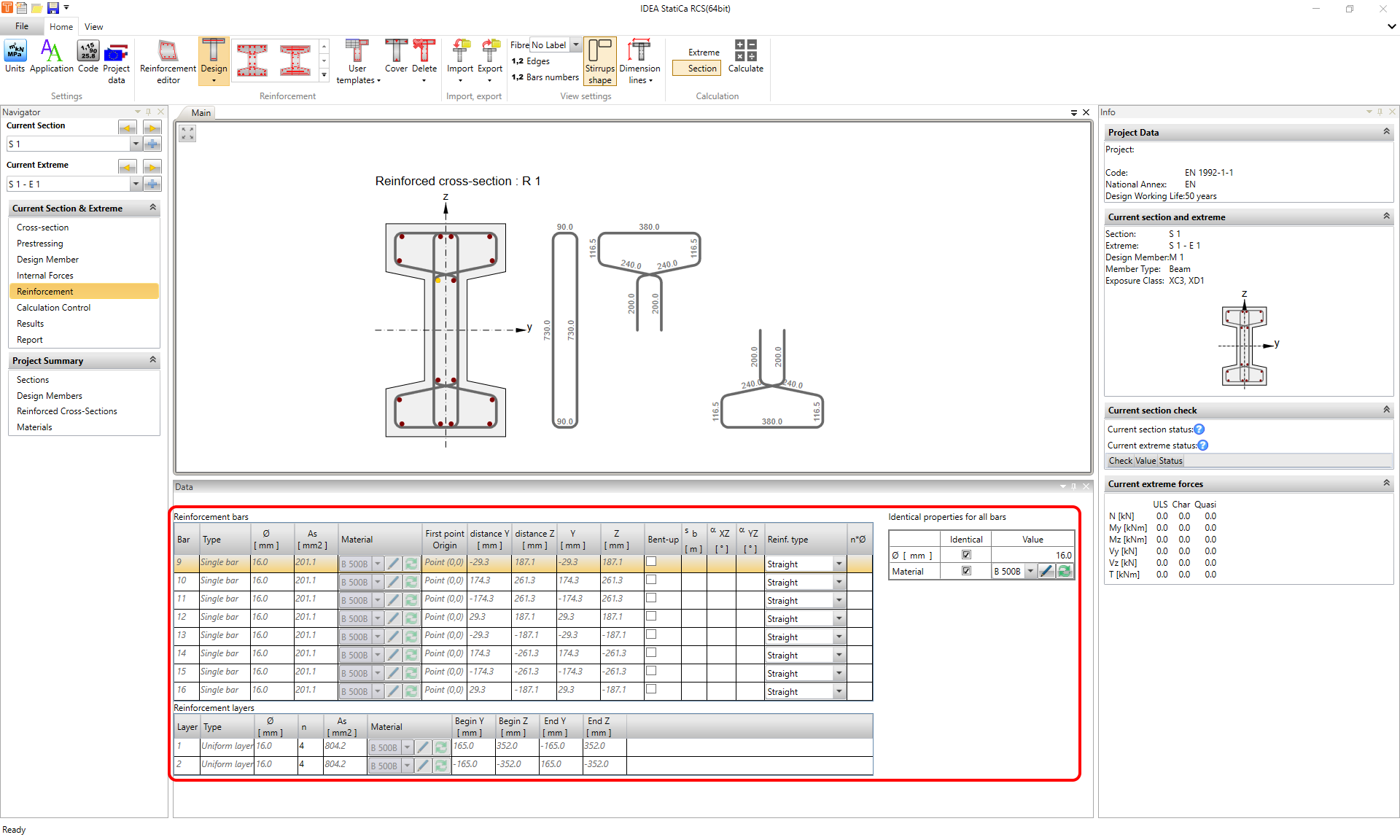
Průměr a materiál výztuže lze nastavit individuálně pro každý prut. Pokud mají mít skupiny prutů stejný průměr nebo materiál, můžete zaškrtnout políčka Identické a ušetřit čas při nastavování vlastností prutů jeden po druhém.
Úprava třmínků
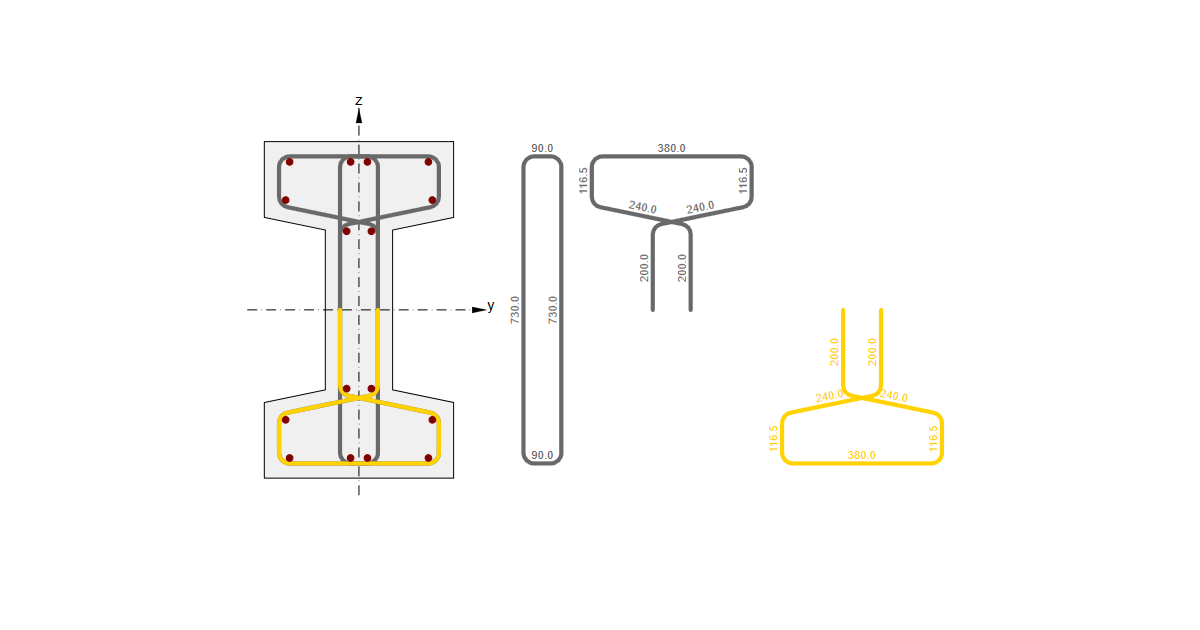
Klikněte na třmínek v hlavním grafickém okně. Vybraný třmínek se zvýrazní a v okně Data se zobrazí tabulka s vlastnostmi. Zde můžete nastavit průměr, materiál, rozteč a další nastavení v závislosti na typu třmínku.
Důležitou součástí tohoto oddílu jsou zaškrtávací políčka Smyk a Torze uprostřed tabulky. Vyberte příslušné možnosti pro určení typu normového posouzení třmínku.
Více informací o posouzení smyku a torze, jakož i o dalších typech posouzení s podrobným popisem, naleznete v článku Výsledky MSÚ v RCS – Únosnost N-M-M, Smyk, Torze, Interakce, Odezva N-M-M.
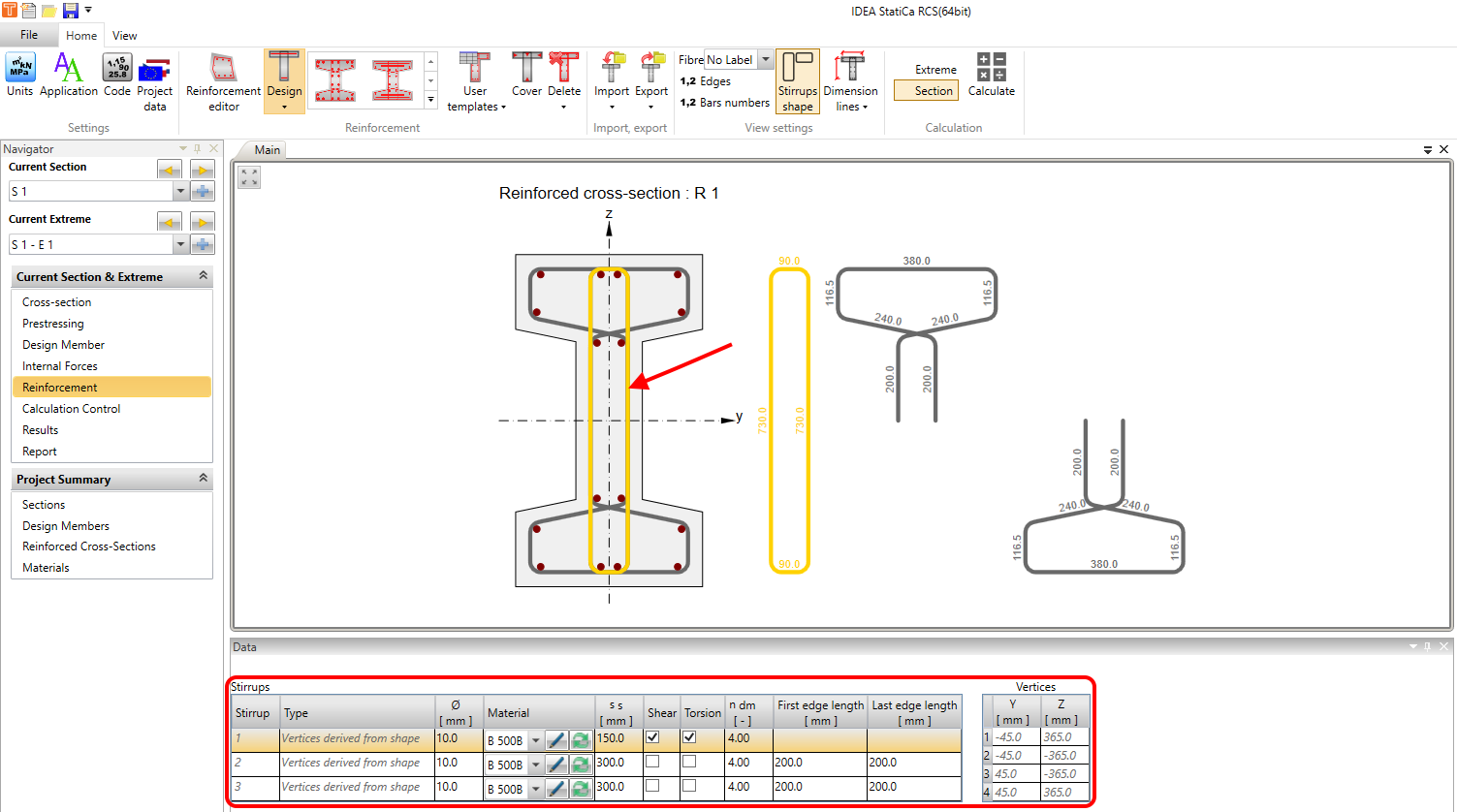
Tvar třmínků lze zobrazit v hlavním grafickém okně pomocí tlačítka stejného názvu v horním pásu karet v sekci Nastavení zobrazení.
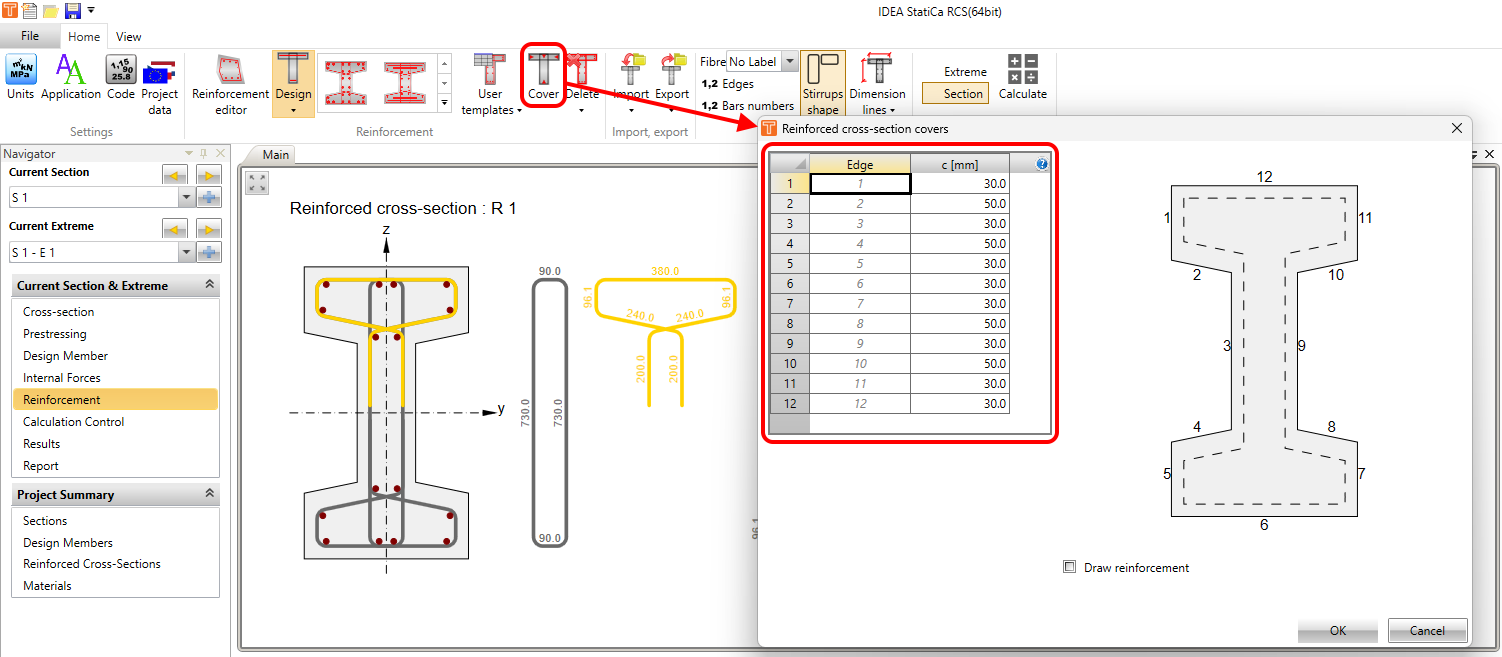
Betonové krytí lze nastavit pomocí tlačítka Krytí v horním pásu karet. Lze jej nastavit samostatně pro každou hranu průřezu, tj. každá hrana může mít jinou hodnotu betonového krytí.
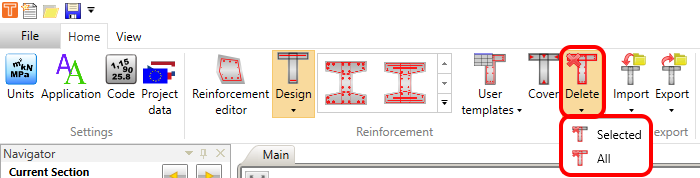
Vyztužení lze smazat pomocí tlačítka Smazat v horním pásu karet. Můžete smazat pouze vybrané vyztužení nebo celé rozmístění.
Import
Chcete-li importovat soubor obsahující vyztužení, klikněte na tlačítko Import v horním pásu karet a vyberte, co chcete importovat. Export (pomocí tlačítka hned vedle tlačítka Import) funguje úplně stejným způsobem.
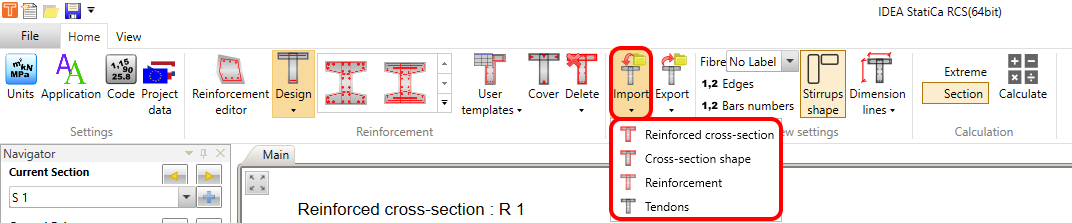
Můžete exportovat/importovat geometrii průřezu, vyztužení a kabely samostatně. Nebo je možné exportovat/importovat vše najednou.
Editor vyztužení
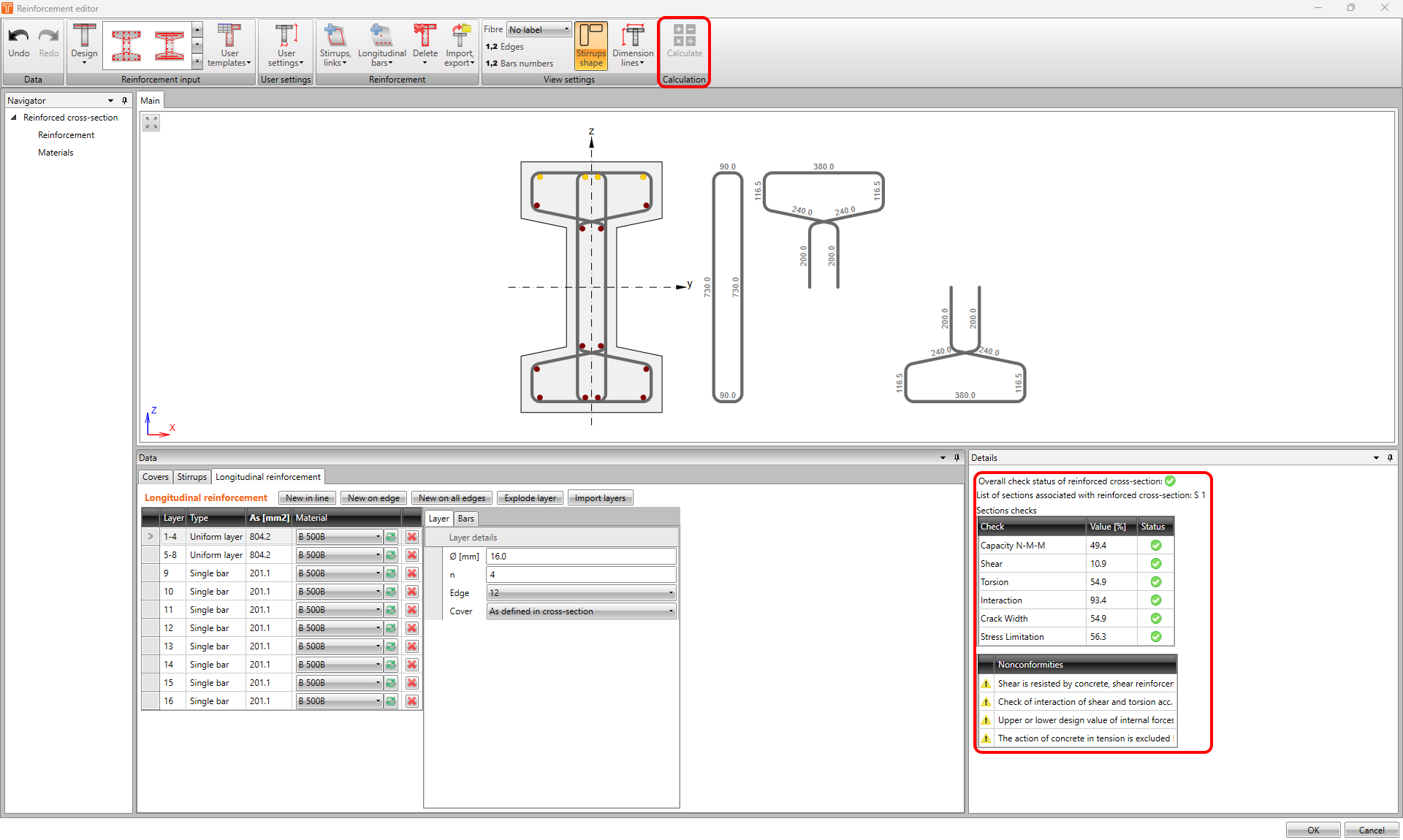
Editor vyztužení může být velmi užitečný. Jedná se o nástroj, který vám nabízí mnoho možností, jak vyztuženít průřez v aplikaci RCS. Chcete-li editor spustit, klikněte na tlačítko Editor vyztužení v horním pásu karet.

Zobrazí se samostatné okno. V editoru můžete mimo jiné definovat vyztužení pomocí šablon, jak bylo ukázáno dříve. Nebo můžete vyztužení importovat/exportovat. Totéž platí pro mazání. Všechna tlačítka potřebná pro uvedené operace jsou v horním pásu karet.
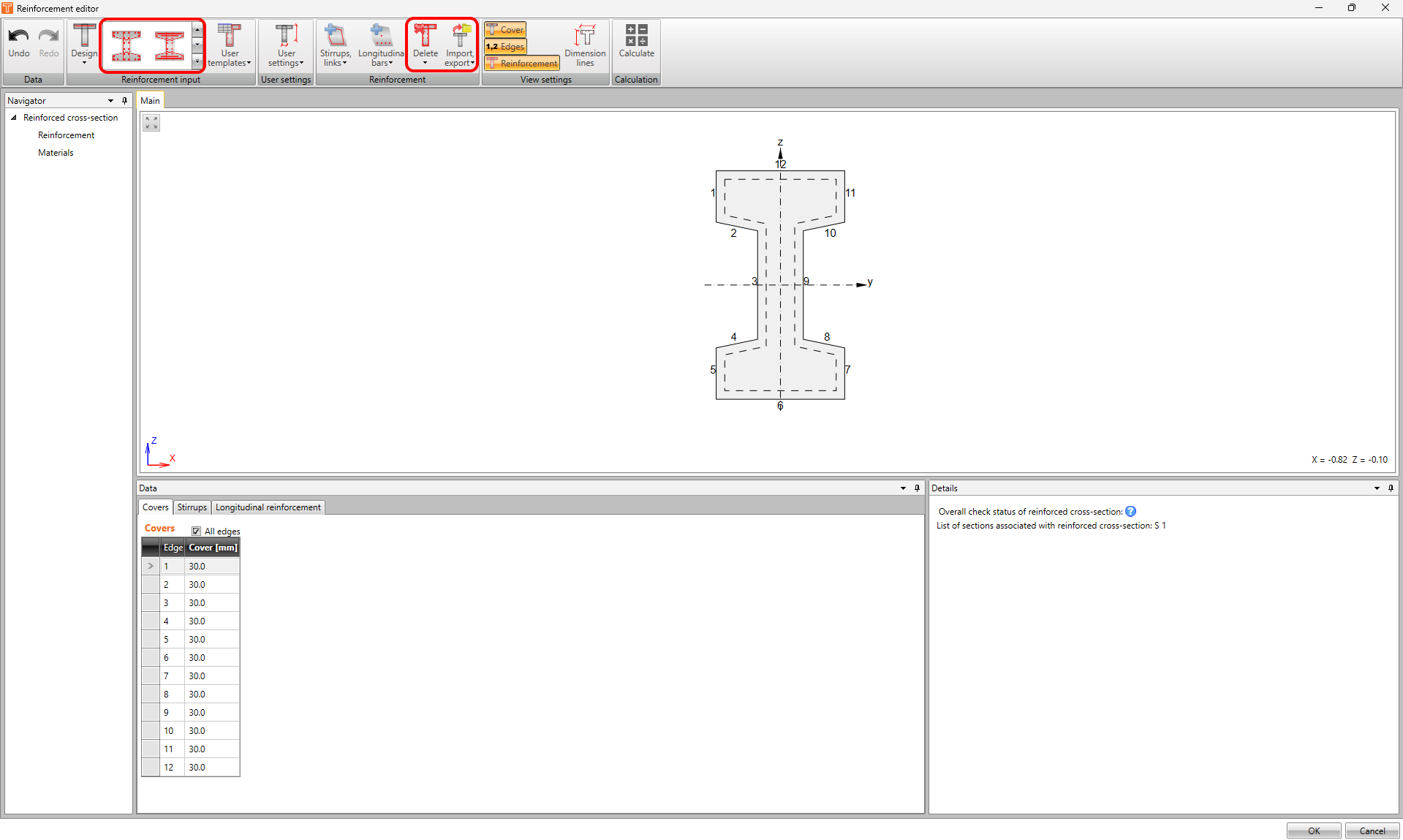
Jednou z největších výhod editoru je možnost použití tlačítek Zpět a Znovu. To nelze provést v obecném okně RCS.
Ale to není vše! Podívejme se, co dalšího lze v editoru provést, jednu možnost po druhé.
Podélná výztuž
Začneme definováním podélných prutů. Naleznete je v okně Data na záložce Podélná výztuž. K dispozici je pět možností definování vyztužení.
- Nová v řadě
- Nová na hraně
- Nová podle rozteče
- Nová na všech hranách
- Import vrstev
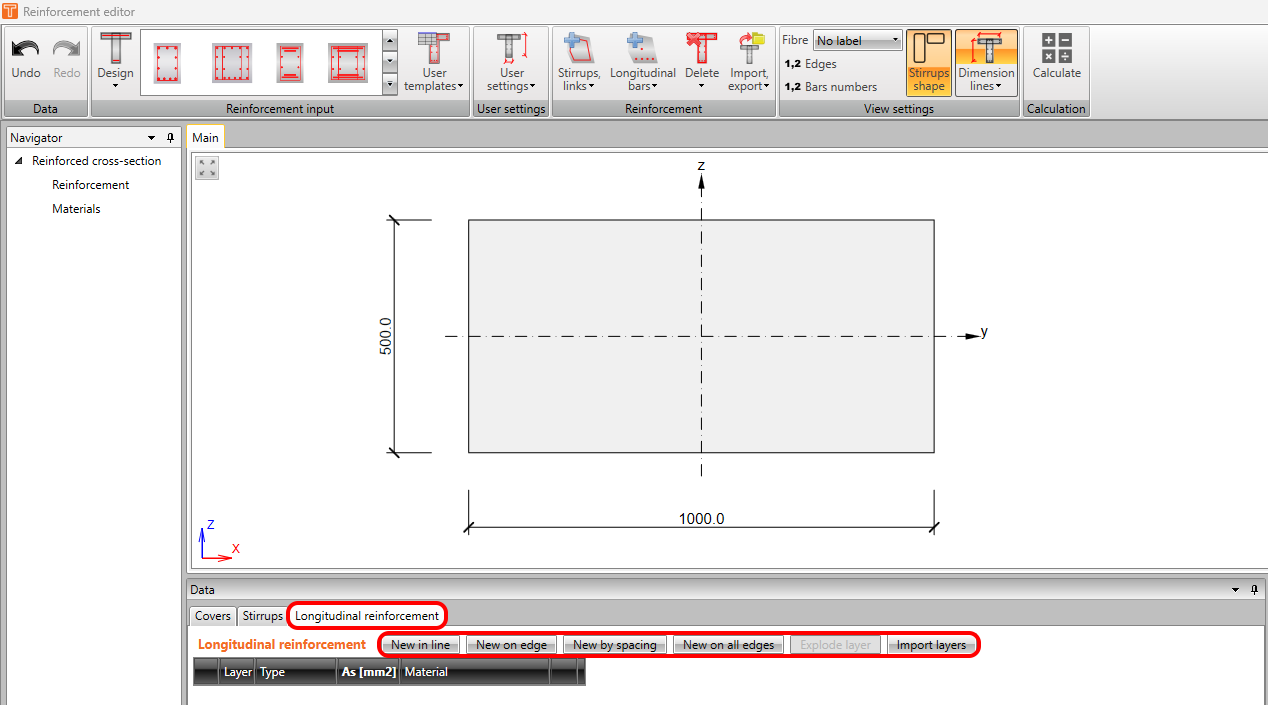
Nová v řadě
Možnost Nová v řadě definuje vyztužení na základě souřadnic. Je nutné definovat počátek polohy prvního prutu a polohu posledního prutu, což může být bod (0,0) nebo jeden z vrcholů. Poté je třeba definovat přírůstkové souřadnice těchto dvou bodů.
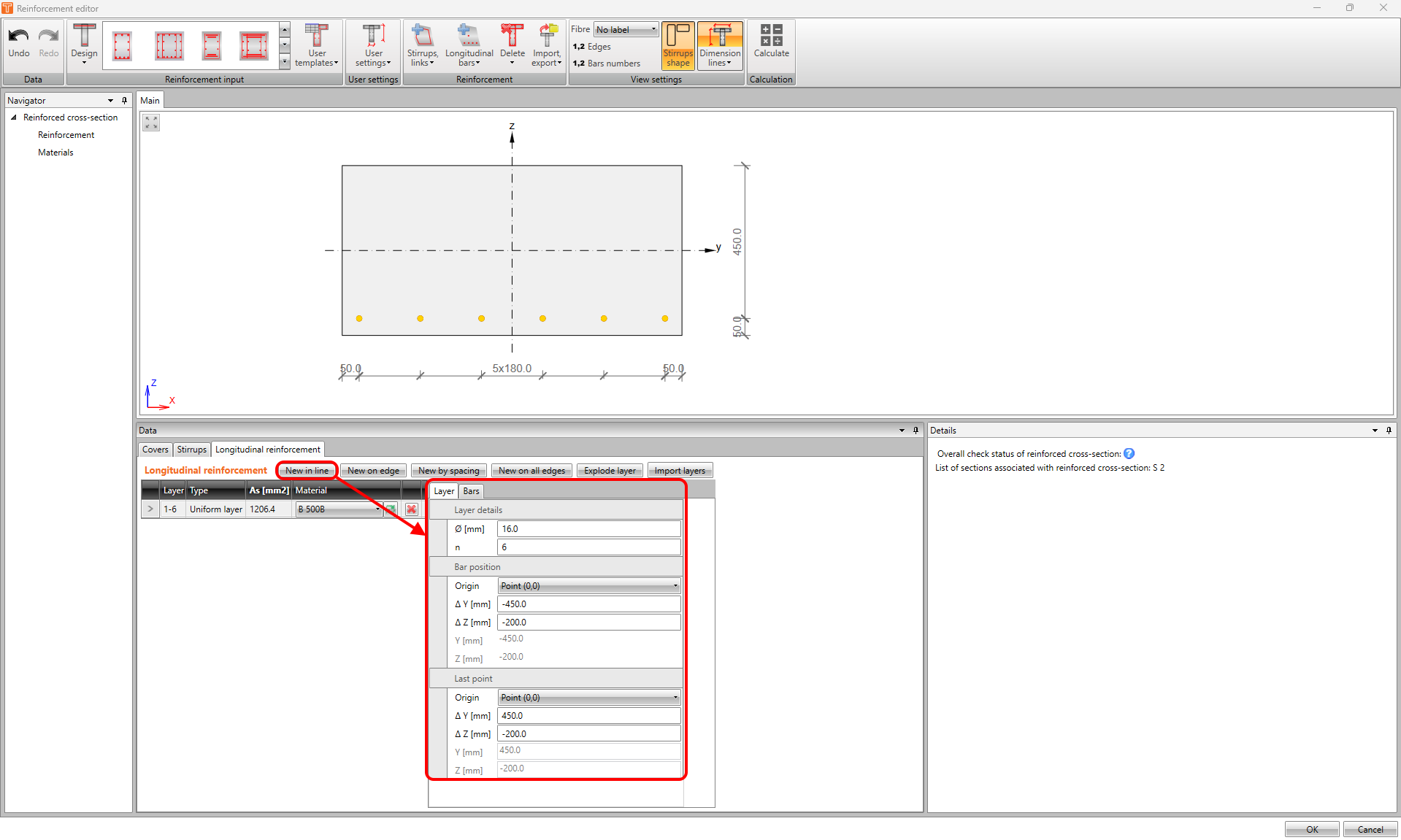
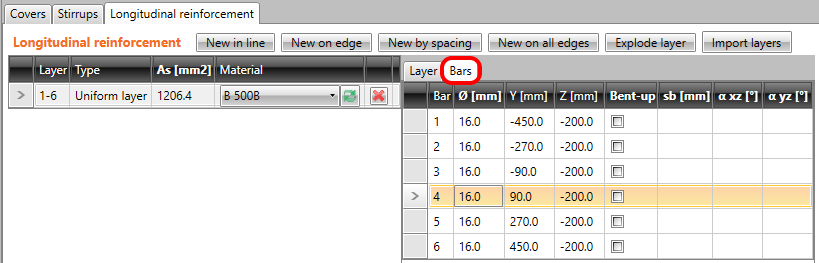
Na záložce Pruty příslušné vrstvy lze zobrazit polohu každého prutu.
Nová na hraně
Možnost Nová na hraně definuje vyztužení na základě čísla hrany a krytí. Krytí může být definováno dle průřezu nebo uživatelsky. Nezapomeňte zapnout popisování hran průřezu v horním pásu karet.
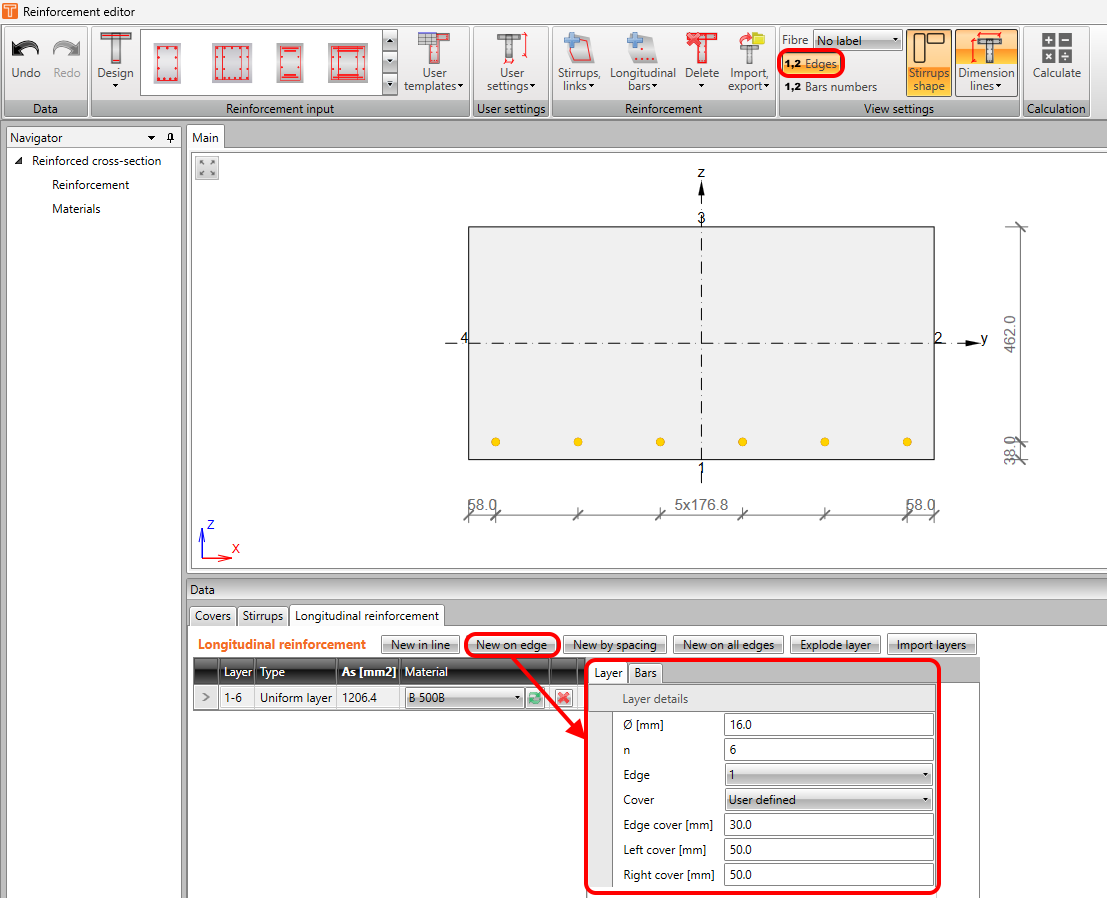
Nová podle rozteče
Možnost Nová podle rozteče definuje vyztužení na základě vzdálenosti a krytí. Počet prutů ve vrstvě se vypočítá automaticky. Tato možnost je dostupná pouze pro 1D desky -> pro typ prvku Nosník pouze obdélníkový průřez a pro typ prvku Jednosměrná deska.
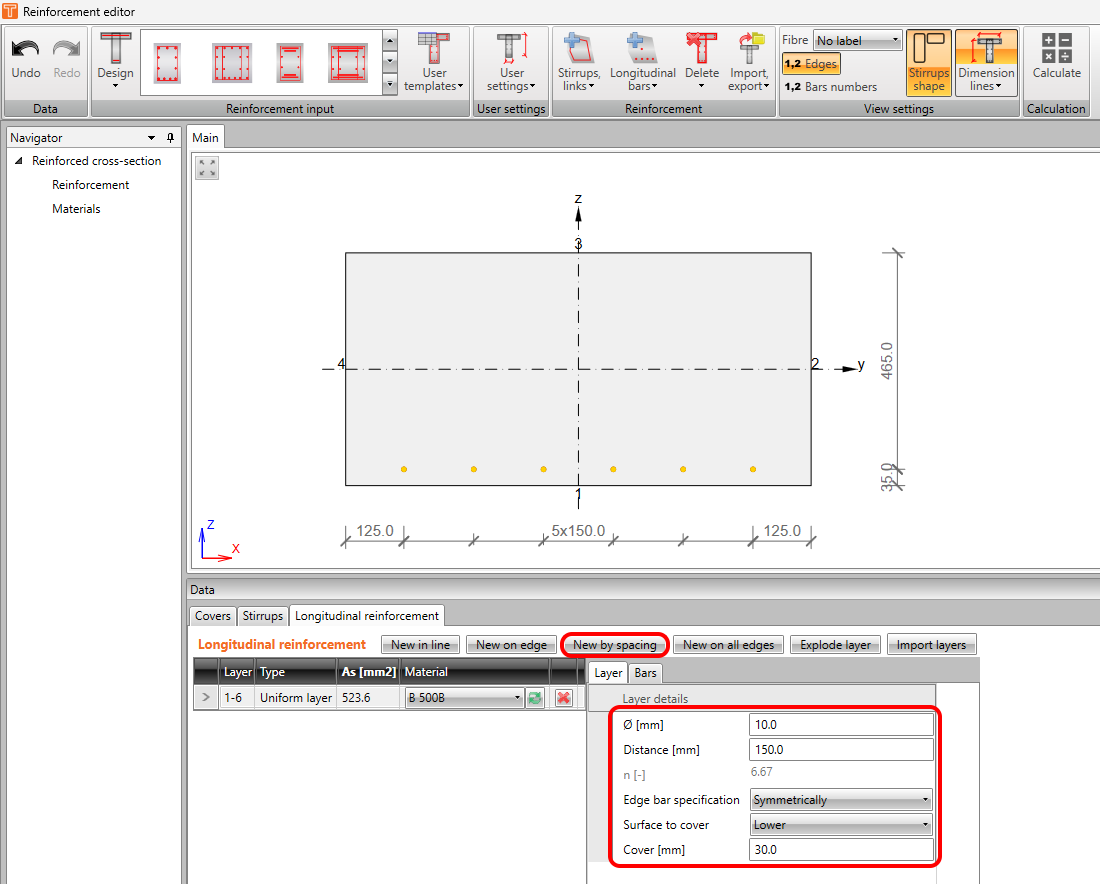
Počet prutů nemusí být celé číslo. Lze také definovat pokrývaný povrch – dolní nebo horní – a specifikaci krajního prutu – symetricky, průměr/2 nebo uživatelsky definovaný.
Nová na všech hranách
Možnost Nová na všech hranách definuje vyztužení na základě vzdálenosti a krytí.
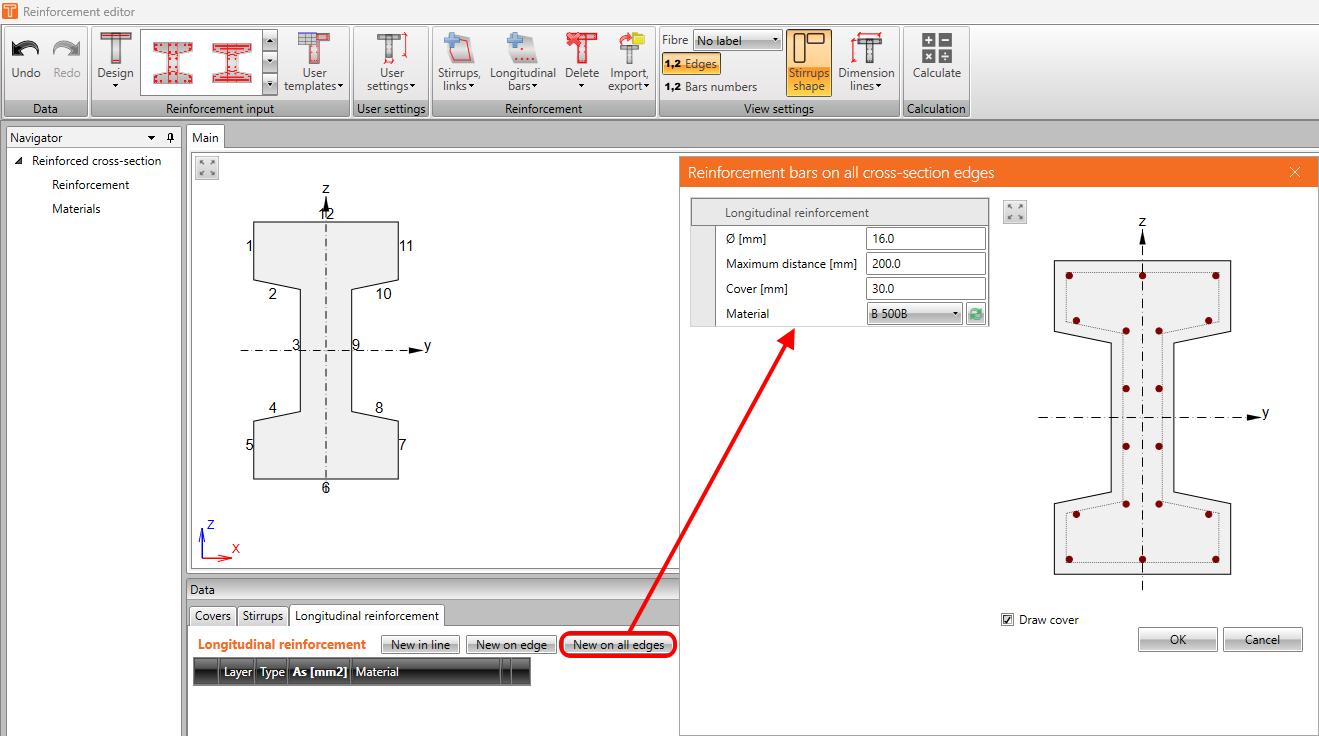
Po zadání vyztužení tímto způsobem aplikace automaticky vytvoří rovnoměrné vrstvy nebo jednotlivé pruty po obvodu průřezu.
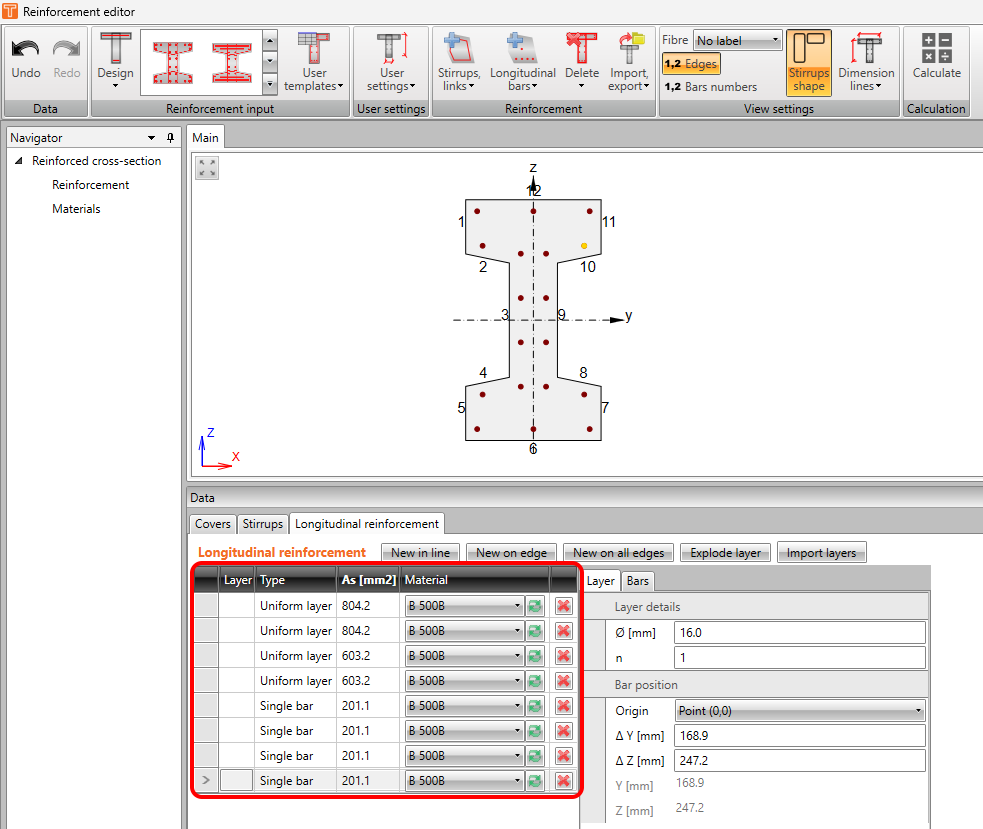
Rozložit vrstvu
Všechny předchozí funkce zadávání vytvářejí vrstvu nebo řadu výztužných prutů. Chcete-li změnit polohu nebo průměr jednotlivého prutu, můžete vrstvu rozložit a provést úpravy pouze pro vybranou položku.
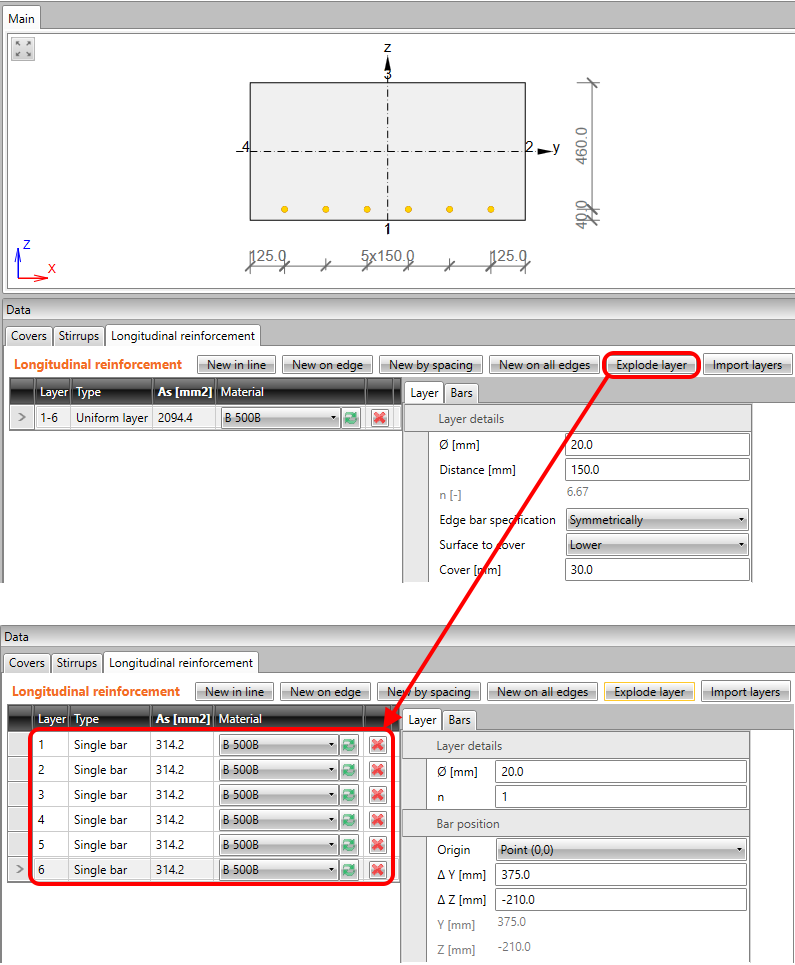
Import vrstev
Jedná se o stejnou funkci importu, která byla popsána výše. Jediný rozdíl spočívá v tom, že tímto tlačítkem bude importována pouze podélná výztuž.
Ohnuté pruty
Na záložce Pruty můžete vybrat, který prut bude ohnutý. Lze to provést pro všechny typy vyztužení. Jak bylo popsáno výše, lze také vybrat jednotlivé pruty jako ohnuté v obecném okně RCS.
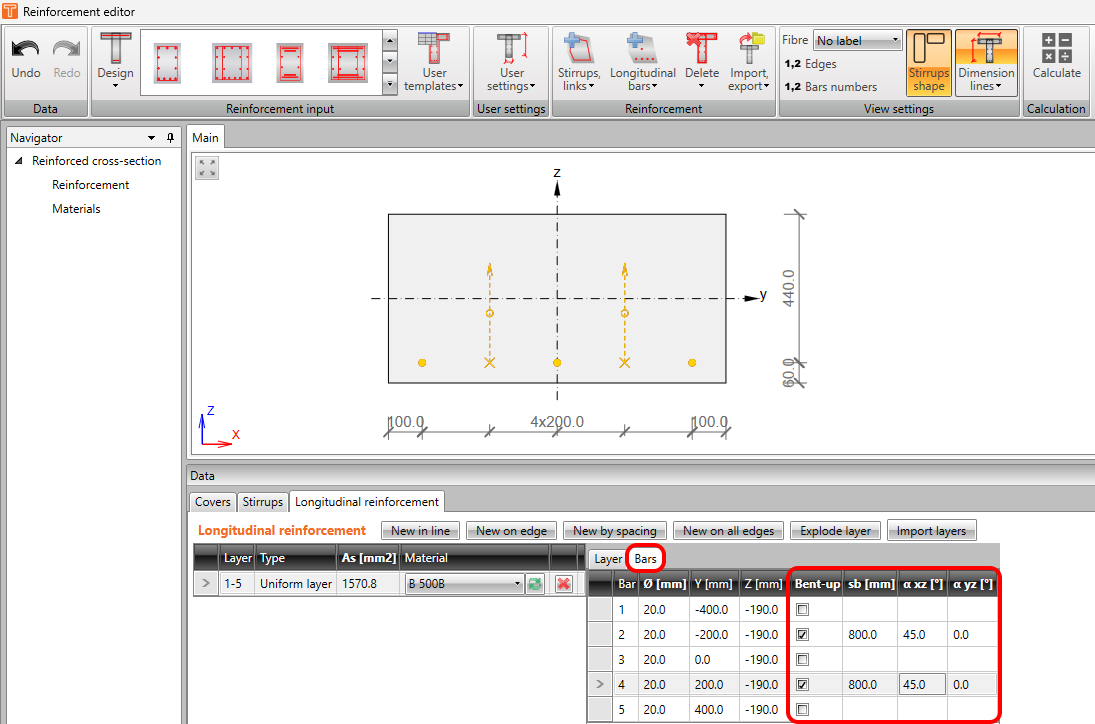
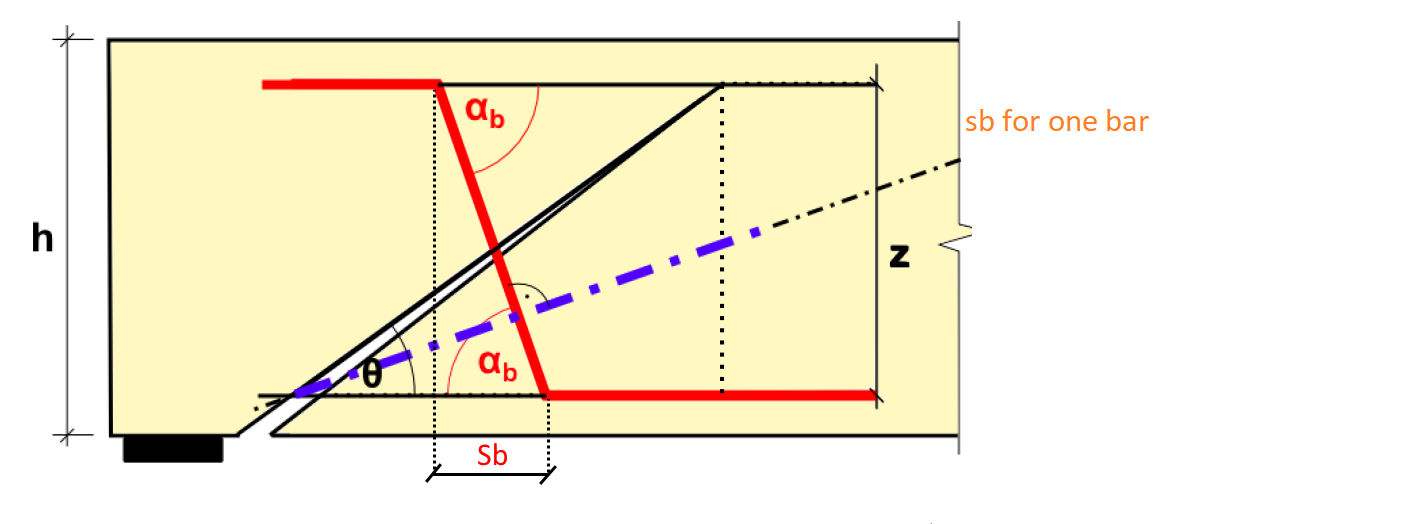
Je nutné správně nastavit hodnoty sb a α. Vzdálenost sb je definována jako průmět šikmé části do směru osy nosníku (nebo spíše účinná délka ohnutého prutu). Pro více vrstev ohnutých prutů je vzdálenost sb definována jako vodorovná vzdálenost mezi nimi. Po tomto zadání se provede automatická detekce účinných prutů v průmětu trhliny na osu kolmou ke geometrii ohnutých prutů (modrá čerchovaná čára).
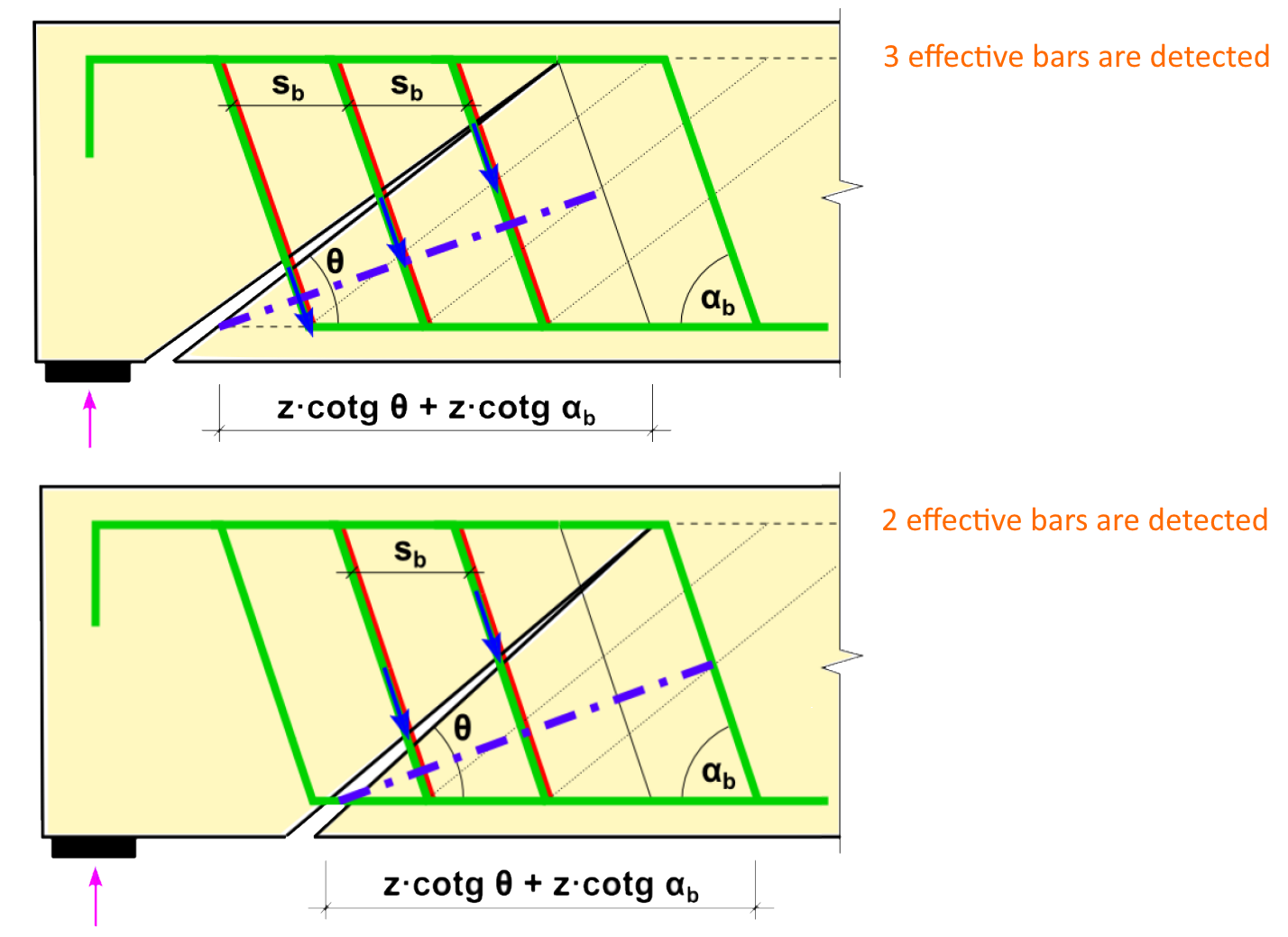
Smyková únosnost ohnutých prutů je definována následující rovnicí. Pokud použijeme nestejnou vzdálenost mezi vrstvami ohnutých prutů, vzdálenost sb se zprůměruje a použije ve stejné rovnici.
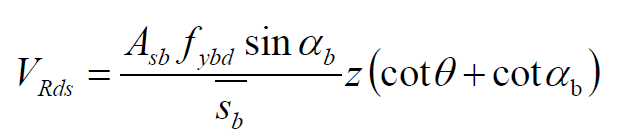
Pro zohlednění menší účinnosti ohnutých prutů v oblastech menší šířky trhlin existuje možnost použít redukci součinitelem kb. Doporučená hodnota je 0,75 (obecně <1).
Dále je třeba ověřit maximální vzdálenost mezi ohnutými pruty podle normy.
sb,max = 0,6 d (1 + cot α) (9.7N)
Třmínky
Pro definování třmínků přejděte do okna Data -> záložka Třmínky. K dispozici jsou čtyři možnosti definování třmínků.
- Nový
- Nový kolem prutů
- Nový z bodů
- Import
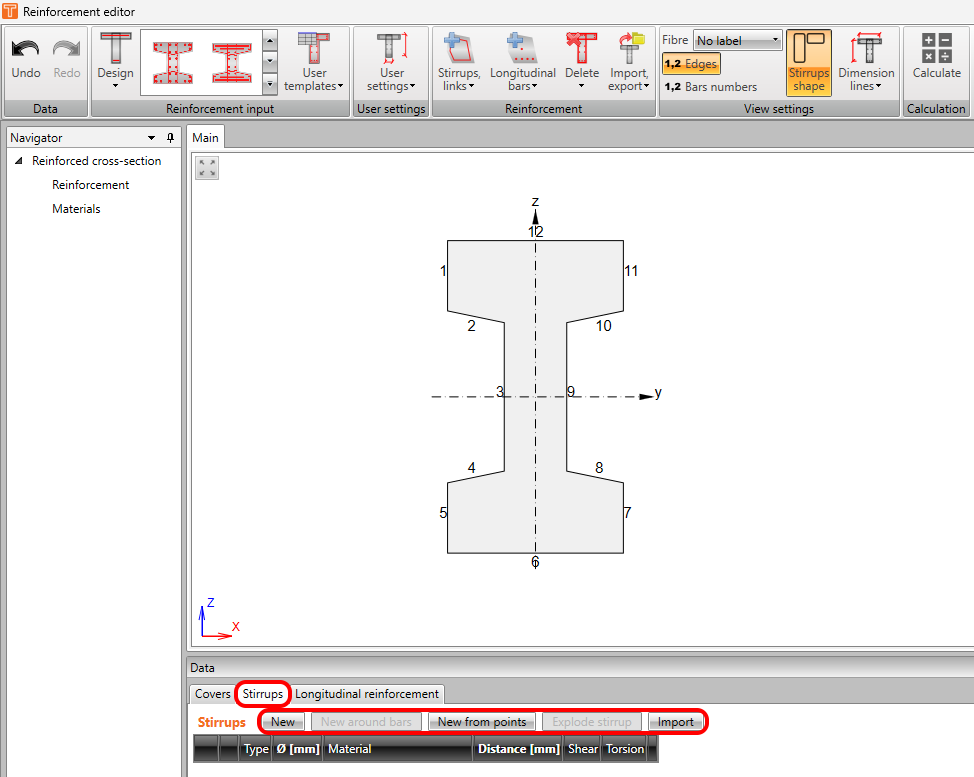
Nový
Možnost Nový definuje třmínky na základě souřadnic. Nejprve je třeba definovat počátek jako bod (0,0) nebo jako jeden z vrcholů na záložce Třmínek.
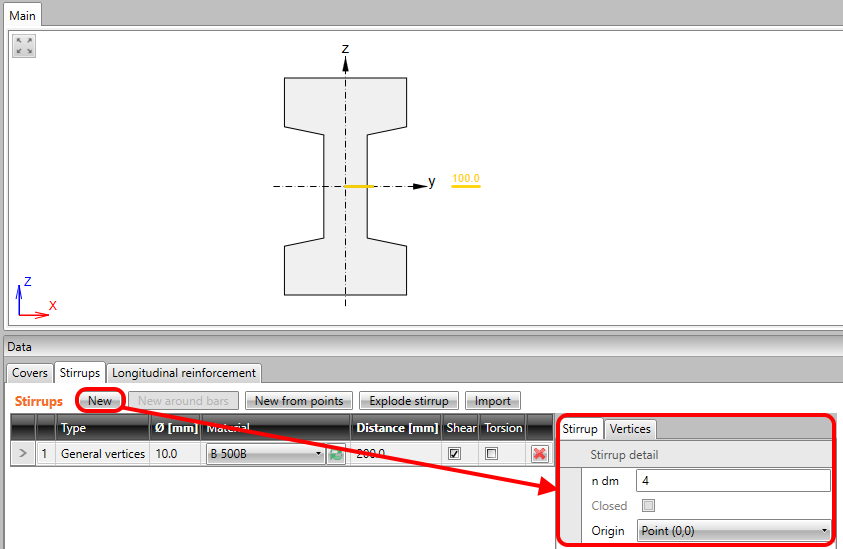
Poté je třeba definovat souřadnice na záložce Vrcholy.
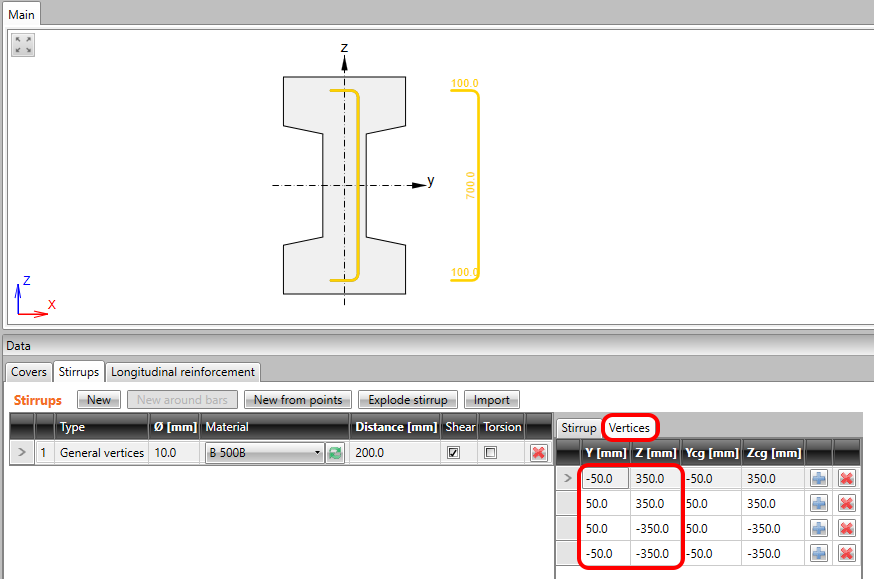
Nakonec se můžete vrátit na záložku Třmínek a v případě potřeby zaškrtnout uzavřený. Nebo změnit vnitřní průměr trnu ndm, který je definován jako násobek průměru třmínku.
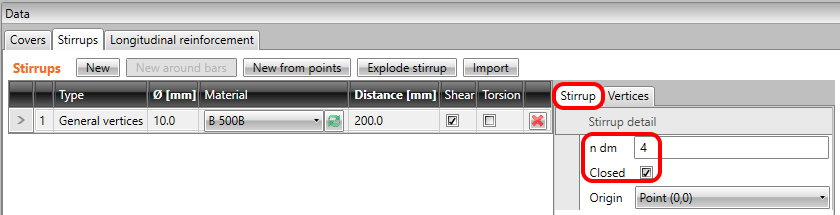
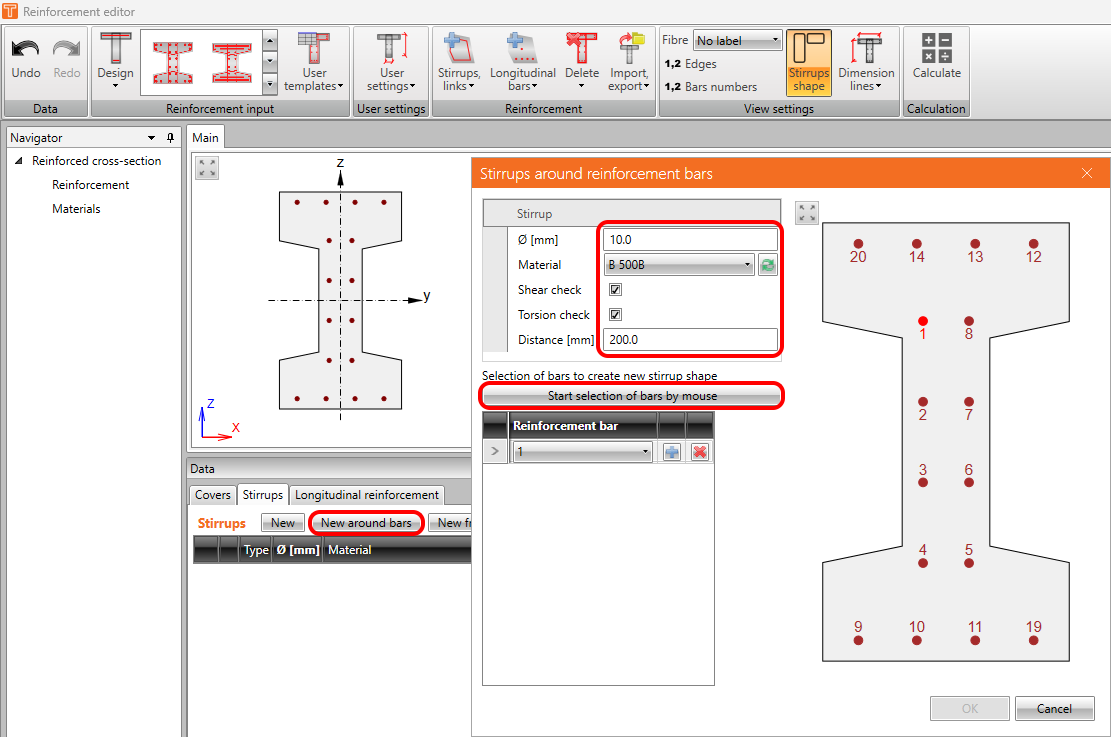
Nový kolem prutů
Možnost Nový kolem prutů definuje třmínky na základě polohy výztužných prutů. Klikněte na tlačítko, nastavte průměr a vzdálenost a klikněte na Zahájit výběr prutů myší.
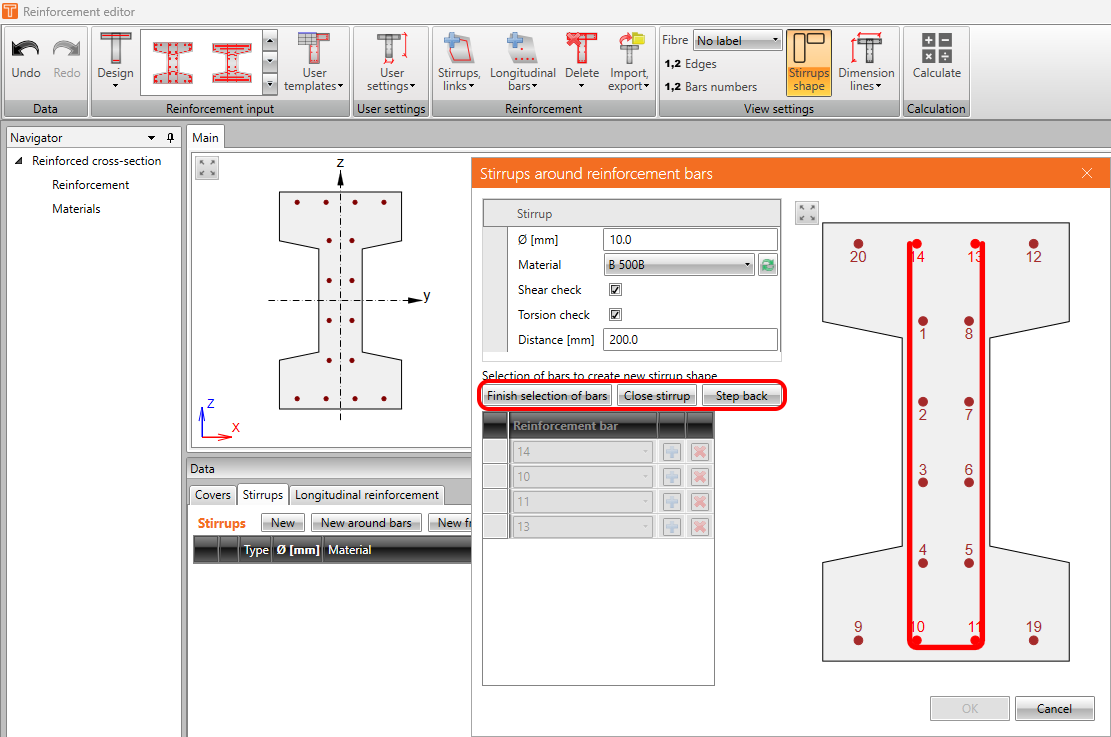
Poté postupně vybírejte pruty. Můžete použít tlačítko krok zpět nebo ukončit výběr bez uzavření třmínků.
Nový z bodů
Možnost Nový z bodů definuje třmínky na základě vrcholů průřezu. Klikněte na tlačítko, nastavte průměr a vzdálenost a klikněte na Zahájit výběr bodů.
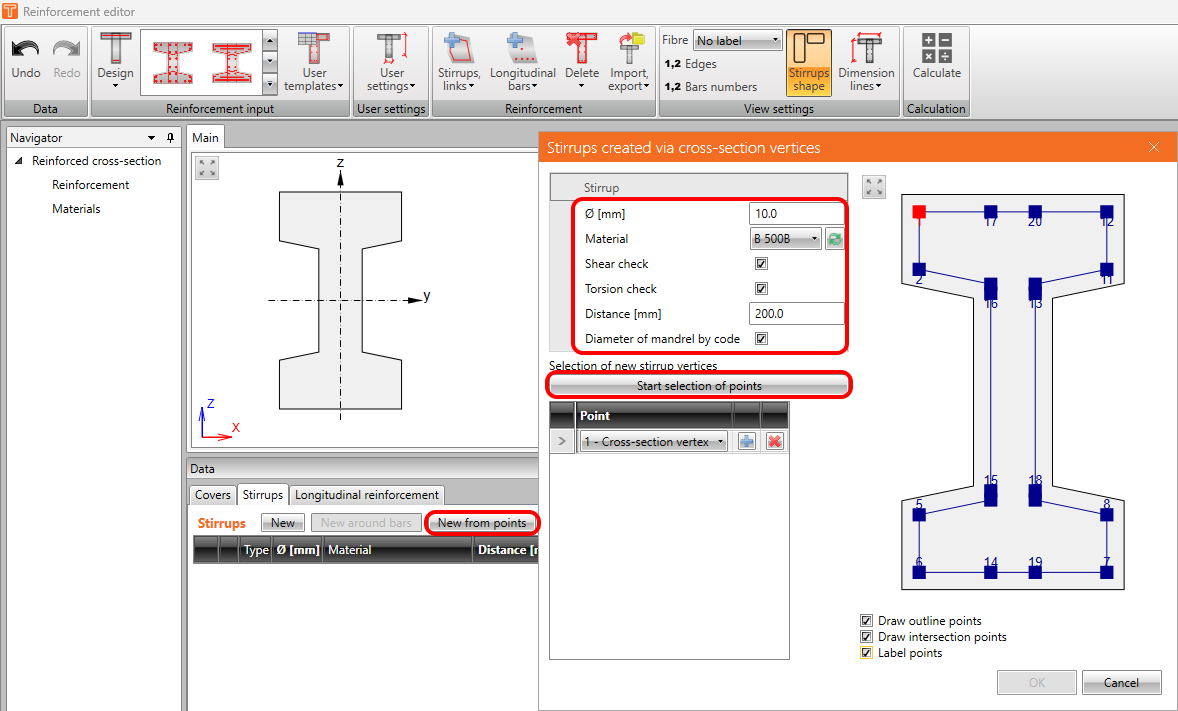
Poté postupně vybírejte body. Můžete použít tlačítko krok zpět nebo ukončit výběr bez uzavření třmínků.
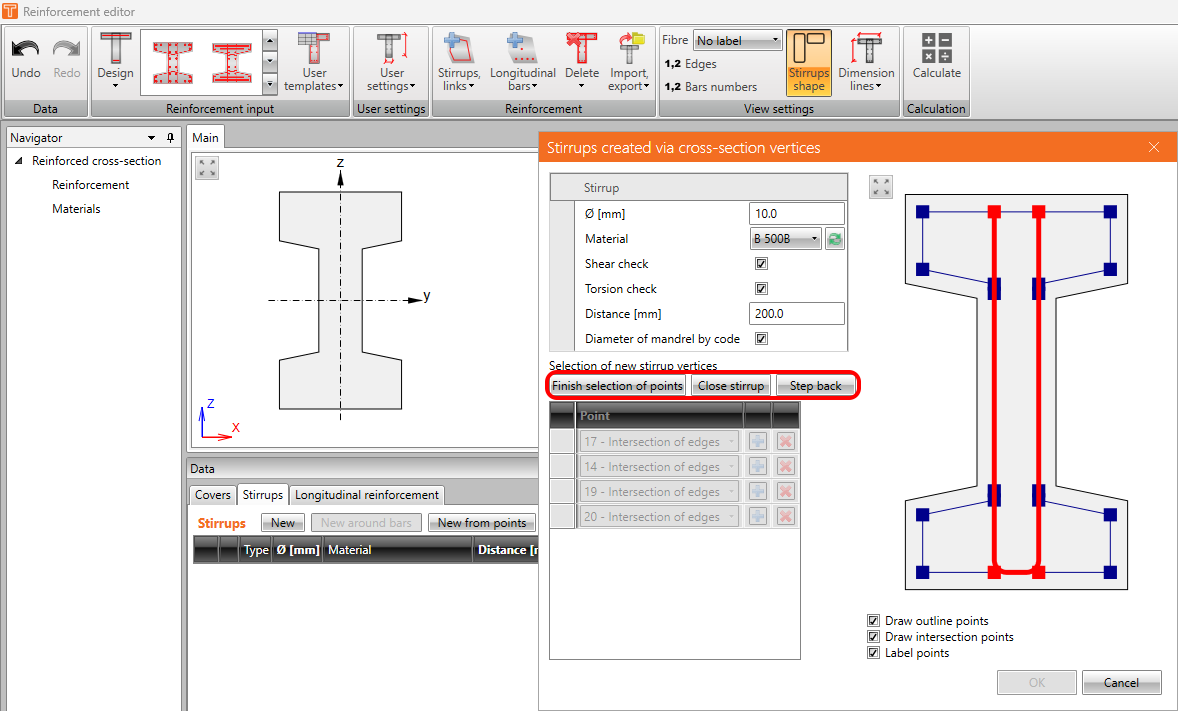
Rozložit třmínek
Pomocí této funkce lze převést třmínek vytvořený z bodů nebo kolem prutů na obecný třmínek definovaný souřadnicemi. Převedený třmínek bude stejný jako třmínek vytvořený pomocí možnosti Nový.
Import
Jedná se o stejnou funkci importu, která byla popsána výše. Jediný rozdíl spočívá v tom, že tímto tlačítkem budou importovány pouze třmínky.
Spojky
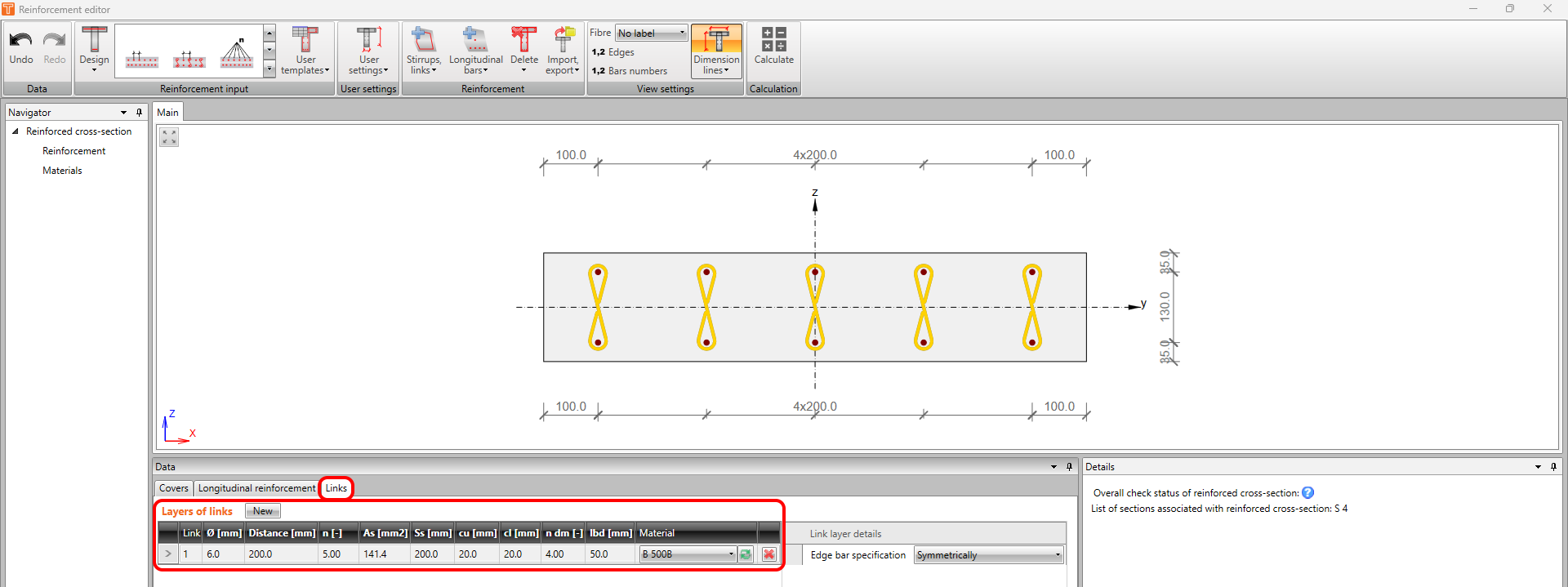
Pro jednosměrné desky a pro 2D prvky lze definovat spojky.
Výpočet
V editoru vyztužení uživatelé obvykle iterují od verze k verzi návrhu vyztužení. Užitečnou funkcí je možnost výpočtu průřezu přímo v editoru. V horním pásu karet se nachází tlačítko Vypočítat. Po výpočtu se zobrazí celkový stav normového posouzení vyztuženého průřezu. K dispozici budou také všechny příslušné neshody.