

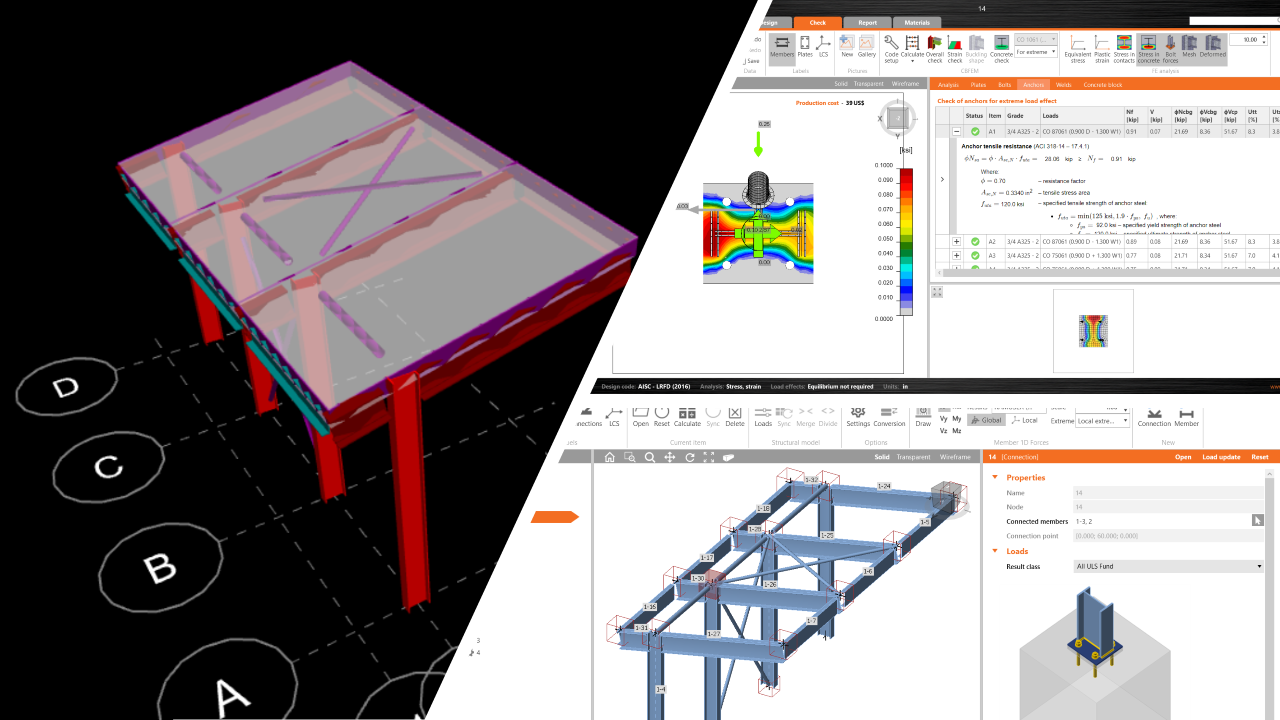
RAM Structural Systems BIM link pro návrh ocelového přípoje (AISC)
Jak aktivovat propojení
Propojení RAM Structural Systems Checkbot je automaticky nainstalováno s nejnovější verzí IDEA StatiCa v22 nebo novější.
Obecné informace
- Propojení RAM Structural System Checkbot umožňuje importovat celý databázový soubor RAM Structural System (.rss) do Checkbotu.
- V Checkbotu je k dispozici nové tlačítko pro import při otevření v režimu „standalone", tj. přímo z aplikace IDEA StatiCa. Pokud RAM Structural Systems není nainstalován na počítači, tlačítko pro import RAM v Checkbotu je deaktivováno.
- Import byl vyvinut pro návrh ocelového přípoje a ocelového prvku v Checkbotu.
Jak používat propojení

Stáhněte přiložený projekt RAM Structural Systems AISC.
1. Otevřete aplikaci IDEA StatiCa z nabídky Start.
2. Start → Programy → IDEA StatiCa 22
Vyberte Checkbot z dostupných možností na domovské obrazovce. Tím se otevře Checkbot v režimu „standalone" a nabídne řadu možností pro import modelu.

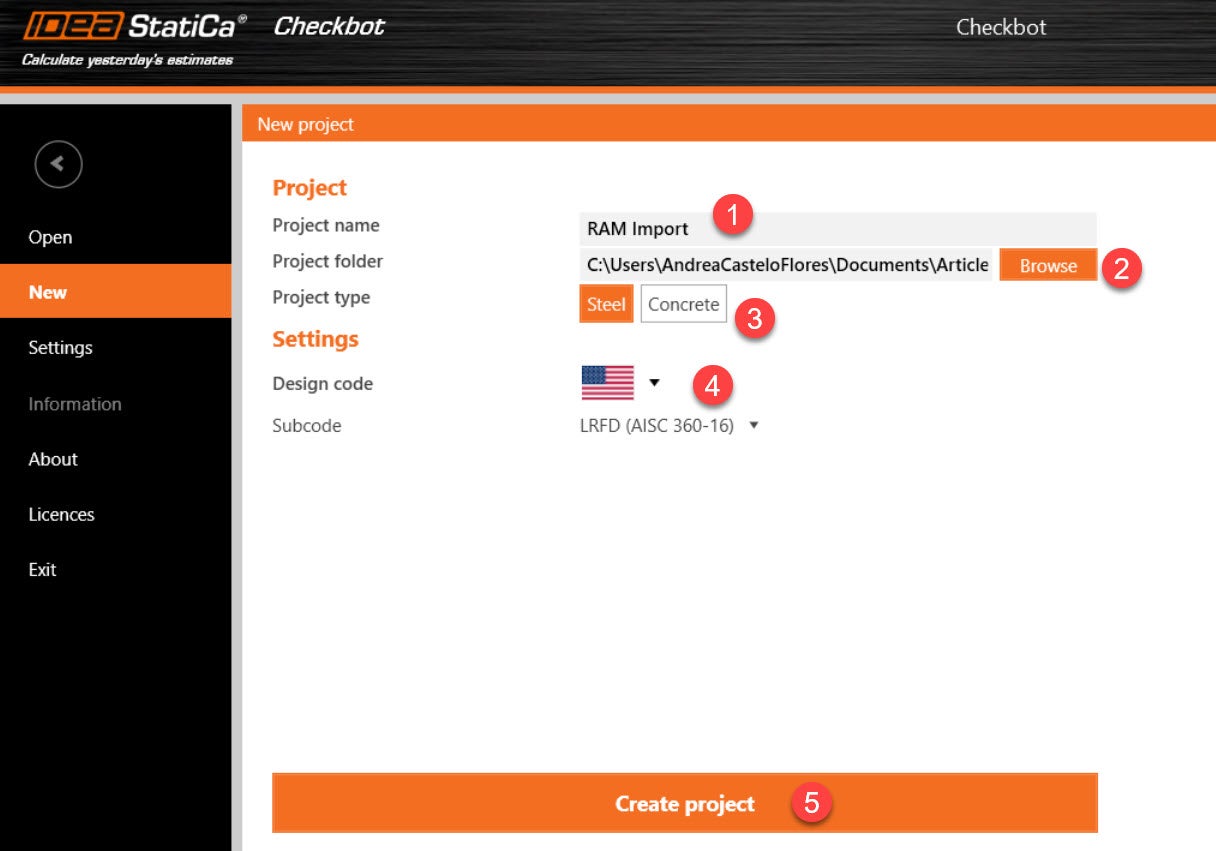
3. Vytvořte nový projekt výběrem možnosti „Nový" z dostupných možností projektu
- Vyberte složku projektu procházením na požadované umístění. Poznámka: Složka projektu bude vytvořena v rámci této složky.
- Zadejte název projektu.
- Vyberte typ ocelového projektu. Poznámka: Beton není v současné době podporován
- Vyberte normu (a dílčí normu, pokud je požadována)
- Vytvořte projekt. Po vytvoření projektu bude uvnitř složky projektu vytvořena nová složka s názvem projektu.
4. Před importem databázového souboru RAM (*.rss) JE NUTNÉ ZAJISTIT:
- Že databáze RAM je uzavřena a RAM Structural Systems není spuštěn.
- Výsledky jsou uloženy v databázi. Pro načtení výsledků pro prvky musí být dokončena analýza FRAME s zaškrtnutým políčkem „Write Results to Data Extractor database". Model by měl být uložen po dokončení výsledků.

- Všechny prvky by měly mít definovaný průřez.
5. Po vytvoření projektu vyberte z možností importu „RAM". Zobrazí se dialogové okno umožňující výběr databázového souboru RAM (*.rss). Vyberte požadovaný projekt.

6. Při importu projektu budete upozorněni na požadované převody materiálů a vlastností. Vyberte požadovaná přiřazení z knihovny materiálů a průřezových vlastností IDEA. Další informace naleznete v níže uvedených omezeních.

7. Projekt by nyní měl být importován. Přípoje jsou automaticky generovány pro všechny uzly přípojů. Poznámka: Po importu projektu můžete databázi znovu otevřít v RAM Structural Systems pro ověření importu.

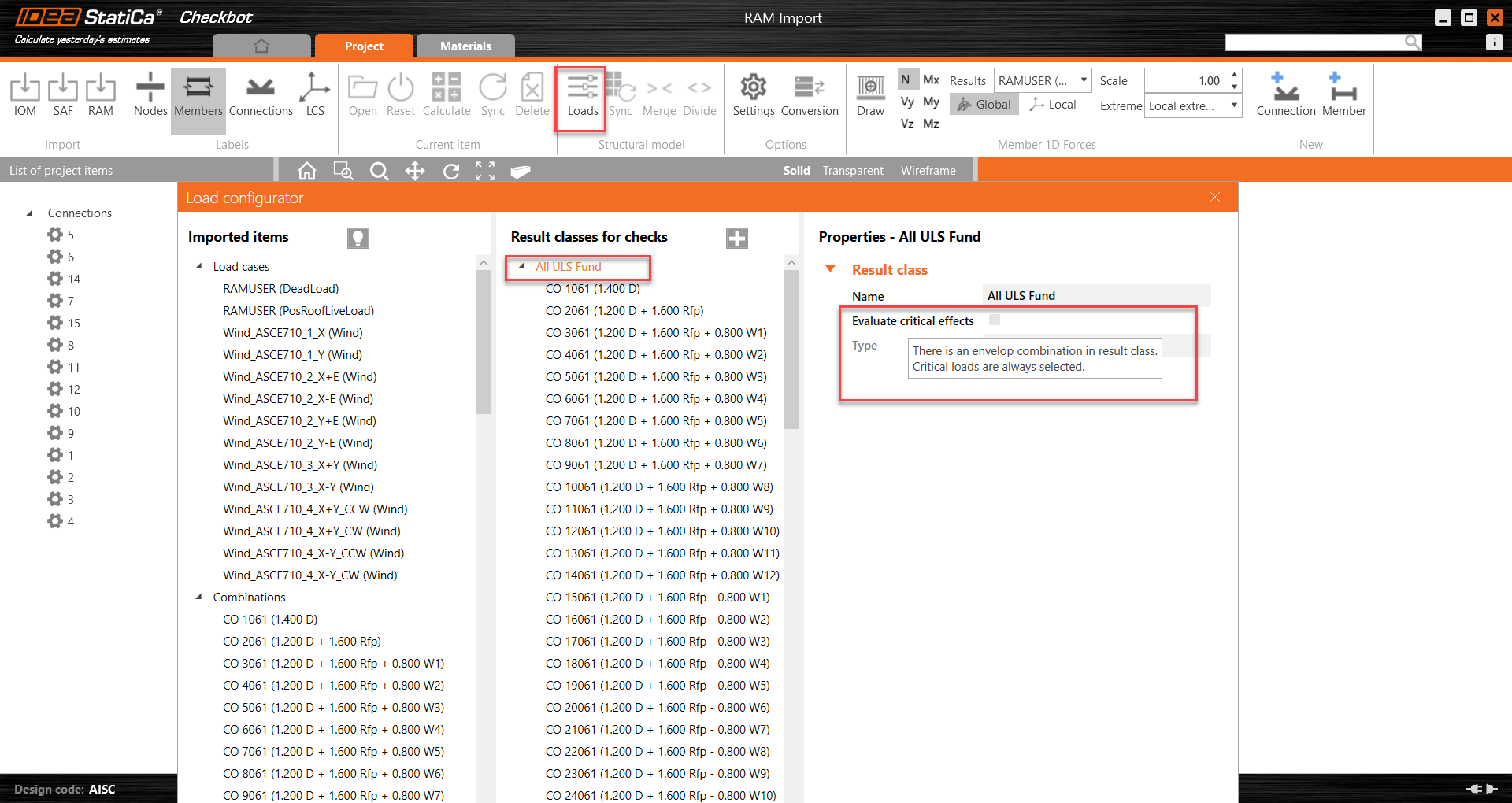
8. Klikněte na ikonu Zatížení pro přehled zatížení a kombinací zatížení. V konfigurátoru zatížení, pokud je aktivována možnost vyhodnocení kritických účinků v části Třídy výsledků, budou na všech přípojích posuzovány pouze nejhorší zatěžovací stavy.
9. Klikněte na jeden z přípojů a pravým tlačítkem myši otevřete IDEA StatiCa Connection s geometrií a zatížením importovaným z RAM Structural System.

10. IDEA StatiCa Connection otevře model. Navrhněte přípoj pro danou geometrii. Před spuštěním analýzy zkontrolujte typ modelu a polohu zatížení.
11. Po dokončení návrhu přípoje můžete přípoj zavřít a vrátit se do Checkbotu pro pokračování v procesu návrhu.
Sledujte tento webinář pro další tipy a triky týkající se Checkbotu.
Známá omezení
Model:
- Celá databáze RAM SS bude importována. Částečné importy v současné době nejsou možné.
- Betonové prvky jsou v současné době importovány jako prázdné vlastnosti průřezů. To znamená, že betonové prvky (pouze 1D) budou zobrazeny s náhradní velikostí průřezu, jak je uvedeno v možnostech převodu.
Materiál:
- Všechny materiály je nutné převést, protože RAM neposkytuje dostatečné informace pro sestavení materiálů IDEA.
- Betonové materiály lze importovat a bude možné je vybrat pro převod.
Vlastnosti:
- V současné době jsou importovány pouze standardní ocelové průřezy.
- Ocelové příhradové nosníky, profily C a specializované boční systémy (včetně SidePlate, DuraFuse, Star Seismic a CoreBrace atd.) nejsou implementovány. Převod těchto průřezů bude nutné provést ručně.
Geometrie:
- Při importu jsou automaticky přiřazeny odsazení prvků nosníků, aby byl zajištěn náhled geometrie horního líce oceli v RAM. Pokud průřez prvku patří mezi převedené průřezy, bude muset uživatel toto odsazení přiřadit ručně.
- Otvory ve stojině nosníku nejsou implementovány.
- Import 2D prvků, včetně stěnových nebo deskových prvků, není podporován.
Síly:
- Prostřednictvím RAM API není možné získat síly v mezilehlých uzlech sloupů. Proto jsou importovány a zobrazeny pouze síly na začátku a konci sloupů. V případě, že do mezilehlého uzlu sloupu je připojena ztužující vzpěra, síla v tomto styčníku nedosáhne rovnováhy, protože výsledné síly sloupu nelze přesně reportovat. Existují dvě možná řešení:
- Definujte v RAM SS samostatné podlaží na úrovni, kde je vzpěra připojena. To umožní rozdělit sloup na dva samostatné prvky.
- Při otevření přípoje v tomto bodě přepněte možnost „Zatížení v rovnováze" na hodnotu false a nastavte sloup jako nosný prvek. Pro návrh přípoje budou použity síly ve vzpěře.
- Síly na betonových 1D prvcích jsou při importu přeskočeny.
Typické chyby při otevírání databáze RAM:
Pokud je databáze RAM v chybném stavu, nebude možné import dokončit. Způsoby opravy naleznete zde:
- https://communities.bentley.com/products/ramstaad/w/structural_analysis_and_design__wiki/7959/ram-ss-file-open-troubleshooting-tn