

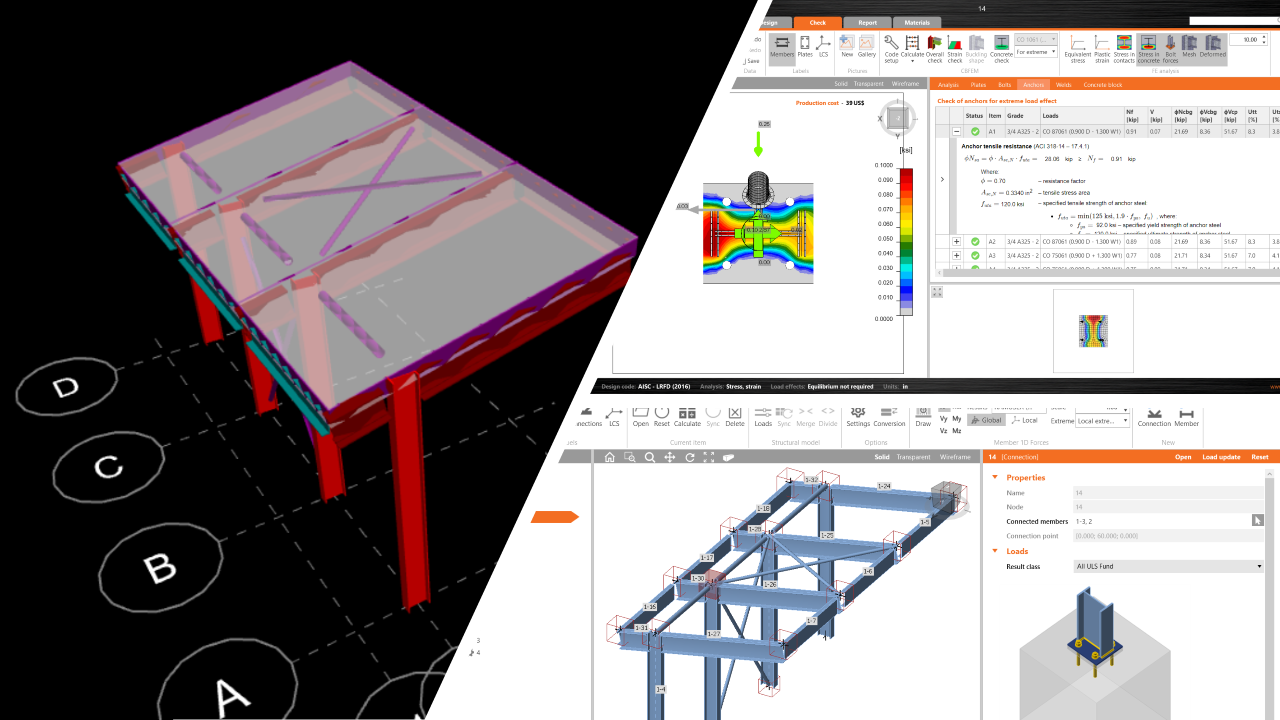
RAM Structural Systems BIM-Verknüpfung für die Bemessung von Stahlanschlüssen (AISC)
So aktivieren Sie die Verknüpfung
Die RAM Structural Systems Checkbot-Verknüpfung wird automatisch mit der neuesten Version von IDEA StatiCa v22 oder höher installiert.
Allgemein
- Die RAM Structural System Checkbot-Verknüpfung ermöglicht den Import einer gesamten RAM Structural System-Datenbankdatei (.rss) in Checkbot.
- In Checkbot wird eine neue Importschaltfläche bereitgestellt, wenn es im „Standalone"-Modus geöffnet wird, d. h. direkt aus der IDEA StatiCa-Anwendung. Wenn RAM Structural Systems nicht installiert ist, ist die RAM-Import-Schaltfläche in Checkbot deaktiviert.
- Der Import wurde für Stahlanschluss- und Stahlbauteil-Bemessung in Checkbot entwickelt.
So verwenden Sie die Verknüpfung

Laden Sie das beigefügte RAM Structural Systems AISC-Projekt herunter.
1. Öffnen Sie die IDEA StatiCa-App über das Startmenü.
2. Start → Programme → IDEA StatiCa 22
Wählen Sie Checkbot aus den verfügbaren Optionen auf dem Startbildschirm. Dadurch wird Checkbot im „Standalone"-Modus geöffnet und bietet eine Reihe von Optionen für den Modellimport.

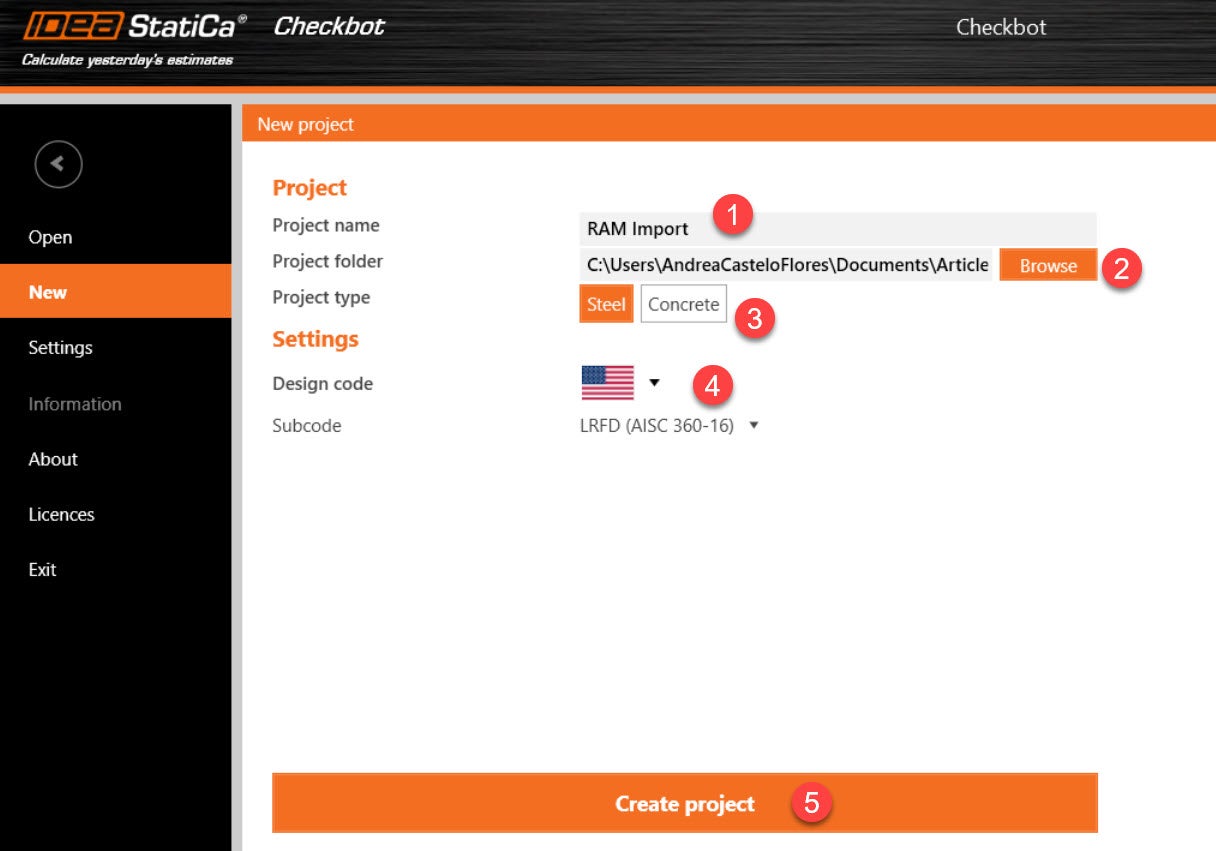
3. Erstellen Sie ein neues Projekt, indem Sie „Neu" aus den verfügbaren Projektoptionen auswählen
- Wählen Sie einen Projektordner, indem Sie zu einem gewünschten Speicherort navigieren. Hinweis: Der Projektordner wird innerhalb dieses Ordners erstellt.
- Geben Sie einen Namen für das Projekt an.
- Wählen Sie den Projekttyp Stahl. Hinweis: Beton wird derzeit nicht unterstützt
- Wählen Sie die Norm (und ggf. die Unternorm)
- Projekt erstellen. Sobald ein Projekt erstellt wurde, wird innerhalb des Projektordners ein neuer Ordner mit dem Projektnamen angelegt.
4. Vor dem Import der RAM-Datenbankdatei (*.rss) MUSS DER BENUTZER SICHERSTELLEN:
- Dass die RAM-Datenbank geschlossen ist und RAM Structural Systems nicht ausgeführt wird.
- Ergebnisse sind in der Datenbank gespeichert. Um Ergebnisse für Bauteile zu lesen, muss eine FRAME-Analyse mit aktiviertem Kontrollkästchen „Write Results to Data Extractor database" abgeschlossen sein. Das Modell sollte nach Abschluss der Ergebnisse gespeichert werden.

- Alle Elemente sollten eine definierte Größe haben.
5. Sobald das Projekt erstellt ist, wählen Sie aus den Importoptionen „RAM". Ein Dialogfeld wird angezeigt, in dem Sie eine RAM-Datenbankdatei (*.rss) auswählen können. Wählen Sie das gewünschte Projekt aus.

6. Beim Projektimport werden Sie über erforderliche Konvertierungen von Material und Eigenschaften informiert. Wählen Sie die gewünschten Zuweisungen aus der IDEA-Material- und Querschnittseigenschaftsbibliothek. Weitere Informationen finden Sie in den nachstehenden Einschränkungen.

7. Das Projekt sollte nun importiert sein. Verbindungen werden automatisch für alle Verbindungsknoten generiert. Hinweis: Sobald das Projekt importiert ist, können Sie die Datenbank in RAM Structural Systems erneut öffnen, um den Import zu validieren.

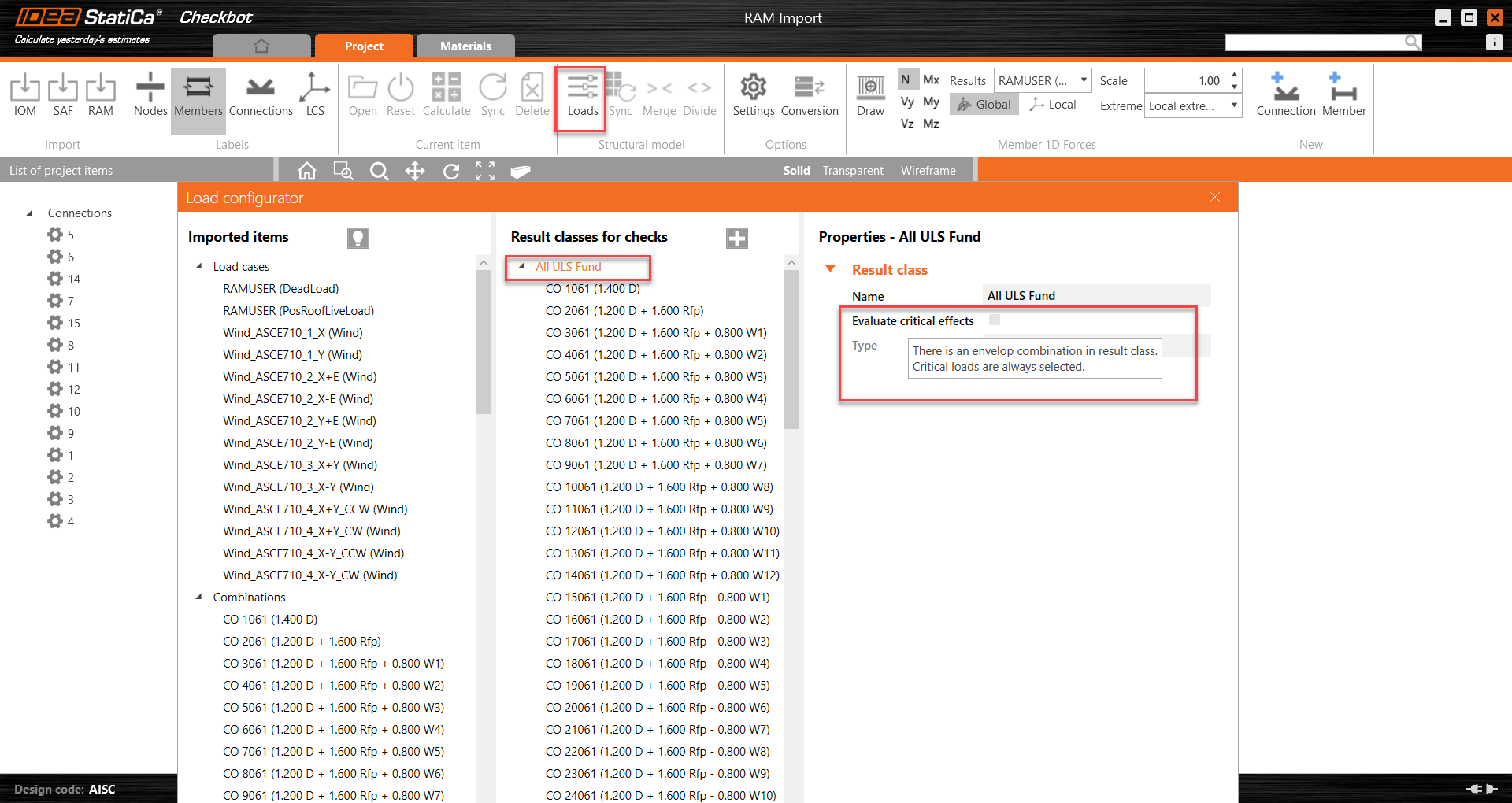
8. Klicken Sie auf das Symbol Lasten, um Lasten und Lastkombinationen zu überprüfen. Im Lastkonfigurator wird, wenn maßgebende Auswirkungen auswerten unter Ergebnisklassen aktiviert ist, nur der ungünstigste Lastfall für alle Verbindungen überprüft.
9. Klicken Sie auf eine der Verbindungen und klicken Sie mit der rechten Maustaste, um IDEA StatiCa Connection mit der aus RAM Structural System importierten Geometrie und den Lasten zu öffnen.

10. IDEA StatiCa Connection öffnet das Modell. Modellieren Sie eine Verbindung für die gegebene Geometrie. Überprüfen Sie den Modelltyp und die Lastposition, bevor Sie eine Analyse durchführen.
11. Sobald Sie die Verbindungsbemessung abgeschlossen haben, können Sie die Verbindung schließen und zu Checkbot zurückkehren, um den Bemessungsprozess fortzusetzen.
Sehen Sie sich dieses Webinar für weitere Tipps und Tricks zu Checkbot an.
Bekannte Einschränkungen
Modell:
- Die gesamte RAM SS-Datenbank wird importiert. Teilimporte sind derzeit nicht möglich.
- Betonbauteile werden derzeit als leere Querschnittseigenschaften importiert. Das bedeutet, dass Betonbauteile (nur 1D) mit einer Ersatzquerschnittsgröße angezeigt werden, wie in den Konvertierungsoptionen angegeben.
Material:
- Alle Materialien müssen konvertiert werden, da RAM keine ausreichenden Informationen zur Erstellung von IDEA-Materialien liefert.
- Betonmaterialien können importiert und für die Konvertierung ausgewählt werden.
Eigenschaften:
- Derzeit werden nur Standard-Stahlprofile importiert.
- Stahlfachwerke, C-Träger und spezialisierte Aussteifungssysteme (einschließlich SidePlate, DuraFuse, Star Seismic und CoreBrace usw.) sind nicht implementiert. Eine Konvertierung dieser Abmessungen muss manuell durchgeführt werden.
Geometrie:
- Beim Import werden Trägerversätze automatisch zugewiesen, um die Oberkante-Stahl-Geometrievorschau in RAM sicherzustellen. Wenn der Querschnitt eines Bauteils Teil der konvertierten Querschnitte ist, muss der Benutzer diesen Versatz manuell zuweisen.
- Trägerstegöffnungen sind nicht implementiert.
- Kein Import von 2D-Elementen, einschließlich Wand- oder Deckenelementen.
Kräfte:
- Es ist nicht möglich, Zwischenstützenkräfte über die RAM-API abzurufen. Daher werden nur die Kräfte am Anfang und Ende von Stützen importiert und angezeigt. Falls eine Aussteifung in einen Zwischenknoten einer Stütze einläuft, wird die Kraft an diesem Knoten kein Gleichgewicht erreichen, da die Stützenergebniskräfte nicht korrekt ausgegeben werden können. Es gibt zwei mögliche Lösungsansätze:
- Definieren Sie in RAM SS eine separate Ebene auf der Höhe, auf der die Aussteifung einläuft. Dadurch kann die Stütze in zwei separate Elemente aufgeteilt werden.
- Beim Öffnen der Verbindung an diesem Punkt: Setzen Sie die Option „Lasten im Gleichgewicht" auf „Falsch" und legen Sie die Stütze als tragendes Bauteil fest. Die Kräfte in der Aussteifung werden zur Bemessung der Verbindung verwendet.
- Kräfte auf Beton-1D-Elemente werden beim Importvorgang übersprungen.
Typische RAM-Datenbankfehler beim Öffnen:
Wenn sich die RAM-Datenbank in einem fehlerhaften Zustand befindet, kann der Import nicht abgeschlossen werden. Mögliche Lösungen finden Sie hier:
- https://communities.bentley.com/products/ramstaad/w/structural_analysis_and_design__wiki/7959/ram-ss-file-open-troubleshooting-tn