

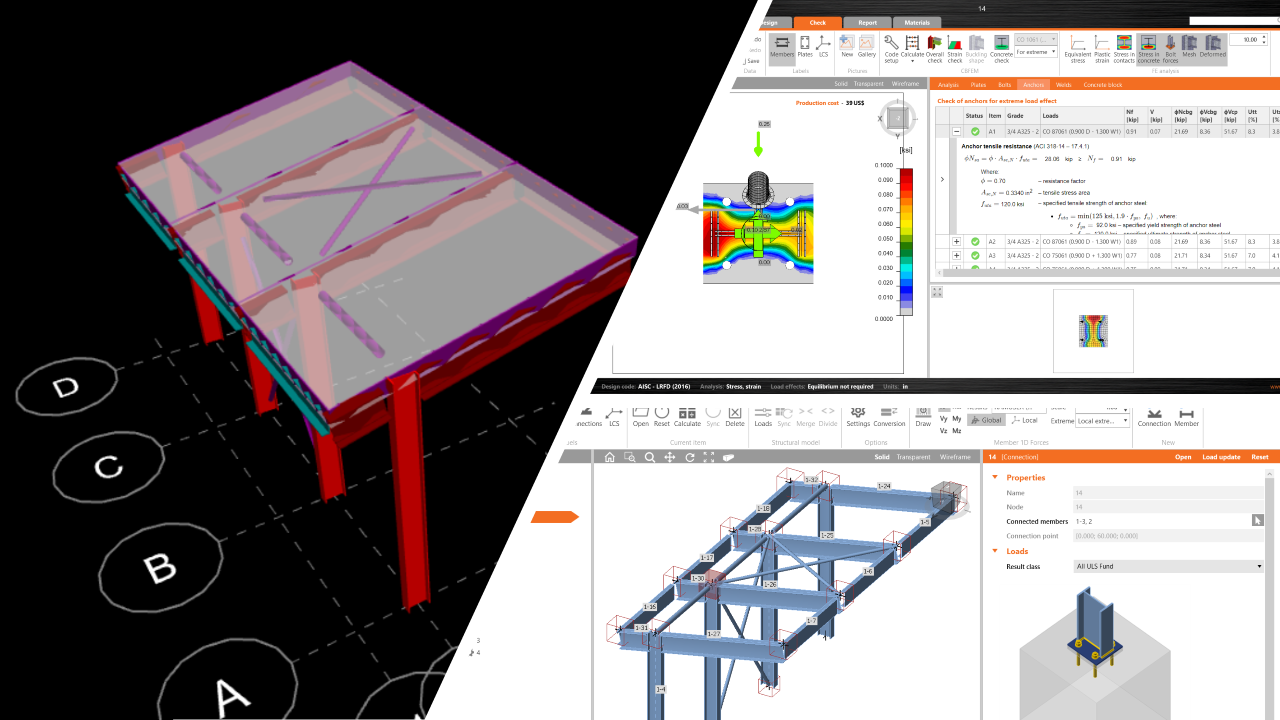
RAM Structural Systems BIM 링크 - 강구조 연결 설계 (AISC)
링크 활성화 방법
RAM Structural Systems Checkbot 링크는 IDEA StatiCa v22 이상의 최신 버전에 자동으로 설치됩니다.
일반
- RAM Structural System Checkbot 링크를 사용하면 전체 RAM Structural System 데이터베이스 파일(.rss)을 Checkbot으로 가져올 수 있습니다.
- Checkbot을 '독립 실행형' 모드(즉, IDEA StatiCa 애플리케이션에서 직접 실행)로 열면 새로운 가져오기 버튼이 제공됩니다. 컴퓨터에 RAM Structural Systems가 설치되어 있지 않은 경우, Checkbot의 RAM 가져오기 버튼은 비활성화됩니다.
- 이 가져오기 기능은 Checkbot의 강구조 연결 및 강재 부재 설계를 위해 개발되었습니다.
링크 사용 방법

첨부된 RAM Structural Systems AISC 프로젝트를 다운로드하세요.
1. 시작 메뉴에서 IDEA StatiCa 앱을 엽니다.
2. 시작 → 프로그램 → IDEA StatiCa 22
홈 화면의 사용 가능한 옵션에서 Checkbot을 선택합니다. 이렇게 하면 Checkbot이 '독립 실행형' 모드로 열리며 모델 가져오기를 위한 다양한 옵션이 제공됩니다.

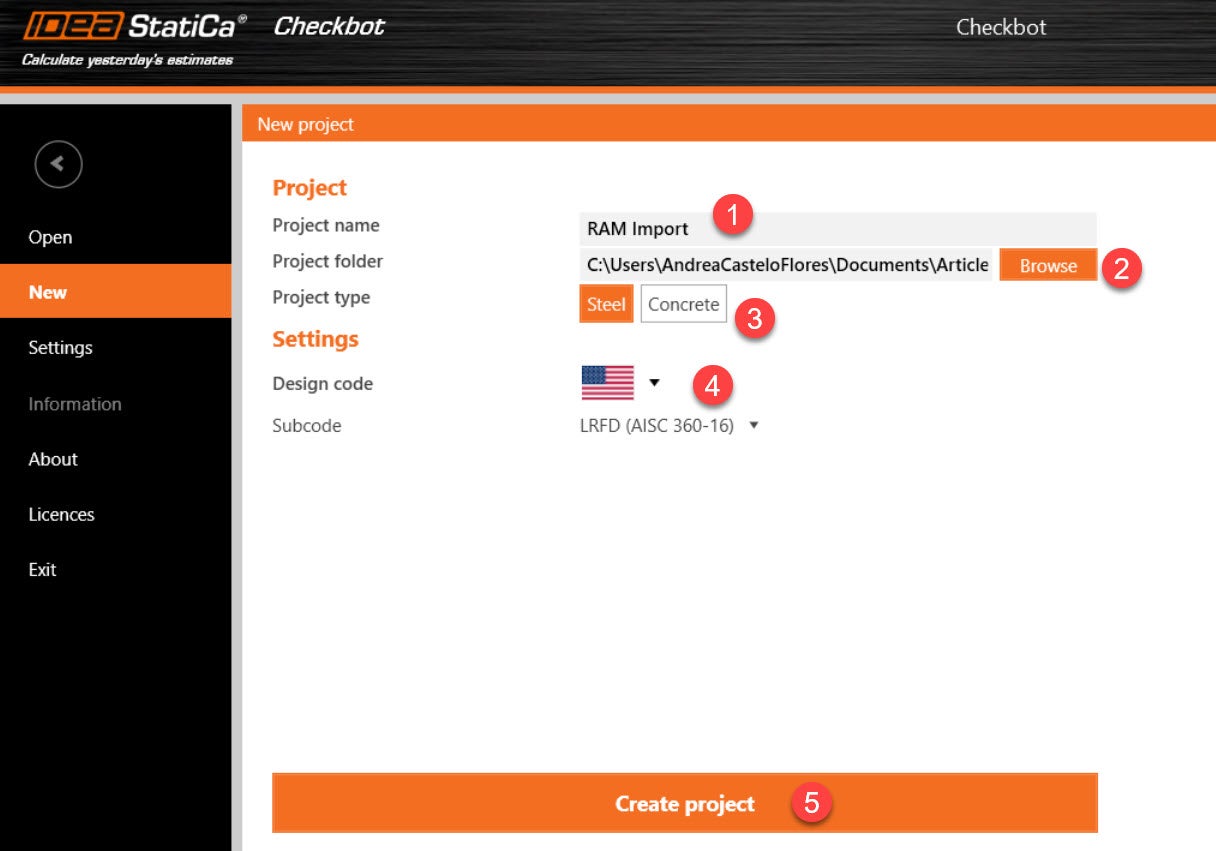
3. 사용 가능한 프로젝트 옵션에서 '새로 만들기'를 선택하여 새 프로젝트를 생성합니다.
- 원하는 위치로 이동하여 프로젝트 폴더를 선택합니다. 참고: 프로젝트 폴더는 이 폴더 내에 생성됩니다.
- 프로젝트 이름을 지정합니다.
- 강재 프로젝트 유형을 선택합니다. 참고: 현재 콘크리트는 지원되지 않습니다.
- 코드(및 필요한 경우 하위 코드)를 선택합니다.
- 프로젝트를 생성합니다. 프로젝트가 생성되면 프로젝트 폴더 내에 프로젝트 이름으로 새 폴더가 생성됩니다.
4. RAM 데이터베이스 파일(*.rss)을 가져오기 전에 사용자는 다음 사항을 확인해야 합니다:
- RAM 데이터베이스가 닫혀 있고 RAM Structural Systems가 실행 중이 아닌지 확인합니다.
- 결과가 데이터베이스에 저장되어 있어야 합니다. 부재의 결과를 읽으려면 '데이터 추출기 데이터베이스에 결과 쓰기' 옵션을 체크한 상태에서 FRAME 해석을 완료해야 합니다. 결과가 완료된 후 모델을 저장해야 합니다.

- 모든 요소에 정의된 크기가 있어야 합니다.
5. 프로젝트가 생성되면 가져오기 옵션에서 'RAM'을 선택합니다. RAM 데이터베이스 파일(*.rss)을 선택할 수 있는 대화 상자가 나타납니다. 원하는 프로젝트를 선택합니다.

6. 프로젝트 가져오기 시 재료 및 속성 변환에 대한 알림이 표시됩니다. IDEA 재료 및 단면 속성 라이브러리에서 원하는 항목을 선택합니다. 자세한 내용은 아래 제한 사항을 참조하세요.

7. 이제 프로젝트를 가져와야 합니다. 모든 연결 노드에 대해 연결이 자동으로 생성됩니다. 참고: 프로젝트를 가져온 후 RAM Structural Systems에서 데이터베이스를 다시 열어 가져오기를 검증할 수 있습니다.

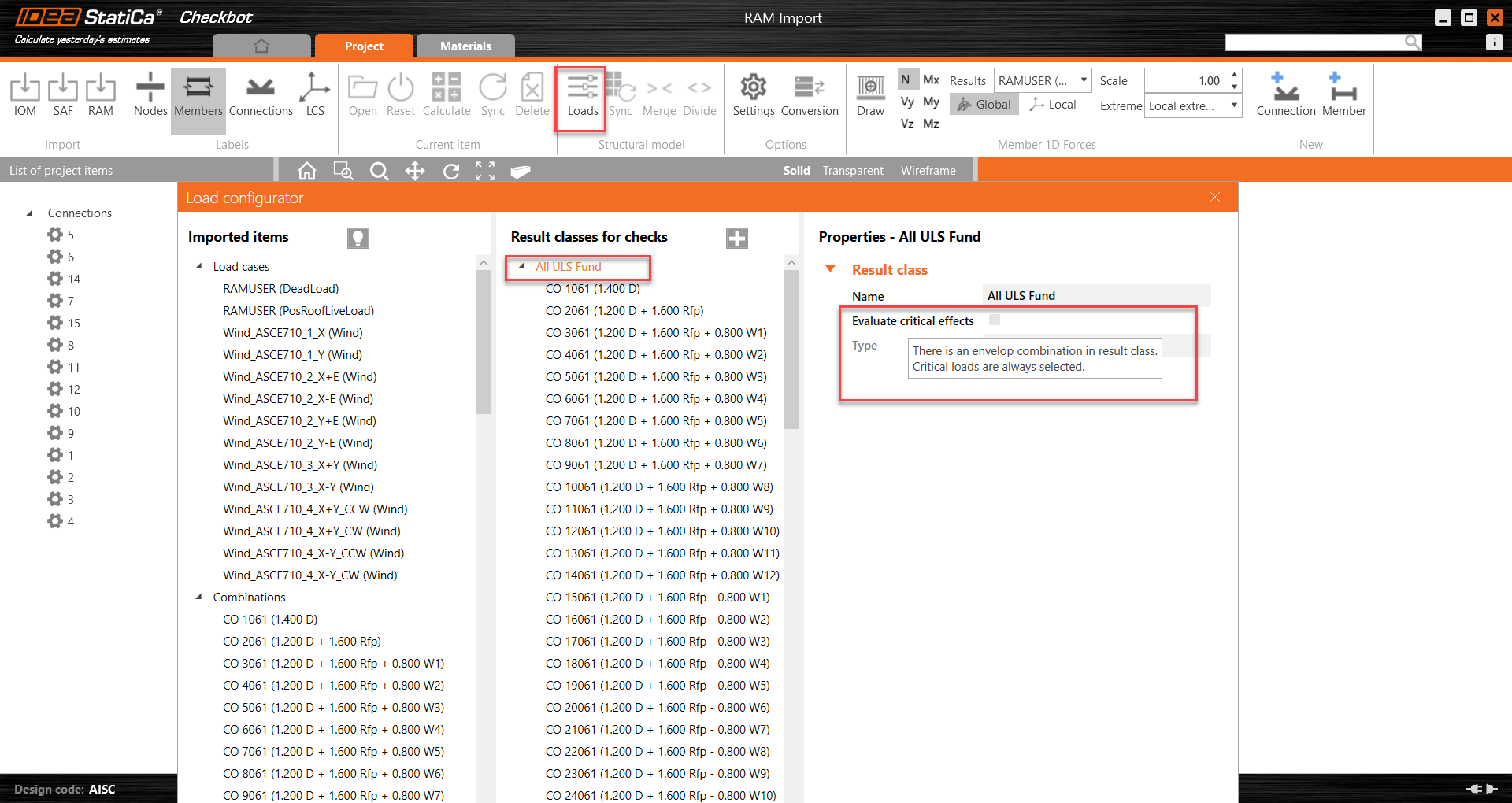
8. 하중 아이콘을 클릭하여 하중 및 하중 조합을 검토합니다. 하중 설정기에서 결과 클래스 아래에 임계 효과 평가가 활성화되면 모든 연결에서 최악의 하중 케이스만 검토됩니다.
9. 연결 중 하나를 클릭하고 마우스 오른쪽 버튼을 클릭하여 RAM Structural System에서 가져온 형상 및 하중이 포함된 IDEA StatiCa 연결을 엽니다.

10. IDEA StatiCa 연결이 모델을 엽니다. 주어진 형상에 맞게 연결을 모델링합니다. 해석을 실행하기 전에 모델 유형과 하중 위치를 검토합니다.
11. 연결 설계를 완료한 후 연결을 닫고 Checkbot으로 돌아가 설계 프로세스를 계속할 수 있습니다.
Checkbot에 대한 더 많은 팁과 요령은 이 웨비나를 시청하세요.
알려진 제한 사항
모델:
- 전체 RAM SS 데이터베이스가 가져와집니다. 현재 부분 가져오기는 지원되지 않습니다.
- 콘크리트 부재는 현재 빈 단면 속성으로 가져와집니다. 즉, 콘크리트 부재(1D만 해당)는 변환 옵션에서 지정된 임시 단면 크기로 표시됩니다.
재료:
- RAM은 IDEA 재료를 구성하기 위한 충분한 정보를 제공하지 않으므로 모든 재료를 변환해야 합니다.
- 콘크리트 재료는 가져올 수 있으며 변환을 위해 선택할 수 있습니다.
속성:
- 현재 표준 강재 단면만 가져옵니다.
- Steel Joists, C 빔 및 특수 횡력 저항 시스템(SidePlate, DuraFuse, Star Seismic, CoreBrace 등 포함)은 구현되지 않았습니다. 이러한 크기에 대한 변환을 완료해야 합니다.
형상:
- 가져오기 시 RAM의 강재 상단 형상 미리보기를 보장하기 위해 보 부재 오프셋이 자동으로 지정됩니다. 부재의 단면이 변환된 단면의 일부인 경우 사용자가 이 오프셋을 수동으로 지정해야 합니다.
- 보 웨브 개구부는 구현되지 않았습니다.
- 벽체 또는 슬래브 요소를 포함한 2D 요소는 가져오지 않습니다.
힘:
- RAM API를 통해 중간 기둥 힘을 가져오는 것은 불가능합니다. 따라서 기둥의 시작 및 끝 지점의 힘만 가져와 표시됩니다. 기둥의 중간 노드에 가새가 연결되는 경우, 기둥 결과 힘을 정확하게 보고할 수 없으므로 이 접합부의 힘은 평형에 도달하지 않습니다. 이에 대한 두 가지 가능한 해결 방법이 있습니다:
- 가새가 연결되는 레벨에 RAM SS에서 별도의 레벨을 정의합니다. 이렇게 하면 기둥을 두 개의 별도 요소로 분리할 수 있습니다.
- 이 지점에서 연결을 열 때 '하중 평형' 옵션을 false로 전환하고 기둥을 지지 부재로 설정합니다. 가새의 힘이 연결 설계에 사용됩니다.
- 콘크리트 1D 요소의 힘은 가져오기 과정에서 건너뜁니다.
일반적인 RAM 데이터베이스 열기 오류:
RAM 데이터베이스가 오류 상태인 경우 가져오기를 완료할 수 없습니다. 수정 방법은 여기에서 확인할 수 있습니다: