

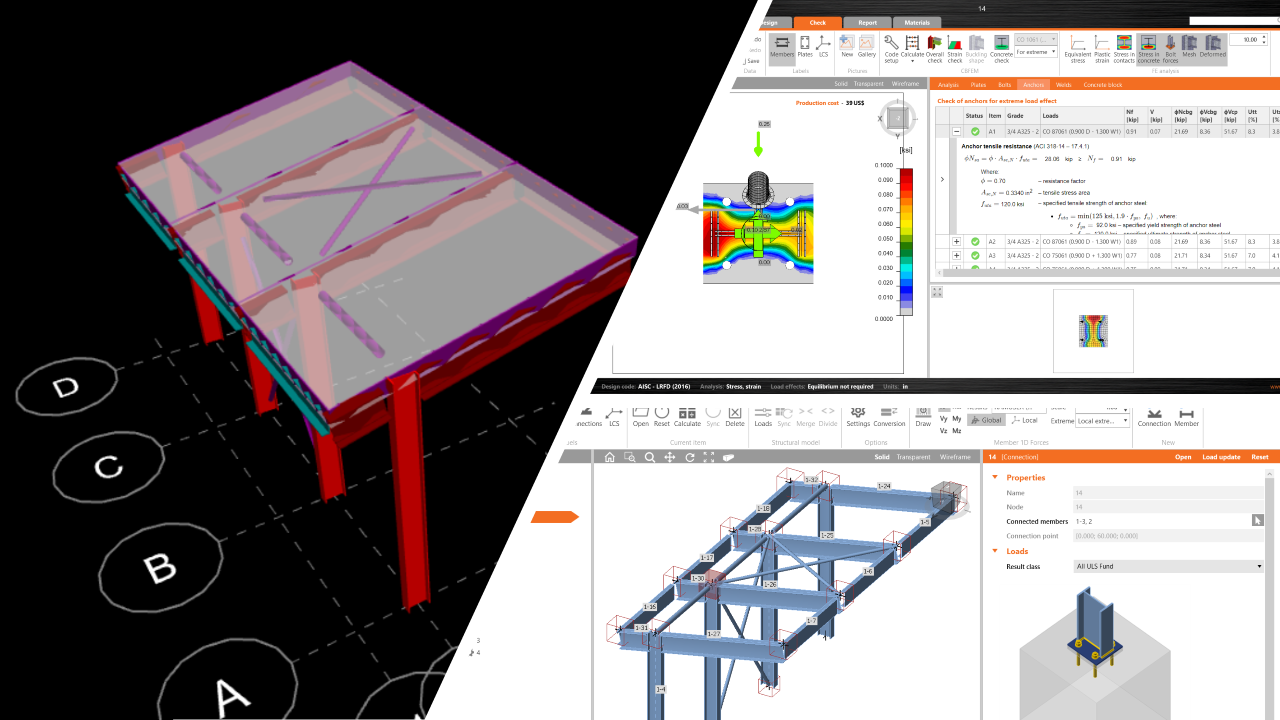
RAM Structural Systems BIM bağlantısı çelik birleşim tasarımı için (AISC)
Bağlantı Nasıl Etkinleştirilir
RAM Structural Systems Checkbot bağlantısı, IDEA StatiCa v22 veya sonraki sürümlerin en son sürümüyle birlikte otomatik olarak kurulmaktadır.
Genel
- RAM Structural System Checkbot bağlantısı, tüm bir RAM Structural System veritabanı dosyasını (.rss) Checkbot'a aktarmanıza olanak tanır.
- Checkbot 'bağımsız' modda açıldığında, yani doğrudan IDEA StatiCa uygulamasından açıldığında yeni bir içe aktarma düğmesi sağlanır. RAM Structural Systems bilgisayara kurulu değilse, Checkbot'taki RAM içe aktarma düğmesi devre dışı kalır.
- İçe aktarma, Checkbot'ta Çelik Birleşim ve Çelik Eleman Tasarımı için geliştirilmiştir.
Bağlantı Nasıl Kullanılır

Ekli RAM Structural Systems AISC projesini indirin.
1. IDEA StatiCa uygulamasını başlat menüsünden açın.
2. Başlat → Programlar → IDEA StatiCa 22
Ana ekrandaki mevcut seçeneklerden Checkbot'u seçin. Bu, Checkbot'u 'bağımsız' modda açar ve model içe aktarma için çeşitli seçenekler sunar.

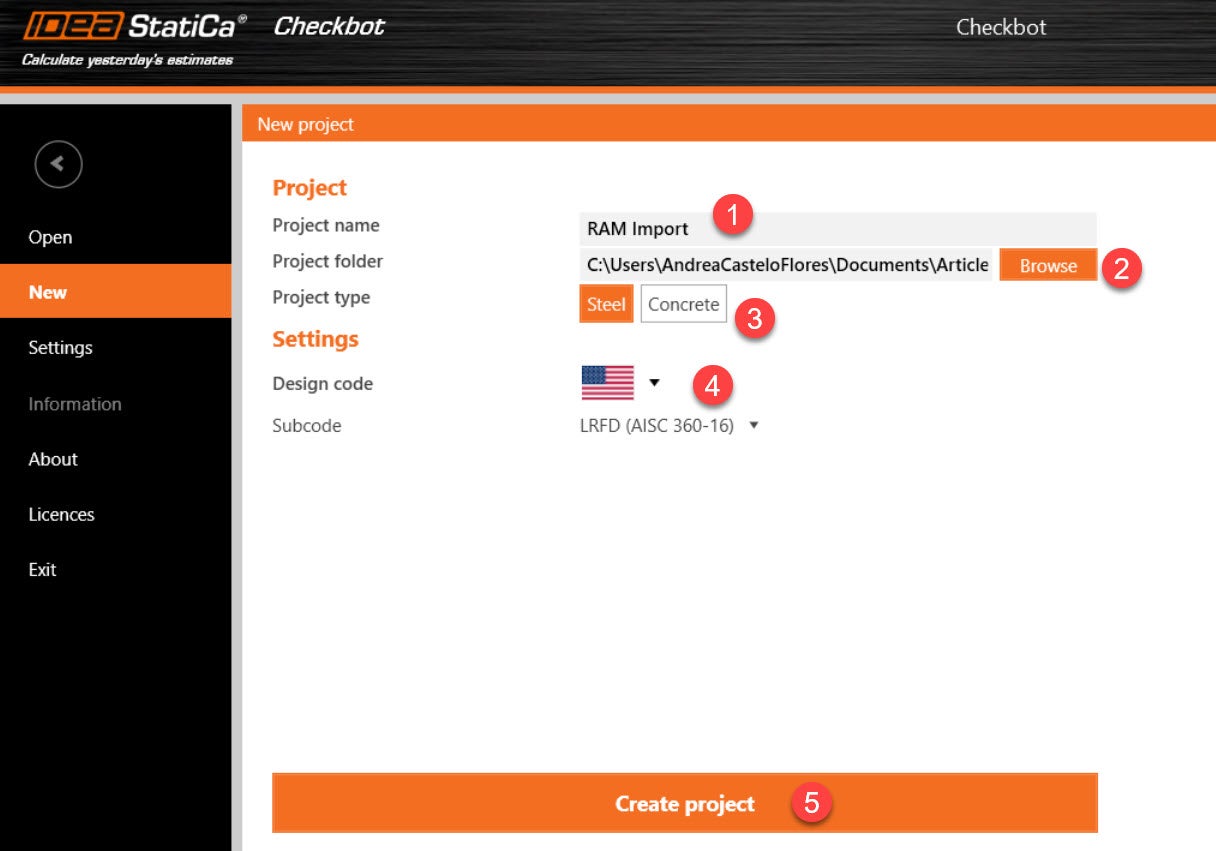
3. Mevcut Proje Seçeneklerinden 'Yeni'yi seçerek yeni bir proje oluşturun
- İstenen konuma göz atarak bir proje klasörü seçin. Not: Proje klasörü bu klasörün içinde oluşturulacaktır.
- Proje için bir ad belirtin.
- Çelik Proje Türünü seçin. Not: Betonarme şu anda desteklenmemektedir.
- Yönetmeliği (ve gerekirse Alt Yönetmeliği) seçin
- Proje Oluşturun. Proje oluşturulduktan sonra, proje klasörünün içinde proje adıyla yeni bir klasör oluşturulacaktır.
4. RAM Veritabanı dosyasını (*.rss) içe aktarmadan önce KULLANICININ SAĞLAMASI GEREKENLER:
- RAM veritabanının Kapalı olduğu ve RAM Structural Systems'ın çalışmadığı.
- Sonuçların veritabanında depolandığı. Elemanlar için sonuçları okumak amacıyla, 'Sonuçları Veri Çıkarıcı veritabanına Yaz' kutusu işaretli olarak bir ÇERÇEVE analizi tamamlanmalıdır. Sonuçlar tamamlandıktan sonra model kaydedilmelidir.

- Tüm elemanların tanımlanmış bir boyutu olmalıdır.
5. Proje oluşturulduktan sonra, içe aktarma seçeneklerinden 'RAM'i seçin. Bir RAM Veritabanı dosyası (*.rss) seçmenize olanak tanıyan bir iletişim kutusu görünecektir. İstenen projeyi seçin.

6. Proje içe aktarımında, gerekli Malzeme ve Özellik Dönüşümleri hakkında bilgilendirileceksiniz. IDEA malzeme ve kesit özelliği kütüphanesinden istenen atamaları seçin. Daha fazla bilgi için aşağıdaki sınırlamalara bakın.

7. Proje artık içe aktarılmış olmalıdır. Birleşimler, tüm birleşim düğüm noktaları için otomatik olarak oluşturulur. Not: Proje içe aktarıldıktan sonra, içe aktarmayı doğrulamak için veritabanını RAM Structural Systems'da yeniden açabilirsiniz.

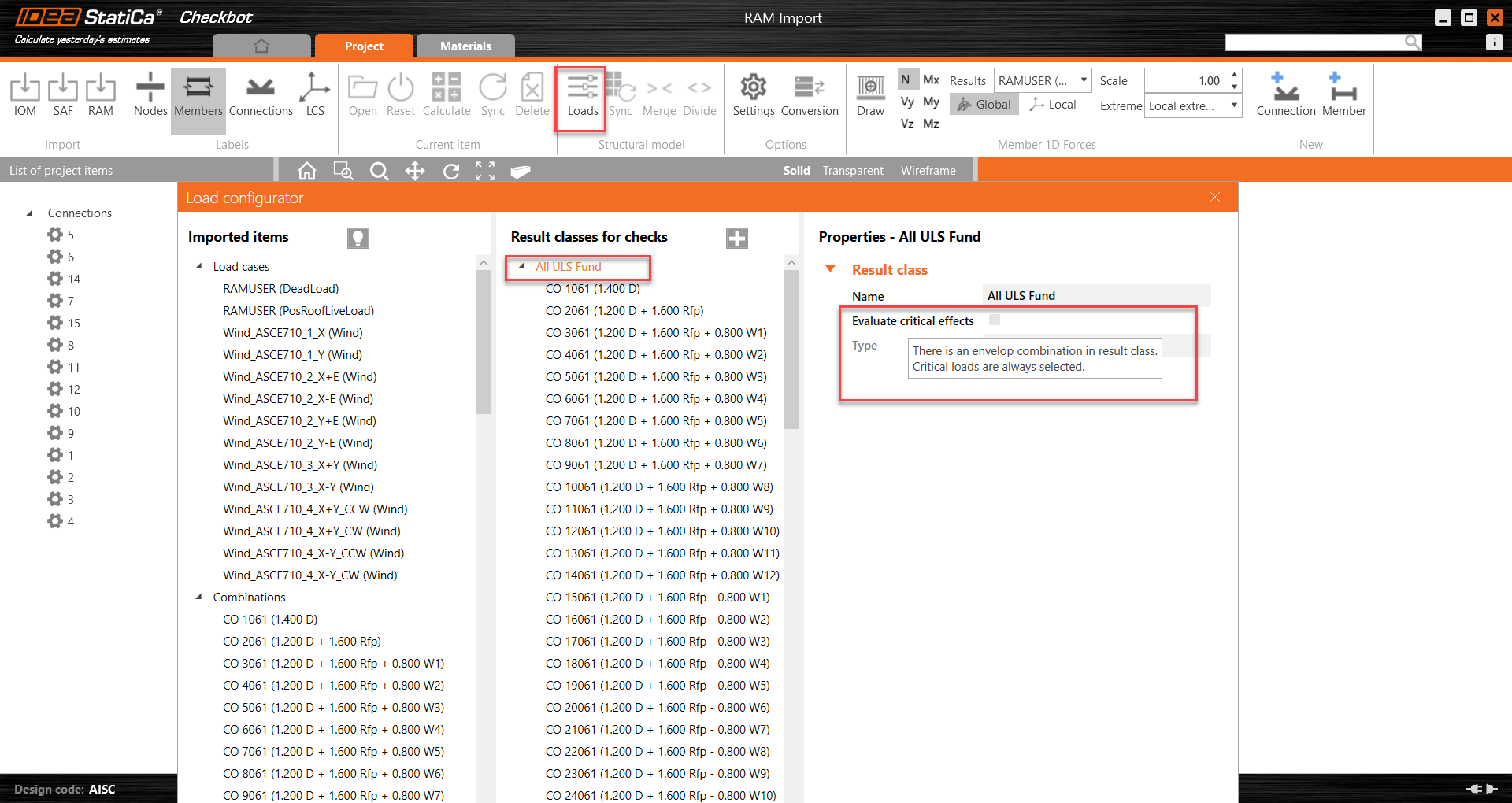
8. Yükleri ve yük kombinasyonlarını incelemek için Yükler simgesine tıklayın. Yük yapılandırıcısında, Sonuç sınıfları altında kritik etkileri değerlendir etkinleştirildiğinde, yalnızca en kötü yük durumları tüm birleşimlerde incelenecektir.
9. Birleşimlerden birine tıklayın ve RAM Structural System'dan içe aktarılan geometri ve yüklerle IDEA StatiCa birleşimini açmak için sağ tıklayın.

10. IDEA StatiCa birleşimi modeli açacaktır. Verilen geometri için bir birleşim modelleyin. Analiz çalıştırmadan önce Model türünü ve yük konumunu inceleyin.
11. Birleşim tasarımını tamamladıktan sonra, birleşimi kapatıp tasarım sürecine devam etmek için Checkbot'a geri dönebilirsiniz.
Checkbot hakkında daha fazla ipucu ve püf nokta için bu web seminerini izleyin.
Bilinen Sınırlamalar
Model:
- Tüm RAM SS veritabanı içe aktarılacaktır. Şu anda kısmi içe aktarma yapılamamaktadır.
- Betonarme Elemanlar şu anda boş kesit özellikleriyle içe aktarılmaktadır. Bu, betonarme elemanların (yalnızca 1D) dönüştürme seçeneklerinde belirtilen simgesel bir kesit boyutuyla görüntüleneceği anlamına gelir.
Malzeme:
- RAM, IDEA malzemeleri oluşturmak için yeterli bilgi sağlamadığından tüm malzemelerin dönüştürülmesi gerekmektedir.
- Betonarme Malzemeler içe aktarılabilir ve dönüştürme için seçilebilir.
Özellikler:
- Şu anda yalnızca standart Çelik Kesitler içe aktarılmaktadır.
- Çelik Kafes Kirişler, C kirişi ve Özel Yanal Sistemler (SidePlate, DuraFuse, Star Seismic ve CoreBrace vb. dahil) uygulanmamıştır. Bu boyutların dönüştürülmesi tamamlanmalıdır.
Geometri:
- İçe aktarmada, RAM'deki çelik üst yüzey geometrisi önizlemesini sağlamak için kiriş eleman ofsetleri otomatik olarak atanır. Bir elemanın kesiti dönüştürülen kesitlerin bir parçasıysa, kullanıcının bu ofseti manuel olarak ataması gerekecektir.
- Kiriş gövde açıklıkları uygulanmamıştır.
- Duvar veya döşeme elemanları dahil 2D elemanların içe aktarımı yapılmamaktadır.
Kuvvetler:
- RAM API aracılığıyla Ara Kolon kuvvetlerini almak mümkün değildir. Bu nedenle, yalnızca kolonların başlangıç ve bitiş noktalarındaki kuvvetler içe aktarılır ve görüntülenir. Bir kolonun ara düğüm noktasına çerçevelenen bir çapraz olması durumunda, kolon sonuç kuvvetleri doğru raporlanamayacağından bu birleşimdeki kuvvet dengeye ulaşamayacaktır. Bunun için iki olası geçici çözüm vardır:
- RAM SS'de çaprazın çerçevelendiği seviyede ayrı bir kat tanımlayın. Bu, kolonun iki ayrı elemana bölünmesine olanak tanır.
- Bu noktadaki birleşimi açarken. 'Yüklerde denge' seçeneğini false olarak ayarlayın ve Kolonu mesnet eleman olarak belirleyin. Birleşim tasarımında Çaprazdaki kuvvetler kullanılacaktır.
- Betonarme 1D elemanlardaki kuvvetler içe aktarma işleminde atlanır.
Tipik RAM Veritabanı Açma Hataları:
RAM veritabanı hatalı bir durumda ise içe aktarmayı tamamlayamayız. Düzeltme yollarını burada bulabilirsiniz:
- https://communities.bentley.com/products/ramstaad/w/structural_analysis_and_design__wiki/7959/ram-ss-file-open-troubleshooting-tn