

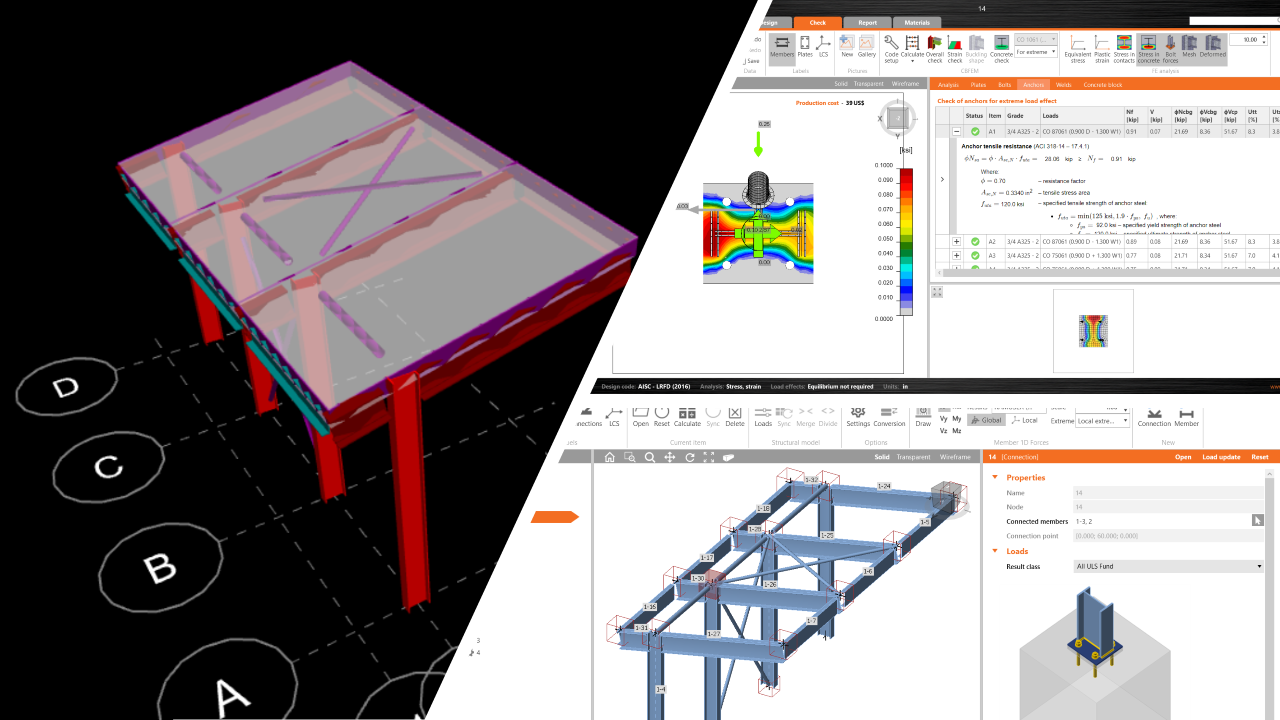
RAM Structural Systems BIM link per la progettazione di collegamenti in acciaio (AISC)
Come attivare il Link
Il link Checkbot per RAM Structural Systems viene installato automaticamente con l'ultima versione di IDEA StatiCa v22 o successiva.
Generale
- Il link Checkbot per RAM Structural System consente di importare un intero file di database RAM Structural System (.rss) in Checkbot.
- Un nuovo pulsante di importazione è disponibile in Checkbot quando aperto in modalità 'standalone', ovvero direttamente dall'applicazione IDEA StatiCa. Se RAM Structural Systems non è installato sul computer, il pulsante di importazione RAM in Checkbot è disabilitato.
- L'importazione è stata sviluppata per la progettazione di collegamenti in acciaio e elementi in acciaio in Checkbot.
Come utilizzare il Link

Scarica il progetto allegato RAM Structural Systems AISC.
1. Apri l'applicazione IDEA StatiCa dal menu Start.
2. Start → Programmi → IDEA StatiCa 22
Seleziona Checkbot dalle opzioni disponibili nella schermata iniziale. Questo apre Checkbot in modalità 'standalone' e fornisce una serie di opzioni per l'importazione del modello.

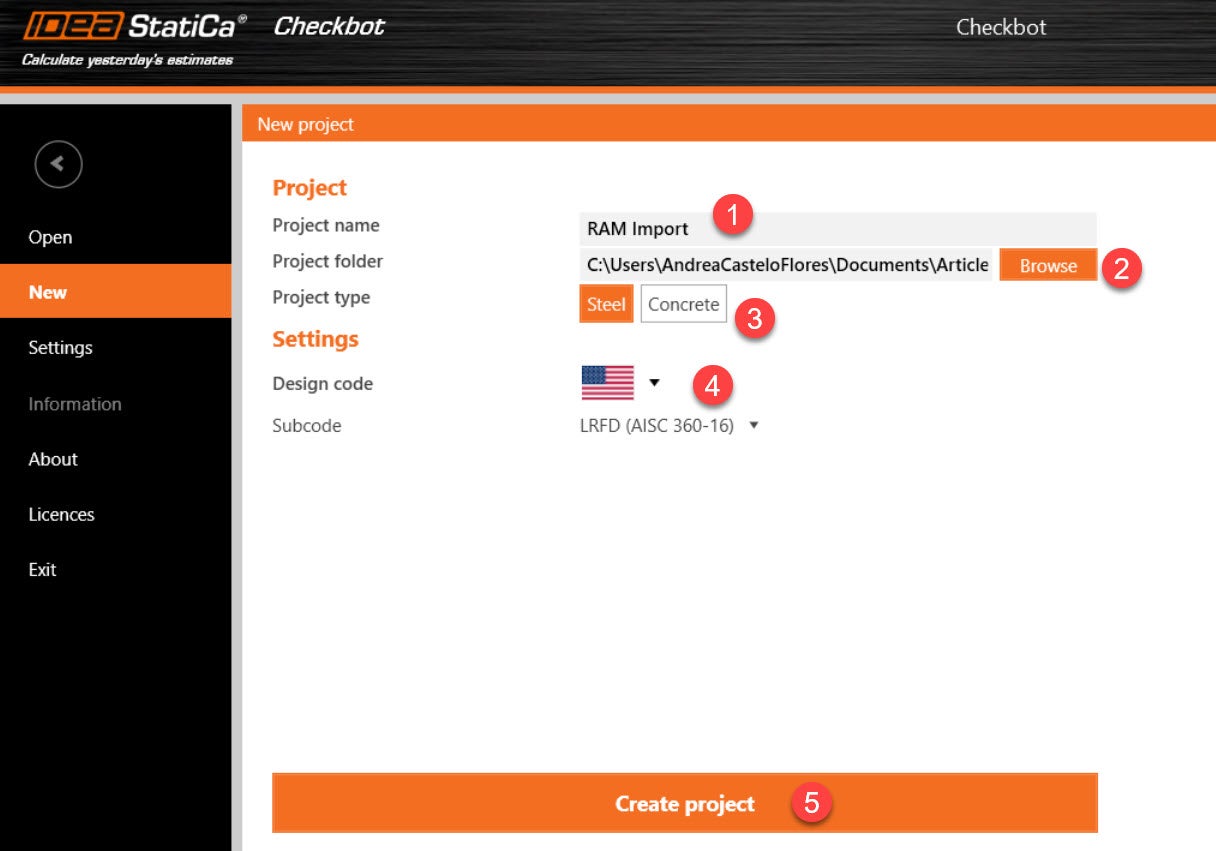
3. Crea un nuovo progetto selezionando 'Nuovo' dalle opzioni di progetto disponibili
- Seleziona una cartella di progetto navigando fino alla posizione desiderata. Nota: la cartella del progetto verrà creata all'interno di questa cartella.
- Specifica un nome per il progetto.
- Seleziona il tipo di progetto in acciaio. Nota: il calcestruzzo non è attualmente supportato
- Seleziona la normativa (e la sotto-normativa se necessario)
- Crea il progetto. Una volta creato il progetto, verrà creata una nuova cartella con il nome del progetto all'interno della cartella del progetto.
4. Prima di importare il file del database RAM (*.rss) L'UTENTE DEVE ASSICURARSI:
- Che il database RAM sia chiuso e che RAM Structural Systems non sia in esecuzione.
- I risultati siano memorizzati nel database. Per leggere i risultati degli elementi, è necessario completare un'analisi FRAME con la casella 'Write Results to Data Extractor database' selezionata. Il modello deve essere salvato una volta completati i risultati.

- Tutti gli elementi devono avere una dimensione definita.
5. Una volta creato il progetto, dalle opzioni di importazione, seleziona 'RAM'. Apparirà una finestra di dialogo che consente di selezionare un file di database RAM (*.rss). Seleziona il progetto desiderato.

6. All'importazione del progetto, verrai notificato delle Conversioni di Materiali e Proprietà richieste. Seleziona le assegnazioni desiderate dalla libreria di materiali e proprietà delle sezioni di IDEA. Consulta le limitazioni di seguito per ulteriori informazioni.

7. Il progetto dovrebbe ora essere importato. I collegamenti vengono generati automaticamente per tutti i nodi di collegamento. Nota: una volta importato il progetto, è possibile riaprire il database in RAM Structural Systems per validare l'importazione.

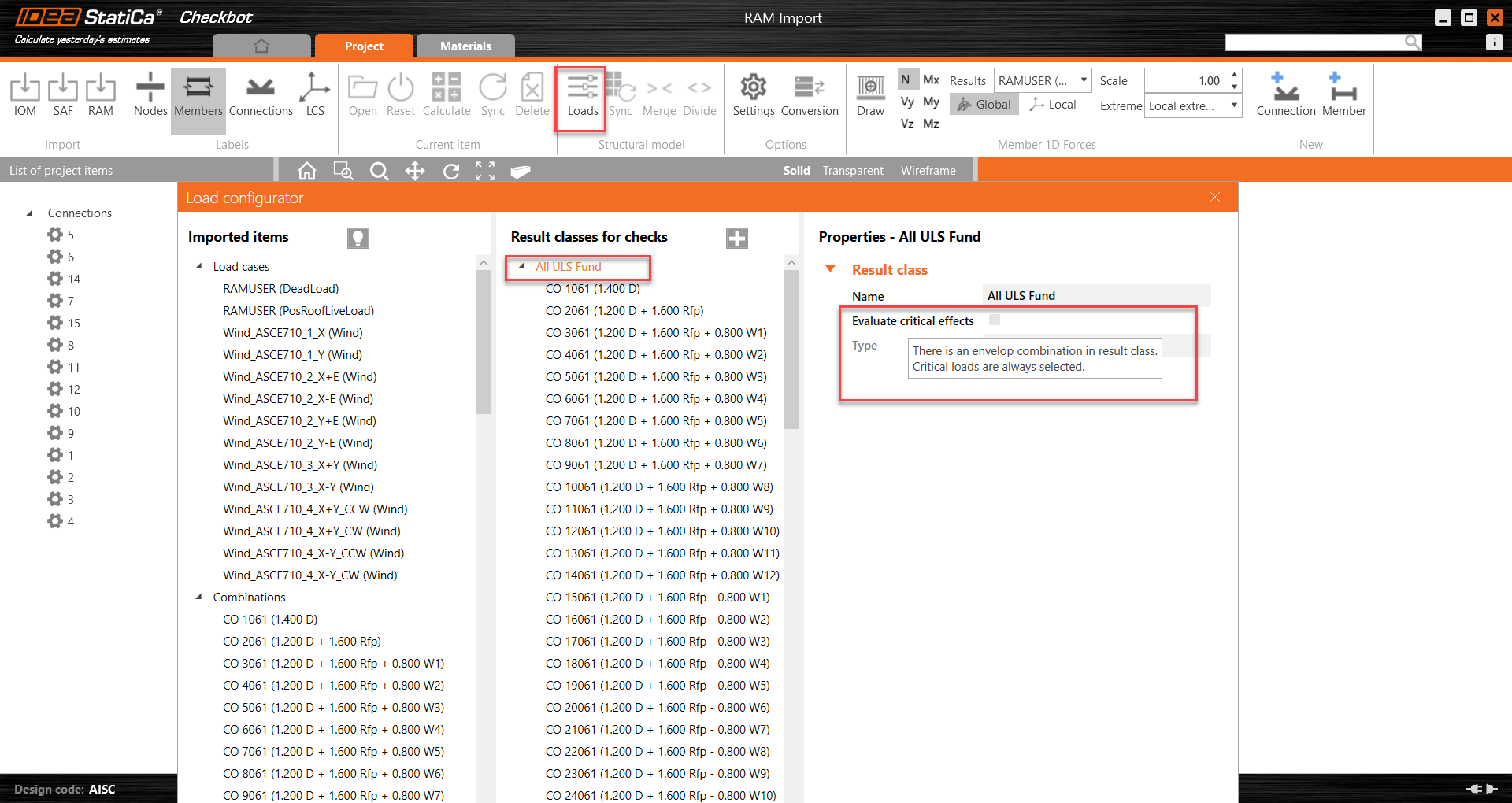
8. Clicca sull'icona Carichi per esaminare i carichi e le combinazioni di carico. Nel configuratore dei carichi, quando valuta gli effetti critici è attivato nelle classi di risultato, verranno esaminati solo i casi di carico più gravosi su tutti i collegamenti.
9. Clicca su uno dei collegamenti e fai clic con il tasto destro per aprire il collegamento IDEA StatiCa con la geometria e i carichi importati da RAM Structural System.

10. Il collegamento IDEA StatiCa aprirà il modello. Modella un collegamento per la geometria data. Verifica il tipo di modello e la posizione del carico prima di eseguire un'analisi.
11. Una volta terminata la progettazione del collegamento, puoi chiudere il collegamento e tornare a Checkbot per continuare con il processo di progettazione.
Guarda questo webinar per ulteriori suggerimenti e trucchi su Checkbot.
Limitazioni note
Modello:
- L'intero database RAM SS verrà importato. Al momento non è possibile eseguire importazioni parziali.
- Gli elementi in calcestruzzo vengono attualmente importati con proprietà di sezione vuote. Ciò significa che gli elementi in calcestruzzo (solo 1D) verranno visualizzati con una dimensione di sezione simbolica come specificato nelle opzioni di conversione.
Materiale:
- Tutti i materiali devono essere convertiti, poiché RAM non fornisce informazioni sufficienti per costruire i materiali IDEA.
- I materiali in calcestruzzo possono essere importati e potranno essere selezionati per la conversione.
Proprietà:
- Attualmente vengono importate solo le sezioni in acciaio standard.
- I travetti in acciaio (Steel Joists), le travi a C e i sistemi laterali specializzati (inclusi SidePlate, DuraFuse, Star Seismic e CoreBrace, ecc.) non sono implementati. Sarà necessario completare una conversione di queste dimensioni.
Geometria:
- All'importazione, gli offset degli elementi trave vengono assegnati automaticamente per garantire l'anteprima della geometria della sommità dell'acciaio in RAM. Se la sezione di un elemento fa parte delle sezioni convertite, l'utente dovrà assegnare questo offset manualmente.
- Le aperture nell'anima della trave non sono implementate.
- Nessuna importazione di elementi 2D, inclusi elementi parete o soletta.
Forze:
- Non è possibile recuperare le forze intermedie dei pilastri tramite l'API RAM. Pertanto, vengono importate e visualizzate solo le forze all'inizio e alla fine dei pilastri. Nel caso in cui una controvento si colleghi a un nodo intermedio di un pilastro, la forza in questo giunto non raggiungerà l'equilibrio poiché le forze risultanti del pilastro non possono essere riportate accuratamente. Esistono due possibili soluzioni alternative:
- Definire un livello separato in RAM SS al livello in cui si collega la controvento. Ciò consente di suddividere il pilastro in due elementi separati.
- Quando si apre il collegamento in questo punto, impostare l'opzione 'Carichi in equilibrio' su falso e impostare il pilastro come elemento portante. Le forze nella controvento verranno utilizzate per progettare il collegamento.
- Le forze sugli elementi 1D in calcestruzzo vengono ignorate durante il processo di importazione.
Errori tipici di apertura del database RAM:
Se il database RAM si trova in uno stato di errore, non sarà possibile completare l'importazione. Puoi trovare i modi per risolverlo qui:
- https://communities.bentley.com/products/ramstaad/w/structural_analysis_and_design__wiki/7959/ram-ss-file-open-troubleshooting-tn