
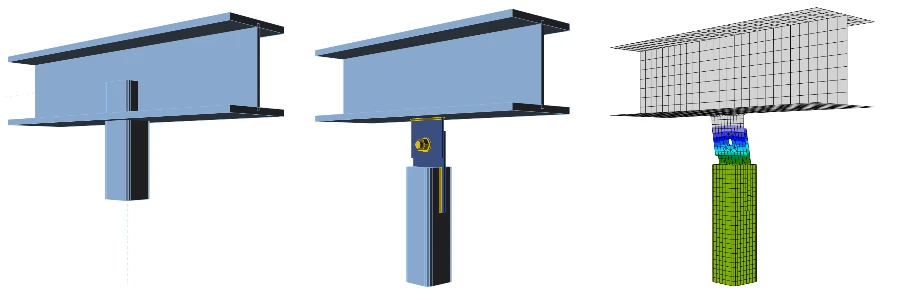


1 Nový projekt
Spusťme aplikaci IDEA StatiCa Connection (stáhněte nejnovější verzi). Vytvořte nový projekt výběrem šablony nejbližší požadovanému návrhu a vyplňte název a popis projektu. Po zvolení požadovaných vlastností potvrďte tlačítkem Create project.
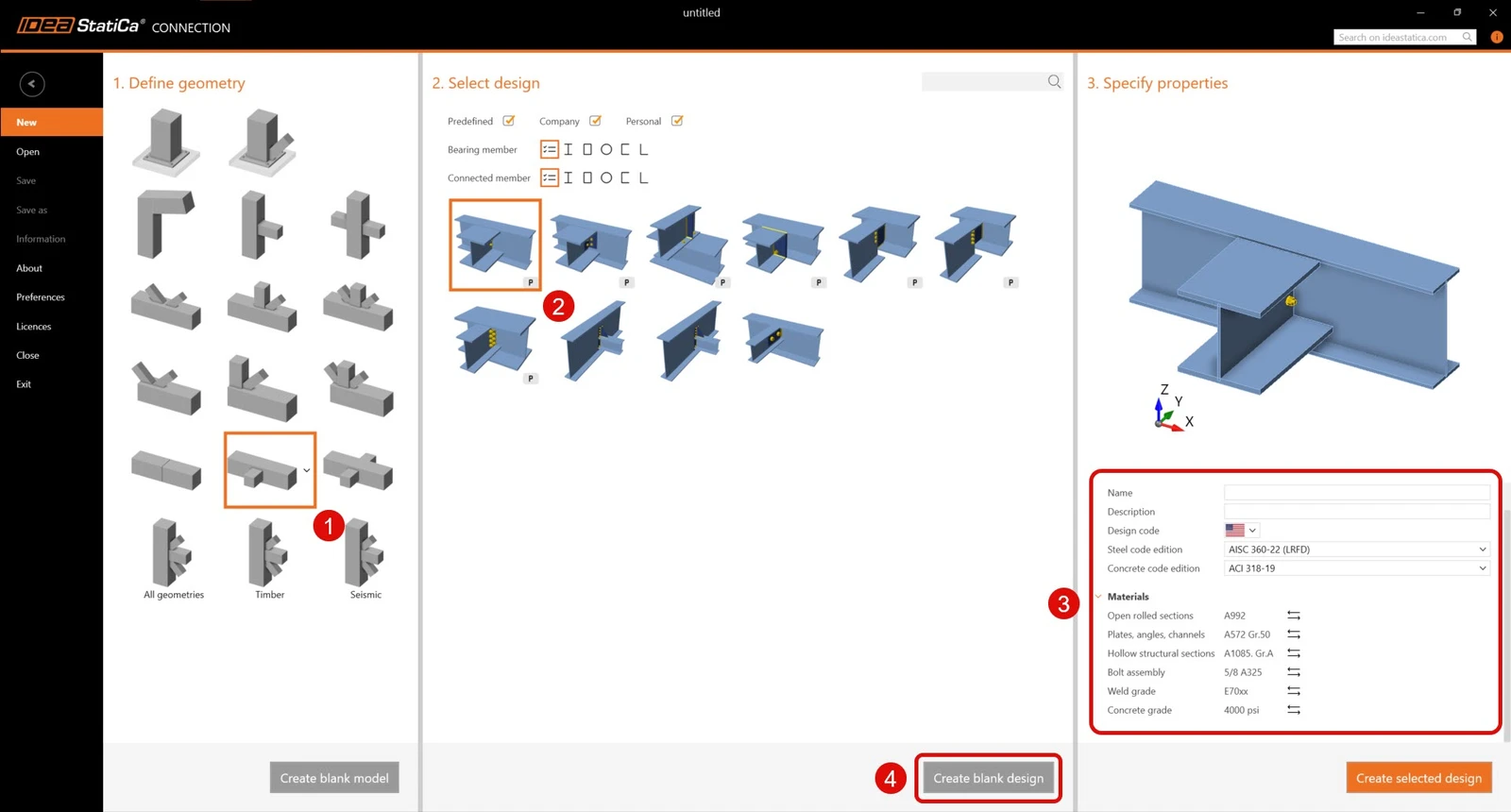
Protože používáme normu AISC, nastavte imperiální jednotky (viz Jak změnit soustavu jednotek).
2 Geometrie
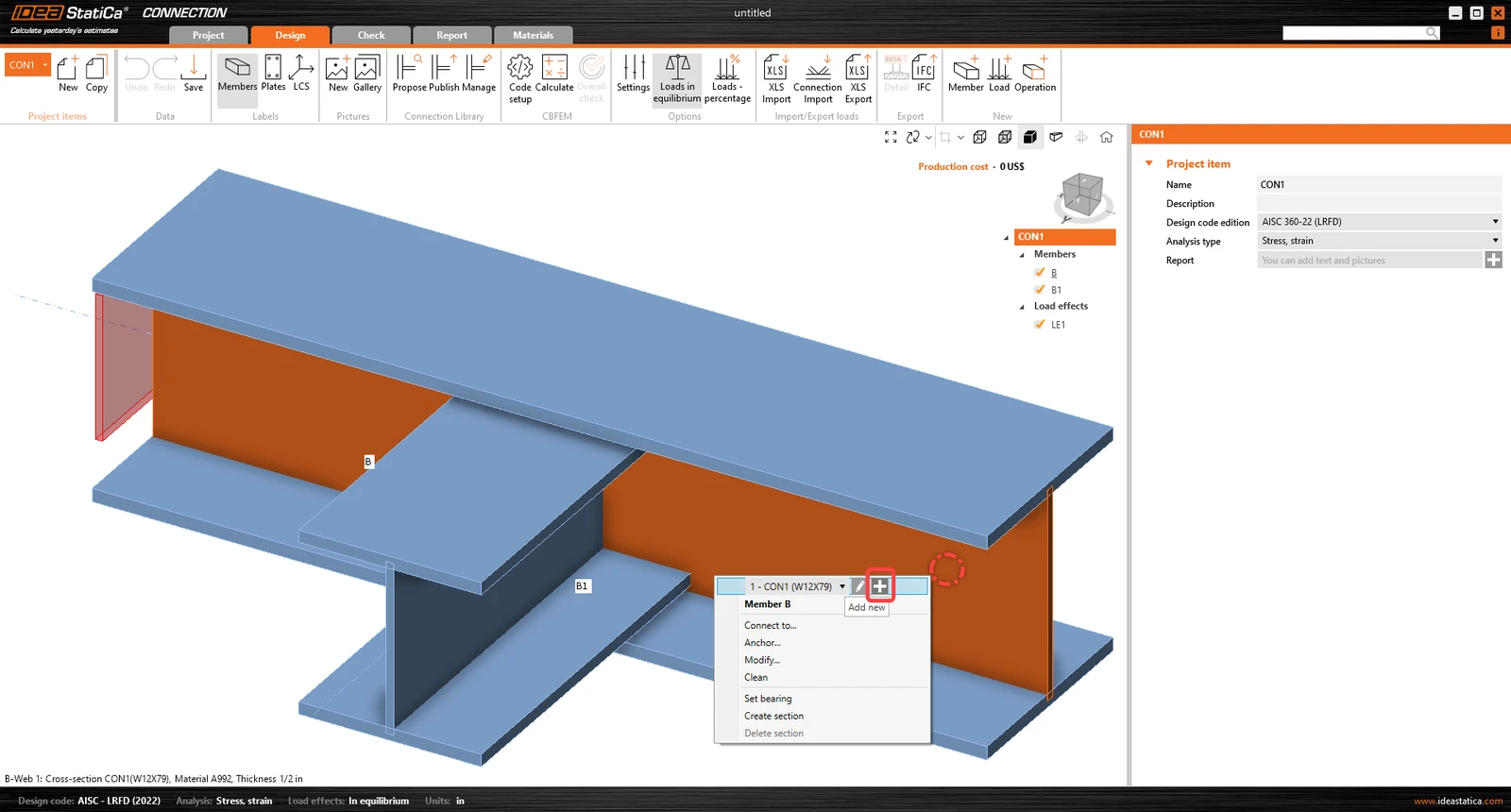
Začněte úpravou geometrie styčníku. Kliknutím pravým tlačítkem myši na stojinu průběžného nosníku se otevře kontextová nabídka se všemi dostupnými akcemi pro nosníky. Pomocí tlačítka Plus přidejte nový průřez.
Zvolte profil I, kategorii W(AISC 15.0) a průřez W8X31.
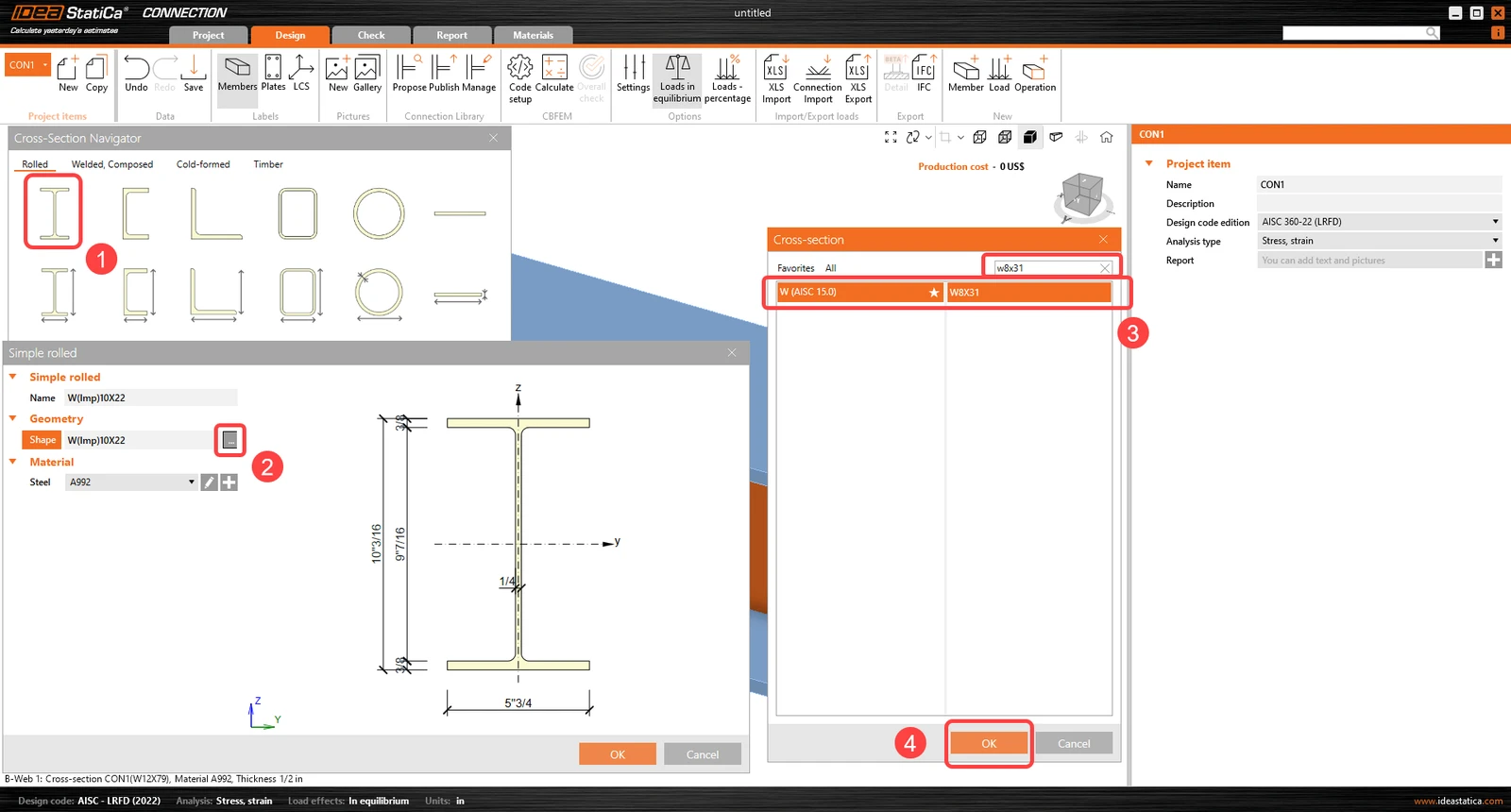
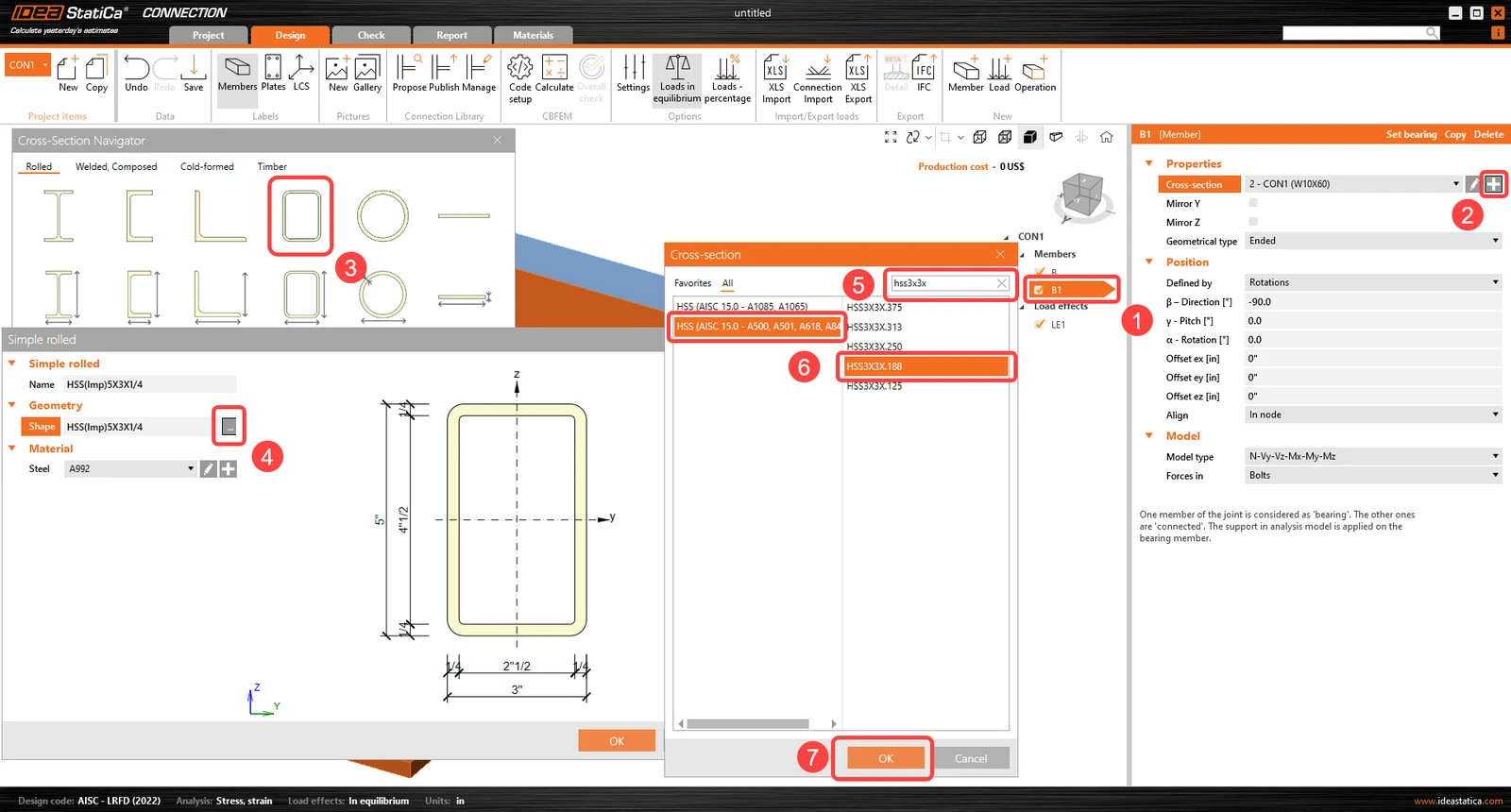
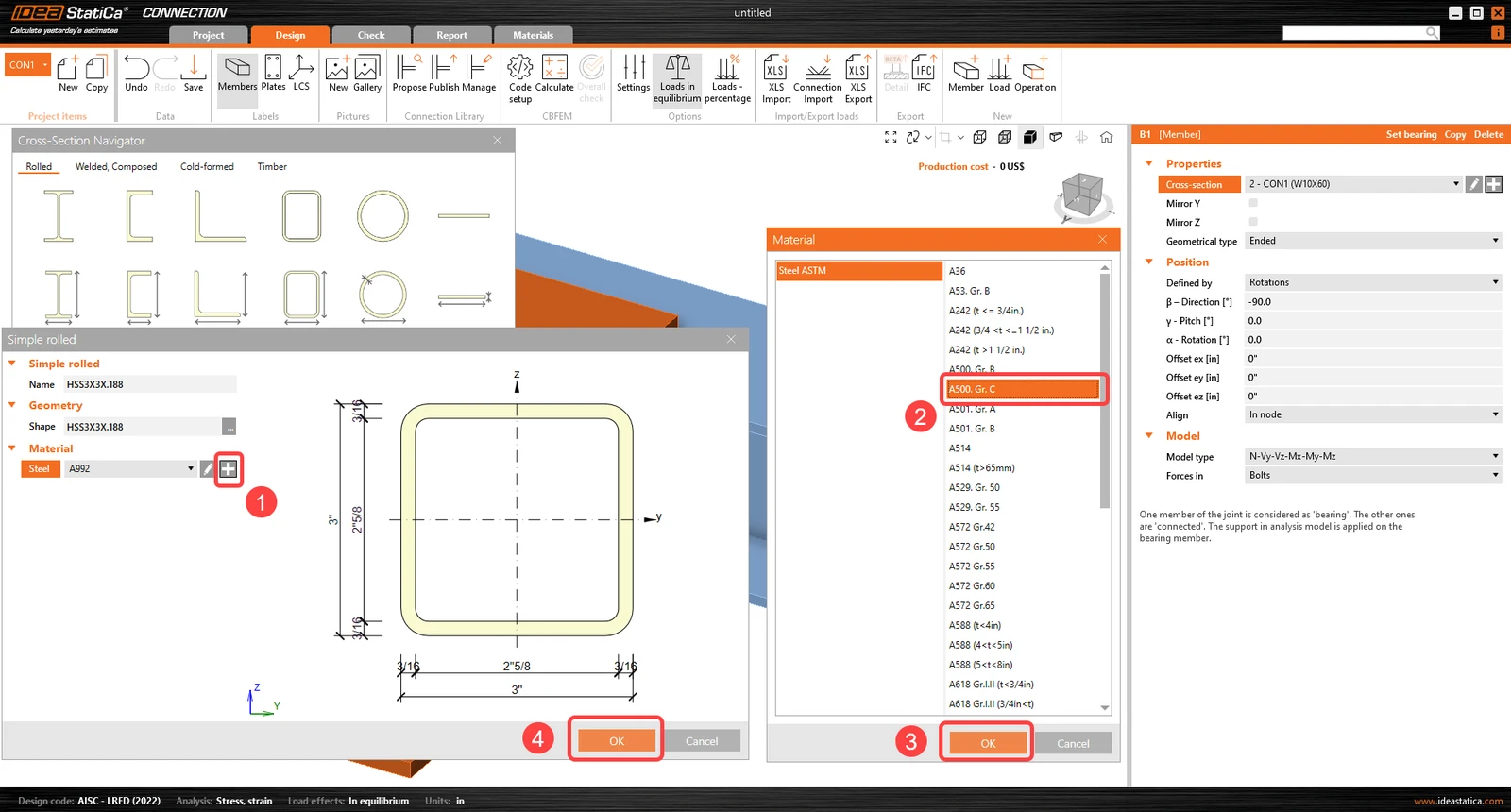
Pokračujte změnou průřezu na kolmém prvku. Vyberte prvek B1 ve stromové struktuře entit a klikněte na ikonu plus u průřezu. Vyberte průřez HSS3X3X.188 ze správné knihovny zobrazené níže. Ujistěte se, že nový průřez HSS má také vybrán správný materiál.
Nyní můžete upravit vlastnosti nosníku B1 se čtvercovým průřezem. Postupujte podle obrázku níže.
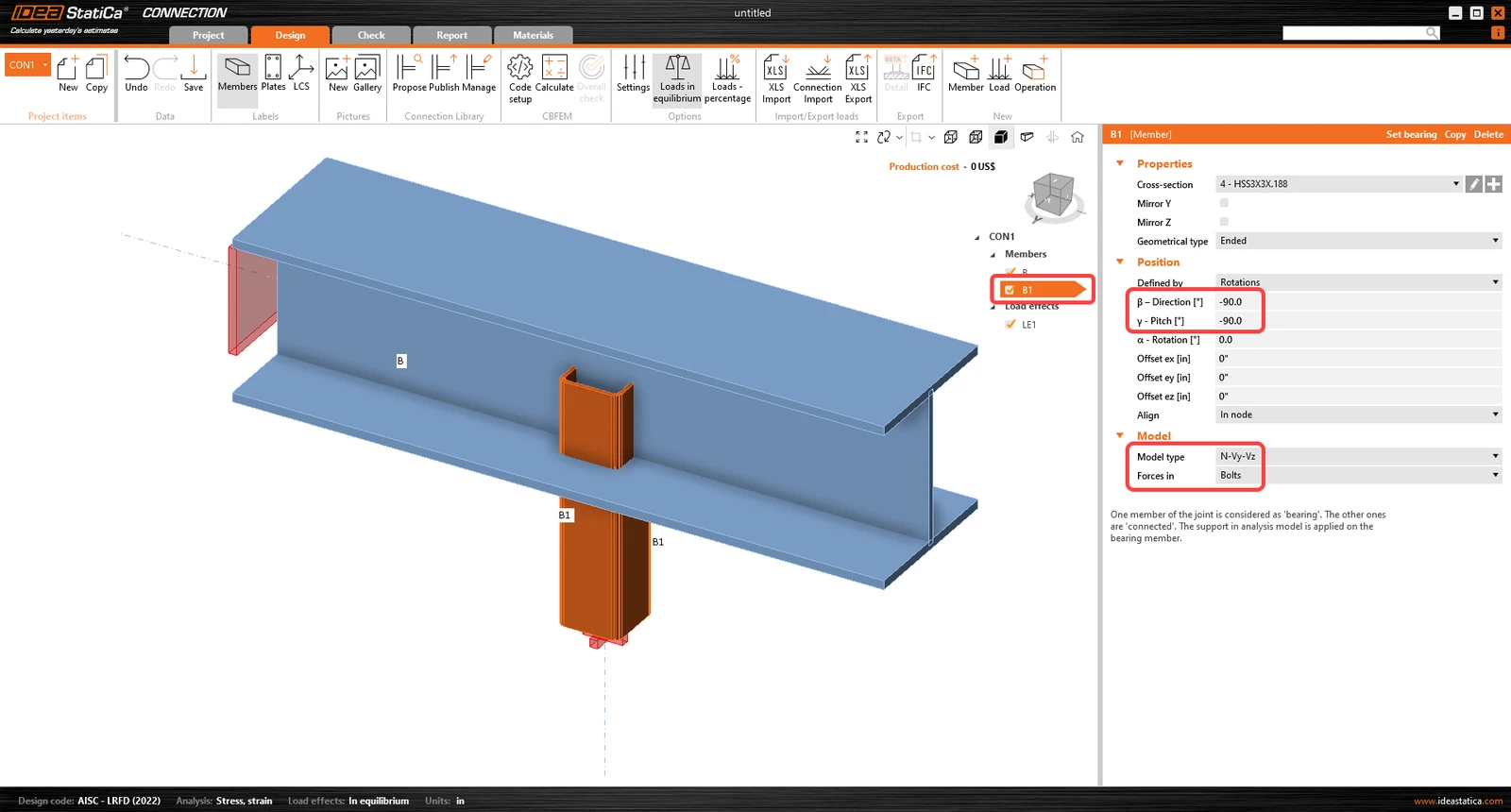
Více o typu modelu a silách v parametrech si přečtěte v článcích Jak modelovat přípoj s jedním šroubem (typ modelu) a Jak definovat správnou polohu zatížení (Síly v).
3 Účinky zatížení
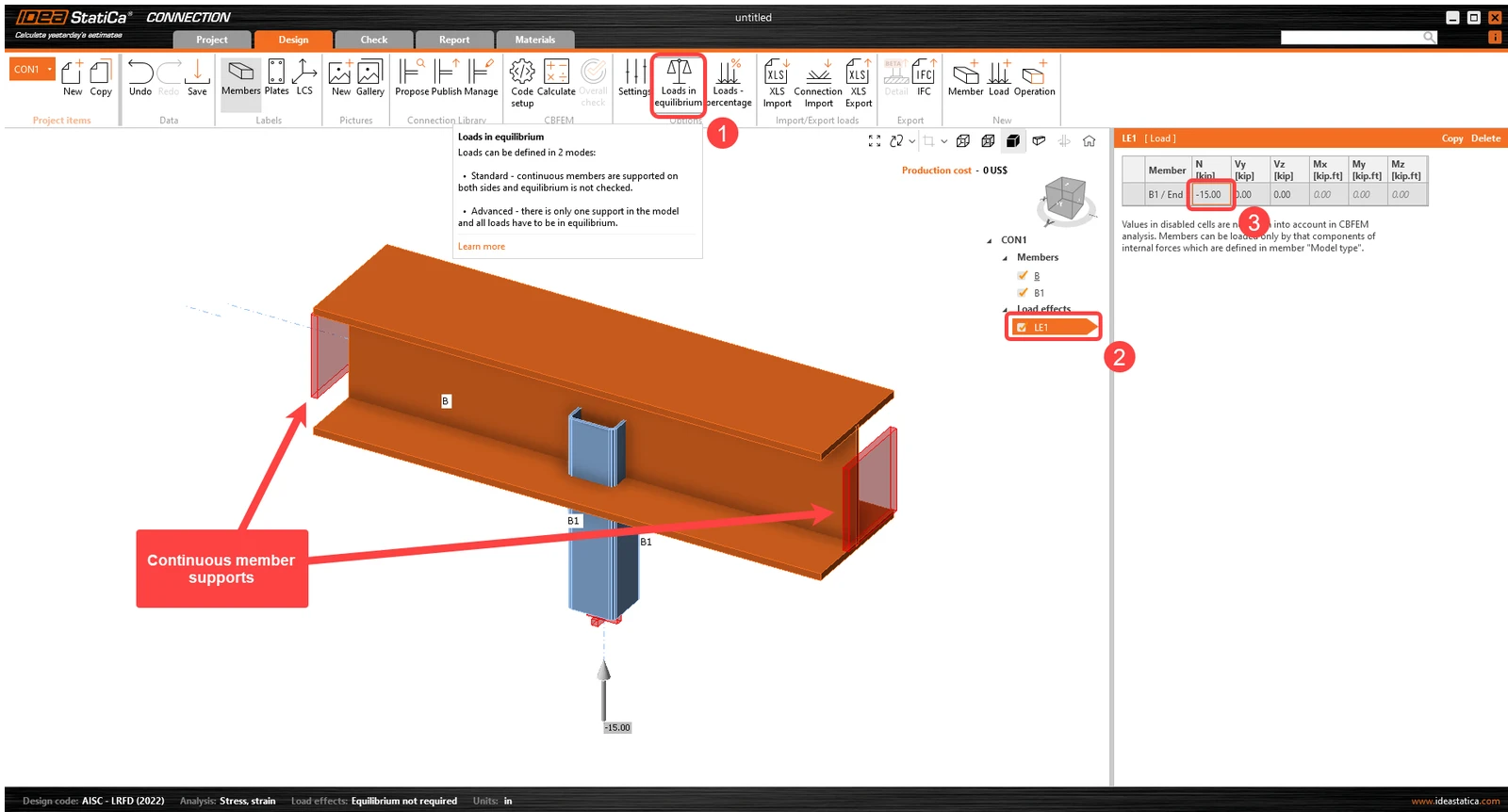
Pokračujme s účinky zatížení. Vypněte Zatížení v rovnováze v horním pásu karet. Vypnutím možnosti Zatížení v rovnováze je průběžný nosný prvek B podepřen na obou koncích a zatížení není definováno na nosném prvku (tabulka nevyvážených sil je odebrána a není kontrolována). Zadejte normálovou sílu –15 kip v záložce pro prvek B1.
4 Návrh
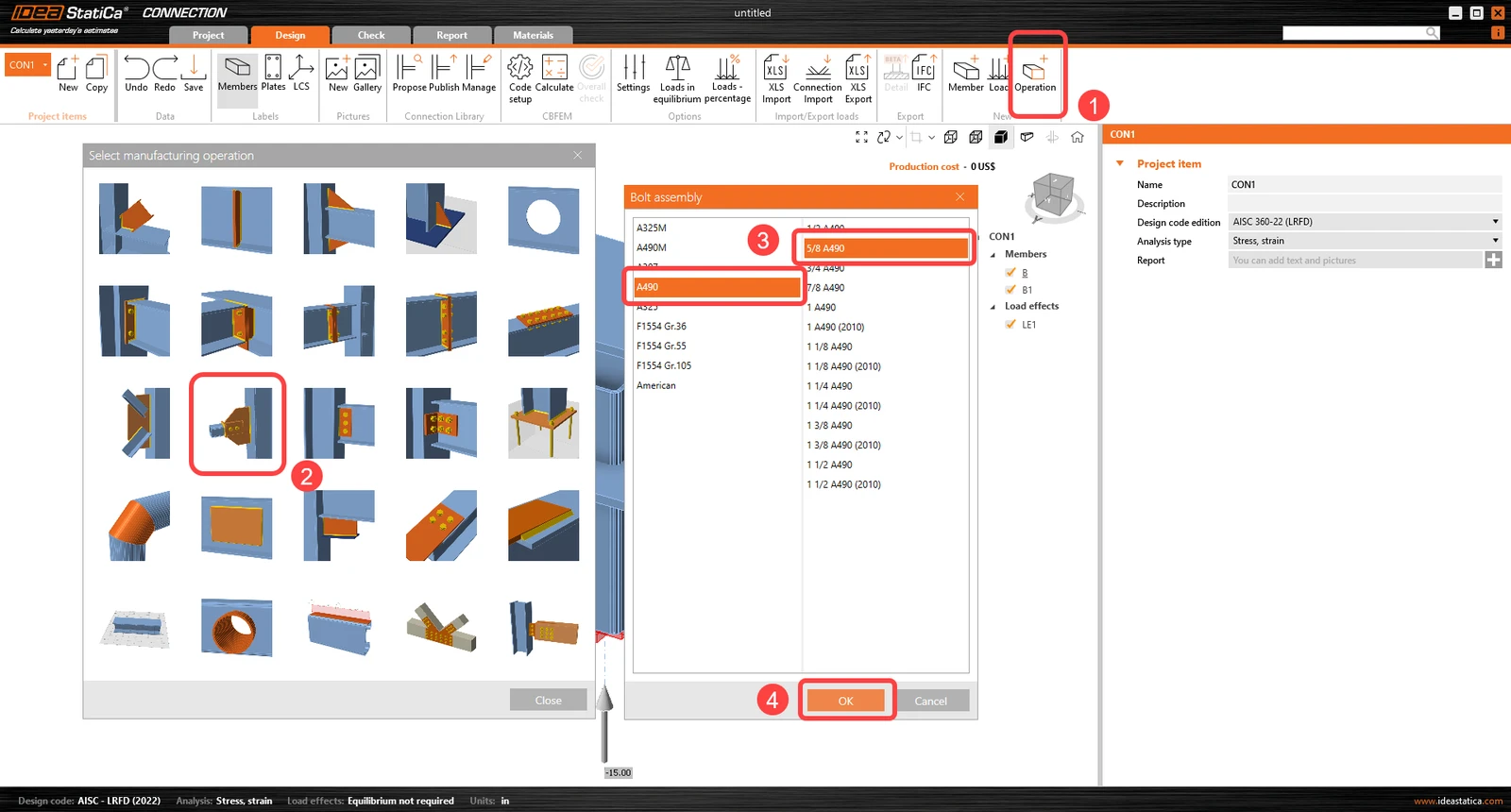
Nyní definujte výrobní operaci. Klikněte na ikonu Operace v horním pásu karet a otevřete okno výrobních operací. Z dostupných operací zvolte operaci Spojovací plech a pokračujte výběrem požadované sestavy šroubů, A490 5/8.
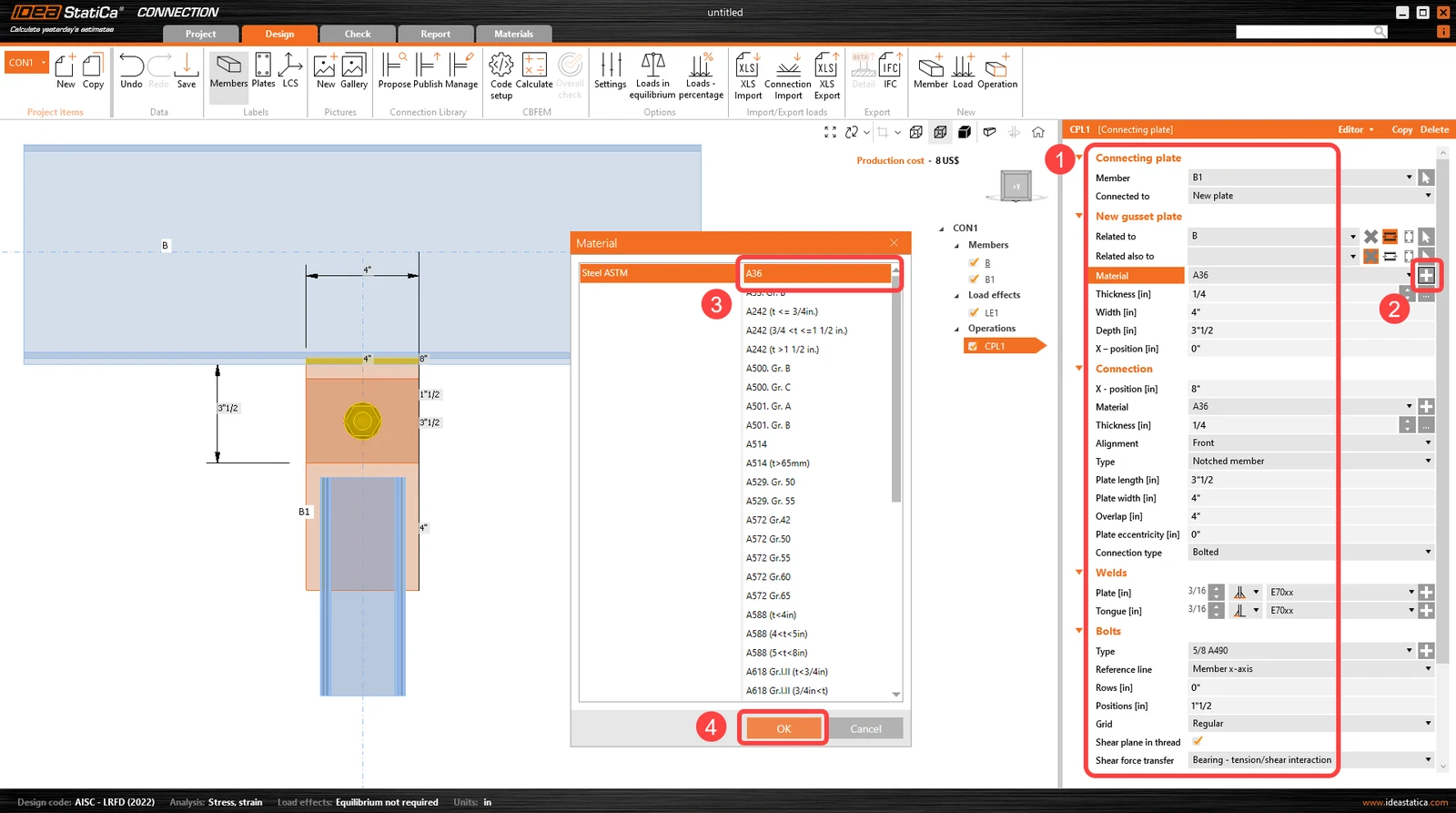
Nyní definujte vlastnosti spojovacího plechu. Postupujte podle hodnot na obrázku níže.
5 Výpočet a posouzení
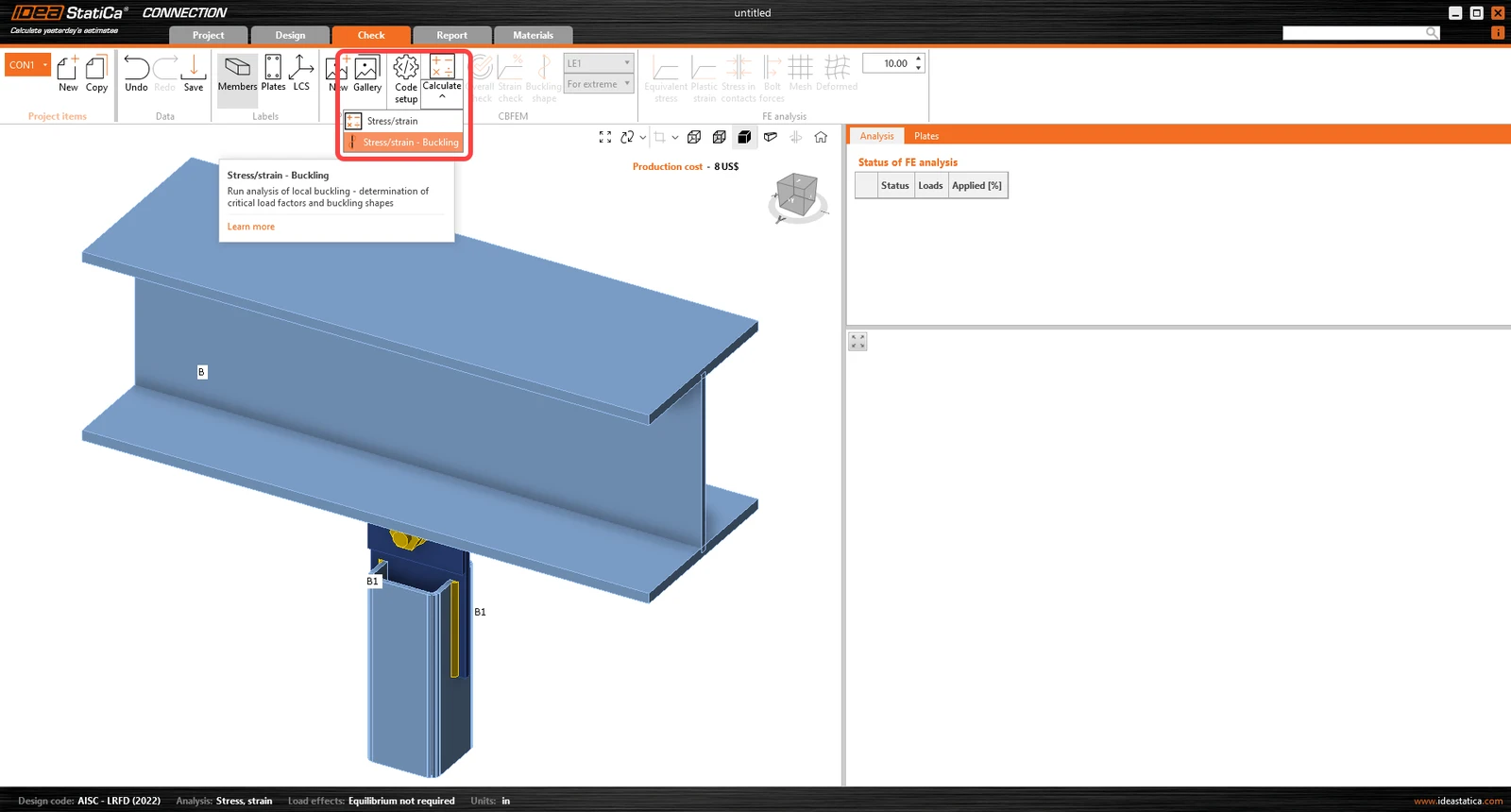
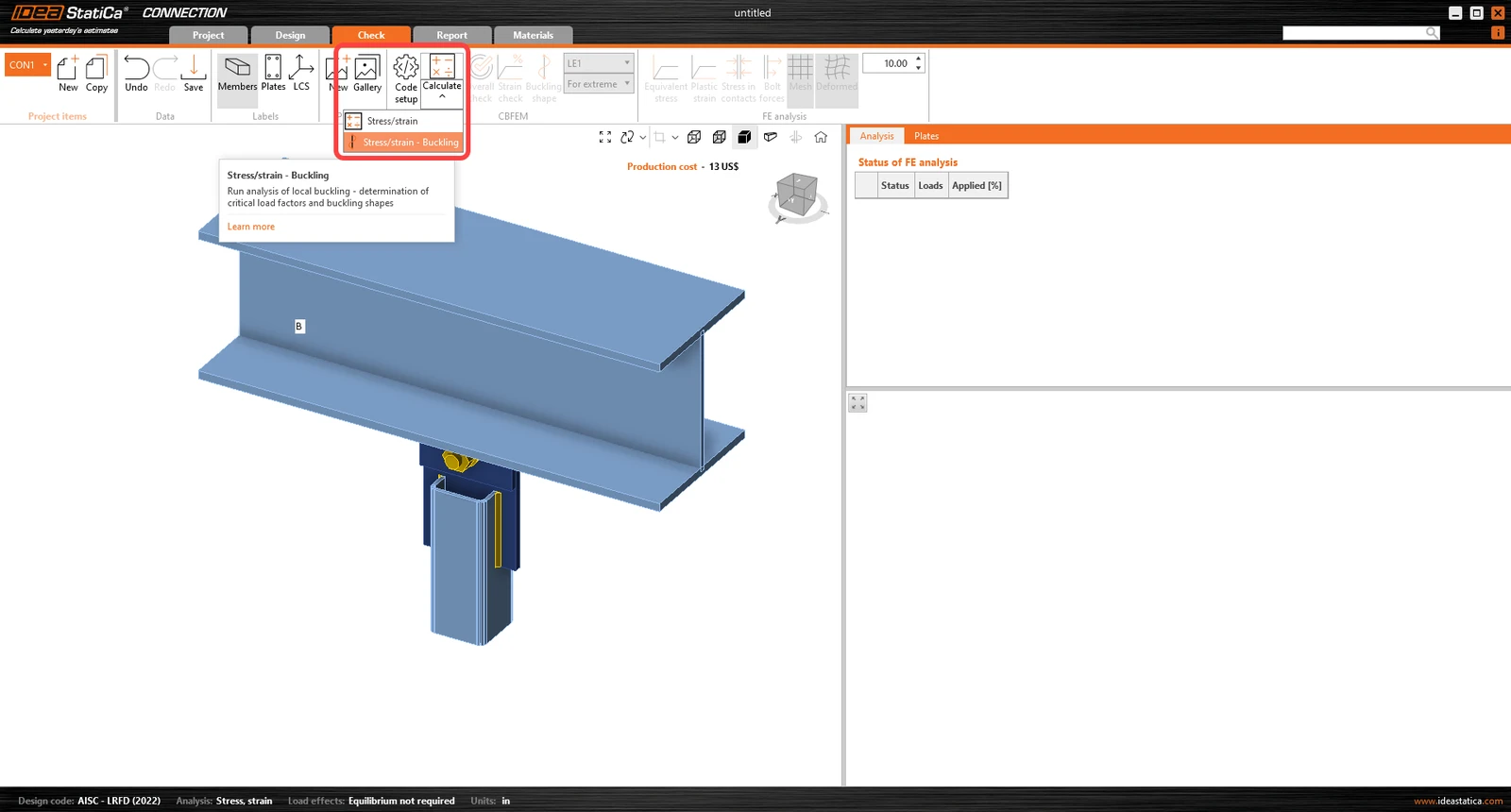
Nyní můžete přepnout na záložku Posouzení v horní části pásu karet a spustit výpočet Analýzy boulení pomocí příkazového tlačítka Výpočet.
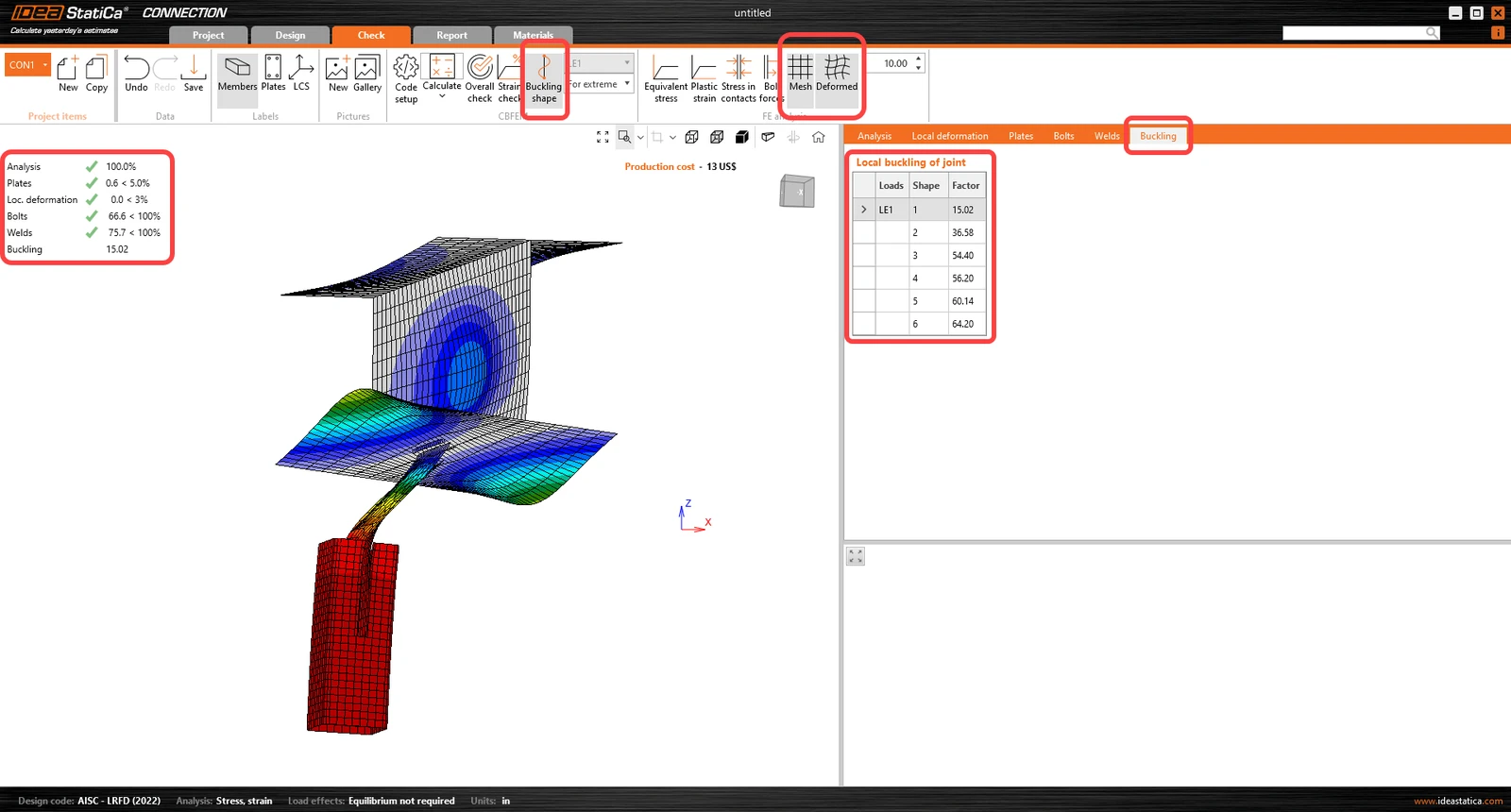
Po dokončení analýzy zapněte zobrazení Tvar boulení, Síť a Deformovaný tvar. V záložce Boulení je uvedena tabulka kritických součinitelů boulení.
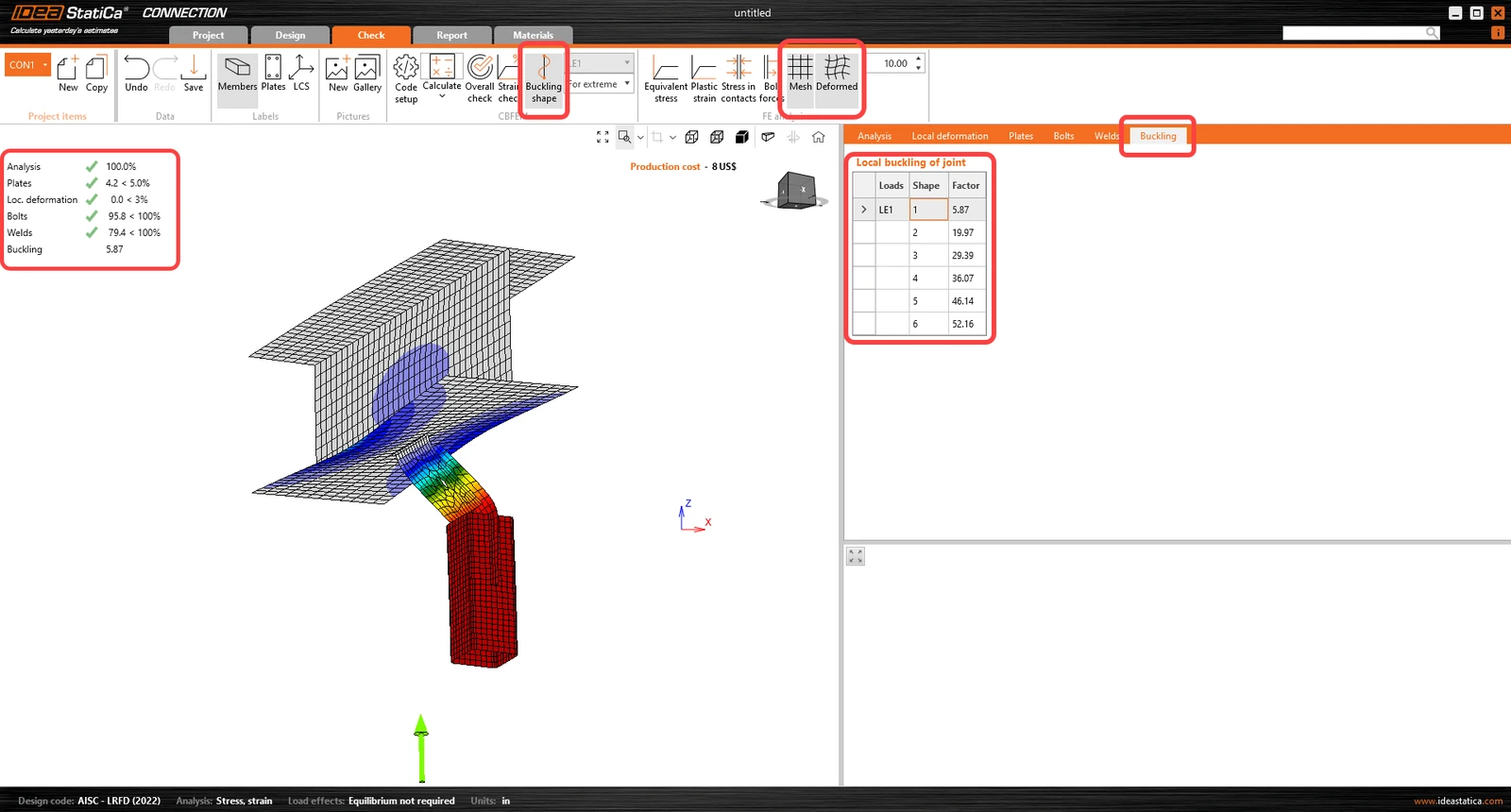
Kliknutím na každý řádek v záložce kritických součinitelů boulení můžete procházet deformované tvary v 3D okně a vizuálně je analyzovat. Kritický součinitel boulení lze porovnat s požadavky normy.
Jak číst výsledky boulení?
Pro pochopení výsledků analýzy si přečtěte doporučené dokumenty, jako je Teoretické pozadí nebo článek Analýza boulení podle AISC.
Při sledování deformovaného tvaru a součinitelů boulení identifikujte, kde k boulení dochází:
- Globální boulení: ovlivňuje stabilitu styčníku
- Lokální boulení: neovlivňuje stabilitu styčníku, ale působí na plechy v jiných částech přípoje
Boulení lze obvykle považovat za bezpečné v případě, že hodnoty kritického součinitele boulení jsou větší než 13 pro globální boulení a 3 pro lokální boulení. Protože se jedná o případ globálního boulení a součinitel boulení je nižší než 13, doporučení jsou následující:
- Zpevněte přípoj a přepočítejte analýzu boulení, aby byl kritický součinitel boulení vyšší než 13,
- nebo použijte jinou analýzu či přístup, který zajistí, že boulení není pro navržený přípoj nebezpečné.
6 Zpevnění přípoje
Přejděte zpět na záložku Návrh a změňte následující vstupy v operaci CPL1:
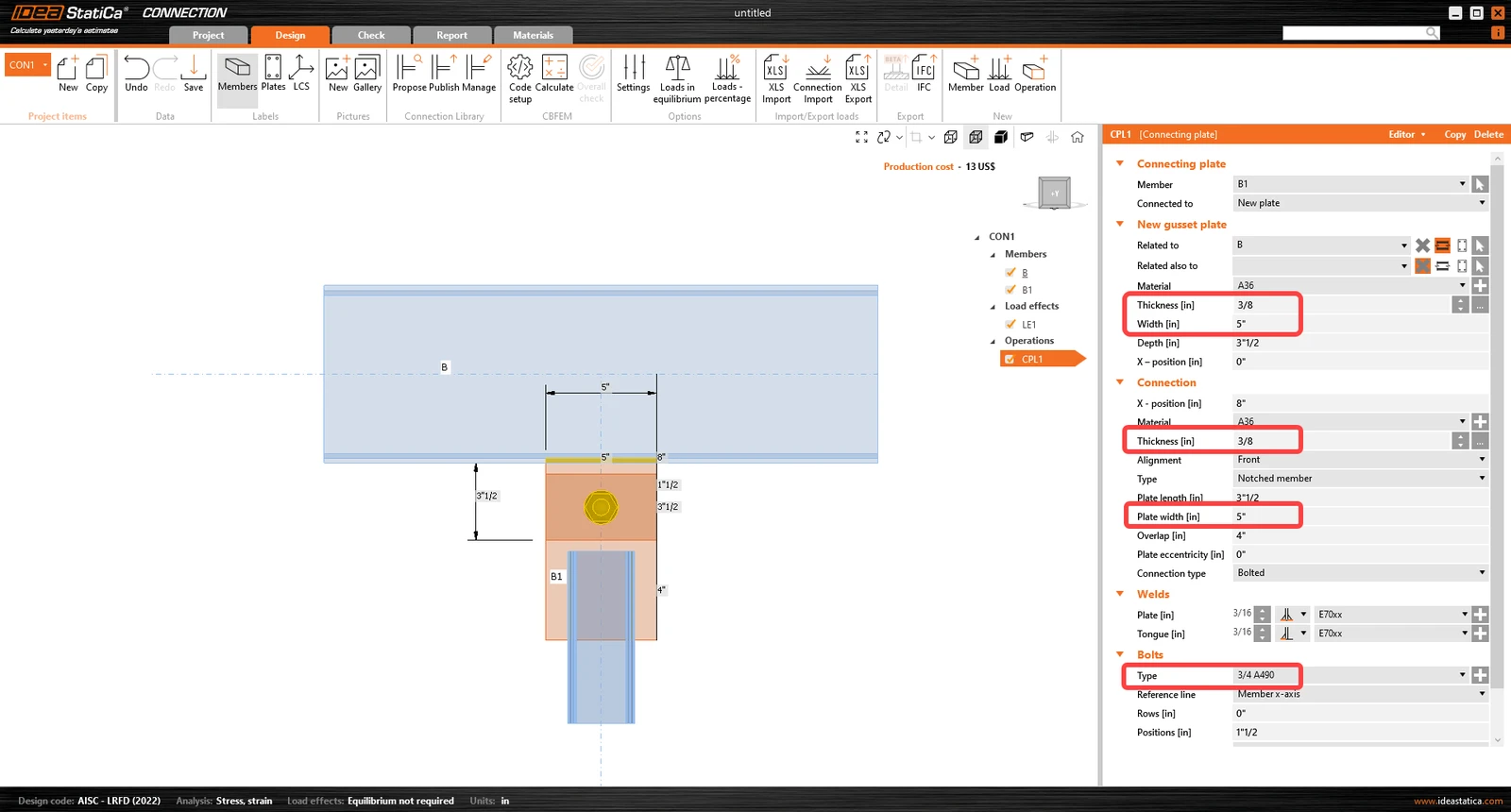
Přejděte na záložku Posouzení a klikněte na rozbalovací nabídku Vypočítat a vyberte Napětí/přetvoření – Boulení.
Zkontrolujte tvary boulení a součinitele. Součinitel prvního tvaru boulení je nyní vyšší než minimální požadavky normy.
7 Protokol
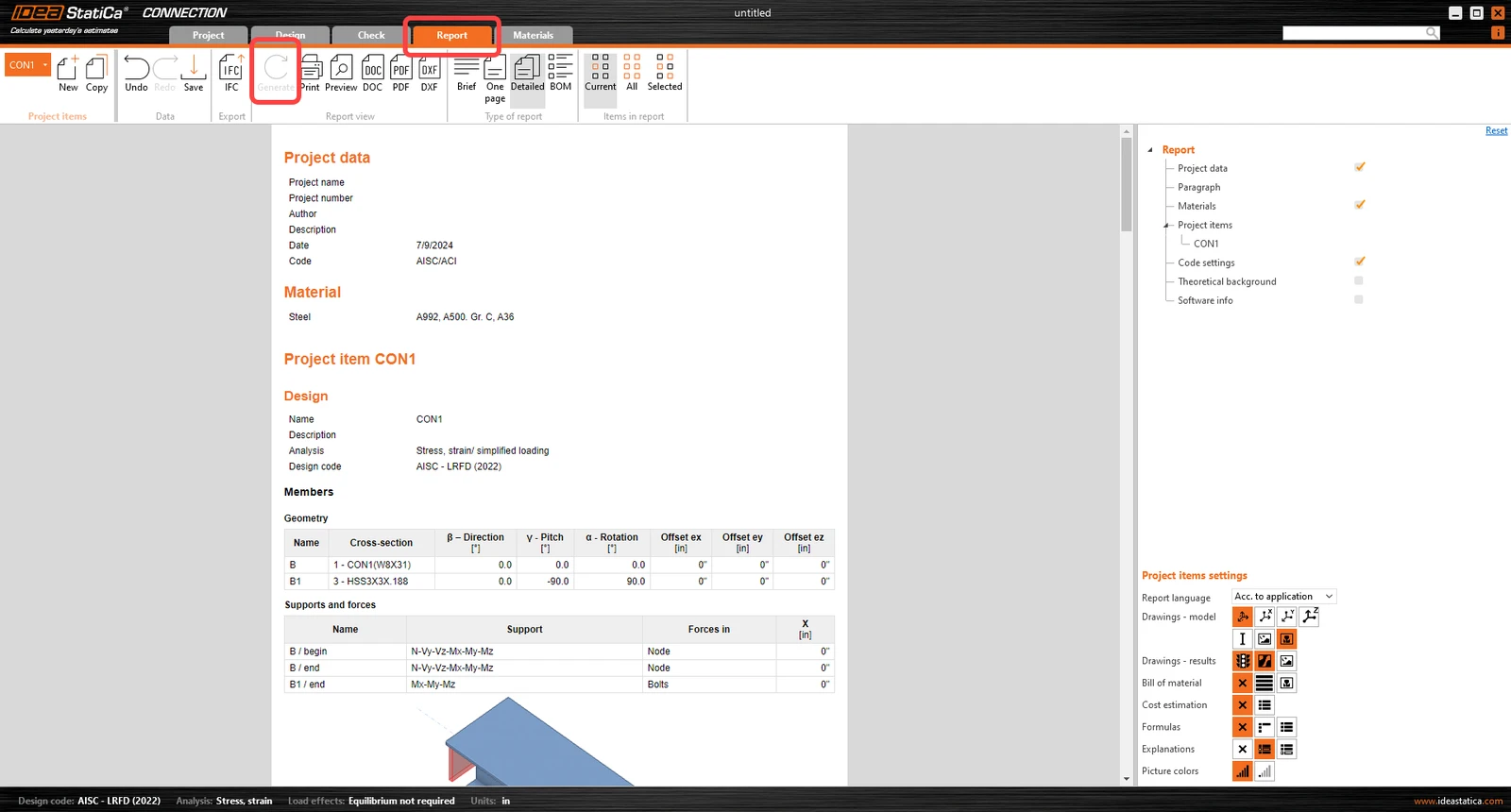
Nakonec přejděte na záložku Protokol. IDEA StatiCa nabízí plně přizpůsobitelný protokol pro tisk nebo uložení v editovatelném formátu.
Navrhli jste, optimalizovali a provedli normové posouzení konstrukčního ocelového styčníku podle AISC.
Chcete si zlepšit své dovednosti? Navštivte náš Campus
Naučte se efektivně používat IDEA StatiCa s našimi e-learningovými kurzy ve vlastním tempu
Začněte se učit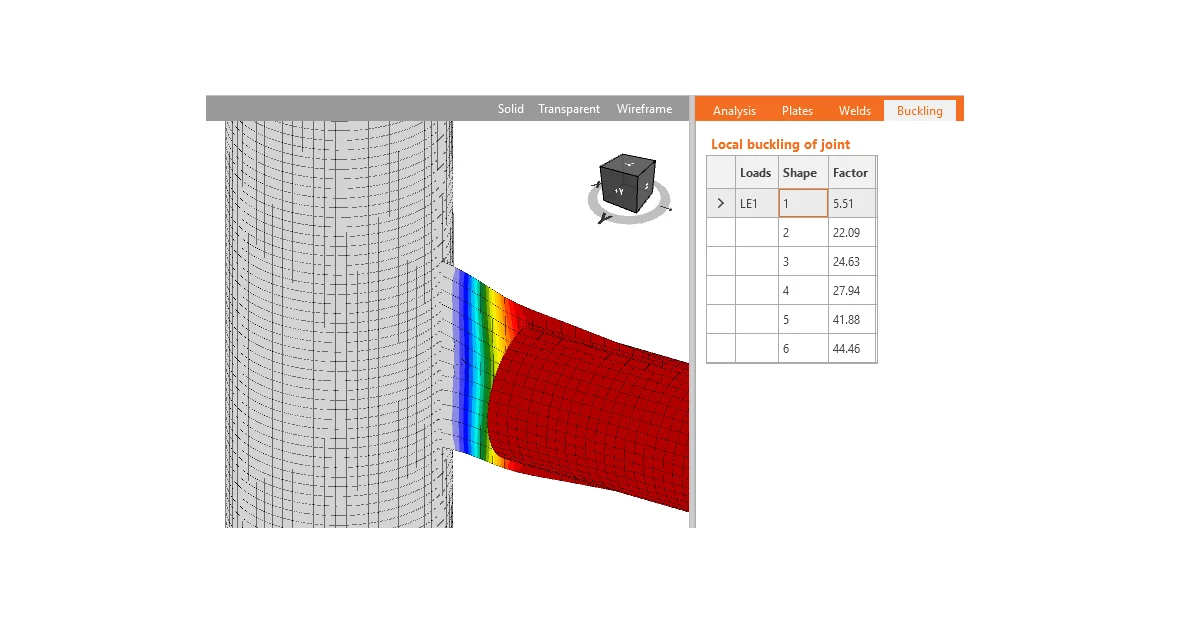
- Steel
- Connection design
- Knowledge base
Analýza boulení ocelového styčníku
Číst více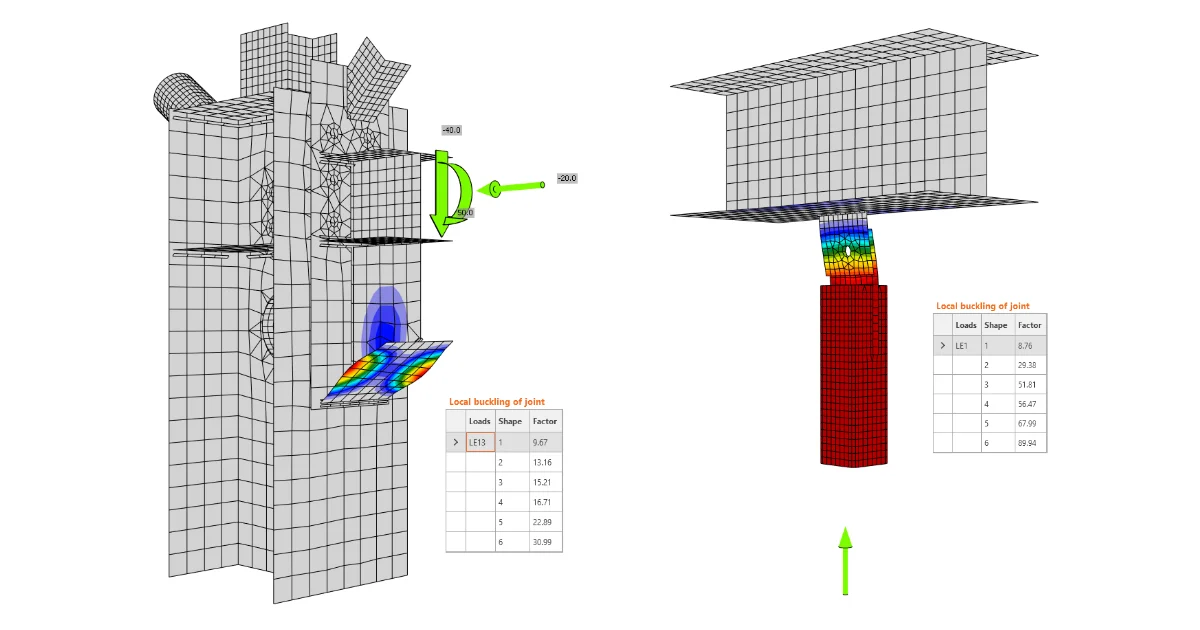
- Steel
- Connection design
- Member design
- Knowledge base
Globální boulení vs. lokální boulení. Co to znamená?
Číst více
- Steel
- Member design
- Příspěvek na blogu
Klopení
Číst více
- Steel
- Connection design
- Webinář
Connection Wednesdays – Zaměřeno na boulení
Číst více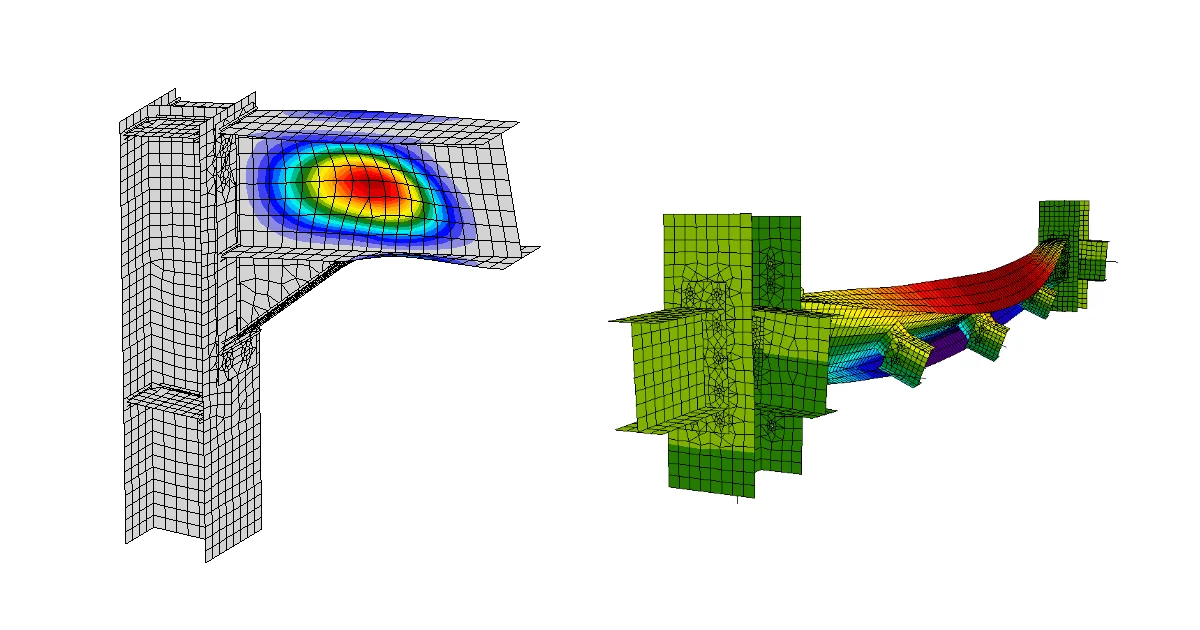
- Steel
- Příspěvek na blogu