


1 Dự án mới
Khởi chạy IDEA StatiCa (tải phiên bản mới nhất) và chọn ứng dụng Connection .
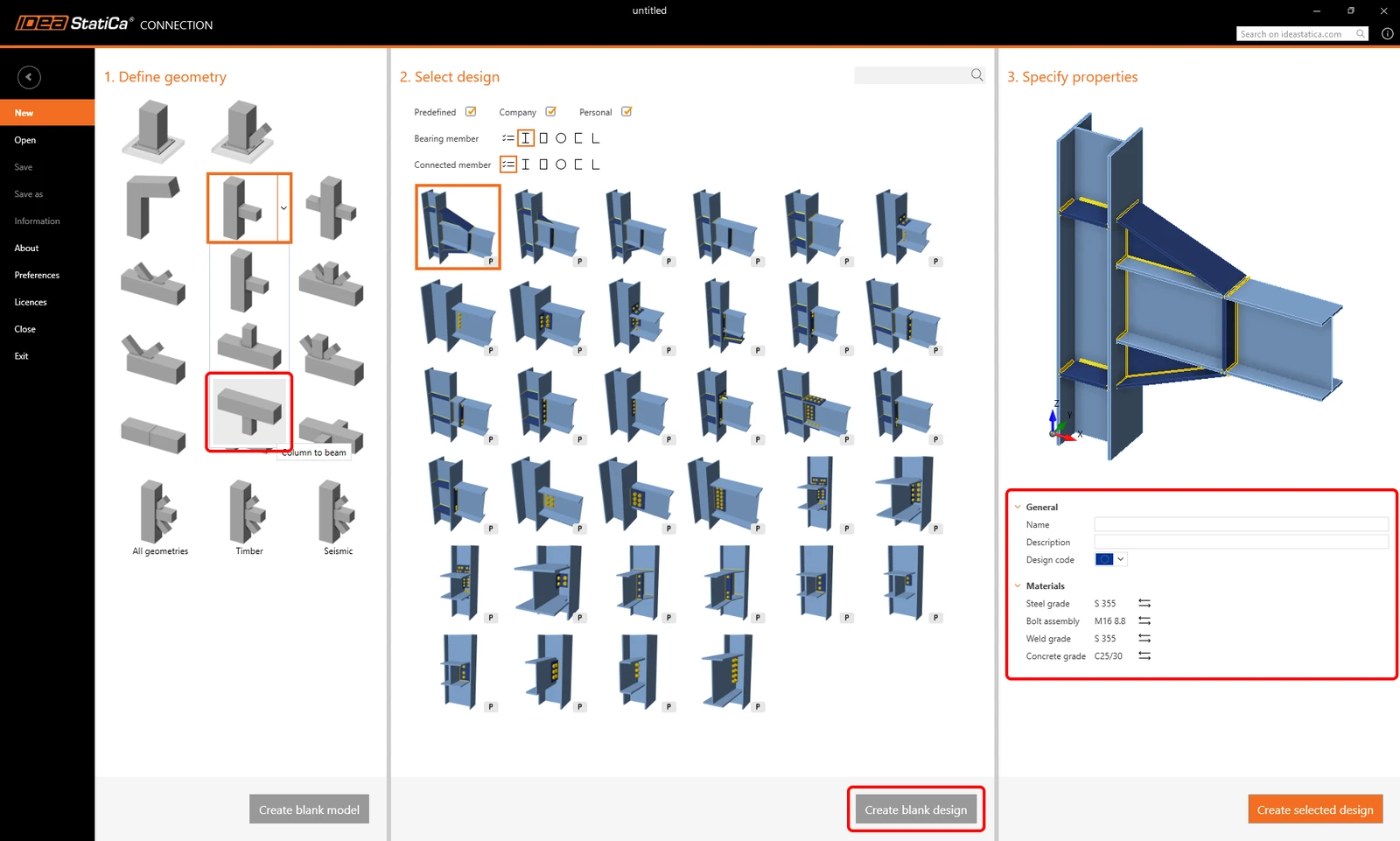
Tạo một dự án mới bằng cách chọn mẫu khởi đầu gần nhất với thiết kế mong muốn. Điền tên, chọn cấp độ thép S355, tiêu chuẩn thiết kế Eurocode, và Create project.
Vì chúng ta đang sử dụng tiêu chuẩn EN, hãy đặt hệ đơn vị đo lường (xem Cách thay đổi hệ đơn vị).
2 Hình học
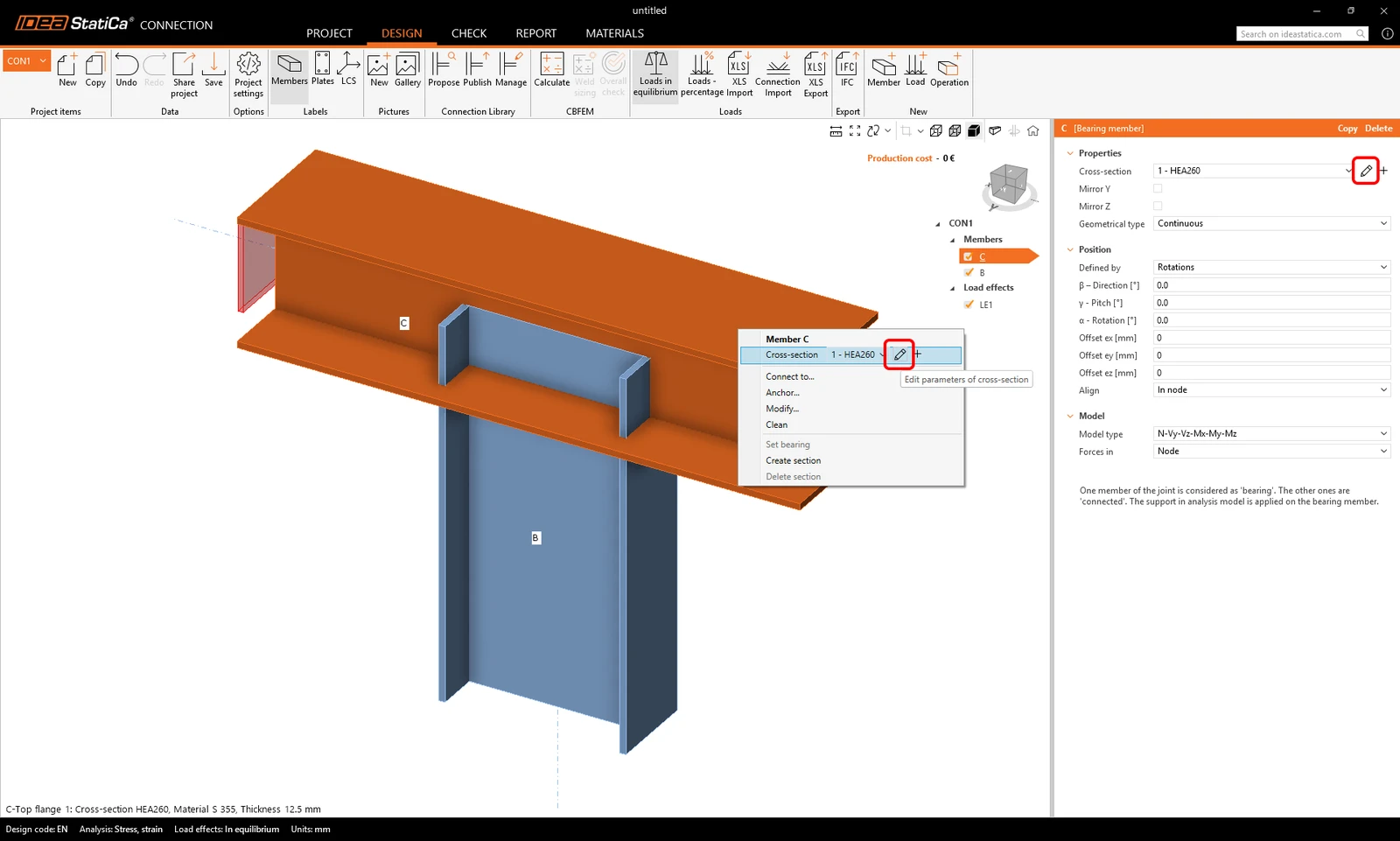
Bắt đầu với việc chỉnh sửa mặt cắt ngang của cấu kiện ngang C. Sử dụng chuột phải trên cấu kiện trong khung cảnh hoặc nút bút chì trong thuộc tính để thay đổi mặt cắt ngang cùng hình dạng.
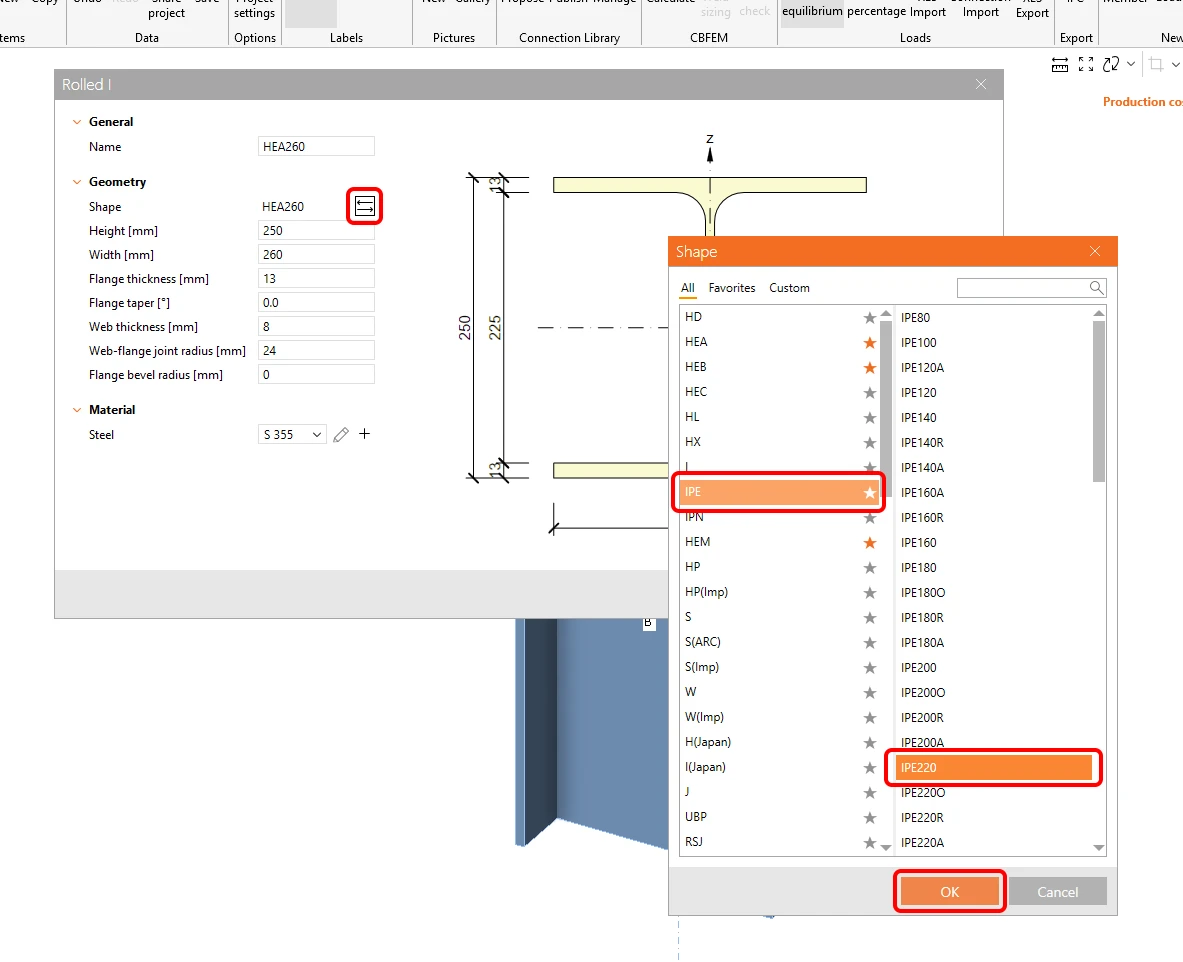
Chọn IPE220 từ thư viện.
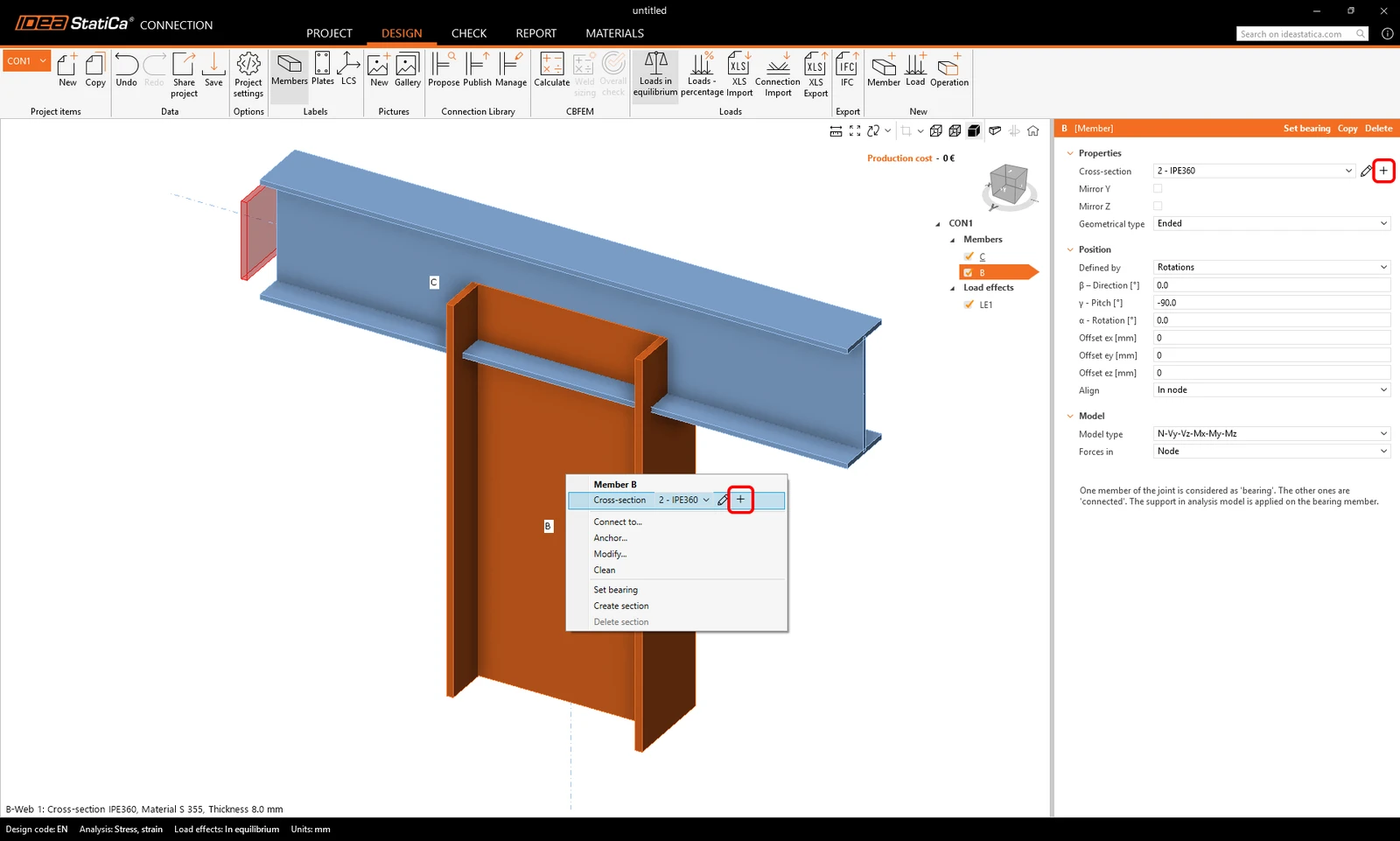
Bây giờ, thay đổi mặt cắt ngang của cấu kiện đứng B sang hình dạng khác, lại sử dụng chuột phải trên cấu kiện trong khung cảnh hoặc nút dấu cộng trong thuộc tính.
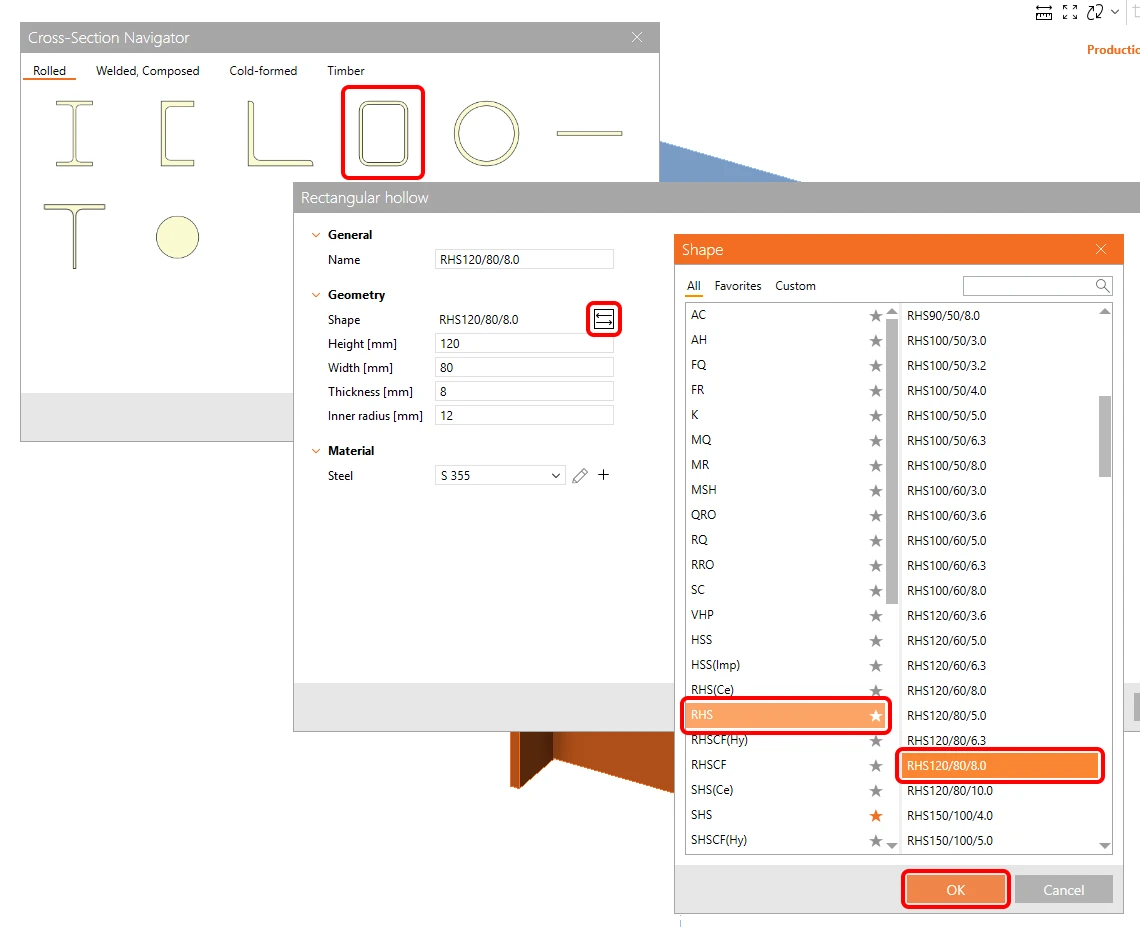
Chọn nhóm tiết diện hộp chữ nhật và xác nhận loại mặt cắt ngang RHS120/80/8.0 .
Bây giờ, bạn có thể điều chỉnh thuộc tính của cấu kiện B. Đặt Model type thành N-Vy-Vz và tham số Forces in thành Bolts.
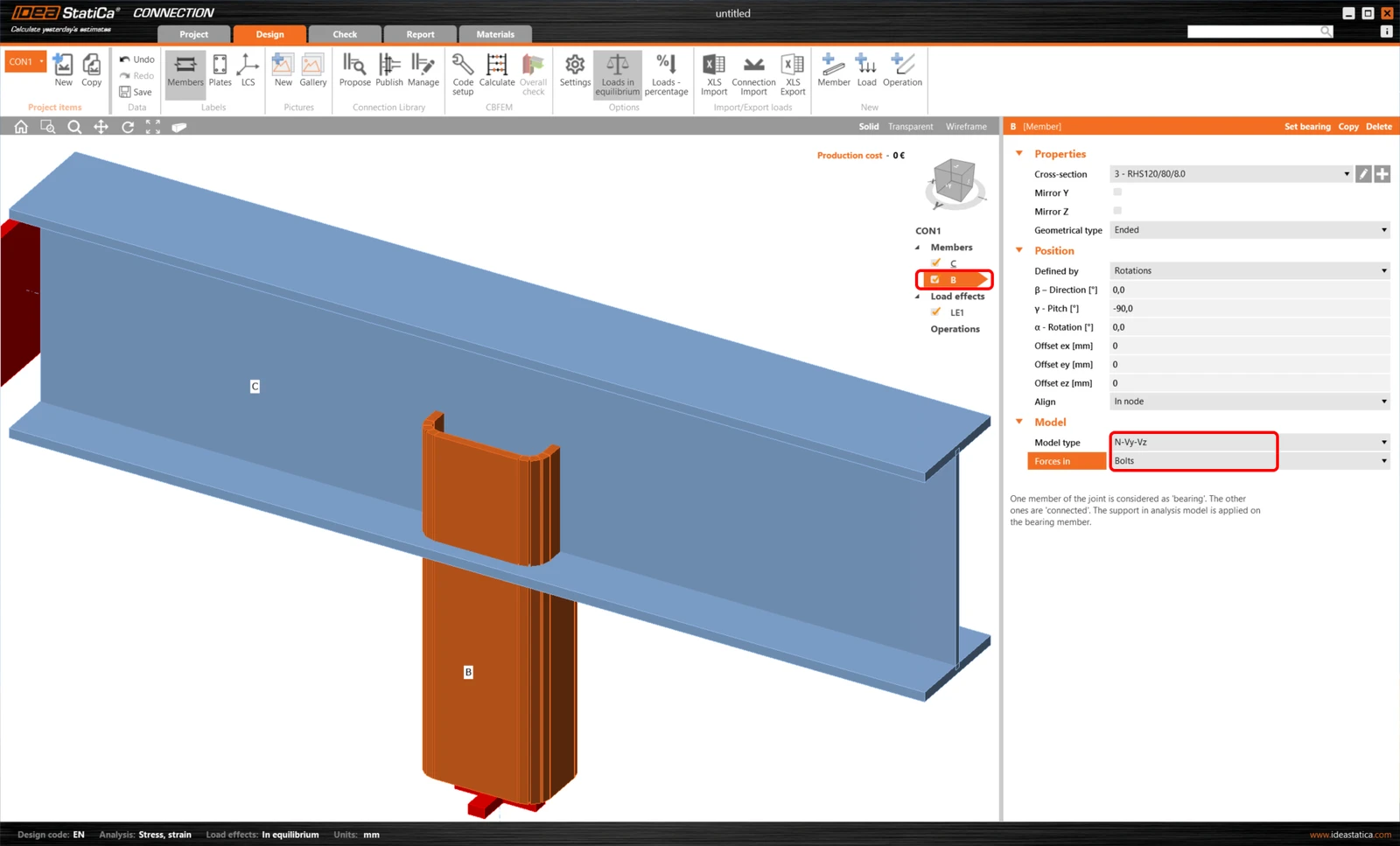
Đọc thêm về các tham số Model type và Forces in trong bài viết Cách mô hình hóa liên kết bu lông đơn (Model type) và Cách xác định đúng vị trí tải trọng (Forces in).
3 Hiệu ứng tải trọng
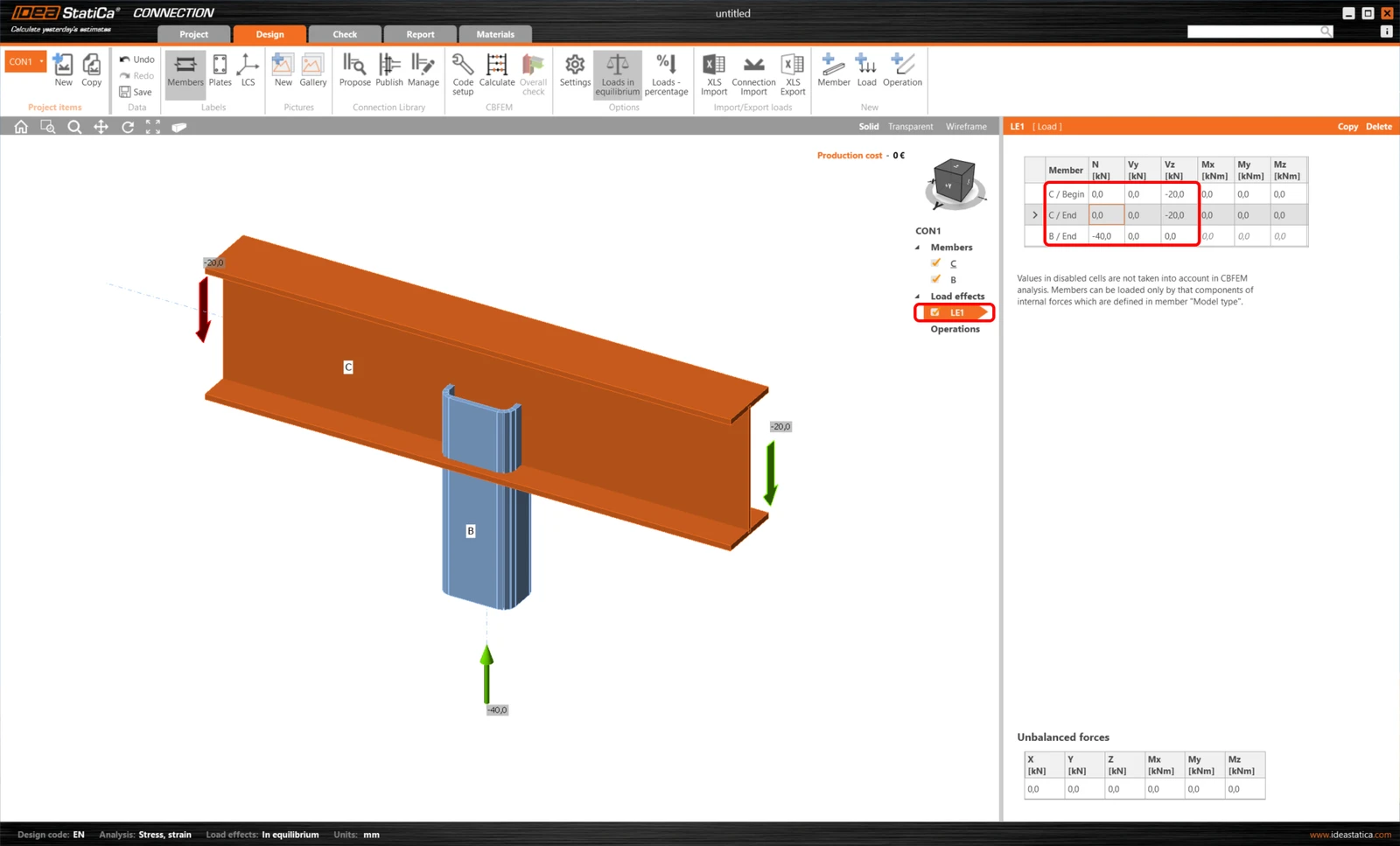
Hãy tiếp tục với Load effects. Hiệu ứng tải trọng LE1 đã được tự động thêm vào. Nhập -40 kN lực dọc trục N [kN] cho cấu kiện B / End trong tab và -20 kN lực cắt Vz [kN] cho cả hai đầu của cấu kiện C (C / Begin, C / End).
4 Thiết kế
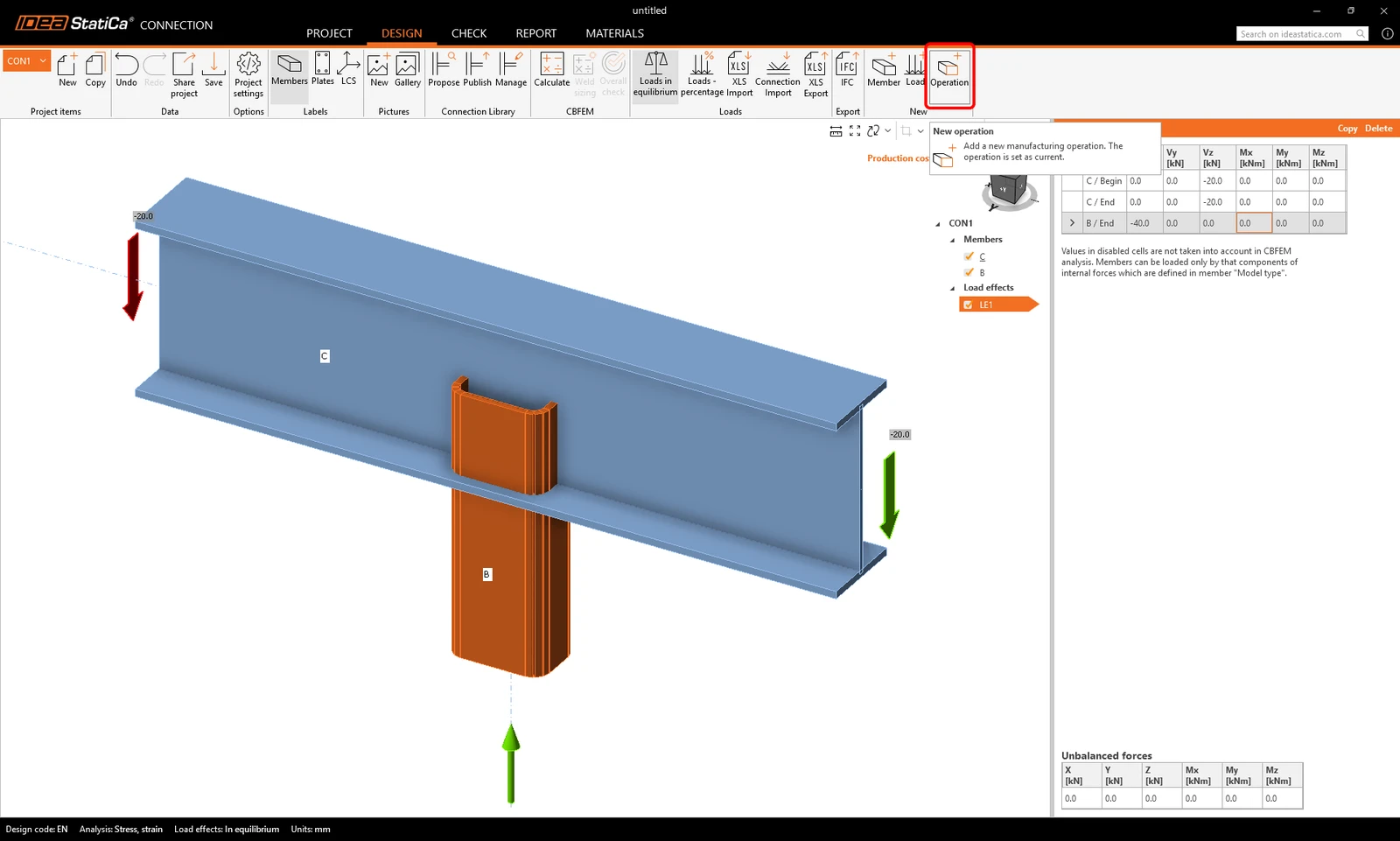
Bây giờ hãy xác định các thao tác gia công. Nhấp vào biểu tượng Operations trên thanh công cụ (hoặc nhấp chuột phải vào Operations trong cây thực thể và chọn New operation).
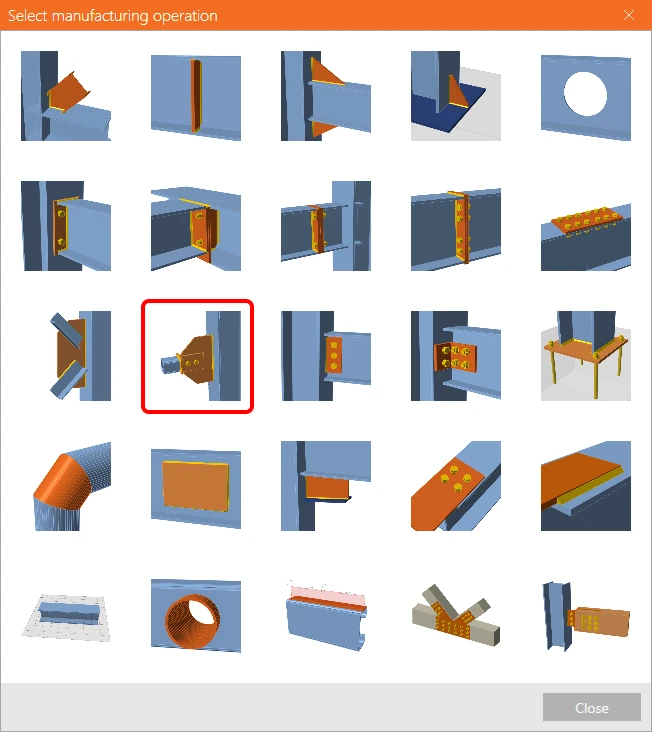
Chọn thao tác Connecting plate từ danh sách các thao tác gia công có sẵn.
Bây giờ, xác định thuộc tính của bản liên kết CPL1. Thay đổi Thickness của bản mã nút và bản liên kết thành 6 mm, Width của bản mã nút và bản liên kết thành 140 mm, thay đổi Type của bản liên kết thành Notched member và chọn bu lông M16 8.8 .
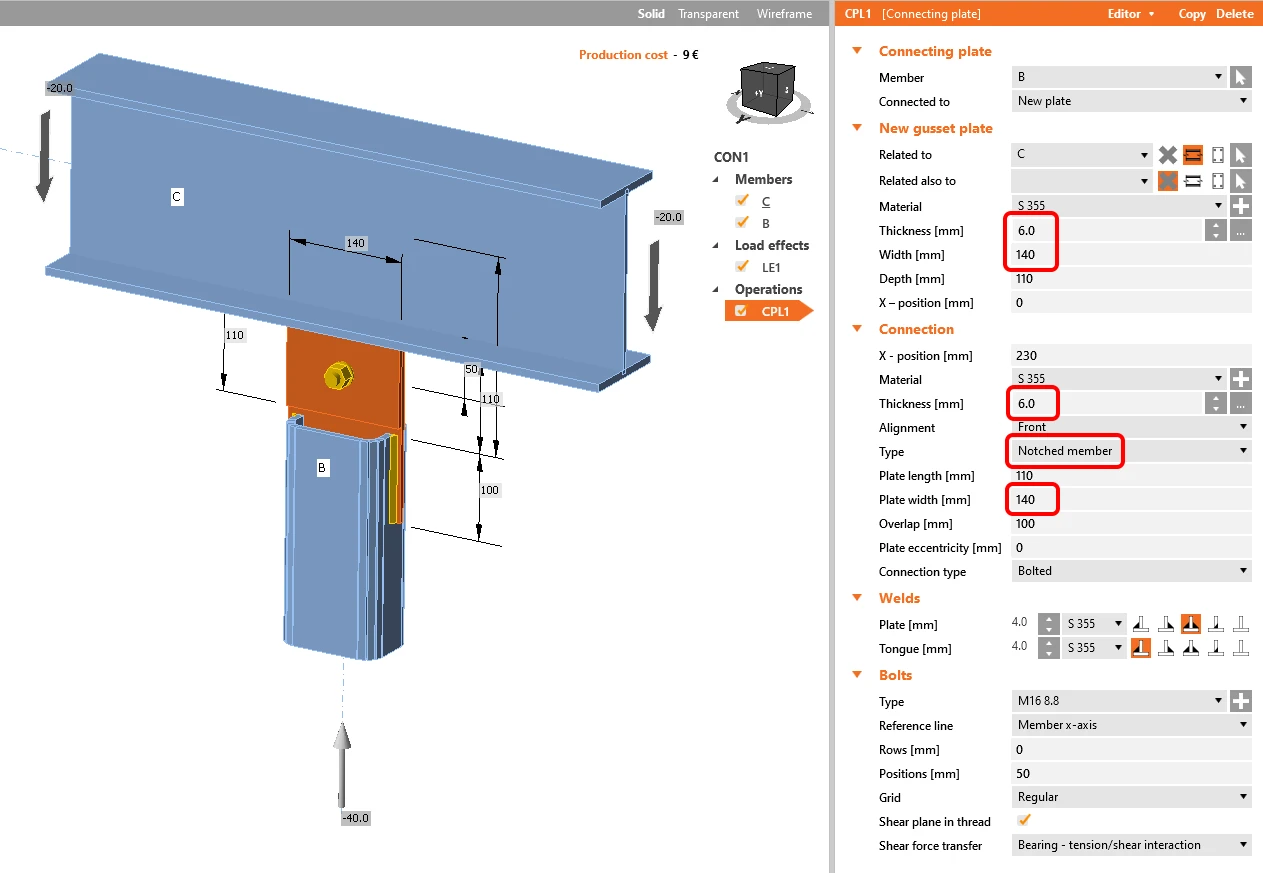
Mô hình đã sẵn sàng để phân tích.
5 Tính toán và Kiểm tra
Chuyển đến tab Check trên thanh công cụ trên cùng và bắt đầu tính toán cả phân tích EPS (ứng suất/biến dạng) và phân tích oằn theo lệnh Calculate và Stress/strain - Buckling.
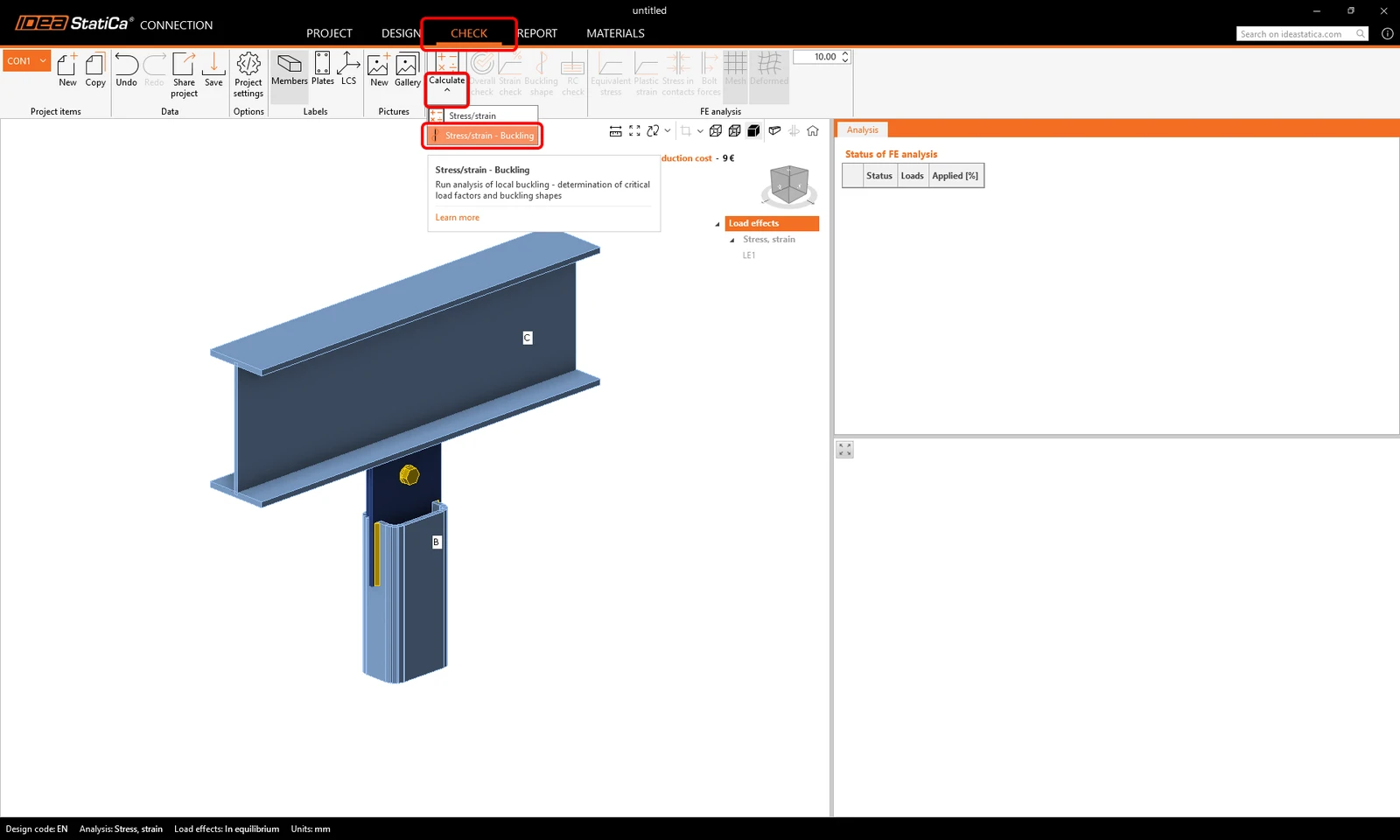
Bật chế độ xem Buckling shape, Mesh, và Deformed. Tab các hệ số oằn tới hạn được cung cấp trong tab Buckling .
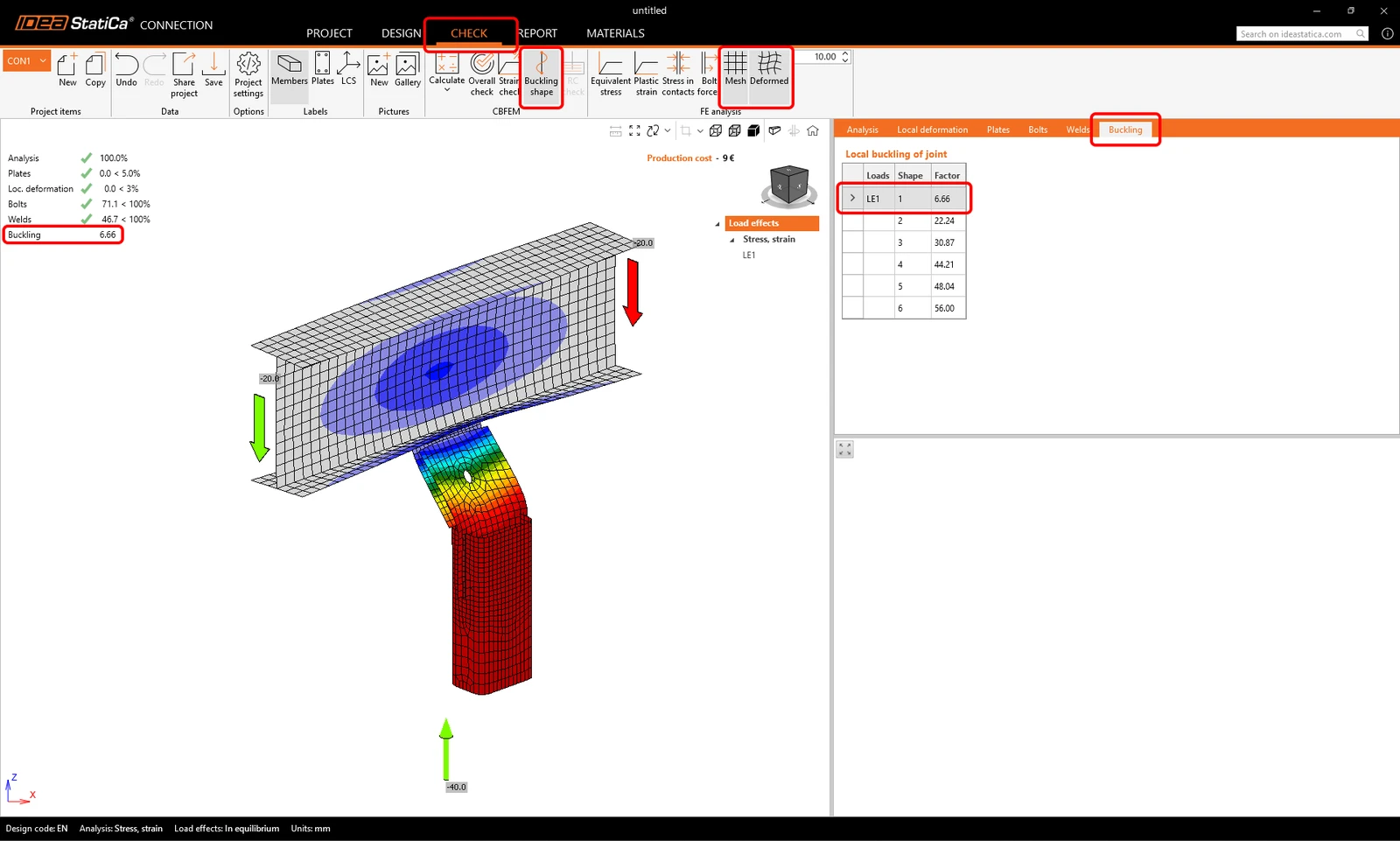
Bằng cách nhấp vào từng hàng trong tab các hệ số oằn tới hạn, bạn có thể duyệt qua các hình dạng biến dạng trong khung nhìn 3D và phân tích chúng một cách trực quan.
Để hiểu kết quả phân tích, vui lòng đọc các tài liệu được đề xuất, như bài viết Theoretical Background hoặc Global buckling vs. local buckling. What does it mean?, hoặc bài blog Buckling needs critical thinking!.
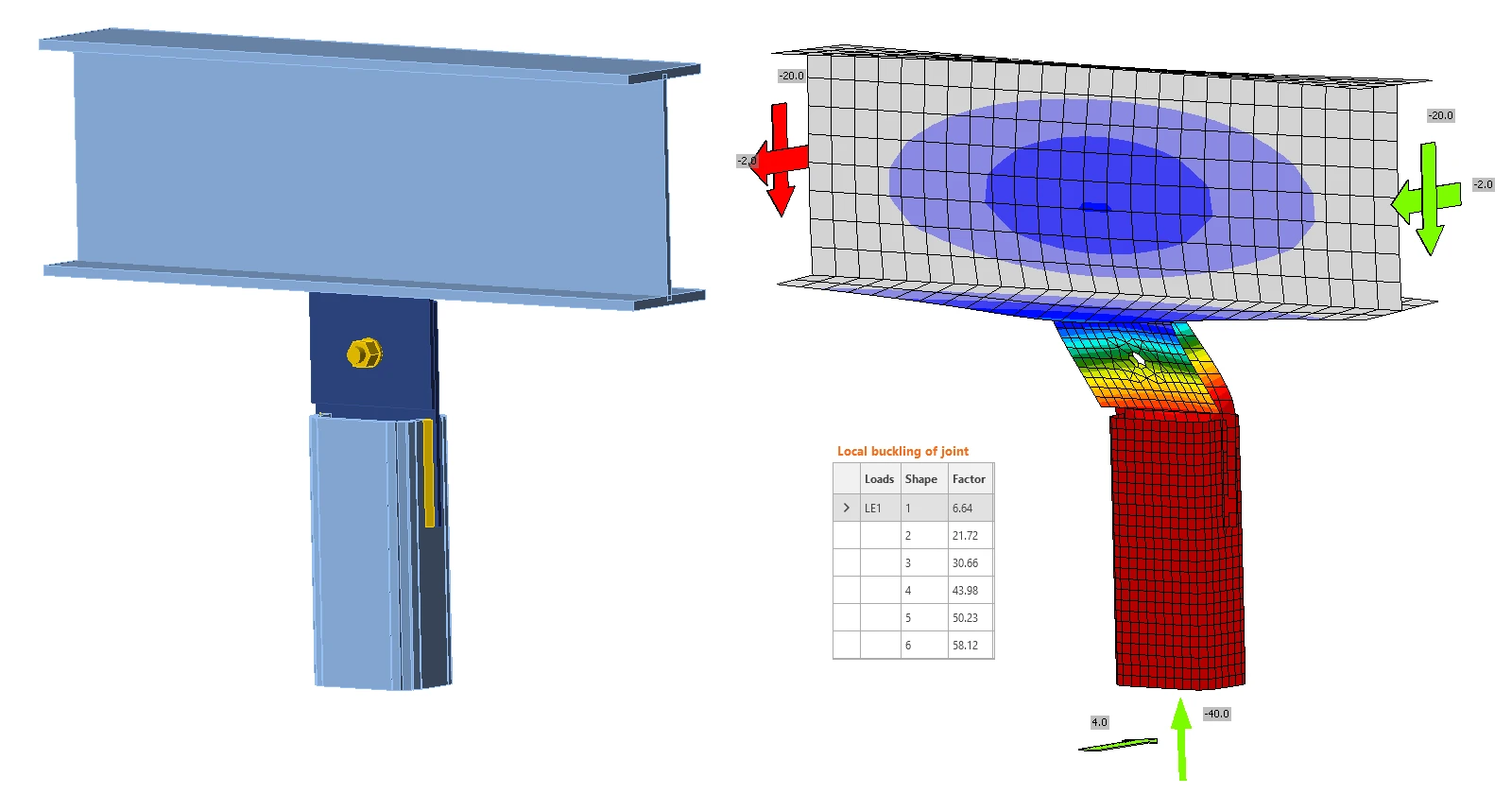
Vì đây là trường hợp oằn tổng thể và hệ số oằn thấp hơn 15, bạn nên sử dụng một trong các biện pháp sau:
- Mô phỏng các hiệu ứng bậc hai - thêm tải trọng cắt phụ vuông góc với bản mã nút như một lực gây mất ổn định do độ lệch tâm với độ lớn V = N / 10 tại vị trí trung tâm nhóm bu lông; Một gợi ý cho loại liên kết này có thể được tìm thấy trong bài viết Gusset plate design in IDEA StatiCa Connection .
- hoặc gia cường liên kết và tính toán lại phân tích oằn để đảm bảo hệ số oằn tới hạn cao hơn 15,
- hoặc sử dụng một phân tích hoặc cách tiếp cận khác để đảm bảo hiện tượng oằn không gây nguy hiểm cho liên kết được thiết kế.
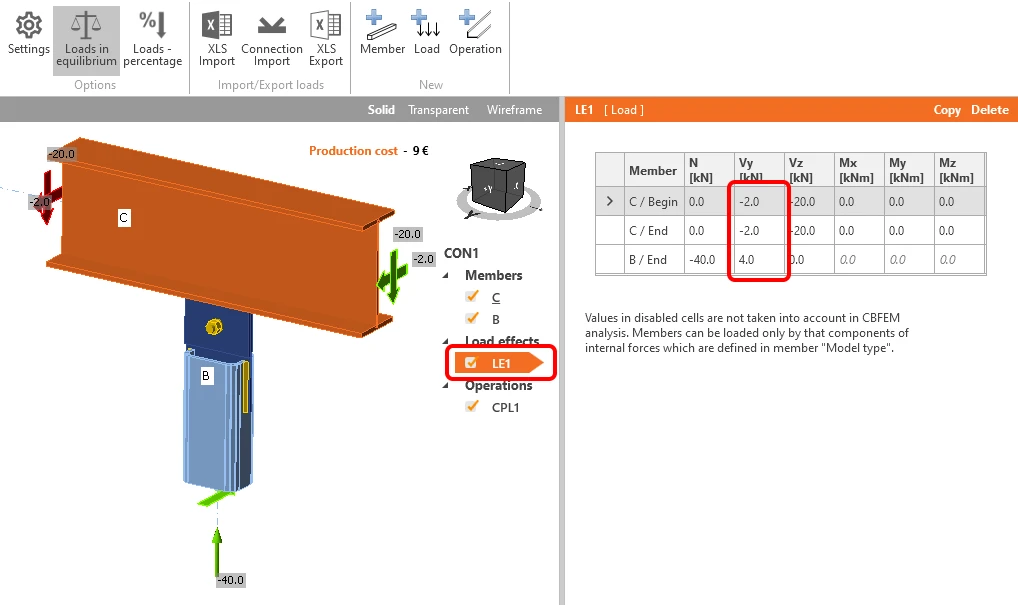
Chúng ta sẽ sử dụng biện pháp đầu tiên. Quay lại Design, mở hiệu ứng tải trọng LE1, và nhập 4 kN lực cắt Vy cho B / End và -2 kN lực cắt Vy cho C / Begin và C / End.
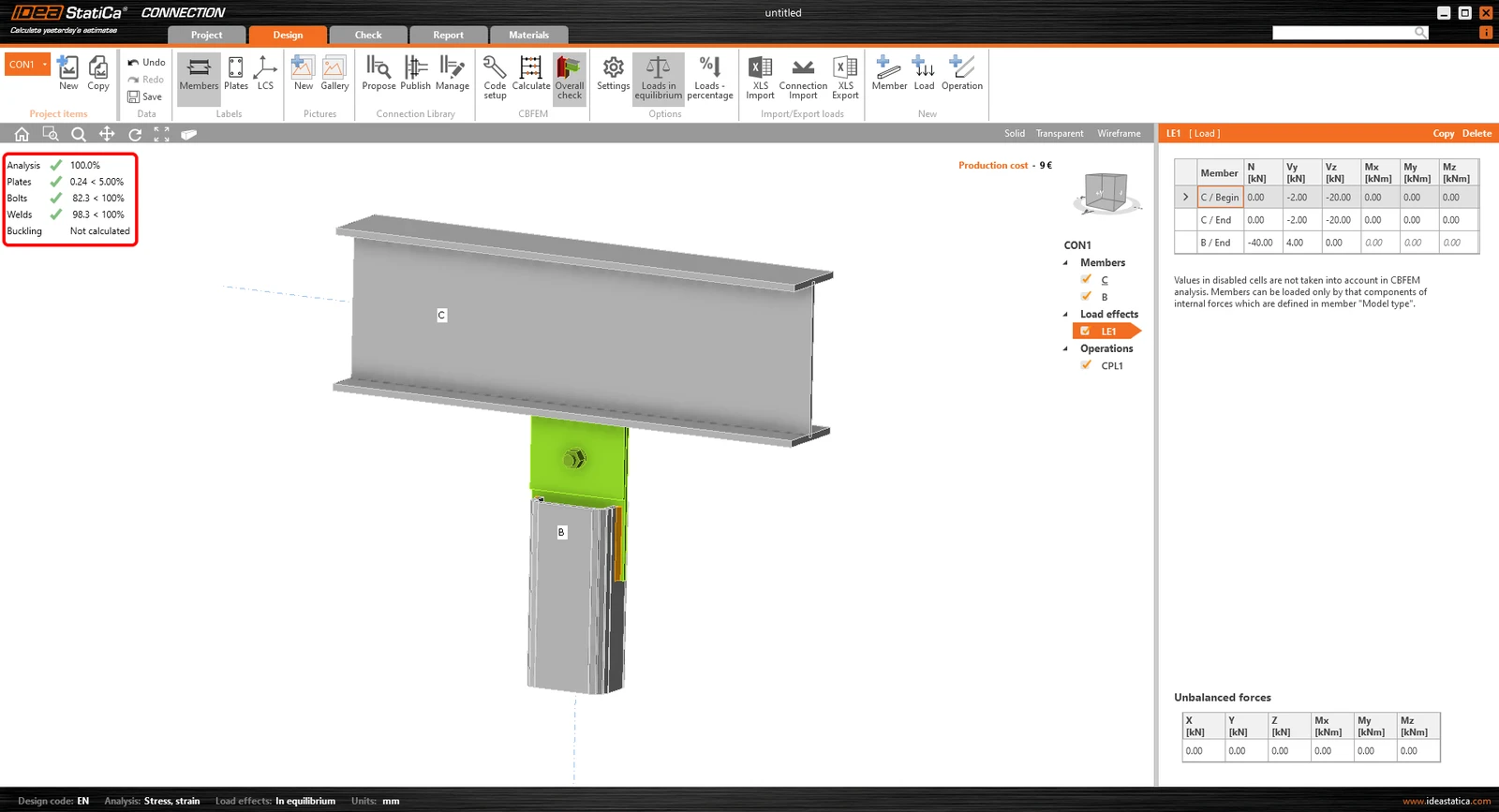
Tính toán lại phân tích ứng suất/biến dạng (không cần phân tích oằn nữa). Kết quả tổng thể cho thấy liên kết đạt tất cả các kiểm tra tiêu chuẩn.
6 Báo cáo
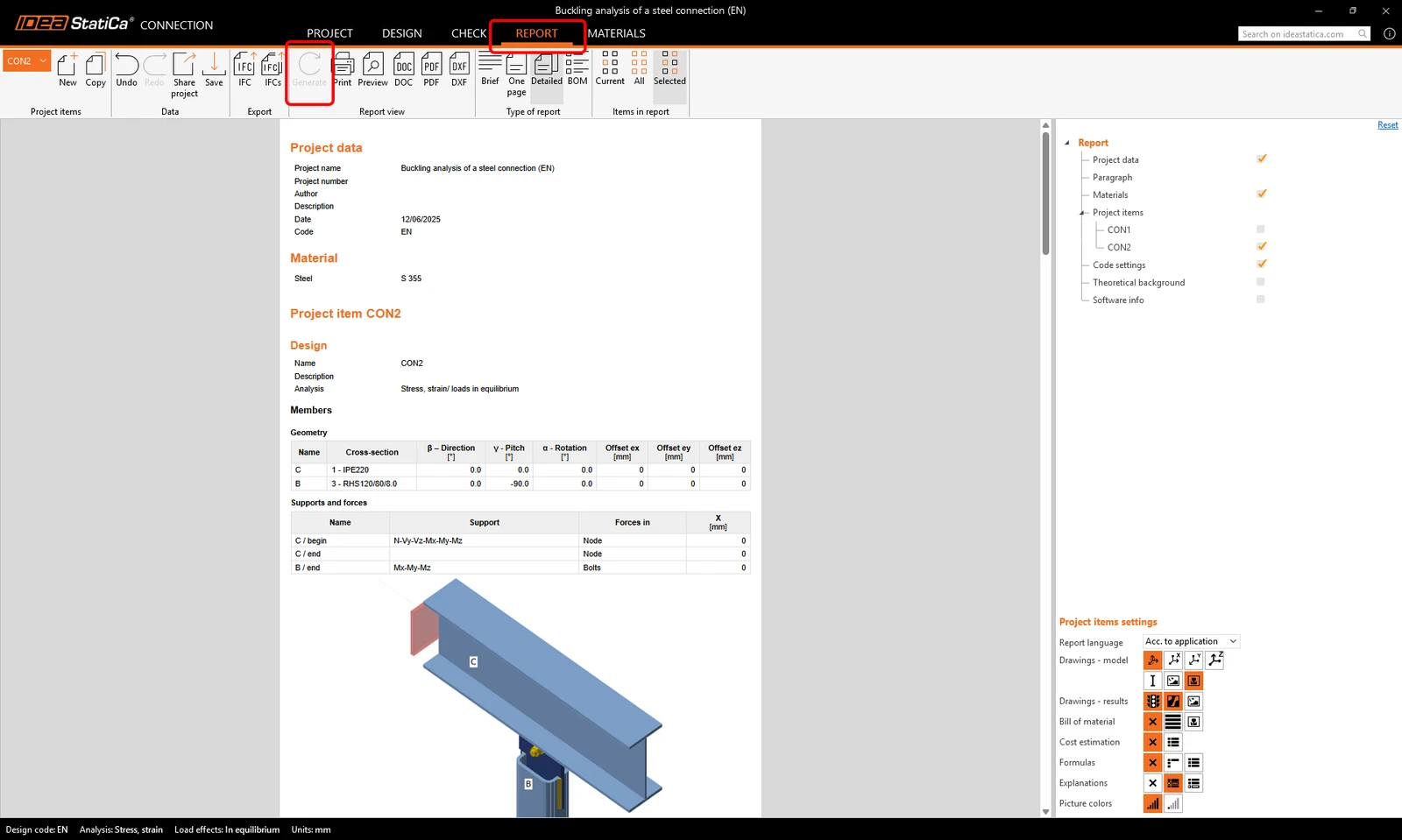
Ở bước cuối cùng, đi đến tab Report và Generate nó. IDEA StatiCa cung cấp một báo cáo có thể tùy chỉnh hoàn toàn để in ra hoặc lưu ở định dạng có thể chỉnh sửa.
Bạn đã thiết kế và kiểm tra tiêu chuẩn một nút liên kết thép kết cấu theo Eurocode (EN).
Bạn muốn nâng cao kỹ năng của mình? Hãy truy cập Campus của chúng tôi
Học cách sử dụng IDEA StatiCa hiệu quả với các khóa học e-learning tự học theo tiến độ riêng của chúng tôi
Bắt đầu học