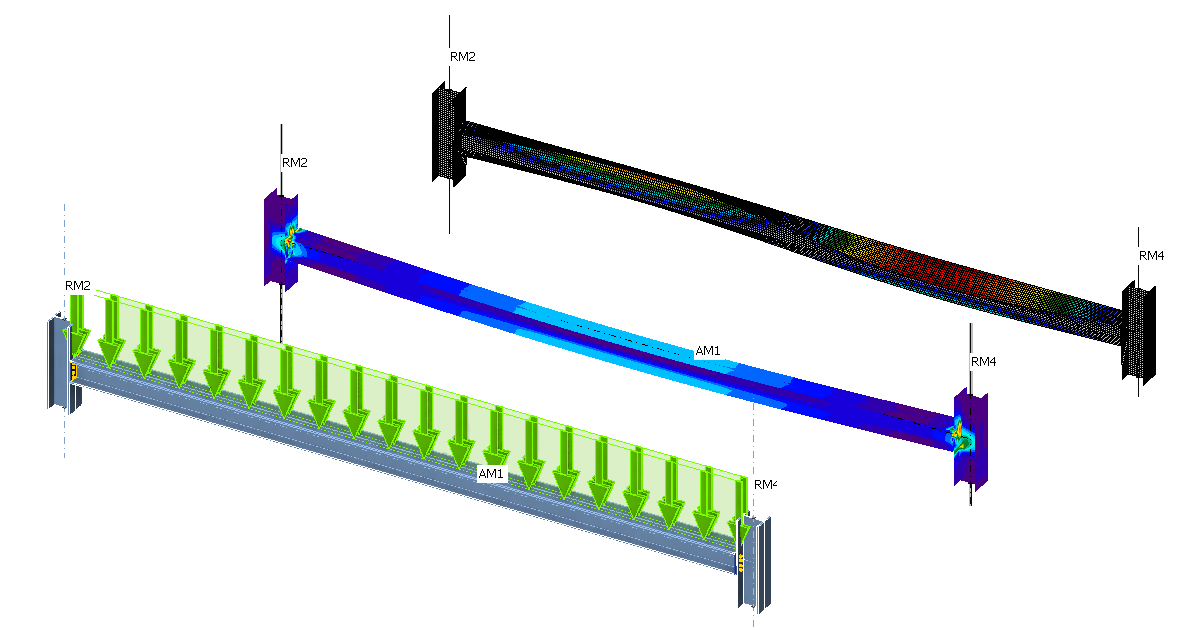
Çelik kirişin yapısal tasarımı (EN)
Yeni proje
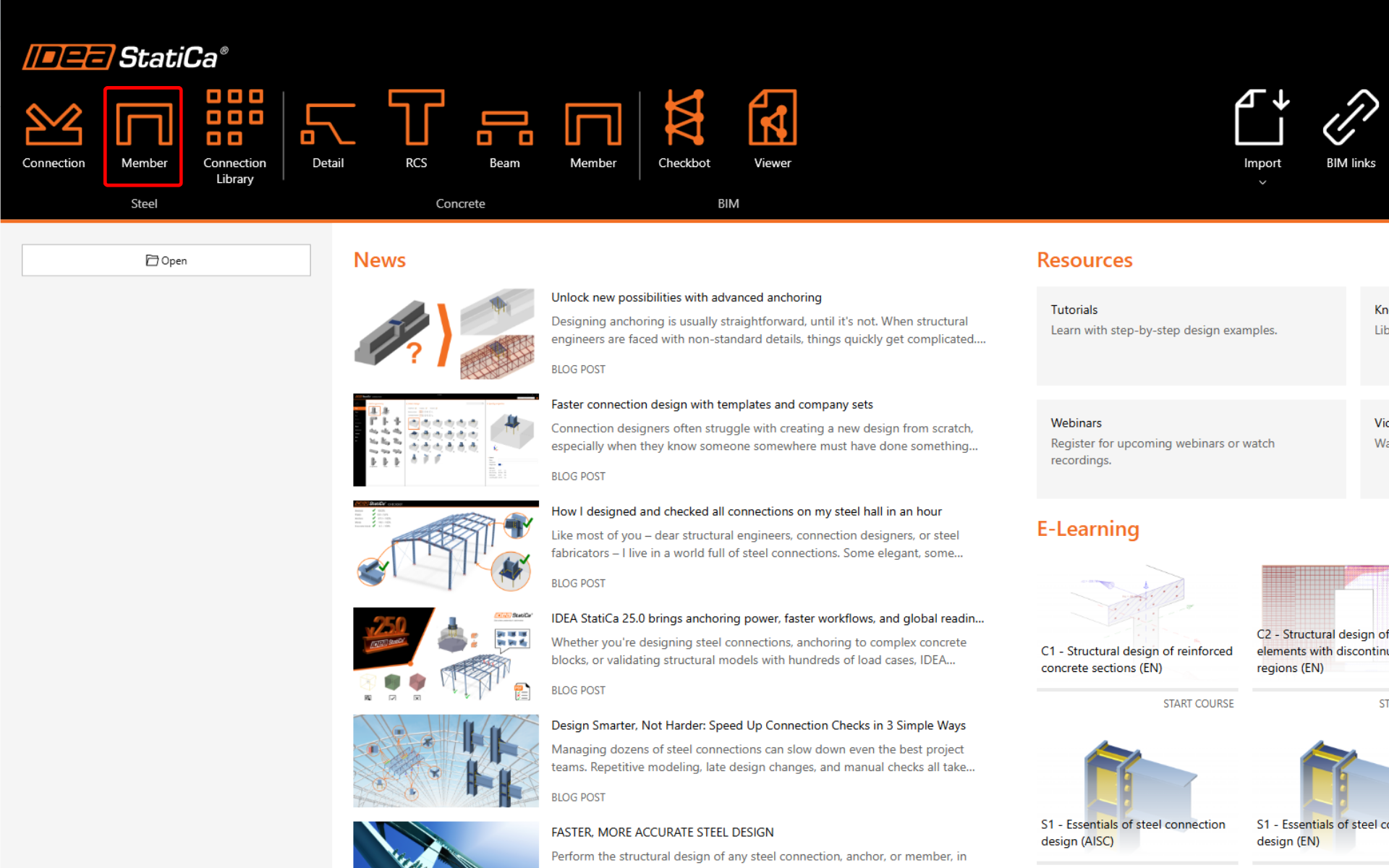
IDEA StatiCa'yı başlatarak Member uygulamasını seçerek başlayın (en son sürümü indirin).
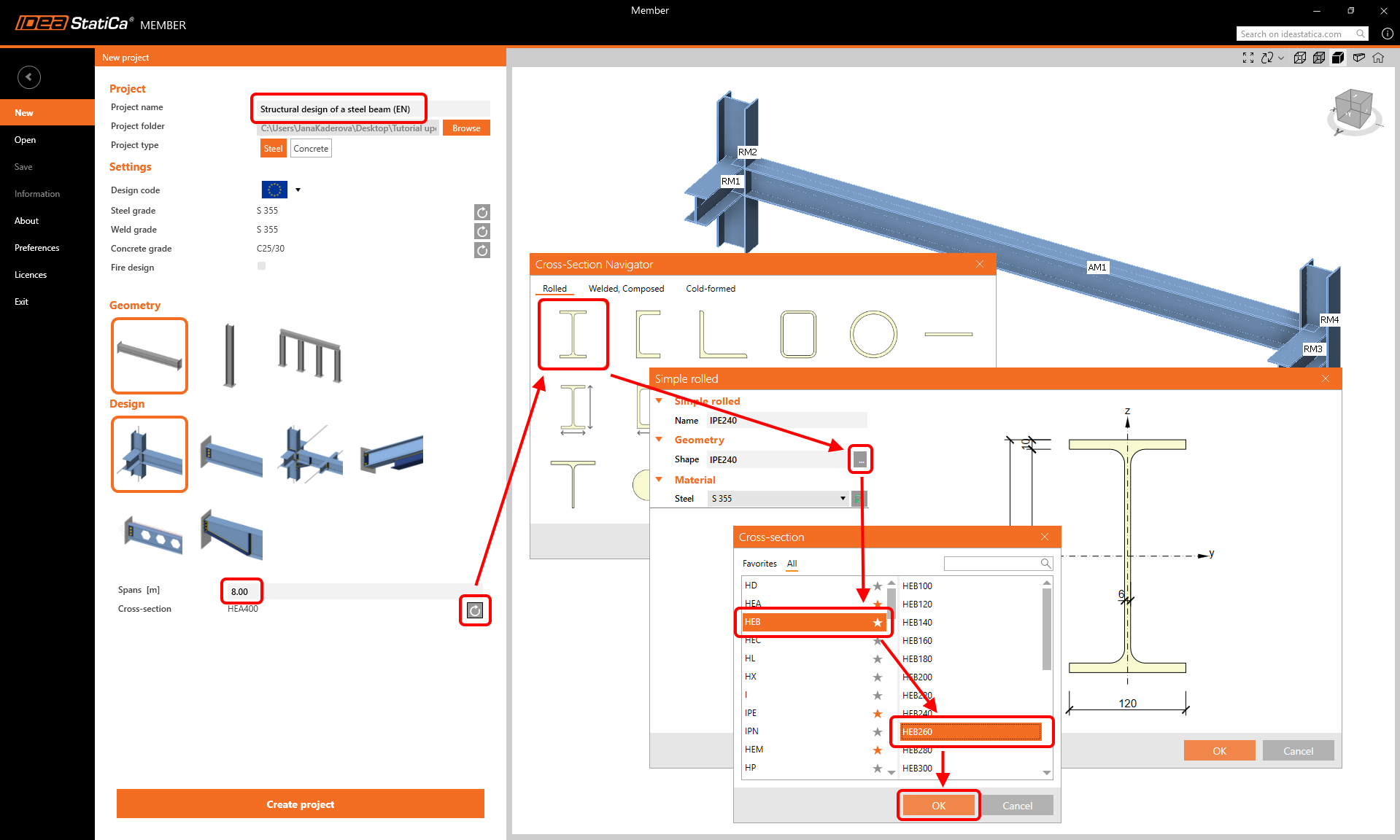
Yeni bir Yeni proje oluşturun (sol kenar çubuğu) ve adını girin. Kiriş geometrisini kullanın ve ilgili elemanlarla tasarımı yapın. Açıklığı 8,0 m olarak ayarlayın, kiriş için HEB 260 kesitini seçin ve Proje oluştur'a tıklayın.
Analiz edilen eleman
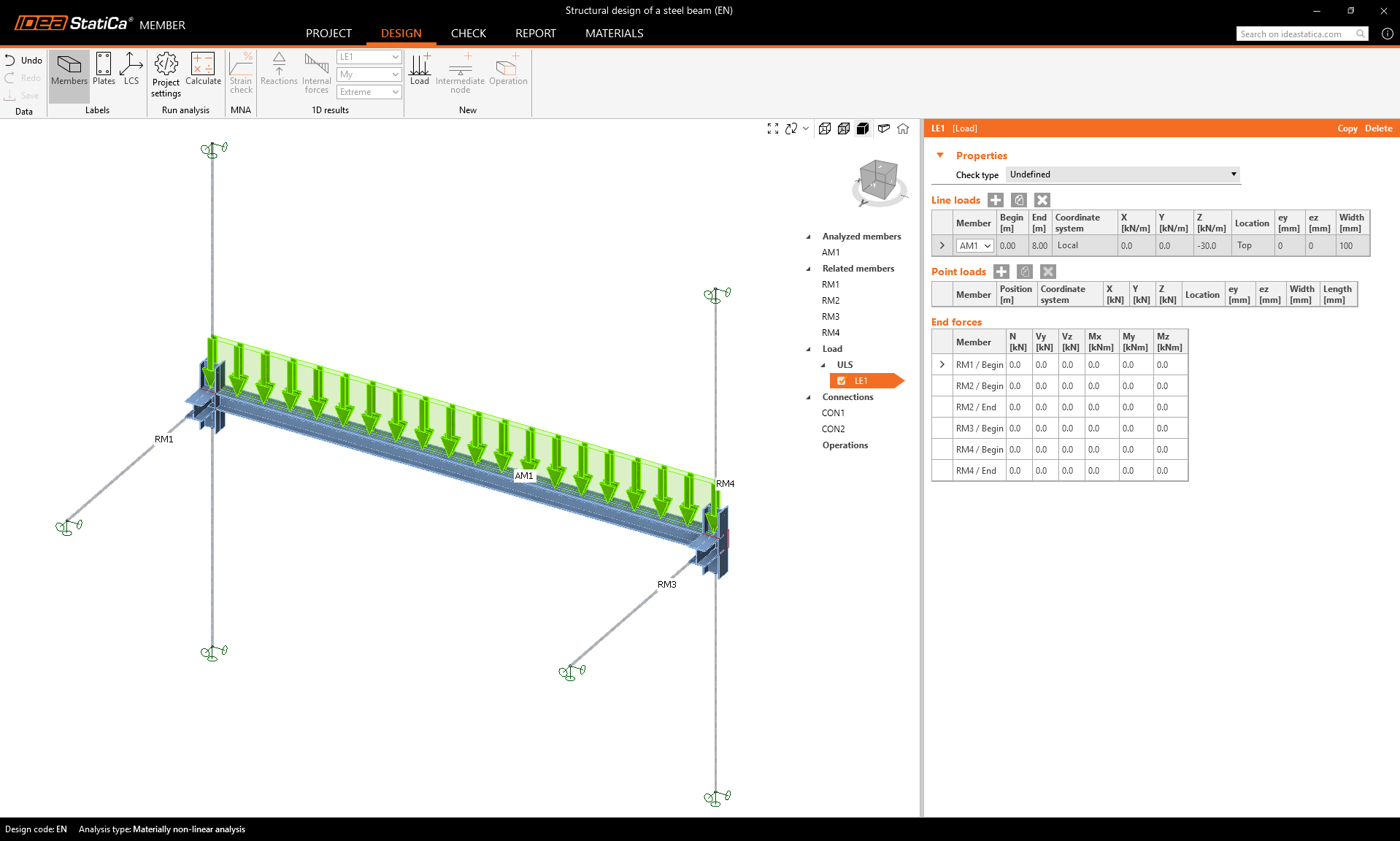
Bu örnekte, şablon tarafından oluşturulan yalnızca bir analiz edilen eleman bulunmaktadır - AM1.
İlgili elemanlar
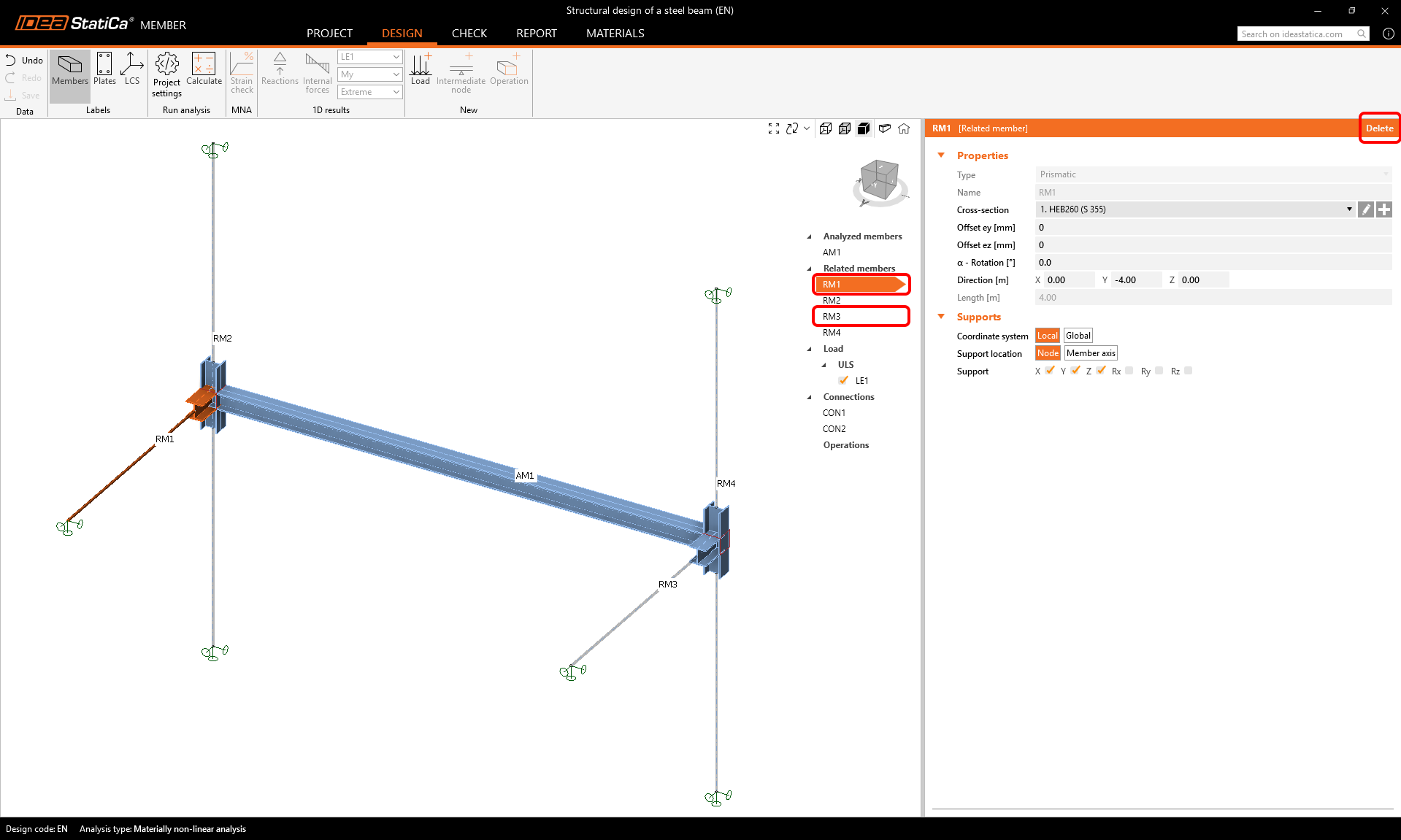
Dört ilgili eleman da otomatik olarak oluşturulmuştur. Ancak yalnızca iki kolonu tutmamız gerekmektedir. Düzenlemeyi tamamlamak için diğer iki çerçeve kirişi silinebilir.
RM1 ve RM3 elemanlarını seçin ve silin.
Yükler
Kiriş üzerindeki sabit yükü Çizgi yük olarak tanımlayın ve parametrelerini ayarlayın.
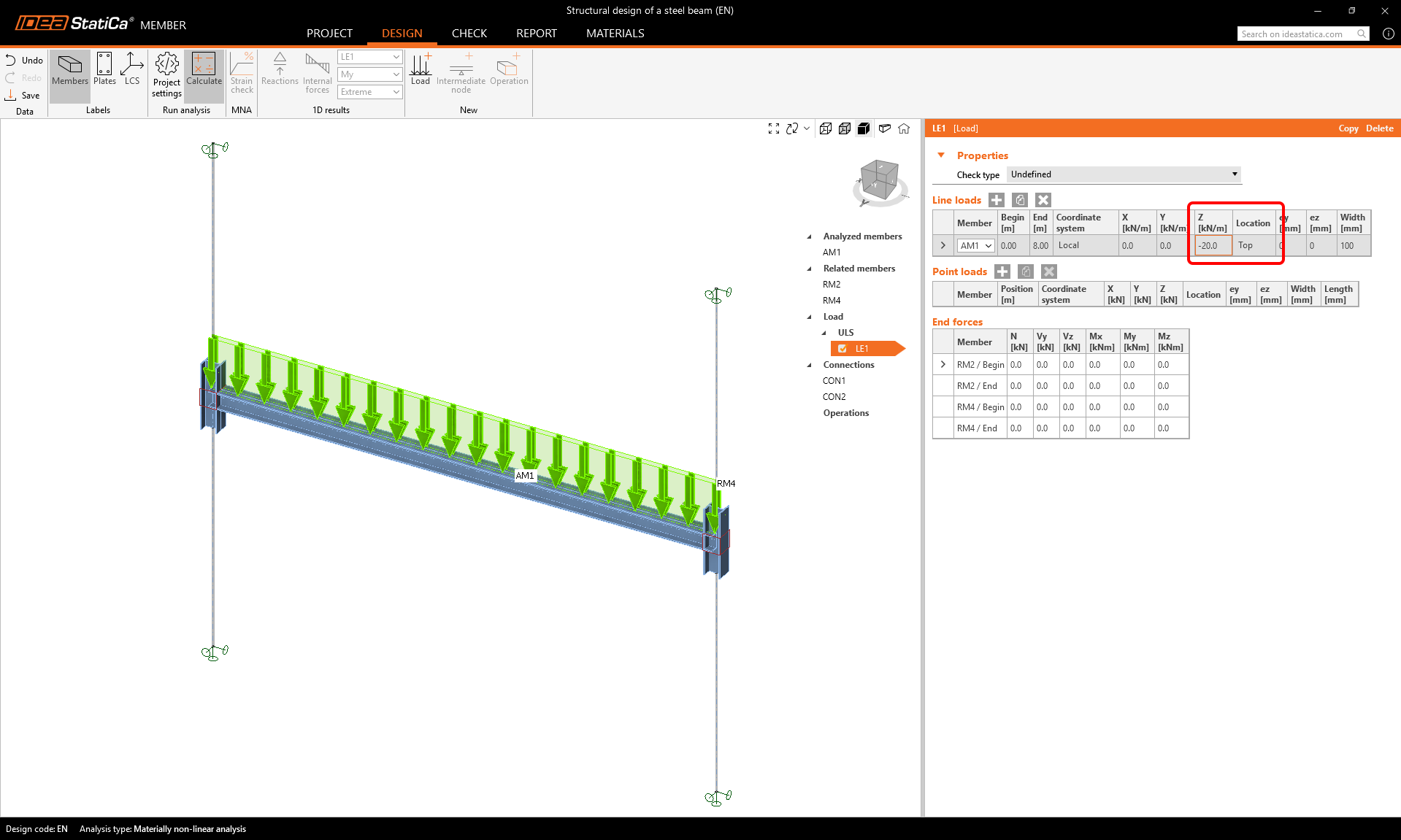
ULS/LE1 yük değerini üst başlığa etkiyen z yönünde -20 kN/m olarak düzenleyin.
Bağlantılar
Bağlantıları tanımlamak için CON1 öğesini seçin ve ardından Bağlantıyı düzenle'ye tıklayın.
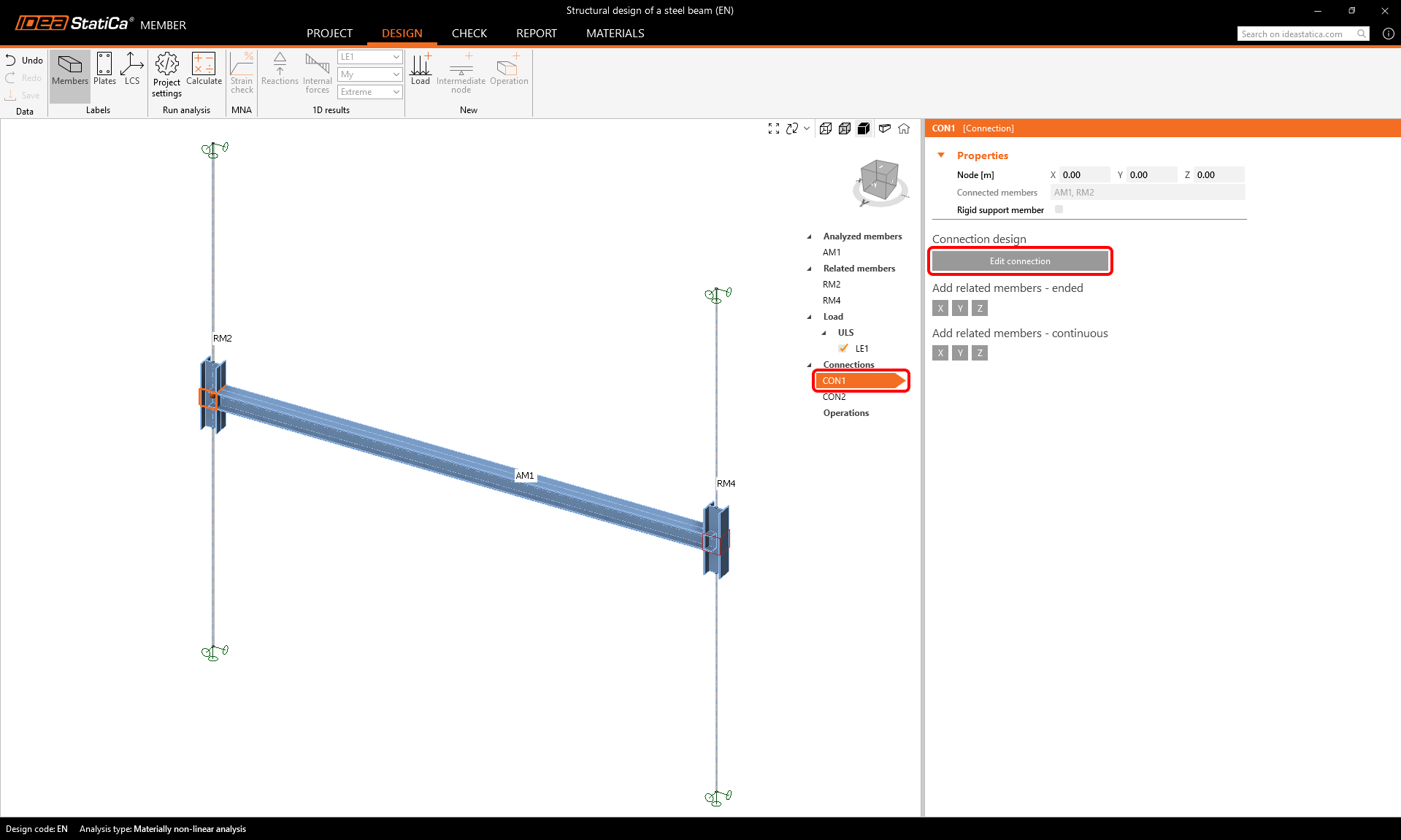
Bu basit bağlantıyı modelleyebileceğimiz birden fazla yol vardır:
- Alın levhası operasyonu kullanarak
- Connection Kütüphanesinden bir örnek kullanarak
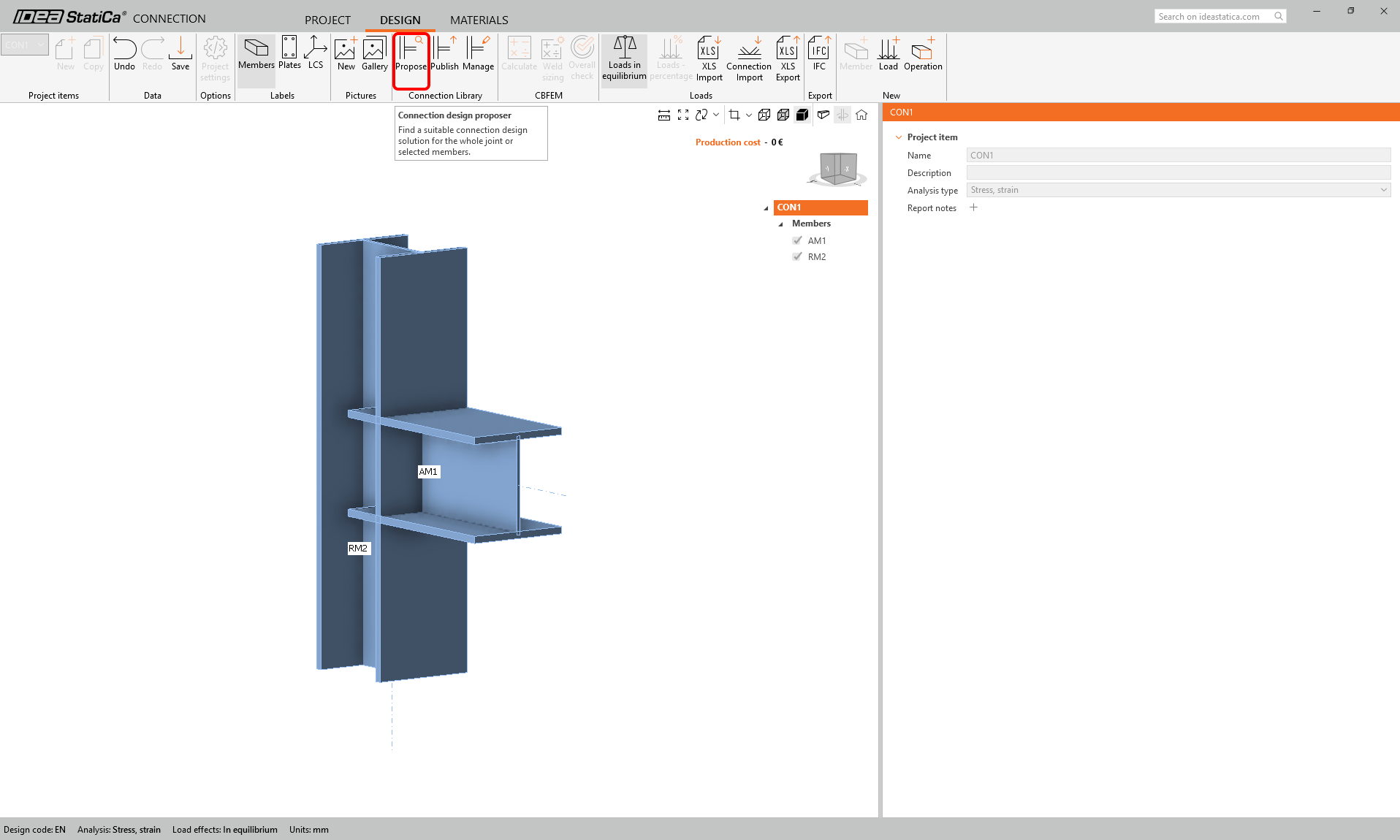
Connection Kütüphanesinde uygun bir şablon arayacağız - Öner düğmesini seçin.
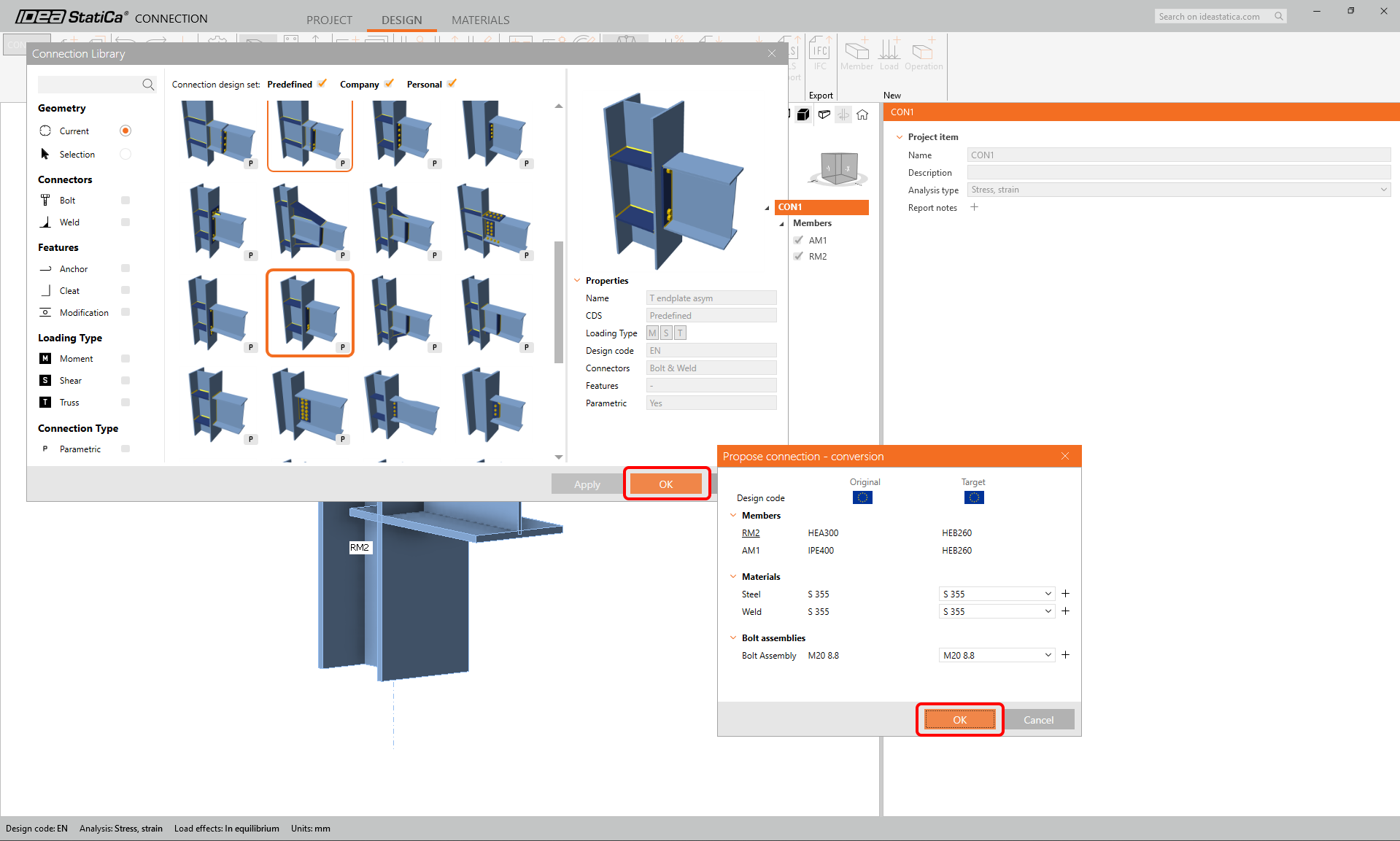
Kütüphanede aşağı kaydırın ve bu tasarımı bulun:
Parametrik şablonun parametrelerini değiştirin: 2 üst sıra, 2 alt sıra, cıvata sütun mesafesi 160 mm, ilk sıra, cıvata aralığı ve cıvata kenar mesafesi - hepsi 50 mm. Cıvata tipi ve boyutu M16 8.8. Ve takviye plakası seçeneğinin işaretini kaldırın.
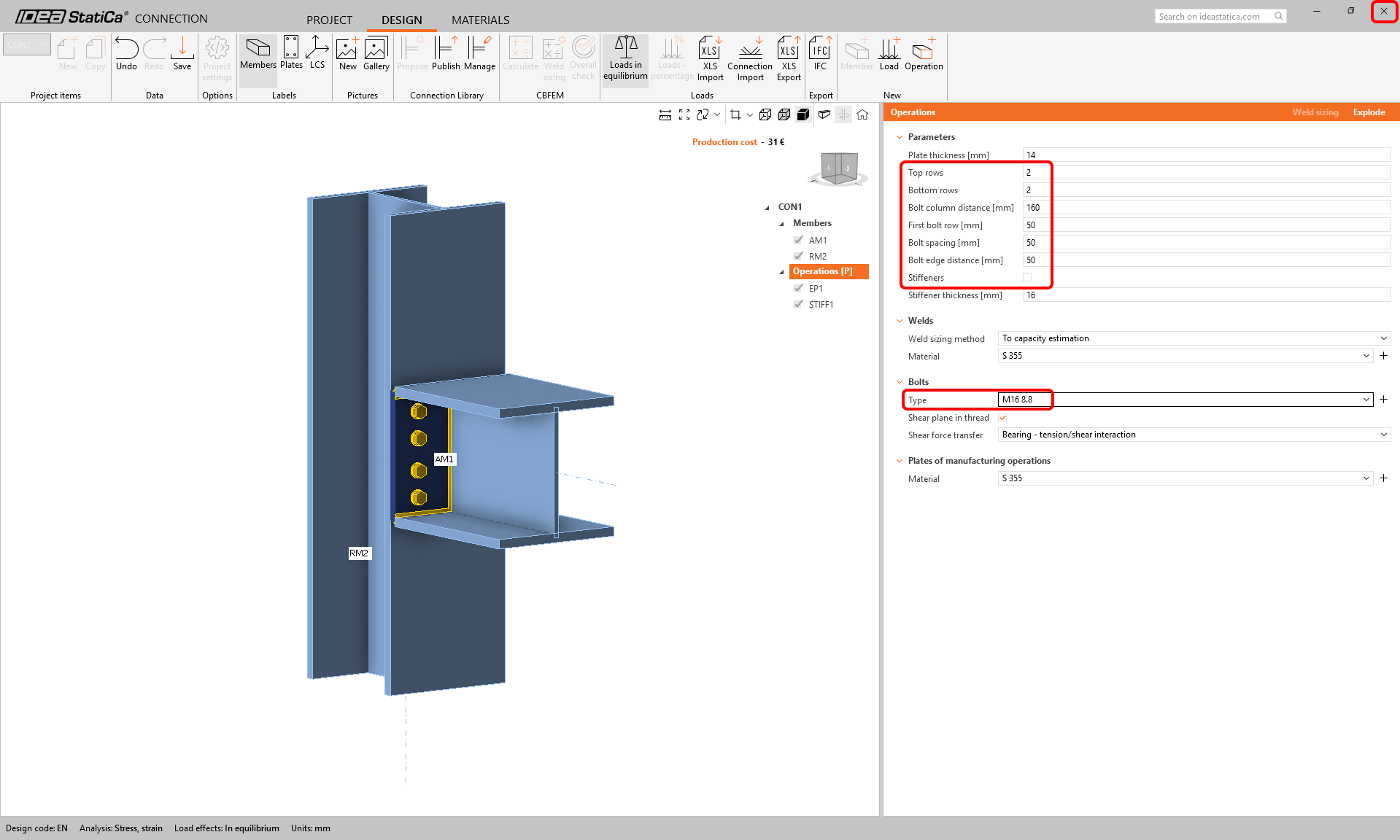
Bağlantı tasarımını kaydedin ve kapatın , ardından Member projesine geri dönün.
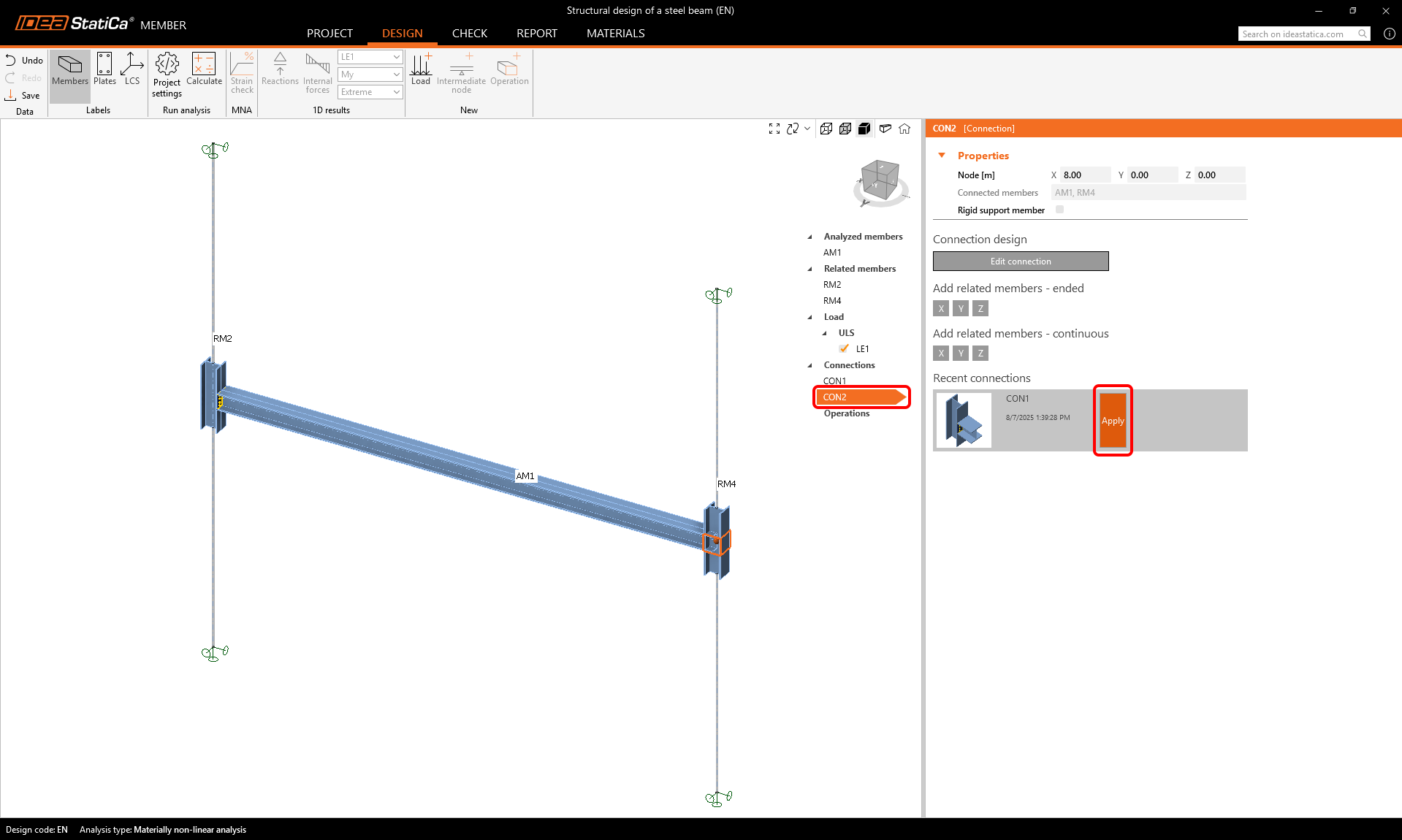
İkinci bağlantıyı tasarlamak için CON2 bağlantısını seçin ve CON1 bağlantısından önerilen tasarımı kopyalamak için Uygula'ya tıklayın.
Kontrol
Birbirini izleyen üç tür analiz bulunmaktadır.
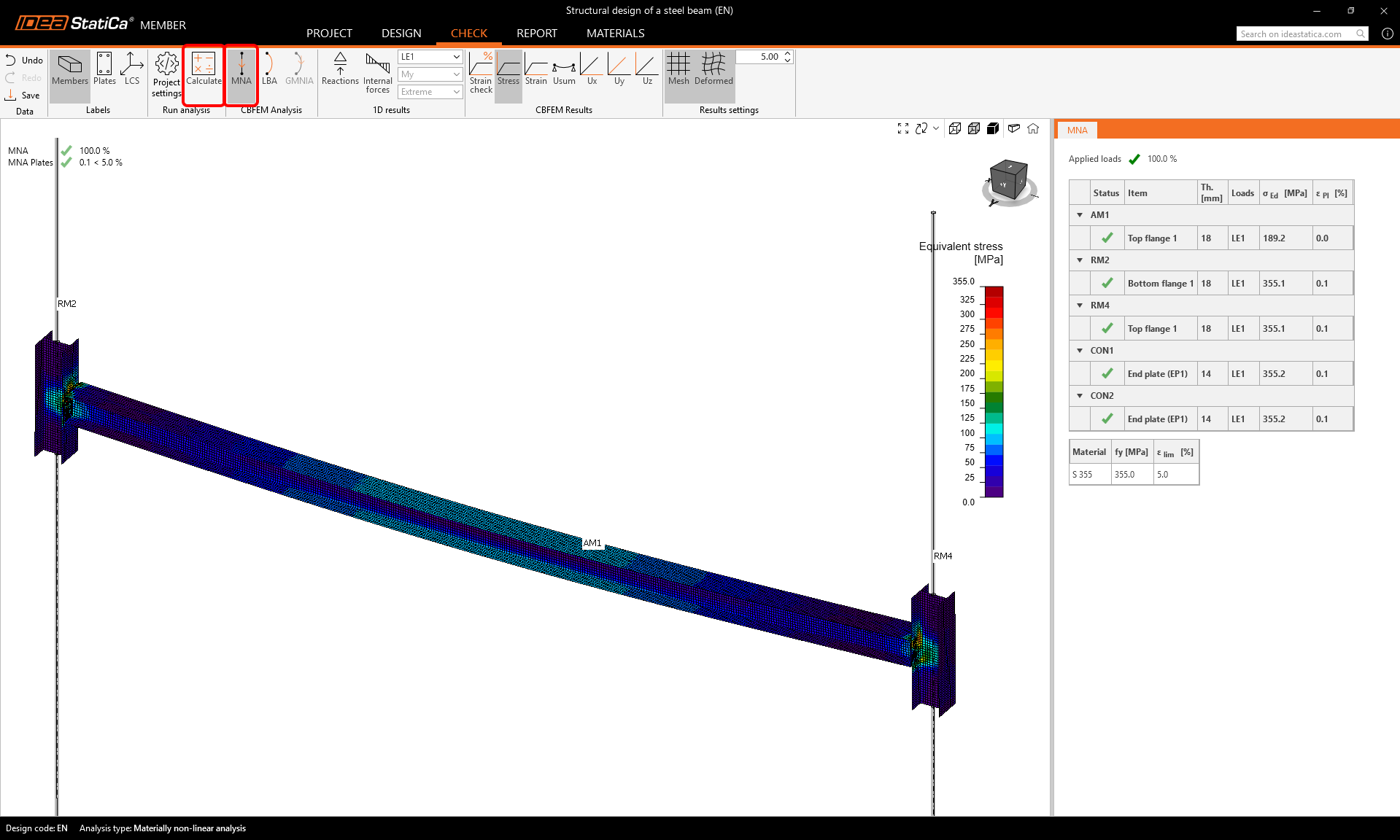
Önce Malzeme doğrusal olmayan analizini (MNA) başlatın. Kontrol sekmesini, MNA'yı seçin ve Hesapla'ya tıklayın.
Üst şeritteki Gerilme düğmesine tıklayarak ve deformasyonlu şekli görüntülemek için Ağ, Deformasyonlu seçeneklerini seçerek kiriş üzerindeki gerilme dağılımını görsel olarak kontrol edebilirsiniz.
İkinci adım, Doğrusal Burkulma Analizini (LBA) gerçekleştirmek ve Hesapla'ya tıklamaktır.
Sonuçlardaki LBA tablosunun satırlarında farklı burkulma modlarını inceleyin.
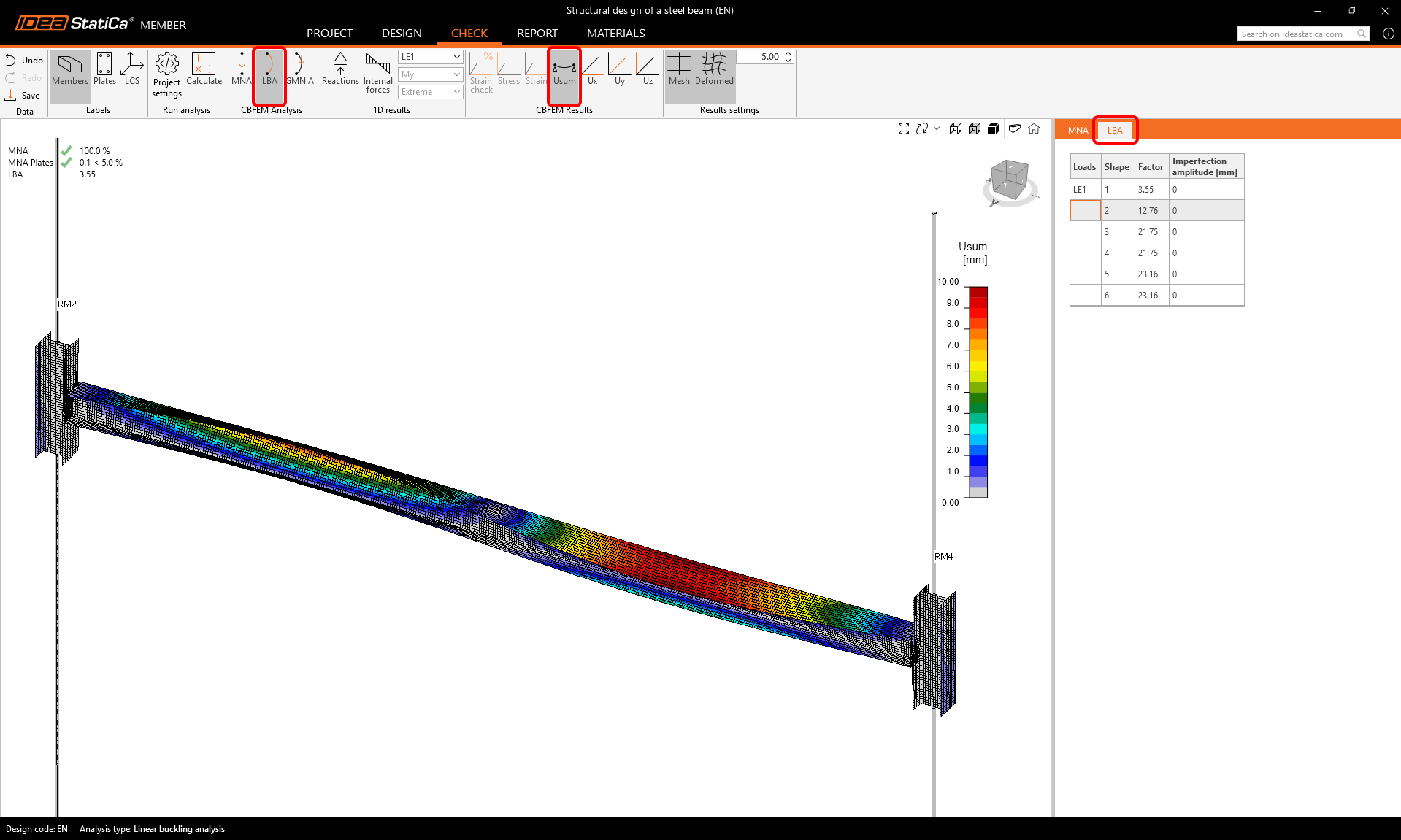
Görüldüğü üzere, ilk iki burkulma faktörü 15'ten küçüktür; bu nedenle bu durumda Geometrik ve malzeme doğrusal olmayan analiz ile kusurlar (GMNIA) gerçekleştirilmelidir. Daha fazla bilgi için lütfen Teorik arka plan'a bakın.
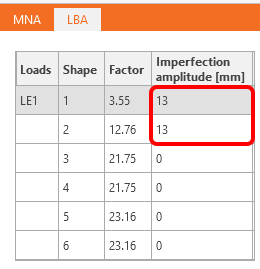
GMNIA için kusurları ayarlamanız gerekmektedir (başlangıç geometrik kusurlarının genlikleri).
0,5 x L/300 = 0,5 x 8000 mm/300 = 13 mm değerlerini giriyoruz.
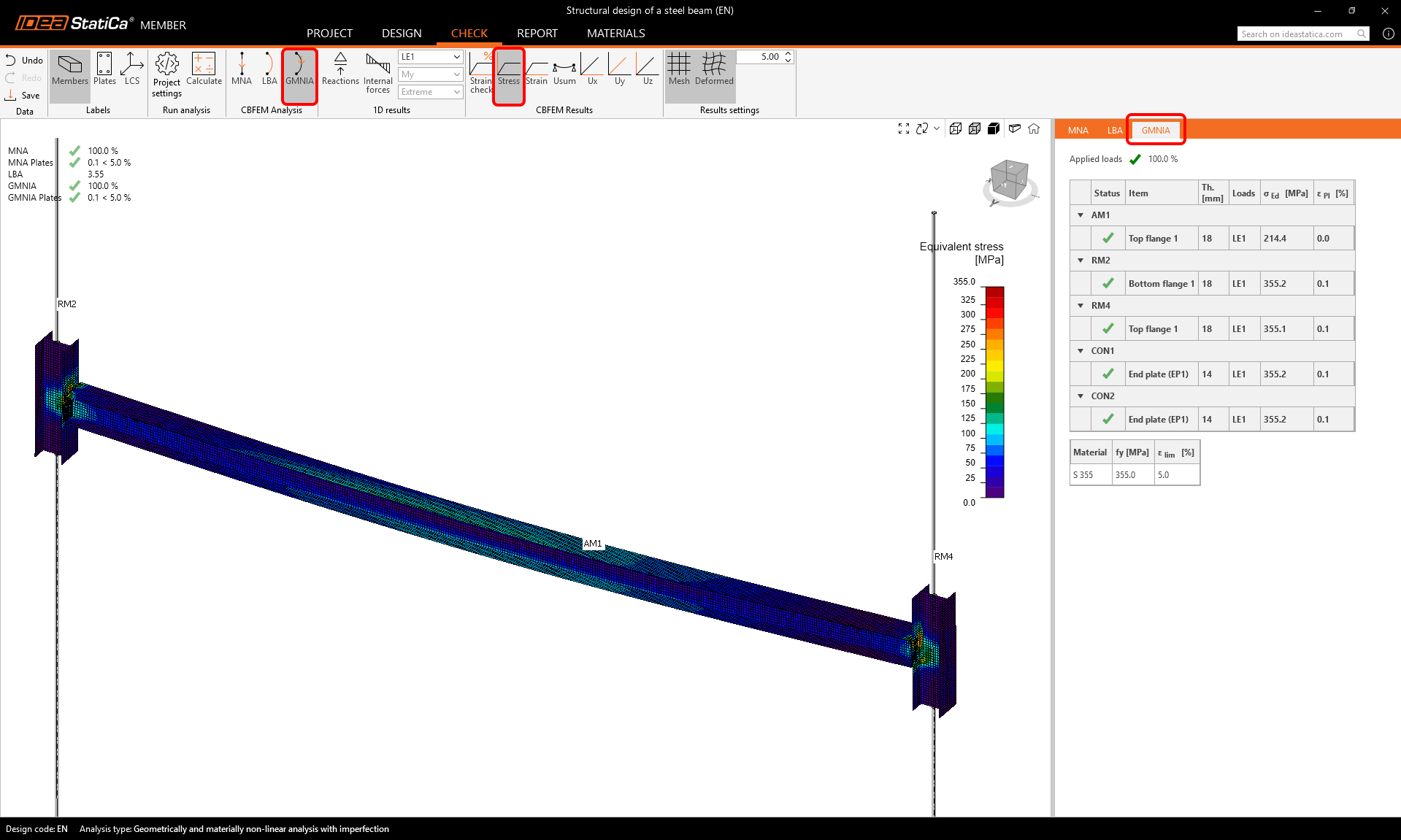
GMNIA'yı seçerek ve Hesapla'ya tıklayarak Geometrik ve Malzeme Doğrusal Olmayan Analiz ile Kusur (GMNIA) hesabını başlatın.
Sonuçlar, elemanın boyutlarının başlangıç kusurlarıyla bile yeterli olduğunu ve stabilite kaybı riskini de göz önünde bulundurarak kod kontrollerini geçtiğini göstermektedir.
Rapor
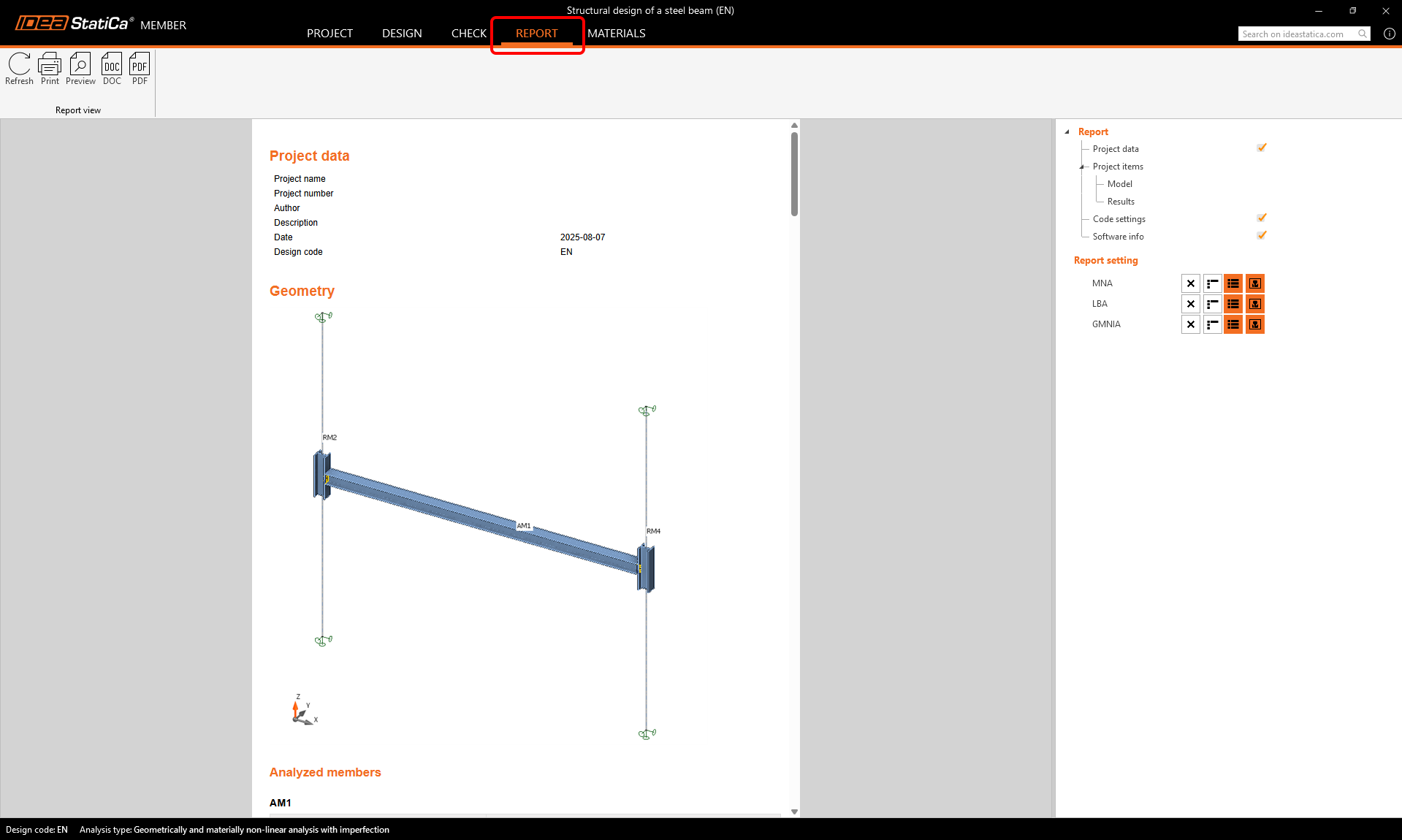
Son olarak Rapor sekmesine gidin. IDEA StatiCa, yazdırılabilir veya düzenlenebilir formatta kaydedilebilir özelleştirilebilir bir rapor sunar.