


1 Neues Projekt
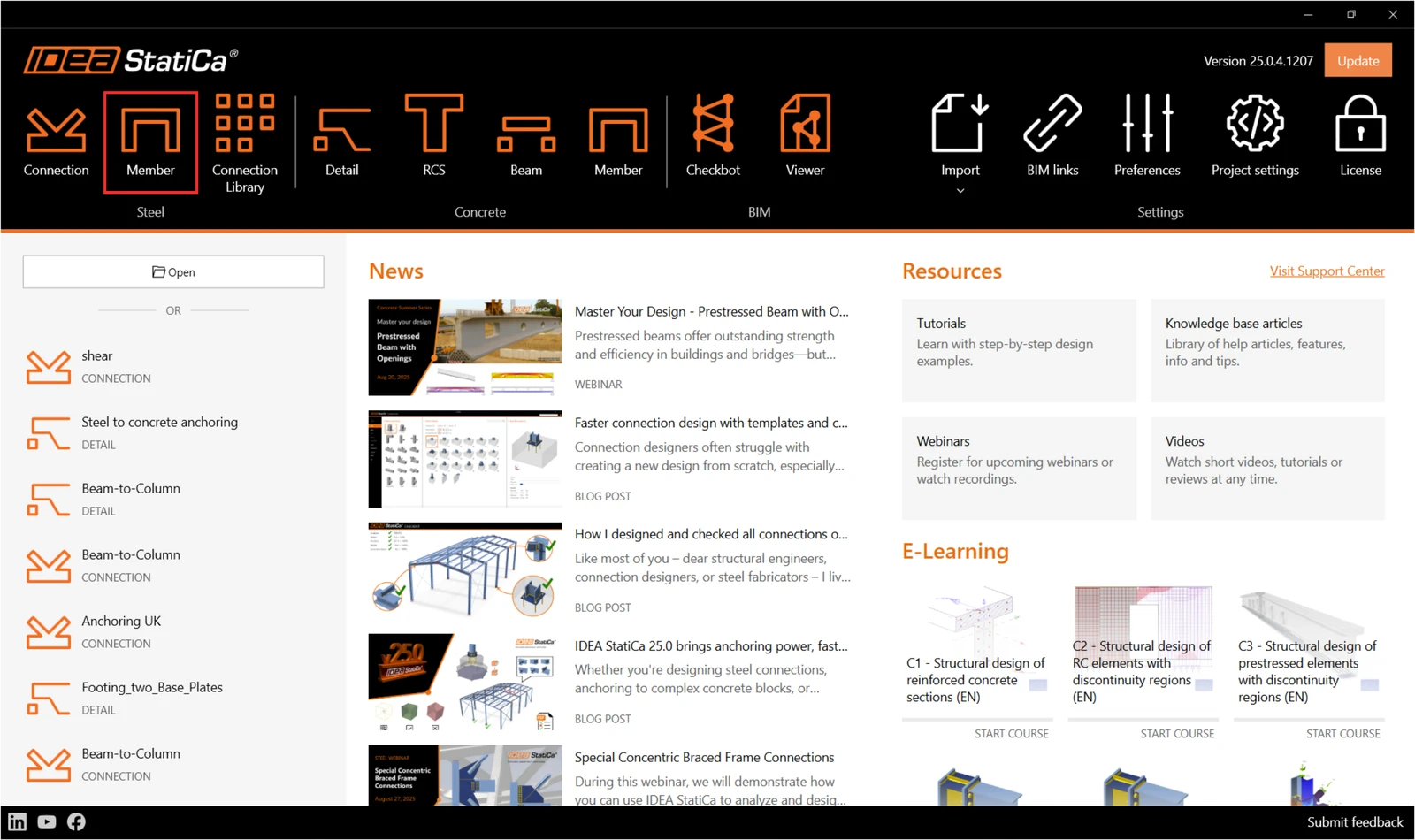
Starten Sie mit dem Öffnen von IDEA StatiCa und wählen Sie die Anwendung Member (laden Sie die neueste Version herunter).
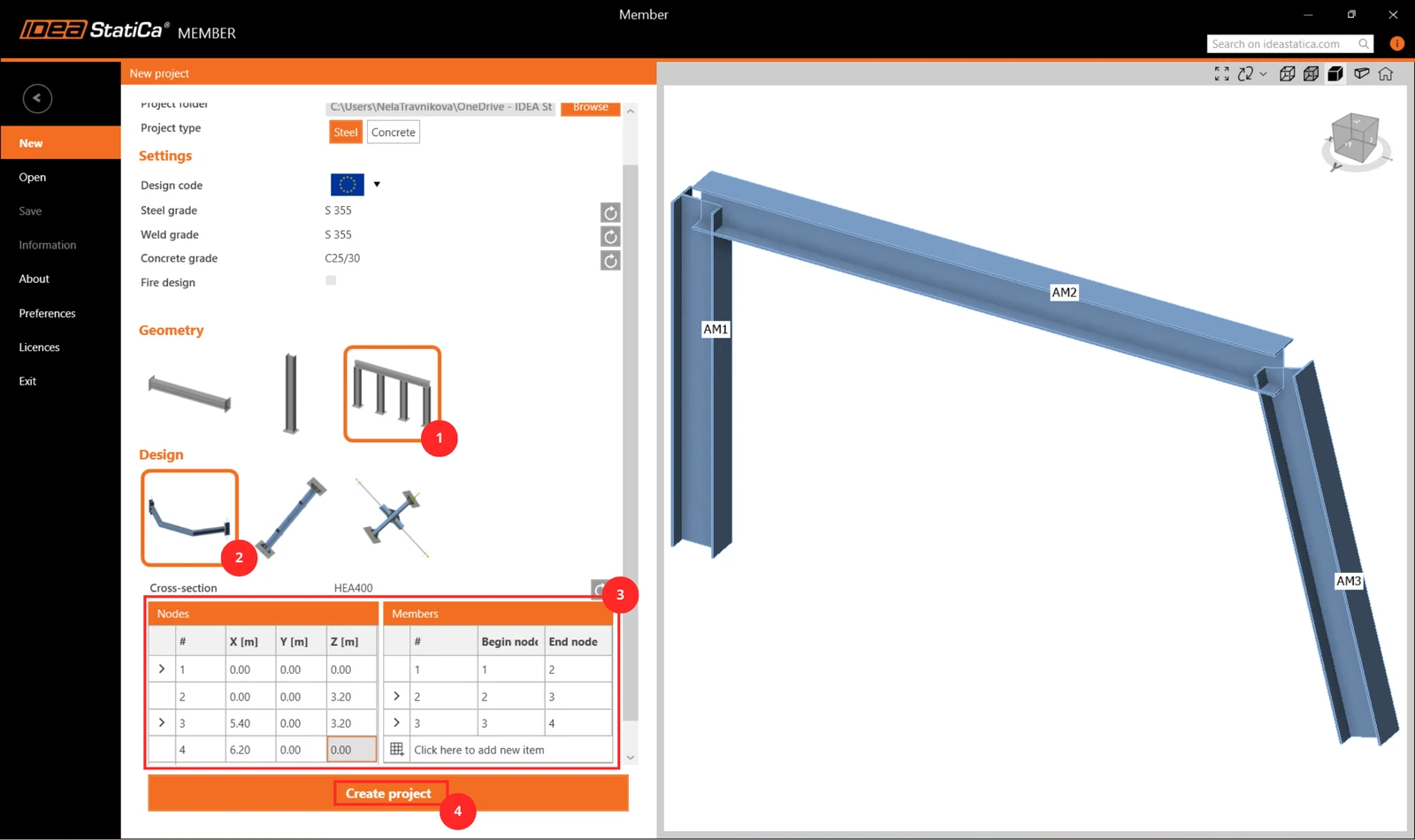
Erstellen Sie ein neues Projekt, geben Sie dessen Namen ein und wählen Sie einen Ordner, in dem es gespeichert wird. Wählen Sie dann die Bemessungsnorm, die Ausgangsmaterialeigenschaften und den Topologietyp. Fügen Sie die Knotenkoordinaten des Konstruktionsdetails hinzu und ergänzen Sie Bauteile innerhalb dieser Knoten. Klicken Sie abschließend auf Create Project und beginnen Sie mit der Modellierung des Konstruktionsdetails.
2 Analysierte Bauteile
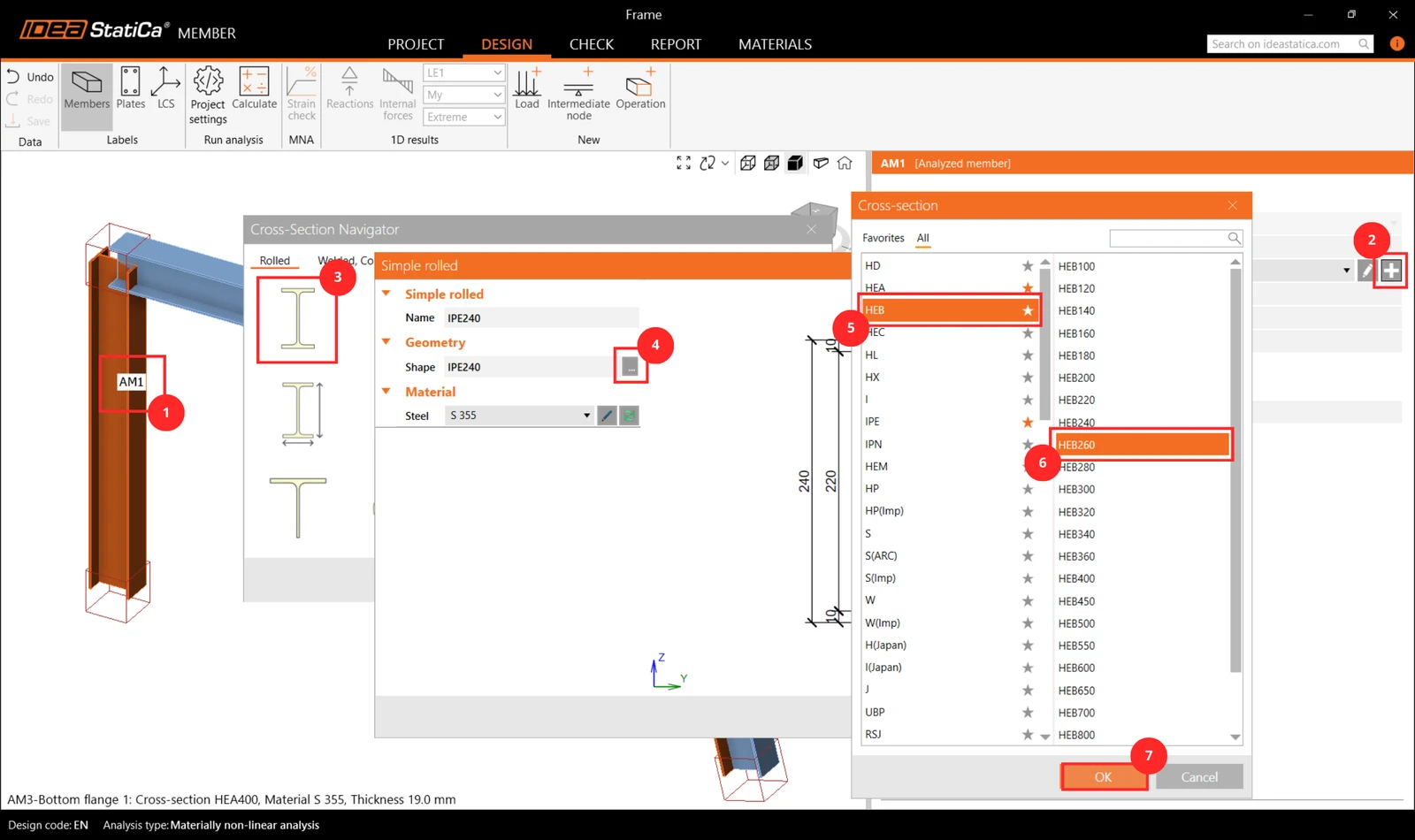
Hier können Sie die Parameter der hinzugefügten Bauteile für die Analyse einsehen und ändern. Ändern Sie den Querschnitt der Stütze AM1 auf HEB260.
3 Zugehörige Bauteile
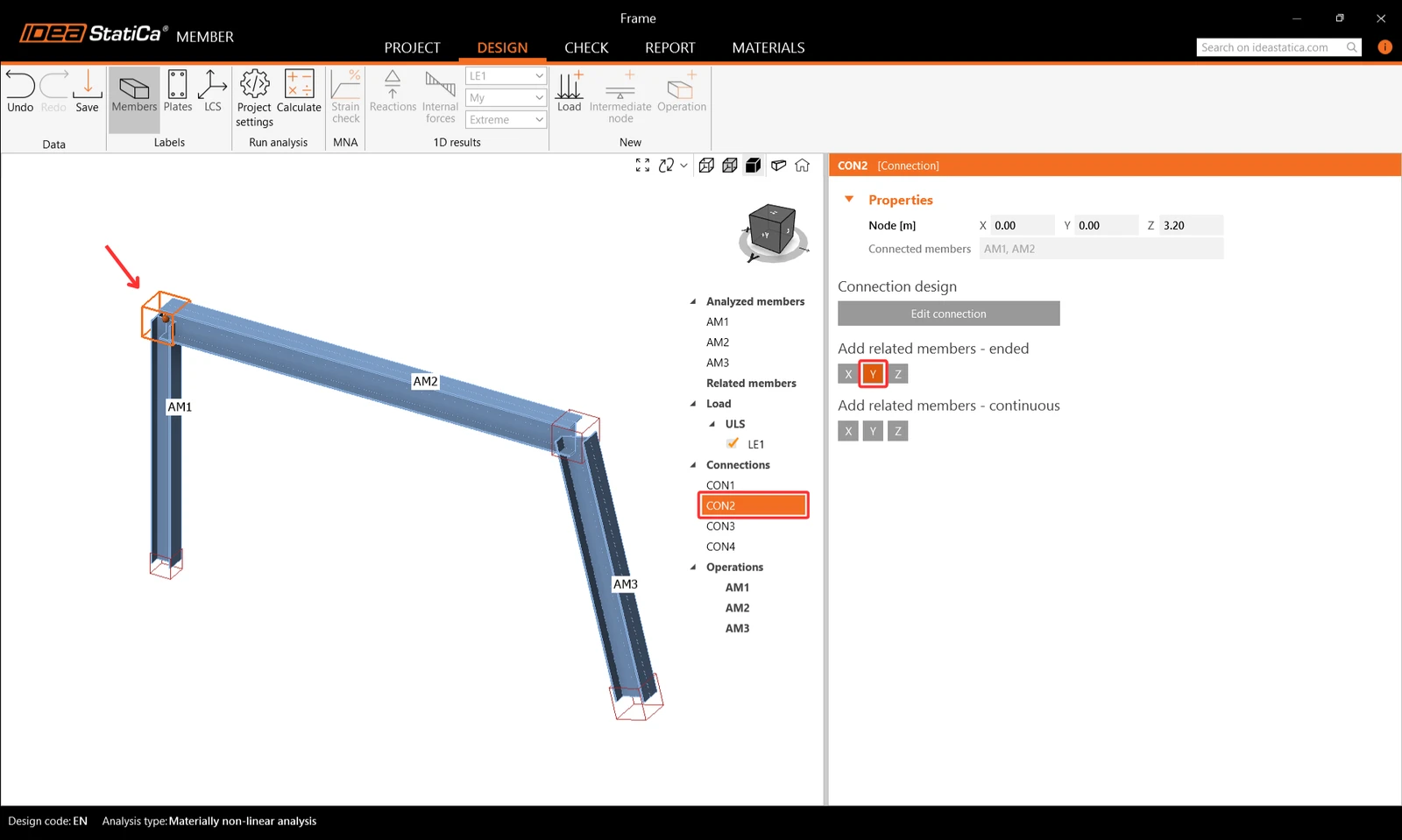
Um zugehörige Bauteile hinzuzufügen, die als Auflager und lastübertragende Teile für das Konstruktionsdetail fungieren, klicken Sie auf den Knotenwürfel in der 3D-Szene oder wählen Sie den CON# in der Baumliste aus. Hier können Sie entweder endende oder durchgehende zugehörige Bauteile hinzufügen, indem Sie auf die Achsrichtungen X, Y, Z entsprechend dem globalen Koordinatensystem klicken. Fügen Sie 2 endende Bauteile in Y-Richtung hinzu.
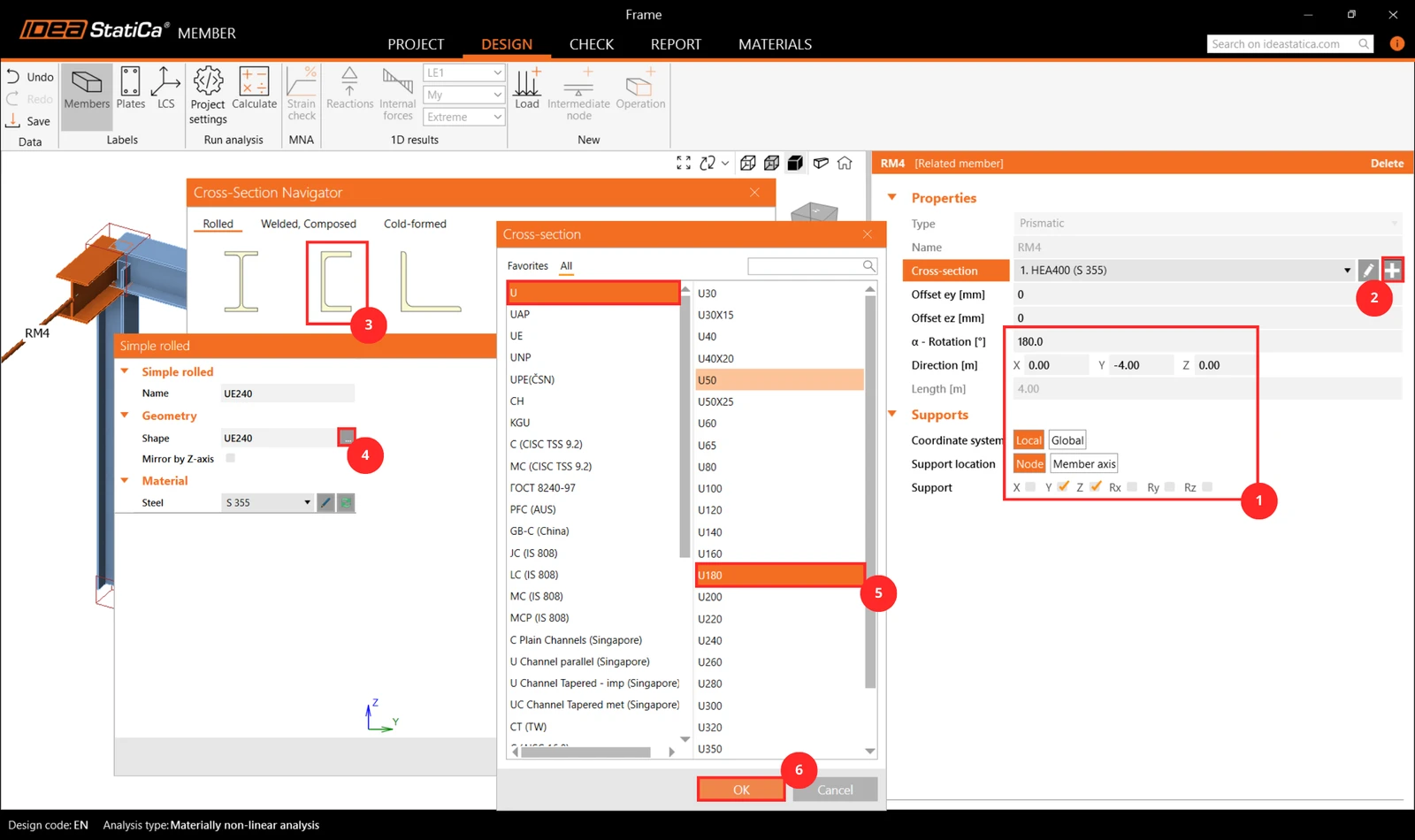
Wählen Sie dann das zugehörige Bauteil RM4 entweder in der 3D-Szene oder in der Baumliste aus und ändern Sie dessen Eigenschaften wie Querschnitt, Länge, Ausrichtung und Auflager an den freien Enden.
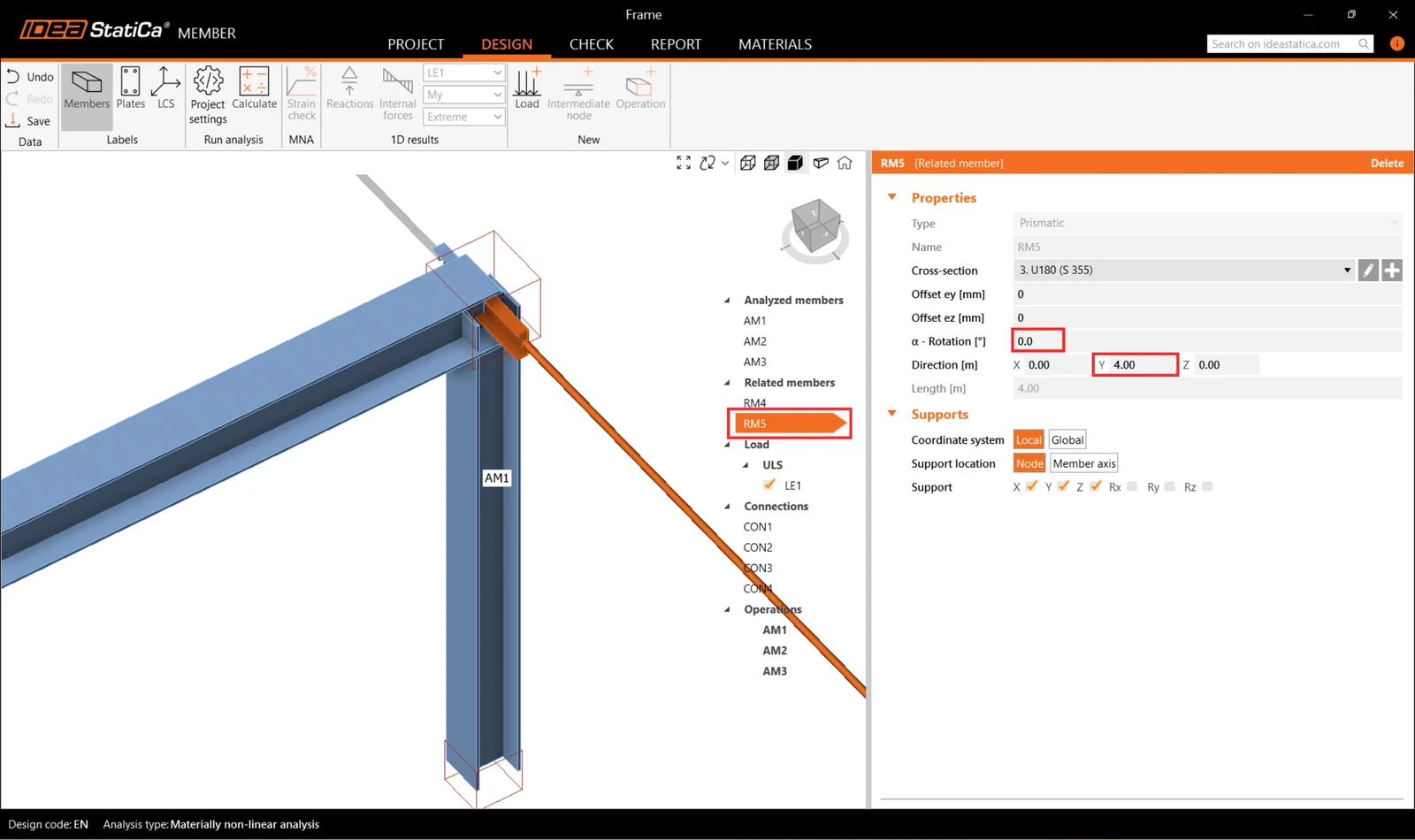
Und ändern Sie das zugehörige Bauteil RM5 entsprechend.
4 Lasten
Im Menü Lasten können Sie Lasteffekte hinzufügen und ändern. Ein Lasteffekt steht für eine Gruppe, der Sie eine oder mehrere Streckenlasten auf jedes analysierte oder zugehörige Bauteil hinzufügen können. Alternativ können Sie innerhalb eines Lasteffekts Knoten-Schnittgrößen an den Bauteilenden eingeben.
Ein Lasteffekt, der eine Reihe von Linienlasten enthält, wurde für alle Bauteile automatisch erzeugt. Löschen Sie 2 davon, indem Sie mit der linken Maustaste auf jede Zeile in der Registerkarte klicken und Delete auswählen oder auf das Symbol im Menüband klicken.
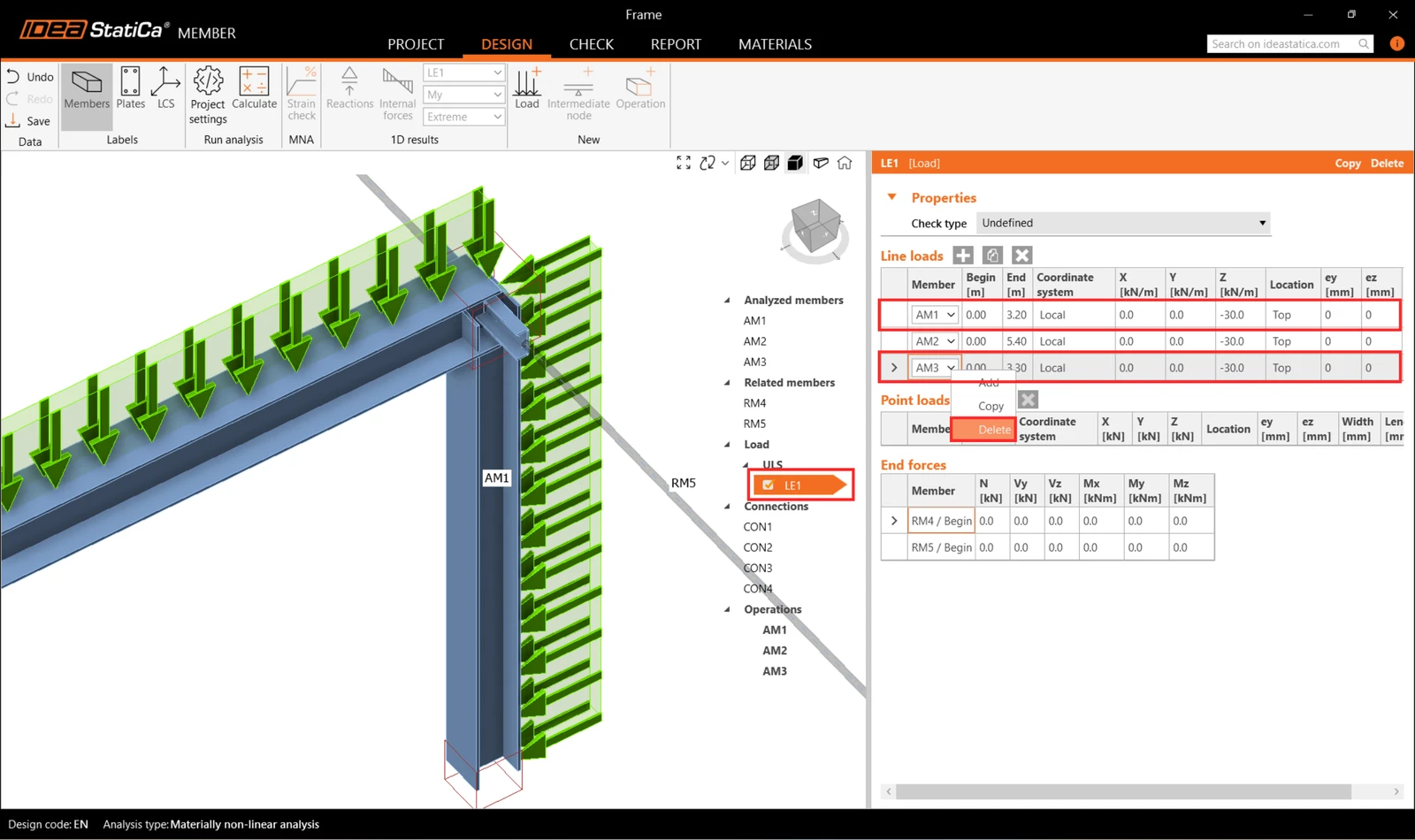
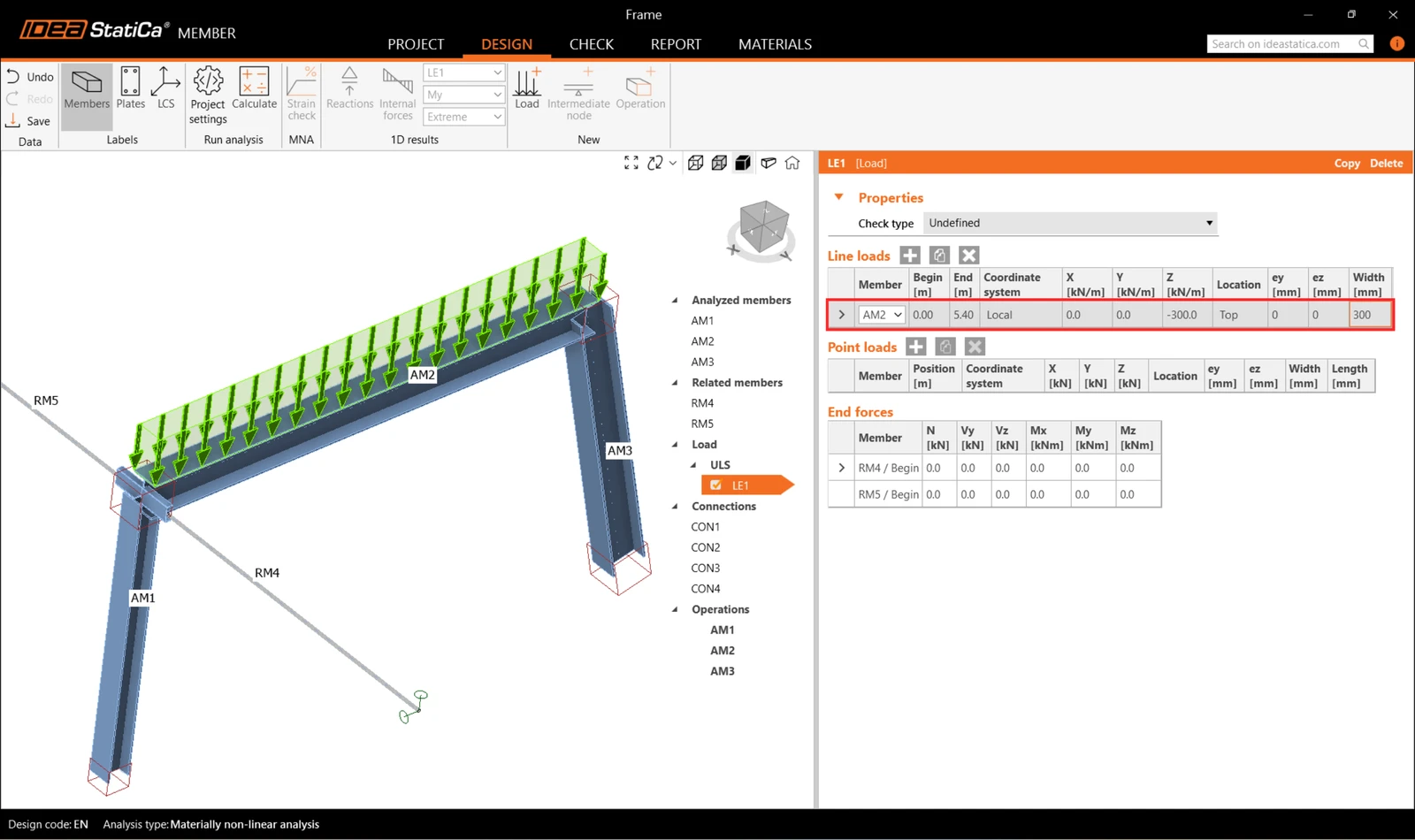
Weisen Sie dann dem Bauteil AM2 eine verteilte Last zu und ändern Sie deren Größe auf -300 kN/m und die Breite auf 300mm, um sie an den Träger anzupassen.
5 Verbindungen
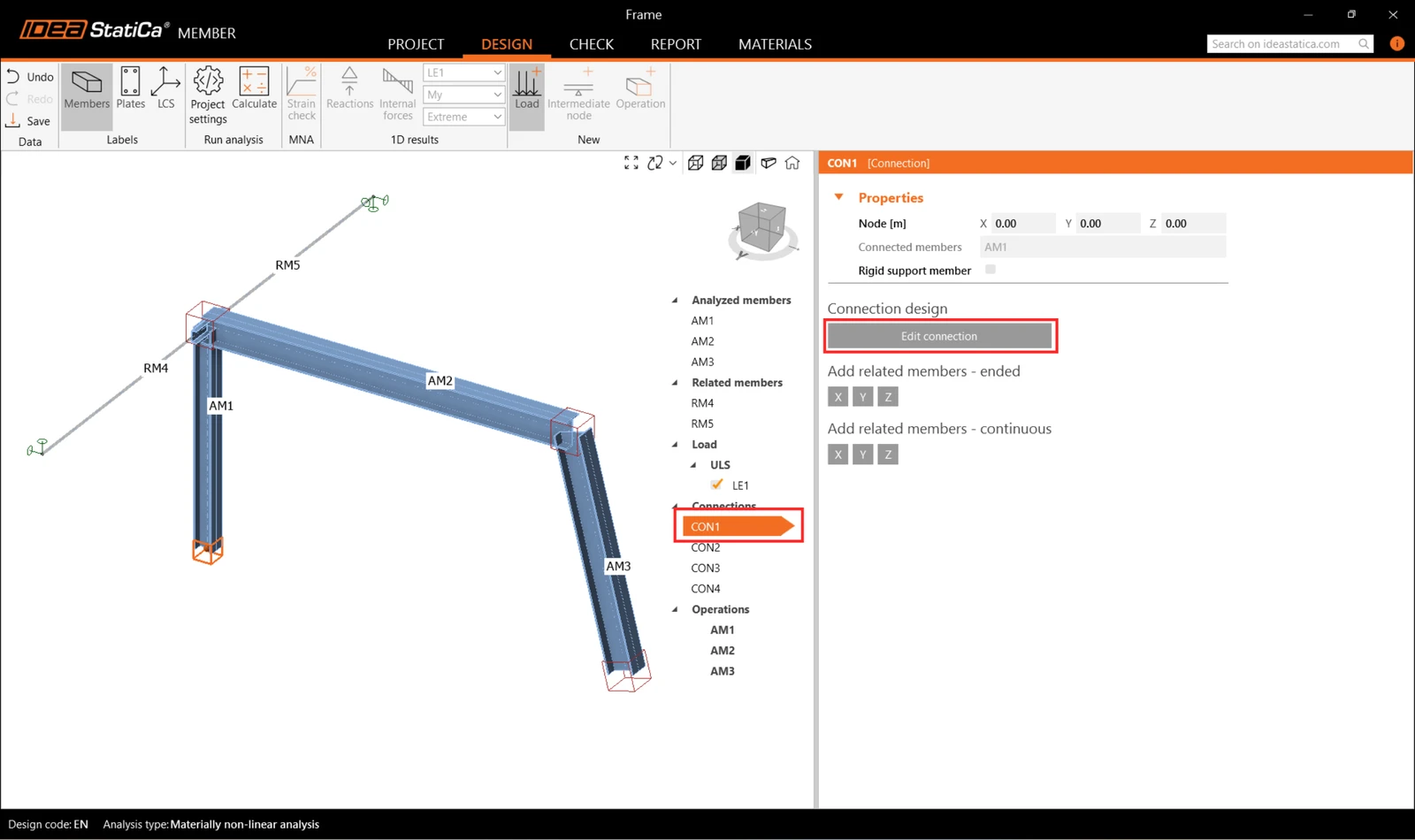
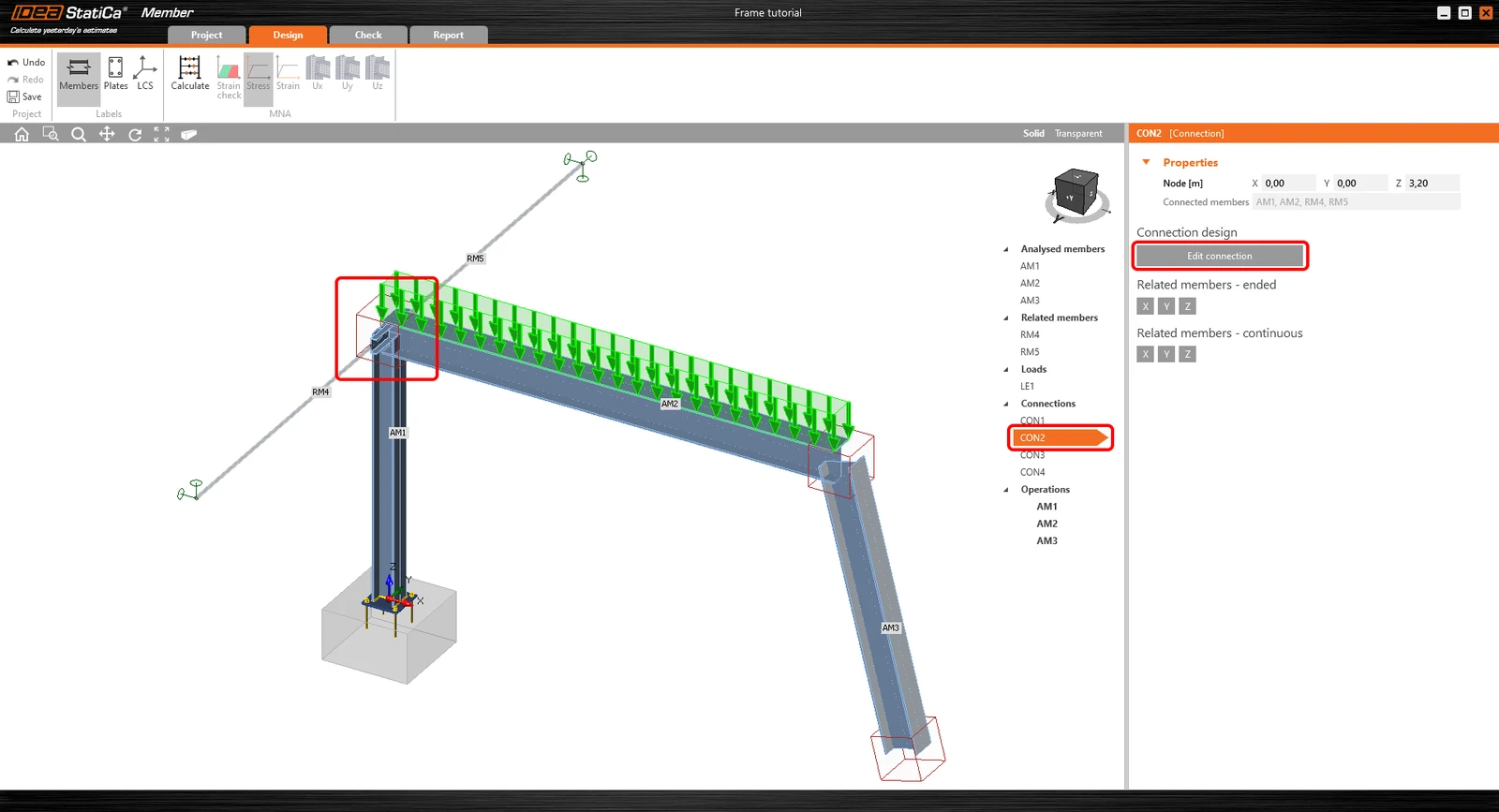
Als Nächstes können Sie die Anschlüsse bemessen. Wählen Sie einen Knotenwürfel in der 3D-Szene aus oder wählen Sie einen CON# in der Baumliste aus und klicken Sie auf Edit connection.
Beginnen Sie mit dem Anschluss CON1 am Fuß der linken Stütze. Das Anwendungsmodul IDEA StatiCa Connection öffnet sich, und Sie können den Anschluss bemessen, indem Sie eine der vordefinierten Vorlagen auswählen.
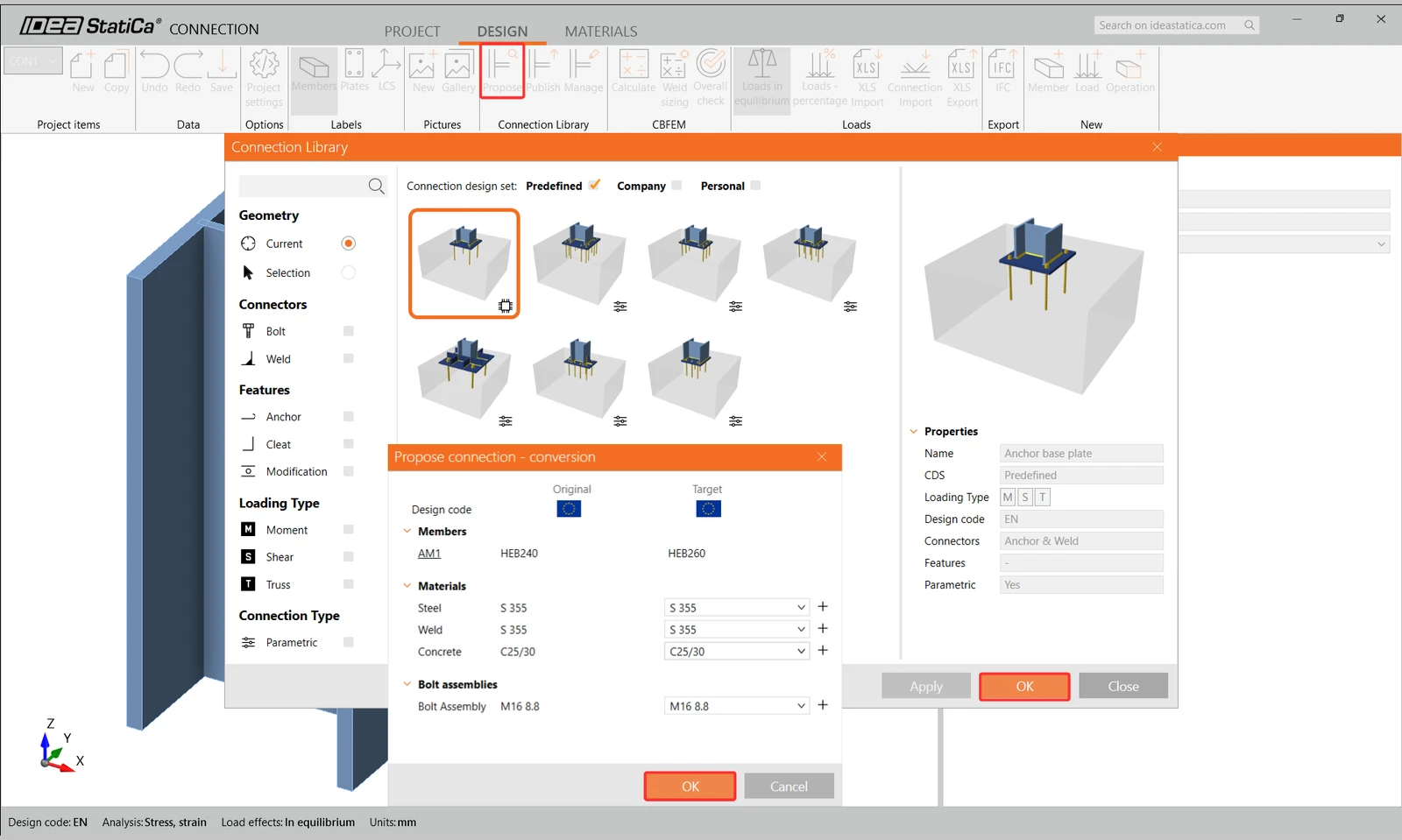
Klicken Sie in diesem Fall auf die Schaltfläche Propose im Menüband und wählen Sie die erste parametrische Vorlage aus.
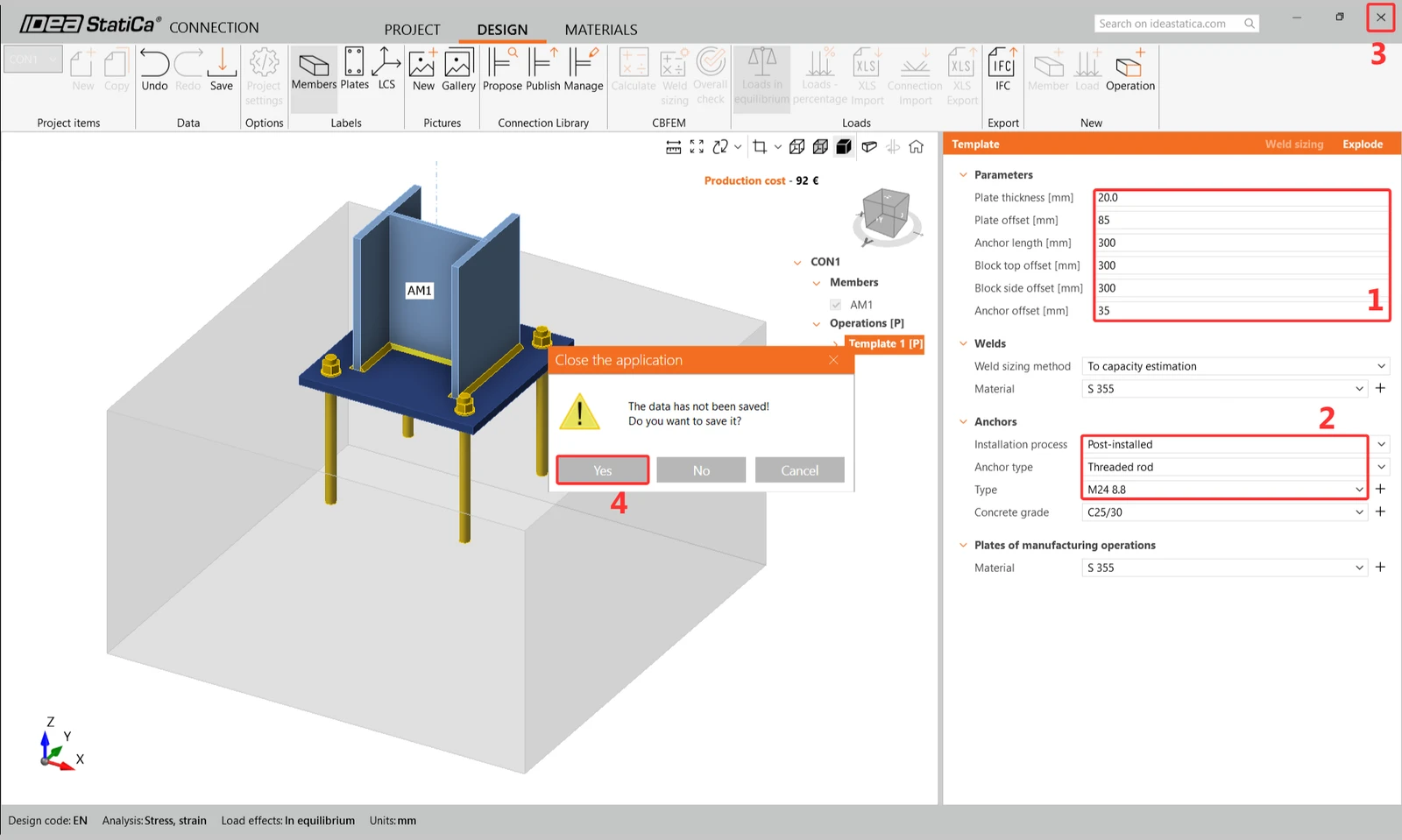
Konfigurieren Sie danach die Parameter wie im Bild unten gezeigt, schließen und speichern Sie dann CON1.
Wählen Sie als Nächstes den Anschluss CON2 und klicken Sie auf 'Edit Connection' innerhalb des Moduls IDEA StatiCa Connection.
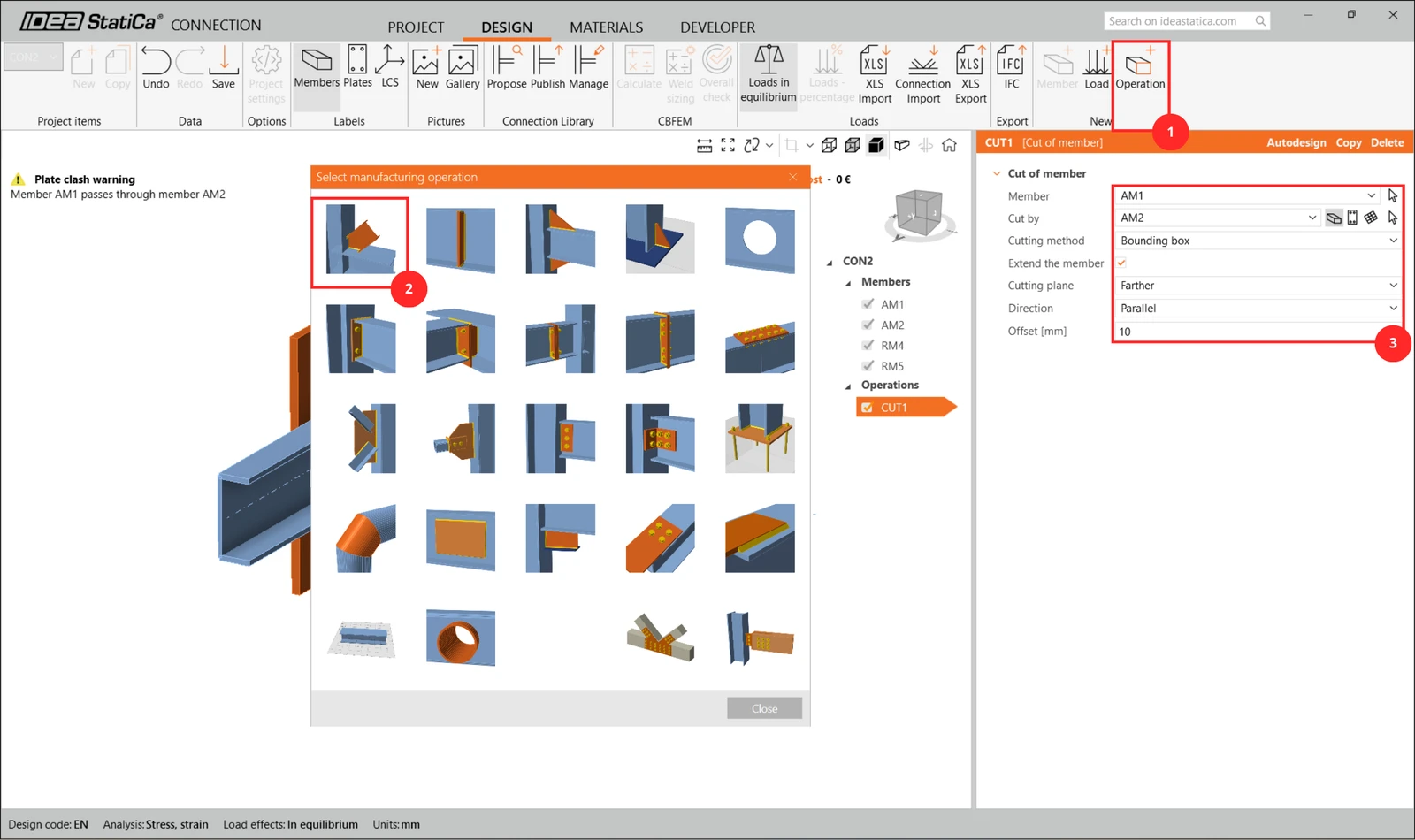
Definieren Sie die Verbindung anhand der untenstehenden Screenshots. Fügen Sie zunächst die Operation Cut hinzu.
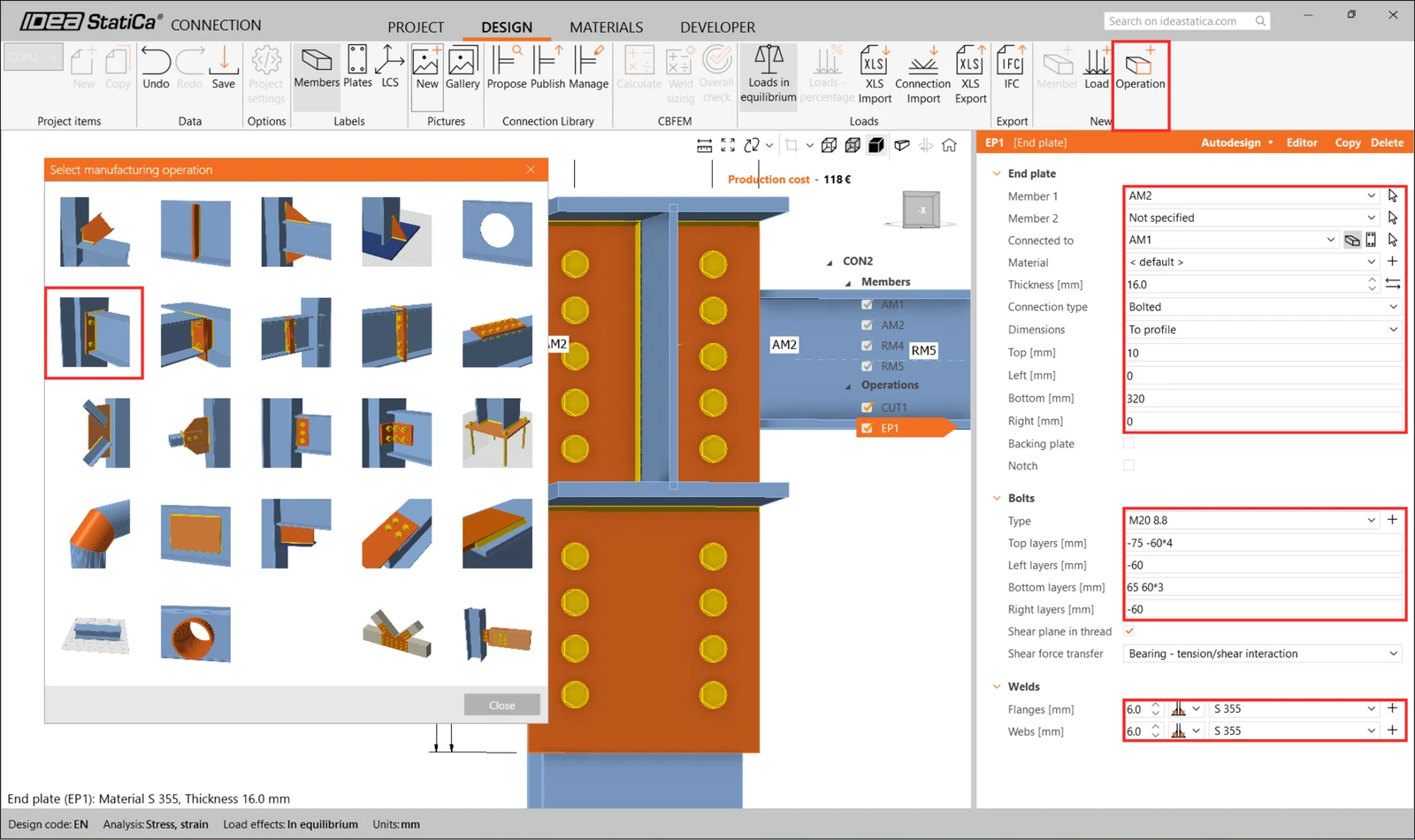
Wählen Sie dann End plate aus.
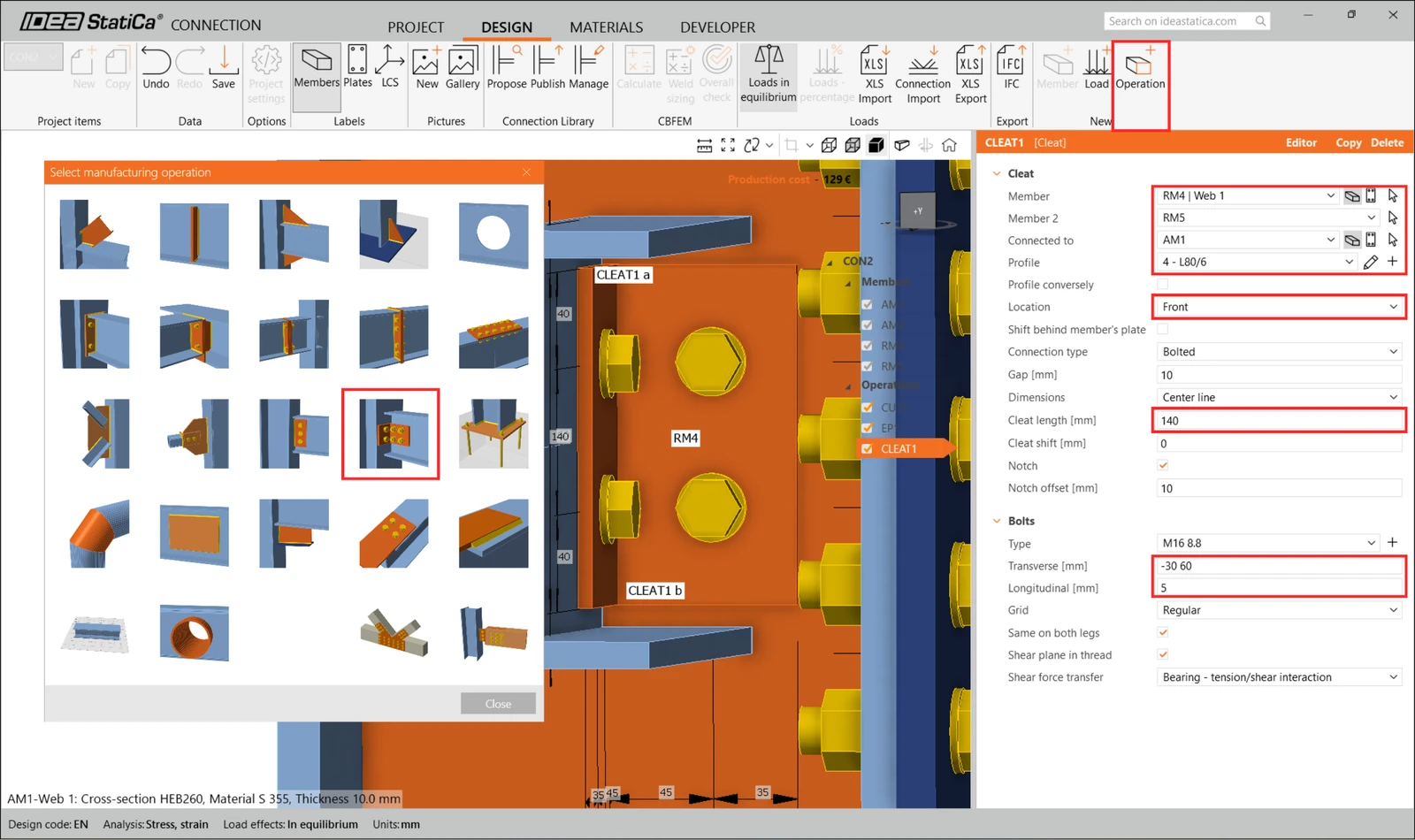
Definieren Sie Cleats.
Fügen Sie Widener hinzu.
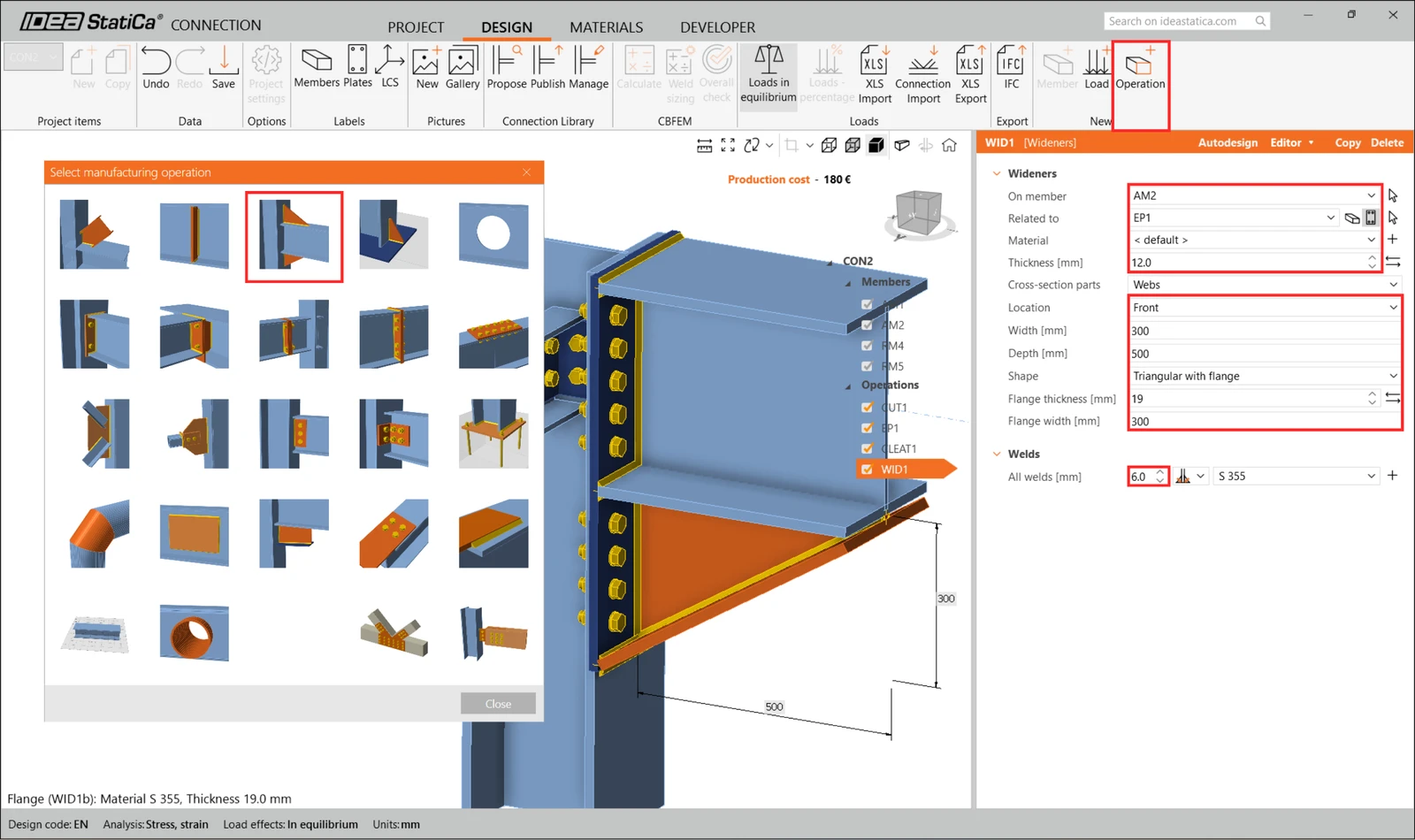
Definieren Sie Stiffeners.
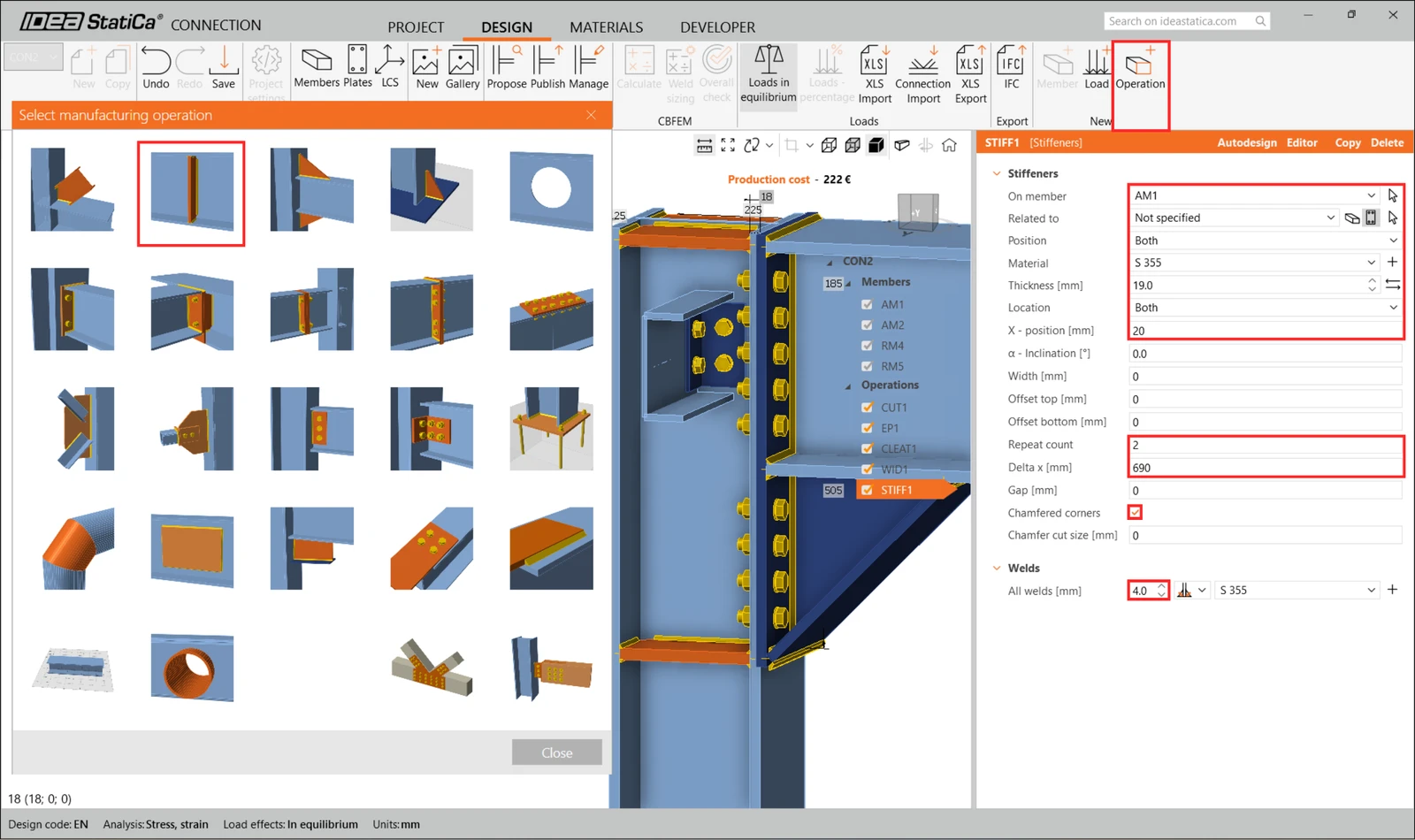
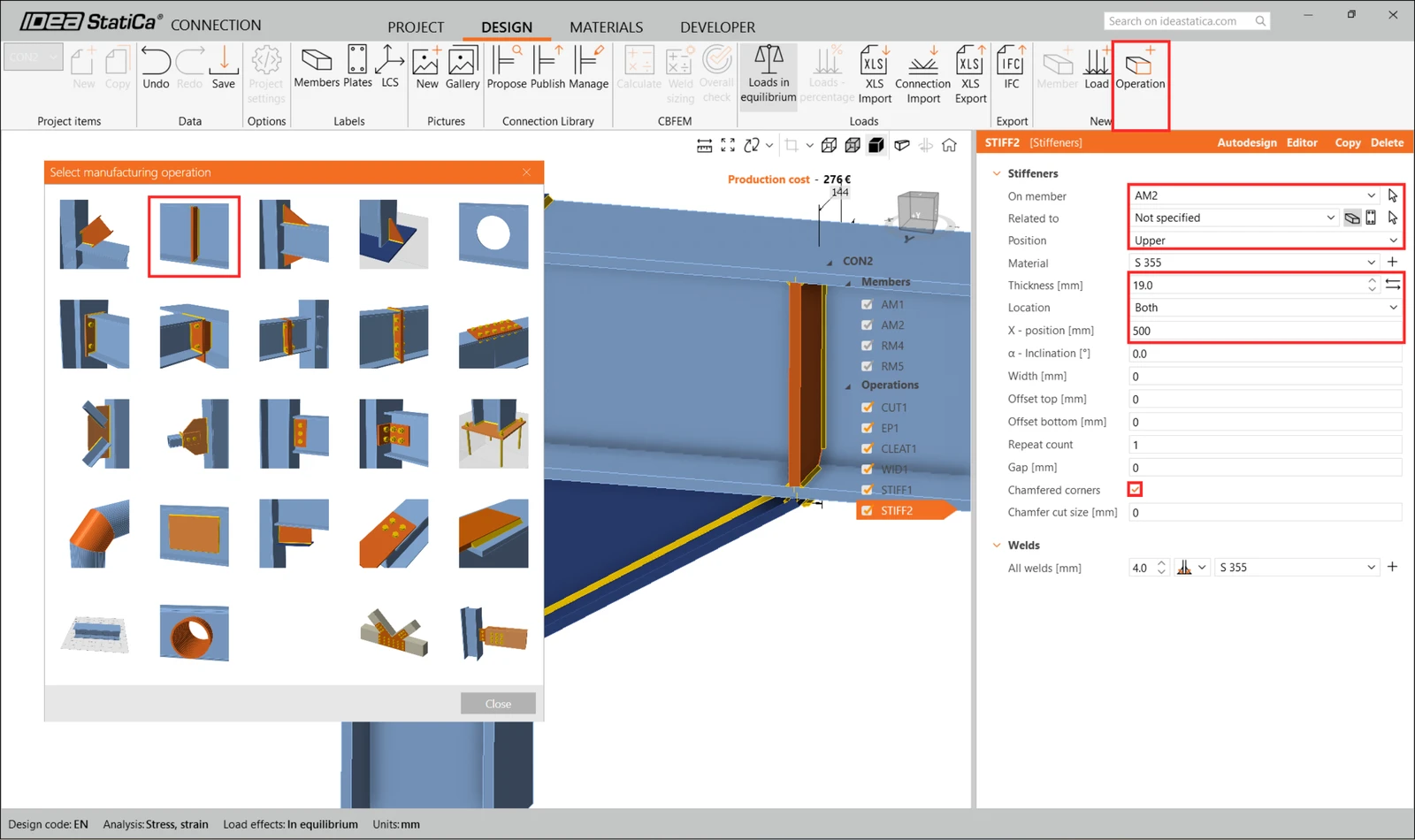
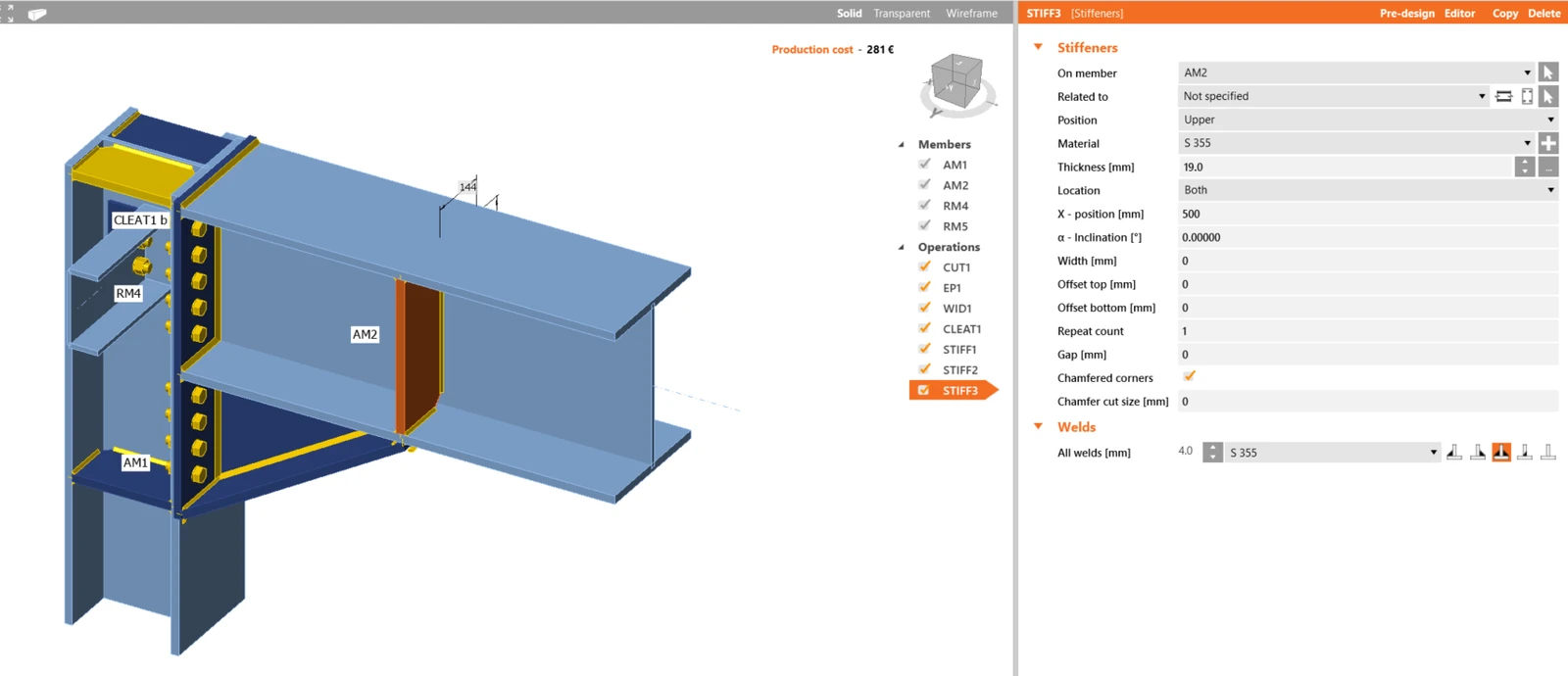
Folglich müsste Ihre Verbindung wie im folgenden Bild aussehen.
Fahren Sie mit der Bearbeitung des Anschlusses CON3 fort.
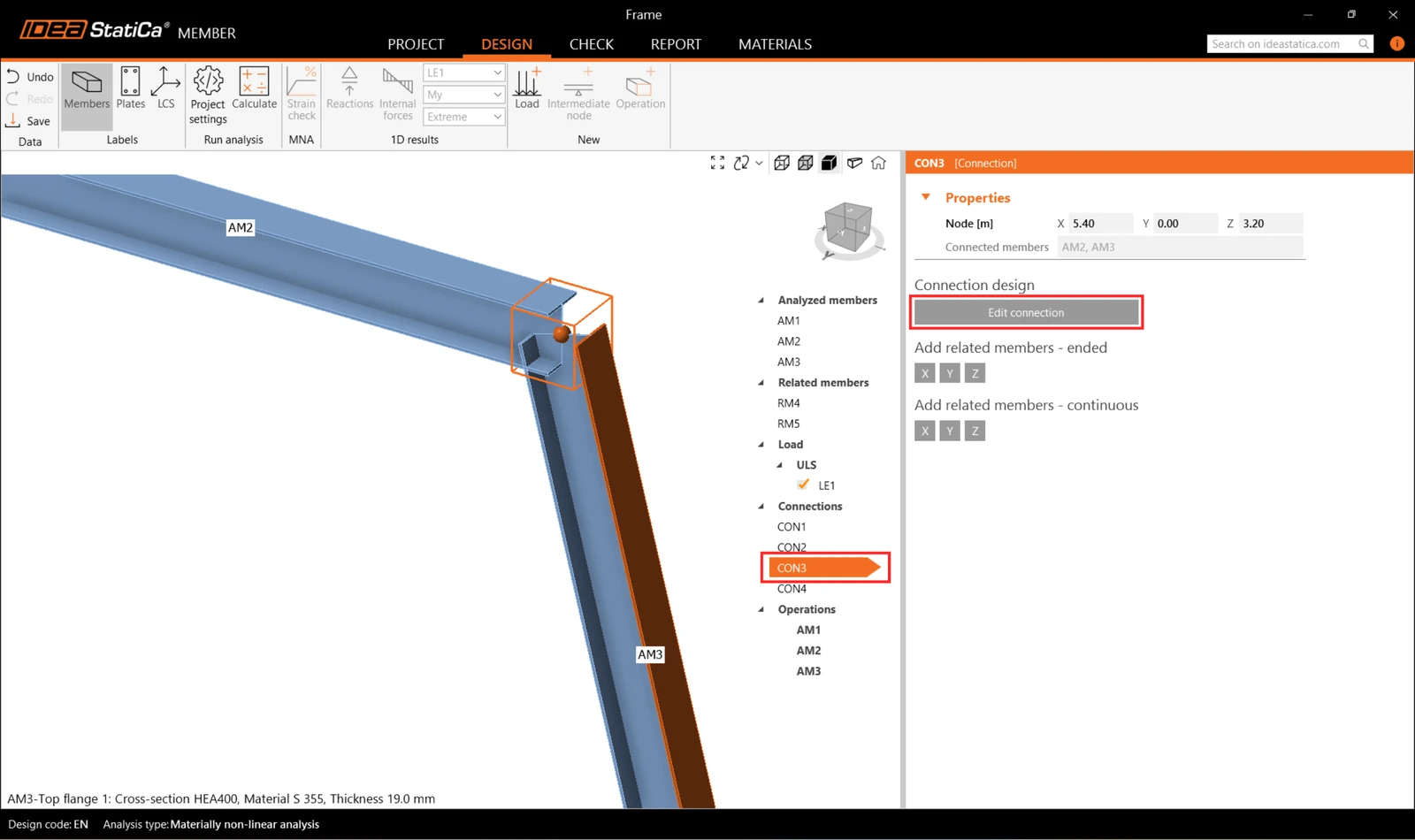
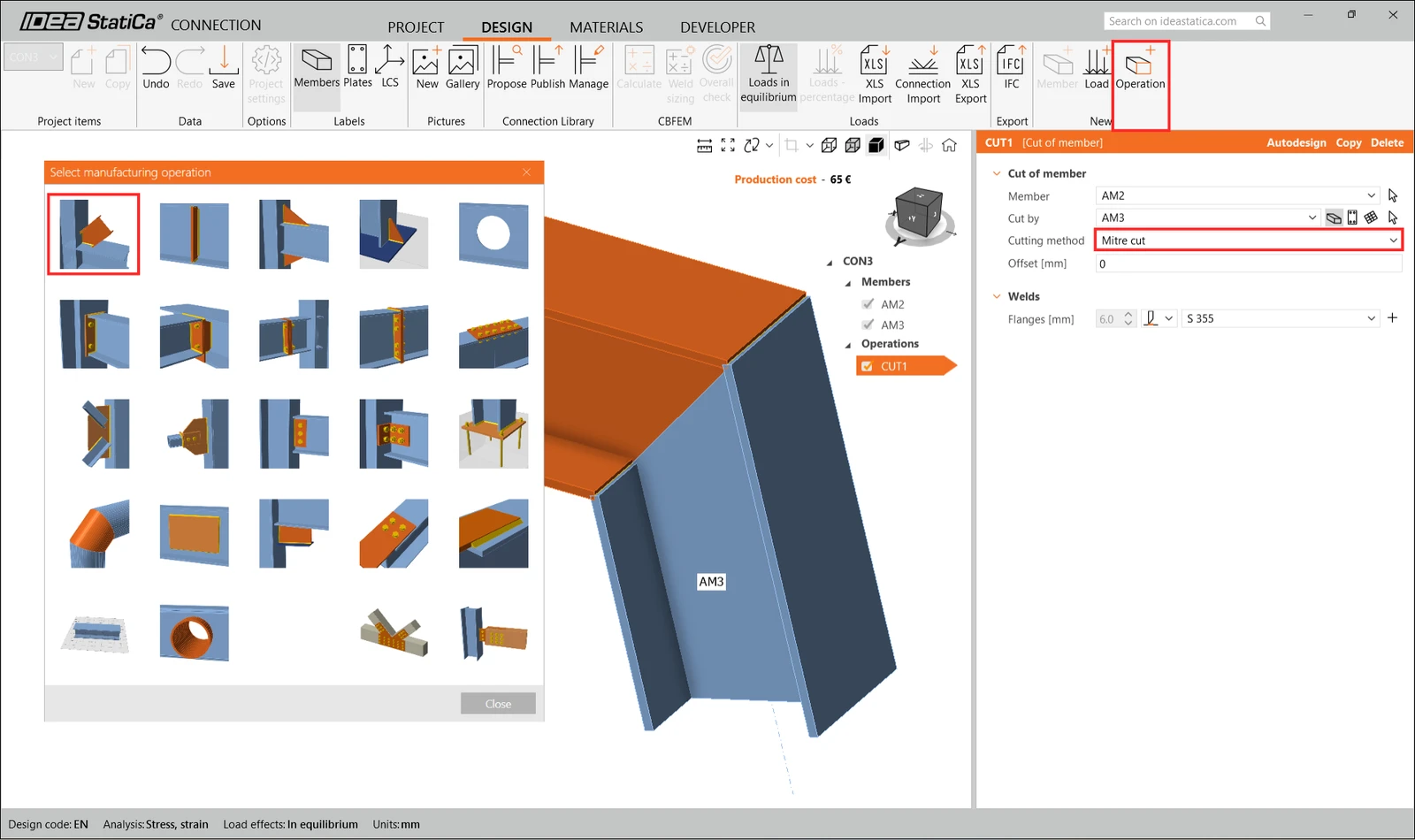
Fügen Sie hier nur eine Operation Cut hinzu und stellen Sie die Schnittmethode auf Mitre Cut, um eine starre Verbindung zu erzeugen.
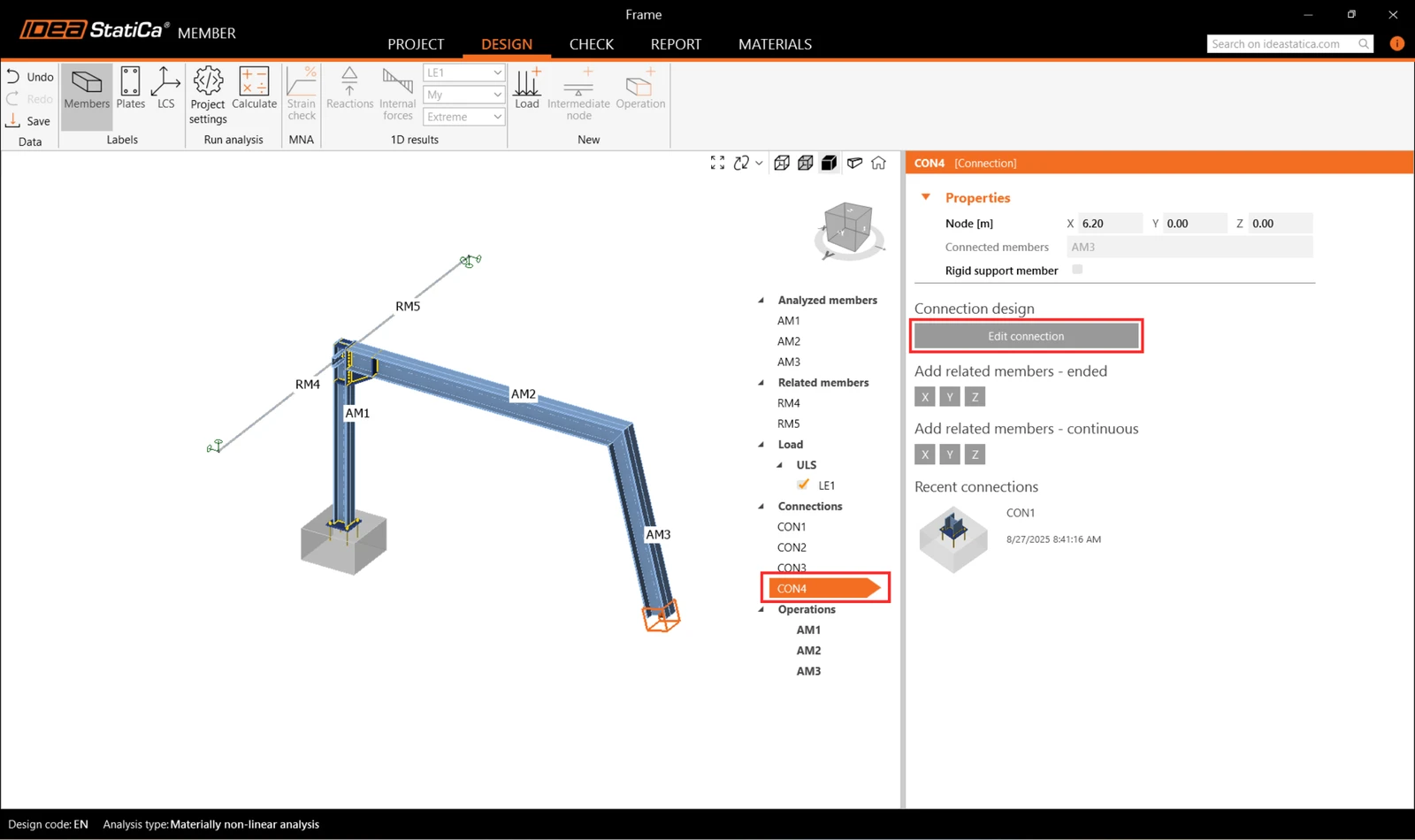
Bearbeiten Sie zuletzt den Anschluss CON4. Obwohl die Software uns anbietet, einfach das gleiche Design wie für CON1 zu übernehmen, werden wir die Verbindung bearbeiten, um eine andere zu erstellen.
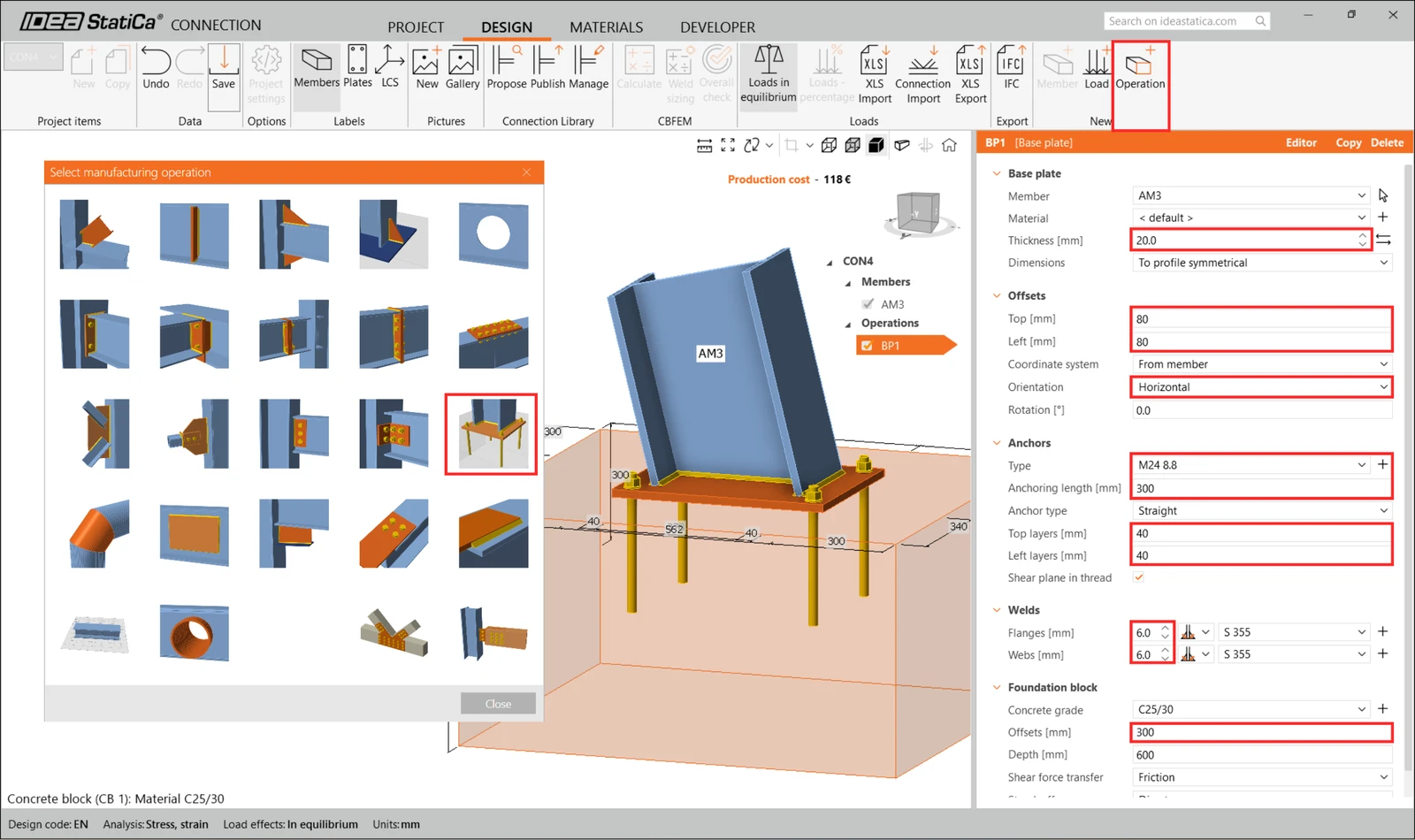
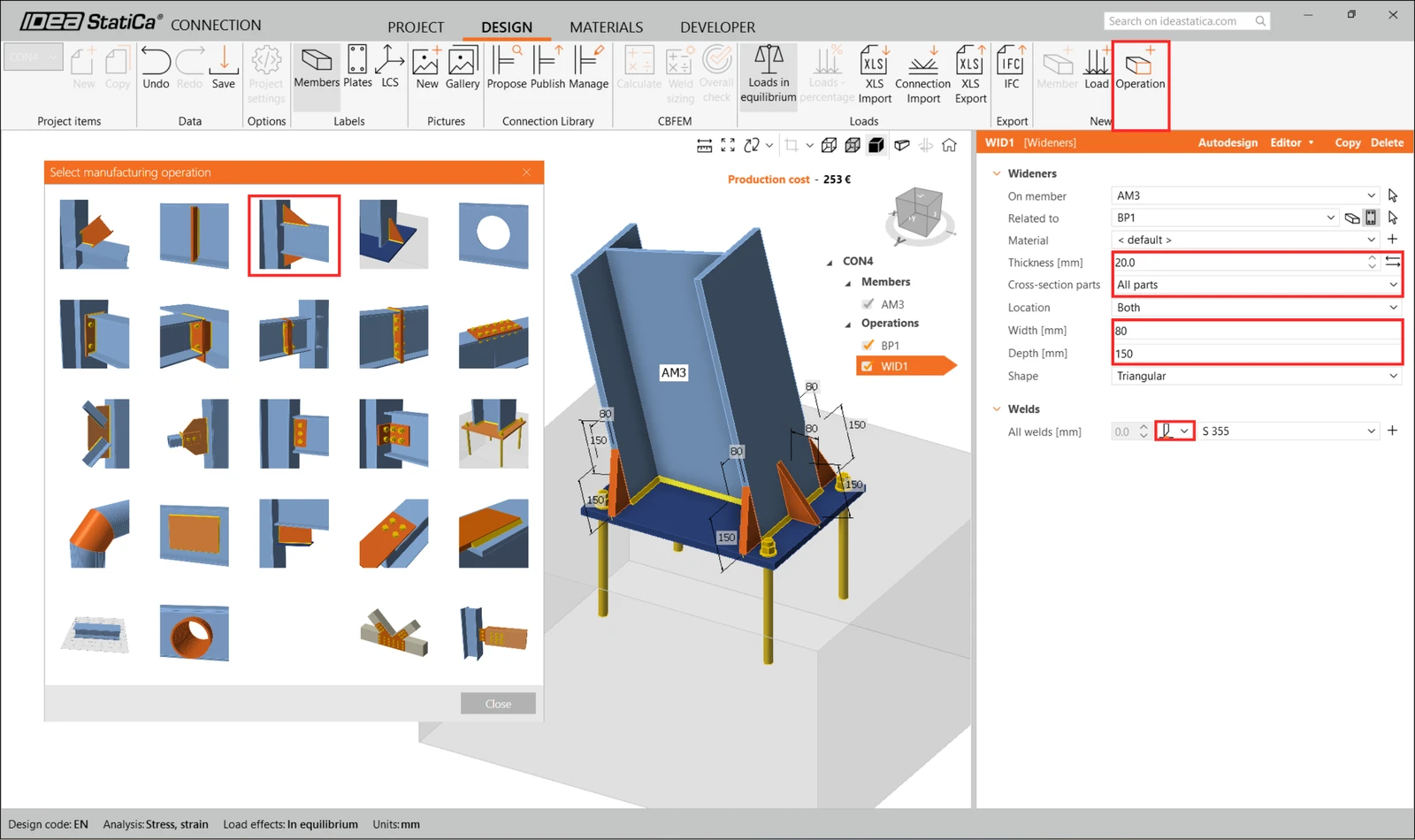
Fügen Sie die Operation Base plate hinzu und ändern Sie die Parameter entsprechend dem folgenden Bild.
Fügen Sie allen Teilen Wideners hinzu.
6 Nachweis
Wechseln wir nun zur Registerkarte Check und führen die Analyse durch. Die Analyse in IDEA StatiCa Member wird in drei Schritten mithilfe der CBFEM-Technologie berechnet. Analysieren Sie zunächst die MNA (materiell nichtlineare Analyse), um die Tragfähigkeit der Struktur zu prüfen, berechnen Sie dann die LBA (lineare Verzweigungsanalyse), um die Stabilität der Struktur zu untersuchen, und geben Sie schließlich die Anfangsimperfektionen für die entsprechenden Beulformen ein und berechnen Sie die GMNIA (geometrisch und materiell nichtlineare Analyse).
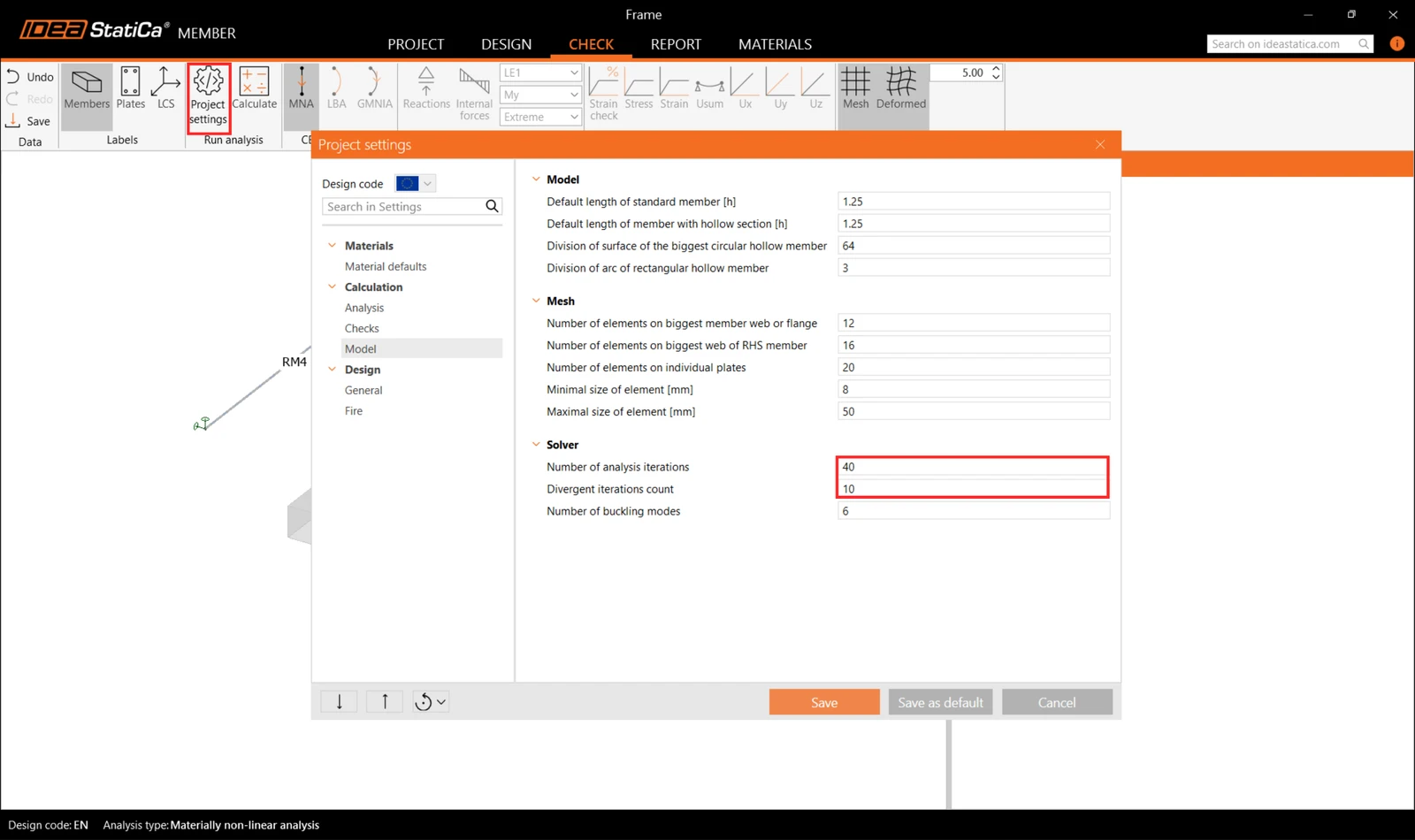
Für dieses besonders komplexe Projekt müssen Sie zunächst die Number of analysis iterations auf 40 und die Divergent iterations count auf 10 im Code setup erhöhen, um genügend Rechenkapazität für die Berechnung bereitzustellen.
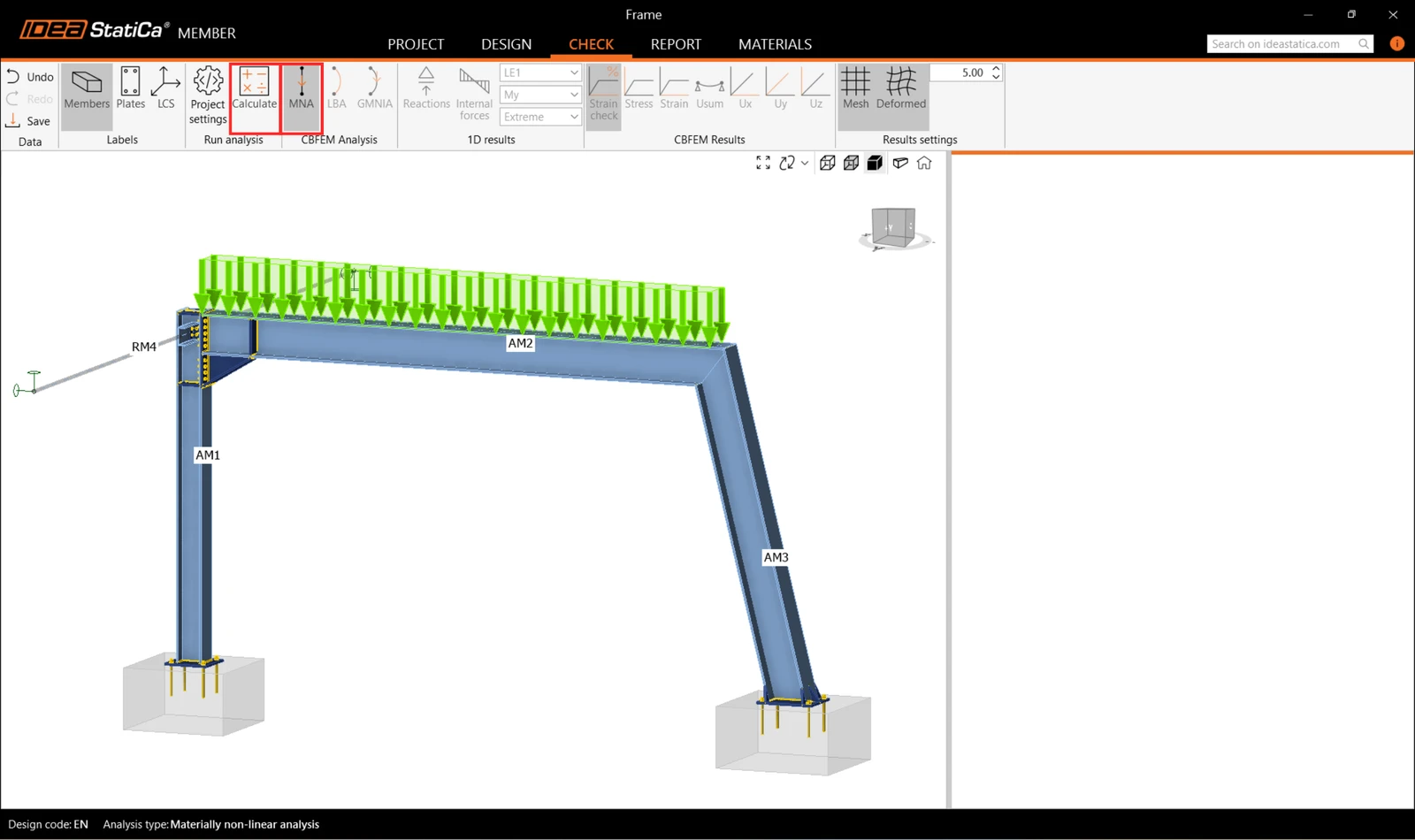
Wählen Sie anschließend die Analyse MNA aus und drücken Sie Calculate.
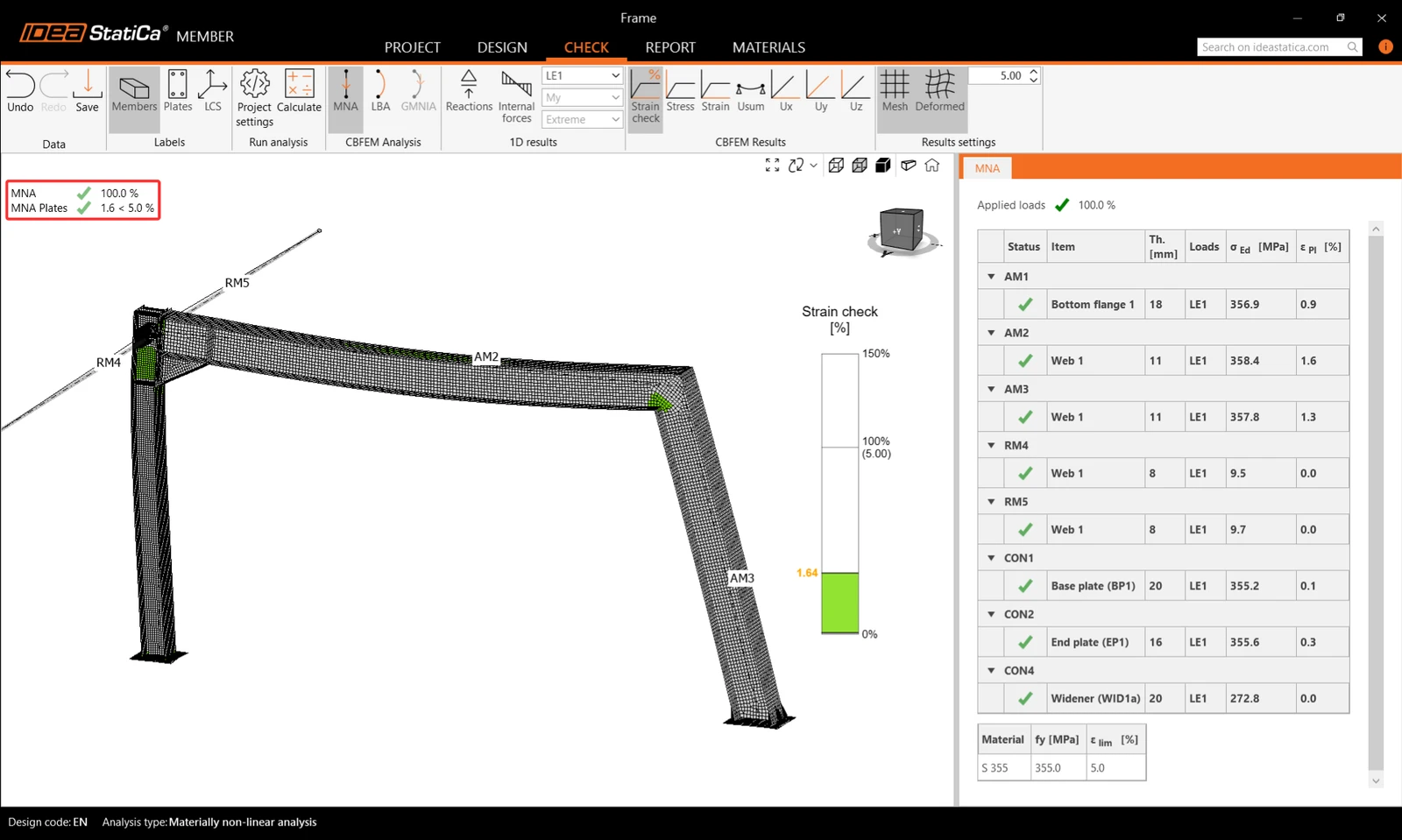
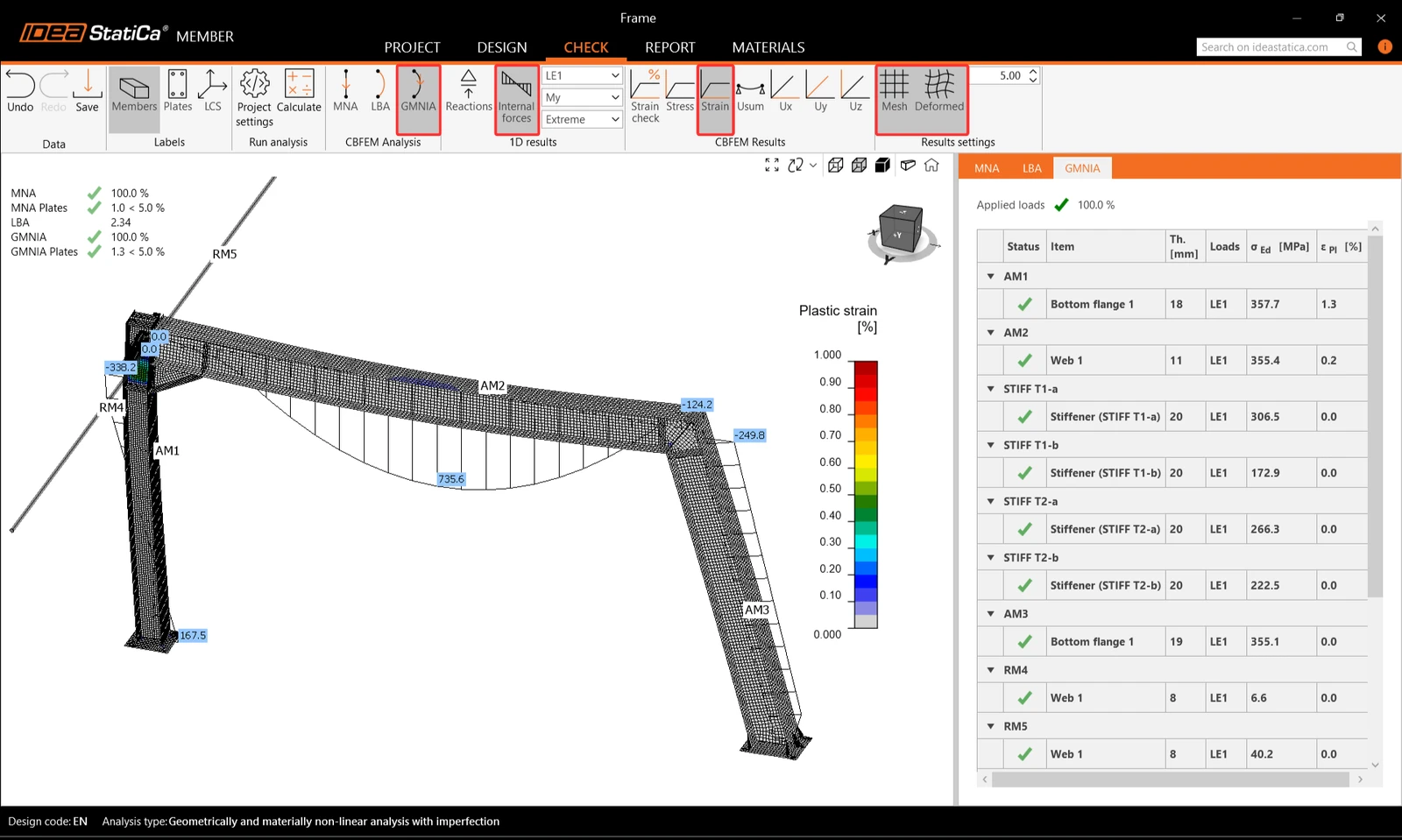
Die Ergebnisse der MNA-Analyse werden angezeigt, und Sie können den Status jedes Konstruktionsteils sowie die Ergebnisse im 3D-Fenster überprüfen, z. B. die Dehnungsverteilung im analysierten Teil der Struktur.
Wechseln Sie als Nächstes zur LBA-Analyse und wiederholen Sie die Calculation.
Sie können die Faktoren der Beulform in der Registerkarte ablesen und die erste Beulform 1 sehen.
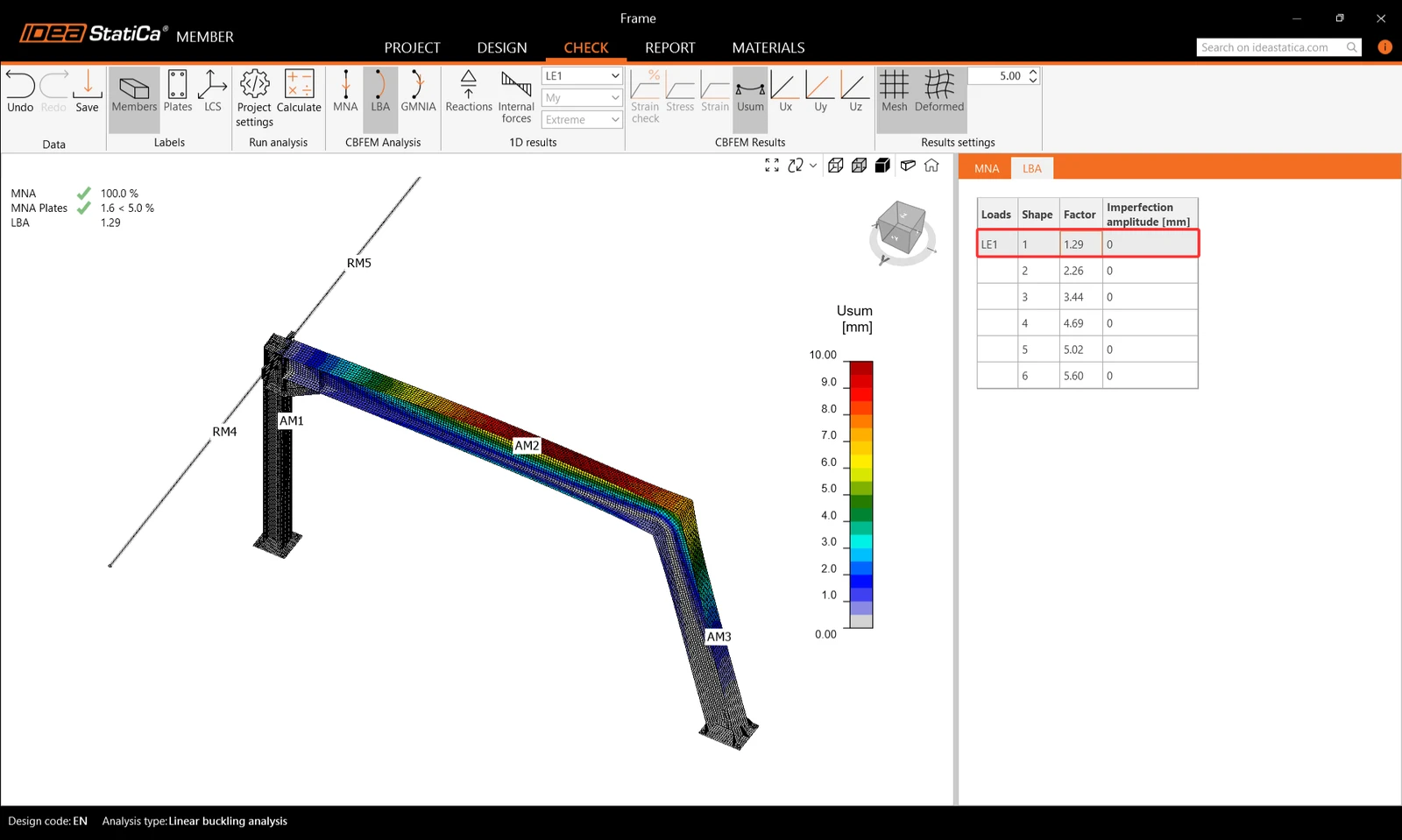
Sie können die Visualisierung der anderen Beulformen durchsuchen, indem Sie diese in der Registerkarte auswählen, z. B. die Beulform 6.
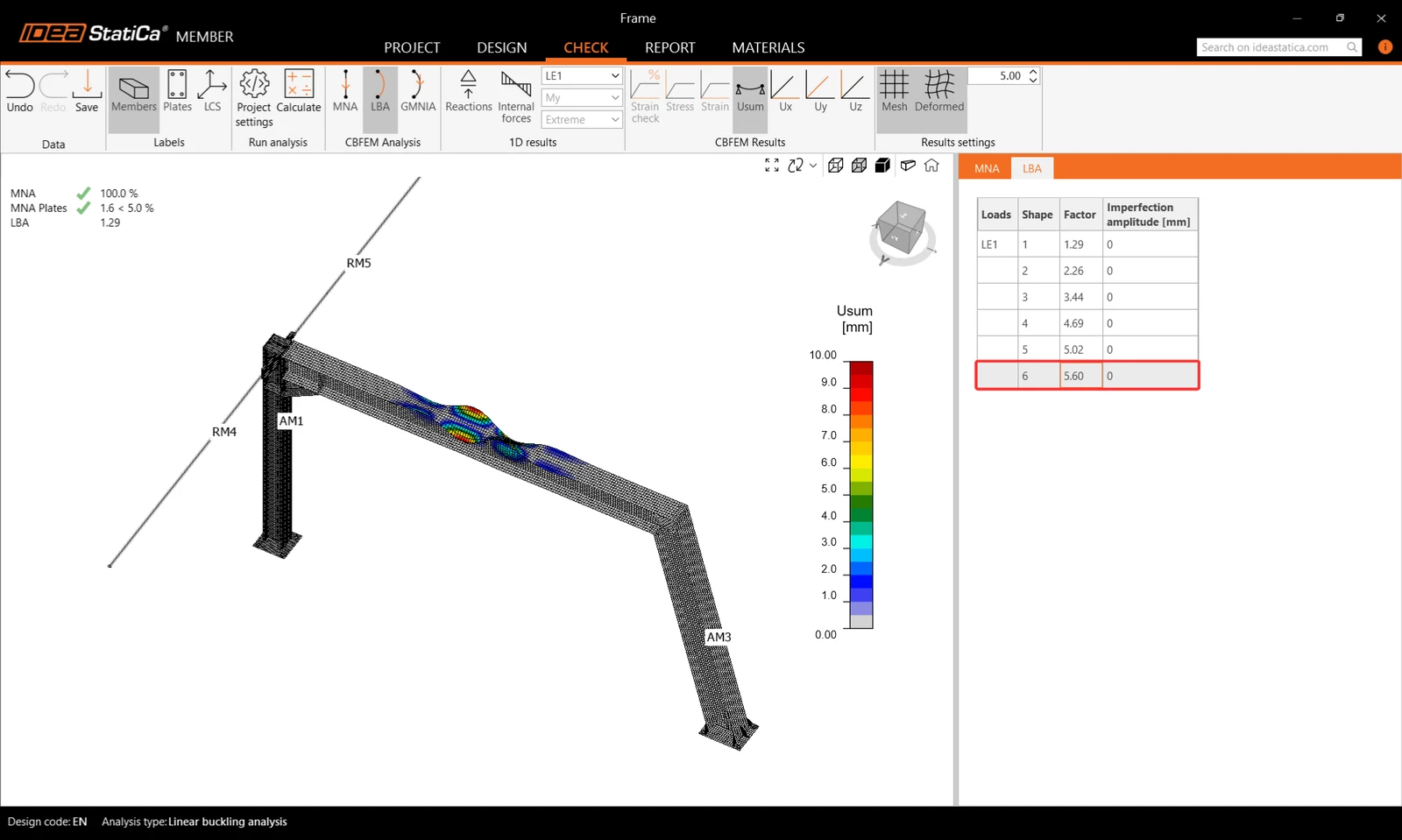
Da mindestens einer der Beulform-Faktoren kleiner als 15 ist, wechseln Sie zu GMNIA, um die nichtlineare Analyse der Strukturstabilität durchzuführen. Wählen Sie gemäß EN 1993-1-1 die kritischste Beulform oder eine Kombination von Beulformen aus und geben Sie die Anfangsimperfektion des kritischen Trägers ein. Wählen Sie in diesem Fall die erste Beulform 1 als die kritischste aus. Wechseln Sie zur Registerkarte GMNIA im rechten Panel und bestimmen Sie die Imperfektion von 9 mm (0,5xL/300 = 0,5*5400/300 = 9 mm), die Sie als Amplitude in Spalte 1 eingeben.
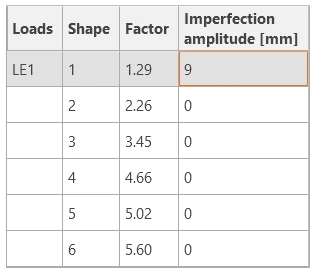
Klicken Sie dann erneut auf die Schaltfläche Calculate. In diesem Fall kann die Analyse mehrere Minuten dauern.
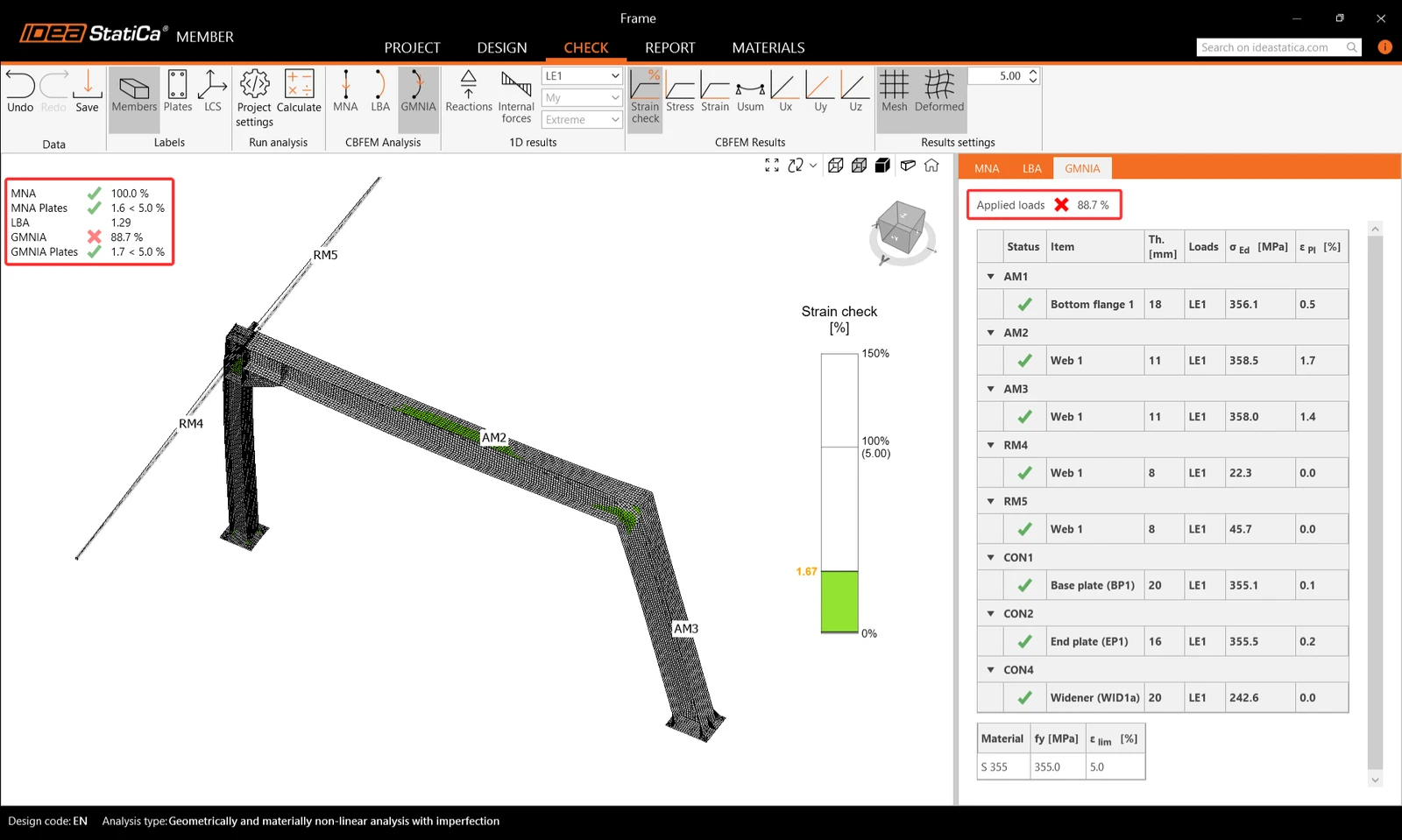
Beim Durchsuchen der Ergebnisse können Sie feststellen, dass die aufgebrachten GMNIA-Lasten nicht 100 % erreicht haben, was bedeutet, dass die Struktur unter den gegebenen Lasten die Stabilität verliert. Um die Stabilitätsnachweise zu bestehen, müssen Sie das Tragwerk verstärken.
7 Operationen
Gehen Sie zurück zur Registerkarte Design und navigieren Sie im Baummenü zu Operations, klicken Sie mit der rechten Maustaste auf AM2, und fügen Sie Transversal-Steifen hinzu, um die am stärksten beanspruchte Rahmenecke zu verstärken und die Beuleffekte zu verringern.
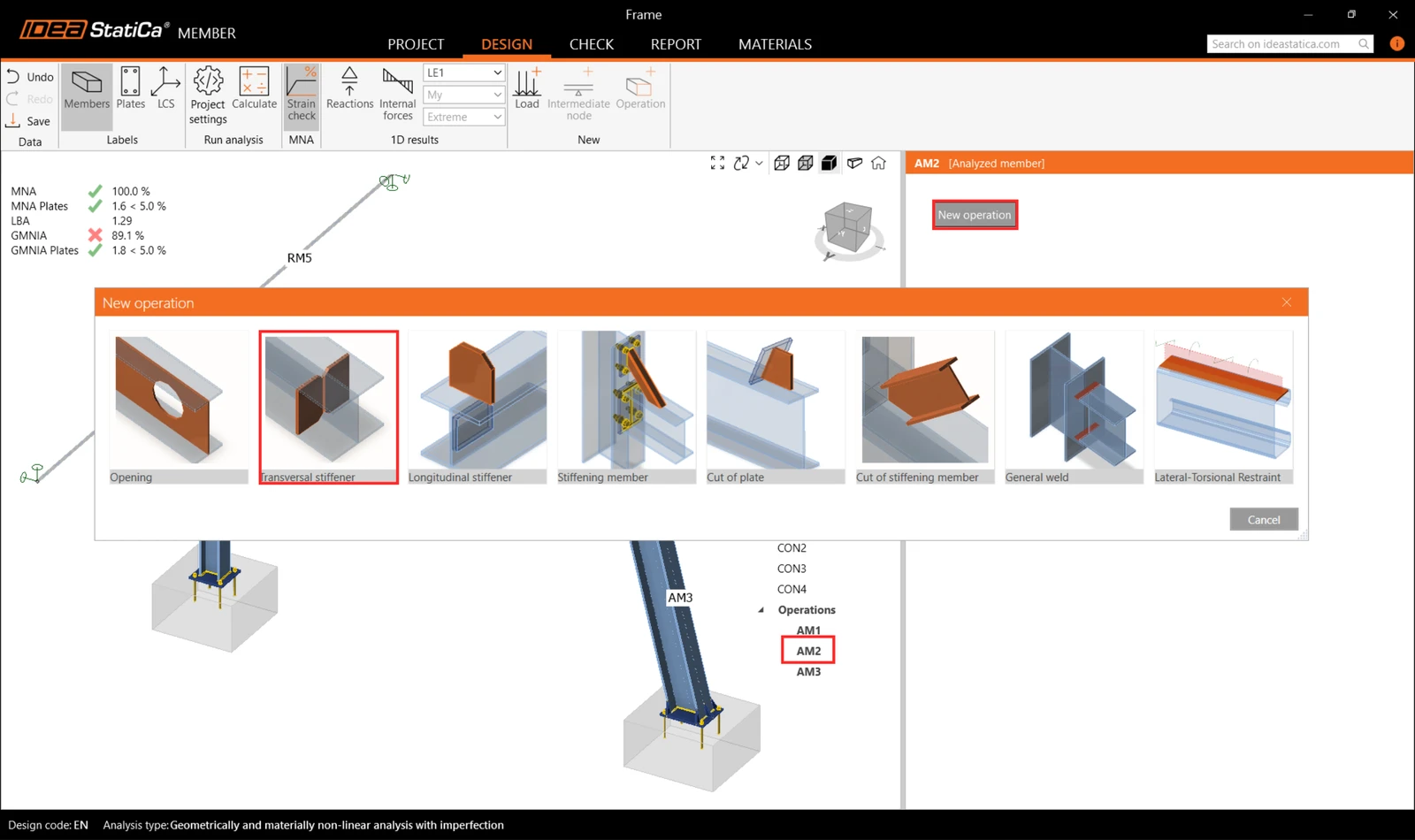
Stellen Sie in der Operation STIFF T1, die Dicke auf 20mm und die X-Position auf 5200 mm ein, wie im folgenden Bild gezeigt.
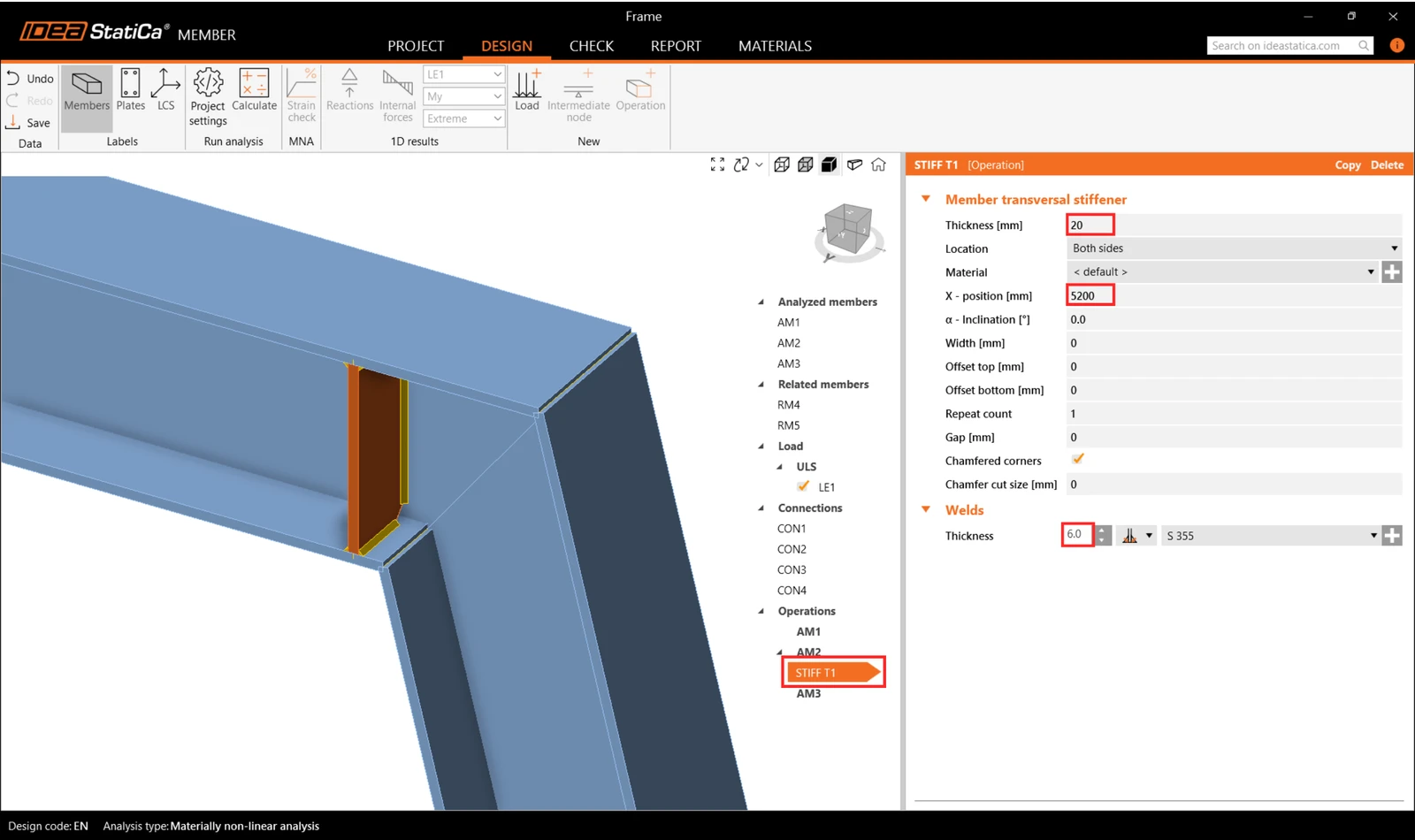
Ändern Sie dann die Steifenparameter und fügen Sie dem gleichen Träger AM2 eine weitere Quersteife sowie der Stütze AM3 eine weitere hinzu und positionieren Sie diese korrekt.
Kopieren Sie die Operation STIFF T1 und stellen Sie neue Eigenschaften entsprechend dem folgenden Bild ein.
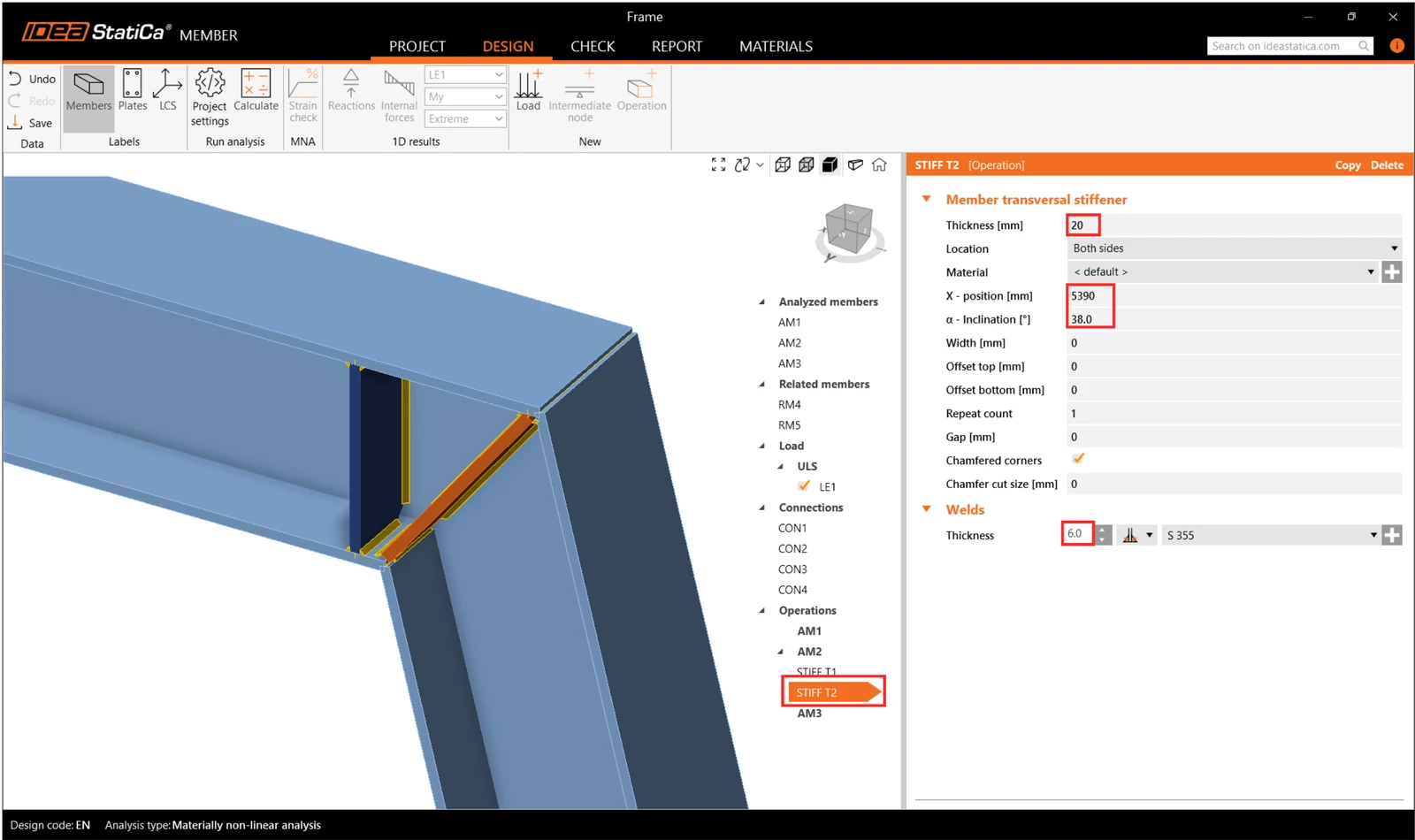
Erstellen Sie eine neue Aussteifungsoperation für AM3 und stellen Sie die Eigenschaften wie im folgenden Bild gezeigt ein.
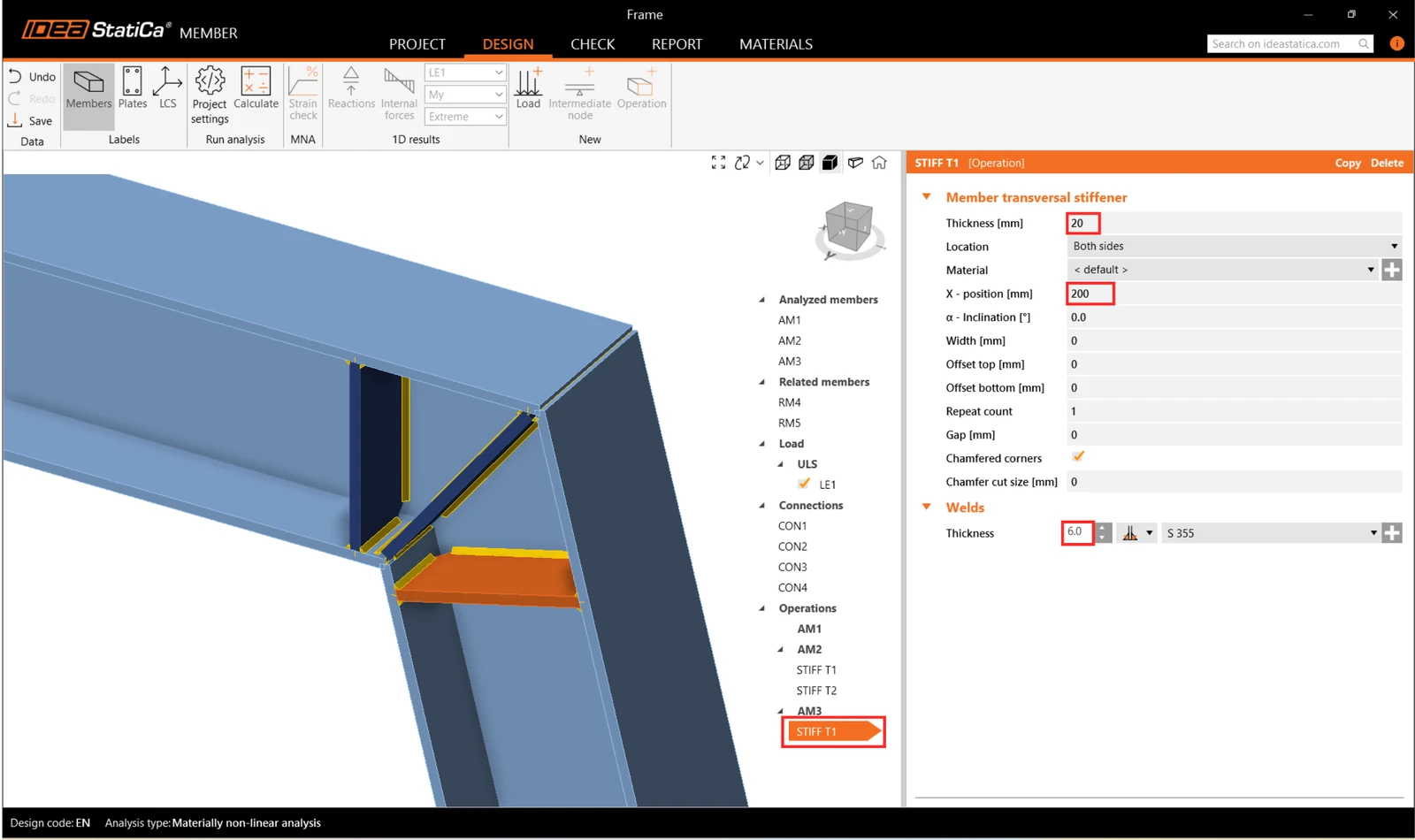
Gehen Sie nun zurück zur Registerkarte Check und wiederholen Sie die Berechnung in drei Schritten - MNA, LBA, GMNIA. Das bemessene Tragwerk hat die Stabilitätsnormnachweise mit den aufgebrachten anfänglichen Imperfektionen bestanden, und Sie können Ergebnisse wie die Dehnungsverteilung und das Schnittkraftdiagramm durchsuchen.
8 Bericht
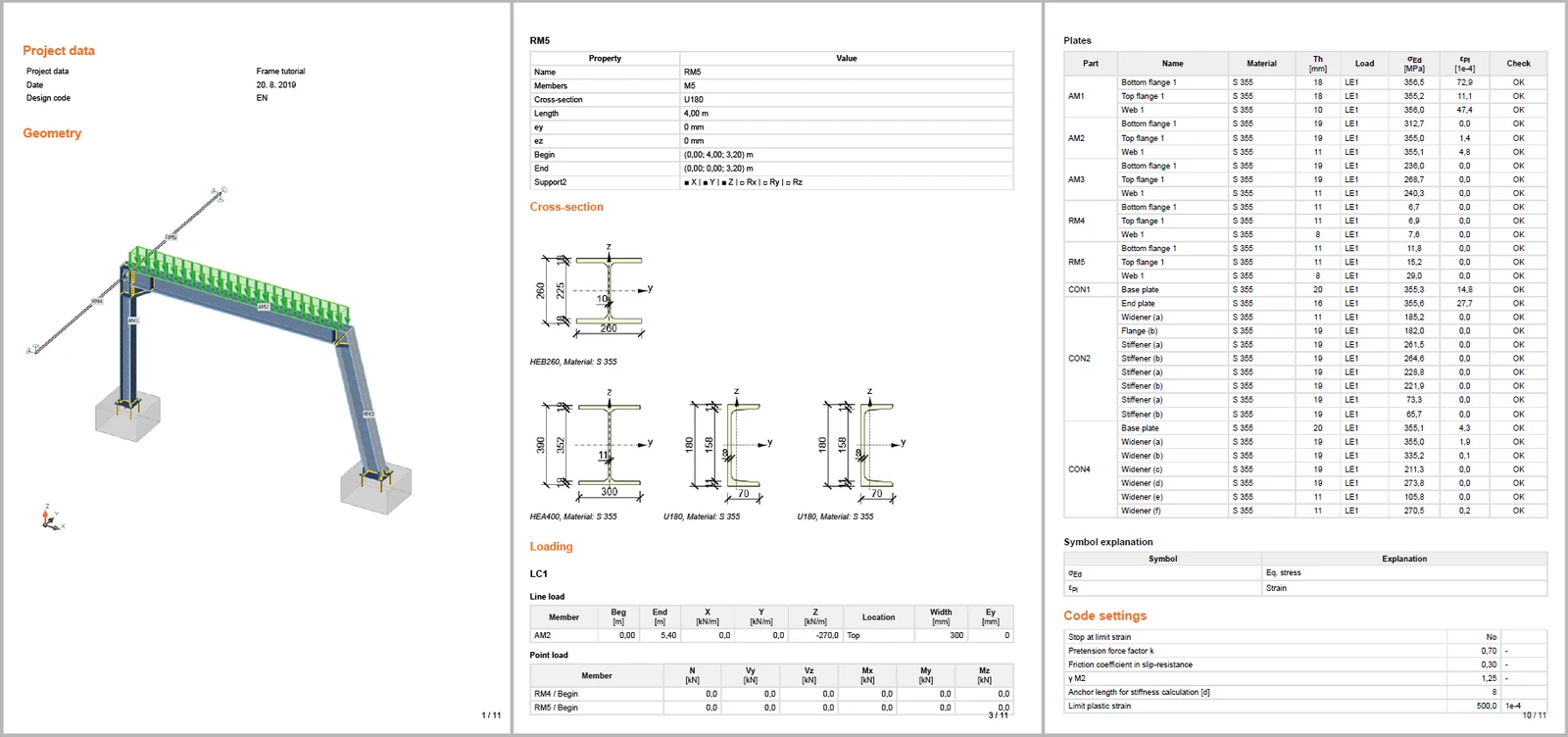
Gehen Sie zuletzt zur Registerkarte Report. IDEA StatiCa bietet einen vollständig anpassbaren Bericht zum Ausdrucken oder Speichern in einem bearbeitbaren Format.
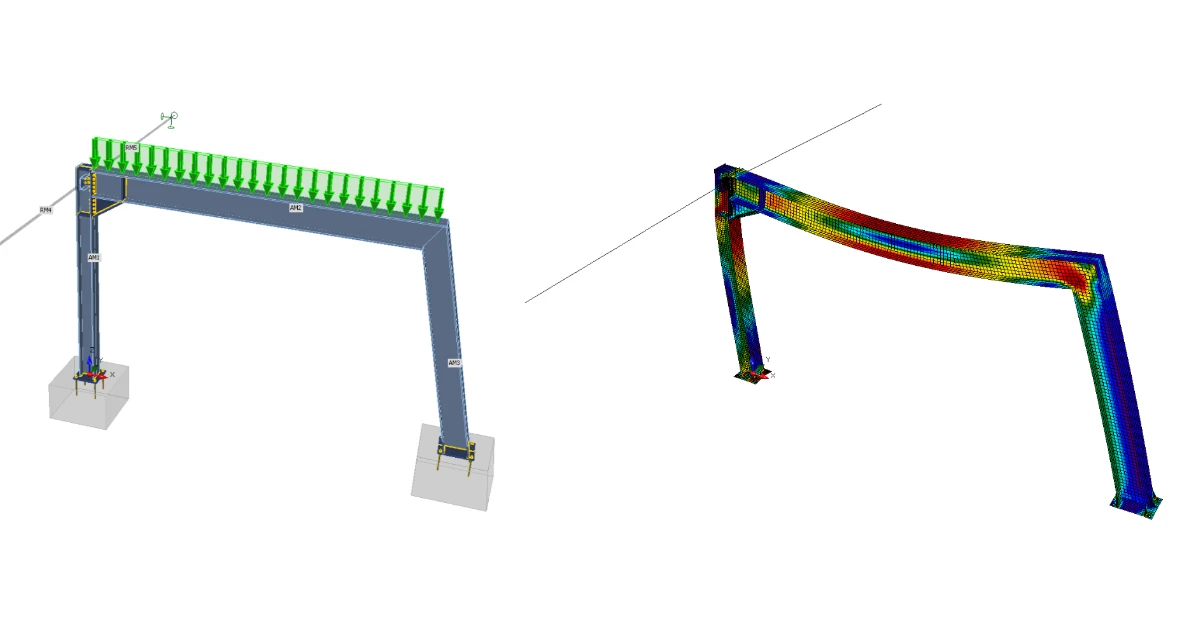
Sie haben ein Stahltragwerk als Konstruktionsdetail gemäß Eurocode (EN) bemessen, optimiert und normnachgewiesen.
Möchten Sie Ihre Kenntnisse verbessern? Besuchen Sie unseren Campus
Lernen Sie, wie Sie IDEA StatiCa effektiv einsetzen – mit unseren E-Learning-Kursen im eigenen Tempo
Jetzt lernen
- Member design
- Steel
- Tutorials
Statische Bemessung eines Stahlträgers (EN)
Mehr lesen
- Connection design
- Steel
- Tutorials
Statische Bemessung eines Fundaments mit Diagonale (EN)
Mehr lesen
- Steel
- Member design
- Blogbeitrag
Biegedrillknicken
Mehr lesen
- Steel
- Member design
- Connection design
- Webinar