


1 Nuevo proyecto
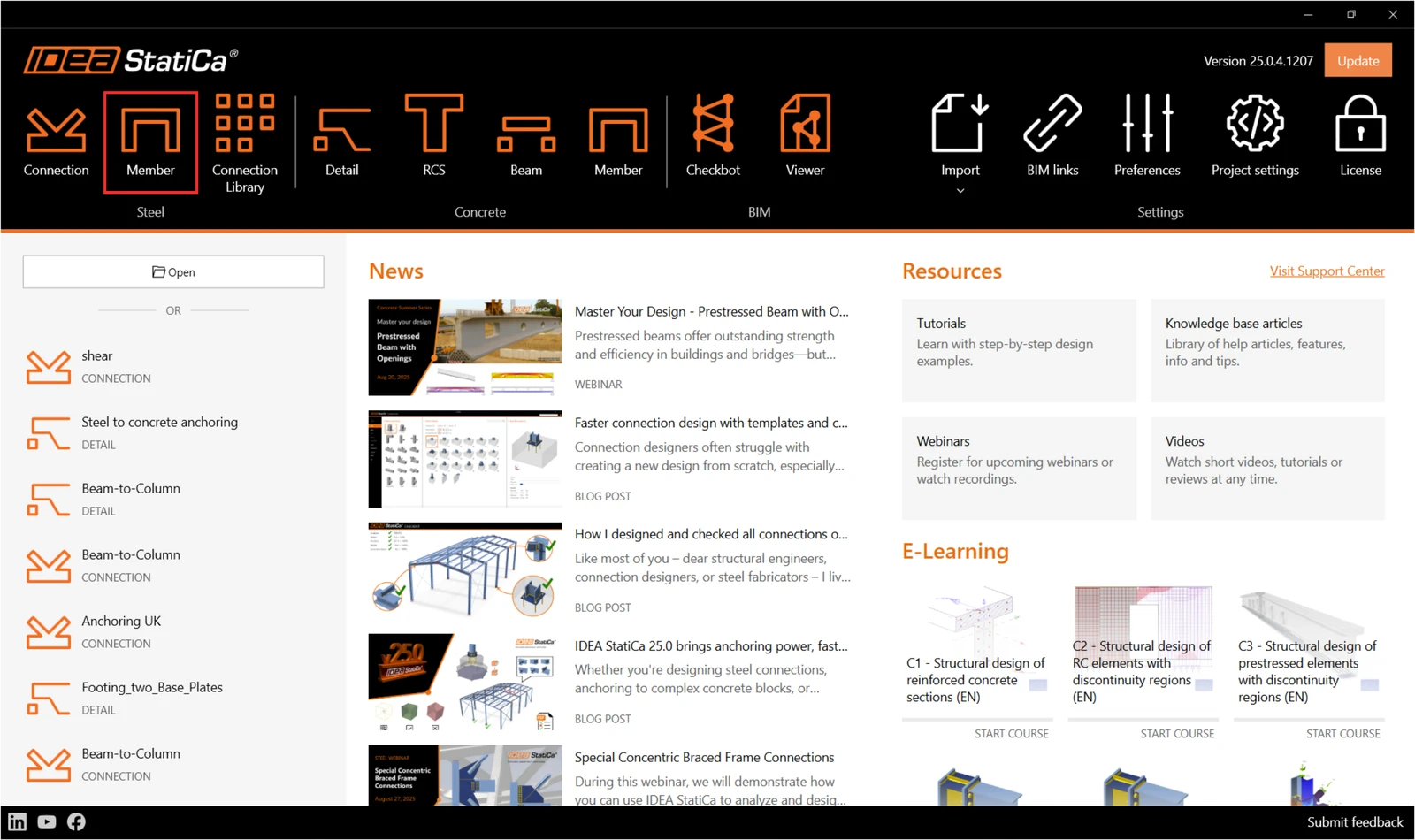
Comience abriendo IDEA StatiCa y seleccionando la aplicación Member (descargue la versión más reciente).
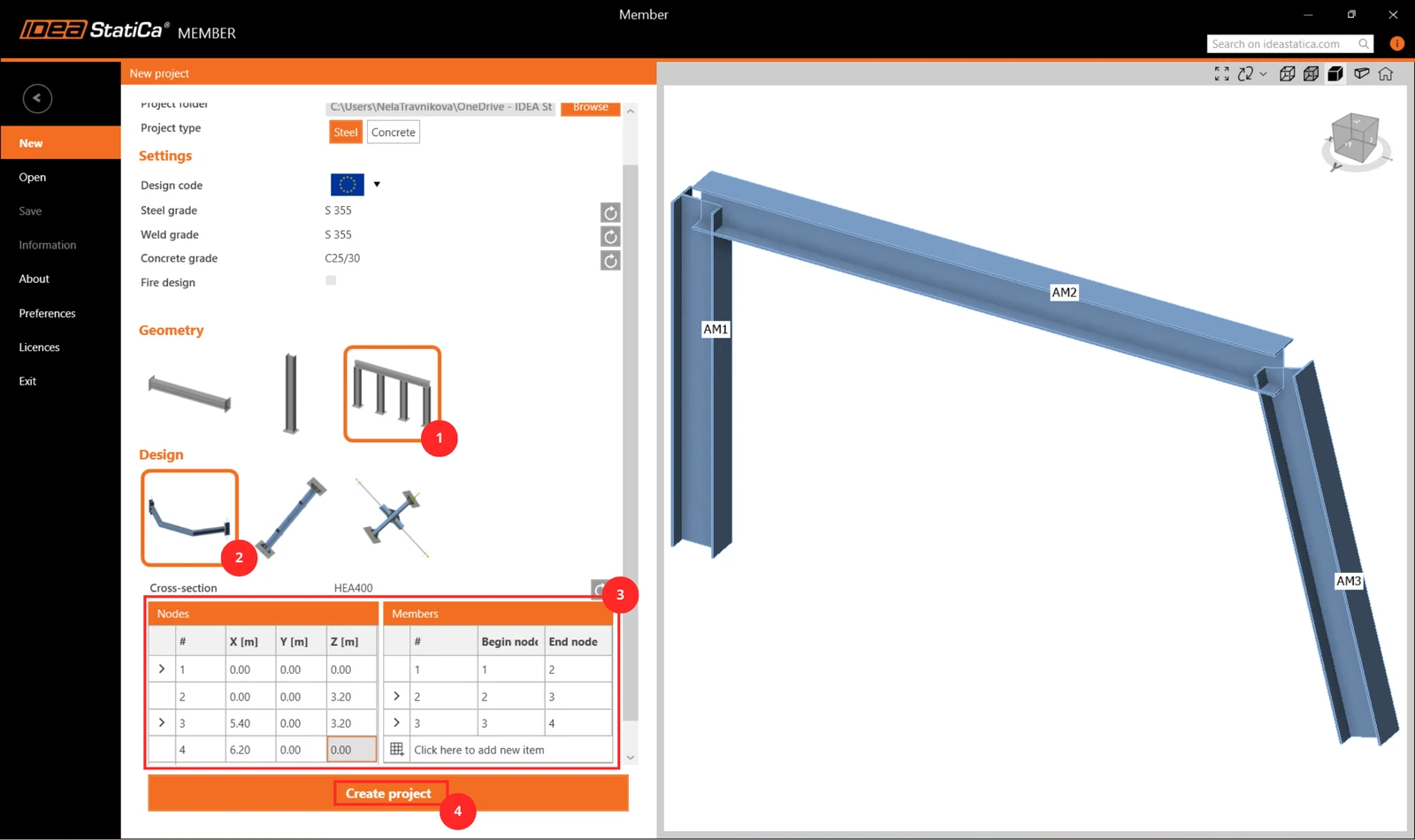
Cree un nuevo proyecto, escriba su nombre y seleccione una carpeta donde se guardará. Luego elija el código de diseño, las propiedades iniciales del material y el tipo de topología. Añada las coordenadas de los nodos del detalle estructural y añada elementos dentro de estos nodos. Finalmente, haga clic en Create Project y comience a modelar el detalle estructural.
2 Elementos analizados
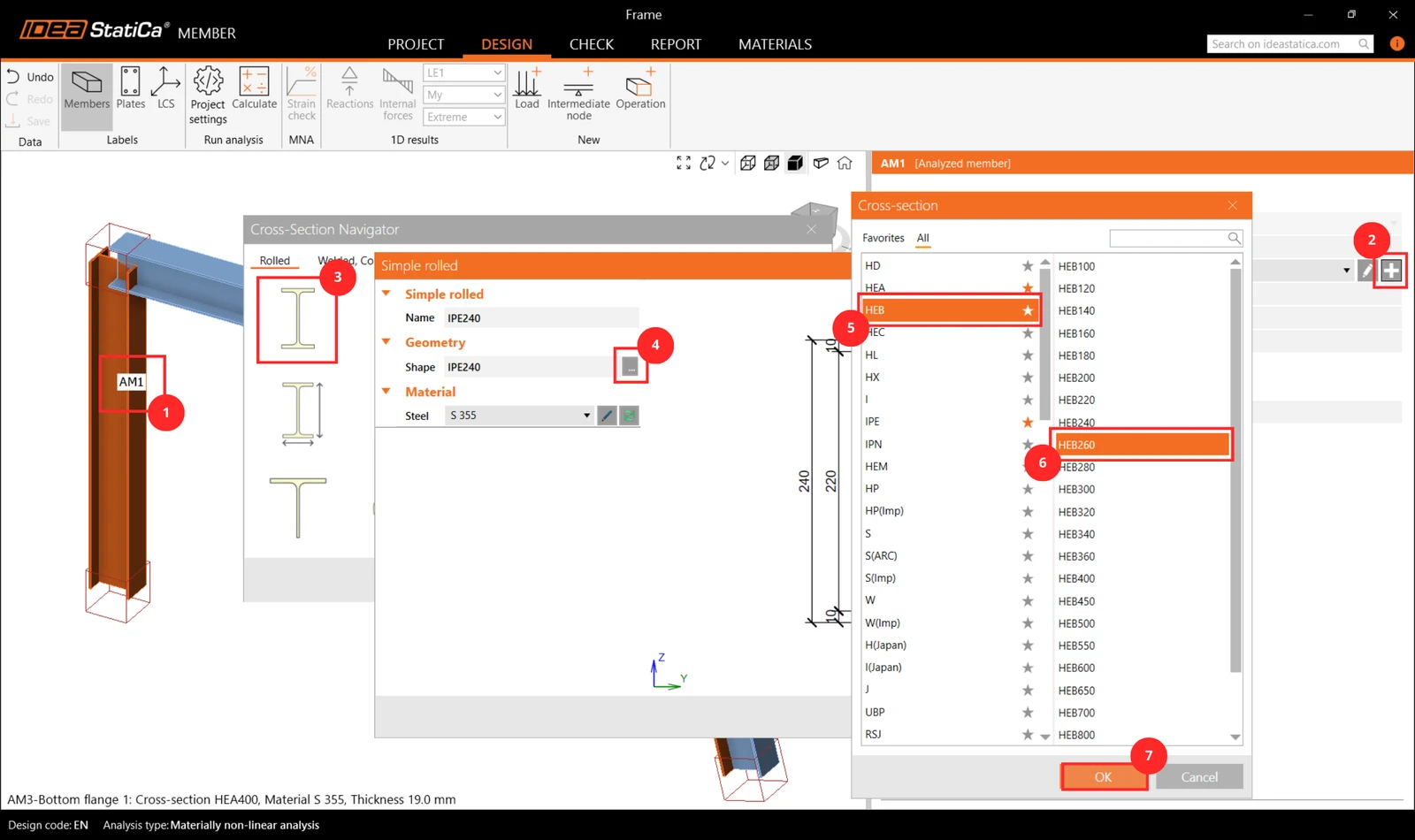
Aquí puede ver y modificar los parámetros de los elementos añadidos para el análisis. Cambie la sección transversal de la columna AM1 a HEB260.
3 Elementos relacionados
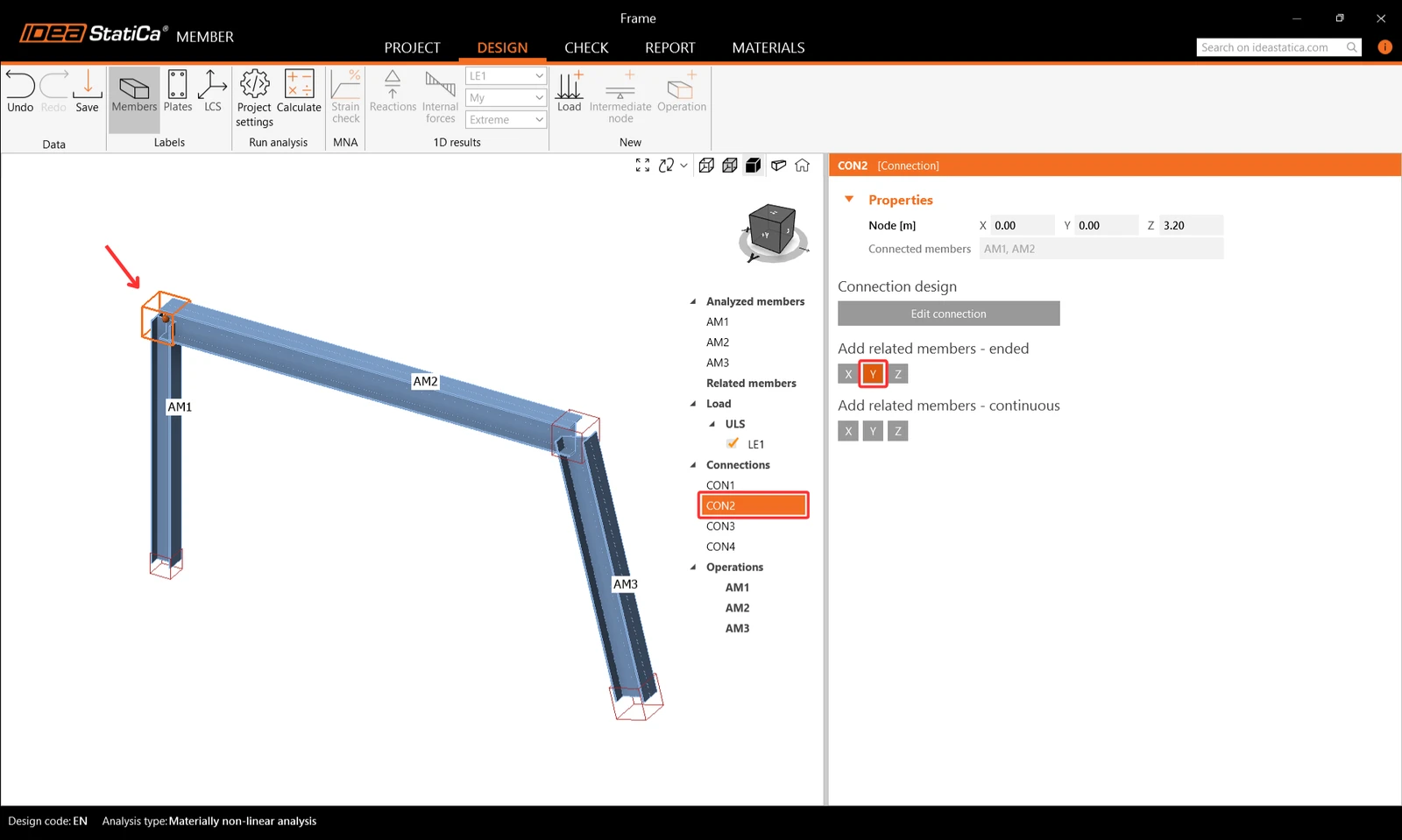
Para añadir elementos relacionados, que actúan como apoyos y partes de transferencia de carga para el detalle estructural, haga clic en el cubo del nodo en la escena 3D o seleccione el CON# en la lista de árbol. Aquí puede añadir elementos relacionados terminados o continuos haciendo clic en las direcciones de los ejes X, Y, Z según el sistema de coordenadas global. Añada 2 elementos terminados en la dirección Y.
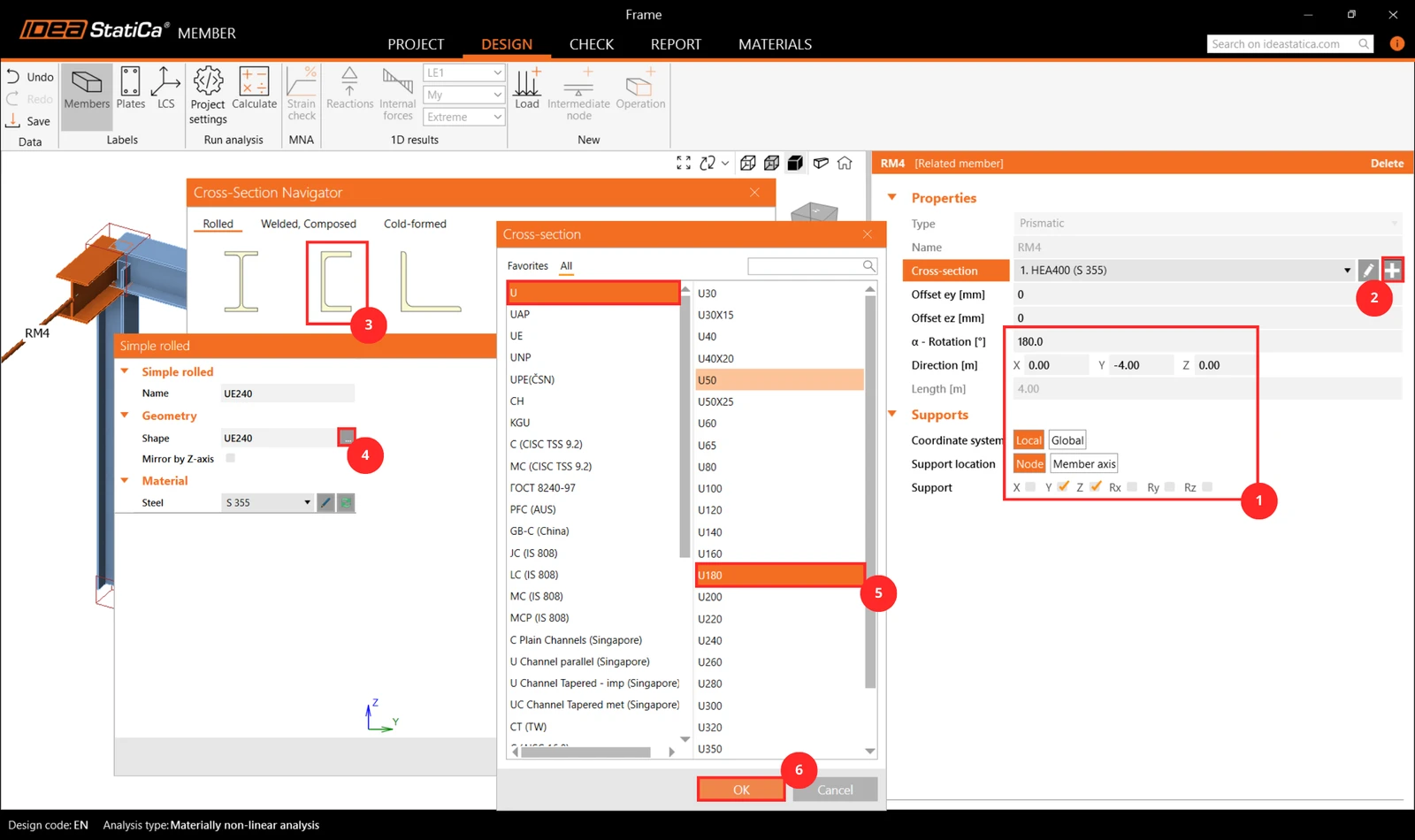
Luego seleccione el elemento relacionado RM4 ya sea en la escena 3D o en la lista de árbol y modifique sus propiedades como sección transversal, longitud, orientación y apoyos en los extremos libres.
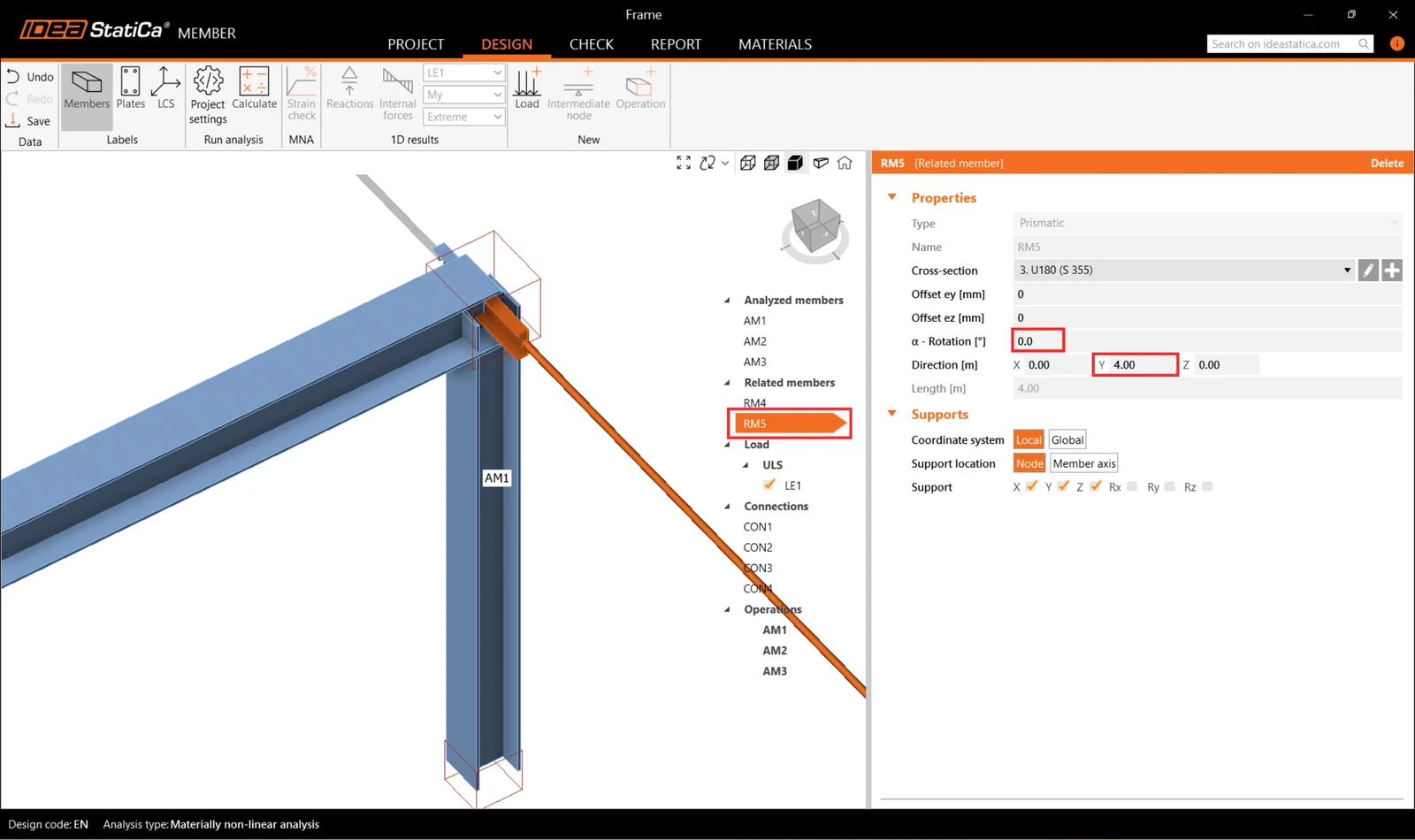
Y modifique el elemento relacionado RM5 de manera similar.
4 Cargas
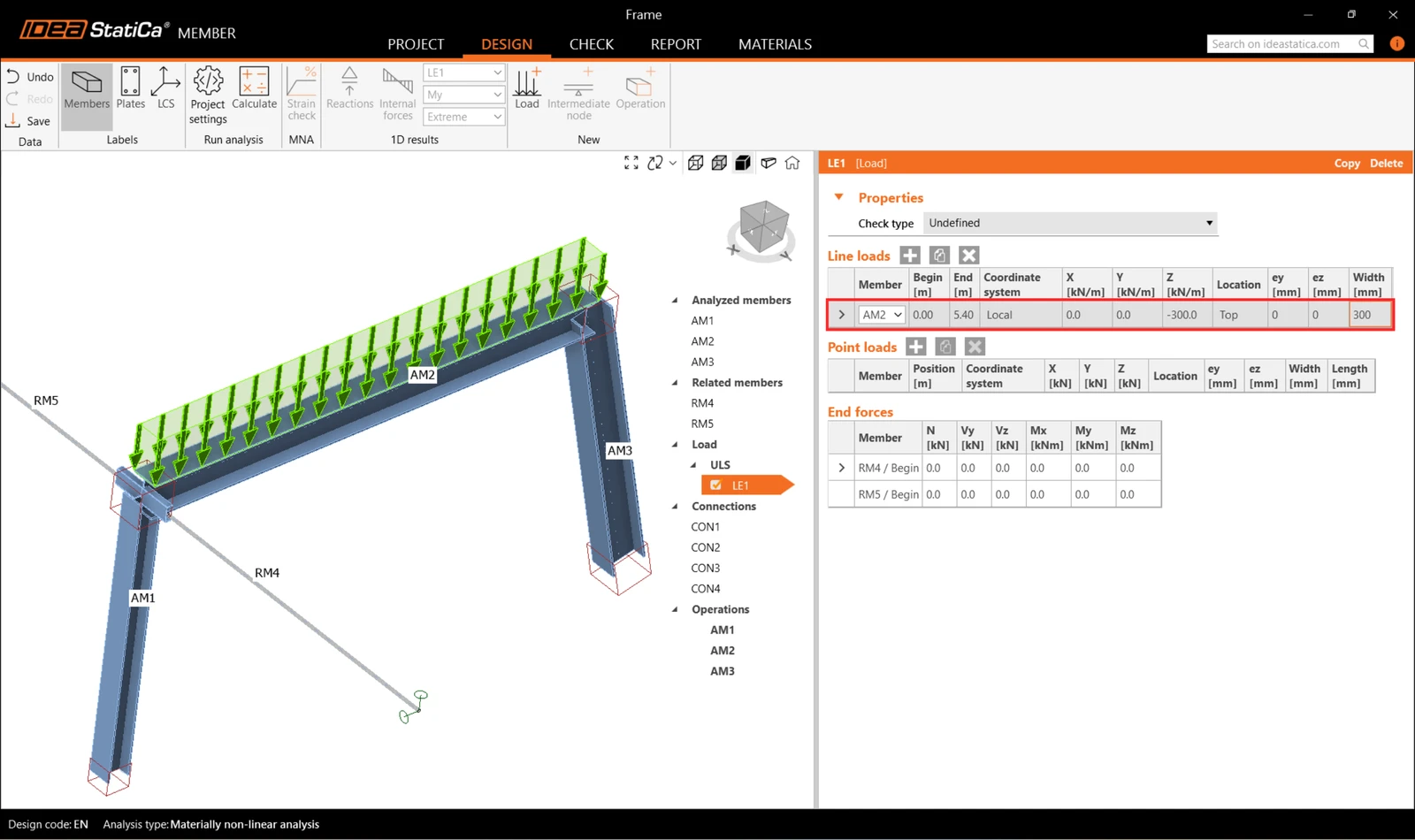
En el menú Loads, puede añadir y modificar efectos de carga. Un efecto de carga representa un grupo al que puede añadir una o más cargas distribuidas en cualquier elemento analizado o relacionado. Alternativamente, dentro de un efecto de carga, puede introducir fuerzas internas nodales en los extremos de los elementos.
Se ha generado automáticamente un efecto de carga que contiene un conjunto de cargas lineales para todos los elementos. Elimine 2 de ellos haciendo clic con el botón izquierdo del ratón en cada fila de la pestaña y seleccionando Delete o haciendo clic en el icono de la cinta de opciones.
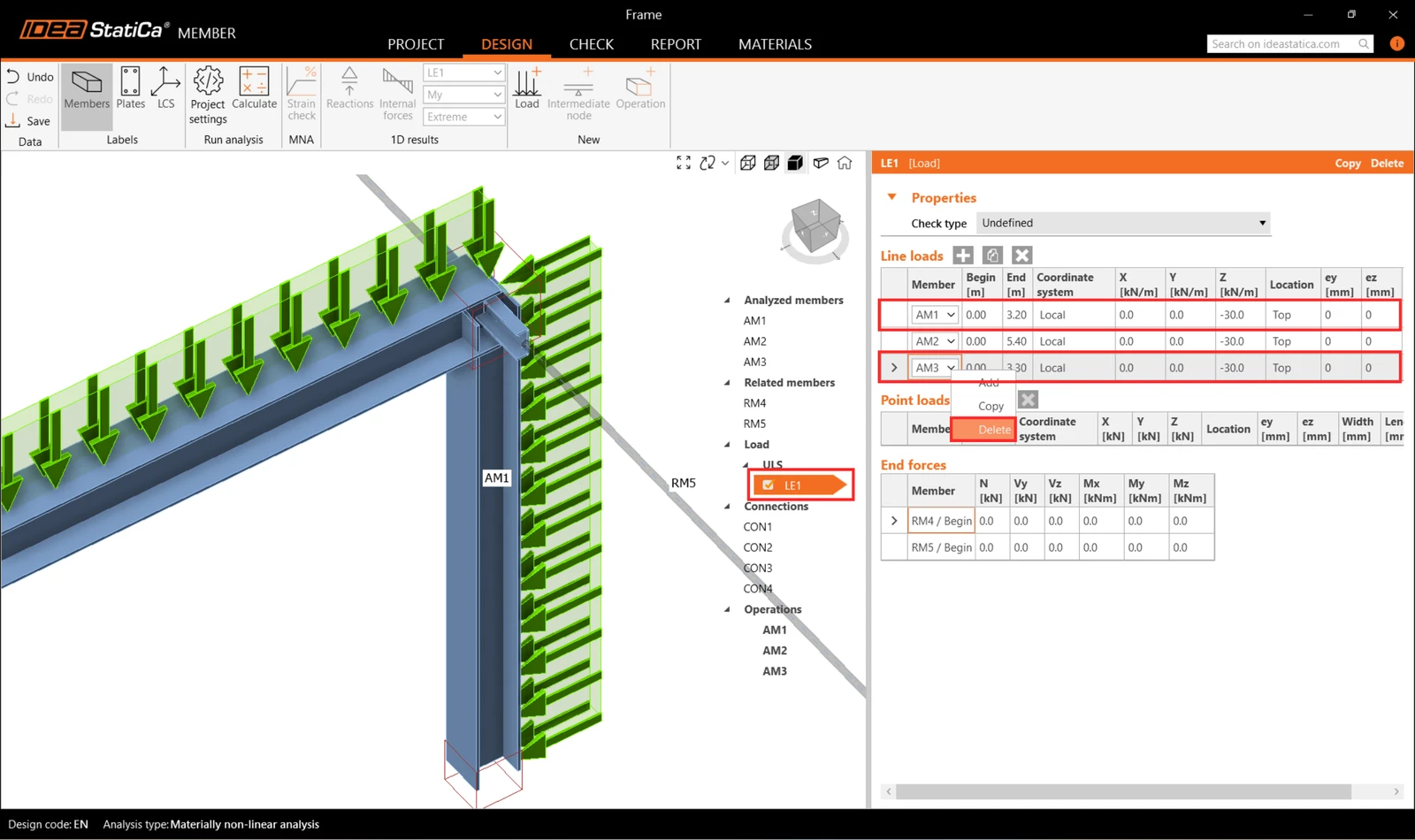
Luego asigne una carga distribuida al elemento AM2 y modifique su magnitud a -300 kN/m y el ancho a 300mm para que coincida con la viga.
5 Uniones
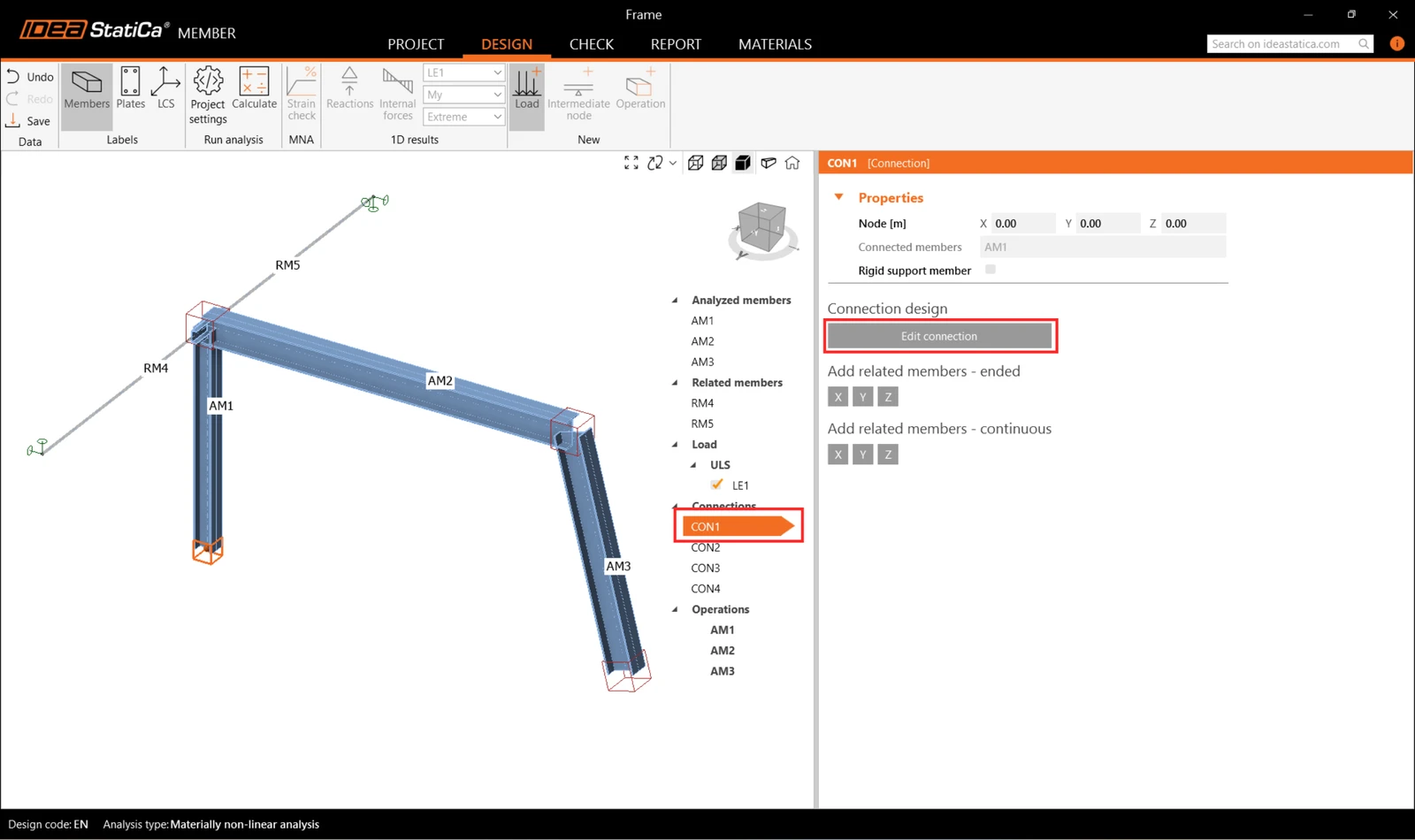
A continuación, puede diseñar las juntas. Seleccione un cubo de nodo en la escena 3D o seleccione un CON# en la lista de árbol y haga clic en Edit connection.
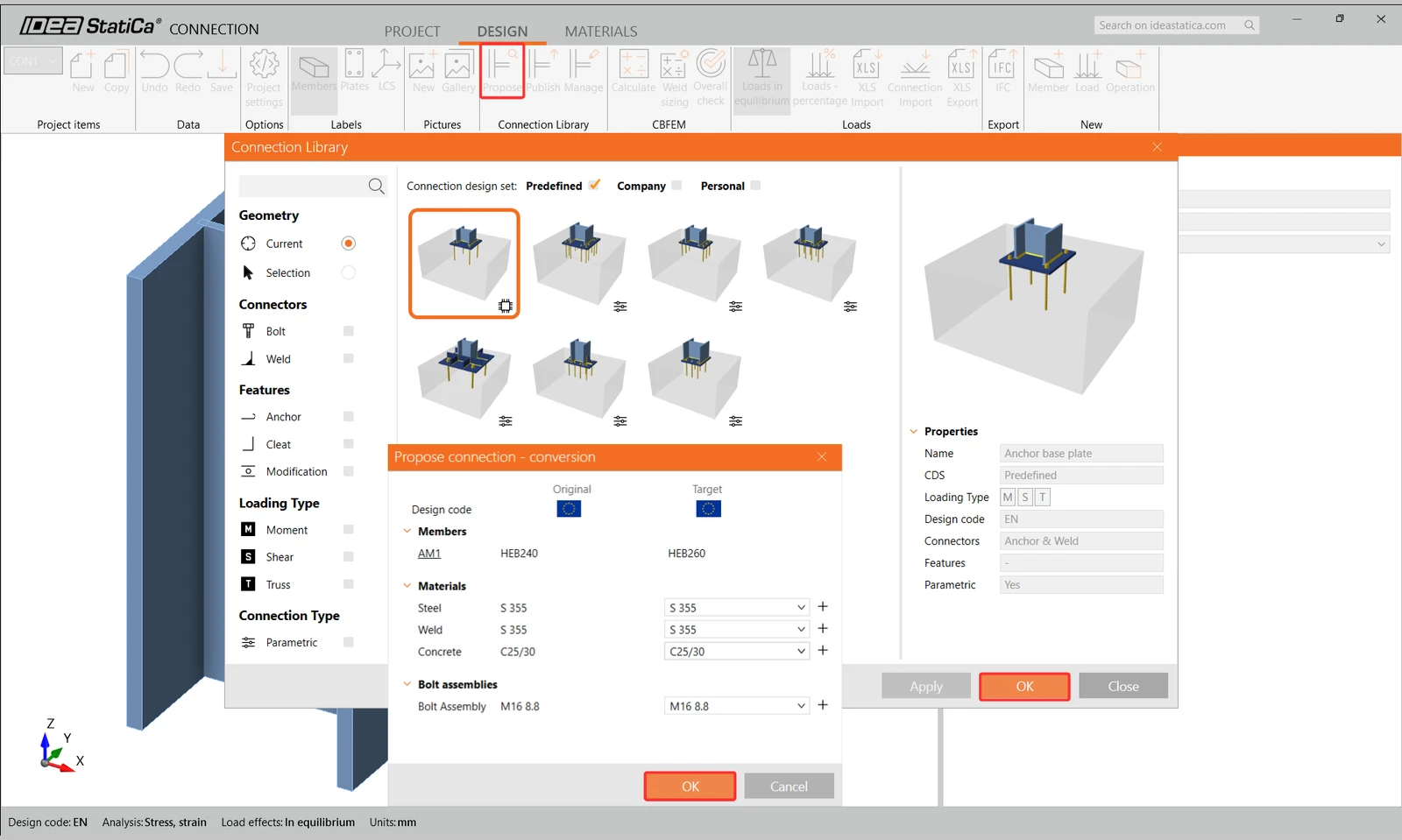
Comience con la junta CON1 en la base de la columna izquierda. Se abre el módulo de aplicación IDEA StatiCa Connection, y puede diseñar la junta seleccionando una de las plantillas predefinidas.
En este caso, haga clic en el botón Propose en la cinta de opciones y seleccione la primera plantilla paramétrica.
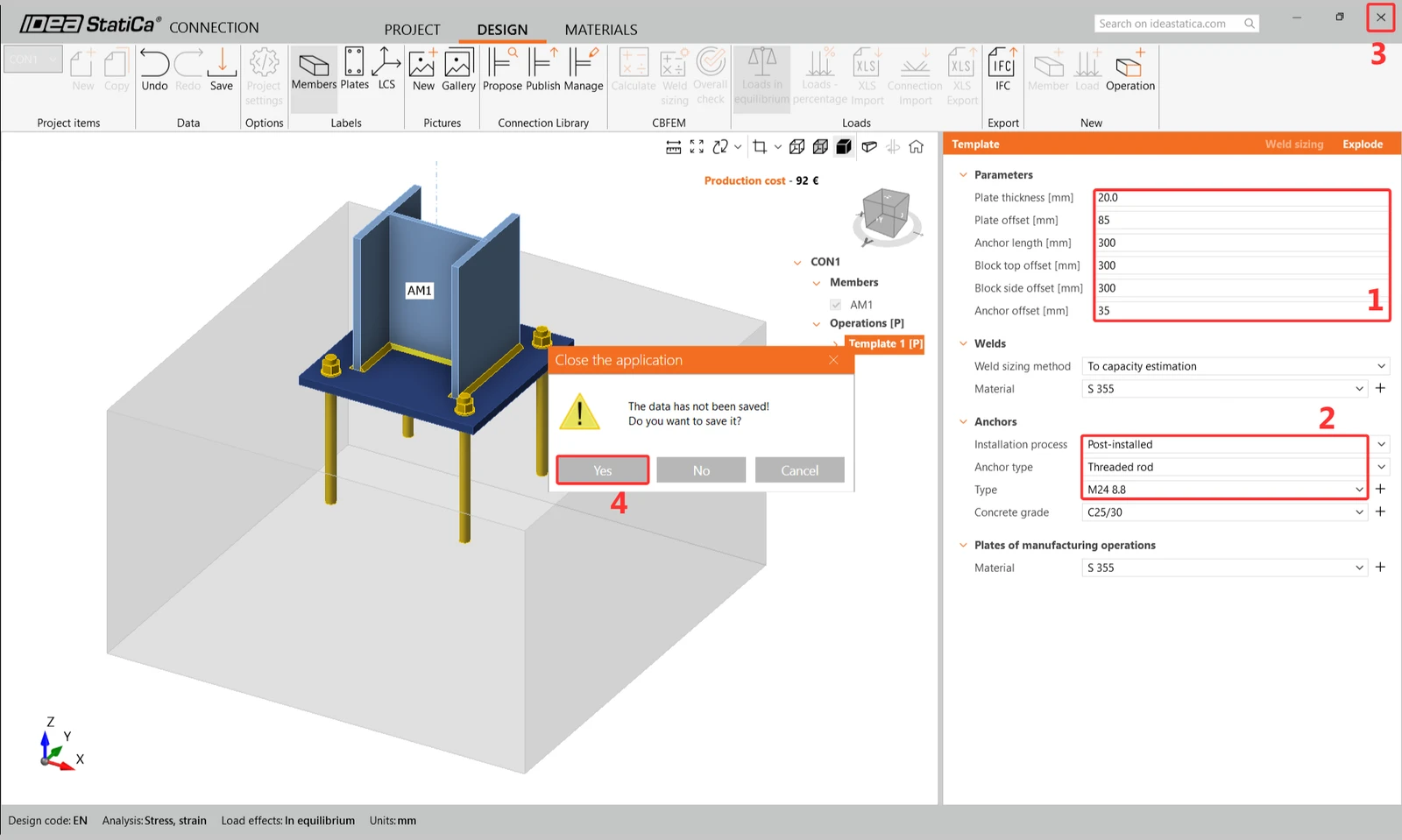
Después de eso, configure los parámetros como se muestra en la imagen a continuación, luego cierre y guarde CON1.
A continuación, elija la junta CON2 y haga clic en 'Edit Connection' dentro del módulo IDEA StatiCa Connection.
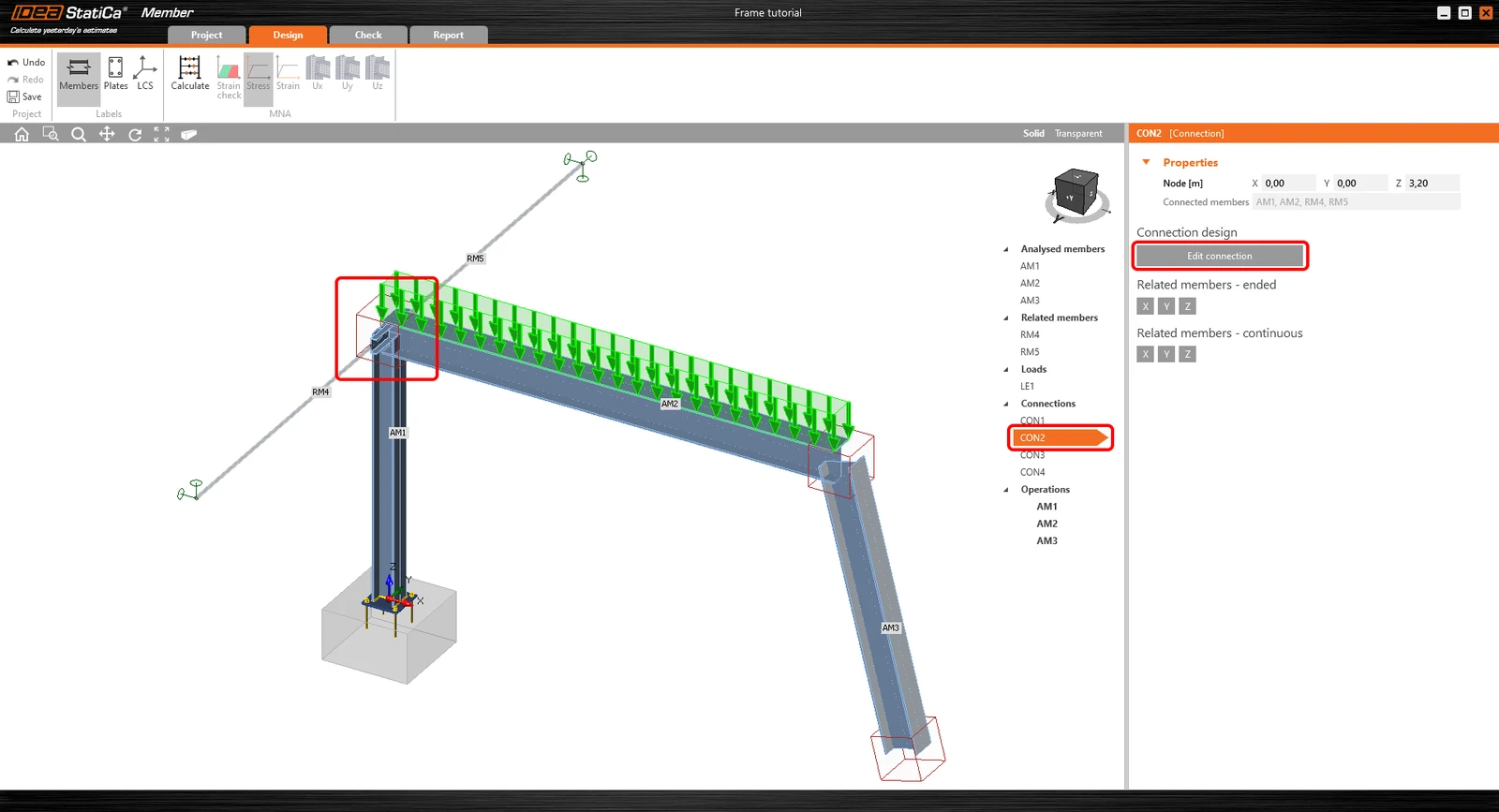
Con base en las capturas de pantalla a continuación, defina la unión. Primero, añada la operación Cut.
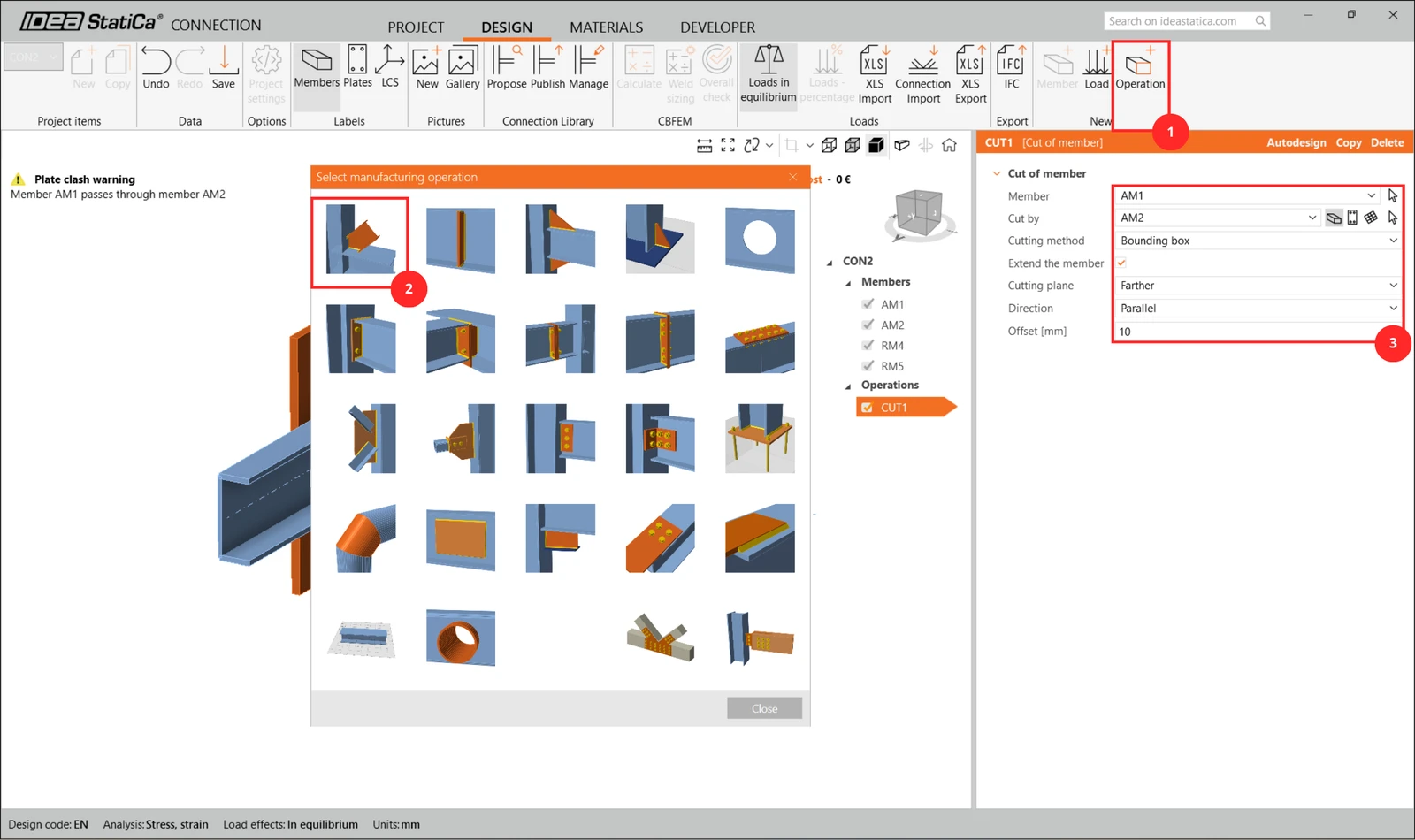
Luego seleccione End plate.
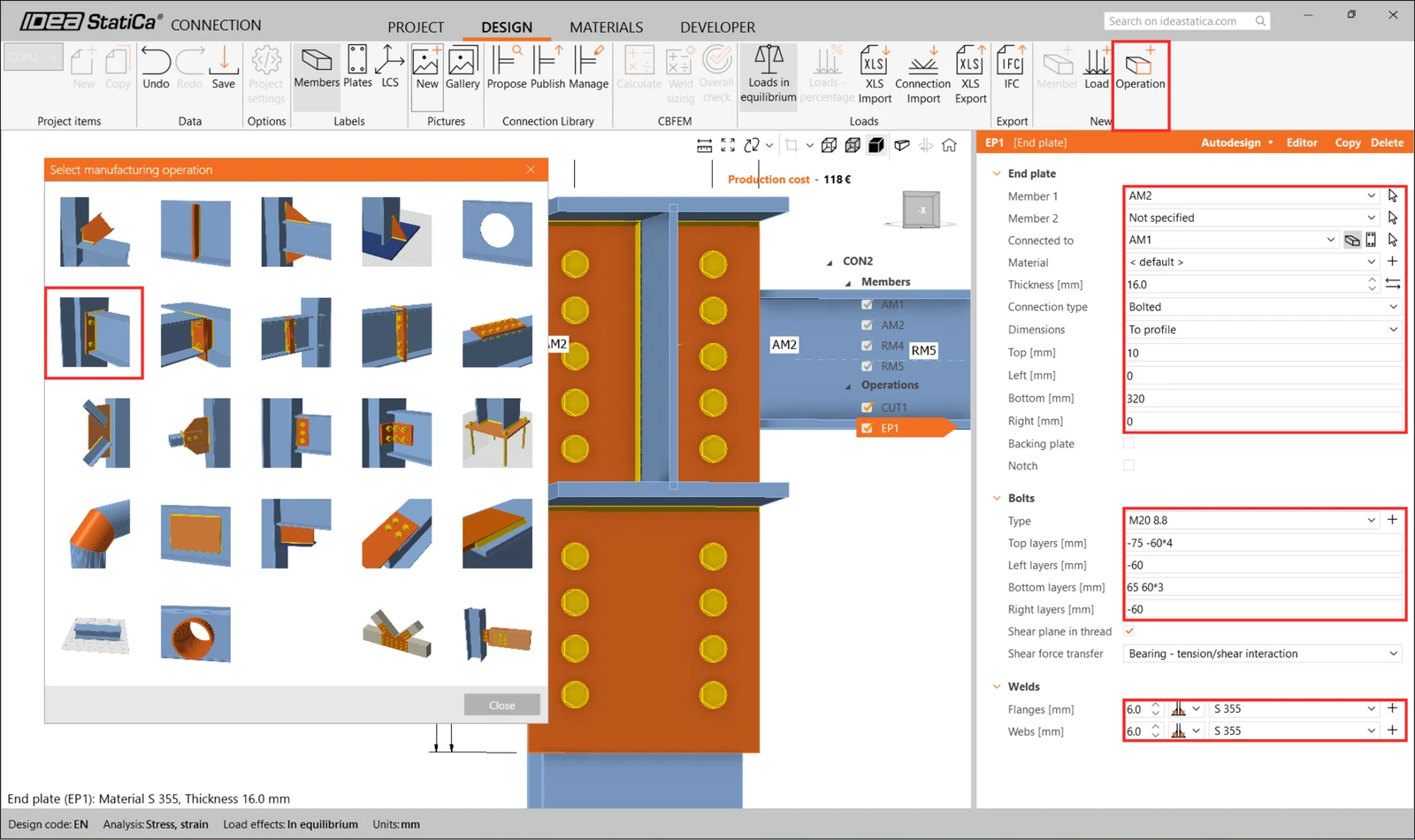
Defina Cleats.
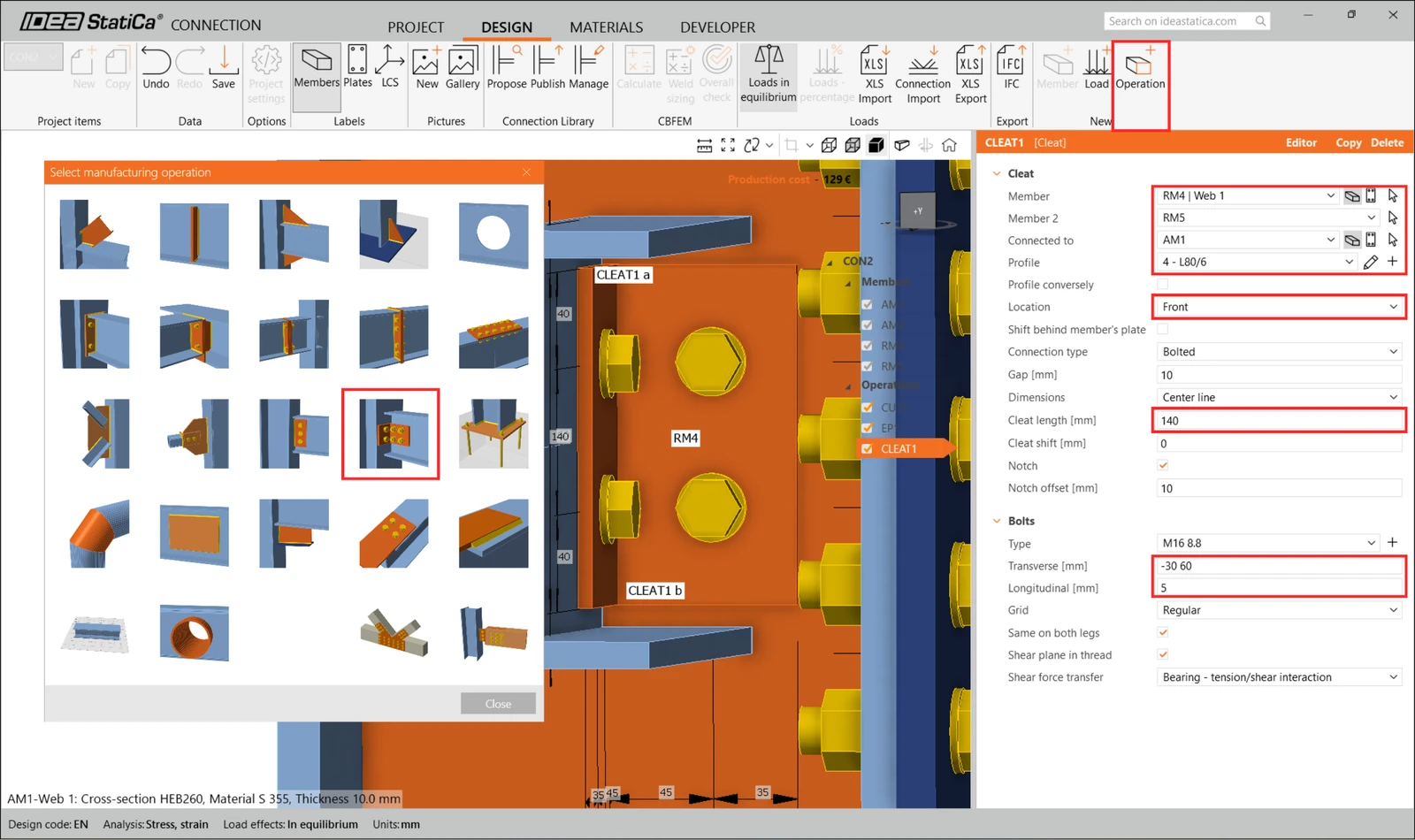
Añada Widener.
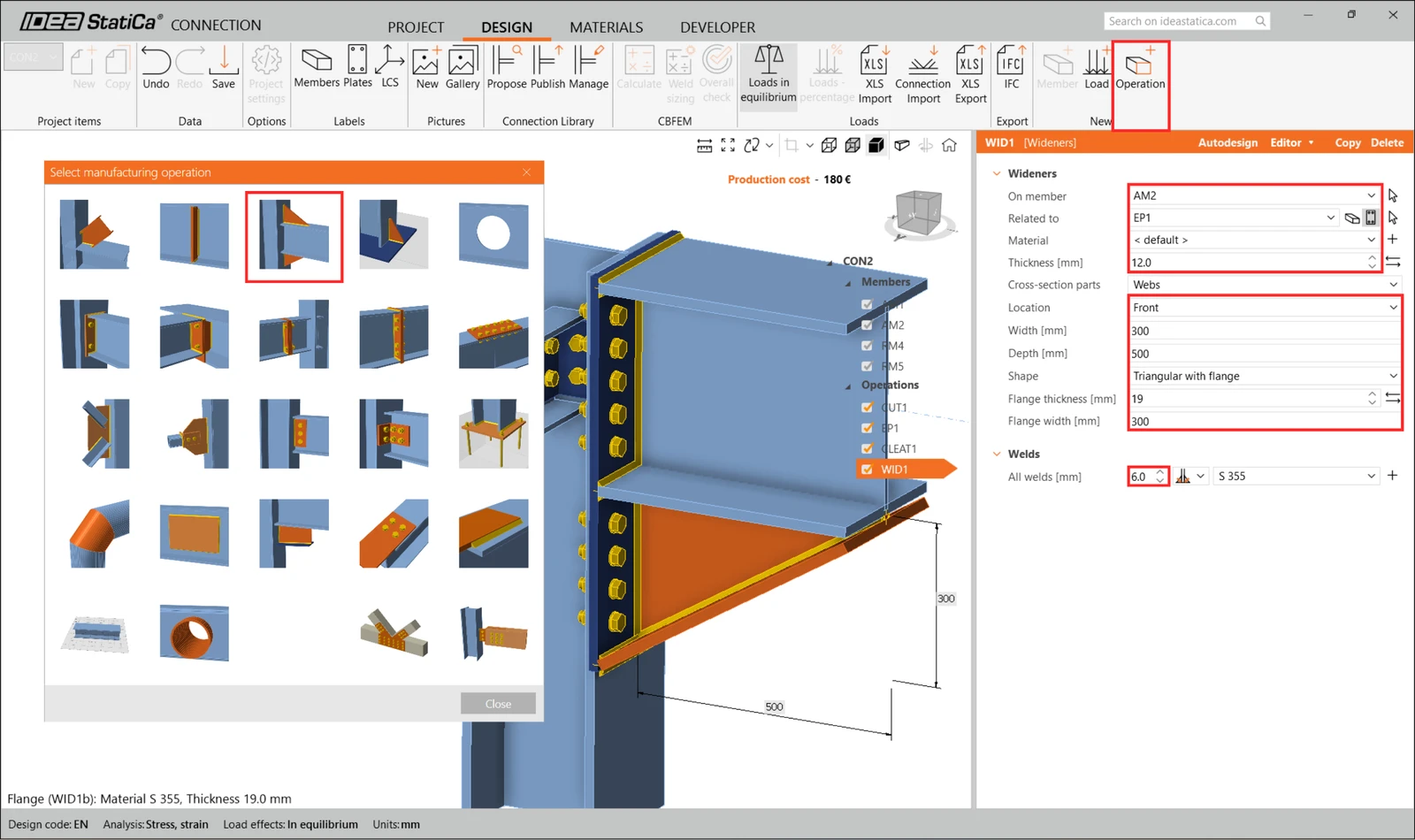
Defina Stiffeners.
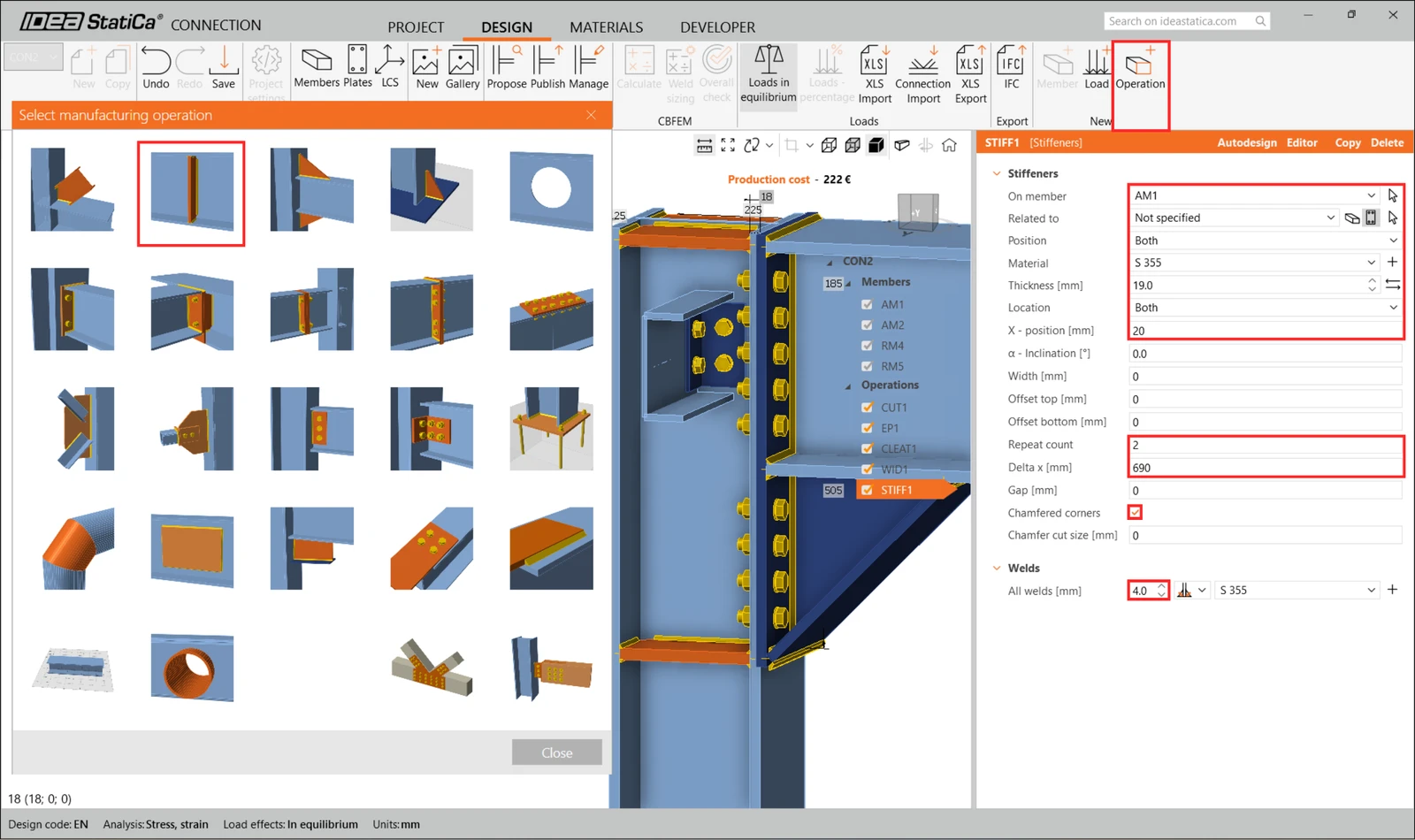
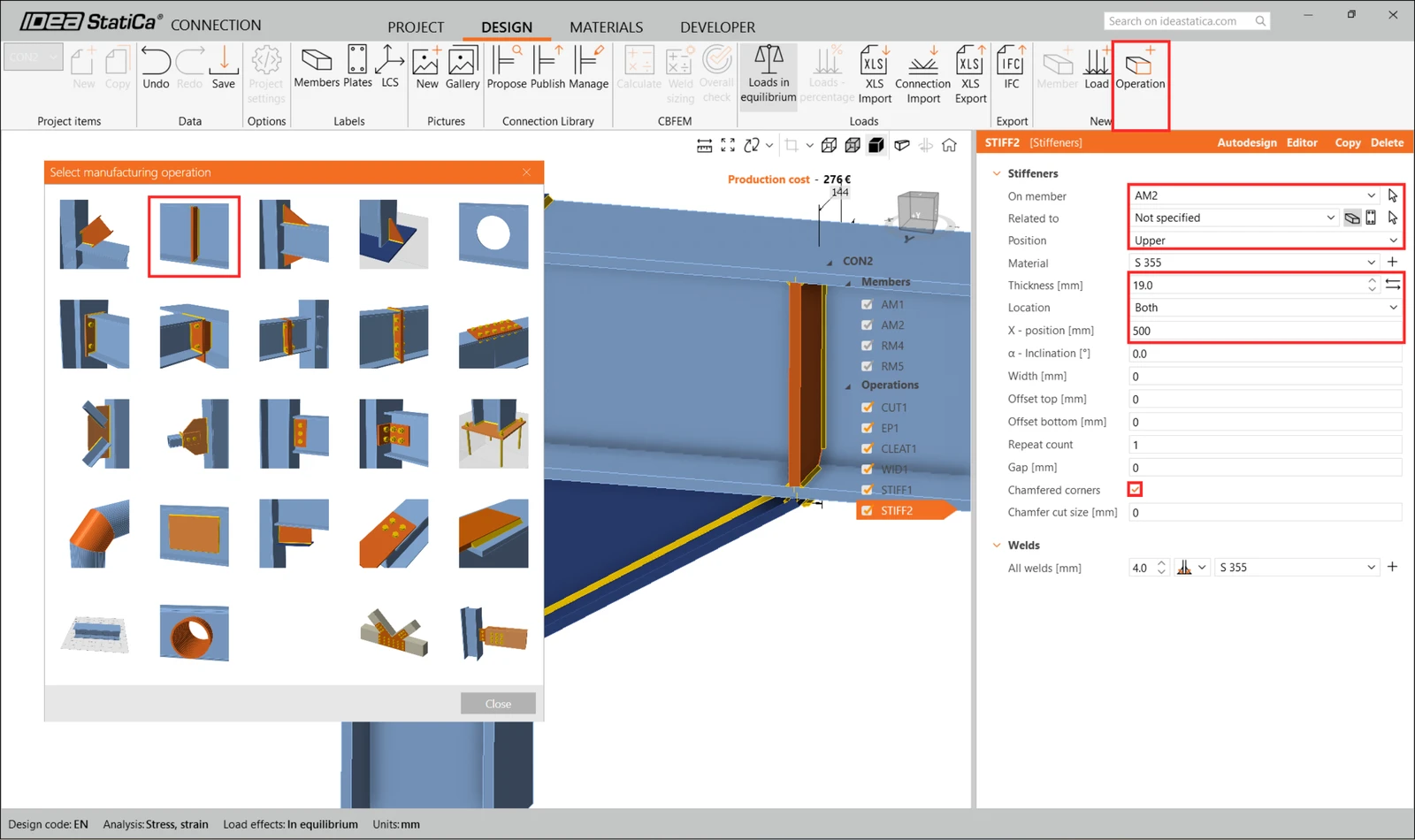
En consecuencia, su unión debería verse como en la siguiente imagen.
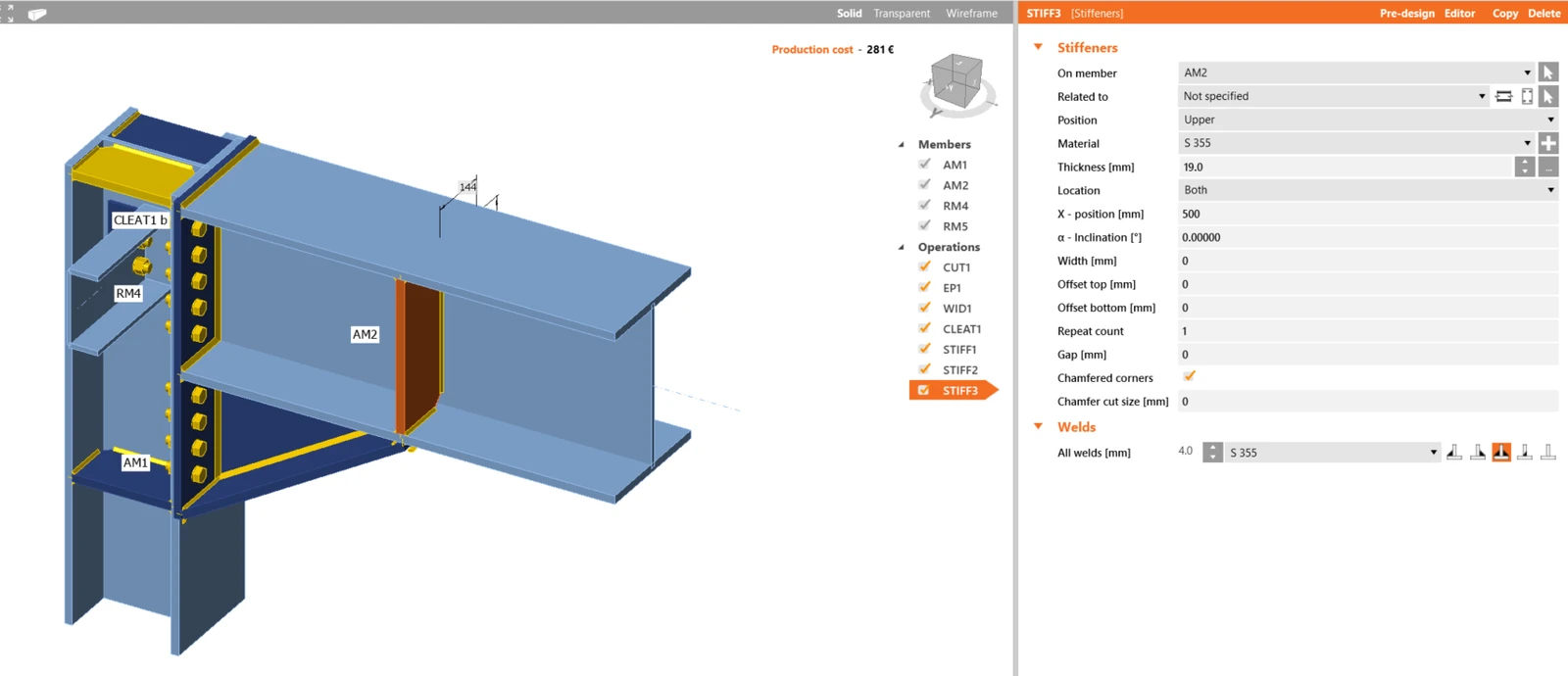
Continúe editando la junta CON3.
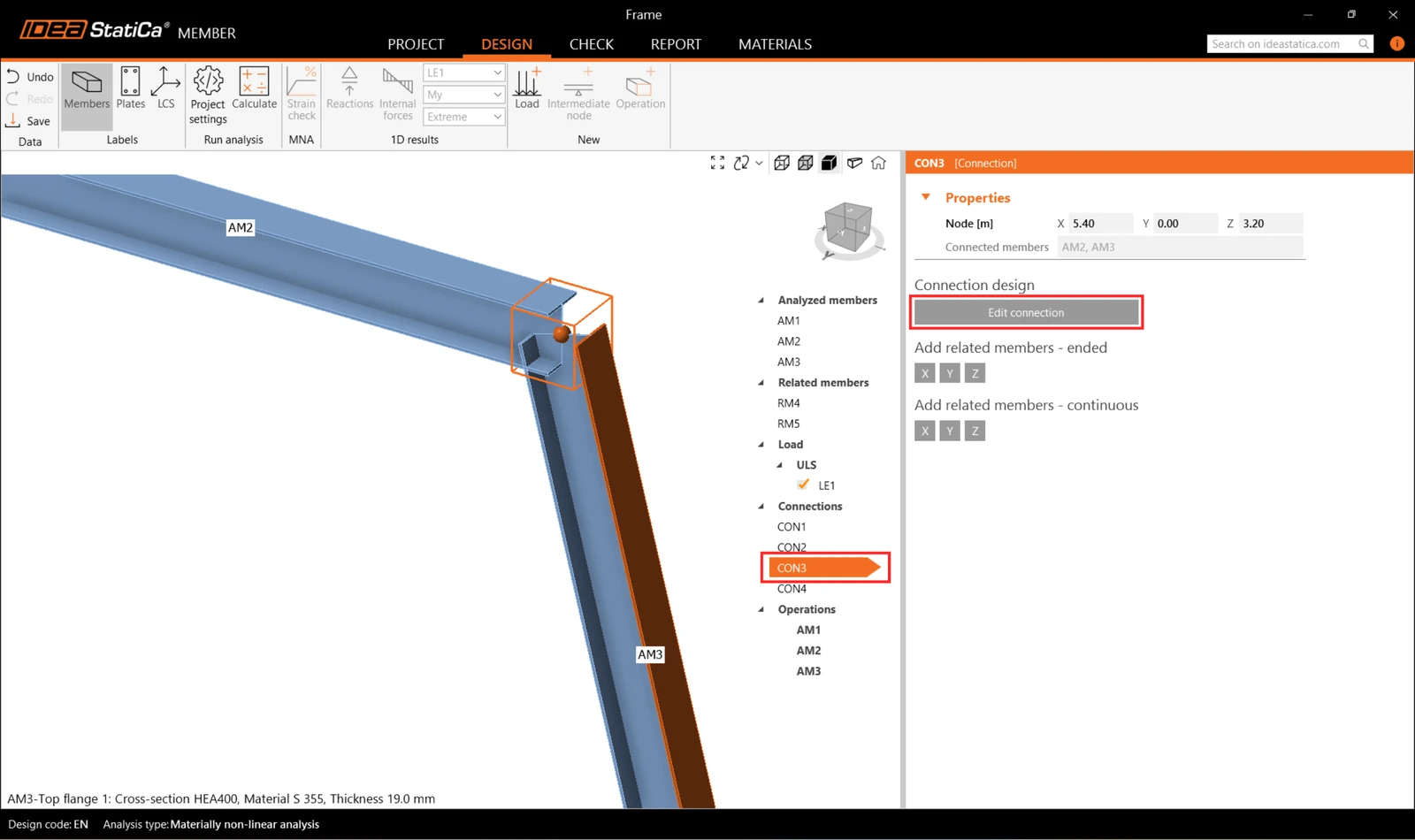
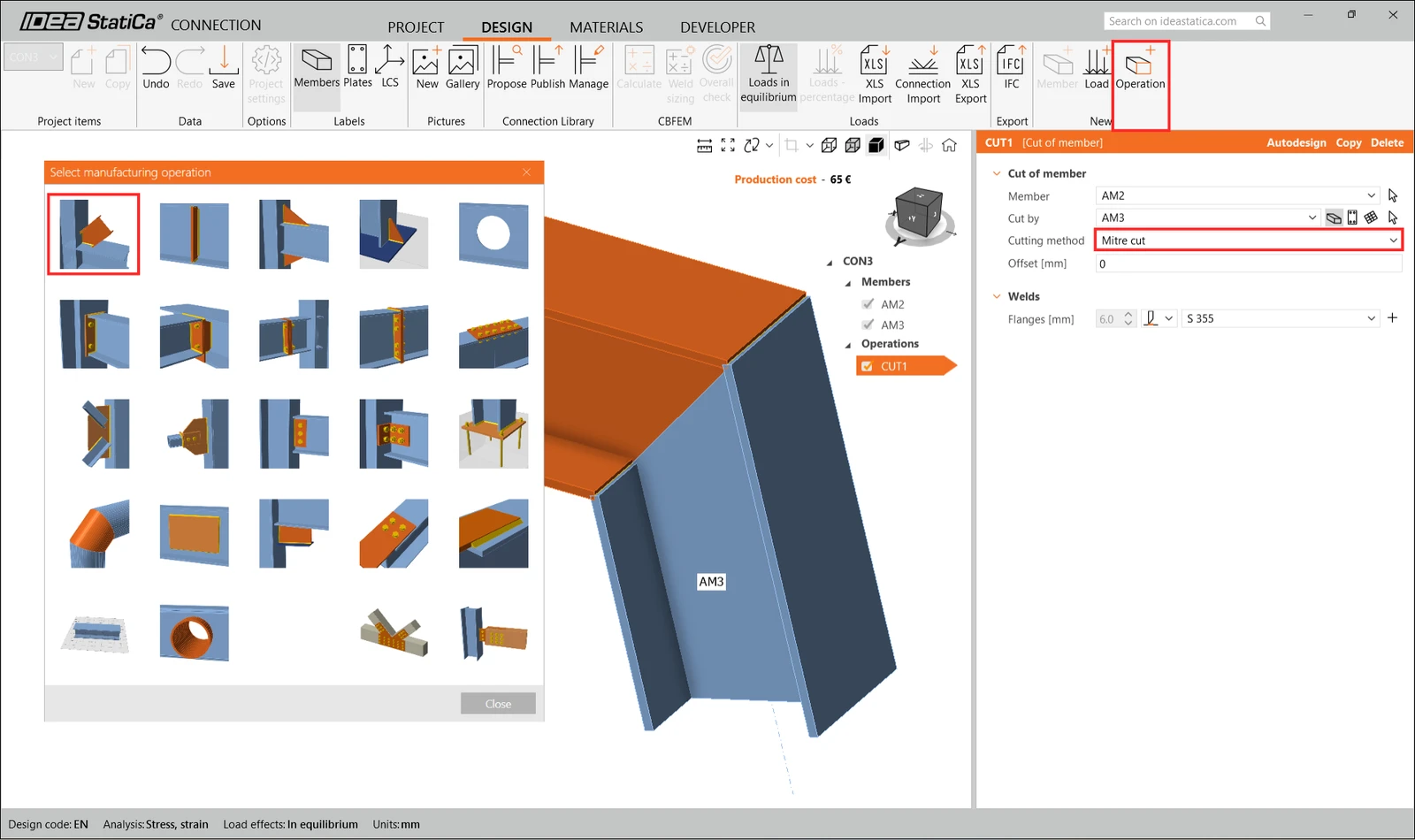
Aquí, añada solo una operación Cut y configure el método de corte a Mitre Cut para crear una unión rígida.
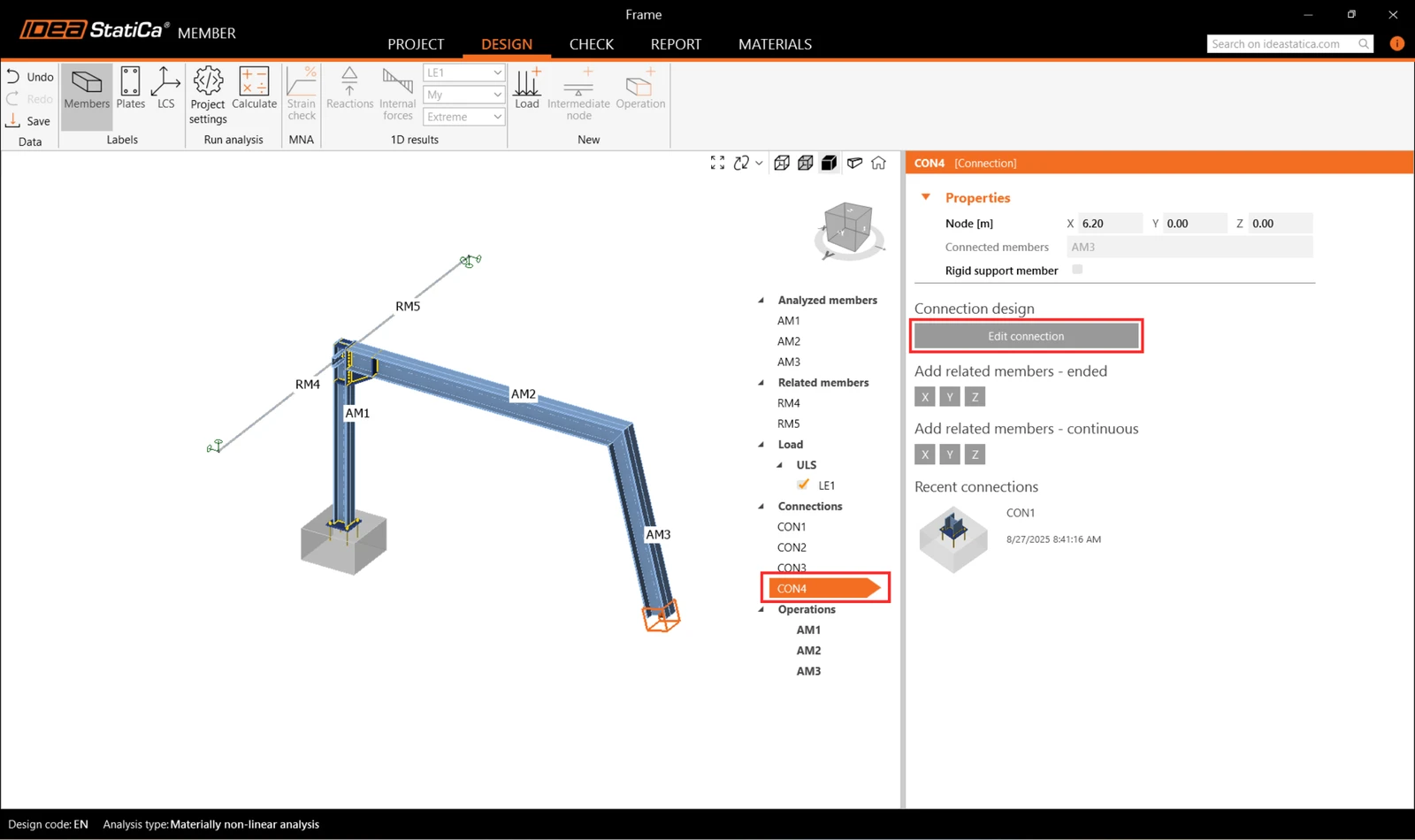
Por último, edite la junta CON4. Aunque el software nos ofrece simplemente replicar el mismo diseño que para CON1, editaremos la unión para crear una diferente.
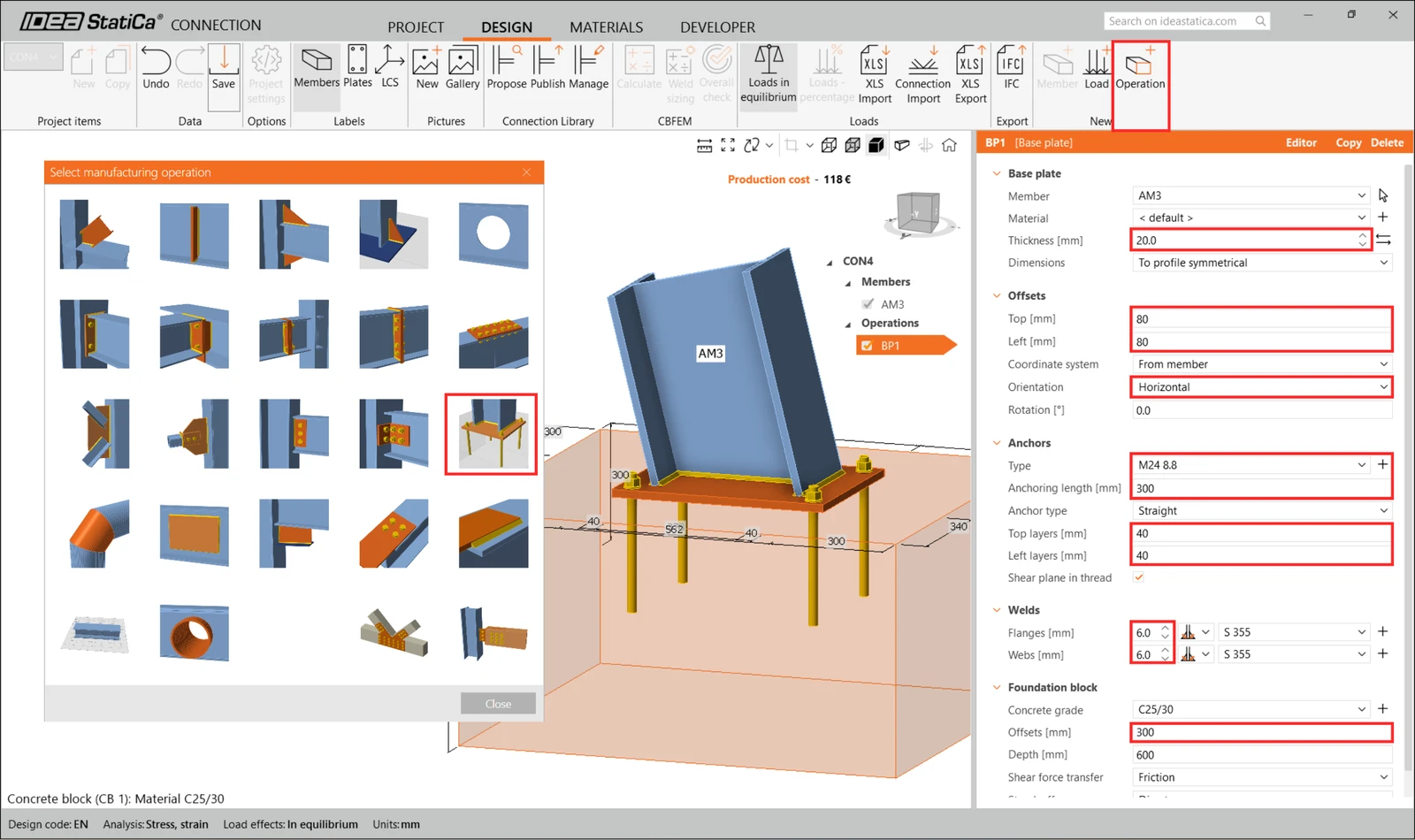
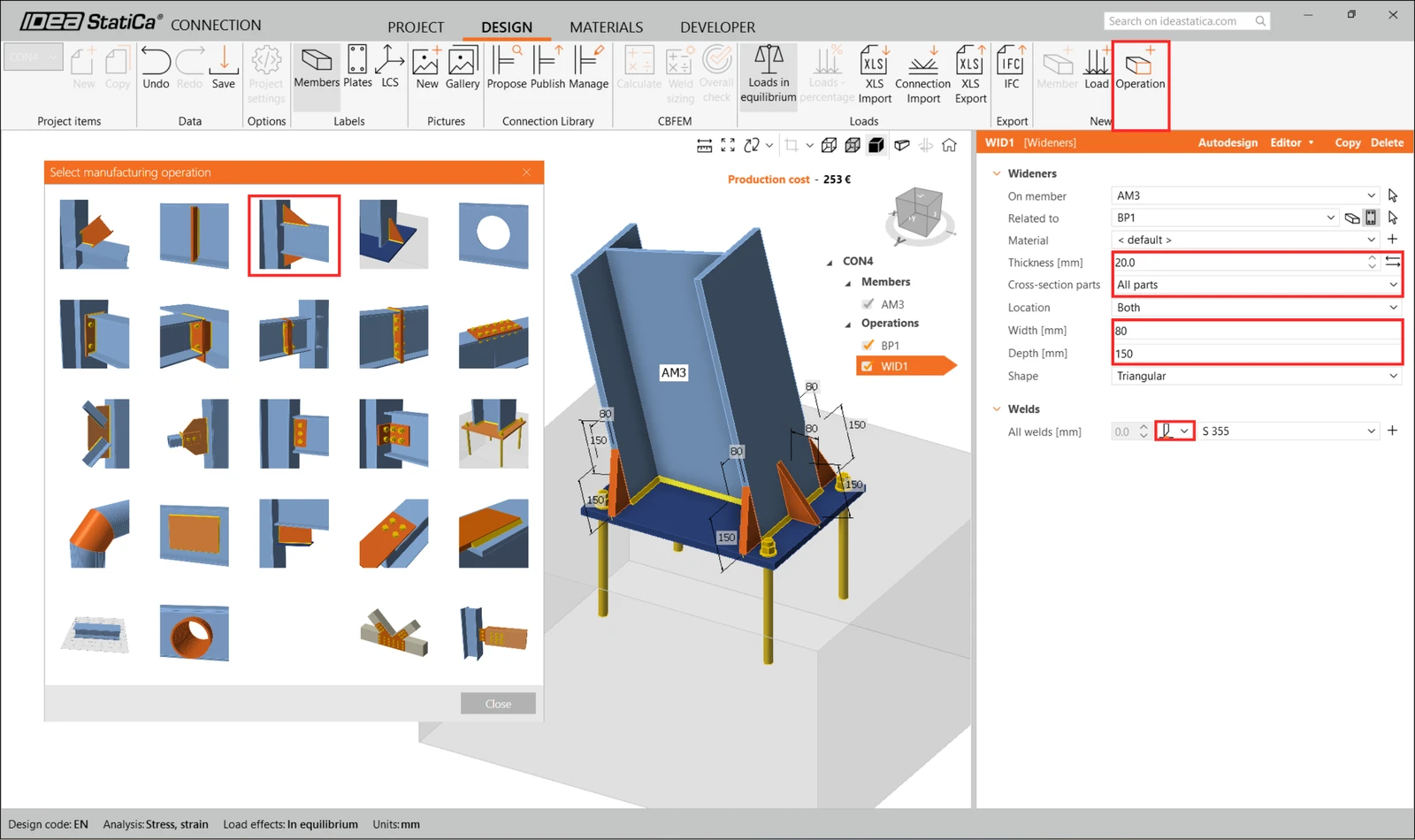
Añada la operación Base plate y modifique los parámetros según la siguiente imagen.
Añada Wideners a todas las partes.
6 Verificación
Pasemos a la pestaña Check y realicemos el análisis. El análisis en IDEA StatiCa Member se calcula en tres pasos utilizando la tecnología CBFEM. Primero, analice el MNA (análisis materialmente no lineal) para verificar la capacidad estructural, luego calcule el LBA (análisis lineal de bifurcación) para investigar la estabilidad estructural y finalmente introduzca las imperfecciones iniciales según las formas de pandeo apropiadas y calcule el GMNIA (análisis no lineal geométrico y material).
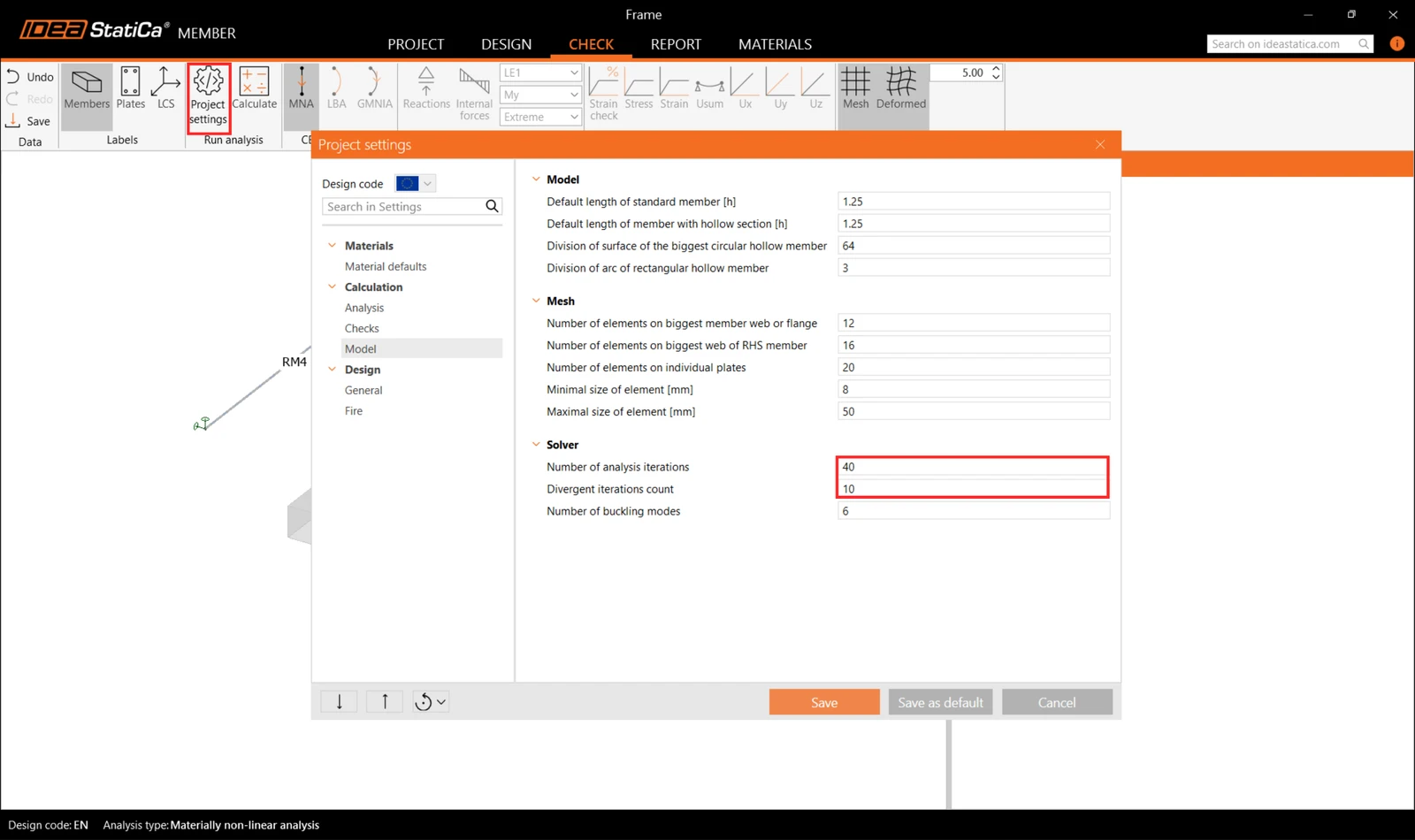
En primer lugar, para este proyecto particularmente complejo, debe aumentar el Number of analysis iterations a 40 y el Divergent iterations count a 10 en Code setup para proporcionar suficiente capacidad de cálculo para el análisis.
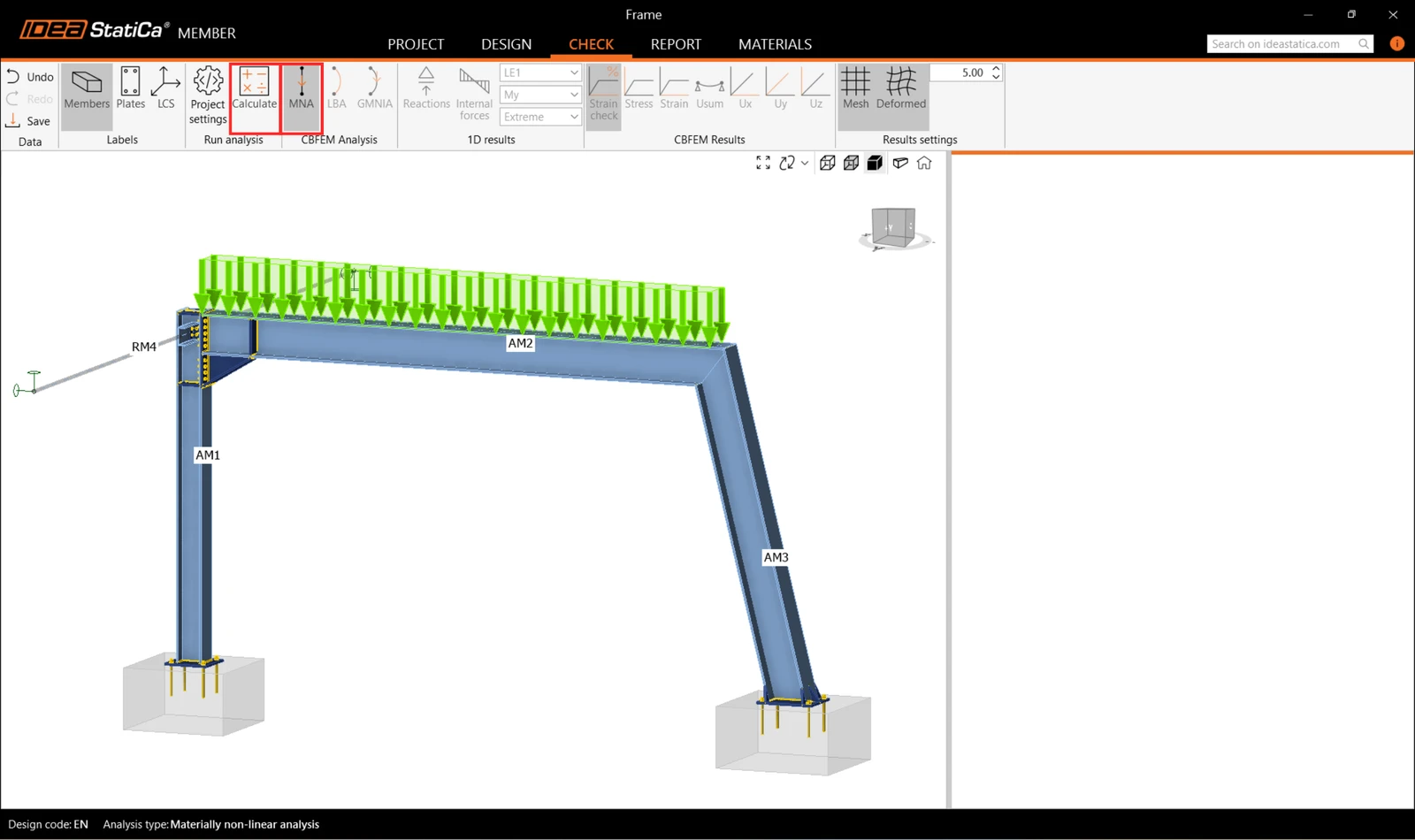
Y luego seleccione el análisis MNA y presione Calculate.
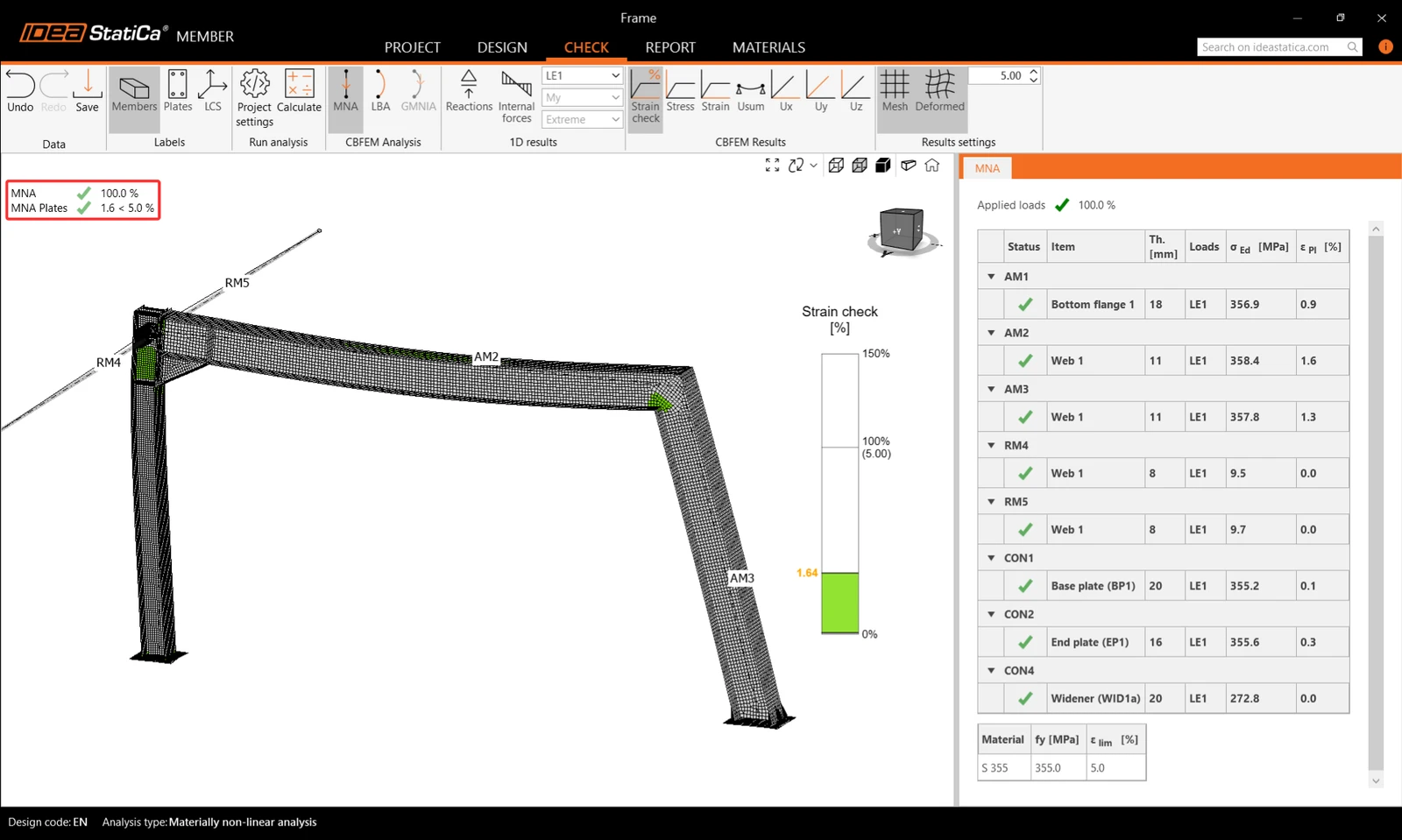
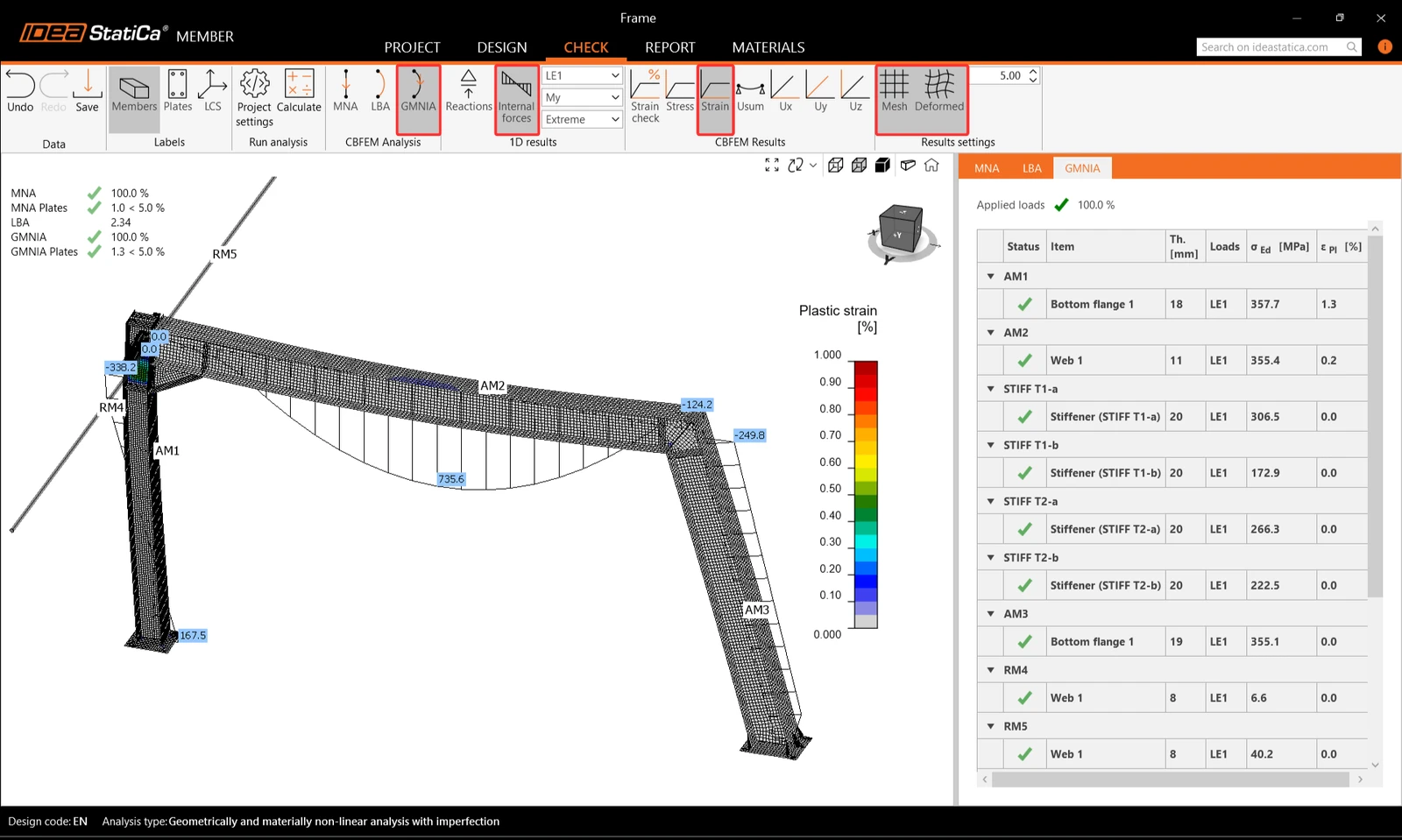
Se muestran los resultados del análisis MNA, y puede verificar el estado de cada parte estructural, así como los resultados en la ventana 3D, por ejemplo, la distribución de deformaciones en la parte analizada de la estructura.
A continuación, cambie al análisis LBA y repita el Calculation.
Puede leer los factores de la forma de pandeo en la pestaña y ver la primera forma de pandeo 1.
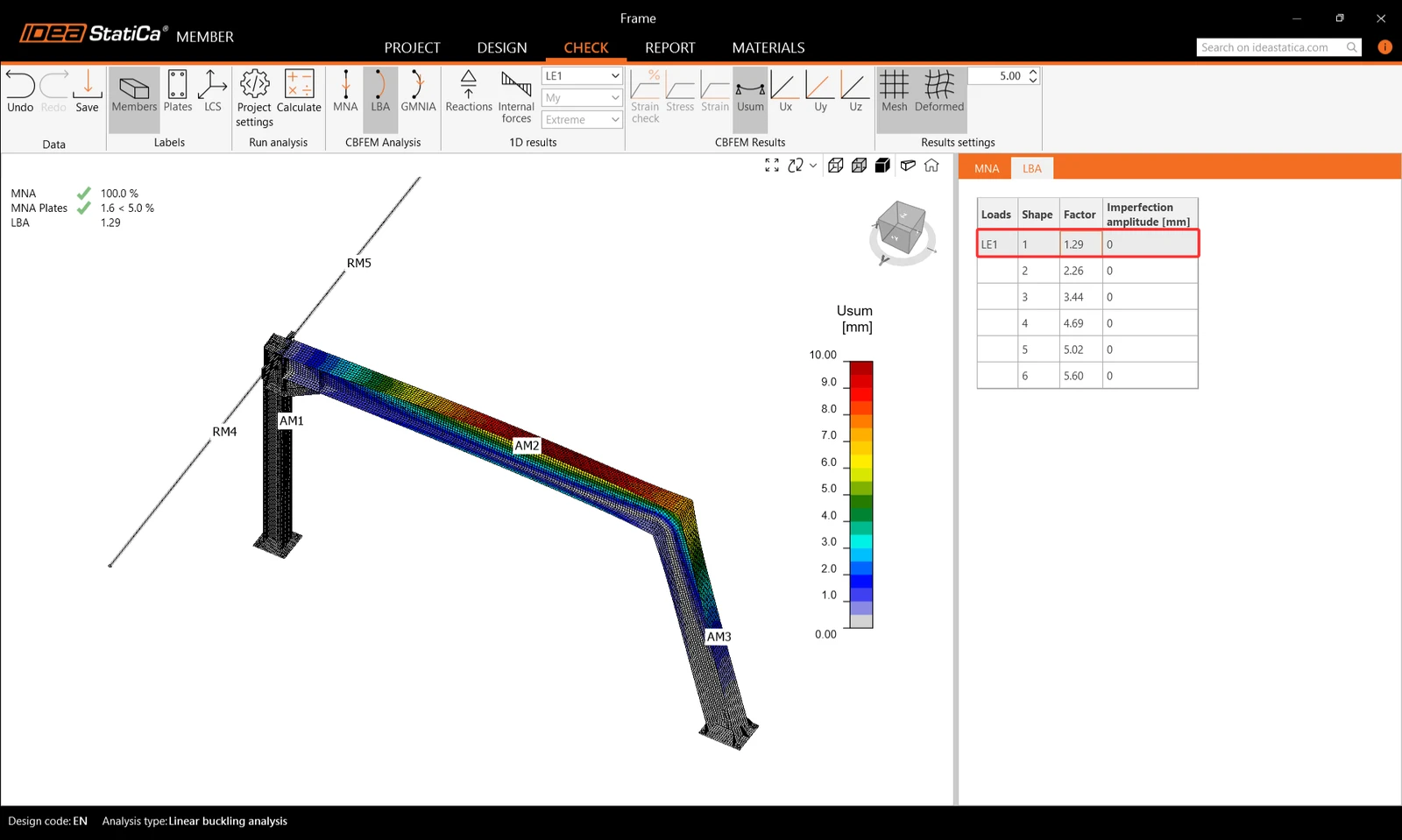
Puede examinar la visualización de las demás formas de pandeo seleccionándolas en la pestaña, por ejemplo, la forma de pandeo 6.
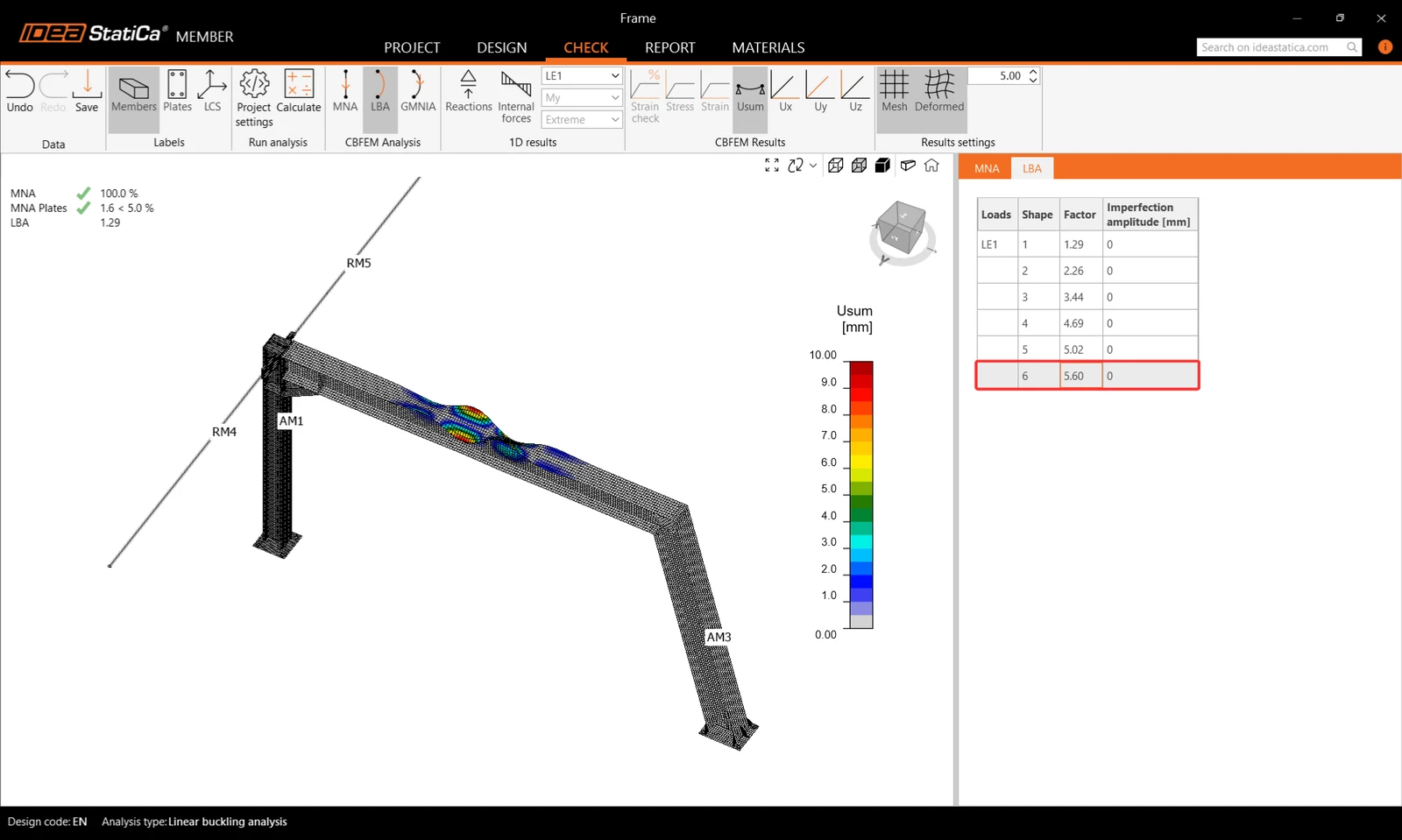
Dado que al menos uno de los factores de forma de pandeo es inferior a 15, cambie a GMNIA para realizar el análisis no lineal de la estabilidad estructural. Según la norma EN 1993-1-1, elija la forma de pandeo más crítica o una combinación de formas de pandeo e introduzca la imperfección inicial de la viga crítica. En este caso, elija la primera forma de pandeo 1 como la más crítica. Cambie a la pestaña GMNIA en el panel derecho y determine la imperfección de 9 mm (0,5xL/300 = 0,5*5400/300 = 9 mm), que introducirá como la Amplitude en la columna 1.
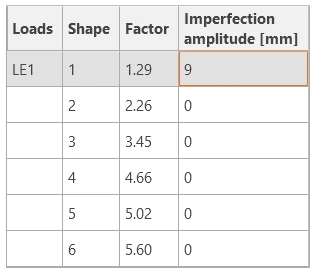
A continuación, haga clic de nuevo en el botón Calculate. En este caso, el análisis puede tardar varios minutos.
Al examinar los resultados, puede notar que las cargas aplicadas del GMNIA no han alcanzado el 100%, lo que significa que, bajo las cargas dadas, la estructura pierde estabilidad. Para superar las verificaciones de estabilidad, necesita reforzar el pórtico.
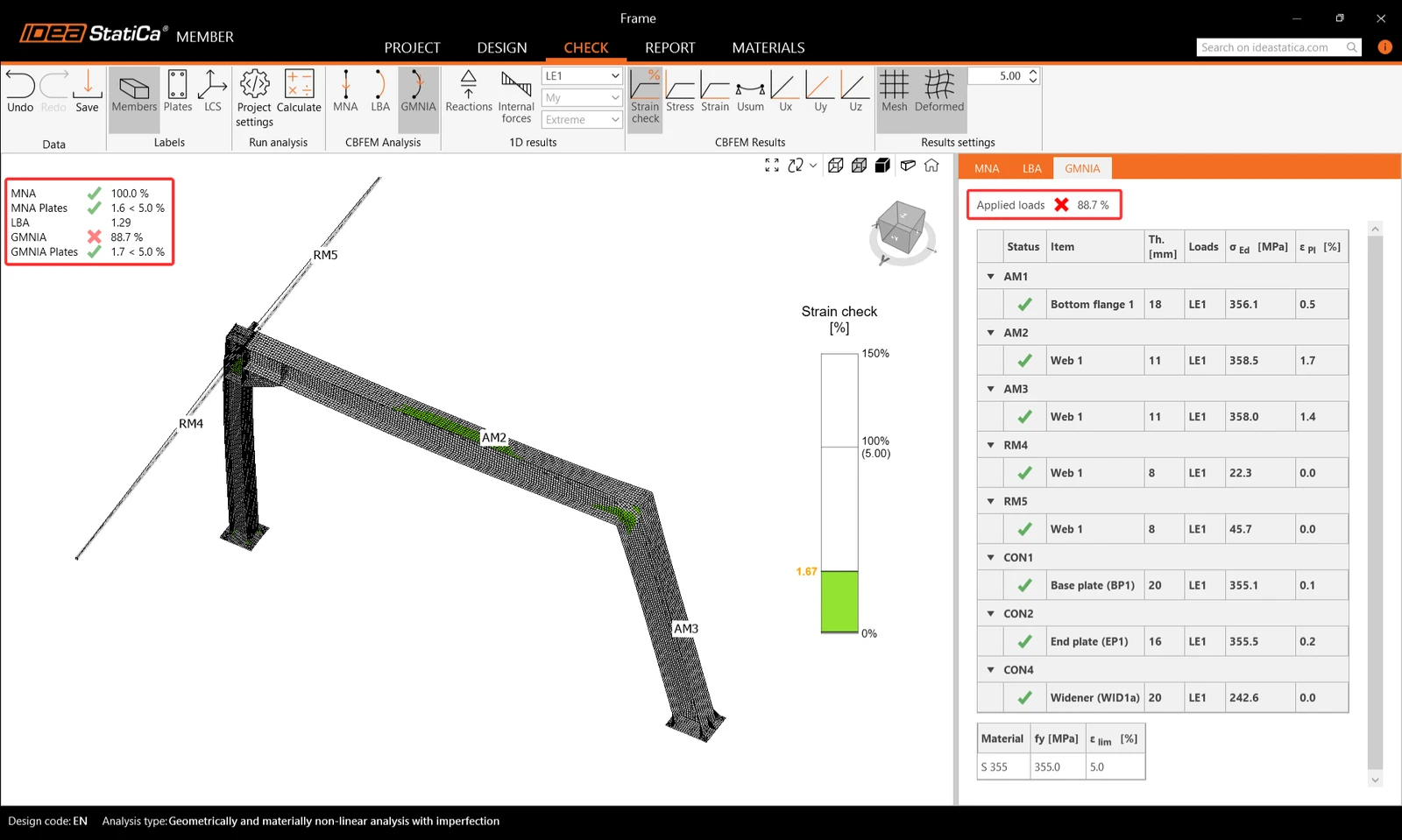
7 Operaciones
Vuelva a la pestaña Design y, en el menú de árbol, navegue hasta Operations, haga clic con el botón derecho en AM2 y añada rigidizadores Transversal para reforzar la esquina del pórtico más solicitada y disminuir los efectos de pandeo.
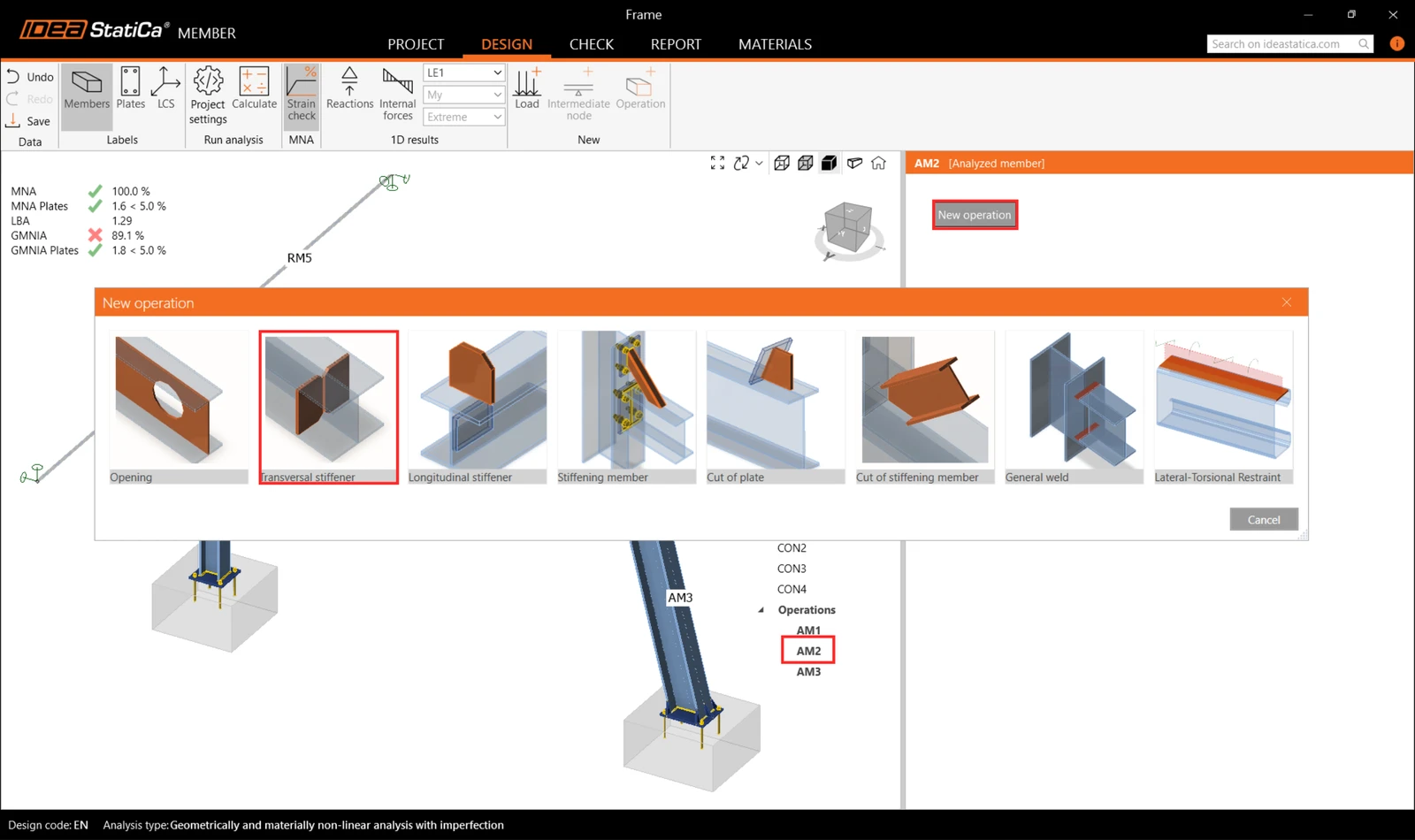
En la operación STIFF T1, configure el espesor a 20mm y la posición X a 5200 mm como se muestra en la siguiente imagen.
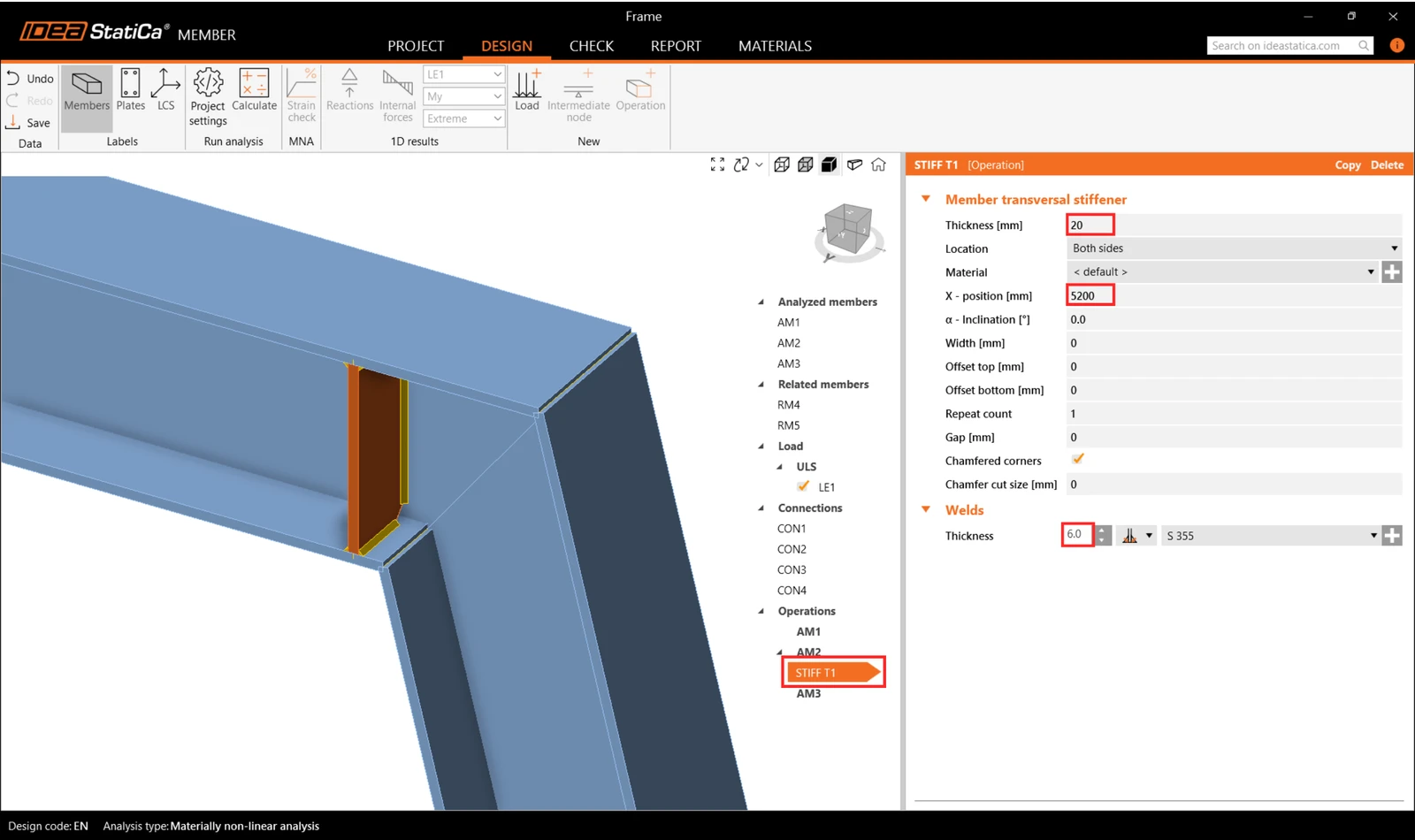
Luego modifique los parámetros del rigidizador y añada otro rigidizador transversal a la misma viga AM2 y uno más a la columna AM3 y colóquelos en la posición correcta.
Copie la operación STIFF T1 y configure las nuevas propiedades según la siguiente imagen.
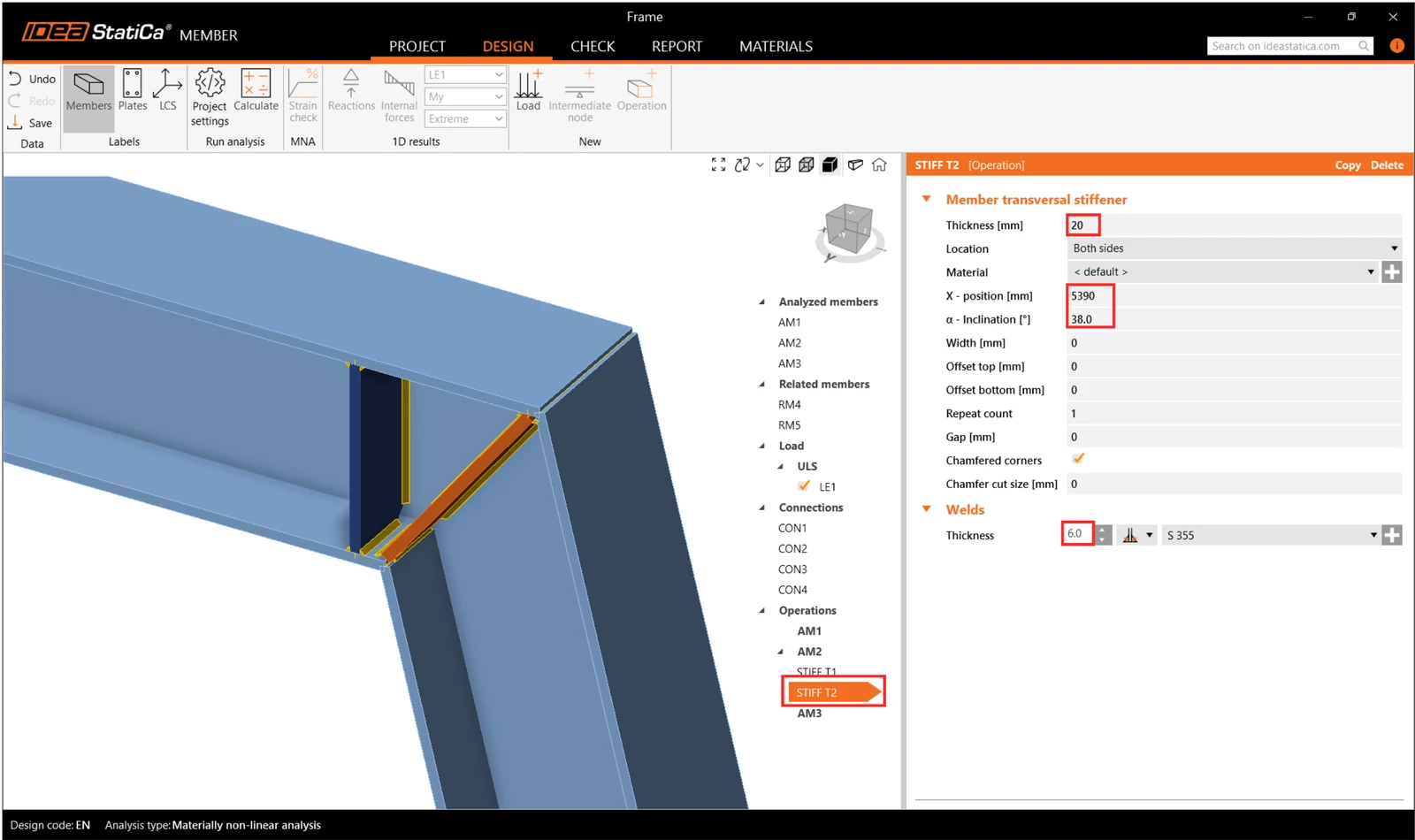
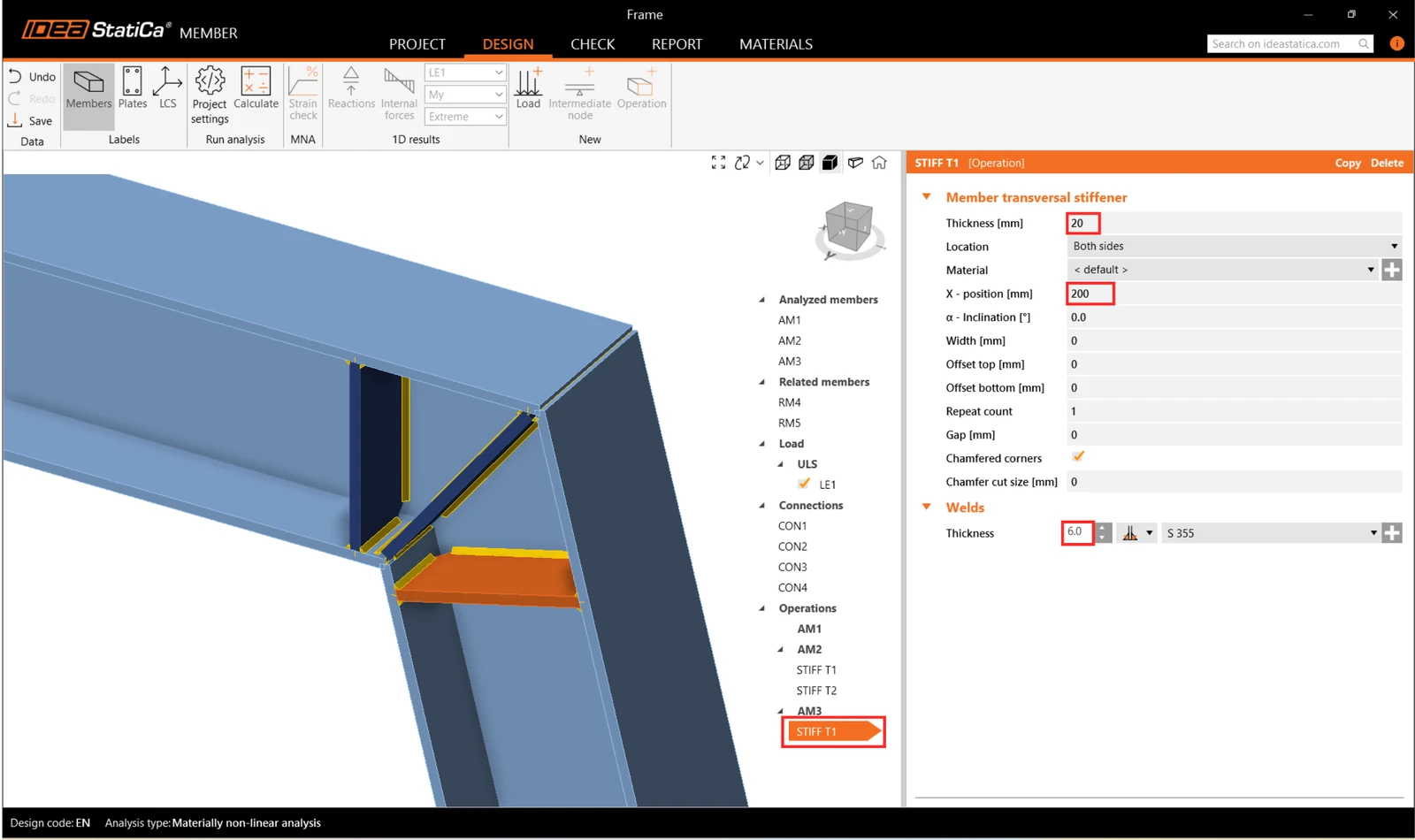
Cree una nueva operación de rigidización para AM3 y configure las propiedades como se muestra en la siguiente imagen.
Ahora vuelva a la pestaña Check y repita el cálculo en tres pasos: MNA, LBA, GMNIA. El pórtico diseñado superó las verificaciones normativas de estabilidad con las imperfecciones iniciales aplicadas, y puede examinar los resultados como la distribución de deformaciones y el diagrama de fuerzas internas.
8 Informe
Por último, vaya a la pestaña Report. IDEA StatiCa ofrece un informe totalmente personalizable para imprimir o guardar en un formato editable.
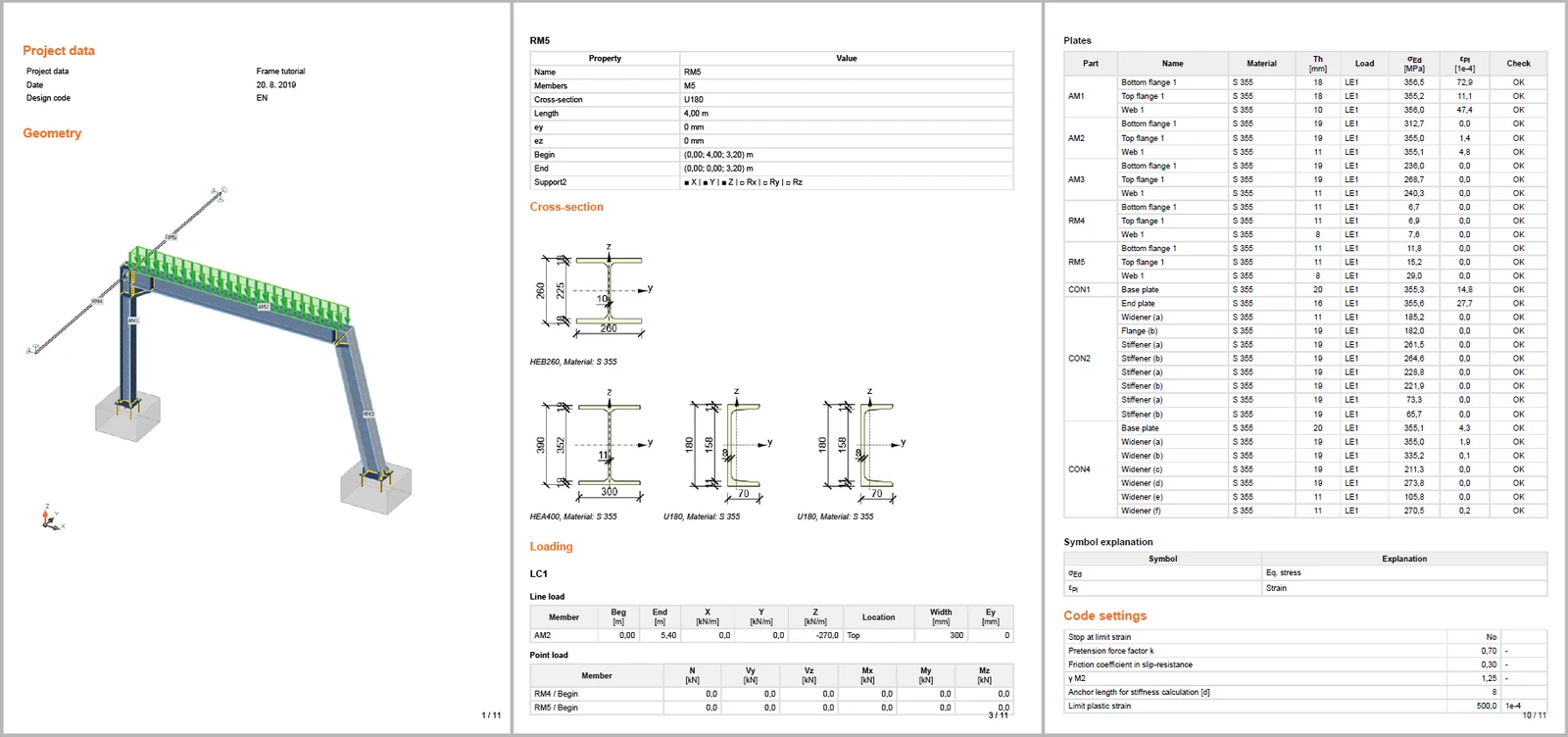
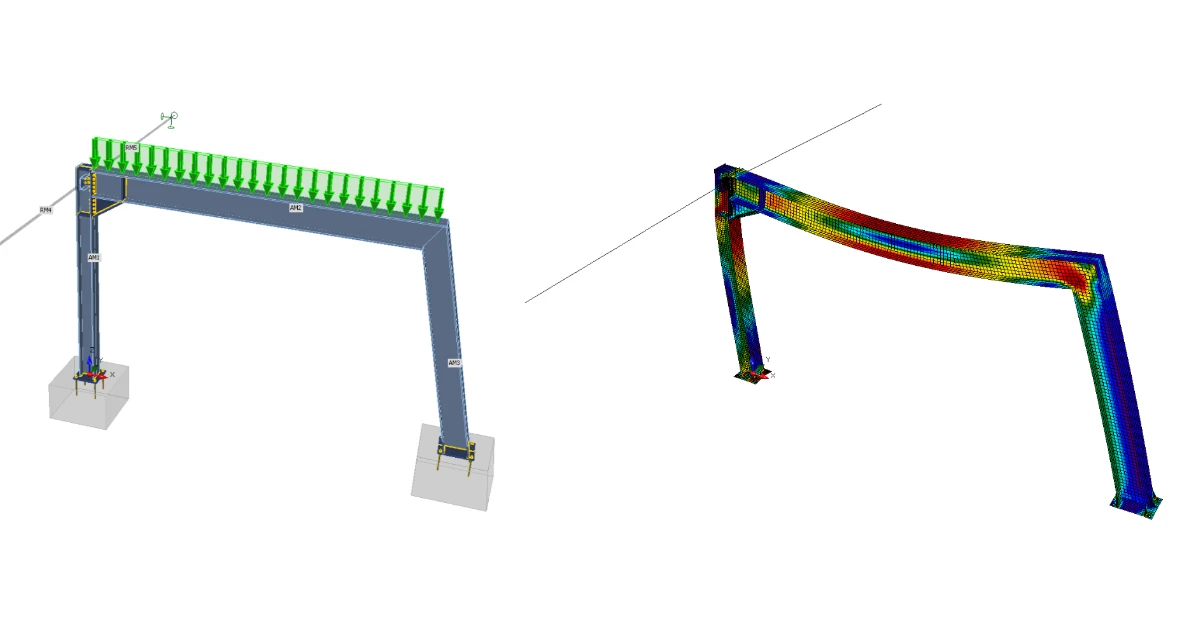
Ha diseñado, optimizado y verificado un pórtico de acero como detalle estructural según el Eurocódigo (EN).
¿Quiere mejorar sus habilidades? Visite nuestro Campus
Aprenda a utilizar IDEA StatiCa de forma eficaz con nuestros cursos de e-learning a su propio ritmo
Empezar a aprender
- Member design
- Steel
- Tutorials
Diseño estructural de una viga de acero (EN)
Leer más
- Steel
- Connection design
- Tutorials
Diseño estructural de zapata con diagonal (EN)
Leer más
- Steel
- Member design
- Entrada de blog
Pandeo lateral torsional
Leer más
- Steel
- Member design
- Connection design
- Webinar