

1 새 프로젝트
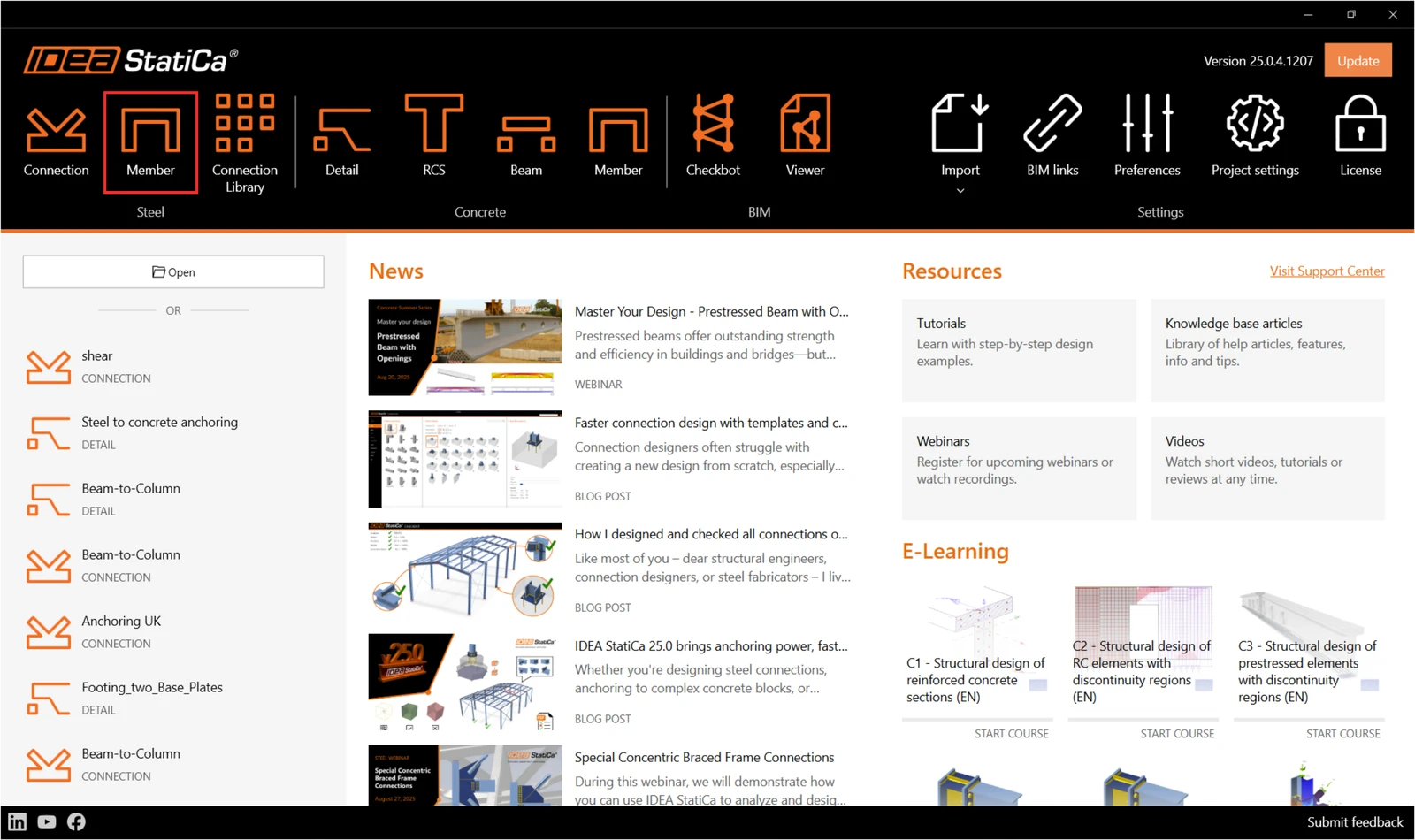
IDEA StatiCa를 실행하고 부재 애플리케이션을 선택하는 것으로 시작합니다(최신 버전 다운로드).
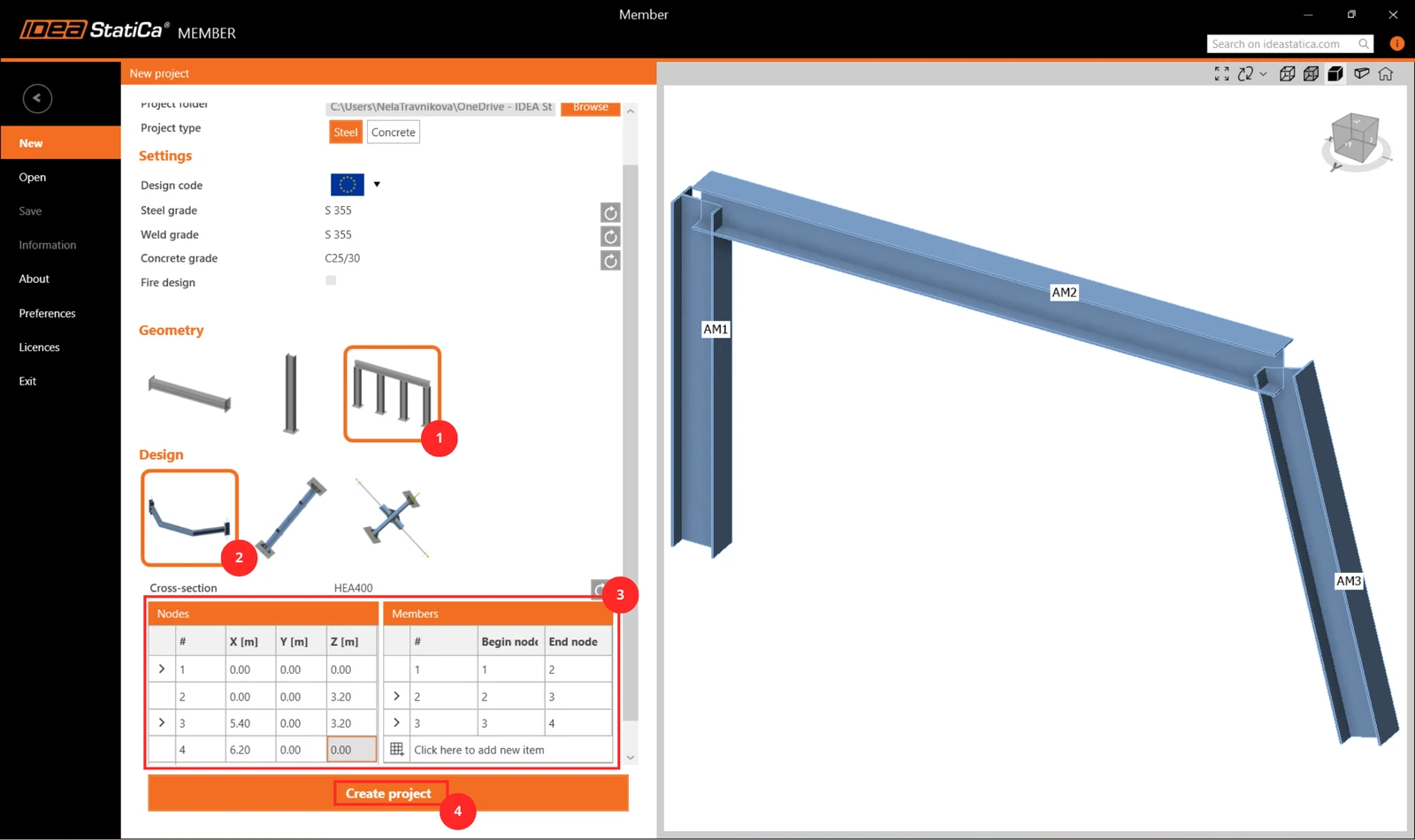
새 프로젝트를 생성하고 이름을 입력한 후 저장할 폴더를 선택합니다. 그런 다음 설계 규정, 초기 재료 특성, 위상 유형을 선택합니다. 구조 상세의 노드 좌표를 추가하고 이 노드 사이에 부재를 추가합니다. 마지막으로 프로젝트 생성을 클릭하고 구조 상세 모델링을 시작합니다.
2 해석 대상 부재
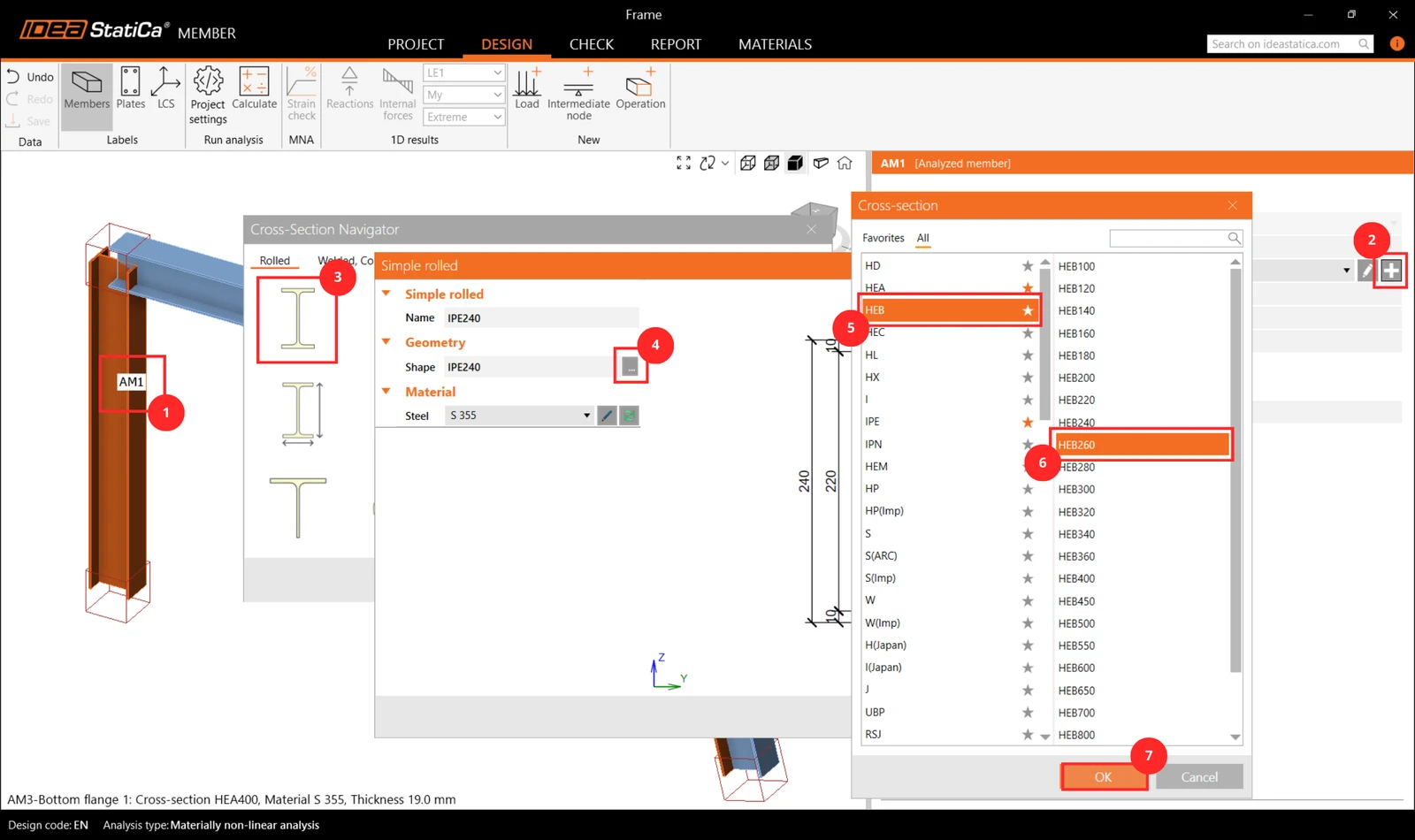
여기에서 해석을 위해 추가된 부재의 매개변수를 확인하고 변경할 수 있습니다. 기둥 AM1의 단면을 HEB260으로 변경합니다.
3 관련 부재
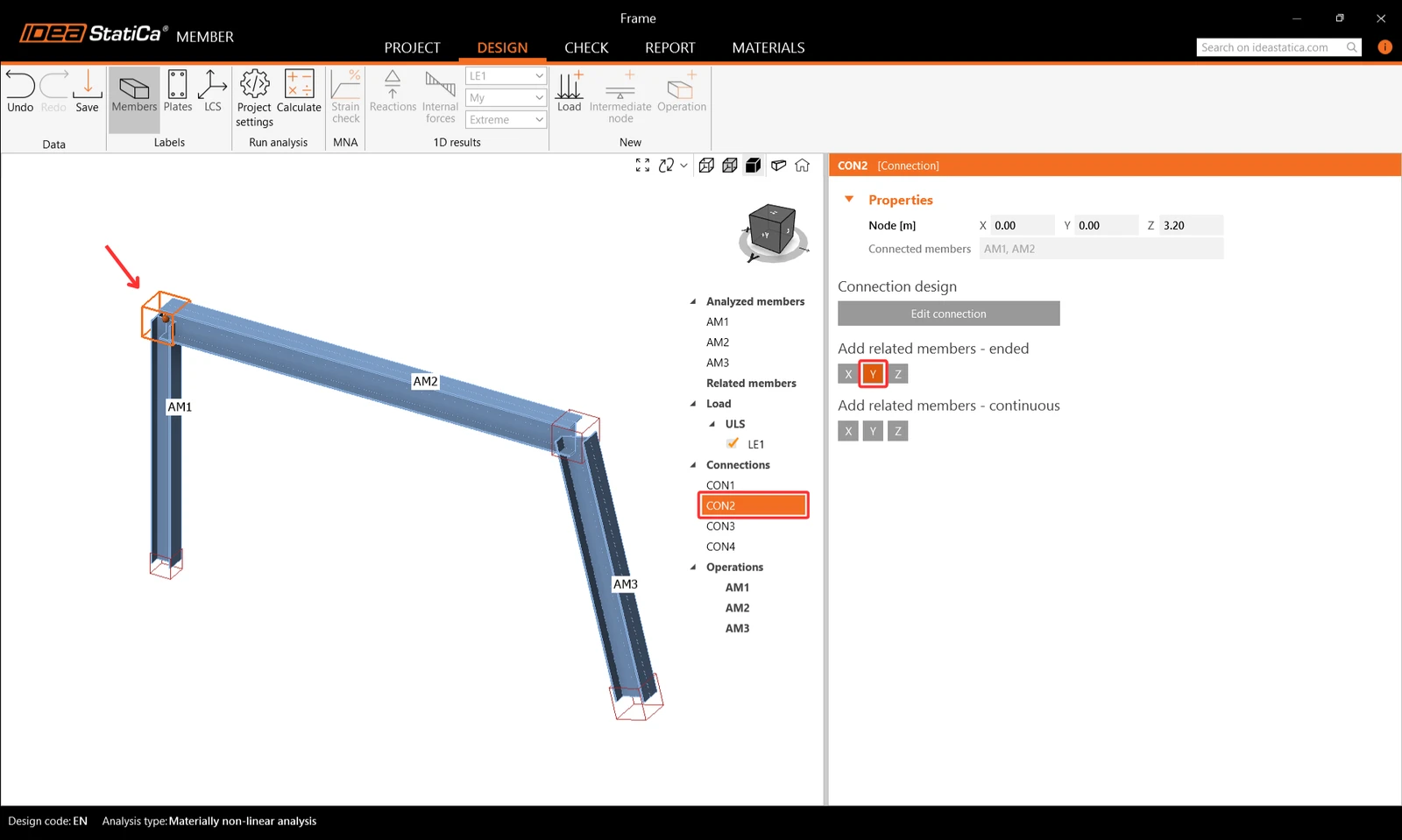
구조 상세의 지지대 및 하중 전달 부분 역할을 하는 관련 부재를 추가하려면 3D 화면에서 노드 큐브를 클릭하거나 트리 목록에서 CON#을 선택합니다. 여기에서 전체 좌표계에 따라 X, Y, Z 축 방향을 클릭하여 종단형 또는 연속형 관련 부재를 추가할 수 있습니다. Y 방향으로 종단형 부재를 2개 추가합니다.
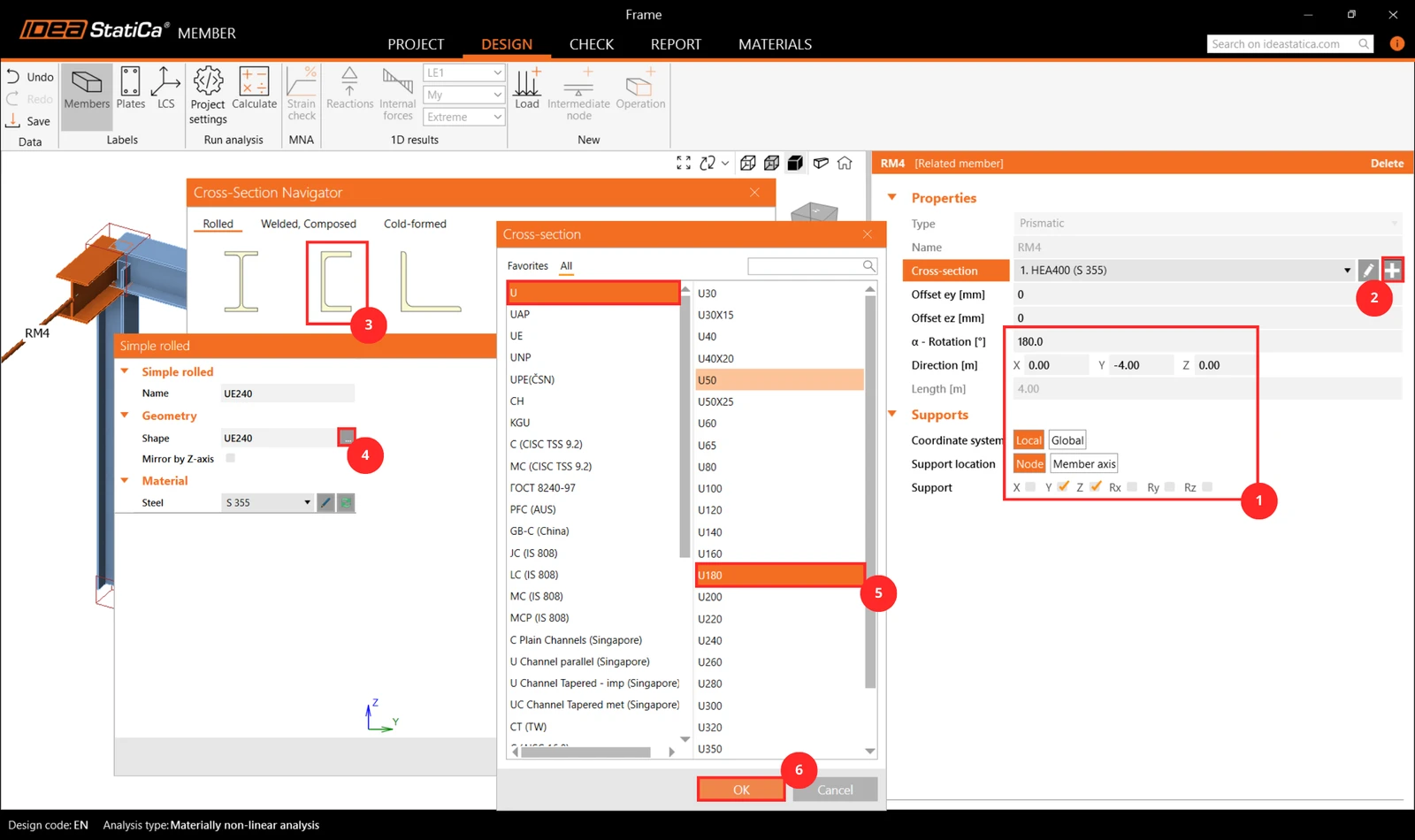
그런 다음 3D 화면이나 트리 목록에서 관련 부재 RM4를 선택하고 단면, 길이, 방향, 자유단 지지 조건 등의 속성을 수정합니다.
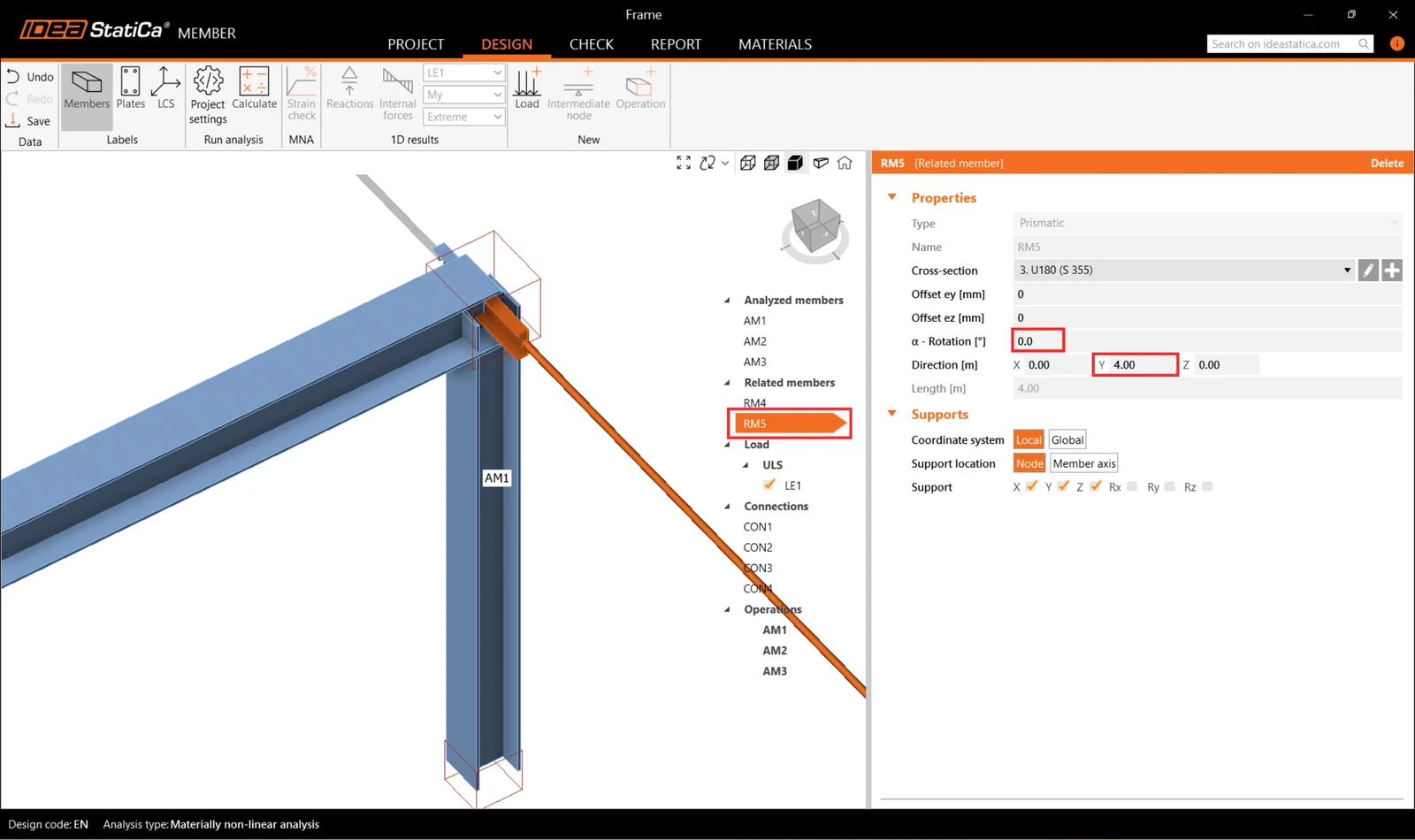
그리고 관련 부재 RM5도 이에 맞게 수정합니다.
4 하중
하중 메뉴에서 하중 효과를 추가하고 수정할 수 있습니다. 하중 효과란 해석 대상 부재 또는 관련 부재에 하나 이상의 분포 하중을 추가할 수 있는 그룹을 의미합니다. 또는 하중 효과 내에서 부재 단부에 절점 내력을 입력할 수도 있습니다.
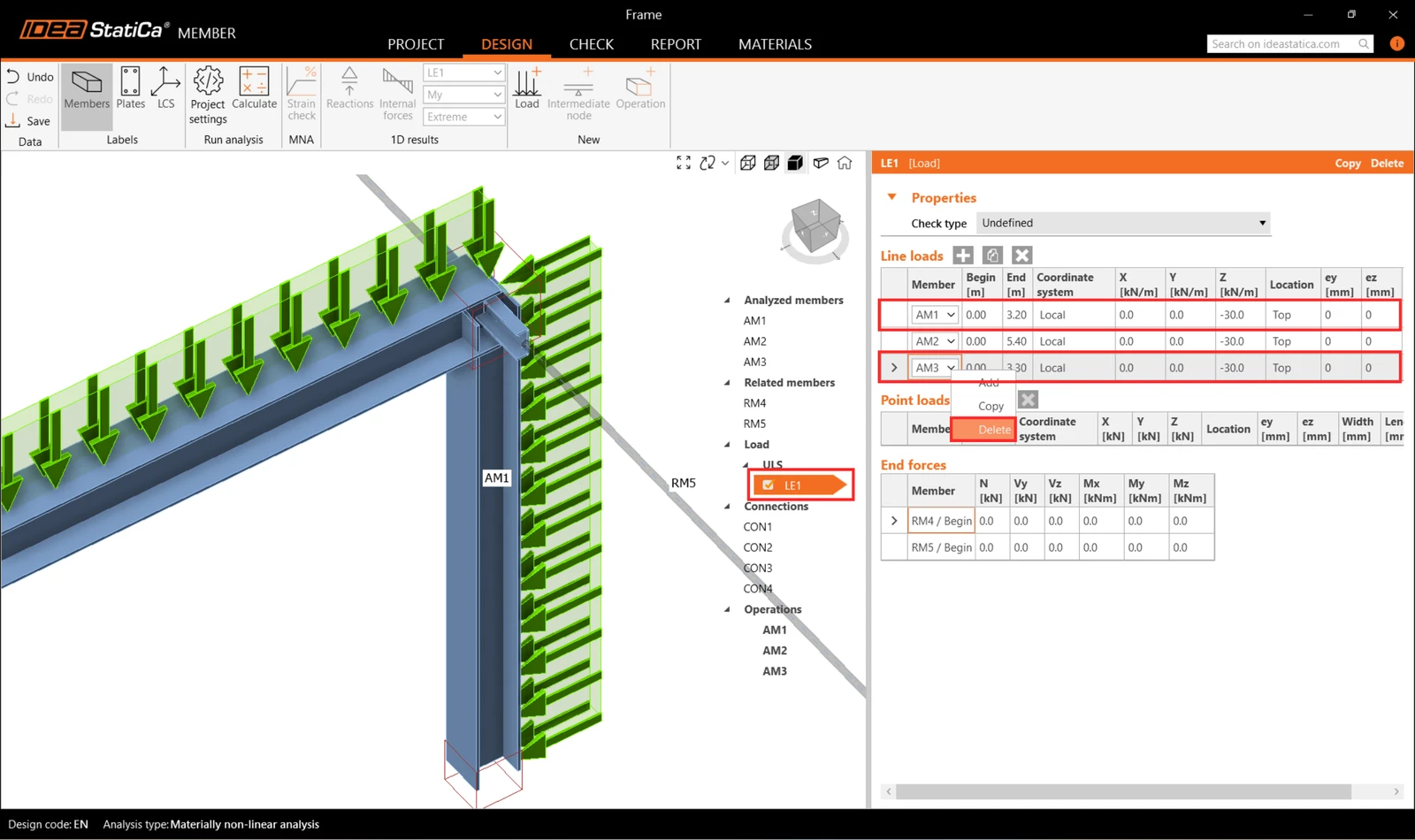
모든 부재에 대해 선하중 세트를 포함하는 하나의 하중 효과가 자동으로 생성되었습니다. 탭에서 각 행을 마우스 왼쪽 버튼으로 클릭하고 삭제를 선택하거나 리본의 아이콘을 클릭하여 그중 2개를 삭제합니다.
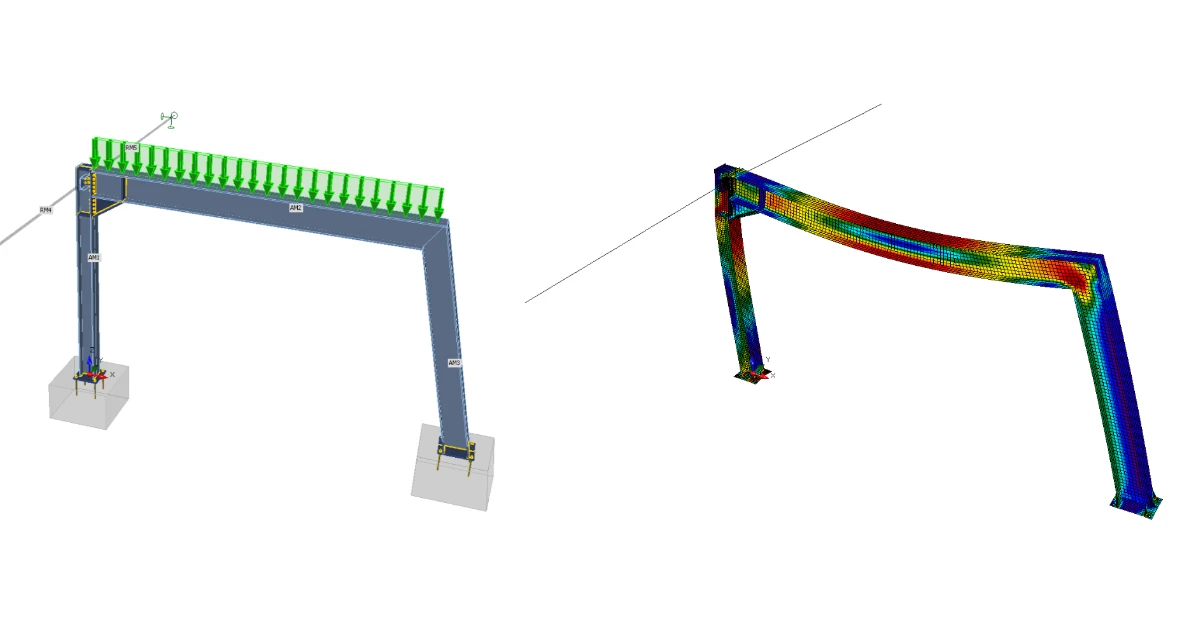
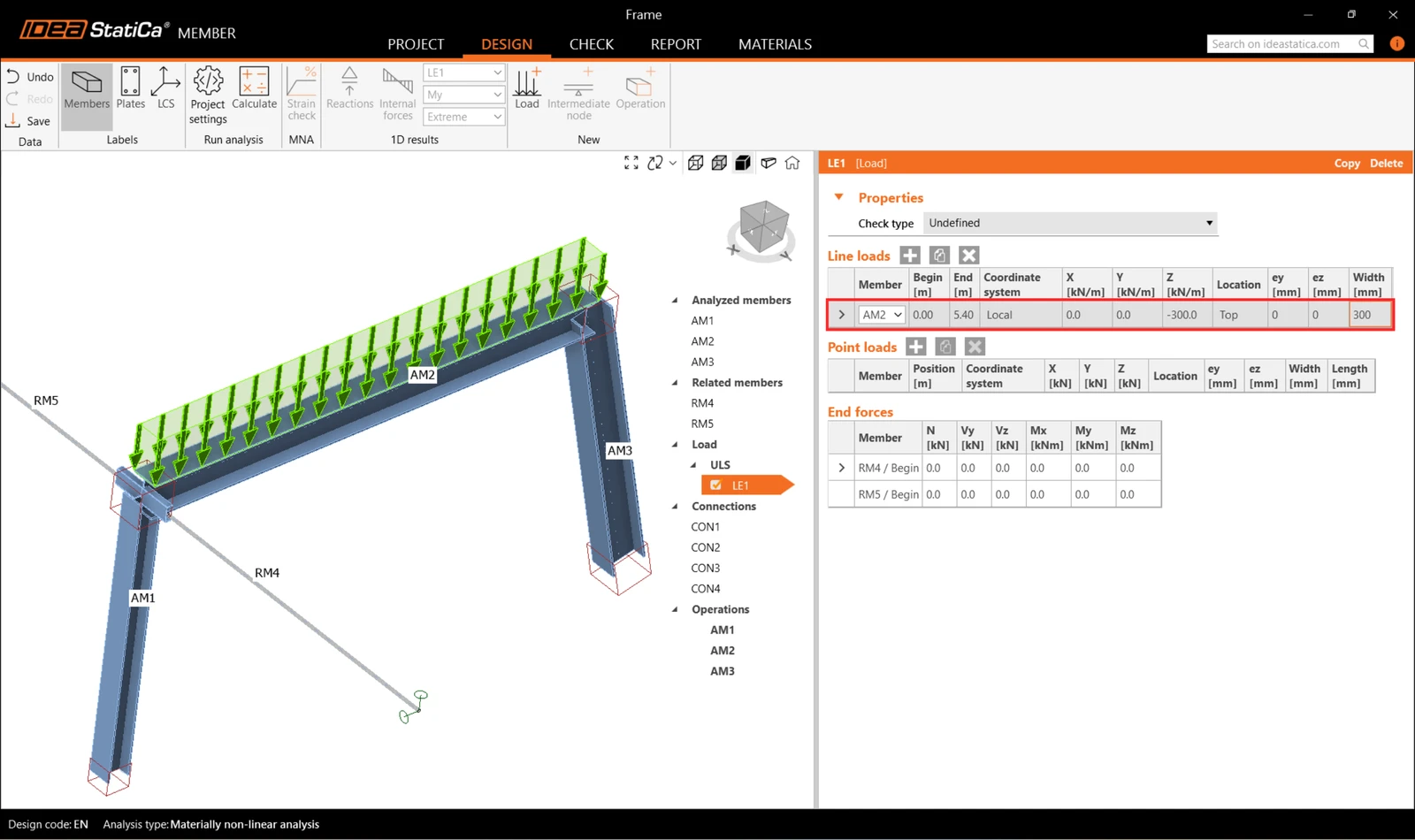
그런 다음 부재 AM2에 분포 하중 하나를 할당하고 보와 일치하도록 크기를 -300 kN/m로, 폭을 300mm로 수정합니다.
5 연결
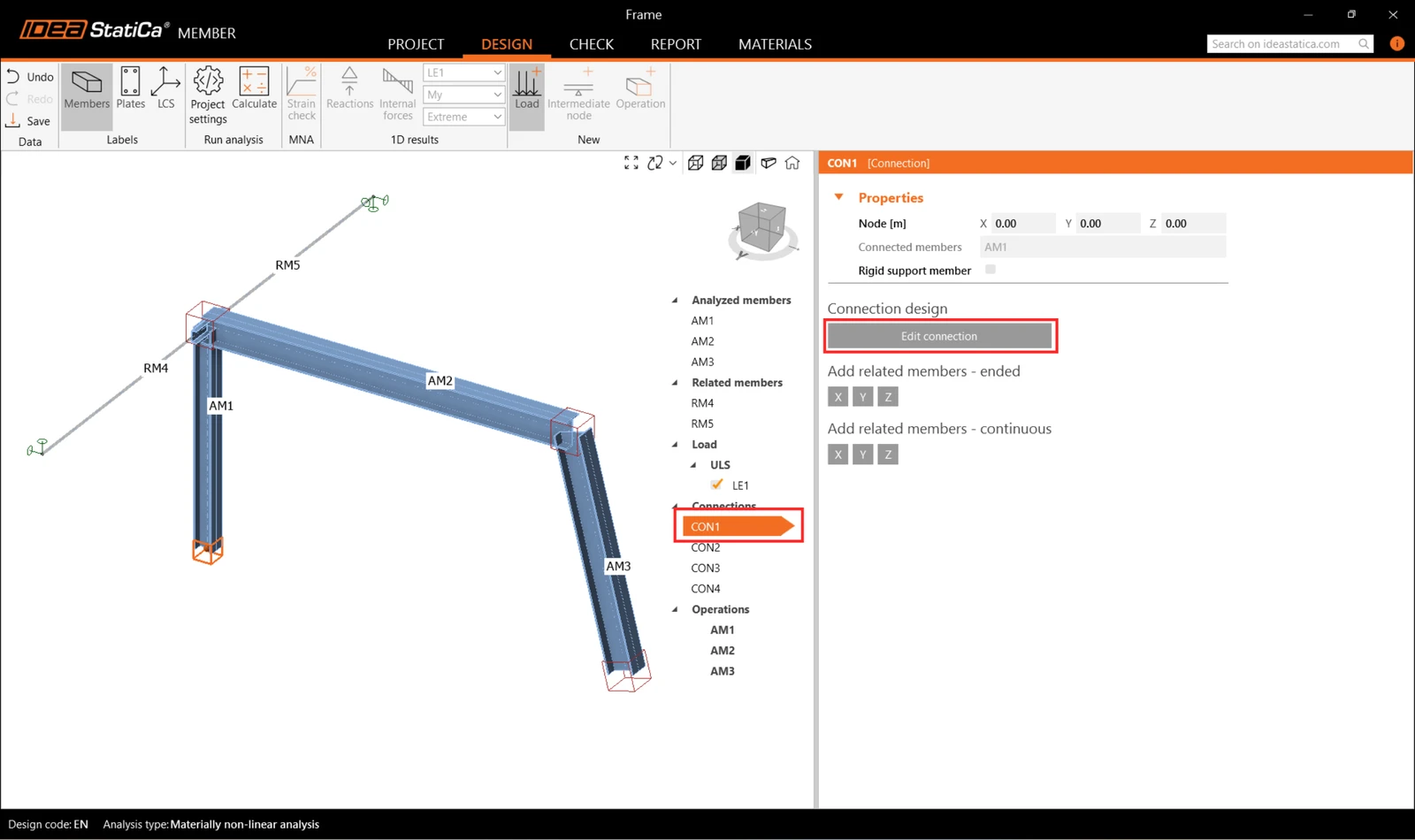
다음으로 접합부를 설계할 수 있습니다. 3D 화면에서 노드 큐브를 선택하거나 트리 목록에서 CON#을 선택한 후 연결 편집을 클릭합니다.
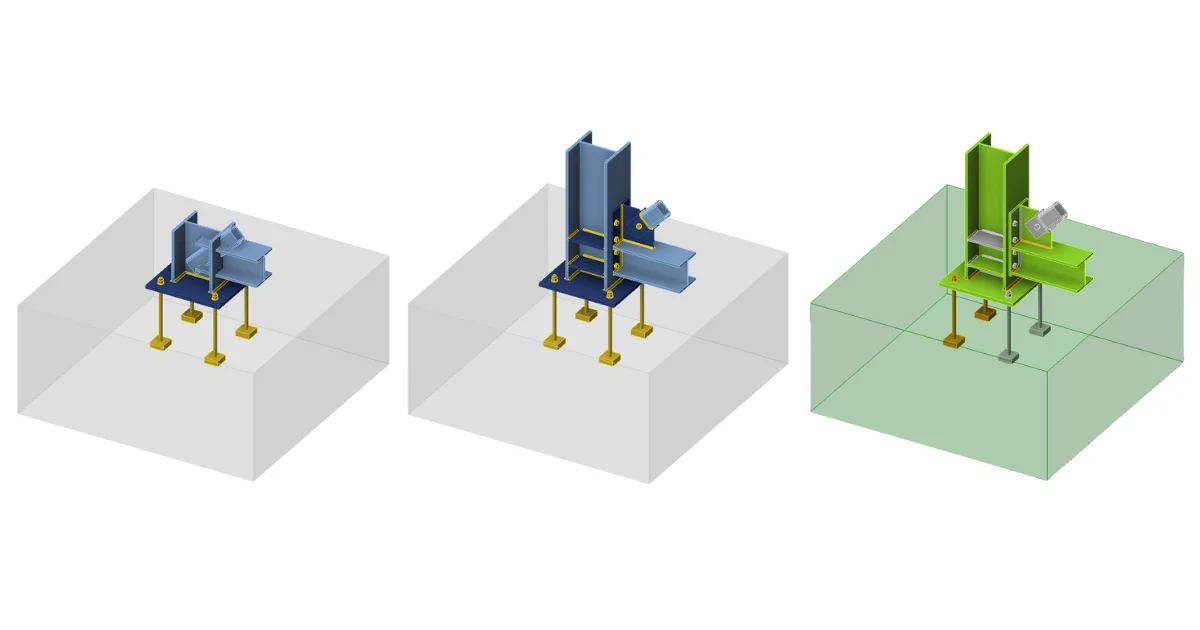
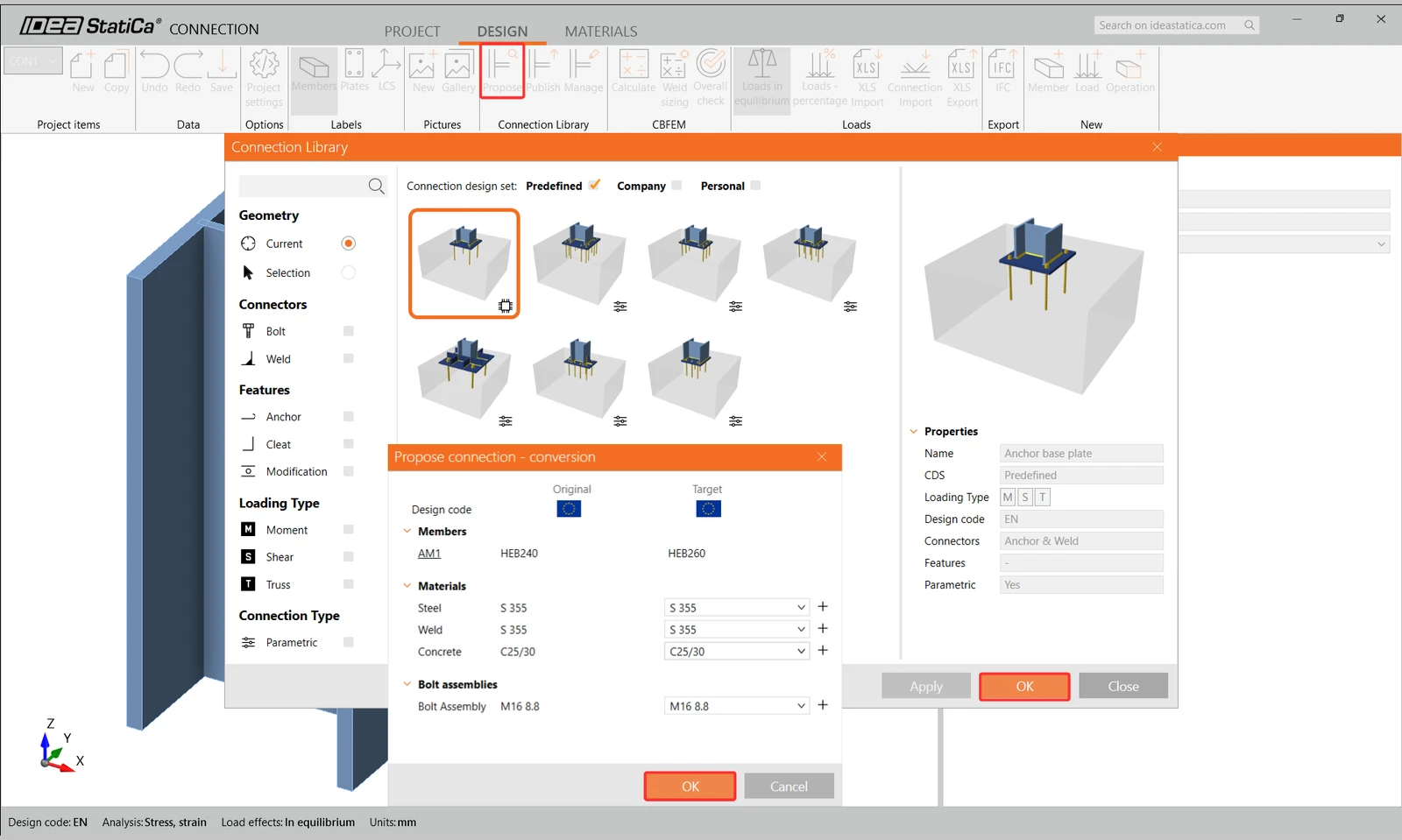
왼쪽 기둥 베이스의 접합부 CON1부터 시작합니다. IDEA StatiCa 연결 모듈 애플리케이션이 열리고, 사전 정의된 템플릿 중 하나를 선택하여 접합부를 설계할 수 있습니다.
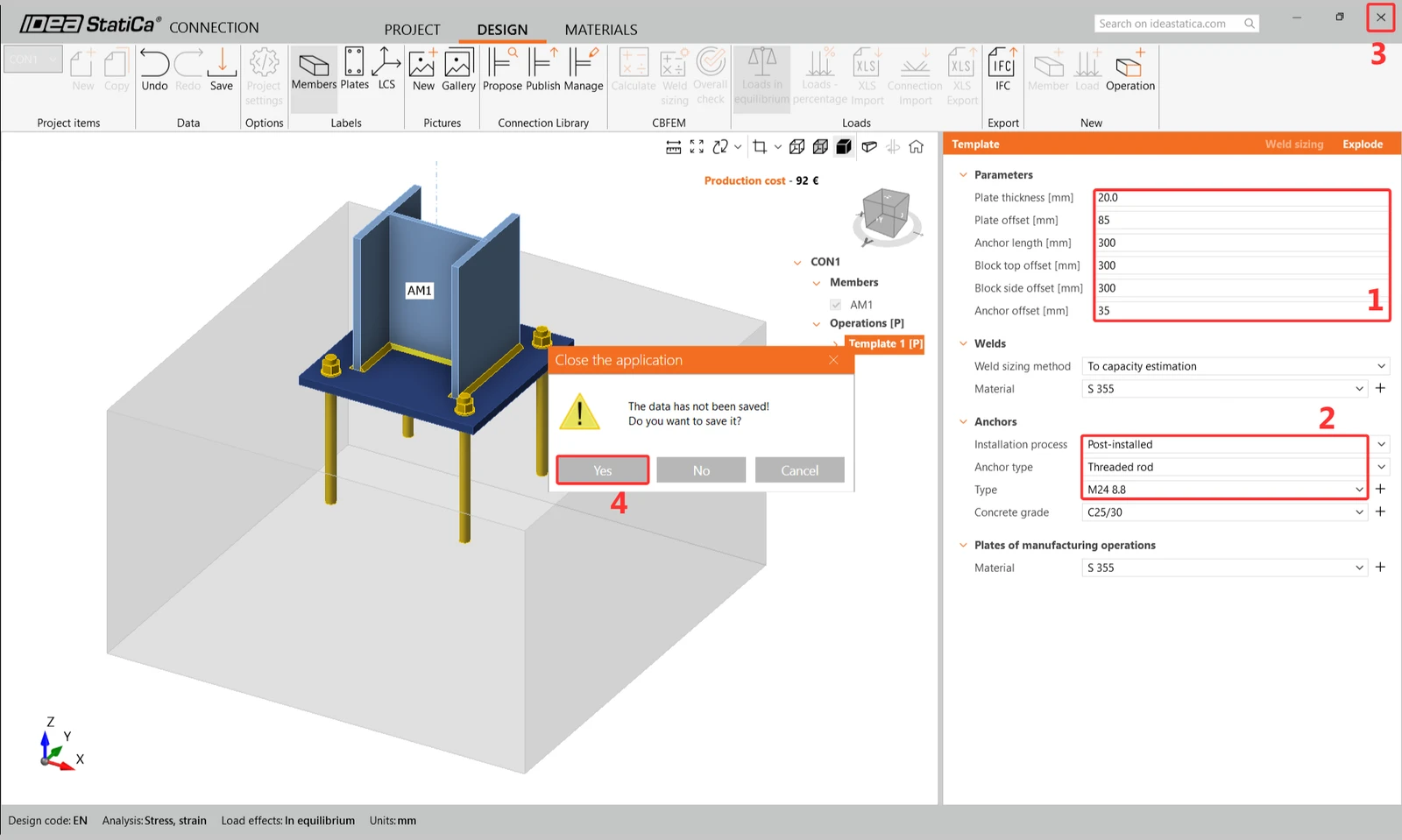
이 경우, 리본에서 제안 버튼을 클릭하고 첫 번째 매개변수형 템플릿을 선택합니다.
그런 다음 아래 그림과 같이 매개변수를 설정하고 CON1을 닫고 저장합니다.
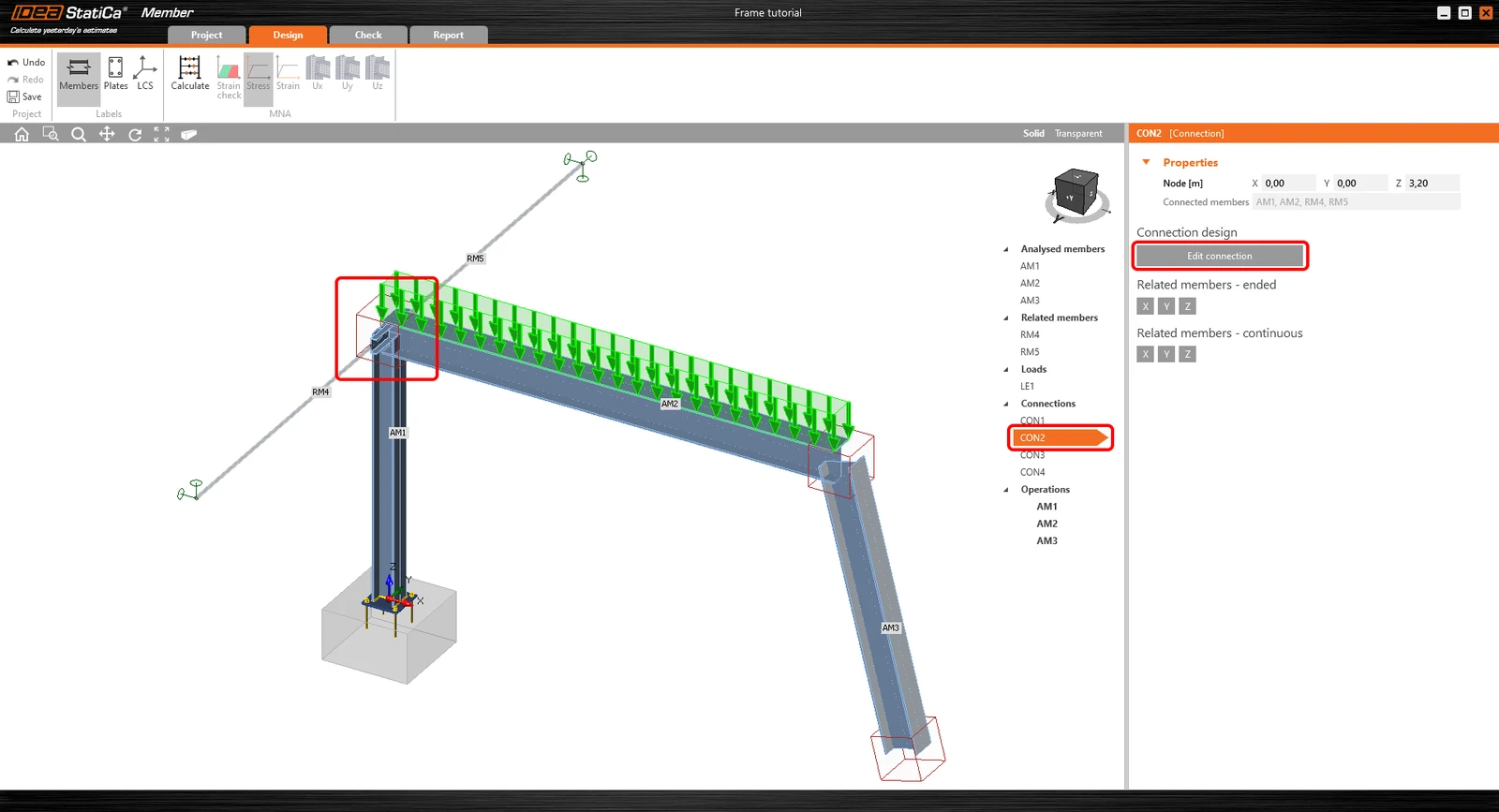
다음으로 접합부 CON2를 선택하고 IDEA StatiCa 연결 모듈 내에서 '연결 편집'을 클릭합니다.
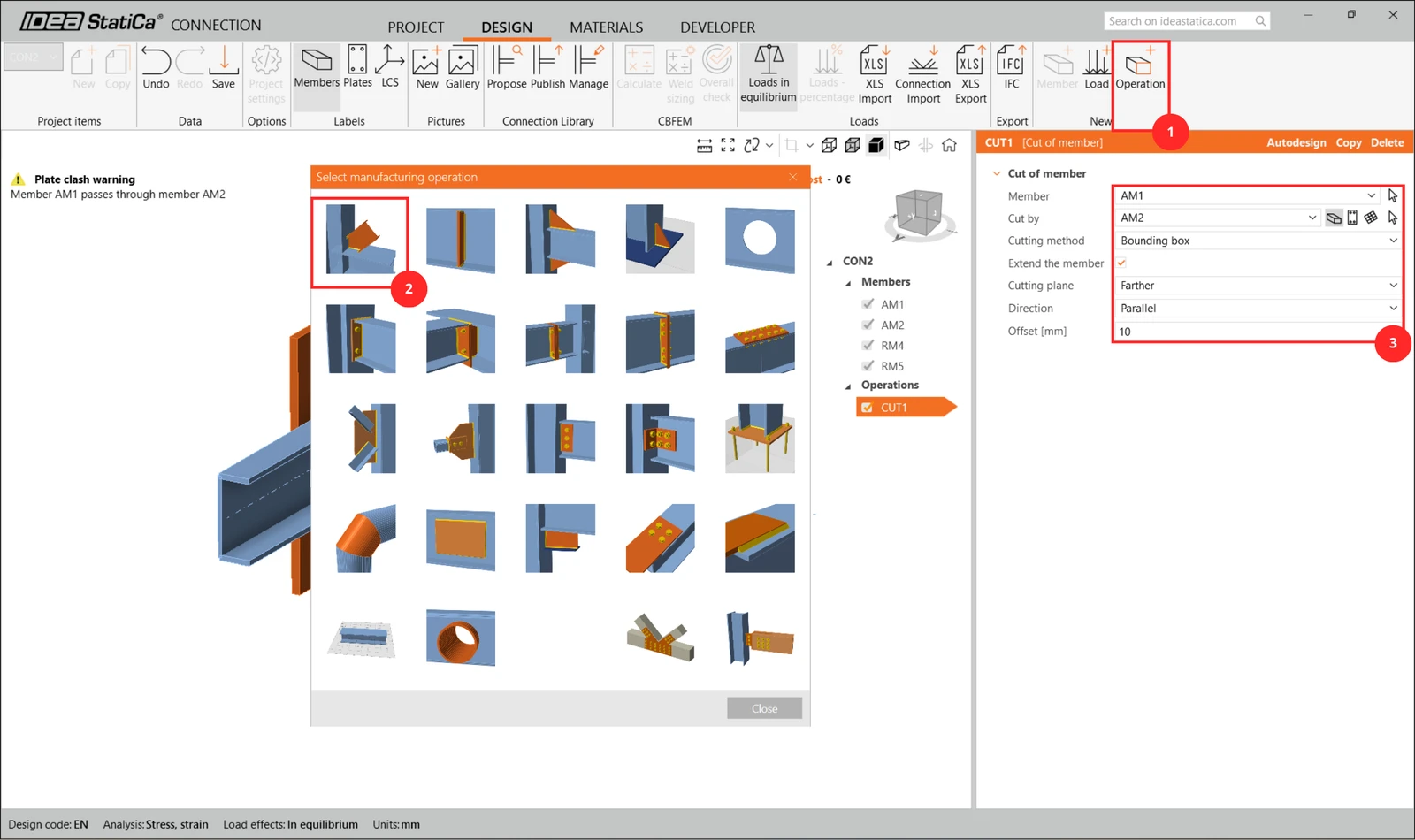
아래 스크린샷을 참고하여 연결을 정의합니다. 먼저 절단 작업을 추가합니다.
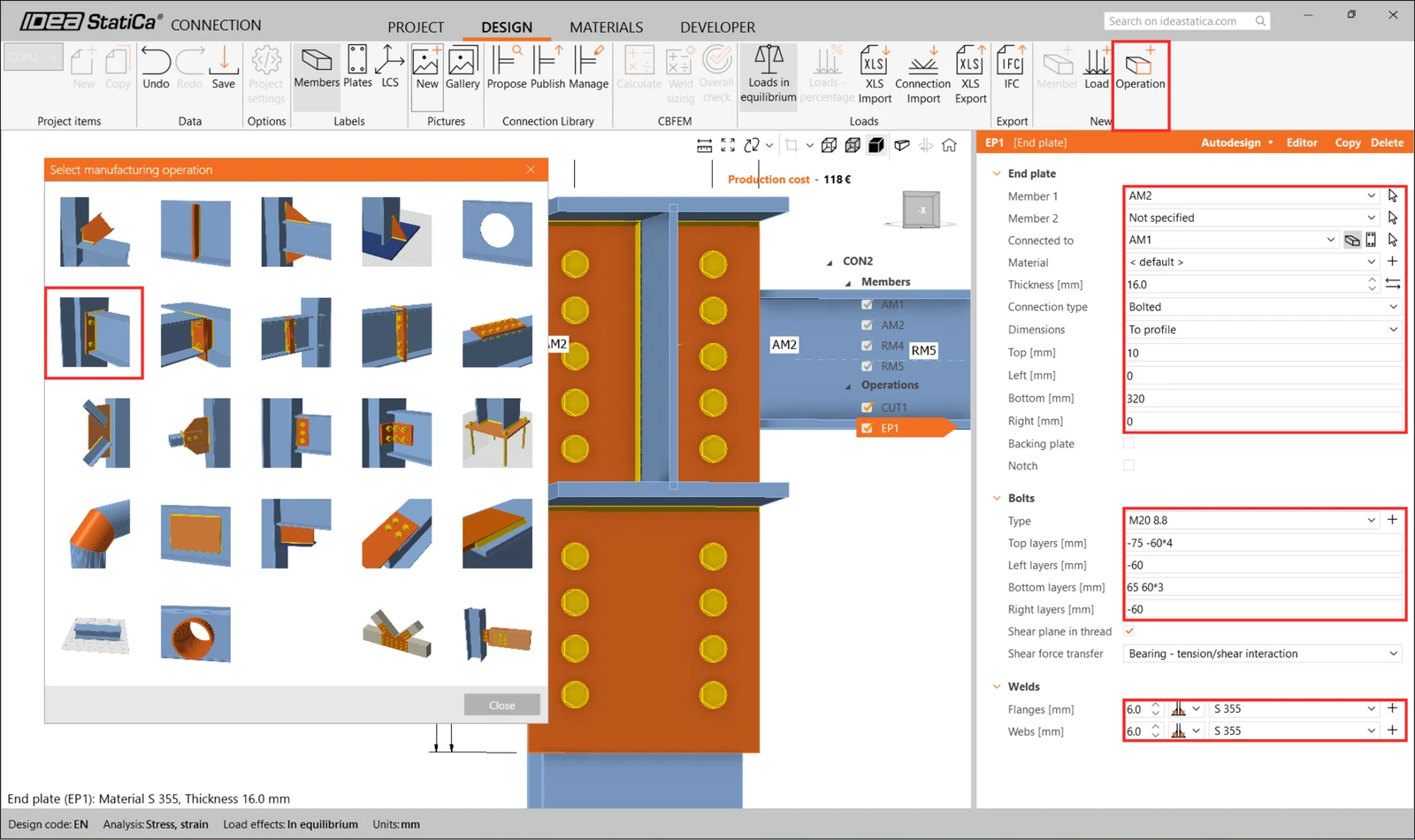
그런 다음 엔드 플레이트를 선택합니다.
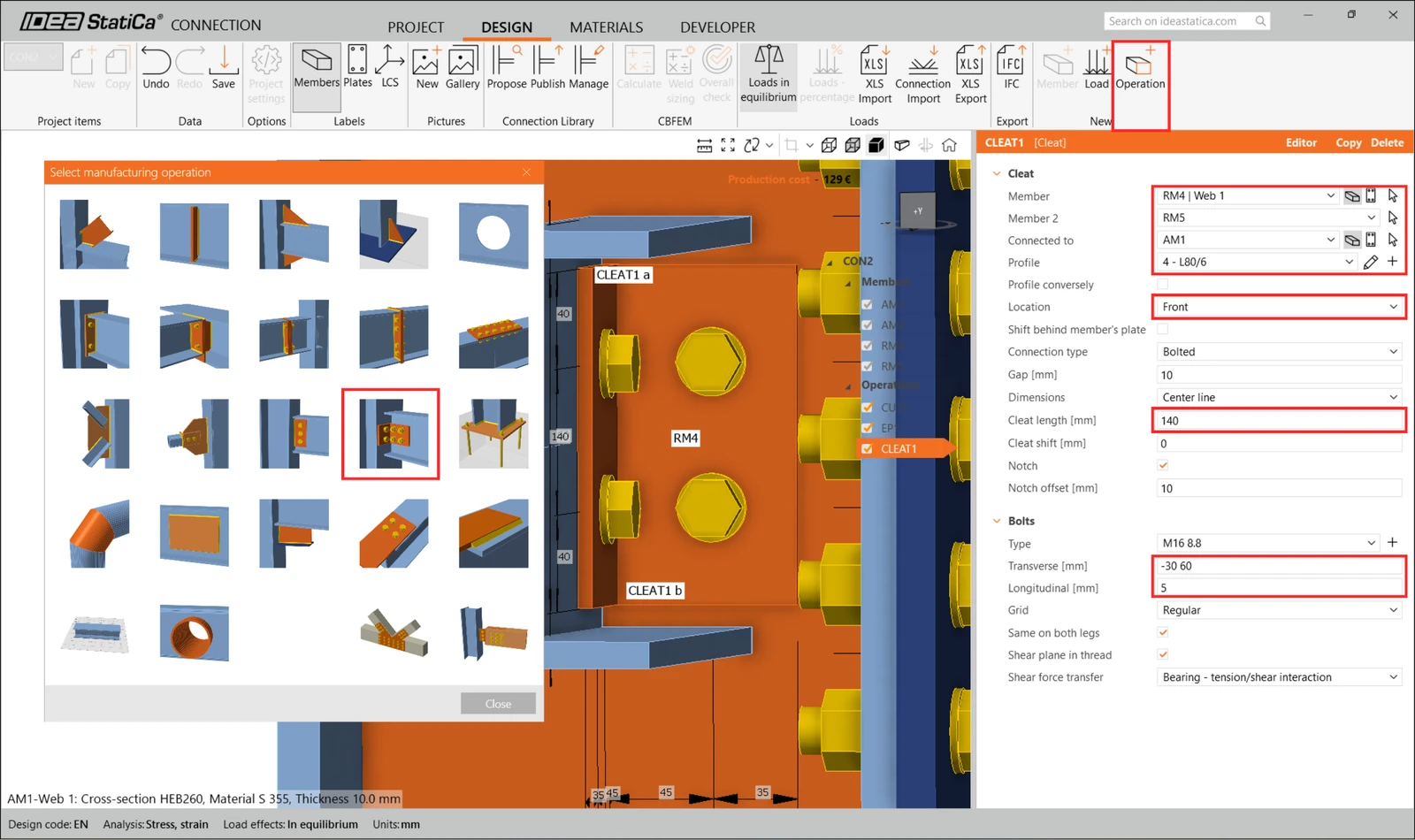
클리트를 정의합니다.
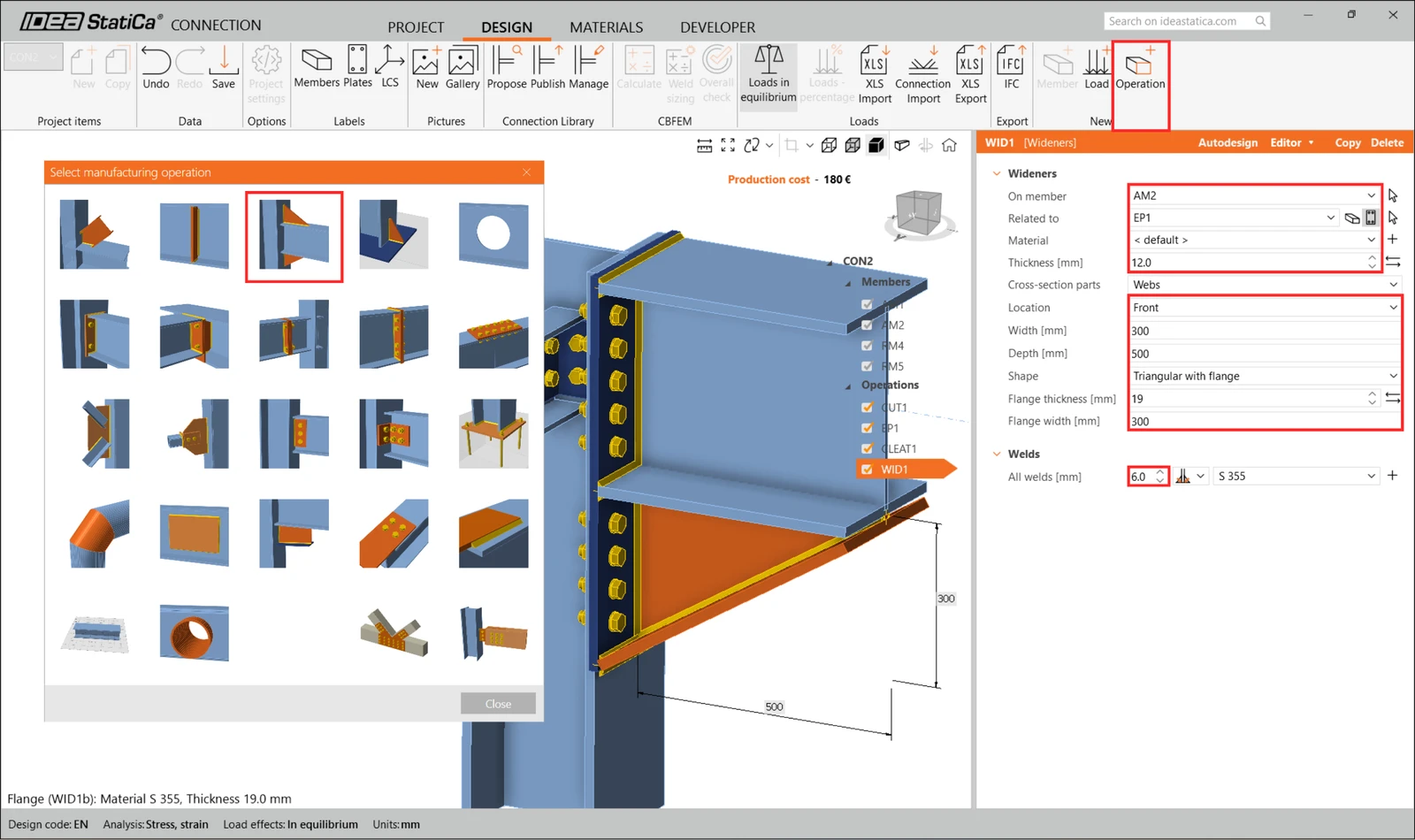
Widener를 추가합니다.
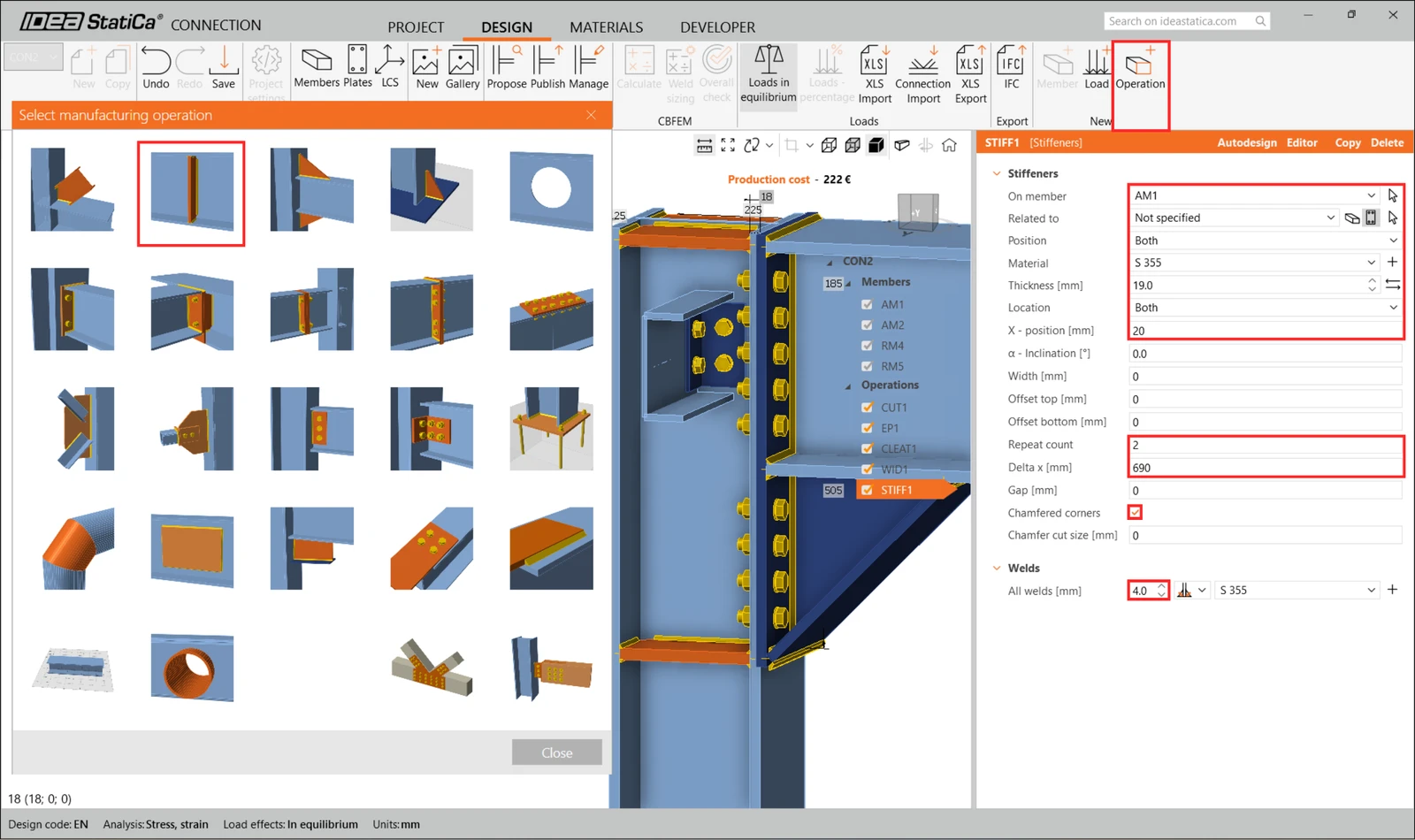
스티프너를 정의합니다.
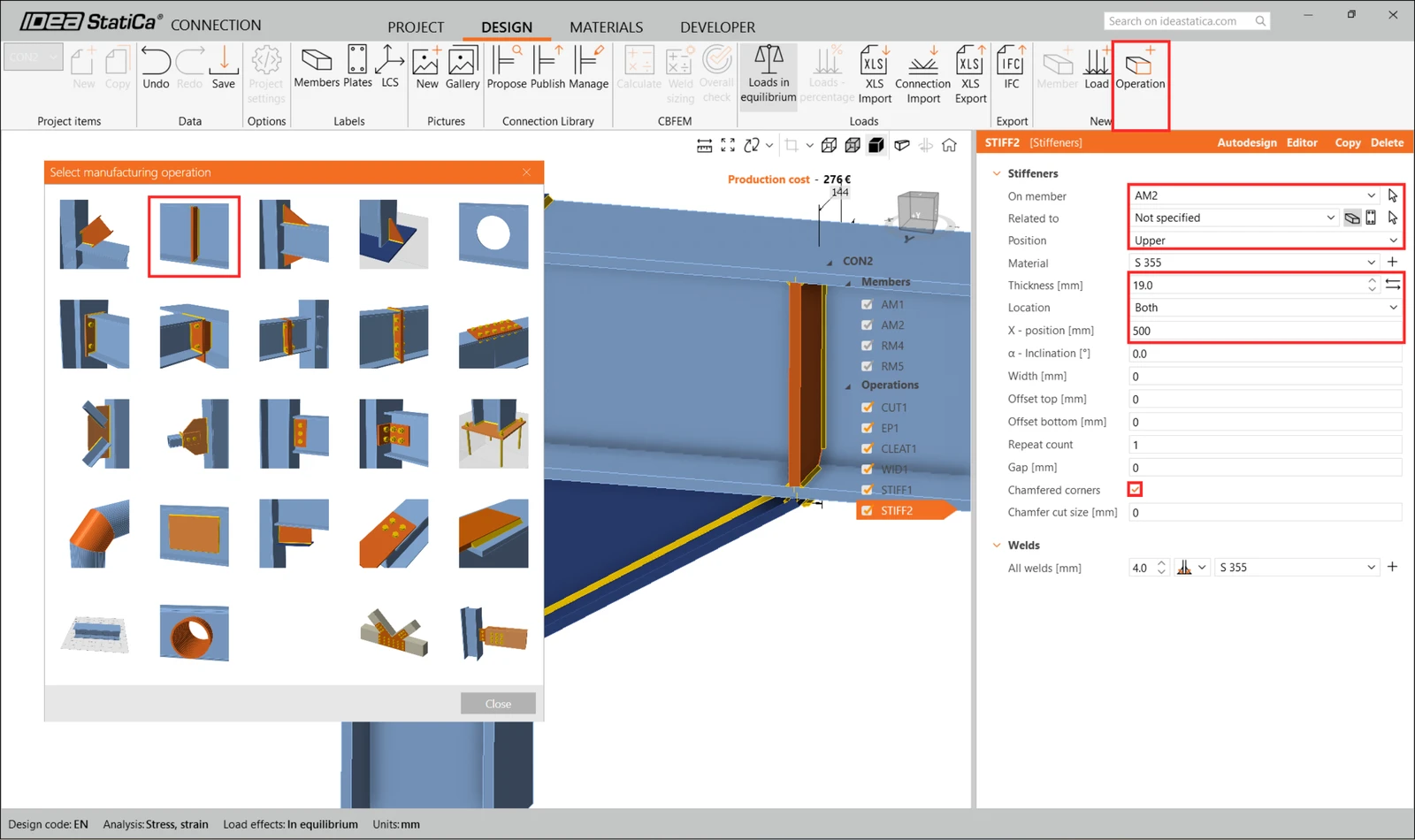
결과적으로 연결은 다음 그림과 같이 보여야 합니다.
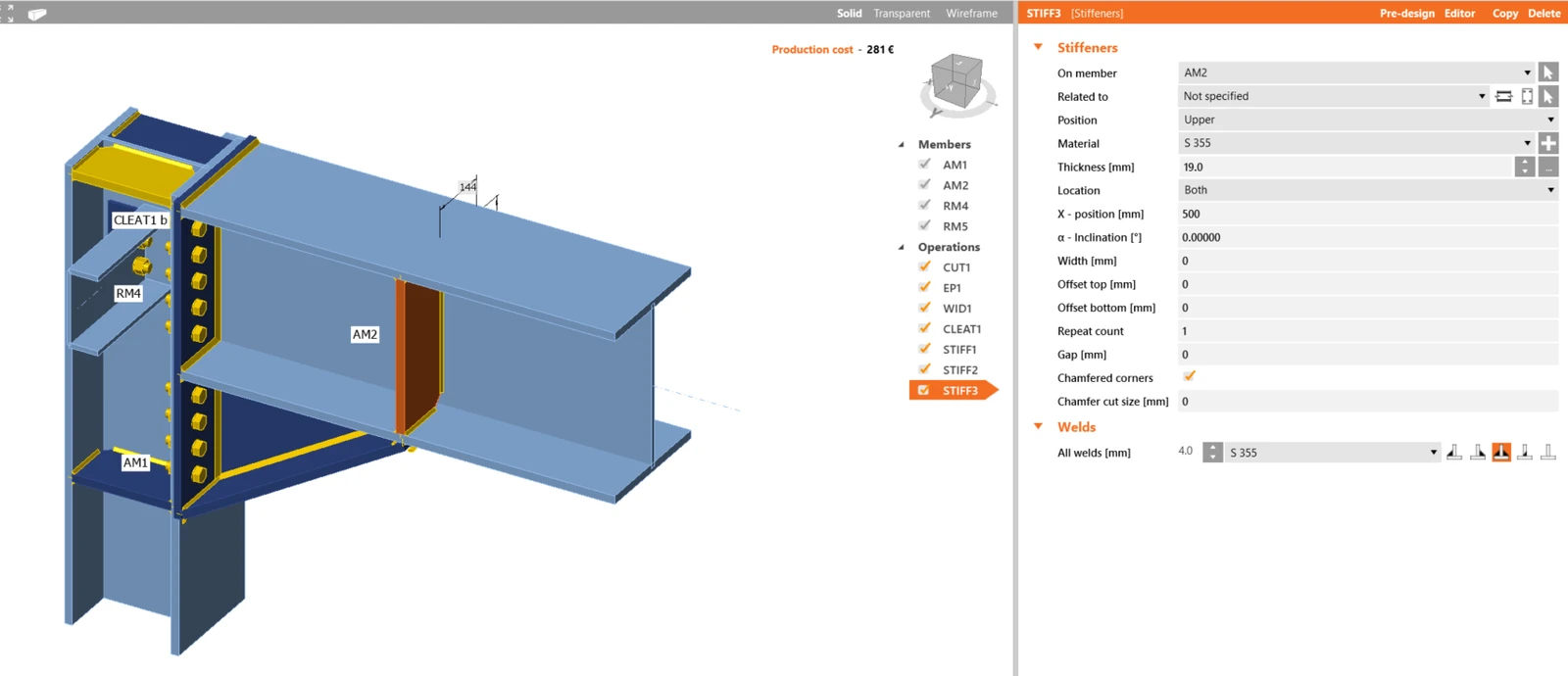
계속해서 접합부 CON3을 편집합니다.
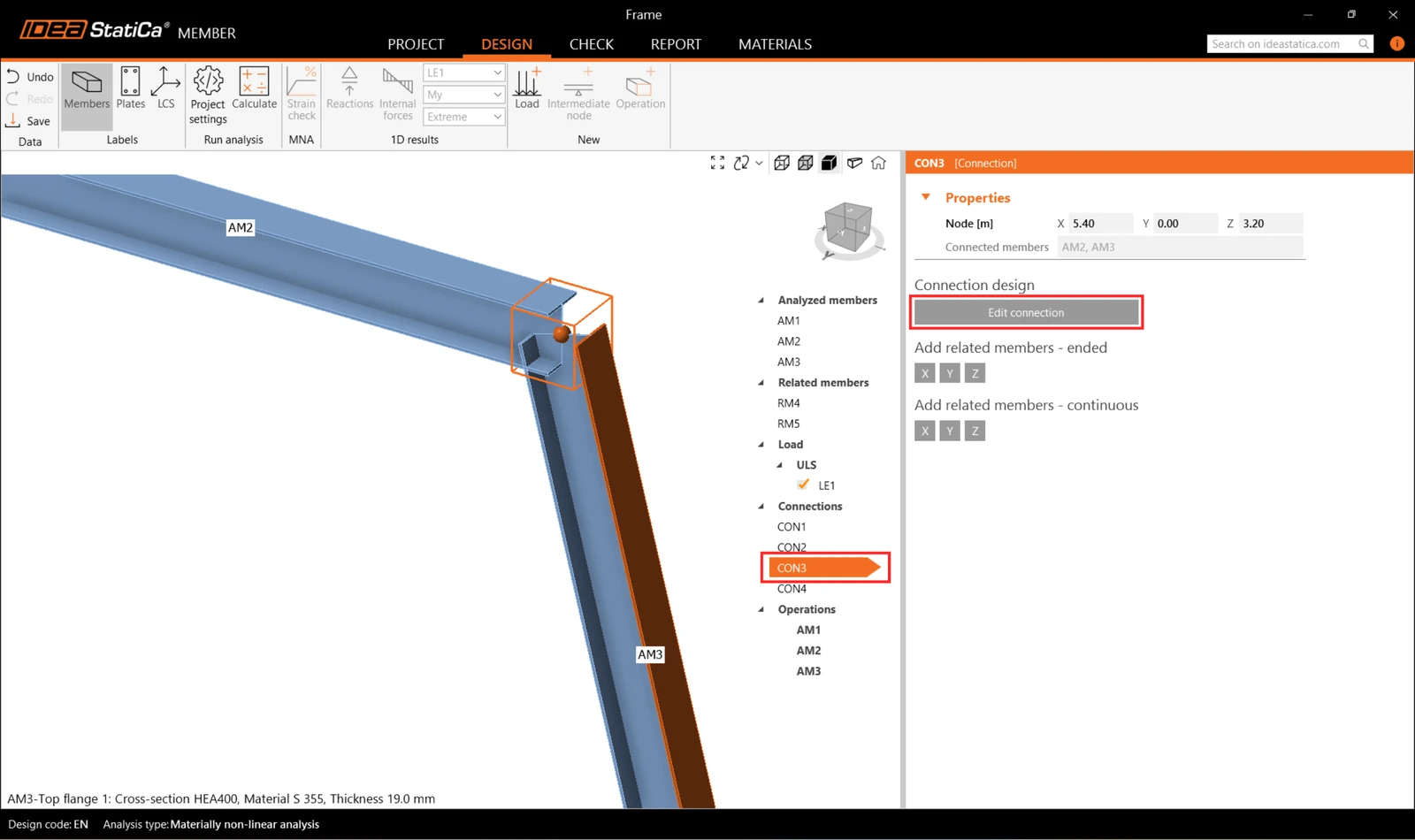
여기서는 강접합을 만들기 위해 절단 작업 하나만 추가하고 절단 방법을 Mitre Cut으로 설정합니다.
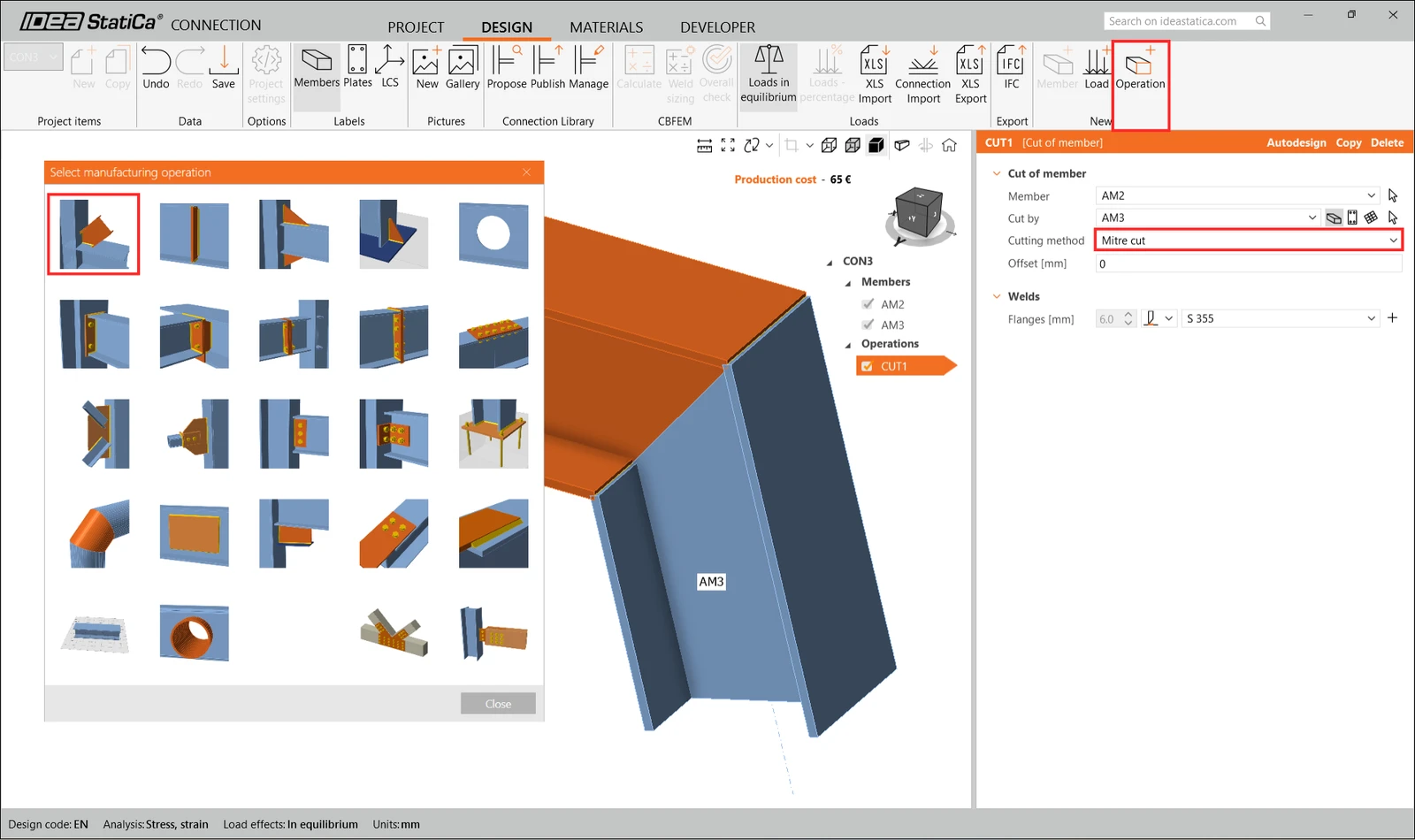
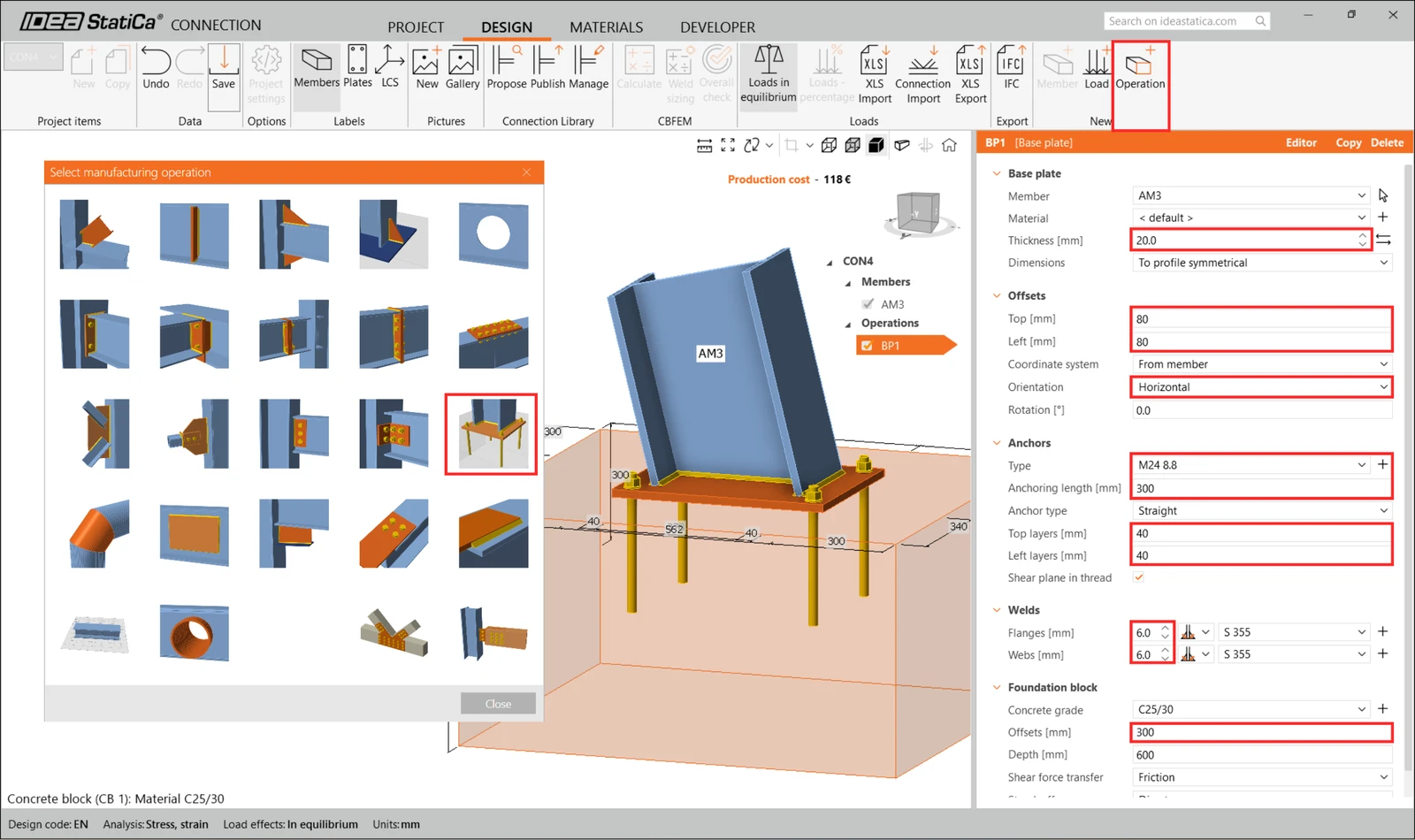
마지막으로 접합부 CON4를 편집합니다. 소프트웨어에서 CON1과 동일한 설계를 그대로 복제하도록 제안하지만, 여기서는 다른 설계를 만들기 위해 연결을 편집하겠습니다.
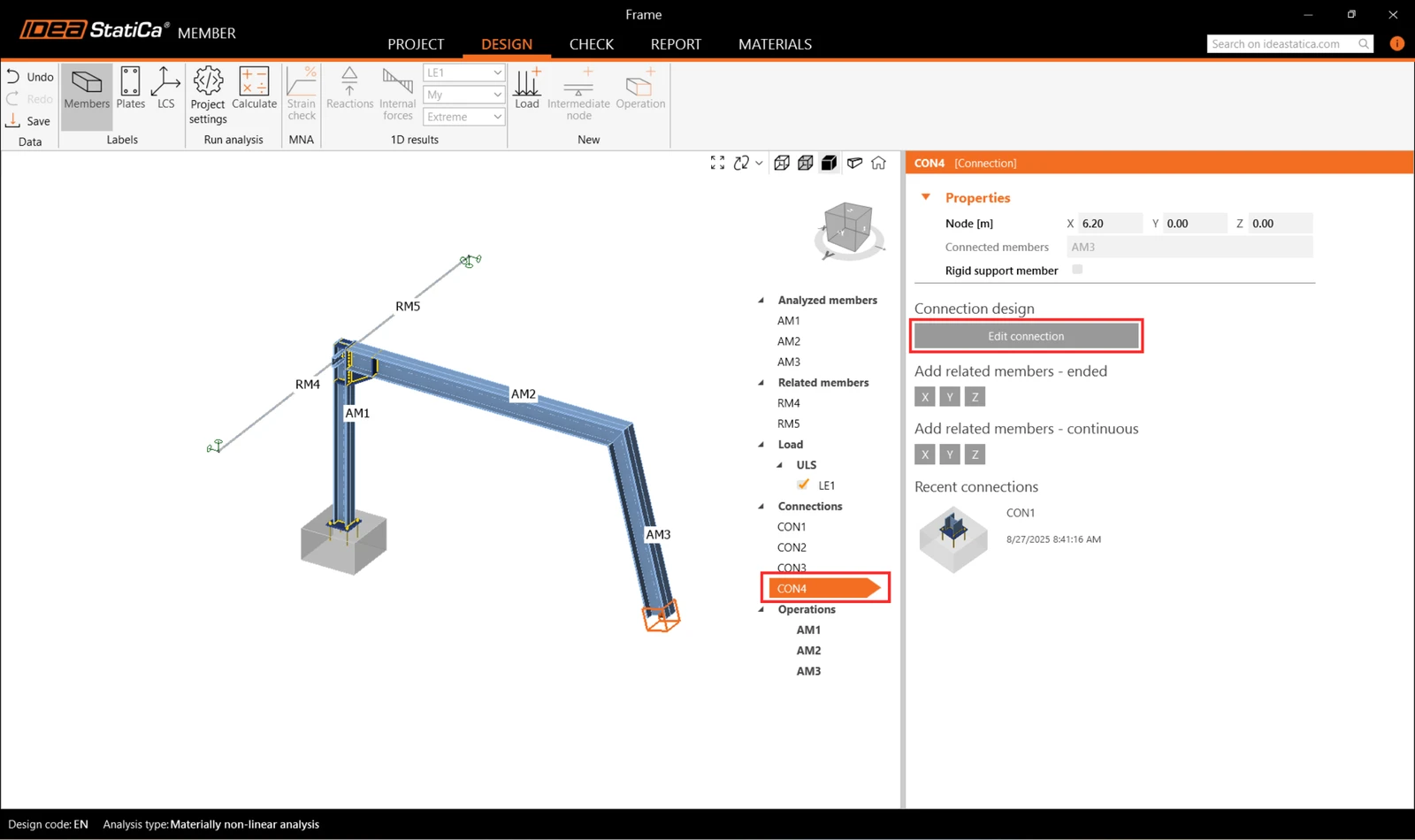
작업 베이스 플레이트를 추가하고 다음 이미지에 따라 매개변수를 수정합니다.
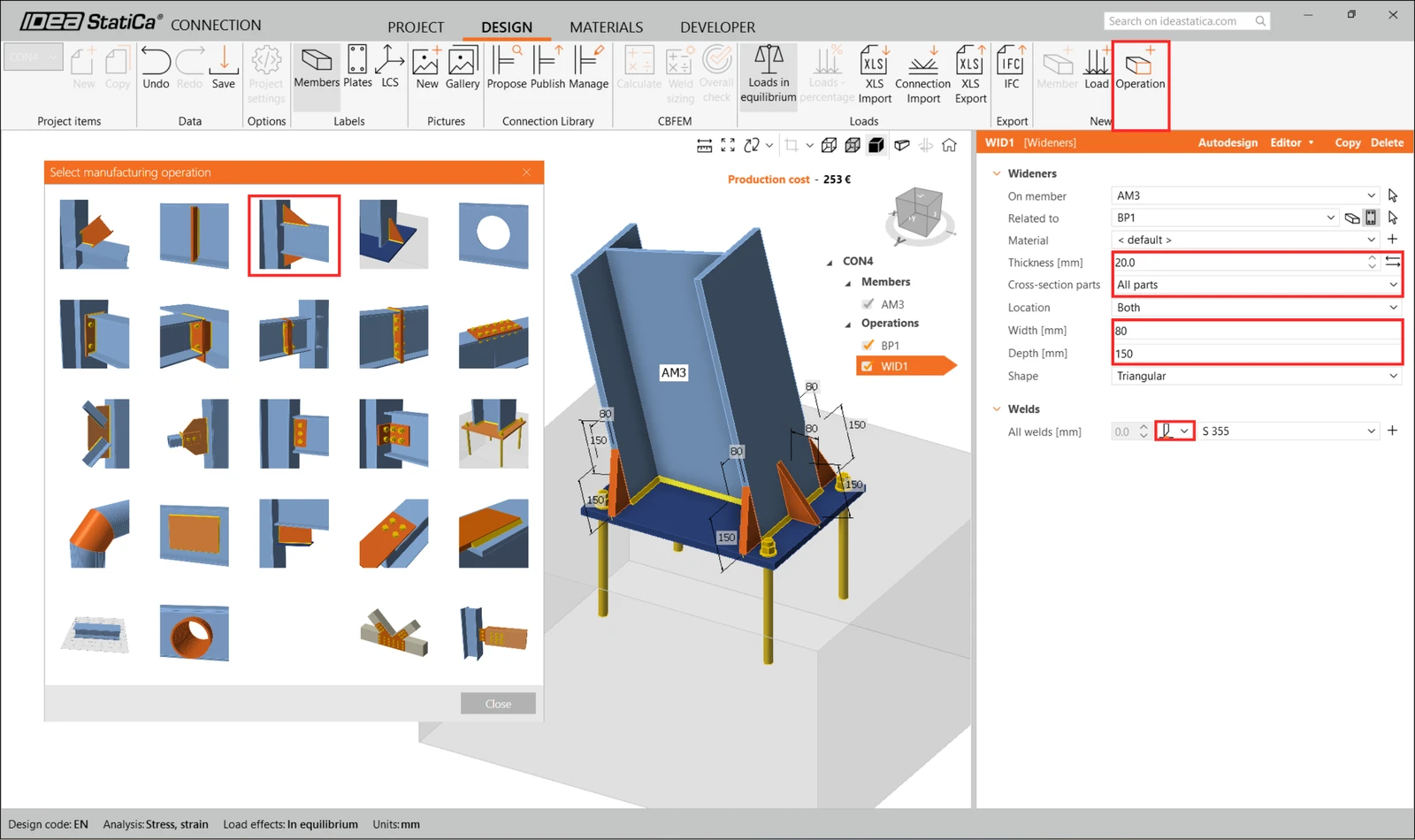
모든 부분에 Widener를 추가합니다.
6 검토
검토 탭으로 이동하여 해석을 수행해 보겠습니다. IDEA StatiCa 부재 모듈에서의 해석은 CBFEM(구성요소 기반 유한요소법) 기술을 사용하여 3단계로 계산됩니다. 먼저 구조 내력을 확인하기 위해 MNA(재료 비선형 해석)를 분석하고, 구조 안정성을 조사하기 위해 LBA(선형 좌굴 해석)를 계산한 후, 초기 결함을 적절한 좌굴 형상에 입력하여 GMNIA(기하학적 및 재료 비선형 해석)를 계산합니다.
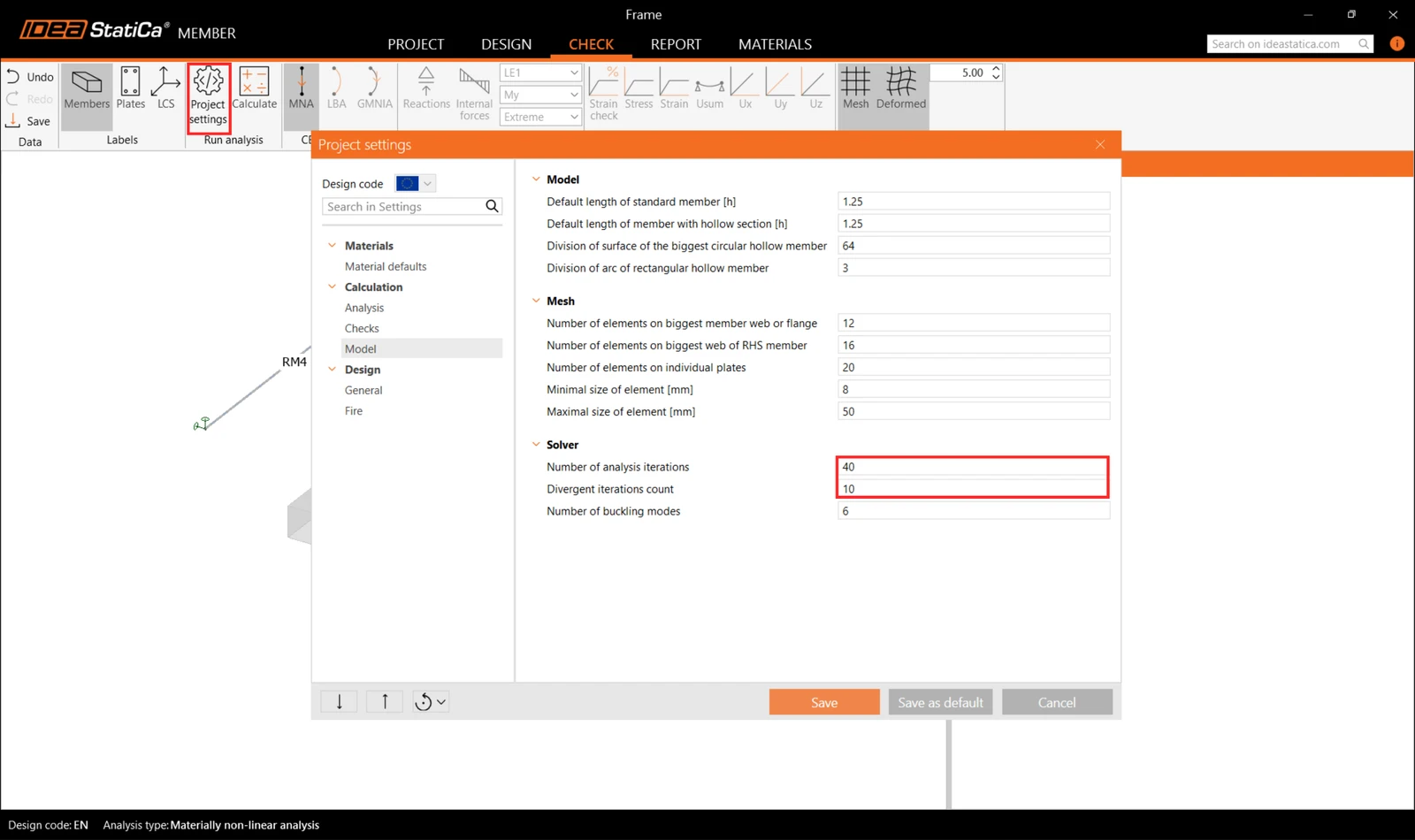
먼저, 이 특정 복잡한 프로젝트의 경우 계산에 충분한 연산 능력을 제공하기 위해 코드 설정에서 해석 반복 횟수를 40으로, 발산 반복 횟수를 10으로 높여야 합니다.
그런 다음 MNA 해석을 선택하고 계산을 누릅니다.
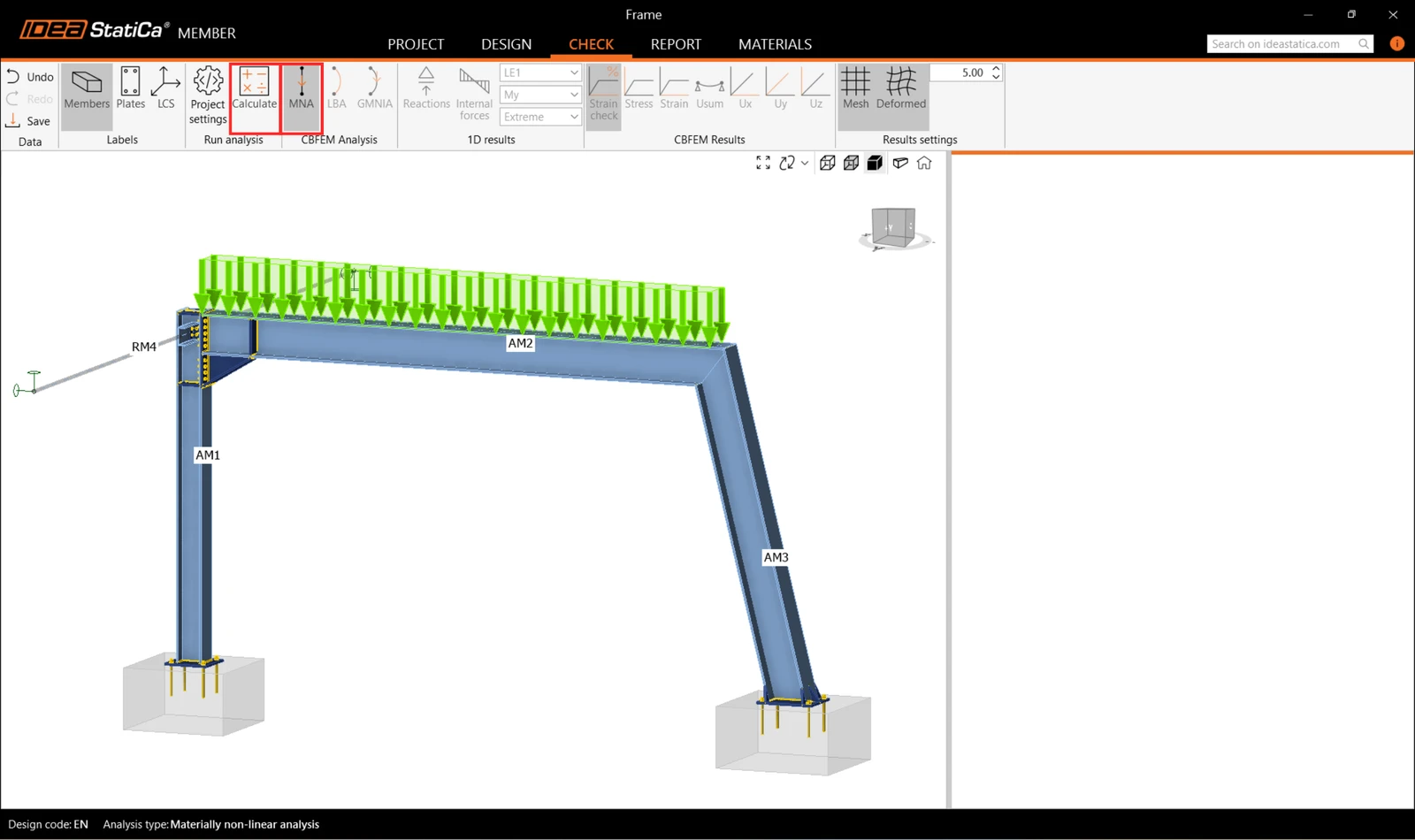
MNA 해석 결과가 표시되며, 각 구조 부분의 상태와 3D 창에서의 결과(예: 해석 대상 구조 부분의 변형률 분포)를 확인할 수 있습니다.
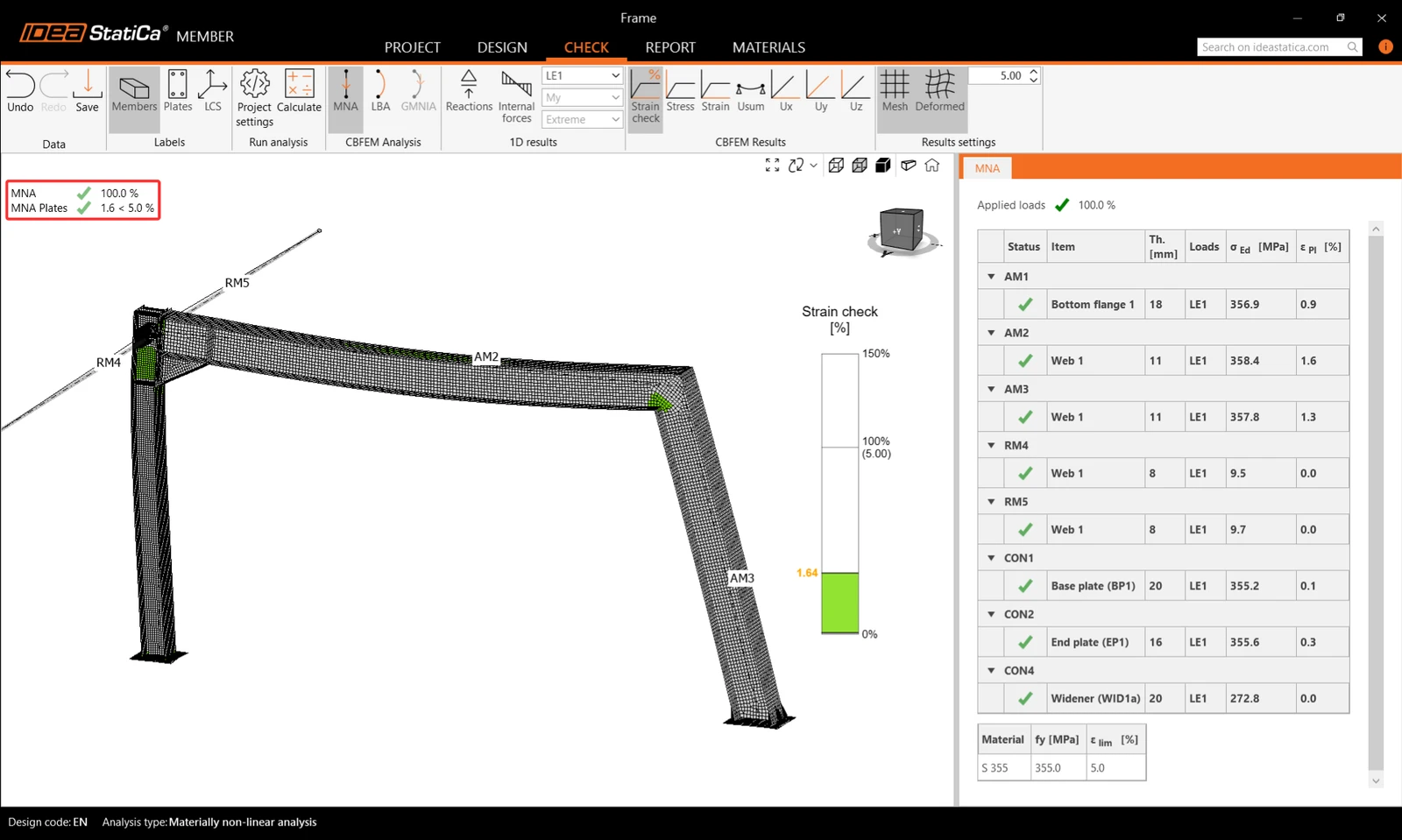
다음으로 LBA 해석으로 전환하고 계산을 반복합니다.
탭에서 좌굴 형상 계수를 확인하고 첫 번째 좌굴 형상 1을 확인합니다.
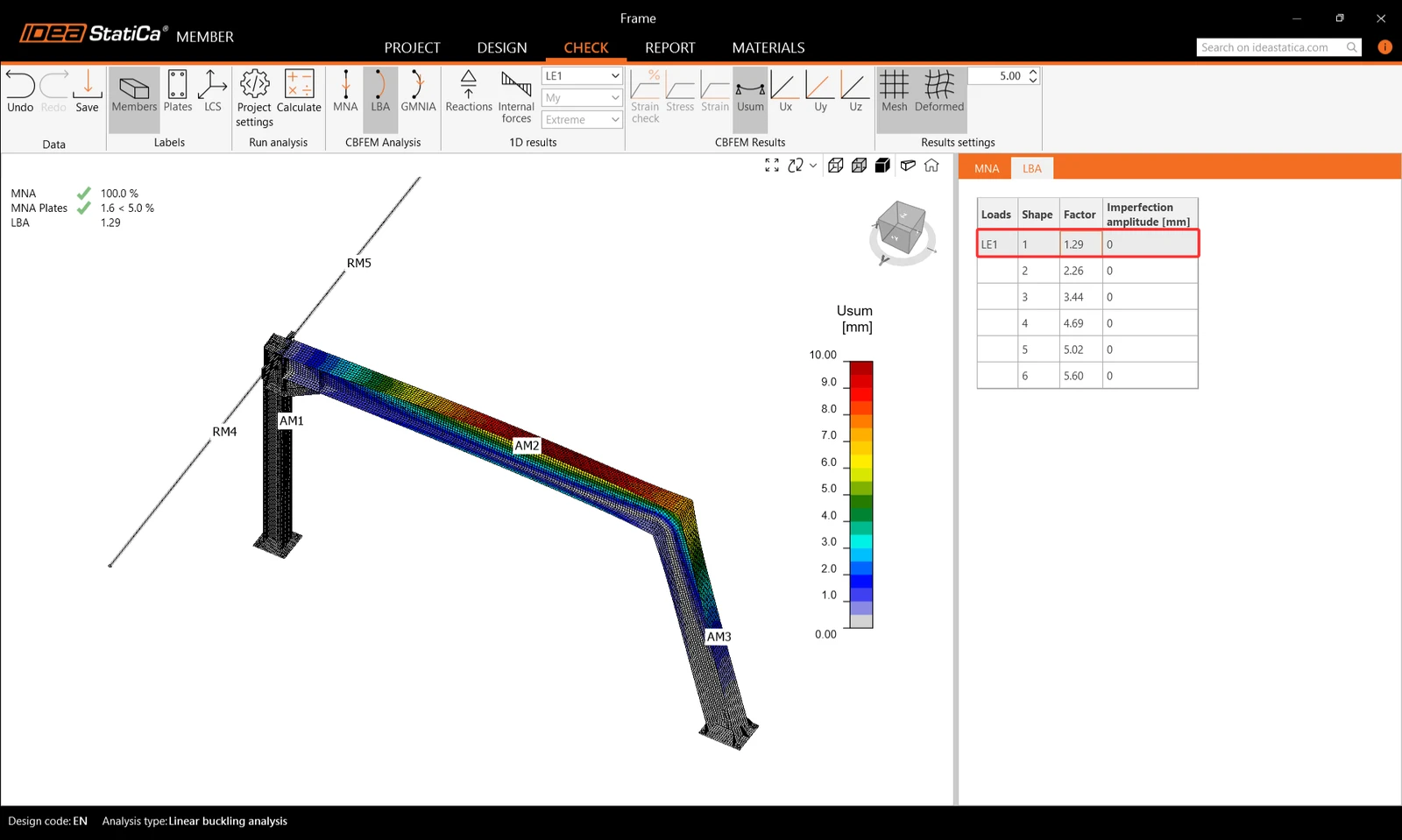
다른 좌굴 형상의 시각화는 탭에서 선택하여 확인할 수 있습니다. 예를 들어 좌굴 형상 6을 확인해 보세요.
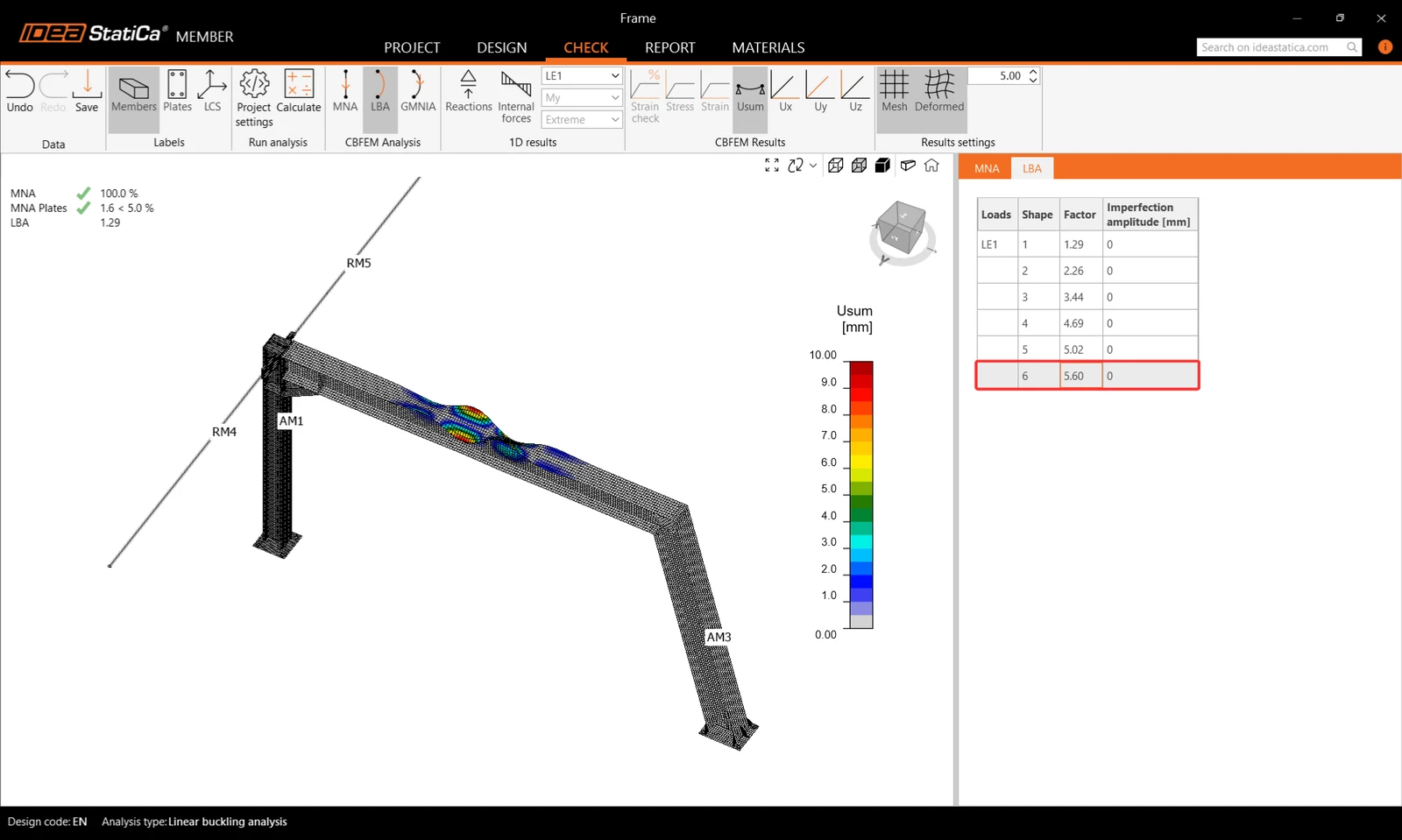
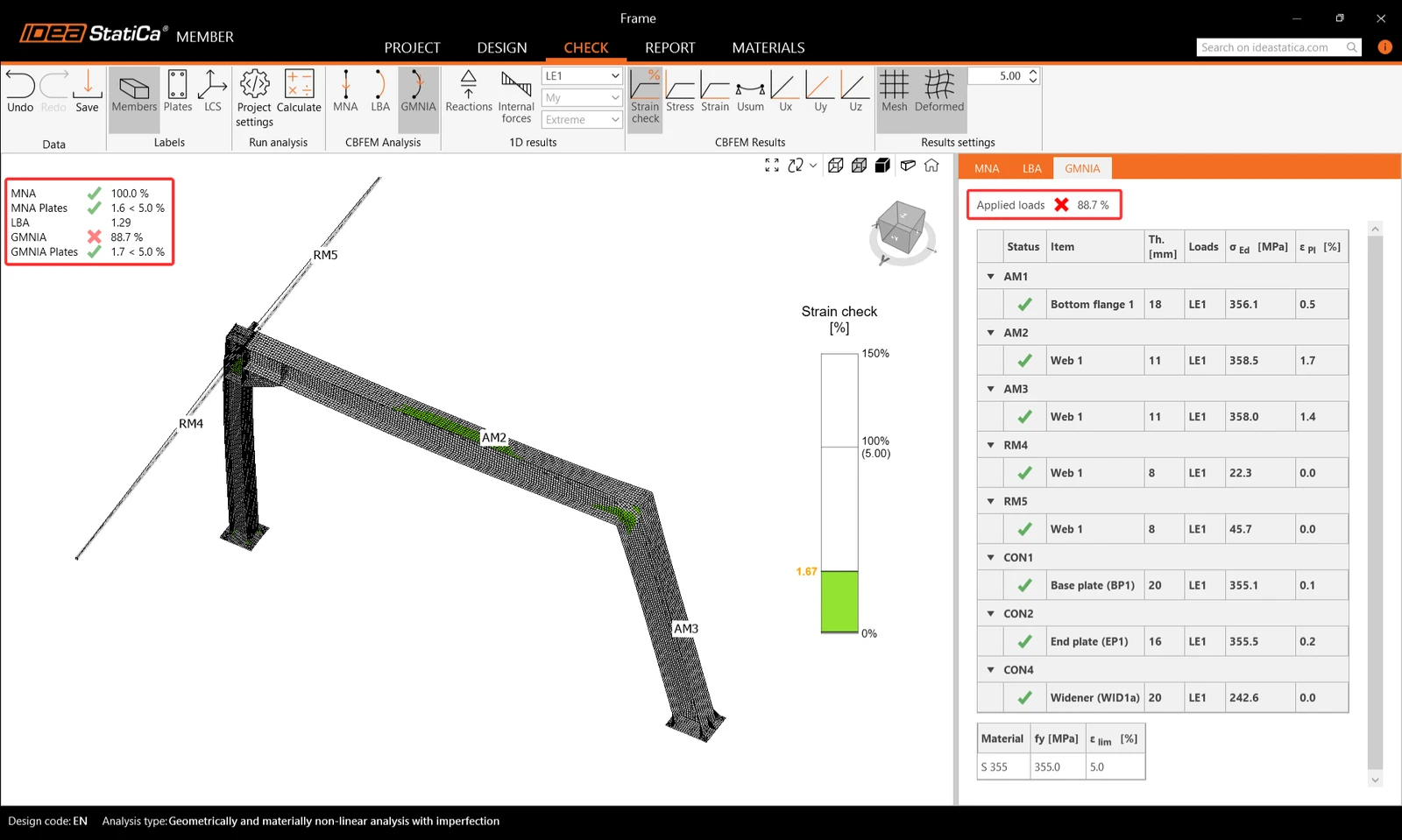
좌굴 형상 계수 중 하나 이상이 15 미만이므로, 구조 안정성에 대한 비선형 해석을 수행하기 위해 GMNIA로 전환합니다. EN 1993-1-1에 따라 가장 취약한 좌굴 형상 또는 좌굴 형상의 조합을 선택하고 임계 보의 초기 결함을 입력합니다. 이 경우, 첫 번째 좌굴 형상 1을 가장 취약한 형상으로 선택합니다. 오른쪽 패널에서 GMNIA 탭으로 전환하여 9 mm(0.5xL/300 = 0.5*5400/300 = 9 mm)의 결함을 결정하고, 이를 1 열의 Amplitude에 입력합니다.
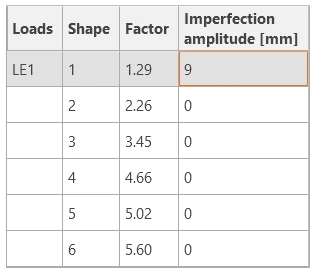
다시 계산 버튼을 클릭합니다. 이 경우, 해석에 몇 분이 소요될 수 있습니다.
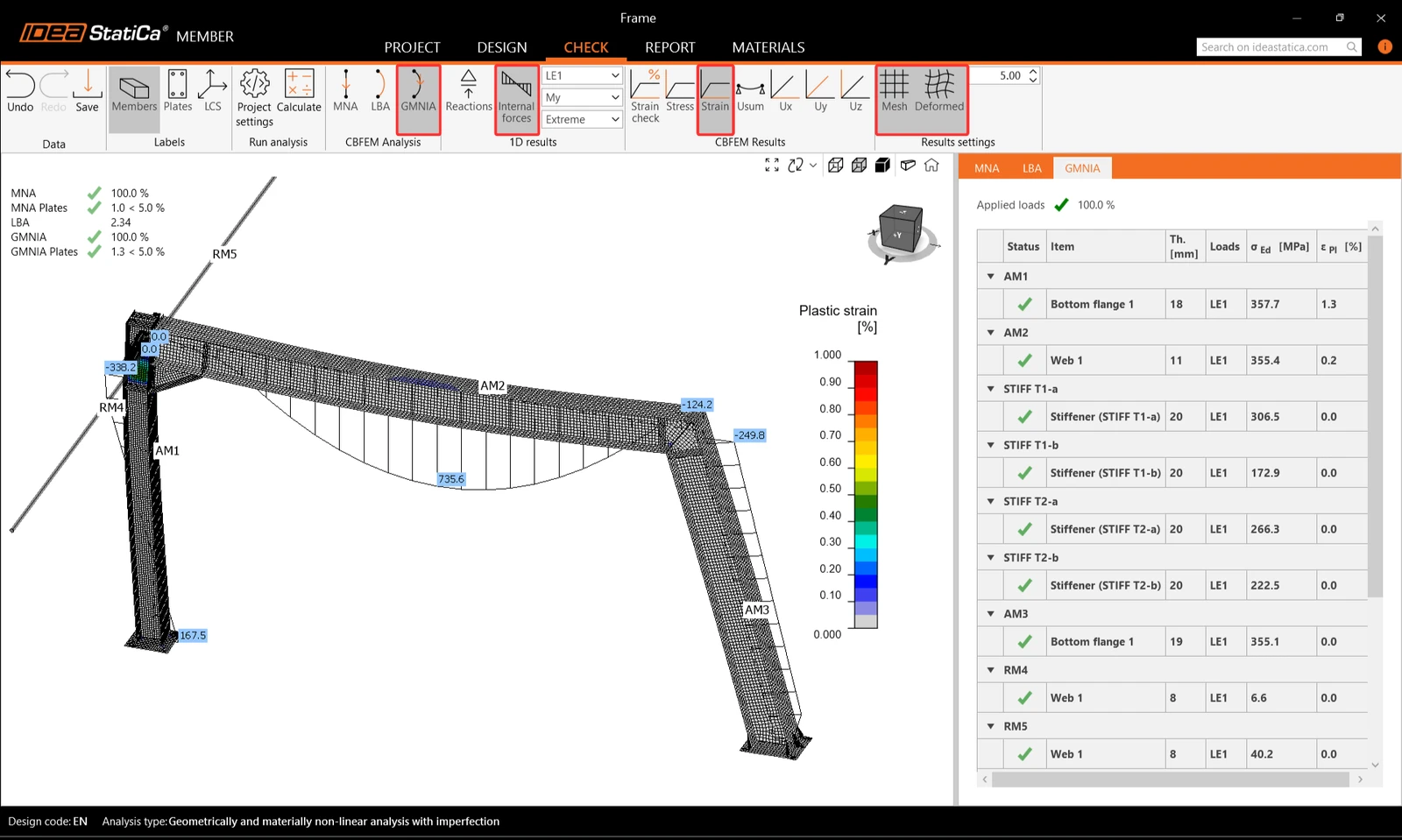
결과를 살펴보면 GMNIA 적용 하중이 100%에 도달하지 못했음을 알 수 있습니다. 이는 주어진 하중 하에서 구조물이 안정성을 잃는다는 것을 의미합니다. 안정성 검토를 통과하려면 프레임을 보강해야 합니다.
7 작업
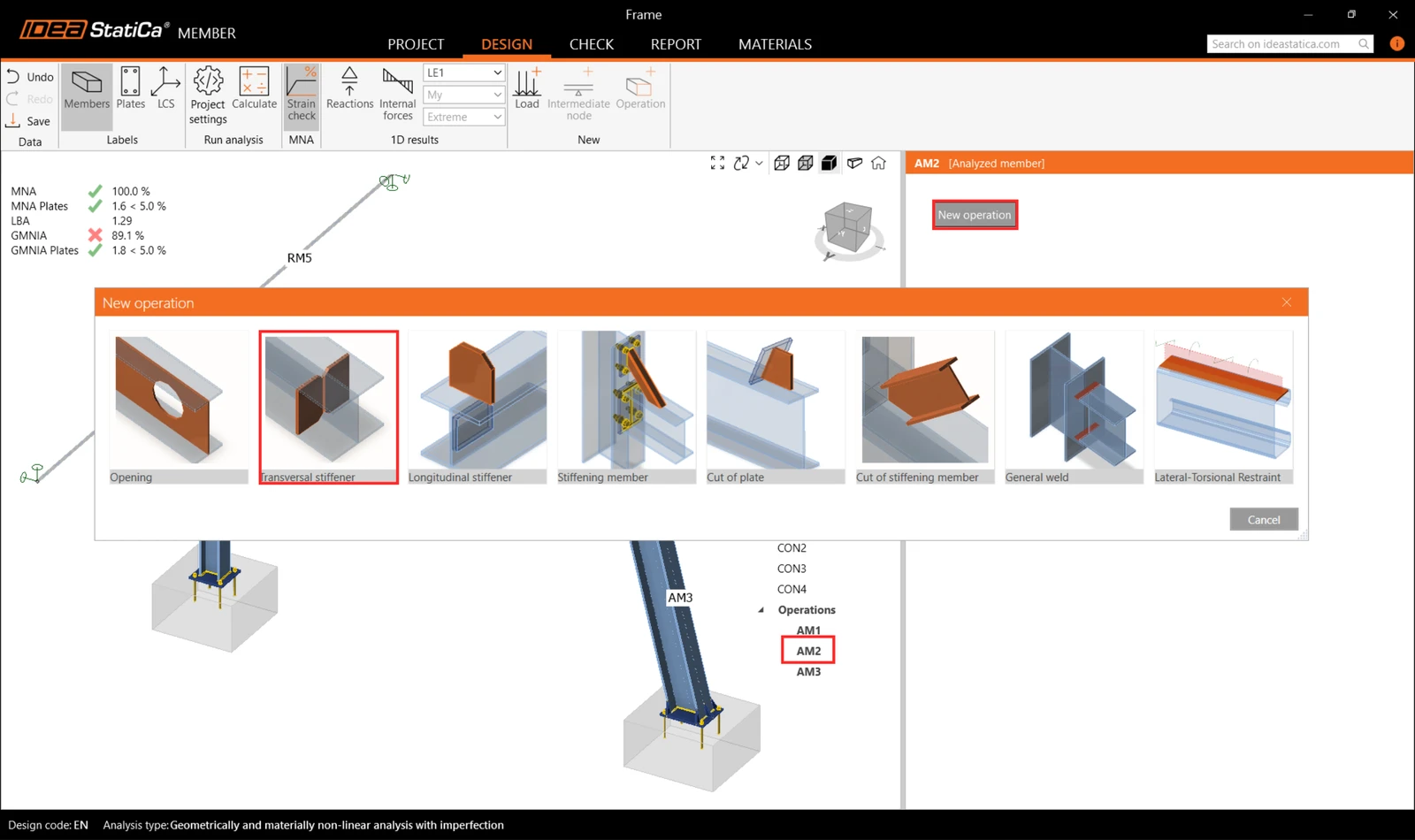
설계 탭으로 돌아가서 트리 메뉴에서 작업으로 이동한 후 AM2를 마우스 오른쪽 버튼으로 클릭하고, 가장 응력이 큰 프레임 모서리를 보강하고 좌굴 영향을 줄이기 위해 가로 스티프너를 추가합니다.
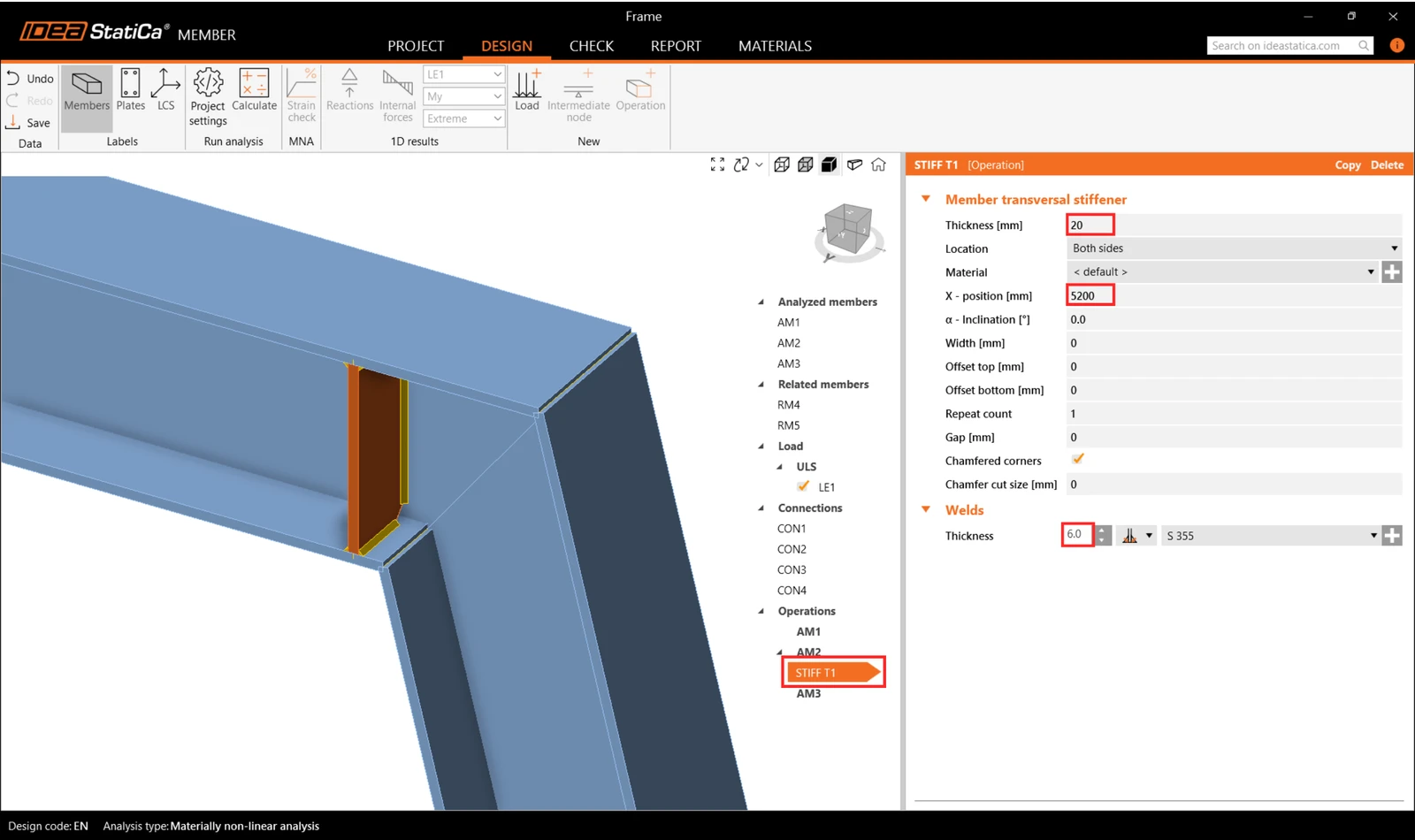
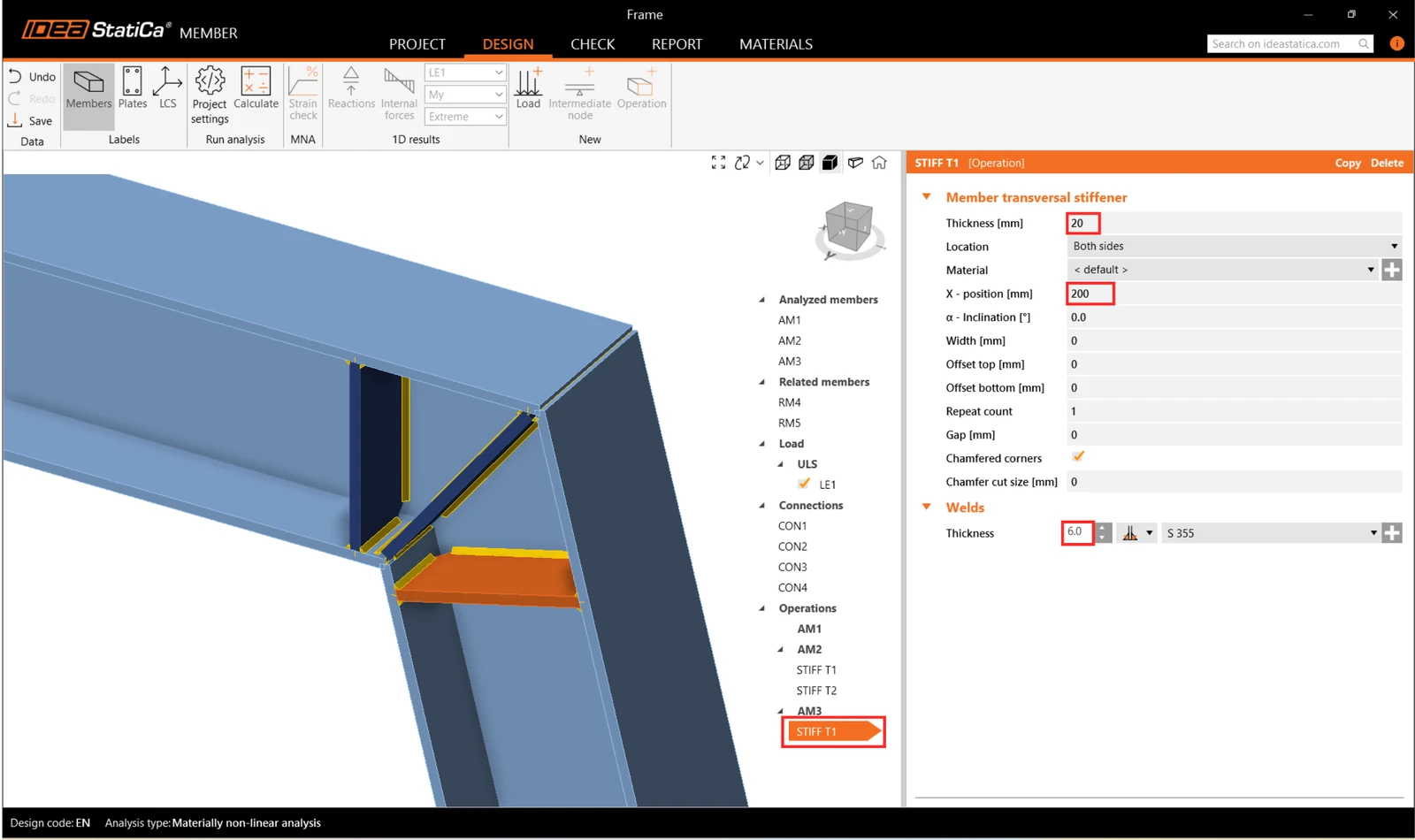
작업 STIFF T1에서 다음 그림과 같이 두께를 20mm로, X 위치를 5200 mm로 설정합니다.
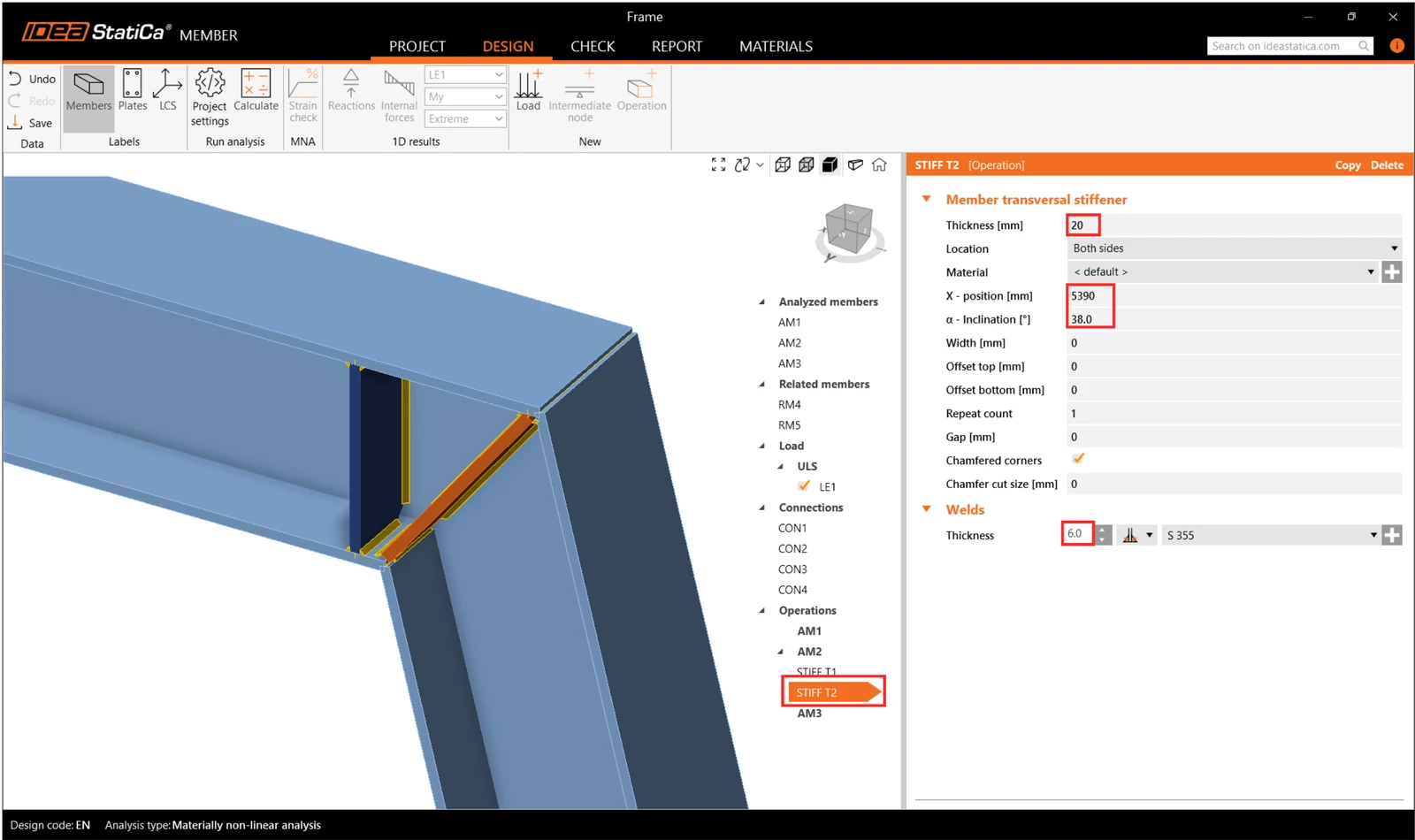
그런 다음 스티프너 매개변수를 수정하고 동일한 보 AM2에 가로 스티프너를 하나 더 추가하고, 기둥 AM3에도 하나를 추가하여 올바른 위치에 배치합니다.
STIFF T1 작업을 복사하고 아래 그림에 따라 새 속성을 설정합니다.
AM3에 대한 새로운 보강 작업을 생성하고 다음 그림과 같이 속성을 설정합니다.
이제 검토 탭으로 돌아가서 MNA, LBA, GMNIA의 3단계로 계산을 반복합니다. 설계된 프레임은 초기 결함을 적용한 상태에서 안정성 규정 검토를 통과했으며, 변형률 분포와 내력 다이어그램 등의 결과를 확인할 수 있습니다.
8 보고서
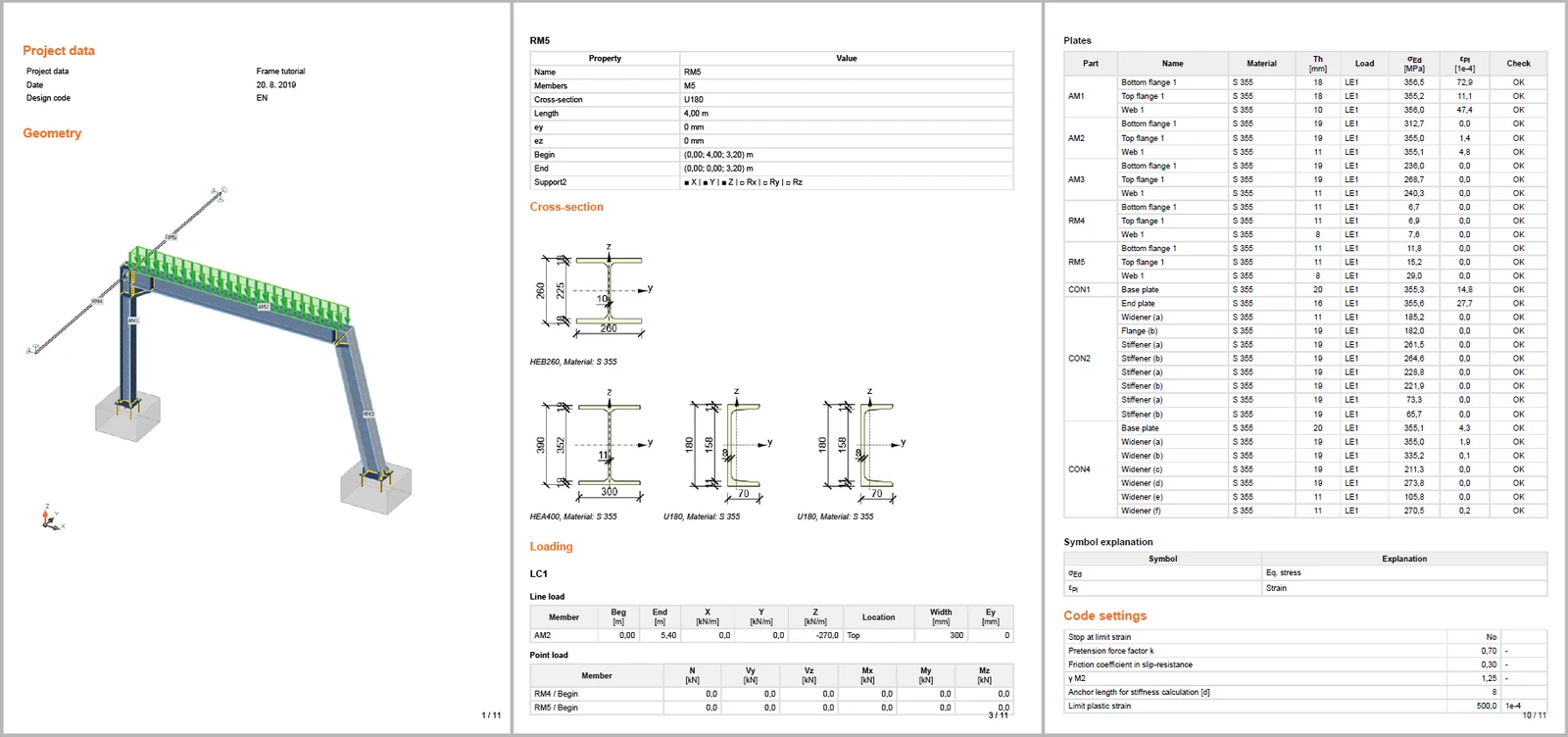
마지막으로 보고서 탭으로 이동합니다. IDEA StatiCa는 완전히 사용자 정의 가능한 보고서를 제공하여 인쇄하거나 편집 가능한 형식으로 저장할 수 있습니다.
Eurocode(EN)에 따라 강구조 프레임을 구조 상세로서 설계, 최적화 및 규정 검토를 완료했습니다.