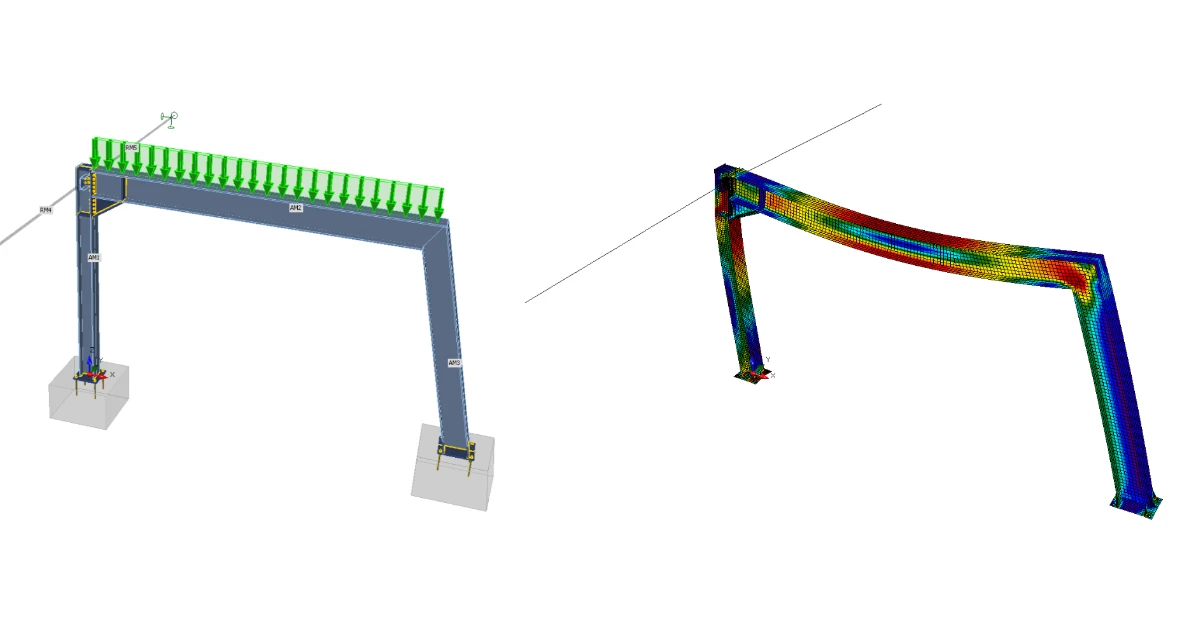


1 Nowy projekt
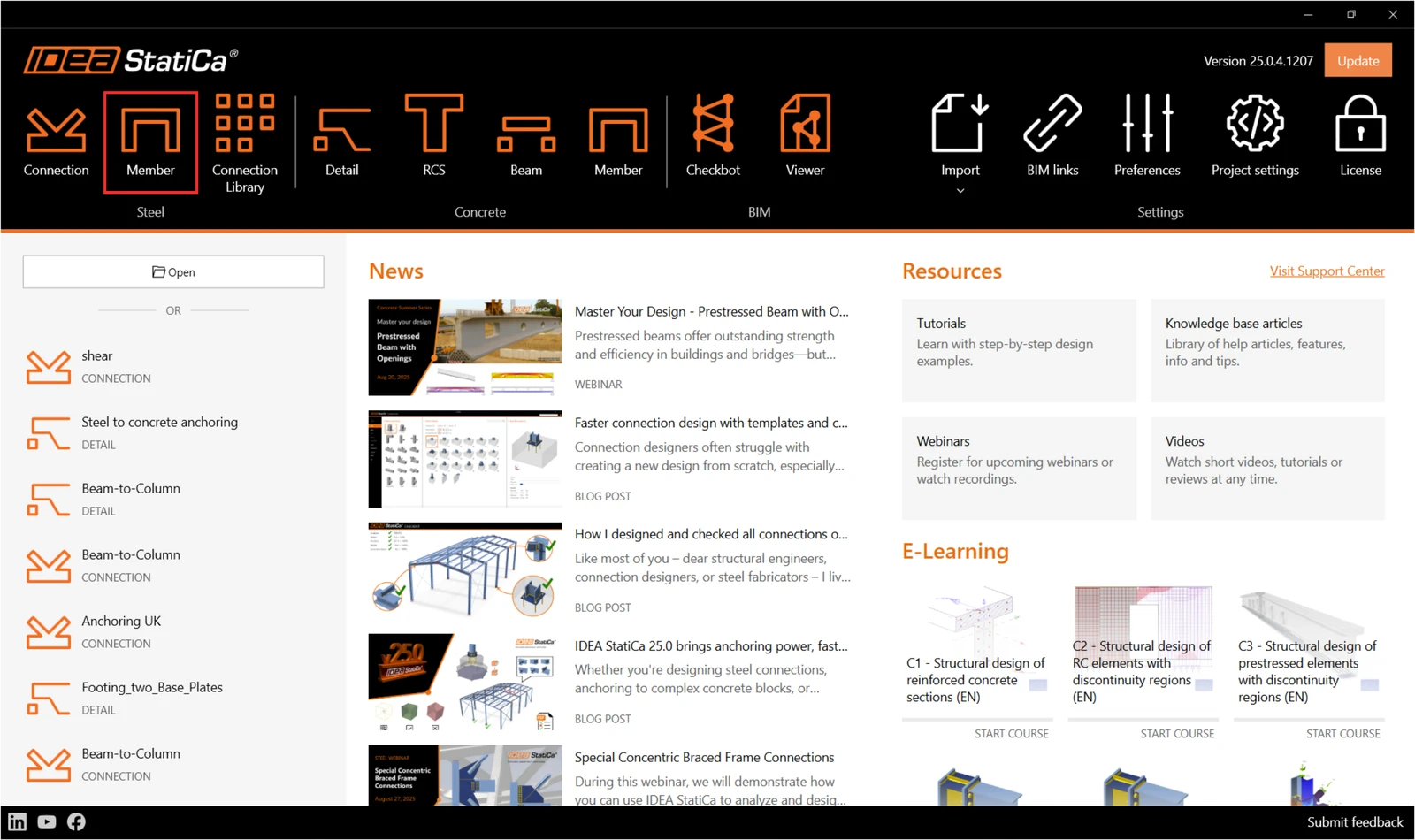
Rozpocznij od uruchomienia IDEA StatiCa i wybierz aplikację Member (pobierz najnowszą wersję).
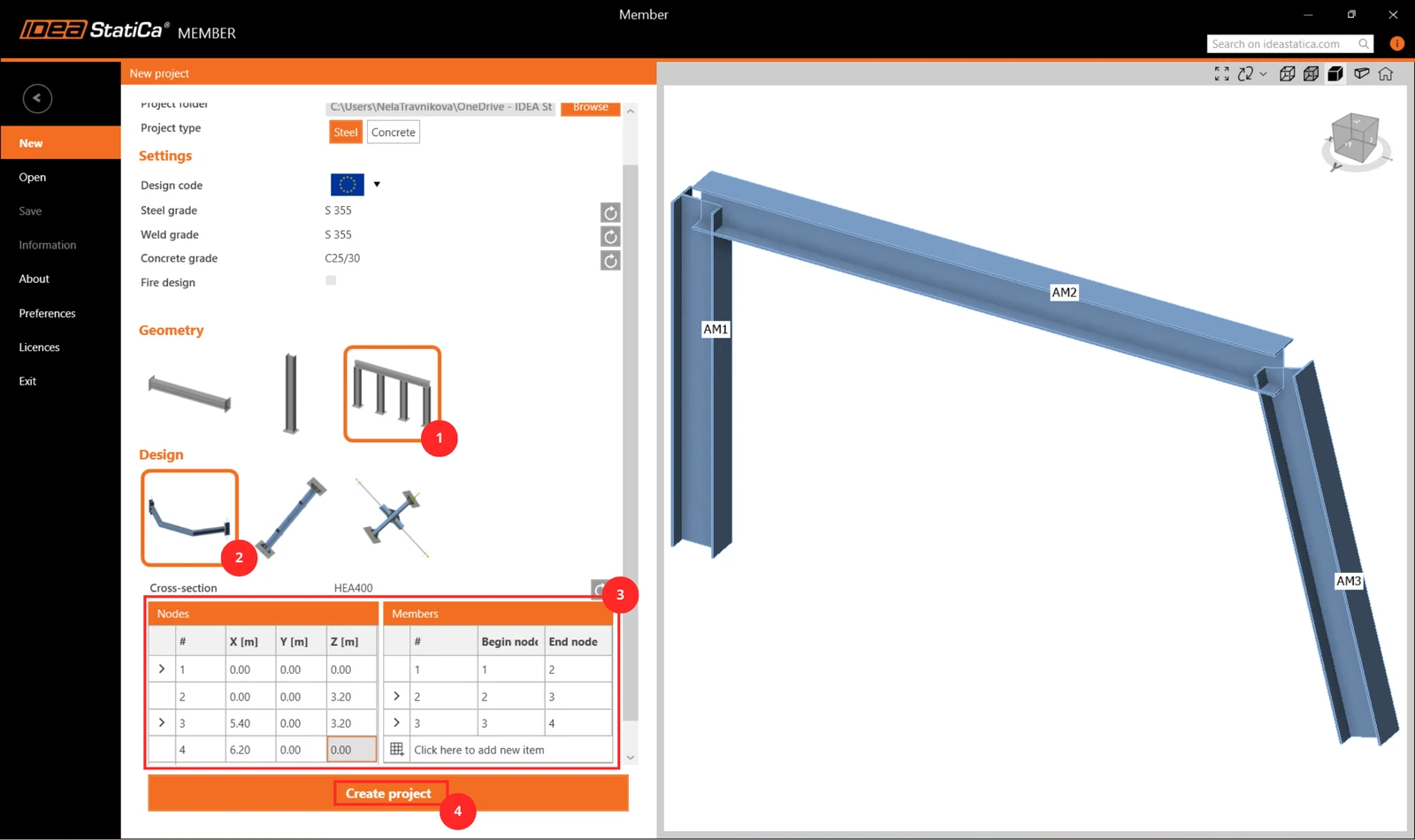
Utwórz nowy projekt, wpisz jego nazwę i wybierz folder, w którym zostanie zapisany. Następnie wybierz normę projektową, początkowe właściwości materiałowe oraz typ topologii. Dodaj współrzędne węzłów detalu konstrukcyjnego i dodaj elementy w obrębie tych węzłów. Na koniec kliknij Create Project i rozpocznij modelowanie detalu konstrukcyjnego.
2 Analizowane elementy
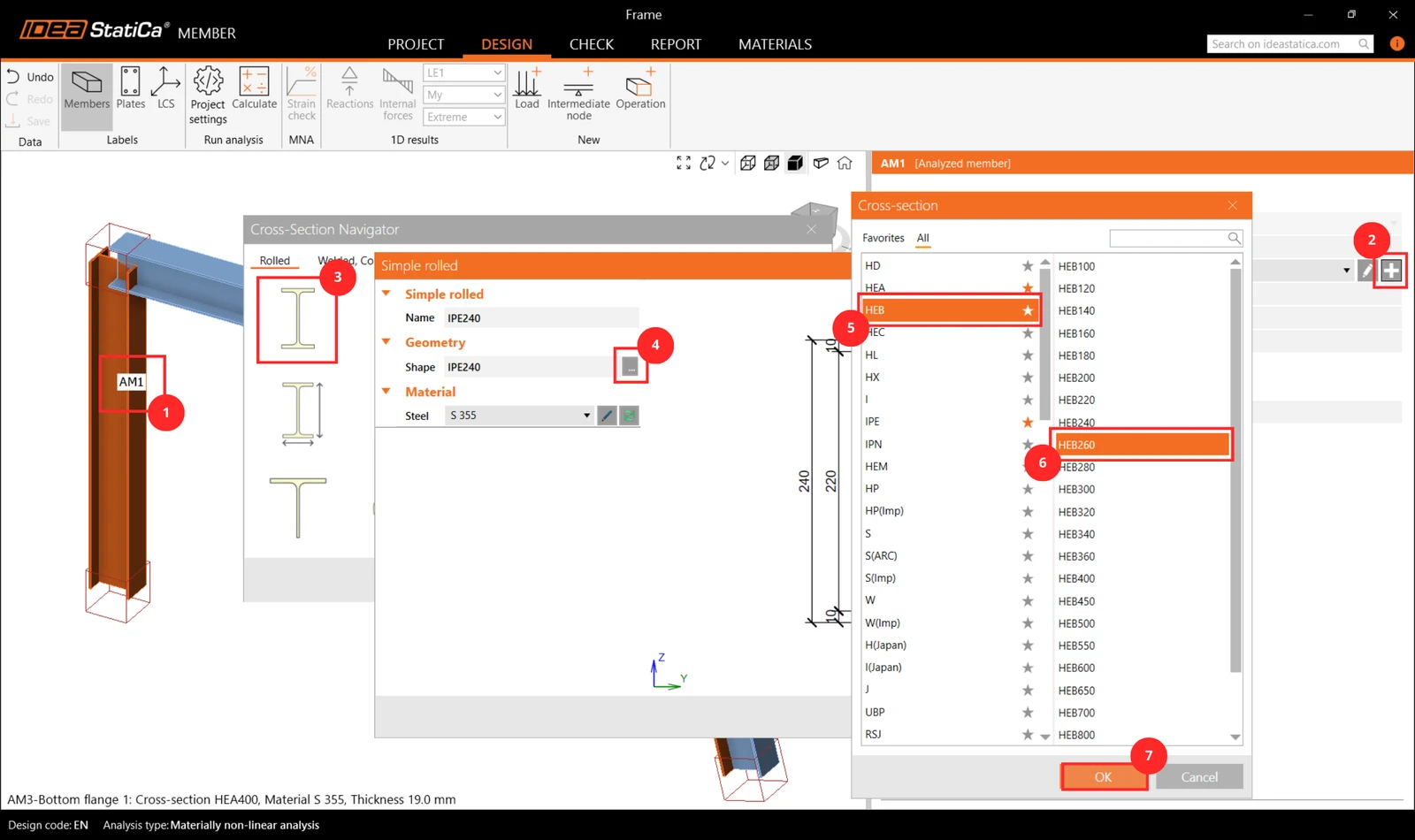
Tutaj możesz zobaczyć i zmienić parametry dodanych elementów przeznaczonych do analizy. Zmień przekrój słupa AM1 na HEB260.
3 Elementy powiązane
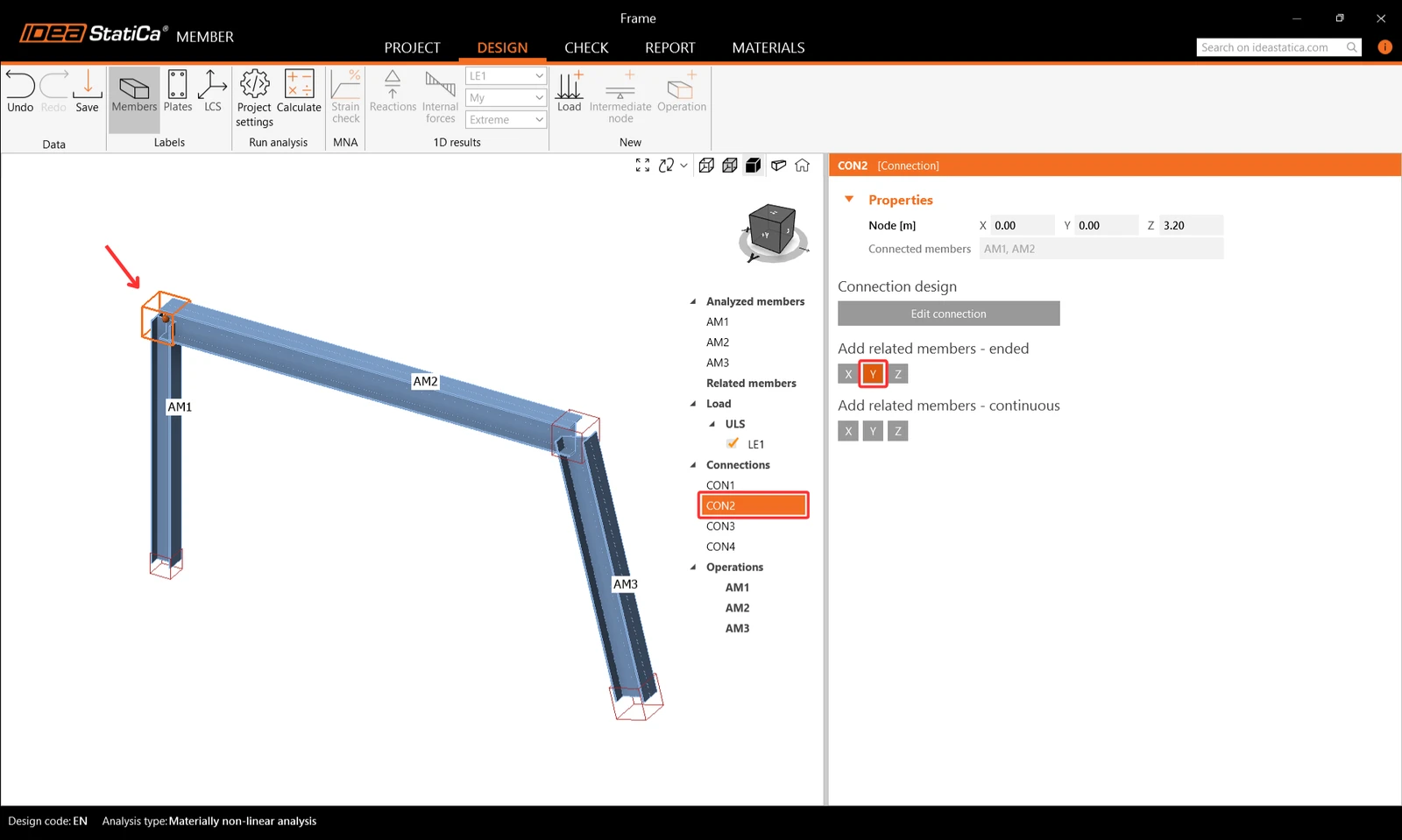
Aby dodać elementy powiązane, które pełnią funkcję podpór i elementów przenoszących obciążenia dla detalu konstrukcyjnego, kliknij na sześcian węzła w widoku 3D lub wybierz CON# na liście drzewa. Tutaj możesz dodać elementy powiązane zakończone lub ciągłe, klikając kierunki osi X, Y, Z zgodnie z globalnym układem współrzędnych. Dodaj 2 elementy zakończone w kierunku Y.
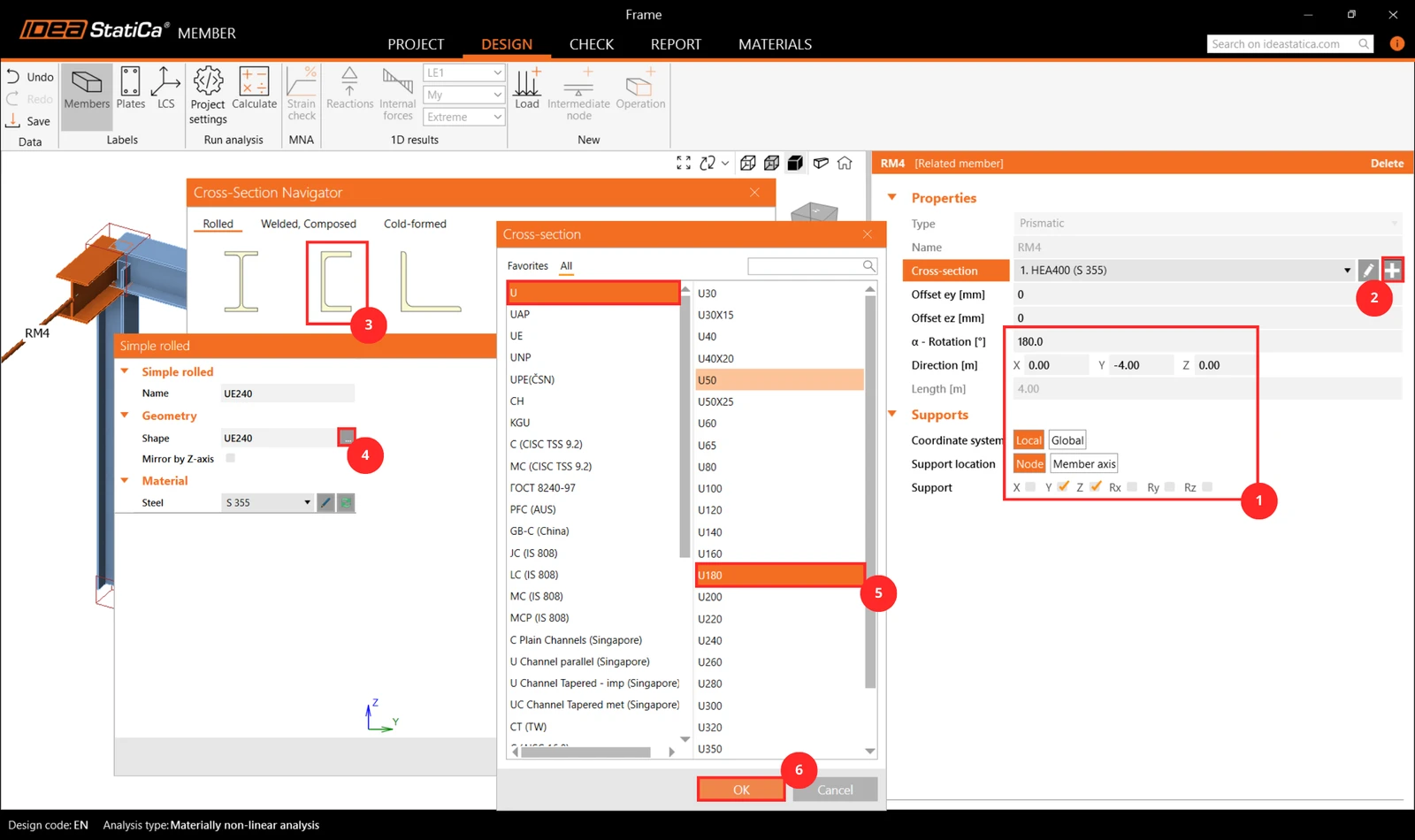
Następnie wybierz element powiązany RM4 w widoku 3D lub na liście drzewa i zmodyfikuj jego właściwości, takie jak przekrój, długość, orientacja i podpory na wolnych końcach.
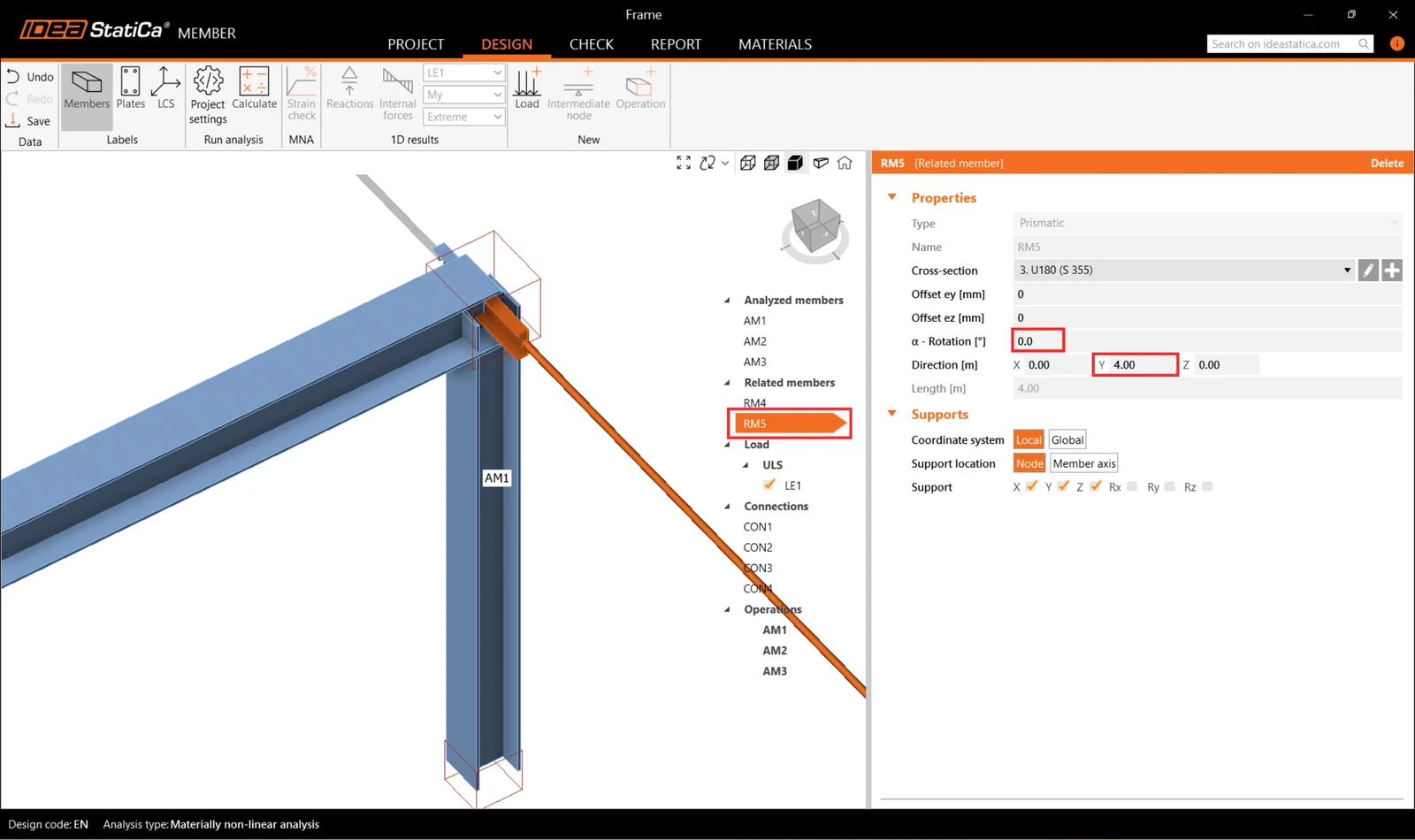
I zmodyfikuj odpowiednio element powiązany RM5.
4 Obciążenia
W menu Obciążenia możesz dodawać i modyfikować efekty obciążenia. Efekt obciążenia oznacza grupę, do której można dodać jedno lub więcej obciążeń rozłożonych na dowolnym elemencie analizowanym lub powiązanym. Alternatywnie, w ramach efektu obciążenia, możesz wprowadzić siły wewnętrzne węzłowe na końcach elementów.
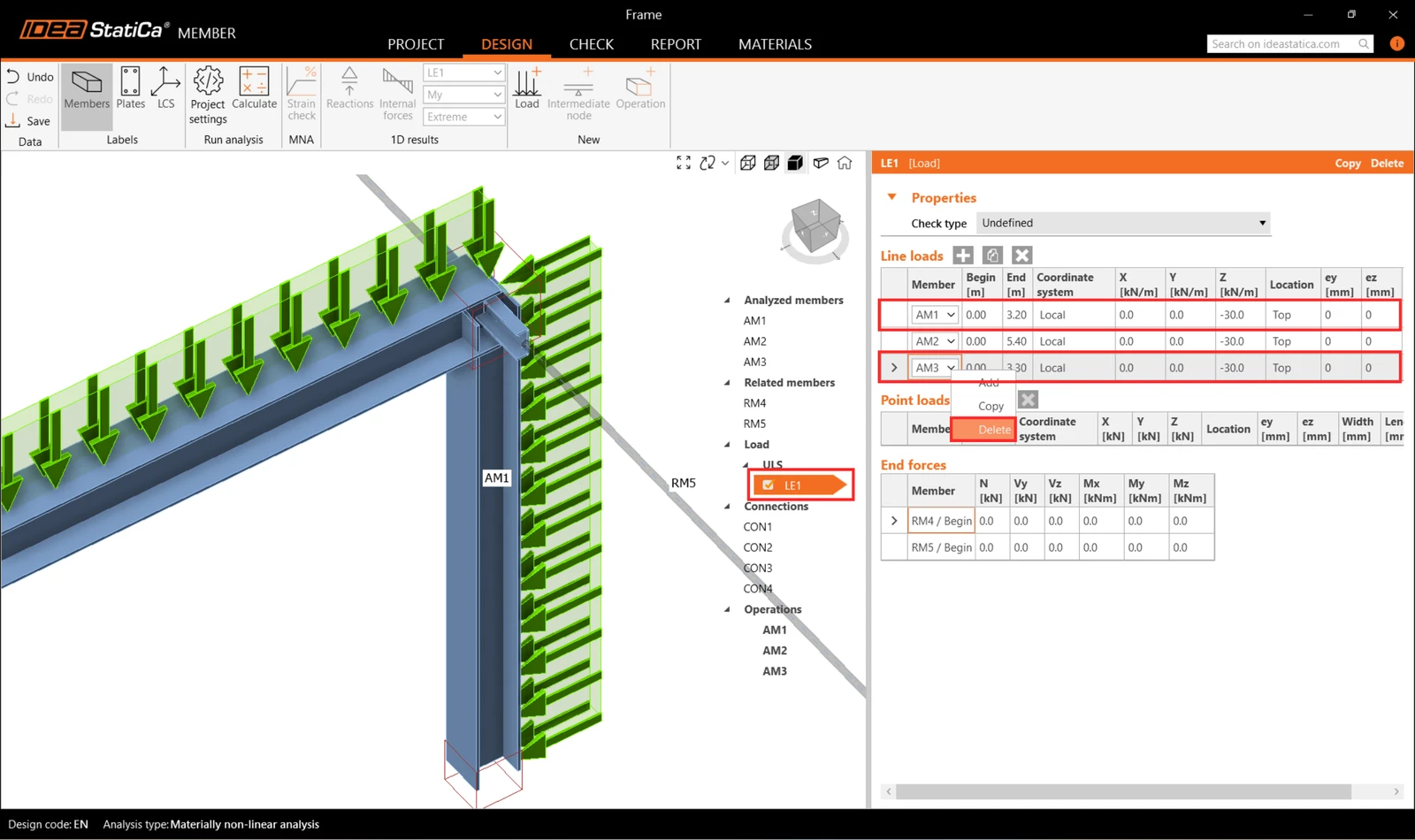
Jeden efekt obciążenia zawierający zestaw obciążeń liniowych został wygenerowany automatycznie dla wszystkich elementów. Usuń 2 z nich, klikając lewym przyciskiem myszy na każdy wiersz w zakładce i wybierając Delete lub klikając ikonę na wstążce.
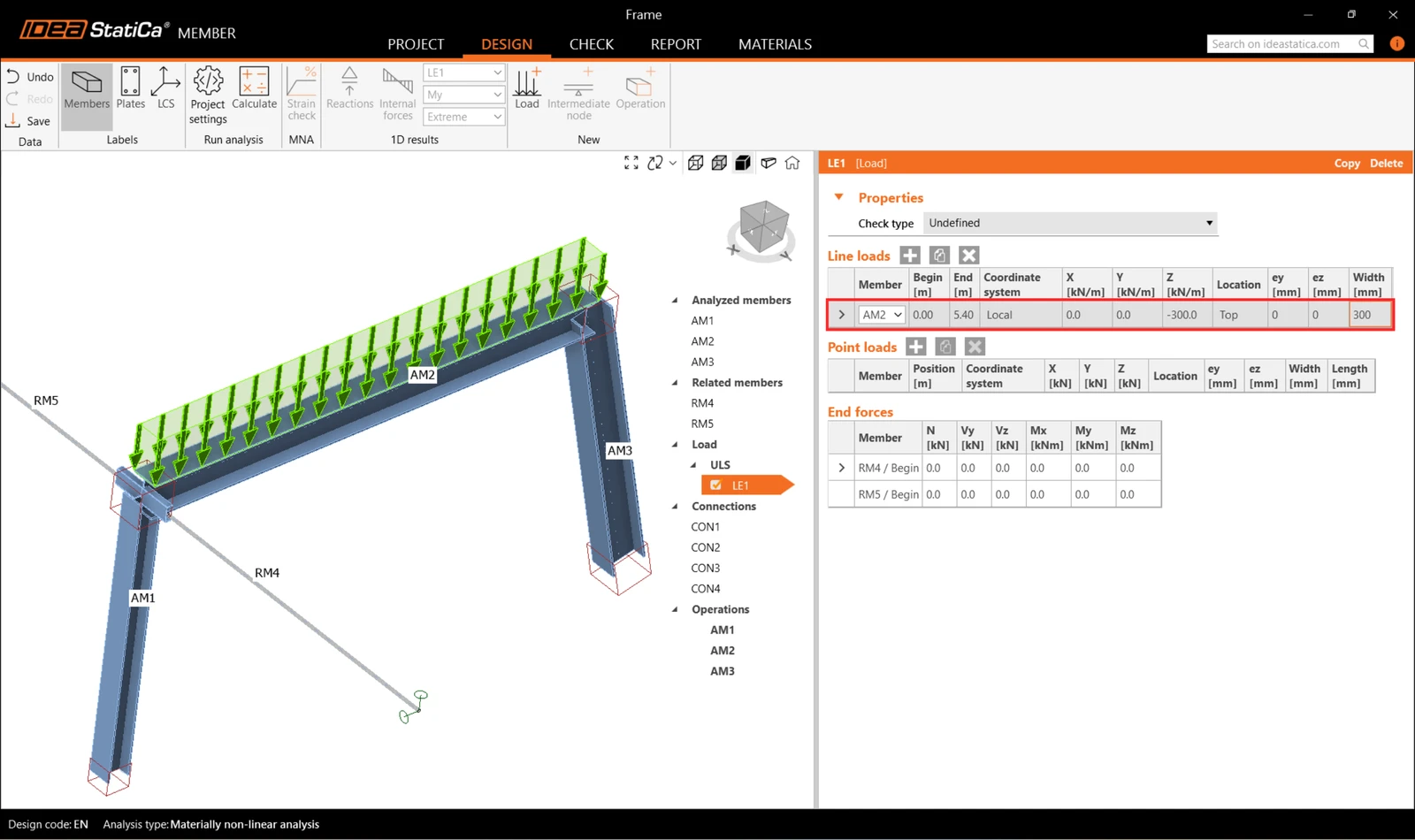
Następnie przypisz jedno obciążenie rozłożone do elementu AM2 i zmodyfikuj jego wartość na -300 kN/m oraz szerokość na 300mm, aby dopasować ją do belki.
5 Połączenia
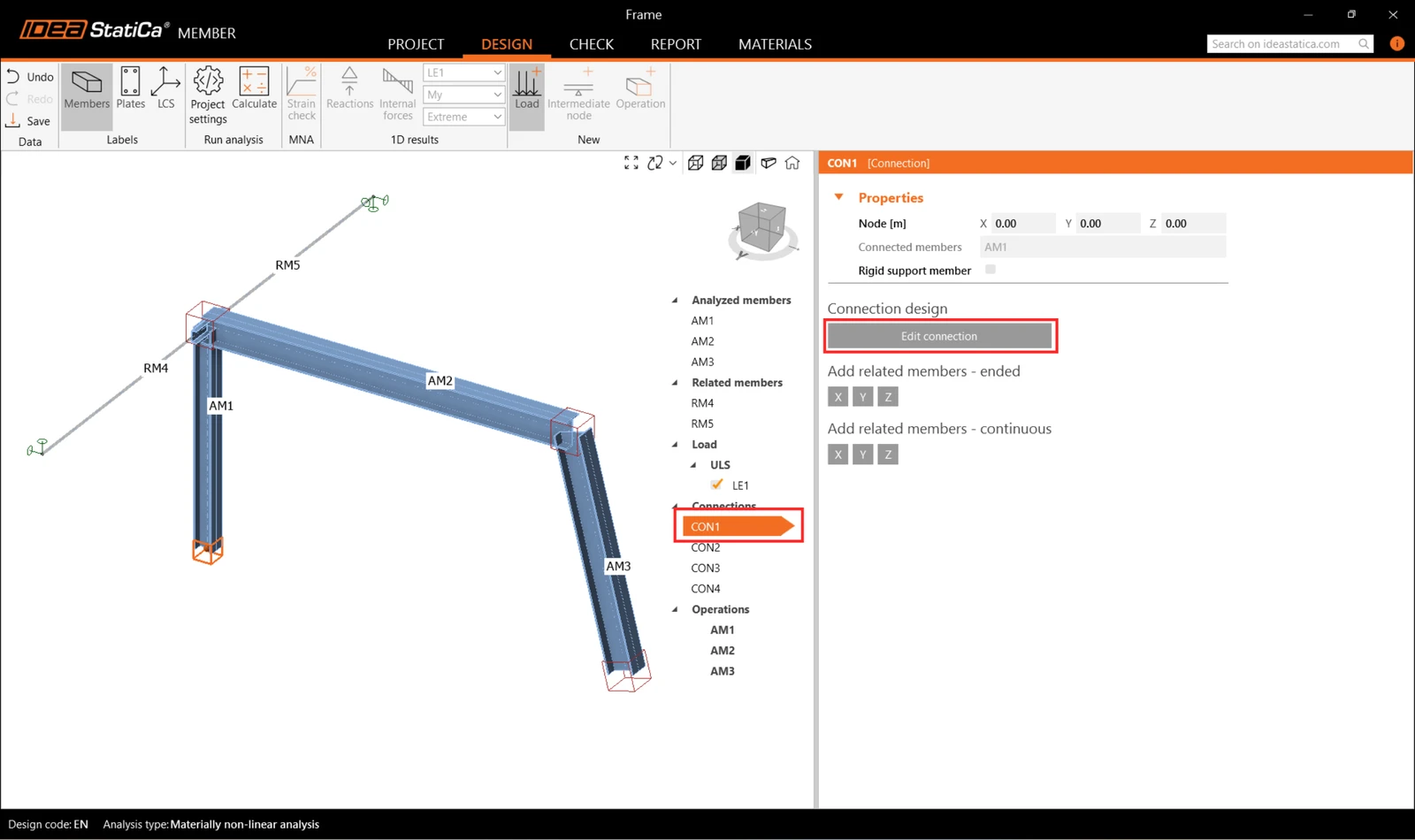
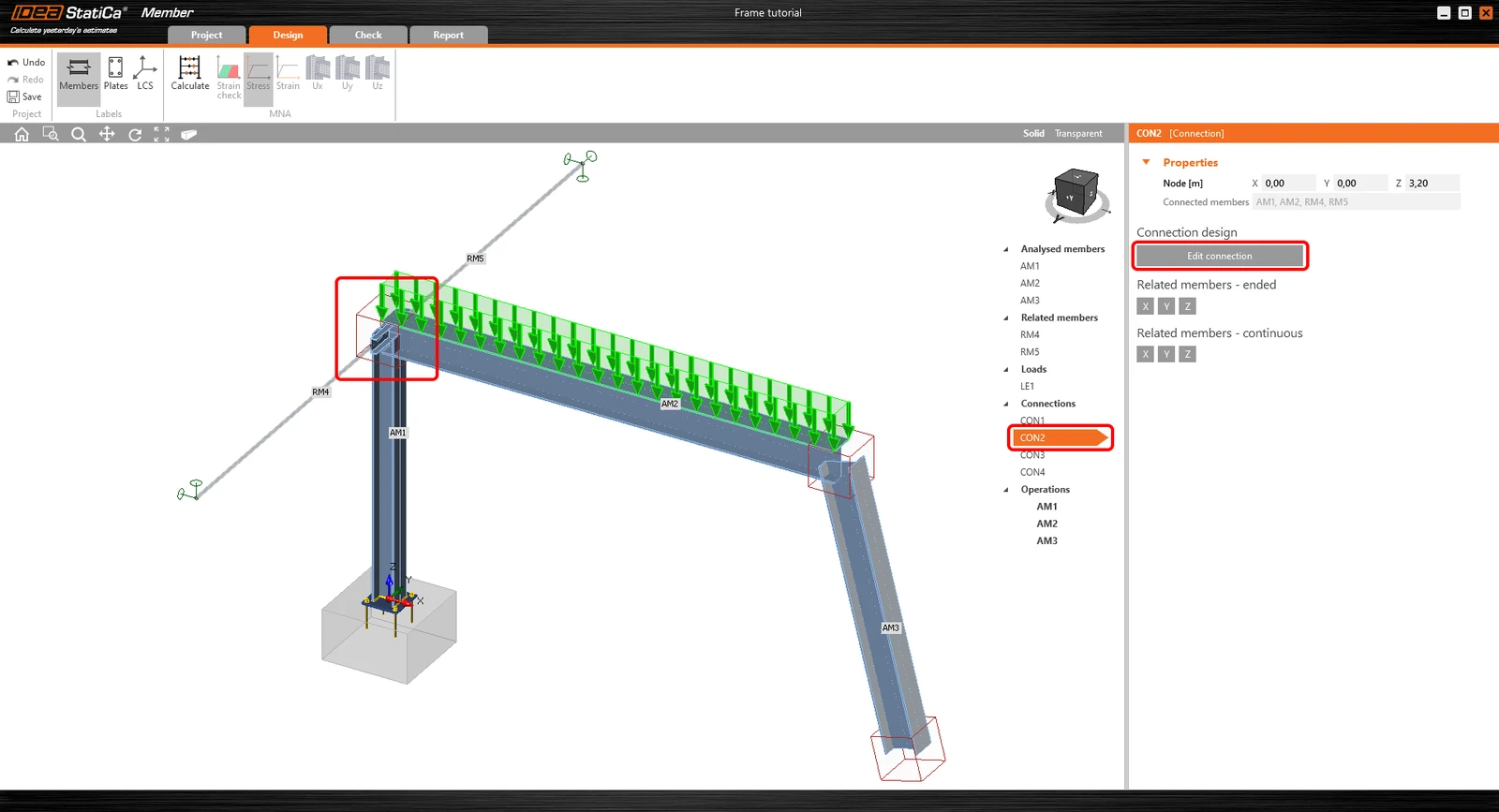
Następnie możesz zaprojektować złącza. Wybierz sześcian węzła w widoku 3D lub wybierz CON# na liście drzewa i kliknij Edit connection.
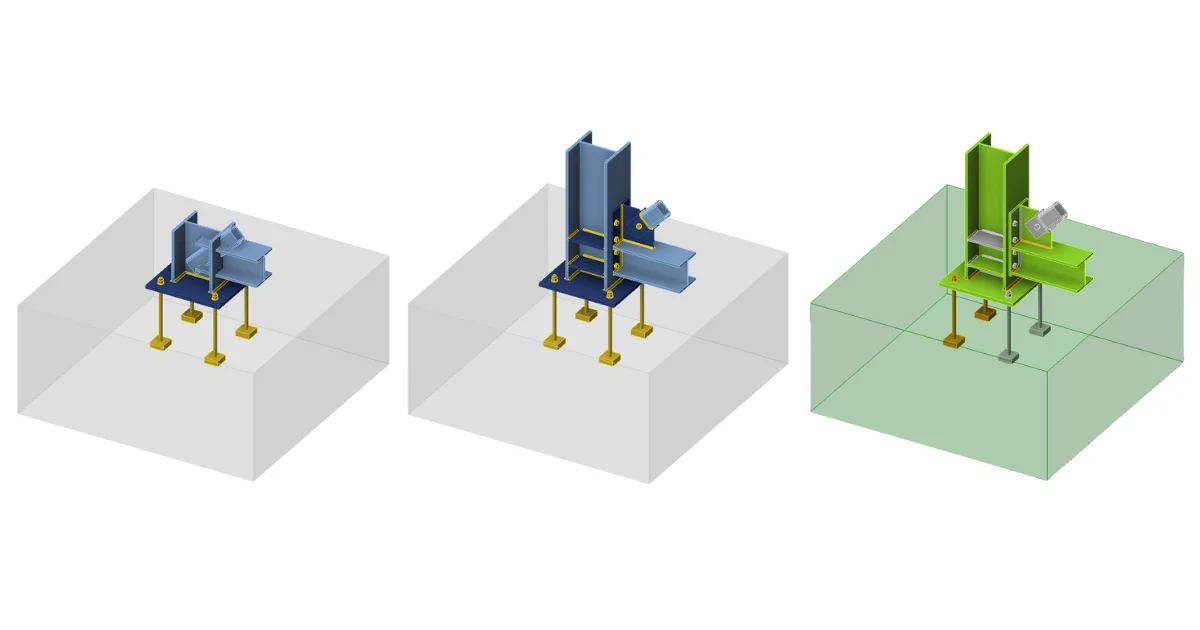
Zacznij od złącza CON1 przy podstawie lewego słupa. Otworzy się moduł aplikacji IDEA StatiCa Connection, w którym możesz zaprojektować złącze, wybierając jeden z predefiniowanych szablonów.
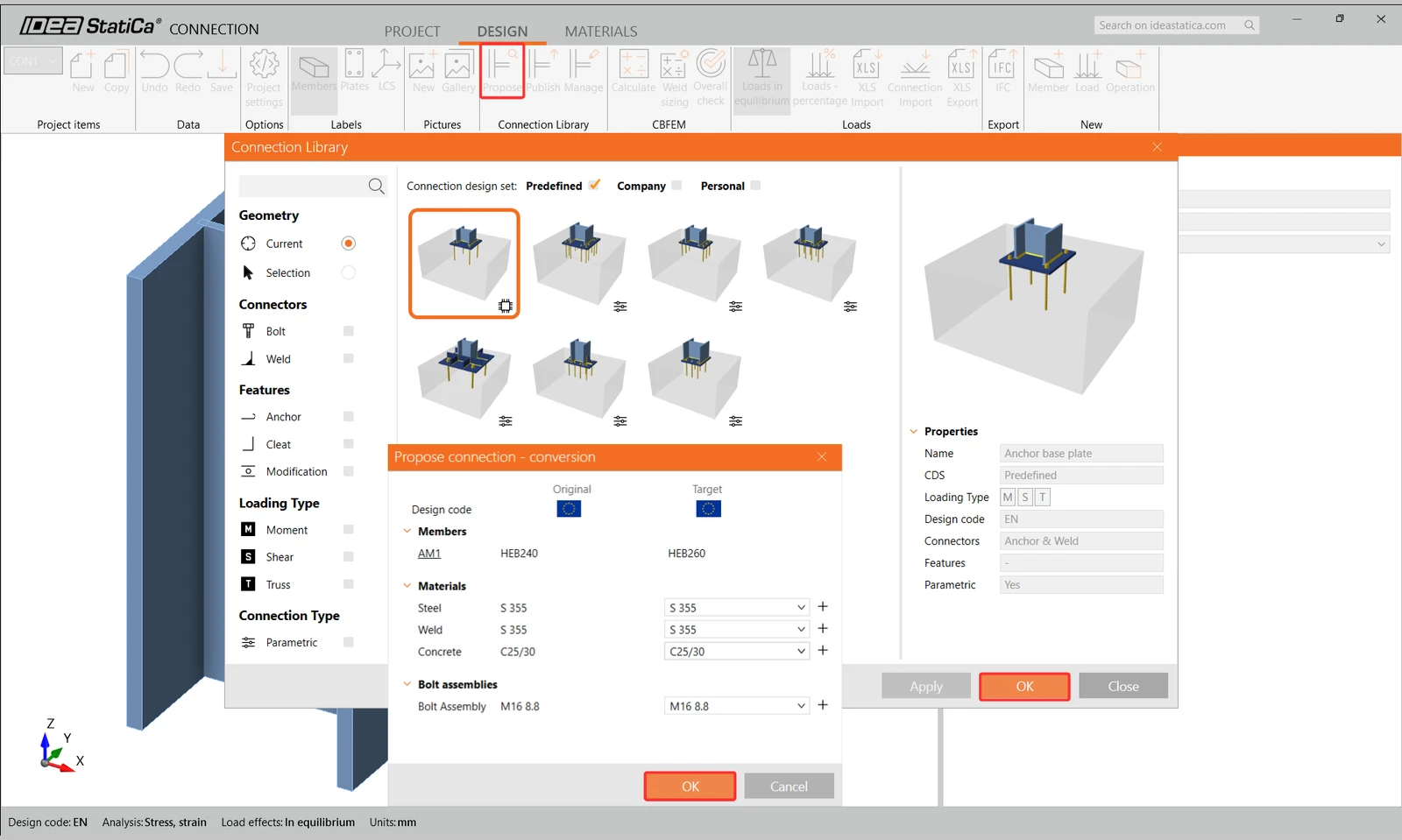
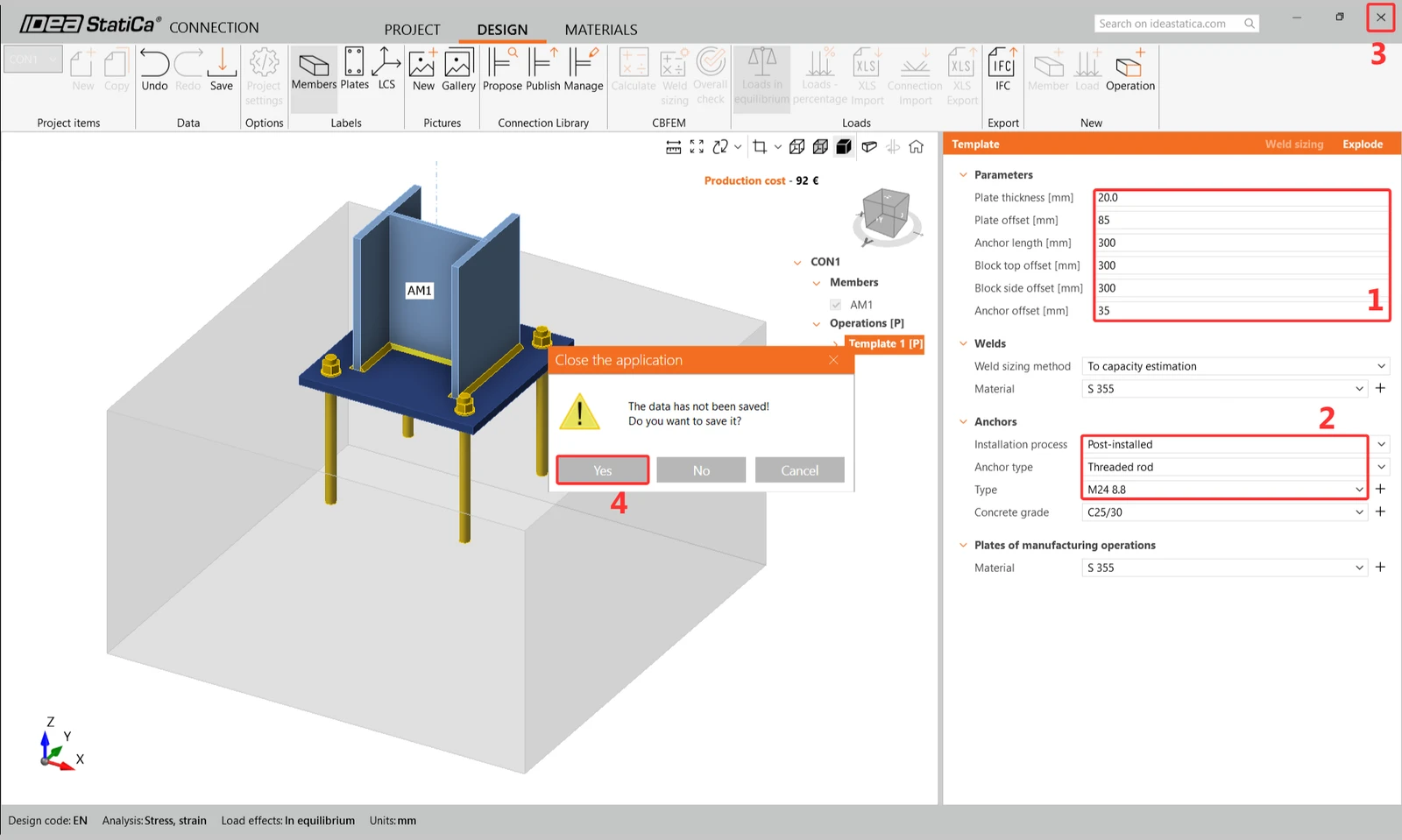
W tym przypadku kliknij przycisk Propose na wstążce i wybierz pierwszy szablon parametryczny.
Następnie skonfiguruj parametry zgodnie z poniższym rysunkiem, a następnie zamknij i zapisz CON1.
Następnie wybierz złącze CON2 i kliknij 'Edit Connection' w module IDEA StatiCa Connection.
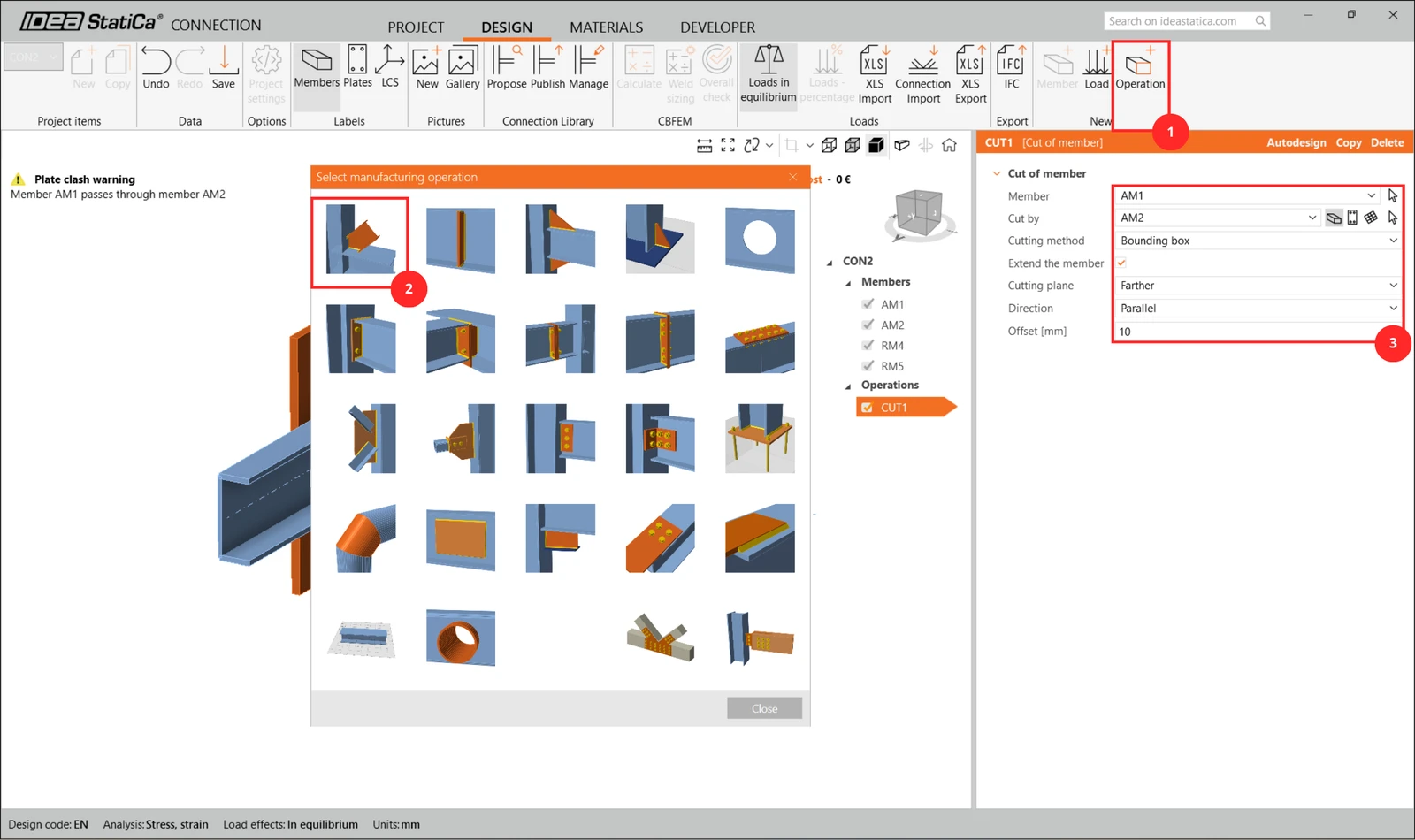
Na podstawie poniższych zrzutów ekranu zdefiniuj połączenie. Najpierw dodaj operację Cut.
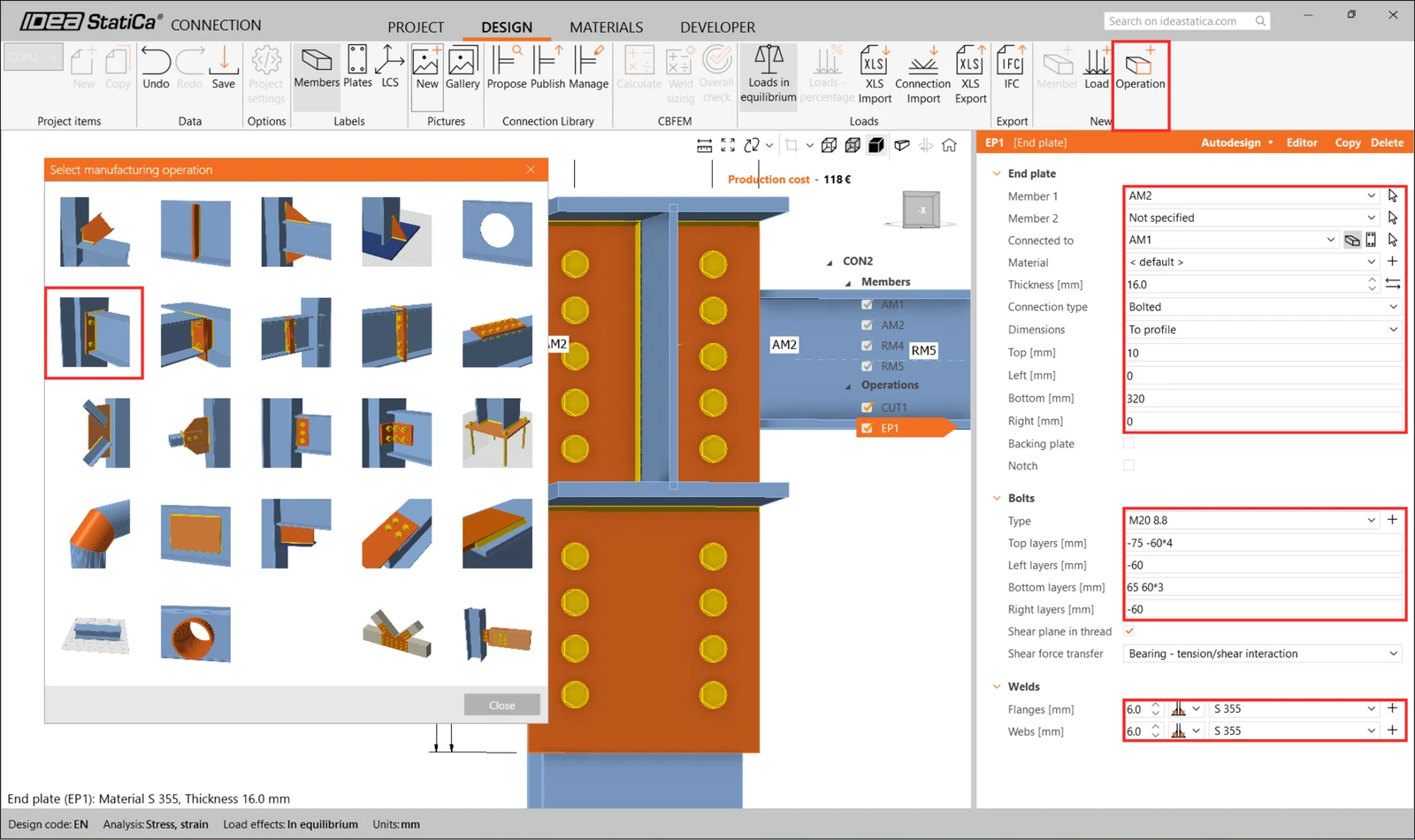
Następnie wybierz End plate.
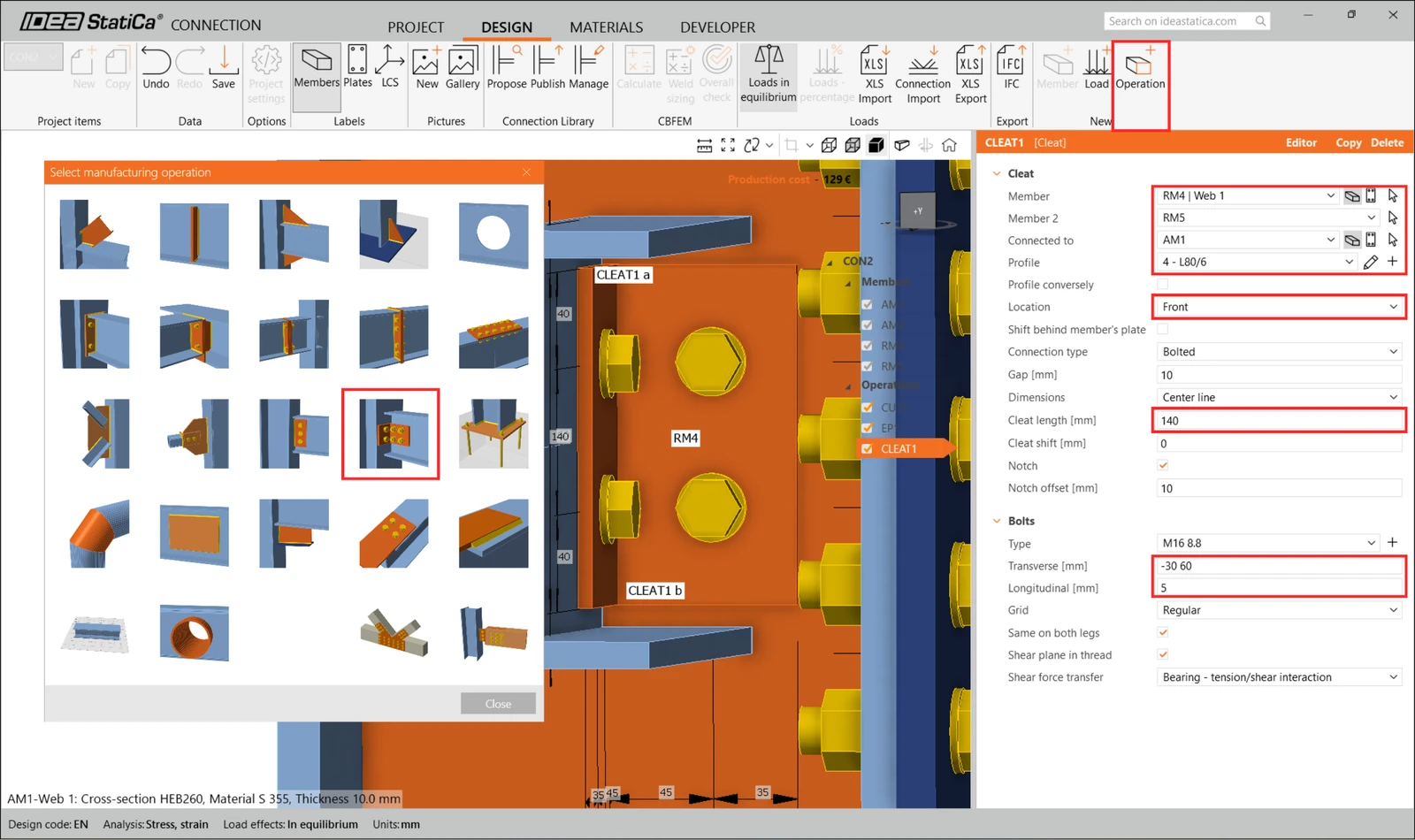
Zdefiniuj Cleats.
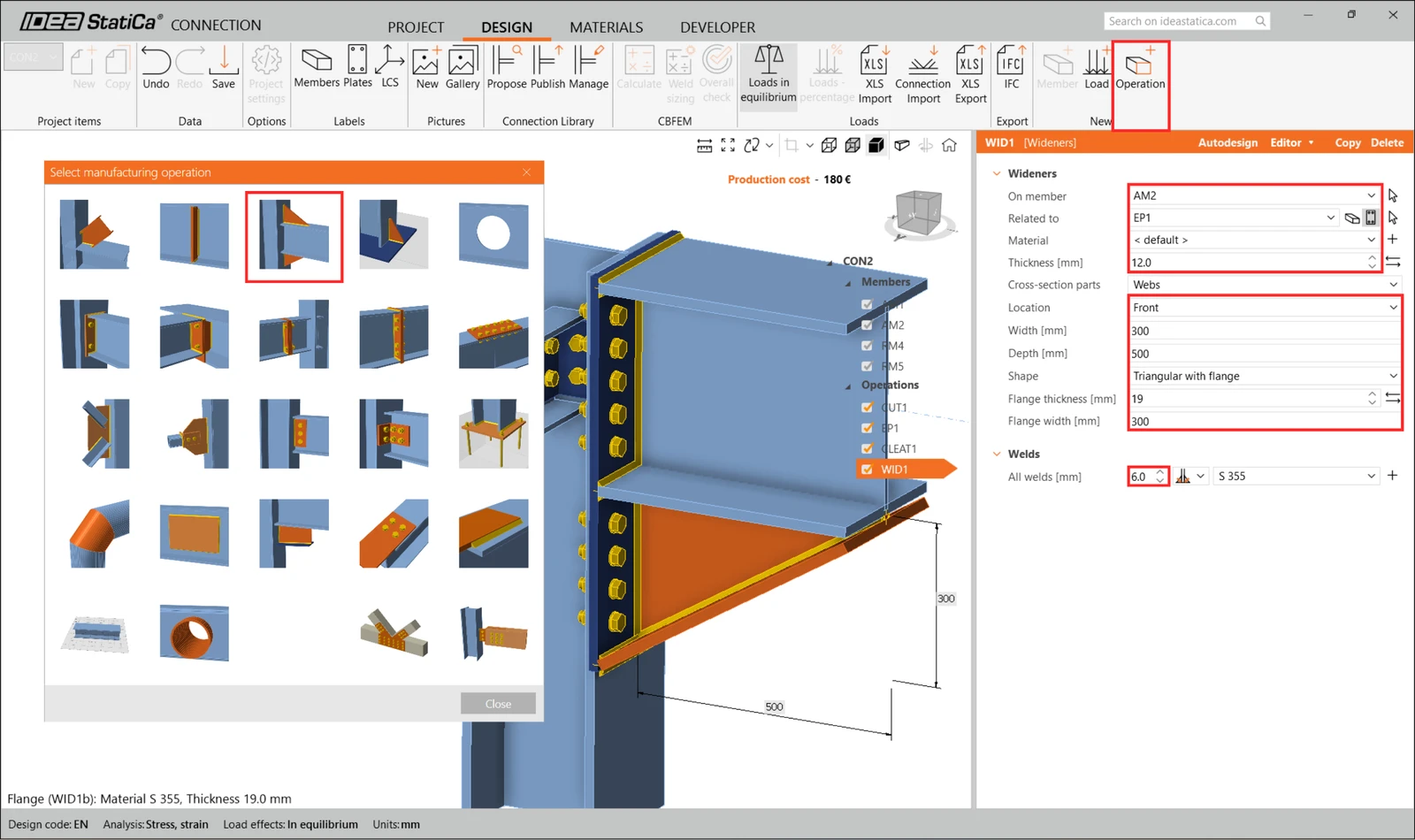
Dodaj Widener.
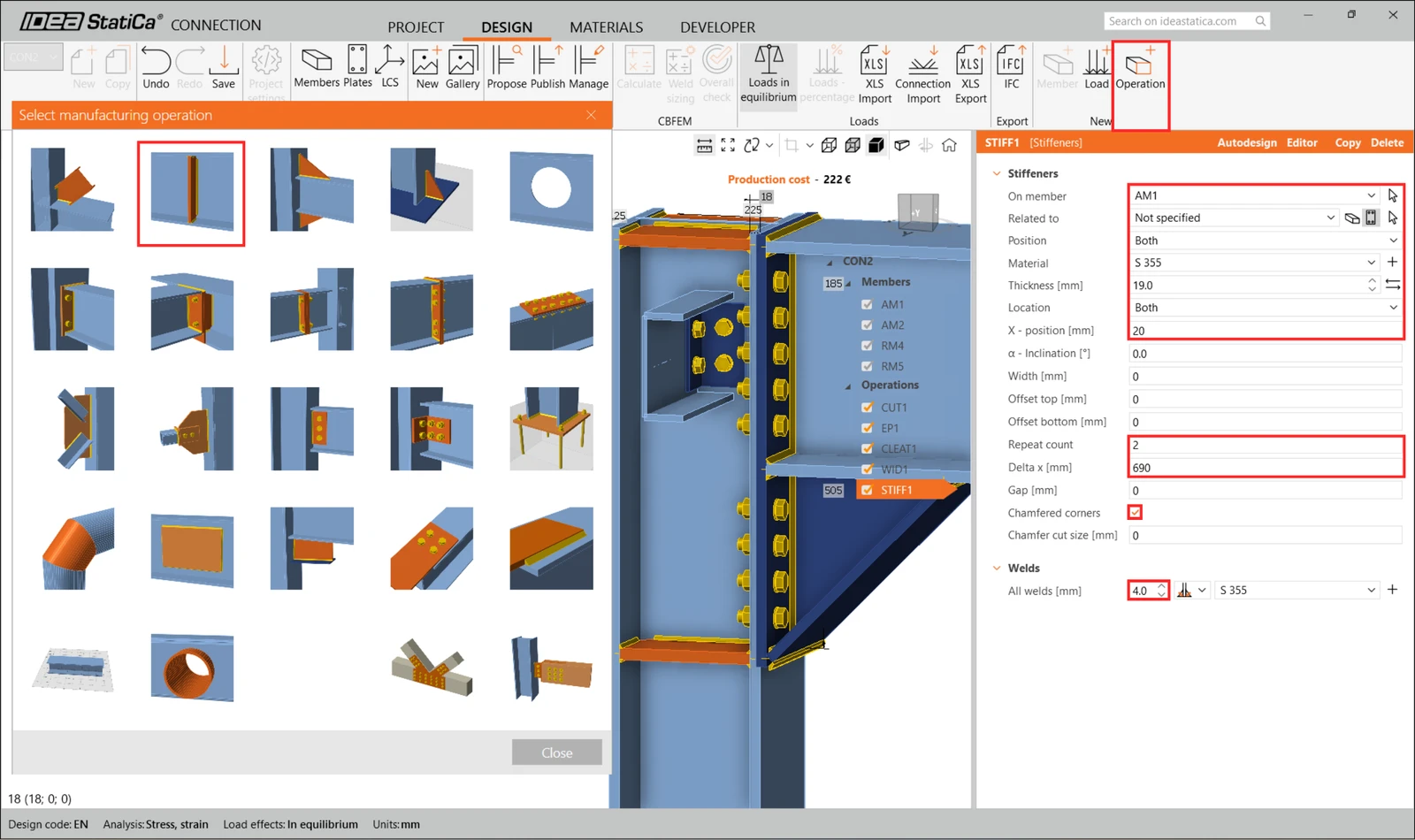
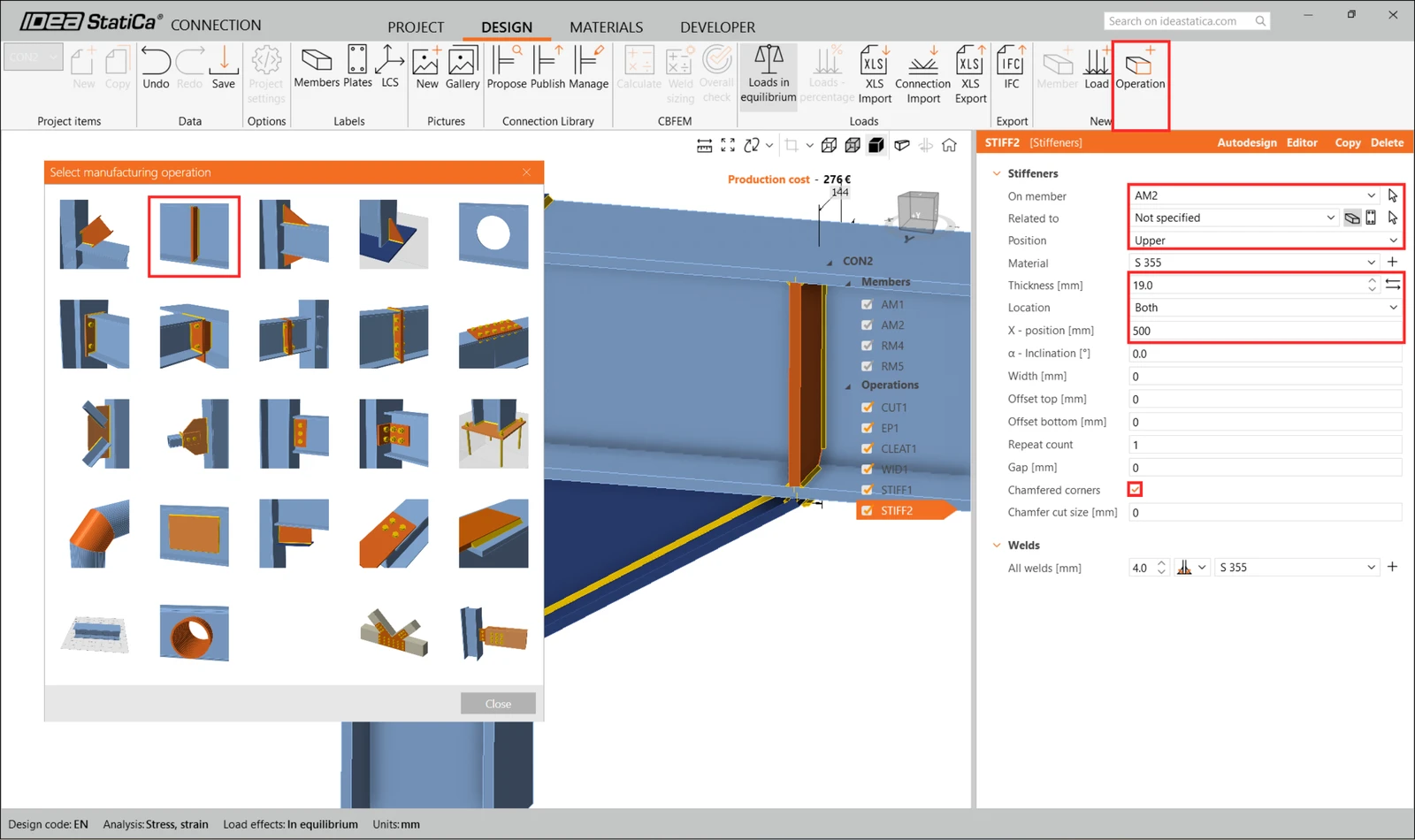
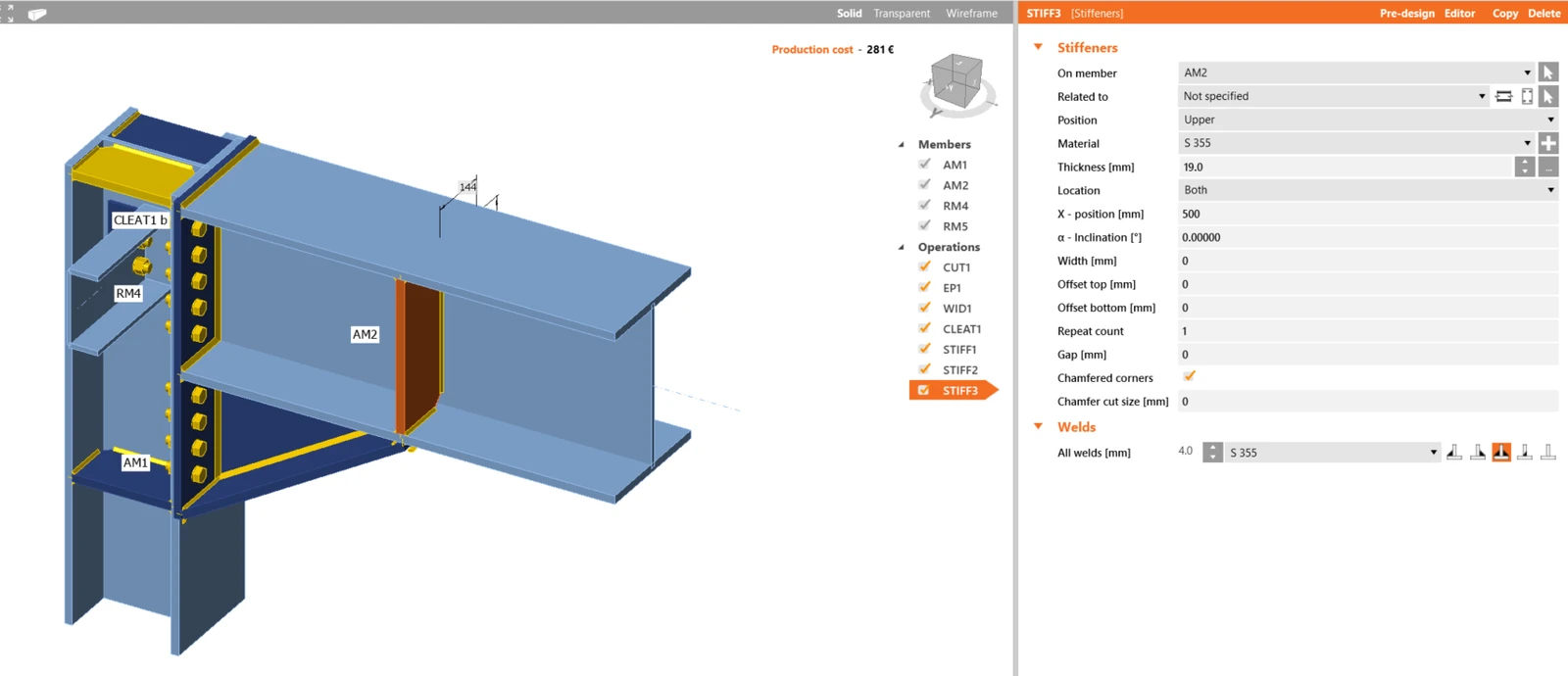
Zdefiniuj Stiffeners.
W rezultacie Twoje połączenie powinno wyglądać jak na poniższym rysunku.
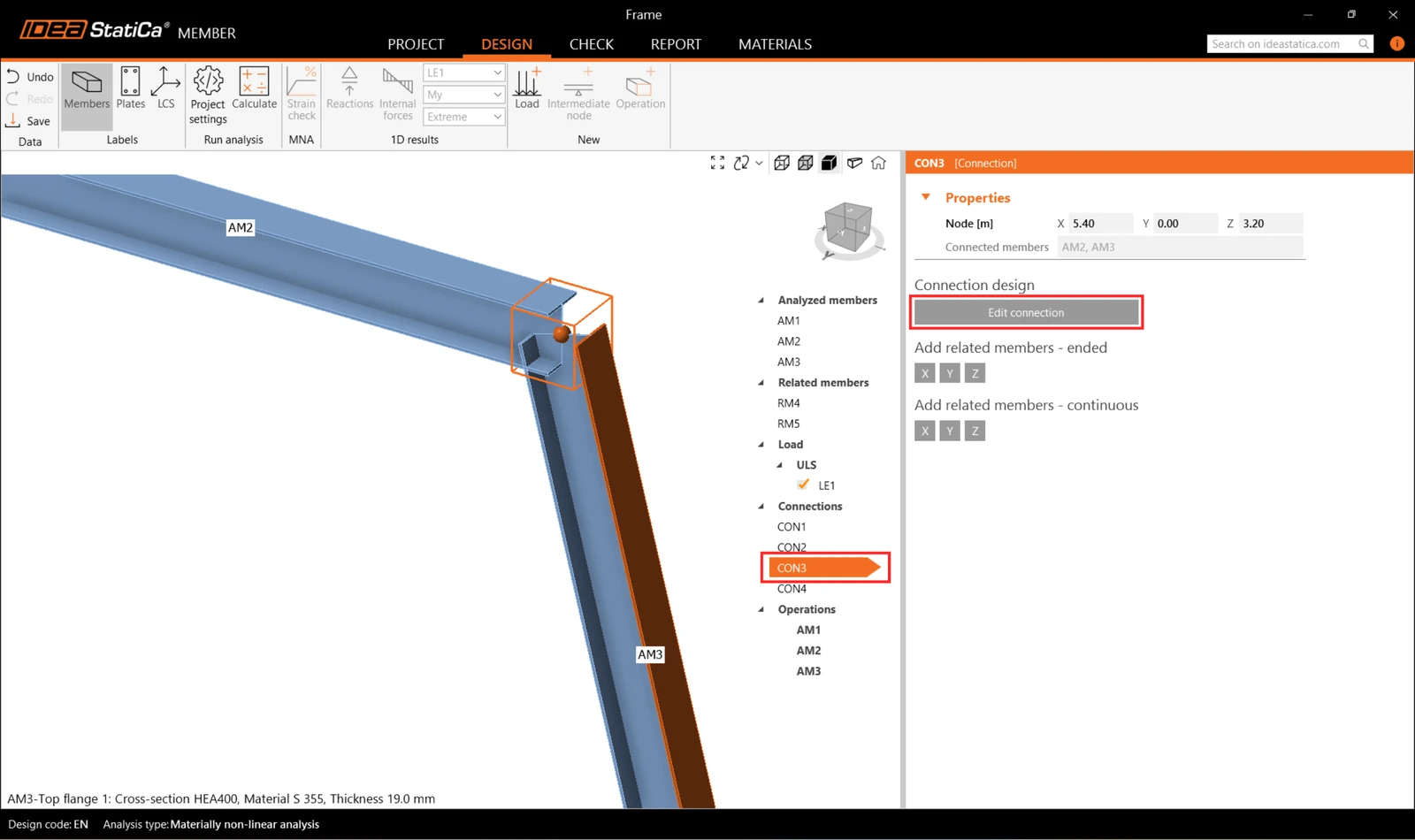
Kontynuuj edycję złącza CON3.
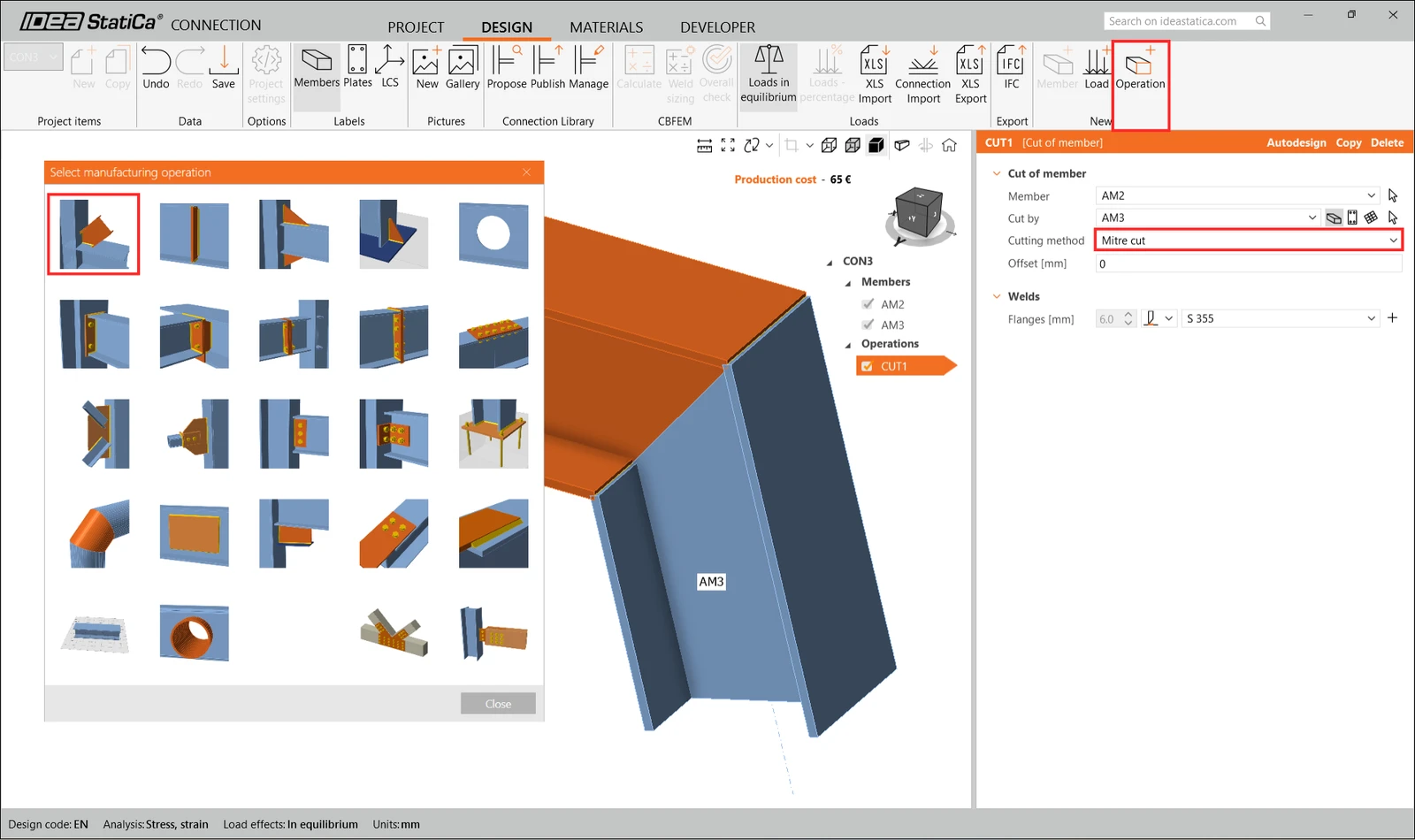
Tutaj dodaj tylko jedną operację Cut i ustaw metodę cięcia na Mitre Cut, aby utworzyć sztywne połączenie.
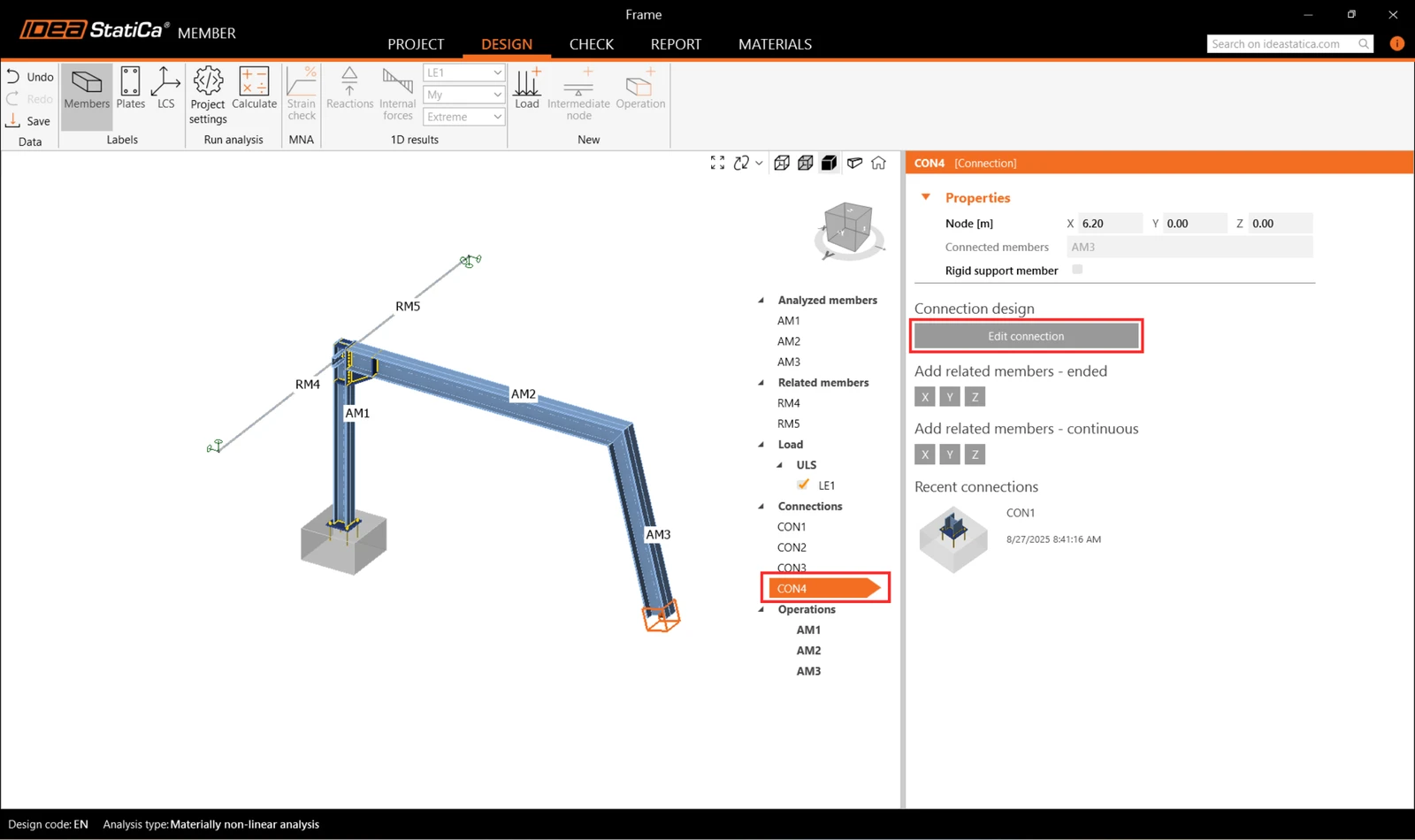
Na końcu edytuj złącze CON4. Mimo że oprogramowanie umożliwia po prostu powielenie tego samego projektu co dla CON1, zmodyfikujemy połączenie, aby utworzyć inne.
Dodaj operację Base plate i zmodyfikuj parametry zgodnie z poniższym obrazem.
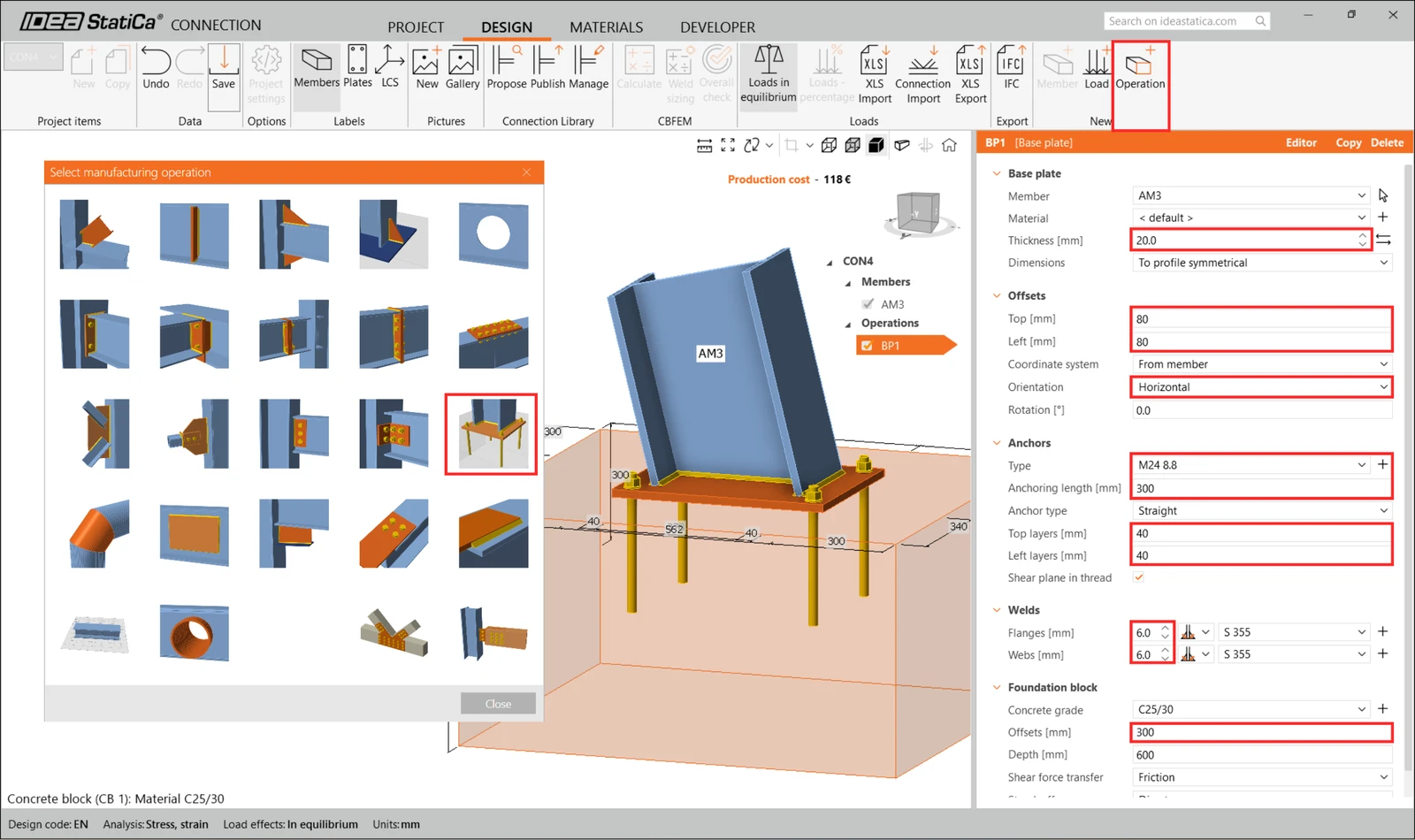
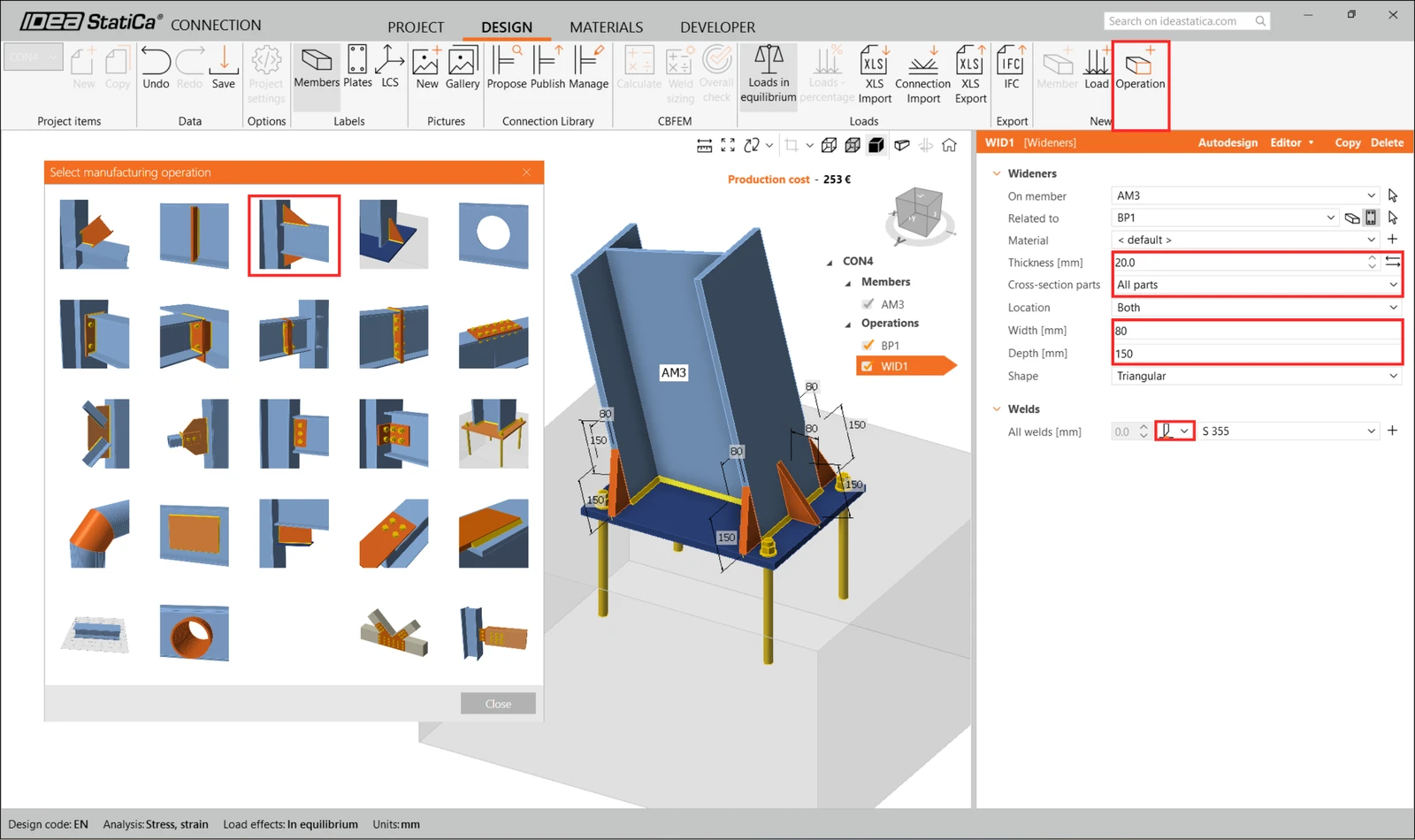
Dodaj Wideners do wszystkich części.
6 Sprawdzenie
Przejdźmy do zakładki Check i wykonajmy analizę. Analiza w IDEA StatiCa Member jest obliczana w trzech krokach z wykorzystaniem technologii CBFEM. Najpierw przeanalizuj MNA (analiza materiałowo nieliniowa), aby sprawdzić nośność konstrukcji, następnie oblicz LBA (liniowa analiza bifurkacyjna), aby zbadać stateczność konstrukcji, a na koniec wprowadź imperfekcje początkowe do odpowiednich postaci wyboczenia i oblicz GMNIA (analiza geometrycznie i materiałowo nieliniowa).
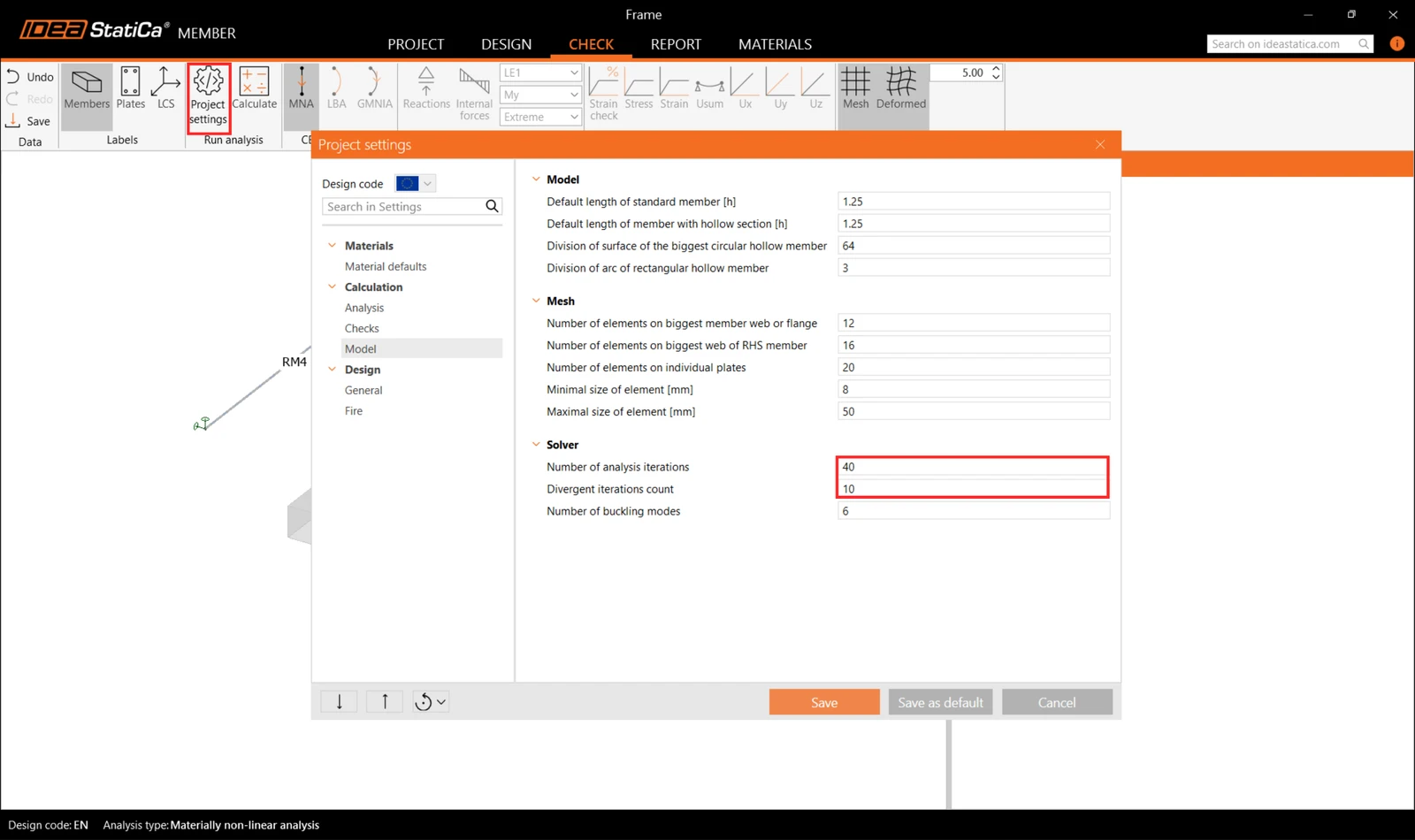
Po pierwsze, dla tego konkretnego złożonego projektu należy zwiększyć Number of analysis iterations do 40 oraz Divergent iterations count do 10 w Code setup, aby zapewnić wystarczającą wydajność obliczeniową.
Następnie wybierz analizę MNA i naciśnij Calculate.
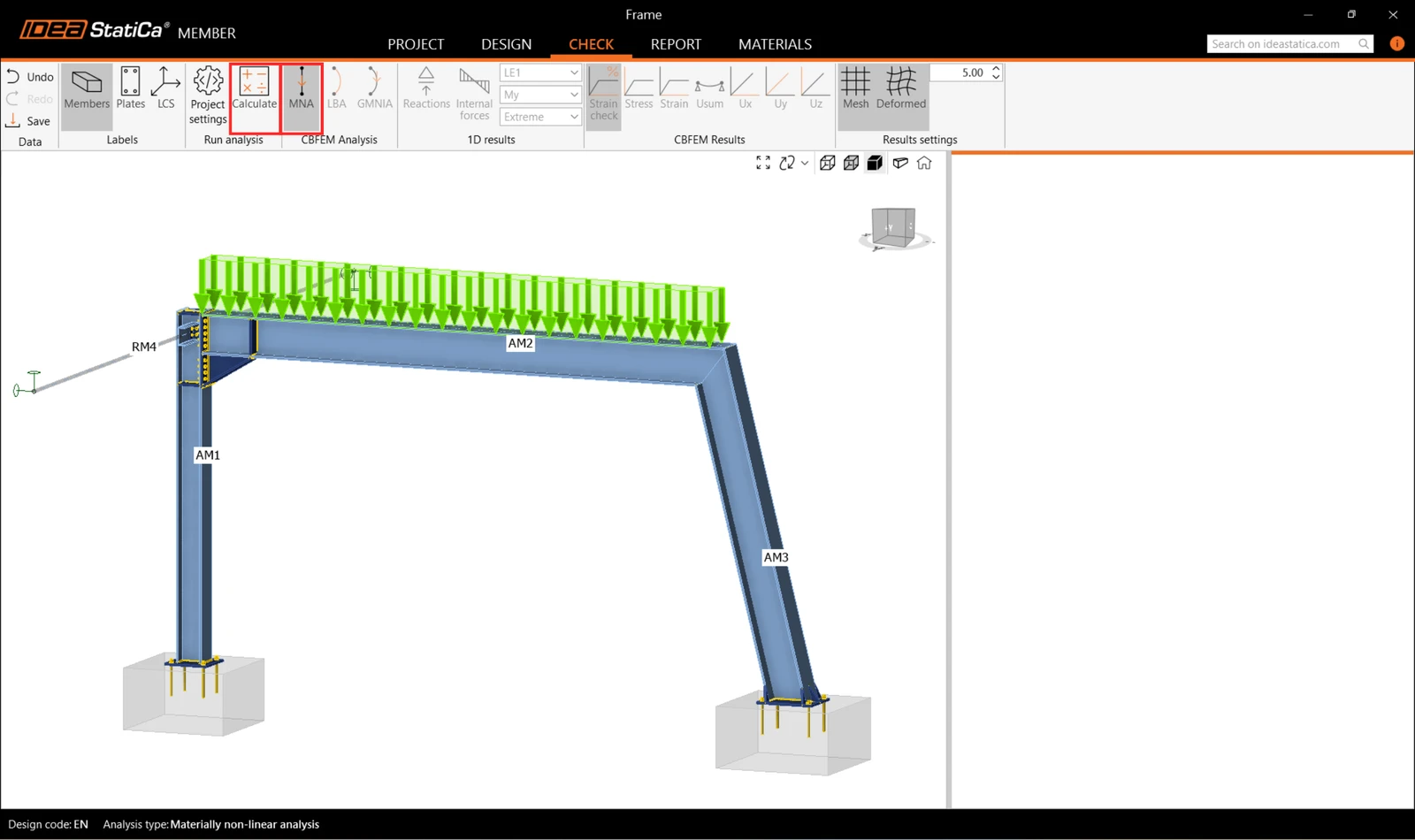
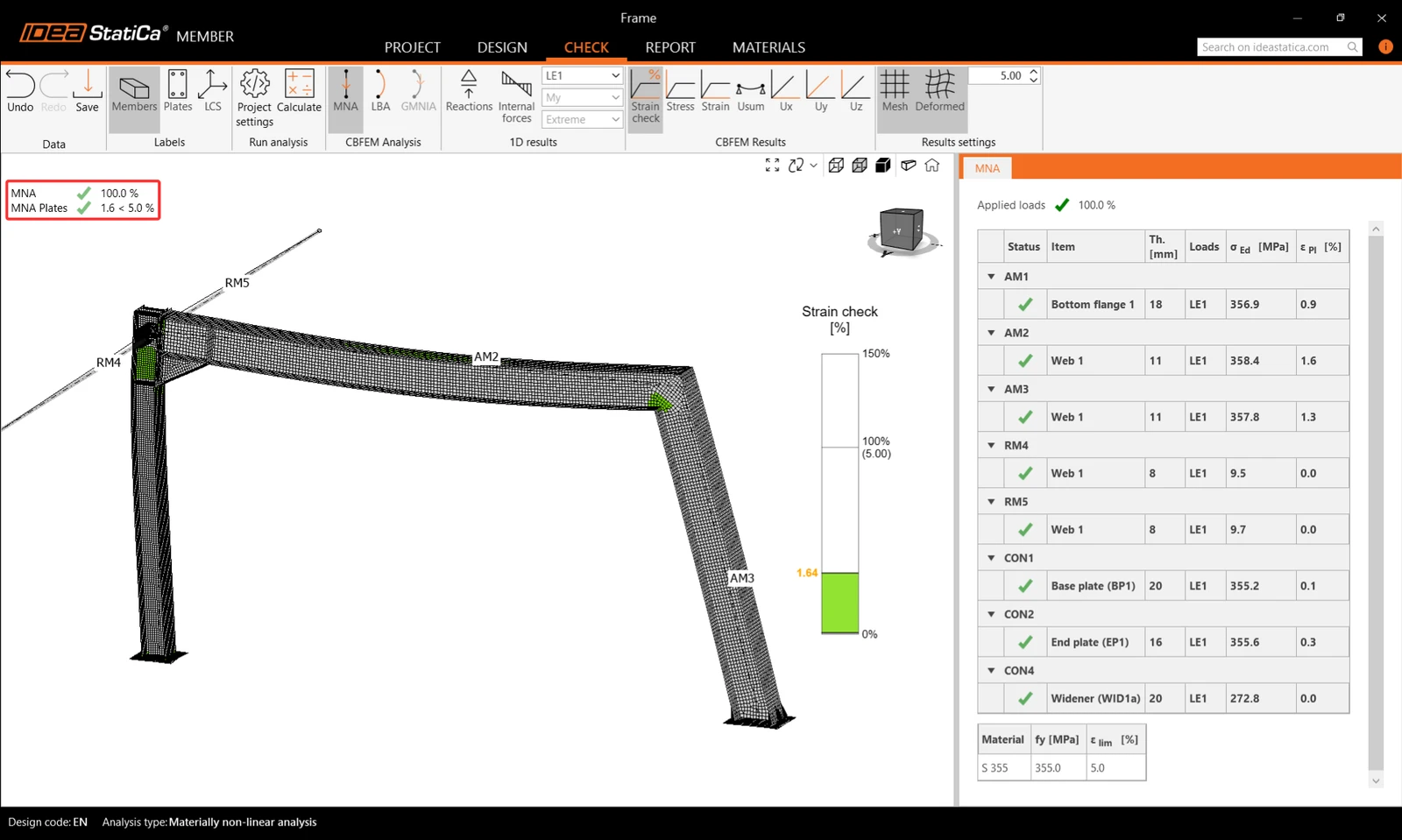
Wyświetlane są wyniki analizy MNA i można sprawdzić status każdej części konstrukcyjnej, a także wyniki w oknie 3D, np. rozkład odkształceń w analizowanej części konstrukcji.
Następnie przełącz się na analizę LBA i powtórz Calculation.
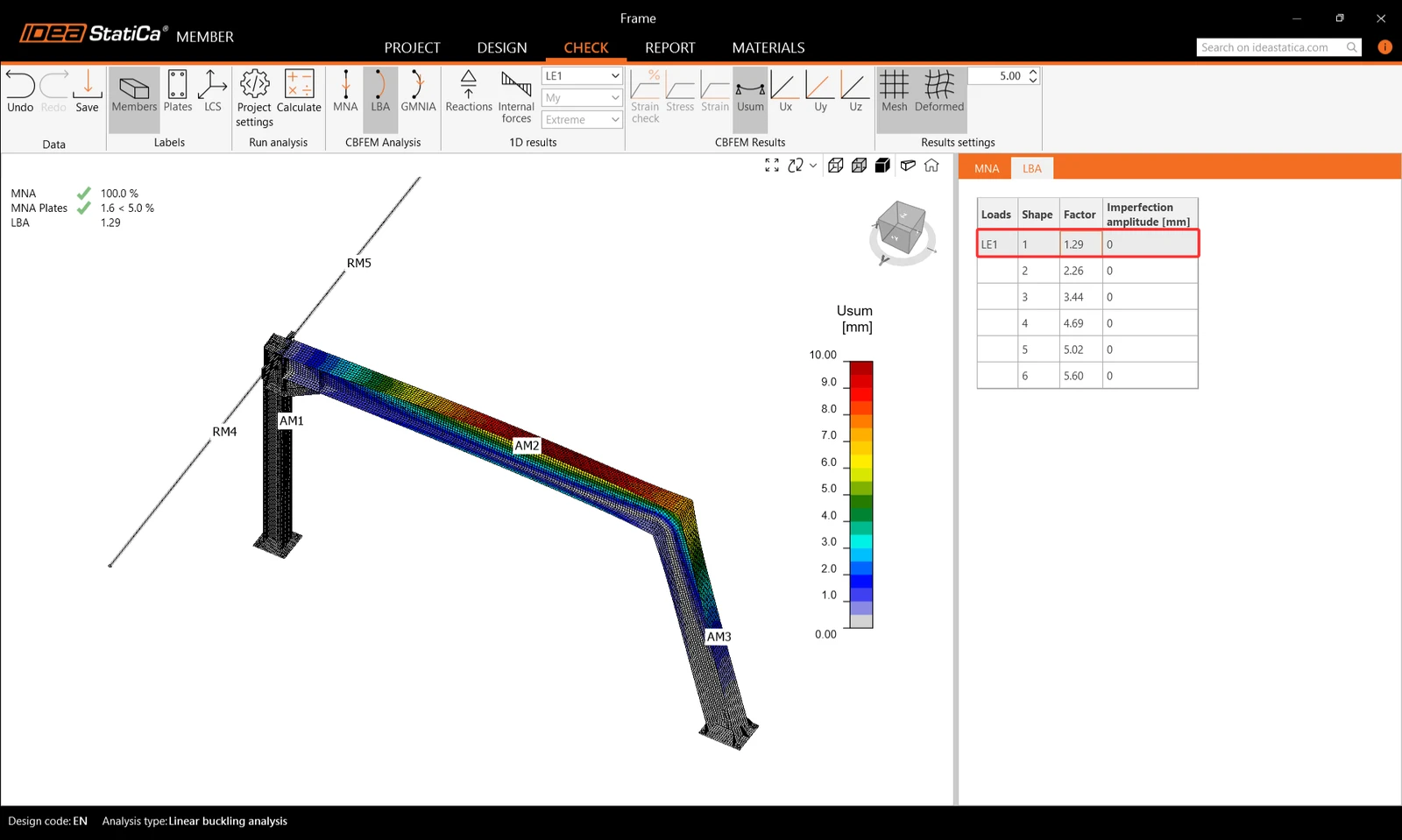
W zakładce możesz odczytać współczynniki postaci wyboczenia i zobaczyć pierwszą postać wyboczenia 1.
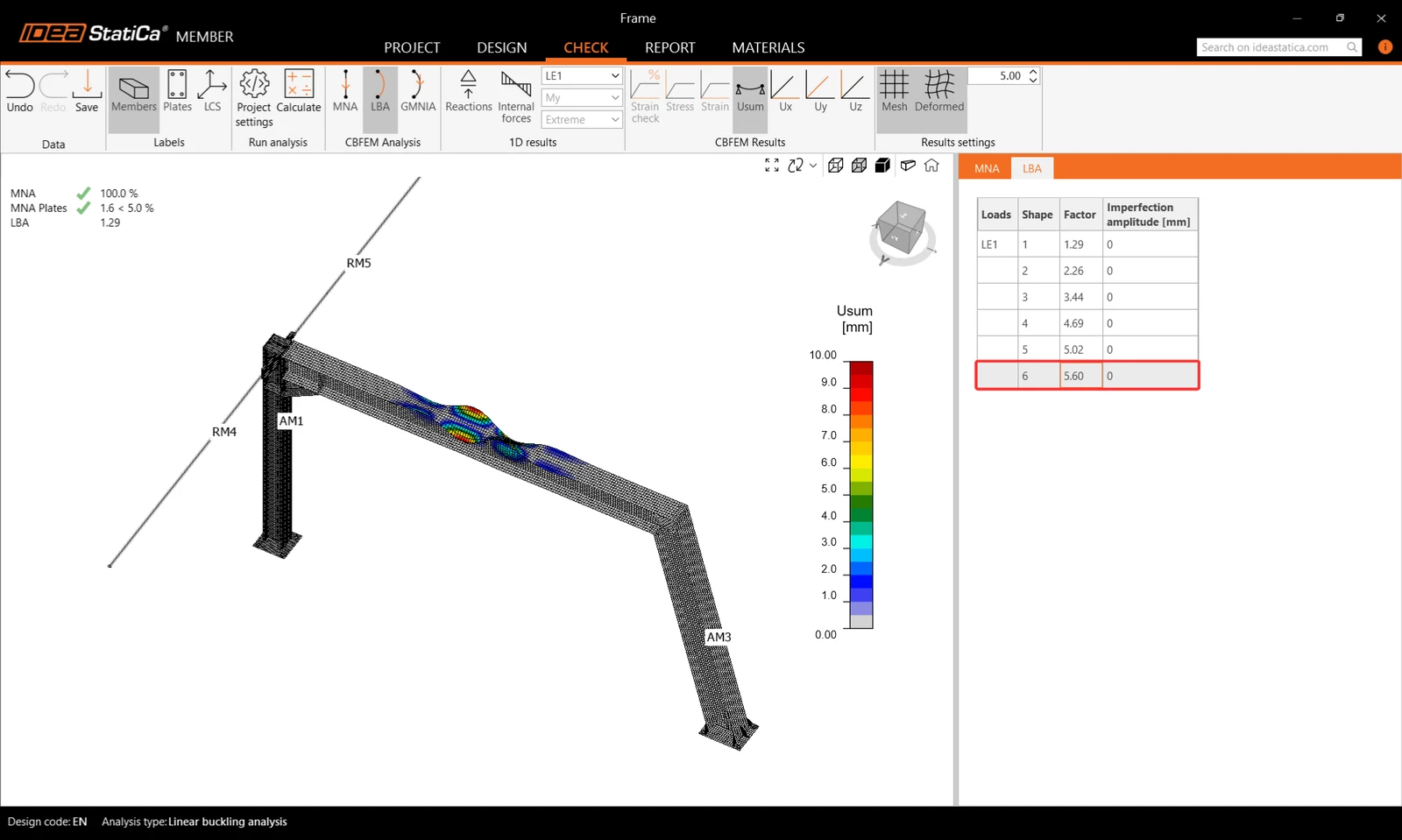
Możesz przeglądać wizualizację innych postaci wyboczenia, wybierając je w zakładce, np. postać wyboczenia 6.
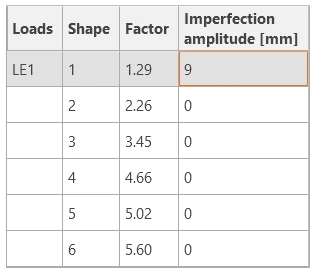
Ponieważ co najmniej jeden ze współczynników postaci wyboczenia jest mniejszy niż 15, przełącz się na GMNIA, aby wykonać analizę nieliniową stateczności konstrukcji. Zgodnie z EN 1993-1-1, wybierz najbardziej krytyczną postać wyboczenia lub kombinację postaci wyboczenia i wprowadź imperfekcję początkową krytycznej belki. W tym przypadku wybierz pierwszą postać wyboczenia 1 jako najbardziej krytyczną. Przełącz się na zakładkę GMNIA w prawym panelu i określ imperfekcję równą 9 mm (0,5xL/300 = 0,5*5400/300 = 9 mm), którą wpisujesz jako Amplitude w kolumnie 1.
Następnie ponownie kliknij przycisk Calculate. W tym przypadku analiza może zająć kilka minut.
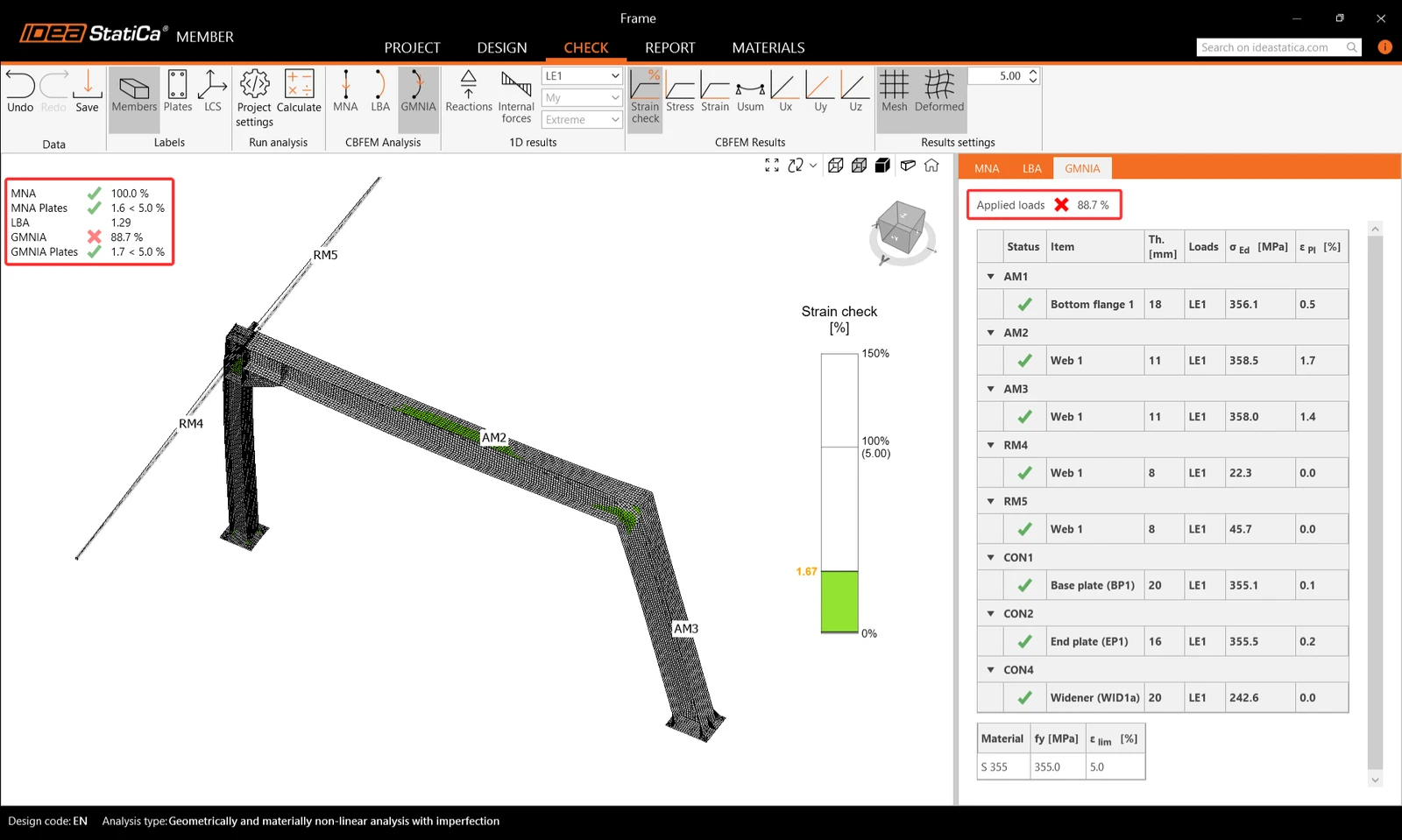
Przeglądając wyniki, można zauważyć, że obciążenia przyłożone w analizie GMNIA nie osiągnęły 100%, co oznacza, że przy danych obciążeniach konstrukcja traci stateczność. Aby przejść pozytywnie sprawdzenia stateczności, należy wzmocnić ramę.
7 Operacje
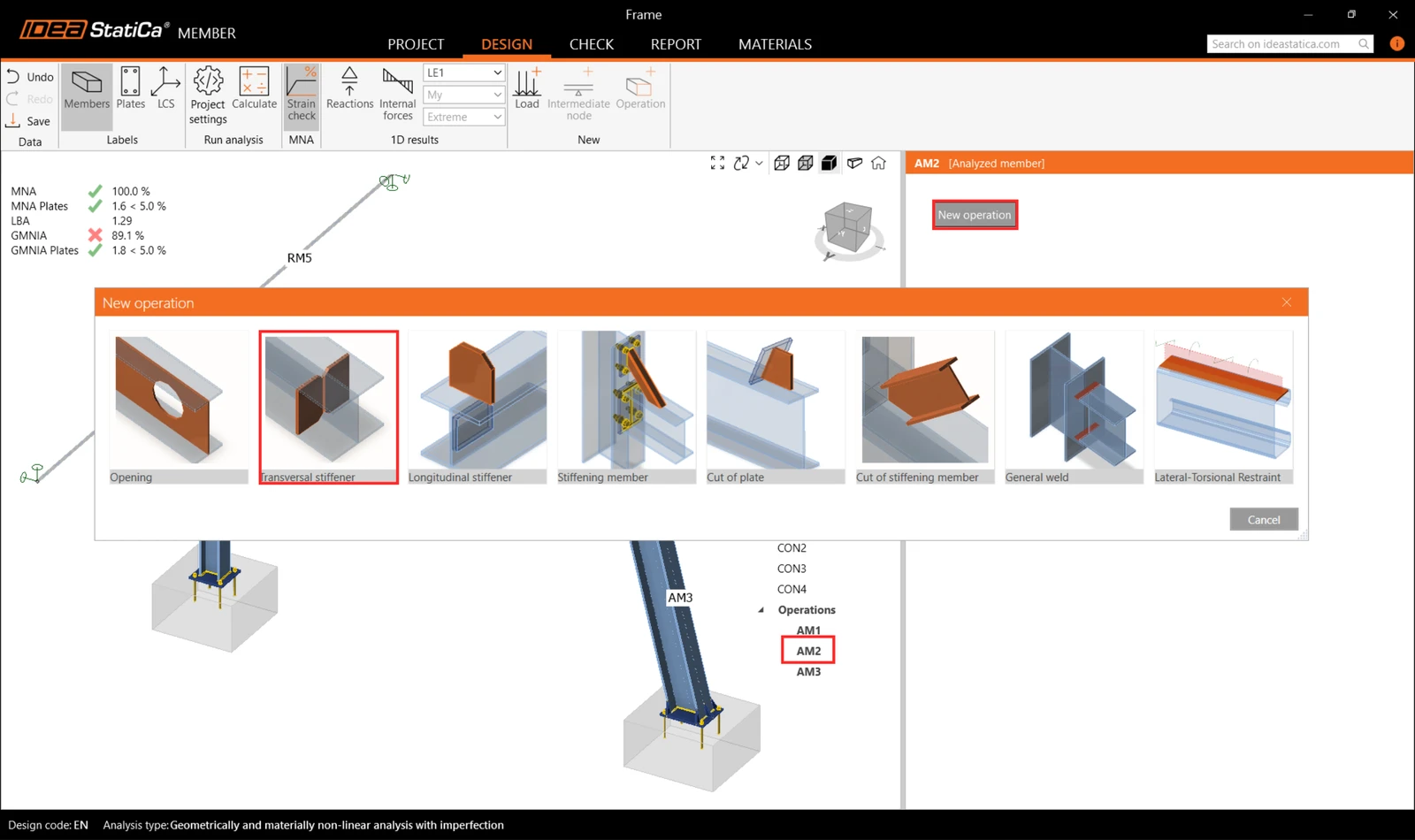
Wróć do zakładki Design i w menu drzewa przejdź do Operations, kliknij prawym przyciskiem myszy na AM2, i dodaj usztywnienia Transversal , aby wzmocnić najbardziej obciążony narożnik ramy i zmniejszyć efekty wyboczenia.
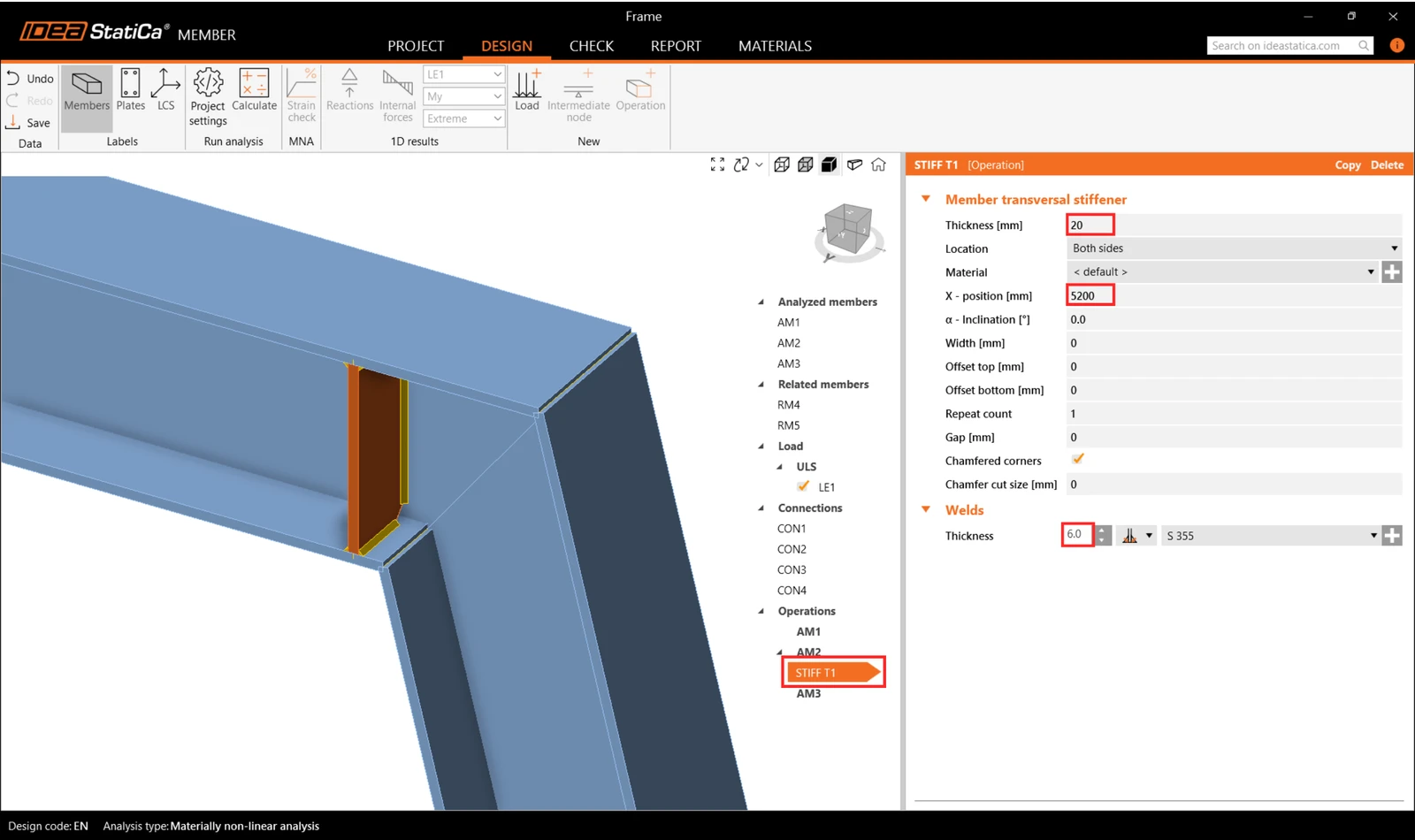
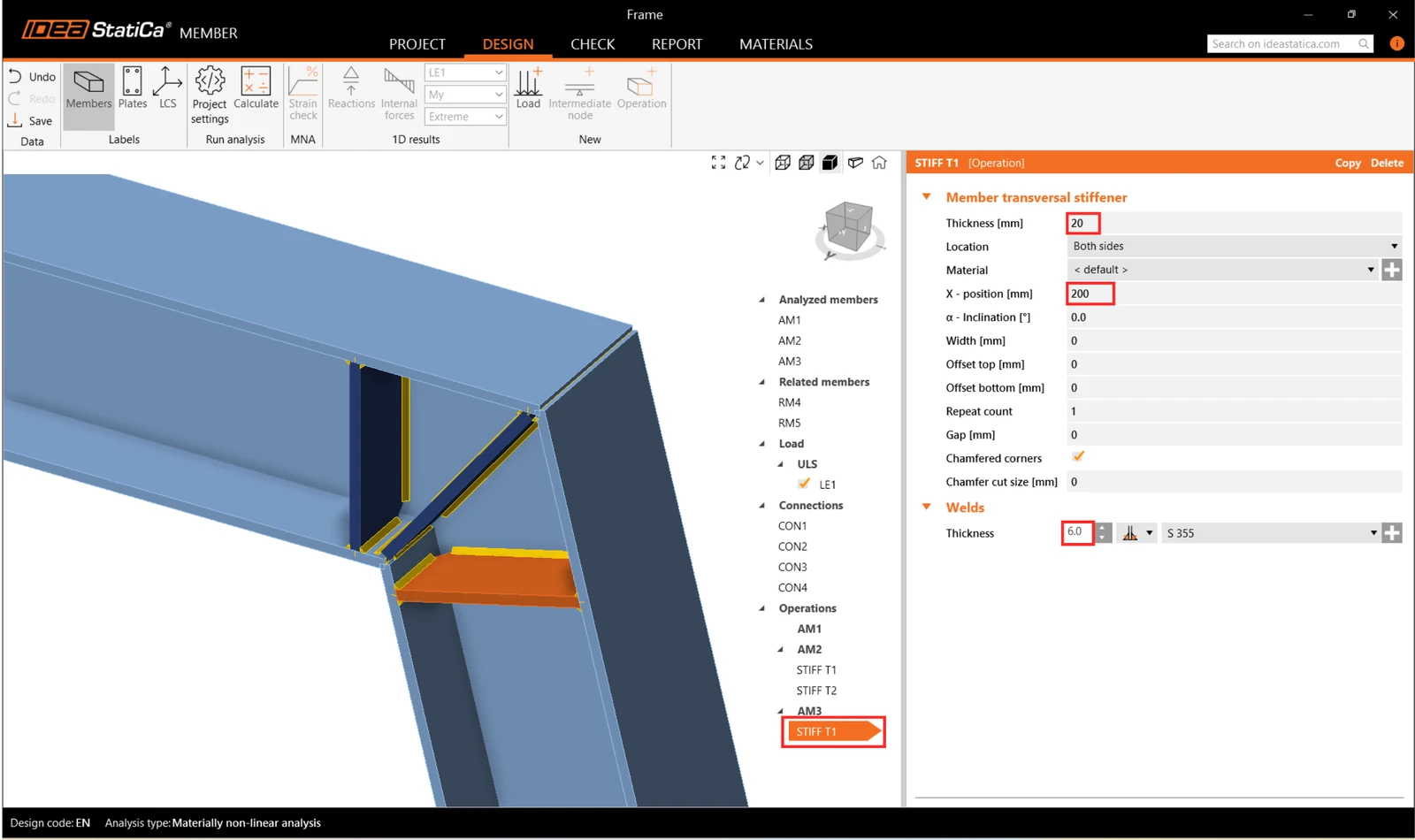
W operacji STIFF T1, ustaw grubość na 20mm oraz pozycję X na 5200 mm zgodnie z poniższym rysunkiem.
Następnie zmodyfikuj parametry usztywnienia i dodaj kolejne usztywnienie poprzeczne do tej samej belki AM2 oraz kolejne do słupa AM3, a następnie ustaw je we właściwej pozycji.
Skopiuj operację STIFF T1 i ustaw nowe właściwości zgodnie z poniższym obrazem.
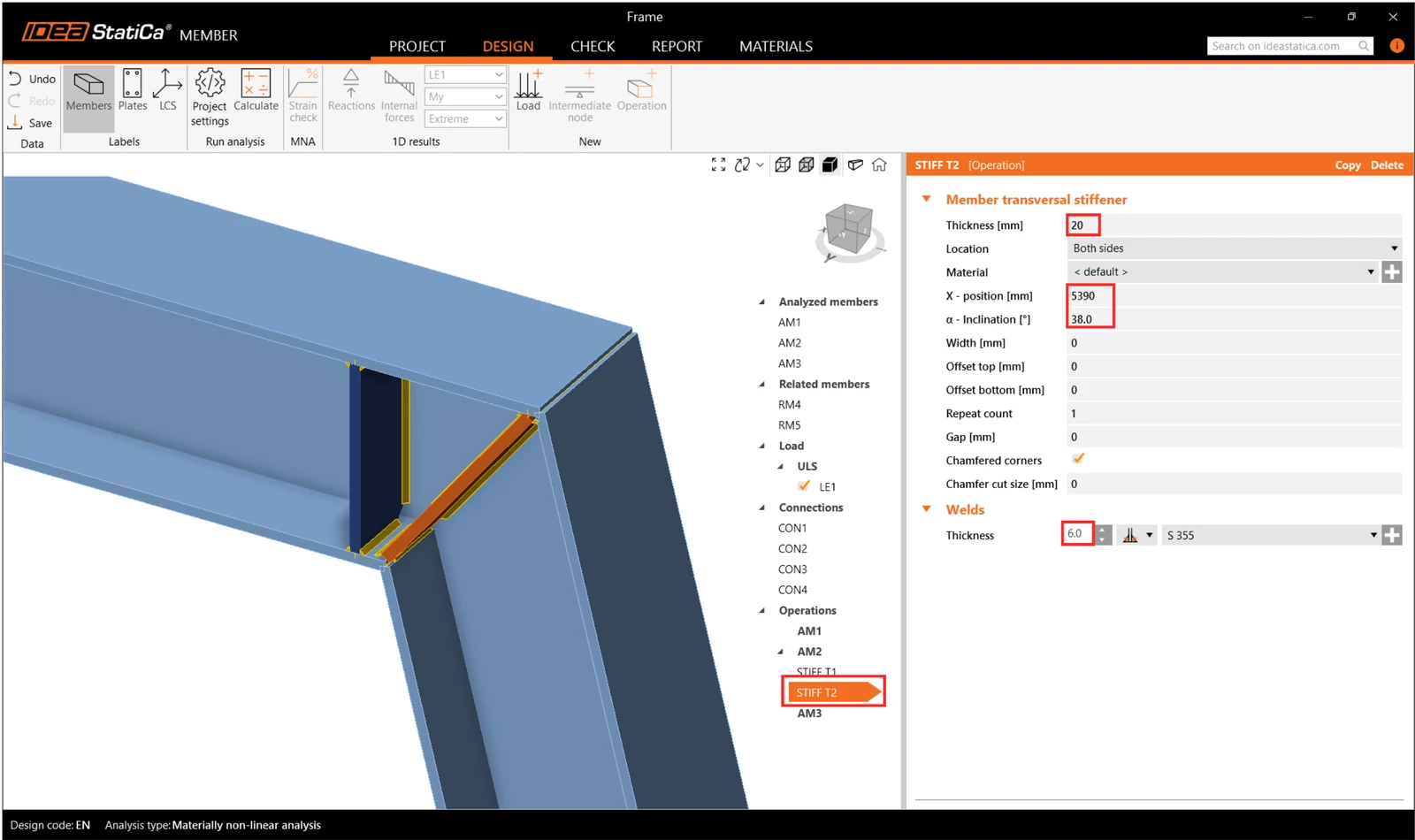
Utwórz nową operację usztywnienia dla AM3 i ustaw właściwości zgodnie z poniższym rysunkiem.
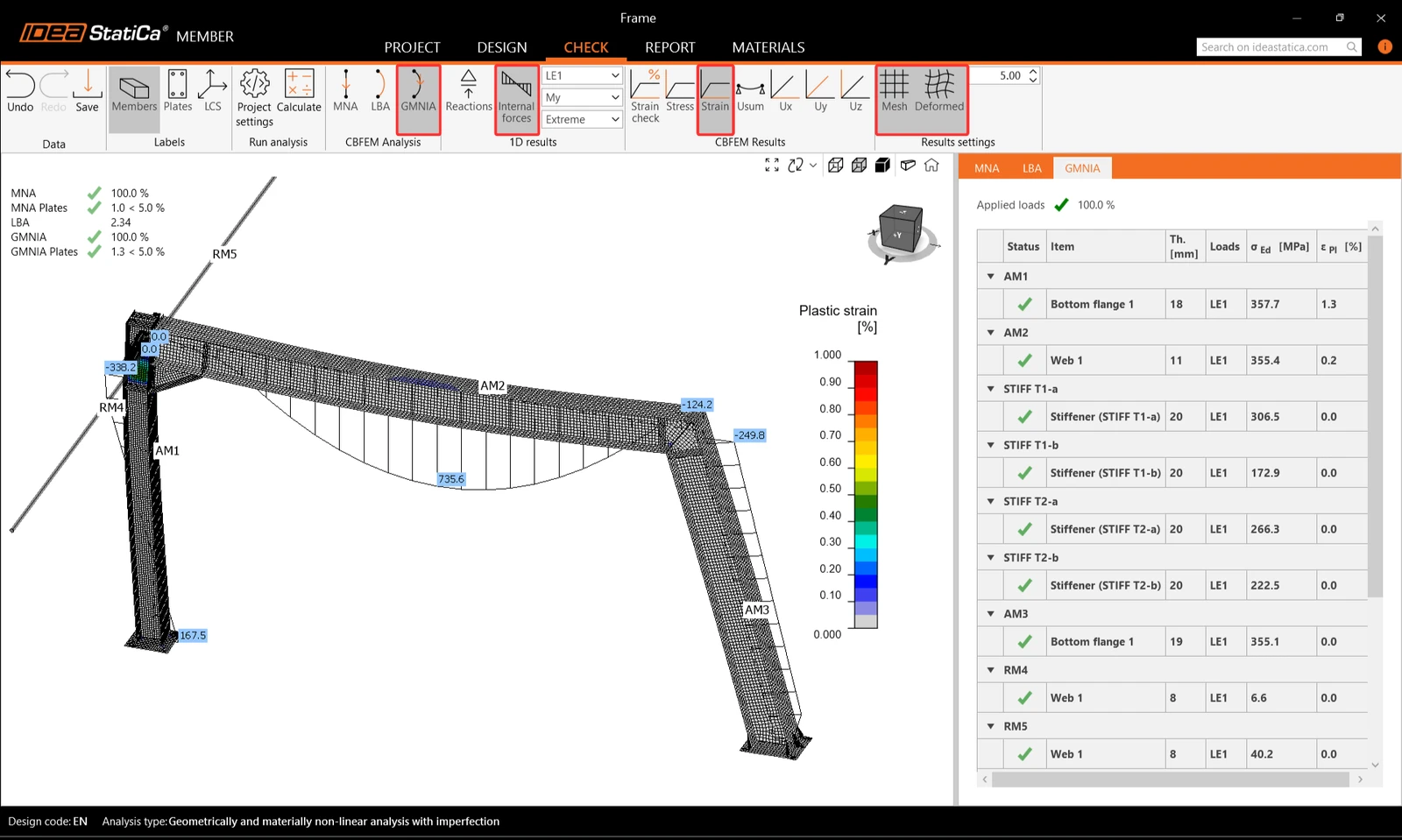
Teraz wróć do zakładki Check i powtórz obliczenia w trzech krokach - MNA, LBA, GMNIA. Zaprojektowana rama przeszła sprawdzenia normowe stateczności z zastosowanymi początkowymi imperfekcjami, a wyniki, takie jak rozkład odkształceń i wykres sił wewnętrznych, można przeglądać.
8 Raport
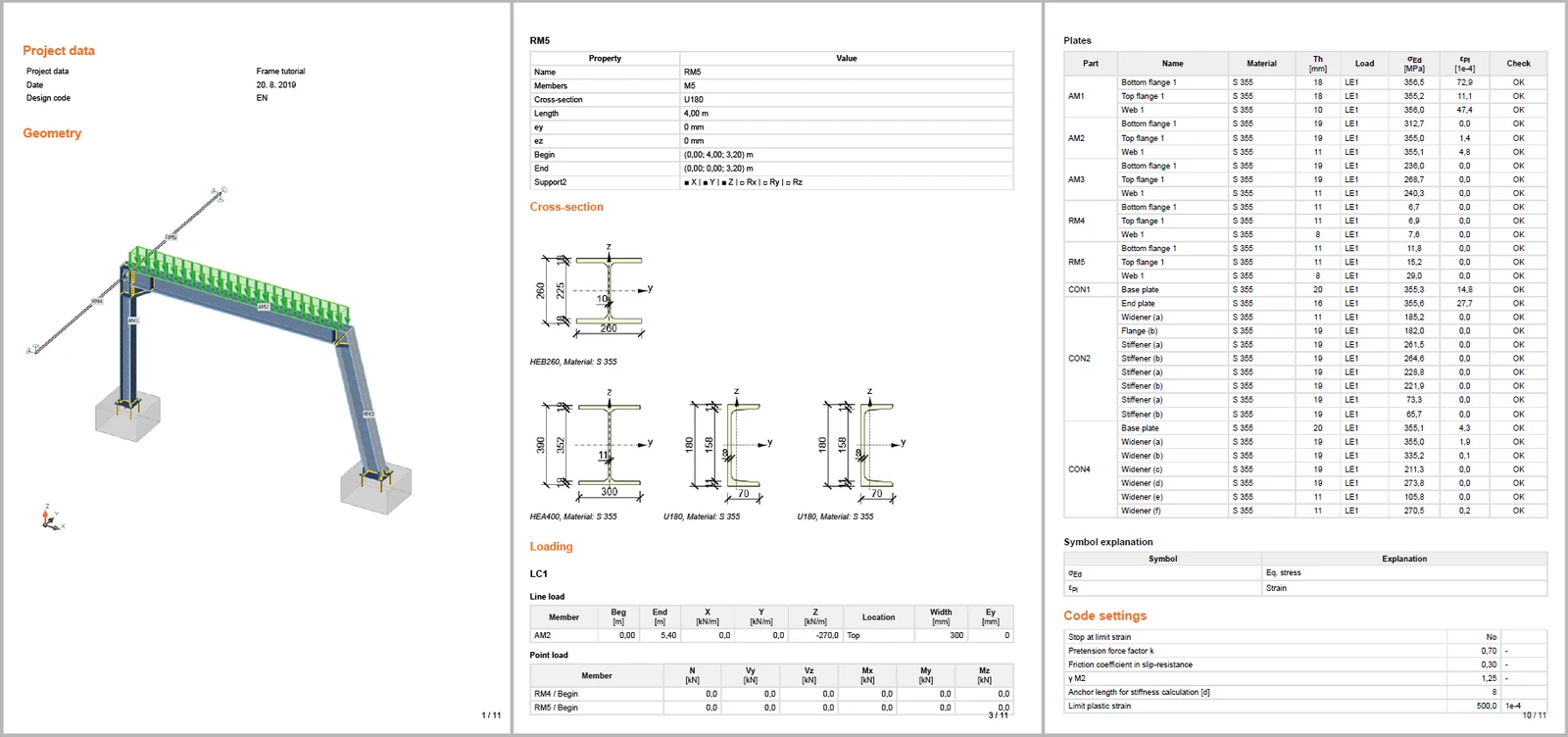
Na koniec przejdź do zakładki Report. IDEA StatiCa oferuje w pełni konfigurowalny raport do wydruku lub zapisu w edytowalnym formacie.
Zaprojektowałeś, zoptymalizowałeś i wykonałeś sprawdzenie normowe ramy stalowej jako detalu konstrukcyjnego zgodnie z Eurokodem (EN).
Chcesz podnieść swoje umiejętności? Odwiedź nasz Campus
Naucz się efektywnie korzystać z IDEA StatiCa dzięki naszym kursom e-learningowym w trybie samodzielnym
Rozpocznij naukę