


วิธีเปิดใช้งานลิงก์
ตั้งแต่เวอร์ชัน midas Civil NX 2024 เป็นต้นไป มีการเพิ่ม API เข้ามา และด้วยความเป็นไปได้ใหม่นี้ ทำให้เกิดลิงก์ใหม่ไปยัง IDEA Statica Checkbot
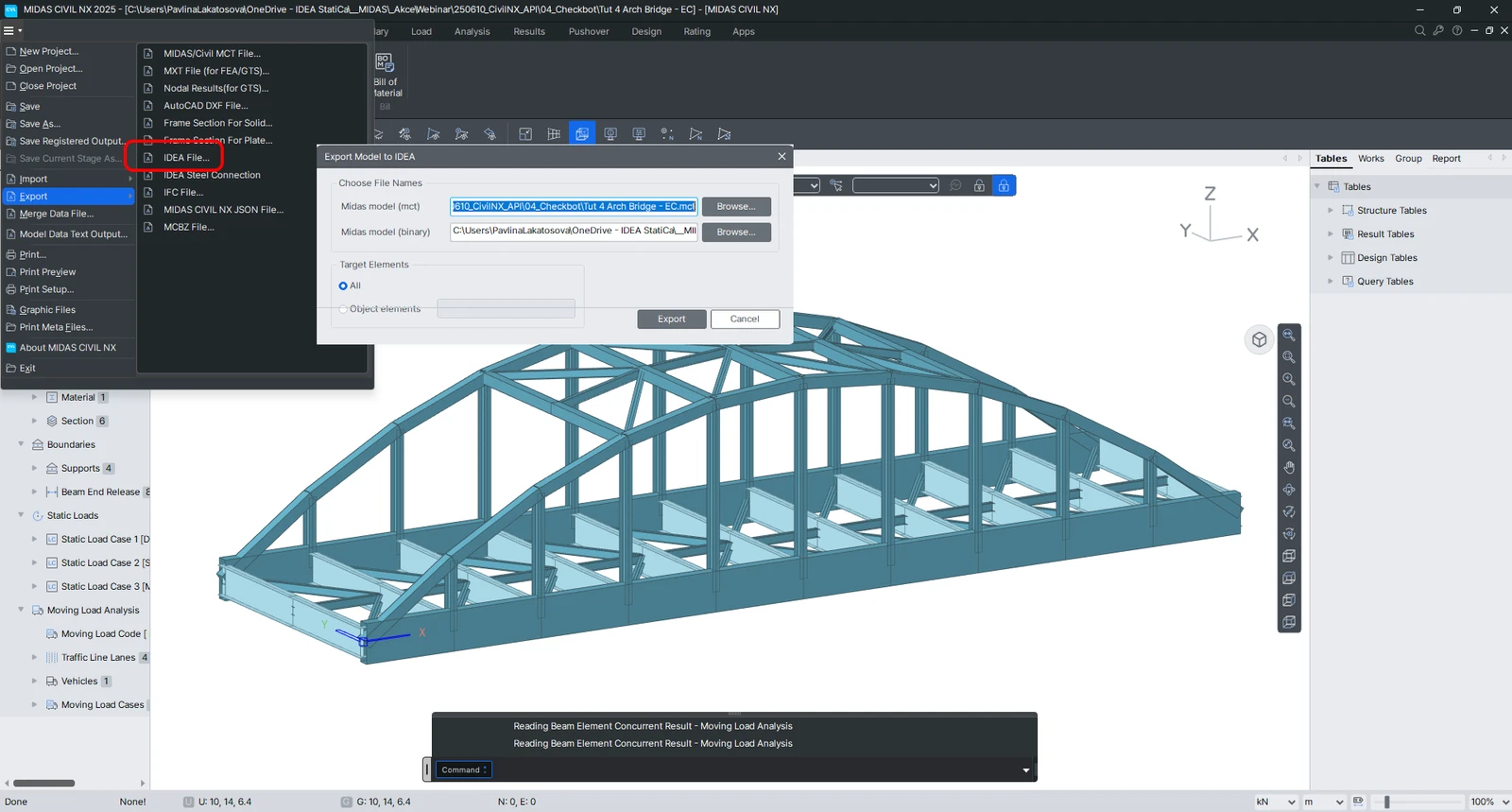
ในรูปต่อไปนี้ คุณจะเห็นวิธีการเปิดใช้งานลิงก์
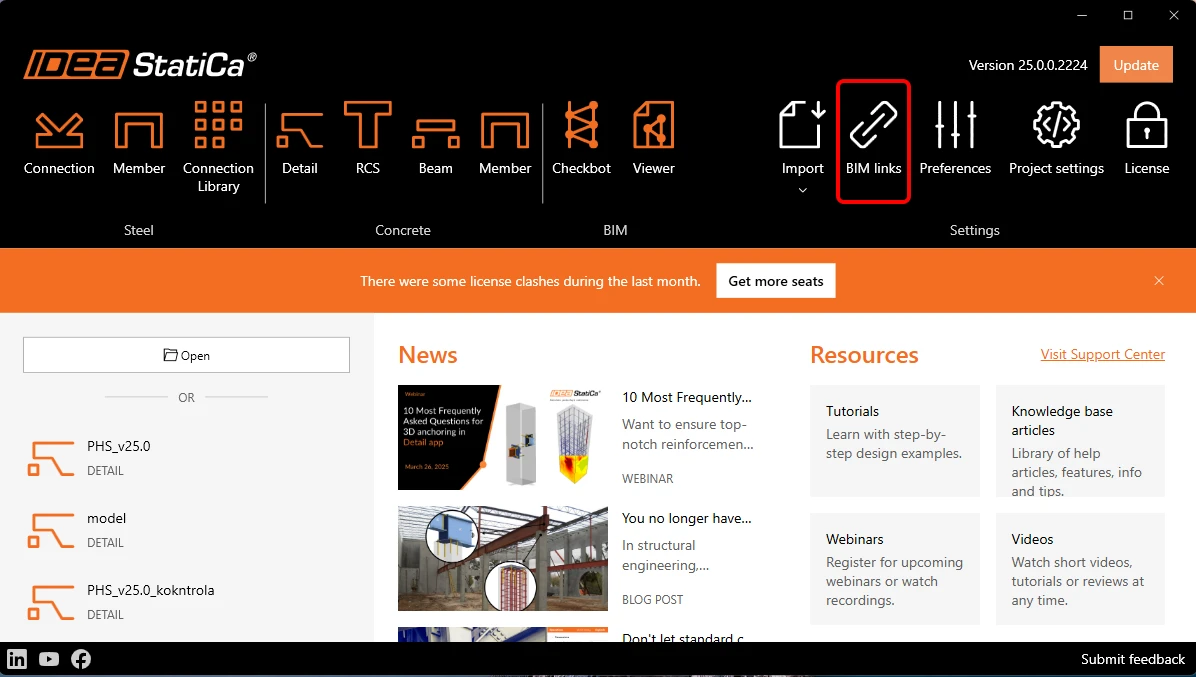
กด YES เมื่อ User Account Control ขอสิทธิ์ในการเปลี่ยนแปลงอุปกรณ์ของคุณ
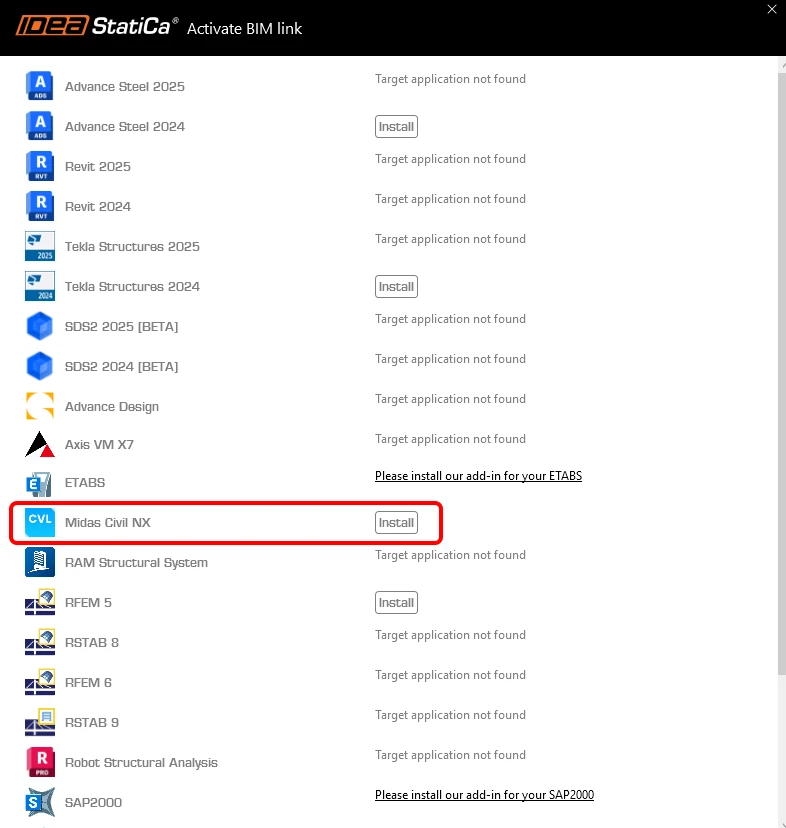
ติดตั้ง midas Civil NX BIM link
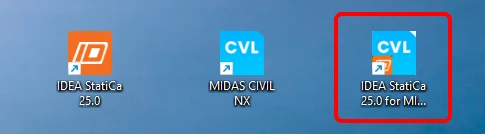
หลังจากนั้น ไอคอนใหม่จะปรากฏบน Desktop
วิธีใช้งานลิงก์
เรียกใช้ Midas Civil NX และเปิดโปรเจกต์ใหม่หรือโปรเจกต์ที่มีอยู่ เพื่อทำตามบทเรียนนี้ ให้เปิดโปรเจกต์ที่แนบมา
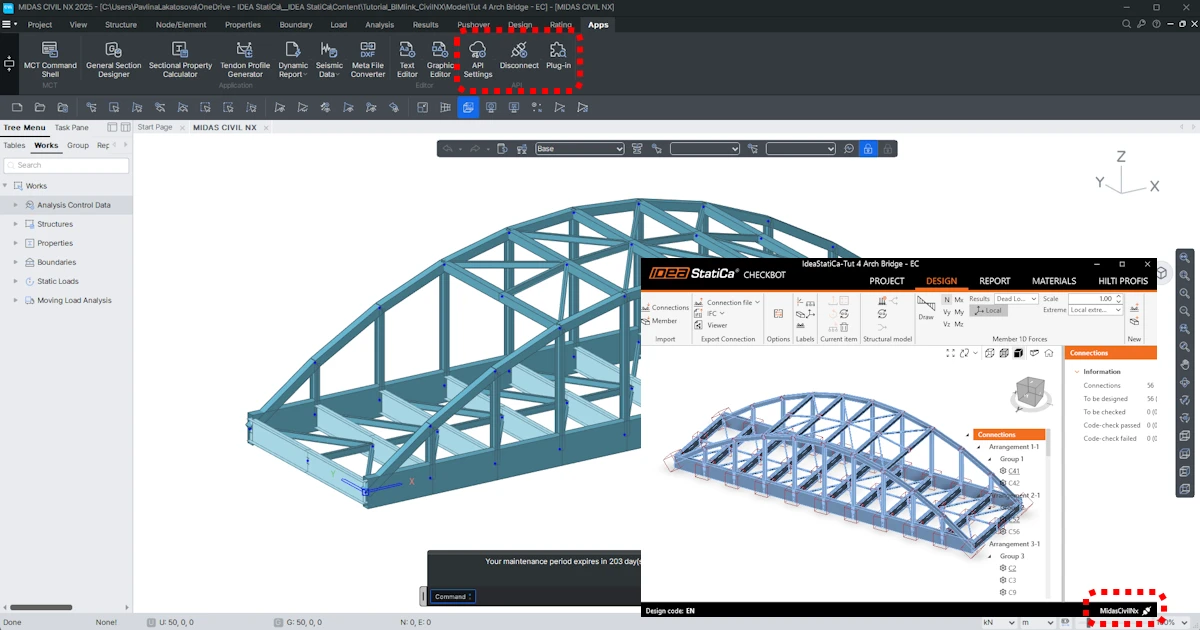
ใน ribbon แท็บสุดท้าย APPs จะมี API Settings ซึ่งจะแสดง Base URL และ MAPI-Key เมื่อเริ่มต้นครั้งแรก MAPI-key จะว่างเปล่า และจำเป็นต้องสร้างขึ้นโดยคลิกที่ปุ่ม Refresh MAPI-Key นี้มีลักษณะเฉพาะสำหรับผู้ใช้แต่ละคนและไม่ควรแชร์ให้ผู้อื่น สามารถใช้ปุ่ม Copy เพื่อคัดลอกได้
เชื่อมต่อกับ API
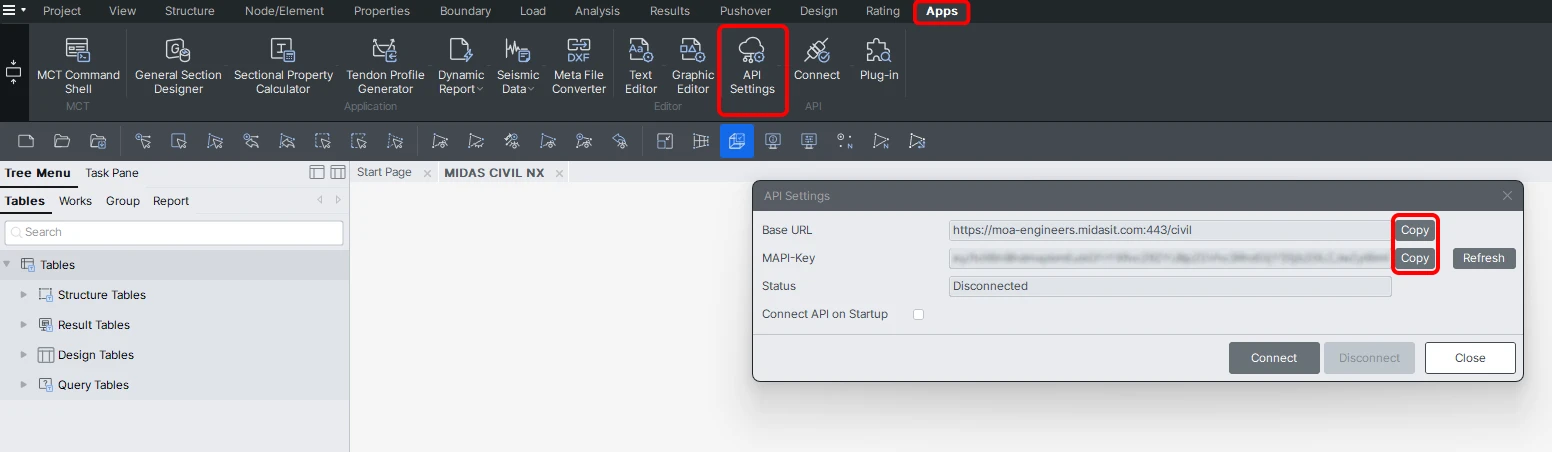
API จะเชื่อมต่อสำเร็จเมื่อแท็บเปลี่ยนเป็น "Disconnect"
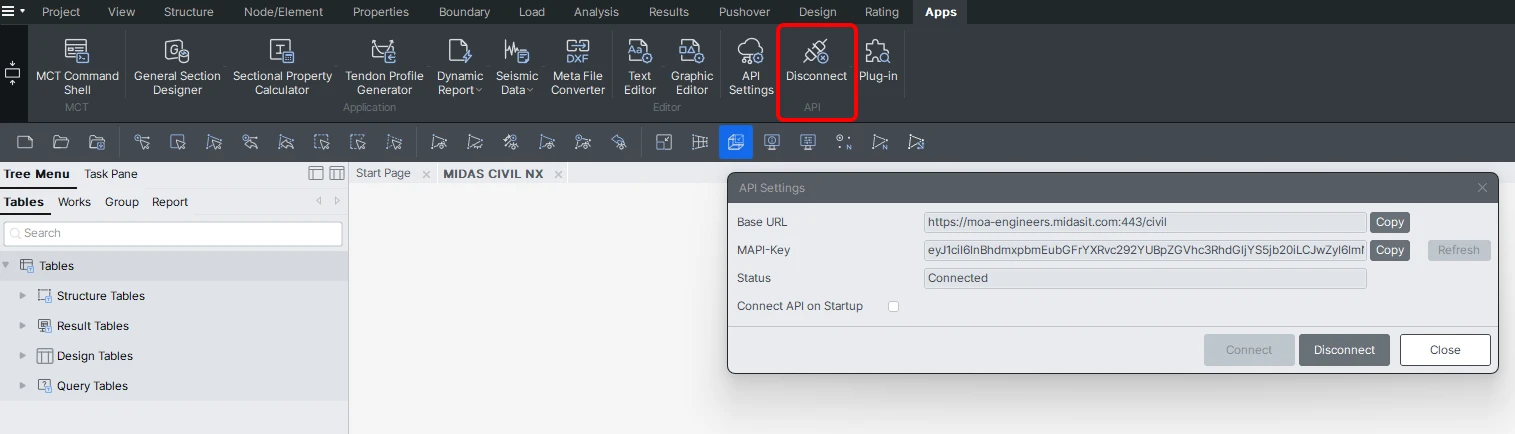
เปิด IDEA to MIDAS CIVIL NX Integration Tool จาก Desktop และวาง Base URL และ MAPI Key ที่คัดลอกไว้จากโปรเจกต์ MIDAS CIVIL NX ที่เปิดอยู่ (1) จากนั้น Validate (2) และเชื่อมต่อกับ Civil NX (3) หลังจากนั้น Start Checkbot (4)
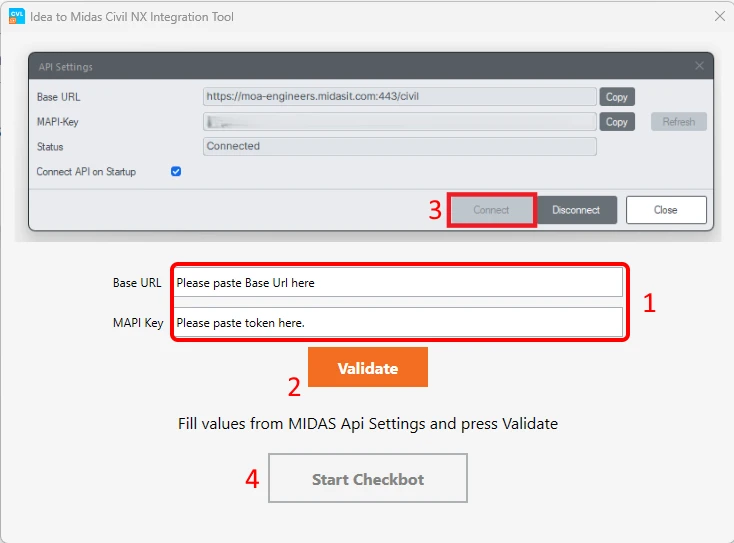
เลือกพาธไปยังไฟล์ MIDAS CIVIL NX ที่ใช้งานอยู่และเปิดไฟล์นั้น สามารถเลือกได้ทั้งไฟล์นามสกุล .mcb และ .mcbz
สร้างโปรเจกต์ใหม่ใน Checkbot
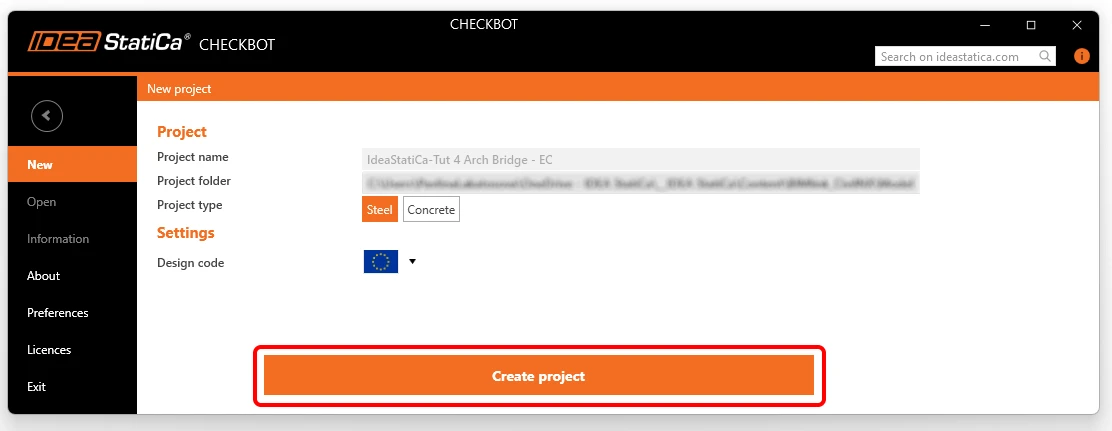
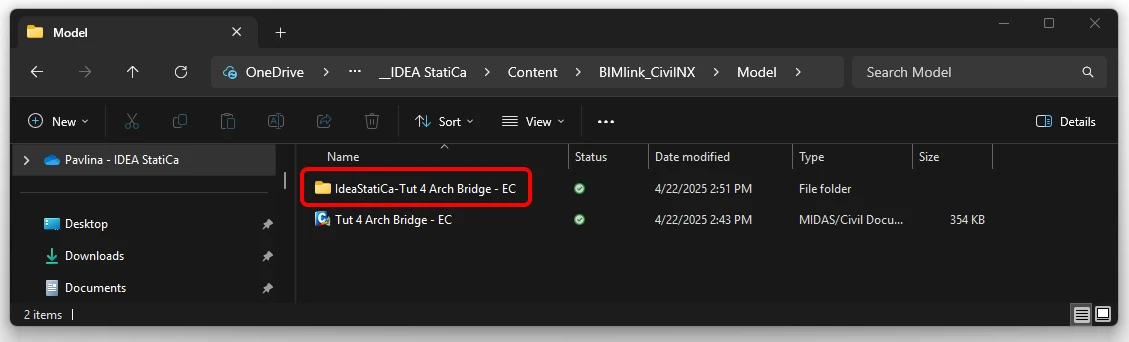
โฟลเดอร์ Checkbot จะถูกสร้างขึ้นในโฟลเดอร์เดียวกับโปรเจกต์ MIDAS CIVIL NX
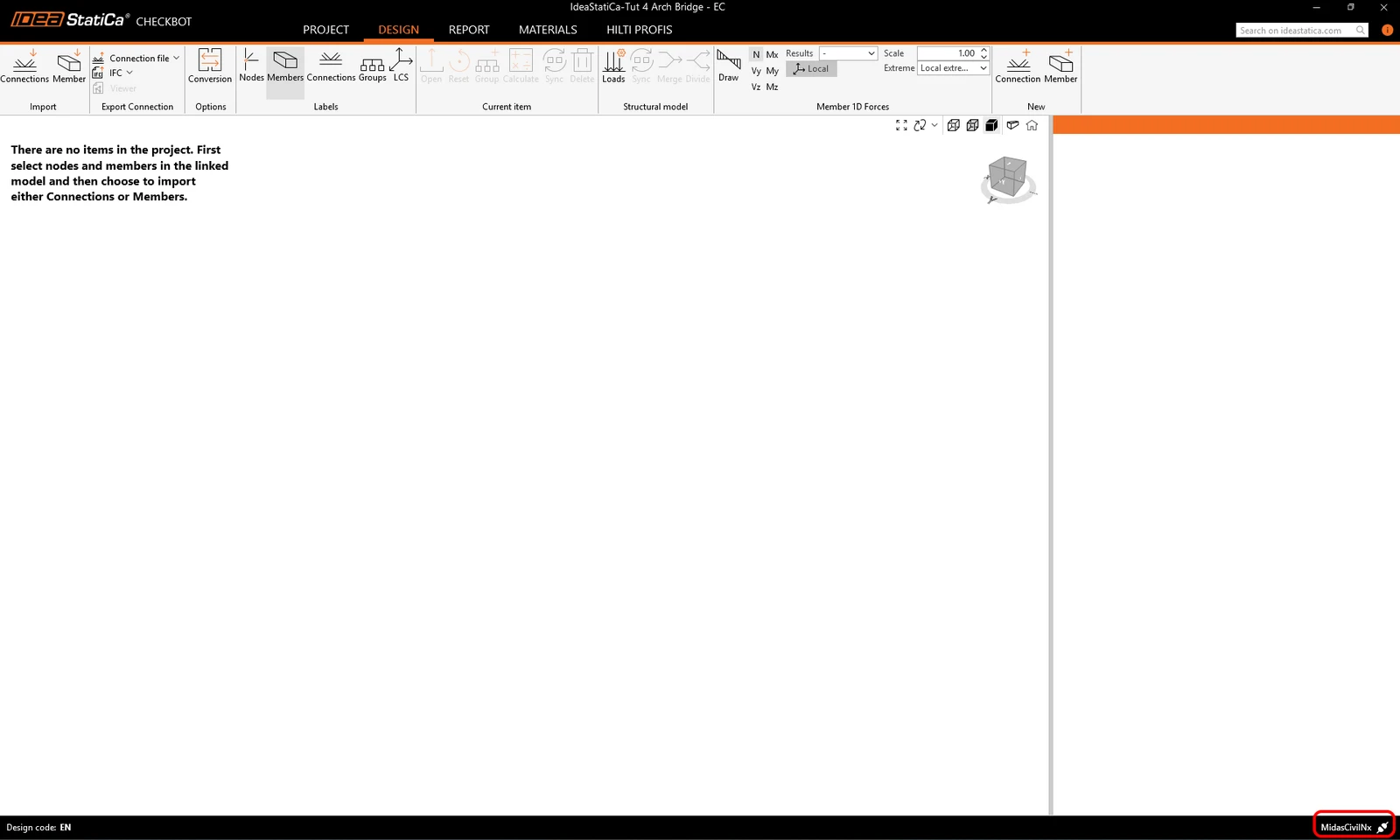
หลังจากนั้น โปรเจกต์ใหม่จะถูกเปิดขึ้น Checkbot จะเชื่อมต่อกับ Civil NX (ดูที่มุมล่างขวา)
นำเข้าสู่ Checkbot
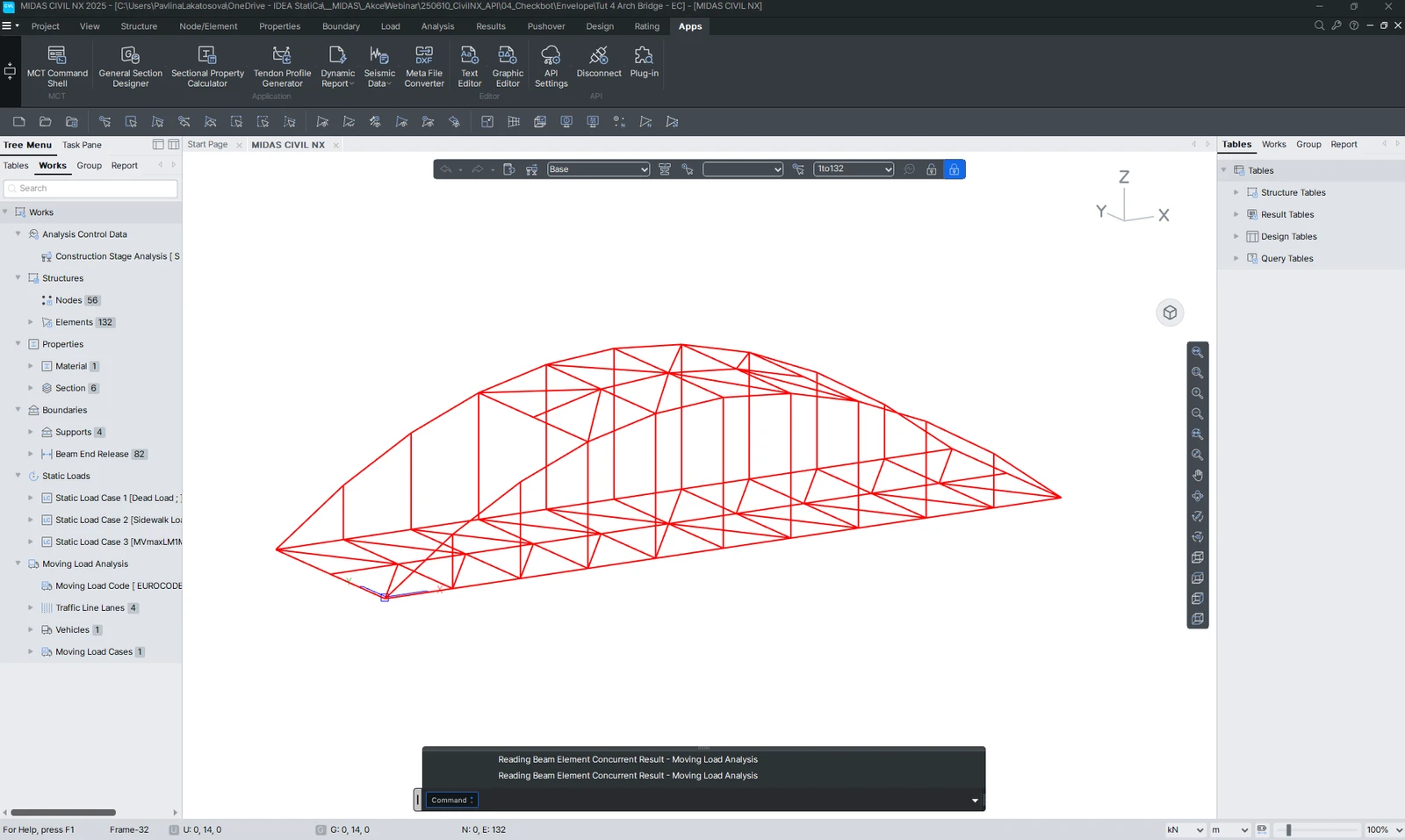
ก่อนอื่น ให้รันการวิเคราะห์เชิงเส้นใน Civil NX เพื่อให้ได้แรงภายใน
หลังจากการวิเคราะห์และบันทึกแล้ว คุณสามารถนำเข้าโมเดลทั้งหมดได้ โดยเลือกทุกชิ้นส่วน
คลิกที่แท็บ Connections Import
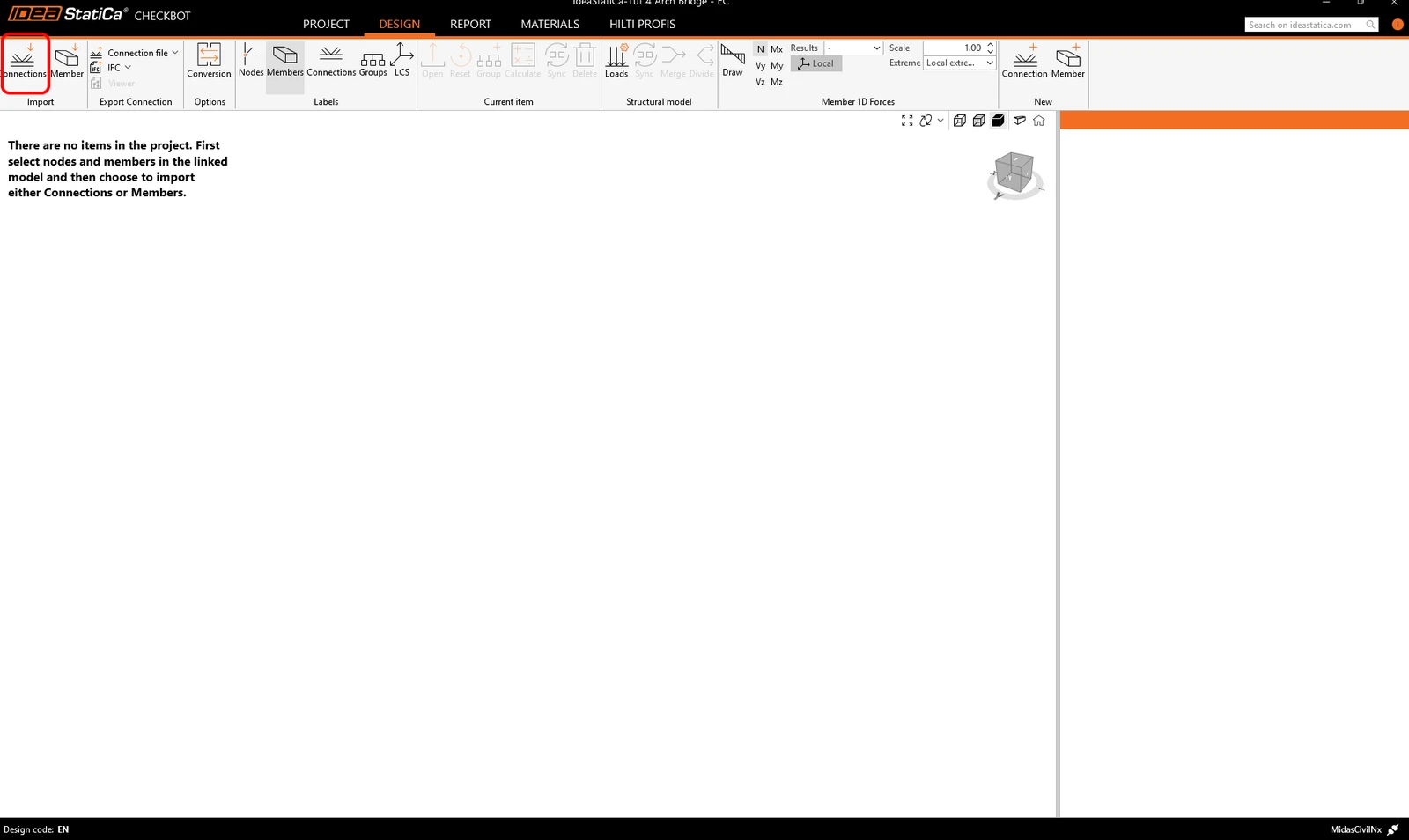
โครงสร้างทั้งหมดได้ถูกนำเข้าเรียบร้อยแล้ว
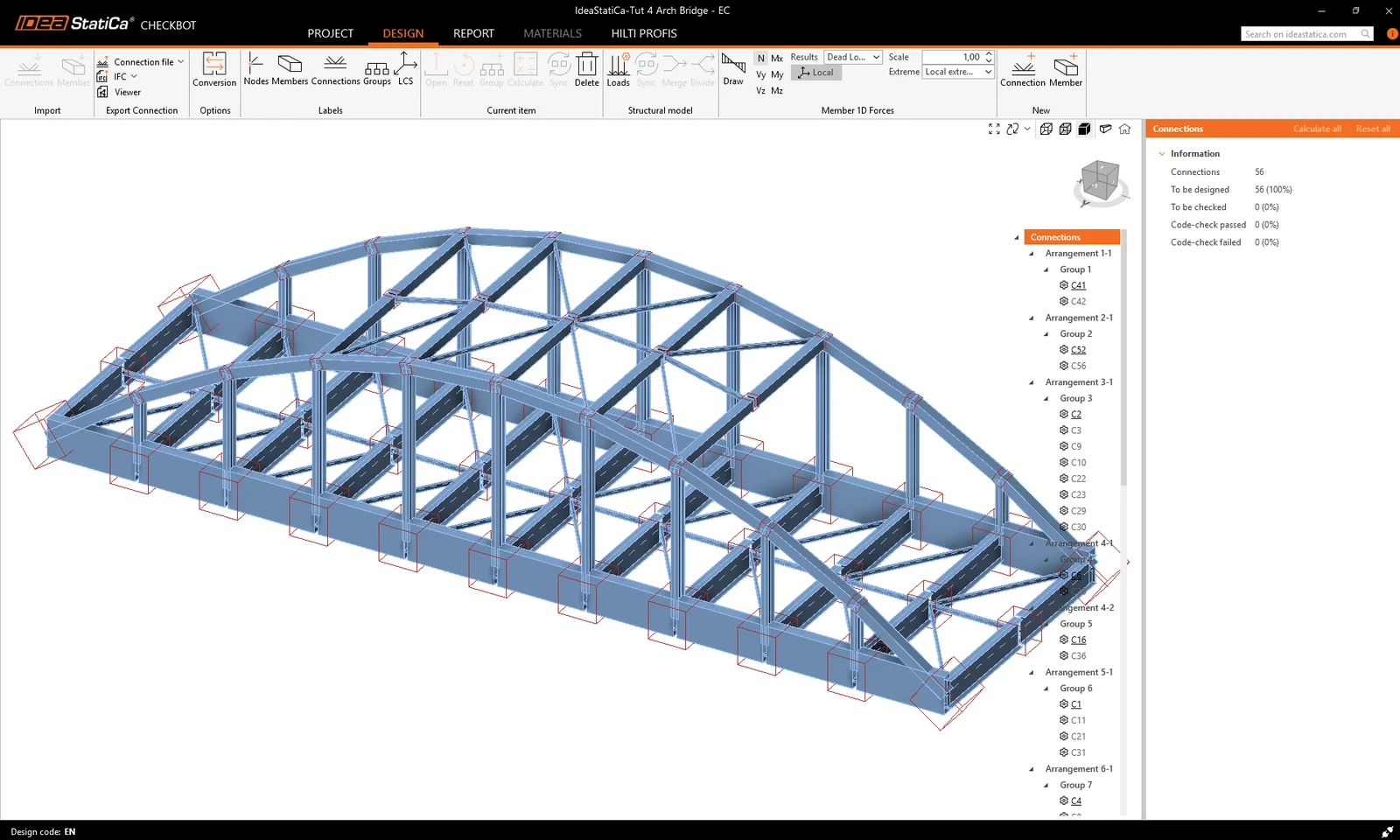
การเชื่อมต่อที่มีลักษณะเหมือนกันจะถูกจัดกลุ่มโดยอัตโนมัติ ซึ่งช่วยให้สามารถออกแบบเป็นชุดได้ โดยการเชื่อมต่ออ้างอิงเท่านั้น (ขีดเส้นใต้ใน connection tree) ที่สามารถแก้ไขได้ และการออกแบบเดียวกันนี้จะถูกนำไปใช้กับการเชื่อมต่อที่เหลือทั้งหมดในกลุ่มเดียวกัน
อีกทางเลือกหนึ่งคือ การเชื่อมต่อสามารถนำเข้าทีละรายการโดยการเลือกการเชื่อมต่อเพียงหนึ่งหรือมากกว่านั้น
เราจะเห็นว่าคานหลัก (main girders) ถูกนำเข้ามาเป็นชิ้นส่วนแยกกันหลายชิ้น ดังนั้นเราจึงต้องรวมชิ้นส่วนเหล่านี้เข้าด้วยกัน เลือกชิ้นส่วนแรก คลิกที่ Merge ทำเครื่องหมายชิ้นส่วนอื่นๆ ทั้งหมดของคานหลัก แล้วยืนยัน ทำซ้ำขั้นตอนเดียวกันสำหรับชิ้นที่สอง
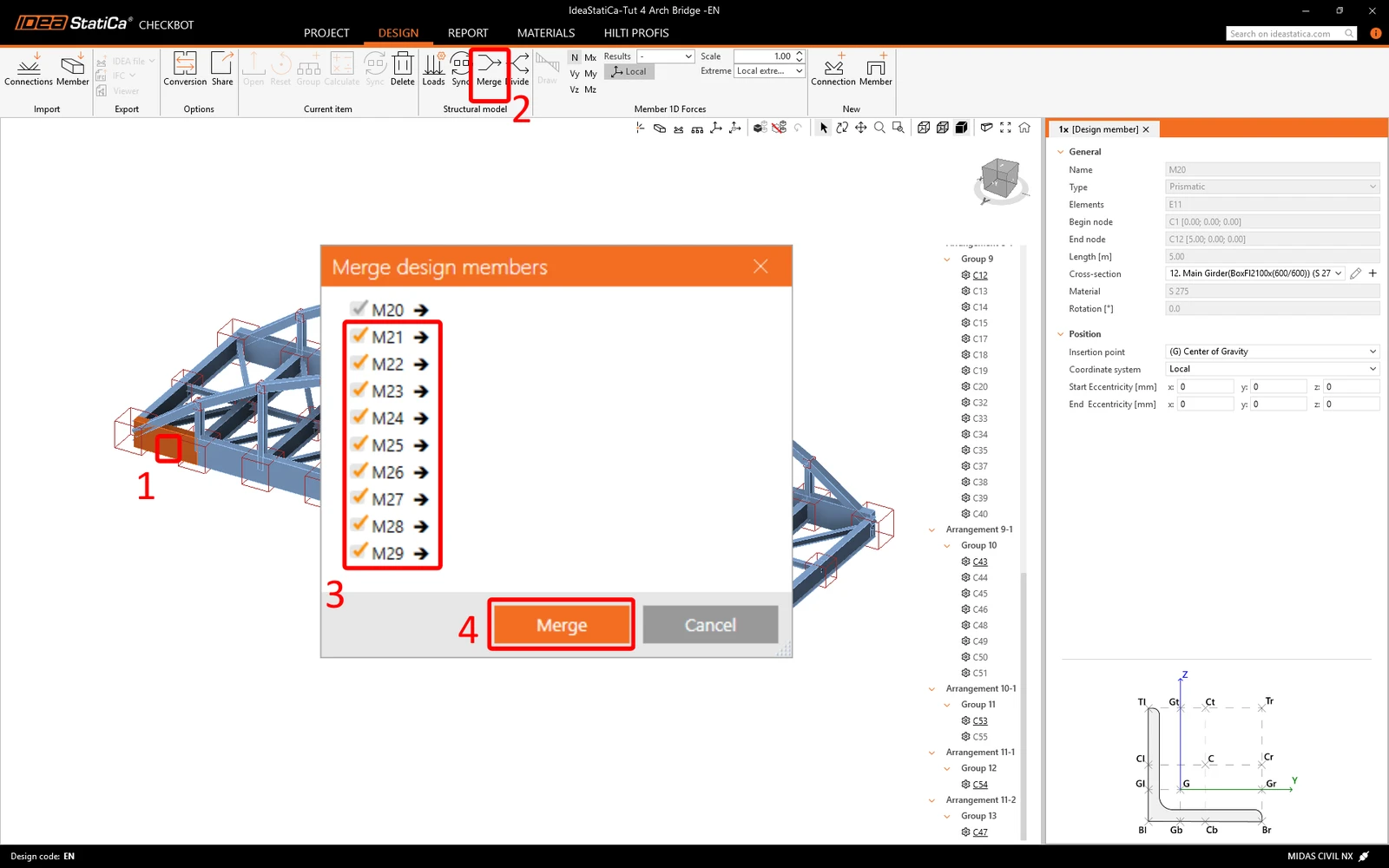
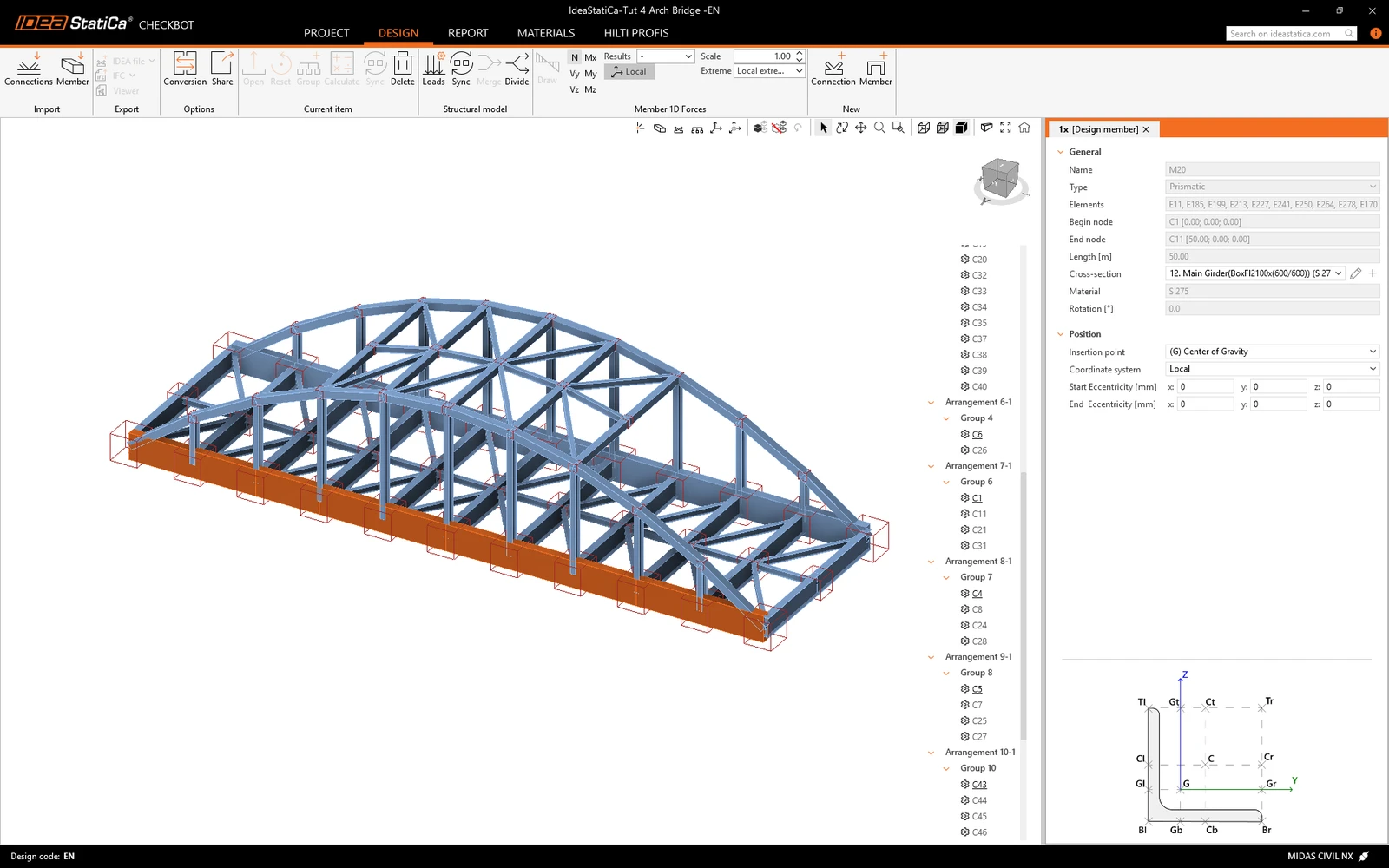
หากต้องการเรียนรู้เพิ่มเติมเกี่ยวกับขั้นตอนการทำงานใน Checkbot โปรดดูบทความ Checkbot – bulk BIM workflows
โปรดดูข้อจำกัดที่ทราบแล้วของ BIM link จาก MIDAS ไปยัง Checkbot ด้วย
การออกแบบและการตรวจสอบตามมาตรฐานของการเชื่อมต่อ
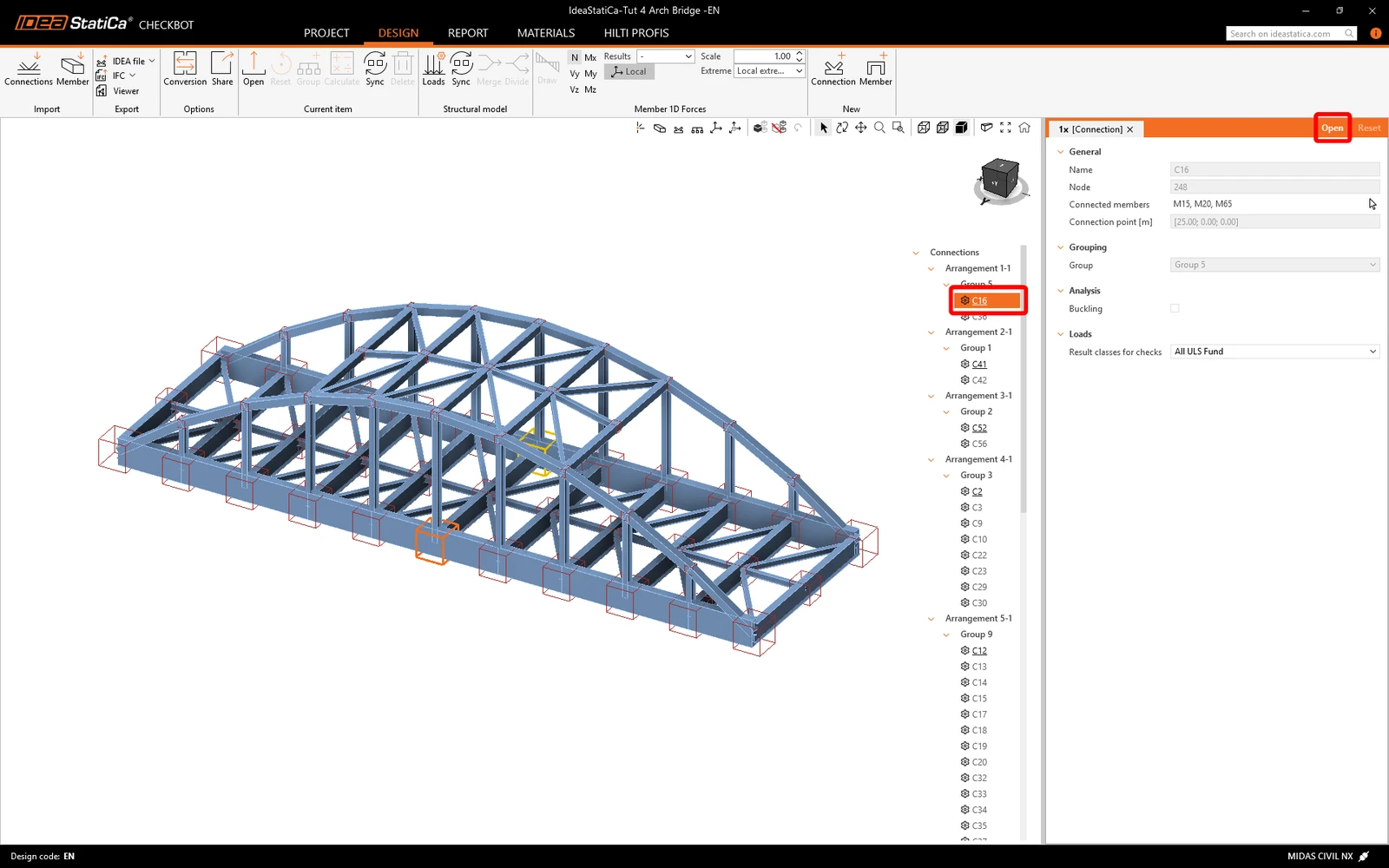
ในรายการรายการโปรเจกต์ ให้เลือก node อ้างอิงของกลุ่มที่คุณต้องการออกแบบ จากนั้นคุณสามารถคลิกขวาแล้วเลือก Open หรือคลิกคำสั่งใน ribbon Open การเชื่อมต่อที่เลือกจะถูกเปิดใน IDEA StatiCa Module การเชื่อมต่อ
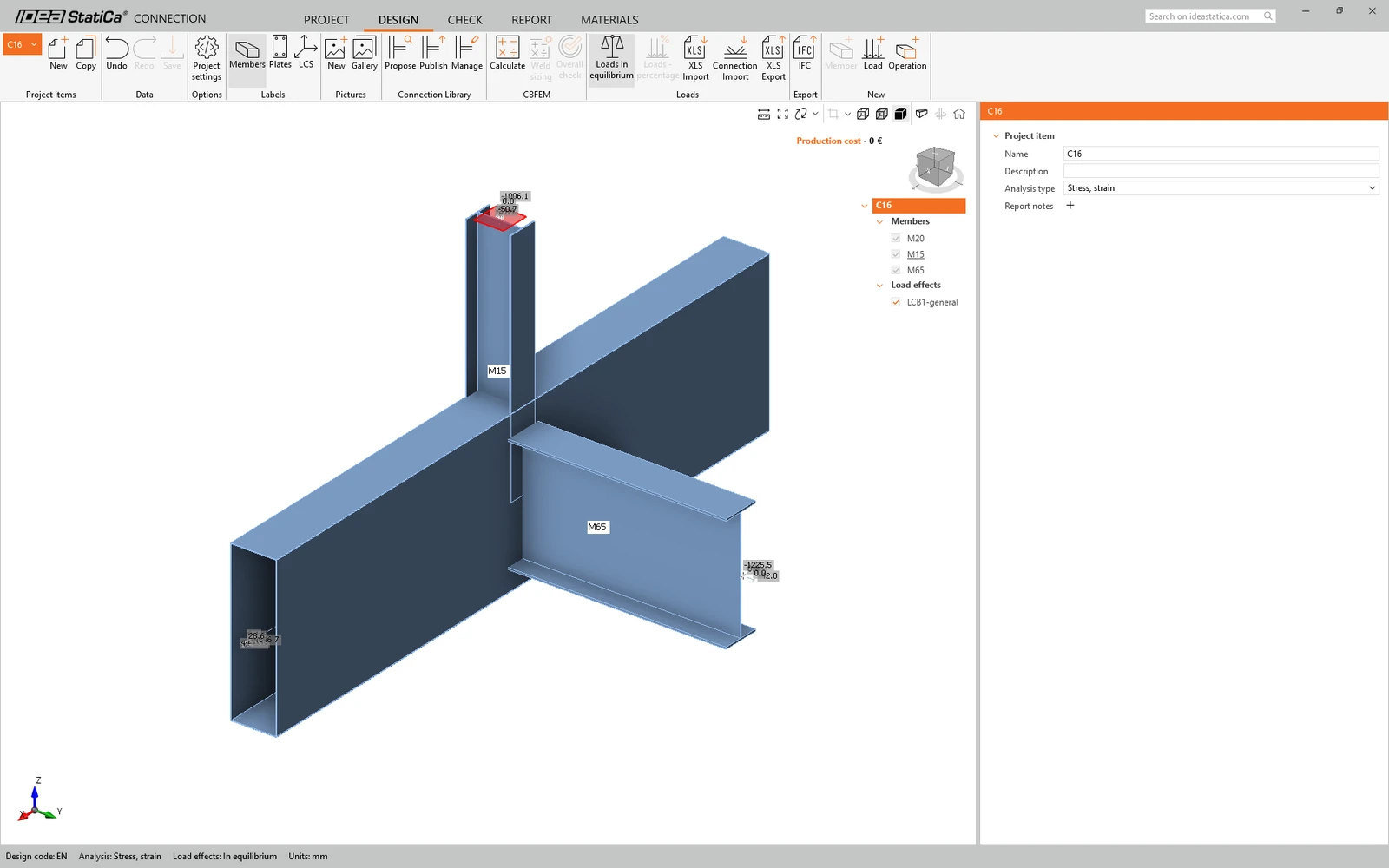
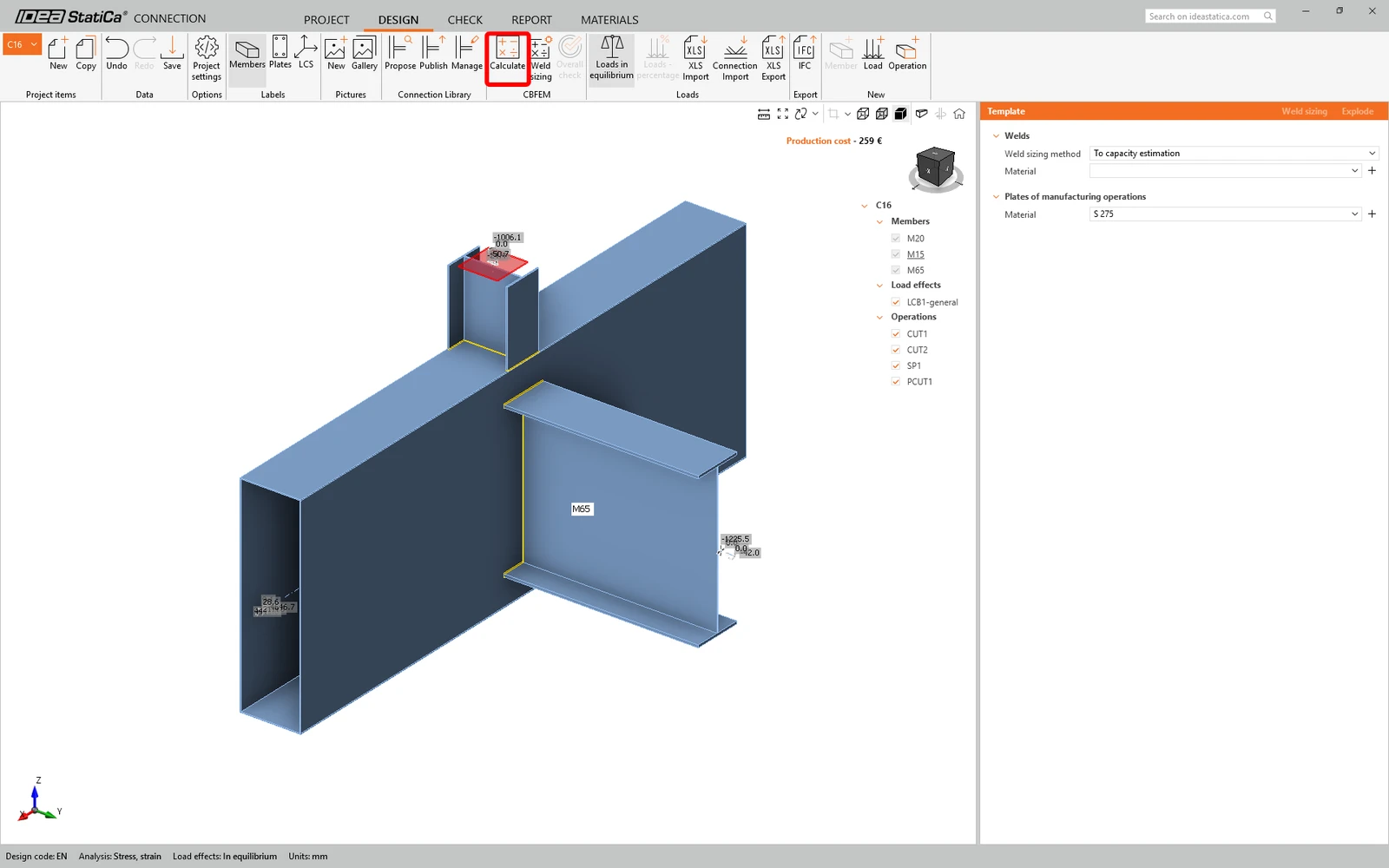
ตอนนี้ให้ออกแบบการเชื่อมต่อและรันการวิเคราะห์
คุณสามารถไปที่แท็บ Check เพื่อตรวจสอบผลลัพธ์
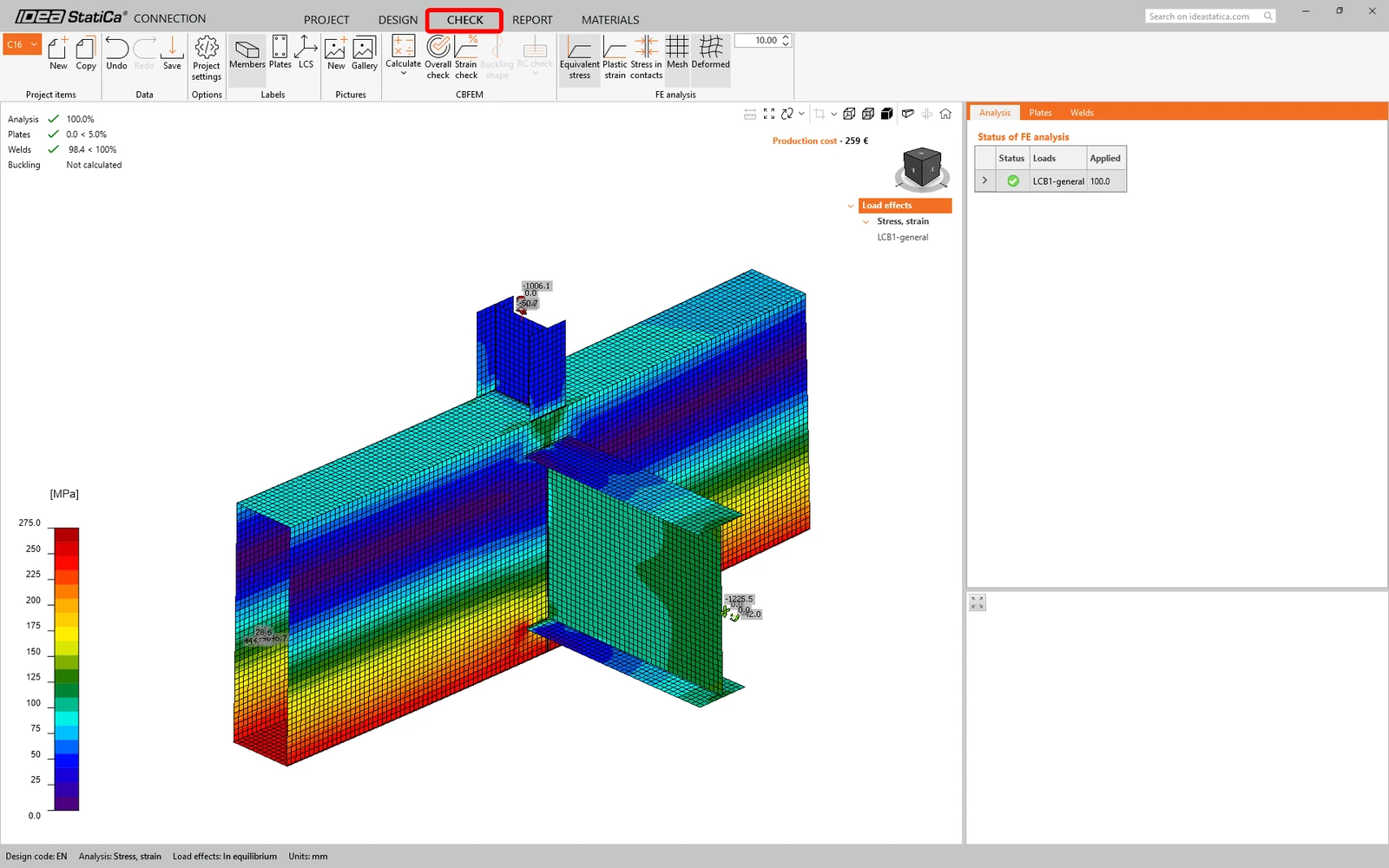
เมื่อการตรวจสอบตามมาตรฐานเสร็จสิ้นแล้ว ให้บันทึก การเชื่อมต่อนี้และสลับกลับไปยังหน้าต่าง Checkbot (คุณสามารถเปิดหน้าต่าง Connection ค้างไว้ได้)
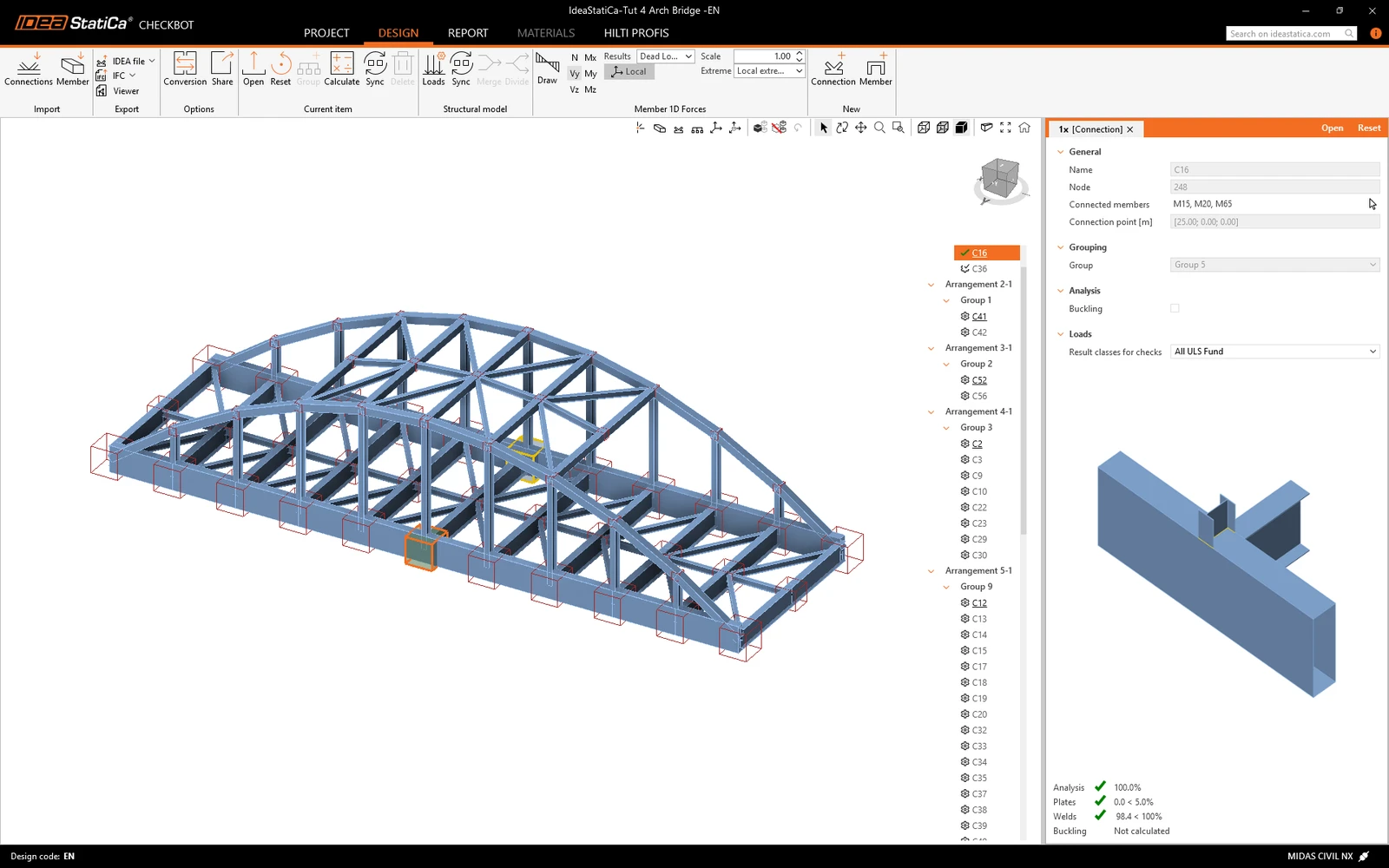
ใน Checkbot คุณจะเห็นเครื่องหมายถูกสีเขียวข้างๆ การเชื่อมต่อ และกล่อง node ที่เติมด้วยสีเขียว ซึ่งหมายความว่าการเชื่อมต่อนี้ผ่านการตรวจสอบตามมาตรฐานทั้งหมดแล้ว ในแผง Connection คุณยังสามารถเห็นภาพจำลองของการเชื่อมต่อและสรุปผลการตรวจสอบตามมาตรฐานได้อีกด้วย
ตอนนี้คุณได้เชื่อมโยง MIDAS CIVIL NX เข้ากับ IDEA StatiCa Module การเชื่อมต่อผ่าน Checkbot สำเร็จแล้ว
หมายเหตุสำคัญ
Civil NX ยังคงอนุญาตให้ส่งออกไปยัง IDEA StatiCa BIM สำหรับการตรวจสอบรายละเอียดของหน้าตัดคอนกรีต
BIM link ระหว่าง midas Civil และ IDEA StatiCa - การตรวจสอบรายละเอียดของหน้าตัดคอนกรีต
ต้องการพัฒนาทักษะของคุณหรือไม่? เยี่ยมชม Campus ของเรา
เรียนรู้วิธีใช้งาน IDEA StatiCa อย่างมีประสิทธิภาพด้วยหลักสูตร e-learning แบบเรียนรู้ด้วยตนเองของเรา
Start learning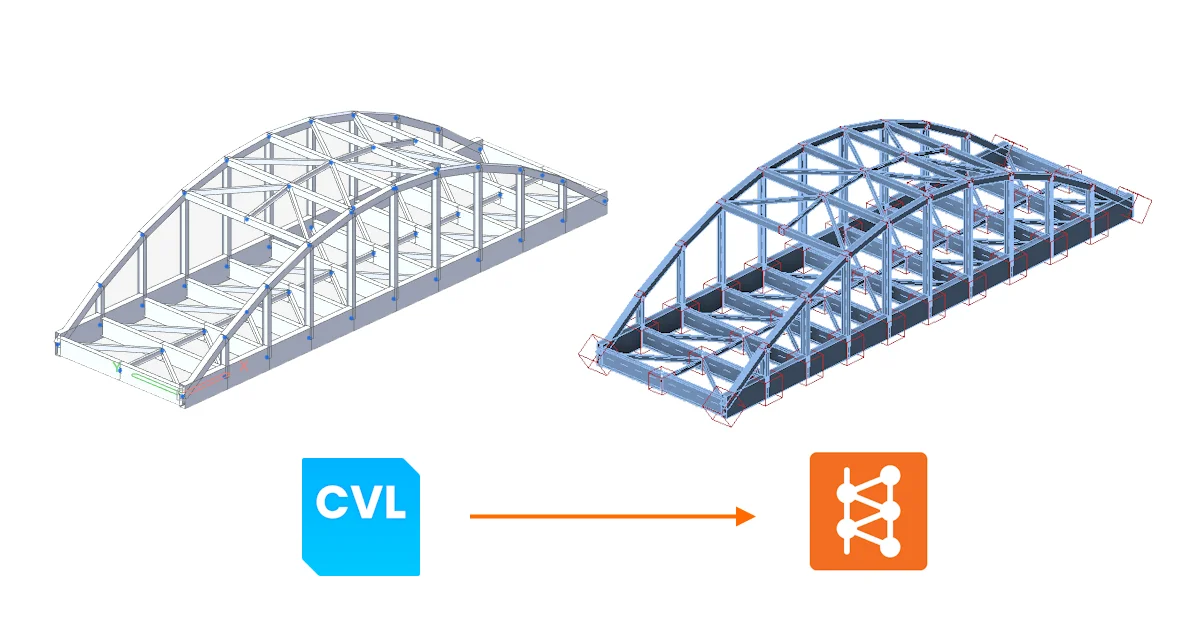
- Steel
- Connection design
- Knowledge base
การเชื่อมโยง BIM ระหว่าง MIDAS CIVIL NX และ IDEA StatiCa Checkbot
อ่านเพิ่มเติม
- Member design
- Steel
- Tutorials
การออกแบบโครงสร้างของคานขวางเหล็กที่ได้รับผลกระทบจากการโก่งเดาะด้านข้างและบิด (EN)
อ่านเพิ่มเติม- Steel
- Connection design
- Member design
- Concrete
- Reinforced concrete
- Prestressed concrete
- Knowledge base