
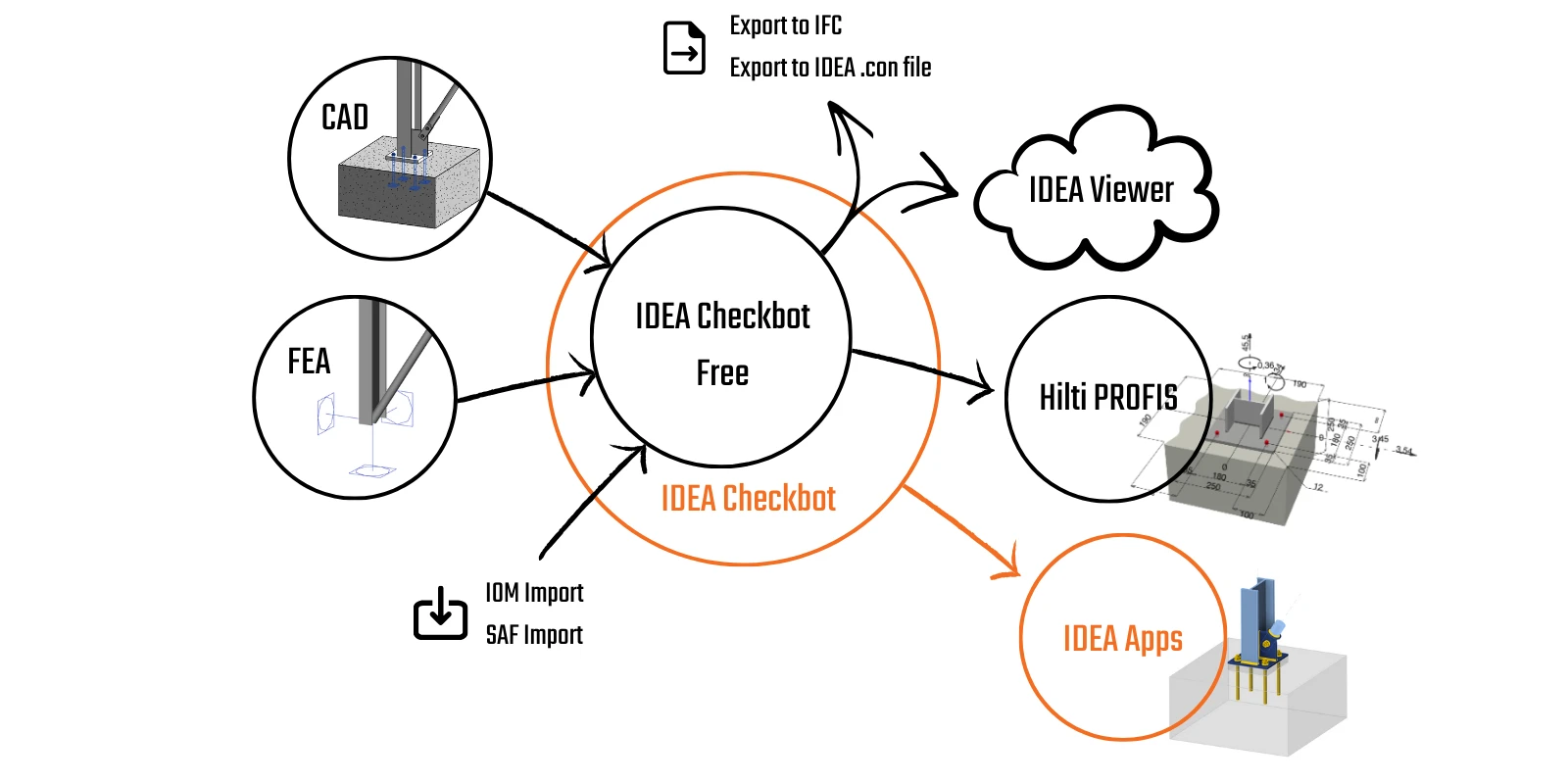


IDEA StatiCa Checkbot จัดการขั้นตอนการทำงาน BIMของคุณ และให้คุณได้รับ:
- รายการที่ชัดเจนของรายการที่นำเข้าทั้งหมด รวมถึงสถานะที่ตรวจสอบแล้ว/ยังไม่ได้ตรวจสอบ
- รายงานสำหรับรายการที่วิเคราะห์และตรวจสอบทั้งหมด
- การแสดงผลแบบ 3D ของชิ้นส่วนและแรงกระทำที่นำเข้า
- ตารางการแปลงสำหรับวัสดุและหน้าตัด
- การจัดการชุดผสมของแรงกระทำ
Checkbot มีให้ใช้งานทั้งแบบไลเซนส์เชิงพาณิชย์แบบเสียเงินและไลเซนส์ Basic แบบฟรี ความแตกต่างเพียงอย่างเดียวคือ Checkbot Free จะไม่อนุญาตให้คุณออกแบบและคำนวณรายการออกแบบในแอปพลิเคชันอื่นๆ เช่น Connection, Member หรือ Detail
ข้อได้เปรียบหลักของเครื่องมือนี้คือมันเข้าใจไม่เพียงแต่รูปทรงเรขาคณิตของโครงสร้างเดิมเท่านั้น แต่ที่สำคัญกว่านั้นคือแรงกระทำและแรงภายในที่ได้จากการวิเคราะห์ วิศวกรทุกคนที่แปลงแรงภายในจากการวิเคราะห์หนึ่งไปยังอีกการวิเคราะห์หนึ่งเข้าใจดีว่ามันยุ่งยากเพียงใดในการรักษาแรงทั้งหมดให้อยู่ในระบบพิกัดที่ถูกต้อง Checkbot สามารถทำสิ่งนี้ได้สำหรับชุดผสมของแรงกระทำหลายร้อยชุดและเครื่องมือที่แตกต่างกันหลายสิบชนิดที่มาจากซอฟต์แวร์ที่รองรับใดๆ
การนำเข้าข้อมูลเข้าสู่ Checkbot
1) BIM Links
Checkbot ทำงานเป็นแอปพลิเคชันแบบสแตนด์อะโลน ทำให้ผู้ใช้สามารถเปิดการออกแบบโครงสร้างใดๆ โดยใช้BIM links โดยตรงในซอฟต์แวร์ของบุคคลที่สาม แถบคำสั่งนำเข้าจะแตกต่างกันเล็กน้อยขึ้นอยู่กับว่าโปรแกรมต้นทางเป็นประเภท CAD หรือ FEA (ซอฟต์แวร์วิเคราะห์ไฟไนต์เอลิเมนต์) คุณสามารถตรวจสอบการเชื่อมต่อที่รองรับสำหรับซอฟต์แวร์ CAD/FEA ด้านเหล็กได้เสมอ พร้อมทั้งข้อจำกัดที่ทราบ และดูรายการเวอร์ชันที่รองรับของแอปพลิเคชันบุคคลที่สาม
ตามบทเรียนแบบทีละขั้นตอน คุณจะเรียนรู้วิธีการออกแบบและตรวจสอบตามมาตรฐานสำหรับการเชื่อมต่อและชิ้นส่วนของคุณโดยใช้ BIM link ระหว่าง IDEA StatiCa และซอฟต์แวร์อื่นๆ
- ... และอื่นๆ
เมื่อมีการสร้างโปรเจกต์ Checkbot โดยใช้ BIM link จำเป็นต้องเลือก node และชิ้นส่วนเพื่อนำเข้าการเชื่อมต่อหรือชิ้นส่วน
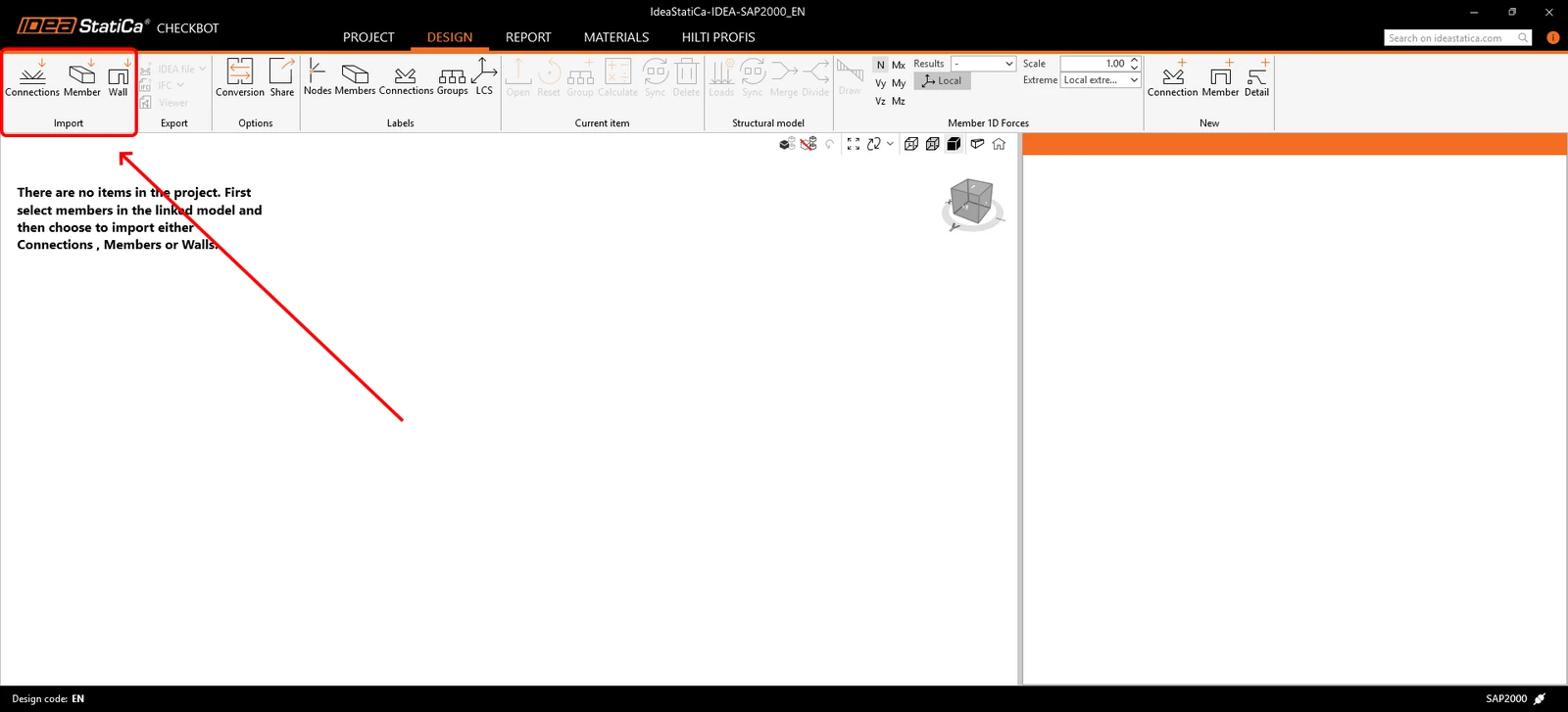
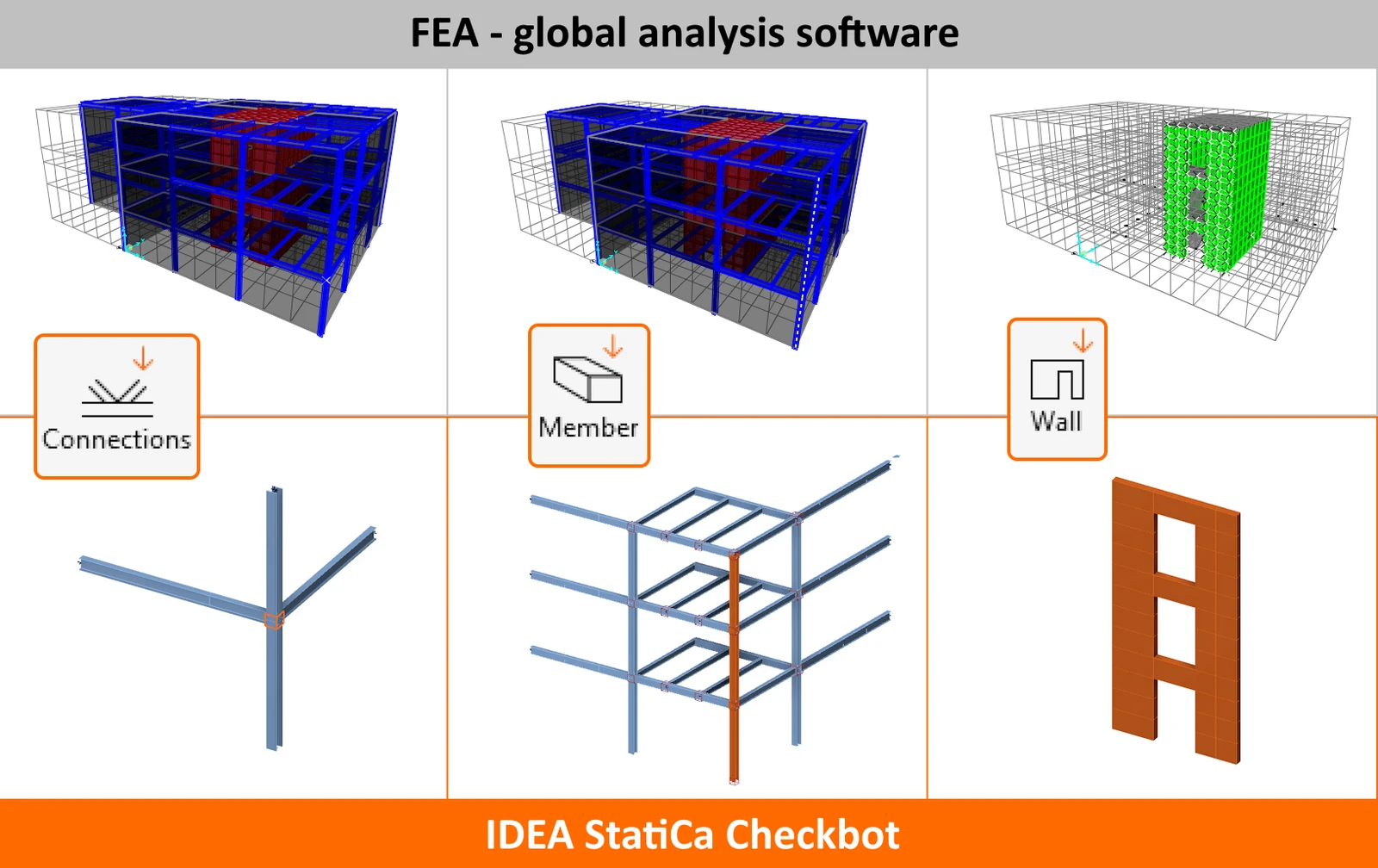
การนำเข้าการเชื่อมต่อ/ชิ้นส่วน
- Connection – นำเข้าเฉพาะ node ที่เลือกและชิ้นส่วนที่เชื่อมต่อเข้าสู่แอปพลิเคชัน Checkbot
- Member (เฉพาะซอฟต์แวร์วิเคราะห์) – นำเข้า node และคานที่เลือก ซึ่งเป็นพื้นฐานสำหรับการตรวจสอบในแอปพลิเคชัน IDEA StatiCa Module ชิ้นส่วน
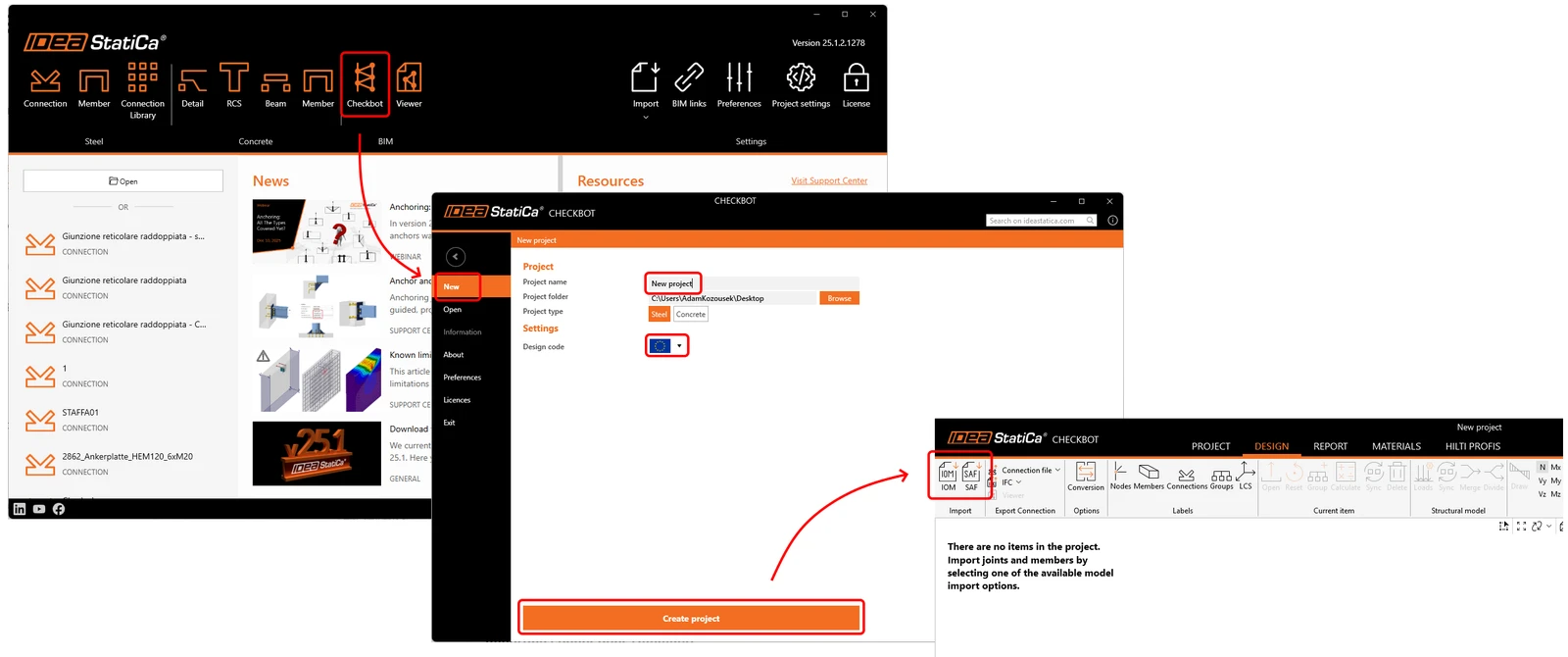
2) SAF/IOM
อีกวิธีหนึ่งในการนำเข้าข้อมูลจากซอฟต์แวร์ CAD/FEA คือการใช้ IDEA Open Model (IOM) นอกจากนี้ยังช่วยให้สามารถนำเข้าและประมวลผล Structural Analysis Format (SAF) ที่ใช้กันอย่างแพร่หลาย ไฟล์ SAF สามารถส่งออกได้จาก SCIA Engineer, ซอฟต์แวร์ Dlubal, FEM-Design, SOFiSTiK, Risa 3D, FRILO, Allplan, AxisVM, ConSteel และ อื่นๆ อีกมากมาย
การแปลง
เมื่อหน้าตัดหรือวัสดุไม่ถูกจดจำโดยอัตโนมัติระหว่างการนำเข้า แท็บการแปลงใหม่จะปรากฏขึ้นเพื่อกำหนดด้วยตนเอง จาก library หน้าตัด/วัสดุของเรา คู่เหล่านี้จะถูกบันทึกไว้สำหรับการใช้งานในอนาคตภายในบัญชีผู้ใช้ของคุณ ดังนั้นจึงไม่จำเป็นต้องกำหนดใหม่อีกครั้ง
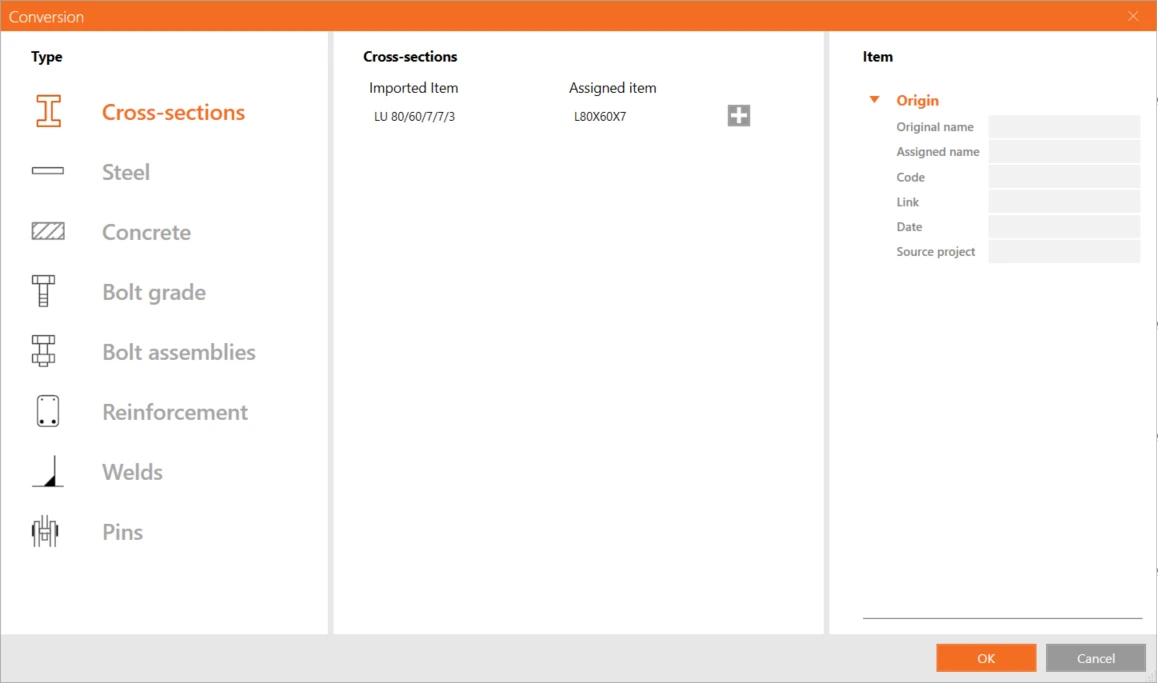
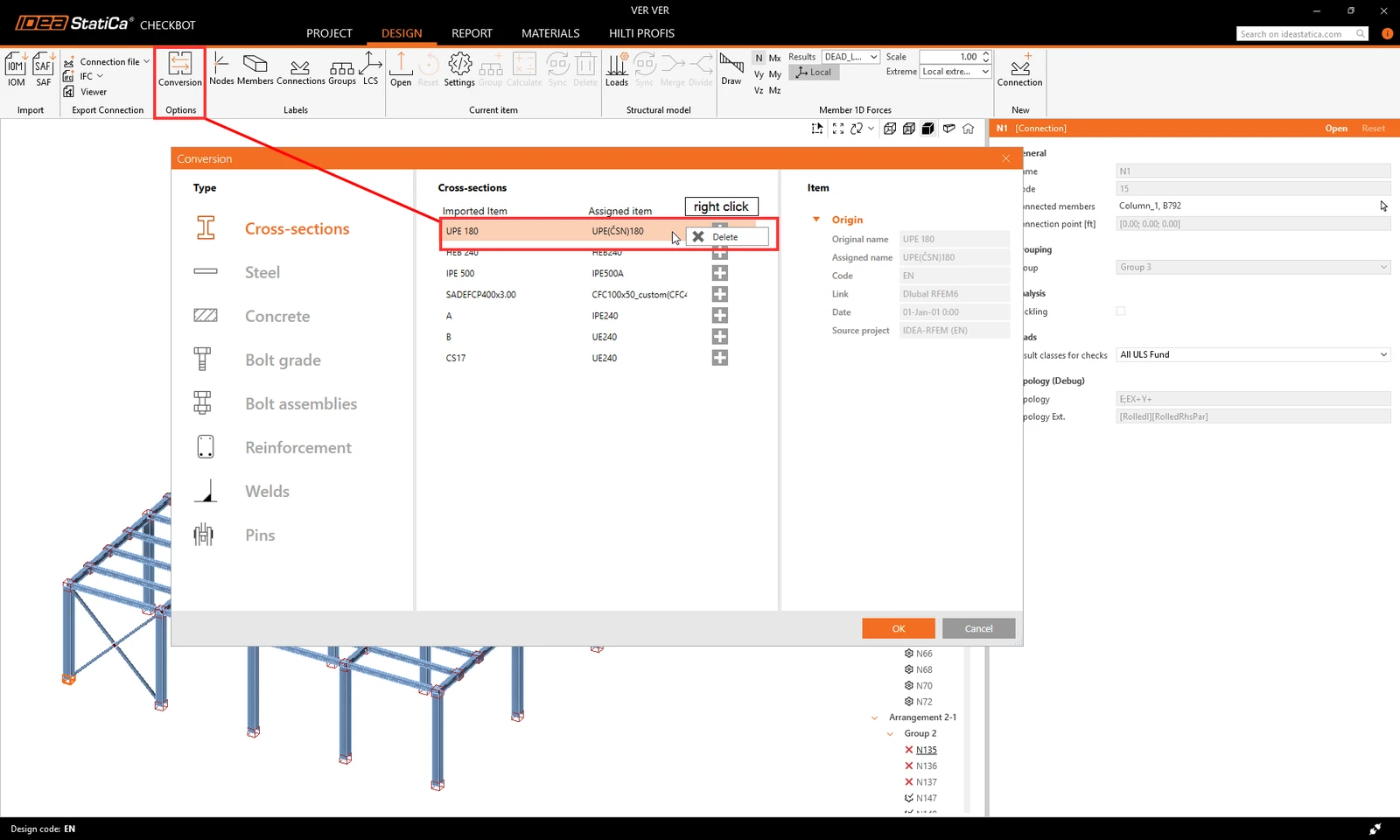
หากการจับคู่หน้าตัดถูกสร้างขึ้นอย่างไม่ถูกต้องหรือจำเป็นต้องปรับ คุณสามารถเพิ่มการจับคู่ใหม่โดยคลิกที่ปุ่มบวก หรือลบการจับคู่ที่มีอยู่โดยคลิกขวาและเลือกลบ
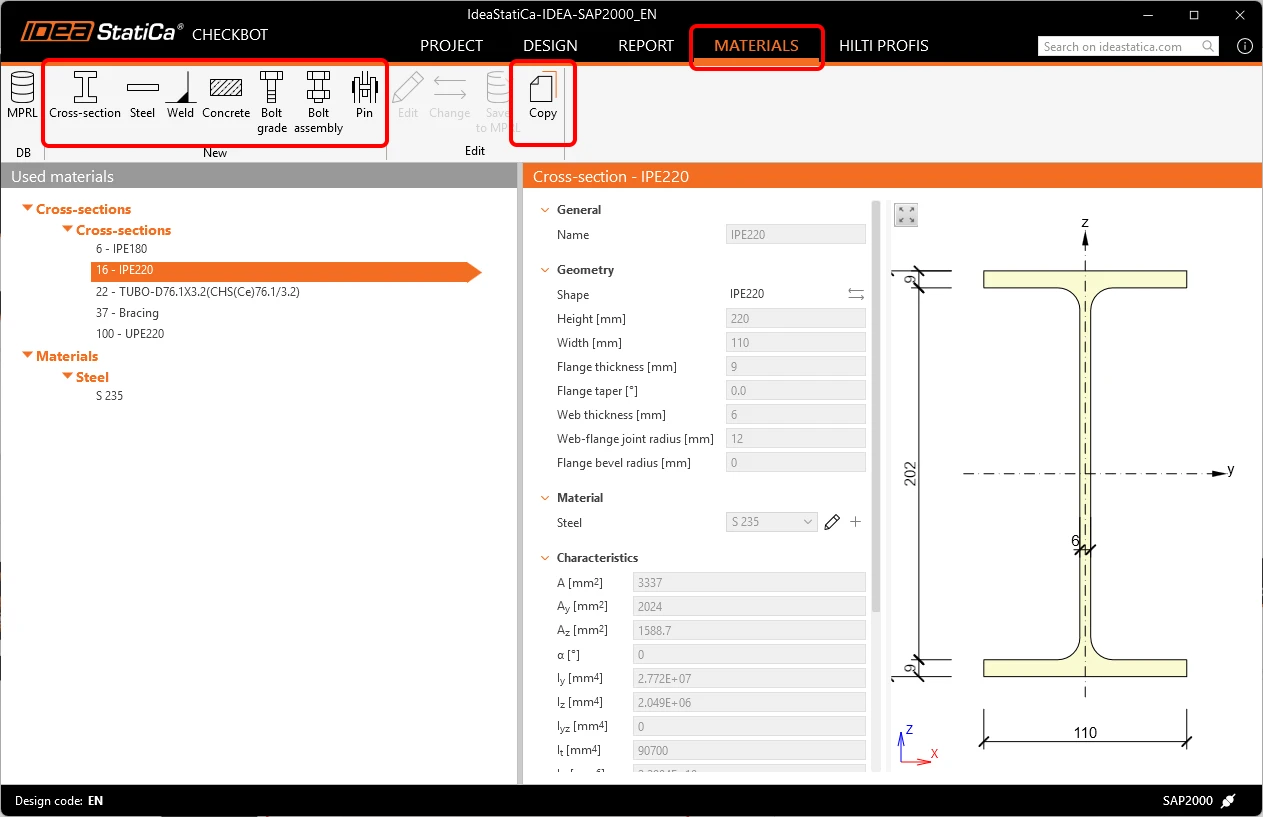
วัสดุทั้งหมดที่ใช้ใน Checkbot จะแสดงอยู่ในแท็บวัสดุ วัสดุและหน้าตัดที่นำเข้าทั้งหมดจะถูกปิดใช้งานไม่ให้ทำการเปลี่ยนแปลงใดๆ หากต้องการแก้ไขพารามิเตอร์ของวัสดุ จำเป็นต้องสร้างสำเนาหรือเพิ่มวัสดุใหม่ทั้งหมด
แท็บการแปลงจะถูกบันทึกสำหรับแต่ละมาตรฐานการออกแบบในไฟล์ .XML แยกต่างหากในโฟลเดอร์ต่อไปนี้:
C:\Users\YOURUSERNAME\AppData\Local\IdeaStatiCa
ที่นี่ ไฟล์การแปลงสามารถแก้ไขด้วยตนเอง ลบทั้งหมด สำรองข้อมูล หรือแชร์กับผู้ใช้อื่นได้
การกำหนดหมายเลขและระบบพิกัดท้องถิ่น
การกำหนดหมายเลขและระบบพิกัดท้องถิ่นของชิ้นส่วนใน Checkbot และในซอฟต์แวร์ของบุคคลที่สามอาจแตกต่างกัน เนื่องจาก Checkbot ใช้อัลกอริทึมการจับคู่แรงกระทำเป็นพื้นฐาน จึงไม่จำเป็นต้องกังวล Checkbot จะจดจำและระบุชิ้นส่วนที่สอดคล้องกันและกำหนดผลของแรงกระทำที่ถูกต้องให้กับชิ้นส่วนเหล่านั้นได้อย่างน่าเชื่อถือ
วิธีการทำงานกับ Checkbot
การกำหนดค่าแรงกระทำ
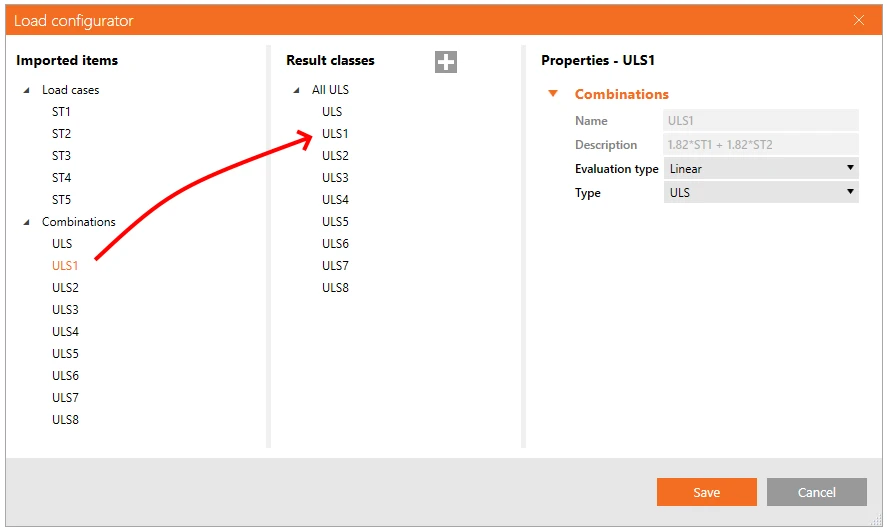
Load configurator แสดงกรณีแรงกระทำและชุดผสมของแรงกระทำที่นำเข้า คอลัมน์แรกแสดงรายการกรณีแรงกระทำและชุดผสมทั้งหมดที่นำเข้าจากโมเดล FEA ที่เชื่อมต่อ คอลัมน์ที่สองแสดงกรณีแรงกระทำและชุดผสมของแรงกระทำในกลุ่มผลลัพธ์ที่ใช้สำหรับการคำนวณในโปรเจกต์ Checkbot โดยค่าเริ่มต้น จะใช้กลุ่มผลลัพธ์หนึ่งกลุ่มที่มีชุดผสมของแรงกระทำทั้งหมด นอกจากนี้ คอลัมน์ที่สามยังแสดงรายละเอียดของเอนทิตีที่เลือกในปัจจุบัน
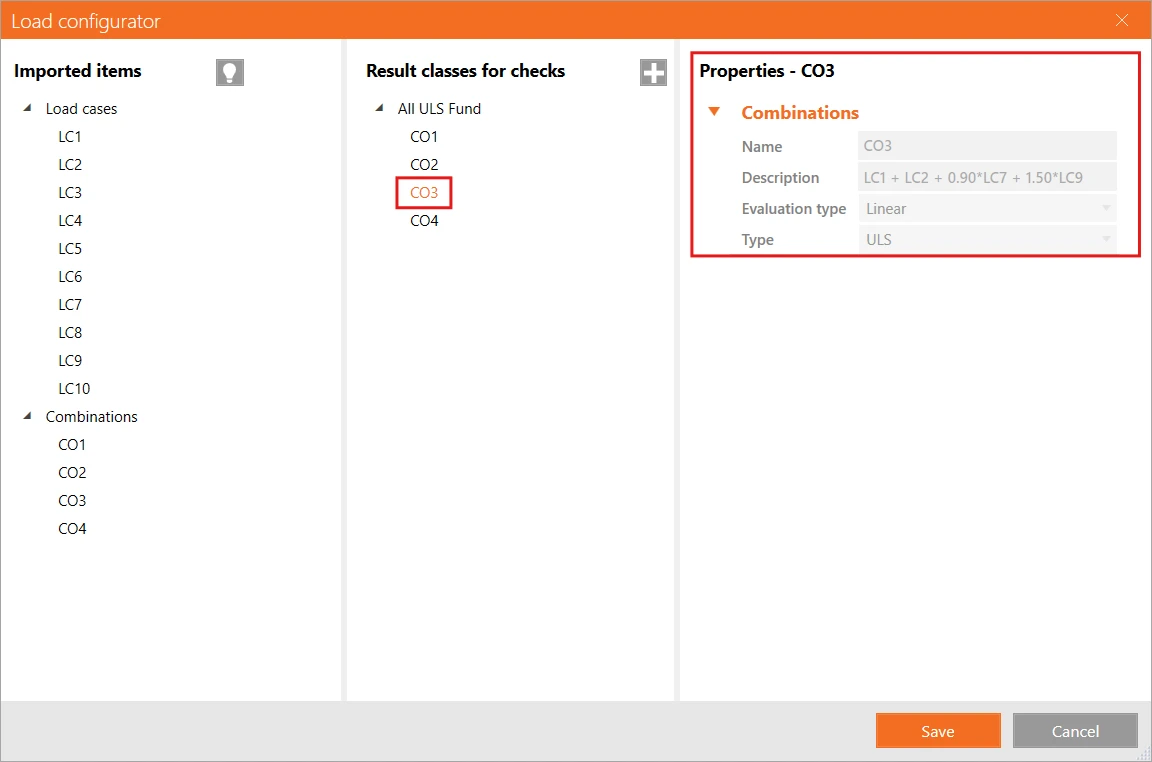
ผลของแรงกระทำที่นำเข้าสามารถกำหนดใหม่ด้วยตนเองให้กับกลุ่มผลลัพธ์ กลุ่มผลลัพธ์มีไว้เพื่อจัดเรียงผลของแรงกระทำเป็นกลุ่มเฉพาะ ซึ่งสามารถทำให้กระบวนการออกแบบง่ายขึ้นและรวดเร็วขึ้น กลุ่มผลลัพธ์สามารถเพิ่มได้โดยใช้ไอคอน "+" และลบได้ด้วยการคลิกขวาของเมาส์ กรณีแรงกระทำและชุดผสมสามารถกำหนดภายใต้กลุ่มผลลัพธ์ได้โดยการลากจากคอลัมน์แรกไปยังกลุ่มผลลัพธ์ที่เหมาะสมในคอลัมน์ที่สอง
Checkbot ยังแสดงผลแรงภายในของชุดผสมที่นำเข้าด้วย คลิกขวาที่การเชื่อมต่อ/ชิ้นส่วนหรือเลือกทั้งหมด แล้วเลือกชุดผสมของแรงกระทำและแรงภายในที่จะแสดง
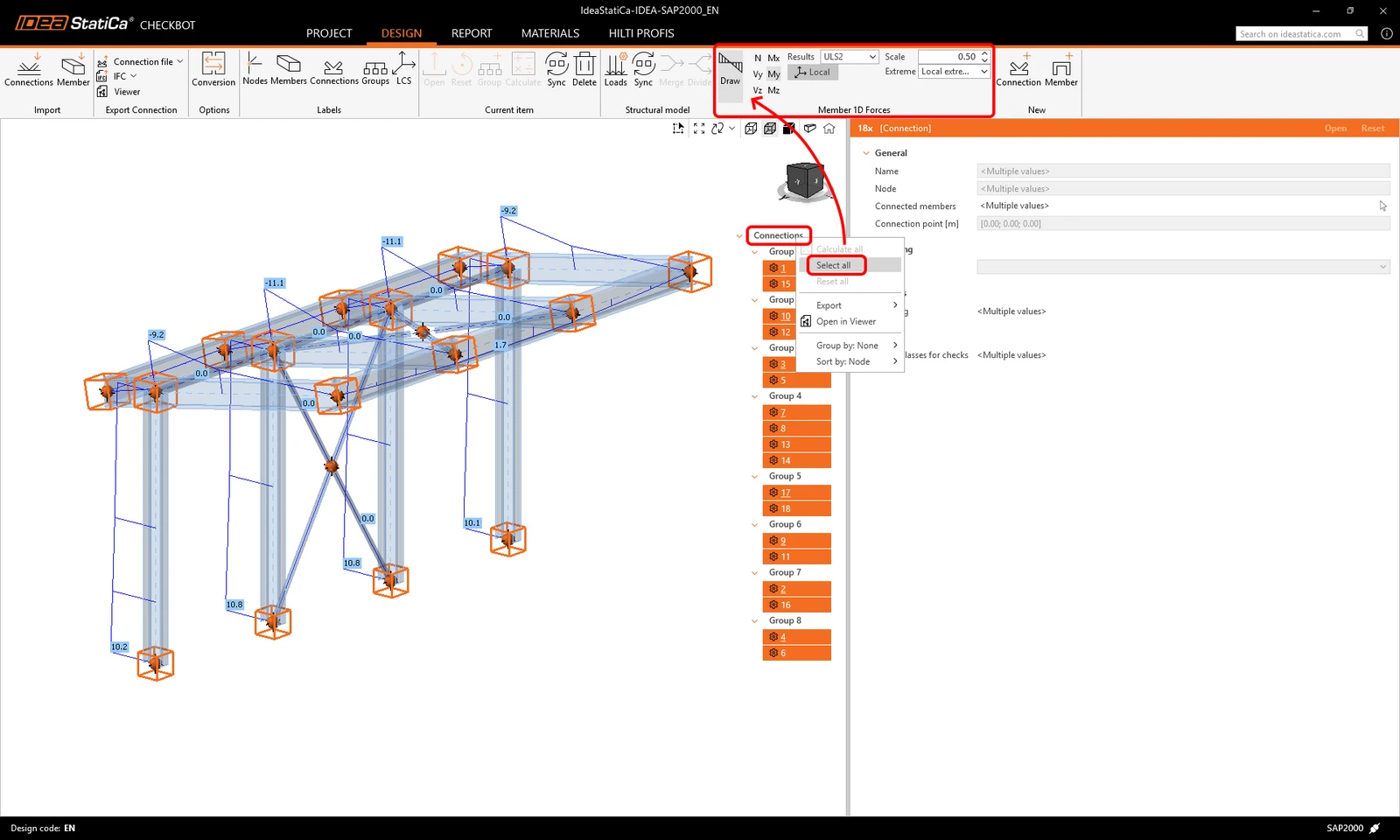
โปรดทราบว่าไม่ใช่ทุกชุดผสมของแรงกระทำที่เข้ากันได้กับ Checkbot (เช่น ชุดผสมแบบพลวัต ชุดผสมแบบไม่เชิงเส้น) ขึ้นอยู่กับซอฟต์แวร์ FEA บางชุดผสมอาจถูกนำเข้าเป็นกรณีแรงกระทำ ซึ่งอย่างไรก็ตามจะไม่ส่งผลต่อผลลัพธ์ ควรตรวจสอบข้อจำกัดที่ทราบของแต่ละ BIM link เสมอ:
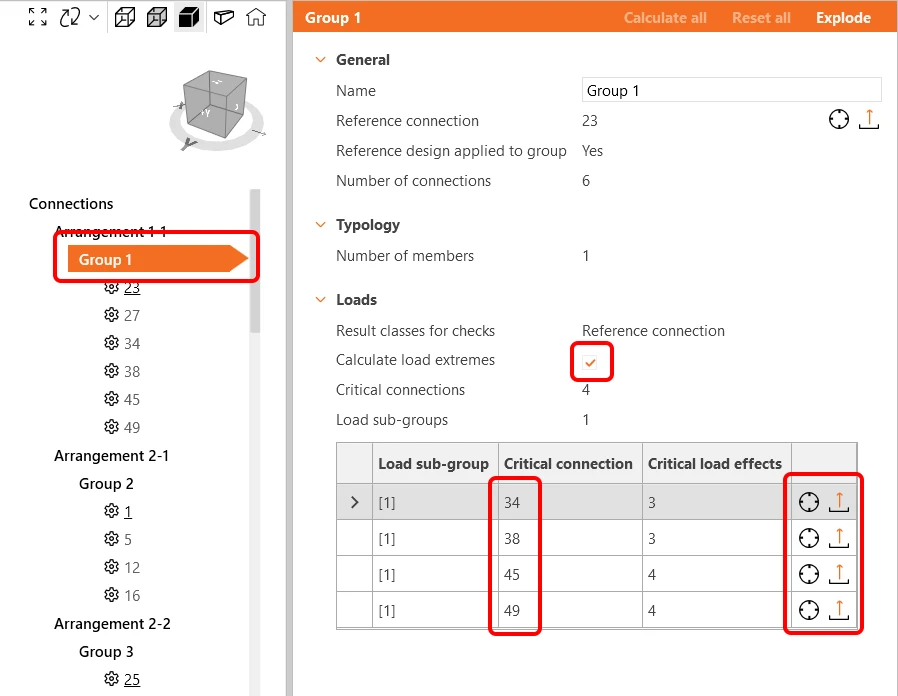
Load configurator ช่วยให้คุณสามารถเปิดใช้งานการประเมินผลกระทบวิกฤต* ในโครงสร้างที่ซับซ้อนได้ ฟีเจอร์นี้จะเลือกกรณีแรงกระทำและชุดผสมที่มีผลของแรงกระทำสูงสุดและต่ำสุด โดยกรองส่วนที่เหลือออก โดยคำนึงถึงความเค้นที่เส้นใยบนและล่างของหน้าตัดเพื่อเร่งการคำนวณการตรวจสอบตามมาตรฐาน
* ฟังก์ชัน ประเมินผลกระทบวิกฤต ถูกลบออกและแทนที่ด้วยฟังก์ชัน คำนวณค่าสุดขีดของแรงกระทำ ตั้งแต่เวอร์ชัน 25.1.2
ฟังก์ชันคำนวณค่าสุดขีดของแรงกระทำ
ในโปรเจกต์ที่มี node และชุดผสมของแรงกระทำจำนวนมาก การเชื่อมต่อที่คล้ายกันซึ่งมีผลของแรงกระทำที่คล้ายกันมากจะถูกวิเคราะห์ซ้ำๆ กัน เพื่อเร่งกระบวนการคำนวณ คุณสามารถใช้ปุ่มคำนวณค่าสุดขีดของแรงกระทำเพื่อกำหนดเฉพาะค่าสุดขีดของแรงกระทำที่มีผลของแรงกระทำวิกฤตเท่านั้น วิธีนี้จะช่วยลดจำนวนผลของแรงกระทำที่ต้องตรวจสอบรวมทั้งเวลาในการคำนวณ อ่านเพิ่มเติมได้ในบทความนี้
การจัดกลุ่มแบบไดนามิก
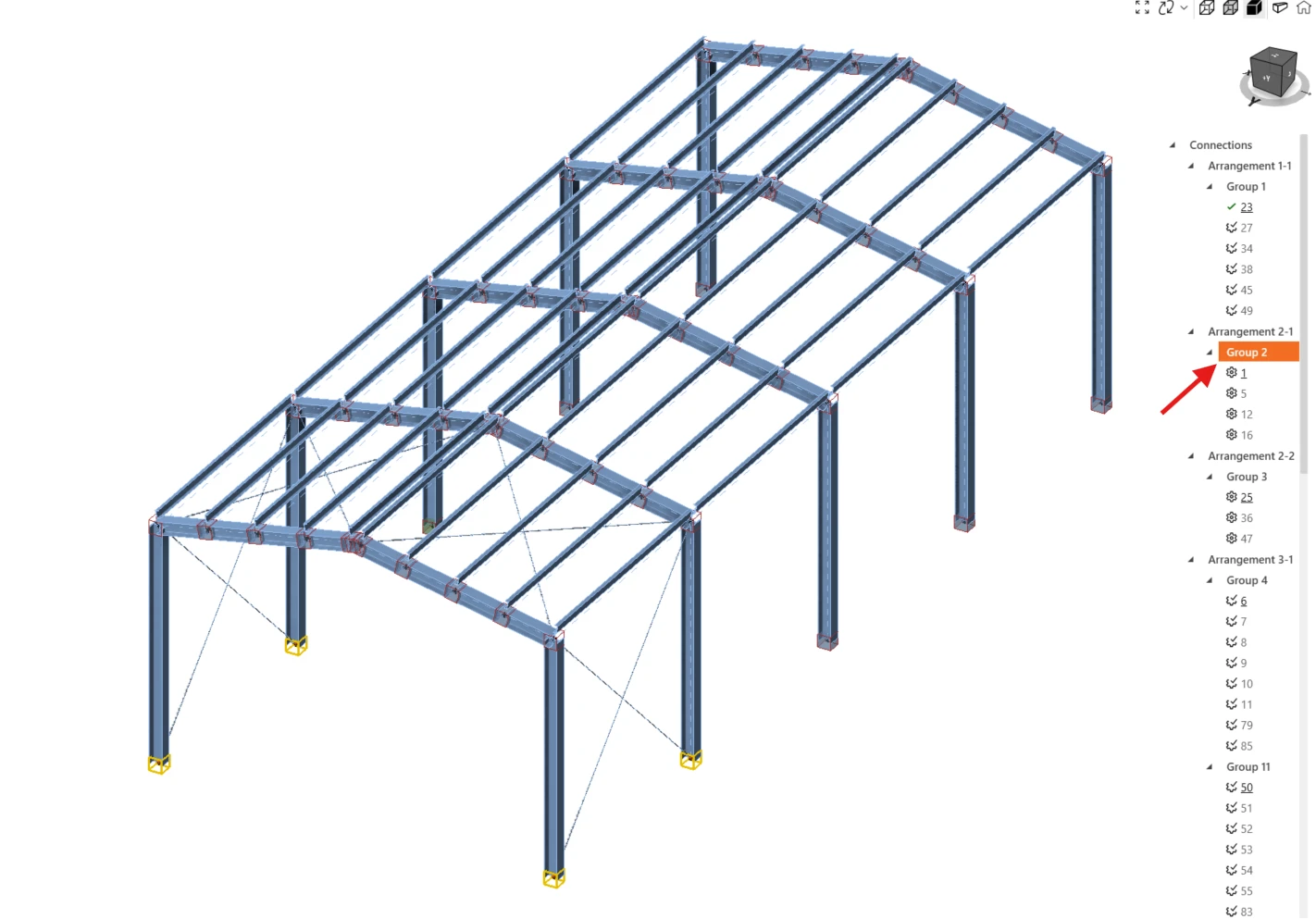
ฟังก์ชันการจัดกลุ่มสร้างกลุ่มโดยอัตโนมัติตามชนิดของโครงสร้างและ/หรือหน้าตัด กลุ่มจะถูกเรียงลำดับจากที่ซับซ้อนน้อยที่สุดไปยังซับซ้อนที่สุดตามจำนวนชิ้นส่วนที่เชื่อมต่อ แต่ละกลุ่มจะแสดงด้วยการเชื่อมต่ออ้างอิง (ขีดเส้นใต้ในแผนผังต้นไม้) ซึ่งทำหน้าที่เป็นการเชื่อมต่อหลักที่กำหนดการออกแบบสำหรับทั้งกลุ่ม การเชื่อมต่ออื่นๆ ทั้งหมดจะถูกจัดเป็นการเชื่อมต่อย่อย
- การเชื่อมต่ออ้างอิง (รายการที่ขีดเส้นใต้) - ที่นี่คุณสร้างการออกแบบและการตั้งค่าสำหรับการเชื่อมต่อ
- การเชื่อมต่อย่อย (รายการที่เหลือทั้งหมดในกลุ่ม) - ปิดใช้งานการแก้ไข การออกแบบและการตั้งค่าจะนำมาจากการเชื่อมต่ออ้างอิง
การดำเนินการใดๆ ที่เพิ่มเข้าไปในการเชื่อมต่ออ้างอิงจะถูกทำซ้ำไปยังการเชื่อมต่อย่อยโดยอัตโนมัติเพื่อหลีกเลี่ยงการทำงานซ้ำ รวมถึงการตั้งค่าโปรเจกต์ ตำแหน่งของแรงกระทำ และประเภทของโมเดล การปรับแต่งการเชื่อมต่อย่อยถูกปิดใช้งาน หากจำเป็นต้องปรับแต่ง ให้คลิกขวาที่การเชื่อมต่อและเลือก Remove from group เมื่อการเชื่อมต่อถูกนำออกจากกลุ่มแล้ว การดำเนินการทั้งหมดที่คัดลอกมาจากการเชื่อมต่ออ้างอิงก็จะถูกลบด้วย
การเชื่อมต่ออ้างอิงจะถูกเลือกระหว่างการนำเข้าเป็น node แรกที่เลือกสำหรับกลุ่มที่กำหนดในโมเดลโครงสร้างระดับสากล และไม่ได้ขึ้นอยู่กับแรงกระทำที่สูงที่สุดภายในกลุ่ม การเชื่อมต่อย่อยอาจมีแรงกระทำสูงกว่าการเชื่อมต่ออ้างอิงได้
หากต้องการเปลี่ยนการเชื่อมต่ออ้างอิง คุณต้องแยกกลุ่มออก สร้างกลุ่มใหม่ที่มีการเชื่อมต่อเดียวที่ต้องการให้เป็นการเชื่อมต่ออ้างอิง จากนั้นกำหนดการเชื่อมต่อที่เหลือให้กับกลุ่มนี้
กลุ่มที่กำหนดโดยผู้ใช้
นอกจากนี้ ผู้ใช้ยังสามารถสร้างกลุ่มของตนเองได้ ซึ่งช่วยให้ปรับแต่งเพิ่มเติมและจัดระเบียบตามความต้องการเฉพาะของโปรเจกต์ได้
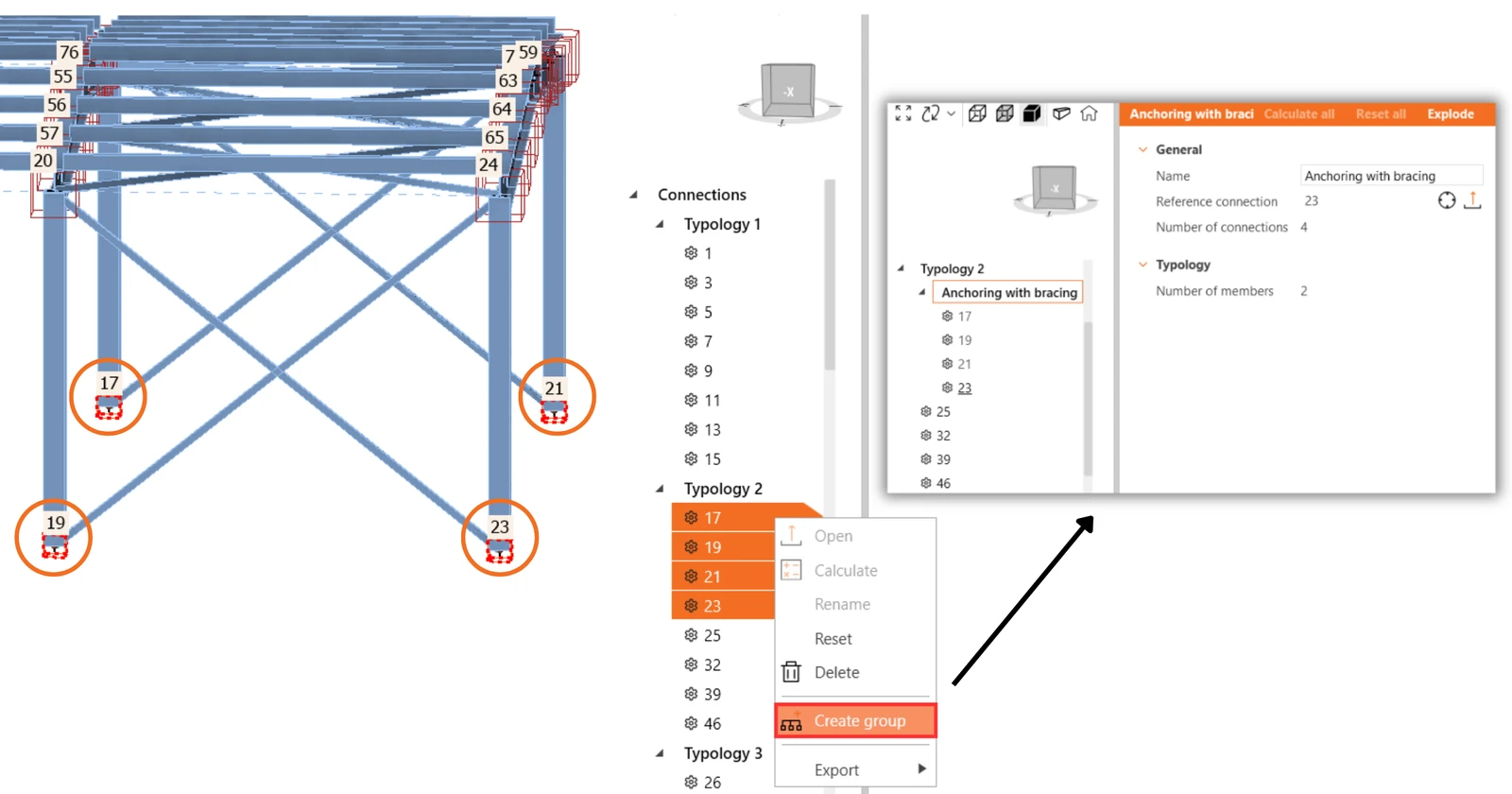
หากต้องการ กำหนดการเชื่อมต่อเฉพาะให้เป็นการอ้างอิง ให้เริ่มด้วยการสร้างกลุ่มที่มีเฉพาะการเชื่อมต่ออ้างอิงที่ต้องการเท่านั้น เมื่อสร้างกลุ่มที่มีการเชื่อมต่ออ้างอิงหนึ่งรายการแล้ว ให้เพิ่มการเชื่อมต่ออื่นๆ เข้าไปในกลุ่ม คุณสามารถเลือกการเชื่อมต่อหลายรายการและเปลี่ยนกลุ่มของการเชื่อมต่อเหล่านั้นได้ด้วยการคลิกเพียงครั้งเดียว
การจัดกลุ่มในแผนผังต้นไม้
None จัดเรียงการเชื่อมต่อตามกลุ่มเท่านั้น
การจัดกลุ่ม Typology จะพิจารณาจำนวนชิ้นส่วนและตำแหน่งสัมพัทธ์ของชิ้นส่วนเหล่านั้น (คาน-ต่อ-คาน คาน-ต่อ-เสา) โดยจะไม่พิจารณาการหมุนของชิ้นส่วน กลุ่มแบบไดนามิกก็จะถูกพิจารณาด้วยเช่นกัน
การจัดกลุ่ม Typology, cross-section (Arrangement) จะแยกความแตกต่างของกลุ่ม typology ตามประเภทของหน้าตัดที่ออกแบบ ตัวอย่างเช่น HEB 200 และ HEB 220 จะอยู่ภายใต้ประเภทหน้าตัดเดียวกัน การจัดกลุ่มตาม typology และ arrangement ถูกตั้งค่าเป็นค่าเริ่มต้น กลุ่มแบบไดนามิกก็จะถูกพิจารณาด้วยเช่นกัน
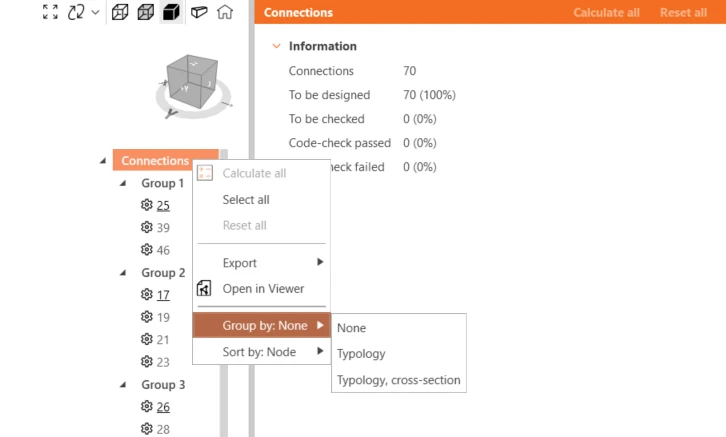
เปิดตัวใน IDEA StatiCa เวอร์ชัน 25.0
การจัดตำแหน่งชิ้นส่วนตามหน้าตัด
การเลือกแบบเดี่ยว การเลือกแบบหลายรายการ หรือการเลือกแบบพื้นที่ ช่วยให้ผู้ใช้สามารถกำหนดค่าความเยื้องศูนย์ในระบบพิกัดท้องถิ่นและพิกัดสากลได้อย่างมีประสิทธิภาพ และจัดตำแหน่งชิ้นส่วนให้ตรงกับพื้นผิวของชิ้นส่วนเหล่านั้นทั่วทั้งโมเดลโครงสร้างที่นำเข้าสู่ Checkbot
นี่เป็นขั้นตอนที่จำเป็นระหว่างโมเดลระดับสากลที่นำเข้าจากซอฟต์แวร์ FEA ซึ่งมีการลดรูปทรงเรขาคณิตให้ง่ายขึ้น กับโมเดลการออกแบบที่อ้างอิงจาก CAD ใน IDEA StatiCa Connection ซึ่งมีรูปทรงเรขาคณิตตรงกับการออกแบบจริง
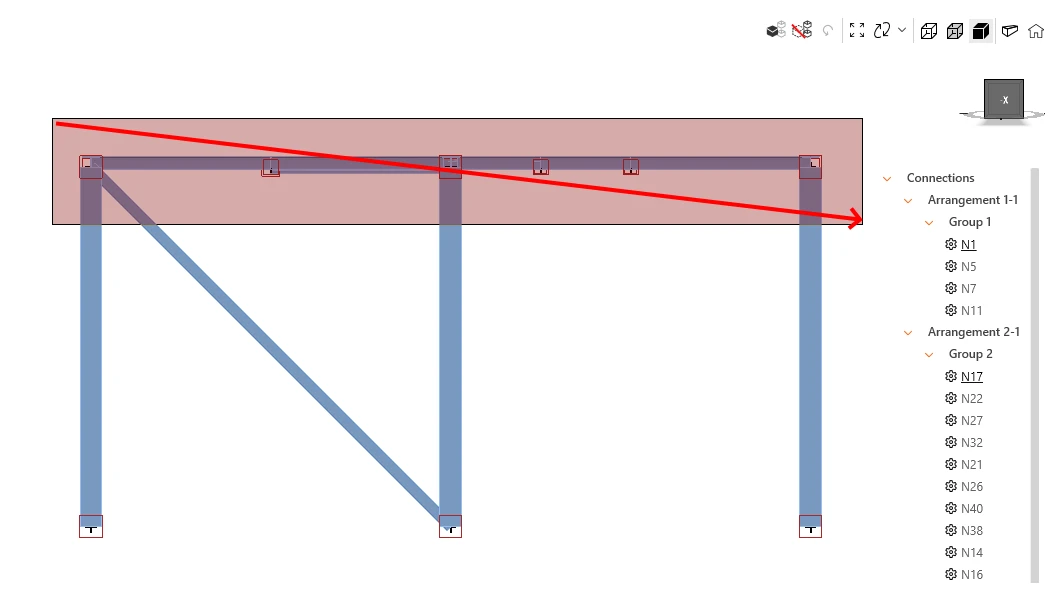
หากต้องการทำการเลือกพื้นที่ ให้คลิกไอคอนเลือกชิ้นส่วนหลายรายการด้วยการเลือกพื้นที่ที่อยู่ในฉาก 3D แล้วเลือกชิ้นส่วน ลากจากซ้ายไปขวา – เฉพาะชิ้นส่วนภายในพื้นที่ที่เลือกเท่านั้นที่จะถูกรวมเข้าไว้ และลากจากขวาไปซ้าย – ชิ้นส่วนที่ตัดผ่านพื้นที่ที่เลือกก็จะถูกรวมเข้าไว้ด้วยเช่นกัน ปิดการเลือกพื้นที่โดยคลิกไอคอนอีกครั้งหรือกดปุ่ม ESC
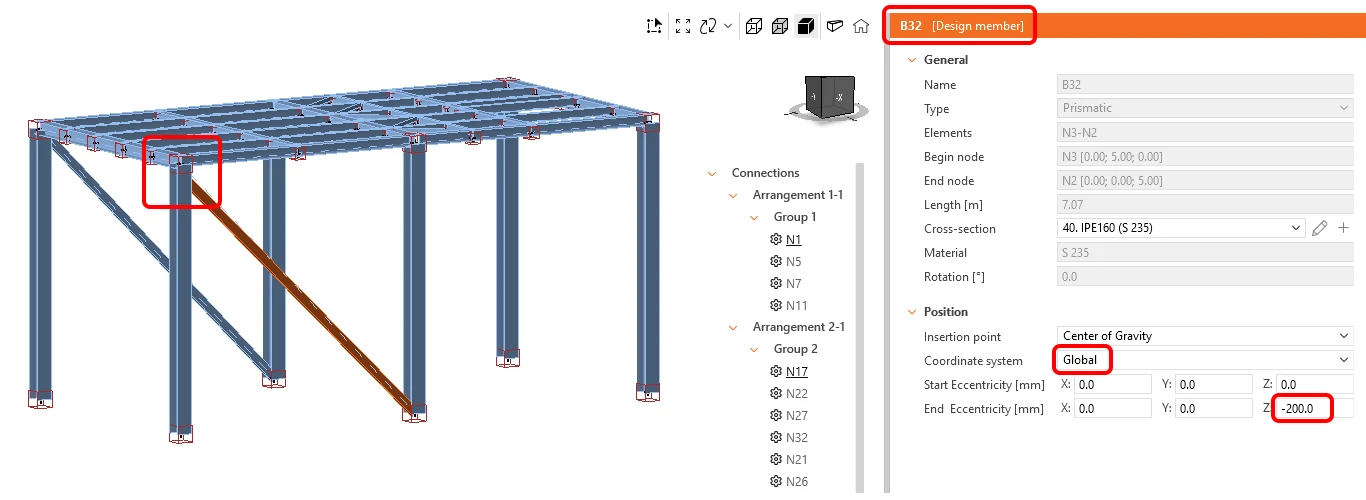
คุณสามารถกำหนดค่าความเยื้องศูนย์สำหรับชิ้นส่วนเดี่ยวหรือหลายรายการพร้อมกันได้ เลือกระบบพิกัดท้องถิ่น หรือสากล และป้อนค่าความเยื้องศูนย์เป็นบวกหรือลบสำหรับจุดเริ่มต้นและจุดสิ้นสุดของชิ้นส่วนในทิศทาง X, Y หรือ Z
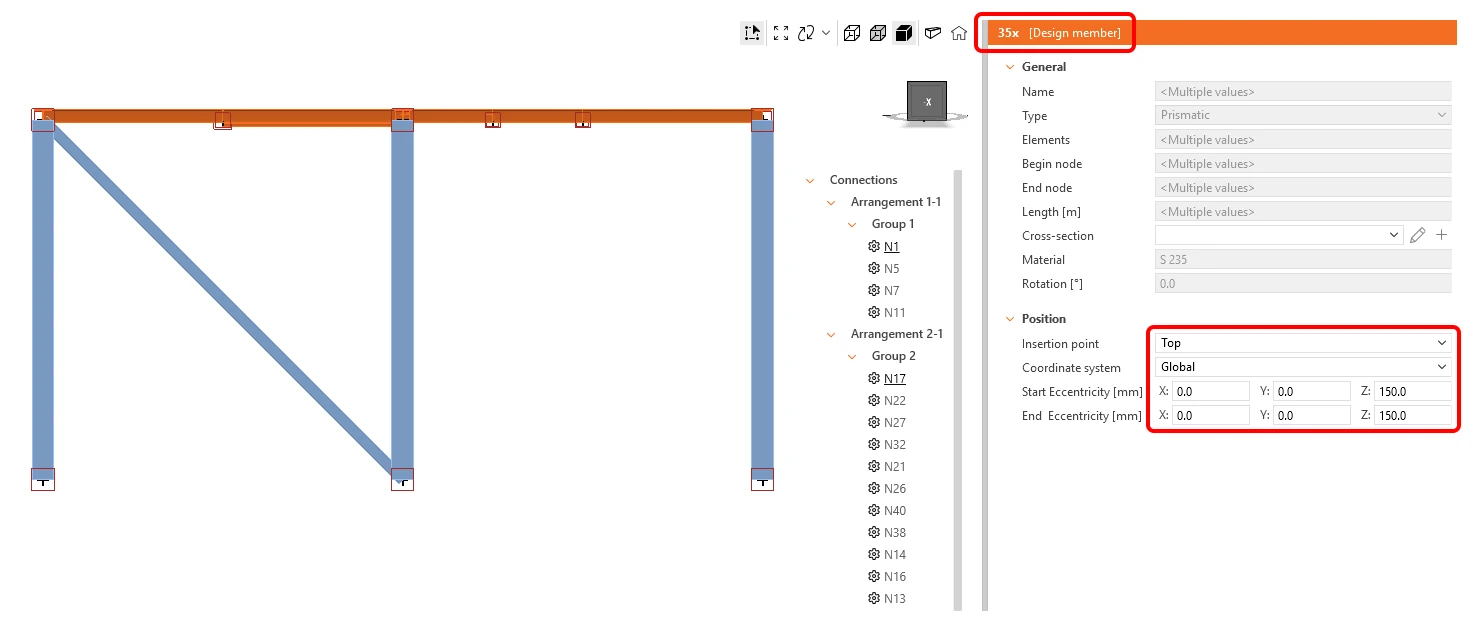
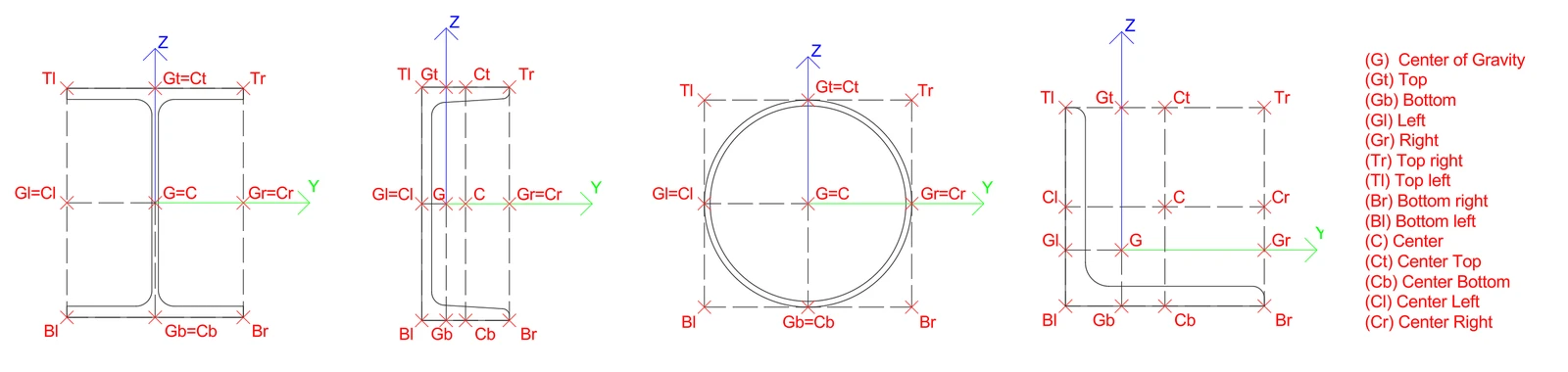
หากต้องการจัดตำแหน่งชิ้นส่วน ให้เลือกชิ้นส่วนที่ควรจัดตำแหน่งเข้าด้วยกันและเลือกตัวเลือกจุดแทรก เพื่อจัดตำแหน่ง เช่น กับพื้นผิวด้านบน จุดศูนย์ถ่วง พื้นผิวด้านซ้าย เป็นต้น
จุดแทรกช่วยให้สามารถเลือกจุดหลายจุดบนหน้าตัดของชิ้นส่วนได้ โปรแกรม FEA มักใช้ตัวย่อสำหรับจุดแทรก ซึ่งจะถูกแปลในรายการของ Checkbot ดังนี้
| G | จุดศูนย์ถ่วง | Tr | บนขวา | C | กึ่งกลาง |
| Gt | บน | Tl | บนซ้าย | Ct | กึ่งกลางบน |
| Gb | ล่าง | Br | ล่างขวา | Cb | กึ่งกลางล่าง |
| Gl | ซ้าย | Bl | ล่างซ้าย | Cl | กึ่งกลางซ้าย |
| Gr | ขวา | Cr | กึ่งกลางขวา |
หมายเหตุ: แรงภายในจะไม่ถูกอัปเดตตามการจัดตำแหน่งหรือความเยื้องศูนย์ที่เพิ่มเข้ามา ซึ่งอาจส่งผลให้เกิดโมเมนต์ดัดเพิ่มเติมในชิ้นส่วนที่ถูกปรับเปลี่ยนอันเป็นผลมาจากการเปลี่ยนแปลงตำแหน่งทางเรขาคณิต เพื่อป้องกันปัญหานี้ ควรตั้งค่าการจัดตำแหน่งและความเยื้องศูนย์ให้ถูกต้องในโมเดลระดับสากลของ FEA ก่อนนำเข้าสู่ Checkbot
ฟีเจอร์นี้อาจมีข้อจำกัดสำหรับซอฟต์แวร์ FEA ที่ BIM link กับ IDEA StatiCa ถูกพัฒนาโดยผู้ผลิต FEA หรือบุคคลที่สาม – ตรวจสอบรายการการเชื่อมต่อที่รองรับ
เปิดตัวใน IDEA StatiCa เวอร์ชัน 25.1
รวมชิ้นส่วน
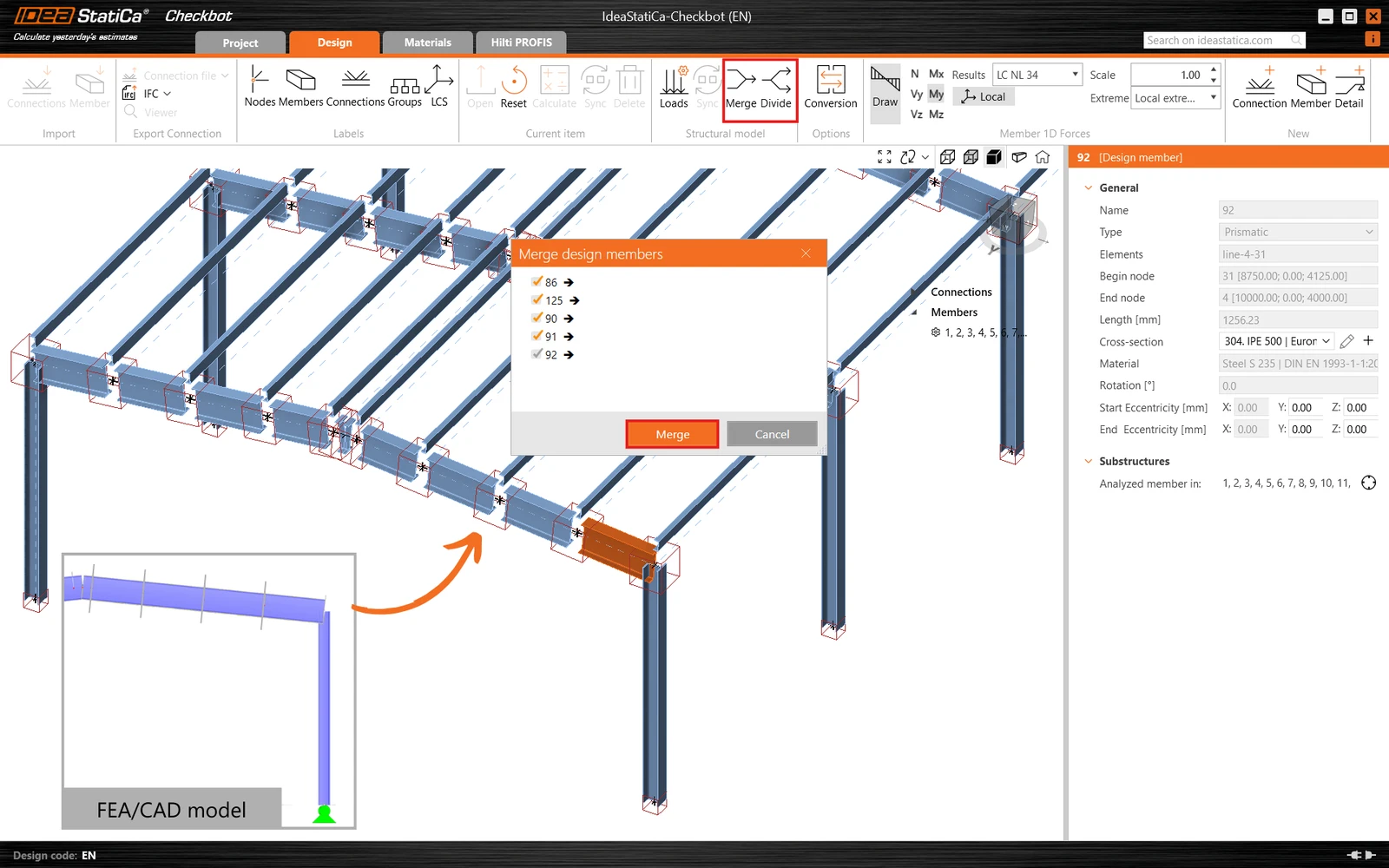
ในบางกรณี ในโมเดลของซอฟต์แวร์วิเคราะห์ ชิ้นส่วนอาจถูกแบ่งออกเป็นหลายชิ้นส่วน แต่ในความเป็นจริง มันคือชิ้นส่วนต่อเนื่องเดียวกัน สำหรับกรณีเหล่านี้ ฟังก์ชันรวม สามารถแก้ไขปัญหานี้ได้ คลิกขวาที่ชิ้นส่วนที่ถูกแบ่งชิ้นหนึ่งที่คุณต้องการรวม แล้วเลือกชิ้นส่วนอื่นๆ ที่คุณต้องการเชื่อมต่อด้วย โปรดทราบว่าเฉพาะชิ้นส่วนที่จัดตำแหน่งตามแนวเวกเตอร์ X เดียวกันเท่านั้นที่สามารถรวมกันได้
นอกจากนี้ หากคุณต้องการยกเลิกการรวม ปุ่มแยก ช่วยให้คุณสามารถแยกชิ้นส่วนใดๆ ที่ถูกรวมไปแล้วกลับสู่สถานะเดิมได้
รวมการเชื่อมต่อ
การกำหนดค่าการเชื่อมต่อที่มี node โครงสร้างหลายจุดอยู่ใกล้กันซึ่งควรจะถูกวิเคราะห์ในโมเดลการเชื่อมต่อเดียว (จุดต่อเดียว) อาจถูกนำเข้าเป็นการเชื่อมต่อสองรายการแยกกัน ซึ่งมักปรากฏสำหรับเส้นทแยงมุมที่เยื้องศูนย์
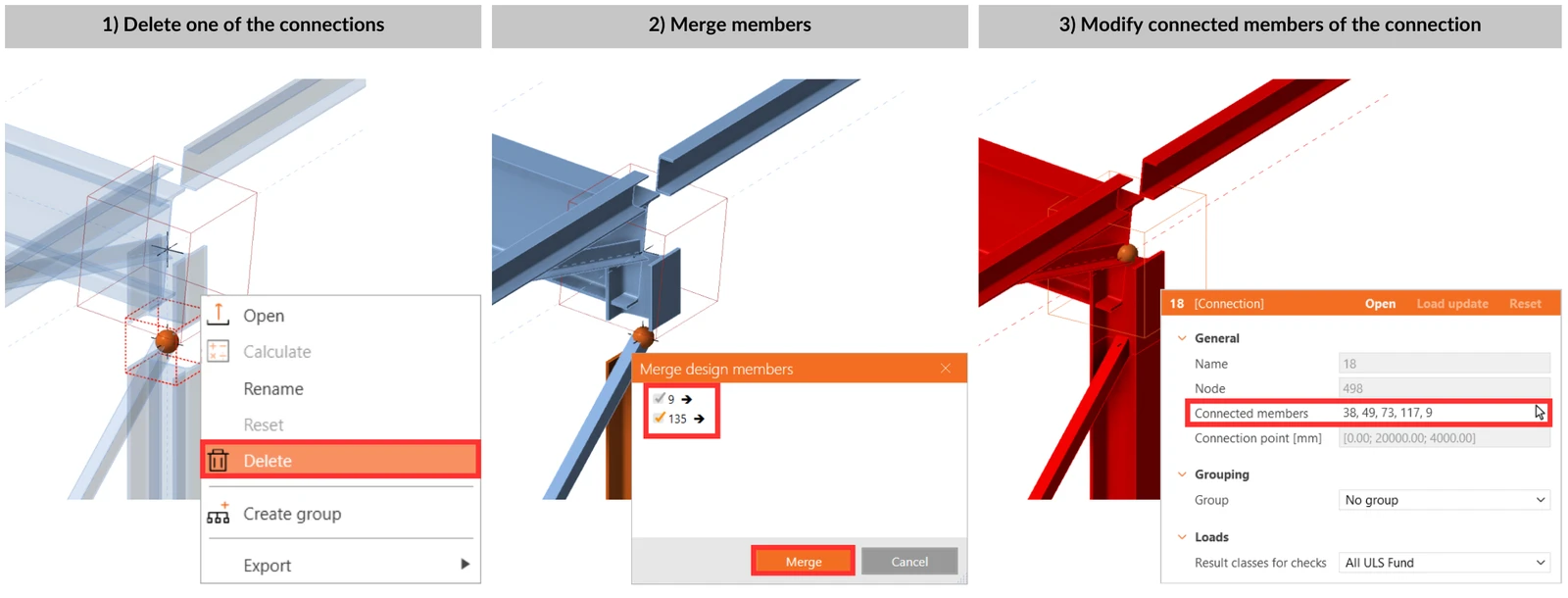
โดยการคลิกขวาที่กล่องในฉาก 3D หรือโดยการเลือกกล่องเหล่านั้นในรายการแผนผังต้นไม้ ให้ลบรายการการเชื่อมต่อทั้งหมด (node โครงสร้าง) ที่แสดงด้วยกล่องว่างเปล่า ยกเว้นหนึ่งรายการ เพิ่มชิ้นส่วนทั้งหมดที่อยู่ในการเชื่อมต่อเดียวโดยใช้ไอคอนลูกศรถัดจากพารามิเตอร์ชิ้นส่วนของการเชื่อมต่อ (ที่เลือกจะถูกเน้นด้วยสีแดง)
ตัวจัดการการเชื่อมต่อ
เพื่อภาพรวมที่เป็นระเบียบของโปรเจกต์ Checkbot มีสถานะโปรเจกต์แบบสรุปที่แสดงจำนวนการเชื่อมต่อทั้งหมด จำนวนที่ยังต้องออกแบบ และจำนวนที่ได้รับการตรวจสอบแล้ว นอกจากนี้ยังแสดงจำนวนการเชื่อมต่อที่ผ่านหรือไม่ผ่านการตรวจสอบตามมาตรฐาน ทำให้ผู้ใช้ได้เห็นภาพรวมความคืบหน้าของโปรเจกต์อย่างครบถ้วนในทันที
หากต้องการเข้าถึงภาพรวม ให้คลิกการเชื่อมต่อ ในแผนผังต้นไม้ และข้อมูลทั้งหมดจะแสดงขึ้น
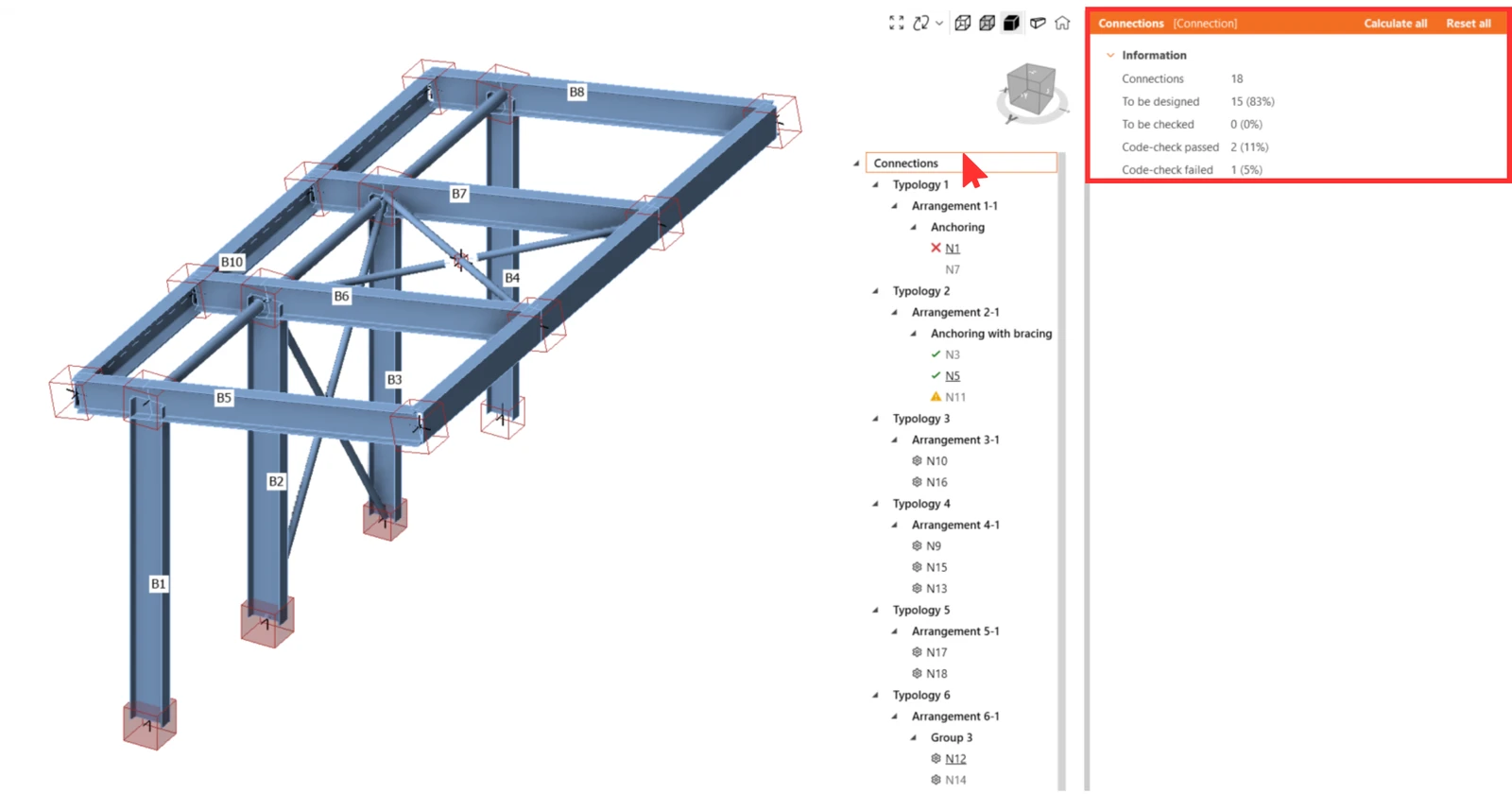
นอกจากนี้ การเชื่อมต่อแต่ละรายการจะถูกทำเครื่องหมายด้วยไอคอนต่อไปนี้เพื่อให้เห็นภาพรวมได้อย่างรวดเร็ว
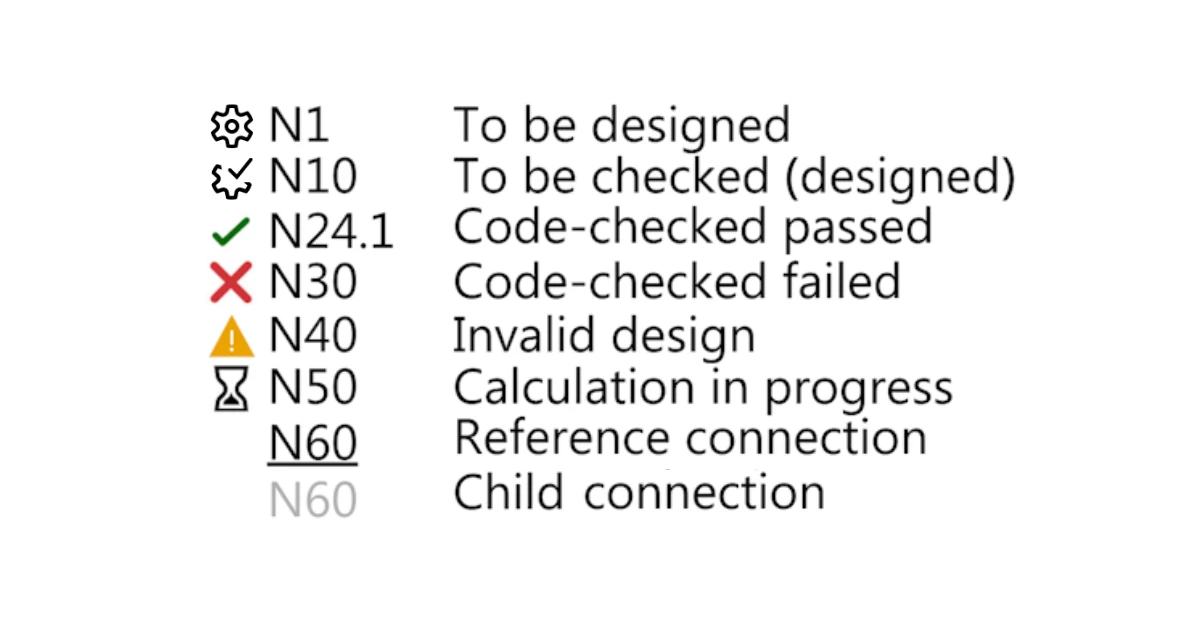
- เฟือง – ยังไม่ได้ออกแบบ
- เฟืองพร้อมเครื่องหมายถูก – พร้อมสำหรับการคำนวณ
- เครื่องหมายถูกสีเขียว – คำนวณแล้วและผ่านการตรวจสอบตามมาตรฐาน
- เครื่องหมายกากบาทสีแดง – คำนวณแล้วแต่ไม่ผ่านการตรวจสอบตามมาตรฐาน
- การออกแบบไม่ถูกต้อง – เมื่อมีการซิงค์หรืออัปเดตโมเดลโครงสร้าง การเชื่อมต่อย่อยไม่ตรงกับพารามิเตอร์ของการเชื่อมต่ออ้างอิงอีกต่อไป จำเป็นต้องอัปเดตการออกแบบหรือจัดกลุ่มใหม่
สีของกล่องในฉาก 3D
รายการการเชื่อมต่อที่เลือกจะถูกเน้นด้วยกรอบลวดสีส้มในฉาก 3D การเชื่อมต่อทั้งหมดที่เกี่ยวข้องกับกลุ่มเดียวกันของการเชื่อมต่อที่เลือกจะถูกเน้น ด้วยกรอบลวดสีเหลือง
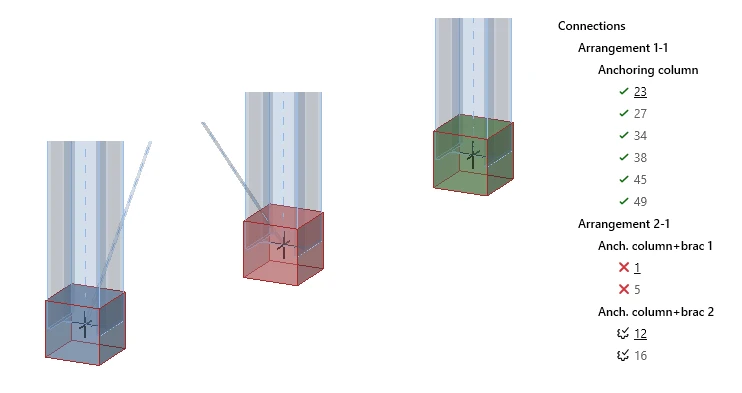
สถานะของการเชื่อมต่อจะมองเห็นได้ไม่เพียงแต่ในรายการแผนผังต้นไม้ตามที่กล่าวไว้ข้างต้นเท่านั้น แต่ยังปรากฏโดยตรงในฉาก 3D ด้วย และแสดงด้วยสีต่อไปนี้:
- ไม่มีสี - ยังต้องออกแบบ
- สีน้ำเงิน - พร้อมสำหรับการคำนวณ
- สีเขียว - คำนวณแล้วและผ่านการตรวจสอบตามมาตรฐาน
- สีแดง - คำนวณแล้วแต่ไม่ผ่านการตรวจสอบตามมาตรฐาน
เปิดตัวใน IDEA StatiCa เวอร์ชัน 25.0
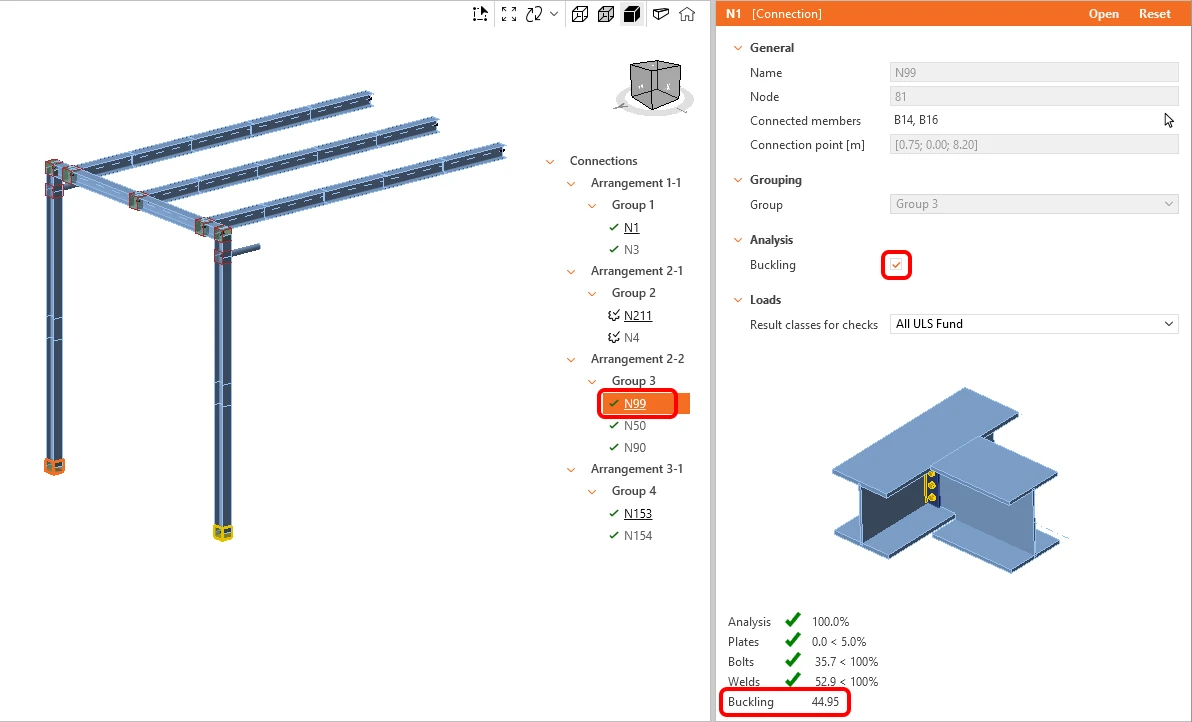
คำนวณการวิเคราะห์การโก่งเดาะสำหรับการเชื่อมต่อทั้งหมด
การวิเคราะห์การโก่งเดาะสามารถคำนวณเป็นชุดสำหรับกลุ่มการเชื่อมต่อที่เลือกได้ โดยค่าเริ่มต้น การวิเคราะห์การโก่งเดาะจะถูกปิดใช้งาน หากต้องการเปิดใช้งานการวิเคราะห์การโก่งเดาะ ให้เลือกการเชื่อมต่ออ้างอิง แล้วเลือกช่องกาเครื่องหมายการโก่งเดาะ
ค่าตัวประกอบการโก่งเดาะต่ำสุดจะแสดงในแท็บผลลัพธ์โดยรวมในหน้าต่าง Checkbot และเพิ่มเข้าไปในรายงานด้วย
เปิดตัวใน IDEA StatiCa เวอร์ชัน 25.1
การทำงานกับหน้าต่าง Checkbot และ Connection พร้อมกัน
โดยเฉพาะอย่างยิ่งเมื่อทำงานบนคอมพิวเตอร์ที่มีจอแสดงผลสองจอ เมื่อหน้าต่างแอป Connection ถูกเปิดจาก Checkbot แล้ว อย่าปิดหน้าต่างนั้น เพียงกลับไปที่แอป Checkbot แล้วเปิดรายการการเชื่อมต่ออื่น หน้าต่าง Connection จะโหลดใหม่อย่างรวดเร็ว วิธีนี้เร็วกว่าการปิดและเปิดหน้าต่าง Connection สำหรับการเชื่อมต่อแต่ละรายการที่ตรวจสอบมาก
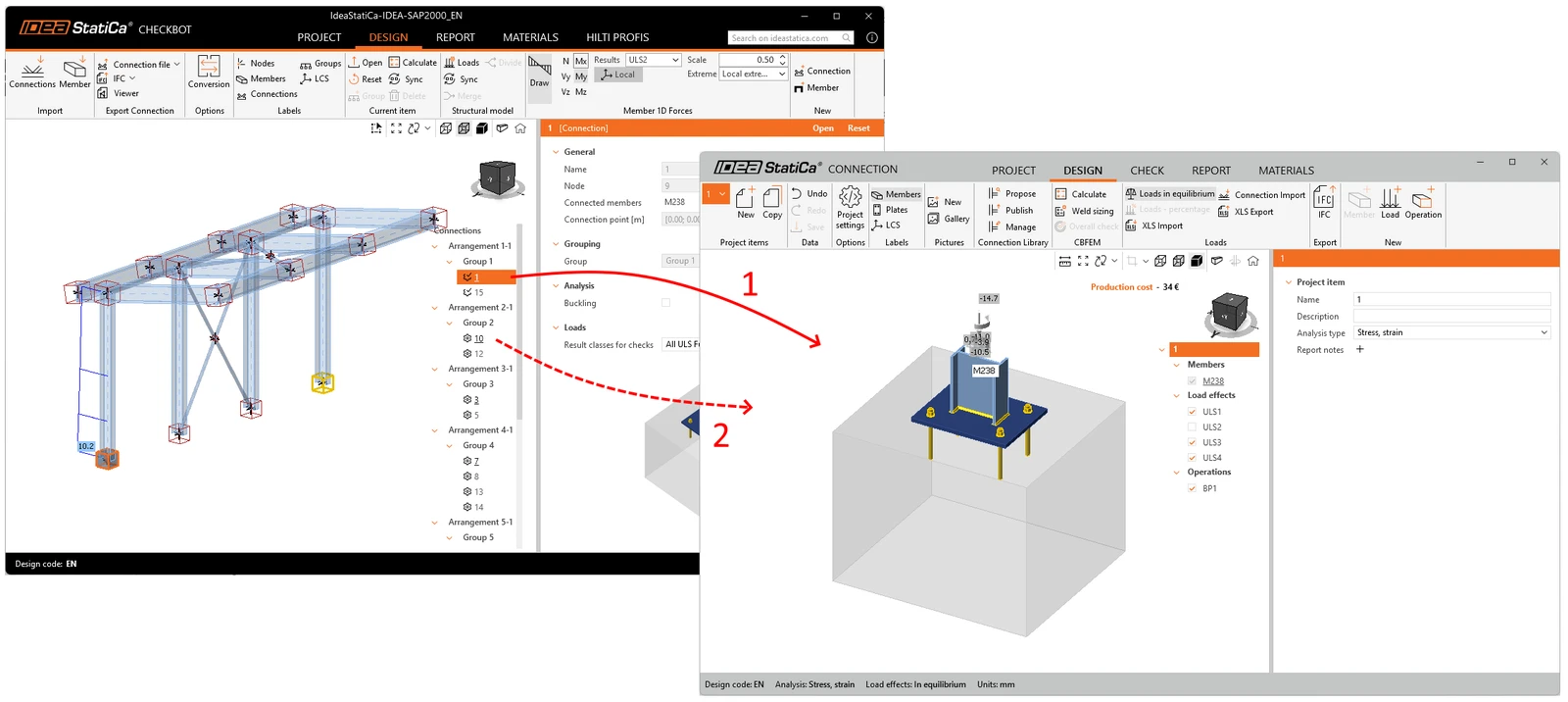
รายงานแบบชุด
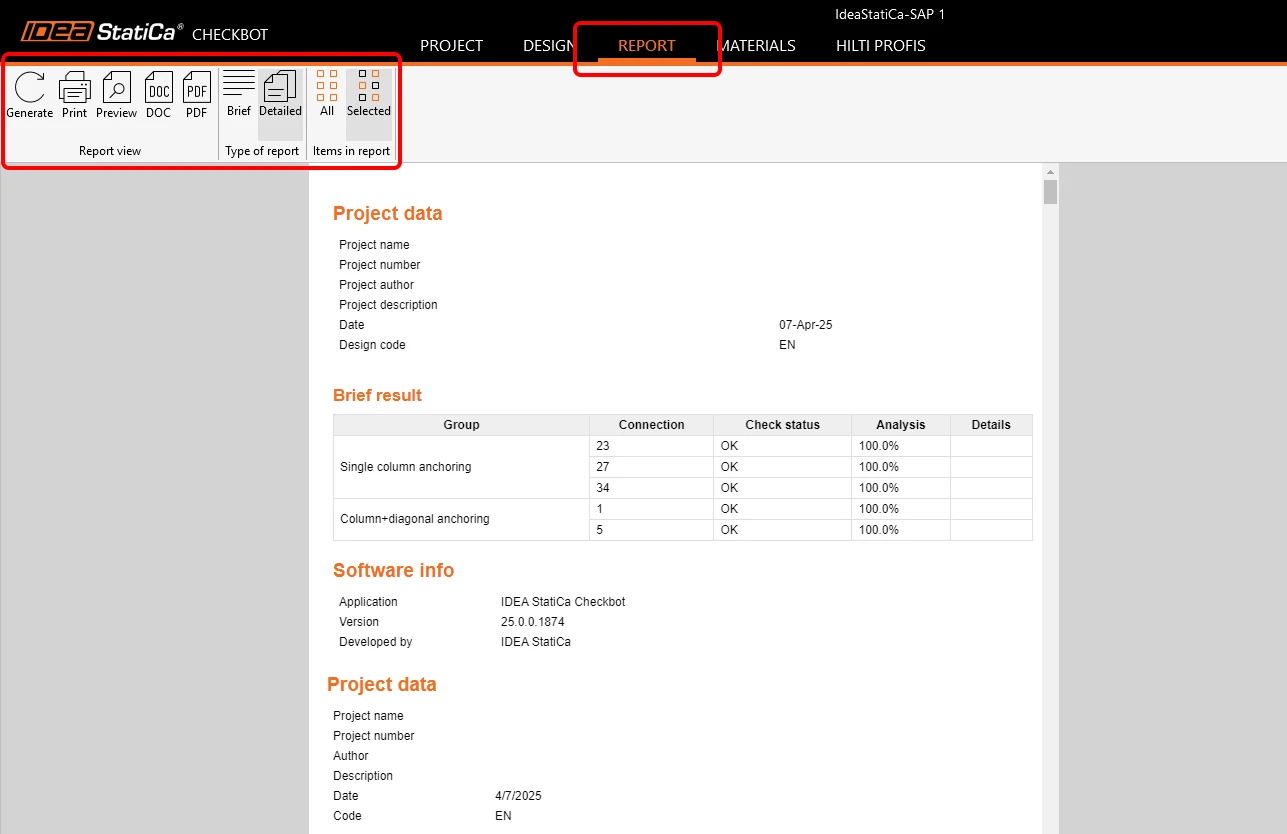
รายงานสามารถสร้างขึ้นสำหรับการเชื่อมต่อทั้งหมดในโปรเจกต์พร้อมกันในครั้งเดียว หรือสำหรับการเชื่อมต่อที่เลือกเท่านั้น ระดับความละเอียด จำนวนบทที่รวมอยู่ และหมายเหตุที่เขียนด้วยมือเพิ่มเติมพร้อมรูปภาพสามารถปรับได้ในแท็บรายงาน วิธีปรับรายงานให้เหมาะสมอธิบายไว้ทีละขั้นตอนในบทความนี้
ส่งออกไปยัง Connection
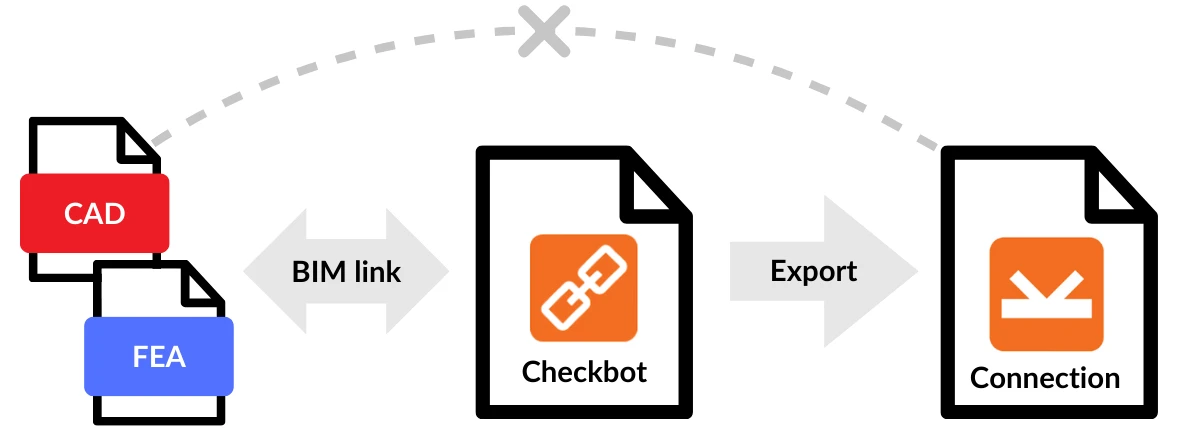
เมื่อ Checkbot เชื่อมโยงกับซอฟต์แวร์ของบุคคลที่สามผ่าน BIM link จะไม่อนุญาตให้คุณแก้ไขรูปทรงเรขาคณิตและคุณสมบัติของชิ้นส่วน การแก้ไขจะถูกปิดใช้งาน หากจำเป็นต้องเปลี่ยนแปลงดังกล่าว คุณสามารถส่งออกรายการการเชื่อมต่อใดๆ จาก Checkbot ไปยังไฟล์ IDEA StatiCa Connection เดี่ยว และแก้ไขทุกส่วนของโมเดลได้ คุณสามารถส่งออกการเชื่อมต่อหนึ่งรายการหรือเลือกการเชื่อมต่อหลายรายการพร้อมกันได้
ไฟล์ Connection เดี่ยวที่ส่งออกนั้นเป็นอิสระจากโปรเจกต์ Checkbot ดังนั้นจึงไม่สามารถซิงโครไนซ์เพิ่มเติมกับโมเดลโครงสร้าง FEA หรือการจัดการใน Checkbot ได้อีกต่อไป
เปิดตัวใน IDEA StatiCa เวอร์ชัน 25.0
ส่งออกเป็น IFC
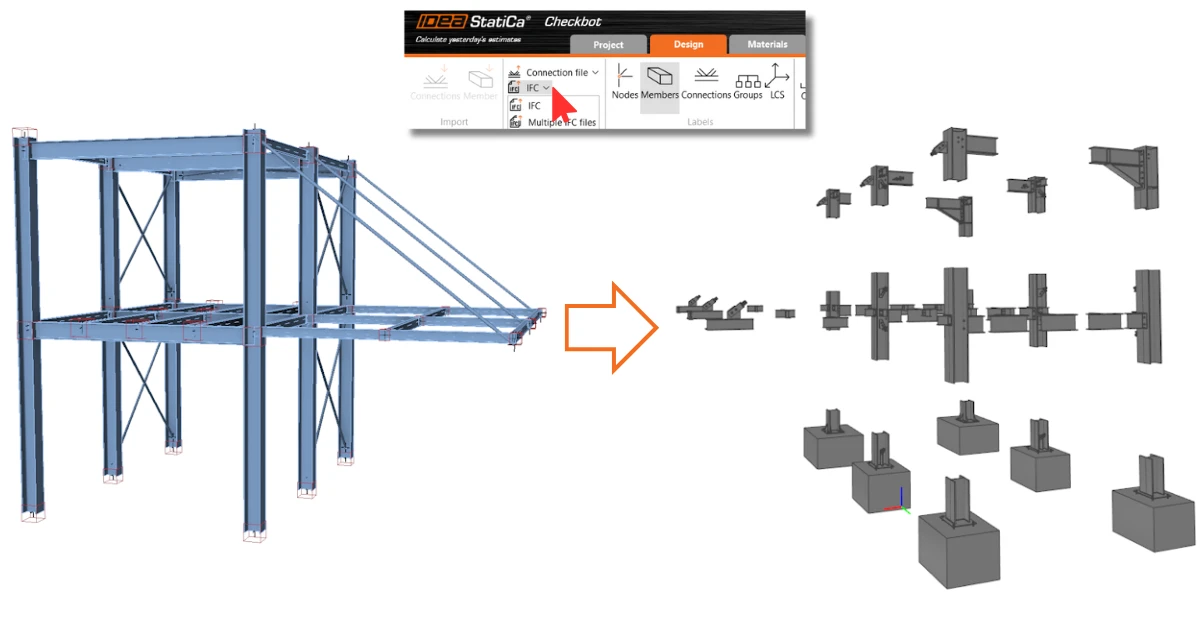
รูปแบบ Industry Foundation Classes (IFC) เป็นรูปแบบข้อมูลเปิดที่เป็นกลางต่อผู้ผลิต ซึ่งช่วยให้สามารถแชร์ข้อมูลได้ Checkbot ช่วยให้คุณสามารถส่งออกการเชื่อมต่อที่เลือกทั้งหมดไปยังโมเดล IFC เดียว หรือส่งออกการเชื่อมต่อเป็นไฟล์ IFC แยกกันไปยังโฟลเดอร์ที่ระบุ
การส่งออกประกอบด้วยพิกัดสากลของจุดเชื่อมต่อ – ตำแหน่งจริงของการเชื่อมต่อในโปรเจกต์
ส่งออกไปยัง Hilti PROFIS Engineering
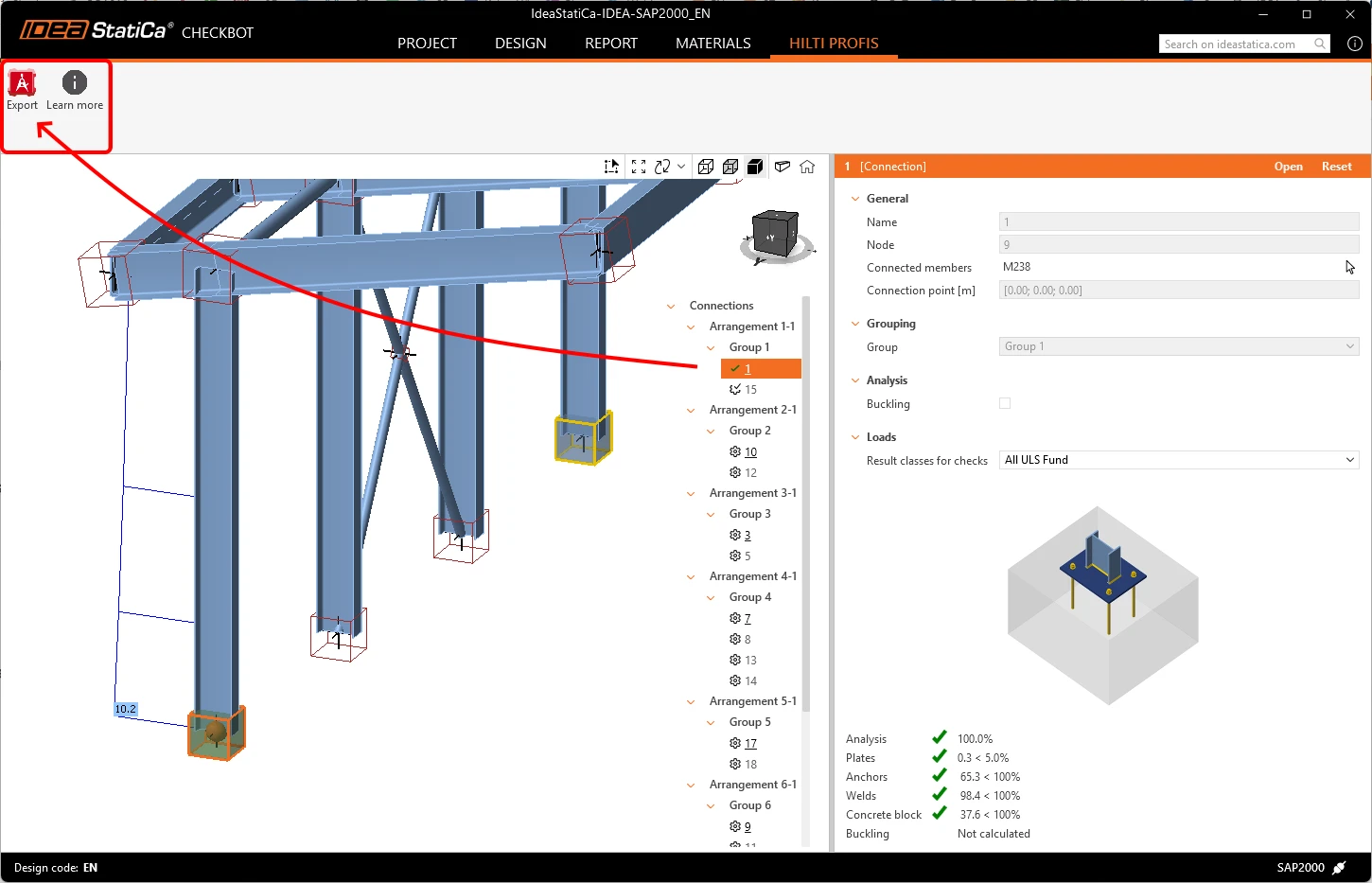
Hilti PROFIS Engineering Suite เป็นซอฟต์แวร์บนคลาวด์ที่ใช้งานง่ายสำหรับออกแบบและวิเคราะห์พุก โดยการเลือก node ที่มีชิ้นส่วนที่ยึดด้วยพุกหนึ่งรายการ ผู้ใช้สามารถส่งออกข้อมูลไปยัง Hilti PE โดยตรงโดยใช้ปุ่ม ส่งออก เพื่อให้มั่นใจว่ามีการถ่ายโอนข้อมูลโครงสร้างที่เกี่ยวข้องอย่างถูกต้องสำหรับการวิเคราะห์เพิ่มเติม
ขั้นตอนการทำงานทั้งหมดนี้สามารถใช้งานได้แม้ว่าจะมี IDEA StatiCa ไลเซนส์ Basic เท่านั้น หมายความว่าสามารถใช้งานได้ฟรี วิธีการใช้ปลั๊กอินนี้อธิบายไว้ทีละขั้นตอนใน บทความต่อไปนี้ ซึ่งสามารถเข้าถึงได้จากปุ่ม เรียนรู้เพิ่มเติม ใน Checkbot ด้วย
การซิงโครไนซ์
หลังจากนำเข้ารายการที่จำเป็นทั้งหมดแล้ว ปุ่มซิงค์ช่วยให้คุณตรวจจับและใช้การเปลี่ยนแปลงจากโปรเจกต์ต้นทางไปยังโมเดล IDEA StatiCa ได้อย่างง่ายดาย การเปลี่ยนแปลงเหล่านี้อาจรวมถึงการอัปเดตความหนา หน้าตัด หรือการปรับเปลี่ยนคุณสมบัติของรอยเชื่อมและสลักเกลียว อย่างไรก็ตาม สิ่งสำคัญที่ต้องทราบคือการอัปเดตไม่สามารถรวมถึงส่วนประกอบที่เพิ่มใหม่หรือถูกลบ เช่น แผ่นเหล็ก ชิ้นส่วน องค์ประกอบที่เปลี่ยนตำแหน่ง หรือชุดผสมของแรงกระทำ ในกรณีดังกล่าว คุณต้องลบโปรเจกต์ Checkbot ปัจจุบัน (โฟลเดอร์) แล้วนำเข้าใหม่อีกครั้ง
โปรดจำไว้ว่าการซิงโครไนซ์ใน IDEA StatiCa ทำงานเพียงทิศทางเดียว จากโปรแกรมต้นทางไปยัง IDEA StatiCa ไม่ใช่ในทางกลับกัน
- โซลูชัน FEA – การซิงค์ไม่มีผลต่อการดำเนินการออกแบบ (การตัด แผ่นปลาย ...)
- โซลูชัน CAD – การซิงค์ไม่มีผลต่อผลของแรงกระทำ (ยกเว้น Revit ซึ่งสามารถเก็บโมเดลวิเคราะห์พร้อมผลลัพธ์ไว้ได้)
การซิงโครไนซ์ผ่านBIM link (FEA/CAD ไปยัง Checkbot):
หากมีการเปลี่ยนแปลงใดๆ ในโมเดลซอฟต์แวร์ของบุคคลที่สามในภายหลัง คุณต้องเปิดโปรเจกต์ Checkbot ใหม่อีกครั้งและกดปุ่มซิงค์ เพื่อให้แน่ใจว่าการอัปเดตทั้งหมดจากโมเดลซอฟต์แวร์ของบุคคลที่สามสะท้อนอยู่ใน Checkbot ปุ่มซิงค์จะเปิดใช้งานได้ก็ต่อเมื่อไฟล์ Checkbot ถูกเปิดผ่านแอปพลิเคชันของบุคคลที่สามเท่านั้น
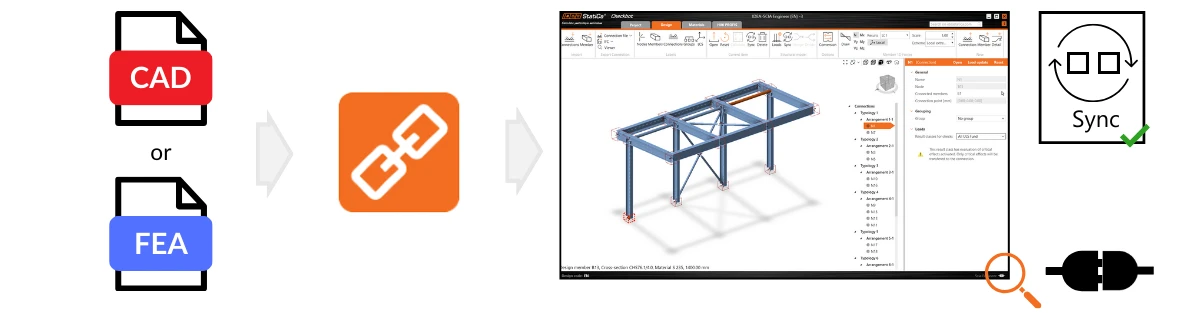
โปรดจำไว้ว่า ปุ่มซิงค์จะทำงานได้ก็ต่อเมื่อ Checkbot ถูกเปิดผ่าน BIM link จากซอฟต์แวร์ของบุคคลที่สามเท่านั้น
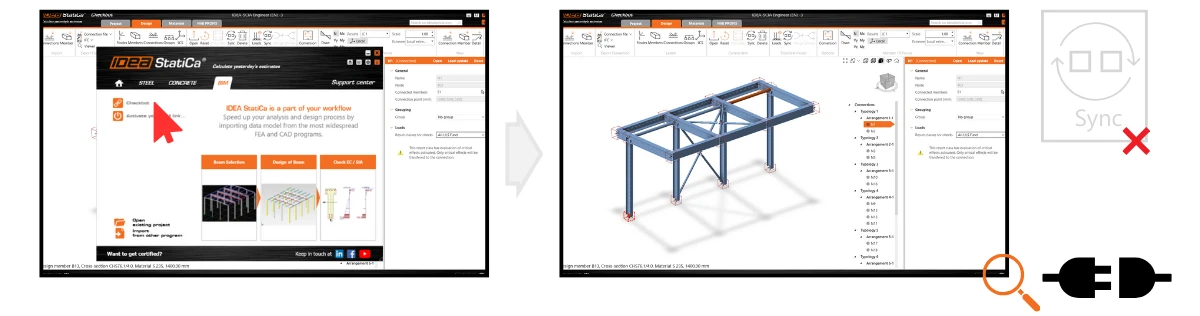
การซิงโครไนซ์ผ่านไฟล์ข้อมูล (IOM/SAF ไปยัง Checkbot):
คุณยังสามารถซิงโครไนซ์โปรเจกต์ Checkbot ที่นำเข้ามาจากไฟล์ IOM/SAF ในตอนแรกได้ เพียงคลิกนำเข้า IOM/SAF และเลือกไฟล์ IOM/SAF ที่สร้างขึ้นใหม่ของโปรเจกต์ของคุณ วิธีนี้จะเขียนทับข้อมูลที่นำเข้าเดิมในโปรเจกต์ Checkbot ในขณะที่ยังคงเก็บงานทั้งหมดของคุณไว้ (การออกแบบการเชื่อมต่อ การจัดกลุ่ม ฯลฯ) ไฟล์ IOM/SAF เดิมและไฟล์ใหม่ต้องมีโครงสร้างข้อมูลเดียวกันโดยมี ID ของรายการทั้งหมดที่เหมือนกัน
โปรดทราบว่าการปรับเปลี่ยนใดๆ ที่ทำโดยตรงใน IDEA StatiCa (เช่น หน้าตัด ความเยื้องศูนย์ ชุดผสมของแรงกระทำ หรือการดำเนินการ) จะถูกเขียนทับระหว่างการซิงโครไนซ์กับโปรเจกต์ต้นทาง กฎเดียวกันนี้ใช้กับกรณีที่มีการปรับเปลี่ยนความเยื้องศูนย์ใน IDEA StatiCa ด้วย
ตัวอย่างเช่น หากคุณปรับการออกแบบการเชื่อมต่อใน IDEA StatiCa Connection ที่นำเข้ามาจาก Tekla Structures ในตอนแรก แล้วทำการซิงโครไนซ์ การเปลี่ยนแปลงของคุณใน IDEA StatiCa จะถูกแทนที่ด้วยข้อมูลการออกแบบล่าสุดจาก Tekla Structures
เปิดตัวใน IDEA StatiCa เวอร์ชัน 25.0 อัปเดตใน IDEA StatiCa เวอร์ชัน 25.1