


A link aktiválása
A midas Civil NX 2024-es verziótól kezdve az API bekerült a szoftverbe, és ennek az új lehetőségnek köszönhetően jött létre az új link az IDEA Statica Checkbot alkalmazáshoz.
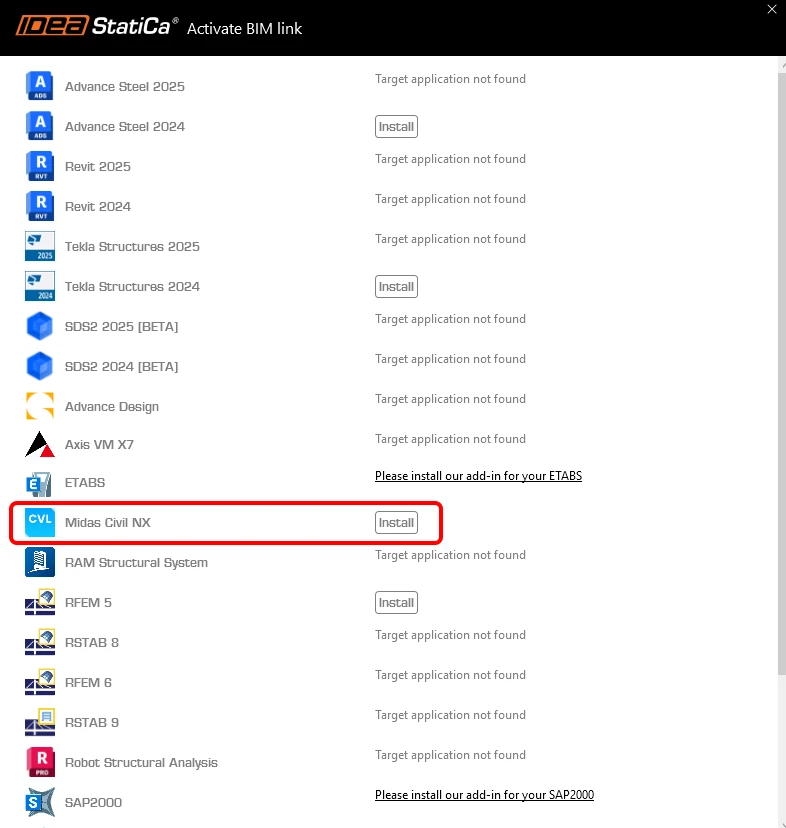
A következő ábrákon látható, hogyan kell aktiválni a linket.
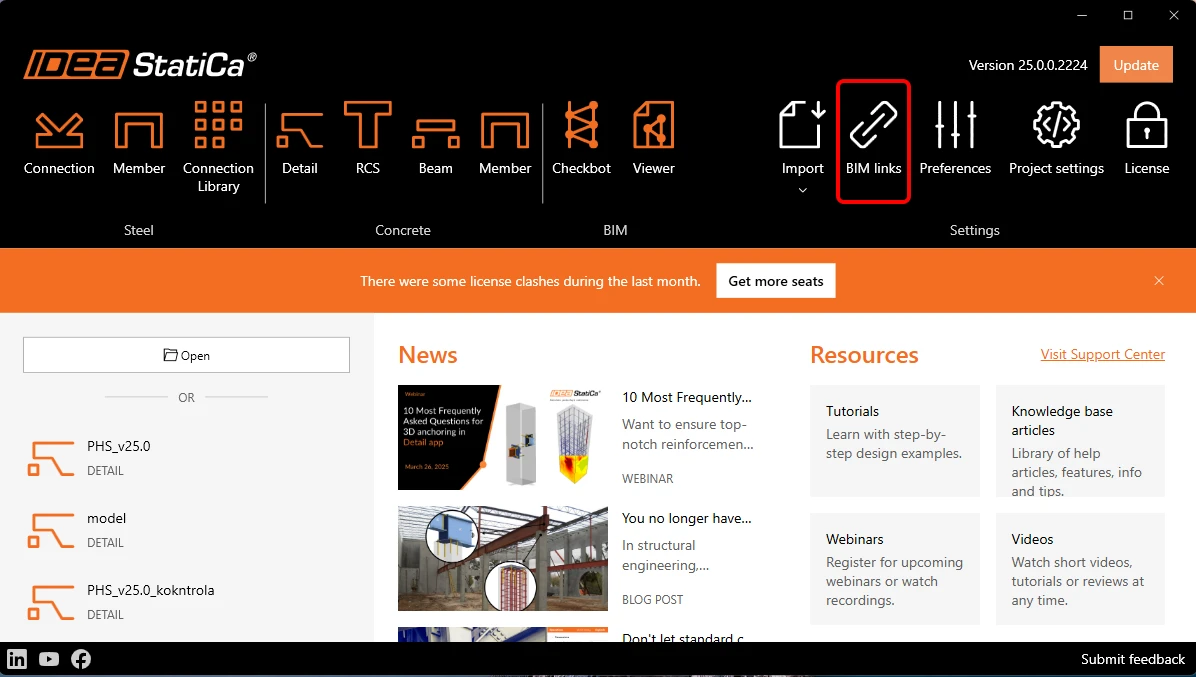
Nyomjon IGEN gombot, amikor a Felhasználói fiókok felügyelete engedélyt kér az eszközön történő módosítások elvégzéséhez.
Telepítse a midas Civil NX BIM linket.
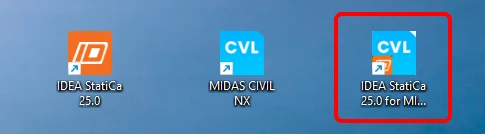
Ezt követően az új ikon megjelenik az Asztalon.
A link használata
Indítsa el a Midas Civil NX szoftvert, és nyisson meg egy új vagy meglévő projektet. A bemutató követéséhez nyissa meg a mellékelt projektet.
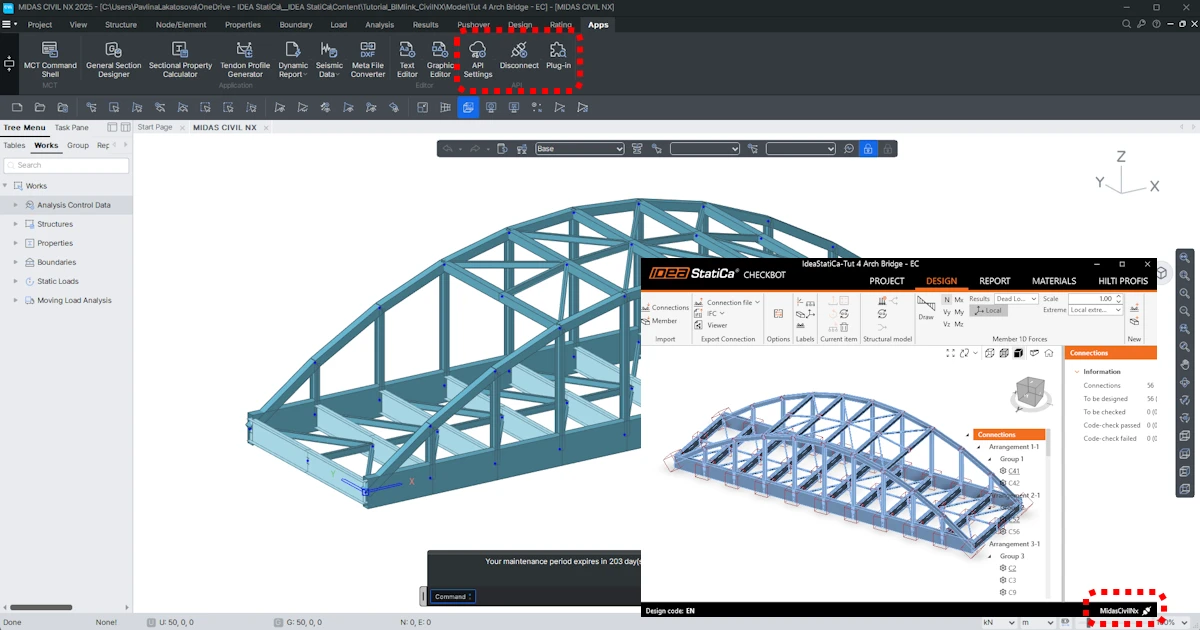
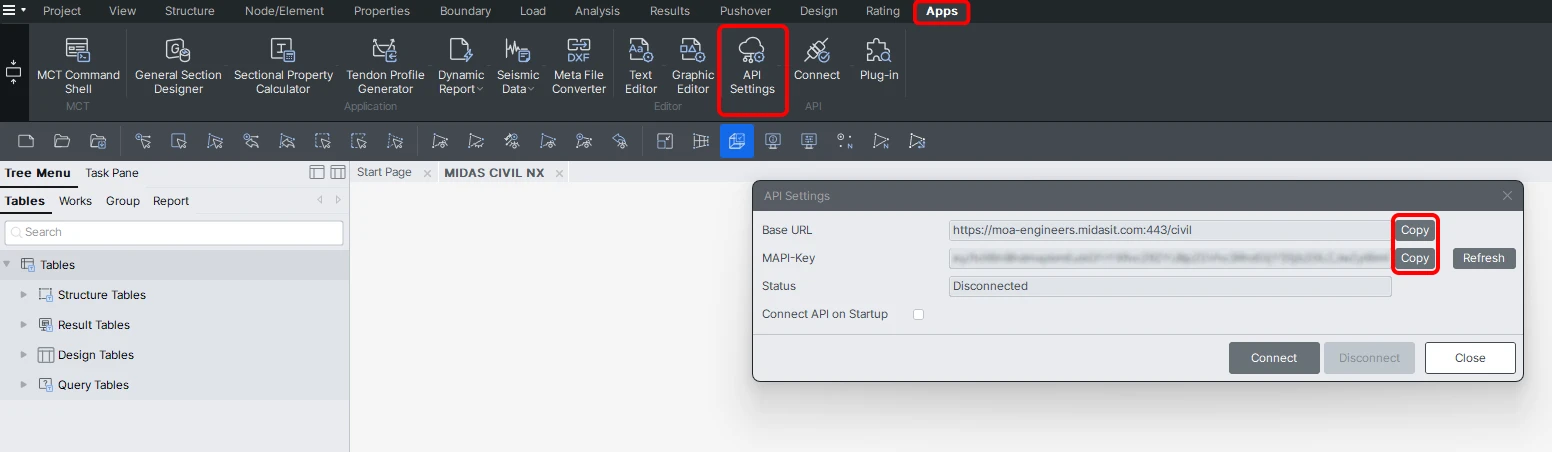
A szalagon, az utolsó fülön, az APPs menüpontban található az API Settings, ahol megadható a Base URL és a MAPI-Key. Első indításkor a MAPI-Key üres, és fontos, hogy generálja azt a Refresh gombra kattintva. A MAPI-Key minden felhasználó számára egyedi, és nem szabad megosztani másokkal. A Copy gombbal másolhatók.
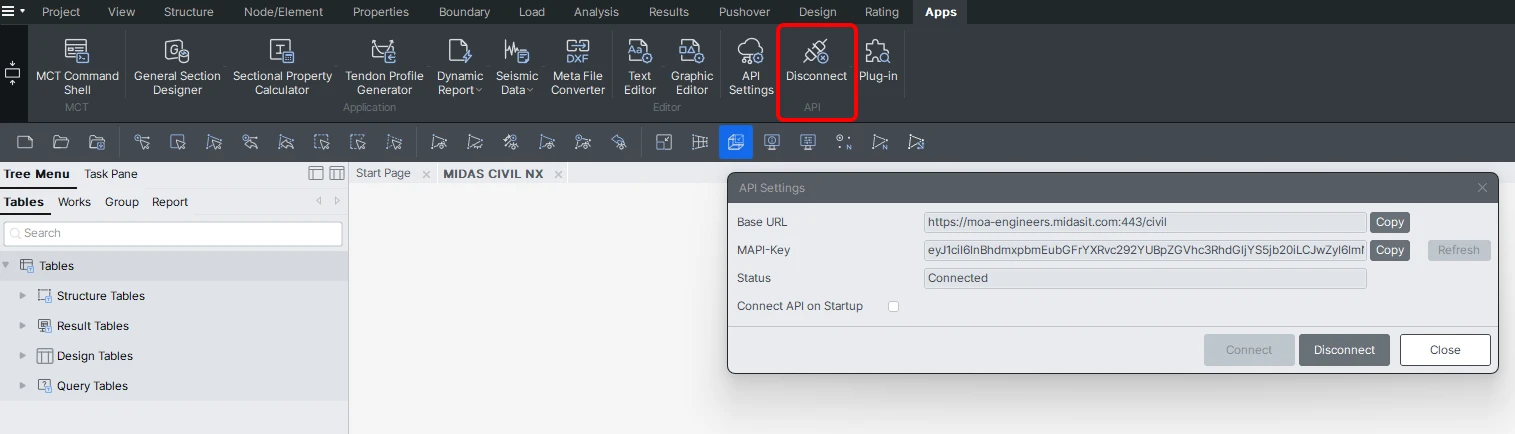
Csatlakozzon az API-hoz.
Az API akkor csatlakozott, amikor a fül "Disconnect"-re változik.
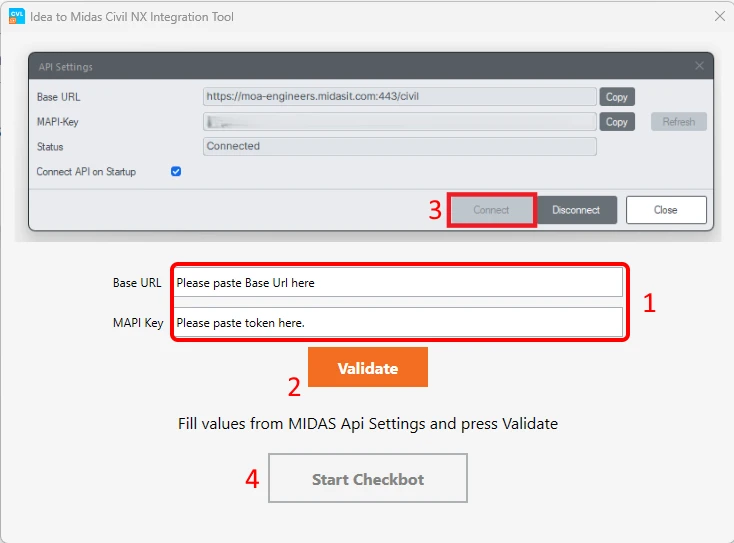
Nyissa meg az IDEA to MIDAS CIVIL NX Integration Tool alkalmazást az Asztalról, és illessze be a másolt Base URL-t és MAPI Key-t a megnyitott MIDAS CIVIL NX projektjéből (1). Ezután végezze el a Validate (2) műveletet, és csatlakozzon a Civil NX-hez (3). Ezután indítsa el a Checkbotot (4).
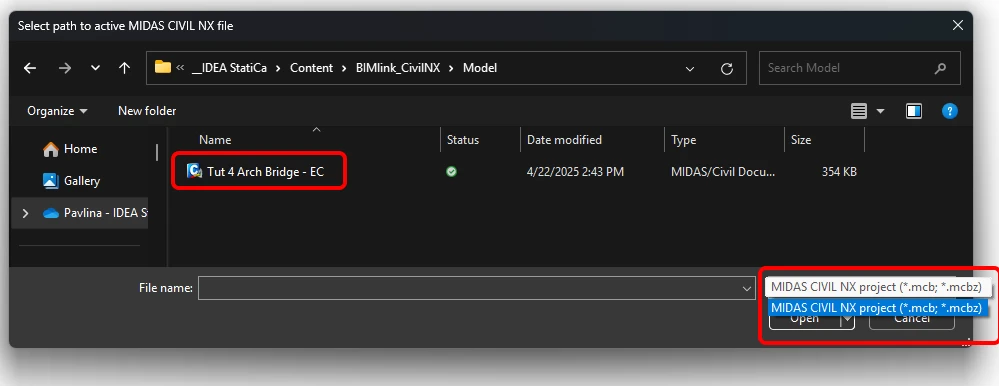
Válassza ki az aktív MIDAS CIVIL NX fájl elérési útját, és nyissa meg. Mind az .mcb, mind az .mcbz fájlformátum választható.
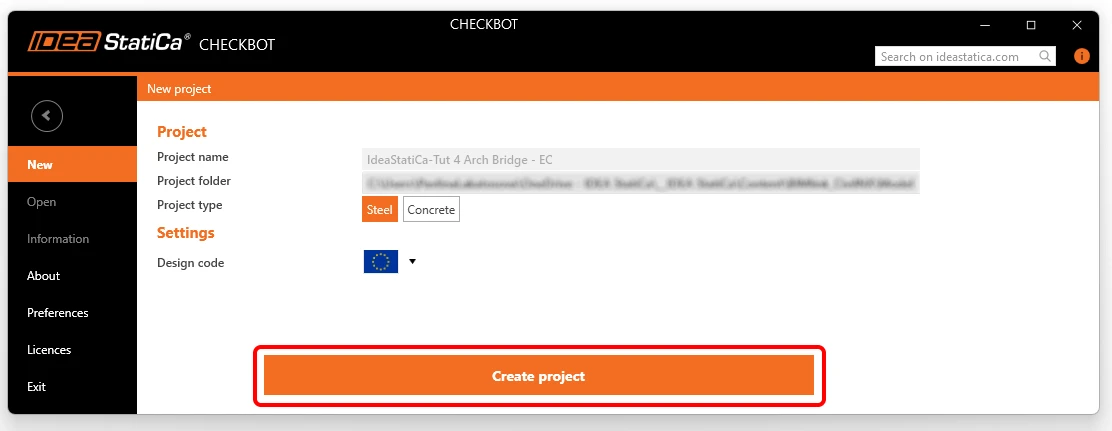
Hozza létre az Új projektet a Checkbotban.
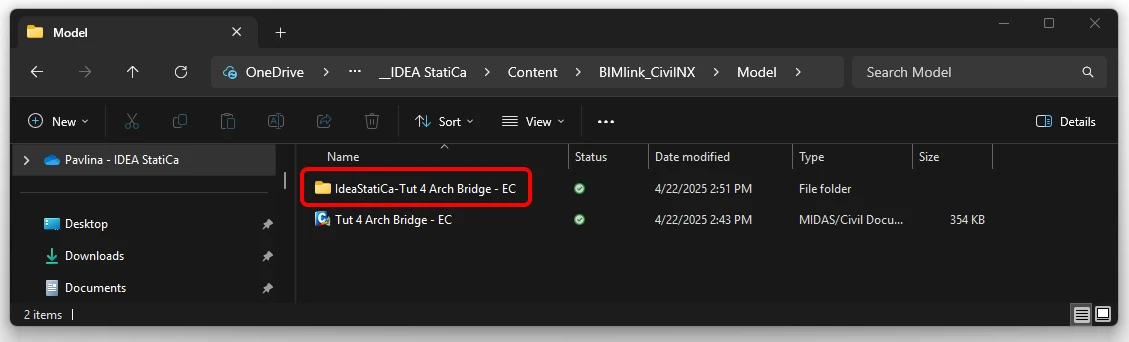
A Checkbot mappa ugyanabban a mappában jön létre, mint a MIDAS CIVIL NX projekt.
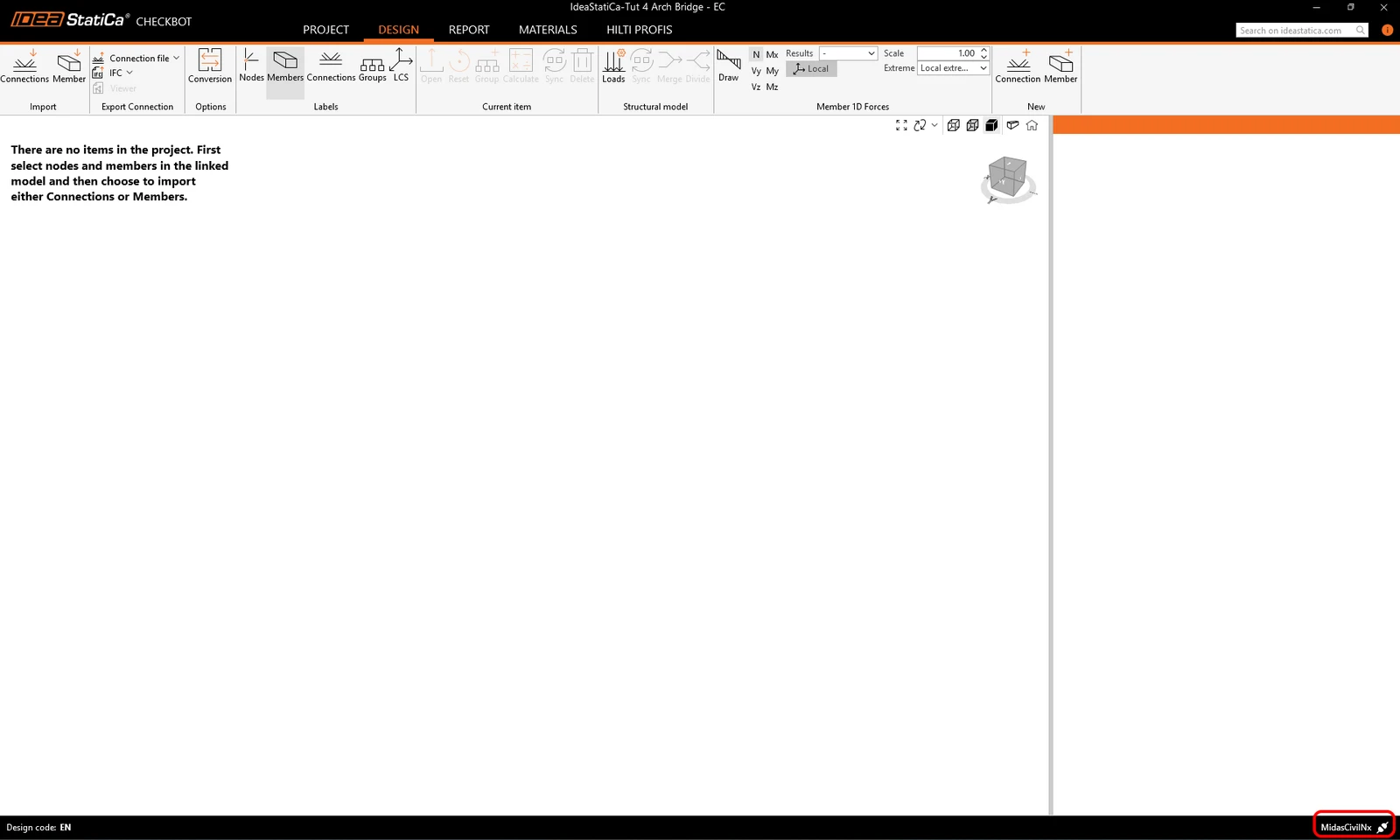
Ezt követően megnyílik egy új projekt. A Checkbot csatlakozik a Civil NX-hez (nézze meg a jobb alsó sarkot).
Importálás a Checkbotba
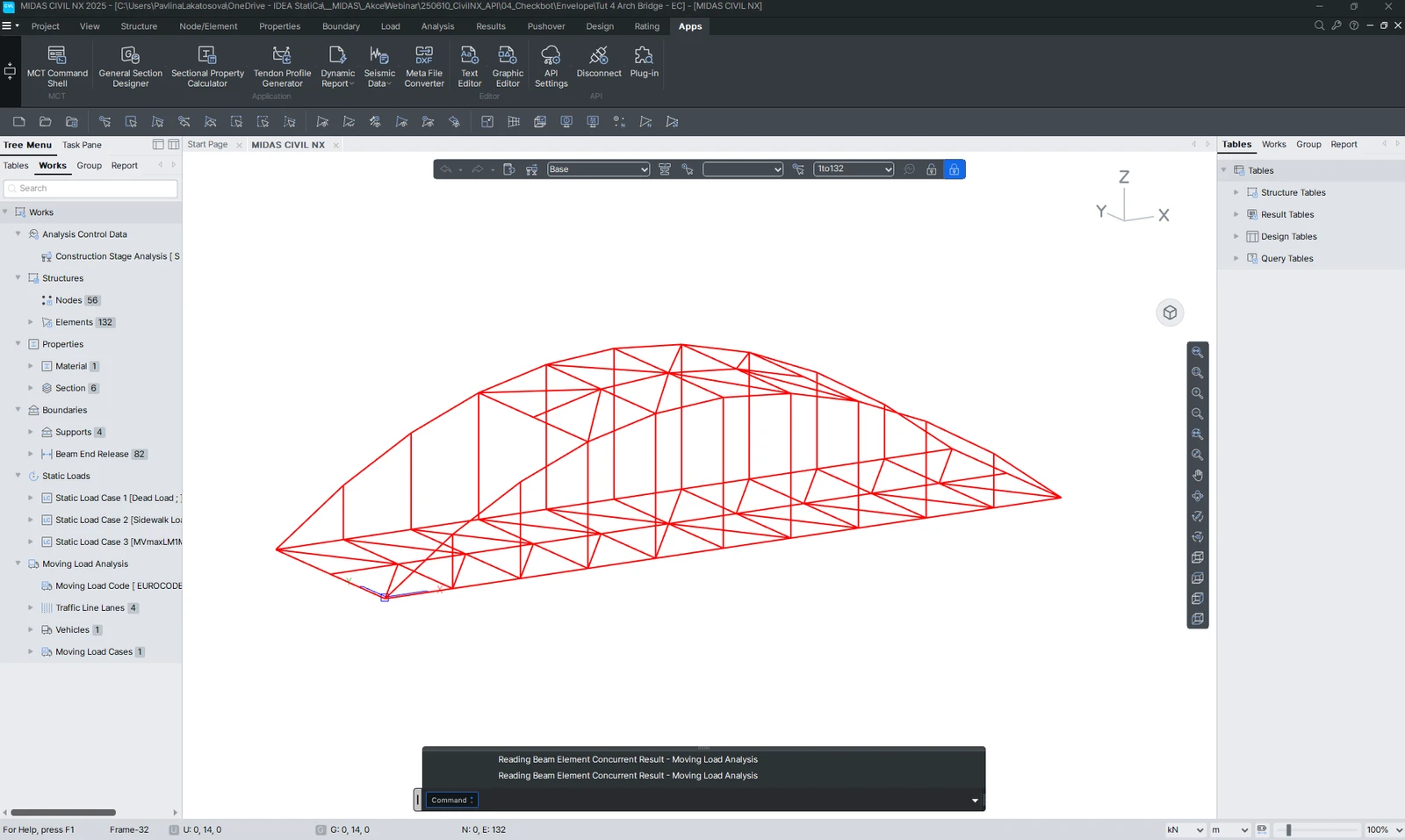
Először futtassa a lineáris analízist a Civil NX-ben, hogy megkapja a belső erőket.
Az analízis és a mentés után importálhatja a teljes modellt. Ehhez válassza ki az összes elemet.
Kattintson a Connections Import fülre.
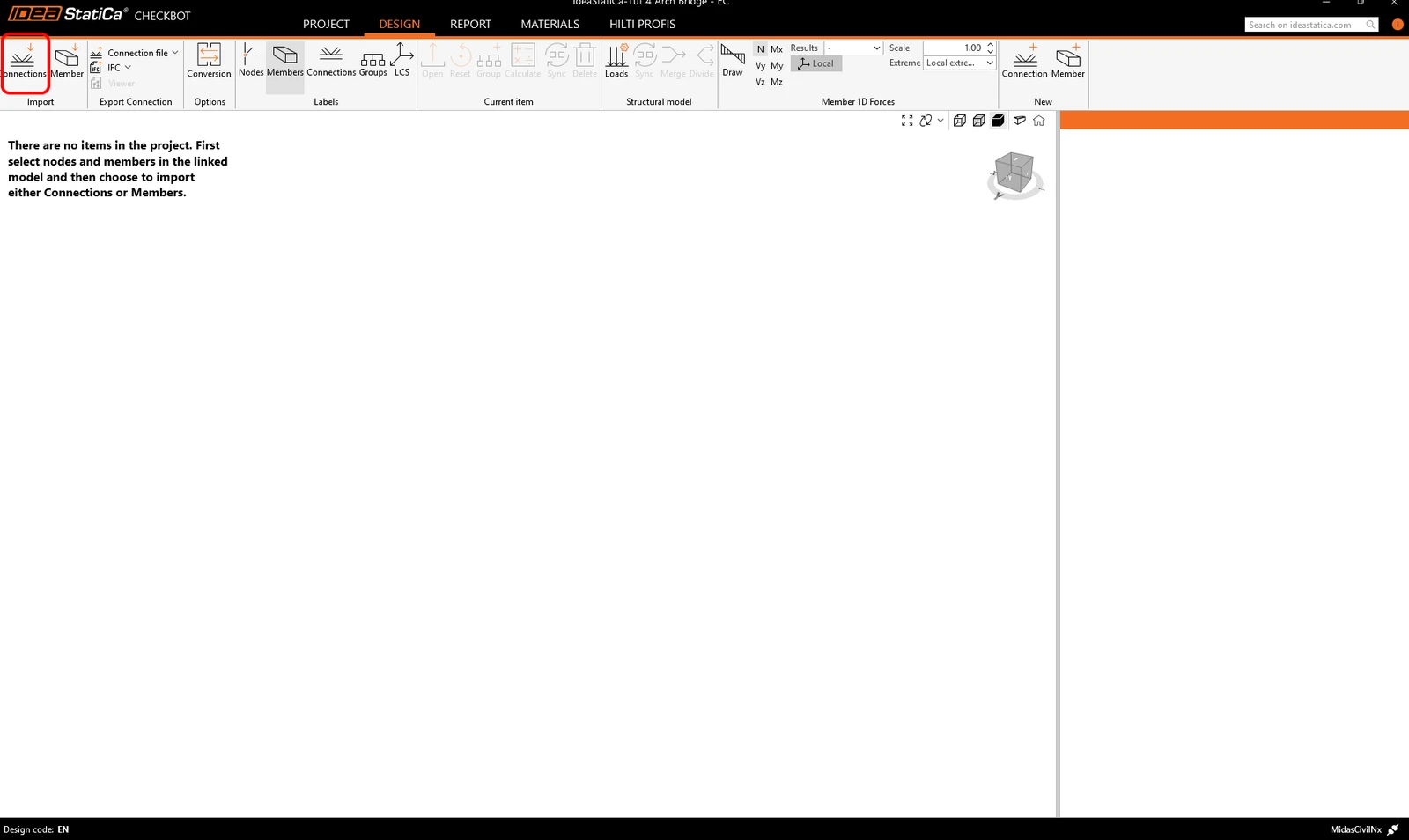
A teljes szerkezet importálásra került.
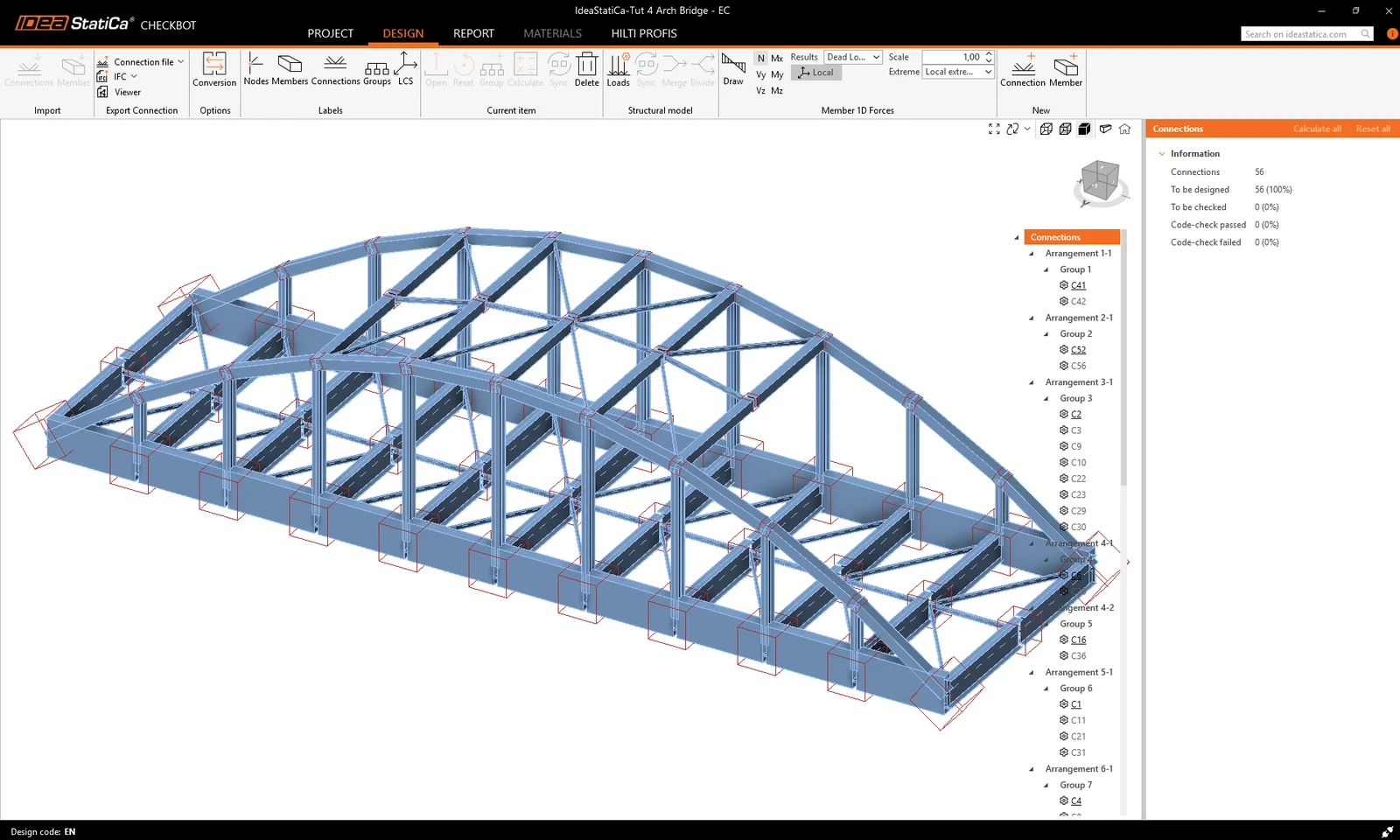
Az azonos típusú kapcsolatok automatikusan csoportokba rendeződnek. Ez lehetővé teszi a tömeges tervezést: csak a referencia kapcsolat (a kapcsolatfában aláhúzva) szerkeszthető, és ugyanaz a tervezés kerül alkalmazásra az adott csoport összes többi kapcsolatára.
Alternatív megoldásként a kapcsolatok egyenként is importálhatók egy vagy több kapcsolat kiválasztásával.
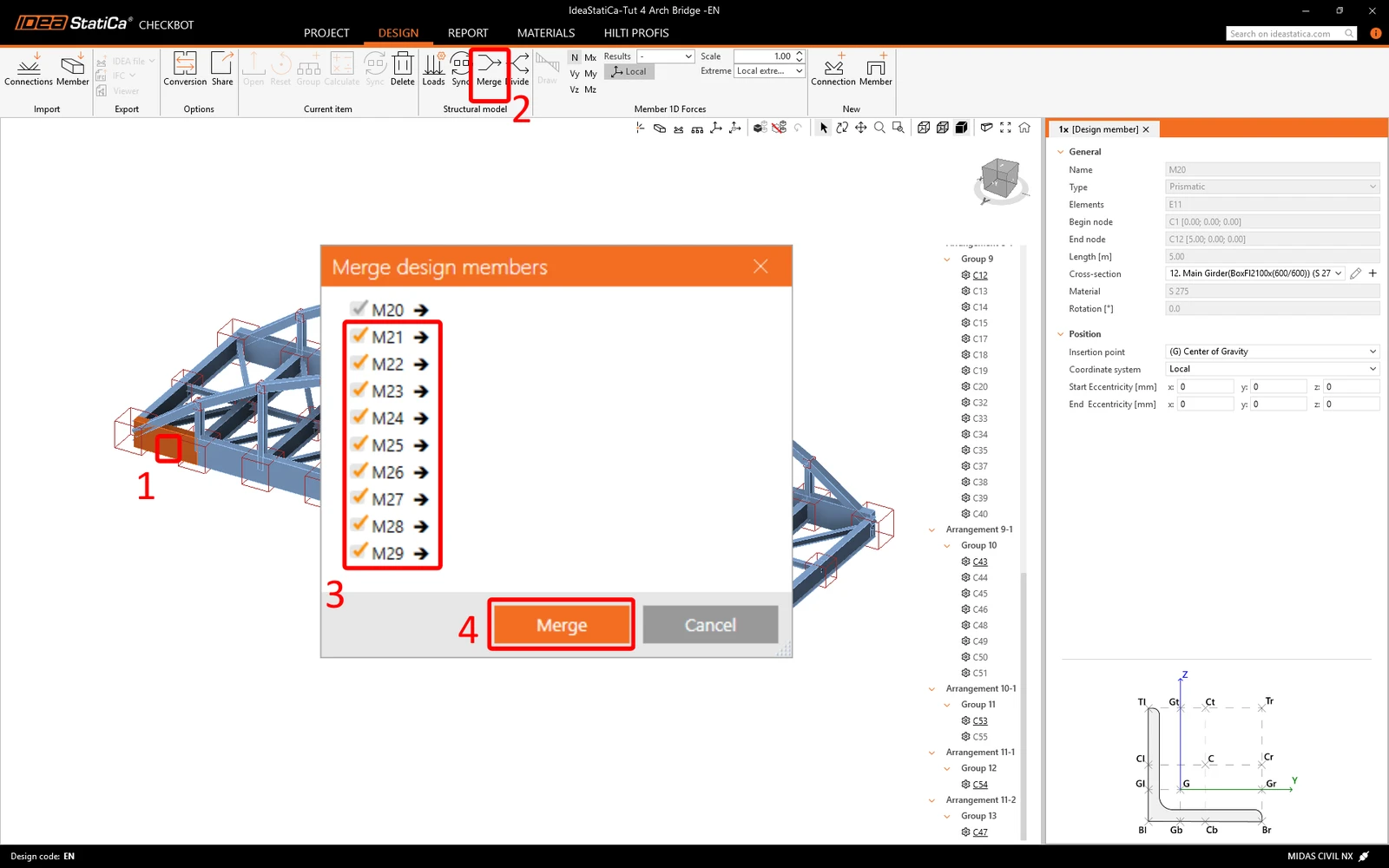
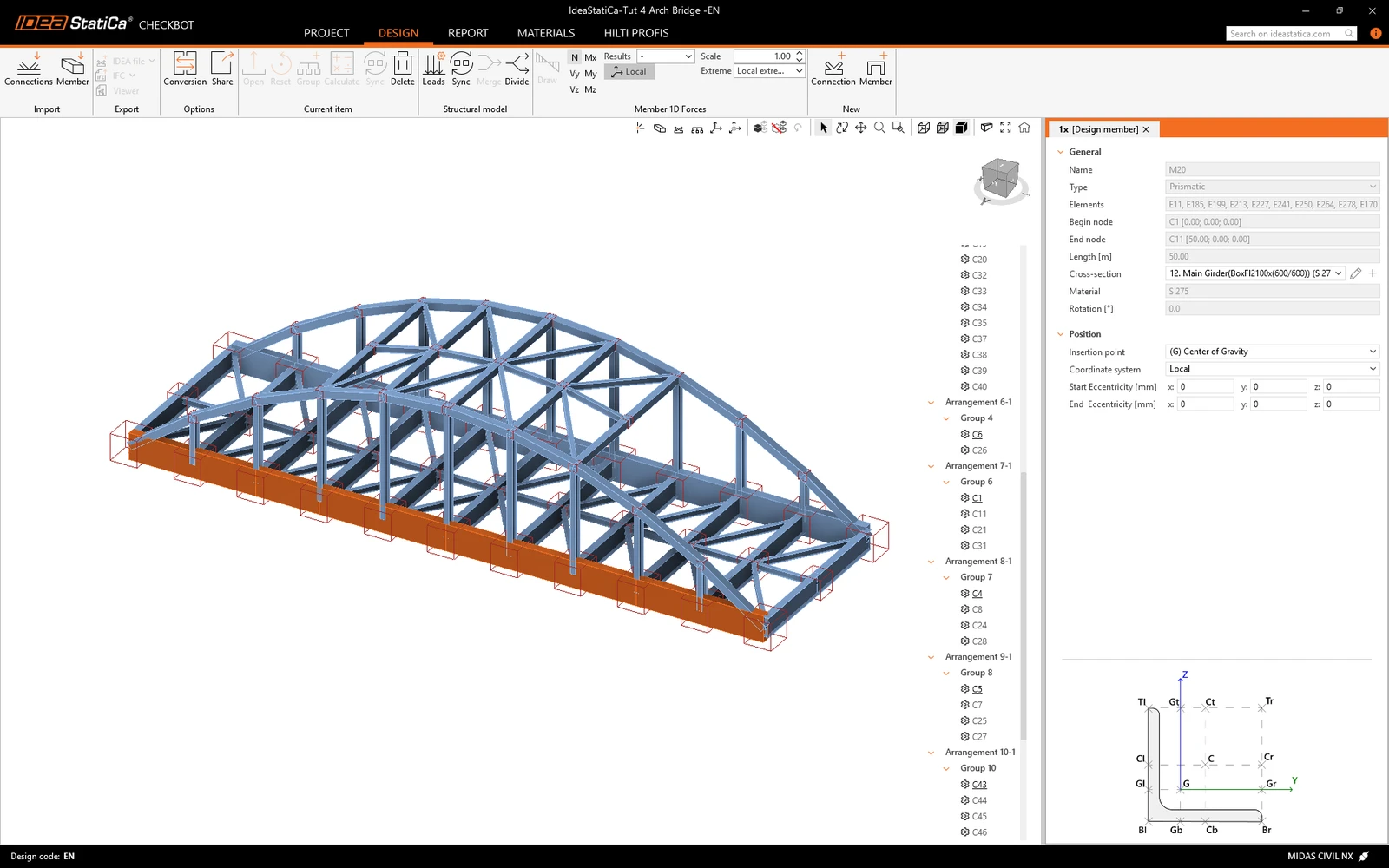
Láthatjuk, hogy a főtartók több különálló szerkezeti elemként lettek importálva, ezért ezeket össze kell vonnunk. Válassza ki az első szerkezeti elemet, kattintson a Merge gombra, jelölje ki a főtartó összes többi szerkezeti elemét, és erősítse meg. Ismételje meg ugyanezt a második esetében is.
A Checkbotban zajló munkafolyamatról bővebben az alábbi cikkben olvashat: Checkbot – tömeges BIM munkafolyamatok.
Tekintse meg a MIDAS-ból a Checkbotba történő BIM link ismert korlátozásait is.
Kapcsolatok tervezése és szabványellenőrzése
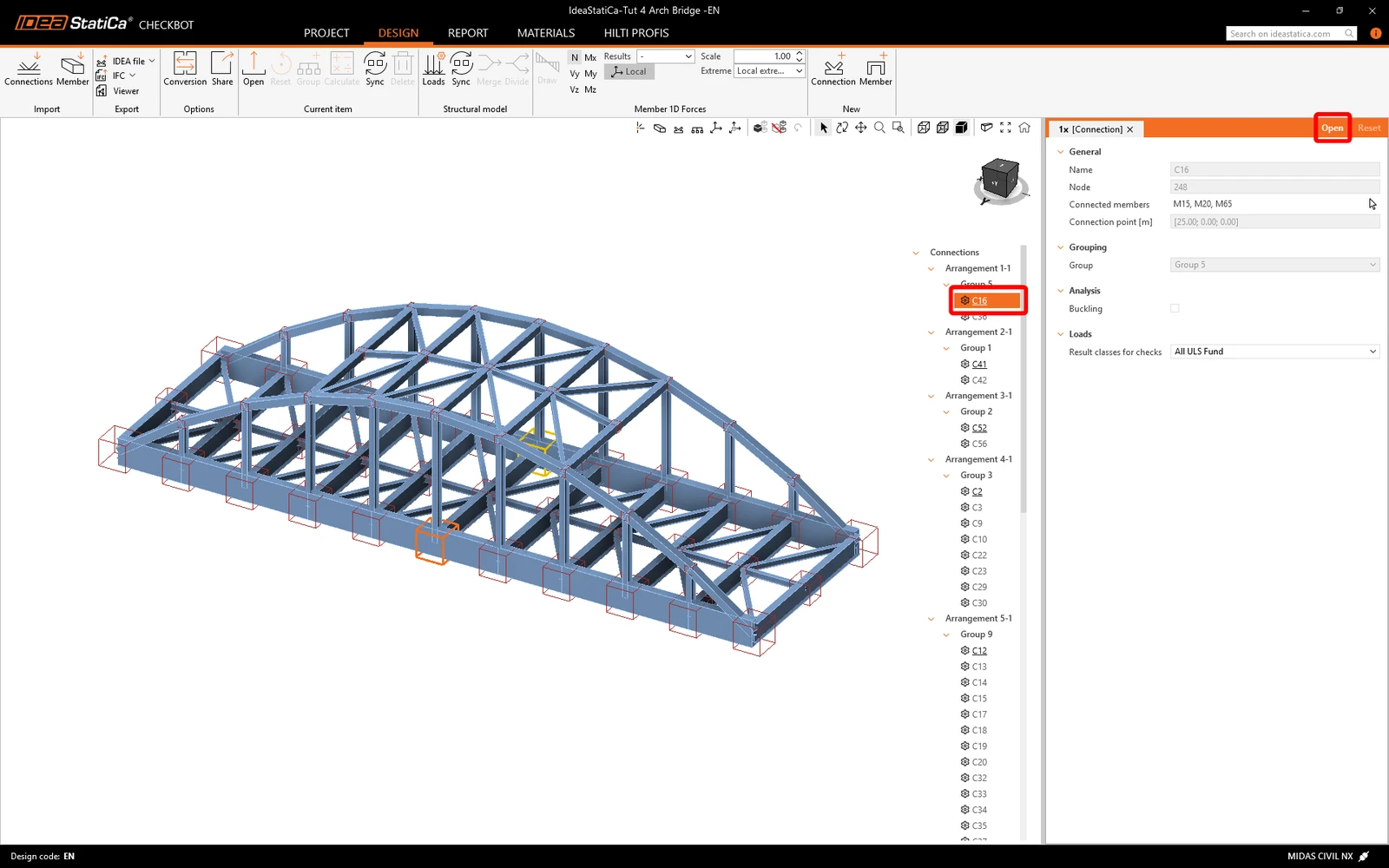
A projektelemek listájában válassza ki a tervezni kívánt csoport referencia csomópontját. Ezután jobb egérgombbal kattintva válassza az Open opciót, vagy kattintson a szalag Open parancsára. A kiválasztott kapcsolat megnyílik az IDEA StatiCa Connection alkalmazásban.
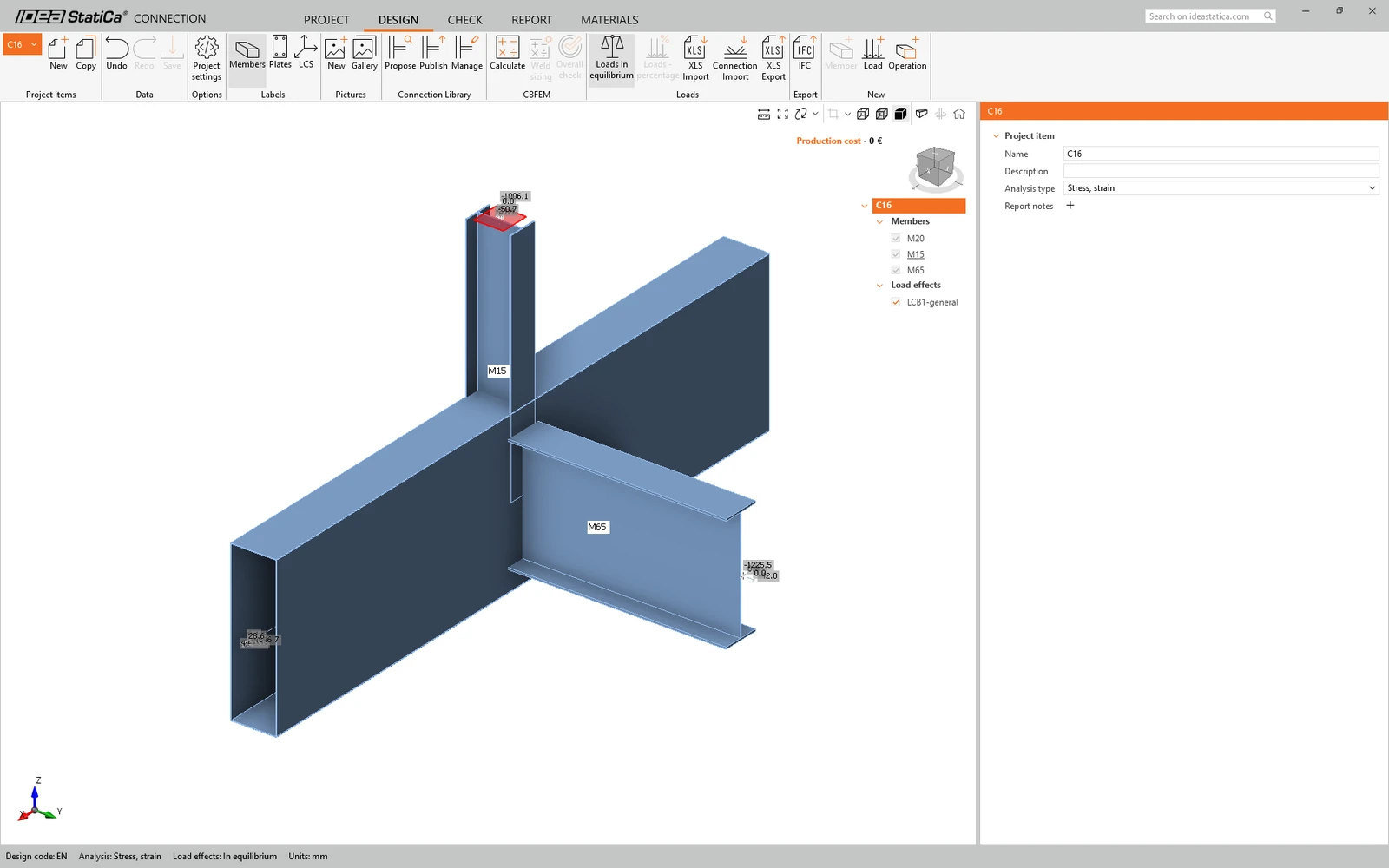
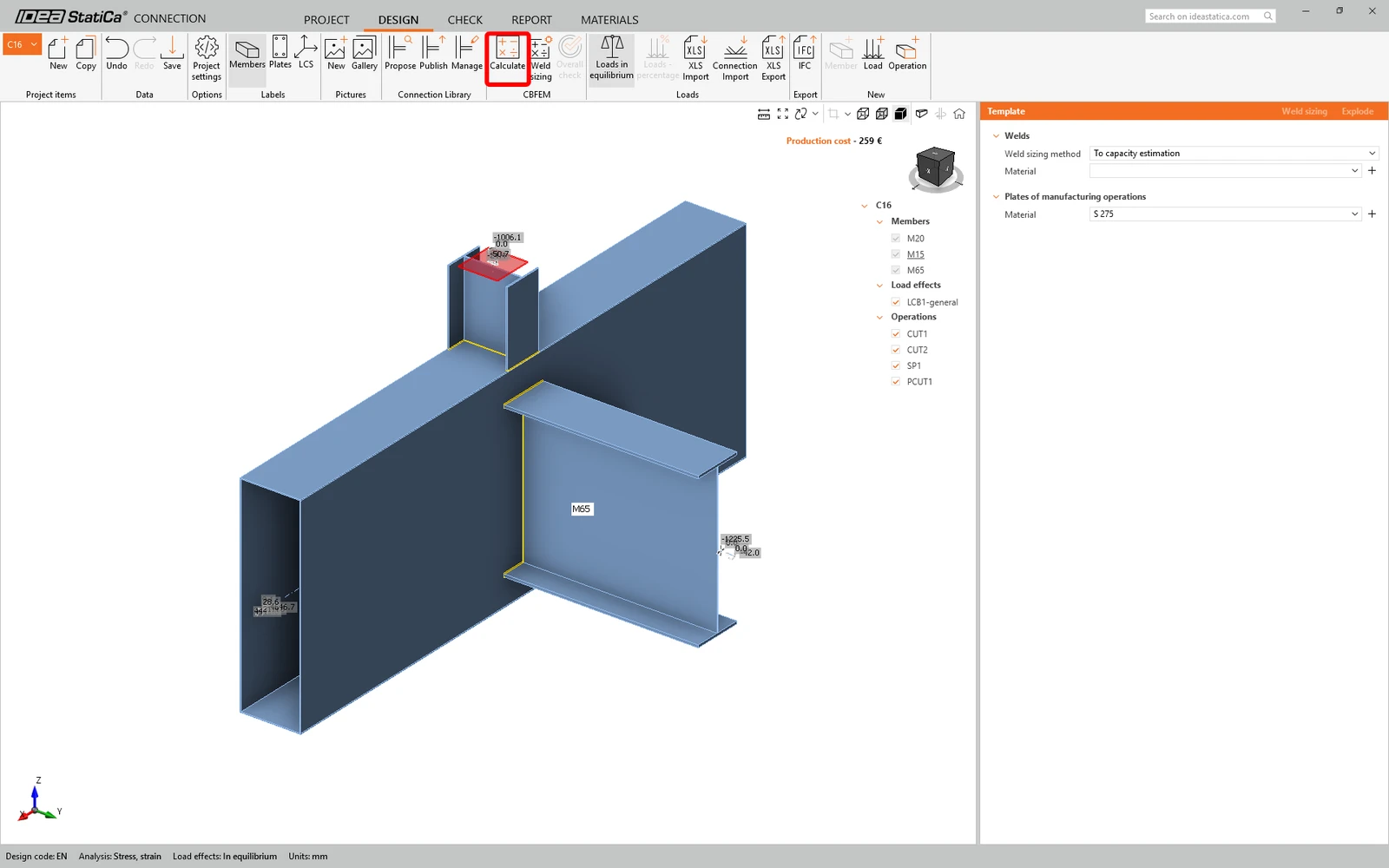
Most tervezze meg a kapcsolatot, és futtassa az elemzést.
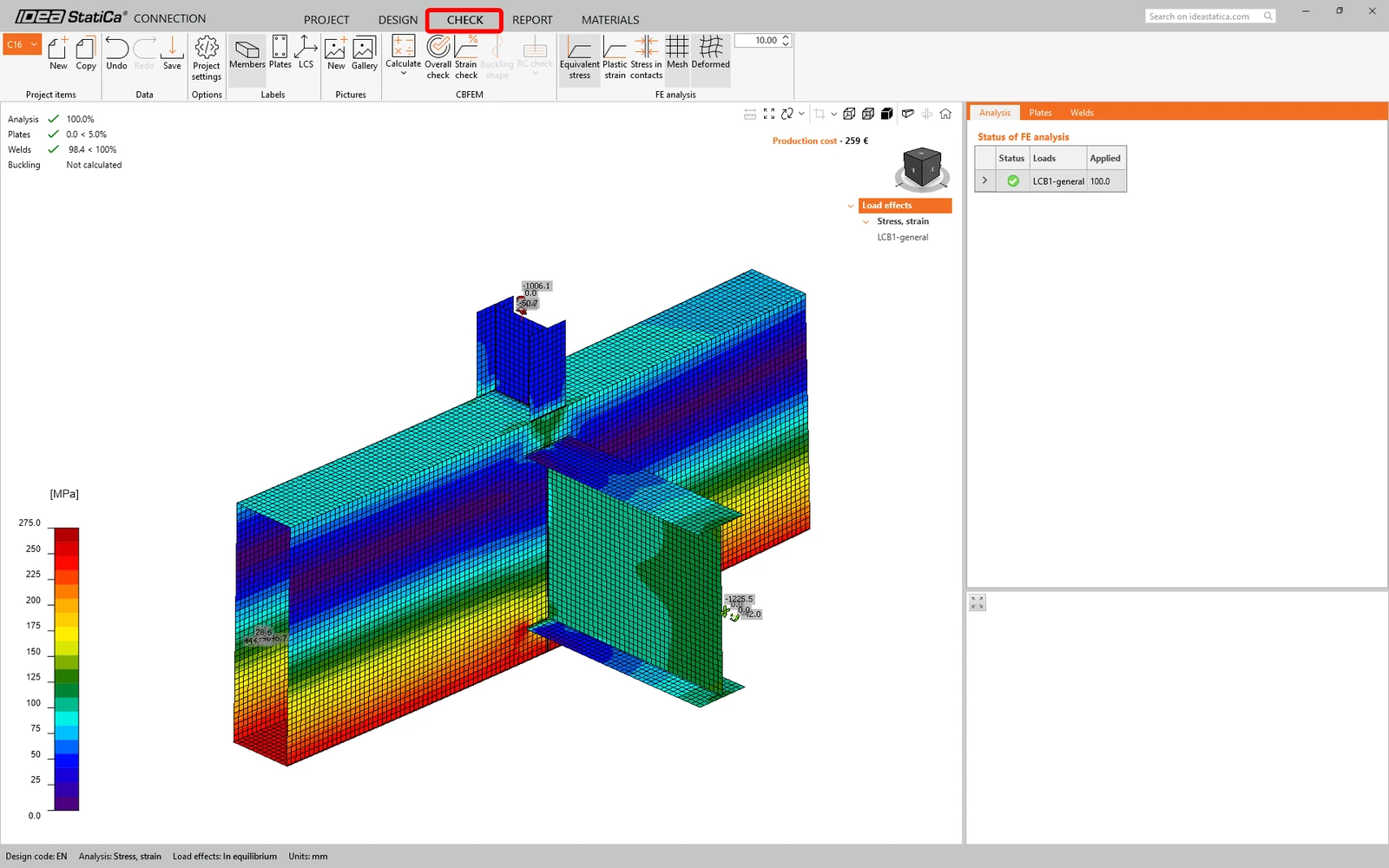
A Check fülre kattintva tekintheti át az eredményeket.
Miután a szabványellenőrzés befejeződött, mentse el ezt a kapcsolatot, és váltson vissza a Checkbot ablakra (a Connection ablakot nyitva hagyhatja).
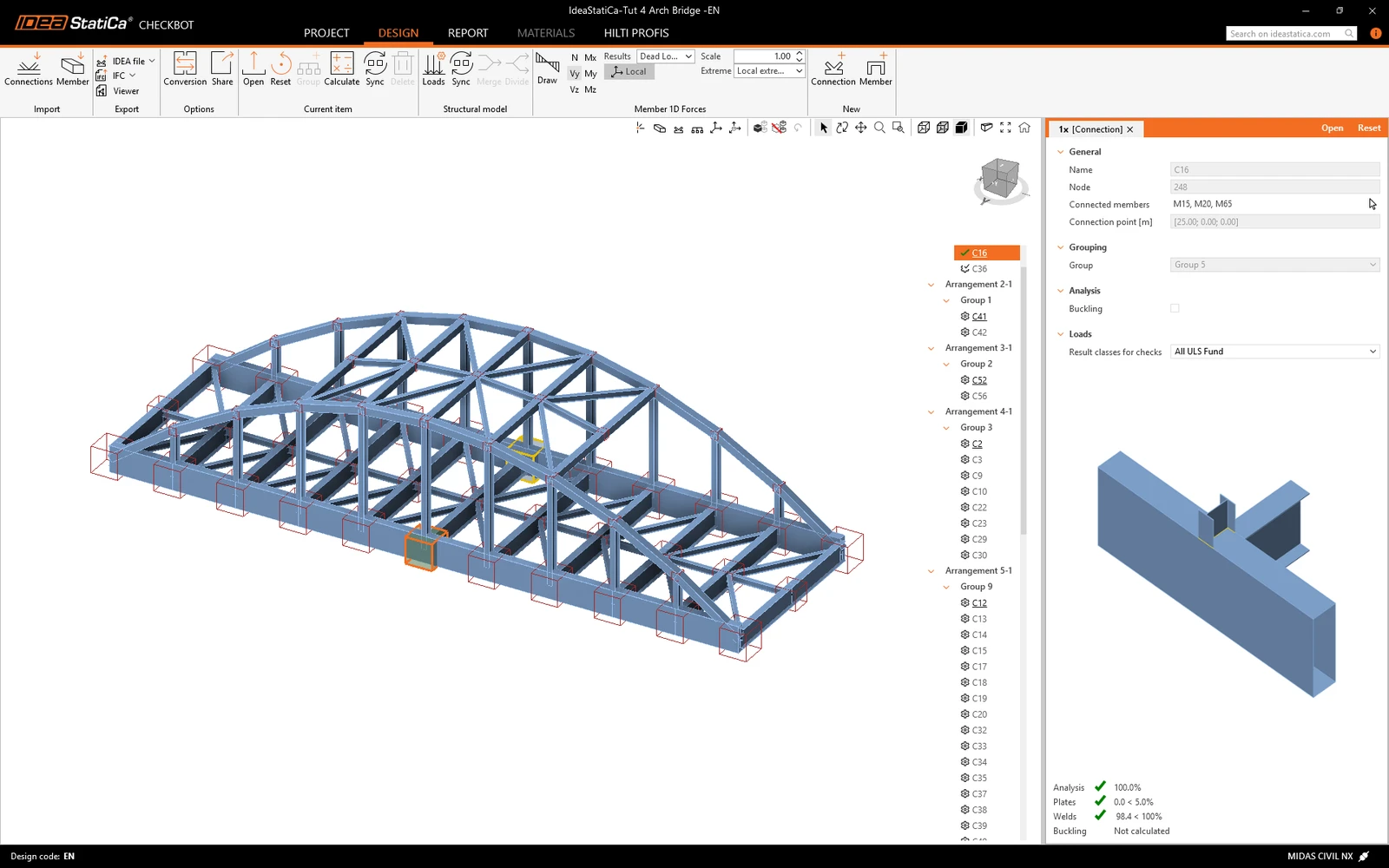
A Checkbotban zöld pipát fog látni a kapcsolat mellett, és a csomópont dobozát zöld színnel kitöltve. Ez azt jelenti, hogy a kapcsolat megfelelt az összes szabványellenőrzésen. A Connection panelen a kapcsolat ábrázolását és a szabványellenőrzés eredményeinek összefoglalóját is megtekintheti.
Ezzel sikeresen összekapcsolta a MIDAS CIVIL NX-et az IDEA StatiCa Connection alkalmazással a Checkboton keresztül.
Fontos megjegyzés
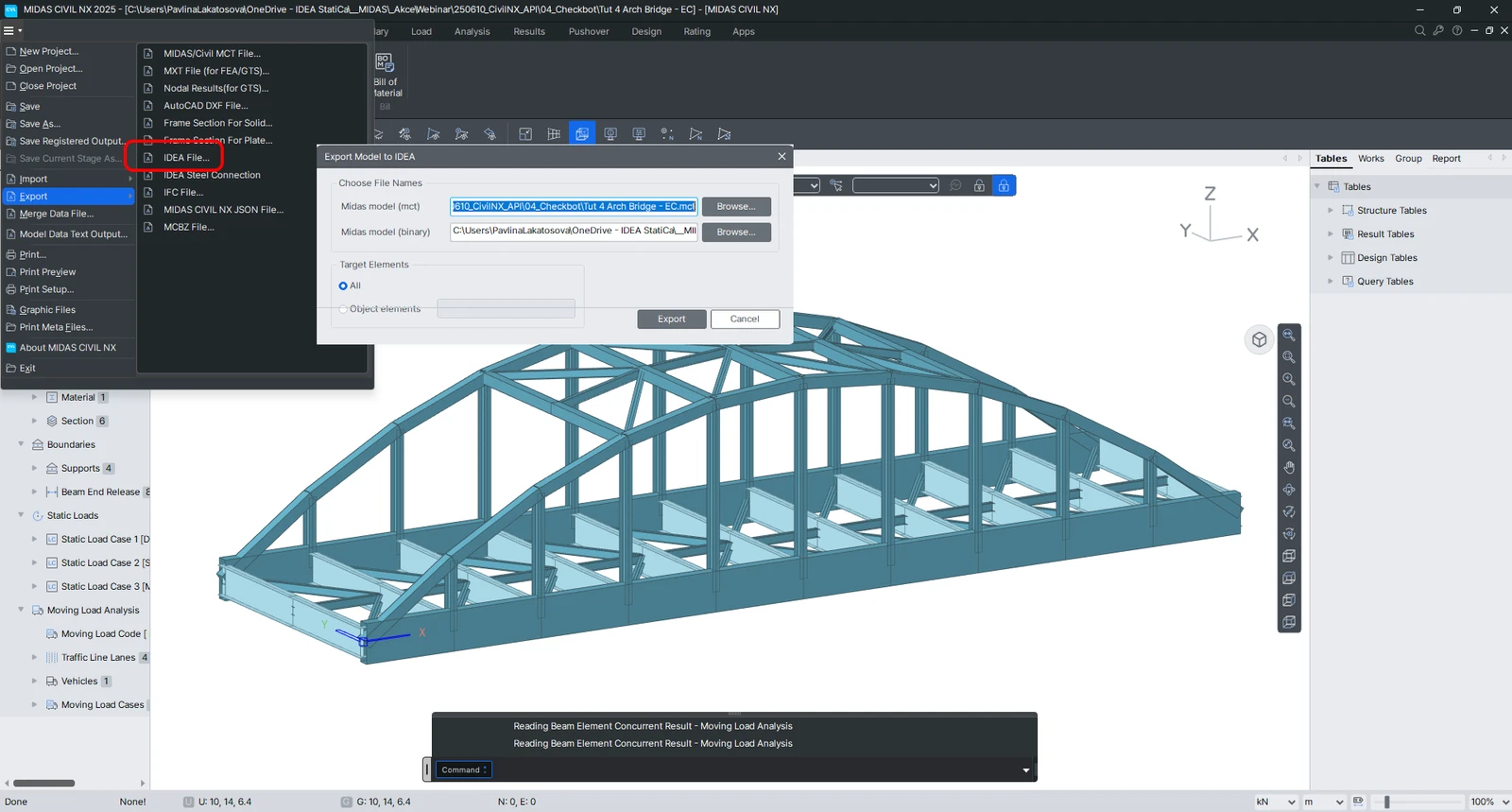
A Civil NX továbbra is lehetővé teszi az IDEA StatiCa BIM-be történő exportálást a beton keresztmetszetek részletes ellenőrzéséhez.
BIM link midas Civil és IDEA StatiCa - Beton keresztmetszetek részletes ellenőrzése
Szeretné fejleszteni tudását? Látogasson el a Campusra
Ismerje meg, hogyan használhatja hatékonyan az IDEA StatiCa szoftvert saját tempójában elvégezhető e-learning kurzusainkkal
Kezdje el a tanulást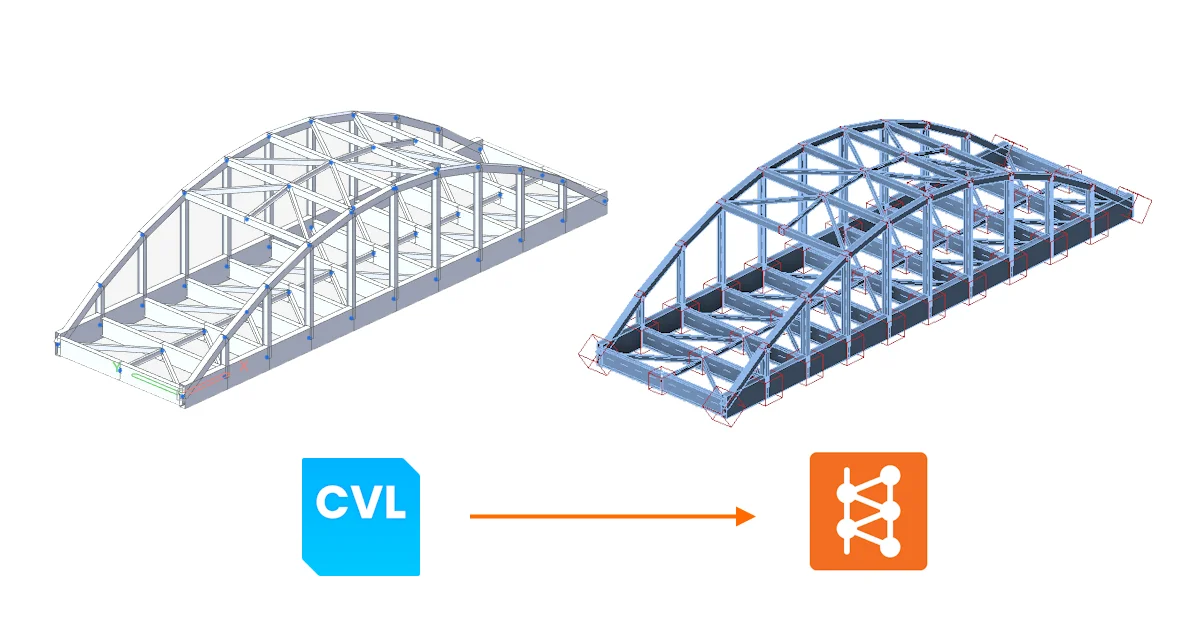
- Steel
- Connection design
- Knowledge base
IDEA StatiCa Checkbot BIM-kapcsolat a MIDAS CIVIL NX szoftverrel
Tovább olvasom
- Connection design
- Steel
- Esettanulmány
Vasúti híd a Vltava folyó felett, Csehország
Tovább olvasom
- Member design
- Steel
- Tutorials
Acél harántgerenda szerkezeti méretezése kifordulás hatására (EN)
Tovább olvasom- Steel
- Connection design
- Member design
- Concrete
- Reinforced concrete
- Prestressed concrete
- Knowledge base