


Jak aktivovat propojení
Od verze midas Civil NX 2024 a novější bylo přidáno API, a díky této nové možnosti bylo vytvořeno nové propojení s IDEA Statica Checkbot.
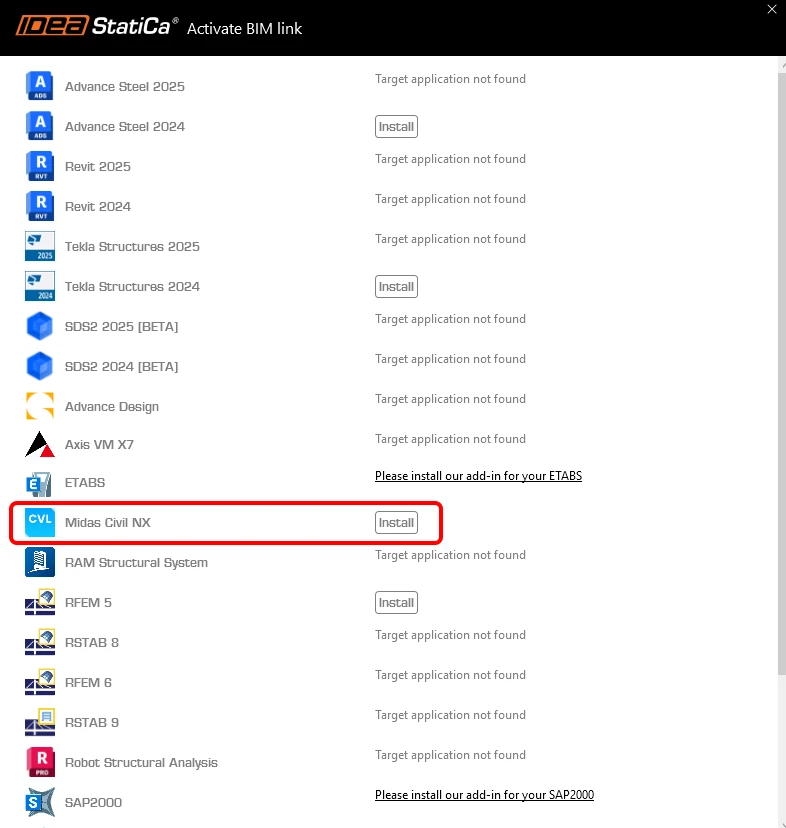
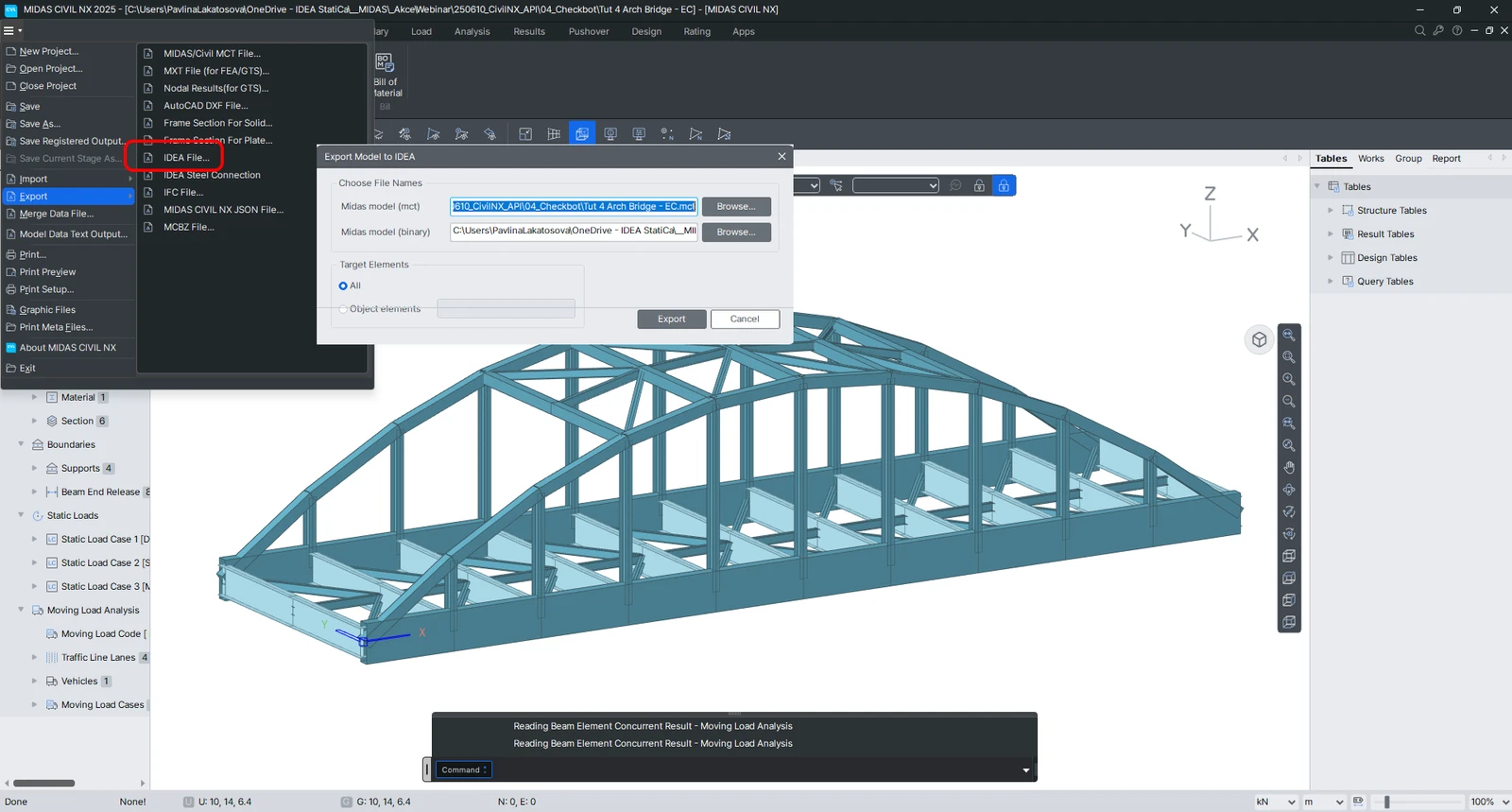
Na následujících obrázcích vidíte, jak propojení aktivovat.
Stiskněte ANO, když se Řízení uživatelských účtů zeptá na povolení provést změny ve vašem zařízení.
Nainstalujte midas Civil NX BIM link.
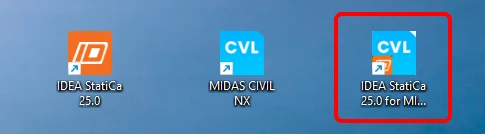
Následně se na ploše objeví nová ikona.
Jak propojení používat
Spusťte Midas Civil NX a otevřete nový nebo existující projekt. Chcete-li postupovat podle tohoto návodu, otevřete přiložený projekt.
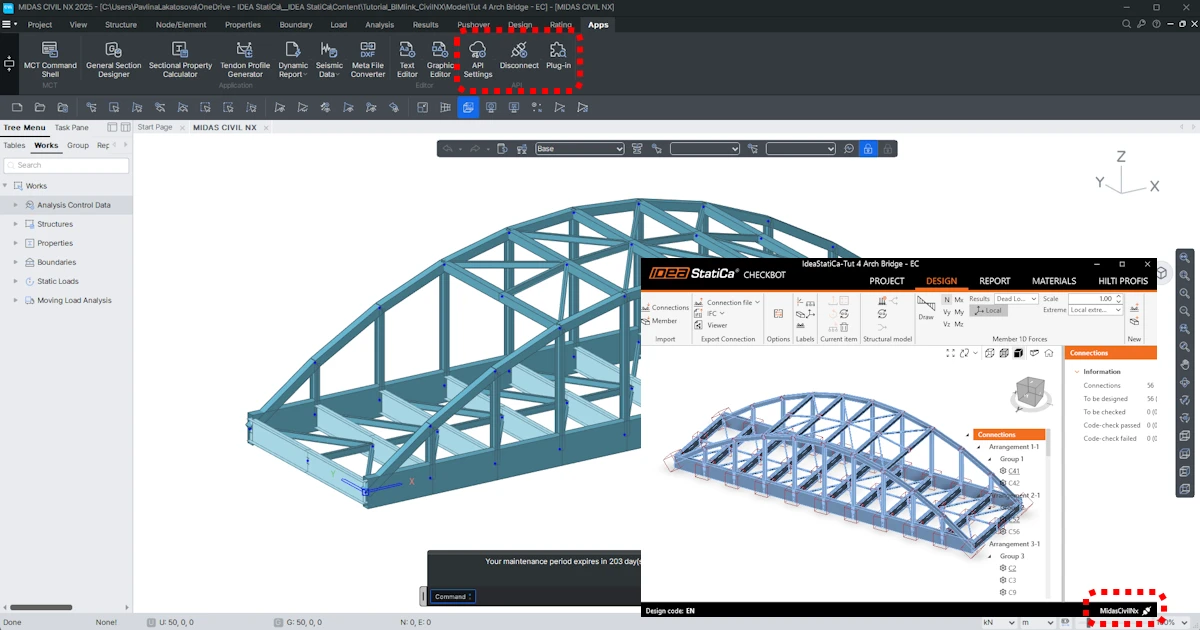
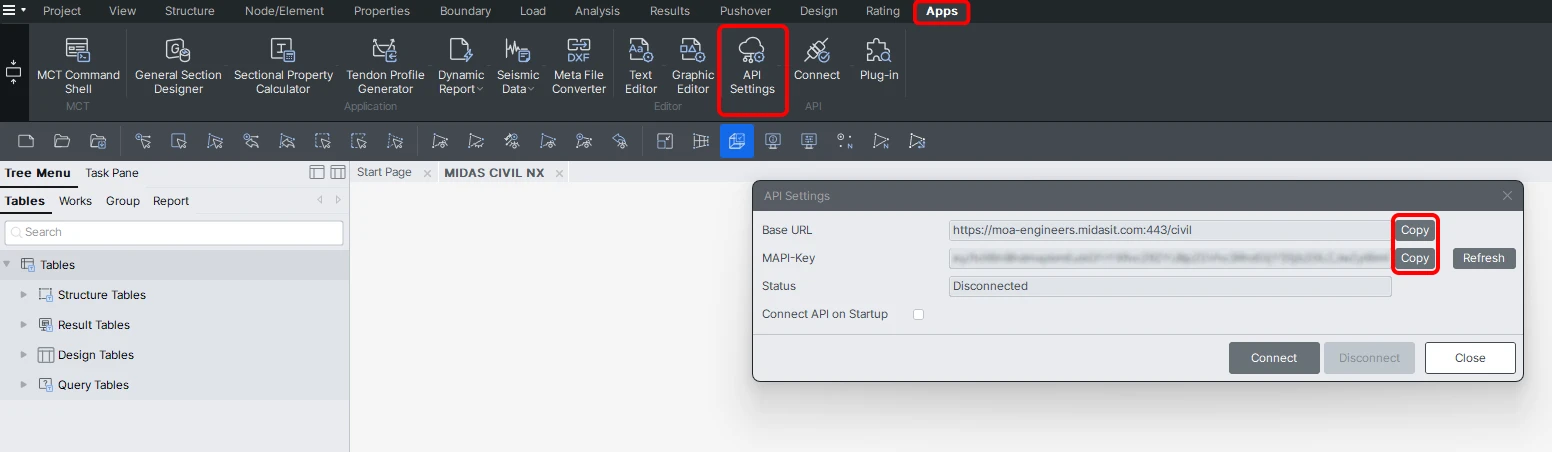
Na pásu karet, na poslední záložce APPs, najdete API Settings, kde jsou uvedeny Base URL a MAPI-Key. Při prvním spuštění je MAPI-key prázdný a je nezbytné jej vygenerovat kliknutím na tlačítko Refresh. MAPI-Key je jedinečný pro každého uživatele a neměl by být sdílen s ostatními. Pro zkopírování hodnot lze použít tlačítko Copy.
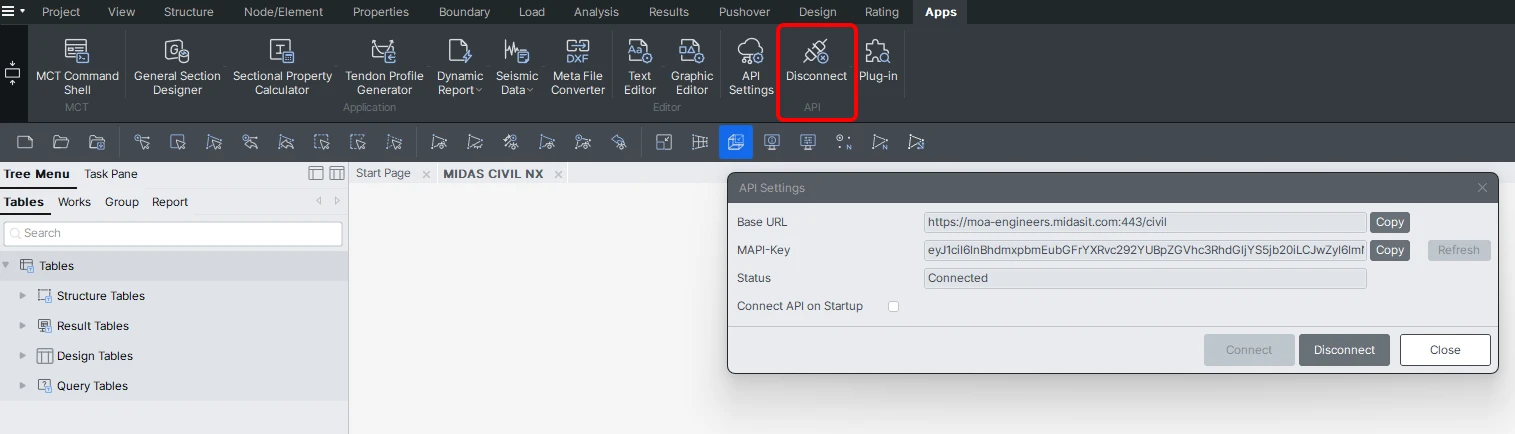
Připojte se k API.
API je připojeno, když se záložka změní na „Disconnect“.
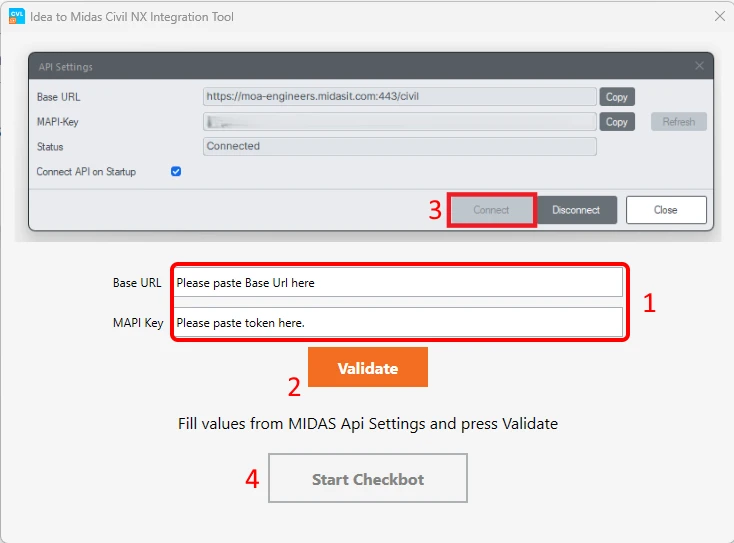
Otevřete IDEA to MIDAS CIVIL NX Integration Tool z plochy a vložte zkopírované Base URL a MAPI Key z vašeho otevřeného projektu MIDAS CIVIL NX (1). Poté proveďte Validate (2) a připojte se k Civil NX (3). Následně spusťte Start Checkbot (4).
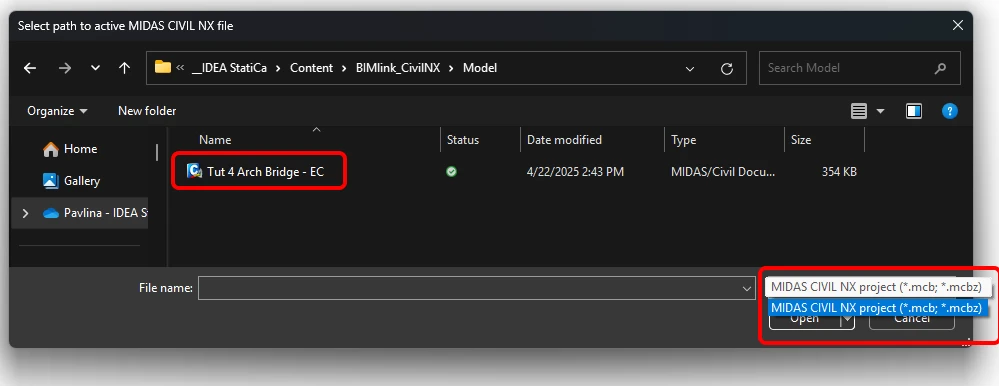
Vyberte cestu k aktivnímu souboru MIDAS CIVIL NX a otevřete jej. Lze zvolit oba formáty souborů, .mcb i .mcbz.
Vytvořte nový projekt v Checkbotu.
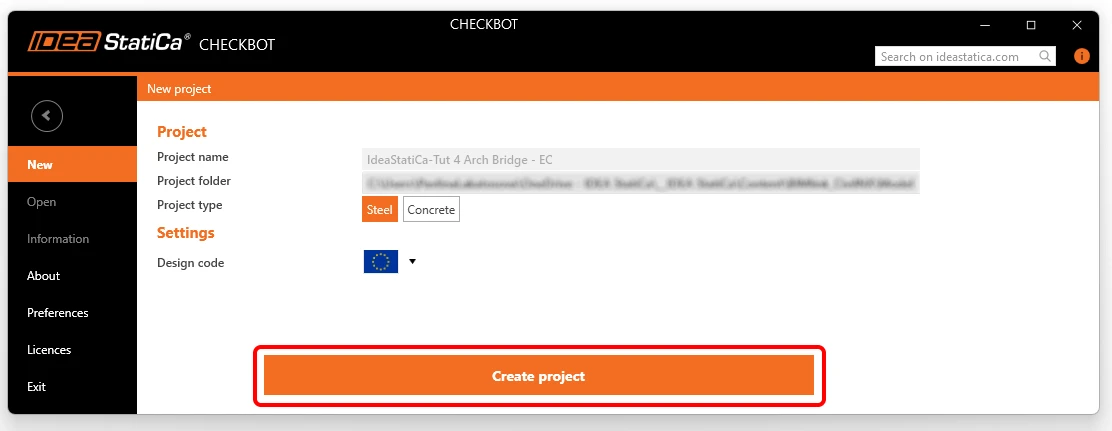
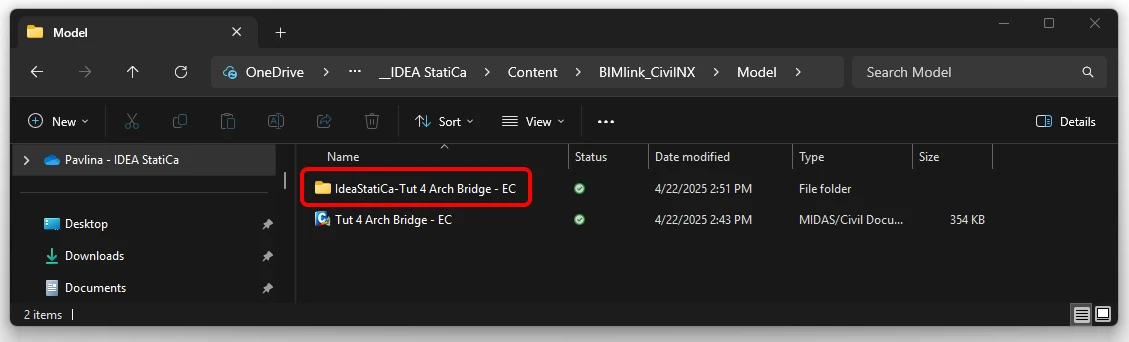
Složka Checkbot je vytvořena ve stejné složce jako projekt MIDAS CIVIL NX.
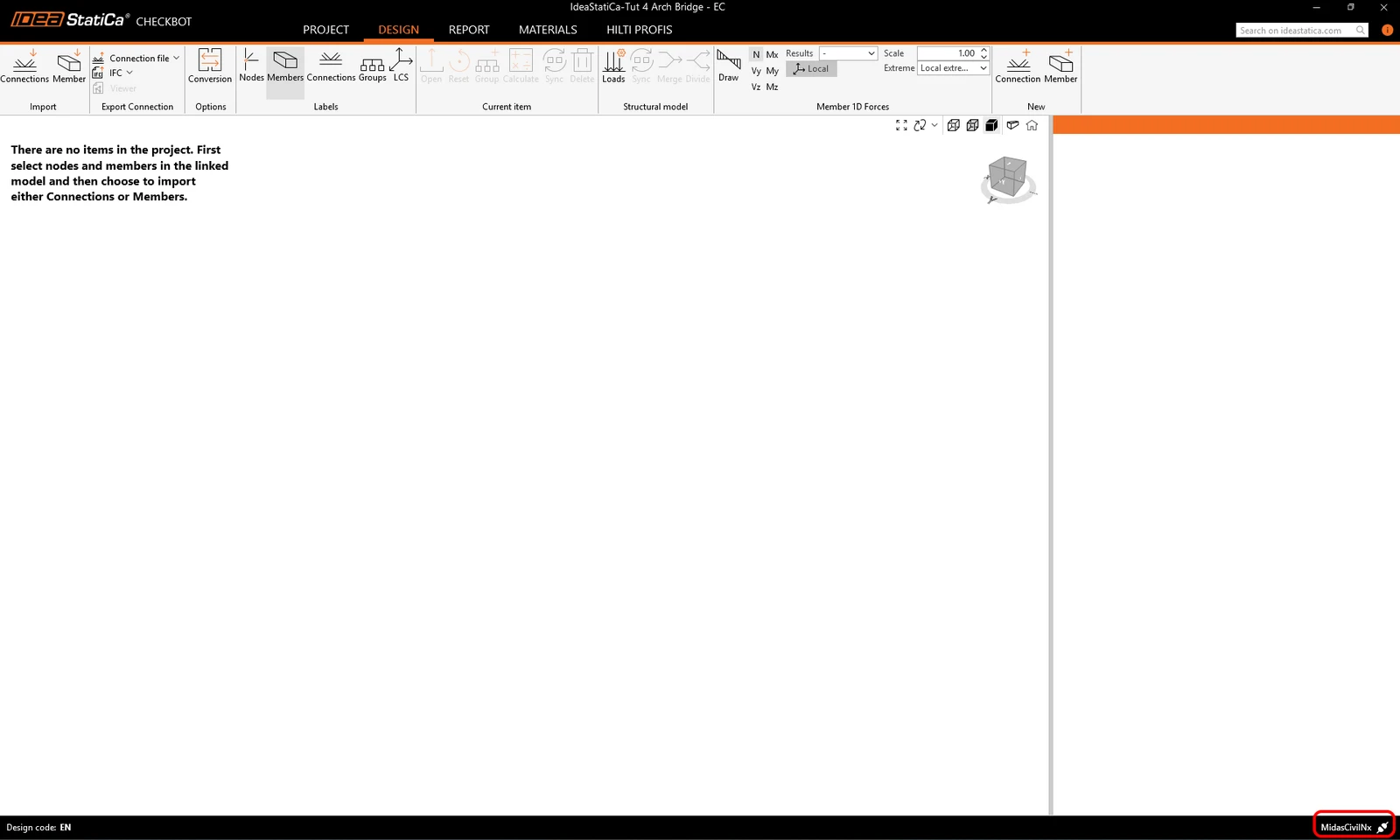
Poté se otevře nový projekt. Checkbot je propojen s Civil NX (viz pravý dolní roh).
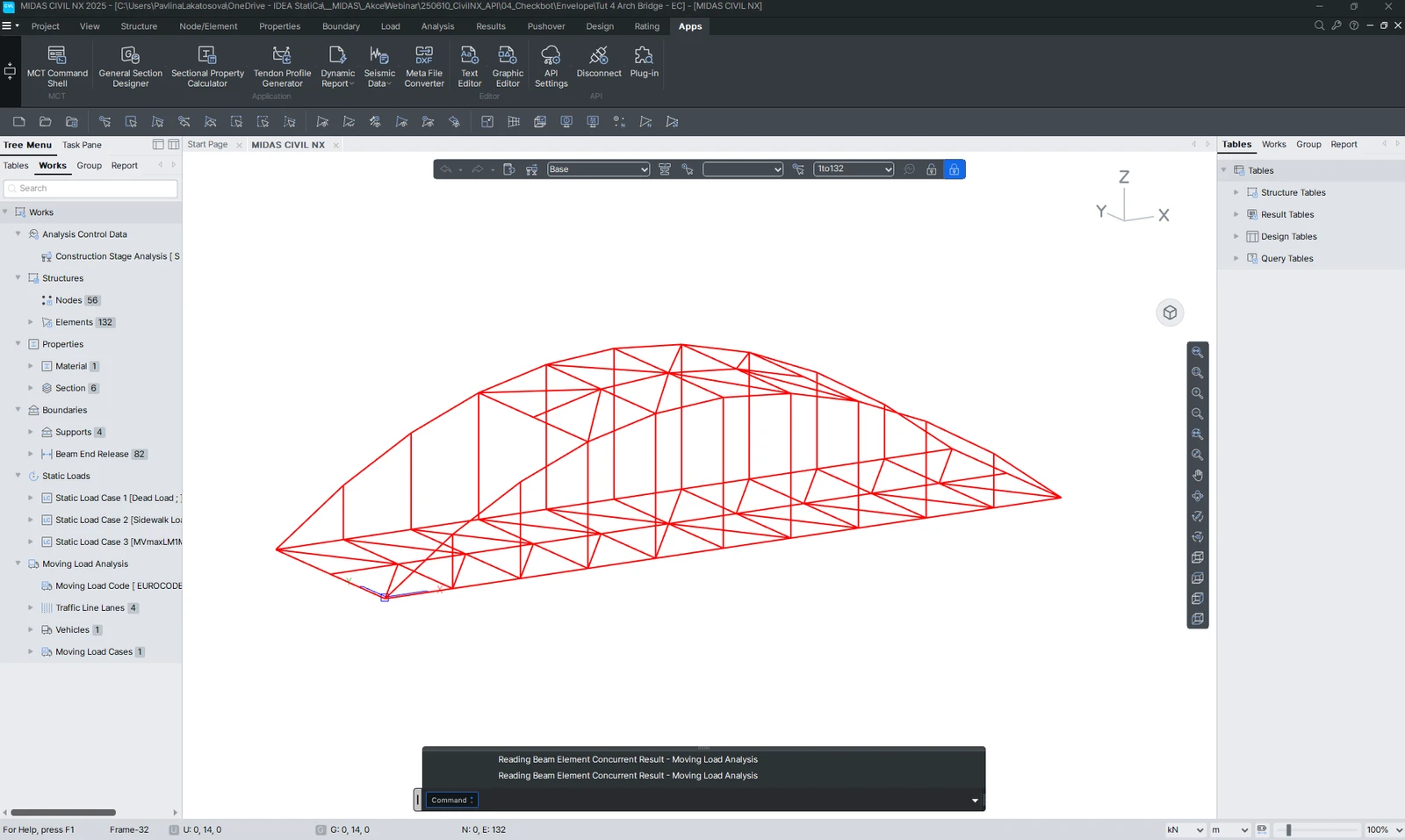
Import do Checkbotu
Nejprve spusťte lineární analýzu v Civil NX, abyste získali vnitřní síly.
Po analýze a uložení můžete importovat celý model. Za tímto účelem vyberte všechny prvky.
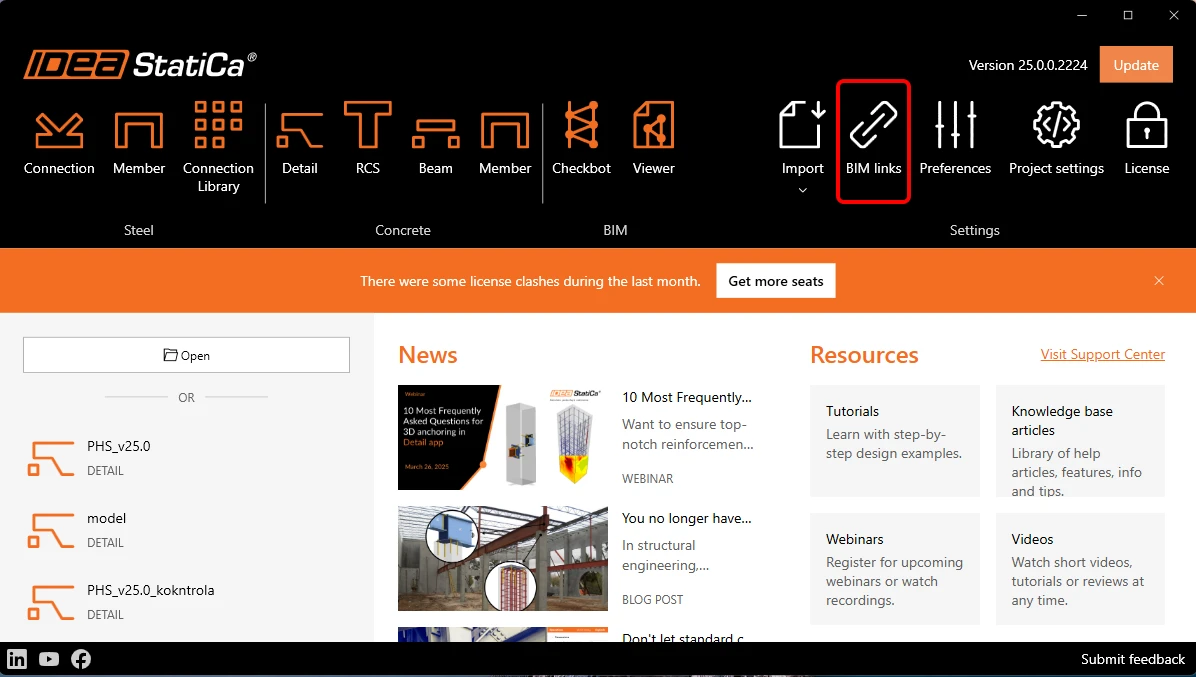
Klikněte na záložku Connections Import.
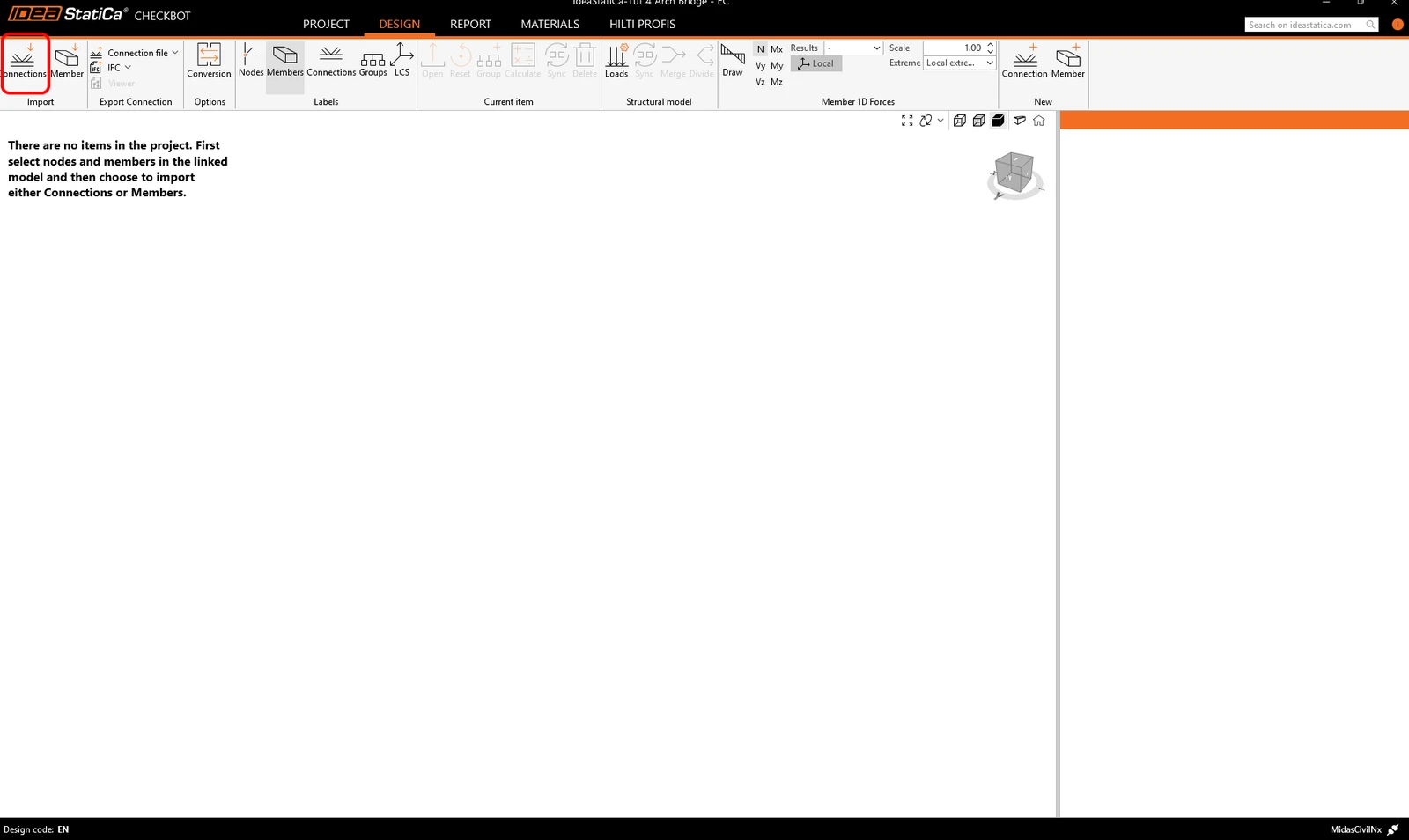
Celá konstrukce byla importována.
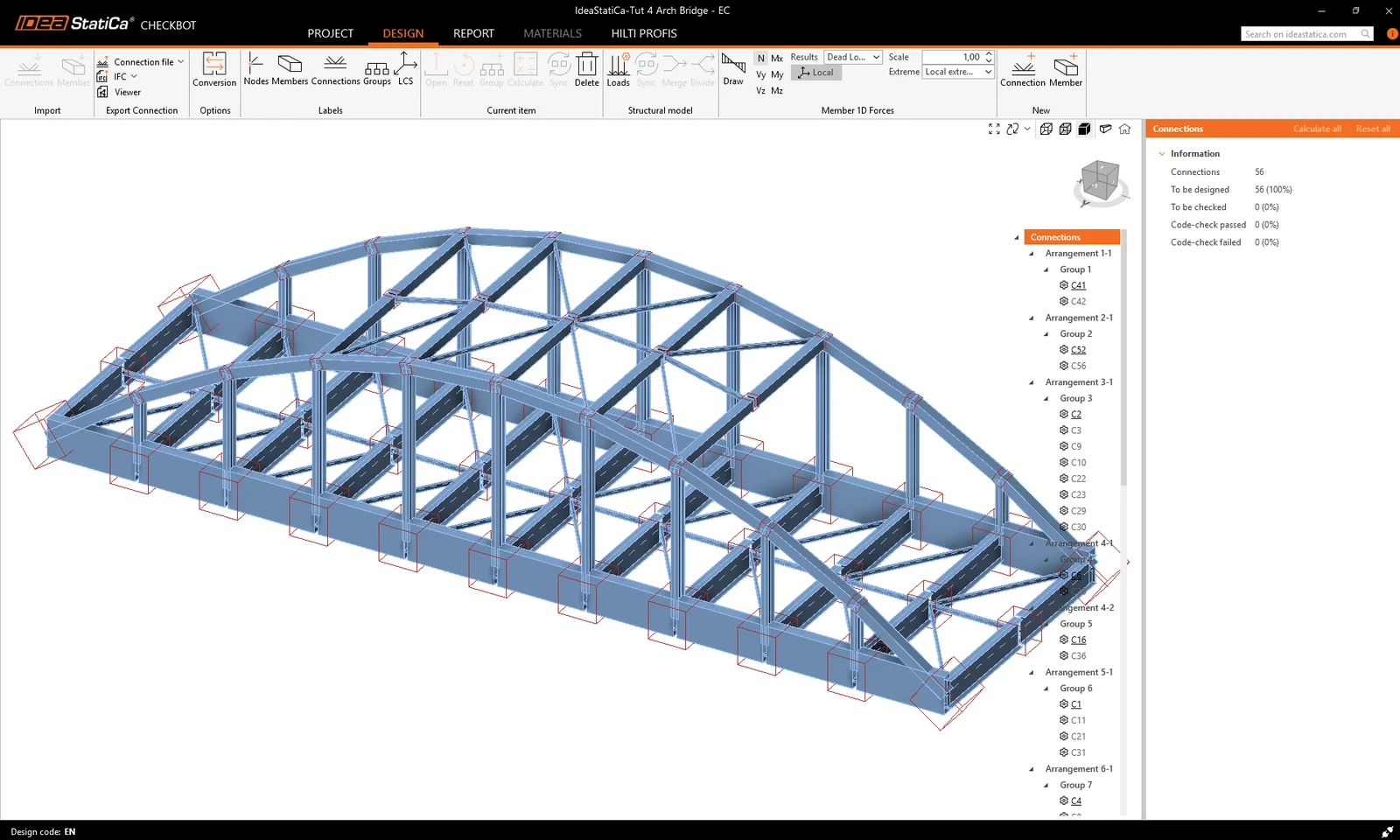
Přípoje se stejnou typologií jsou automaticky roztříděny do skupin. To umožňuje hromadný návrh: upravovat lze pouze referenční přípoj (podtržený ve stromu přípojů) a stejný návrh se pak aplikuje na všechny zbývající přípoje ve stejné skupině.
Alternativně lze přípoje importovat jednotlivě výběrem pouze jednoho nebo více přípojů.
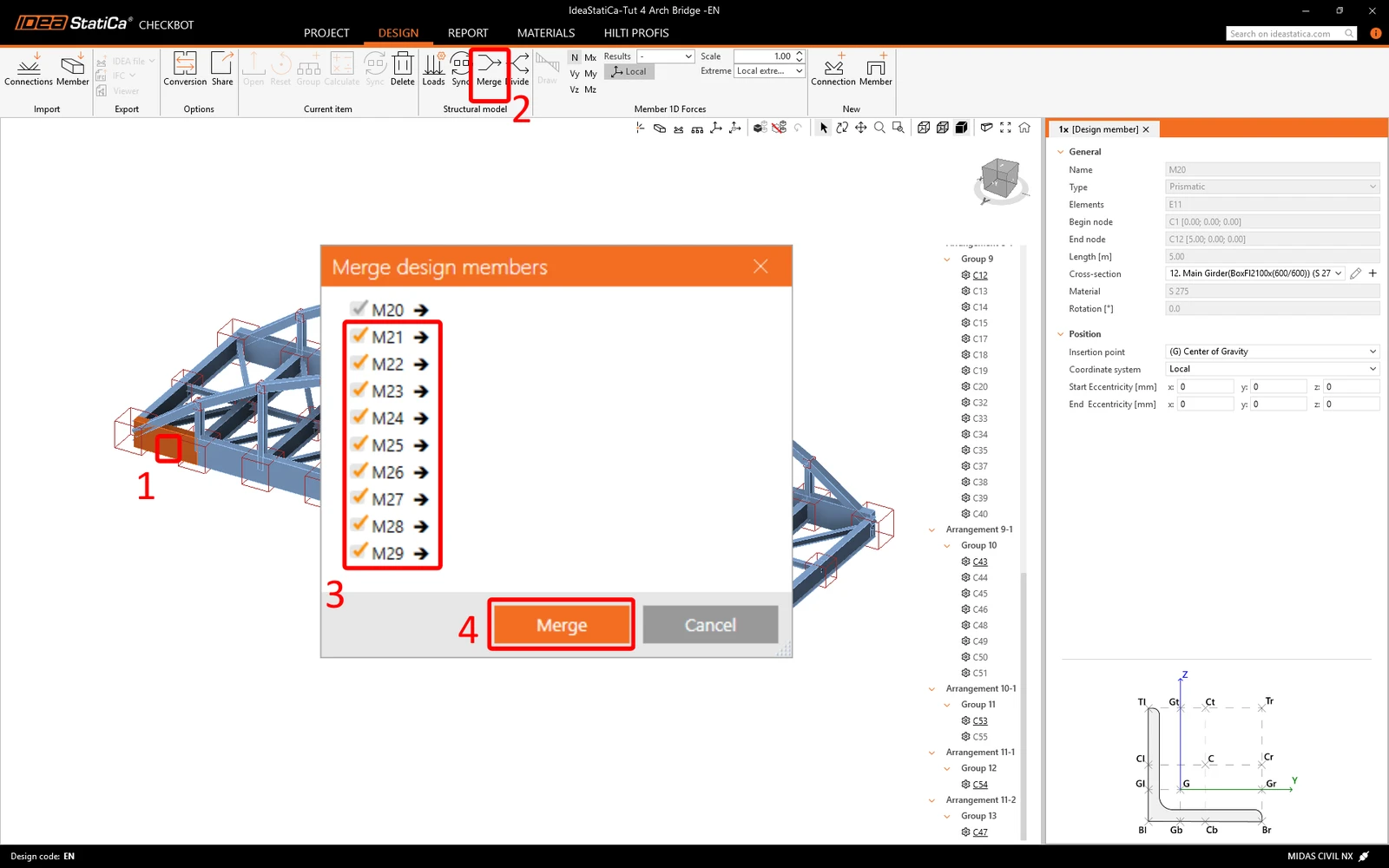
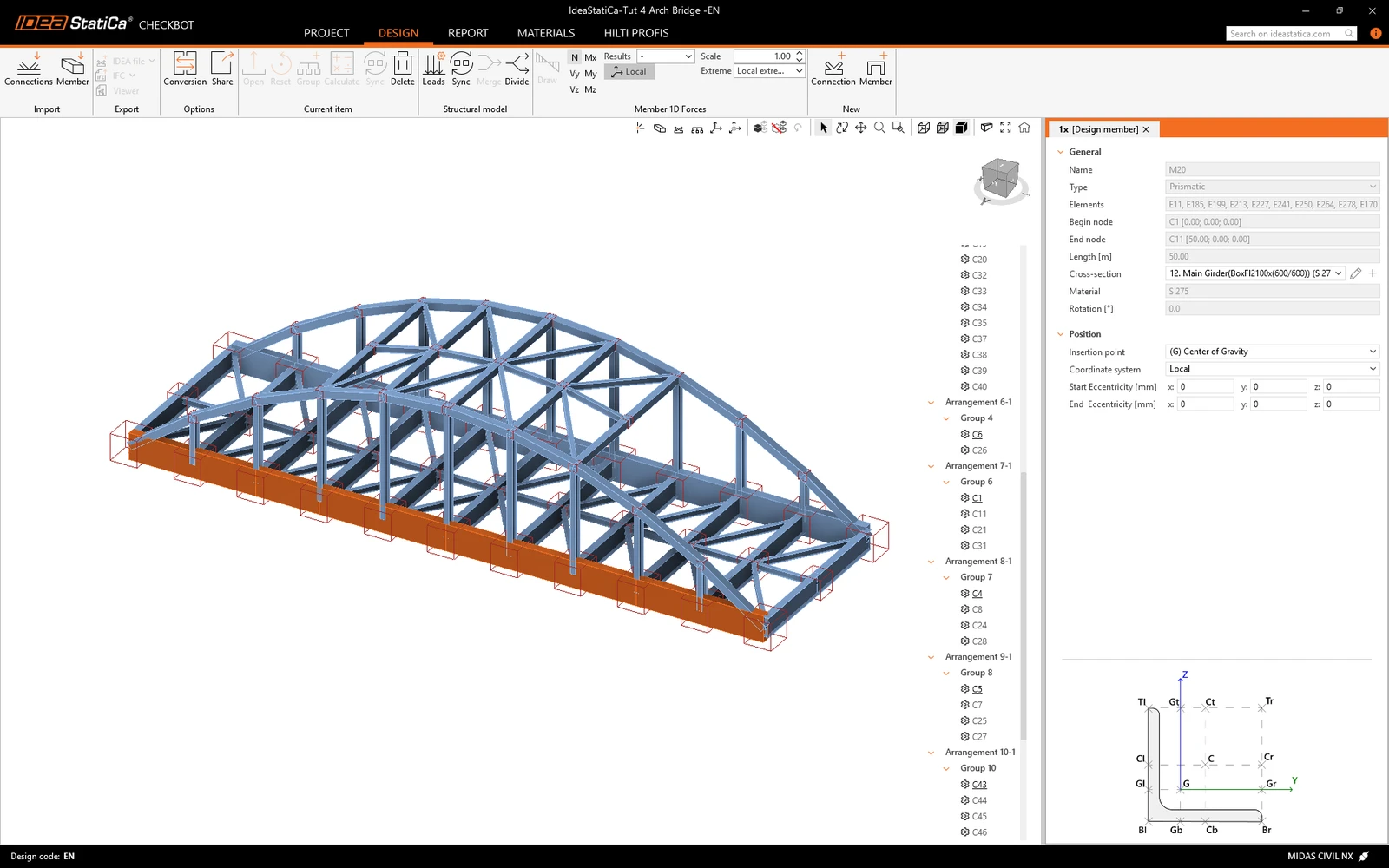
Vidíme, že hlavní nosníky byly importovány jako několik samostatných prvků, takže je potřeba je sloučit. Vyberte první prvek, klikněte na Merge, označte všechny ostatní prvky hlavního nosníku a potvrďte. Totéž zopakujte pro druhý nosník.
Chcete-li se dozvědět více o pracovním postupu v Checkbotu, přečtěte si článek Checkbot – hromadné BIM pracovní postupy.
Podívejte se také na známá omezení BIM propojení z MIDAS do Checkbotu.
Návrh a normové posouzení přípojů
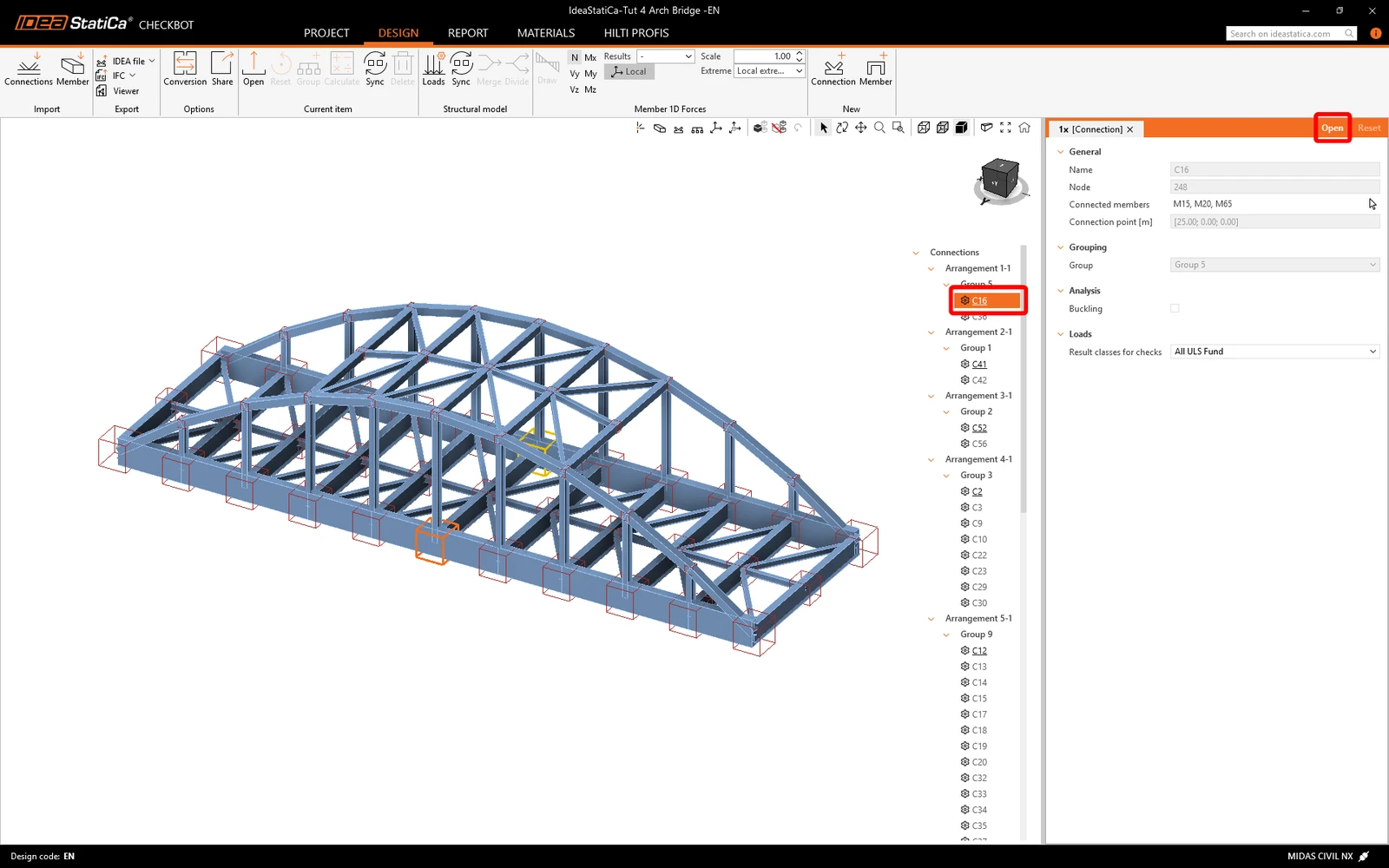
V seznamu položek projektu vyberte referenční uzel skupiny, kterou chcete navrhnout. Nyní můžete buď kliknout pravým tlačítkem myši a vybrat Open , nebo kliknout na příkaz na pásu karet Open. Vybraný přípoj se otevře v aplikaci IDEA StatiCa Connection.
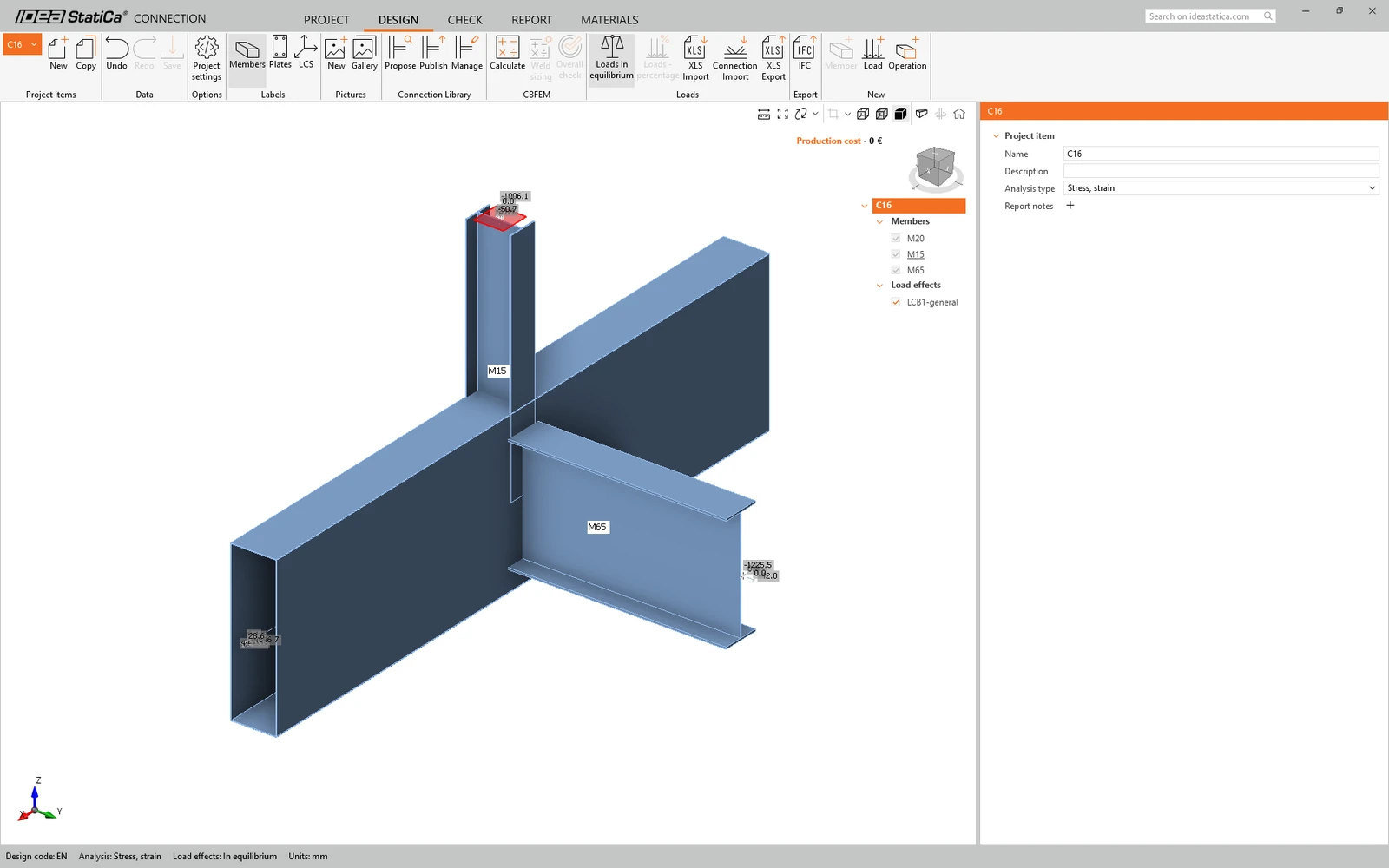
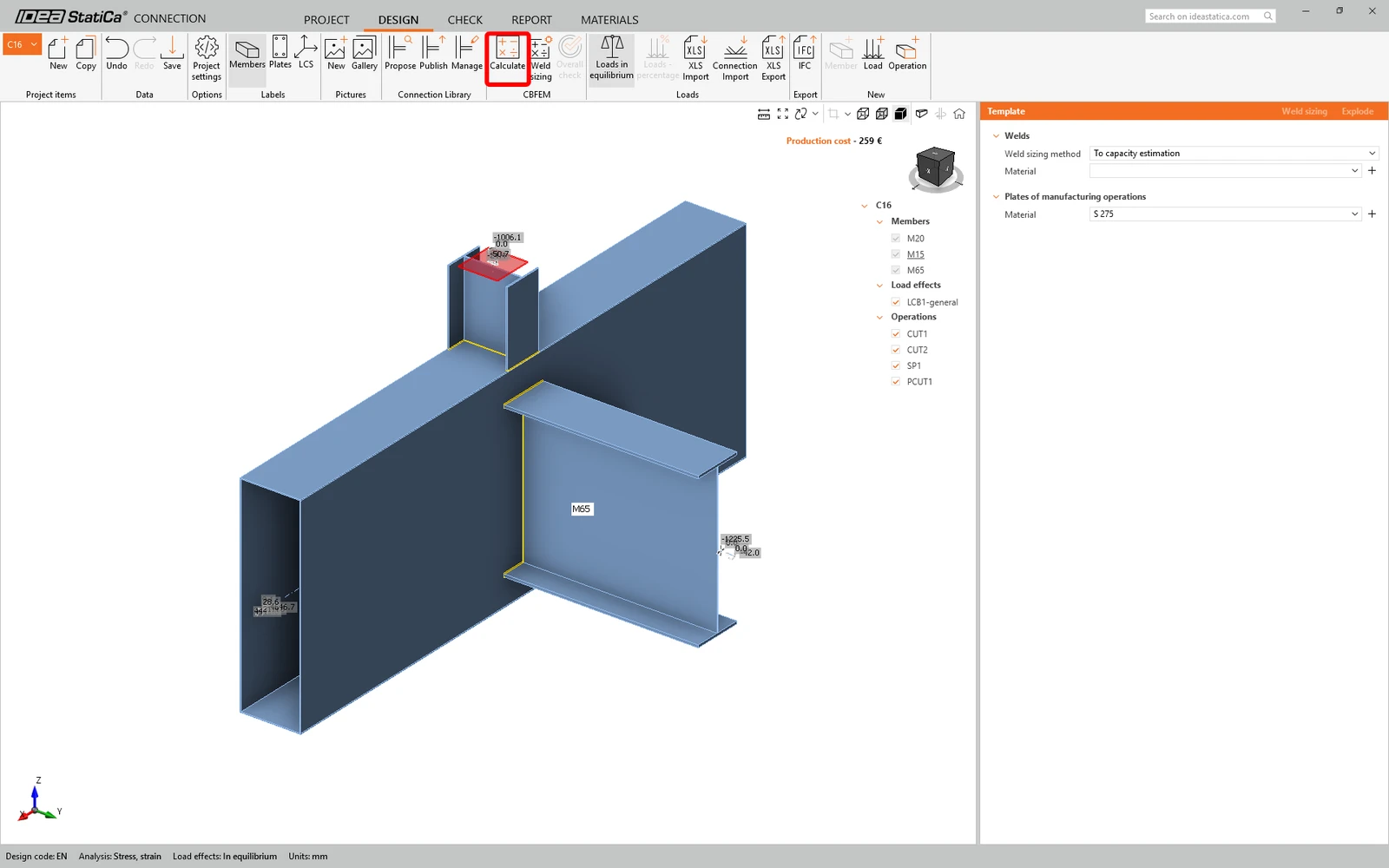
Nyní navrhněte přípoj a spusťte analýzu.
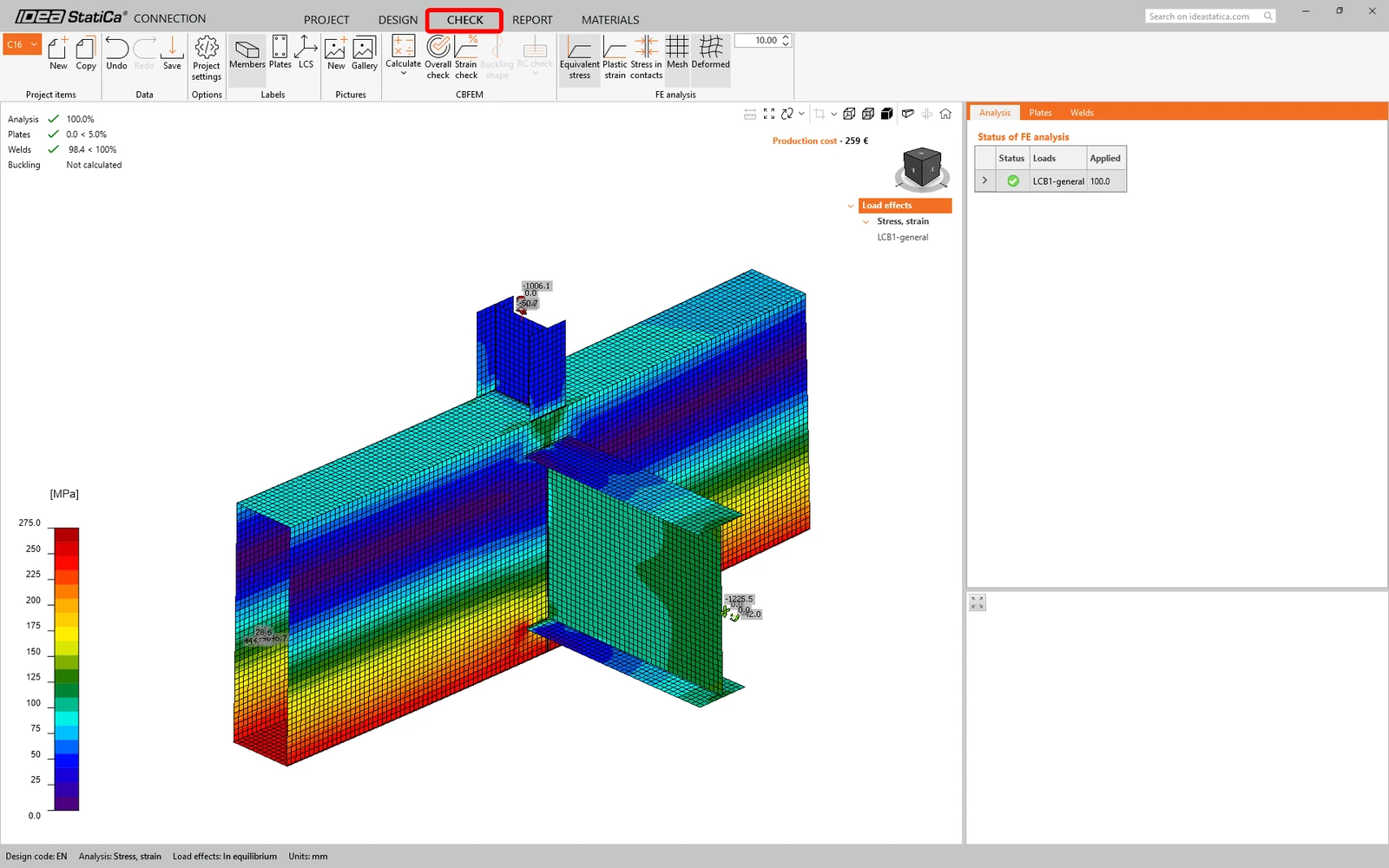
Pro kontrolu výsledků můžete přejít na záložku Check .
Jakmile je normové posouzení dokončeno, uložte tento přípoj a přepněte se zpět do okna Checkbotu (okno Connection můžete ponechat otevřené).
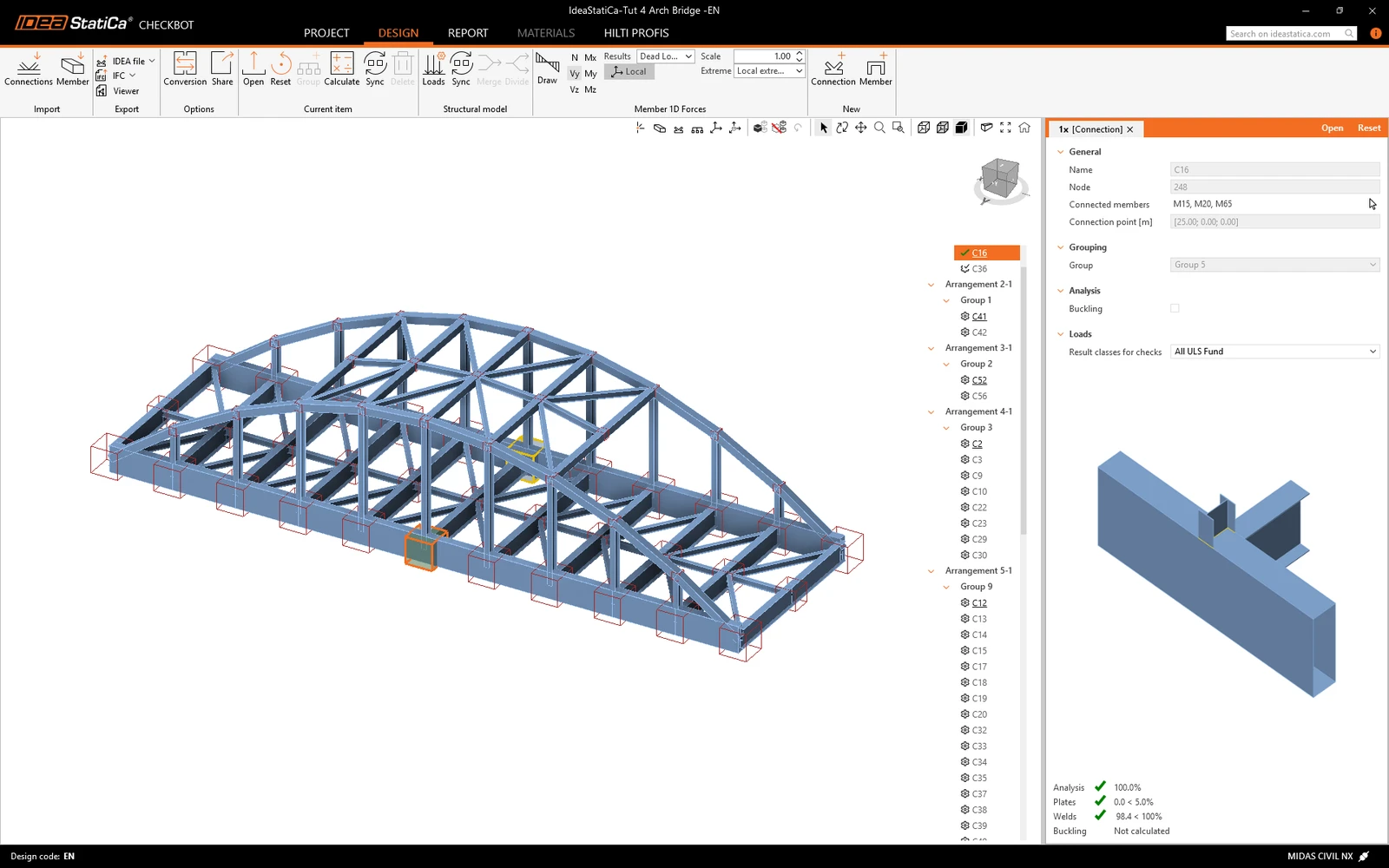
V Checkbotu uvidíte zelenou fajfku vedle přípoje a políčko uzlu vyplněné zelenou barvou. To znamená, že přípoj prošel všemi normovými posouzeními. V panelu Connection také uvidíte znázornění přípoje a shrnutí výsledků normového posouzení.
Nyní jste úspěšně propojili MIDAS CIVIL NX s IDEA StatiCa Connection prostřednictvím Checkbotu.
Důležitá poznámka
Civil NX stále umožňuje export do IDEA StatiCa BIM pro podrobné posouzení betonových průřezů.
BIM propojení midas Civil a IDEA StatiCa – podrobné posouzení betonových průřezů
Chcete si zlepšit své dovednosti? Navštivte náš Campus
Naučte se efektivně používat IDEA StatiCa s našimi e-learningovými kurzy ve vlastním tempu
Začněte se učit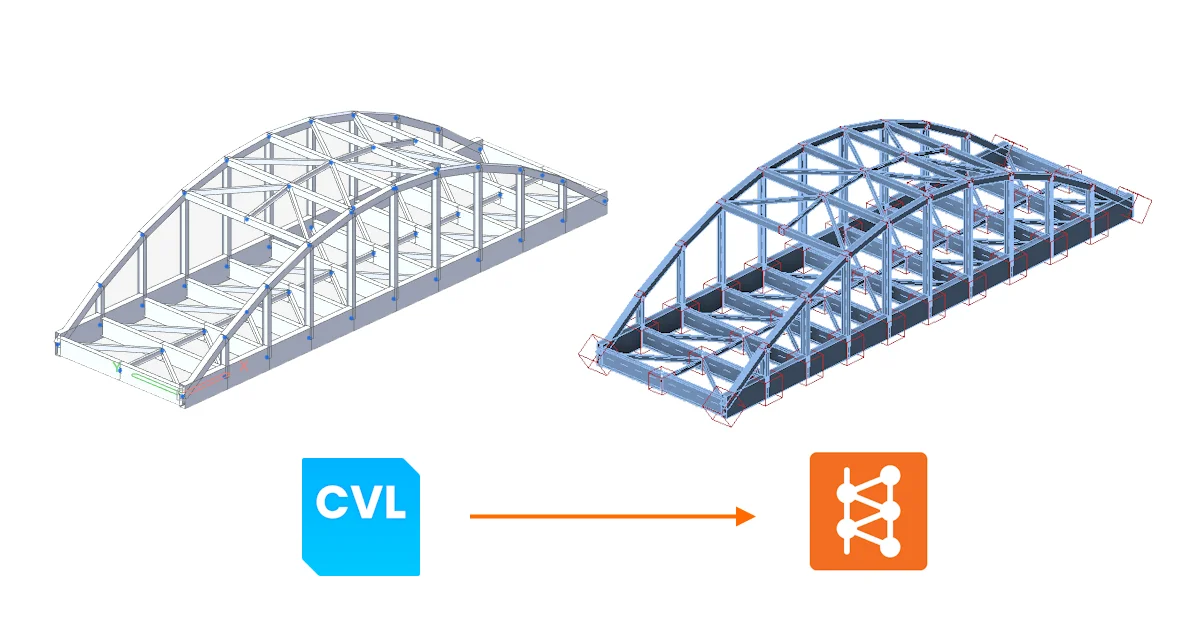
- Steel
- Connection design
- Knowledge base
Propojení BIM mezi MIDAS CIVIL NX a IDEA StatiCa Checkbot
Číst více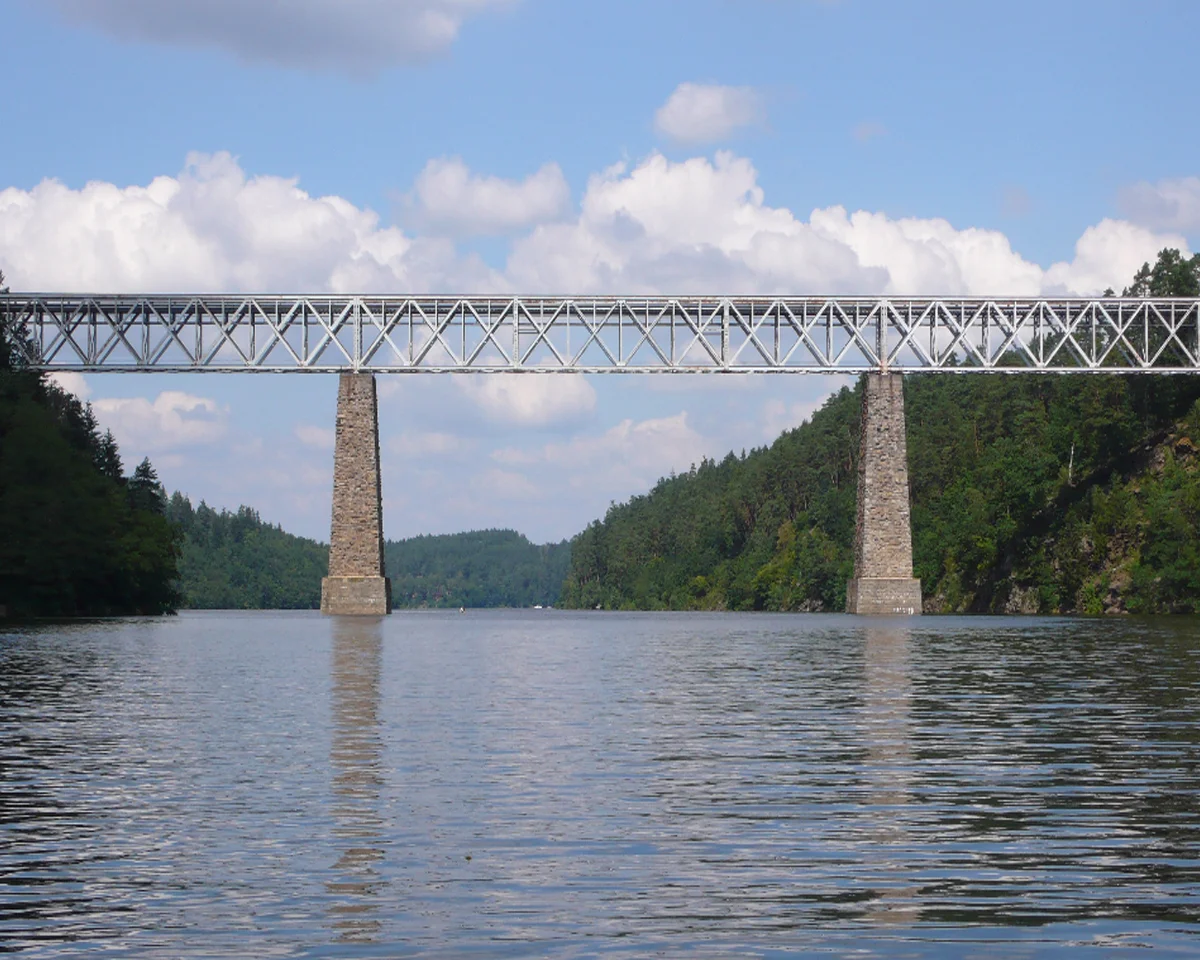
- Connection design
- Steel
- Případová studie
Železniční most přes řeku Vltavu, Česká republika
Číst více
- Member design
- Steel
- Tutorials
Návrhové posouzení ocelového příčného nosníku ovlivněného klopením (EN)
Číst více- Steel
- Connection design
- Member design
- Concrete
- Reinforced concrete
- Prestressed concrete
- Knowledge base