


Cum se activează linkul
Începând cu versiunea midas Civil NX 2024 și versiunile ulterioare, API-ul a fost adăugat, iar datorită acestei noi posibilități, a fost creat noul link către IDEA Statica Checkbot.
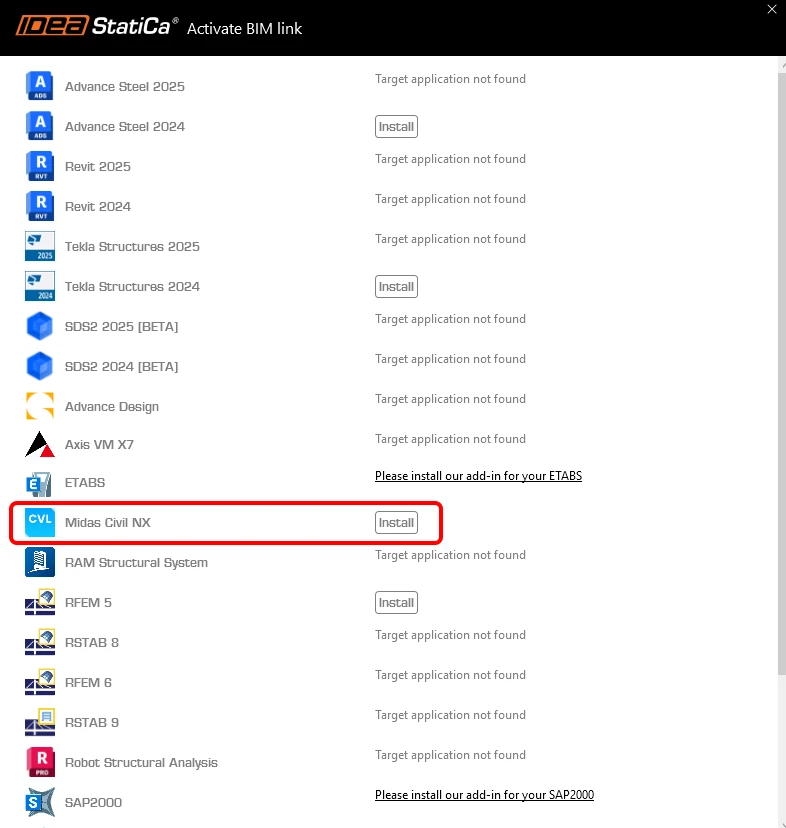
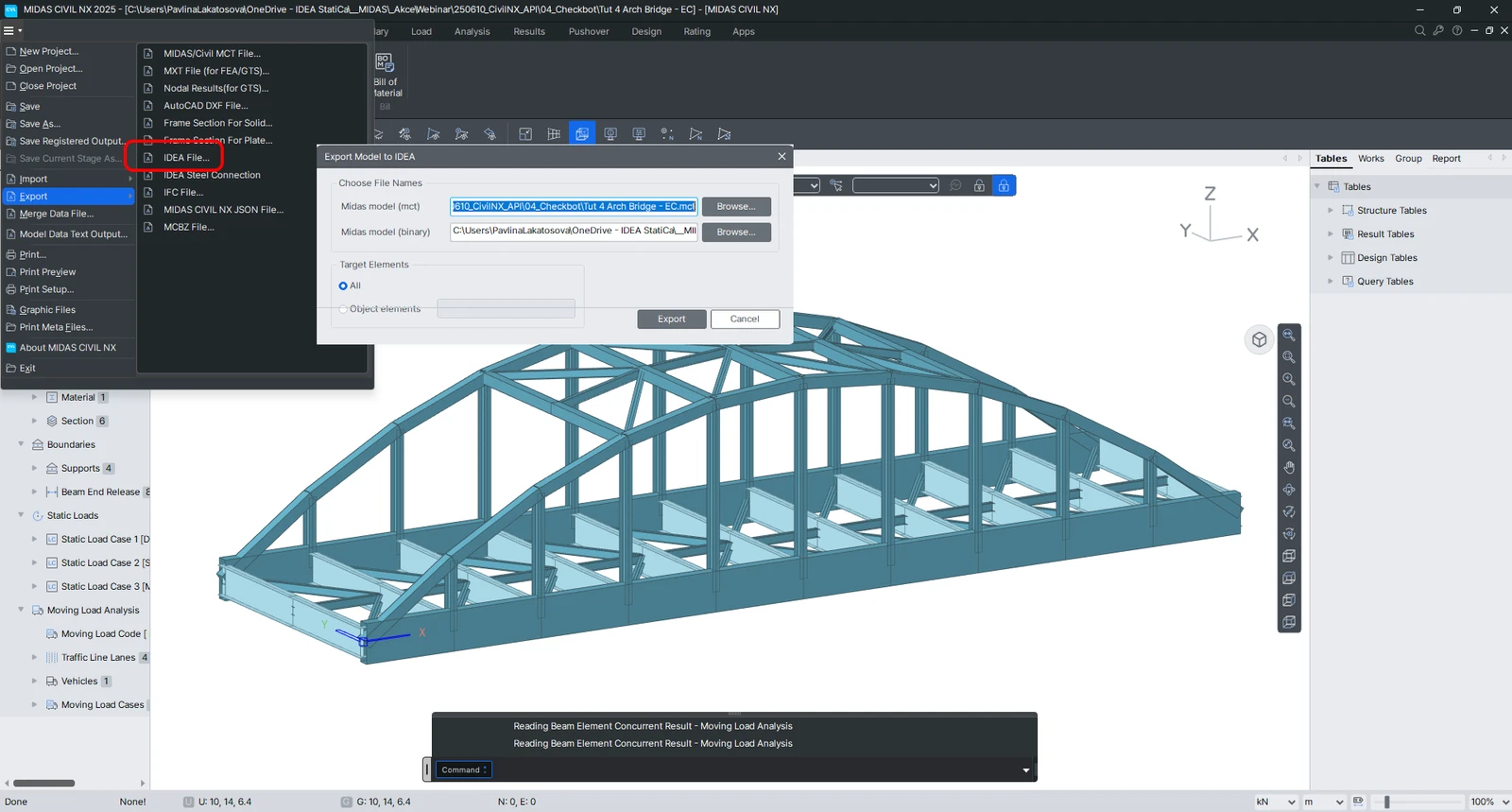
În figurile următoare, puteți vedea cum se activează linkul.
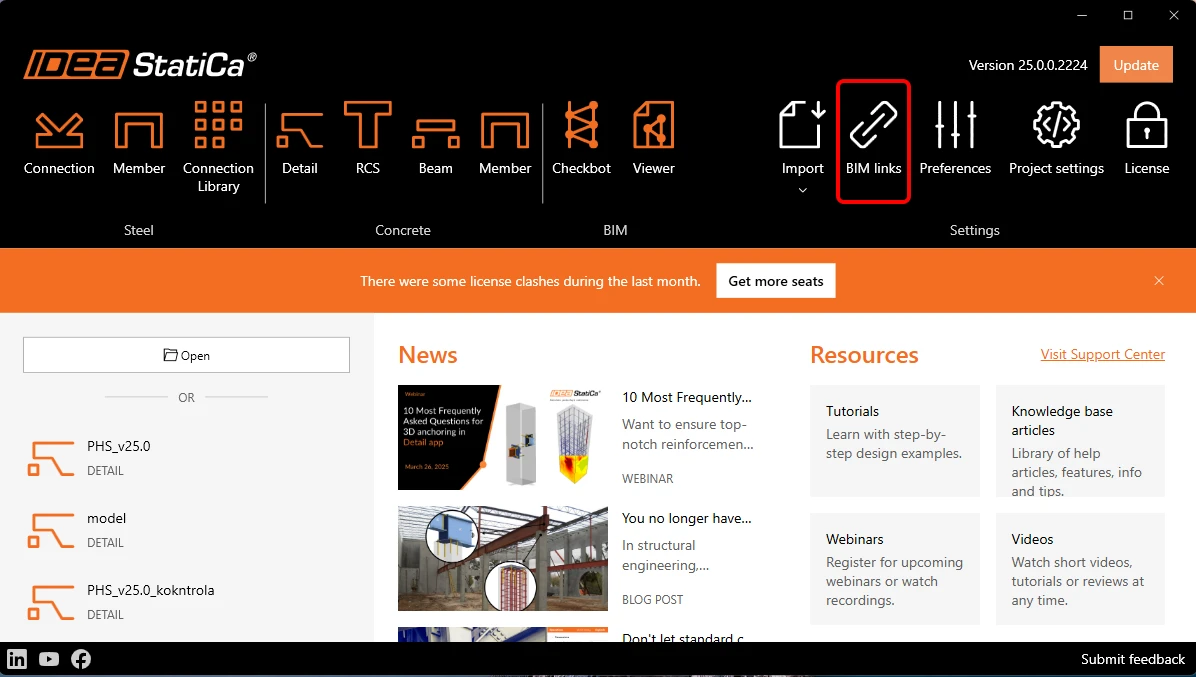
Apăsați DA atunci când Controlul contului de utilizator solicită permisiunea de a face modificări pe dispozitivul dumneavoastră.
Instalați linkul BIM midas Civil NX.
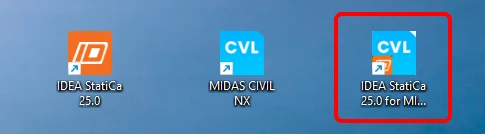
Ulterior, noua pictogramă apare pe Desktop.
Cum se utilizează linkul
Rulați Midas Civil NX și deschideți proiectul nou sau existent. Pentru a urma acest tutorial, deschideți proiectul atașat.
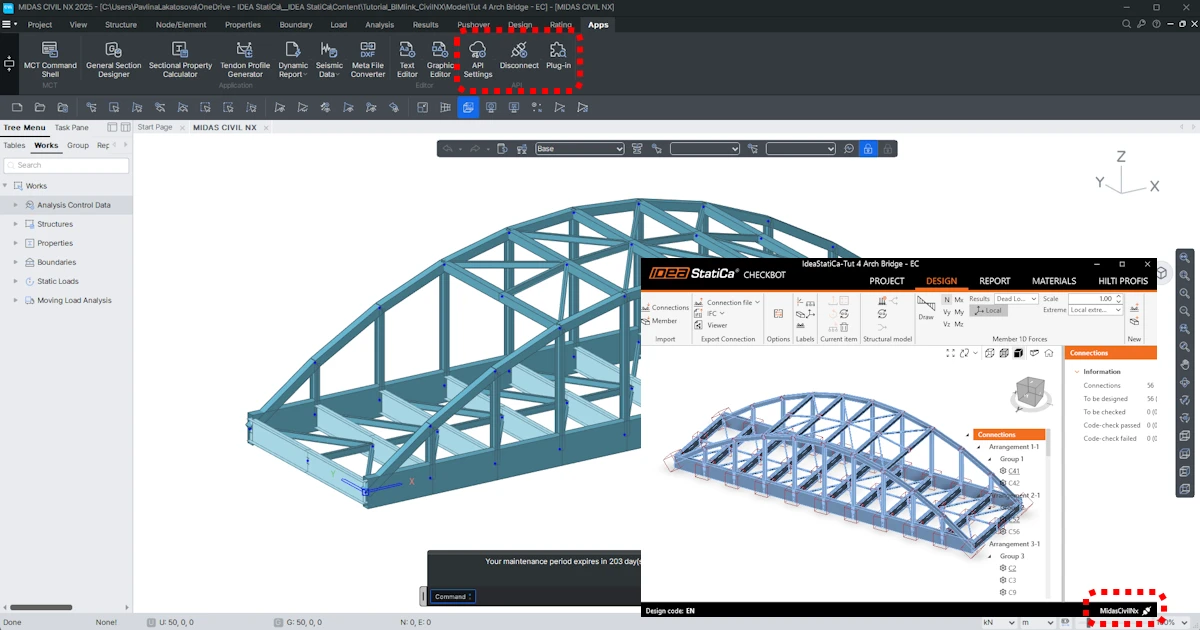
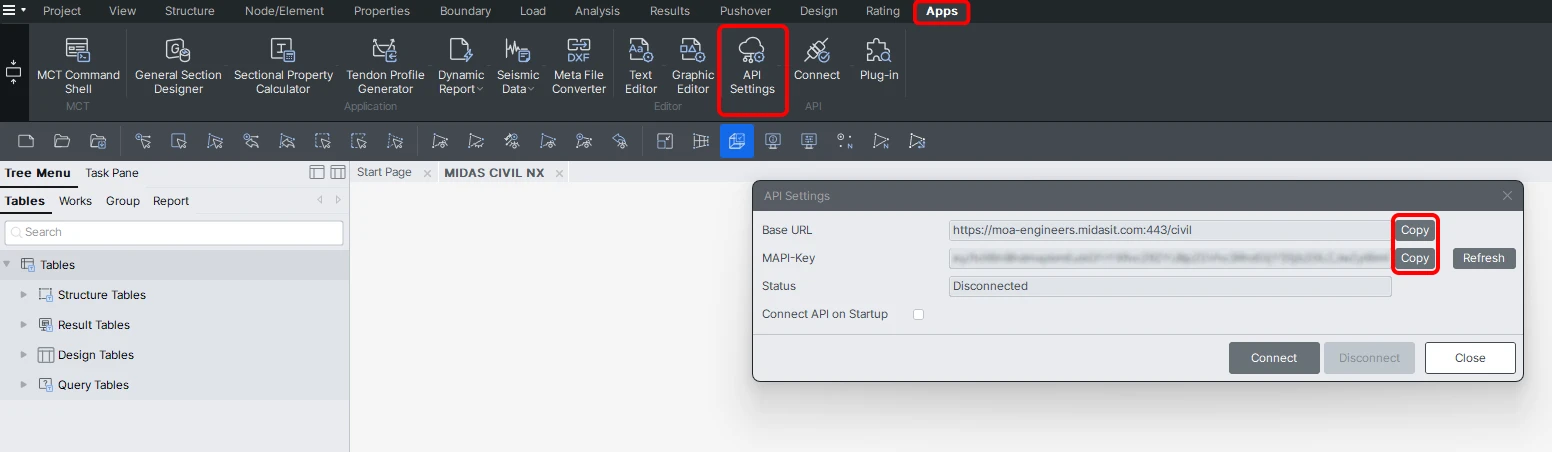
În panglică, în ultima filă APPs, se află API Settings, unde sunt indicate Base URL și MAPI-Key. La prima pornire, MAPI-Key este necompletat și este esențial să fie generat prin apăsarea butonului Refresh. MAPI-Key este unic pentru fiecare utilizator și nu ar trebui să fie partajat cu alte persoane. Butonul Copy poate fi utilizat pentru a le copia.
Conectați-vă la API.
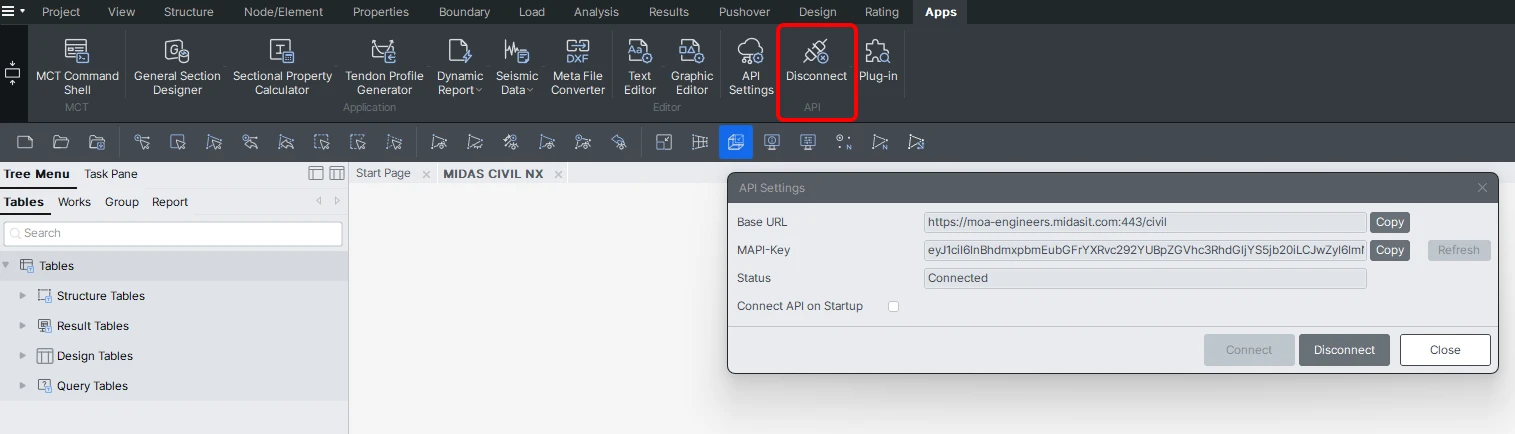
API-ul este conectat atunci când fila se schimbă în "Disconnect".
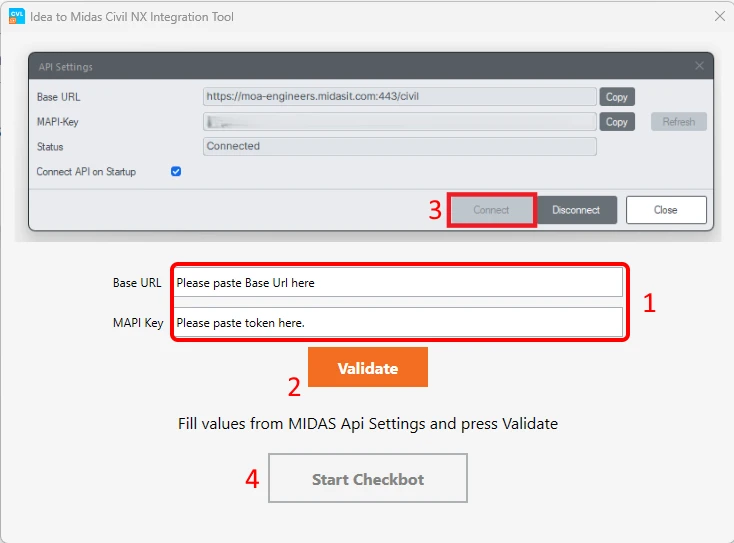
Deschideți IDEA to MIDAS CIVIL NX Integration Tool de pe Desktop și lipiți Base URL și MAPI Key copiate din proiectul MIDAS CIVIL NX deschis (1). Apoi, Validați (2) și conectați-vă la Civil NX (3). După aceea, Porniți Checkbot (4).
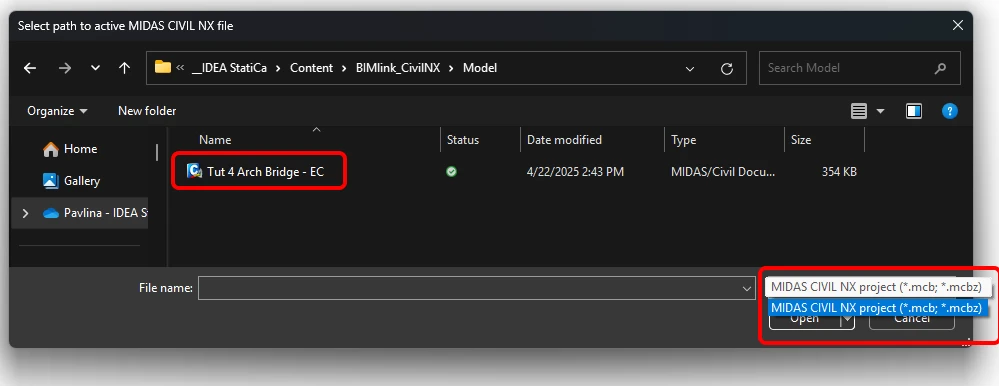
Selectați calea către fișierul MIDAS CIVIL NX activ și deschideți-l. Pot fi alese ambele formate de fișiere .mcb și .mcbz.
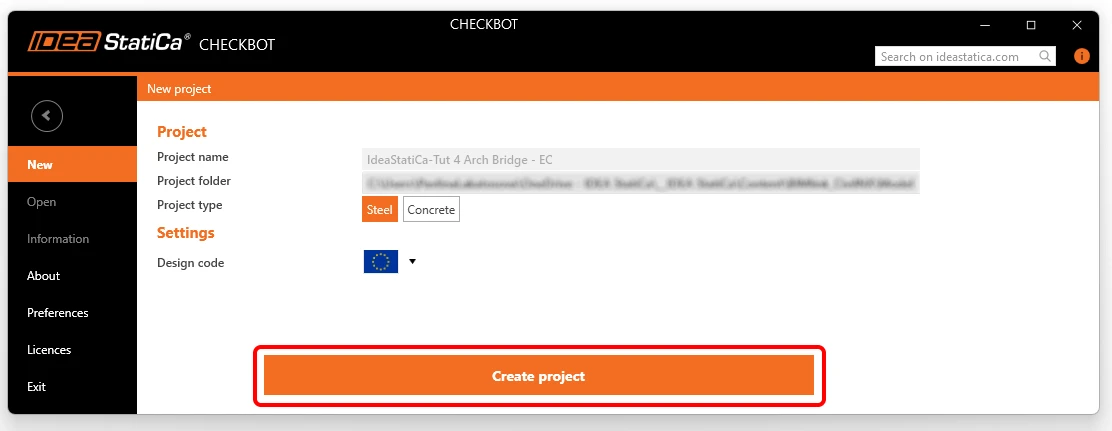
Creați proiectul Nou în Checkbot.
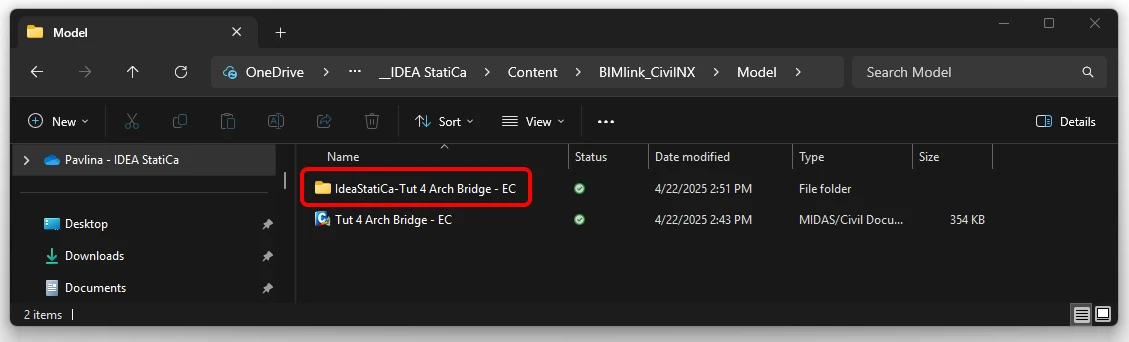
Folderul Checkbot este creat în același folder ca proiectul MIDAS CIVIL NX.
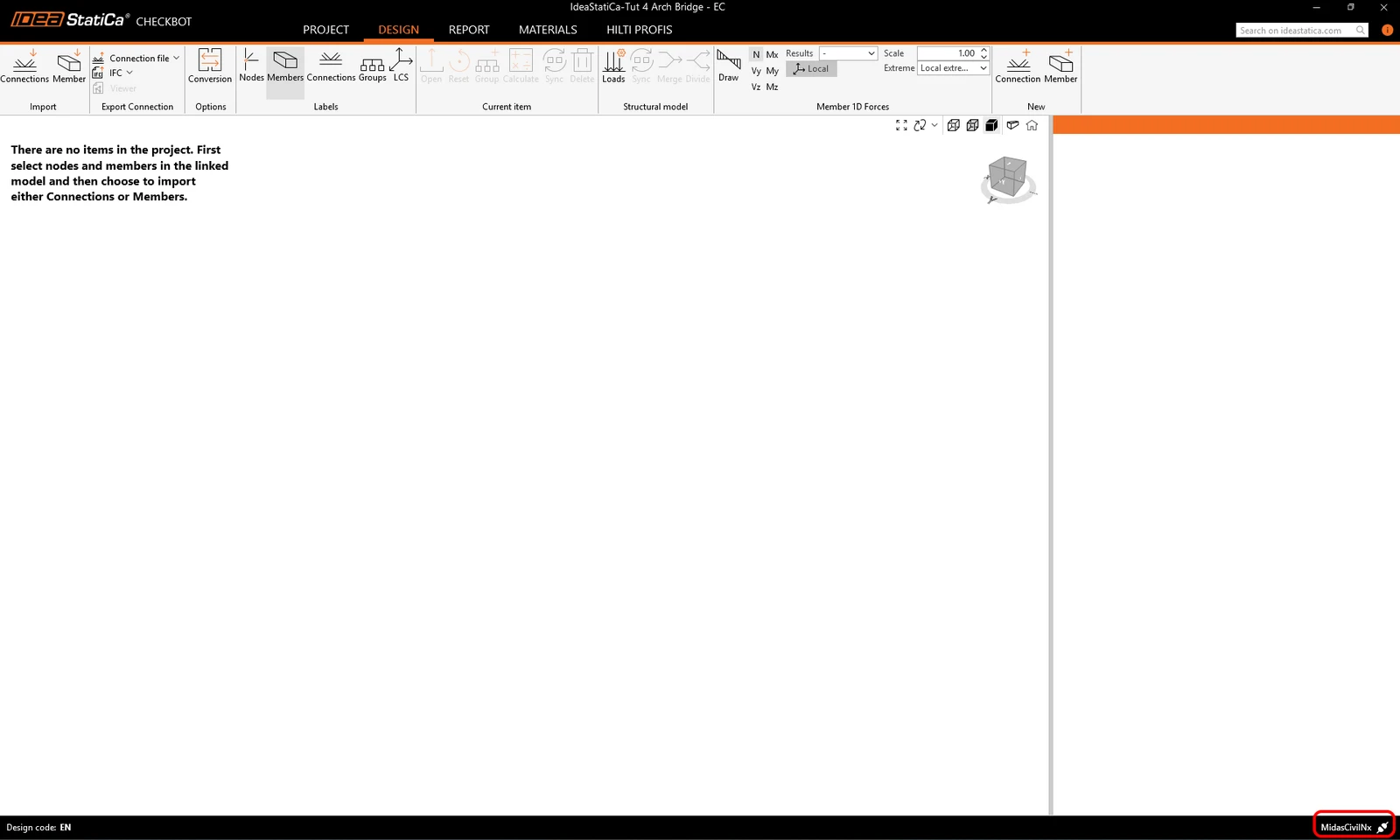
După aceea, se deschide un proiect nou. Checkbot este conectat la Civil NX (priviți în colțul din dreapta jos).
Import în Checkbot
Mai întâi, rulați analiza liniară în Civil NX pentru a obține eforturile interne.
După analiză și salvare, puteți importa întregul model. Pentru a face acest lucru, selectați toate elementele.
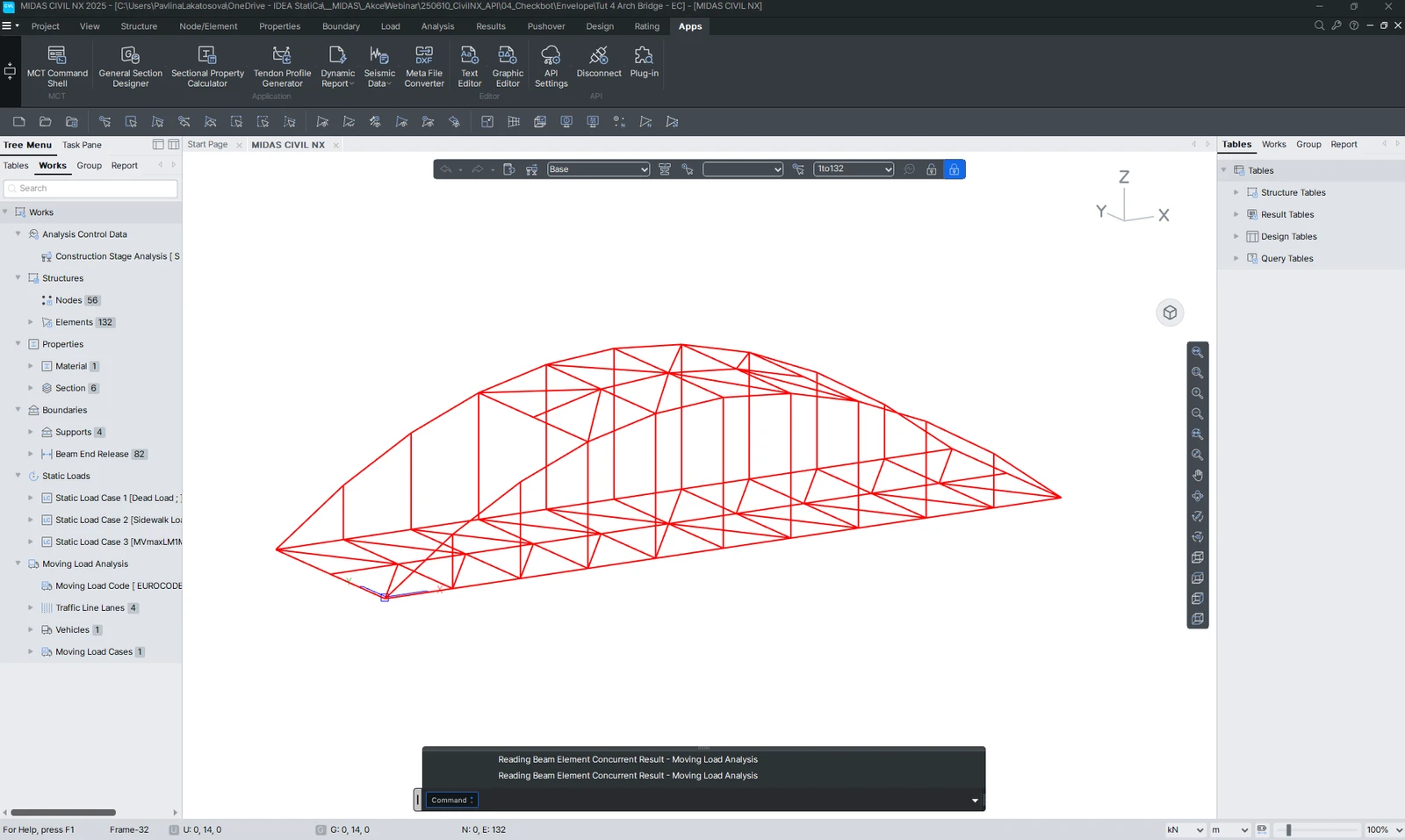
Faceți clic pe fila Connections Import.
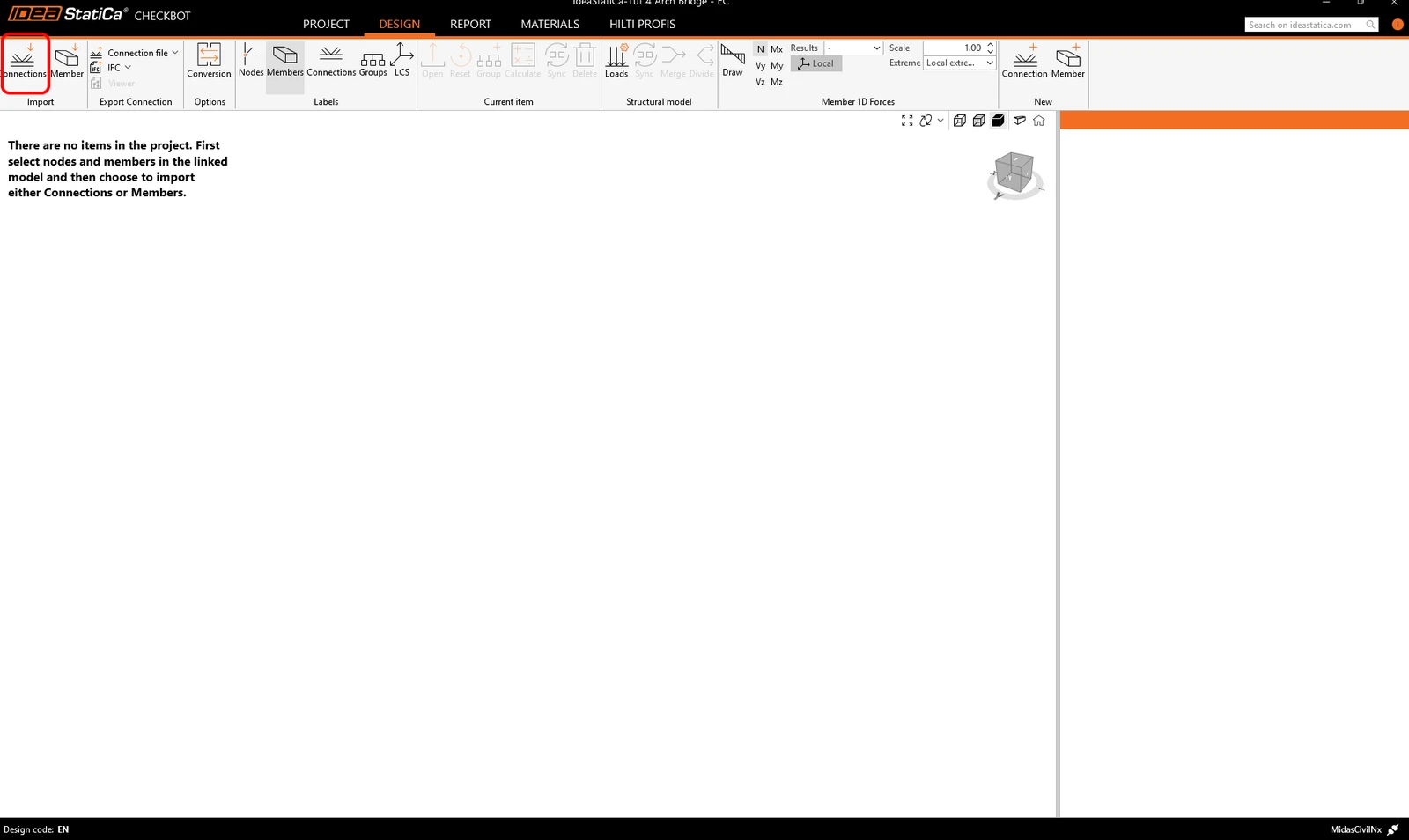
Întreaga structură a fost importată.
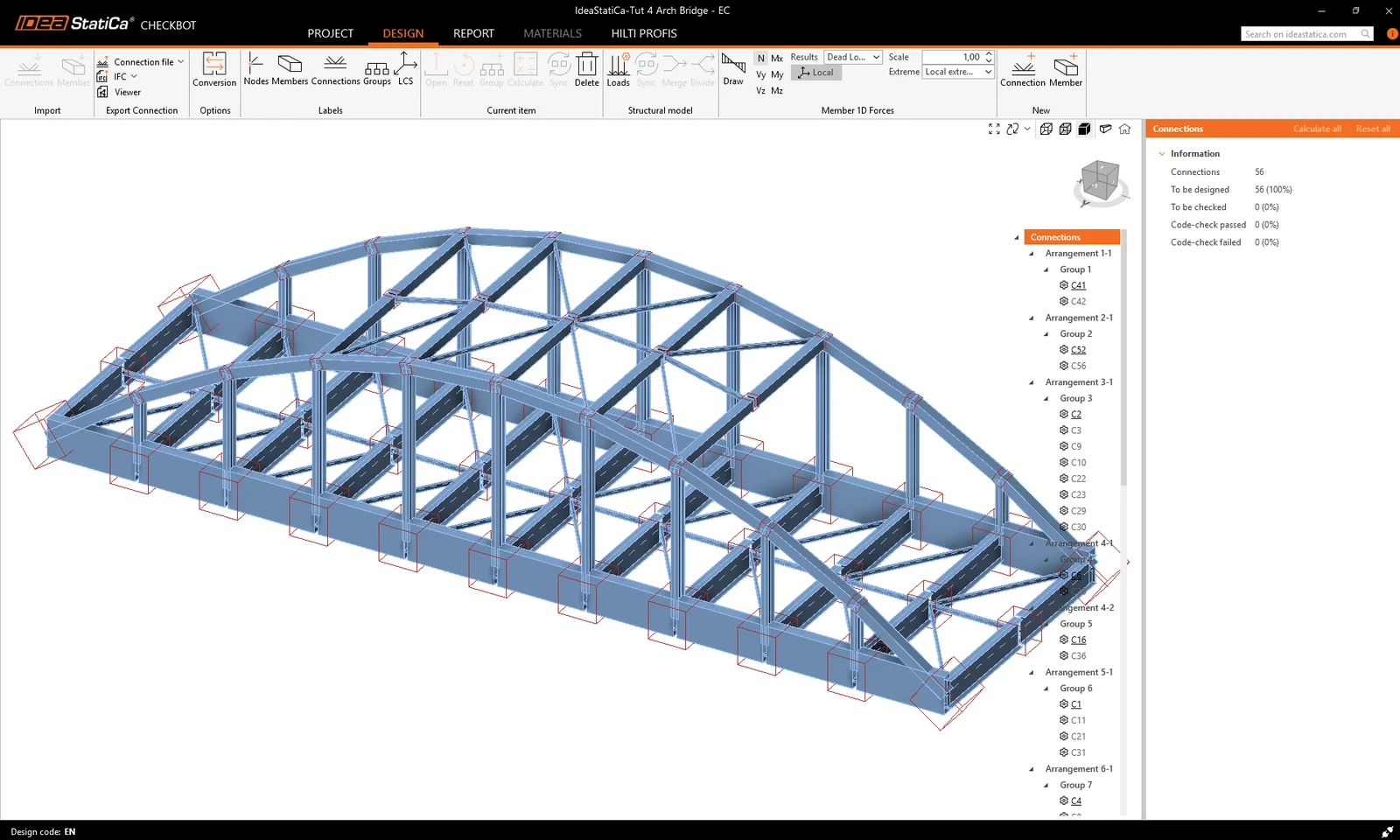
Îmbinările care au aceeași tipologie sunt sortate automat în grupuri. Acest lucru permite proiectarea în masă: doar îmbinarea de referință (subliniată în arborele de îmbinări) poate fi editată, iar același proiect este aplicat tuturor celorlalte îmbinări din același grup.
Alternativ, îmbinările ar putea fi importate una câte una, selectând doar una sau mai multe îmbinări.
Putem observa că grinzile principale au fost importate ca mai multe elemente separate, așadar trebuie să le unim. Selectați primul element, faceți clic pe Merge, marcați toate celelalte elemente ale grinzii principale și confirmați. Repetați aceeași procedură pentru a doua grindă.
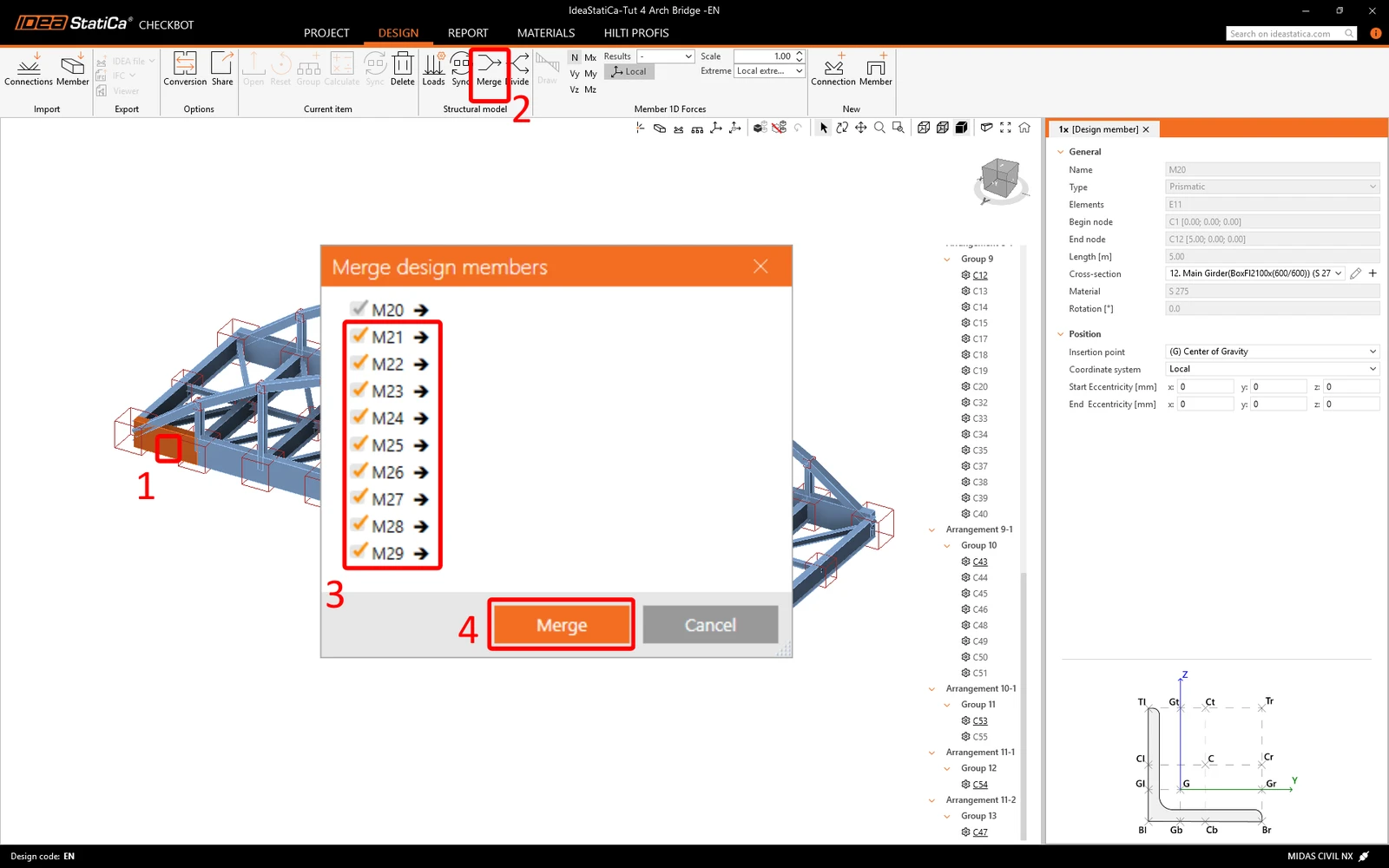
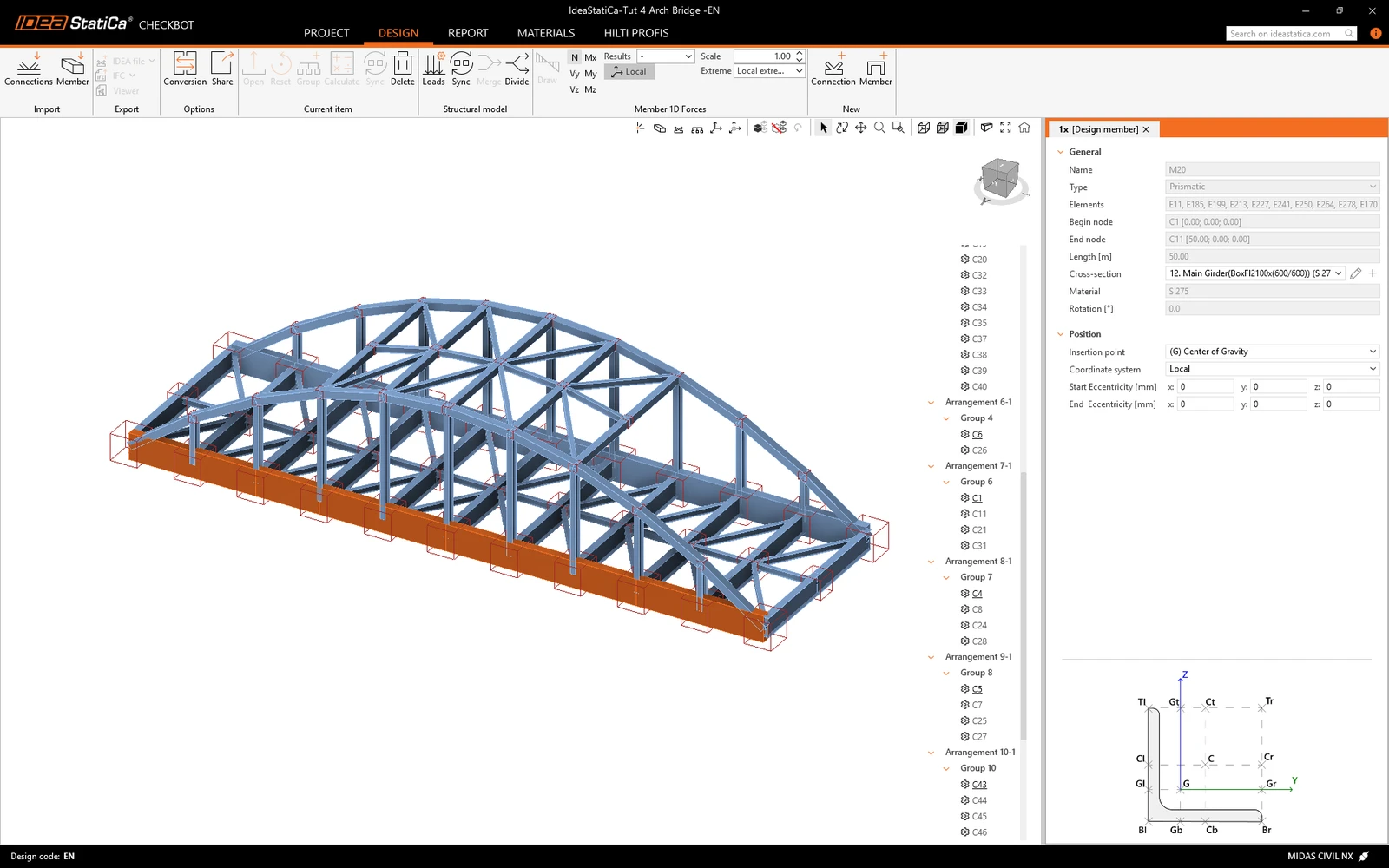
Pentru a afla mai multe despre fluxul de lucru în Checkbot, consultați articolul Checkbot – fluxuri de lucru BIM în masă.
Consultați de asemenea limitările cunoscute ale linkului BIM de la MIDAS la Checkbot.
Proiectarea și verificarea conform codului a îmbinărilor
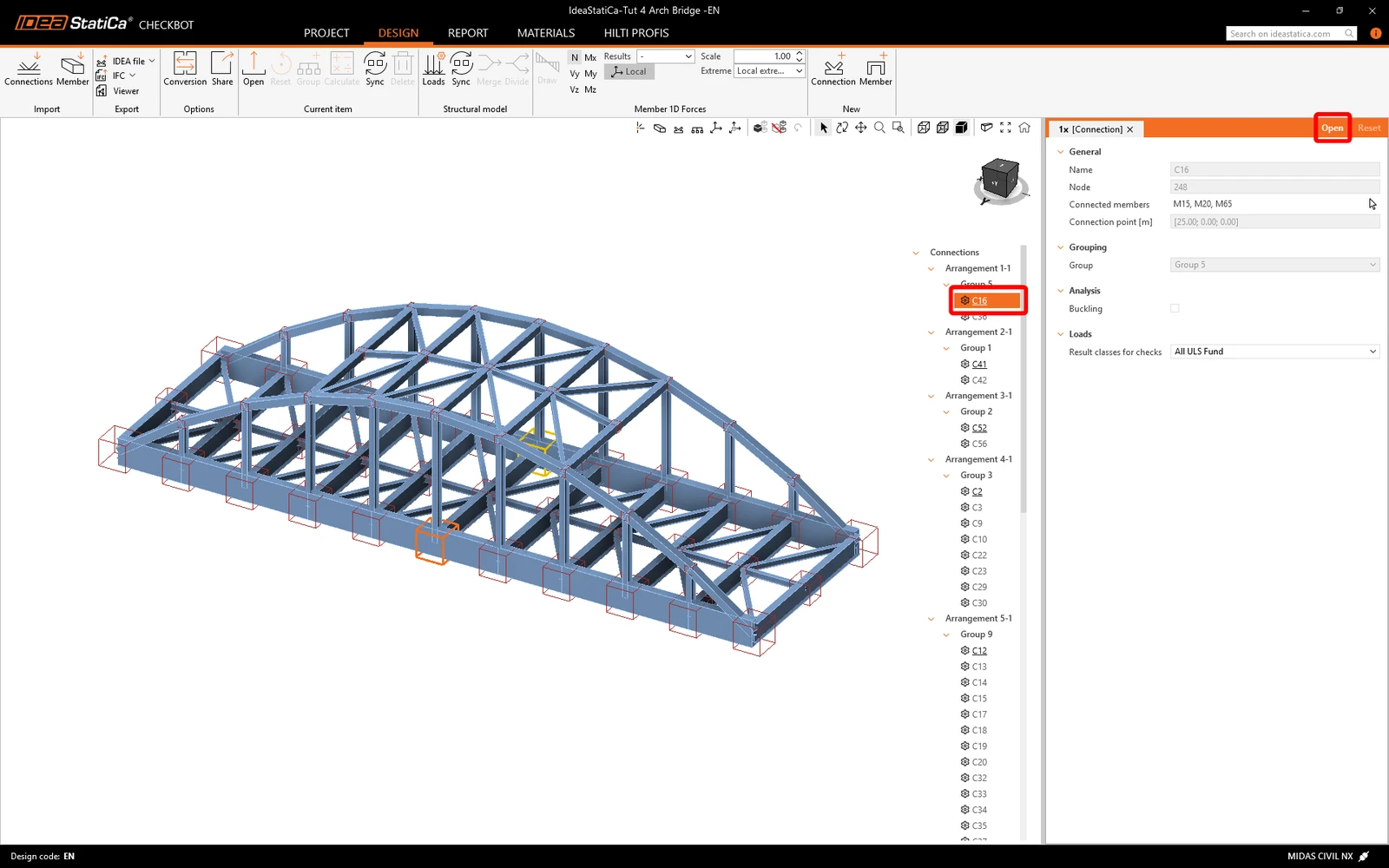
În lista elementelor proiectului, selectați nodul de referință al grupului pe care doriți să îl proiectați. Acum puteți fie să faceți clic dreapta și să selectați Open sau să faceți clic pe comanda din panglică Open. Îmbinarea selectată este deschisă în aplicația IDEA StatiCa Connection.
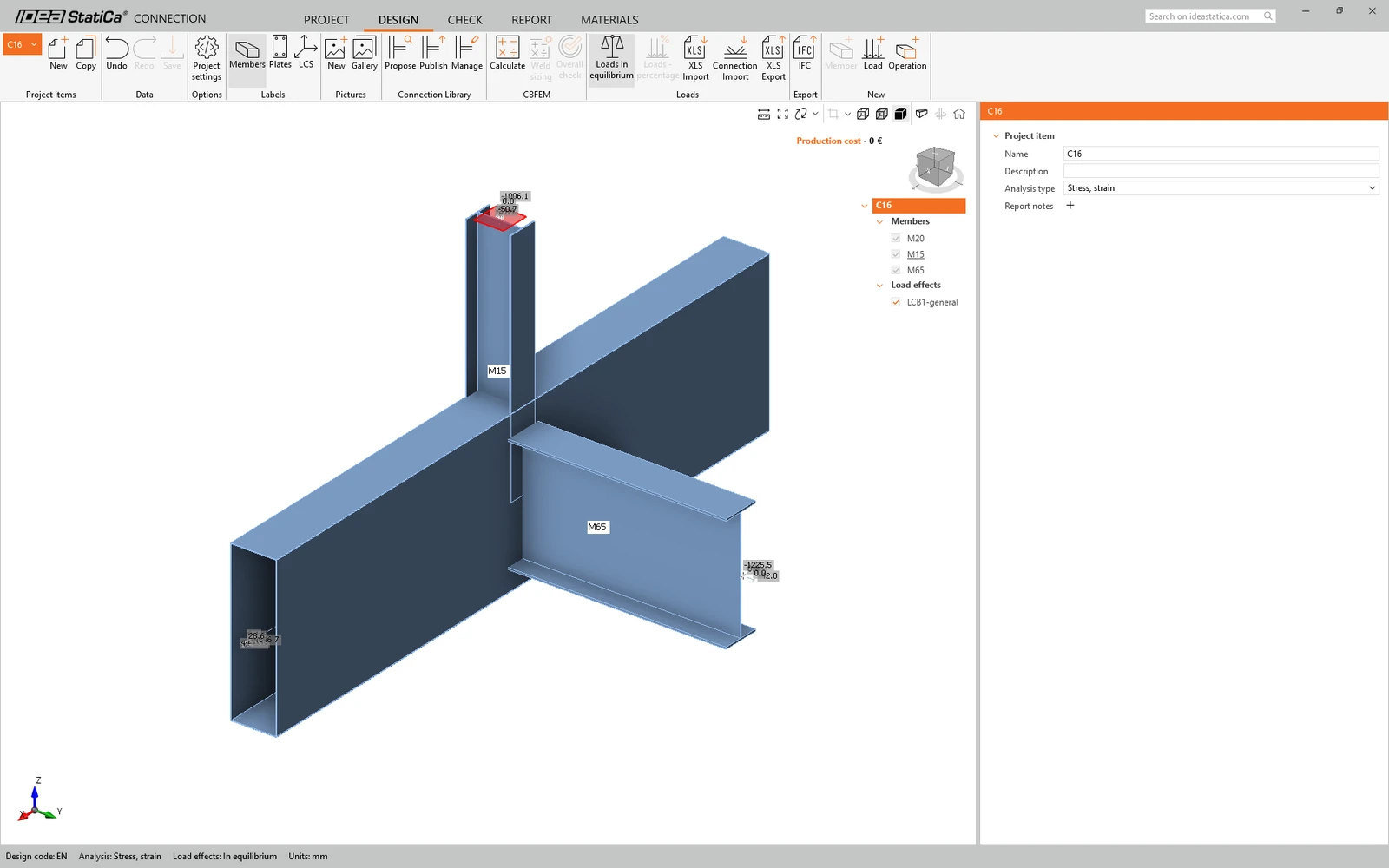
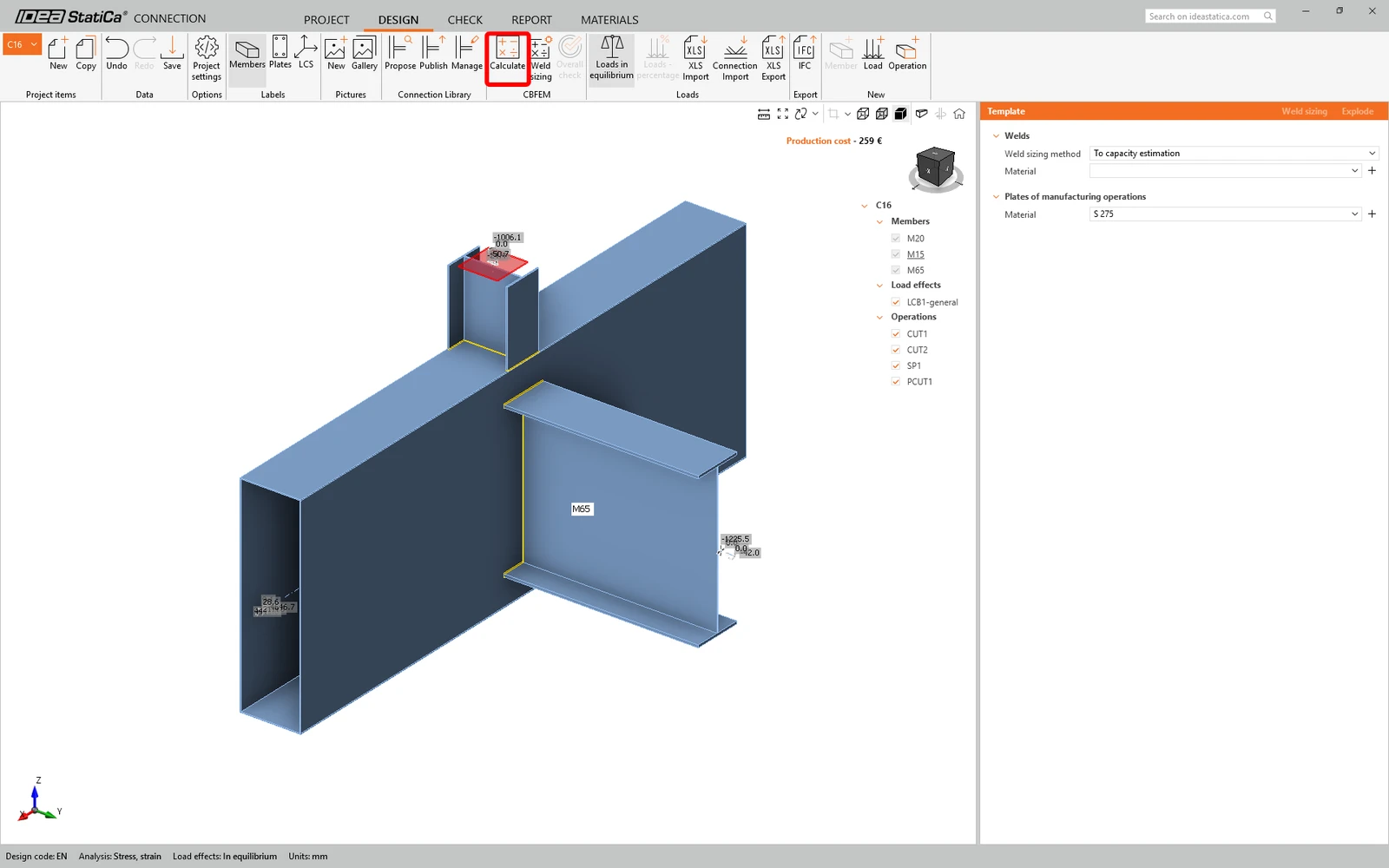
Acum proiectați îmbinarea și rulați analiza.
Puteți accesa fila Check pentru a revizui rezultatele.
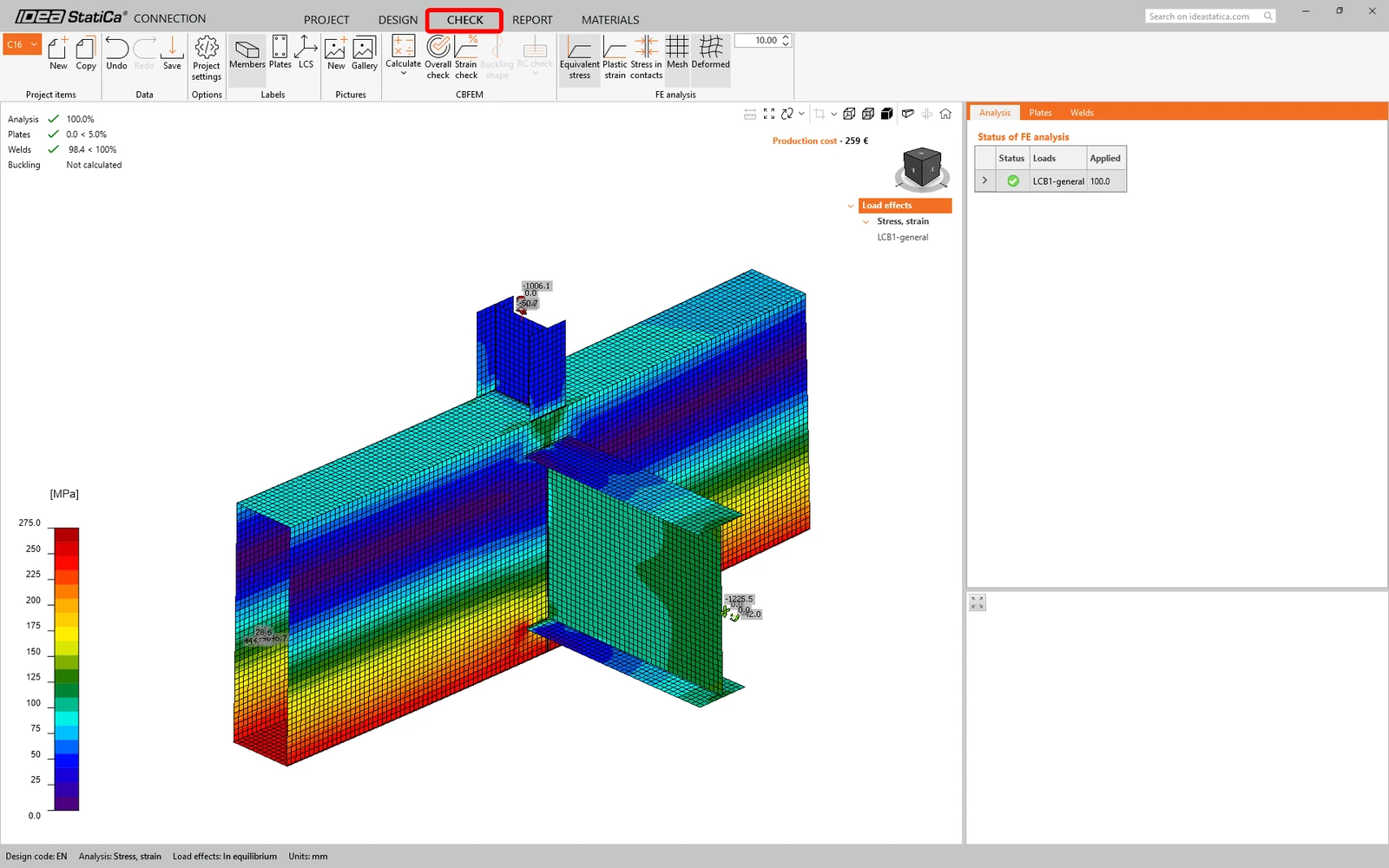
Odată ce verificarea conform codului este finalizată, Salvați această îmbinare și reveniți la fereastra Checkbot (puteți lăsa fereastra Connection deschisă).
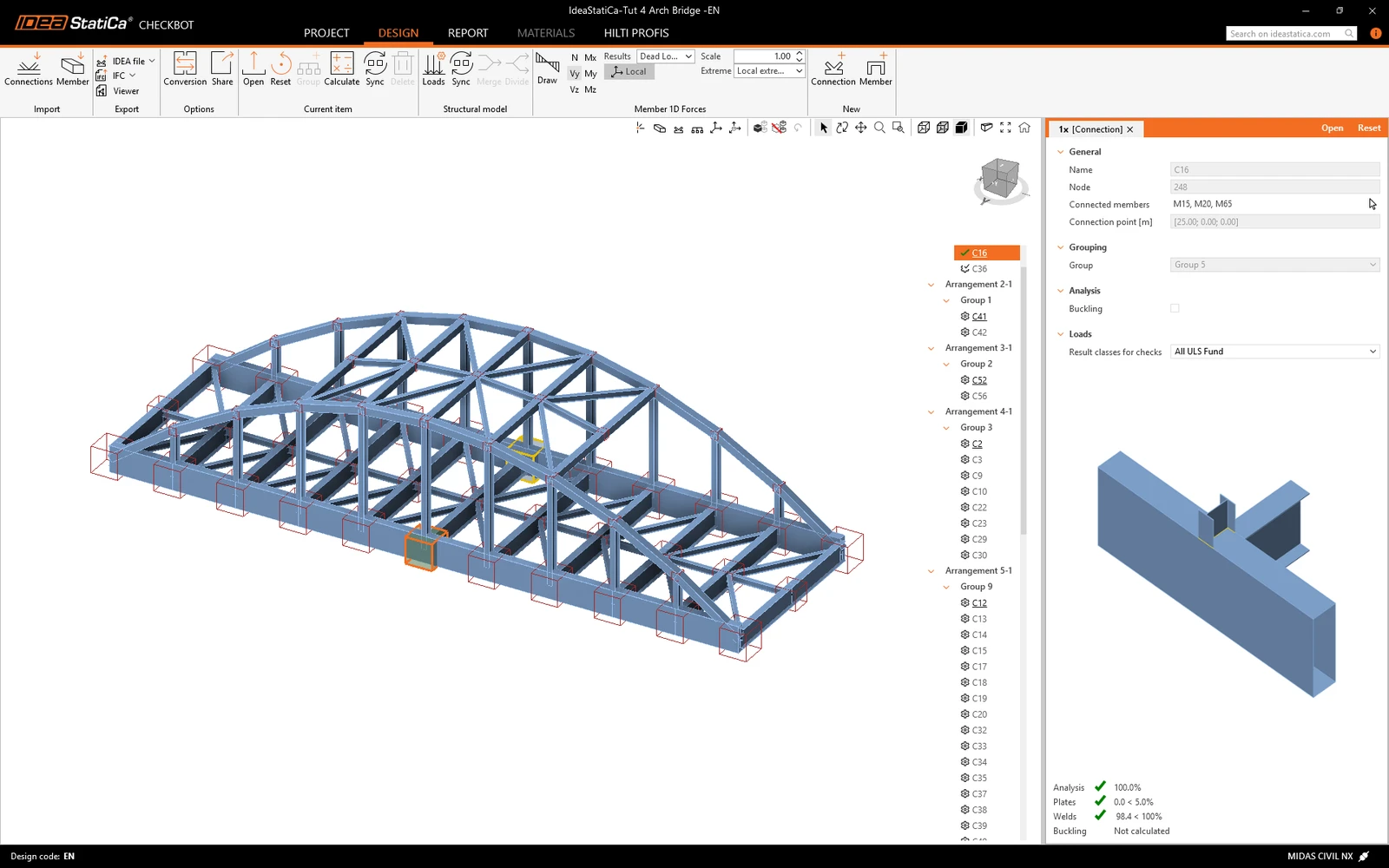
În Checkbot, veți vedea o bifă verde lângă îmbinare și caseta nodului colorată în verde. Acest lucru înseamnă că îmbinarea a trecut toate verificările conform codului. În panoul Connection, puteți vedea de asemenea o reprezentare a îmbinării și un rezumat al rezultatelor verificării conform codului.
Acum ați conectat cu succes MIDAS CIVIL NX cu IDEA StatiCa Connection prin intermediul Checkbot.
Notă importantă
Civil NX permite în continuare exportul către IDEA StatiCa BIM pentru verificarea detaliată a secțiunilor din beton.
Link BIM midas Civil și IDEA StatiCa - Verificarea detaliată a secțiunilor din beton
Doriți să vă îmbunătățiți competențele? Vizitați Campus
Aflați cum să utilizați IDEA StatiCa în mod eficient cu ajutorul cursurilor noastre de e-learning în ritm propriu
Începeți să învățați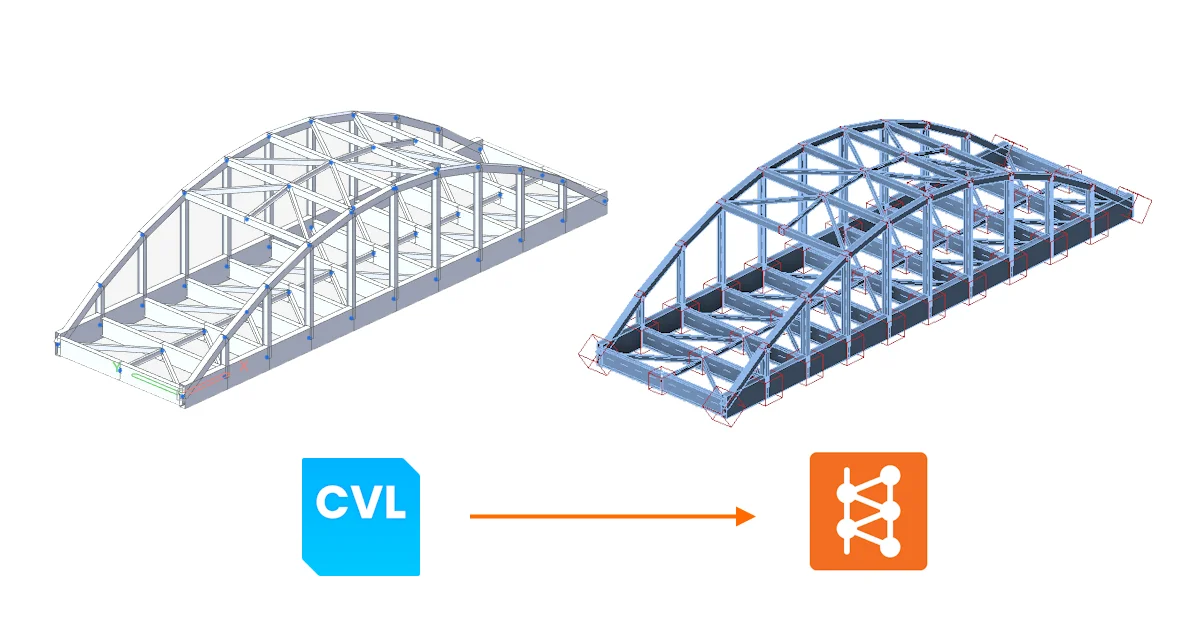
- Steel
- Connection design
- Knowledge base
Legătură BIM între MIDAS CIVIL NX și IDEA StatiCa Checkbot
Citește mai mult
- Connection design
- Steel
- Studiu de caz
Pod de cale ferată peste râul Vltava, Republica Cehă
Citește mai mult
- Member design
- Steel
- Tutorials
Proiectarea structurală a unei grinzi transversale din oțel afectate de flambajul lateral-torsional (EN)
Citește mai mult- Steel
- Connection design
- Member design
- Concrete
- Reinforced concrete
- Prestressed concrete
- Knowledge base