


Cách kích hoạt liên kết
Kể từ phiên bản midas Civil NX 2024 trở về sau, API đã được bổ sung, và nhờ khả năng mới này, liên kết mới đến IDEA Statica Checkbot đã được tạo ra.
Trong các hình sau, bạn có thể thấy cách kích hoạt liên kết.
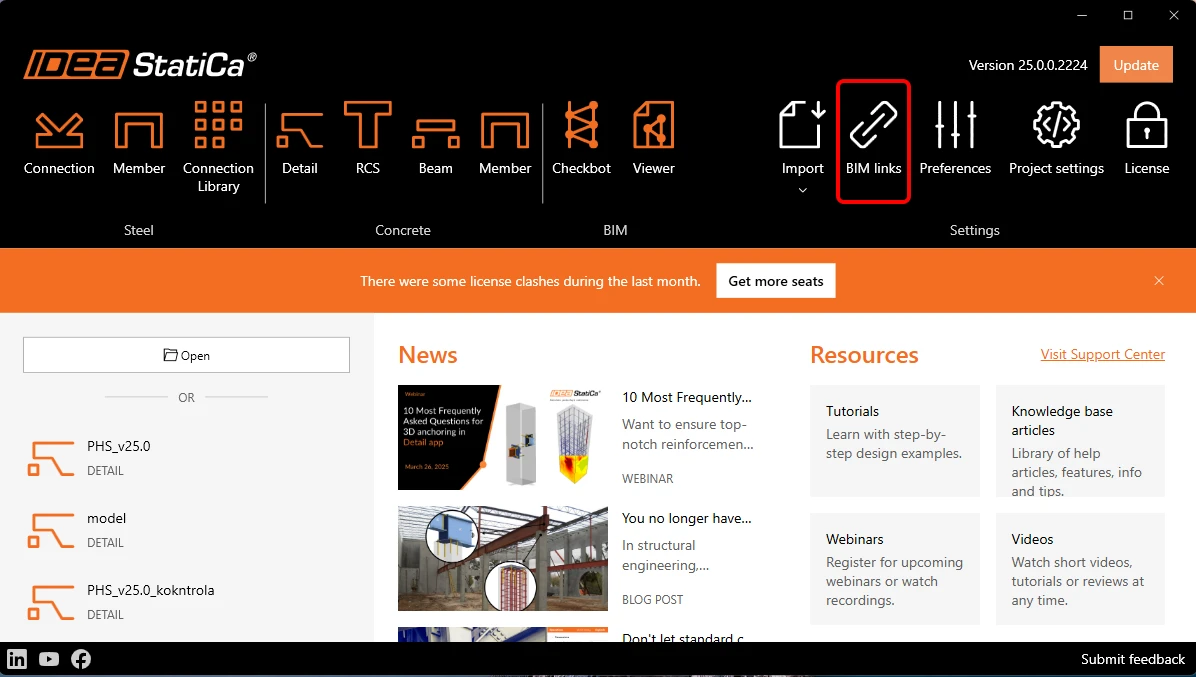
Nhấn YES khi User Account Control yêu cầu quyền thực hiện thay đổi trên thiết bị của bạn.
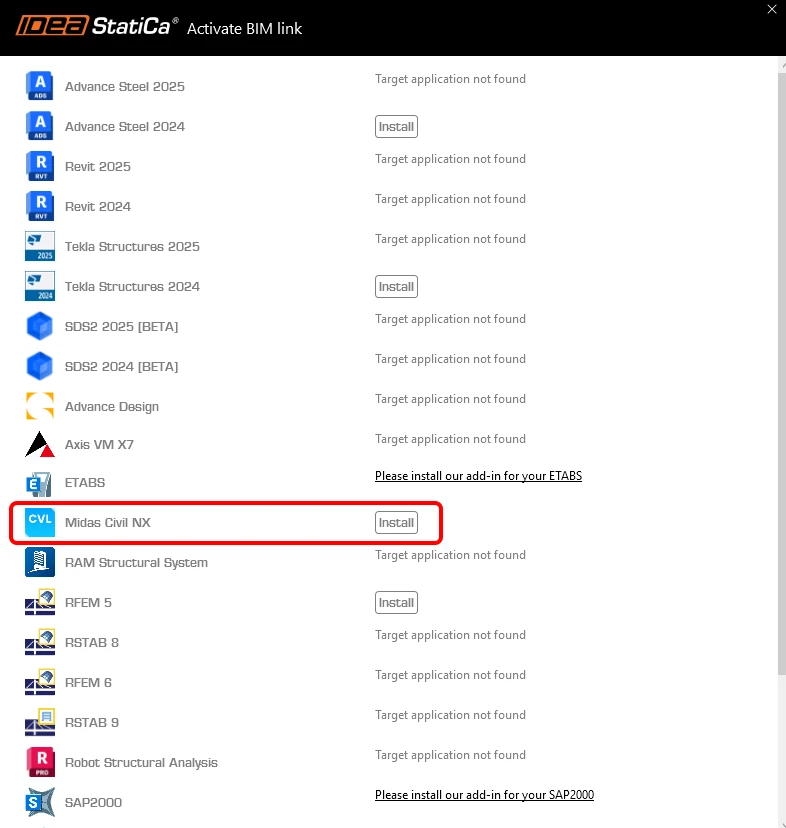
Cài đặt midas Civil NX BIM link.
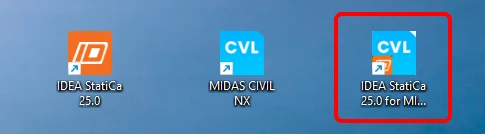
Sau đó, biểu tượng mới sẽ xuất hiện trên Desktop.
Cách sử dụng liên kết
Chạy Midas Civil NX và mở dự án mới hoặc dự án hiện có. Để làm theo hướng dẫn này, hãy mở dự án đính kèm.
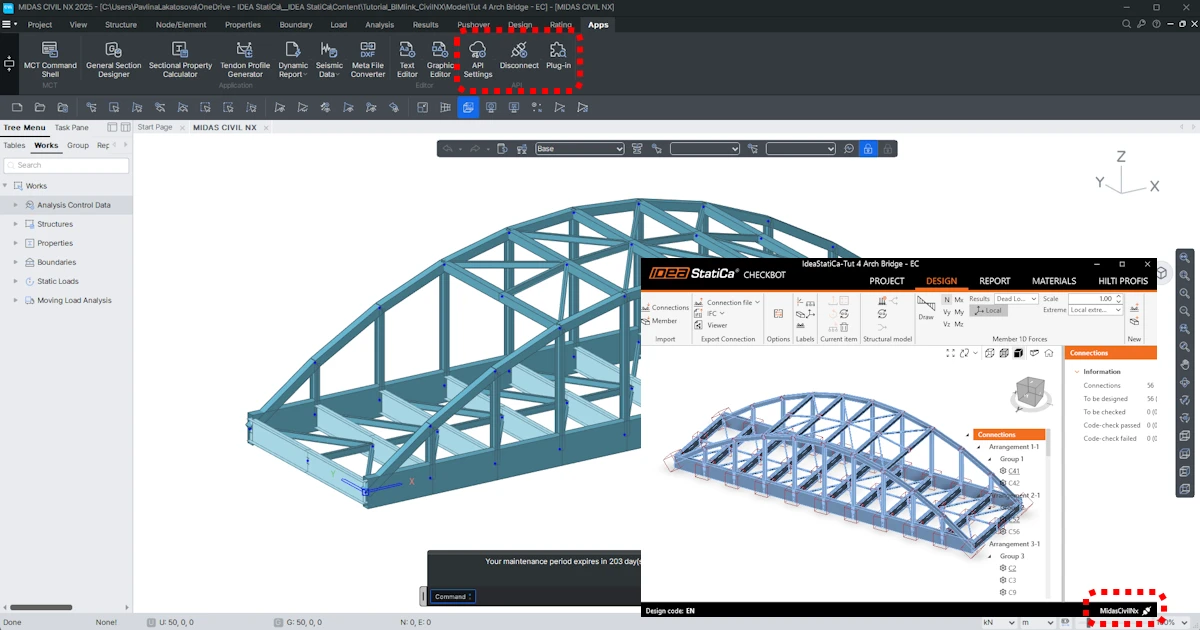
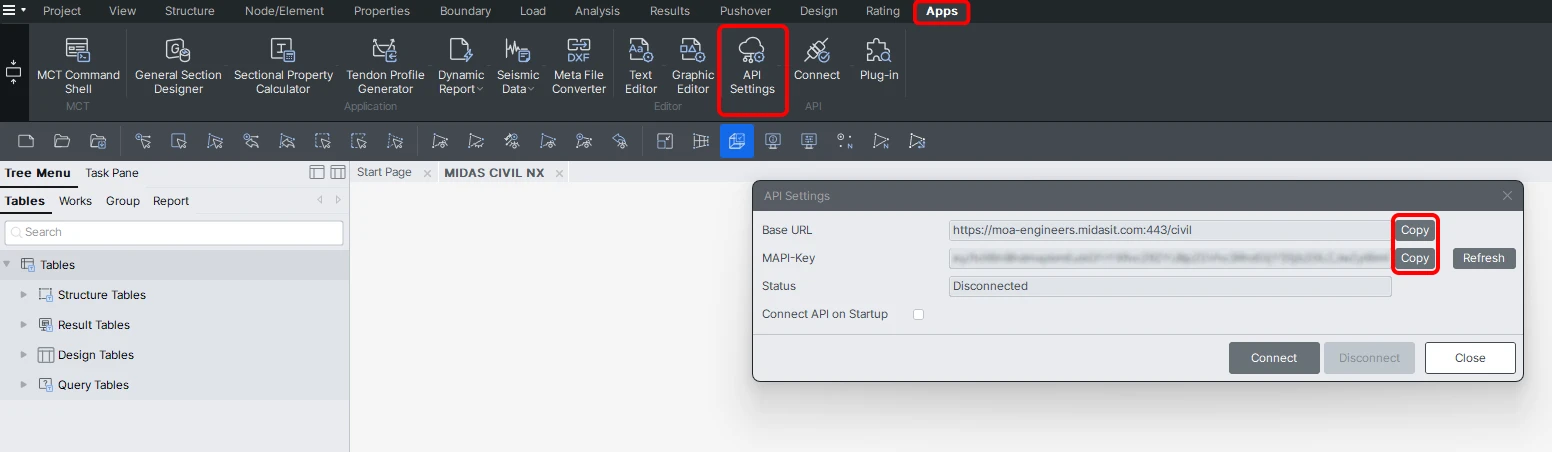
Trên thanh ribbon, ở tab cuối cùng APPs, có mục API Settings, nơi hiển thị Base URL và MAPI-Key. Ở lần khởi động đầu tiên, MAPI-key trống và cần thiết phải tạo nó bằng cách nhấp vào nút Refresh. MAPI-Key là duy nhất cho mỗi người dùng và không nên chia sẻ với người khác. Nút Copy có thể được sử dụng để sao chép chúng.
Kết nối với API.
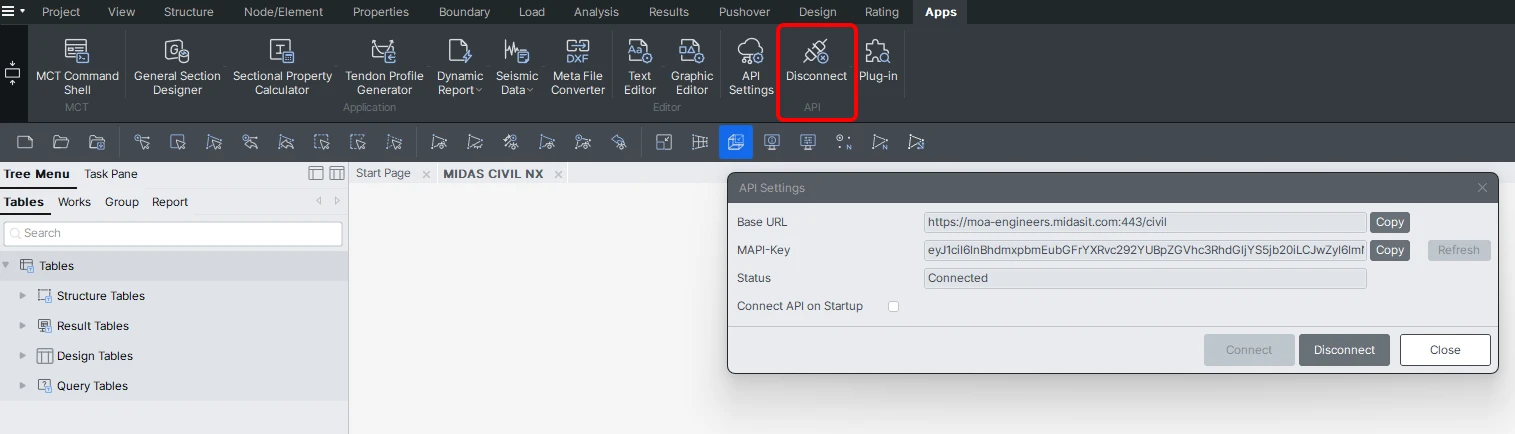
API được kết nối khi Tab chuyển thành "Disconnect".
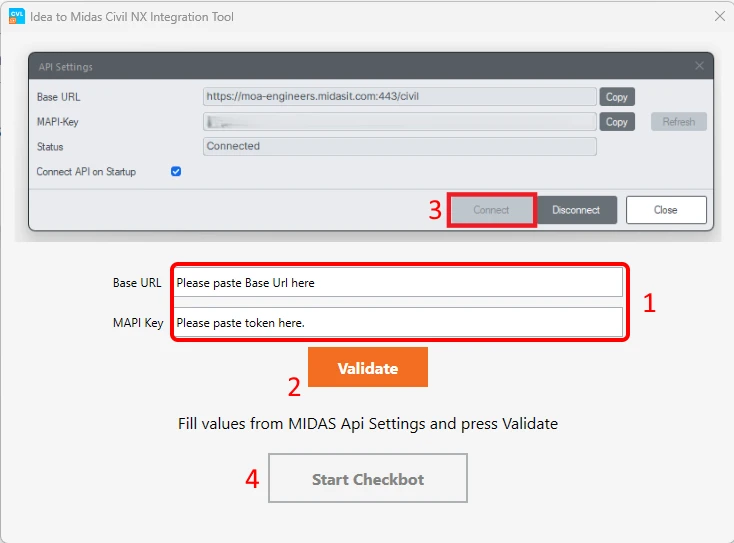
Mở IDEA to MIDAS CIVIL NX Integration Tool từ Desktop và dán Base URL và MAPI Key đã sao chép từ dự án MIDAS CIVIL NX đang mở của bạn (1). Sau đó, Validate (2) và kết nối với Civil NX (3). Sau đó, Start Checkbot (4).
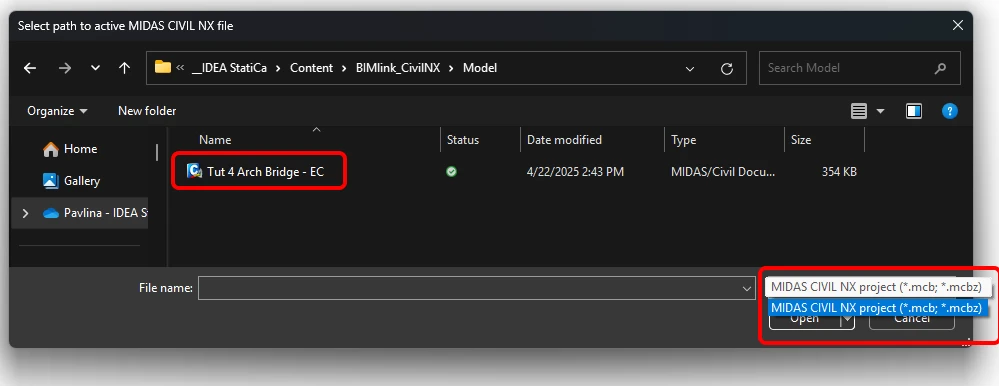
Chọn đường dẫn đến tệp MIDAS CIVIL NX đang hoạt động và mở nó. Cả hai định dạng tệp .mcb và .mcbz đều có thể được chọn.
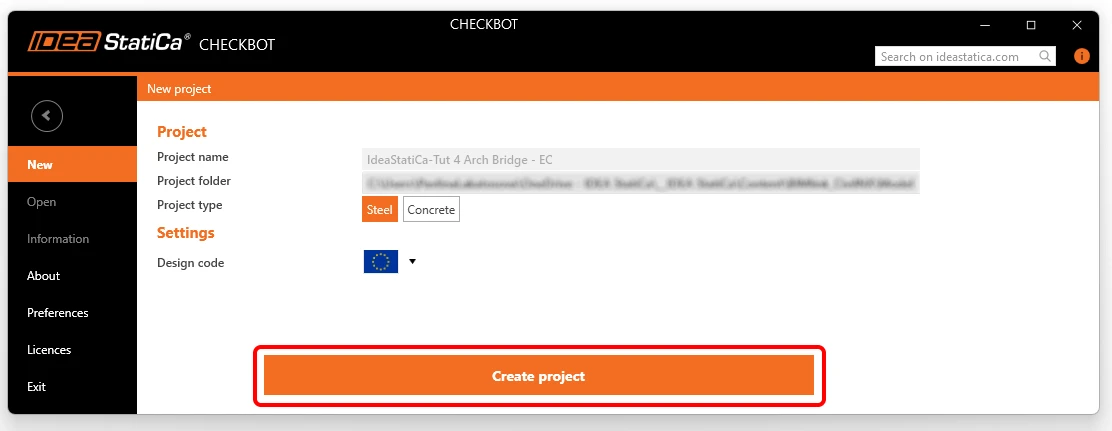
Tạo dự án New trong Checkbot.
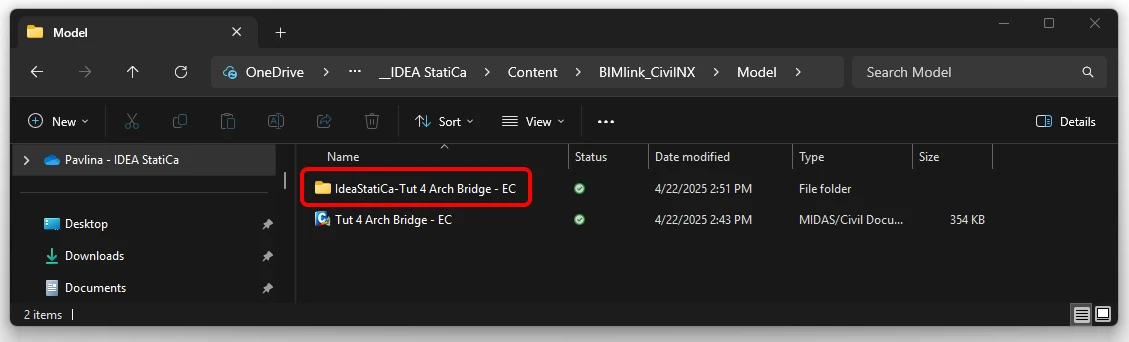
Thư mục Checkbot được tạo trong cùng thư mục với dự án MIDAS CIVIL NX.
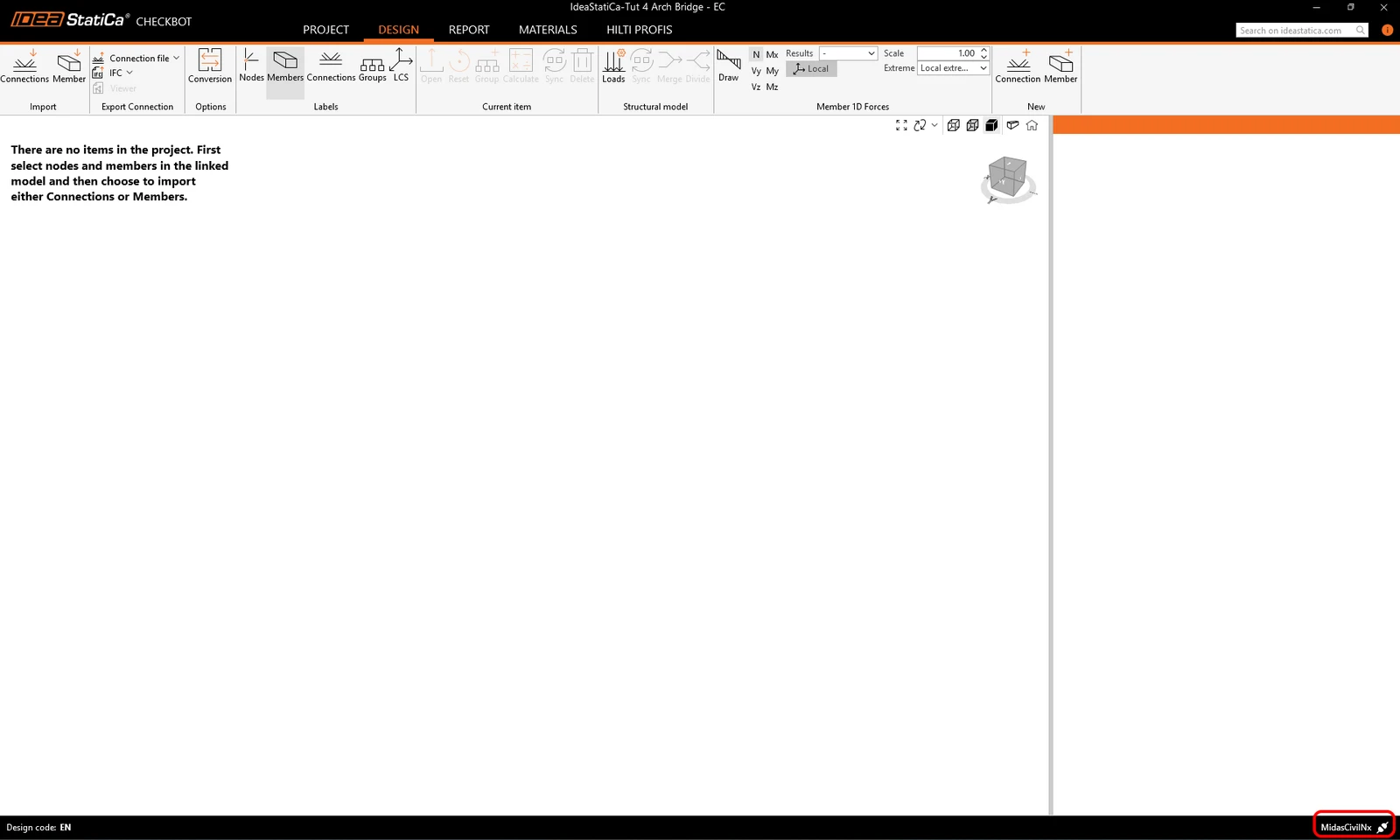
Sau đó, một dự án mới được mở ra. Checkbot được kết nối với Civil NX (xem ở góc dưới bên phải).
Nhập vào Checkbot
Đầu tiên, chạy phân tích tuyến tính trong Civil NX để lấy nội lực.
Sau khi phân tích và lưu, bạn có thể nhập toàn bộ mô hình. Để thực hiện việc này, chọn tất cả các phần tử.
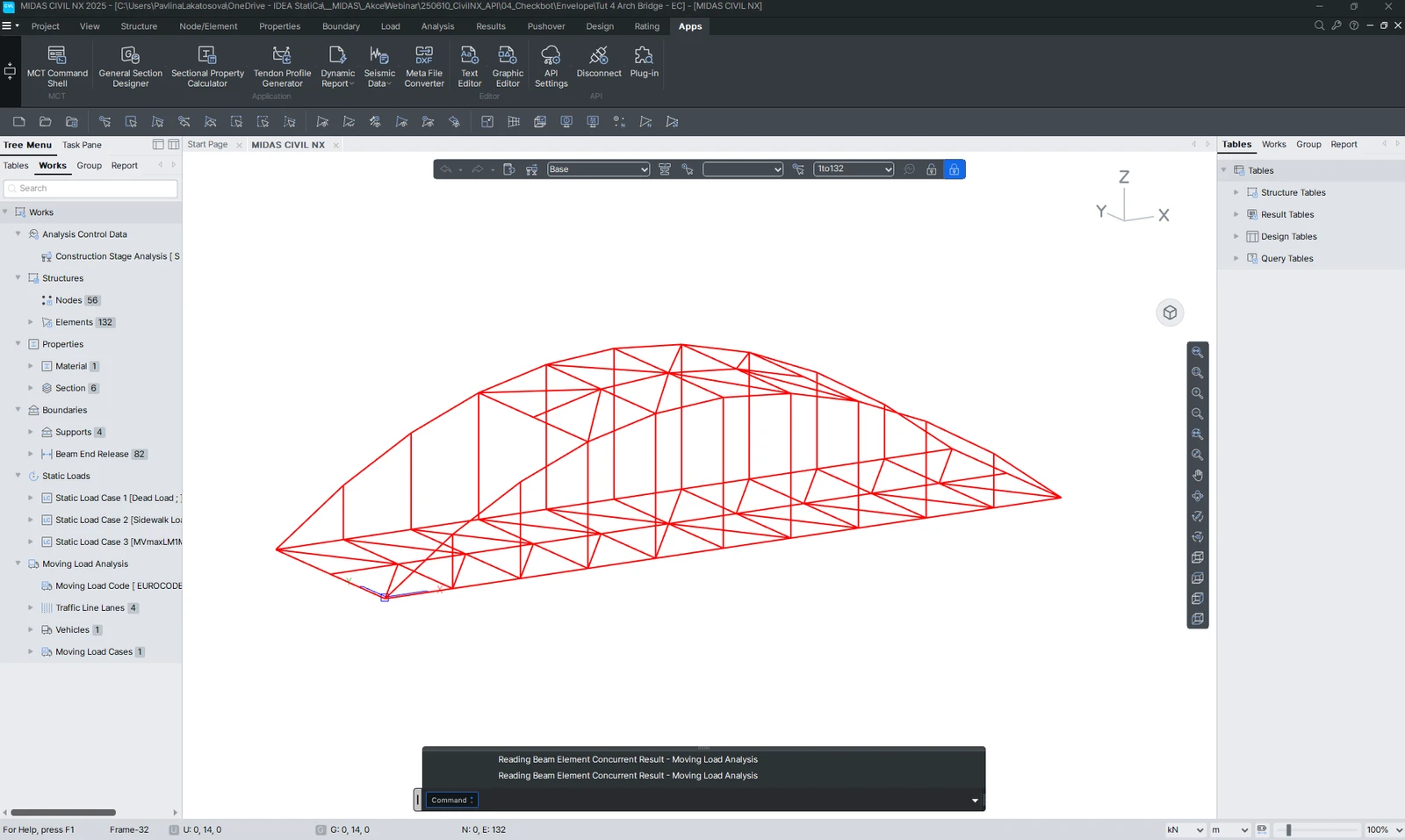
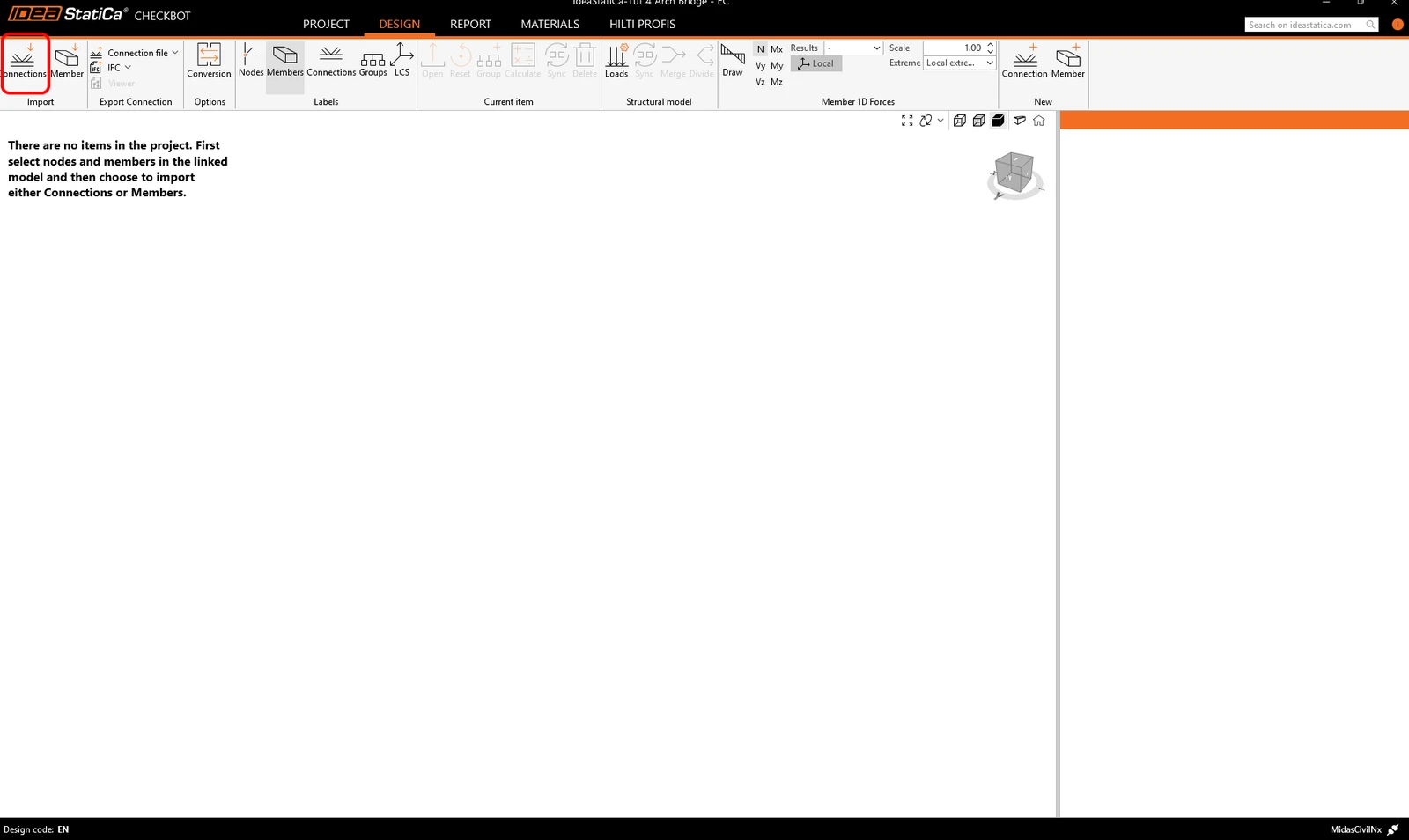
Nhấp vào tab Connections Import.
Toàn bộ kết cấu đã được nhập.
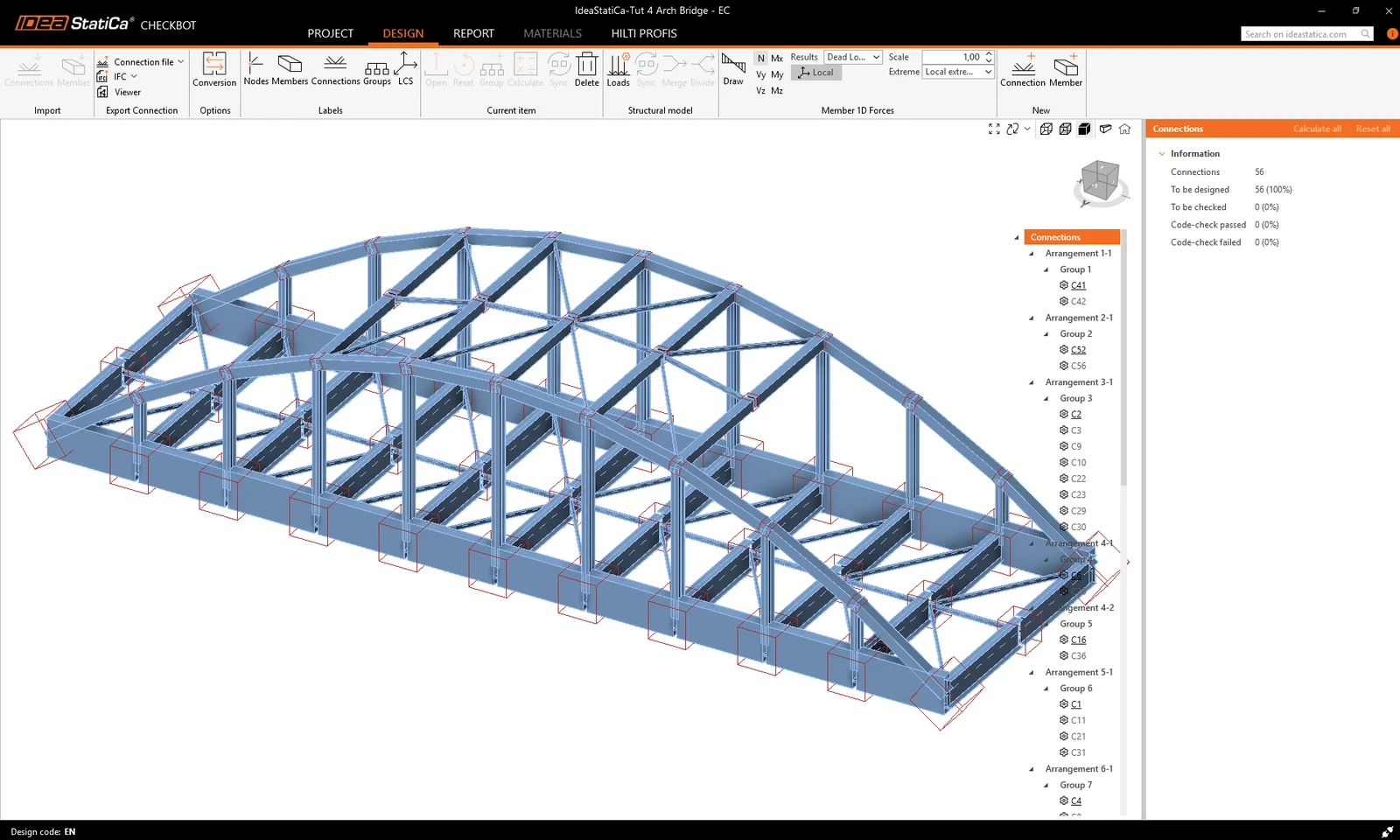
Các liên kết có cùng kiểu dạng sẽ tự động được sắp xếp vào các nhóm. Điều này cho phép thiết kế hàng loạt: chỉ có liên kết tham chiếu (được gạch chân trong cây liên kết) mới có thể được chỉnh sửa, và cùng một thiết kế sẽ được áp dụng cho tất cả các liên kết còn lại trong cùng nhóm.
Ngoài ra, các liên kết cũng có thể được nhập từng cái một bằng cách chỉ chọn một hoặc nhiều liên kết.
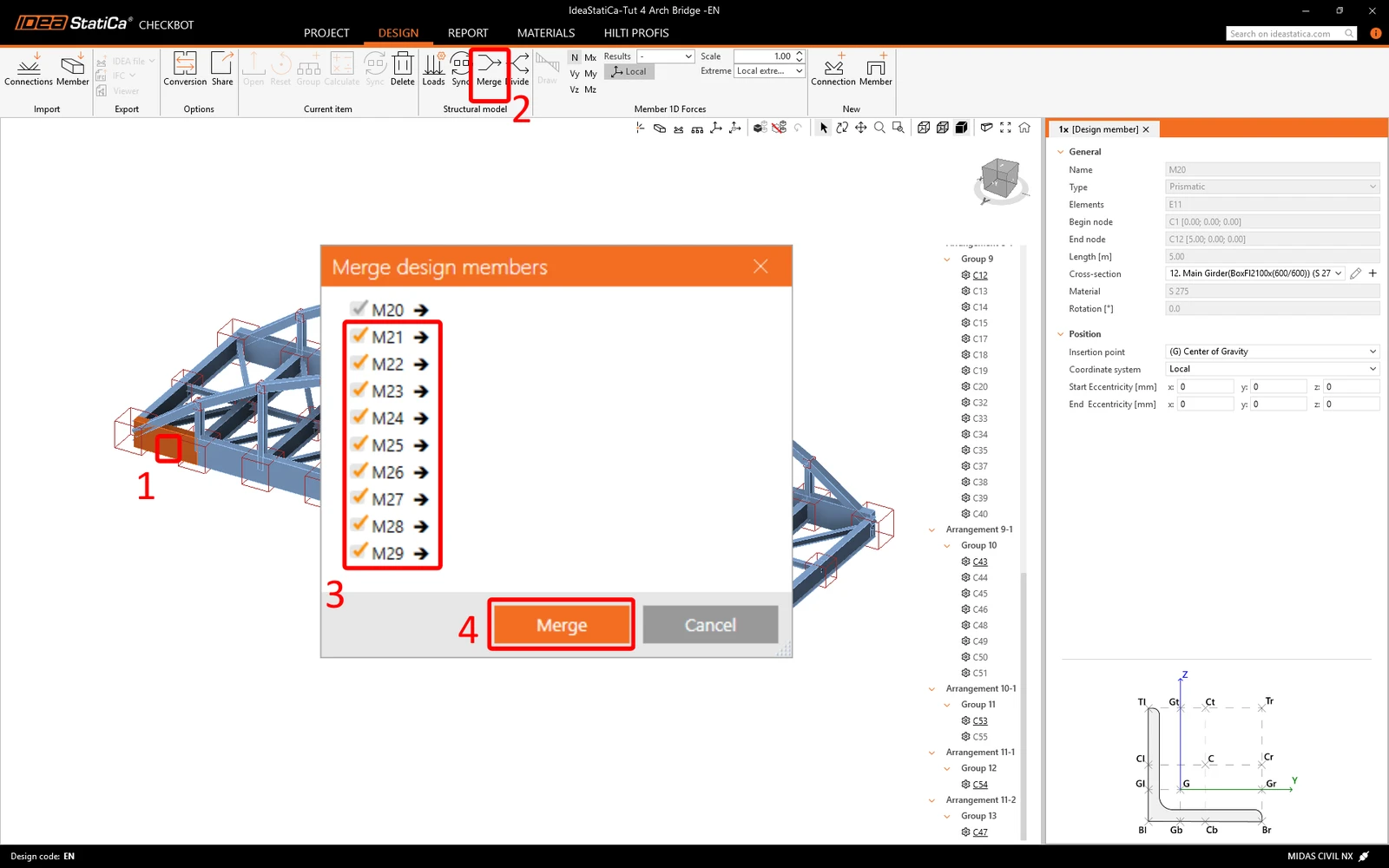
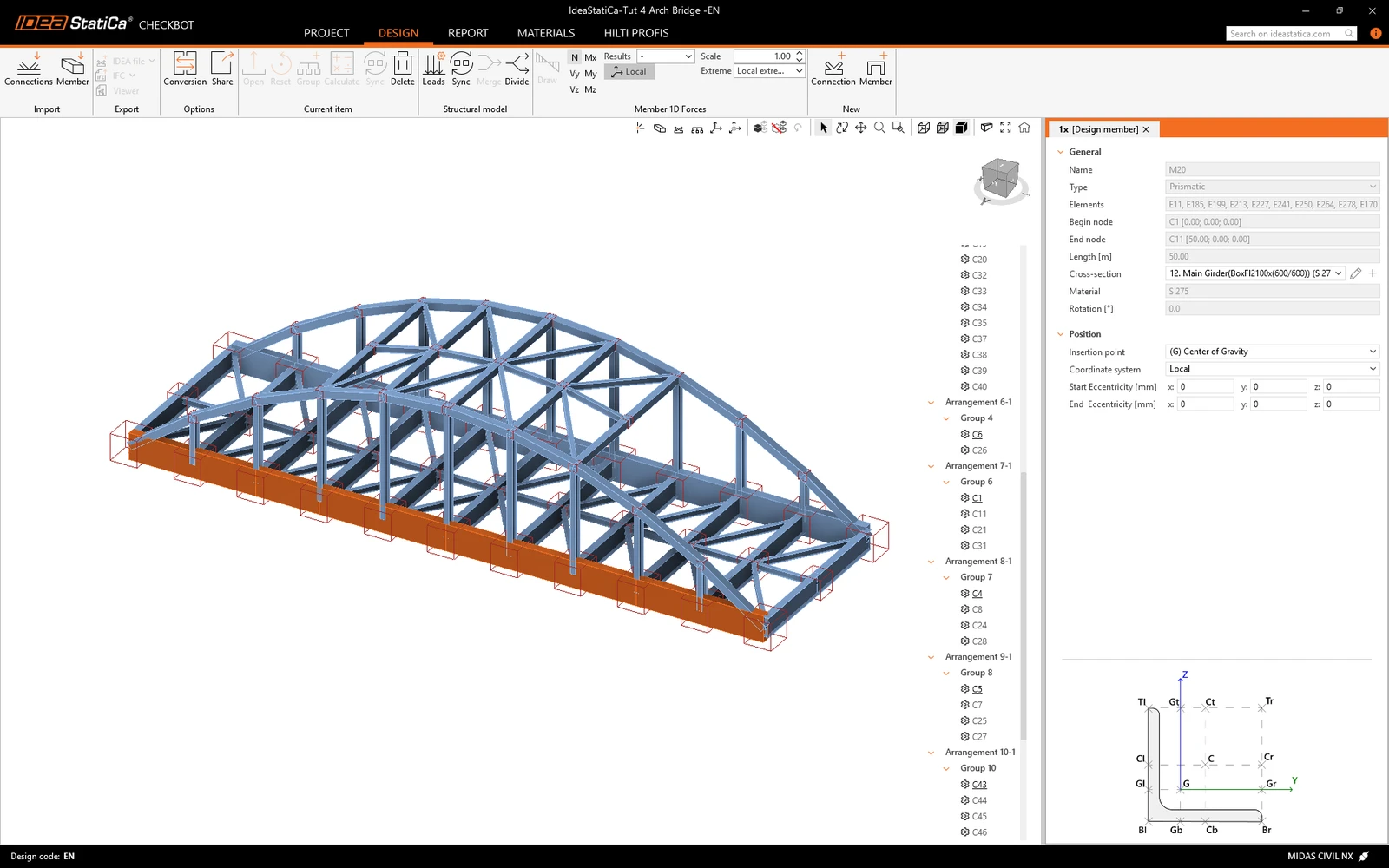
Chúng ta có thể thấy rằng các dầm chính đã được nhập dưới dạng nhiều cấu kiện riêng biệt, vì vậy chúng ta cần gộp chúng lại với nhau. Chọn cấu kiện đầu tiên, nhấp vào Merge, đánh dấu tất cả các cấu kiện khác của dầm chính và xác nhận. Lặp lại tương tự cho cấu kiện thứ hai.
Để tìm hiểu thêm về quy trình làm việc trong Checkbot, xem bài viết Checkbot – quy trình làm việc BIM hàng loạt.
Xem thêm các giới hạn đã biết của liên kết BIM từ MIDAS đến Checkbot.
Thiết kế và kiểm tra tiêu chuẩn liên kết
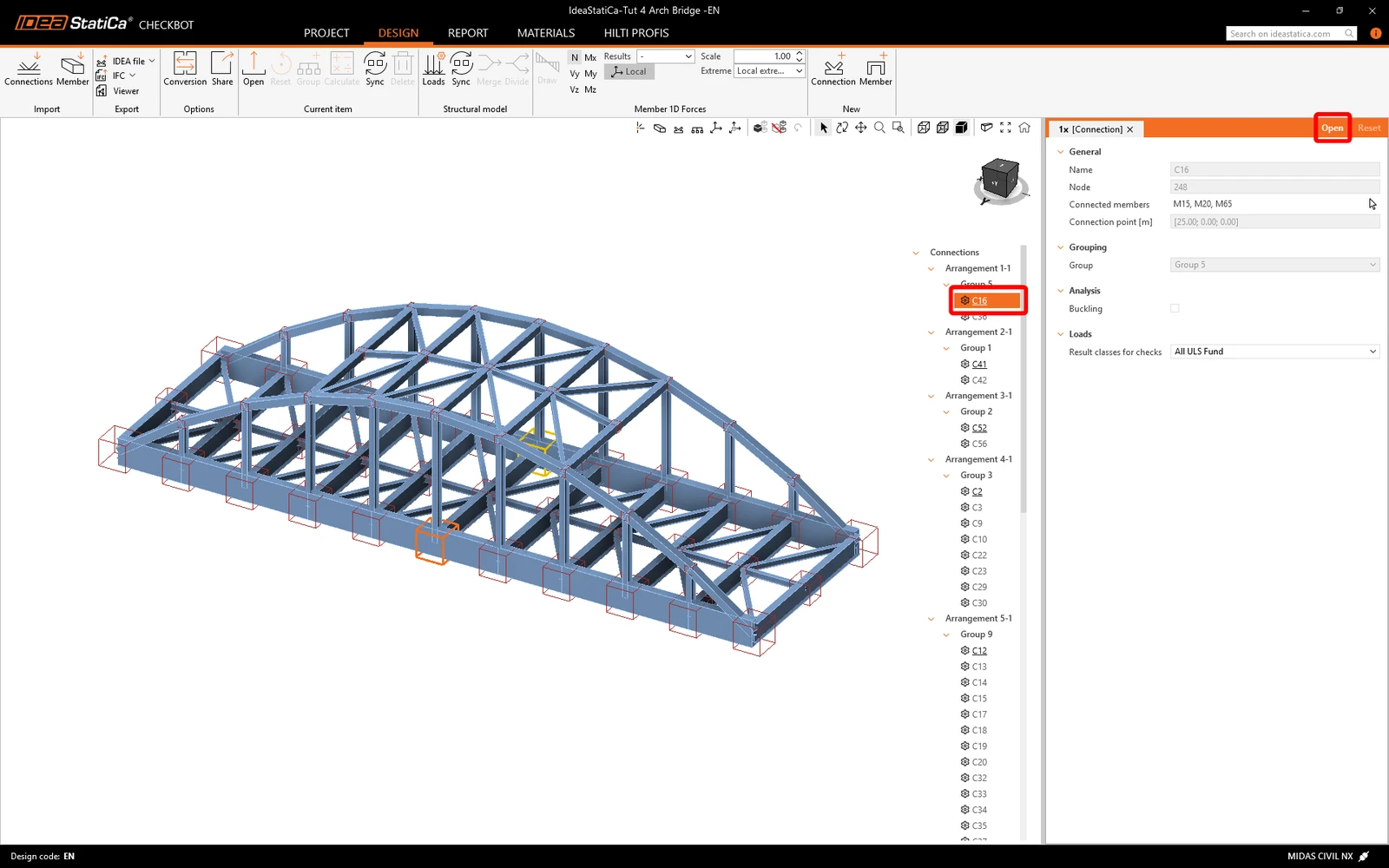
Trong danh sách các mục dự án, chọn nút tham chiếu của nhóm bạn muốn thiết kế. Bây giờ bạn có thể nhấp chuột phải và chọn Open hoặc nhấp vào lệnh trên ribbon Open. Liên kết đã chọn sẽ được mở trong ứng dụng IDEA StatiCa Connection.
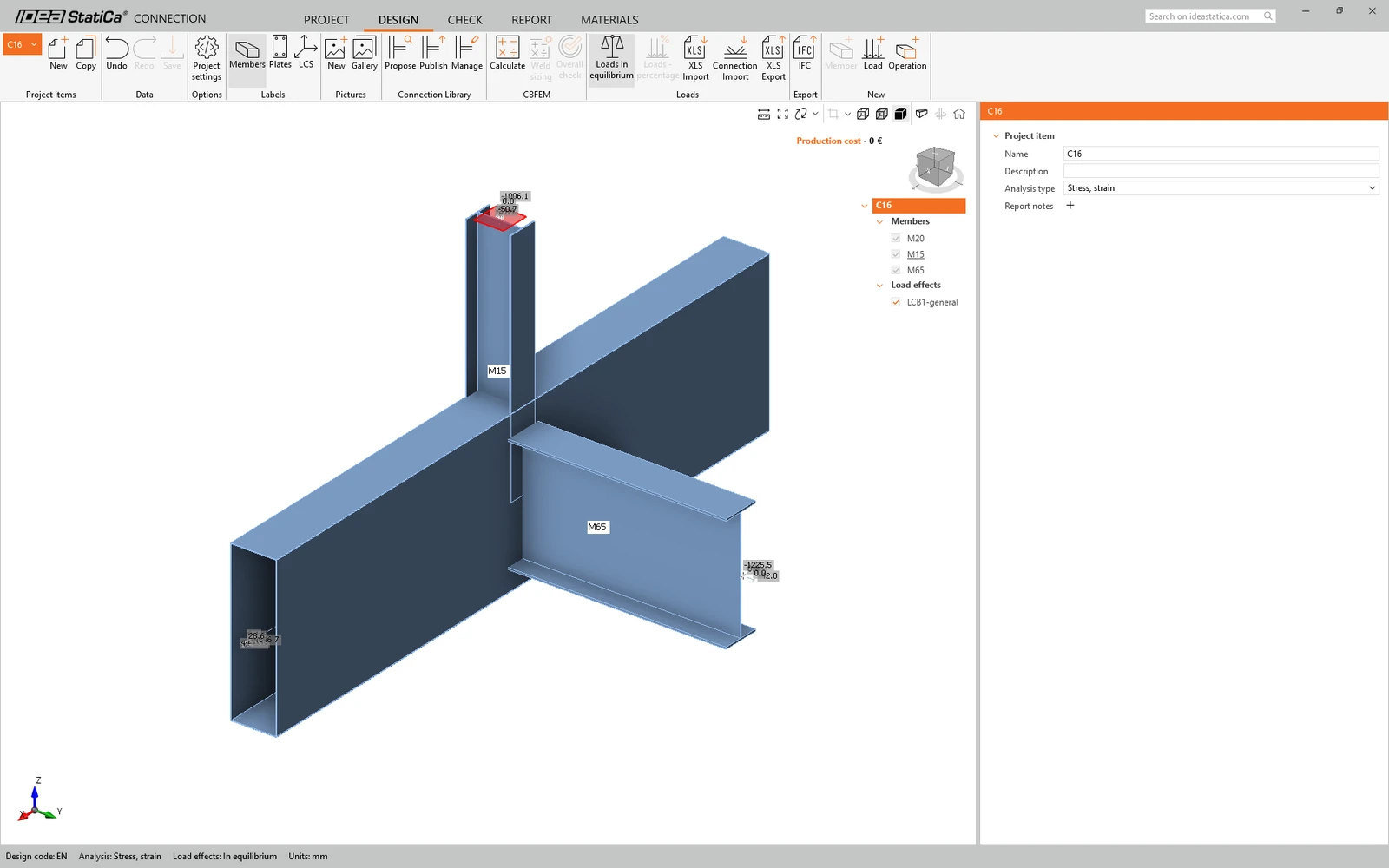
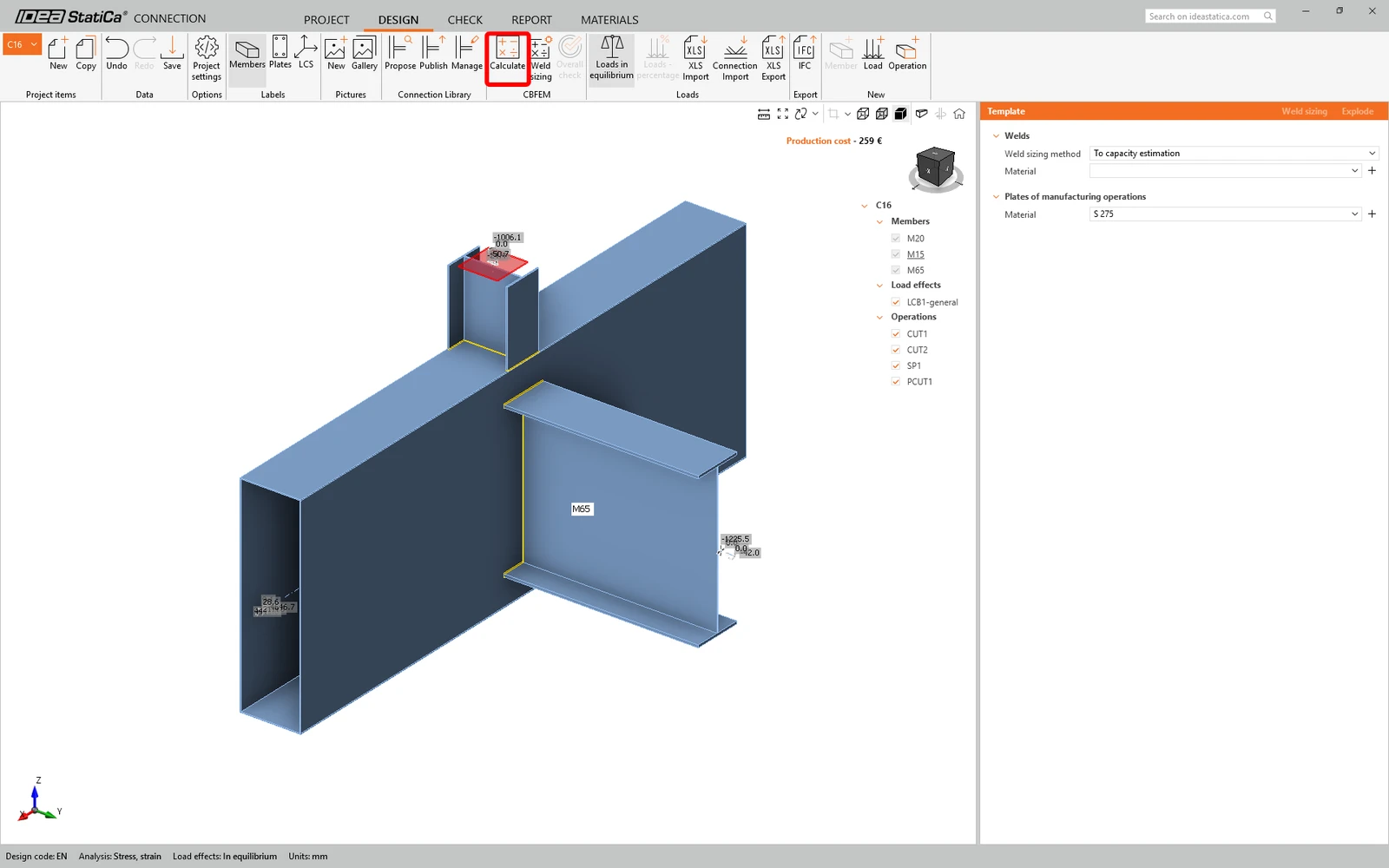
Bây giờ thiết kế liên kết và chạy phân tích.
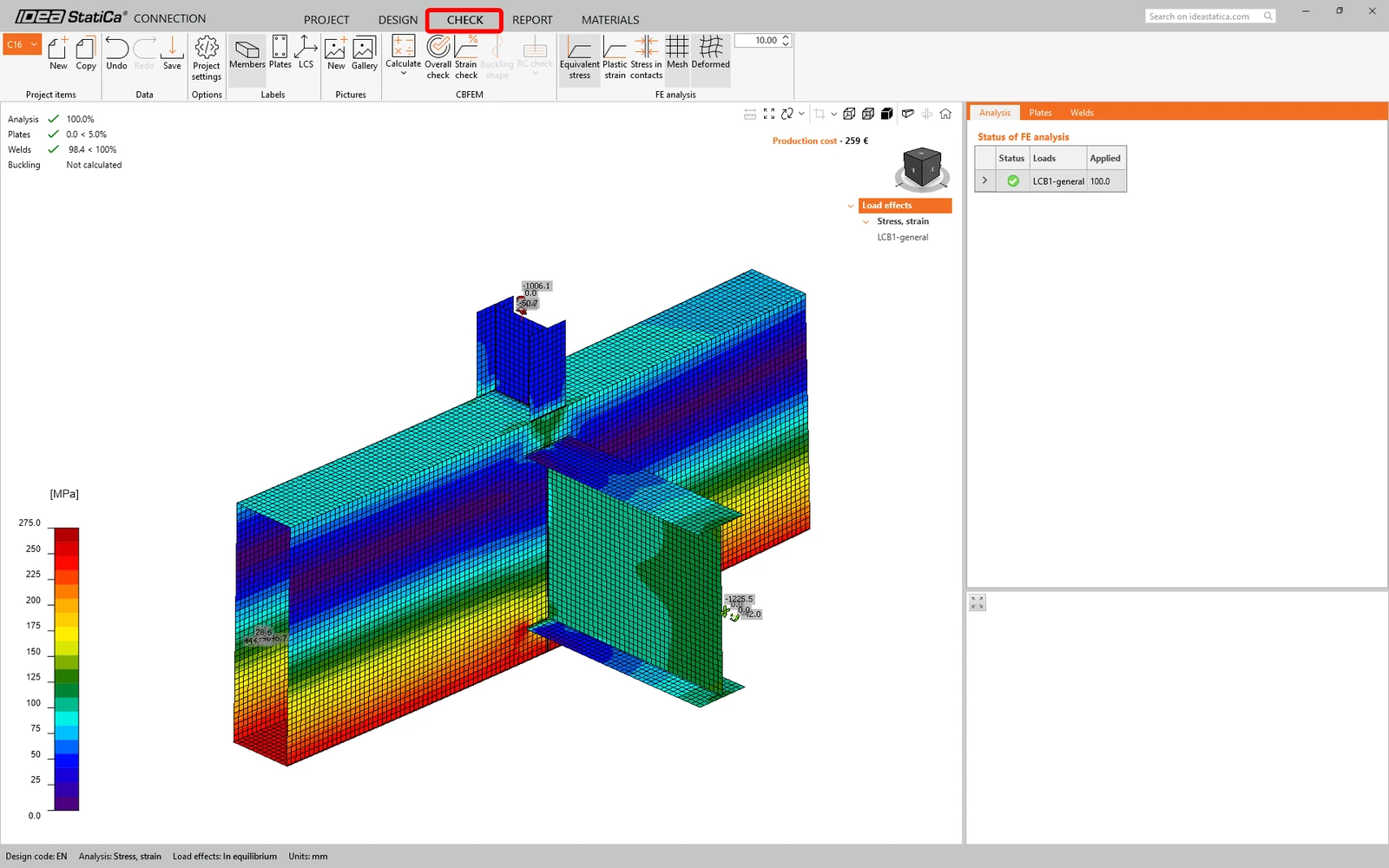
Bạn có thể chuyển đến tab Check để xem lại kết quả.
Sau khi hoàn tất kiểm tra tiêu chuẩn, Save liên kết này và chuyển về cửa sổ Checkbot (bạn có thể giữ cửa sổ Connection mở).
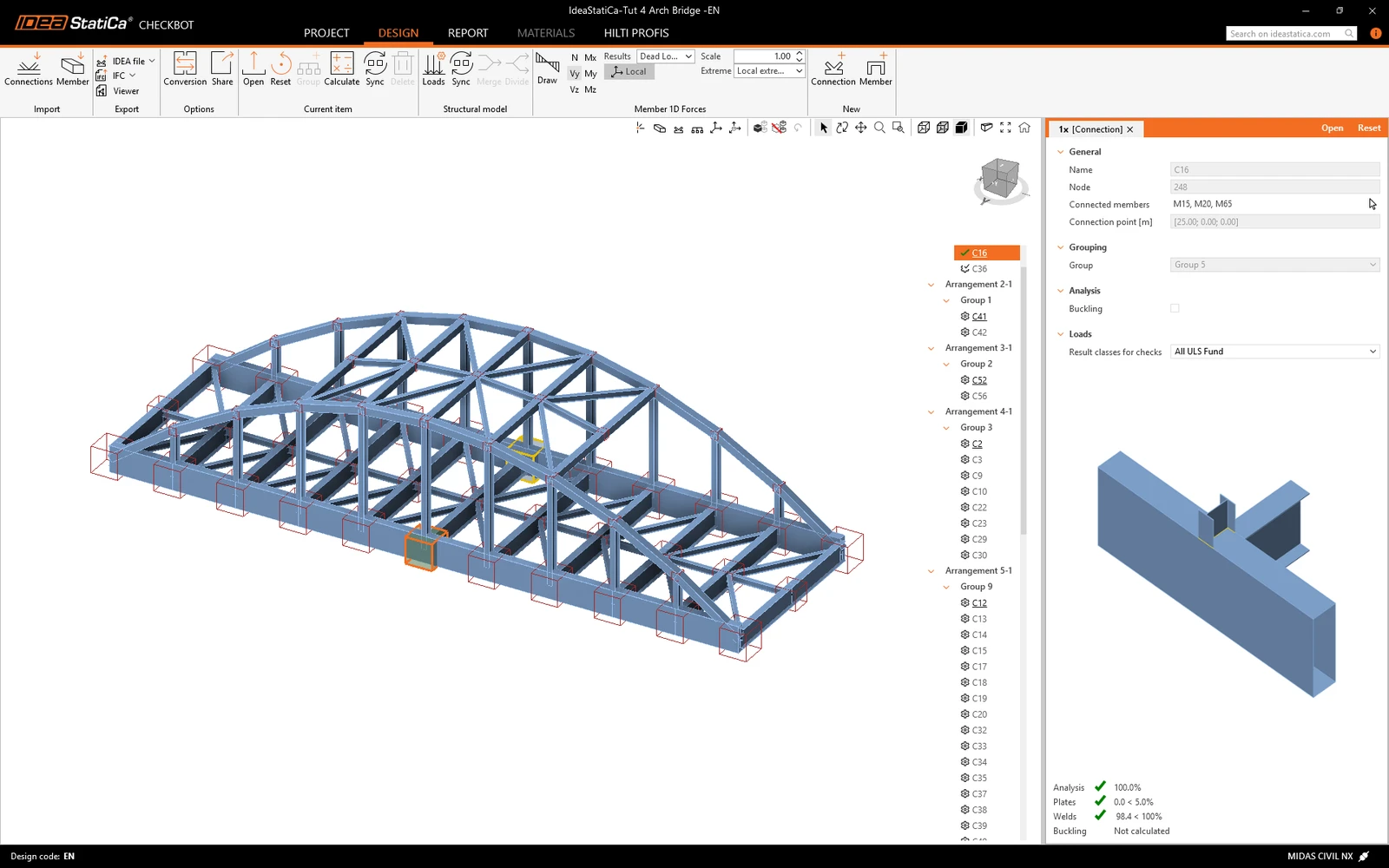
Trong Checkbot, bạn sẽ thấy dấu tích màu xanh bên cạnh liên kết và hộp nút được tô màu xanh. Điều này có nghĩa là liên kết đã đạt tất cả các kiểm tra tiêu chuẩn. Trong bảng Connection, bạn cũng có thể thấy hình biểu diễn của liên kết và bản tóm tắt kết quả kiểm tra tiêu chuẩn.
Bây giờ bạn đã liên kết thành công MIDAS CIVIL NX với IDEA StatiCa Connection thông qua Checkbot.
Lưu ý quan trọng
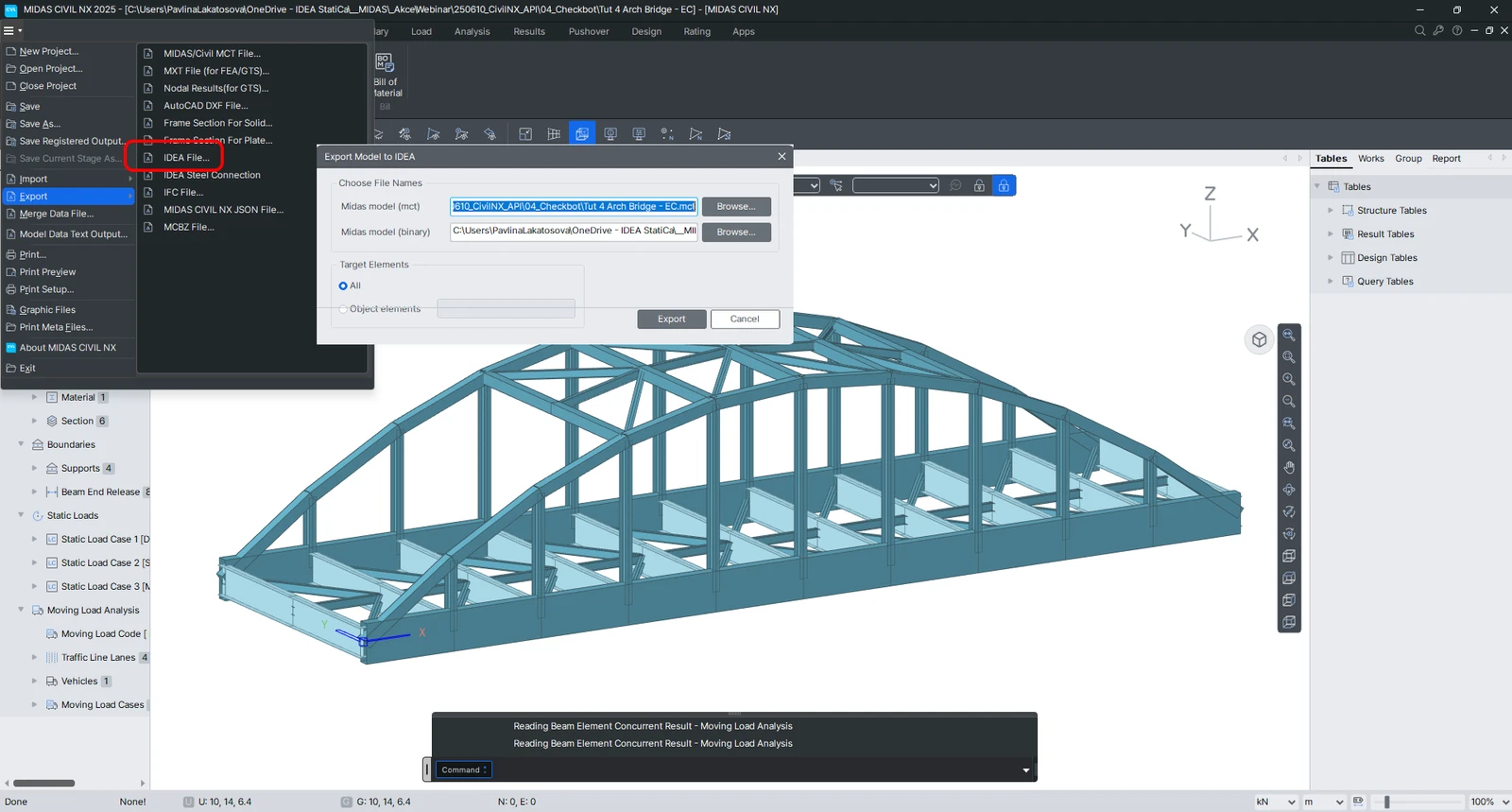
Civil NX vẫn cho phép xuất sang IDEA StatiCa BIM để kiểm tra chi tiết các tiết diện bê tông.
Liên kết BIM midas Civil và IDEA StatiCa - Kiểm tra chi tiết các tiết diện bê tông
Bạn muốn nâng cao kỹ năng của mình? Hãy truy cập Campus của chúng tôi
Học cách sử dụng IDEA StatiCa hiệu quả với các khóa học e-learning tự học theo tiến độ riêng của chúng tôi
Bắt đầu học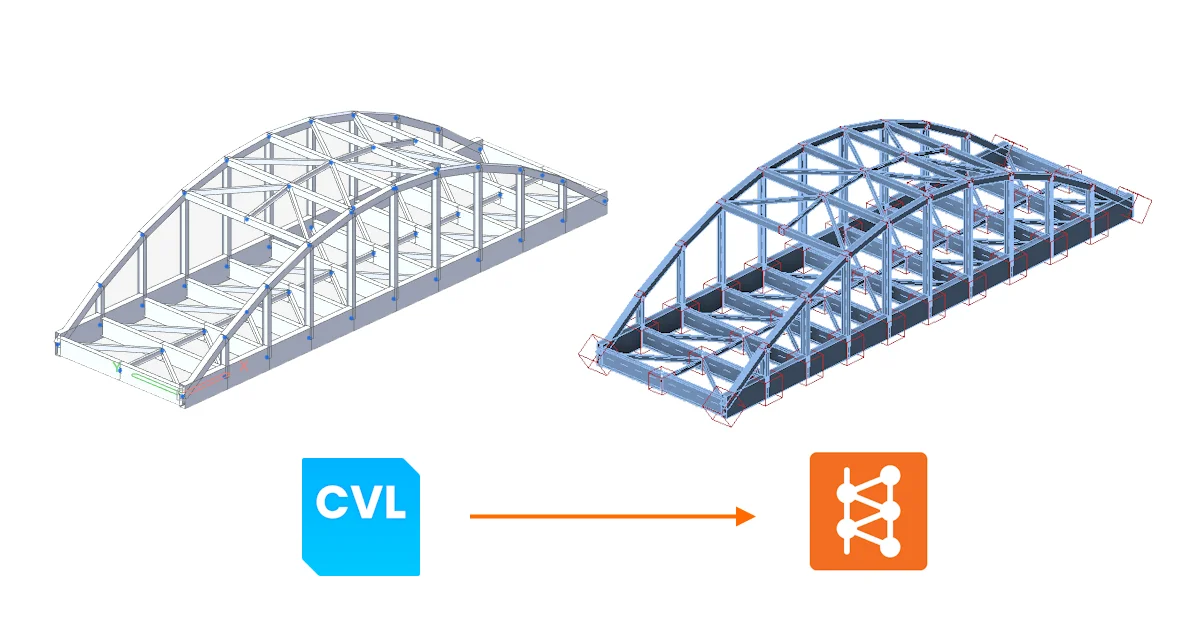
- Steel
- Connection design
- Knowledge base
Liên kết BIM giữa MIDAS CIVIL NX và IDEA StatiCa Checkbot
Đọc thêm
- Member design
- Steel
- Tutorials
Thiết kế kết cấu của dầm ngang thép chịu ảnh hưởng của Oằn xoắn ngang (EN)
Đọc thêm- Steel
- Connection design
- Member design
- Concrete
- Reinforced concrete
- Prestressed concrete
- Knowledge base