


Wie der Link aktiviert wird
Seit der Version midas Civil NX 2024 und neuer wurde die API hinzugefügt, und aufgrund dieser neuen Möglichkeit wurde der neue Link zu IDEA Statica Checkbot erstellt.
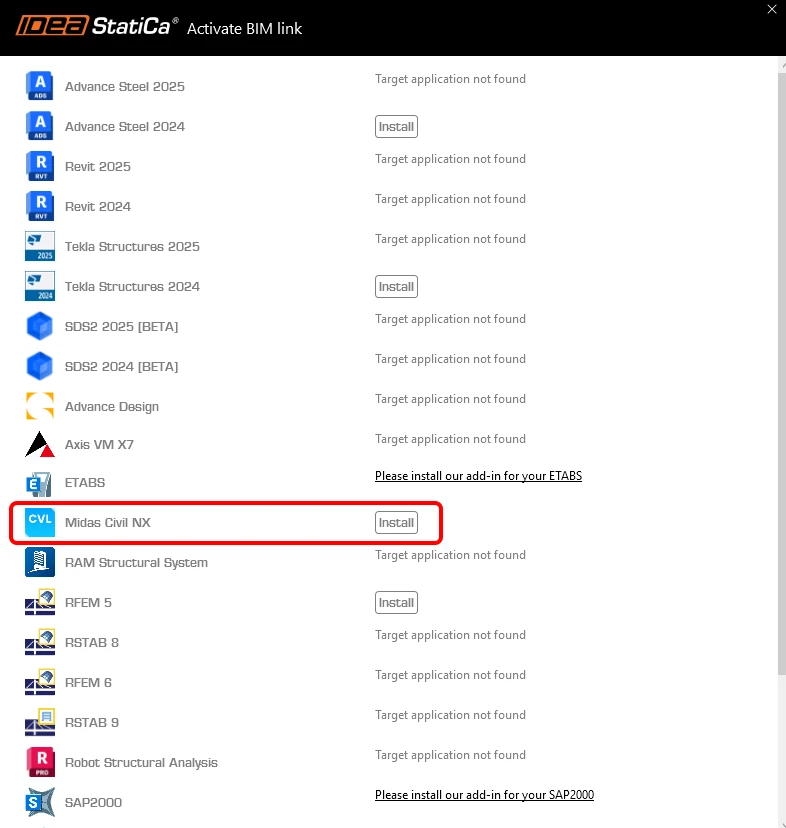
In den folgenden Abbildungen sehen Sie, wie der Link aktiviert wird.
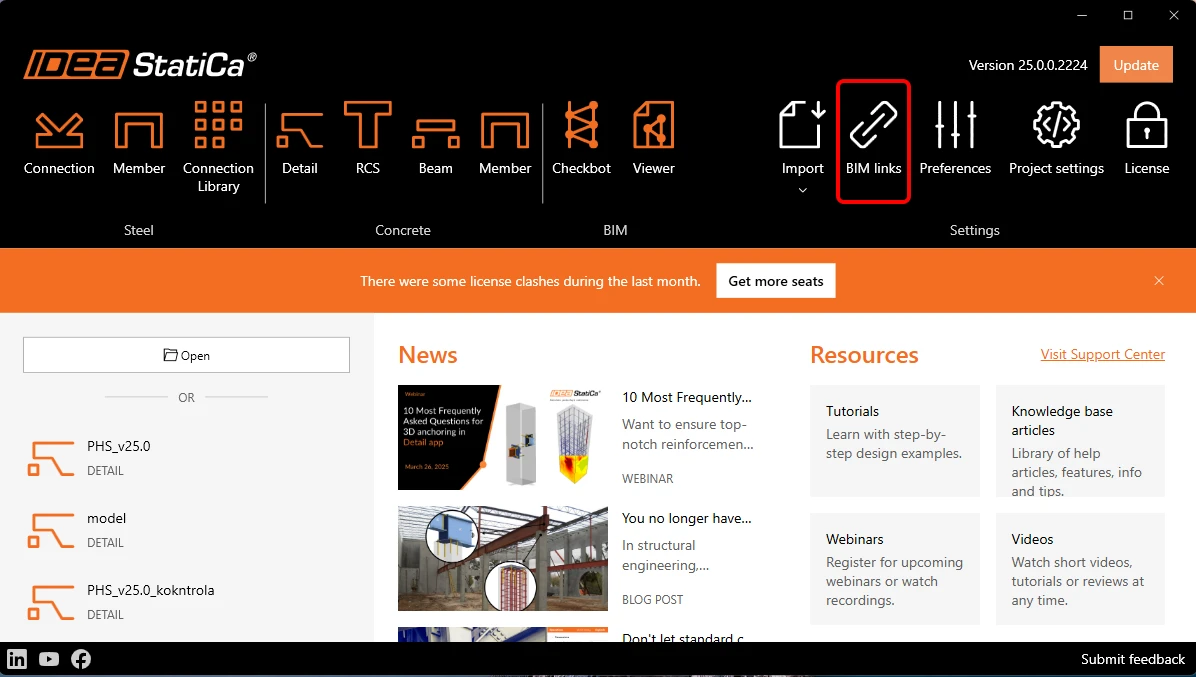
Klicken Sie auf JA, wenn die Benutzerkontensteuerung um Erlaubnis fragt, Änderungen an Ihrem Gerät vorzunehmen.
Installieren Sie den midas Civil NX BIM-Link.
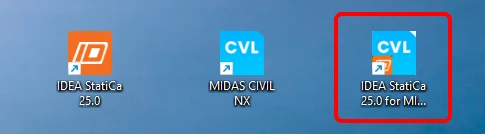
Anschließend erscheint das neue Symbol auf dem Desktop.
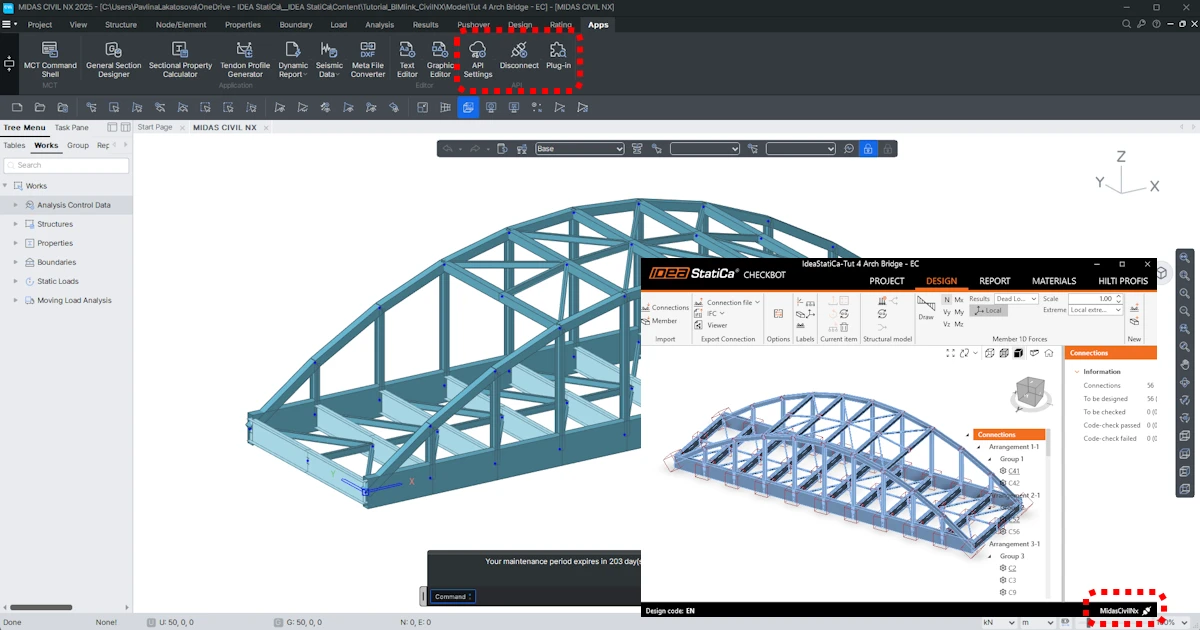
Wie der Link verwendet wird
Starten Sie Midas Civil NX und öffnen Sie das neue oder ein vorhandenes Projekt. Um diesem Tutorial zu folgen, öffnen Sie das angehängte Projekt.
Im Menüband, im letzten Reiter APPs, befinden sich die API Settings, wo die Base URL und der MAPI-Key angegeben sind. Beim ersten Start ist der MAPI-Key leer, und es ist wichtig, ihn durch Klicken auf die Schaltfläche Refresh zu generieren. Der MAPI-Key ist für jeden Benutzer eindeutig und sollte nicht mit anderen geteilt werden. Mit der Schaltfläche Copy können Sie diese kopieren.
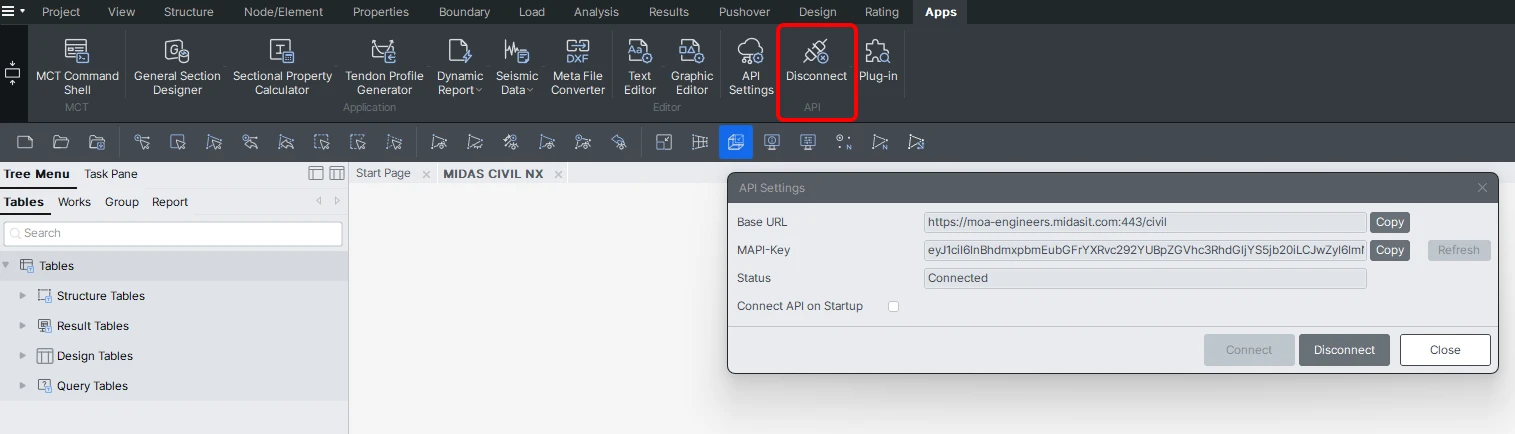
Verbinden Sie sich mit der API.
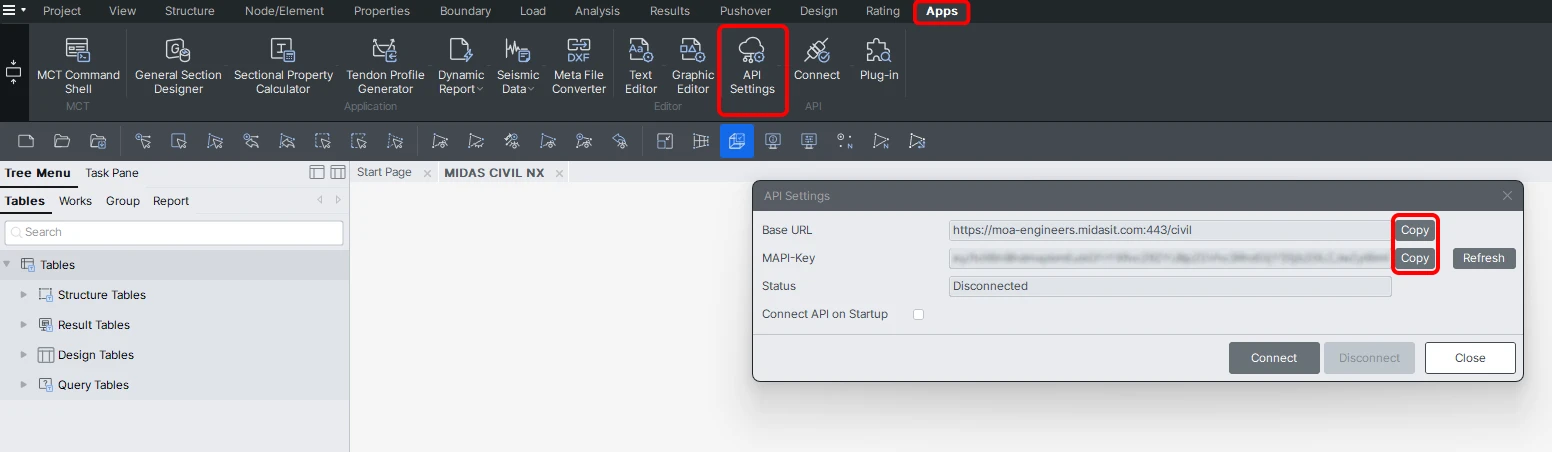
Die API ist verbunden, wenn sich der Reiter zu „Disconnect" ändert.
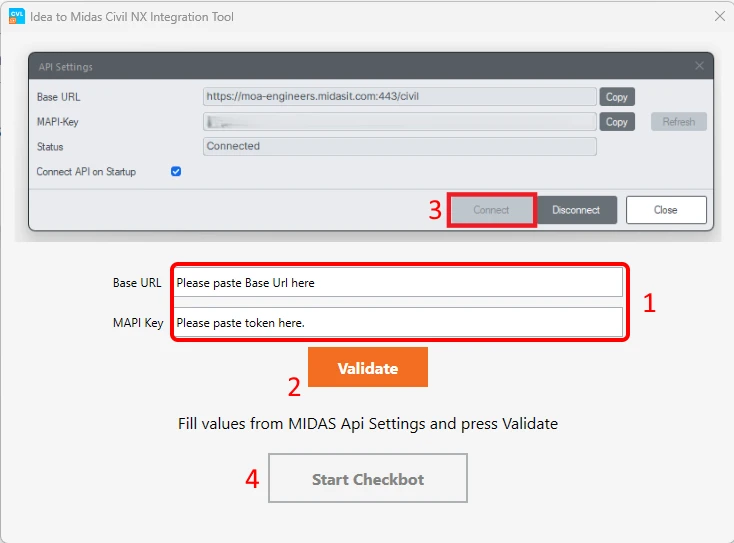
Öffnen Sie das IDEA to MIDAS CIVIL NX Integration Tool vom Desktop aus und fügen Sie die kopierte Base URL und den MAPI-Key aus Ihrem geöffneten MIDAS CIVIL NX-Projekt ein (1). Führen Sie dann die Validierung durch (2) und verbinden Sie sich mit Civil NX (3). Starten Sie danach Checkbot (4).
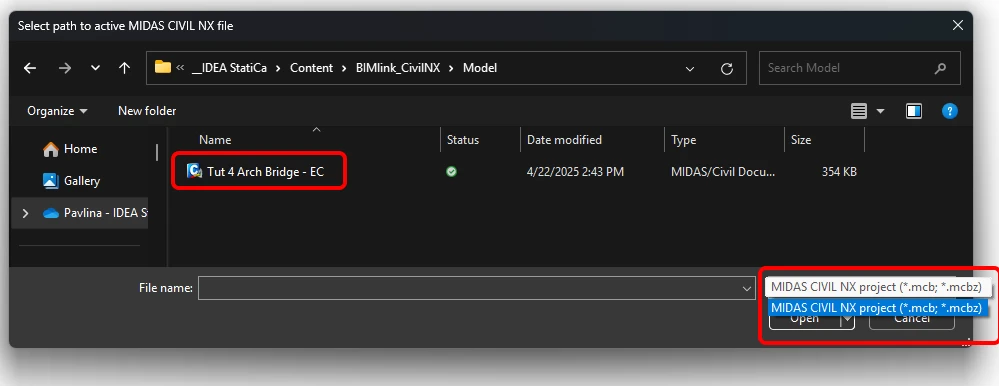
Wählen Sie den Pfad zur aktiven MIDAS CIVIL NX-Datei aus und öffnen Sie sie. Es können sowohl .mcb- als auch .mcbz-Dateiformate ausgewählt werden.
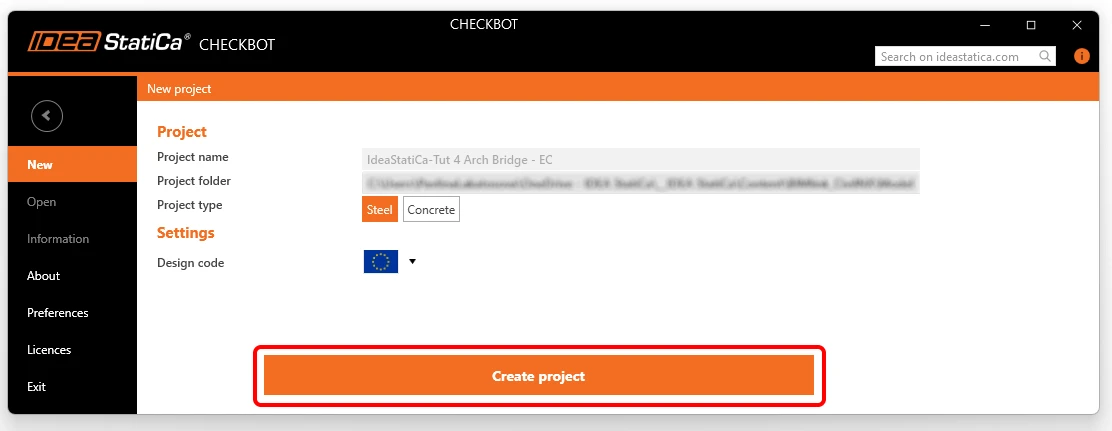
Erstellen Sie das neue Projekt in Checkbot.
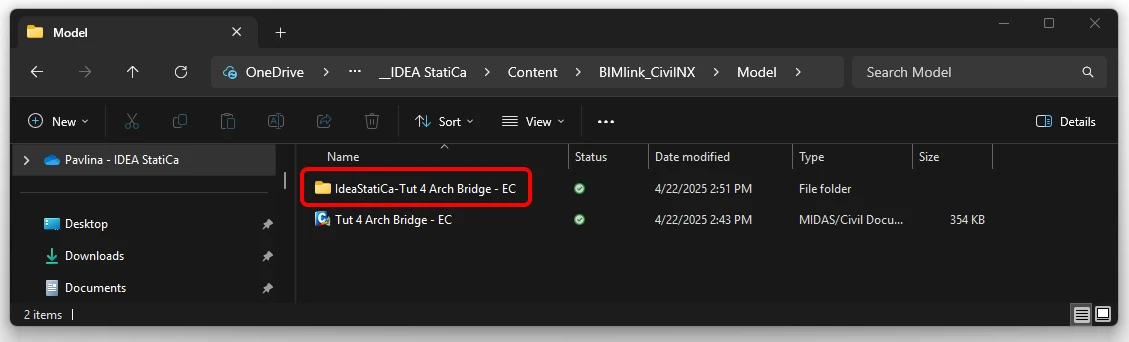
Der Checkbot-Ordner wird im selben Ordner wie das MIDAS CIVIL NX-Projekt erstellt.
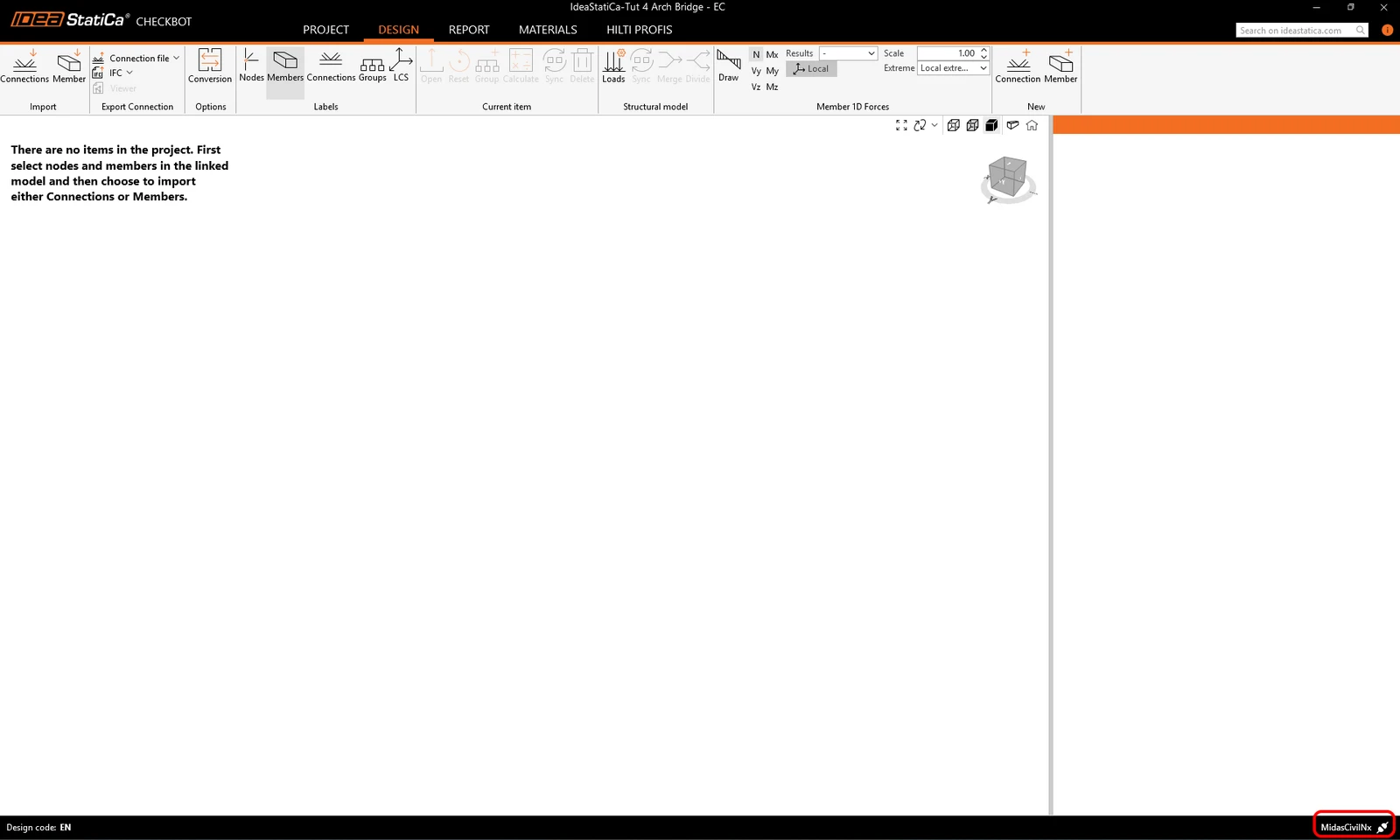
Danach wird ein neues Projekt geöffnet. Checkbot ist mit Civil NX verbunden (siehe untere rechte Ecke).
Import zu Checkbot
Führen Sie zunächst die lineare Analyse in Civil NX aus, um die Schnittgrößen zu erhalten.
Nach der Analyse und dem Speichern können Sie das gesamte Modell importieren. Wählen Sie dazu alle Elemente aus.
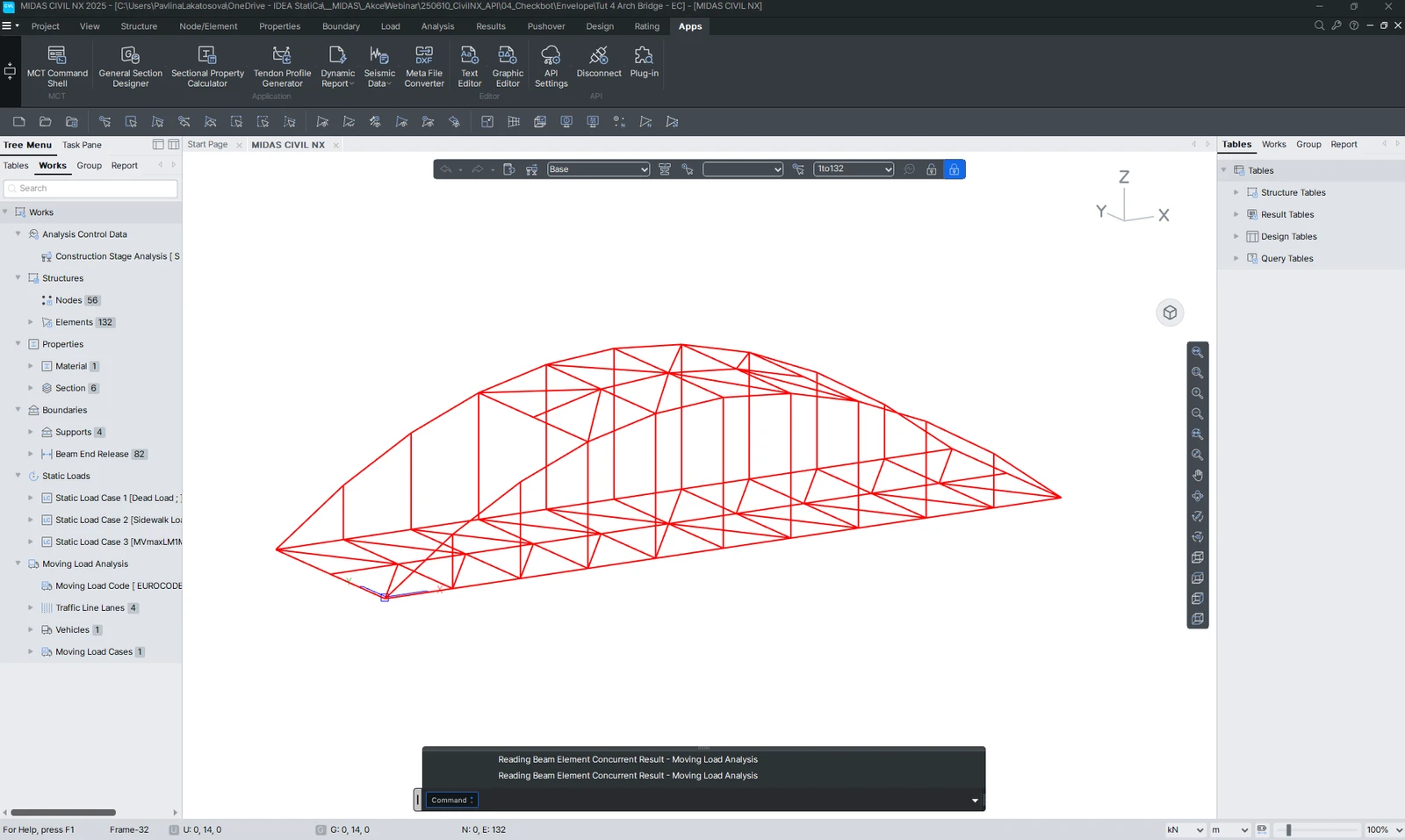
Klicken Sie auf den Reiter Connections Import.
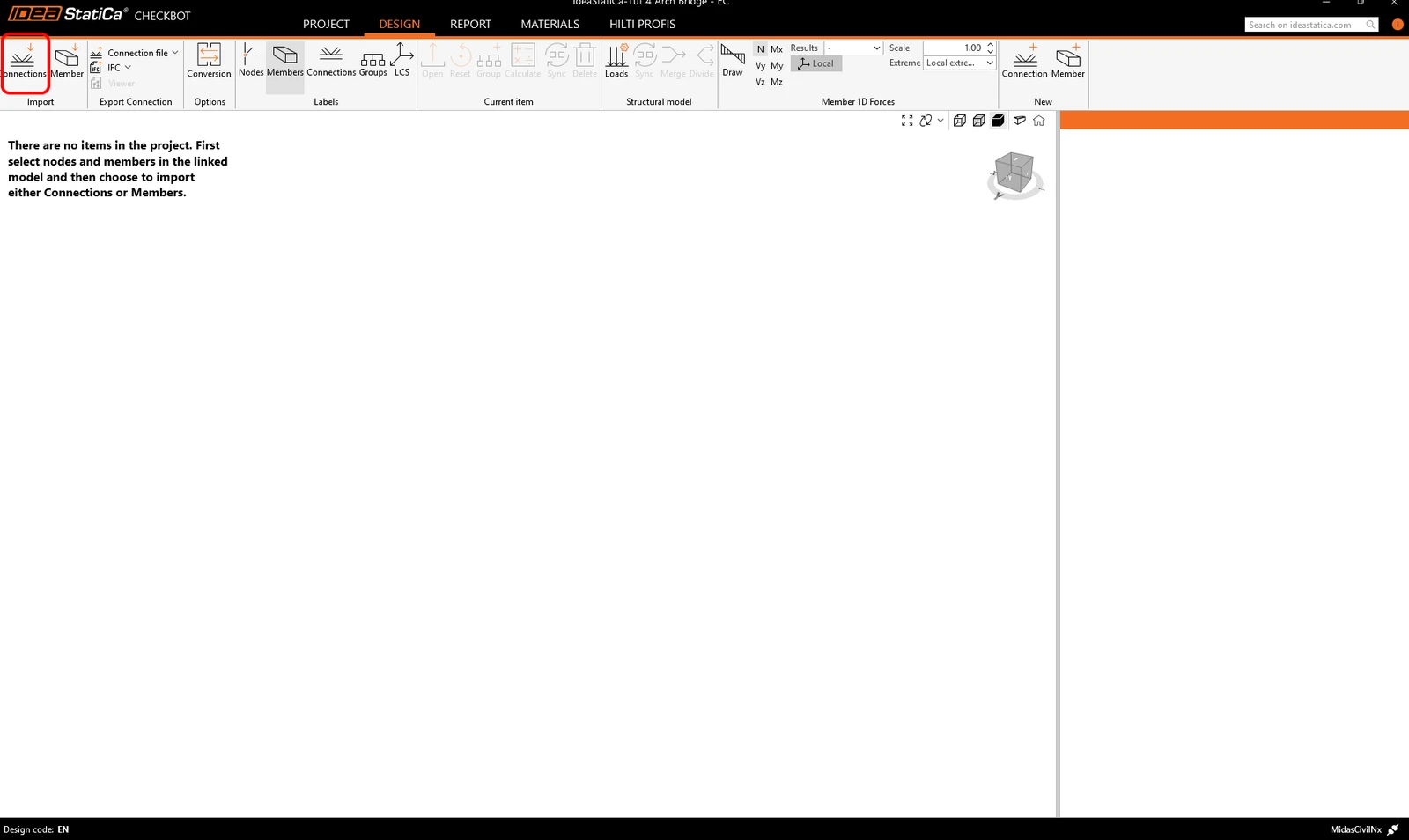
Die gesamte Struktur wurde importiert.
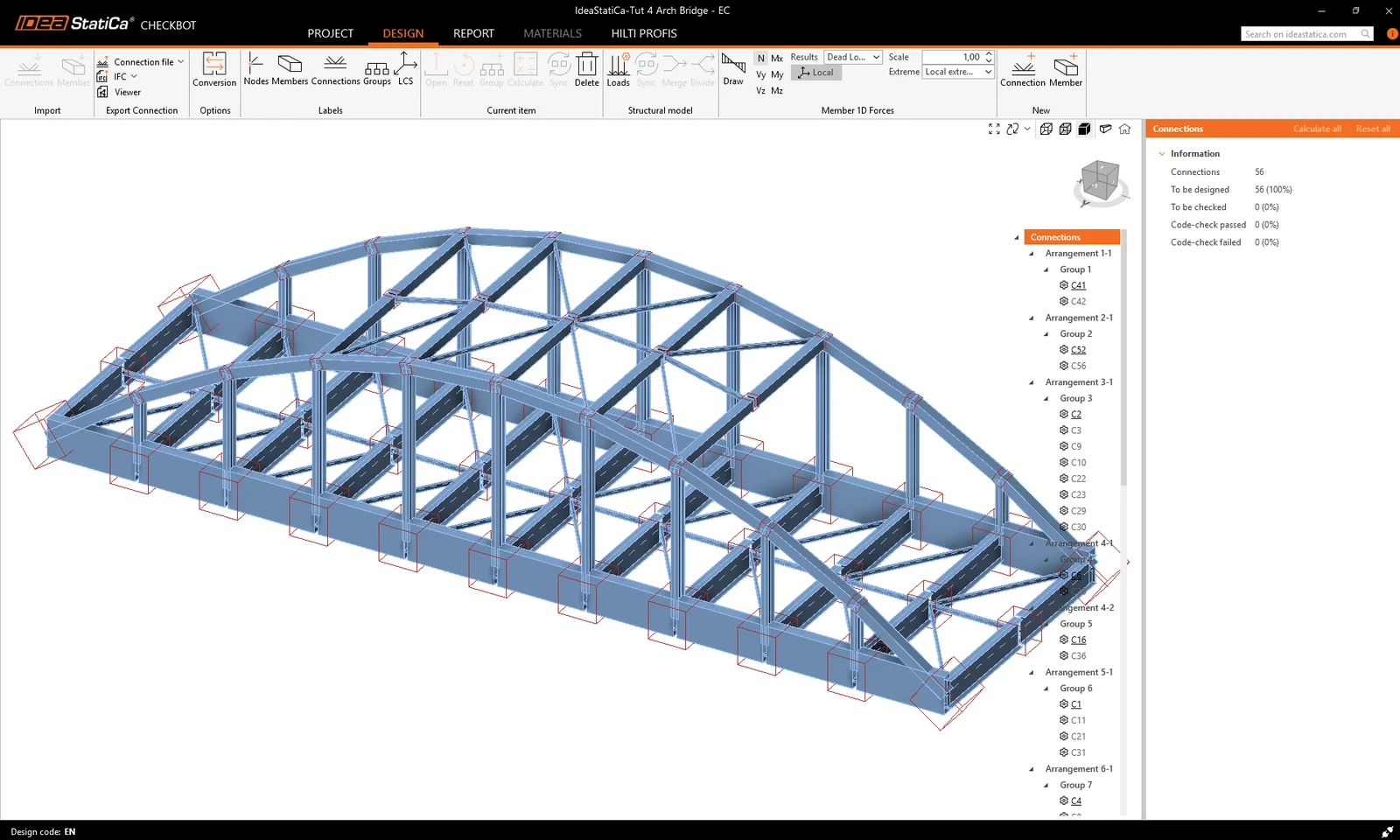
Verbindungen mit derselben Typologie werden automatisch in Gruppen sortiert. Dies ermöglicht eine Massenbemessung: Nur die Referenzverbindung (unterstrichen im Verbindungsbaum) kann bearbeitet werden, und dieselbe Bemessung wird auf alle übrigen Verbindungen derselben Gruppe angewendet.
Alternativ können die Verbindungen auch einzeln importiert werden, indem nur eine oder mehrere Verbindungen ausgewählt werden.
Wir sehen, dass die Hauptträger als mehrere separate Bauteile importiert wurden, sodass wir sie zusammenführen müssen. Wählen Sie das erste Bauteil aus, klicken Sie auf Merge, markieren Sie alle anderen Bauteile des Hauptträgers und bestätigen Sie. Wiederholen Sie dies für den zweiten Träger.
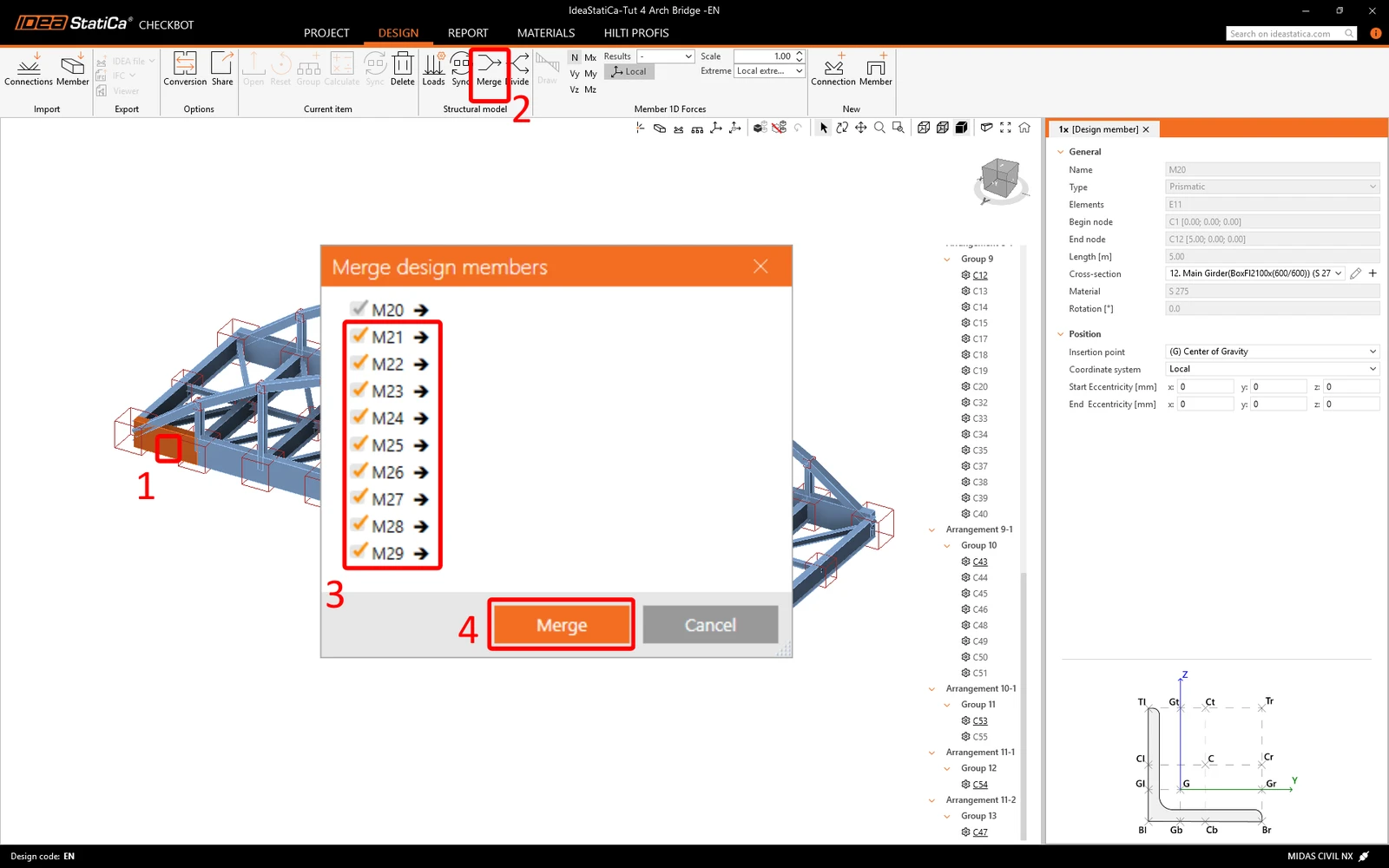
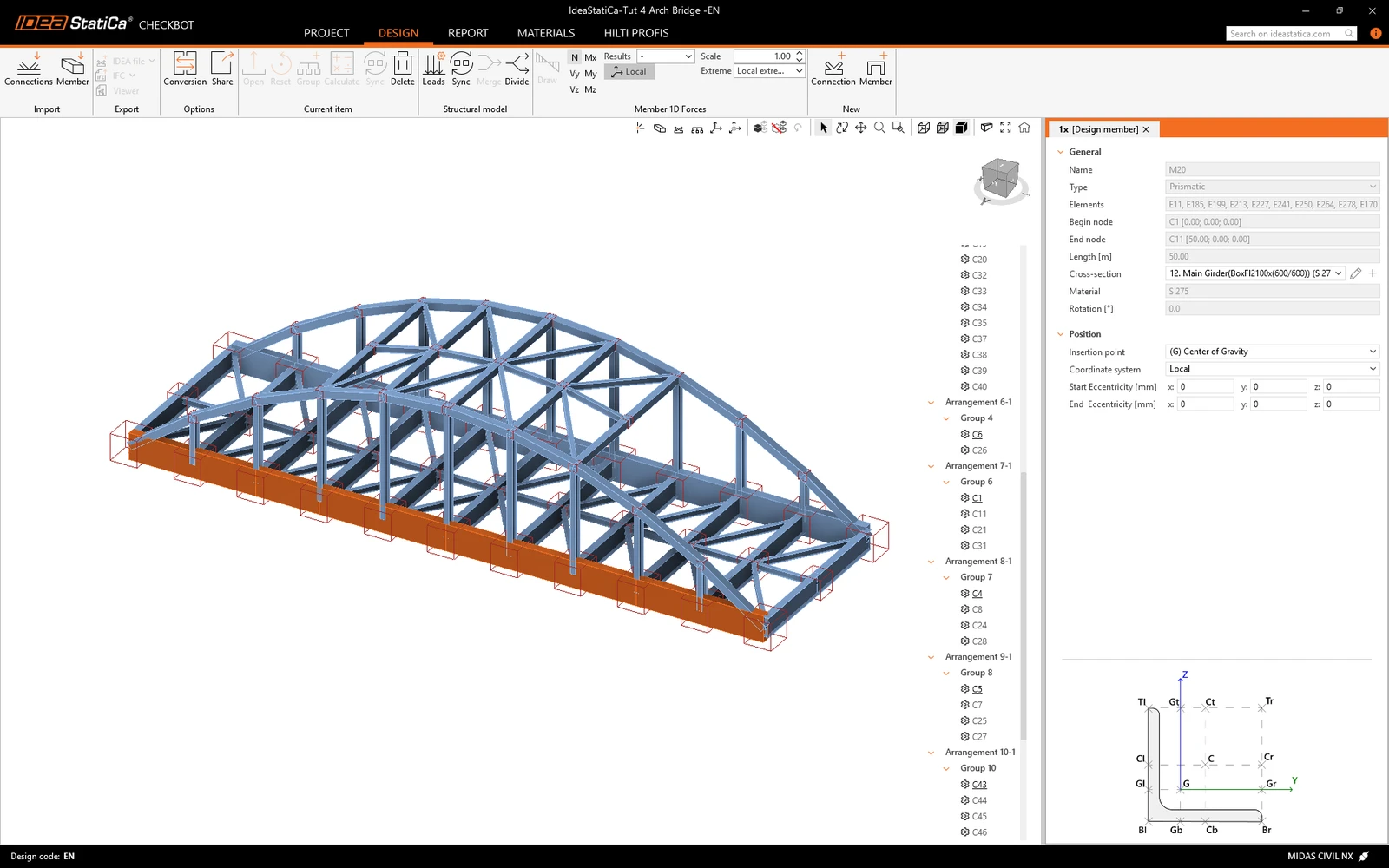
Um mehr über den Arbeitsablauf in Checkbot zu erfahren, lesen Sie den Artikel Checkbot – Massen-BIM-Workflows.
Siehe auch die bekannten Einschränkungen des BIM-Links von MIDAS zu Checkbot.
Bemessung und Normnachweis von Verbindungen
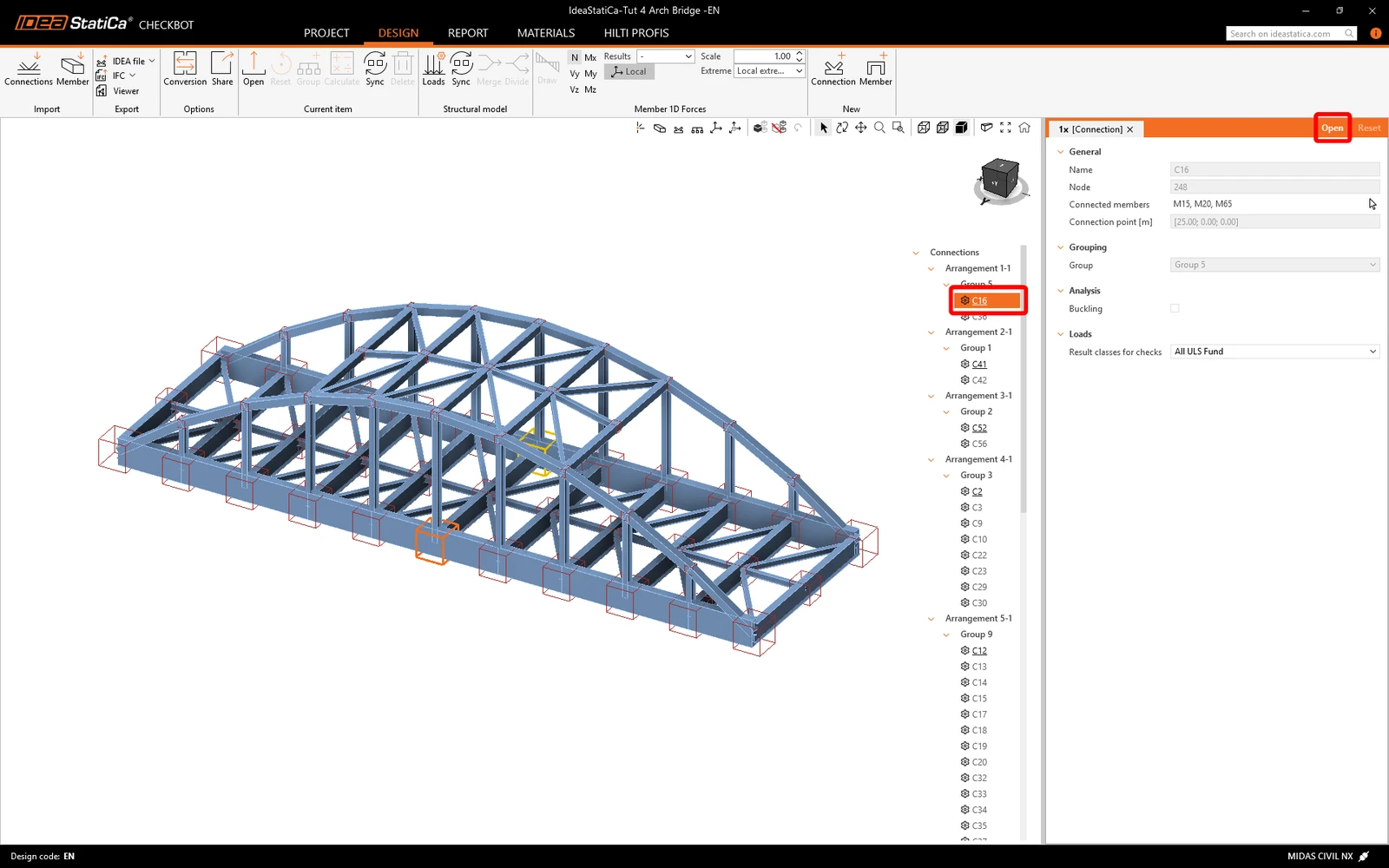
Wählen Sie in der Liste der Projektelemente den Referenzknoten der Gruppe aus, die Sie bemessen möchten. Sie können nun entweder mit der rechten Maustaste klicken und Open auswählen oder den Menübandbefehl Open anklicken. Die ausgewählte Verbindung wird in der Anwendung IDEA StatiCa Connection geöffnet.
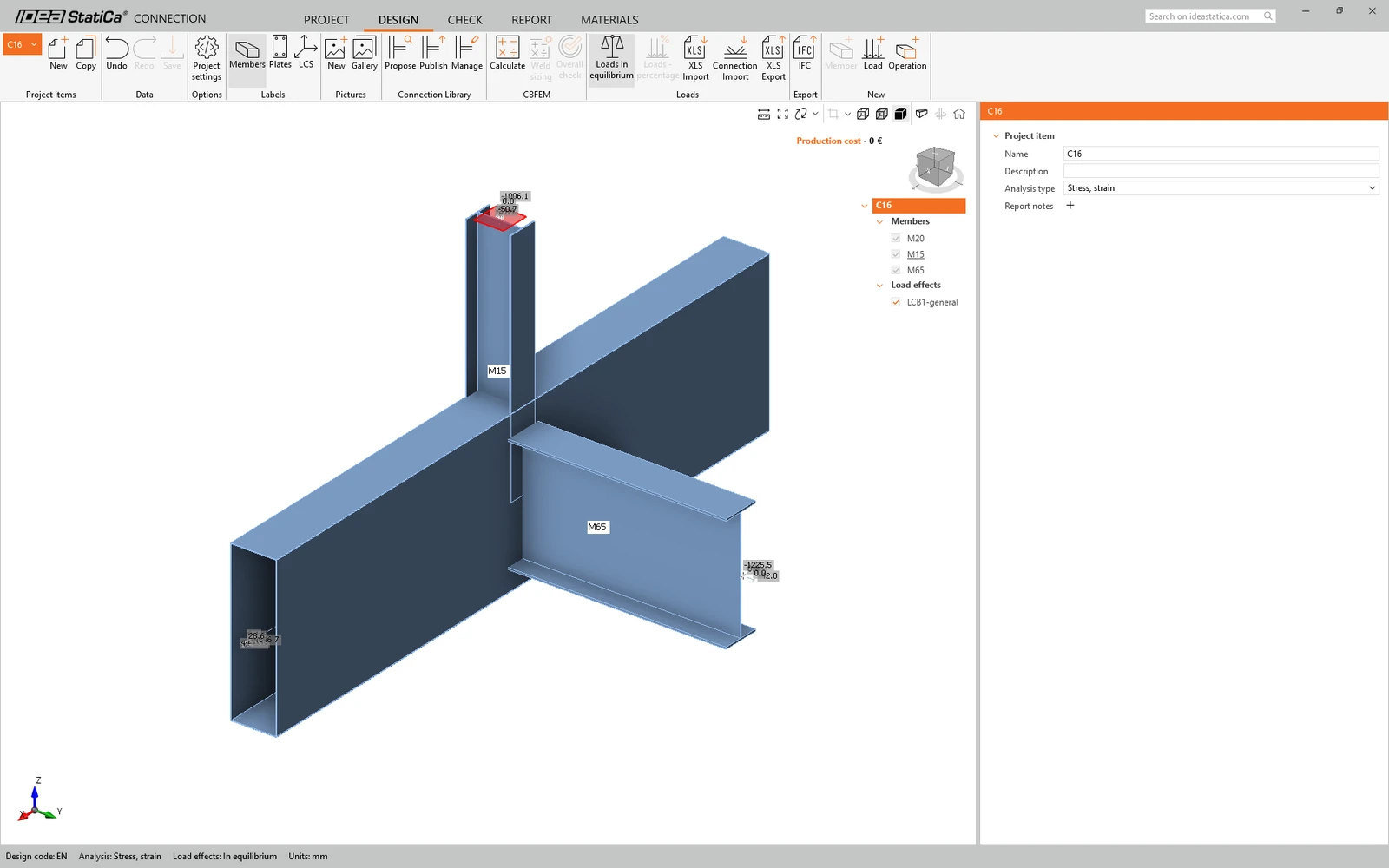
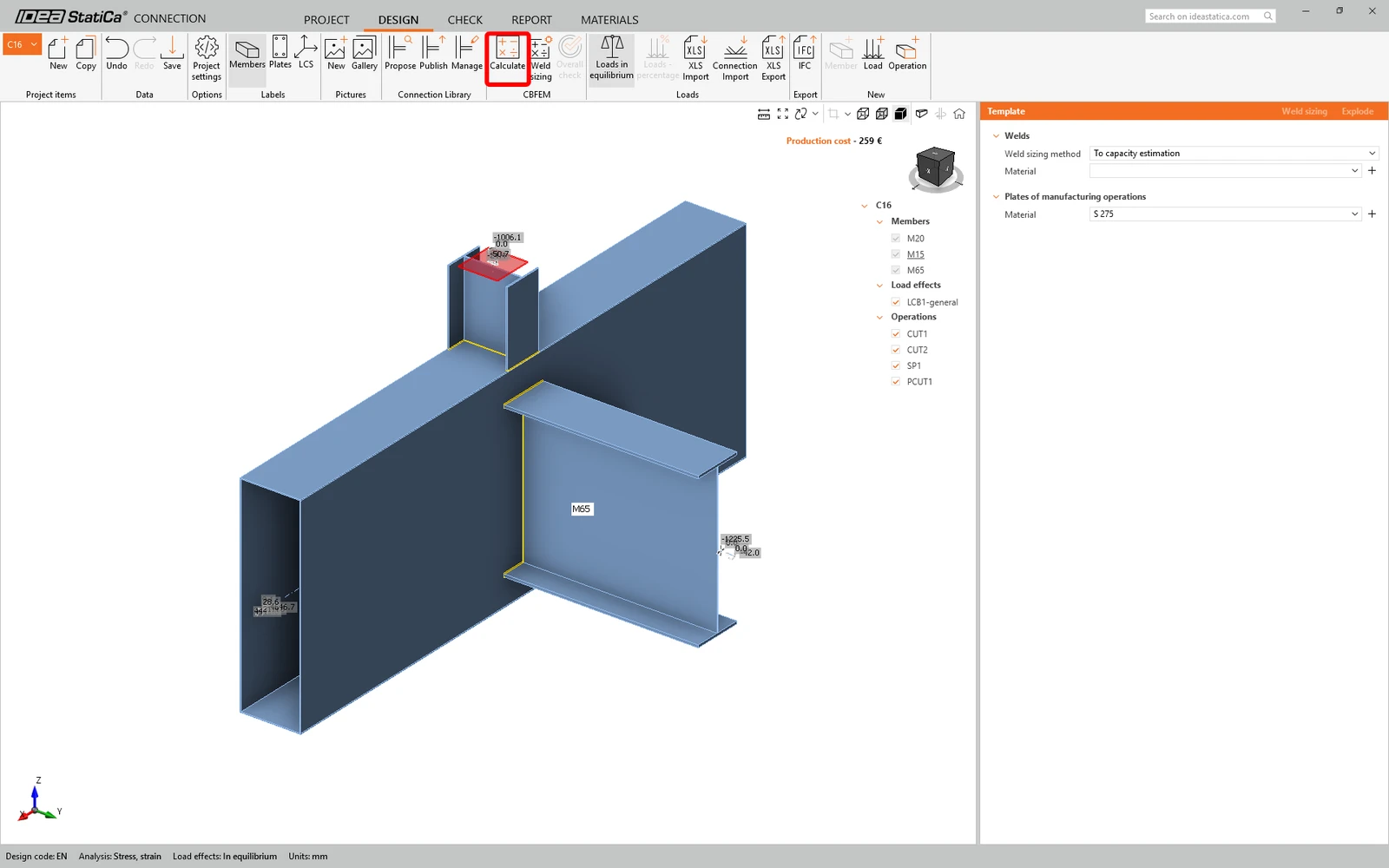
Bemessen Sie nun die Verbindung und führen Sie die Analyse aus.
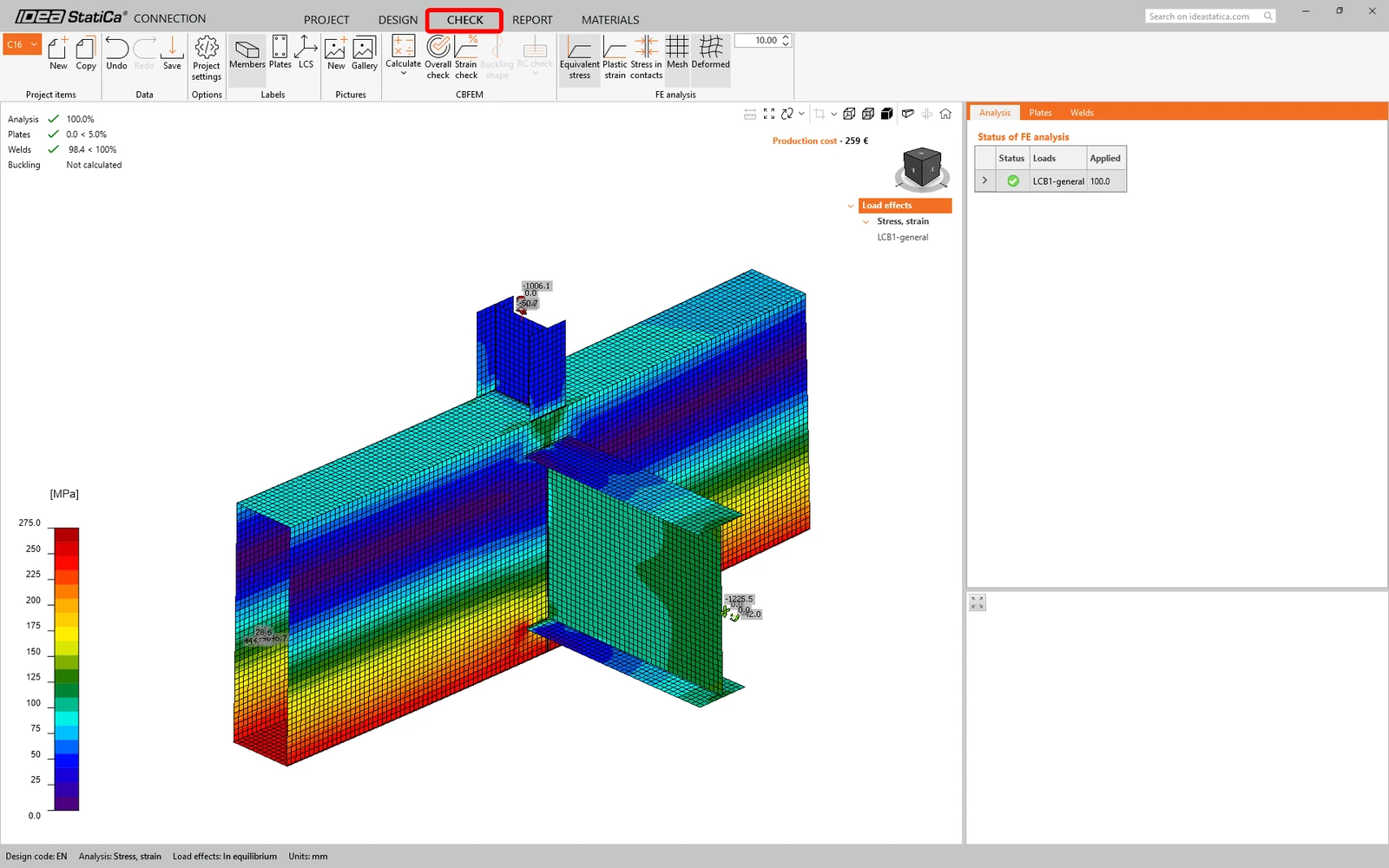
Sie können zum Reiter Check wechseln, um die Ergebnisse zu überprüfen.
Sobald der Normnachweis abgeschlossen ist, speichern Sie diese Verbindung und wechseln Sie zurück zum Checkbot-Fenster (Sie können das Connection-Fenster geöffnet lassen).
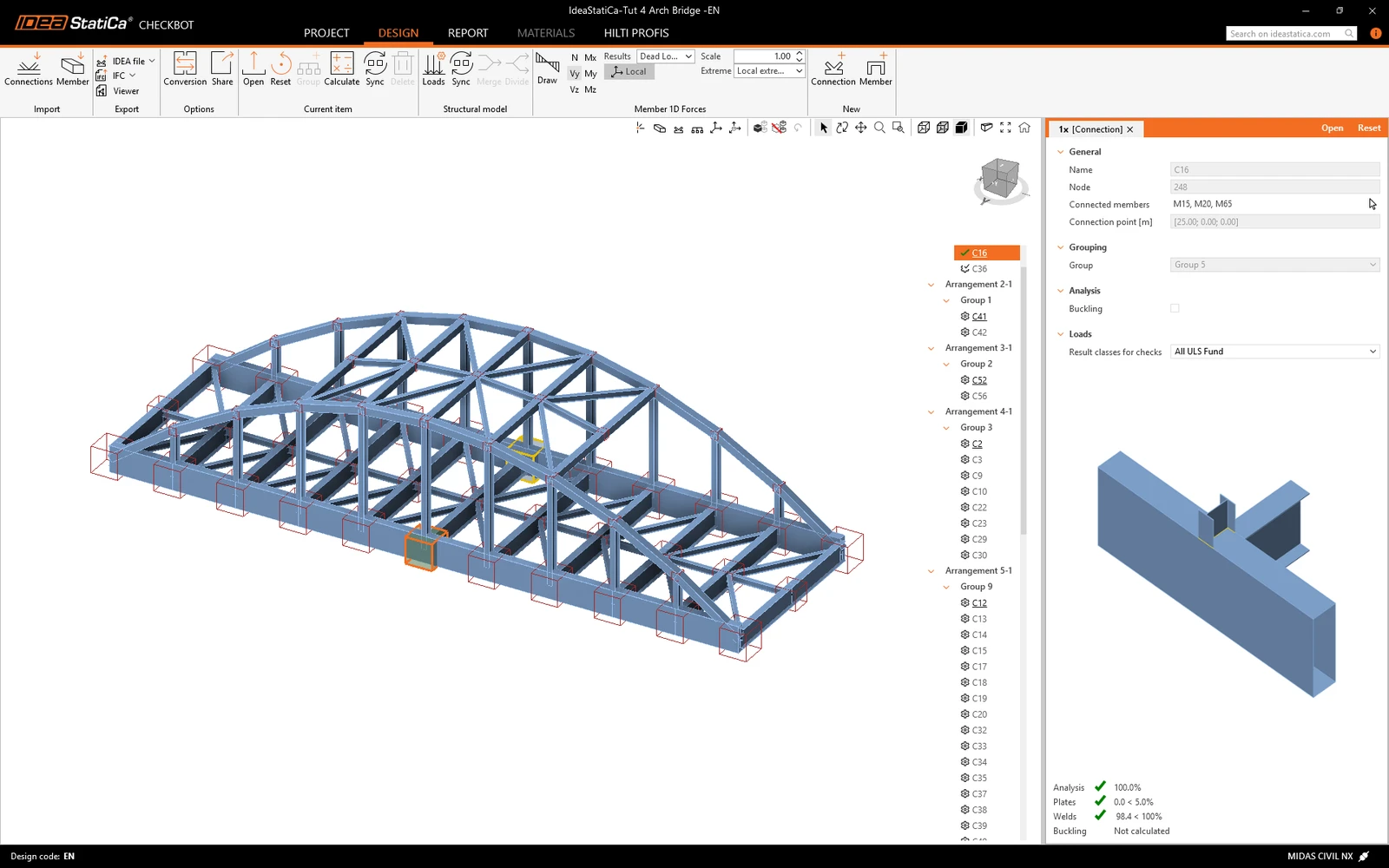
In Checkbot sehen Sie ein grünes Häkchen neben der Verbindung und das Knotenfeld mit grüner Farbe gefüllt. Dies bedeutet, dass die Verbindung alle Normnachweise bestanden hat. Im Connection-Panel sehen Sie außerdem eine Darstellung der Verbindung und eine Zusammenfassung der Normnachweis-Ergebnisse.
Sie haben nun erfolgreich MIDAS CIVIL NX mit IDEA StatiCa Connection über Checkbot verknüpft.
Wichtiger Hinweis
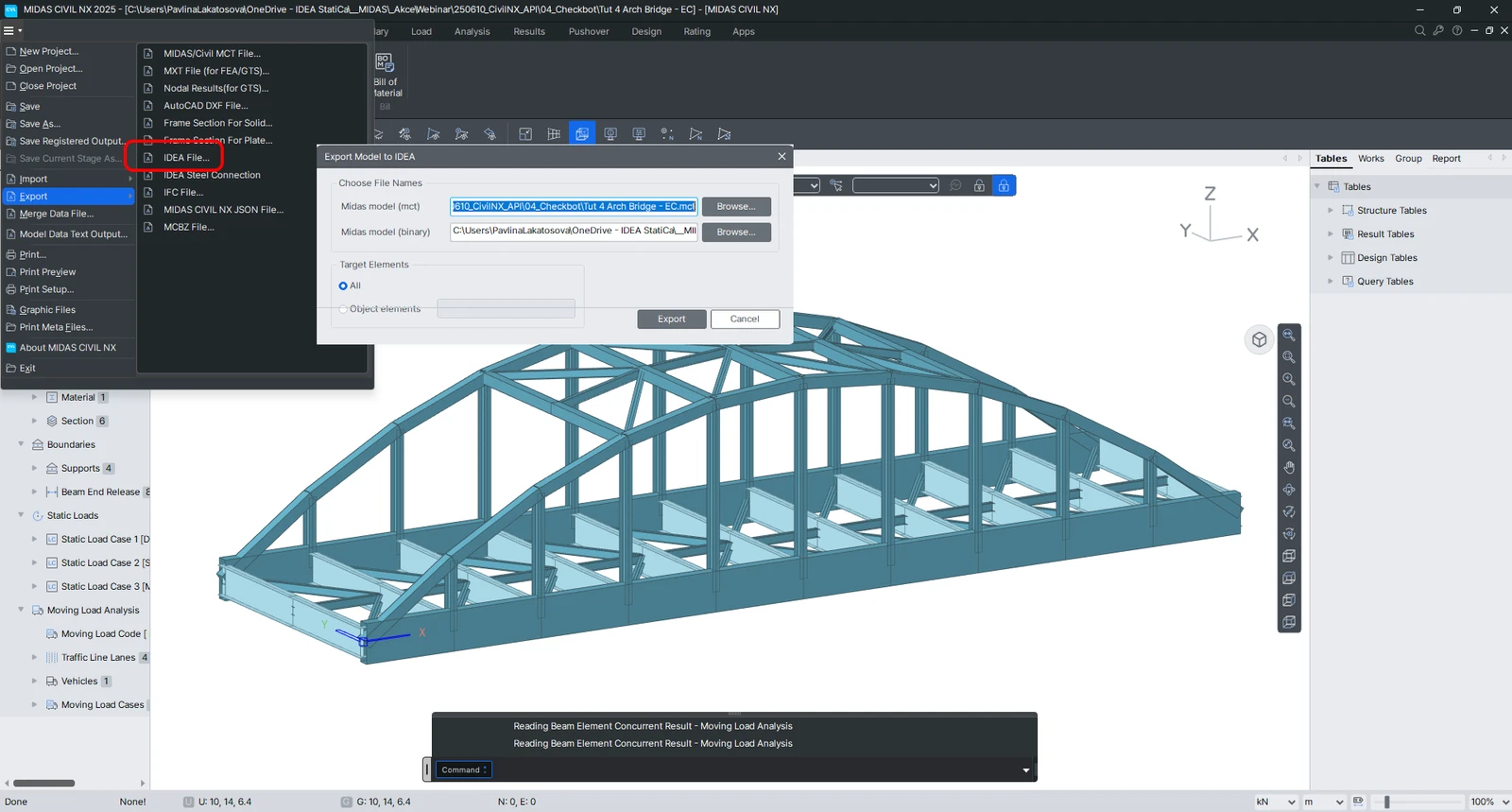
Civil NX ermöglicht weiterhin den Export zu IDEA StatiCa BIM für die detaillierte Überprüfung der Betonquerschnitte.
BIM-Link midas Civil und IDEA StatiCa - Detaillierte Überprüfung der Betonquerschnitte
Möchten Sie Ihre Kenntnisse verbessern? Besuchen Sie unseren Campus
Lernen Sie, wie Sie IDEA StatiCa effektiv einsetzen – mit unseren E-Learning-Kursen im eigenen Tempo
Jetzt lernen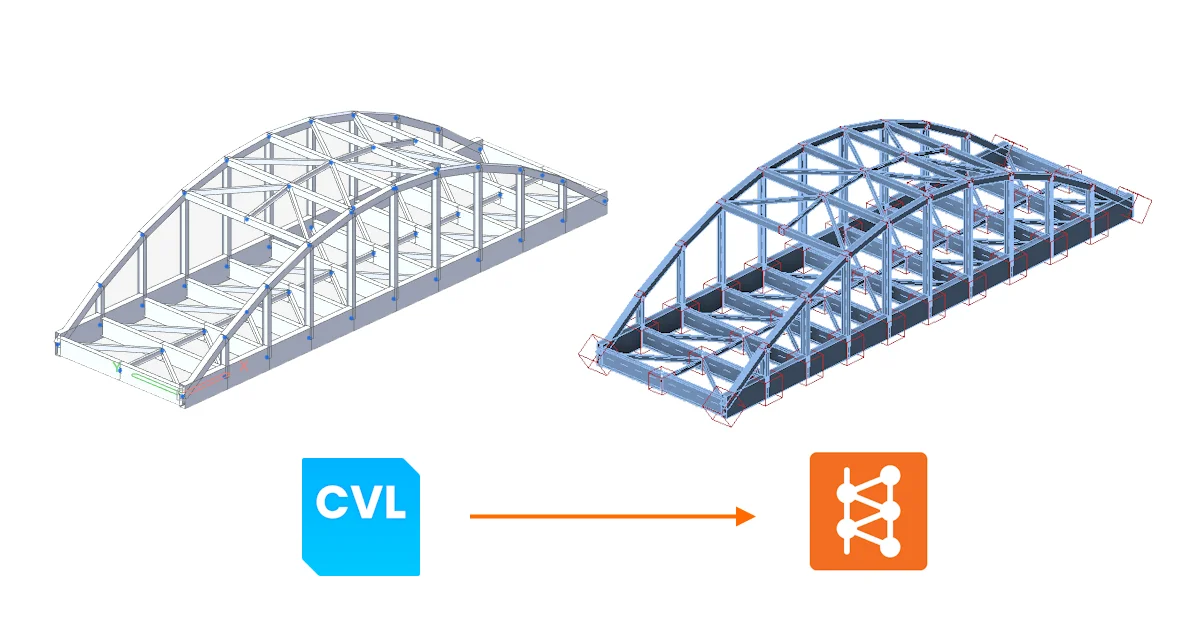
- Steel
- Connection design
- Knowledge base
Verknüpfung zwischen MIDAS CIVIL NX und IDEA StatiCa Checkbot
Mehr lesen
- Connection design
- Steel
- Fallstudie
Eisenbahnbrücke über die Moldau, Tschechische Republik
Mehr lesen
- Member design
- Steel
- Tutorials
Statische Bemessung eines stählernen Querträgers unter Berücksichtigung von Biegedrillknicken (EN)
Mehr lesen- Steel
- Connection design
- Member design
- Concrete
- Reinforced concrete
- Prestressed concrete
- Knowledge base