
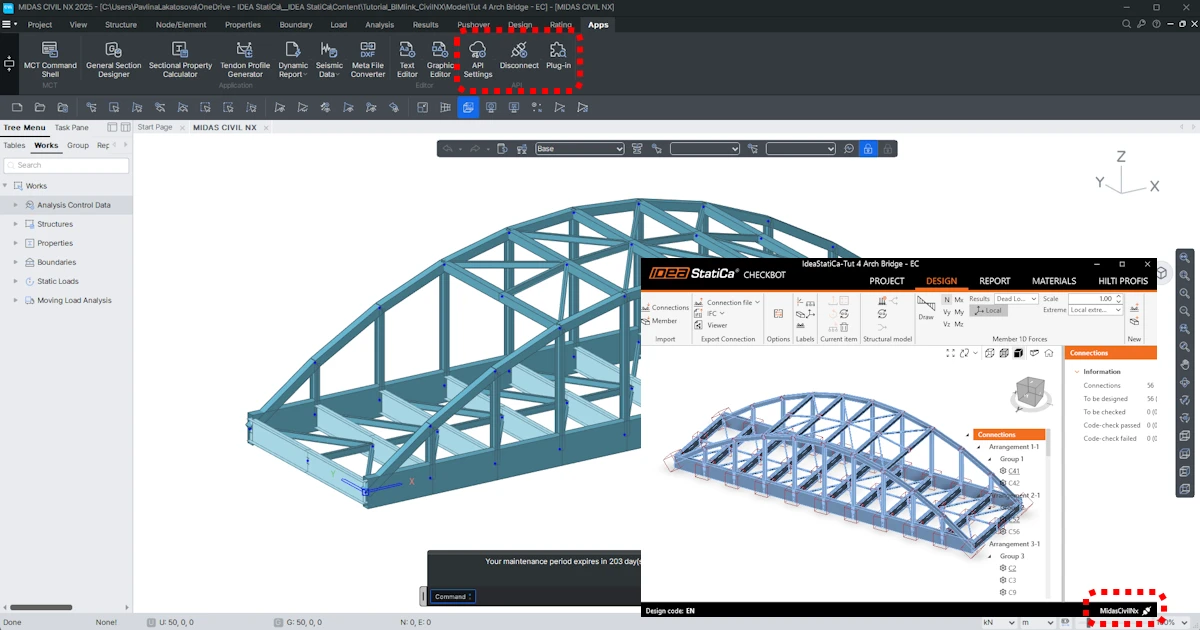


Bağlantı nasıl etkinleştirilir
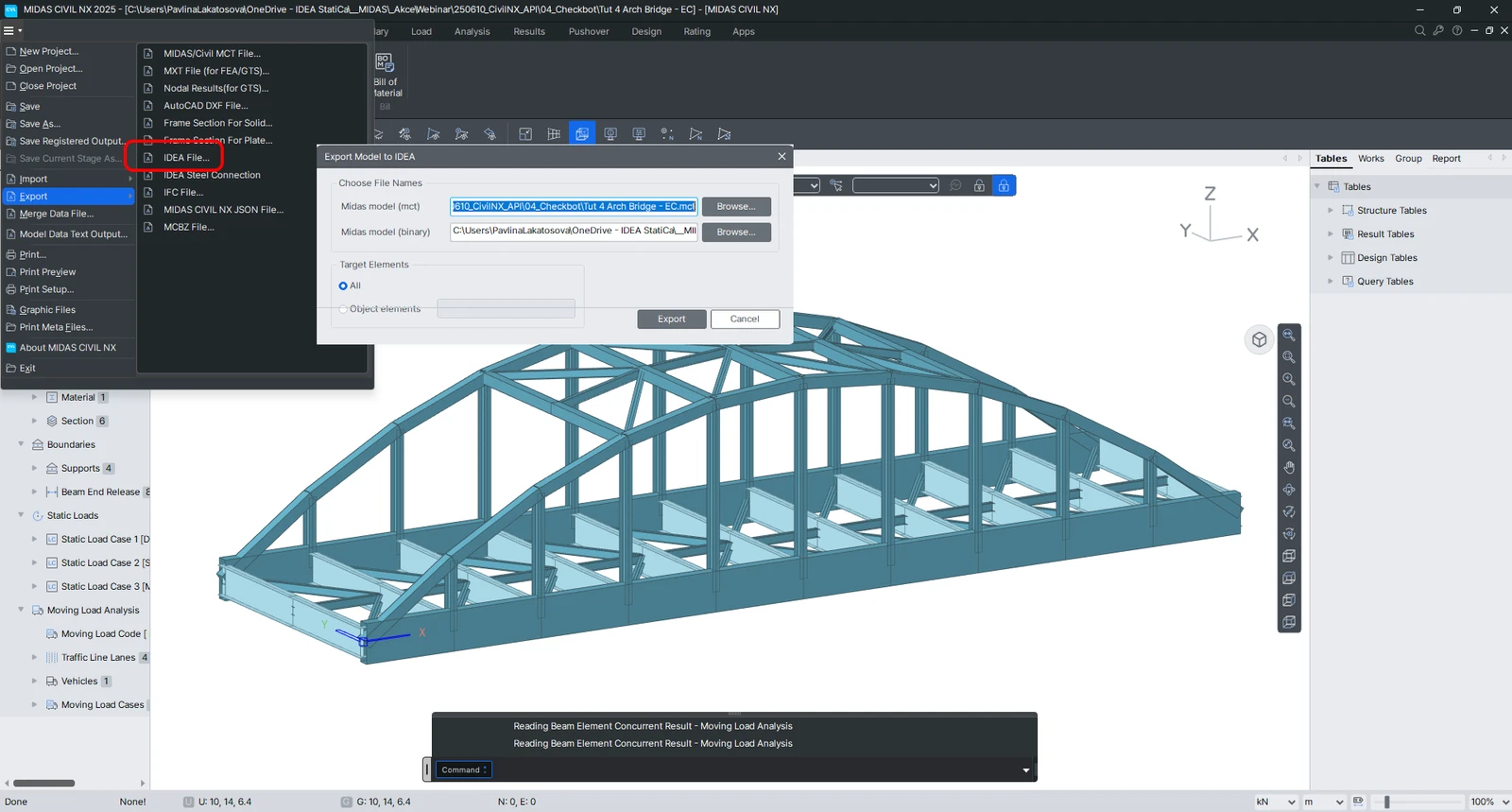
midas Civil NX 2024 sürümünden ve sonraki sürümlerden itibaren API eklenmiştir ve bu yeni imkân sayesinde IDEA Statica Checkbot'a yeni bağlantı oluşturulmuştur.
Aşağıdaki şekillerde bağlantının nasıl etkinleştirileceğini görebilirsiniz.
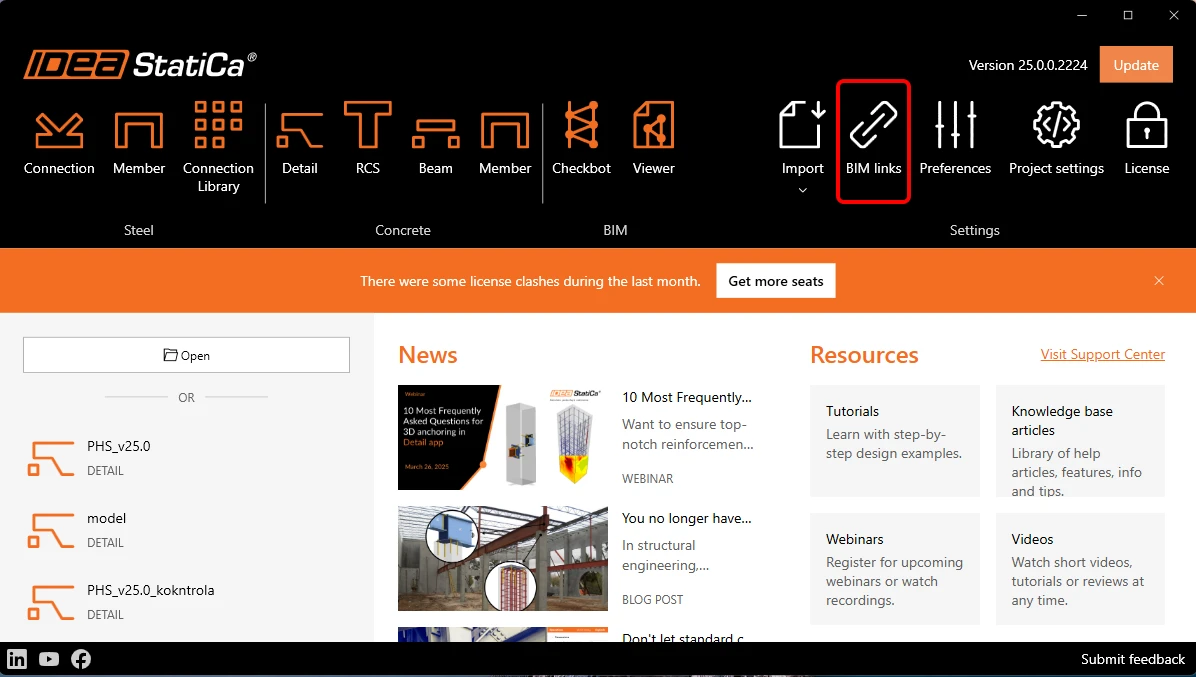
Kullanıcı Hesabı Denetimi cihazınızda değişiklik yapma izni istediğinde EVET'e basın.
midas Civil NX BIM bağlantısını kurun.
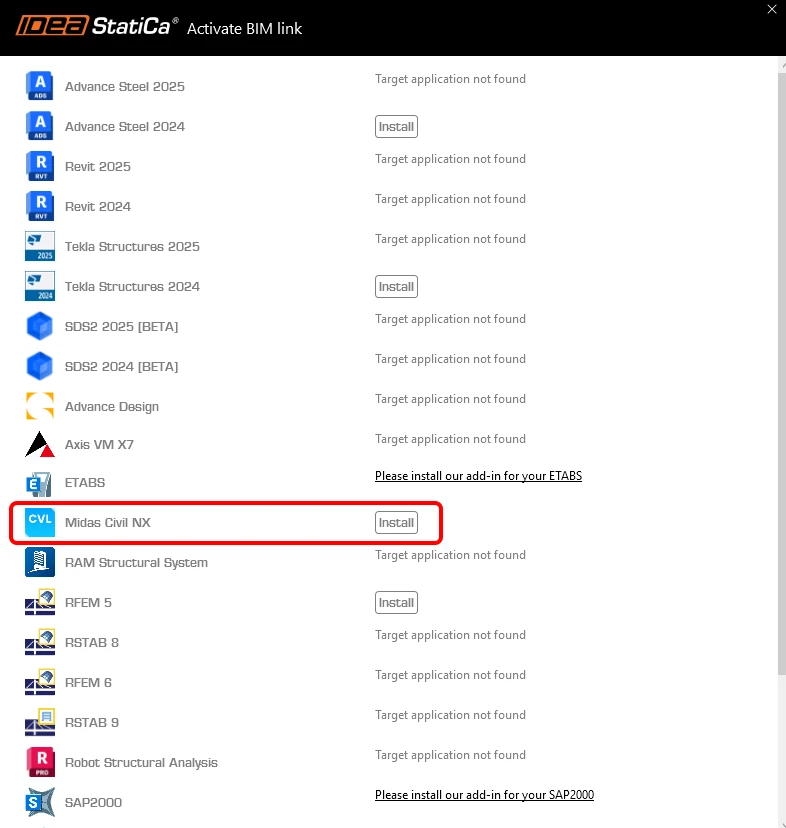
Ardından, masaüstünde yeni simge görünür.
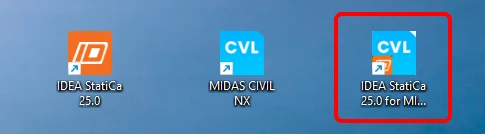
Bağlantı nasıl kullanılır
Midas Civil NX'i çalıştırın ve yeni veya mevcut bir projeyi açın. Bu eğitimi takip etmek için ekli projeyi açın.
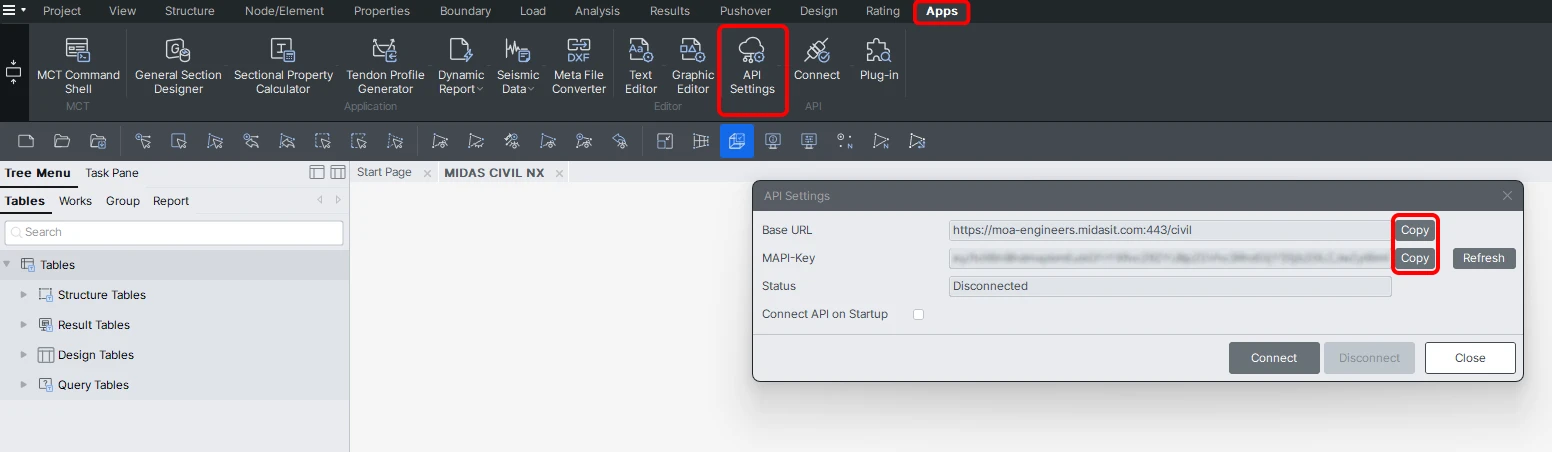
Şeritte, son sekme olan APPs'de, Base URL ve MAPI-Key'in verildiği API Settings bulunur. İlk başlangıçta MAPI-key boştur ve Refresh düğmesine tıklayarak oluşturulması gerekir. MAPI-Key her kullanıcı için benzersizdir ve başkalarıyla paylaşılmamalıdır. Copy düğmesi bunları kopyalamak için kullanılabilir.
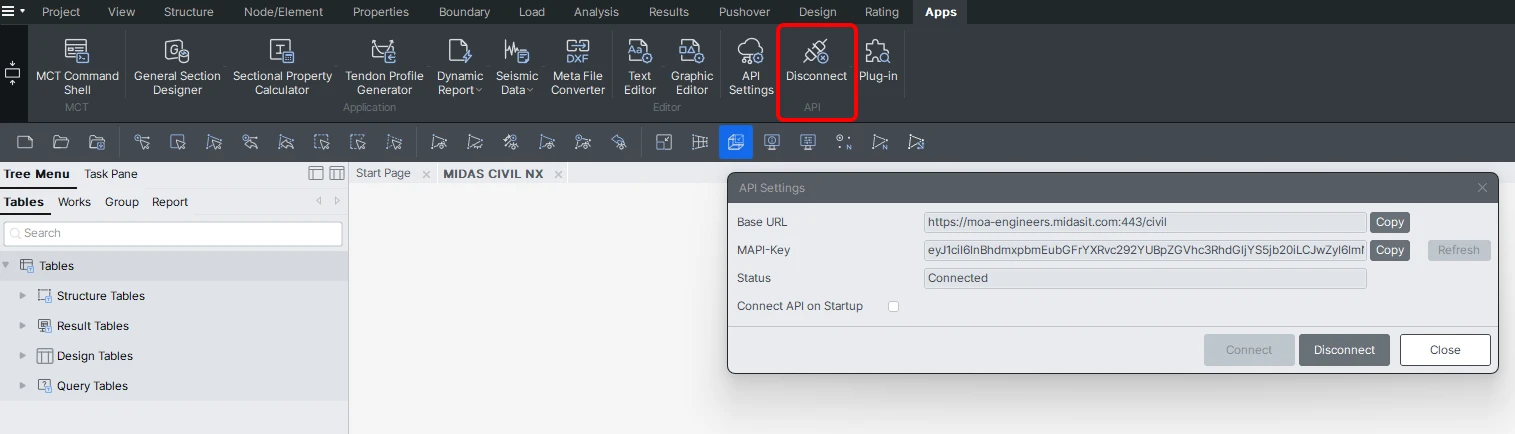
API'ye bağlanın.
Sekme "Disconnect" olarak değiştiğinde API bağlanmış demektir.
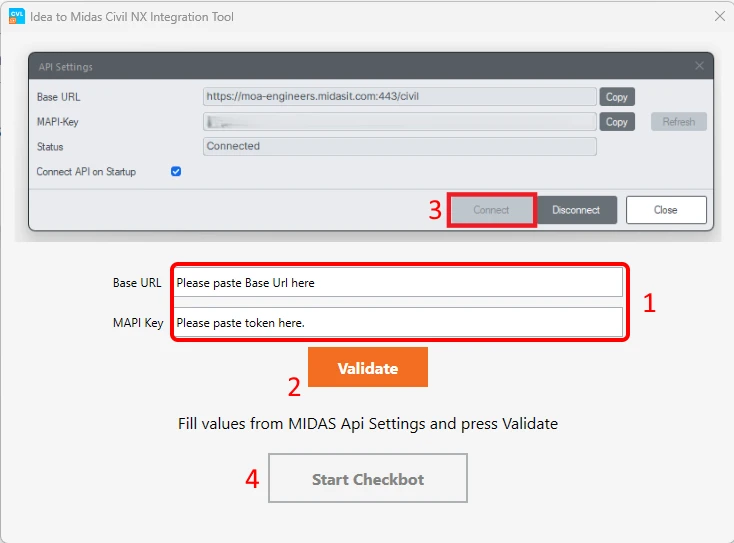
Masaüstünden IDEA to MIDAS CIVIL NX Integration Tool'u açın ve açık olan MIDAS CIVIL NX projenizden kopyaladığınız Base URL ve MAPI Key'i yapıştırın (1). Ardından, Doğrulayın (2) ve Civil NX'e bağlanın (3). Bundan sonra, Checkbot'u Başlatın (4).
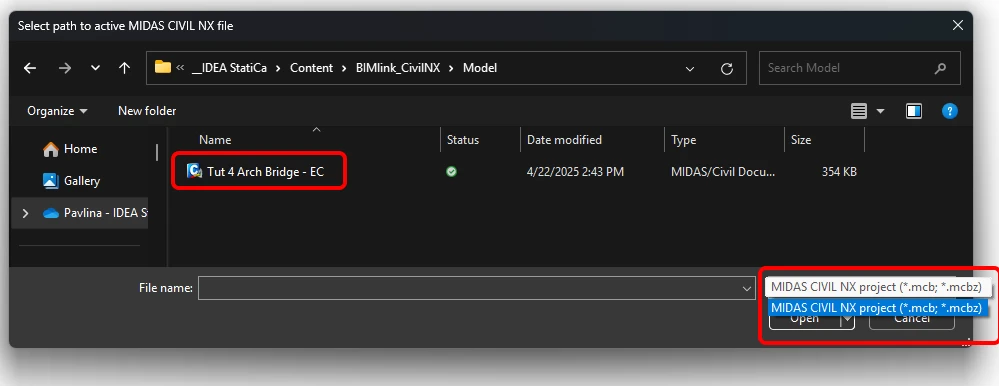
Etkin MIDAS CIVIL NX dosyasının yolunu seçin ve açın. Hem .mcb hem de .mcbz dosya biçimleri seçilebilir.
Checkbot'ta Yeni proje oluşturun.
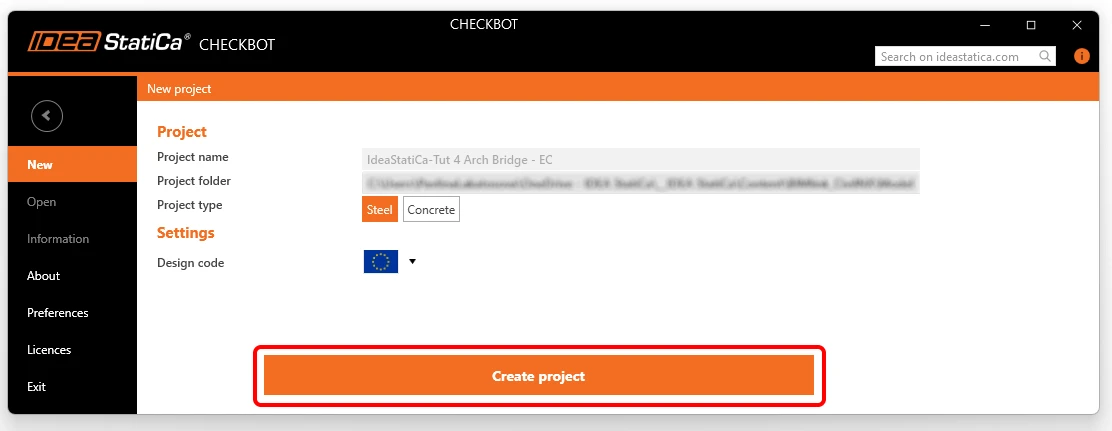
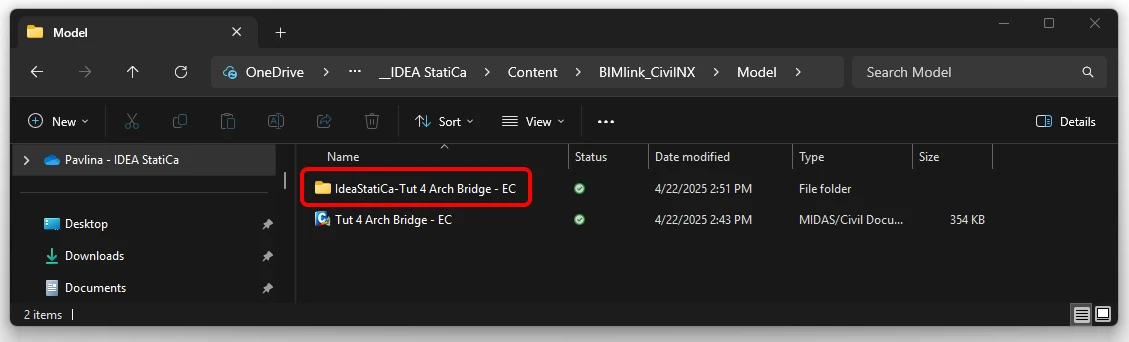
Checkbot klasörü, MIDAS CIVIL NX projesiyle aynı klasörde oluşturulur.
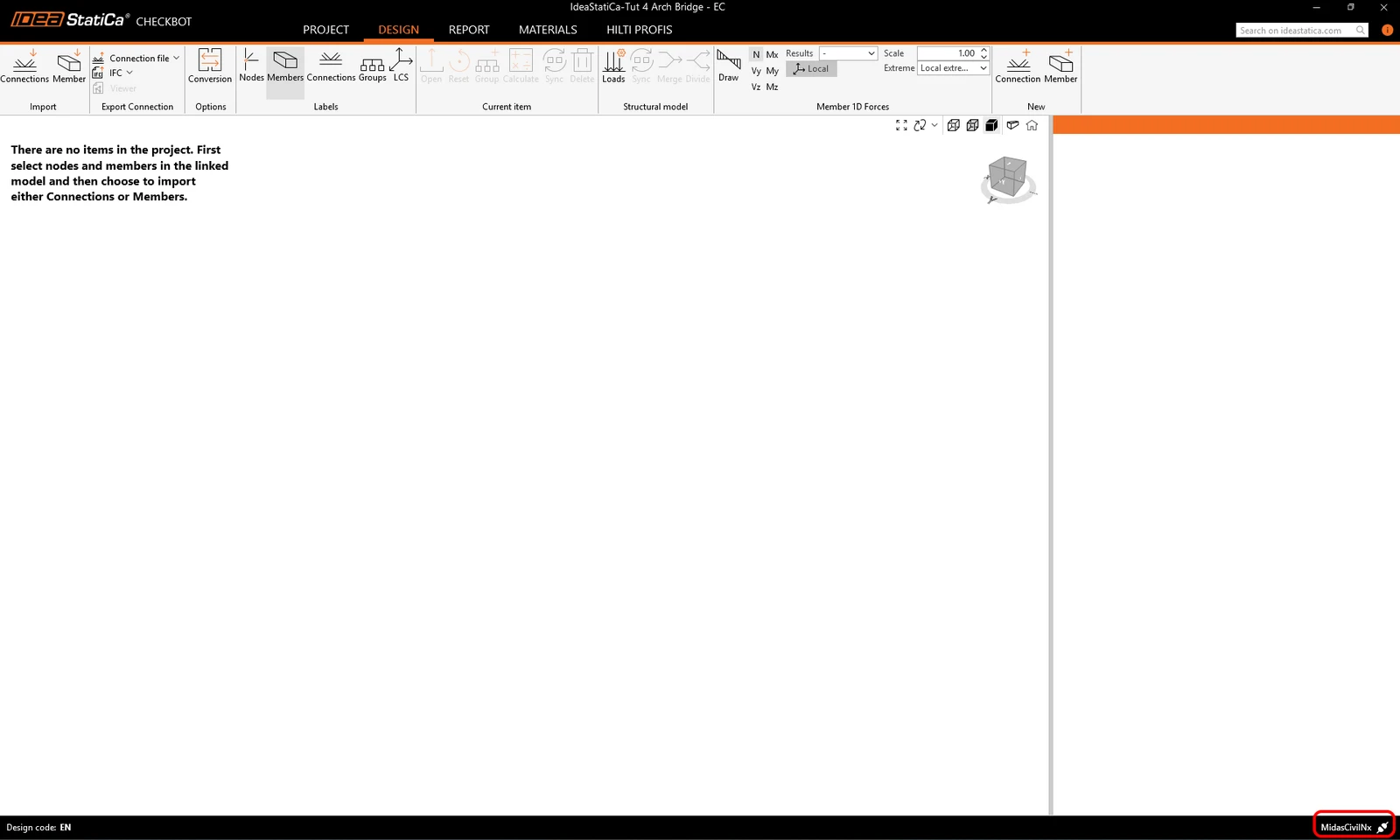
Bundan sonra, yeni bir proje açılır. Checkbot, Civil NX'e bağlıdır (sağ alt köşeye bakın).
Checkbot'a Aktarma
Öncelikle, iç kuvvetleri elde etmek için Civil NX'te doğrusal analizi çalıştırın.
Analiz ve kaydetme işleminden sonra, tüm modeli aktarabilirsiniz. Bunu yapmak için tüm elemanları seçin.
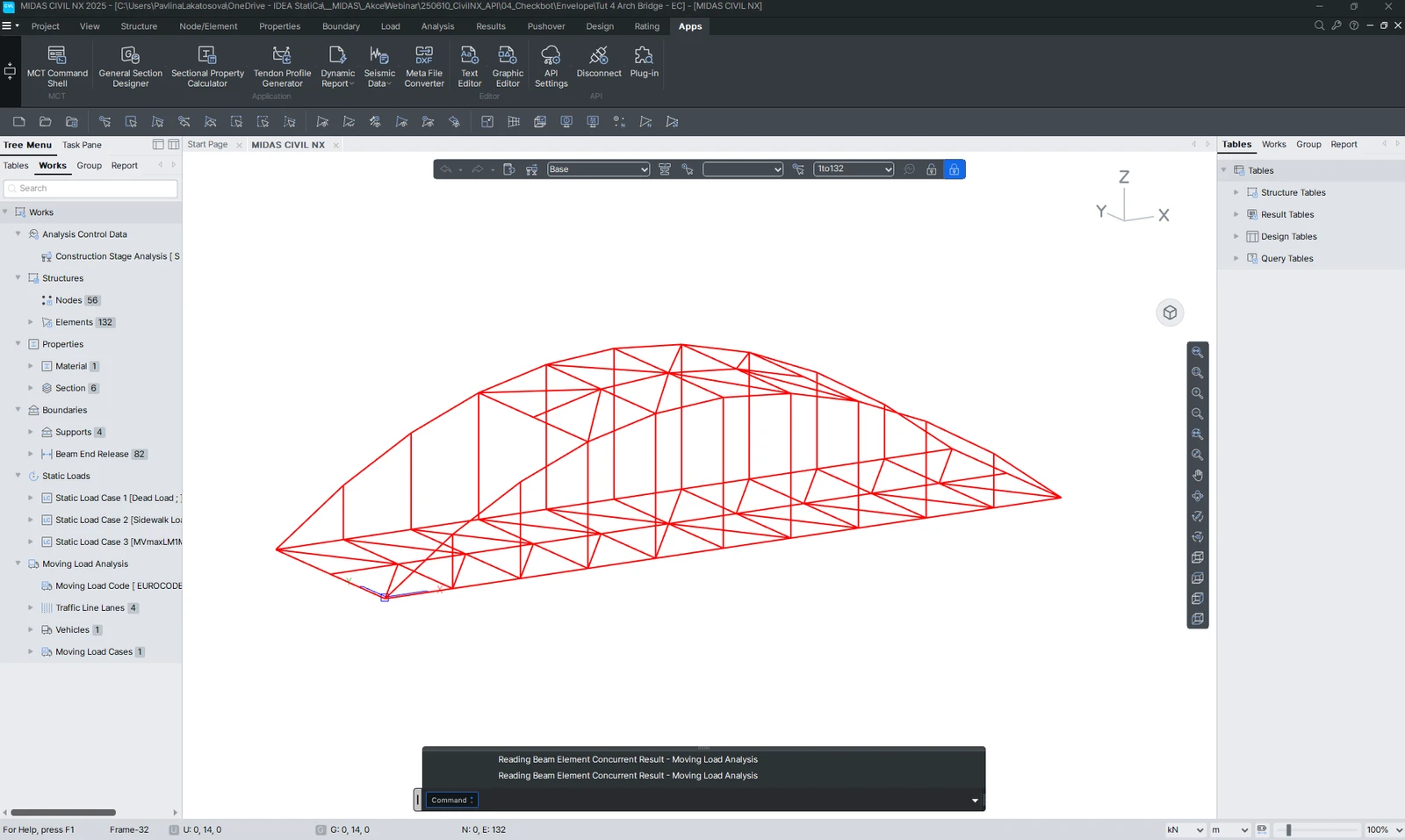
Connections Import sekmesine tıklayın.
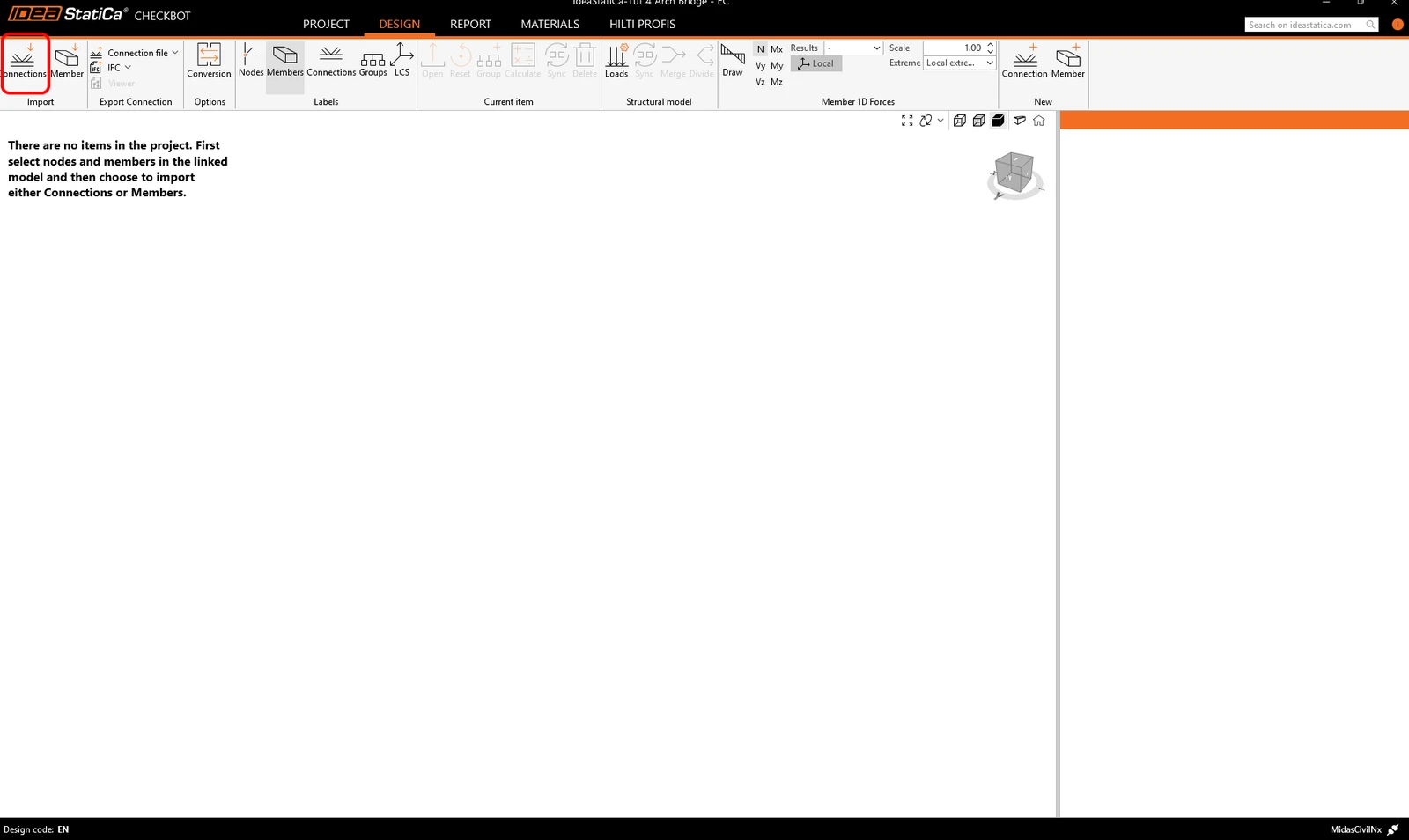
Tüm yapı aktarılmıştır.
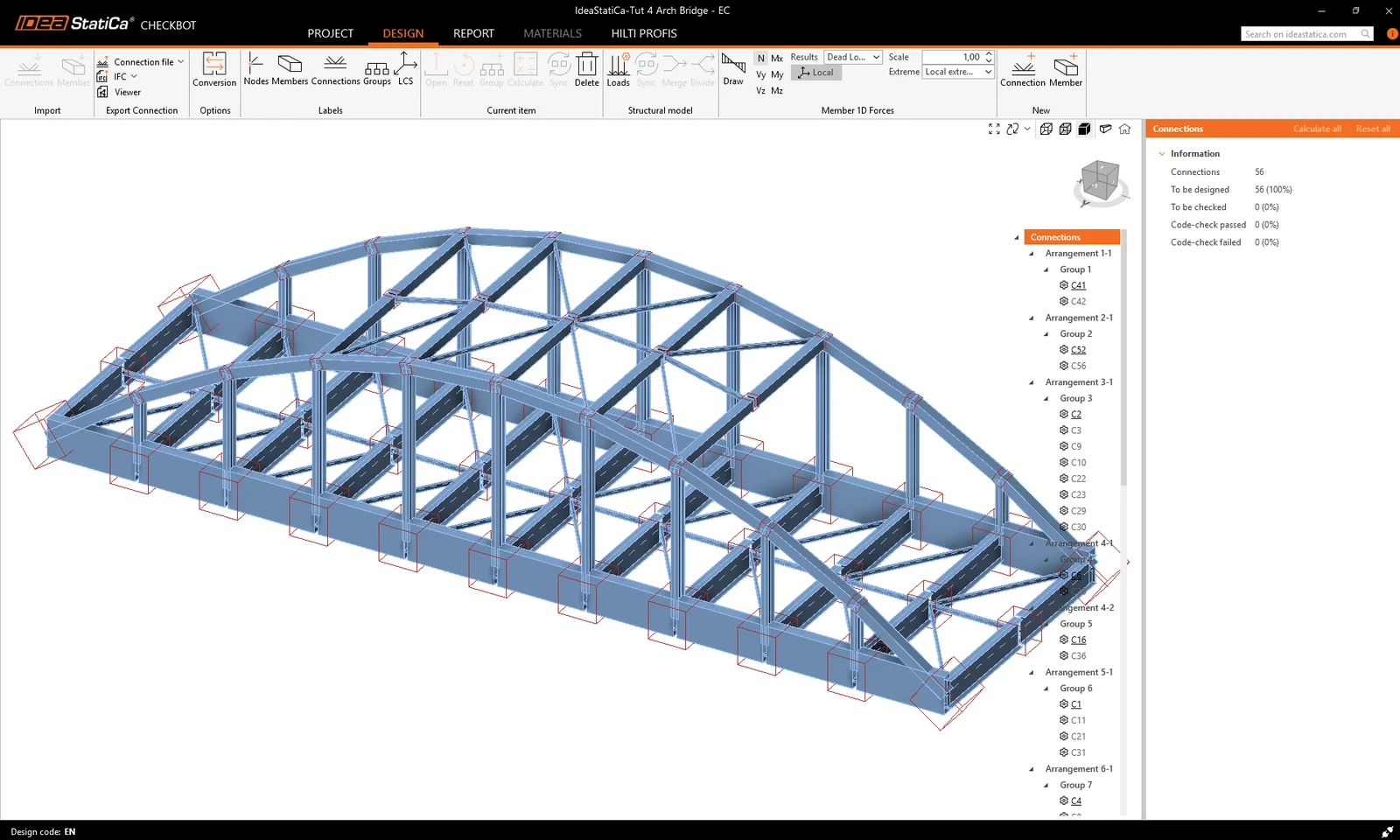
Aynı tipolojiyi paylaşan birleşimler otomatik olarak gruplara ayrılır. Bu, toplu tasarımı mümkün kılar: yalnızca referans birleşim (birleşim ağacında altı çizili olan) düzenlenebilir ve aynı tasarım, aynı gruptaki diğer tüm birleşimlere uygulanır.
Alternatif olarak, yalnızca bir veya birden fazla birleşim seçilerek birleşimler tek tek aktarılabilir.
Ana kirişlerin birkaç ayrı eleman olarak aktarıldığını görebiliriz, bu nedenle bunları birleştirmemiz gerekir. İlk elemanı seçin, Merge'e tıklayın, ana kirişin diğer tüm elemanlarını işaretleyin ve onaylayın. İkincisi için aynı işlemi tekrarlayın.
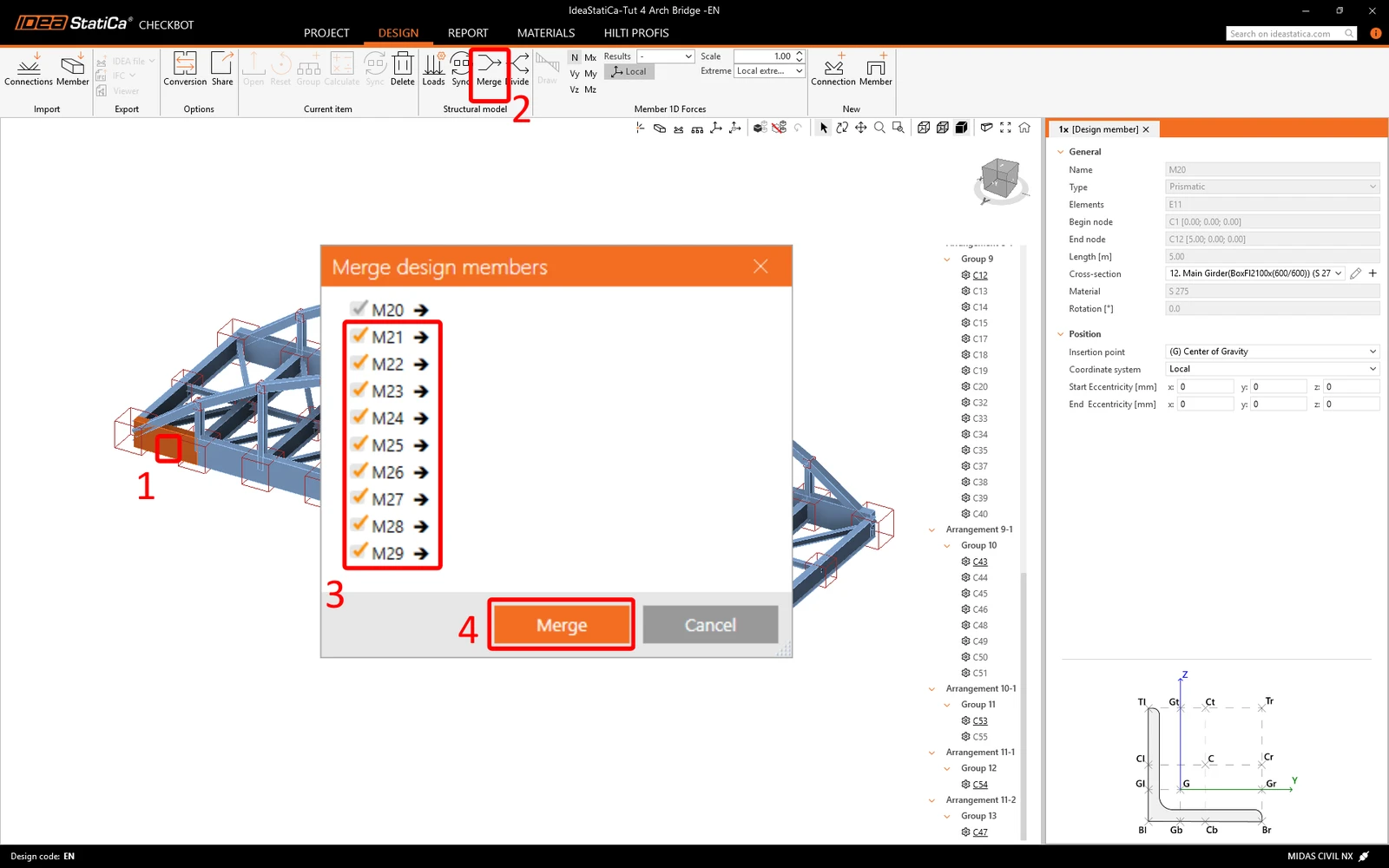
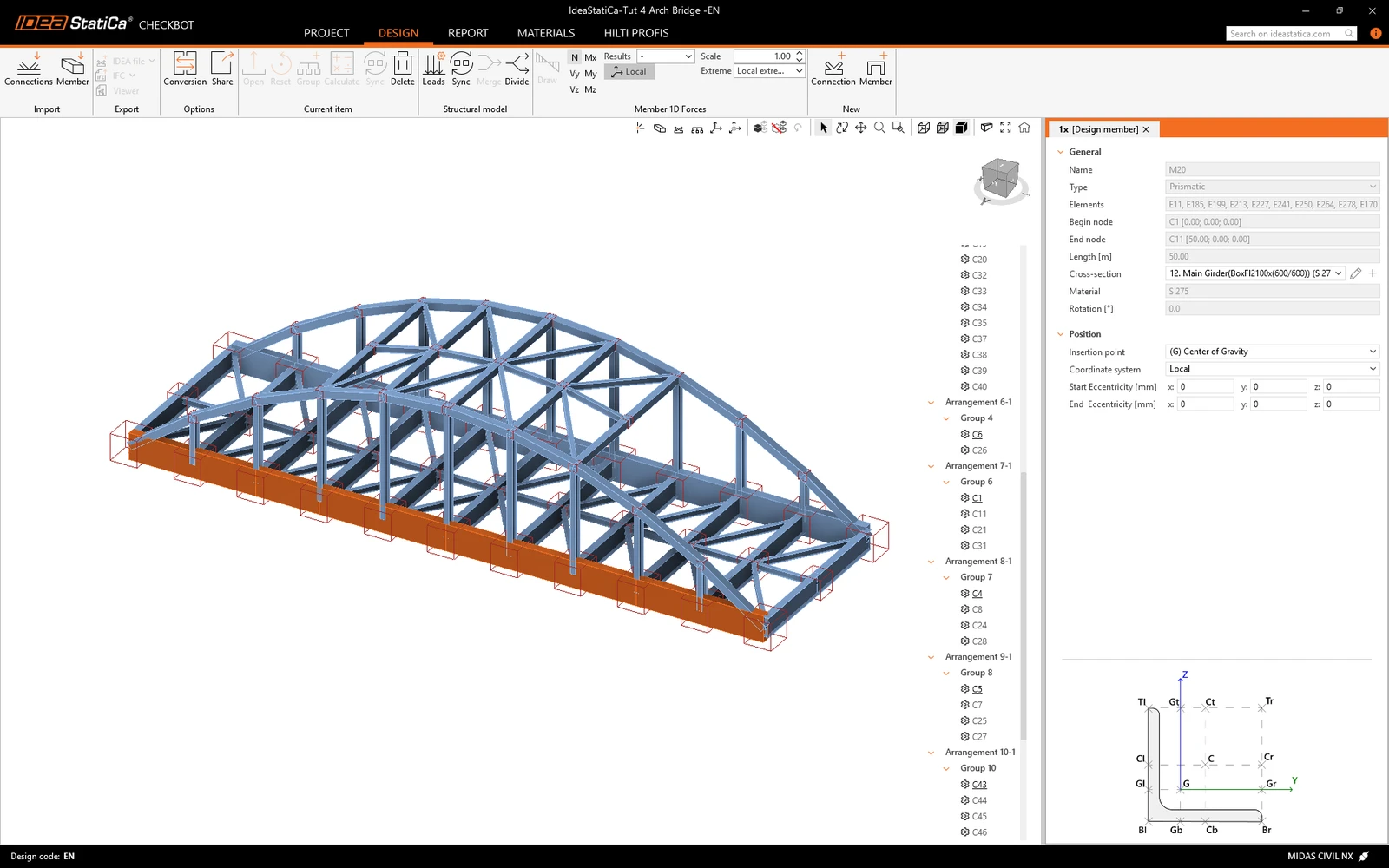
Checkbot'taki iş akışı hakkında daha fazla bilgi edinmek için Checkbot – toplu BIM iş akışları makalesine bakın.
MIDAS'tan Checkbot'a BIM bağlantısının bilinen sınırlamalarına da bakın.
Birleşimlerin tasarımı ve yönetmelik kontrolü
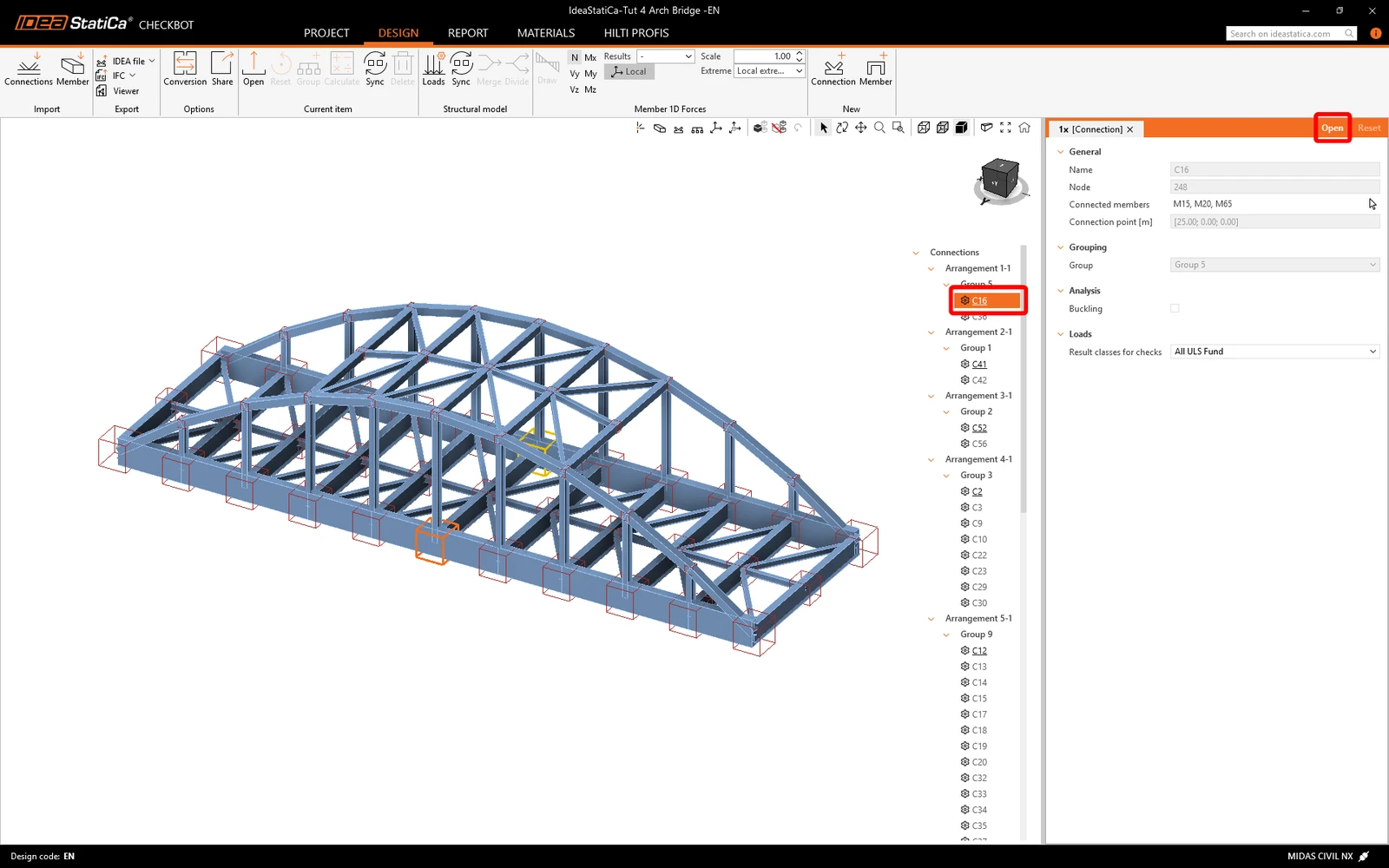
Proje öğeleri listesinde, tasarlamak istediğiniz grubun referans düğümünü seçin. Şimdi ya sağ tıklayıp Open seçeneğini seçebilir ya da şerit komutu Open'a tıklayabilirsiniz. Seçilen birleşim, IDEA StatiCa Connection uygulamasında açılır.
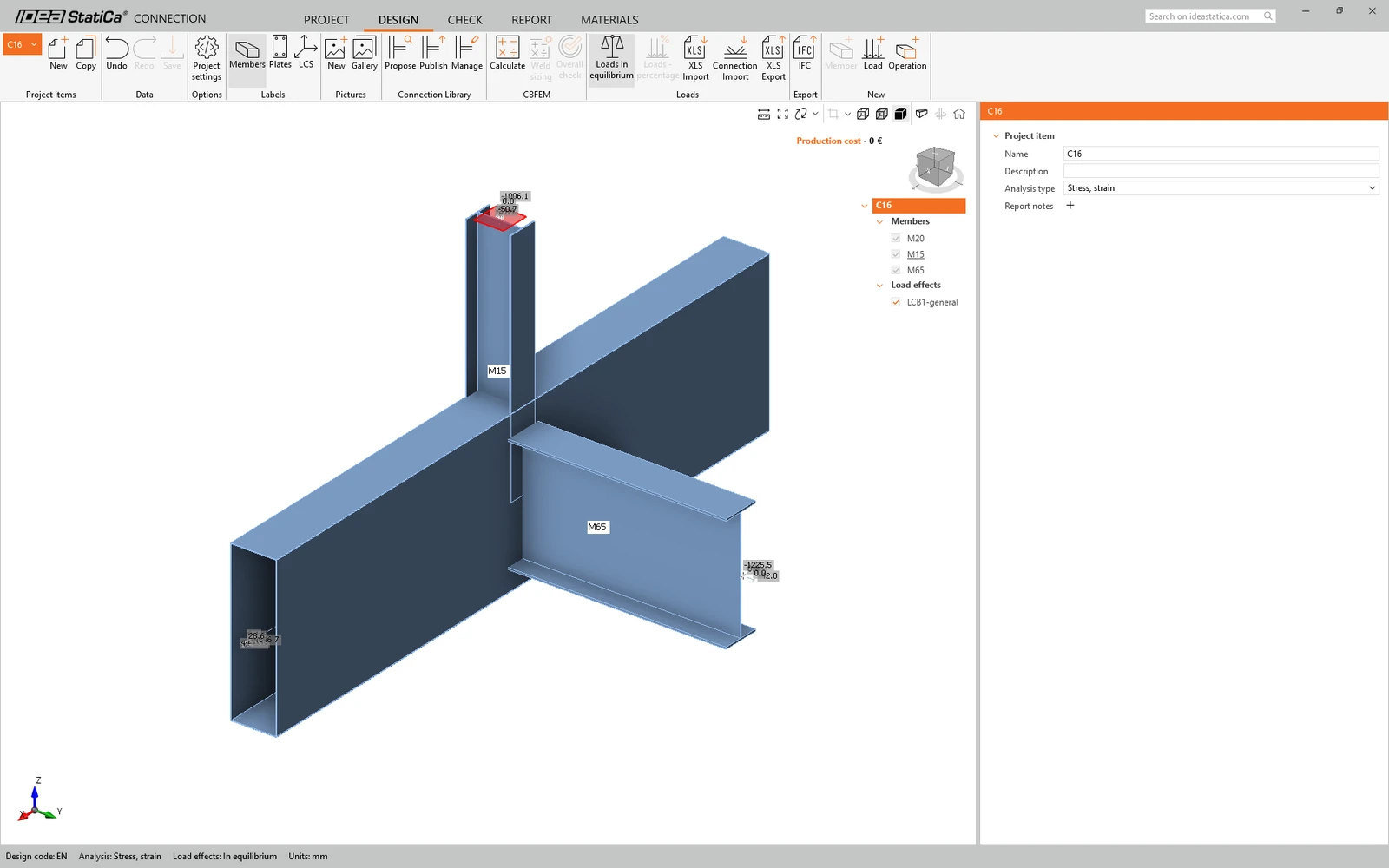
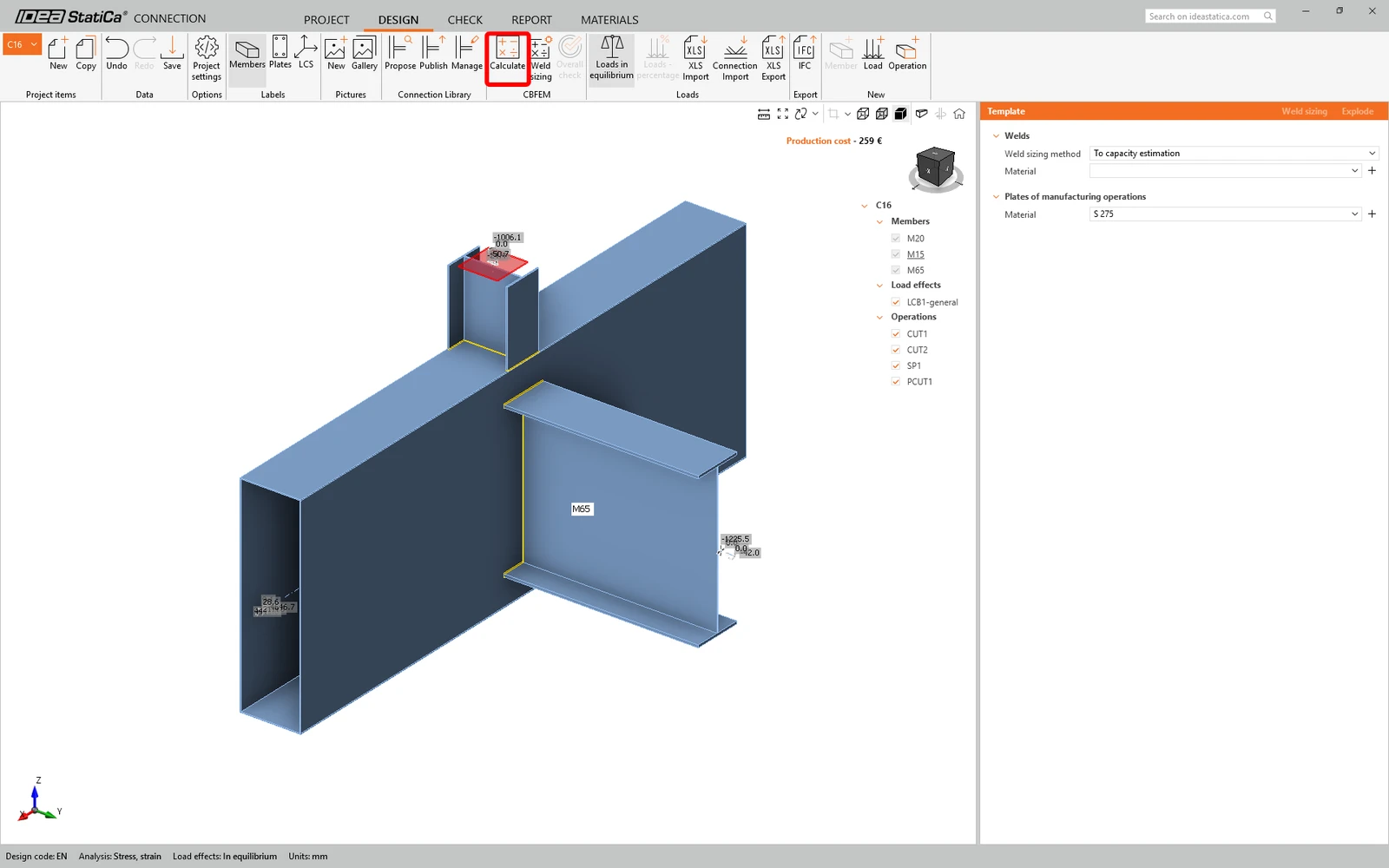
Şimdi birleşimi tasarlayın ve analizi çalıştırın.
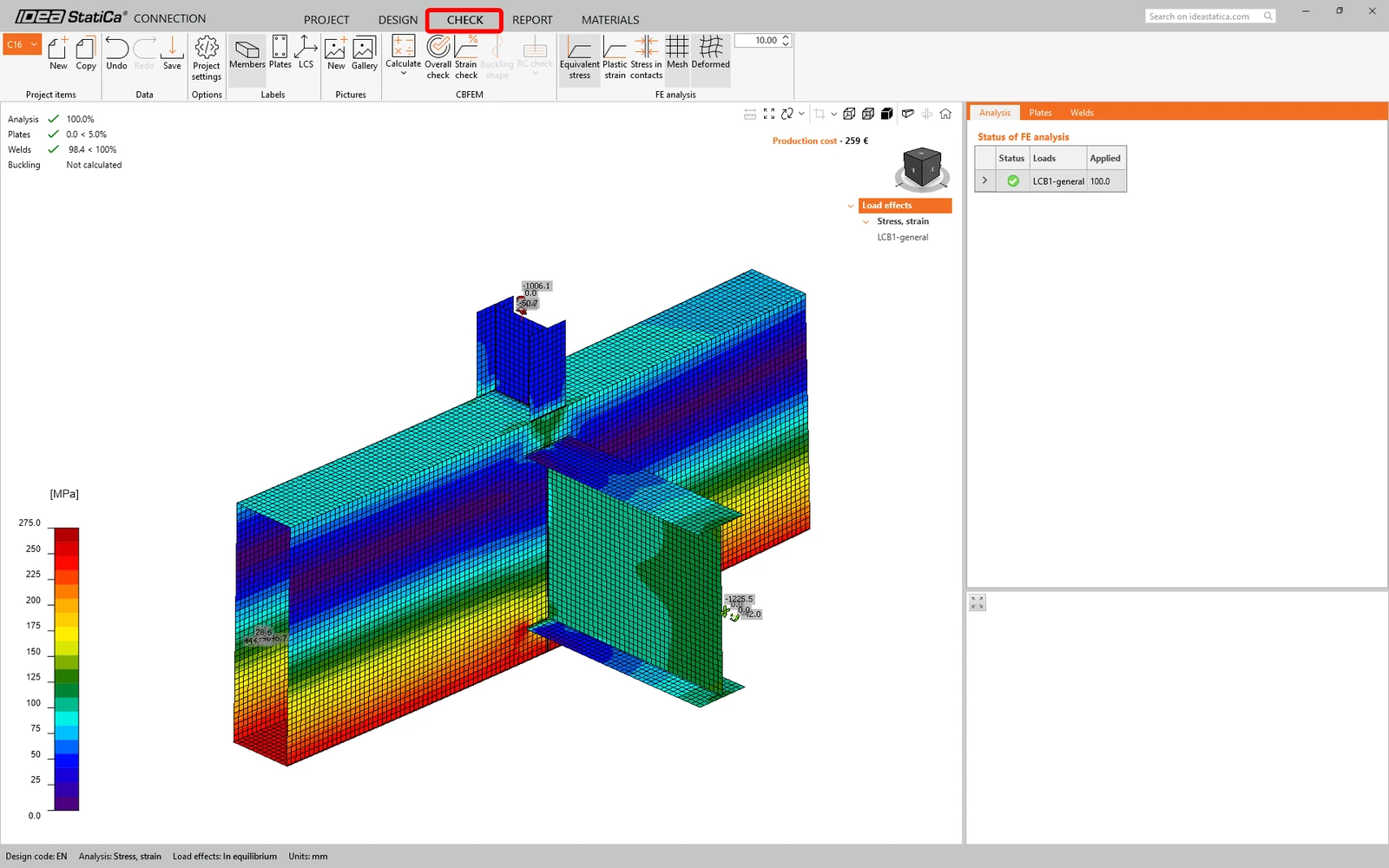
Sonuçları incelemek için Check sekmesine gidebilirsiniz.
Yönetmelik kontrolü tamamlandıktan sonra, bu birleşimi Save edin ve Checkbot penceresine geri dönün (Connection penceresini açık tutabilirsiniz).
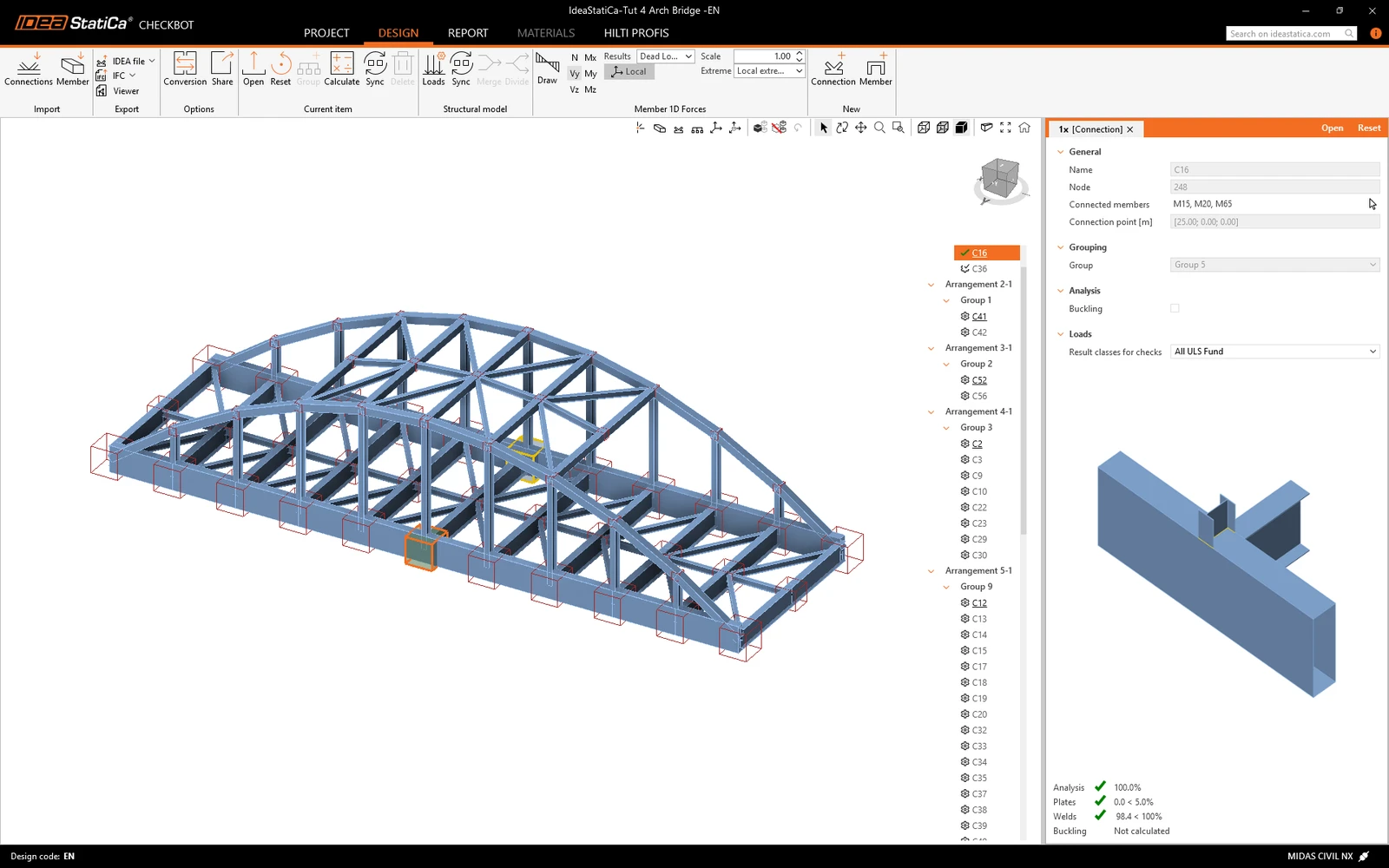
Checkbot'ta, birleşimin yanında yeşil bir onay işareti ve yeşil renkle doldurulmuş düğüm kutusu göreceksiniz. Bu, birleşimin tüm yönetmelik kontrollerini geçtiği anlamına gelir. Connection panelinde ayrıca birleşimin bir gösterimini ve yönetmelik kontrolü sonuçlarının bir özetini de görebilirsiniz.
Artık MIDAS CIVIL NX'i Checkbot aracılığıyla IDEA StatiCa Connection ile başarıyla bağladınız.
Önemli not
Civil NX, betonarme kesitlerin ayrıntılı kontrolü için IDEA StatiCa BIM'e aktarmaya hâlâ izin vermektedir.
BIM bağlantısı midas Civil ve IDEA StatiCa - Betonarme kesitlerin ayrıntılı kontrolü
Becerilerinizi geliştirmek mi istiyorsunuz? Campus'umuzu ziyaret edin
IDEA StatiCa'yı kendi hızınızda ilerleyen e-öğrenim kurslarımızla nasıl etkin bir şekilde kullanacağınızı öğrenin
Öğrenmeye başlayın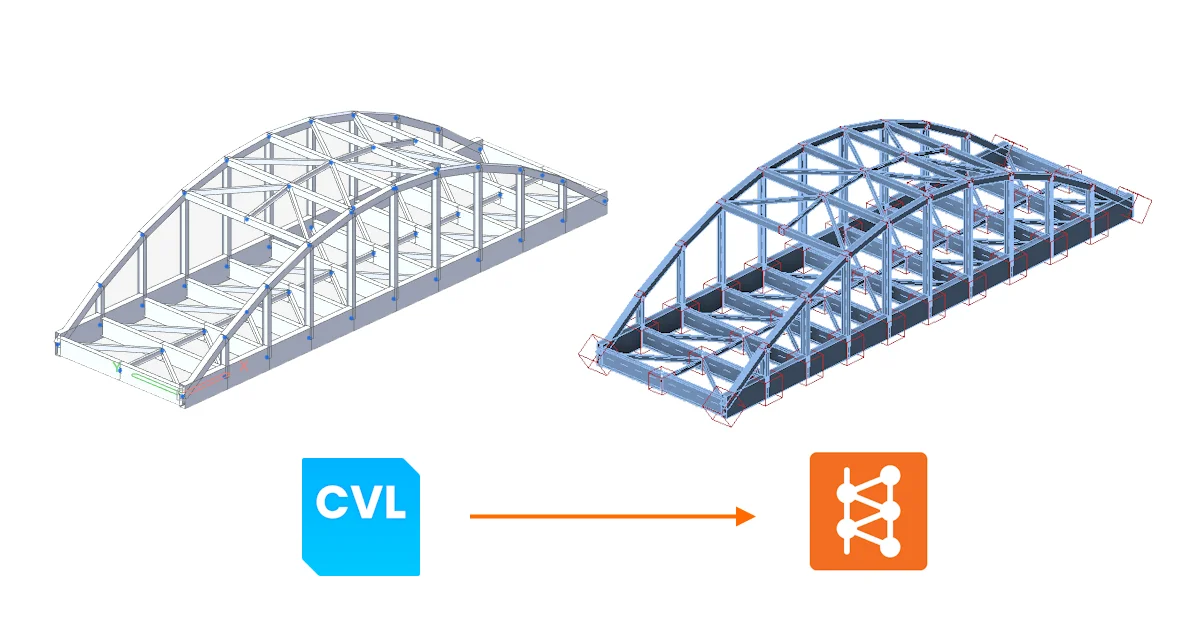
- Steel
- Connection design
- Knowledge base
IDEA StatiCa Checkbot ile MIDAS CIVIL NX arasında BIM bağlantısı
Daha fazla oku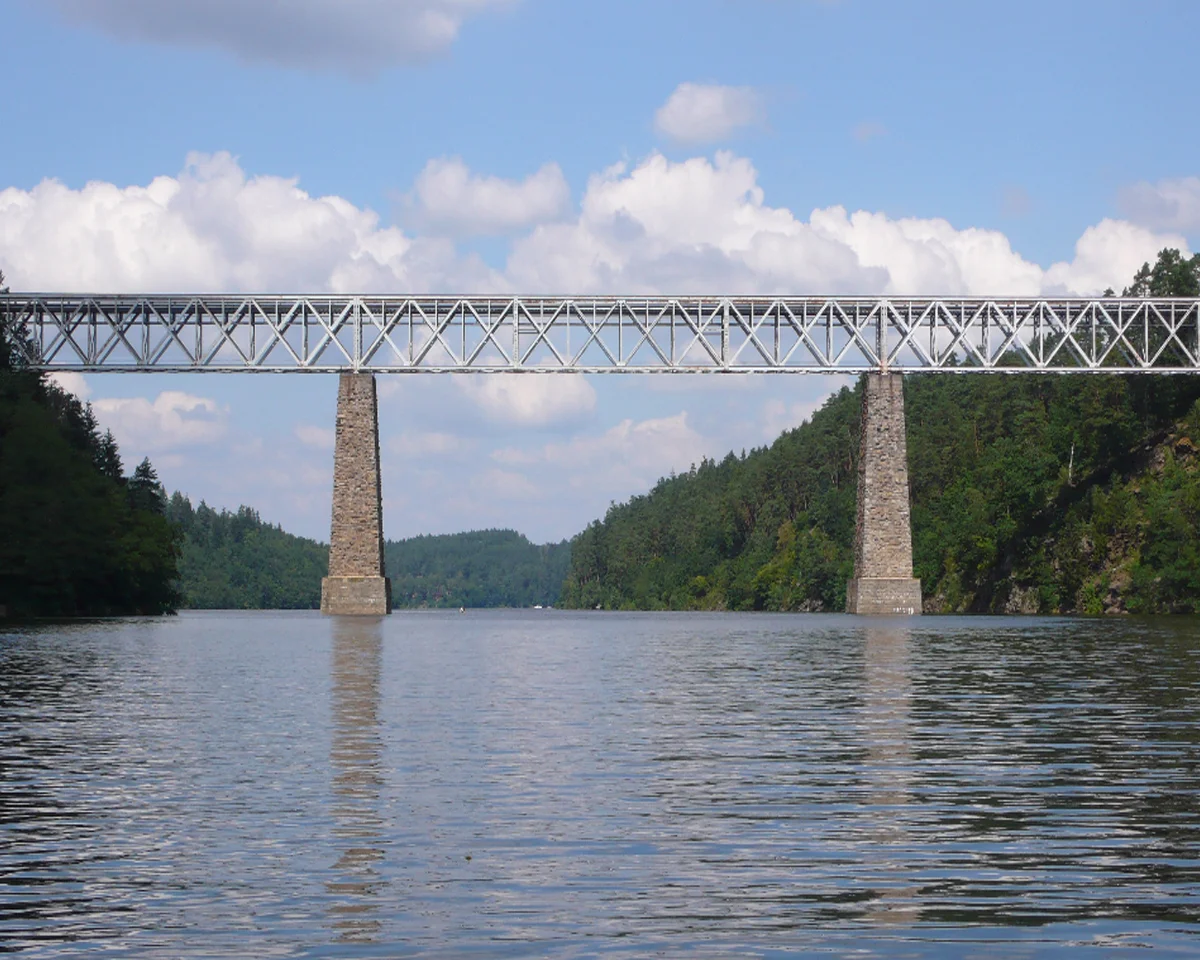
- Connection design
- Steel
- Vaka çalışması
Çek Cumhuriyeti'nde Vltava nehri üzerindeki demiryolu köprüsü
Daha fazla oku
- Member design
- Steel
- Tutorials
Yanal burulmalı burkulmadan etkilenen çelik enine kirişin yapısal tasarımı (EN)
Daha fazla oku- Steel
- Connection design
- Member design
- Concrete
- Reinforced concrete
- Prestressed concrete
- Knowledge base