

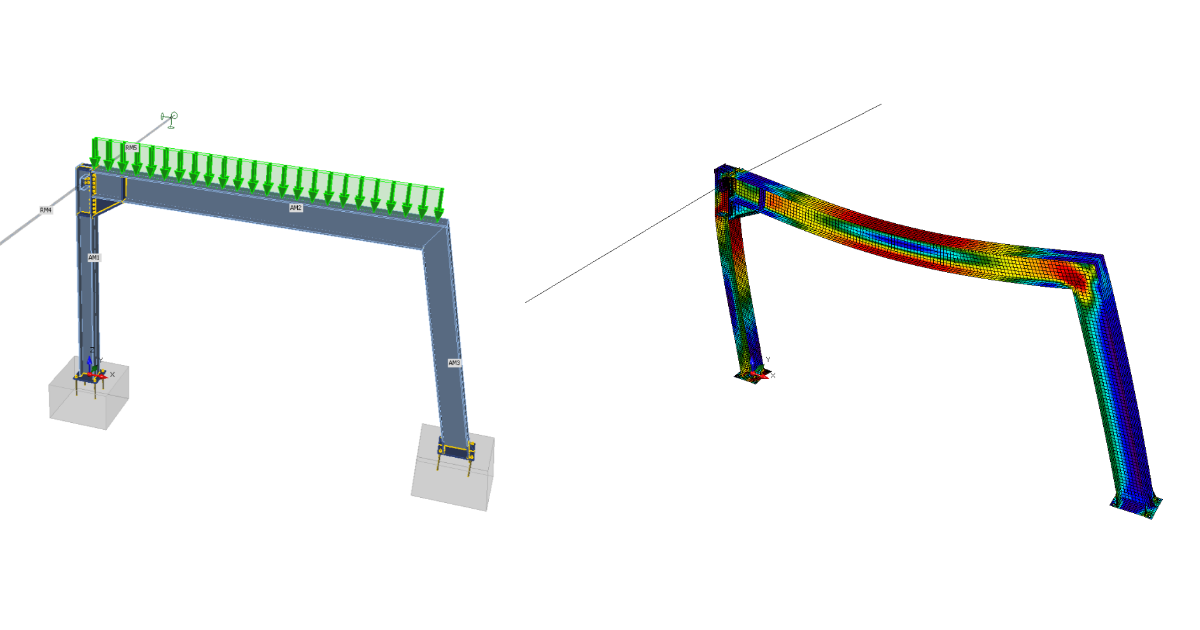
การออกแบบโครงสร้างและการตรวจสอบตามมาตรฐานของโครงเหล็ก (EN)
1 โครงการใหม่
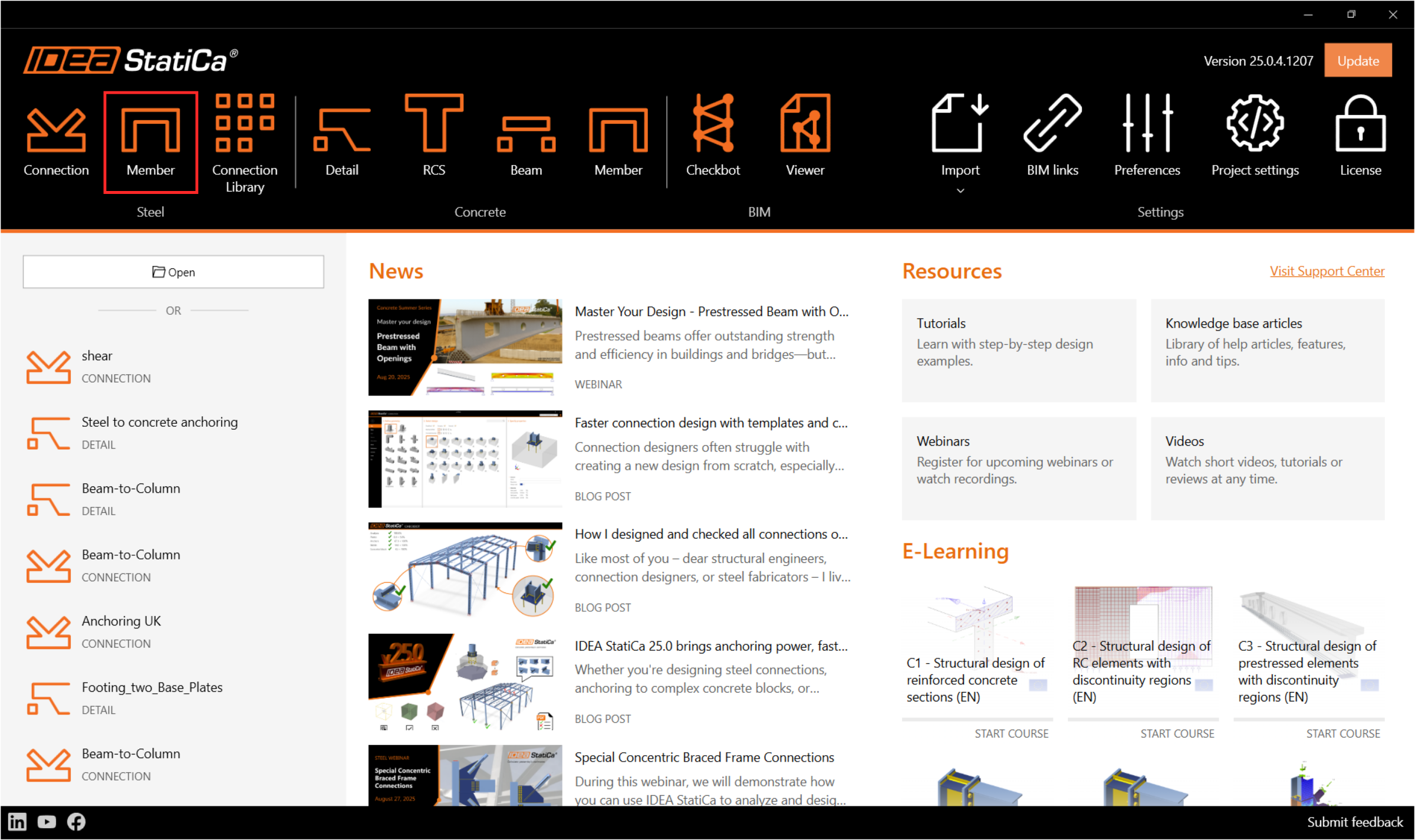
เริ่มต้นด้วยการเปิด IDEA StatiCa และเลือกแอปพลิเคชัน Member (ดาวน์โหลดเวอร์ชันล่าสุด)
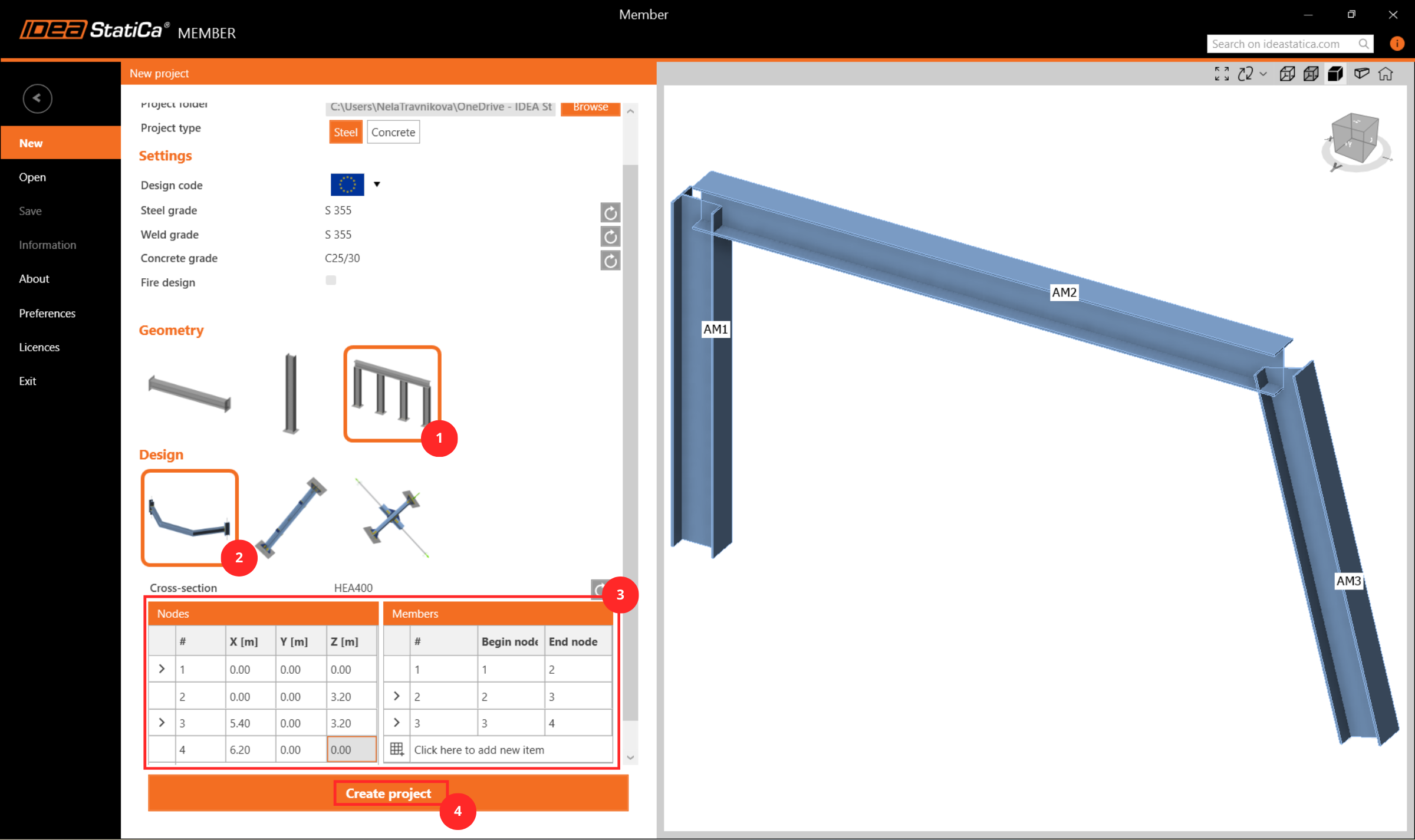
สร้างโครงการใหม่ พิมพ์ชื่อโครงการและเลือกโฟลเดอร์ที่จะบันทึก จากนั้นเลือกมาตรฐานการออกแบบ คุณสมบัติวัสดุเริ่มต้น และประเภทของโทโพโลยี เพิ่มพิกัด Node ของรายละเอียดโครงสร้างและเพิ่มชิ้นส่วนภายใน Node เหล่านี้ สุดท้าย คลิก Create Project และเริ่มสร้างแบบจำลองรายละเอียดโครงสร้าง
2 ชิ้นส่วนที่วิเคราะห์
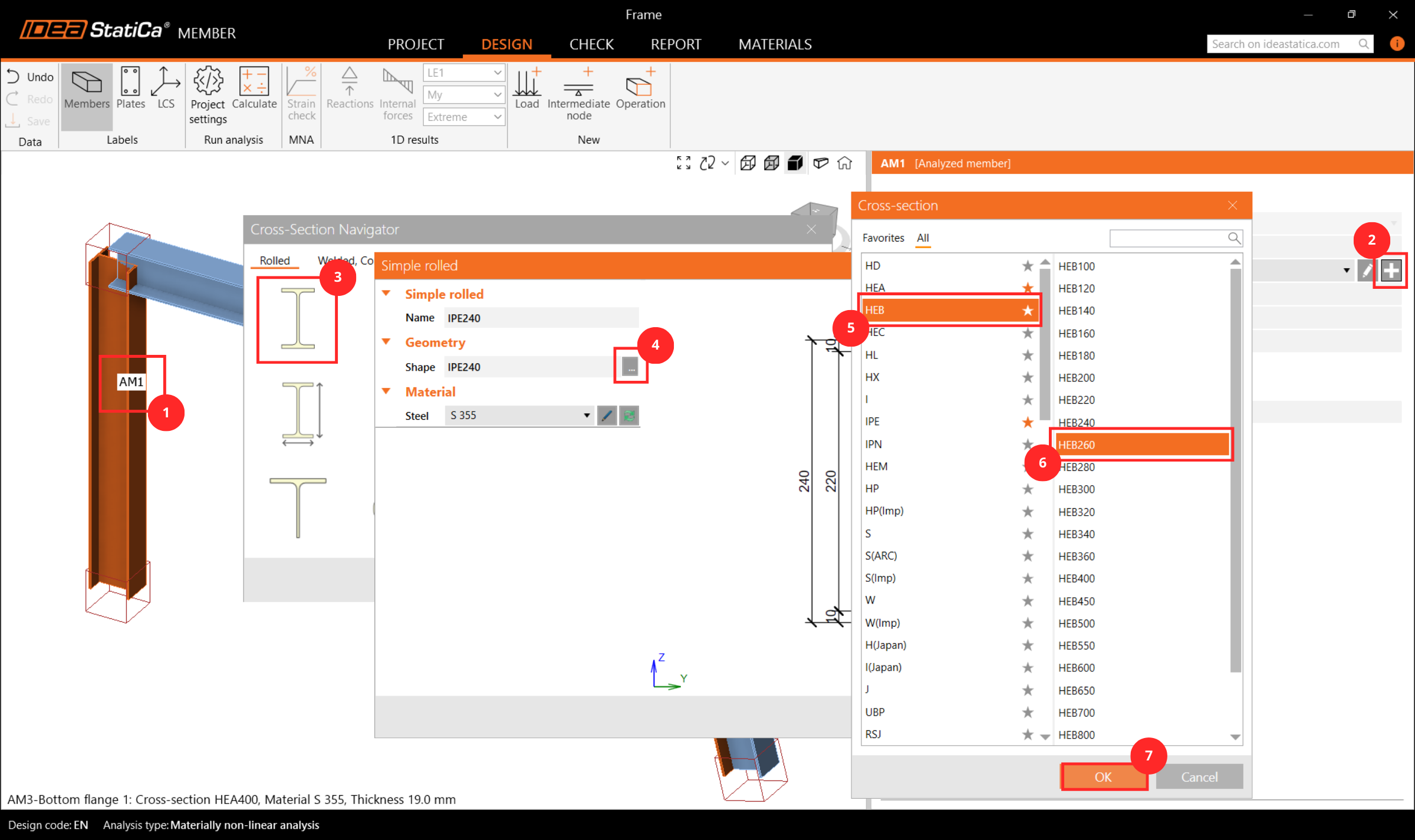
ที่นี่คุณสามารถดูและเปลี่ยนพารามิเตอร์ของชิ้นส่วนที่เพิ่มเข้ามาสำหรับการวิเคราะห์ เปลี่ยนหน้าตัดของเสา AM1 เป็น HEB260
3 ชิ้นส่วนที่เกี่ยวข้อง
ในการเพิ่มชิ้นส่วนที่เกี่ยวข้อง ซึ่งทำหน้าที่เป็นจุดรองรับและส่วนถ่ายแรงสำหรับรายละเอียดโครงสร้าง ให้คลิกที่ Node cube ในฉาก 3D หรือเลือก CON# ในรายการต้นไม้ ที่นี่คุณสามารถเพิ่มชิ้นส่วนที่เกี่ยวข้องแบบสิ้นสุดหรือต่อเนื่องโดยคลิกที่ทิศทางแกน X, Y, Z ตามระบบพิกัดสากล เพิ่ม 2 ชิ้นส่วนแบบสิ้นสุดในทิศทาง Y
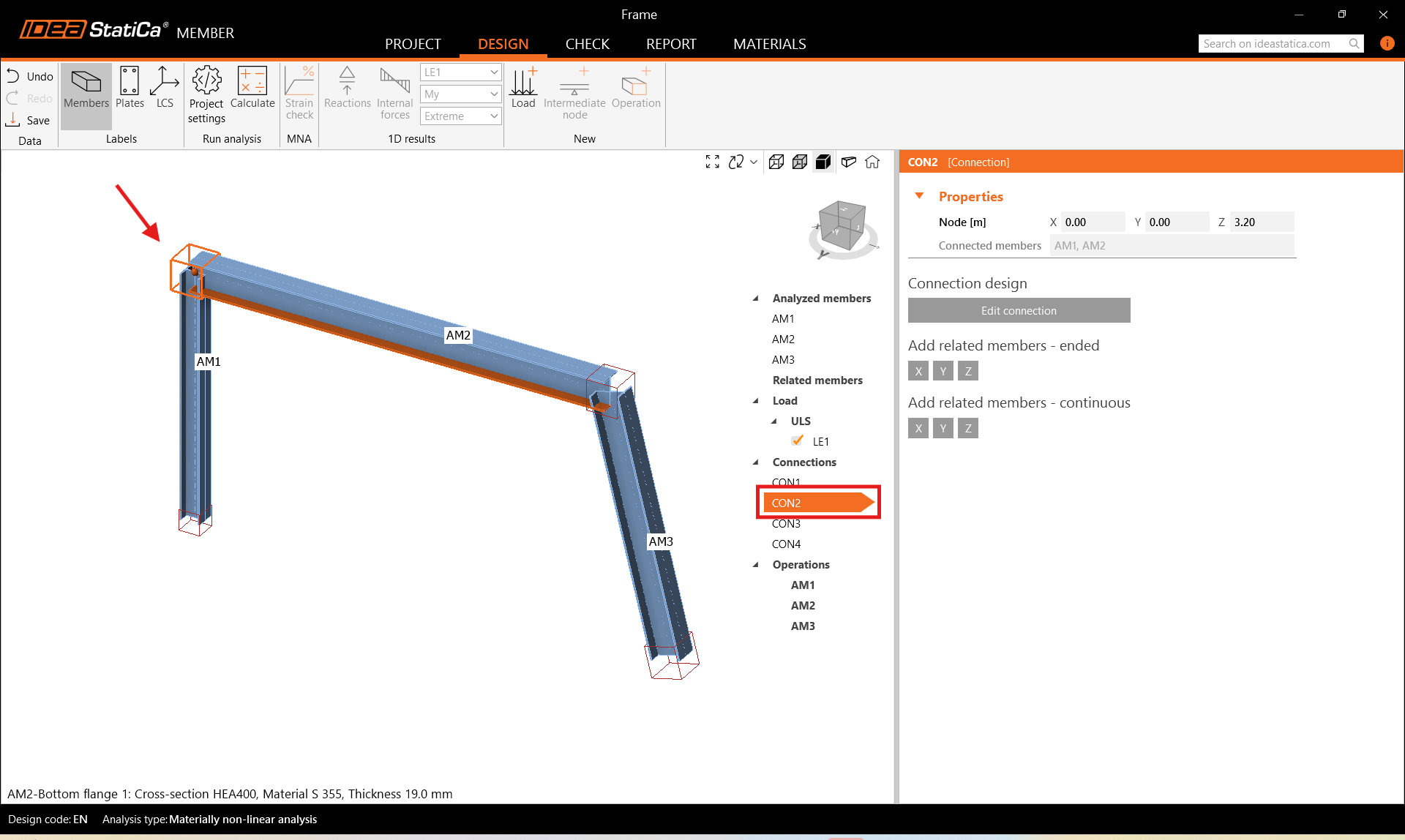
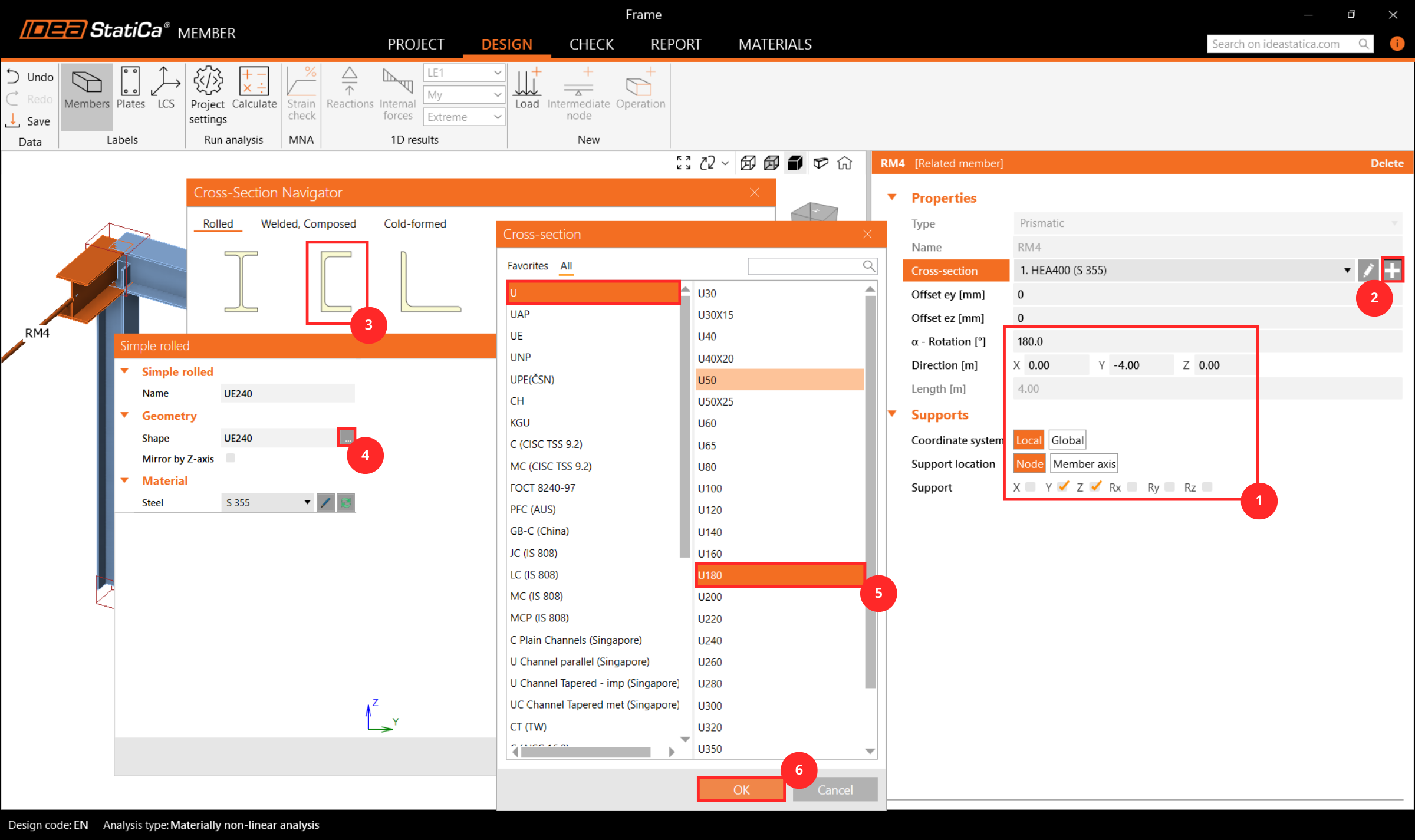
จากนั้นเลือกชิ้นส่วนที่เกี่ยวข้อง RM4 ในฉาก 3D หรือในรายการต้นไม้ และแก้ไขคุณสมบัติ เช่น หน้าตัด ความยาว การวางแนว และจุดรองรับที่ปลายอิสระ
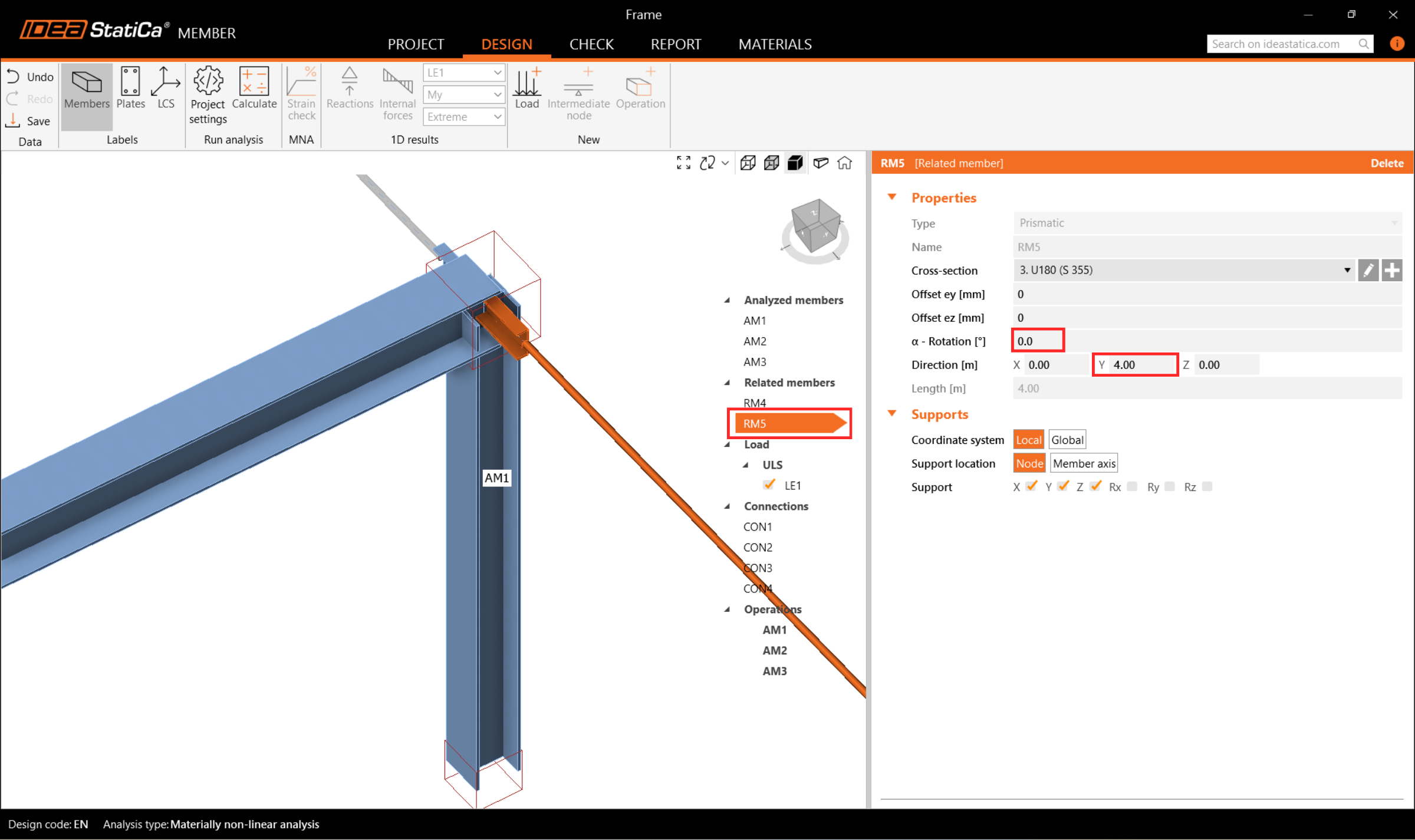
และแก้ไขชิ้นส่วนที่เกี่ยวข้อง RM5 ตามลำดับ
4 แรงกระทำ
ในเมนู Loads คุณสามารถเพิ่มและแก้ไขผลของแรงกระทำ ผลของแรงกระทำหมายถึงกลุ่มที่คุณสามารถเพิ่มแรงกระจายหนึ่งรายการหรือมากกว่าบนชิ้นส่วนที่วิเคราะห์หรือชิ้นส่วนที่เกี่ยวข้องใดก็ได้ หรือภายใน ผลของแรงกระทำ คุณสามารถป้อนแรงภายในที่ Node บนปลายชิ้นส่วนได้
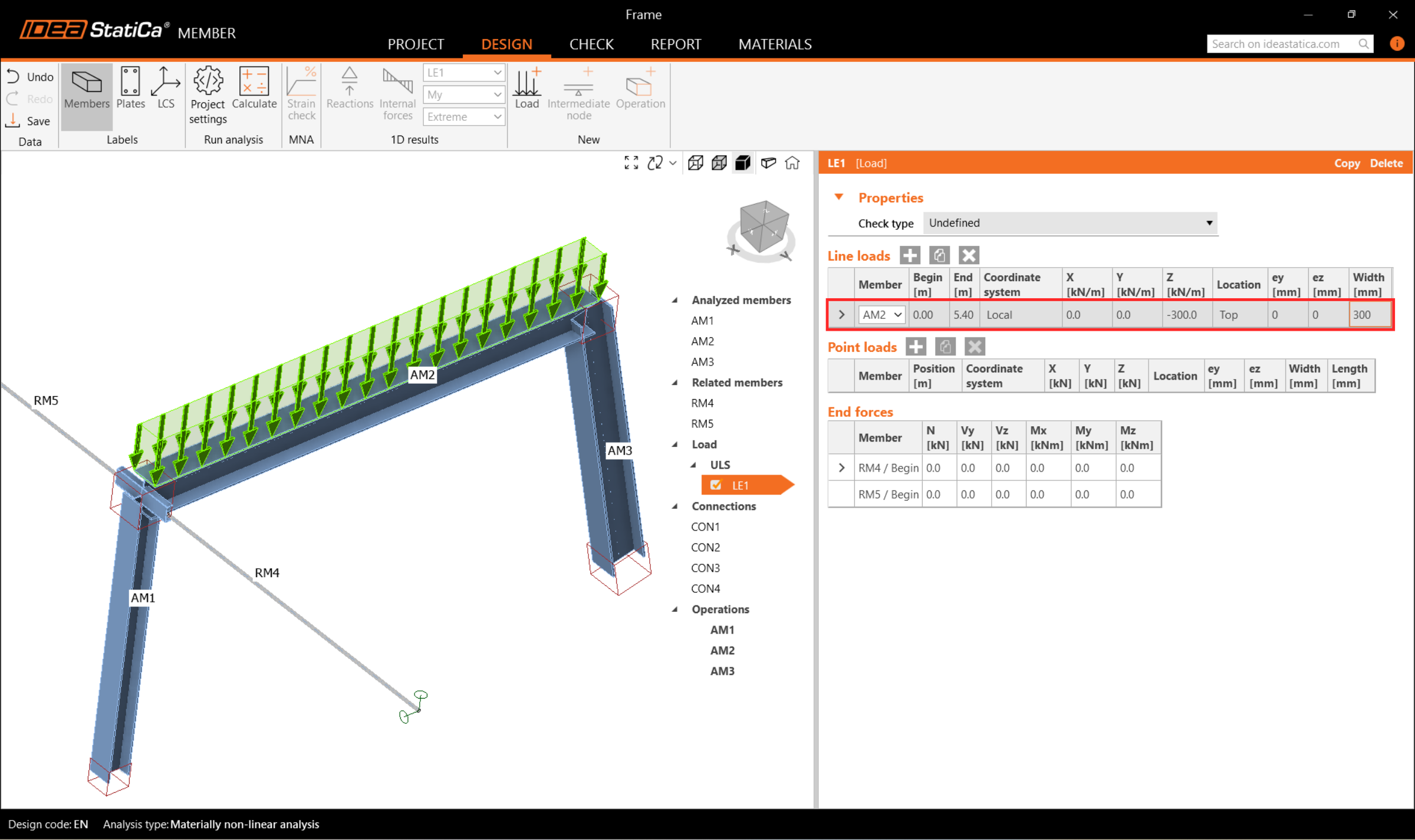
ผลของแรงกระทำหนึ่งรายการที่ประกอบด้วยชุดแรงกระจายแนวเส้นถูกสร้างขึ้นโดยอัตโนมัติสำหรับชิ้นส่วนทั้งหมด ลบ 2 รายการโดยคลิกปุ่มซ้ายของเมาส์บนแต่ละแถวในแท็บและเลือก Delete หรือคลิกที่ไอคอนใน ribbon
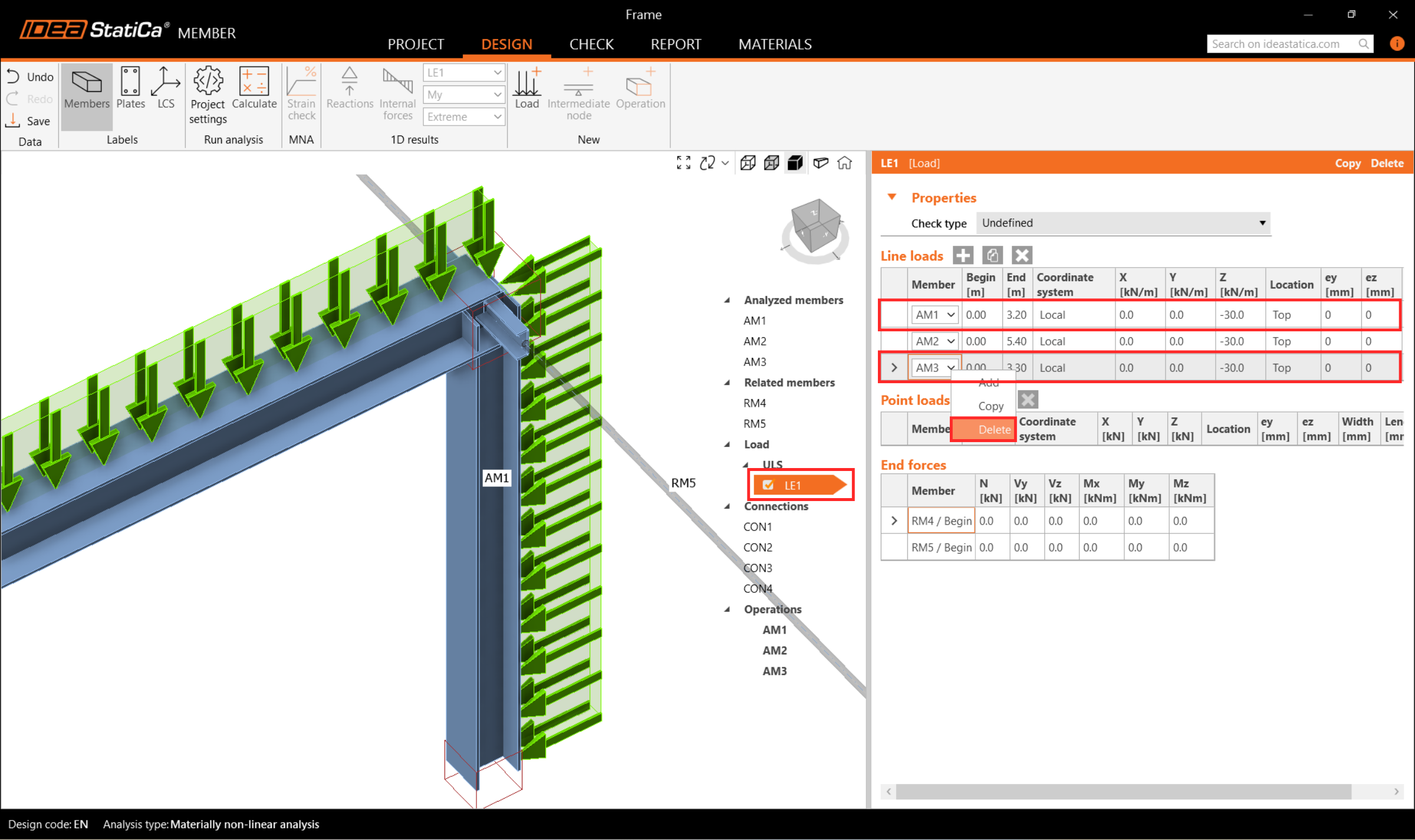
จากนั้นกำหนดแรงกระจายหนึ่งรายการให้กับชิ้นส่วน AM2 และแก้ไขขนาดเป็น -300 kN/m และความกว้างเป็น 300mm เพื่อให้ตรงกับคาน
5 การเชื่อมต่อ
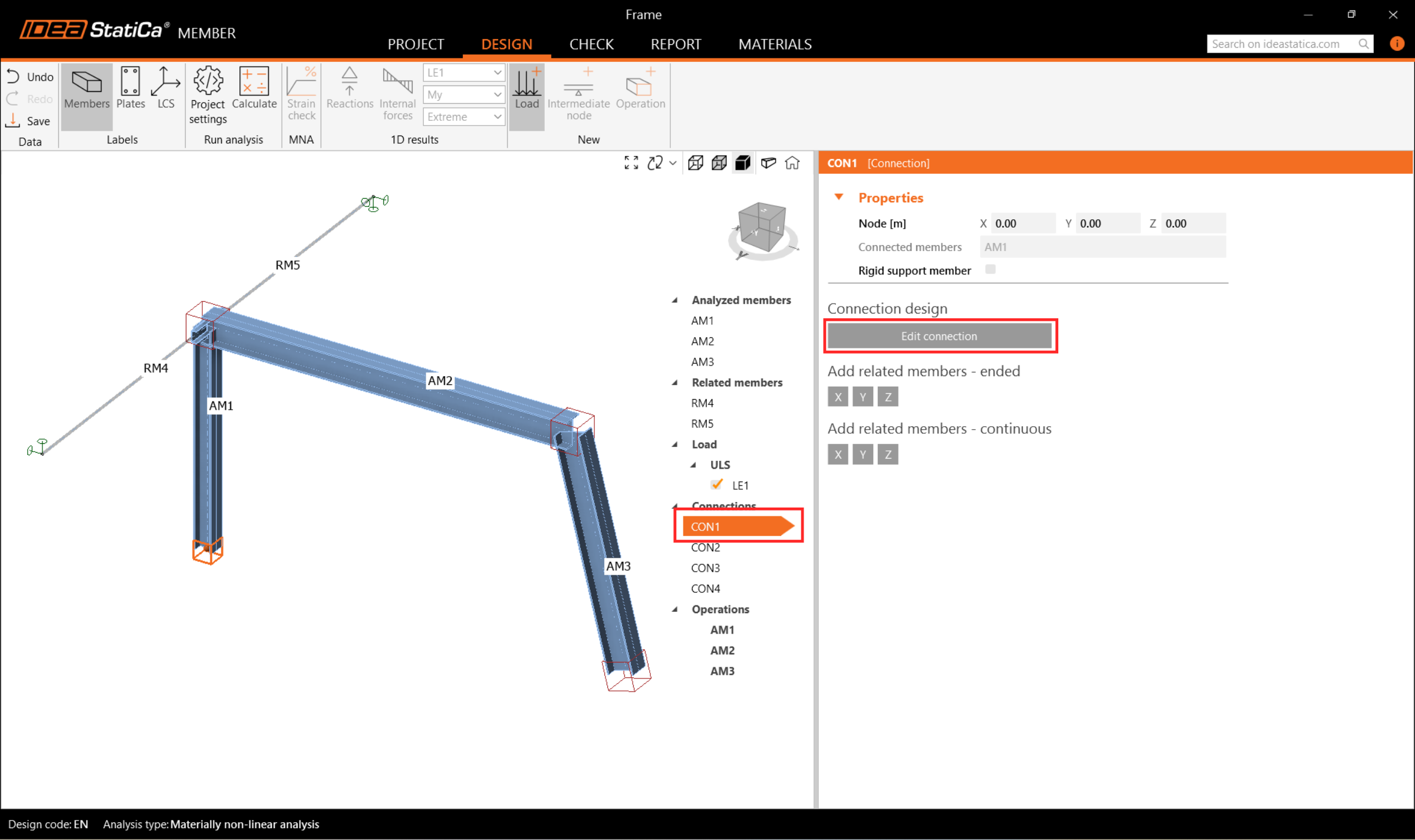
ถัดไป คุณสามารถออกแบบจุดต่อ เลือก Node cube ในฉาก 3D หรือเลือก CON# ในรายการต้นไม้ และคลิก Edit connection
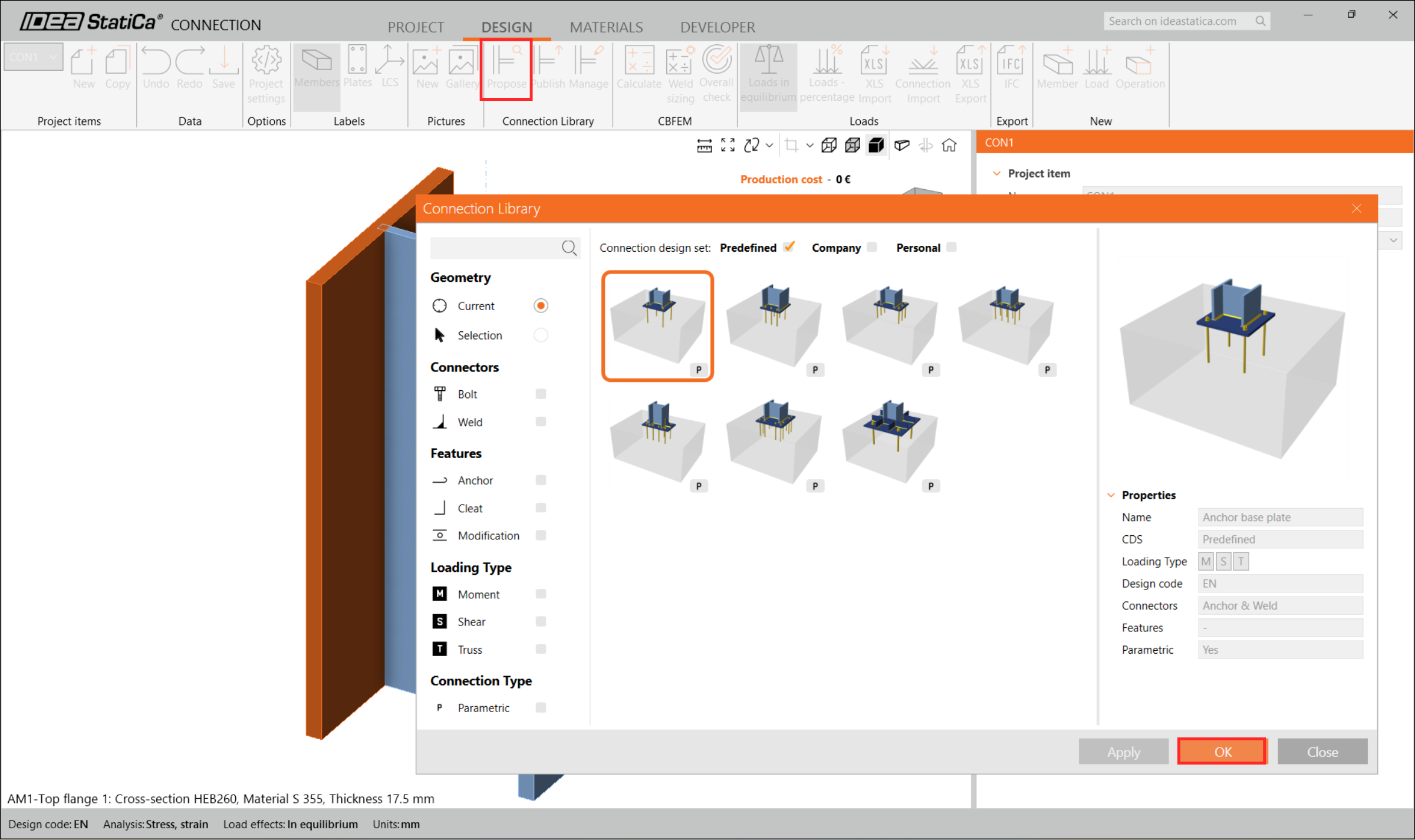
เริ่มต้นด้วยจุดต่อ CON1 ที่ฐานเสาด้านซ้าย โมดูลแอปพลิเคชัน IDEA StatiCa Connection จะเปิดขึ้น และคุณสามารถ ออกแบบจุดต่อ โดยเลือกหนึ่งในแม่แบบที่กำหนดไว้ล่วงหน้า
ในกรณีนี้ คลิกปุ่ม Propose ใน ribbon และเลือกแม่แบบพารามิเตอร์แรก
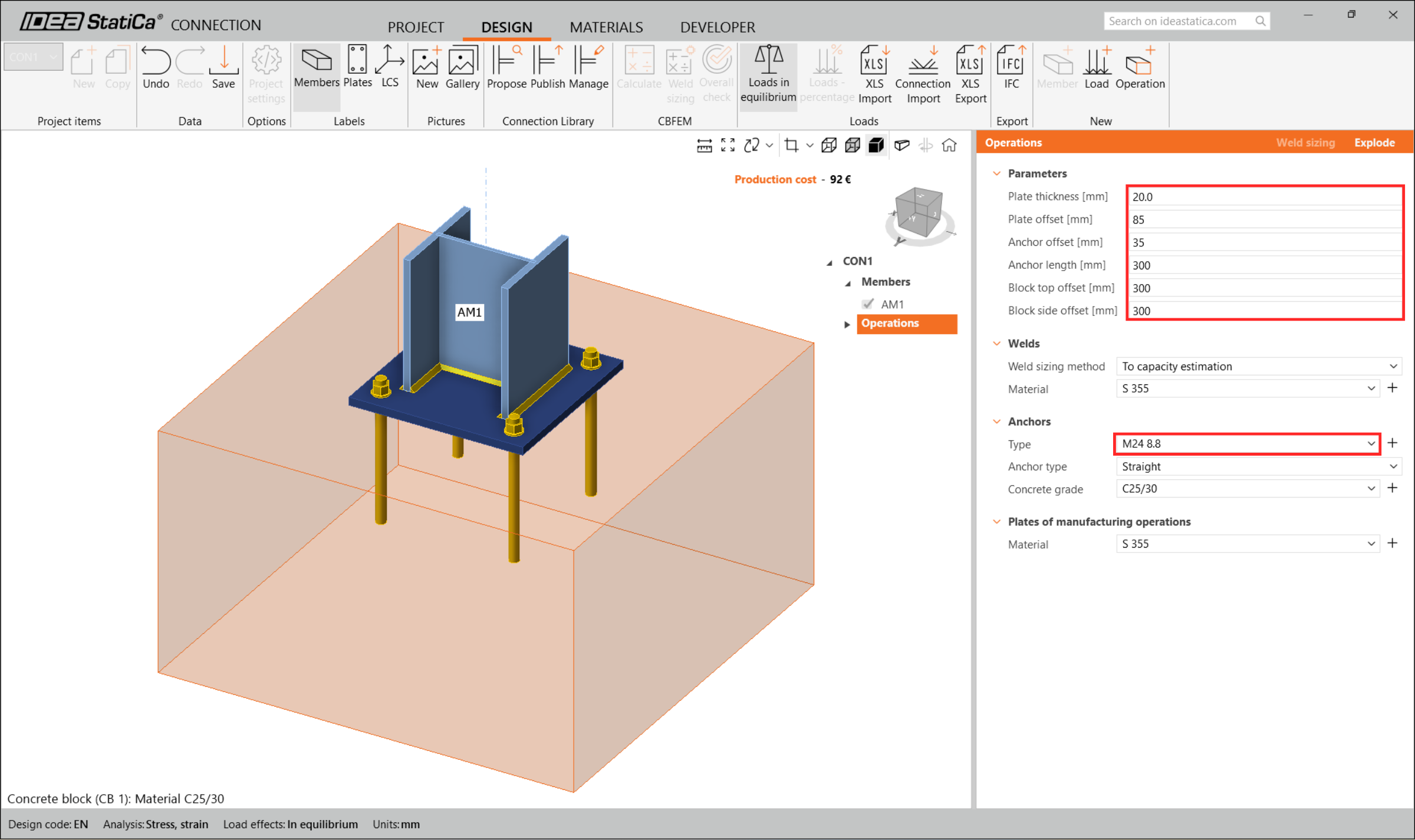
หลังจากนั้น กำหนดค่าพารามิเตอร์ ตามภาพด้านล่าง และปิด connection application
ถัดไป เลือกจุดต่อ CON2 และคลิก 'Edit Connection' ภายในโมดูล IDEA StatiCa Connection

ตามภาพหน้าจอด้านล่าง กำหนดการเชื่อมต่อ ขั้นแรก เพิ่มการดำเนินการ Cut
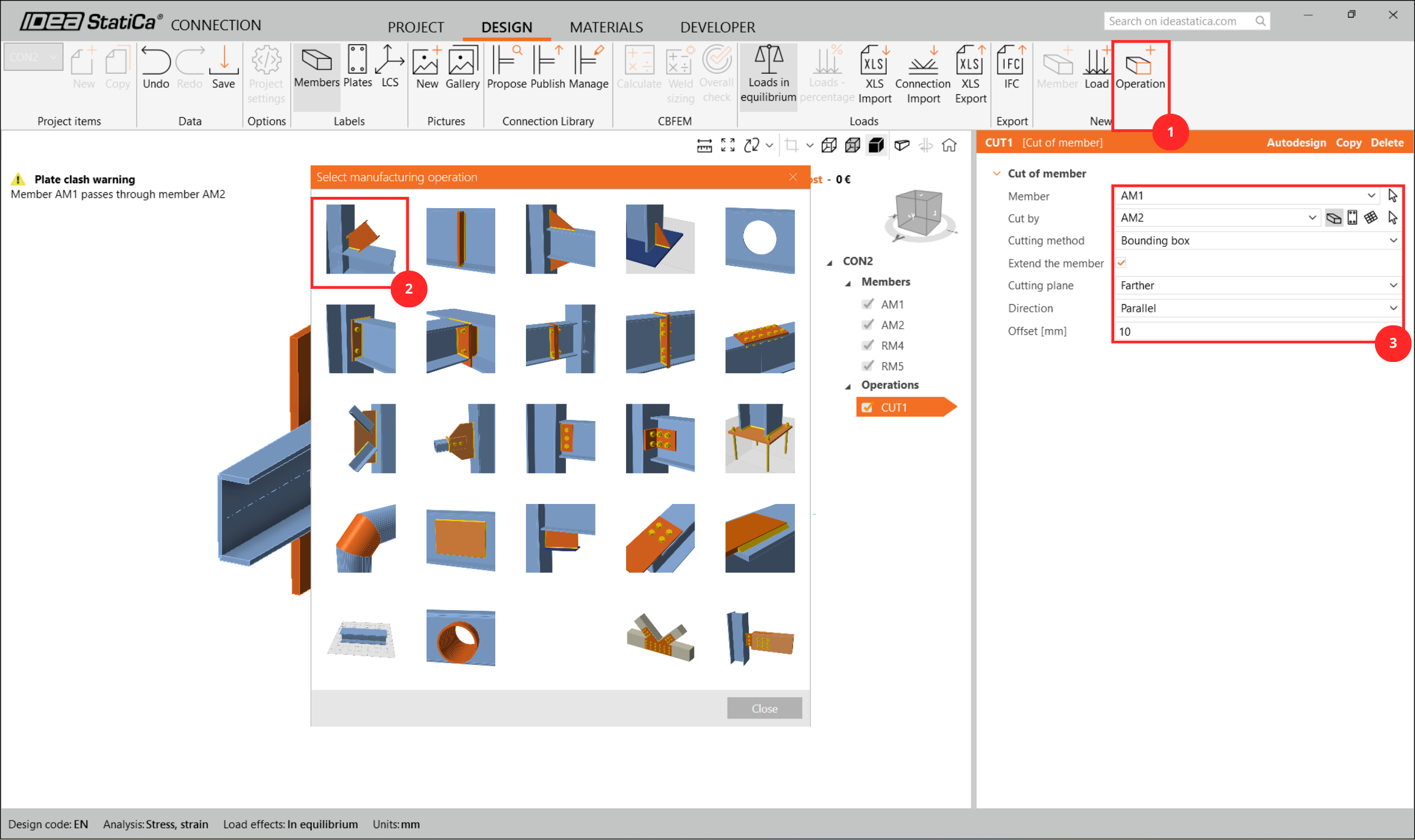
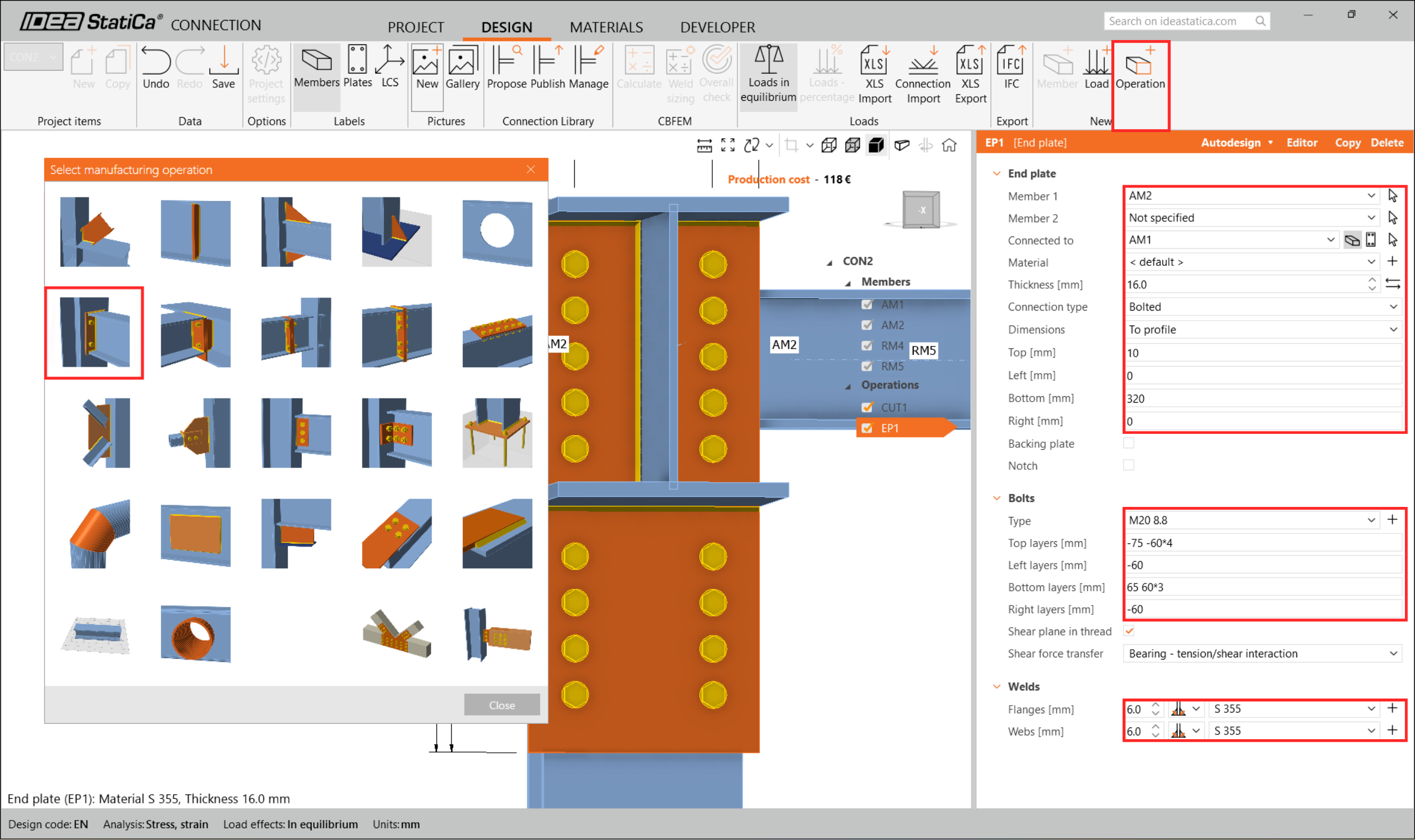
จากนั้นเลือก แผ่นปลาย
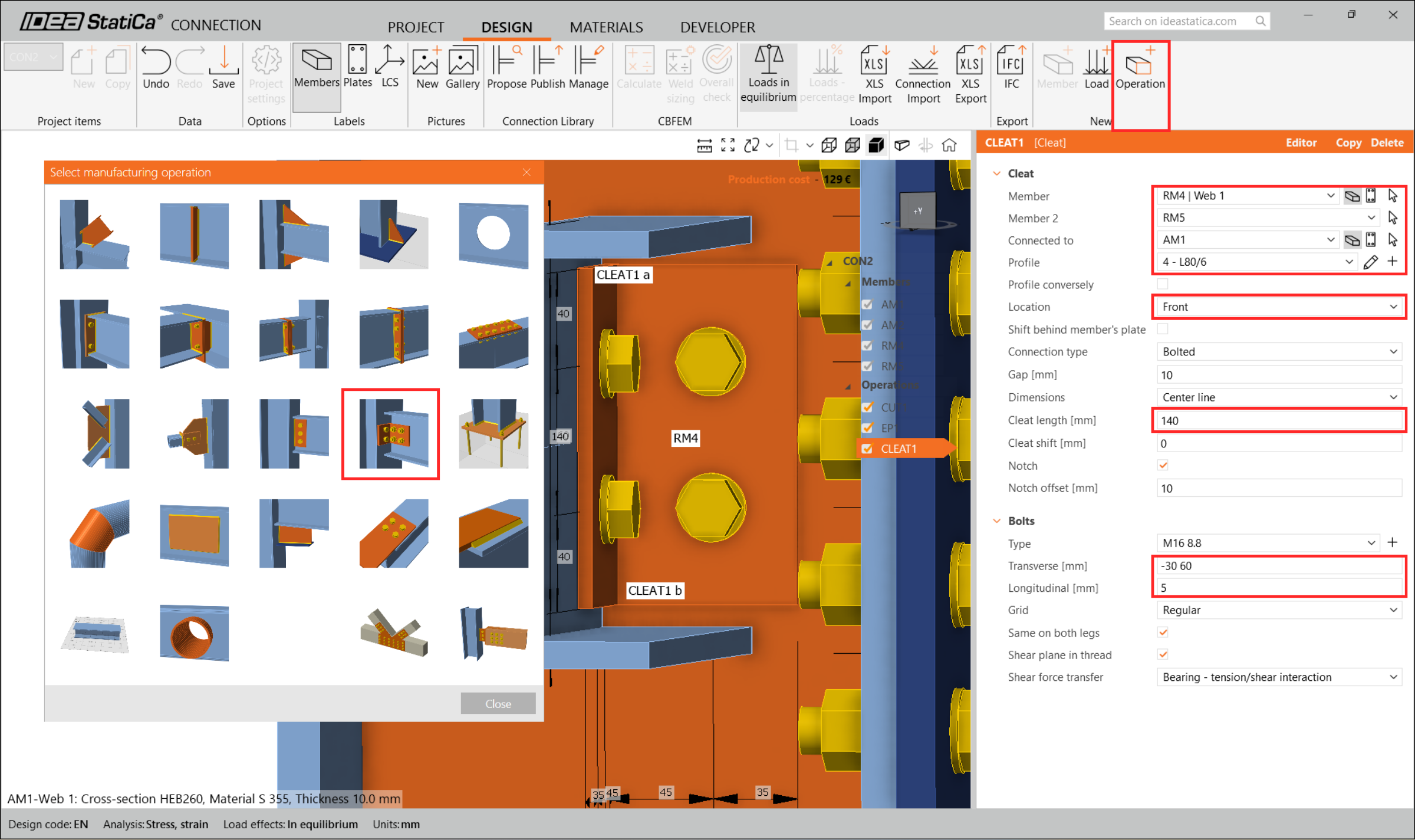
กำหนด Cleats
เพิ่ม Widener
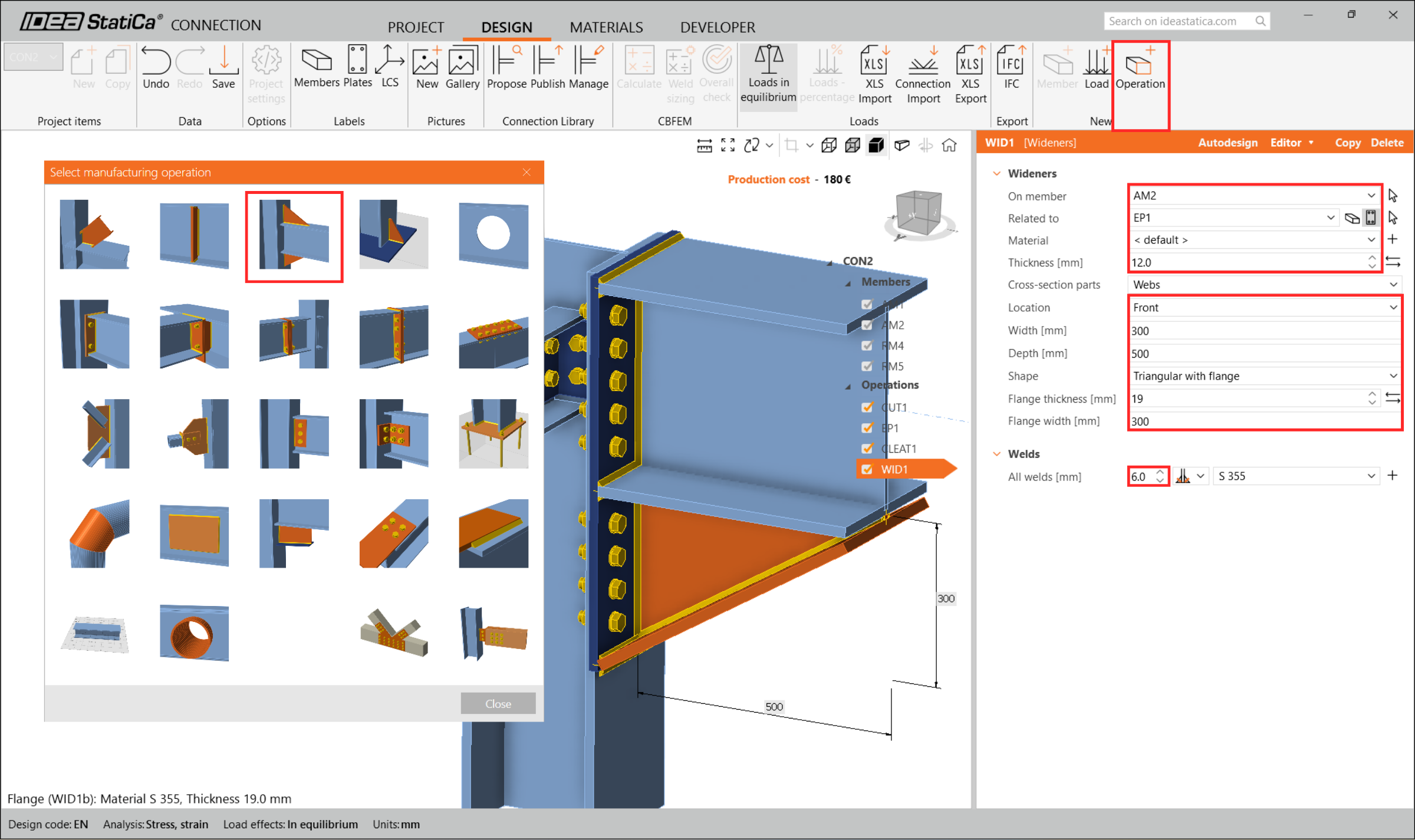
กำหนด แผ่นเสริมความแข็ง
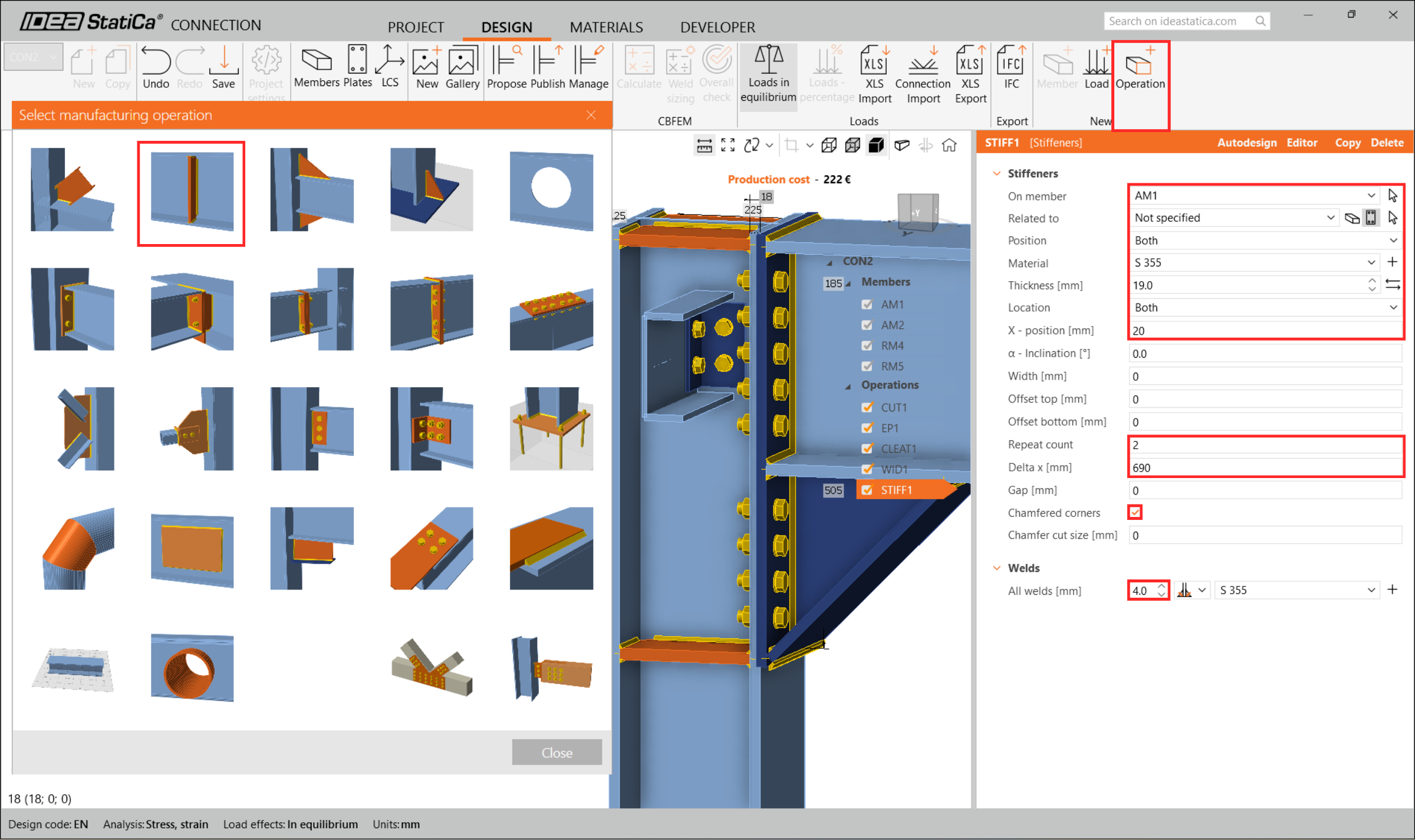
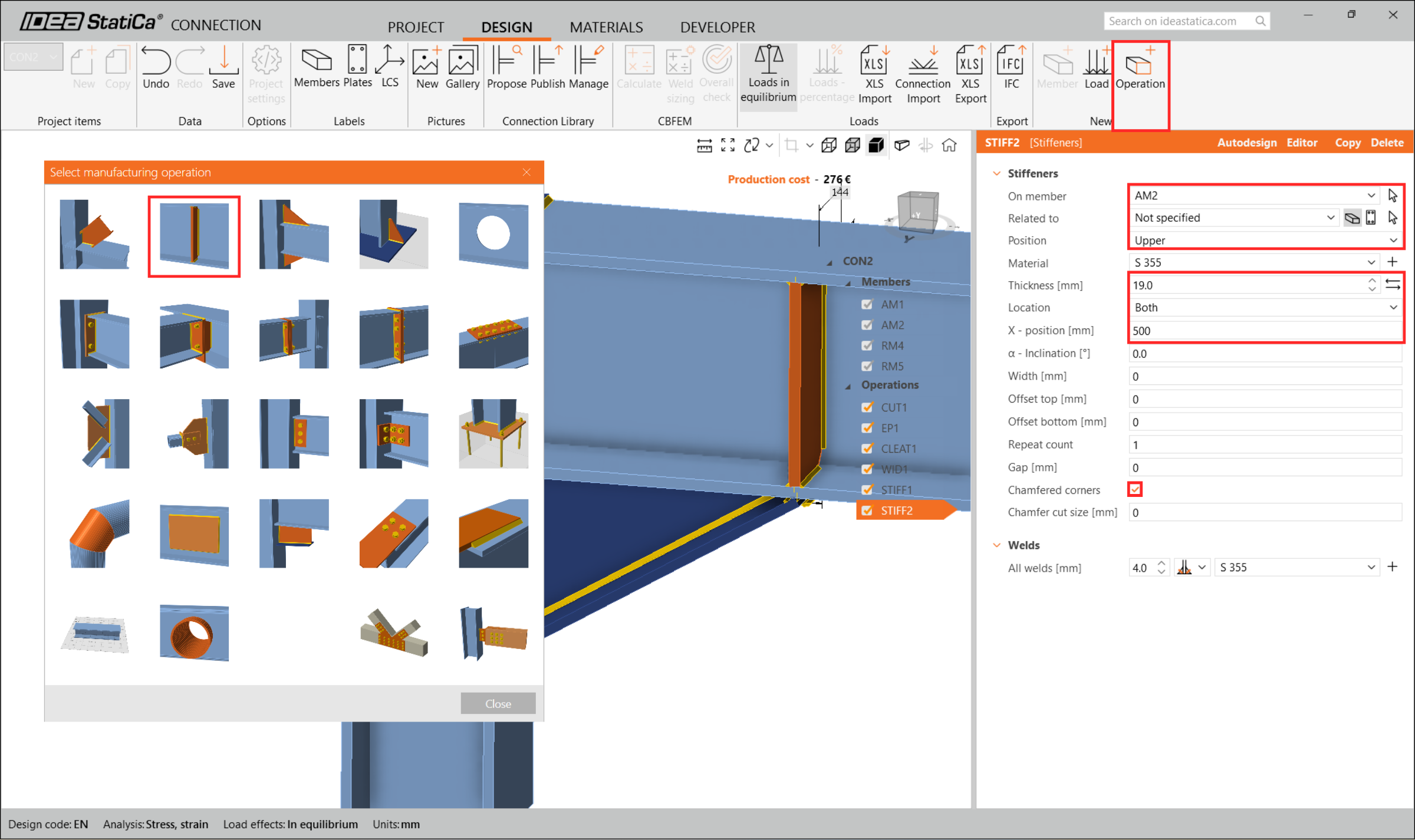
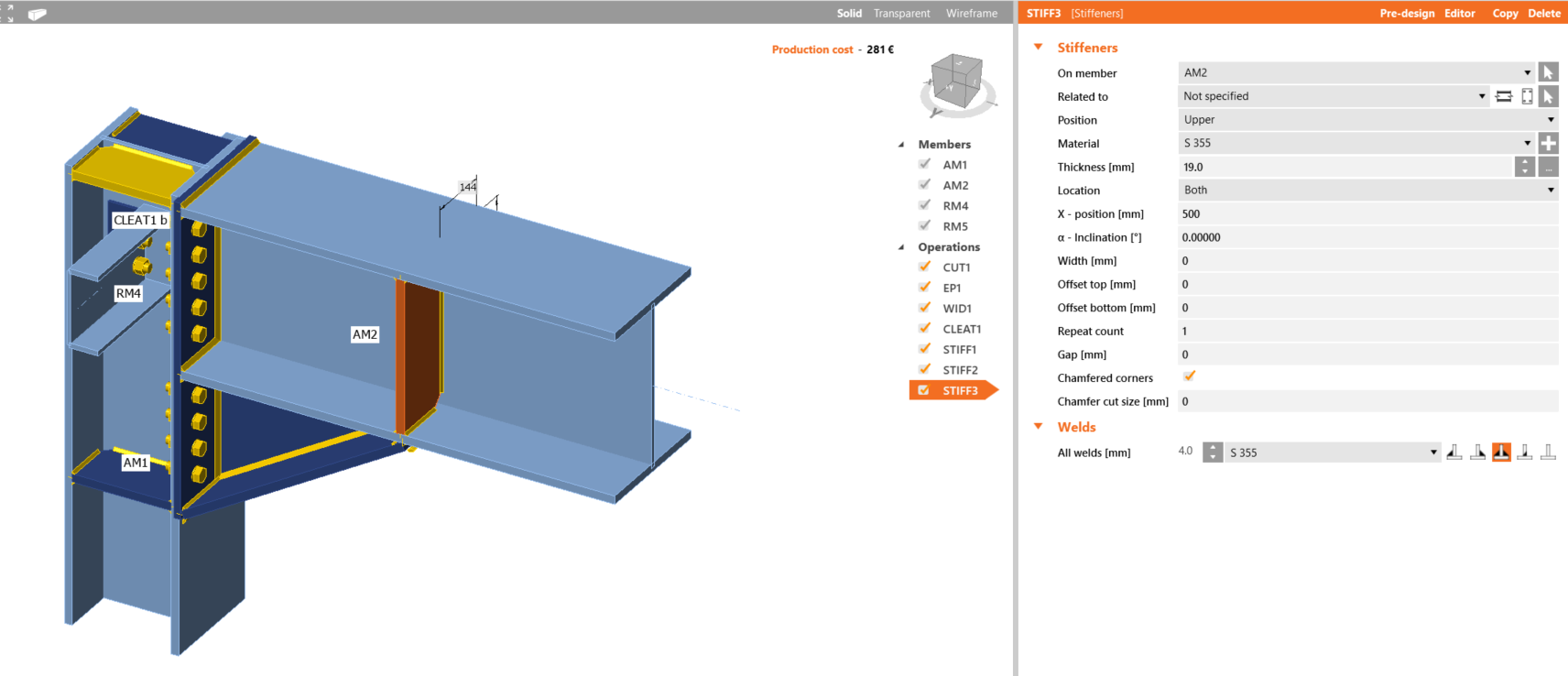
ดังนั้น การเชื่อมต่อของคุณจะต้องมีลักษณะเหมือนในภาพต่อไปนี้
ดำเนินการต่อโดยแก้ไขจุดต่อ CON3
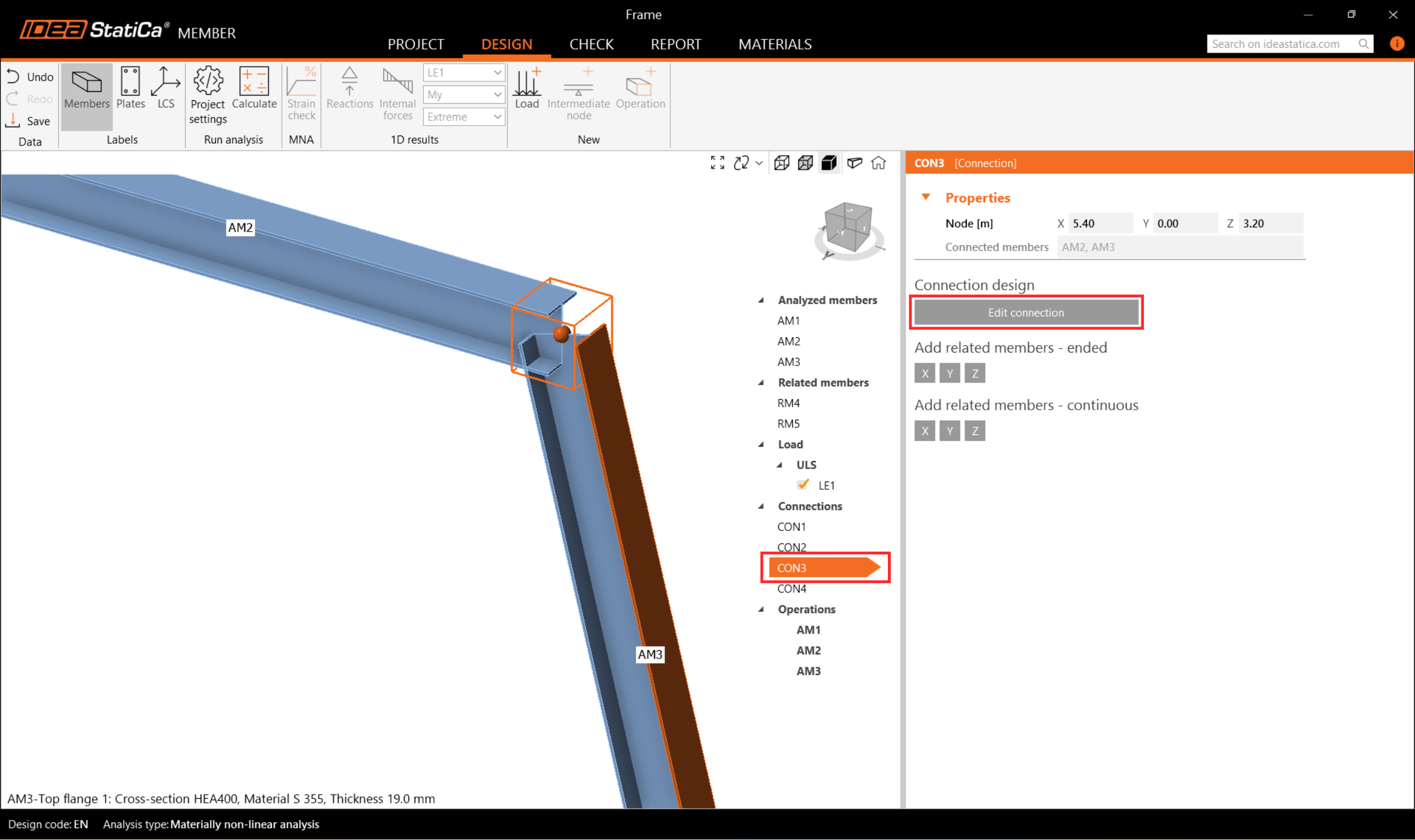
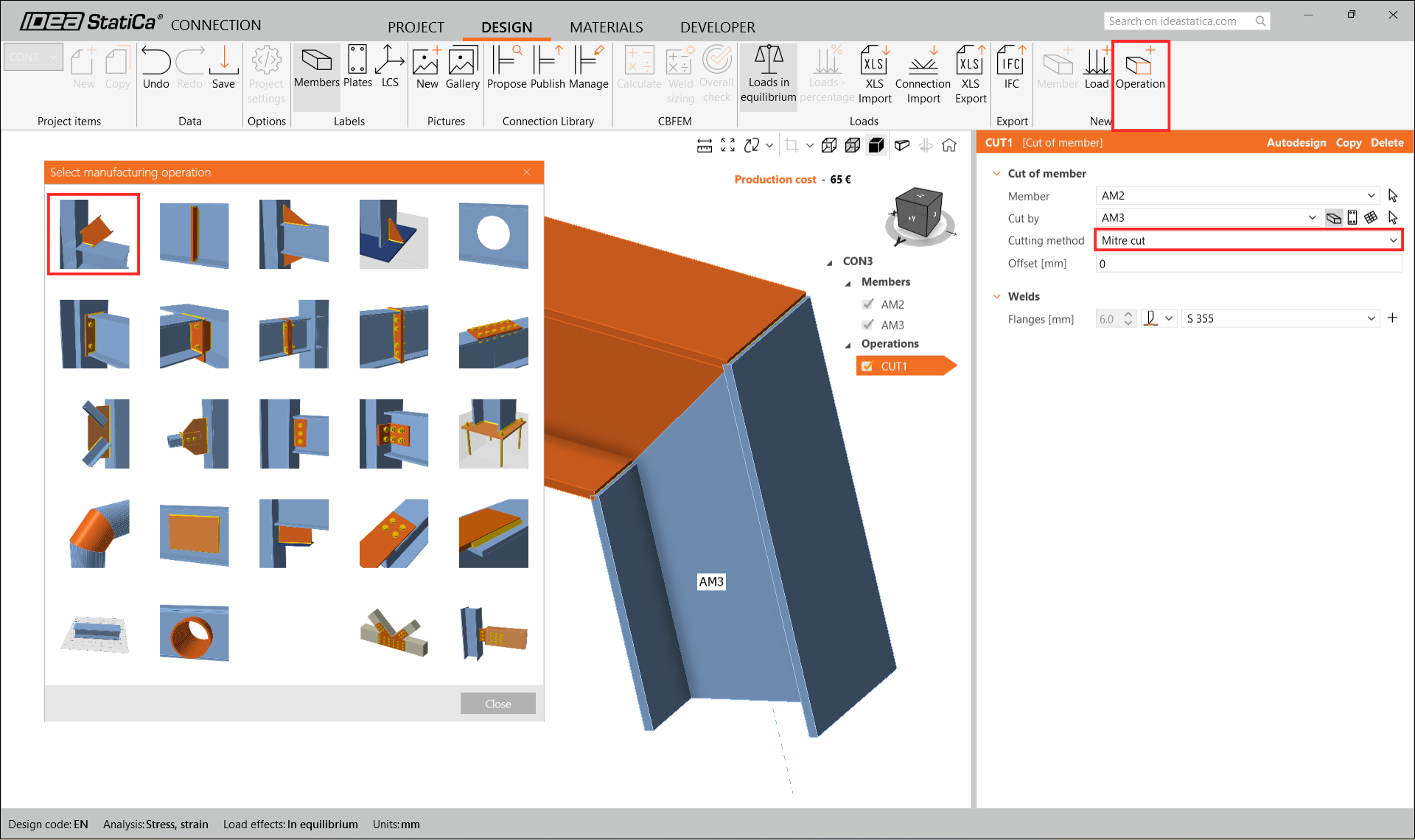
ที่นี่ เพิ่มเพียงการดำเนินการเดียว Cut และตั้งค่าวิธีการตัดเป็น Mitre Cut เพื่อสร้างการเชื่อมต่อแบบแข็ง
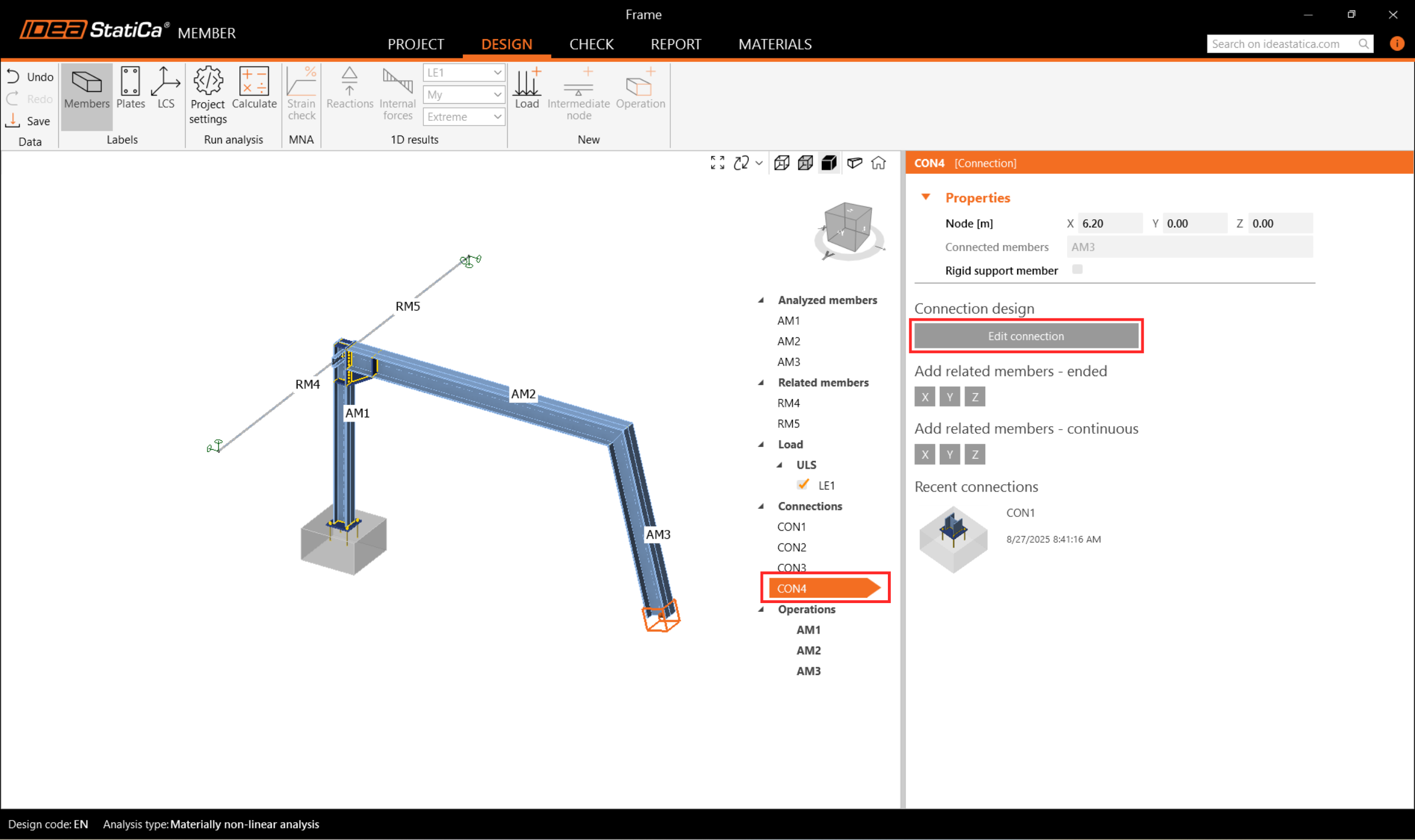
สุดท้าย แก้ไขจุดต่อ CON4 แม้ว่าซอฟต์แวร์จะเสนอให้เราทำซ้ำการออกแบบเดียวกันกับ CON1 ได้อย่างง่ายดาย แต่เราจะแก้ไขการเชื่อมต่อเพื่อสร้างแบบที่แตกต่างออกไป
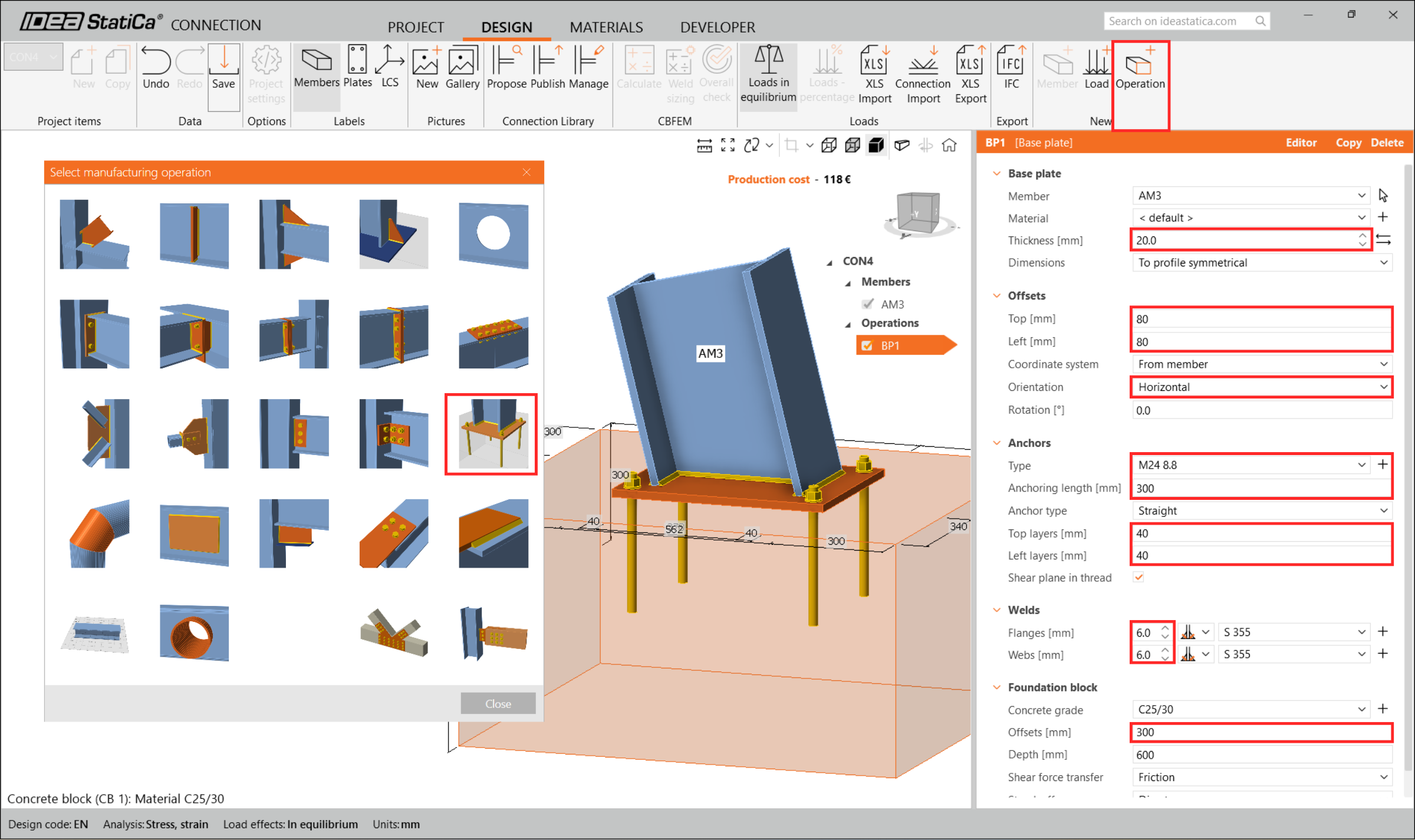
เพิ่มการดำเนินการ แผ่นฐาน และแก้ไขพารามิเตอร์ตามภาพต่อไปนี้
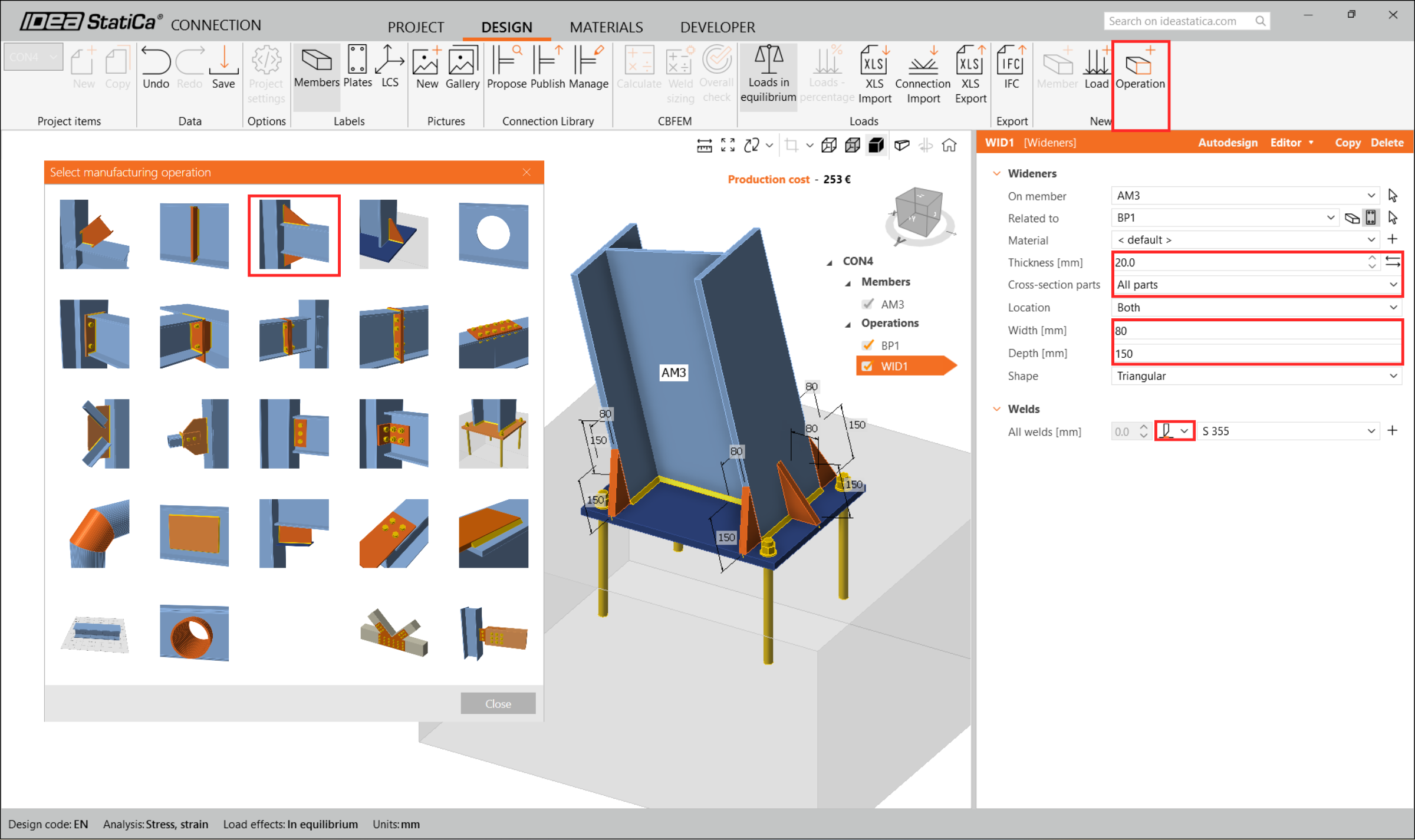
เพิ่ม Wideners ให้กับทุกส่วน
6 การตรวจสอบ
มาดำเนินการต่อที่แท็บ Check และทำการวิเคราะห์ การวิเคราะห์ใน IDEA StatiCa Member คำนวณใน 3 ขั้นตอนโดยใช้เทคโนโลยี วิธี Component-Based Finite Element ขั้นแรก วิเคราะห์ MNA (materially non-linear analysis) เพื่อตรวจสอบความสามารถรับแรงของโครงสร้าง จากนั้นคำนวณ LBA (linear bifurcation analysis) เพื่อตรวจสอบเสถียรภาพของโครงสร้าง และสุดท้ายป้อนความไม่สมบูรณ์เริ่มต้นให้กับ รูปแบบการโก่งเดาะ ที่เหมาะสม และคำนวณ GMNIA (geometrically and materially non-linear analysis)
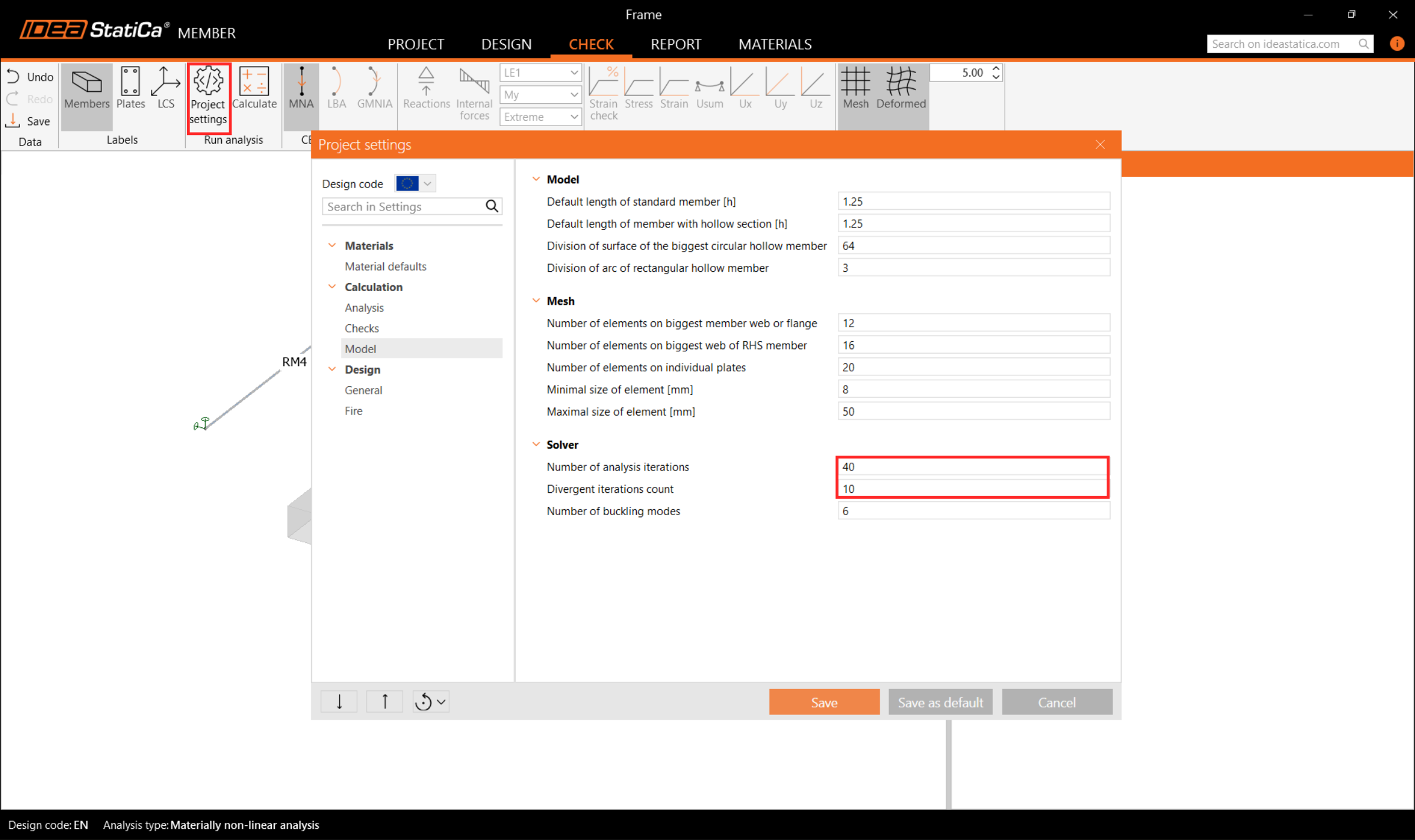
ขั้นแรก สำหรับโครงการที่ซับซ้อนนี้ คุณต้องเพิ่ม Number of analysis iterations เป็น 40 และ Divergent iterations count เป็น 10 ใน Code setup เพื่อให้มีความสามารถในการคำนวณเพียงพอสำหรับการคำนวณ
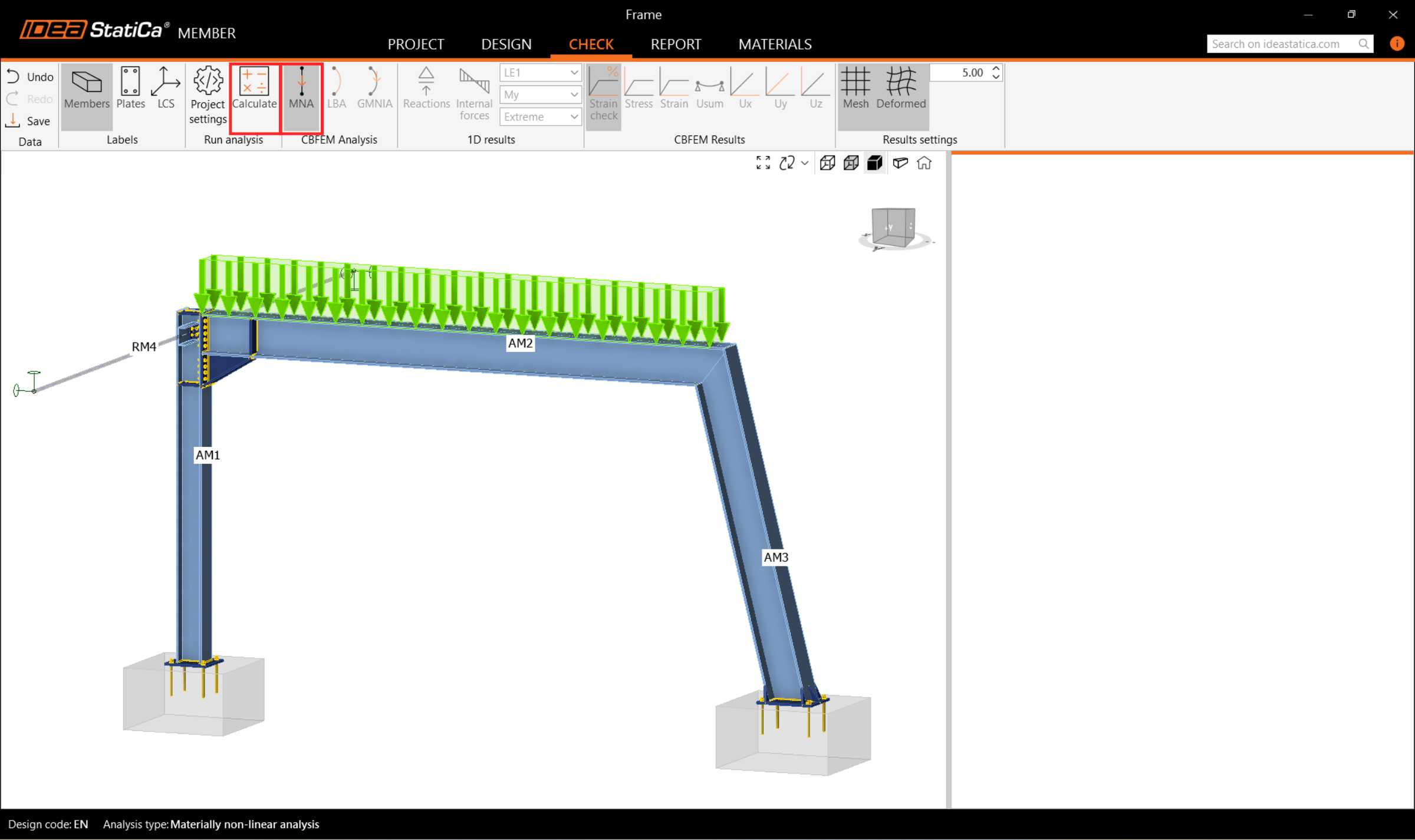
จากนั้นเลือกการวิเคราะห์ MNA และกด Calculate
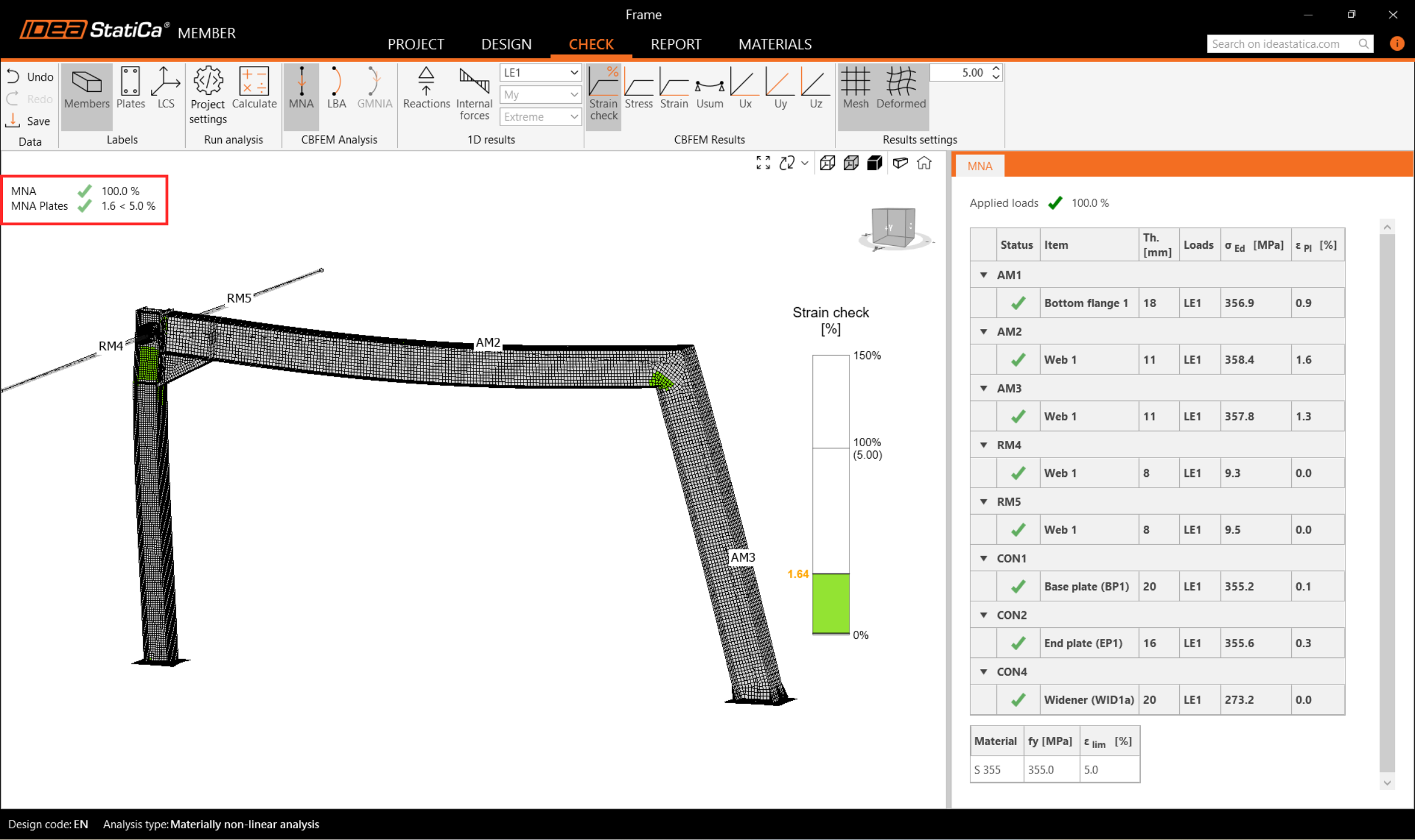
ผลการวิเคราะห์ MNA จะแสดงขึ้น และคุณสามารถตรวจสอบสถานะของแต่ละส่วนโครงสร้างรวมถึงผลลัพธ์ในหน้าต่าง 3D เช่น การกระจายความเครียดในส่วนที่วิเคราะห์ของโครงสร้าง
ถัดไป สลับไปที่การวิเคราะห์ LBA และทำซ้ำ Calculation
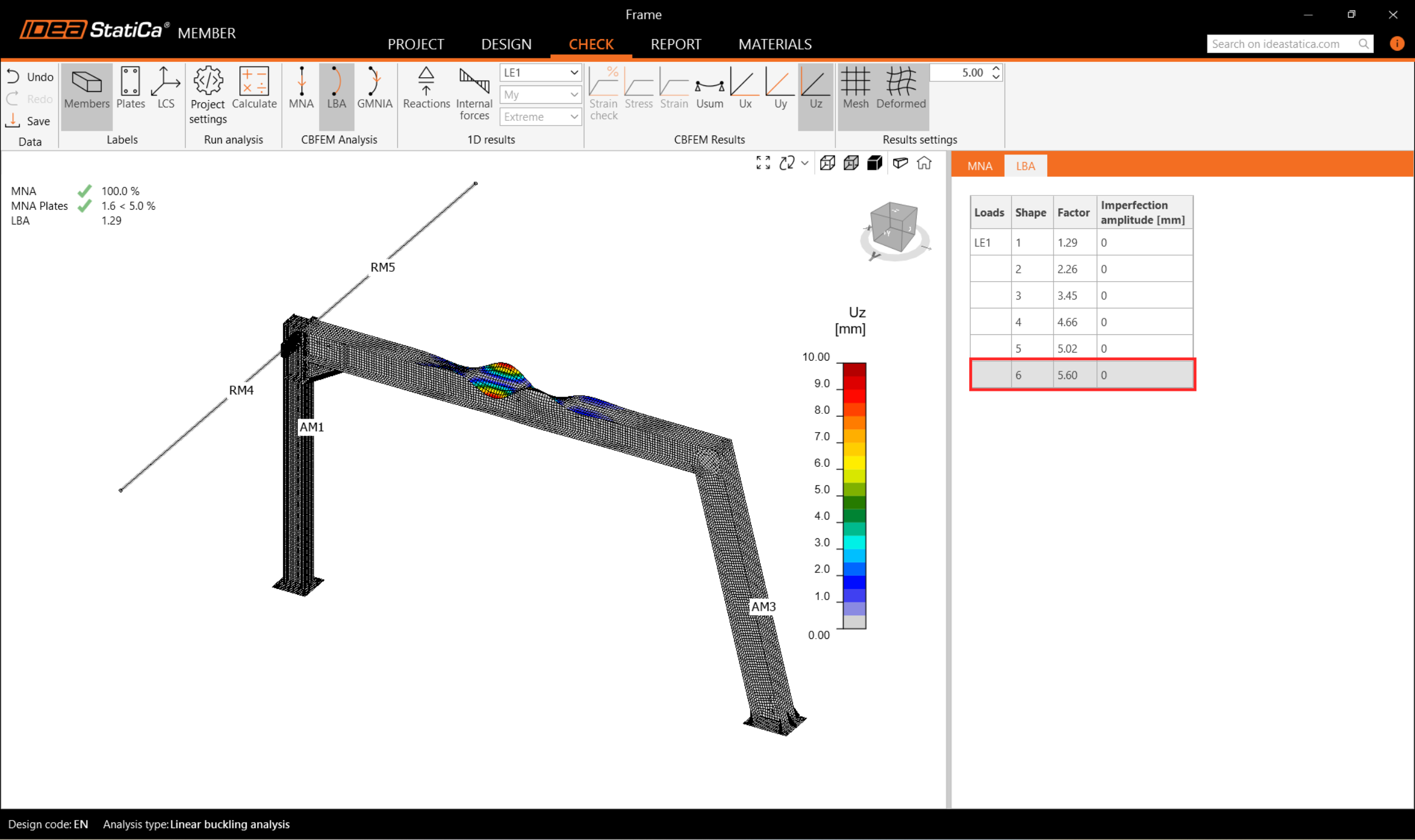
คุณสามารถอ่านค่าตัวประกอบ รูปแบบการโก่งเดาะ ในแท็บและดูรูปแบบ การโก่งเดาะ แรกที่ 1
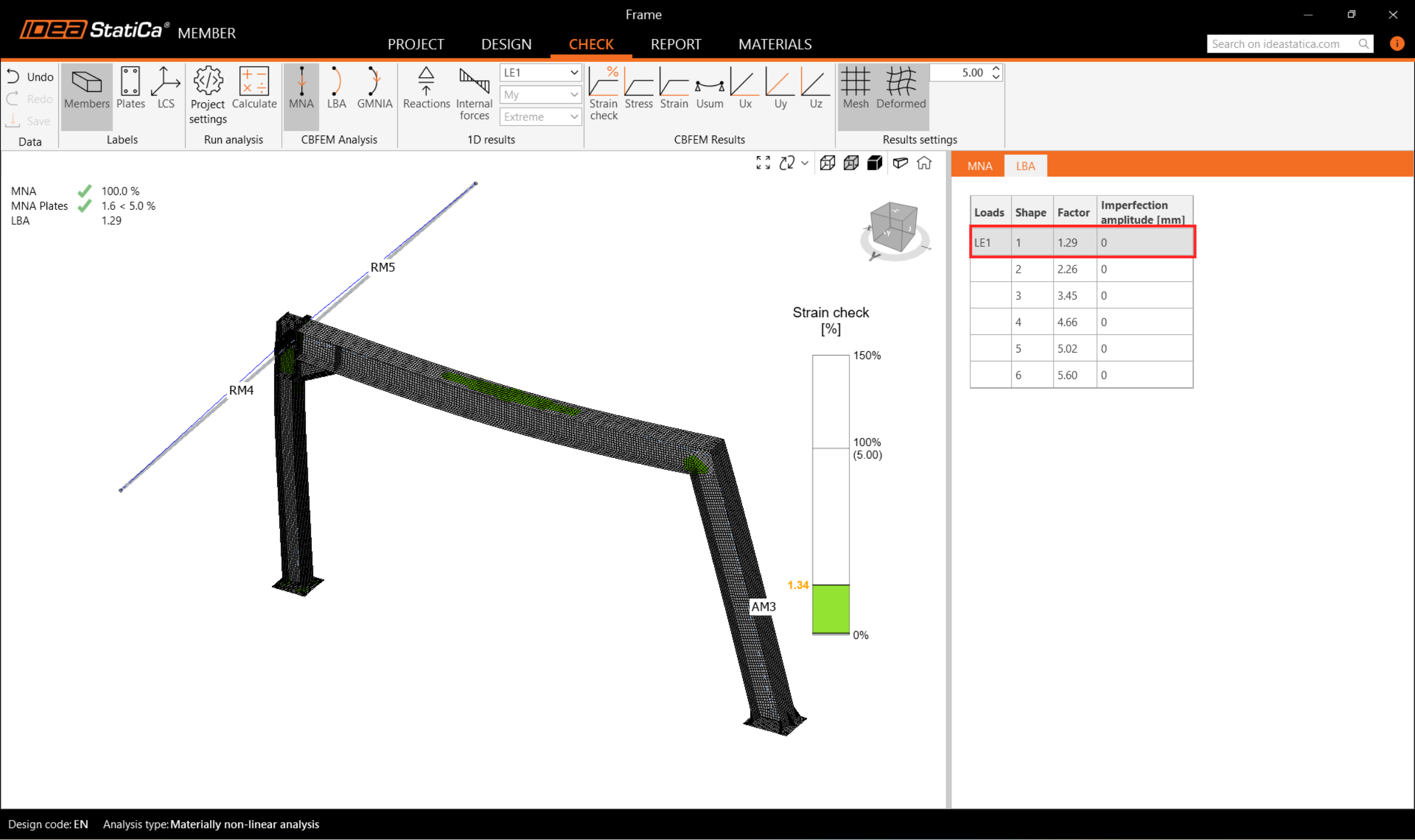
คุณสามารถเรียกดูการแสดงภาพของรูปแบบการโก่งเดาะอื่นๆ โดยเลือกในแท็บ เช่น รูปแบบการโก่งเดาะที่ 6
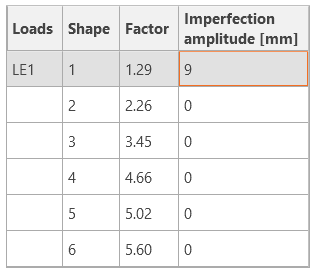
เนื่องจากค่าตัวประกอบรูปแบบการโก่งเดาะอย่างน้อยหนึ่งค่ามีค่าน้อยกว่า 15 ให้สลับไปที่ GMNIA เพื่อทำ การวิเคราะห์แบบไม่เชิงเส้น ของเสถียรภาพโครงสร้าง ตาม EN 1993-1-1 ให้เลือกรูปแบบ การโก่งเดาะ ที่วิกฤตที่สุดหรือการรวมกันของรูปแบบการโก่งเดาะ และป้อนความไม่สมบูรณ์เริ่มต้นของคานวิกฤต ในกรณีนี้ เลือก รูปแบบการโก่งเดาะที่ 1 เป็นรูปแบบที่วิกฤตที่สุด สลับไปที่แท็บ GMNIA ในแผงด้านขวาและ กำหนดความไม่สมบูรณ์ เป็น 9 mm (0,5xL/300 = 0,5*5400/300 = 9 mm) ซึ่งคุณพิมพ์เป็น Amplitude ในคอลัมน์ 1
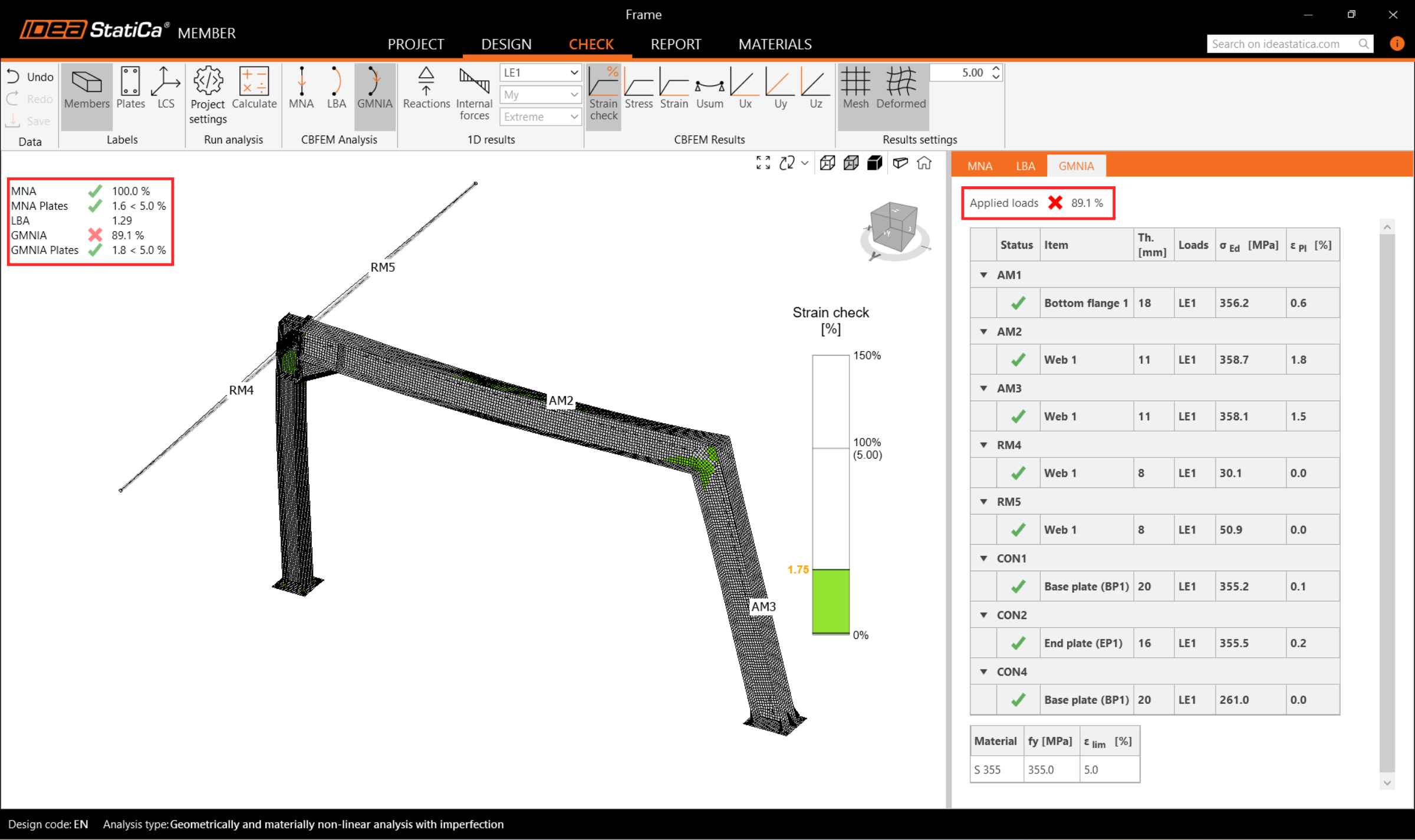
จากนั้น คลิกปุ่ม Calculate อีกครั้ง ในกรณีนี้ การวิเคราะห์อาจใช้เวลาหลายนาที
เมื่อคุณเรียกดูผลลัพธ์ คุณจะสังเกตได้ว่าแรงกระทำที่ใช้ใน GMNIA ยังไม่ถึง 100% ซึ่งหมายความว่าภายใต้แรงกระทำที่กำหนด โครงสร้างสูญเสียเสถียรภาพ เพื่อให้ผ่านการตรวจสอบเสถียรภาพ คุณต้องเสริมความแข็งแรงให้กับโครง
7 การดำเนินการ
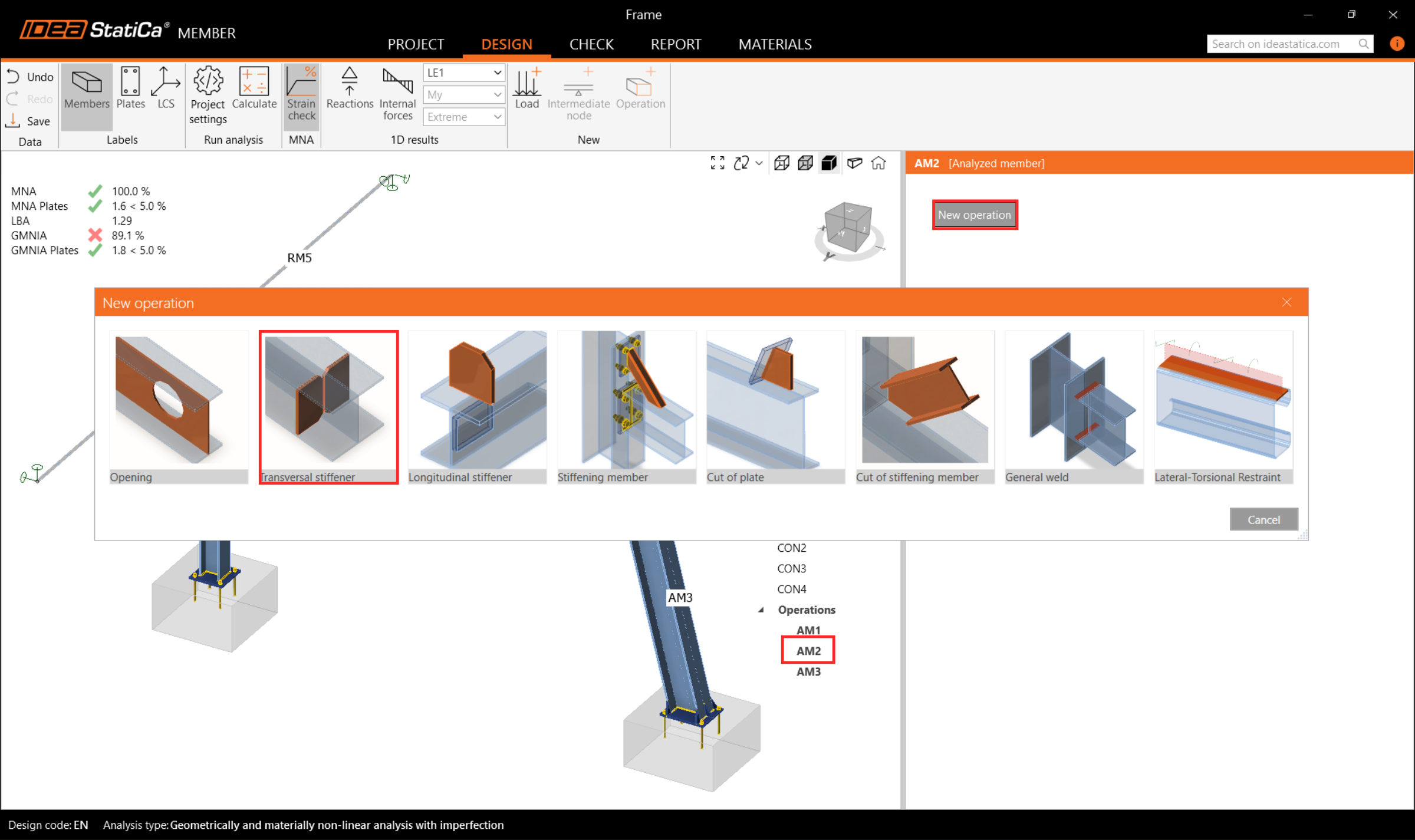
กลับไปที่แท็บ Design และในเมนูต้นไม้ ไปที่ Operations คลิกขวาที่ AM2 และเพิ่ม Transversal แผ่นเสริมความแข็ง เพื่อเสริมความแข็งแรงให้กับมุมโครงที่รับแรงมากที่สุดและลด ผลของการโก่งเดาะ
ในการดำเนินการ STIFF T1 ตั้งค่าความหนาเป็น 20mm และตำแหน่ง X เป็น 5200 mm ตามที่แสดงในภาพต่อไปนี้
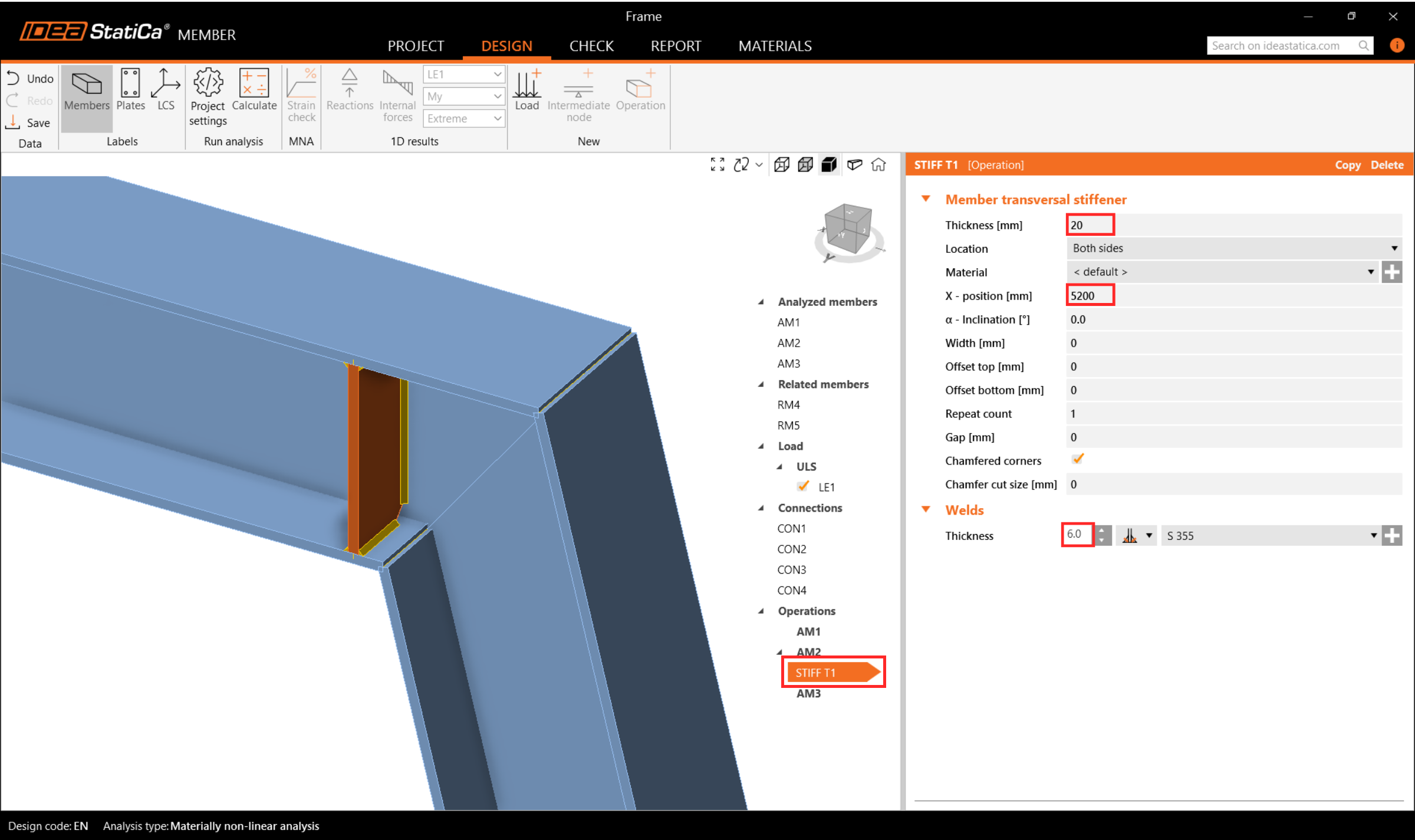
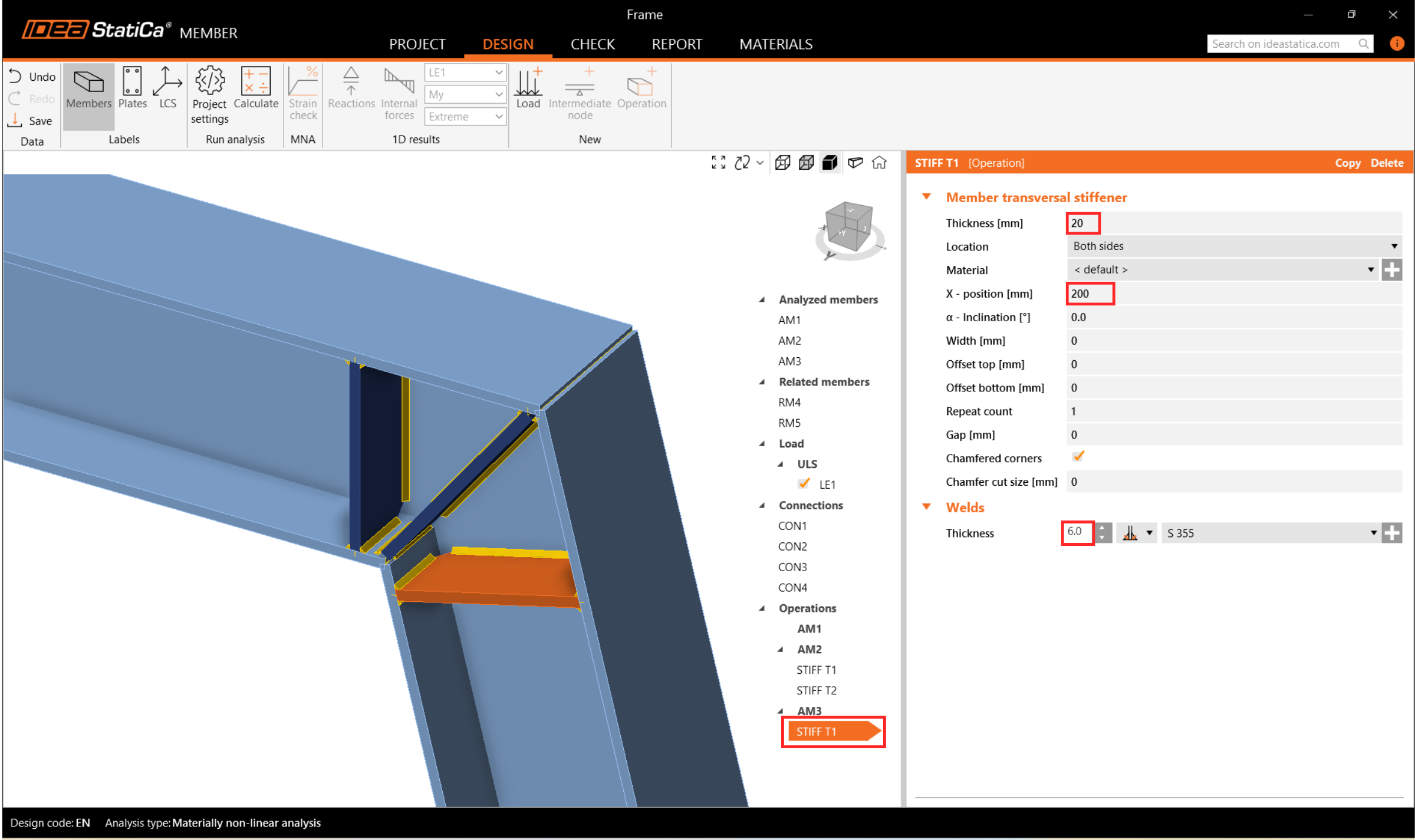
จากนั้นแก้ไขพารามิเตอร์ของแผ่นเสริมความแข็ง และเพิ่มแผ่นเสริมความแข็งแนวขวางอีกหนึ่งชิ้นให้กับคานเดิม AM2 และอีกหนึ่งชิ้นให้กับเสา AM3 และตั้งค่าตำแหน่งให้ถูกต้อง
คัดลอกการดำเนินการ STIFF T1 และตั้งค่าคุณสมบัติใหม่ตามภาพด้านล่าง
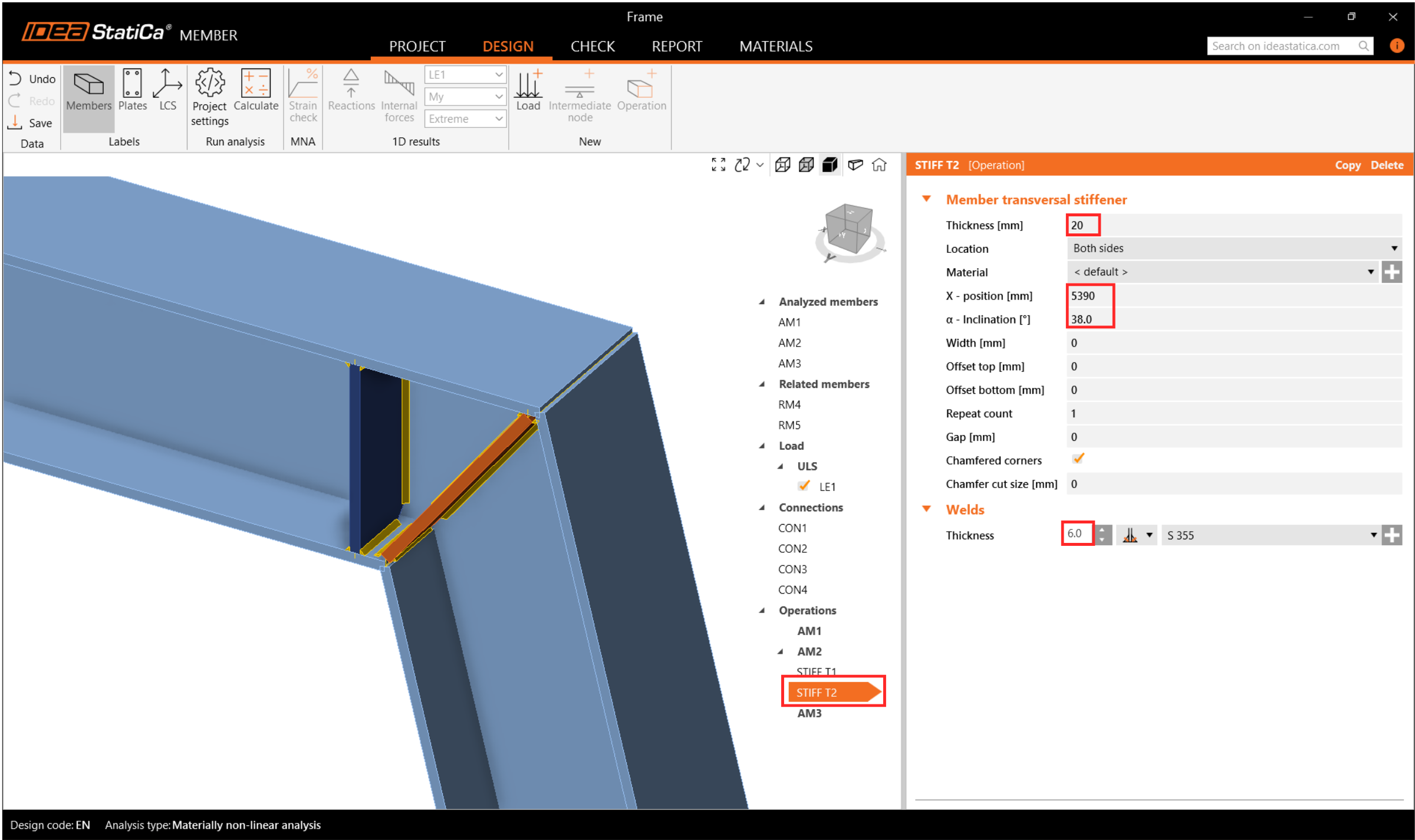
สร้างการดำเนินการเสริมความแข็งใหม่สำหรับ AM3 และตั้งค่าคุณสมบัติตามที่แสดงในภาพต่อไปนี้
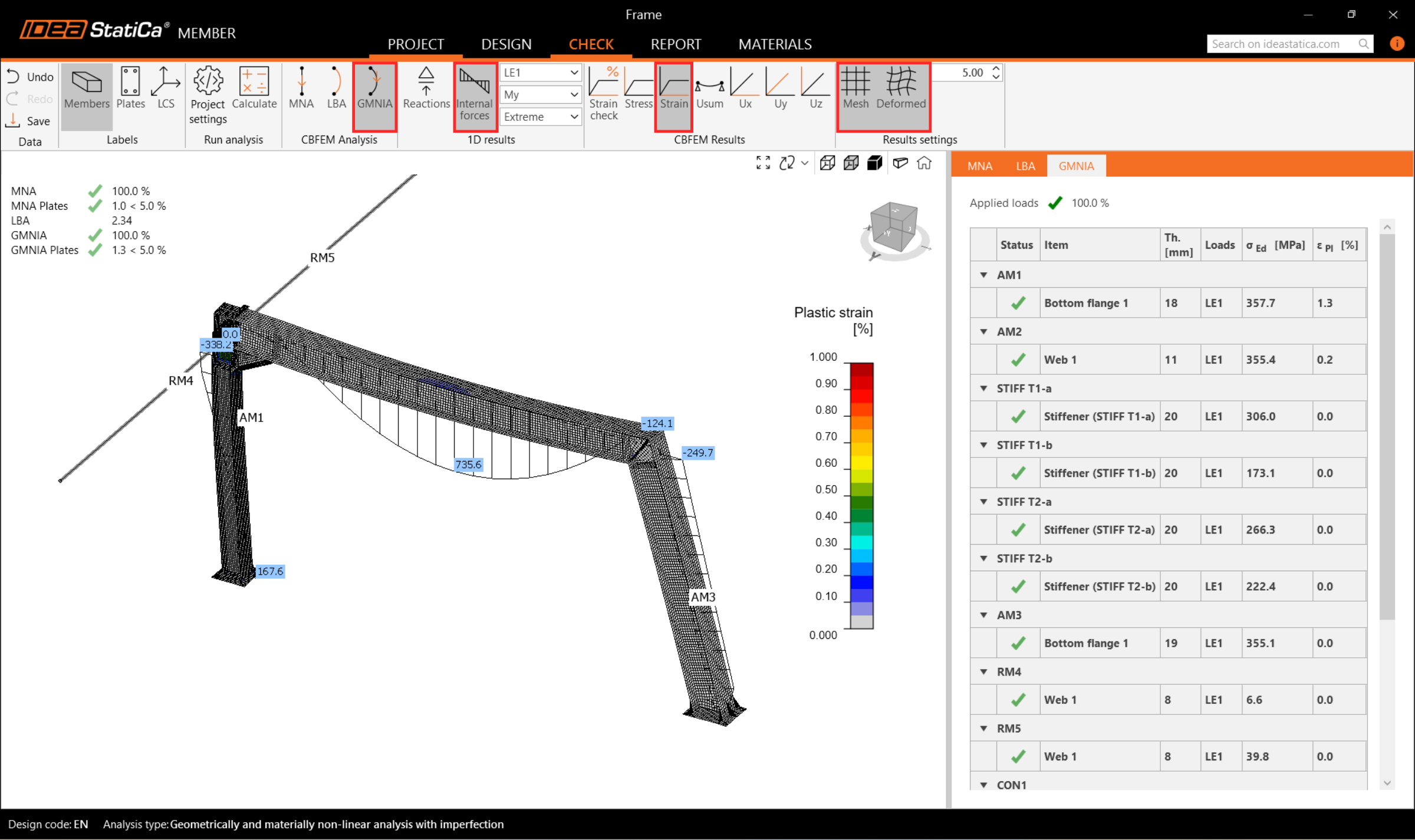
ตอนนี้กลับไปที่แท็บ Check และทำซ้ำการคำนวณใน 3 ขั้นตอน - MNA, LBA, GMNIA โครงที่ออกแบบผ่านการตรวจสอบตามมาตรฐานด้านเสถียรภาพพร้อมความไม่สมบูรณ์เริ่มต้นที่ใช้ และคุณสามารถเรียกดูผลลัพธ์ เช่น การกระจายความเครียดและแผนภาพแรงภายใน
8 รายงาน
สุดท้าย ไปที่แท็บ Report IDEA StatiCa นำเสนอรายงานที่ปรับแต่งได้อย่างสมบูรณ์เพื่อพิมพ์หรือบันทึกในรูปแบบที่แก้ไขได้
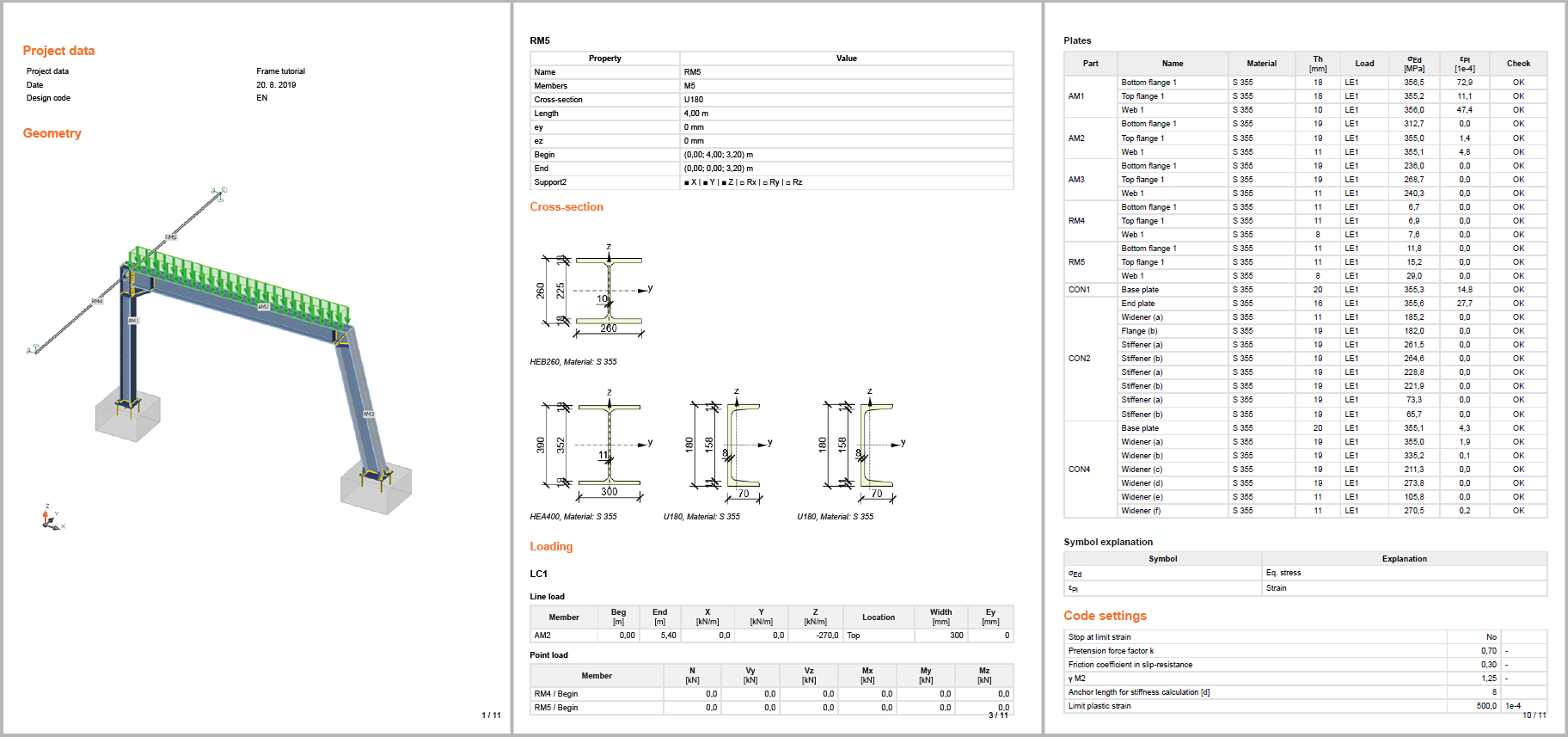
คุณได้ออกแบบ ปรับปรุง และตรวจสอบตามมาตรฐานของโครงเหล็กในฐานะรายละเอียดโครงสร้างตาม Eurocode (EN)