

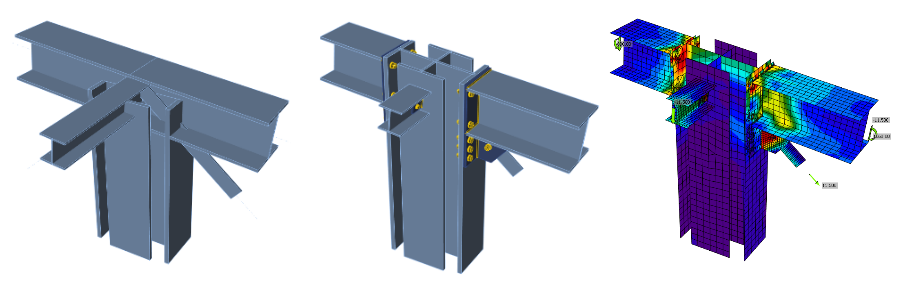
Constructief ontwerp van een algemene 3D-verbinding (AISC)
1 Nieuw project
Begin met het starten van IDEA StatiCa Connection. Maak een nieuw project aan door een starttemplate te selecteren die het dichtst bij het gewenste ontwerp ligt, de naam in te vullen en de ontwerpnorm AISC en standaard staalsoorten te kiezen zoals hieronder weergegeven.
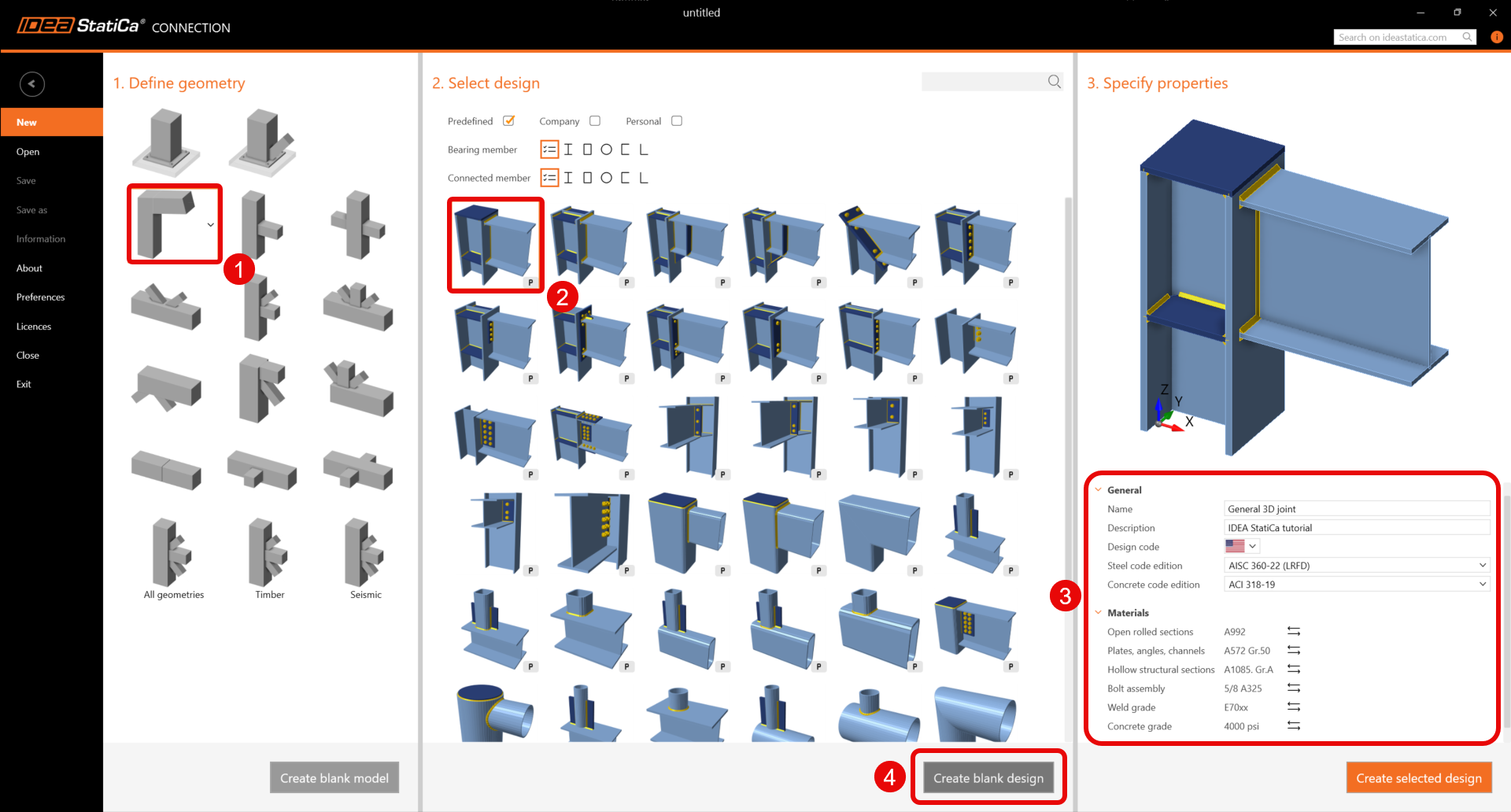
Omdat u werkt onder de AISC-norm, stel de imperiale eenheden in (zie Hoe het eenhedenstelsel te wijzigen).
2 Geometrie
Twee staven zijn automatisch toegevoegd als onderdeel van een leeg ontwerptemplate.
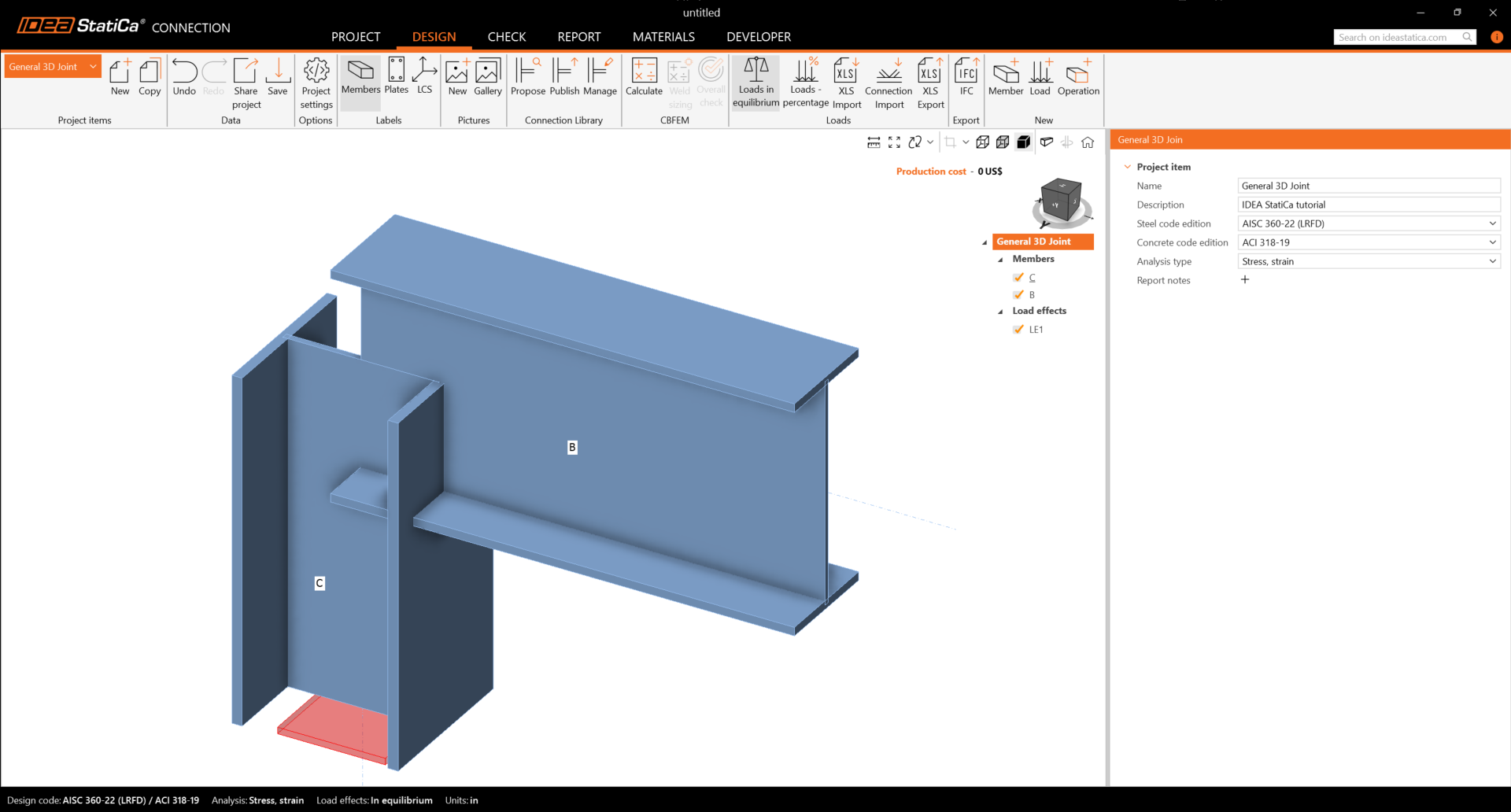
Staaf C
U maakt een algemene doorsnede voor de kolomstaaf. Selecteer hiervoor het tabblad Gelast, Samengesteld en klik op de Algemene stalen doorsnede.
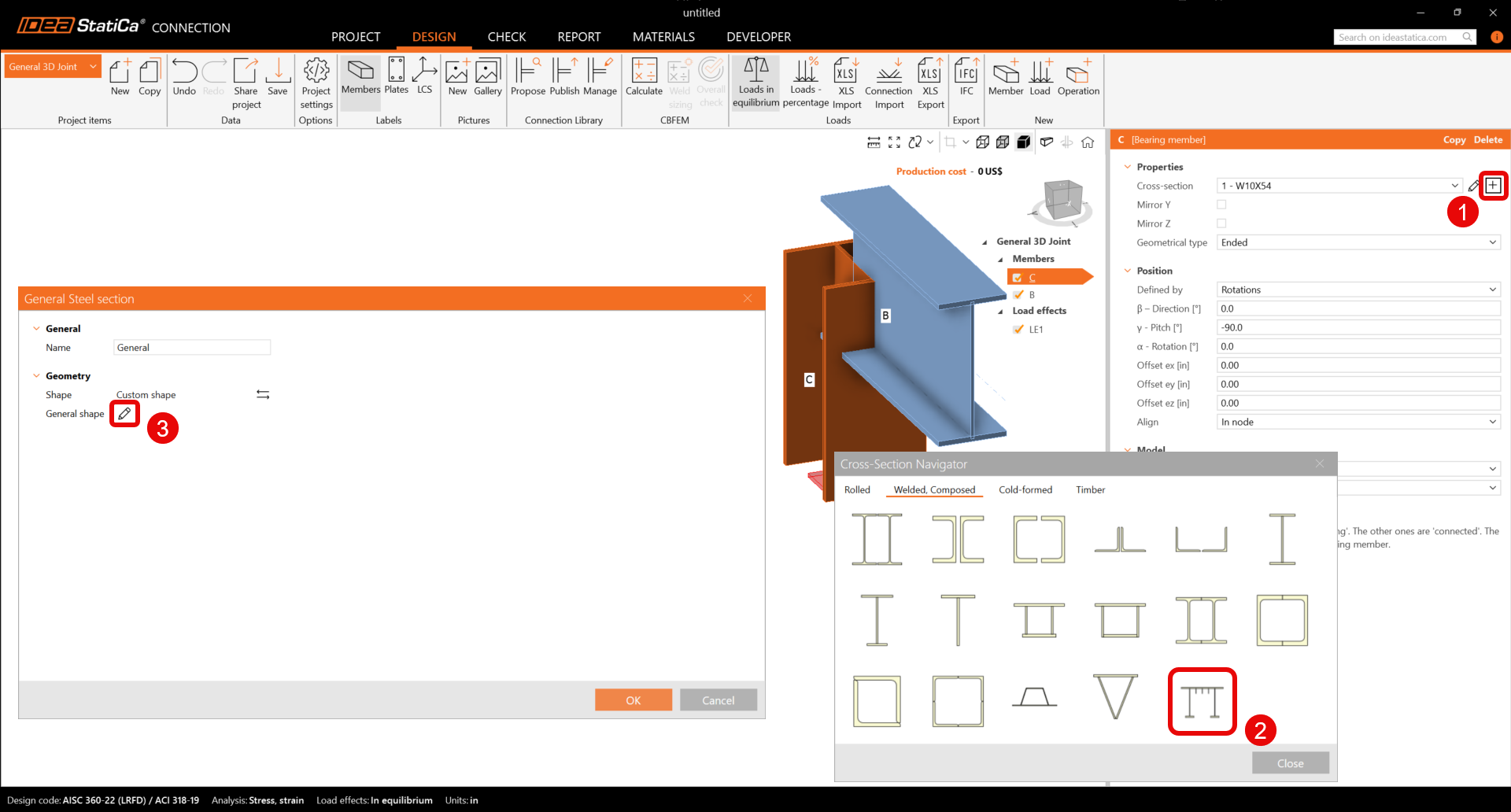
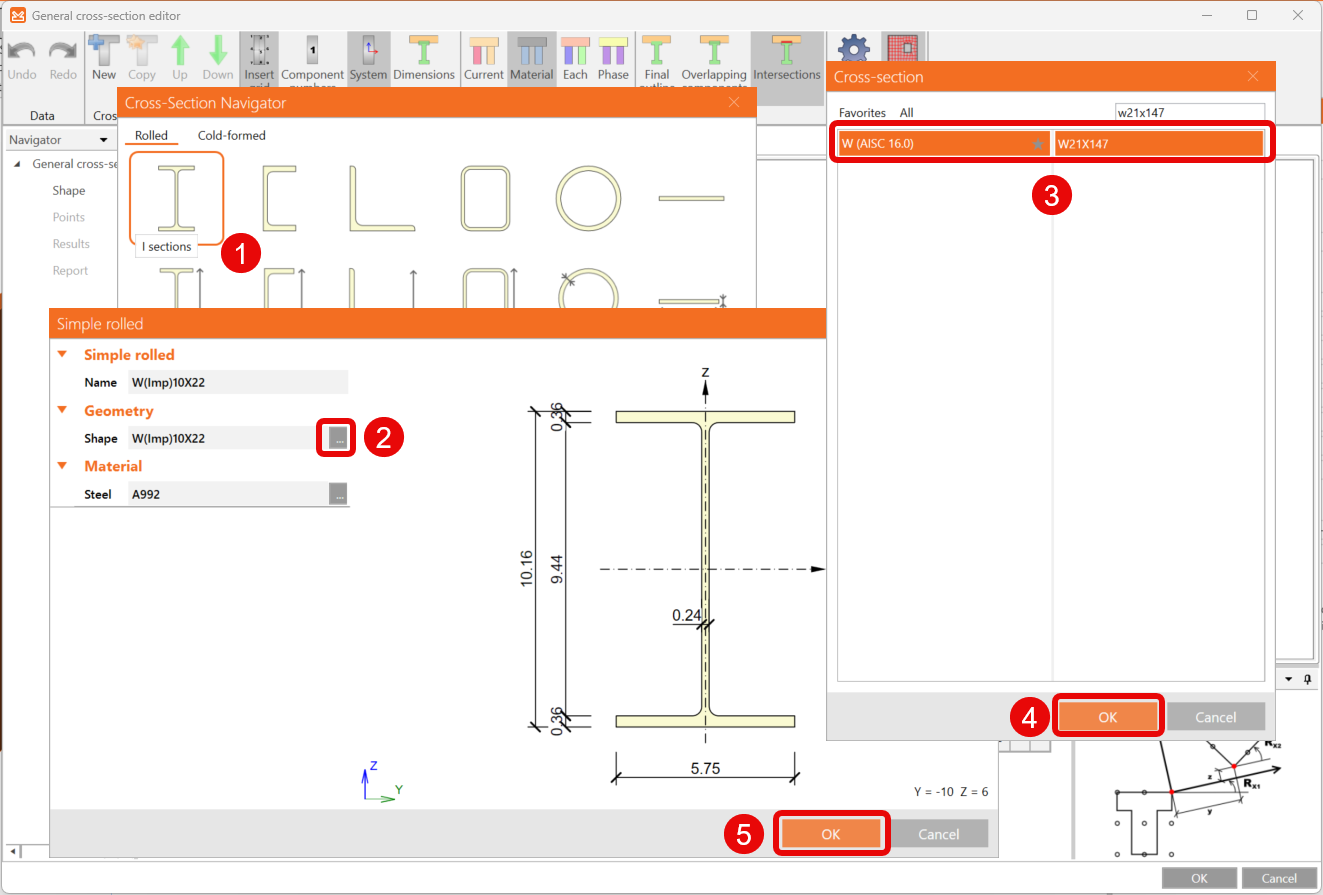
De Algemene doorsnede-editor wordt geopend en u kunt beginnen met het samenstellen van de doorsnede door de I-profielen te selecteren in de Doorsnede Navigator.
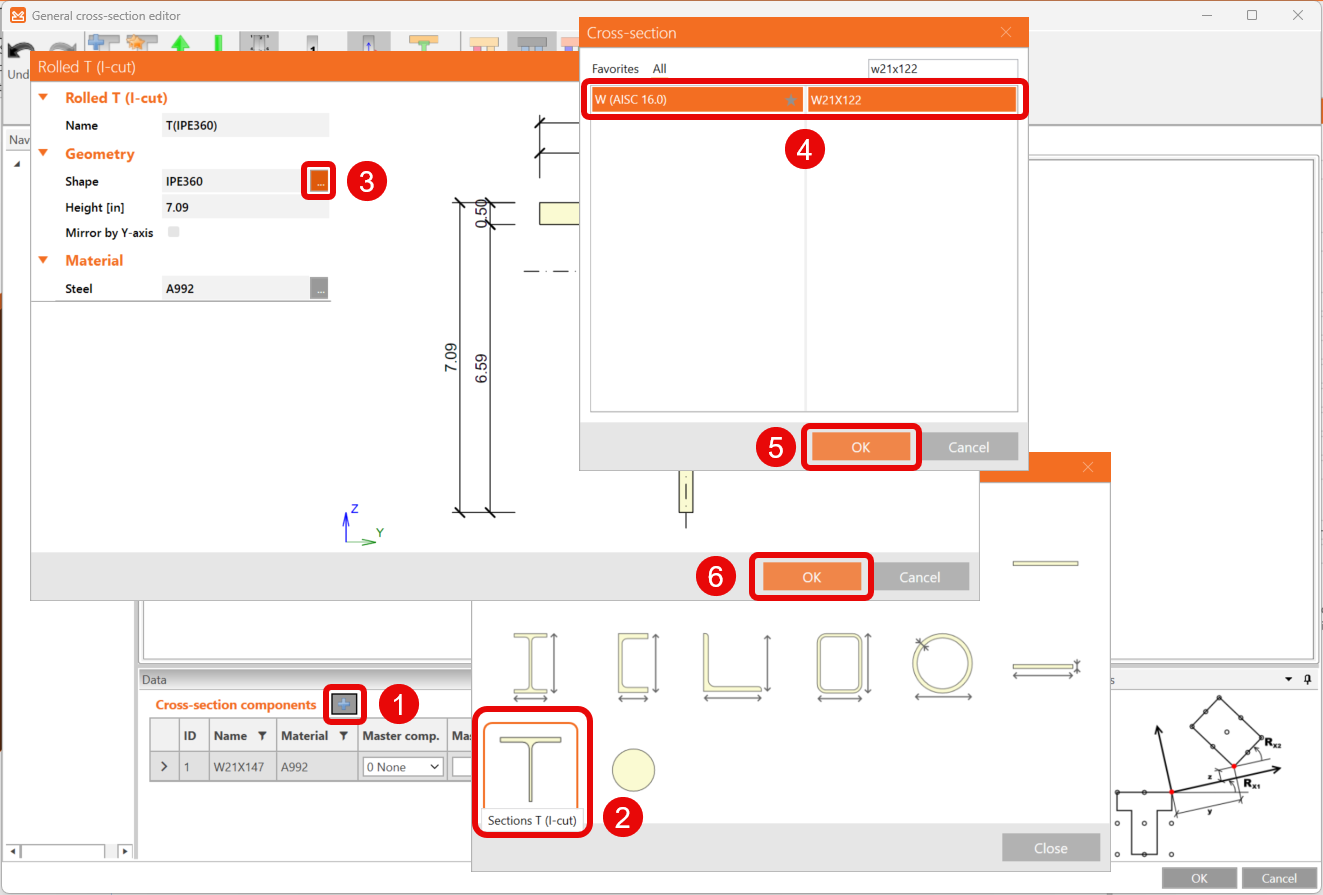
Ga verder door op het pictogram Nieuwe entiteit toevoegen te klikken en de Secties T (I-snede) te selecteren. Het venster Gewalst T (I-snede) wordt geopend en u kunt de vorm bewerken.
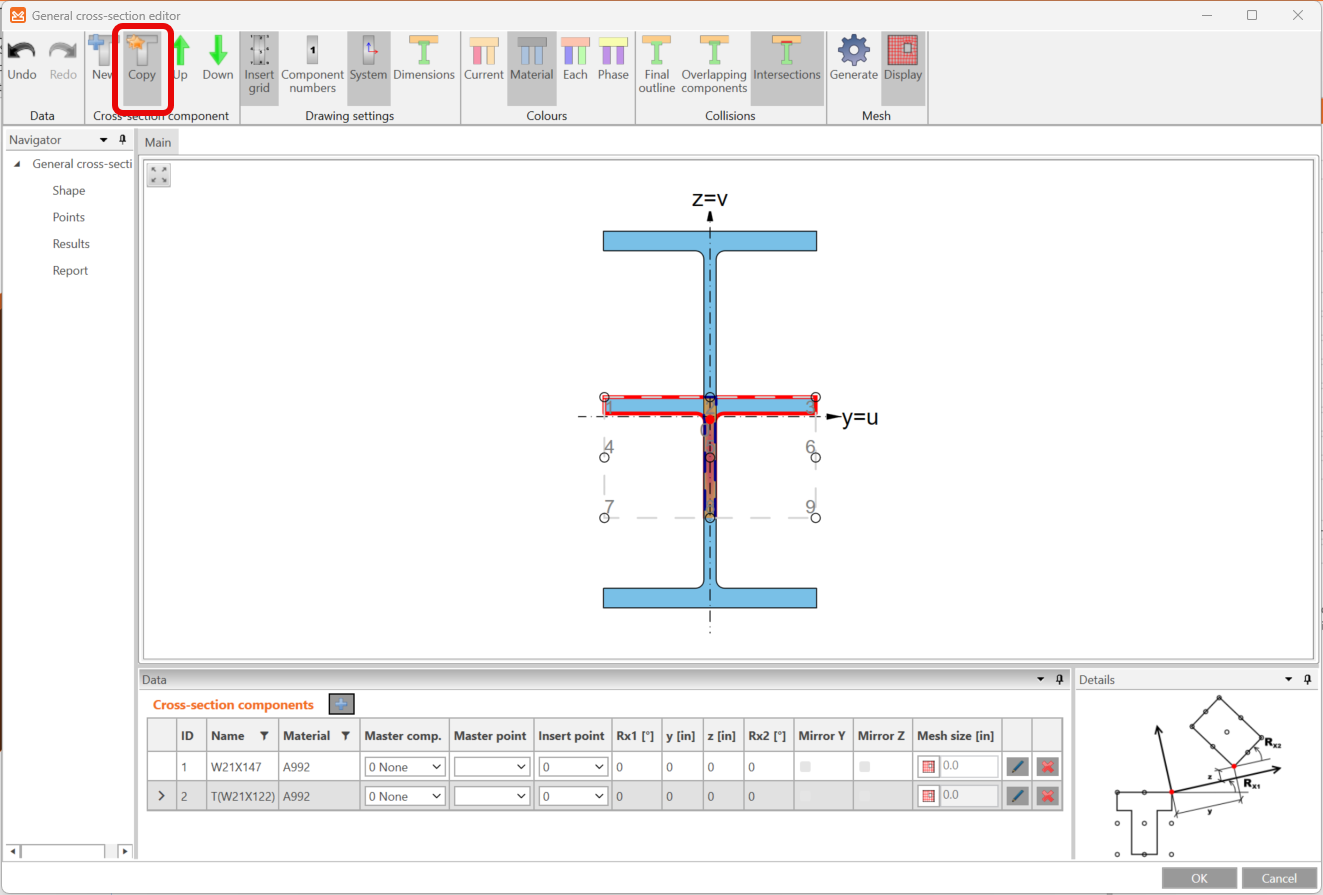
Maak een kopie van deze entiteit door op het pictogram Kopiëren in het bovenste lint te klikken.
Verplaats en roteer vervolgens de toegevoegde T-vormige entiteiten om de volledige doorsnede te ontwerpen door de waarden in het tabblad Doorsnede-onderdelen te bewerken zoals in de onderstaande figuur.
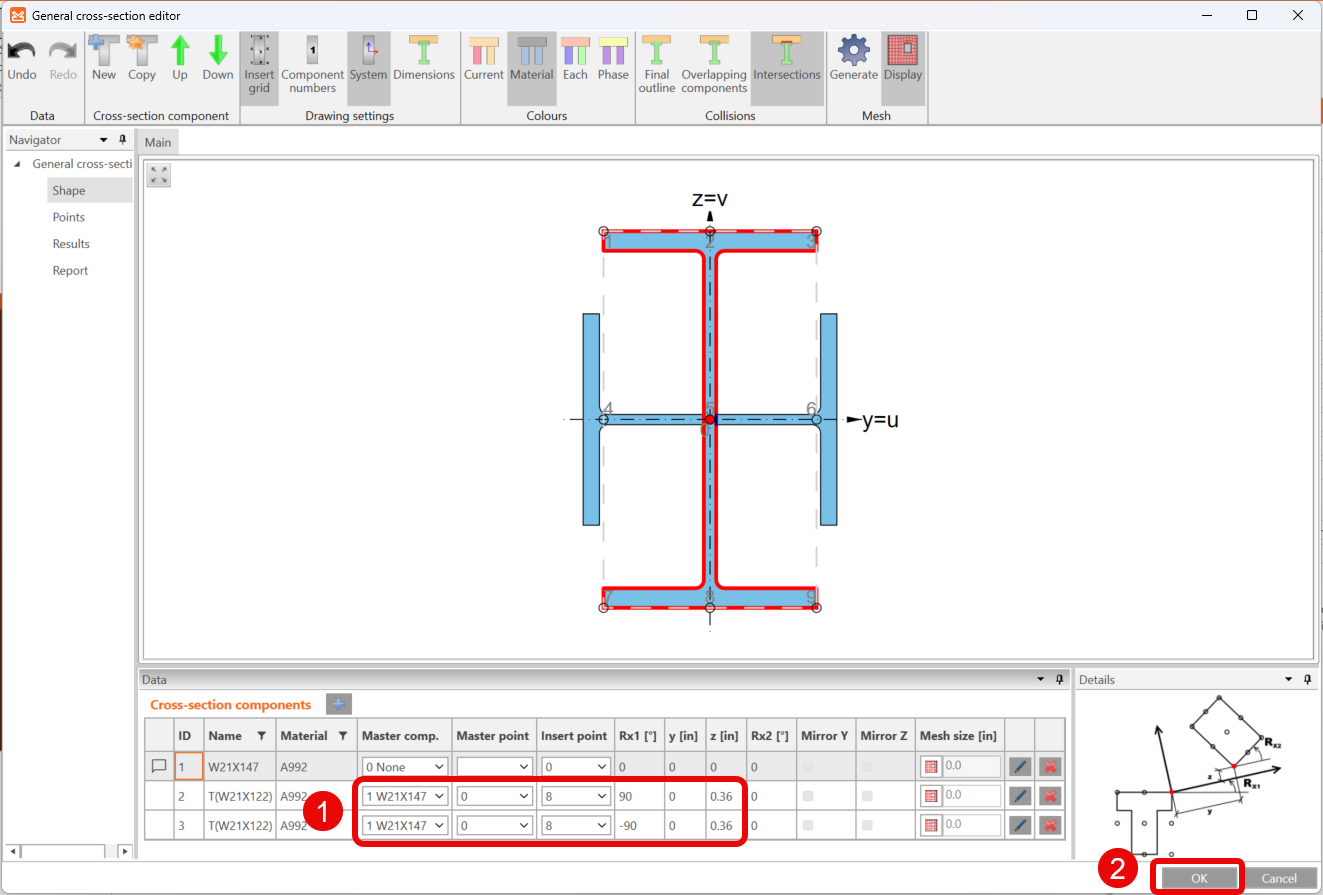
U heeft nu het definitieve ontwerp van de doorsnede voor staaf SL.
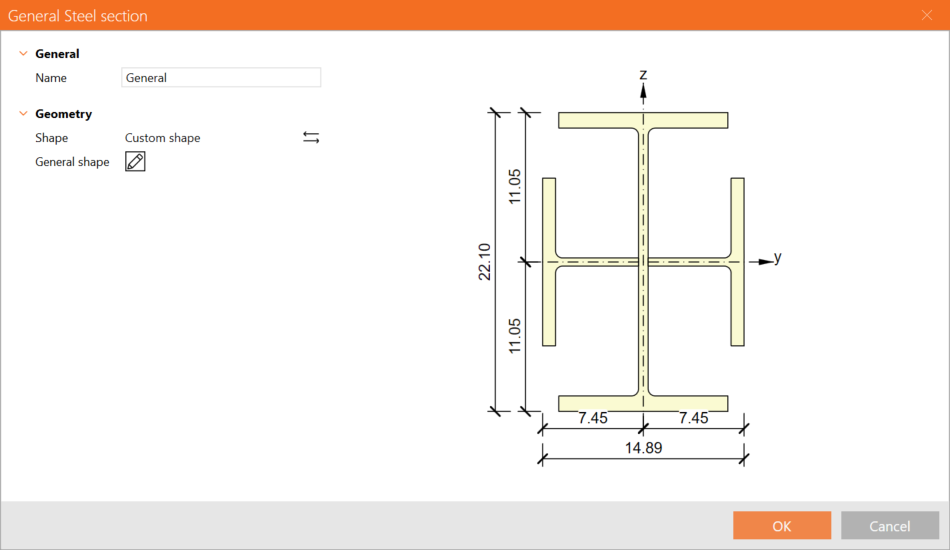
Voor meer informatie, zie Hoe een aangepaste doorsnede te maken en te gebruiken.
Staaf B
Begin met rechts klikken op staaf B en stel de doorsnede in op 12X72 uit de W (AISC 16.0) bibliotheek.
U moet ook de eigenschappen van staaf B wijzigen.
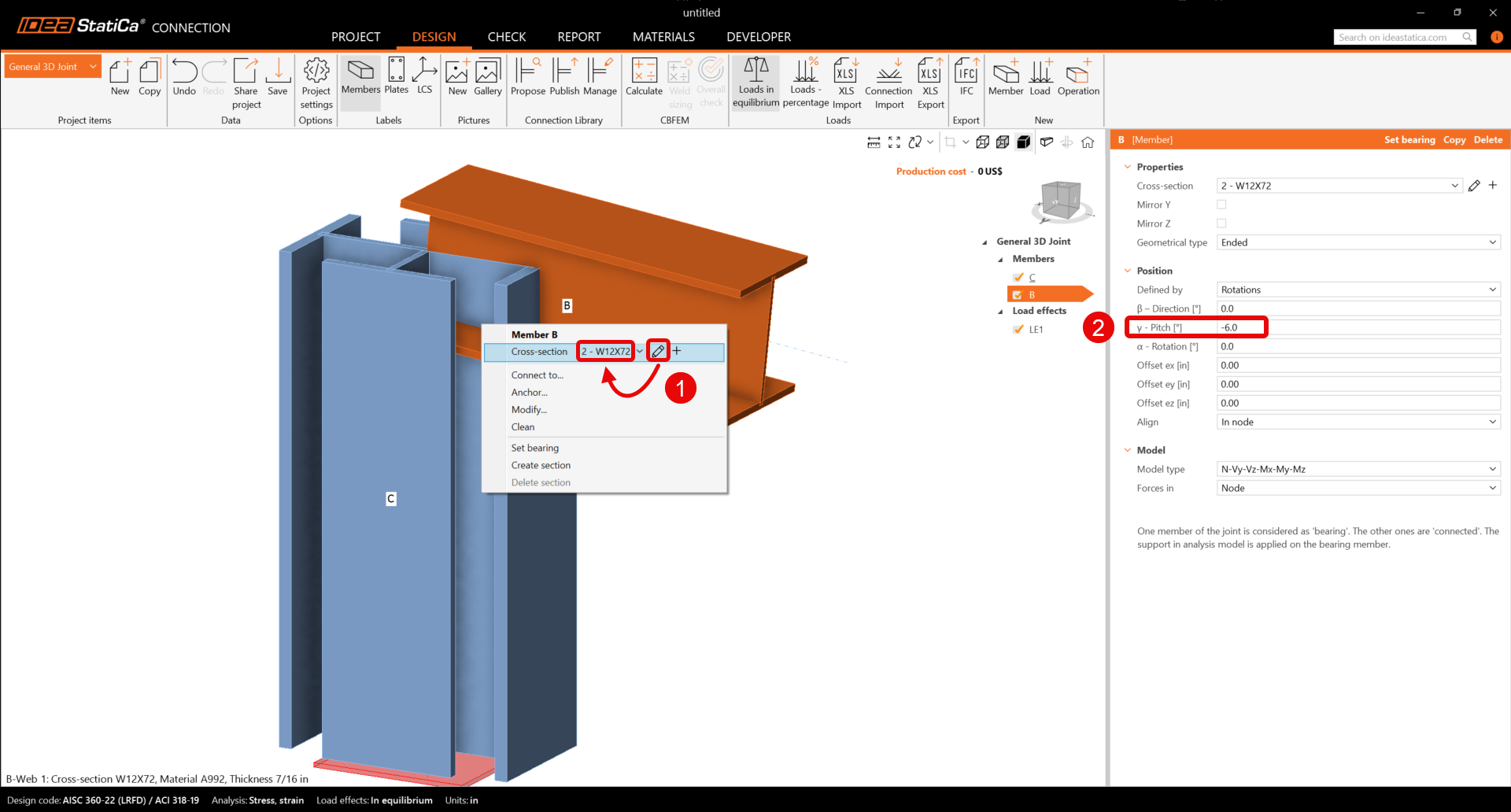
Staaf M3
Selecteer op het bovenste lint het pictogram Member om de nieuwe staaf M3 toe te voegen. Stel de doorsnede in op W8X21 uit de W (AISC 16.0) bibliotheek voor staaf M3.
U kunt doorgaan en de eigenschappen van staaf M3 wijzigen.
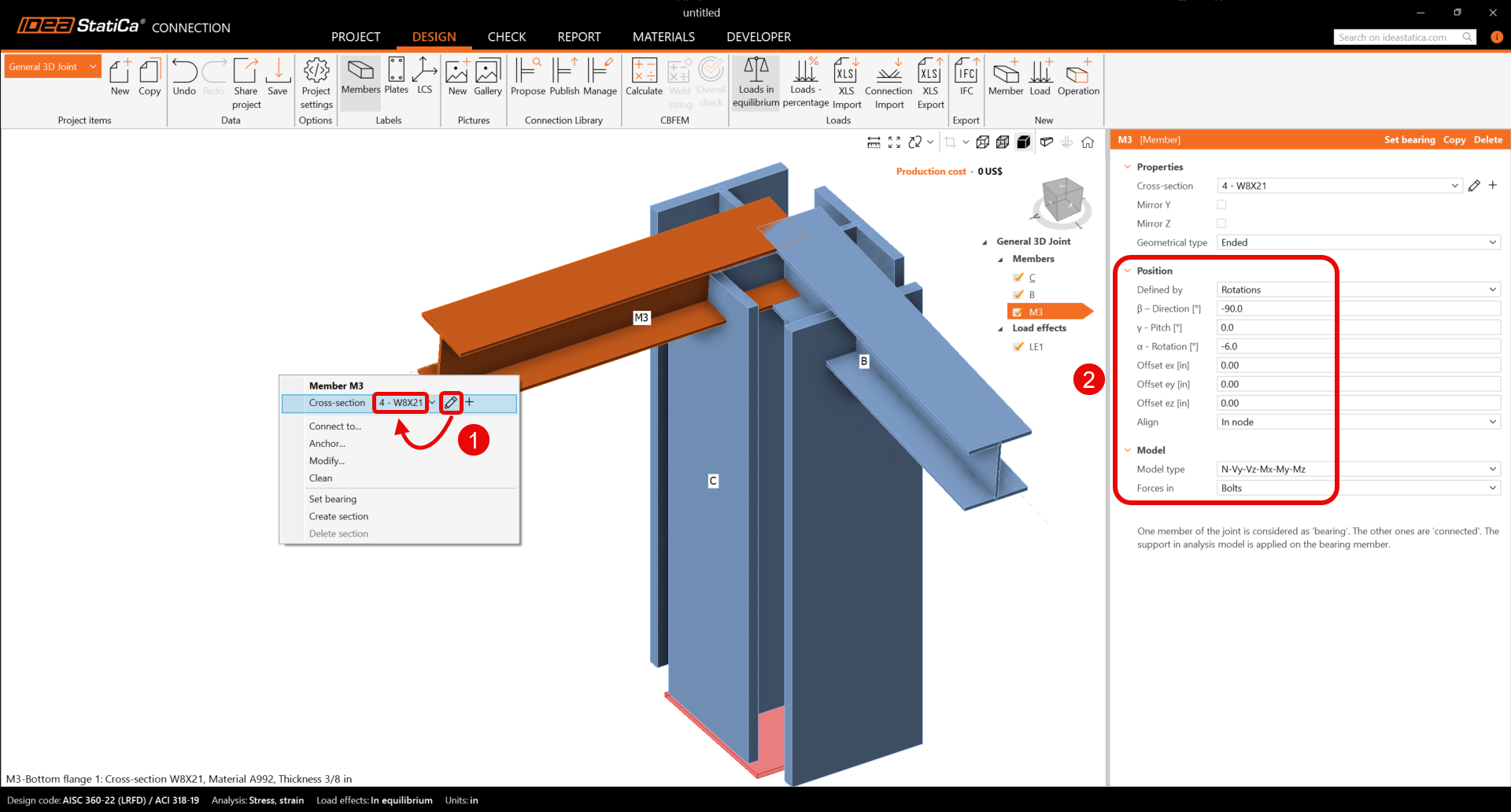
Voor meer informatie over de eigenschap Krachten, zie Hoe de belastingspositie te definiëren.
Staaf M4
Klik met de rechtermuisknop op de rij Staven in de entiteitenstructuur in de 3D-weergave. Kies de opdracht Nieuwe staaf uit het contextmenu. Ga verder en wijzig de eigenschappen van staaf M4.

Staaf M5
Voeg een nieuwe staaf toe, stel de doorsnede in op L4X4X3/8 uit de L (AISC 16.0), en werk de eigenschappen bij.
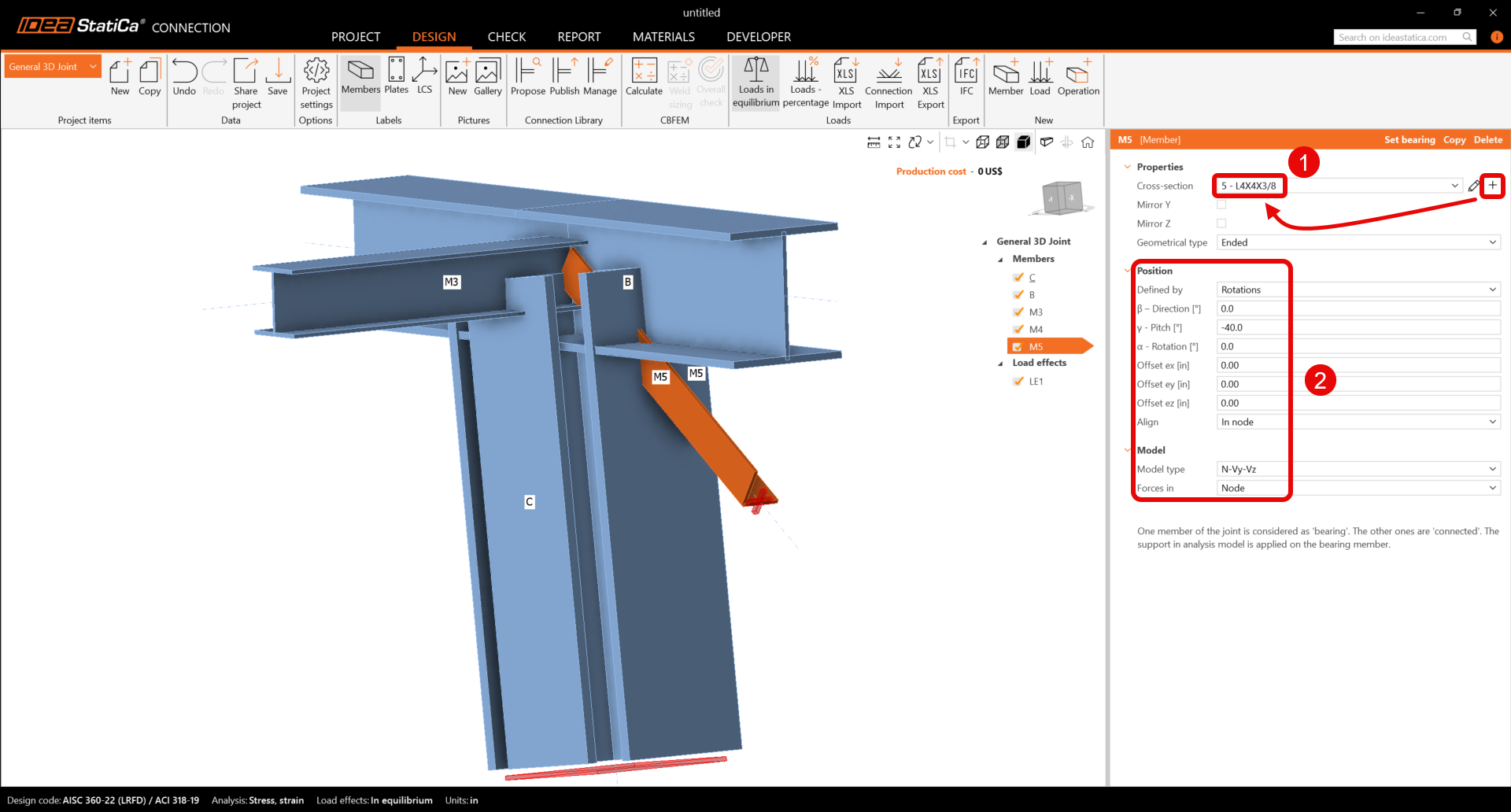
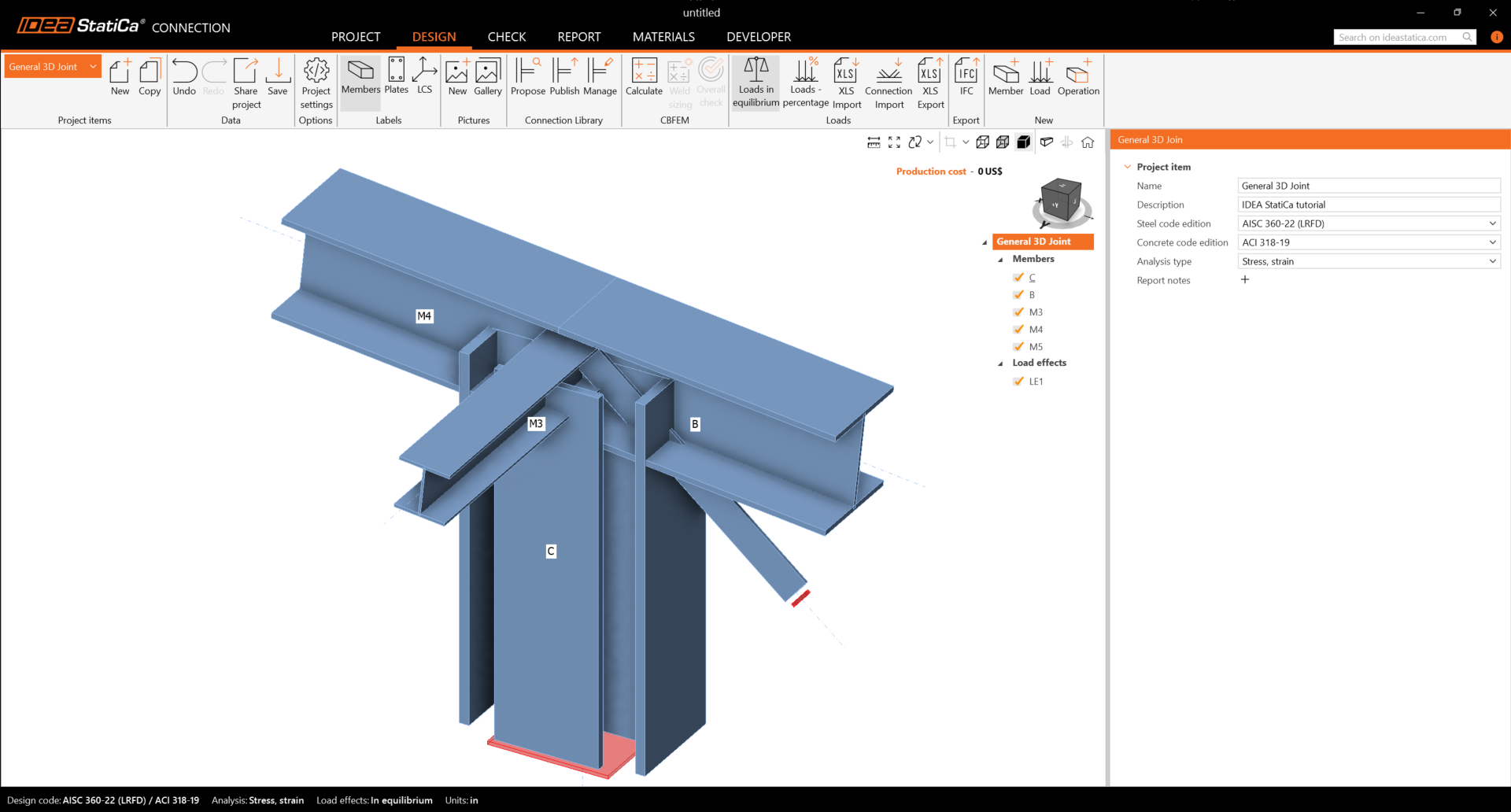
Controleer de definitieve geometrie van de staven.
3 Belastingseffecten
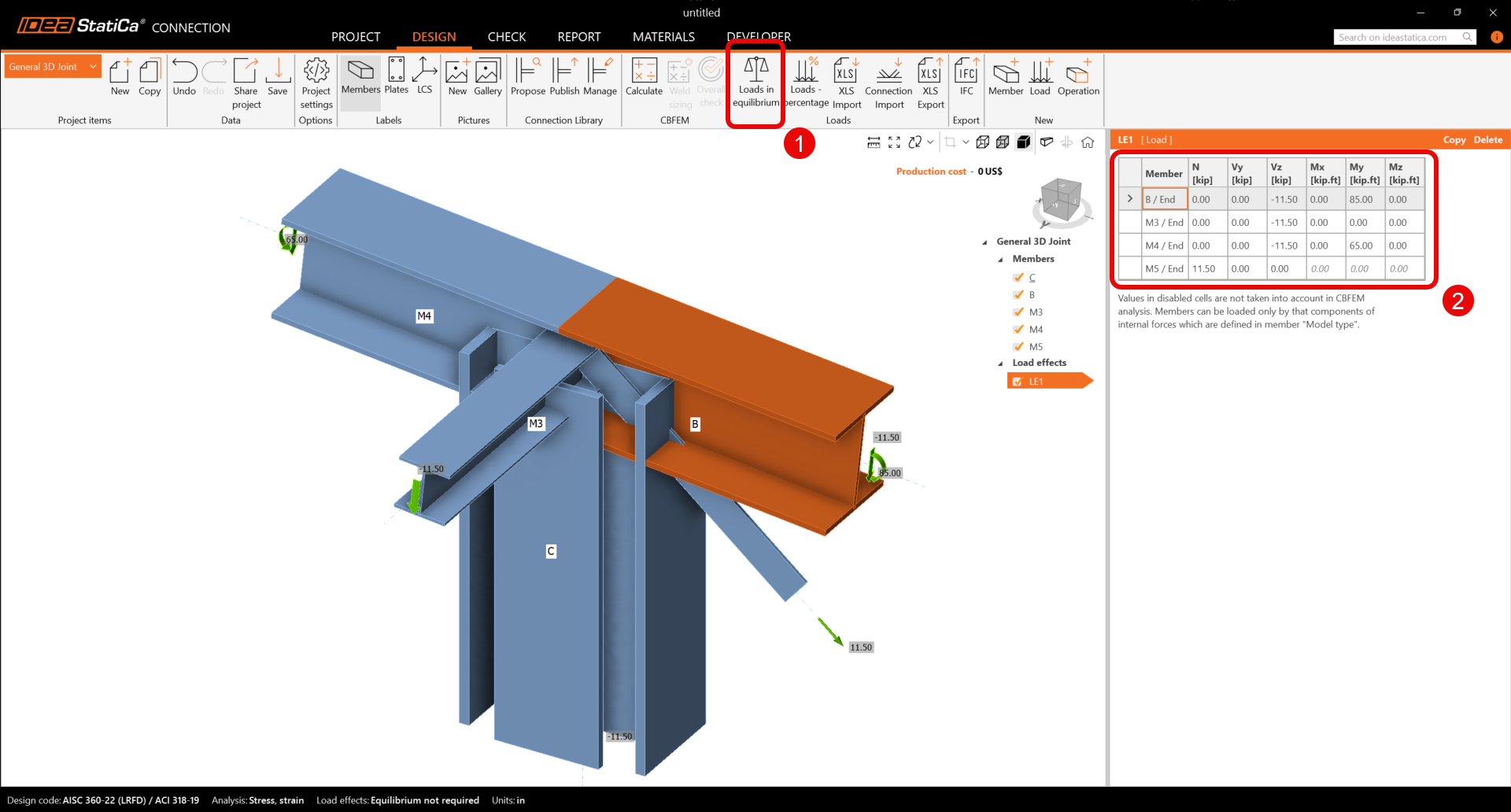
Er is automatisch één belastingseffect toegevoegd. Voer de waarden van de inwendige krachten in de tabel in en schakel Belastingen in evenwicht uit. Er kunnen meer belastinggevallen worden toegevoegd.
4 Ontwerp
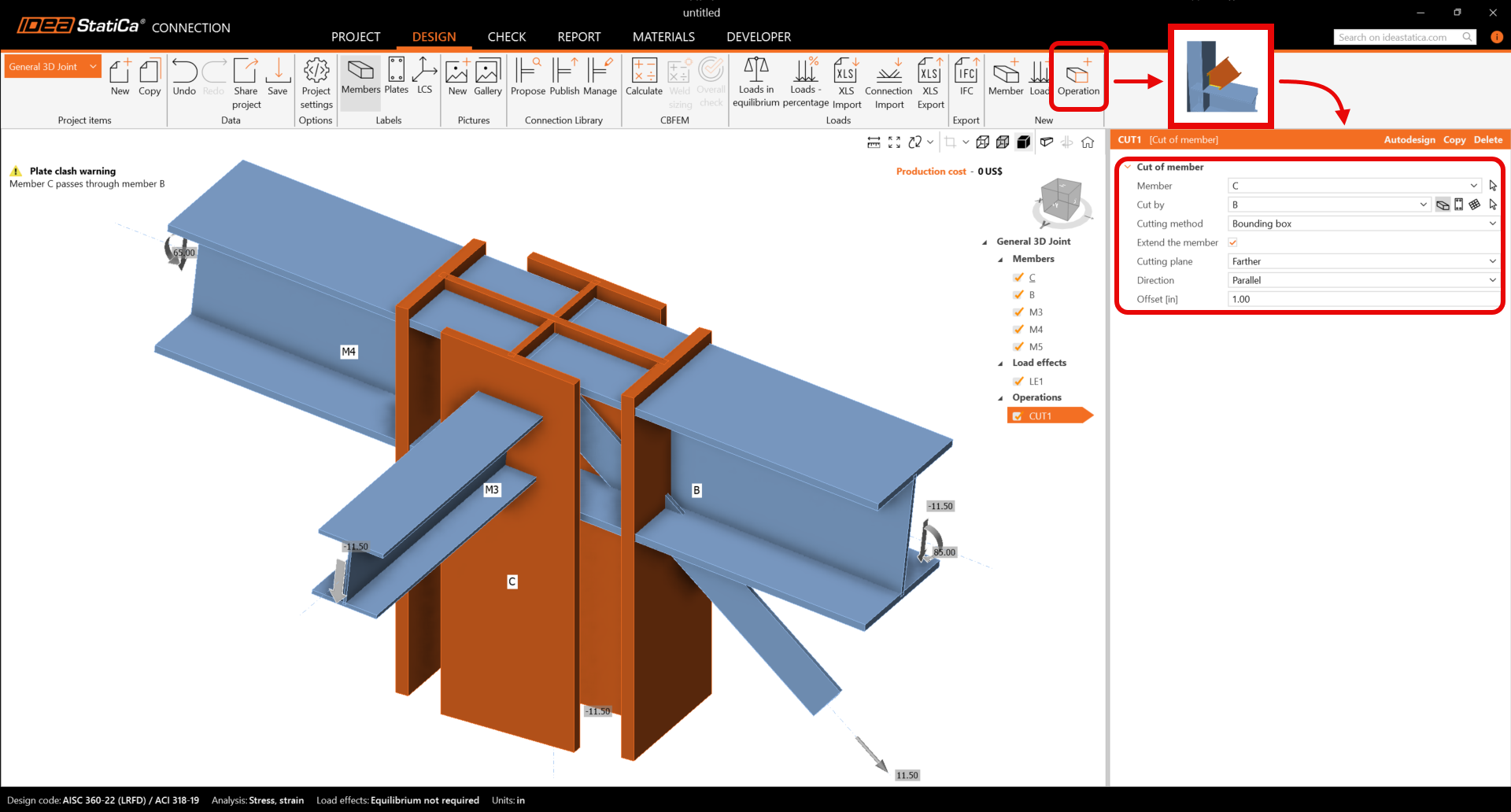
Voeg een nieuwe toe via de opdracht nieuwe Bewerking in het bovenste lint. Selecteer eerst de bewerking Snede van de staaf om de kolom te verlengen. Wijzig nu de eigenschappen van bewerking CUT1. Volg de onderstaande afbeelding.
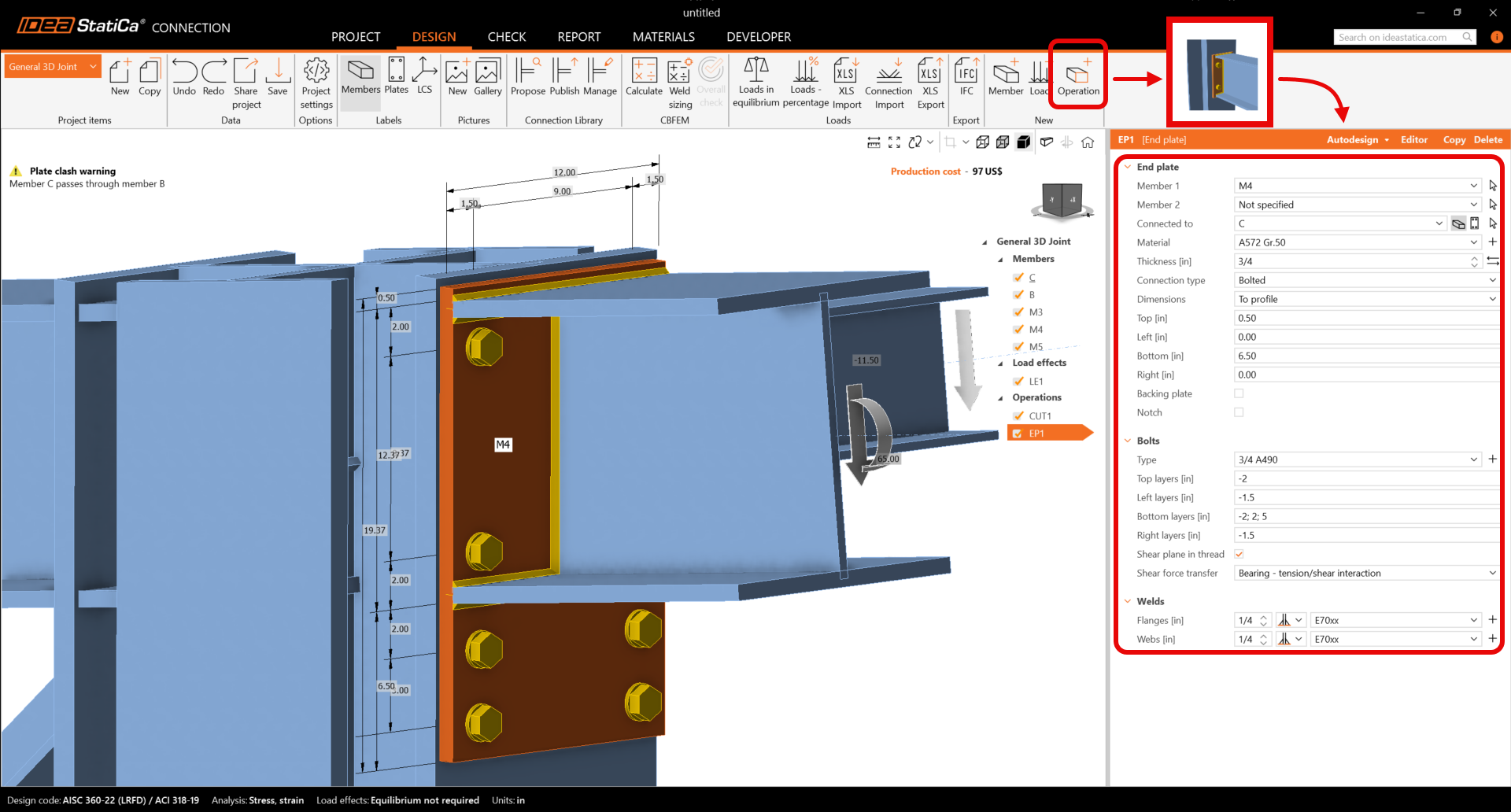
Ga verder en voeg de volgende Fabricagebewerking toe. Selecteer nu de Kopplaat en wijzig de eigenschappen van bewerking EP1.
Kopieer bewerking EP1. Klik met de rechtermuisknop op EP1 en kies Kopiëren.
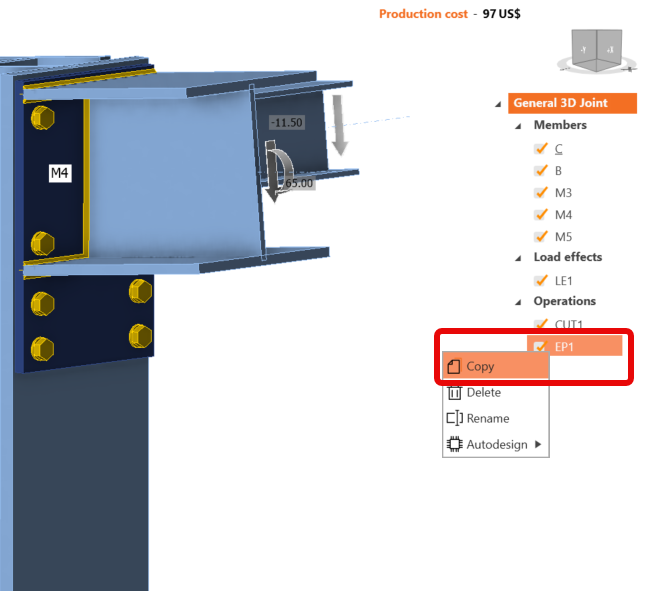
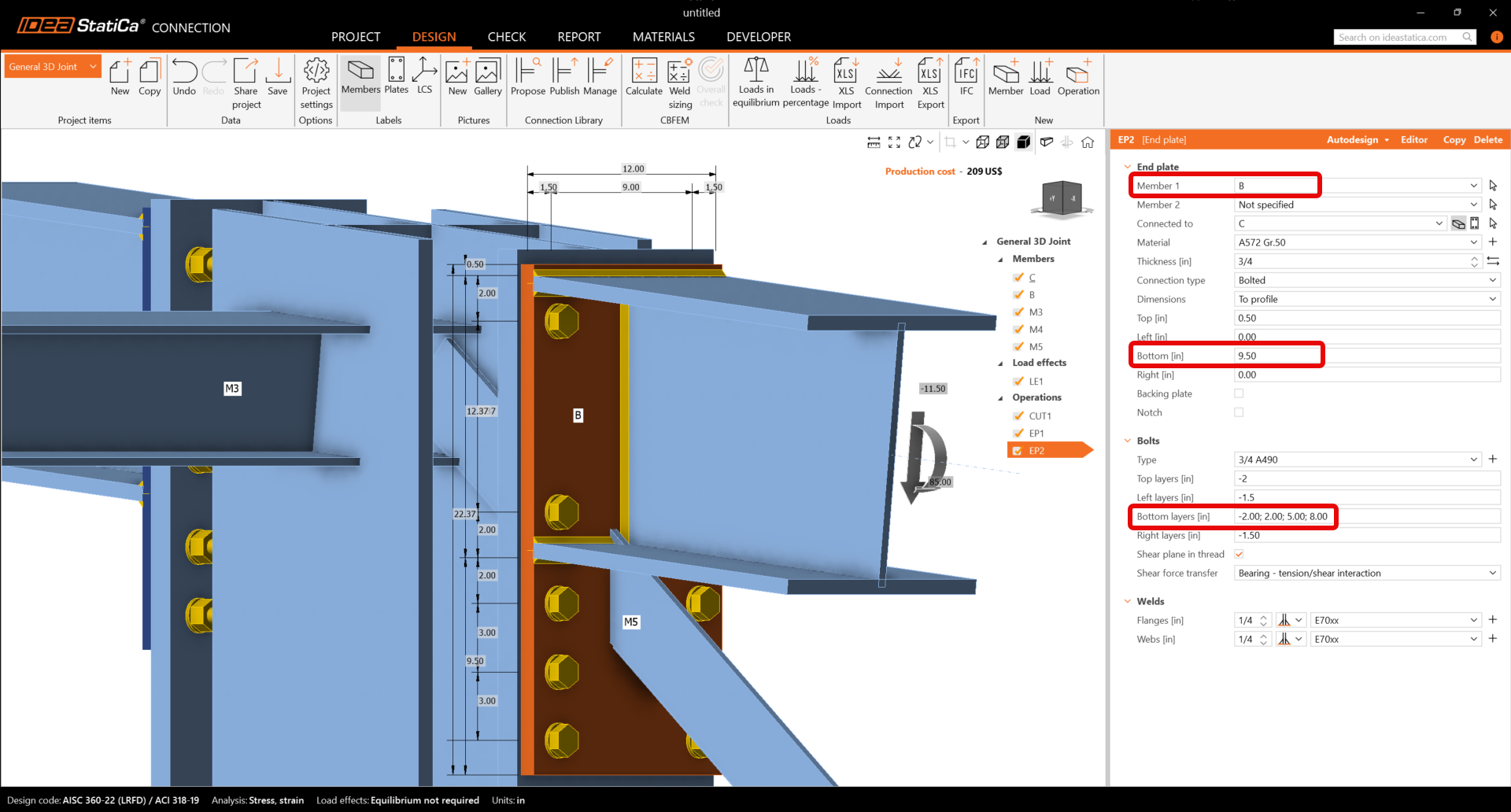
Nu moet u de juiste eigenschappen van EP2 instellen.
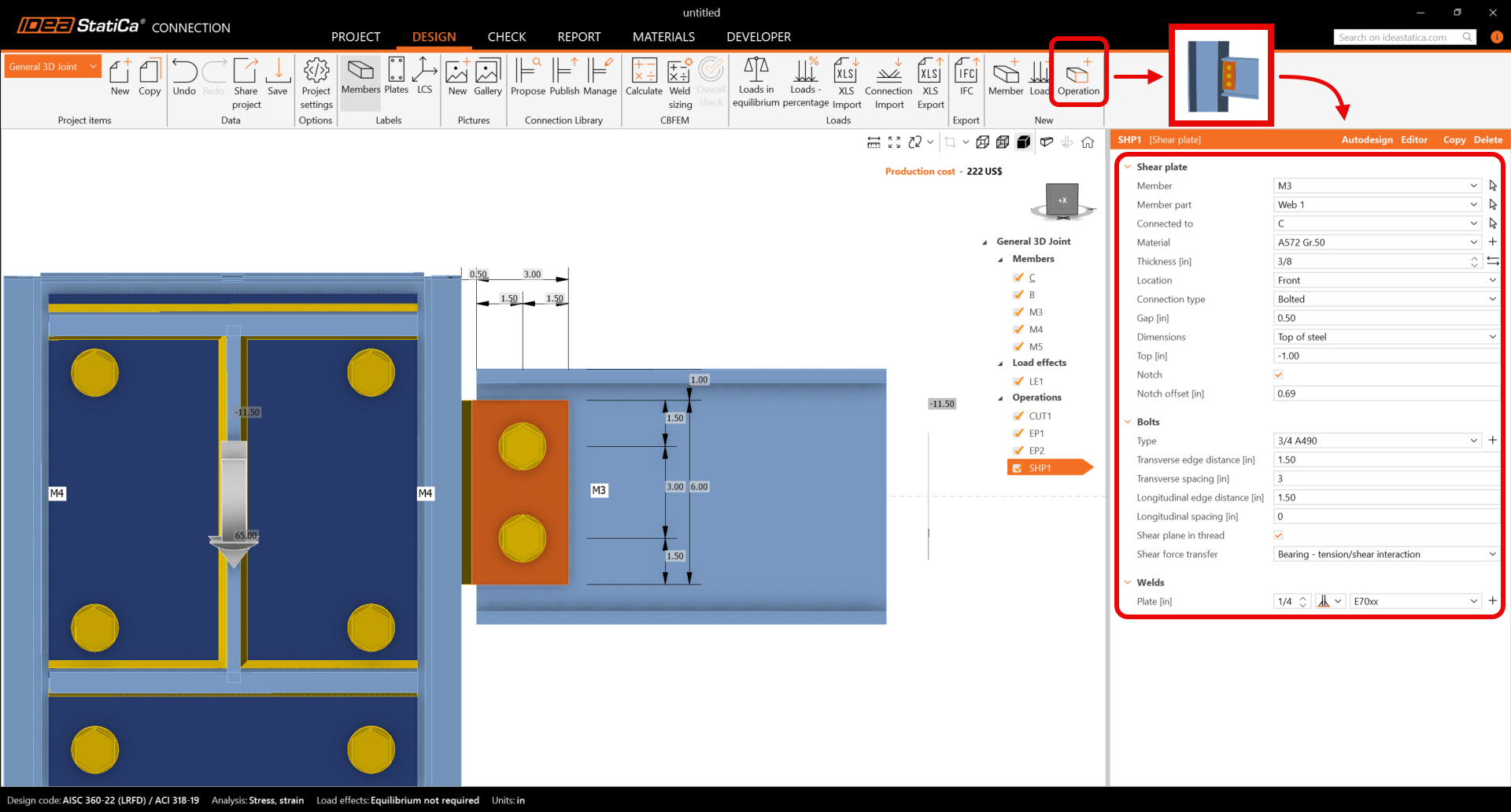
Ga verder en voer een Afschuifplaat in en wijzig de eigenschappen van bewerking SHP1. Volg de onderstaande afbeelding.
Voltooi het ontwerp door een Schetsplaat-bewerking toe te voegen en de parameters voor GUSS1 in te stellen.
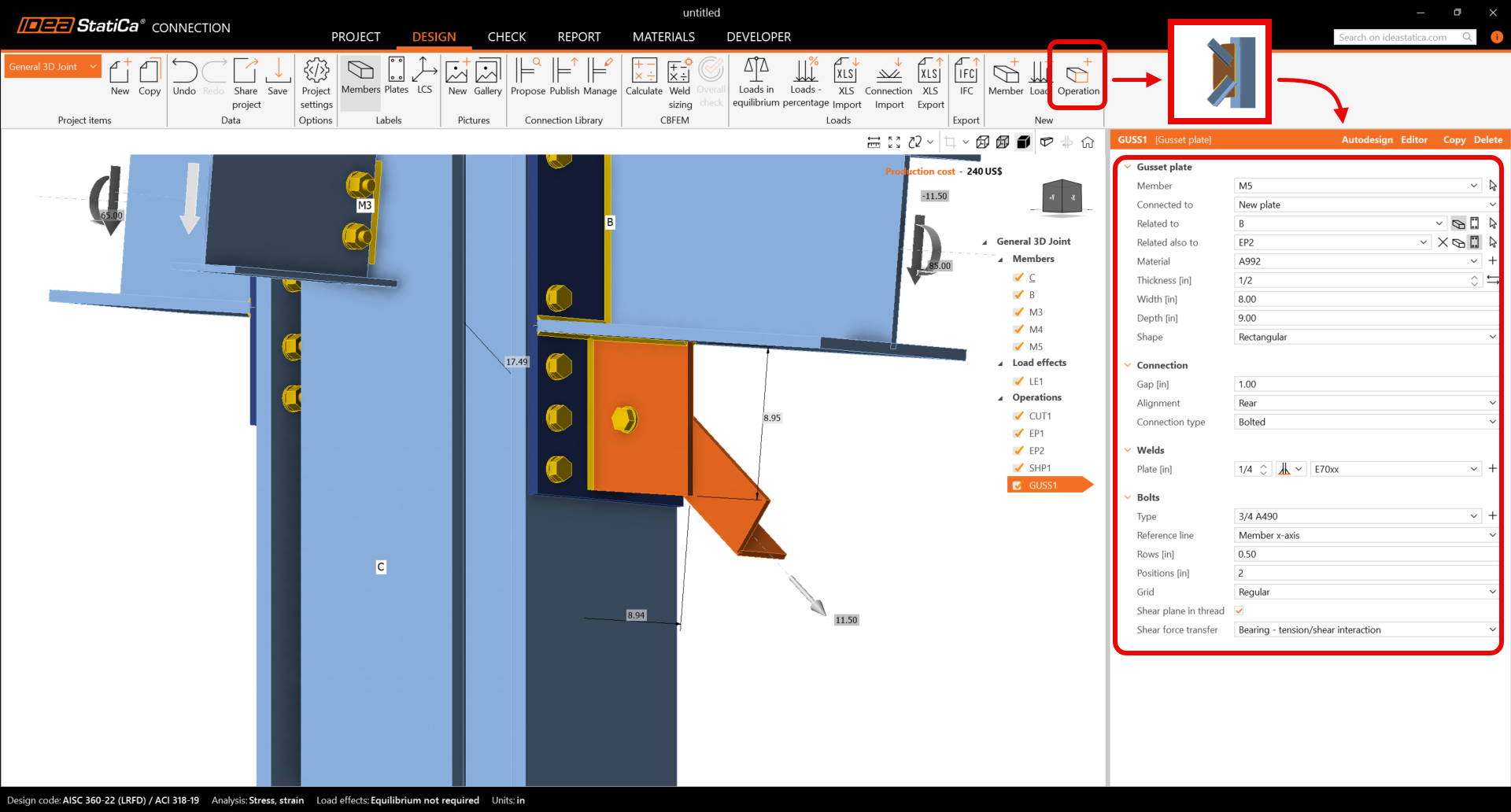
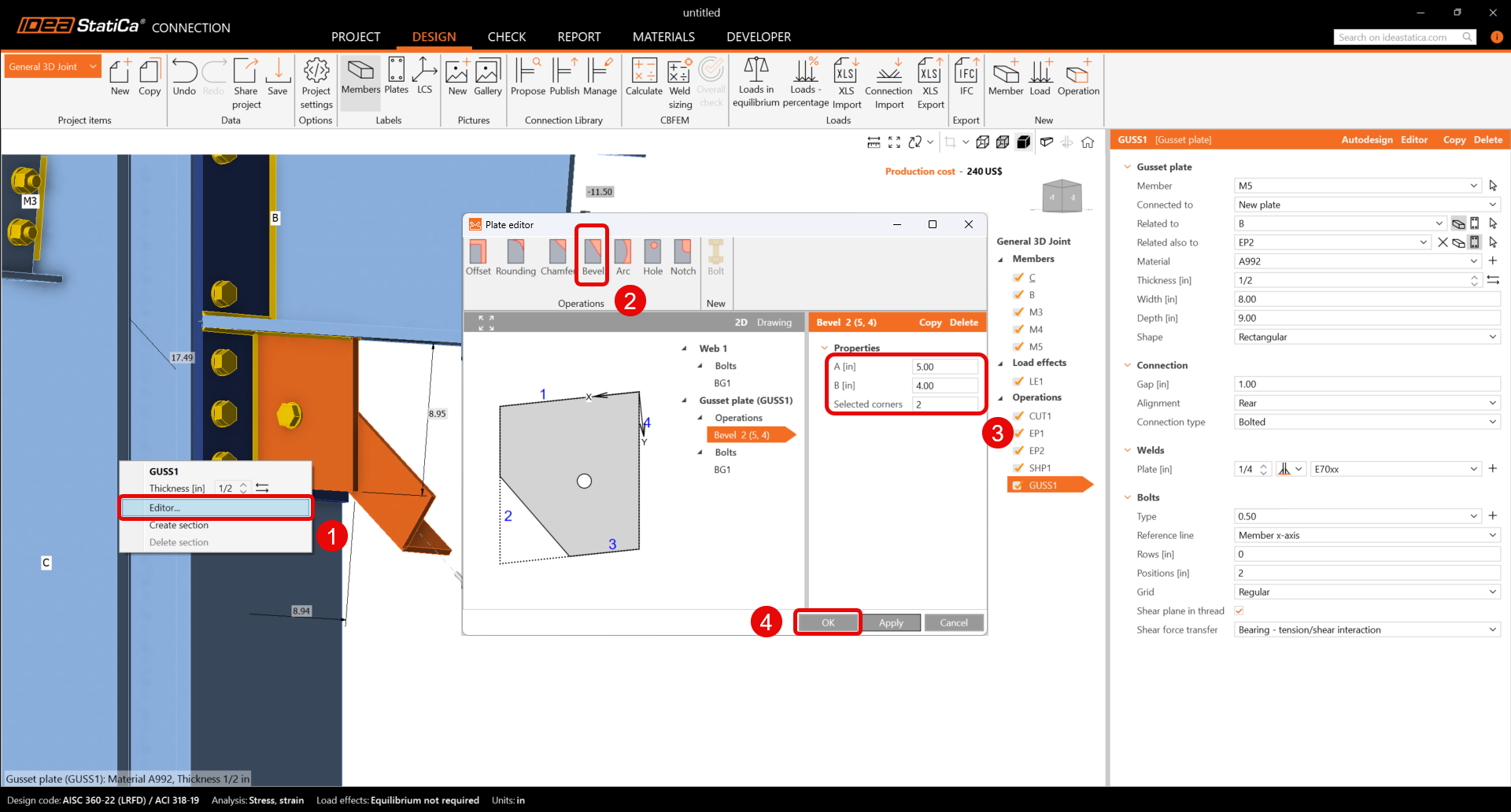
Bewerk ten slotte de vorm van de schetsplaat. Klik met de rechtermuisknop op plaat GUSS1 in de 3D-weergave en kies Editor. Pas in de plaateditor de schetsplaat aan door een Afschuining in te voeren.
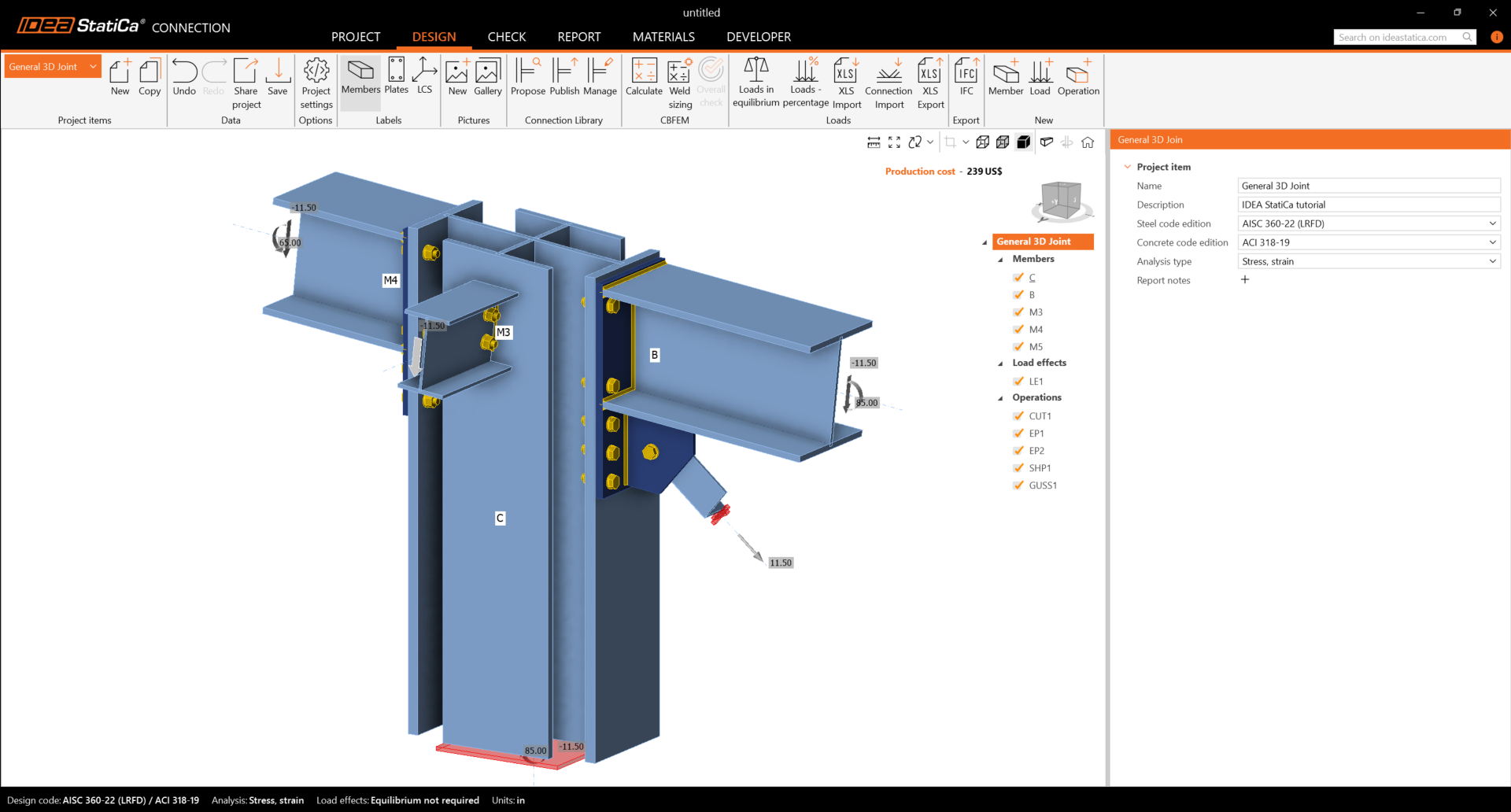
Controleer het definitieve ontwerp van de verbinding.
5 Berekening en controle
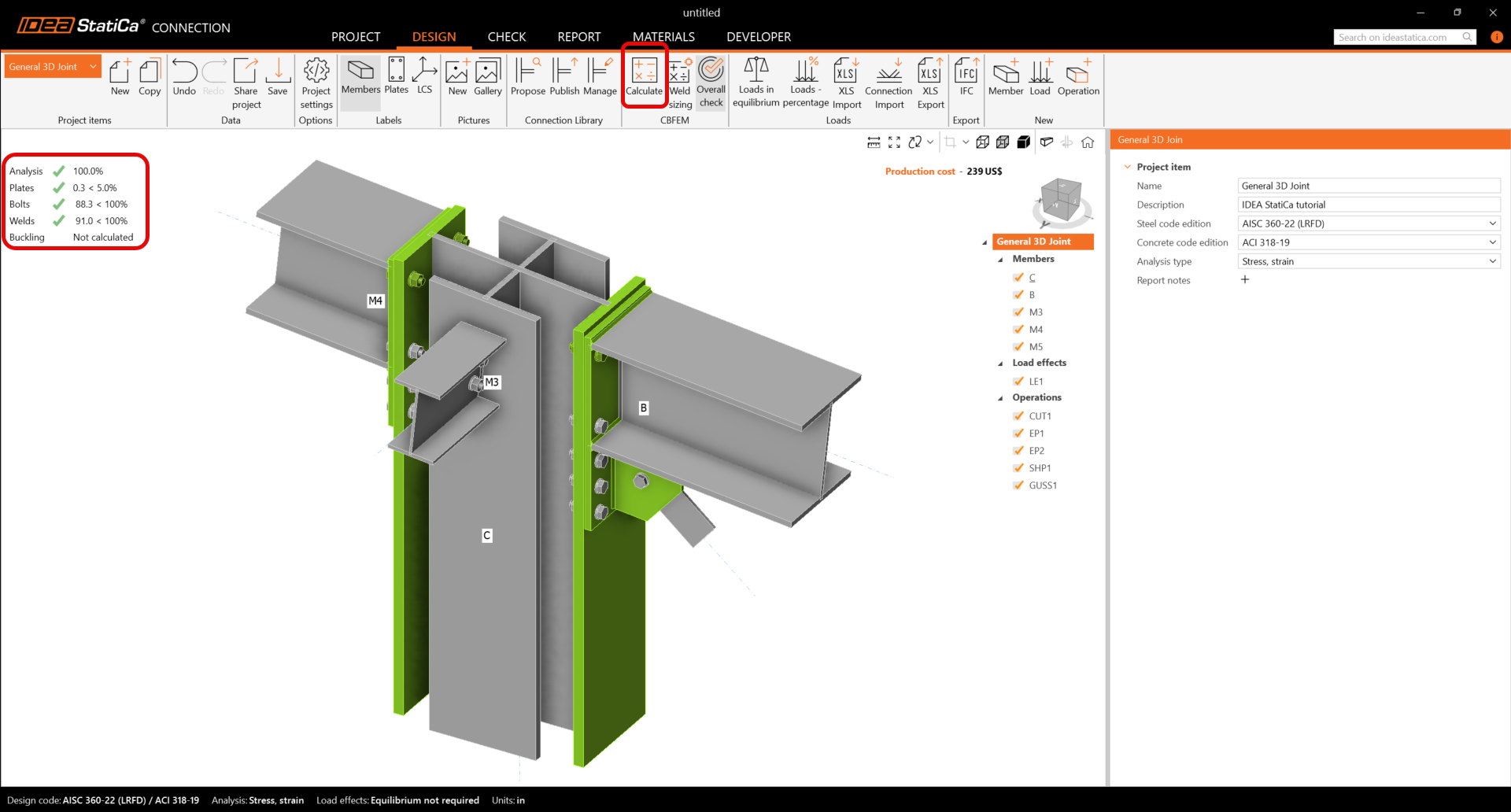
U kunt de analyse starten door op Berekenen in het lint te klikken. Het analysemodel wordt automatisch gegenereerd, de berekening wordt uitgevoerd en u kunt de Algehele controle zien samen met basiswaarden van de controleresultaten.
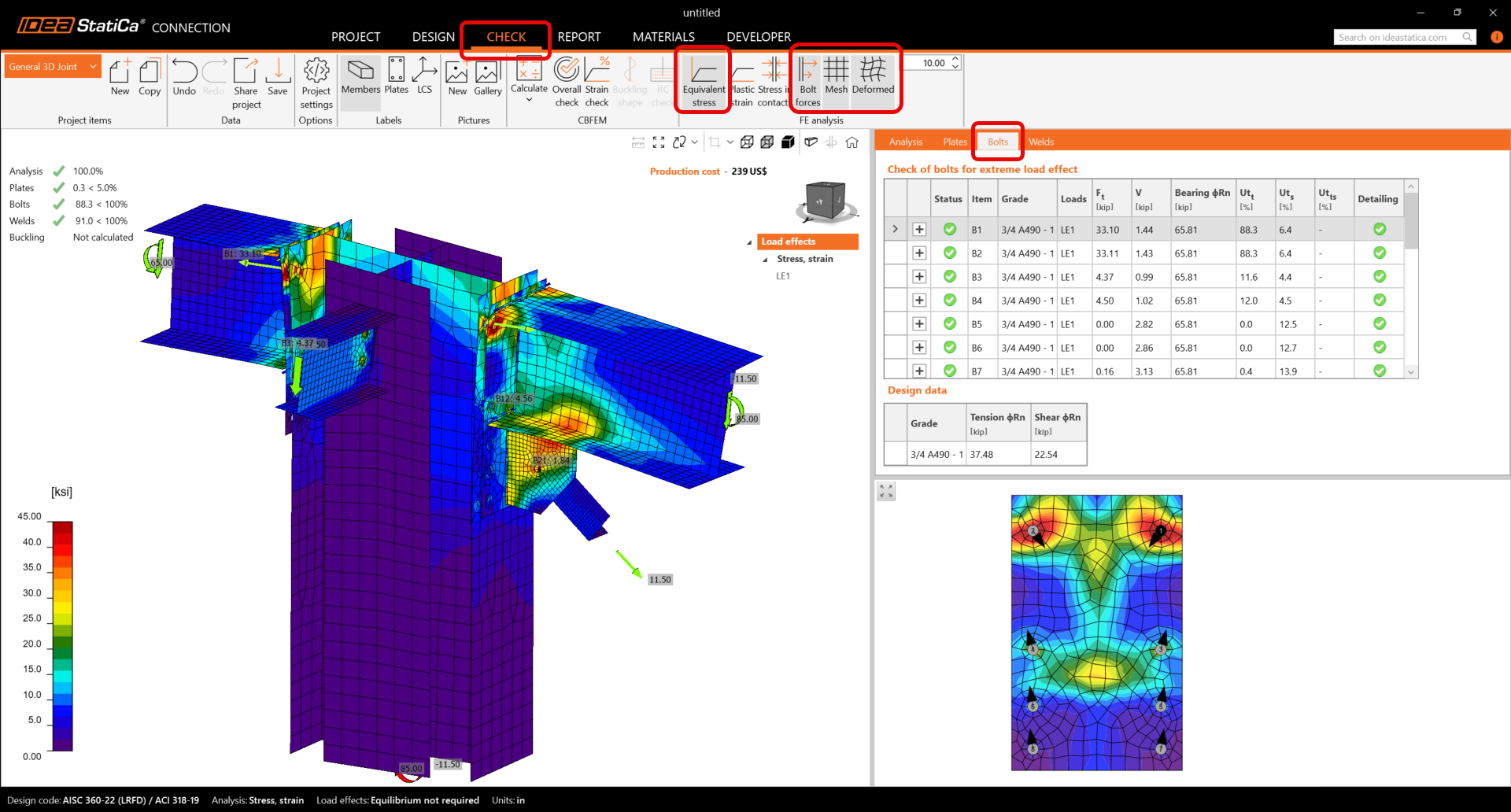
Ga naar het weergavetabblad Controle en activeer Equivalente spanning, Boutskrachten, Mesh en Vervormd vanuit het lint om een volledig beeld te krijgen van wat er in de verbinding gebeurt.
Waarden van boutcontroles en -krachten samen met controle-vergelijkingen worden weergegeven in de tabel Bouten; evenzo is er een tabblad voor lassen, enz.
6 Rapport
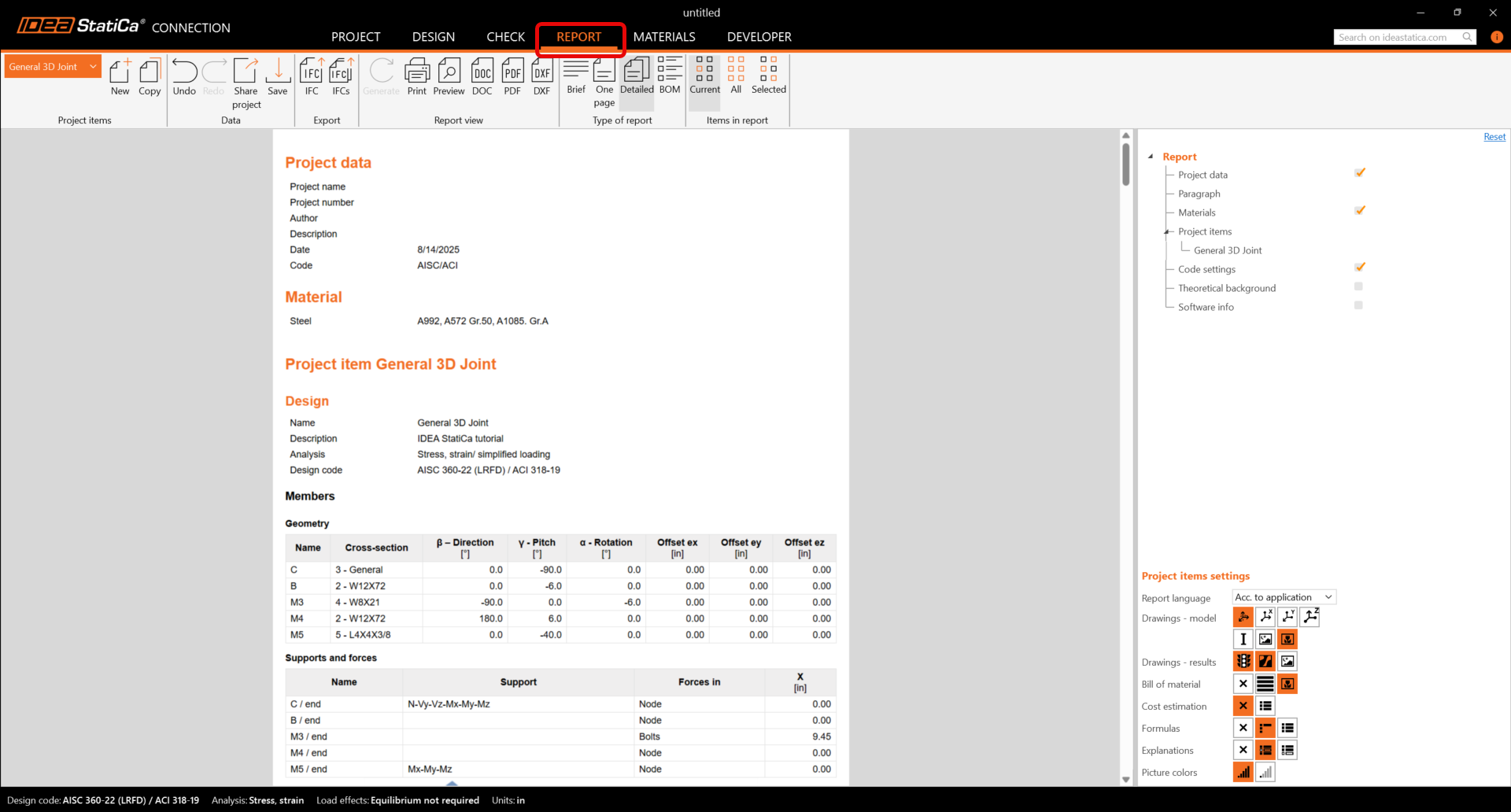
Ga ten slotte naar het tabblad Rapport. IDEA StatiCa biedt een volledig aanpasbaar rapport om af te drukken of op te slaan in een bewerkbaar formaat.
U heeft een algemene 3D-verbinding ontworpen, geoptimaliseerd en een normtoetsing uitgevoerd volgens AISC.