
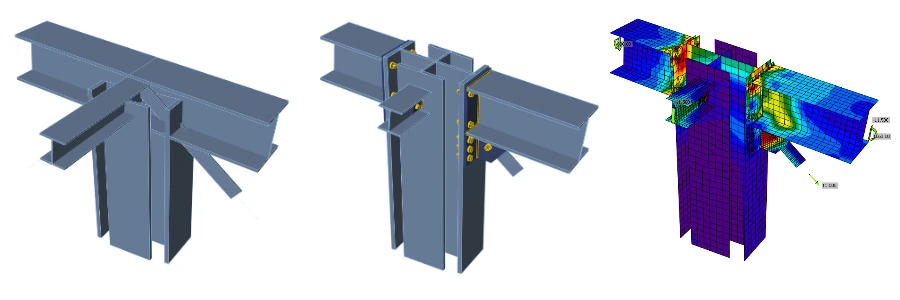


1 Nuevo proyecto
Comience lanzando IDEA StatiCa Connection. Cree un nuevo proyecto seleccionando la plantilla de inicio más cercana al diseño deseado, introduzca el nombre y elija el código de diseño AISC y los grados de acero predeterminados como se muestra a continuación.
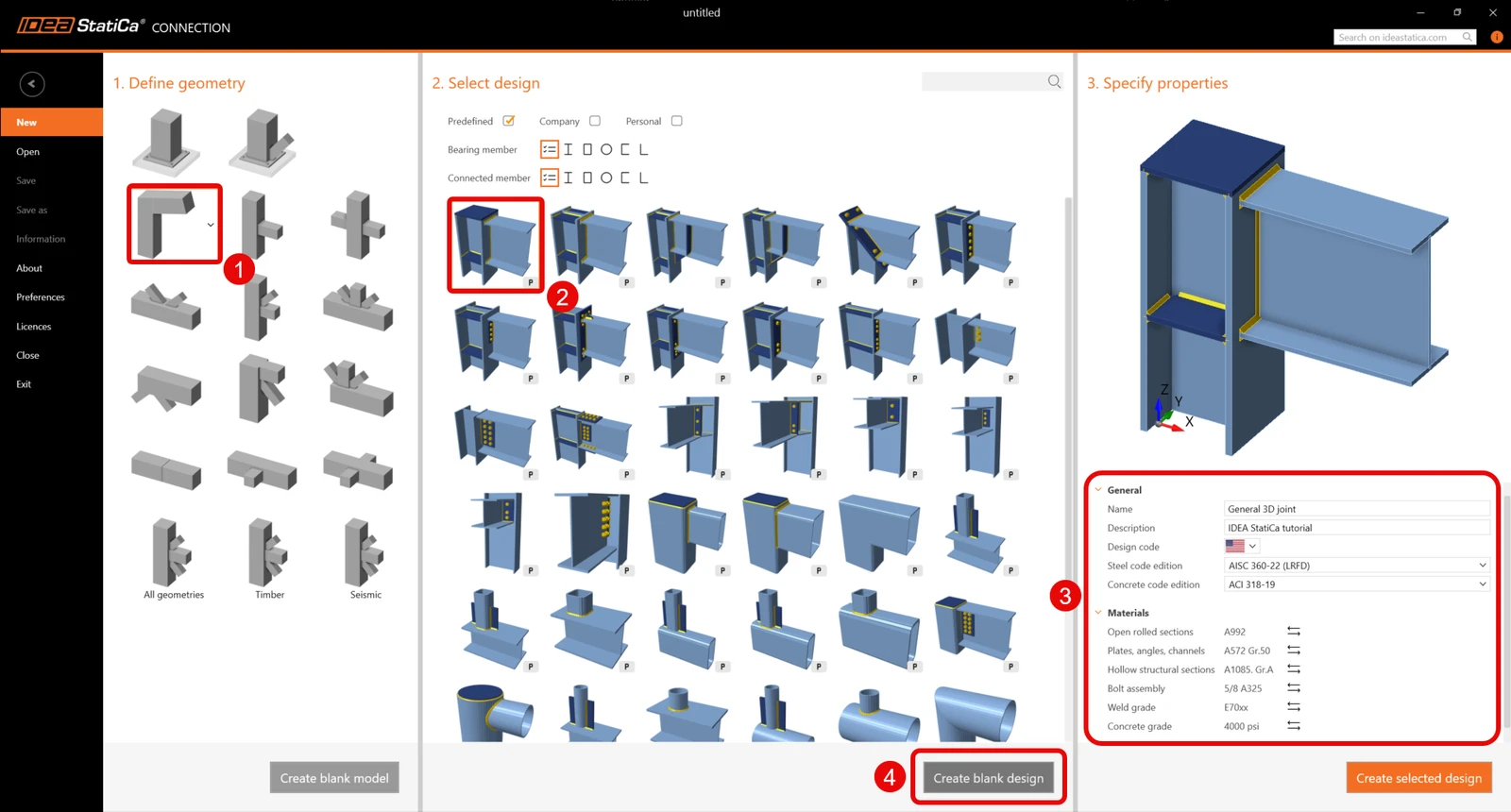
Dado que trabaja bajo el código AISC, establezca las unidades imperiales (consulte Cómo cambiar el sistema de unidades).
2 Geometría
Se añadieron automáticamente dos vigas como parte de la plantilla de diseño en blanco.
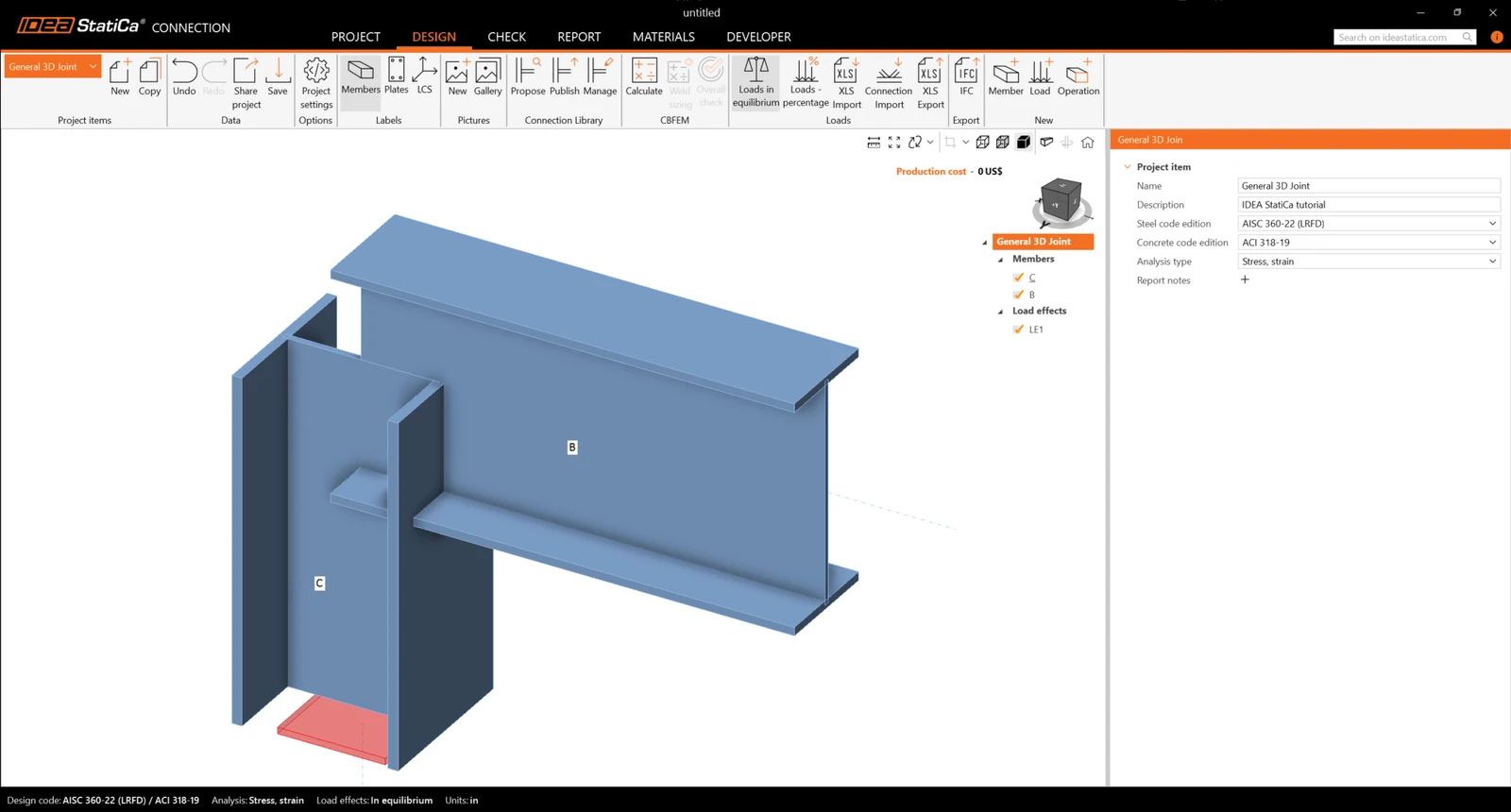
Elemento C
Creará una sección transversal general para el elemento columna. Para ello, seleccione la pestaña Soldado, Compuesto y haga clic en la sección transversal de acero general.
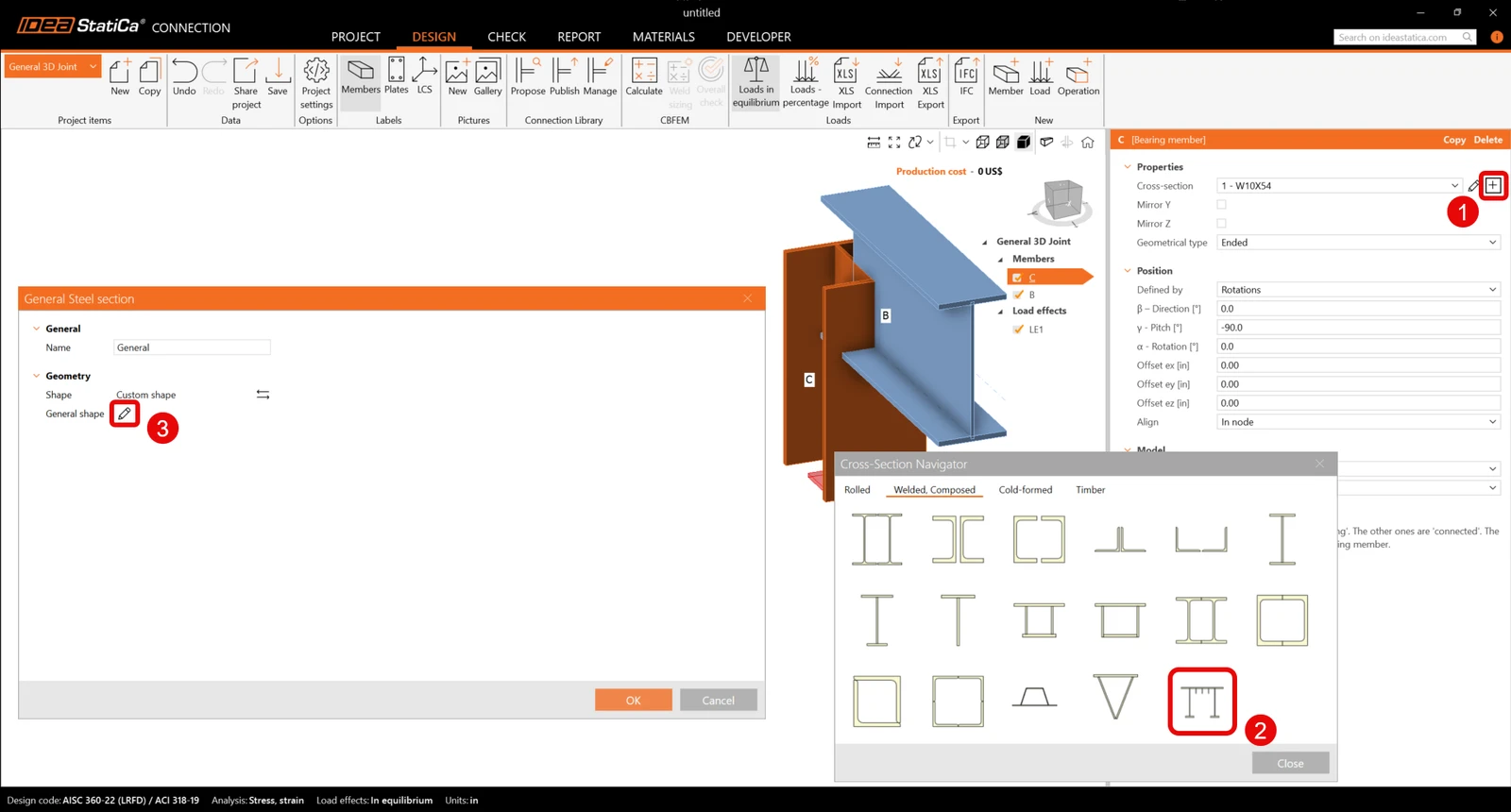
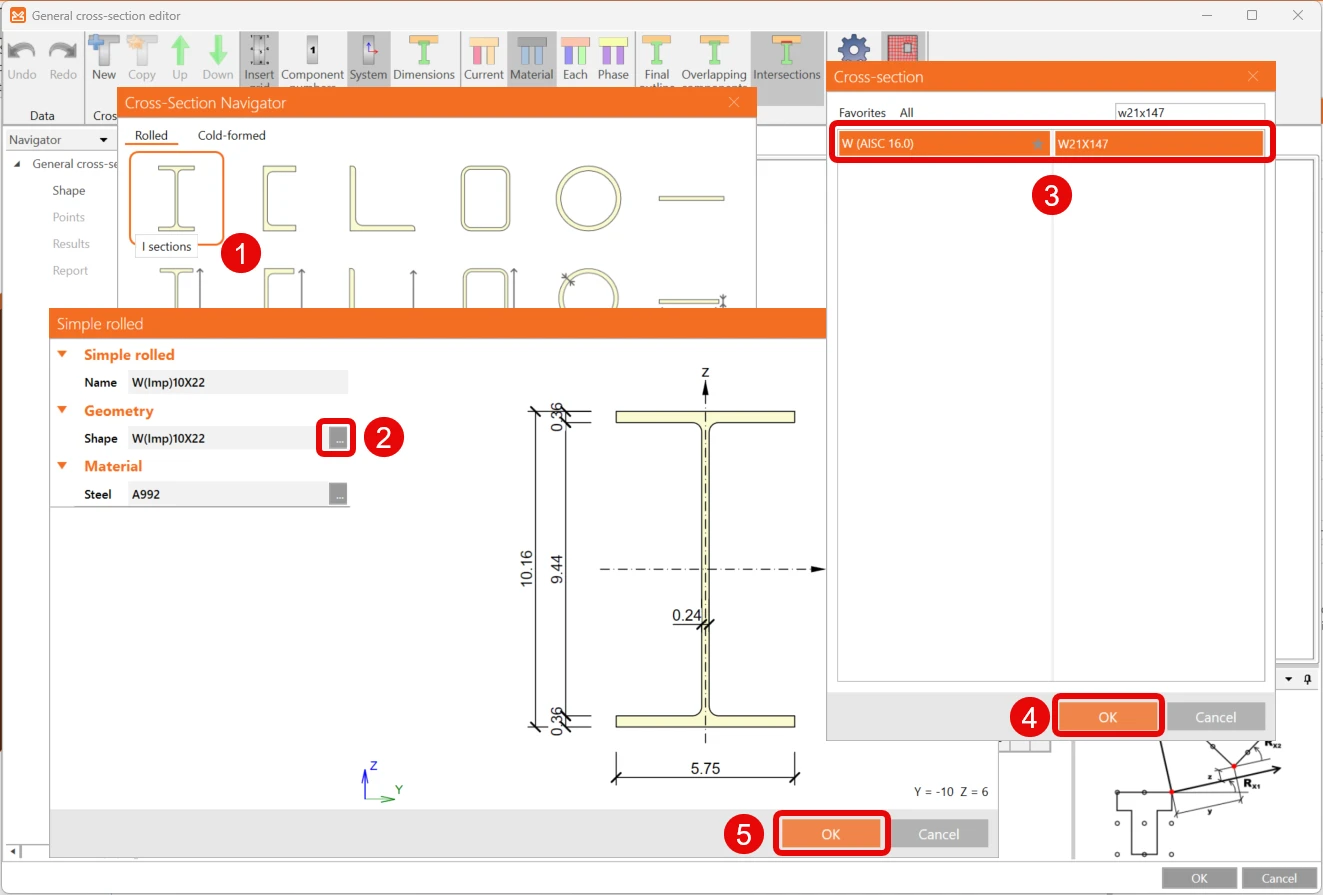
Se abre el editor de sección transversal General, y puede comenzar a componer la sección transversal seleccionando las secciones en I en el Navegador de secciones transversales.
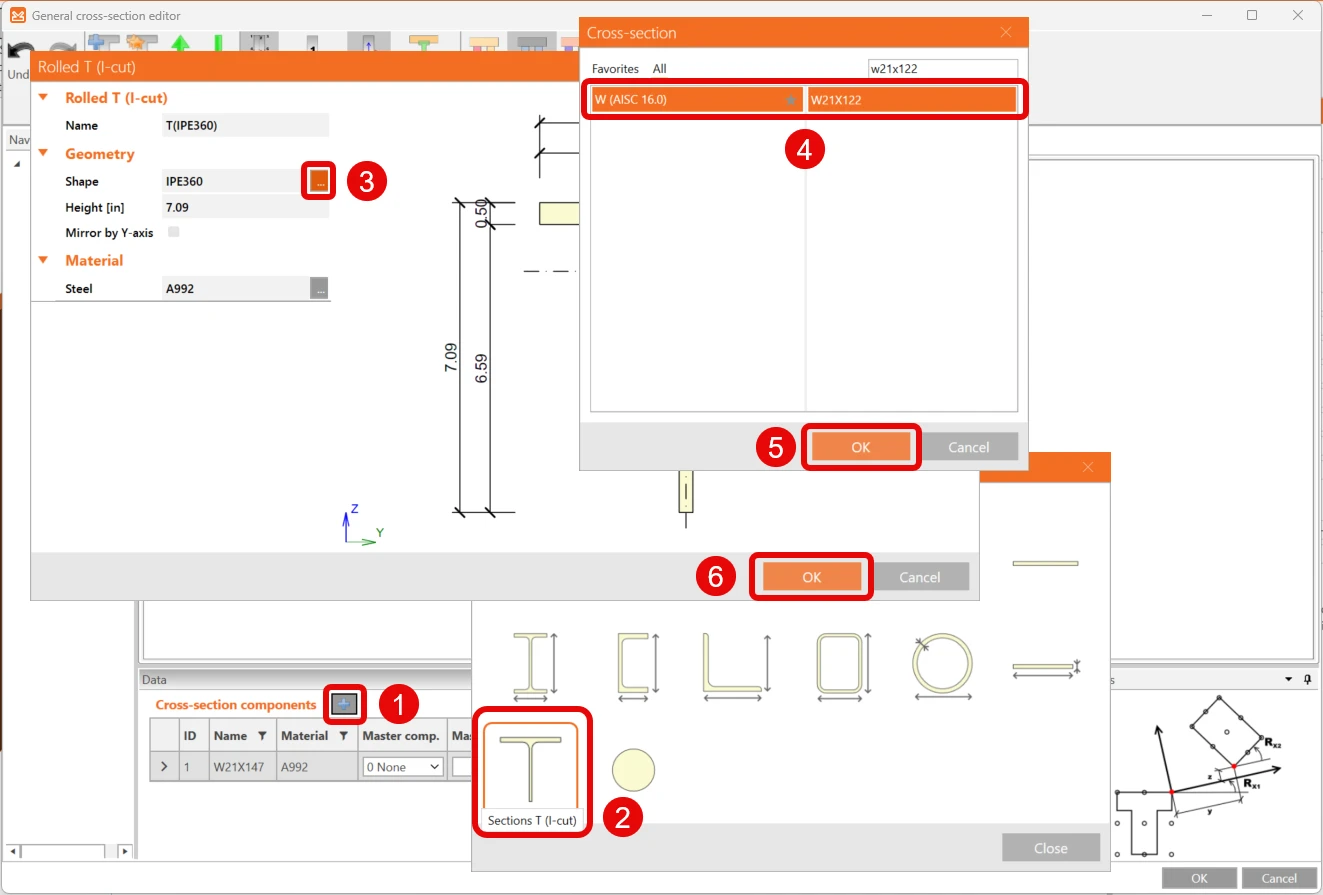
Luego continúe haciendo clic en el icono Añadir nueva entidad y seleccionando las Secciones T (corte en I). Se abre la ventana T laminada (corte en I), y puede editar la forma.
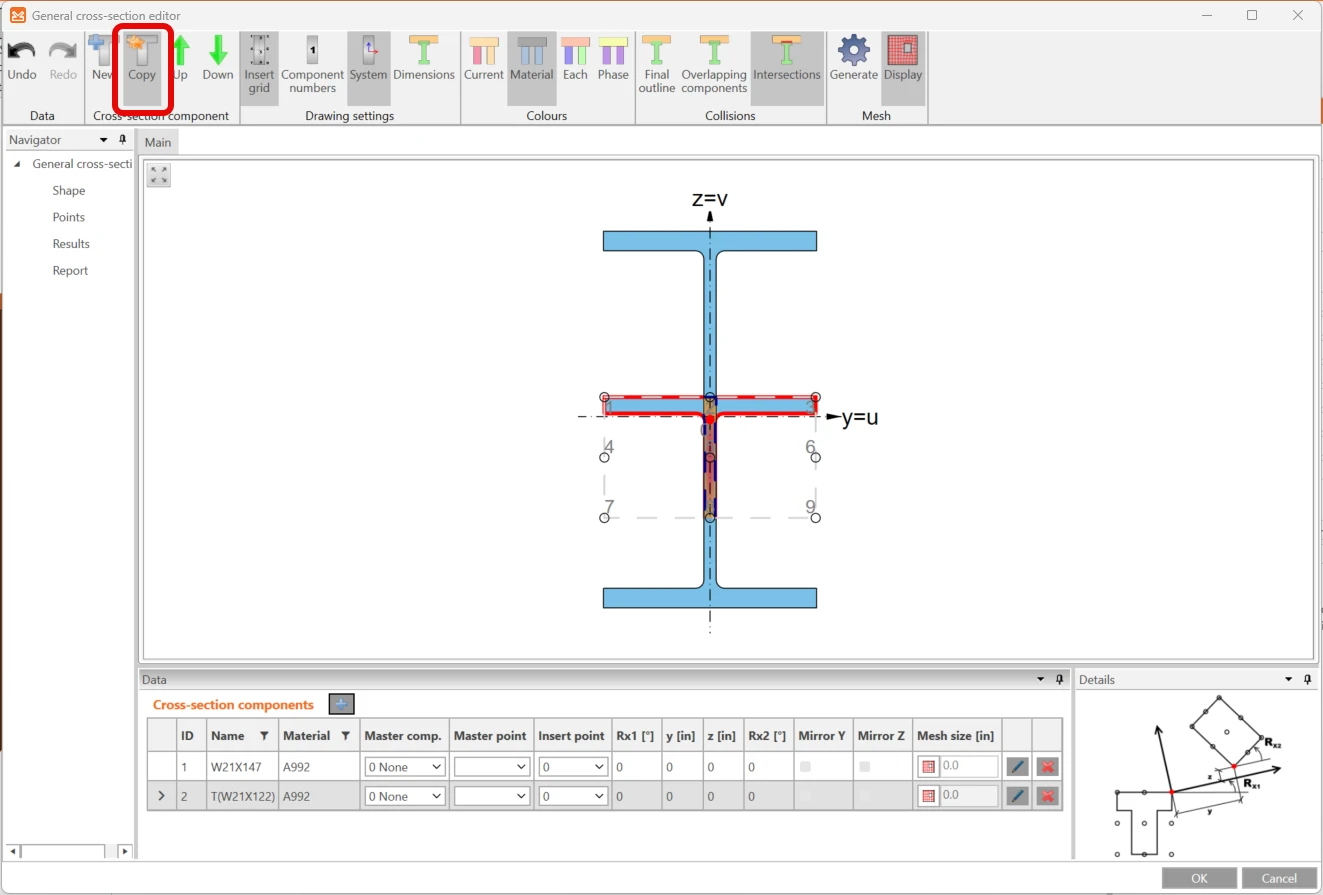
Haga una copia de esta entidad haciendo clic en el icono Copiar en la cinta superior.
A continuación, mueva y rote las entidades en forma de T añadidas para diseñar la sección transversal completa editando los valores en la pestaña Componentes de la sección transversal como en la figura siguiente.
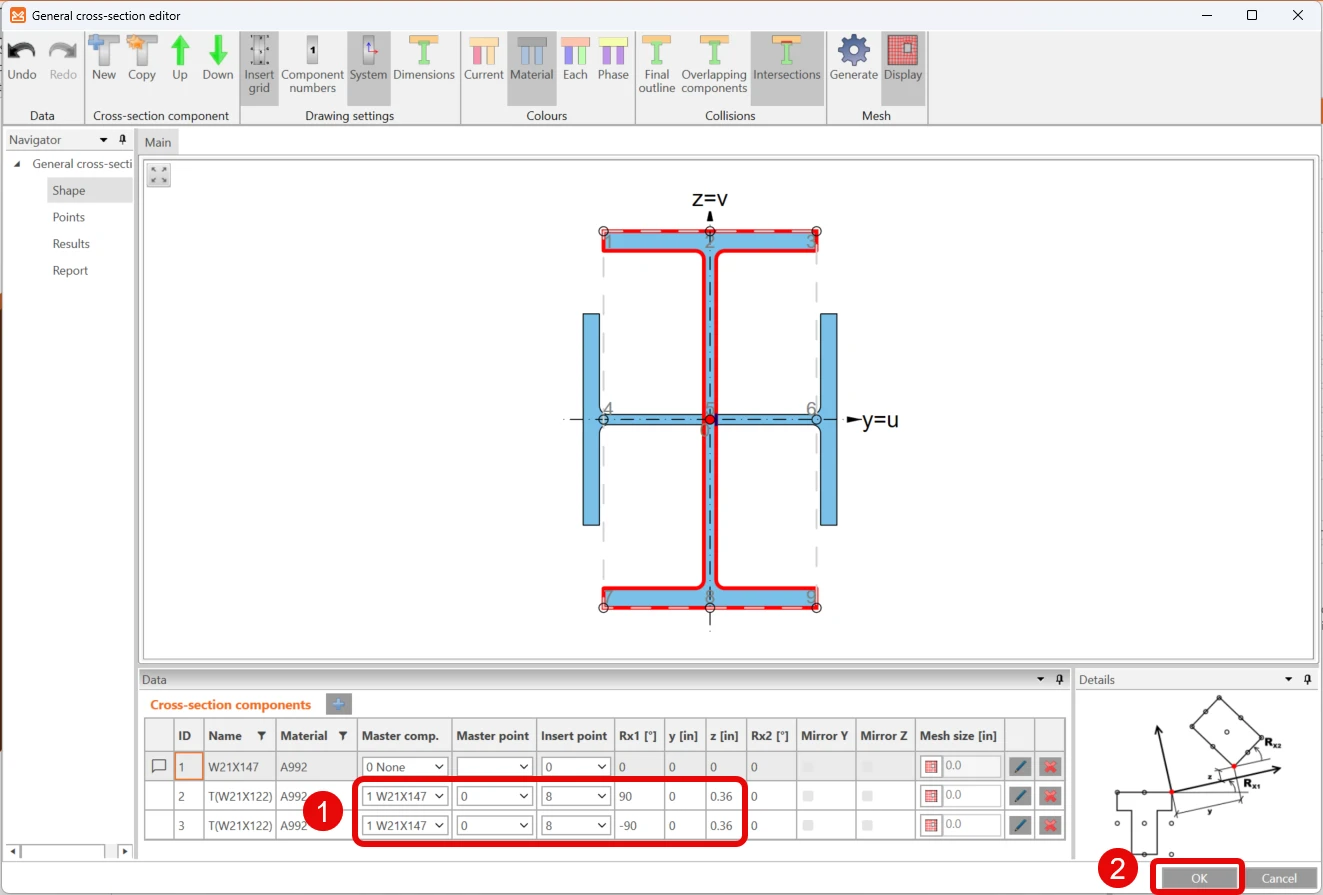
Ahora tiene el diseño final de la sección transversal para el elemento SL.
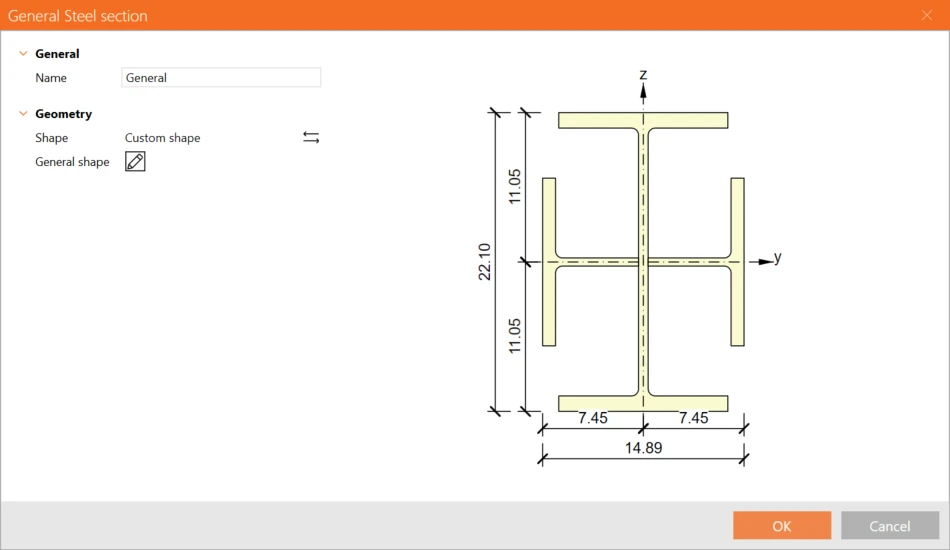
Para más información, consulte Cómo crear y usar una sección transversal personalizada.
Elemento B
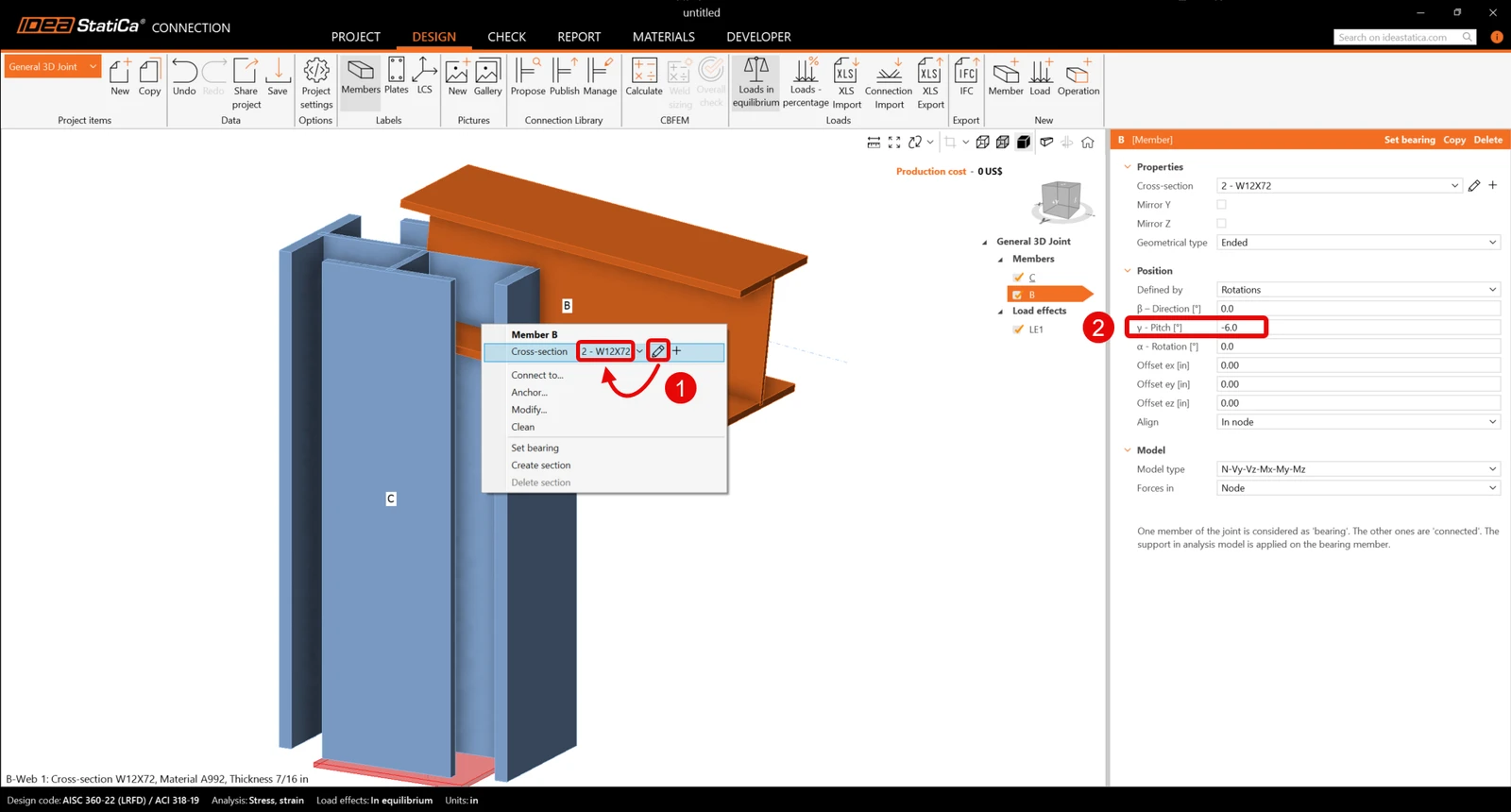
Comience haciendo clic derecho sobre la viga B y establezca la sección transversal a 12X72 de la biblioteca W (AISC 16.0).
También tendrá que cambiar las propiedades del elemento B.
Elemento M3
En la cinta superior, seleccione el icono Elemento para añadir el nuevo elemento M3. Establezca la sección transversal a W8X21 de la biblioteca W (AISC 16.0) en la viga M3.
Puede continuar y cambiar las propiedades del elemento M3.
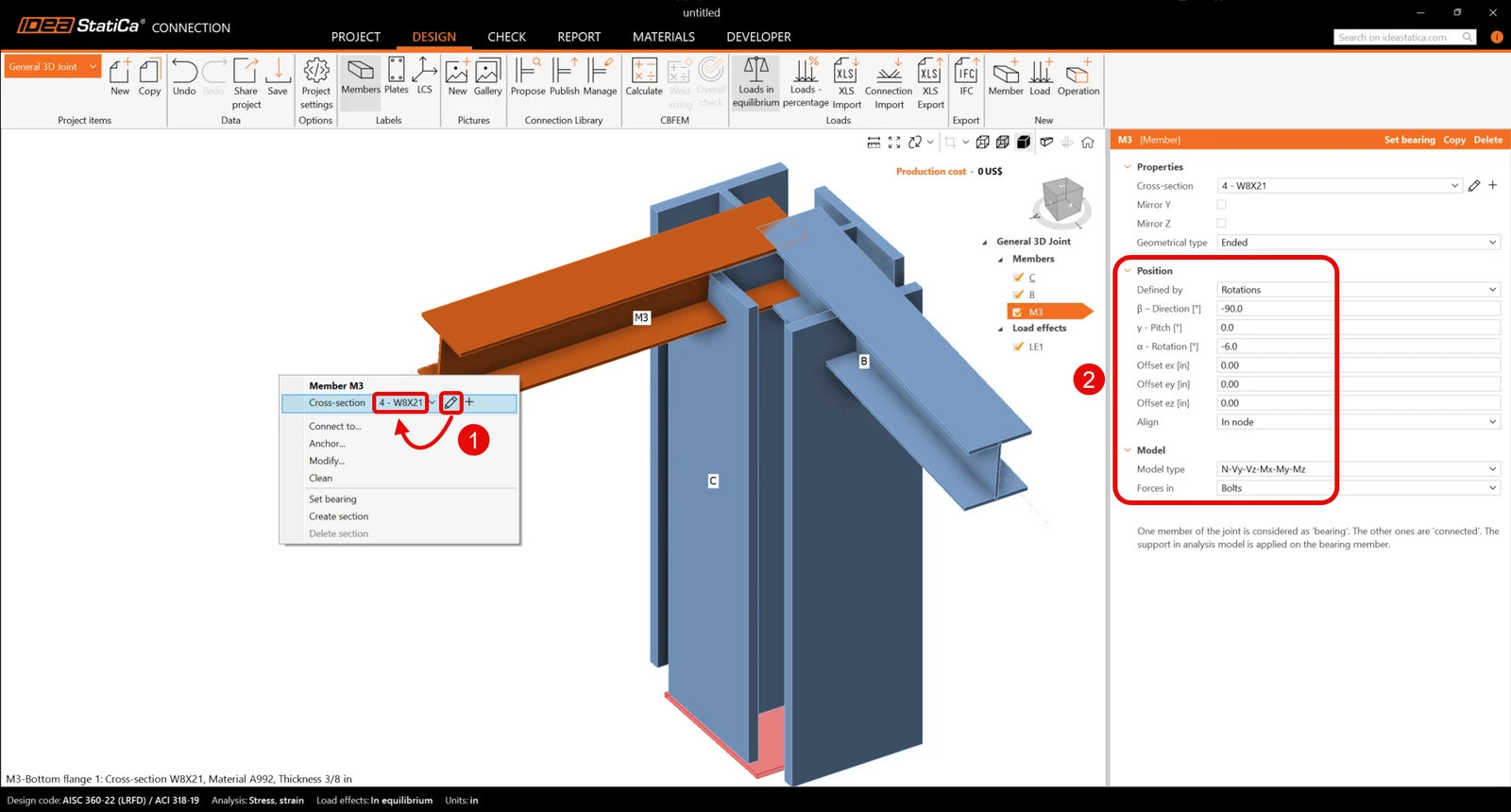
Para más información sobre la propiedad Fuerzas, consulte Cómo definir la posición de la carga.
Elemento M4
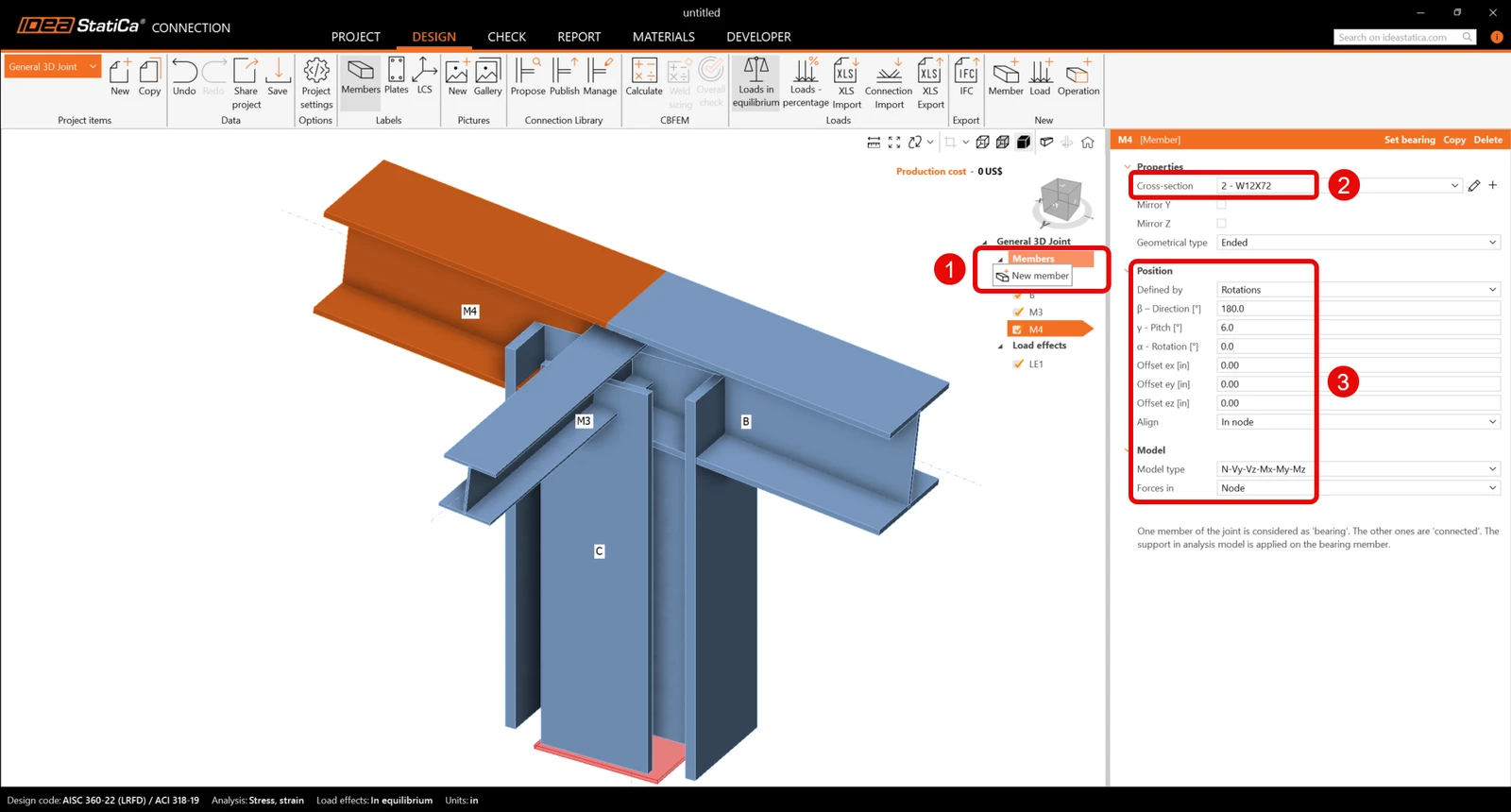
Haga clic con el botón derecho del ratón en la fila Elementos en el árbol de entidades de la escena 3D. Elija el comando Nuevo elemento del menú contextual. Continúe y cambie las propiedades del elemento M4.
Elemento M5
Añada otro elemento, establezca su sección transversal a L4X4X3/8 de la biblioteca L (AISC 16.0) y actualice las propiedades.
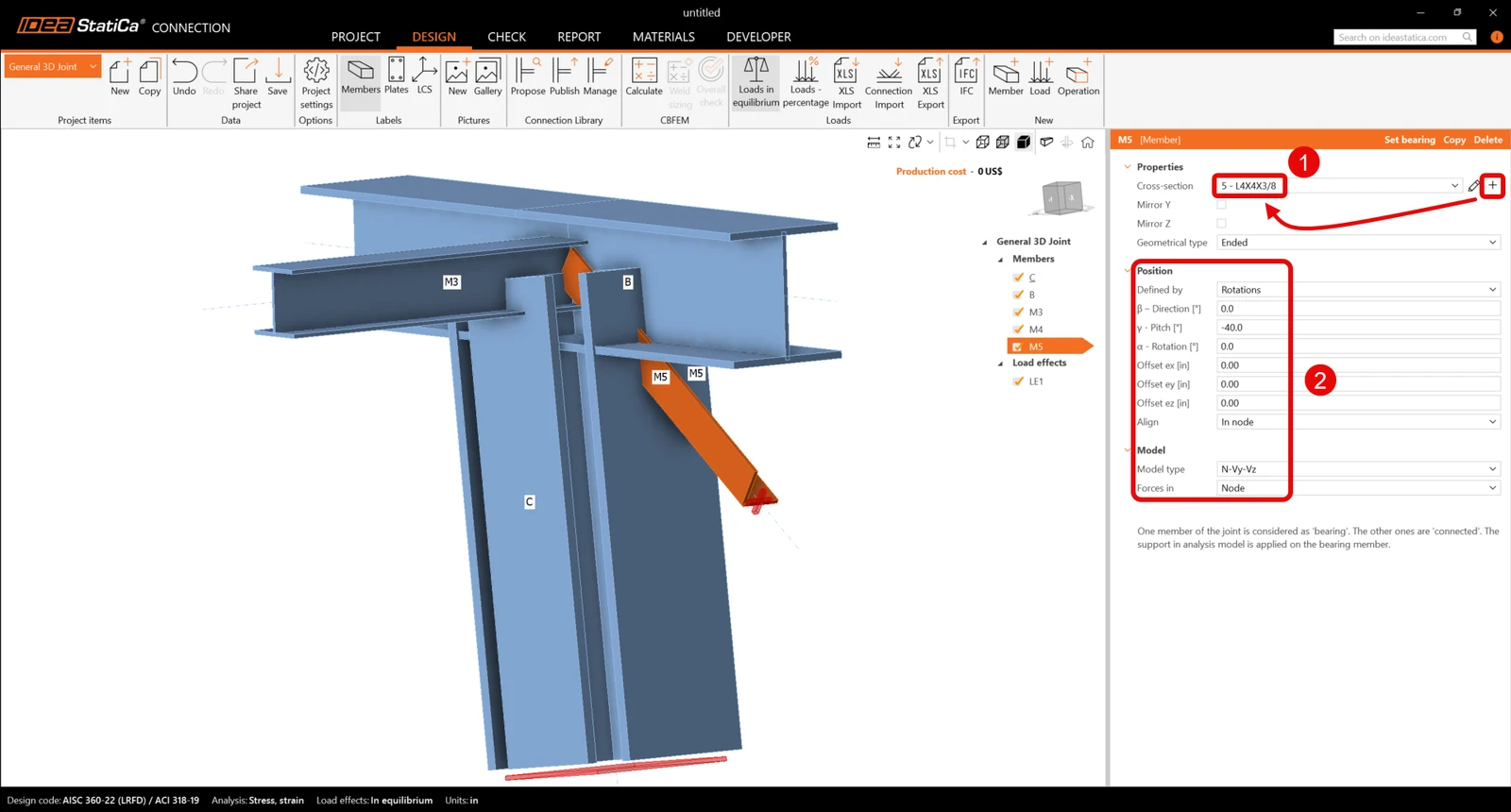
Compruebe la geometría final de los elementos.
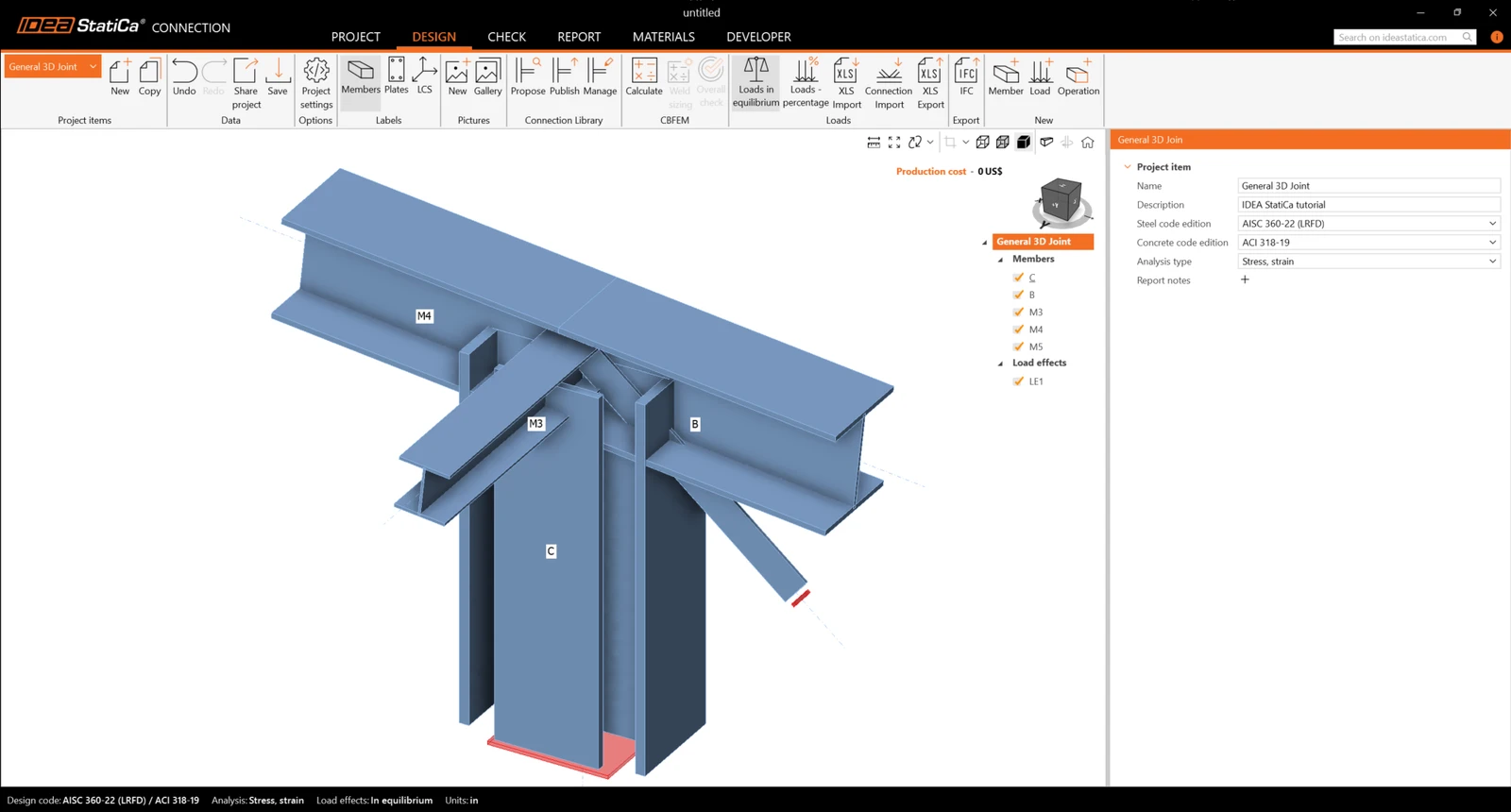
3 Efectos de carga
Se añadió automáticamente un efecto de carga. Introduzca los valores de las fuerzas internas en el gráfico y desactive Cargas en equilibrio. Se pueden añadir más casos de carga.
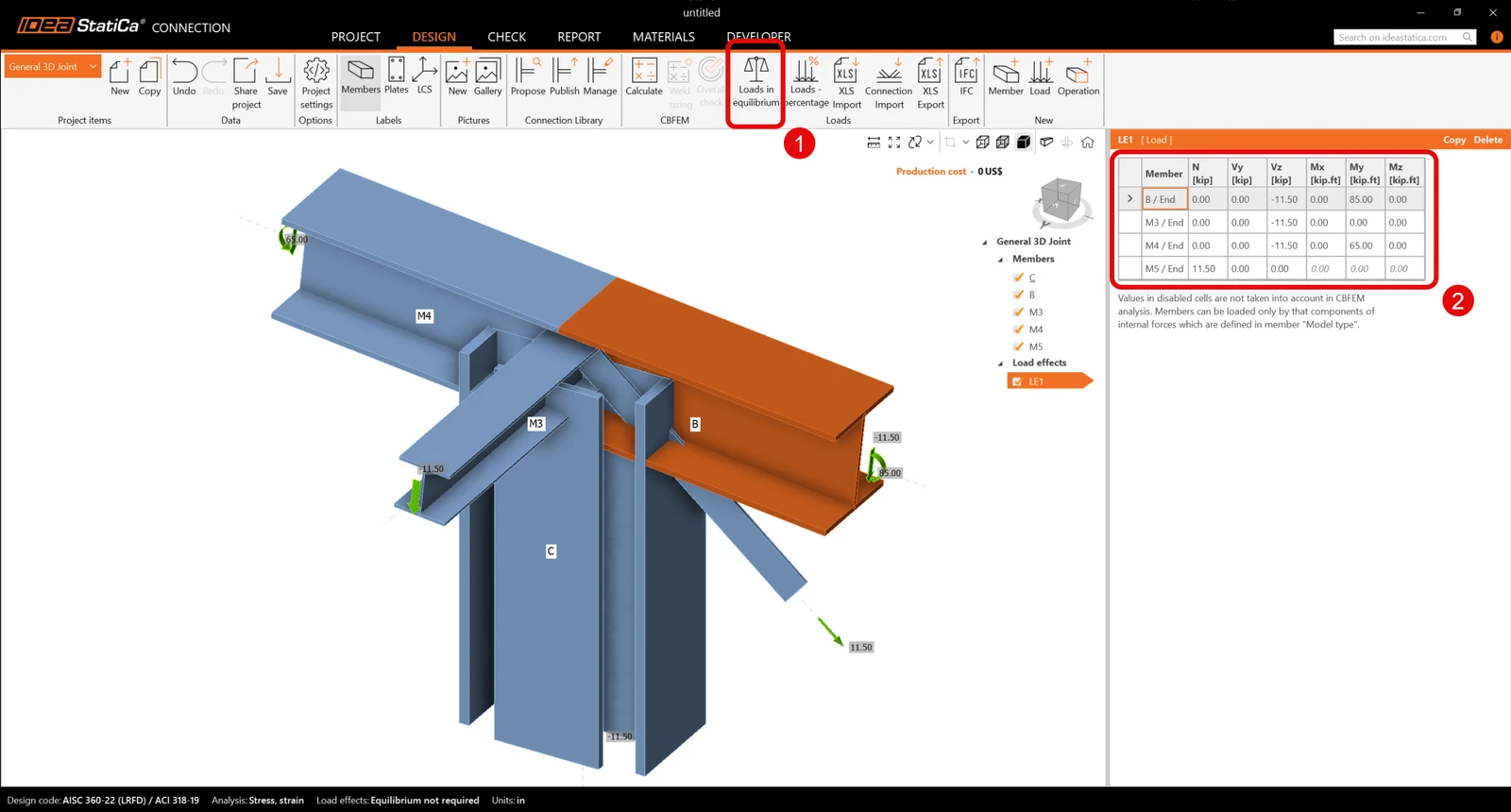
4 Diseño
Añada uno nuevo con el comando nueva Operación en la cinta superior. Primero, seleccione la operación de Corte del elemento para extender la columna. Ahora cambie las propiedades de la operación CUT1. Siga la imagen a continuación.
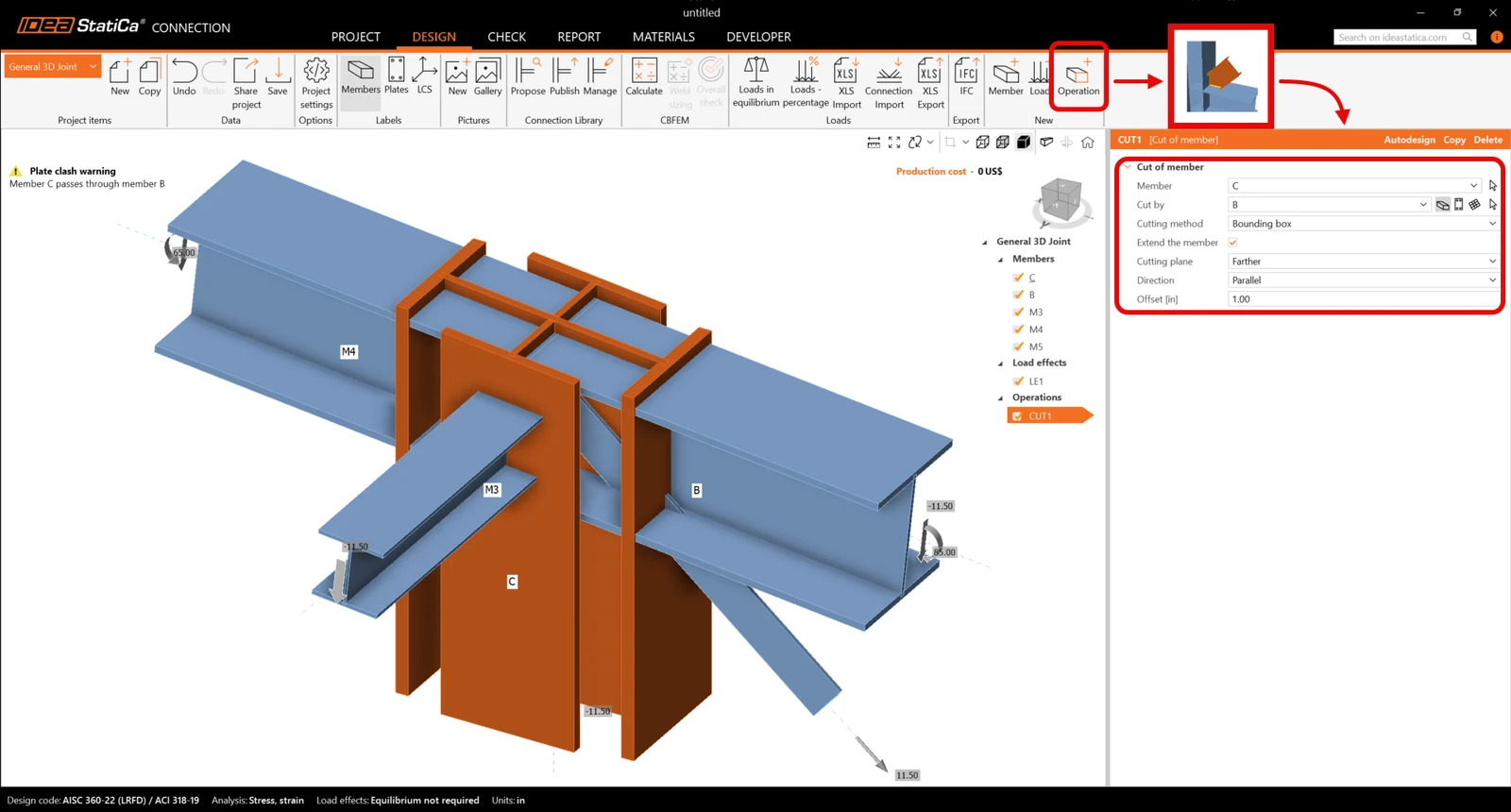
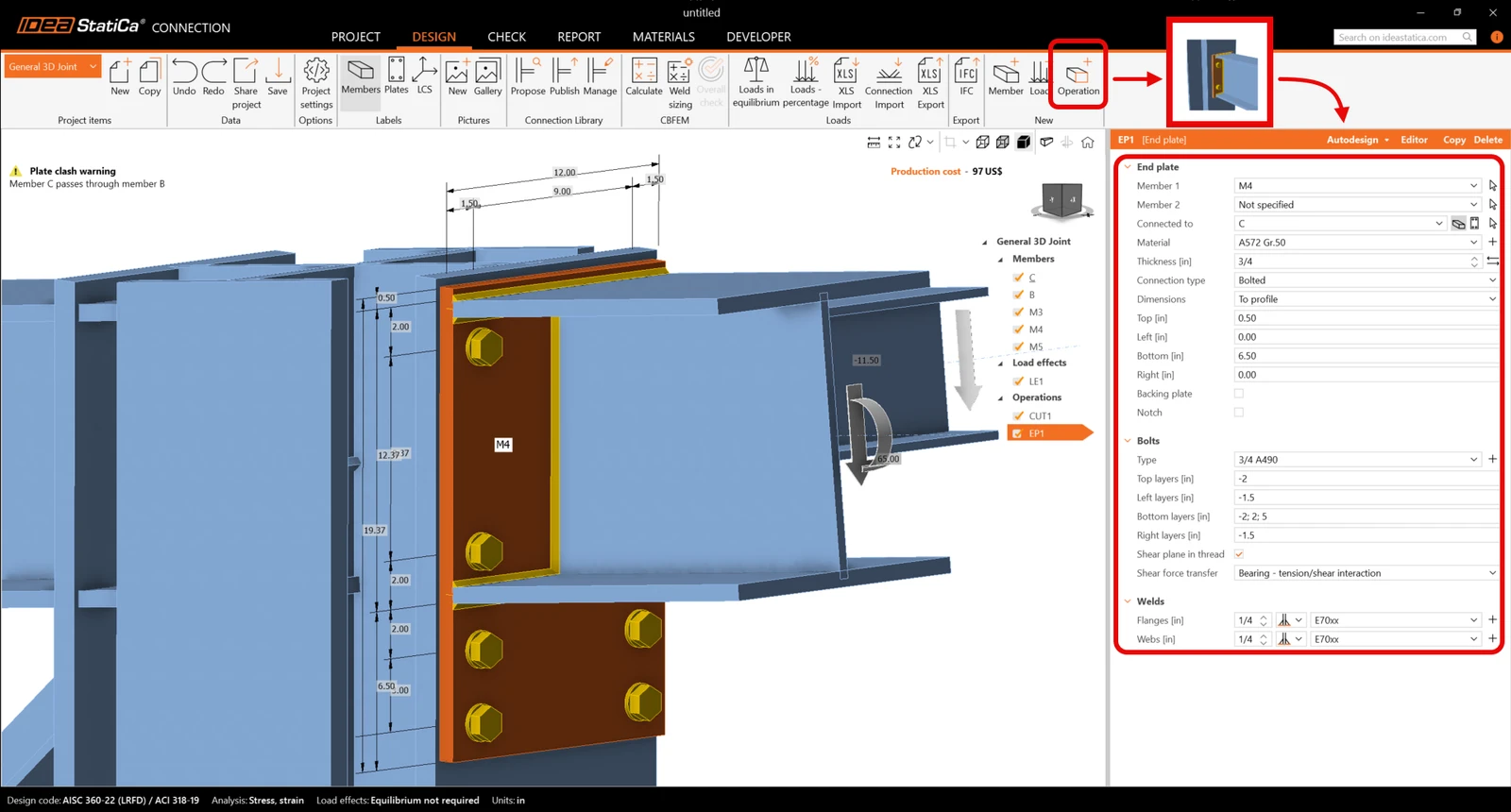
Continúe y añada la siguiente Operación de fabricación. Ahora, seleccione la Placa de testa y cambie las propiedades de la operación EP1.
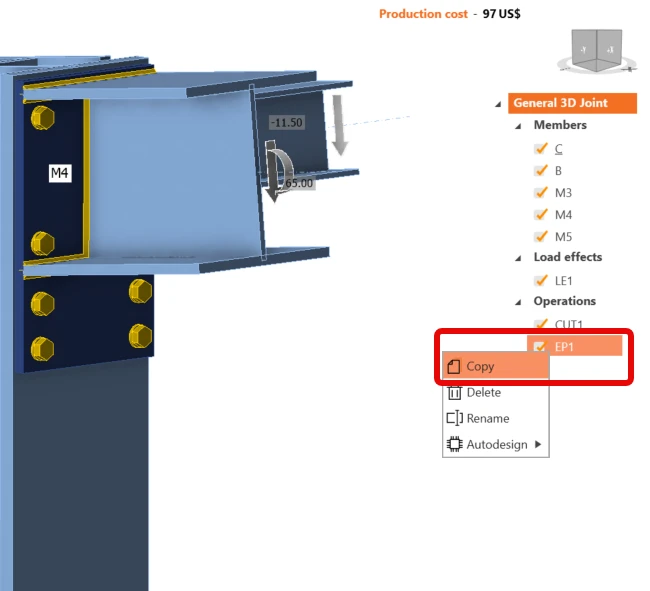
Copie la operación EP1. Con el botón derecho del ratón, haga clic en EP1 y elija Copiar.
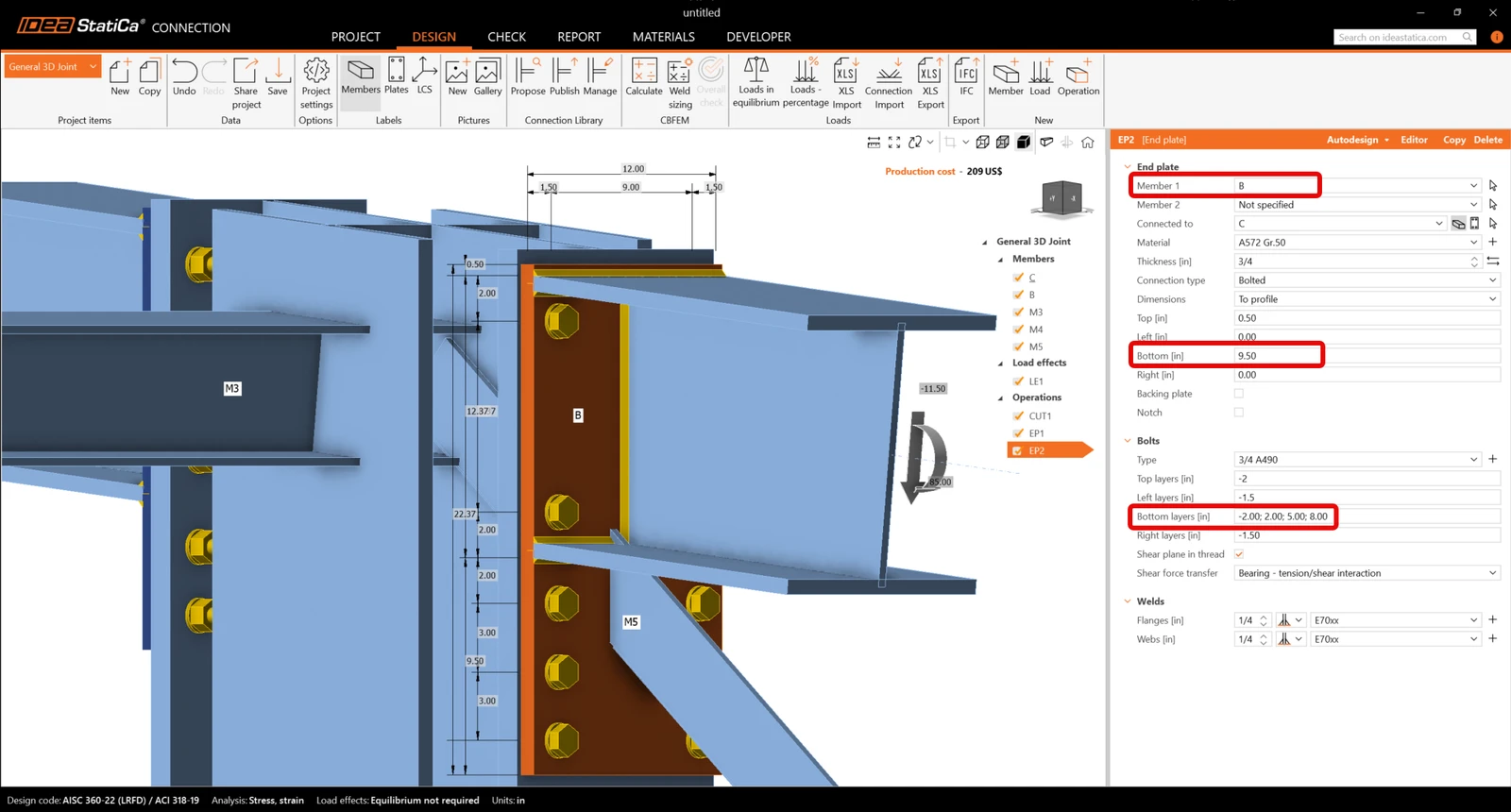
Ahora tiene que establecer las propiedades correctas de EP2.
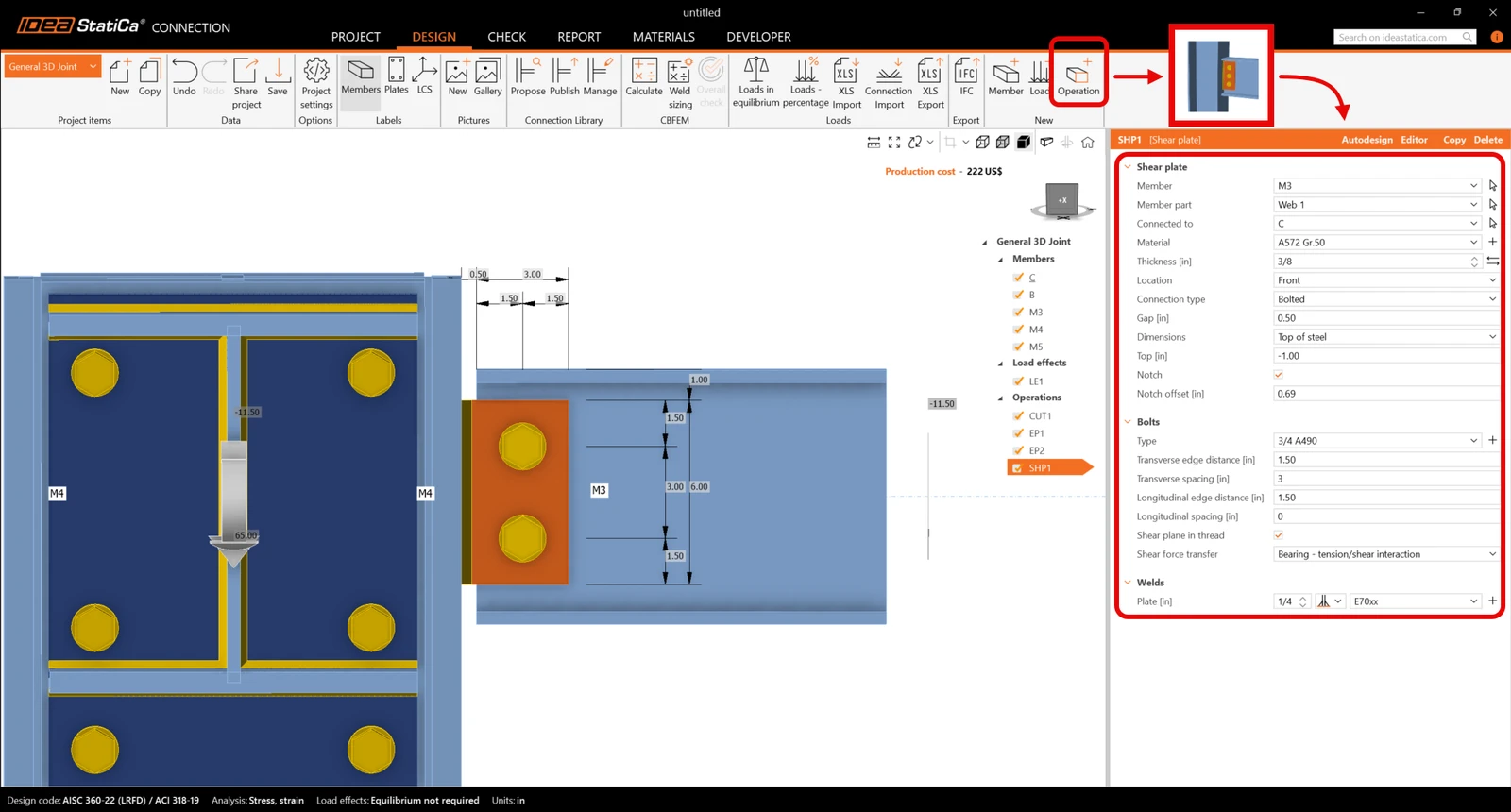
Continúe e introduzca una Placa de cortante y cambie las propiedades de la operación SHP1. Siga la imagen a continuación.
Finalice el diseño añadiendo una operación de Placa de unión y establezca los parámetros para GUSS1.
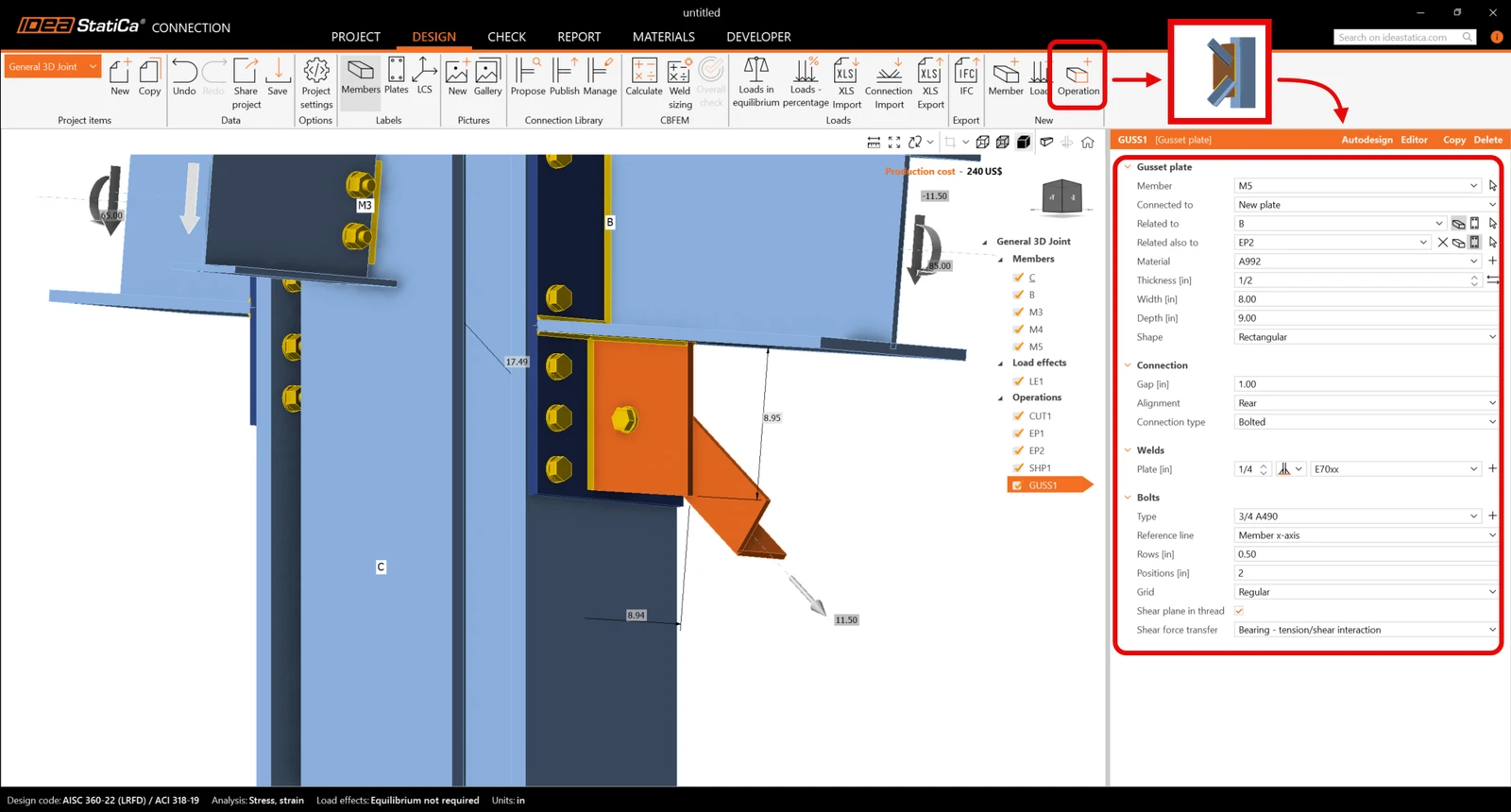
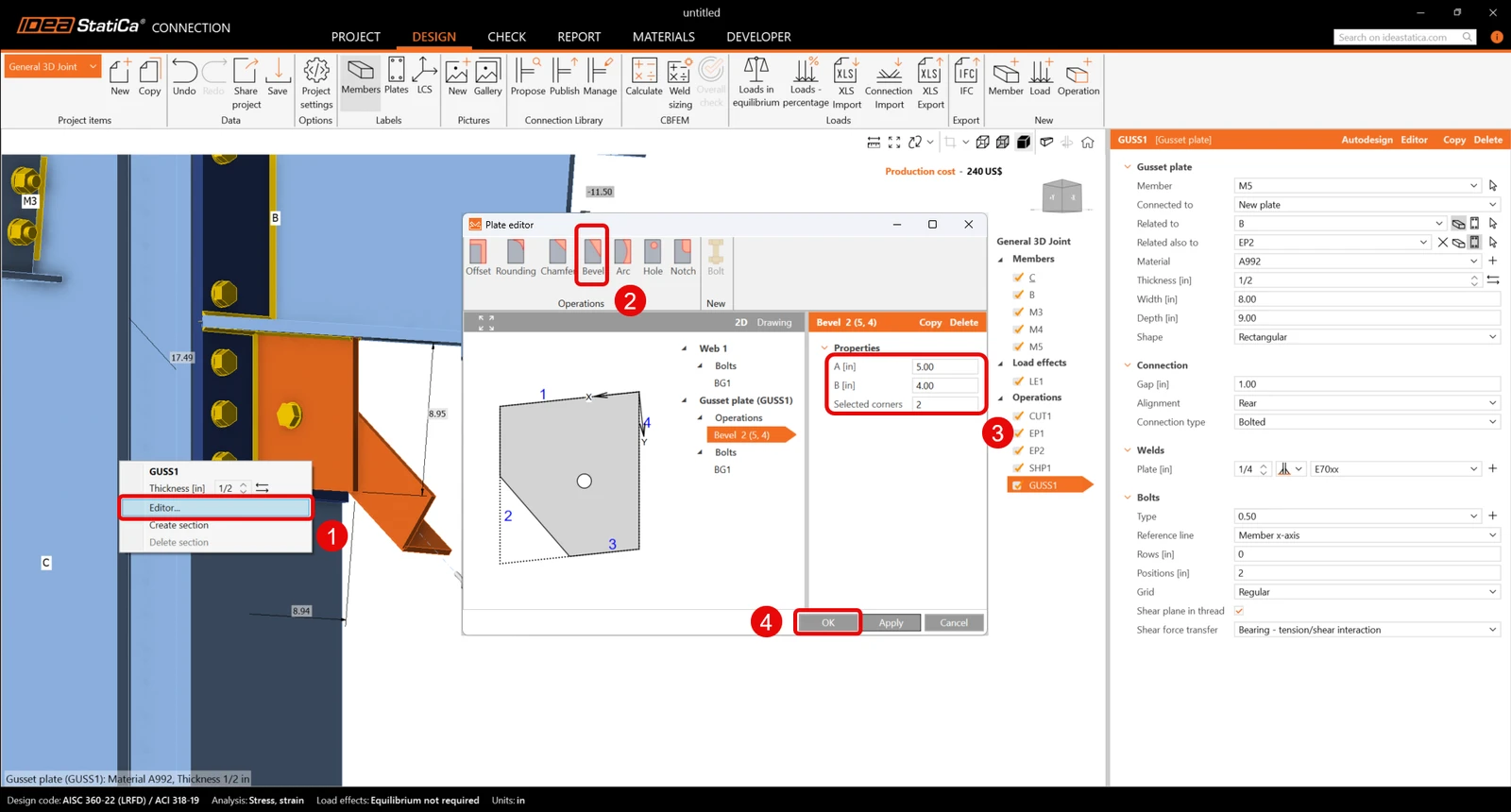
Por último, edite la forma de la placa de unión. Con el botón derecho del ratón haga clic en la placa GUSS1 en la escena 3D y elija Editor. Dentro del editor de placas, modifique la placa de unión mediante la introducción de un Bisel.
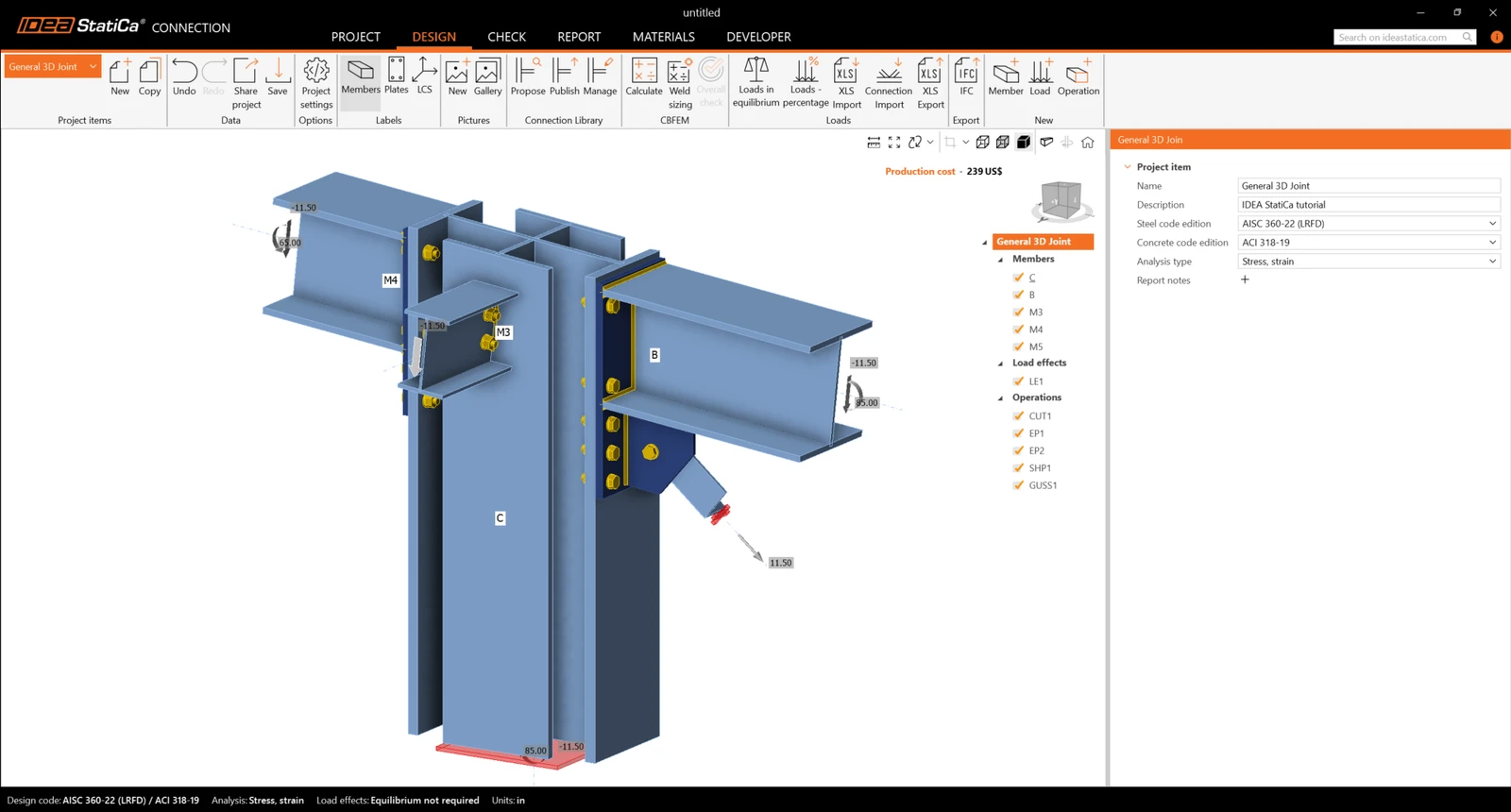
Compruebe el diseño final de la junta.
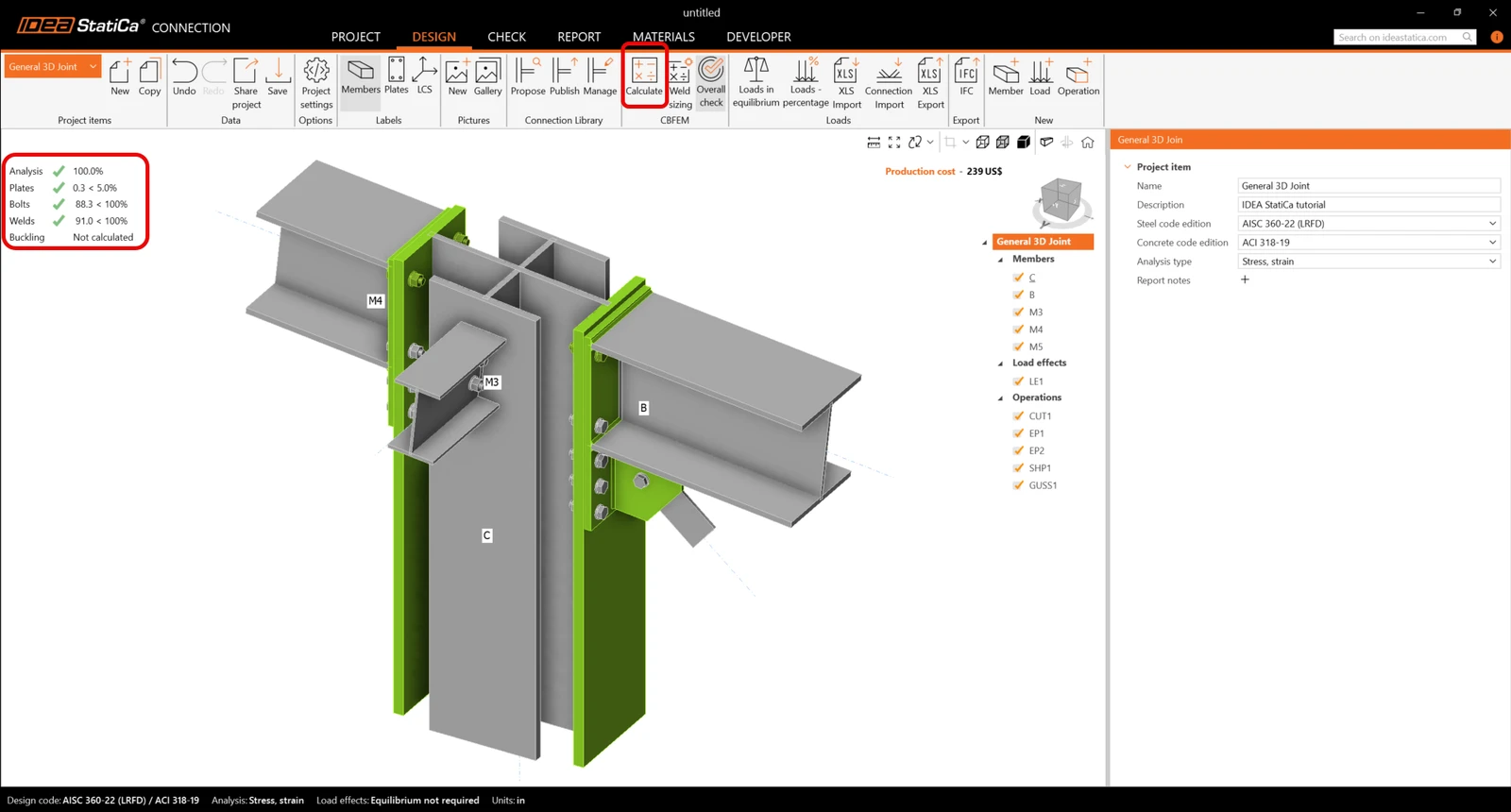
5 Cálculo y verificación
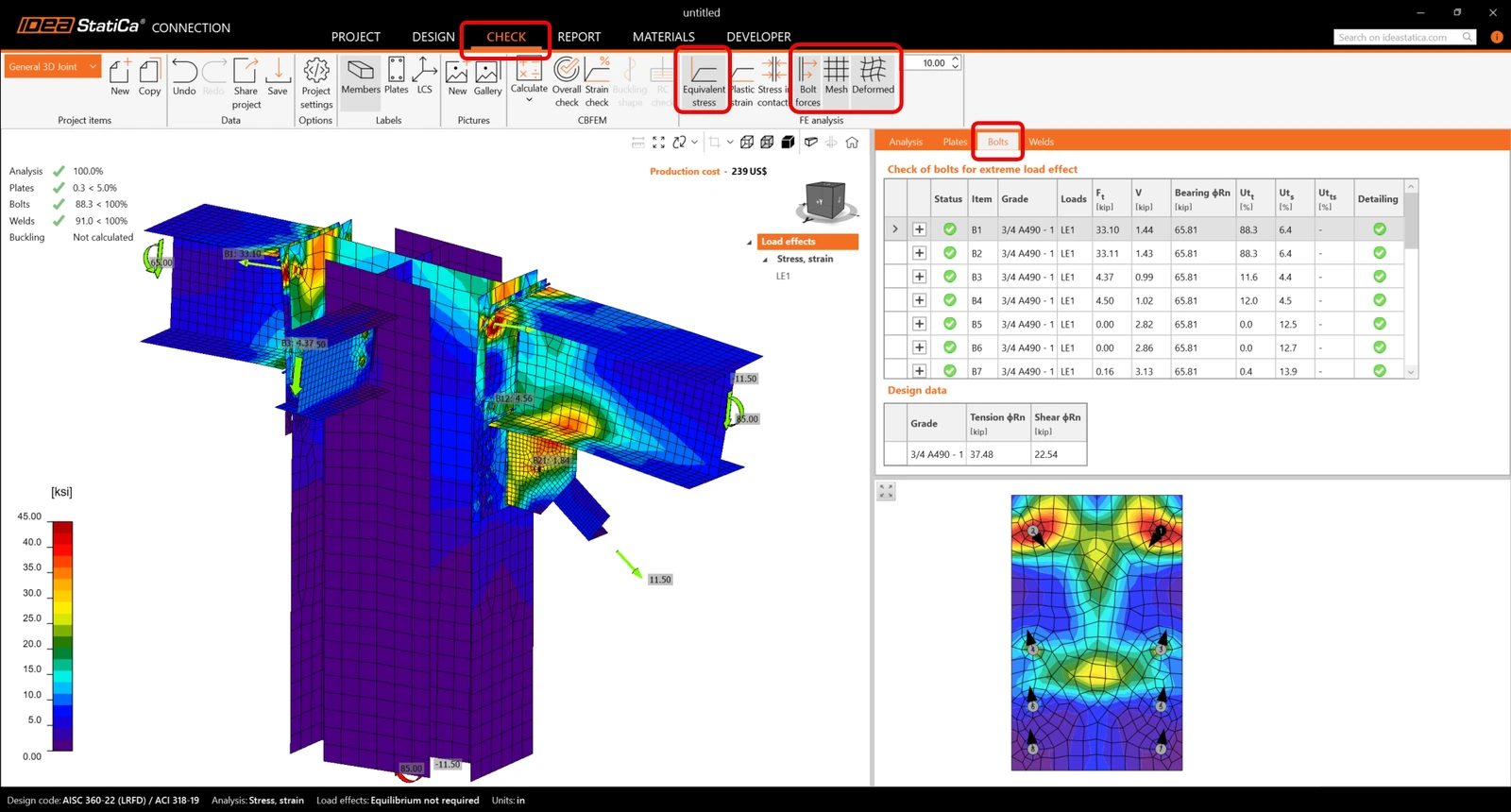
Puede iniciar el análisis haciendo clic en Calcular en la cinta. El modelo de análisis se genera automáticamente, se realiza el cálculo y puede ver la verificación global mostrada junto con los valores básicos de los resultados de la verificación.
Vaya a la pestaña de visualización Verificación, y active Tensión equivalente, Fuerzas en tornillos, Malla y Deformado desde la cinta para obtener una imagen completa de lo que ocurre en la junta.
Los valores de las verificaciones y fuerzas en tornillos junto con las ecuaciones de verificación se muestran en la tabla Tornillos; igualmente, hay una pestaña para soldaduras, etc.
6 Informe
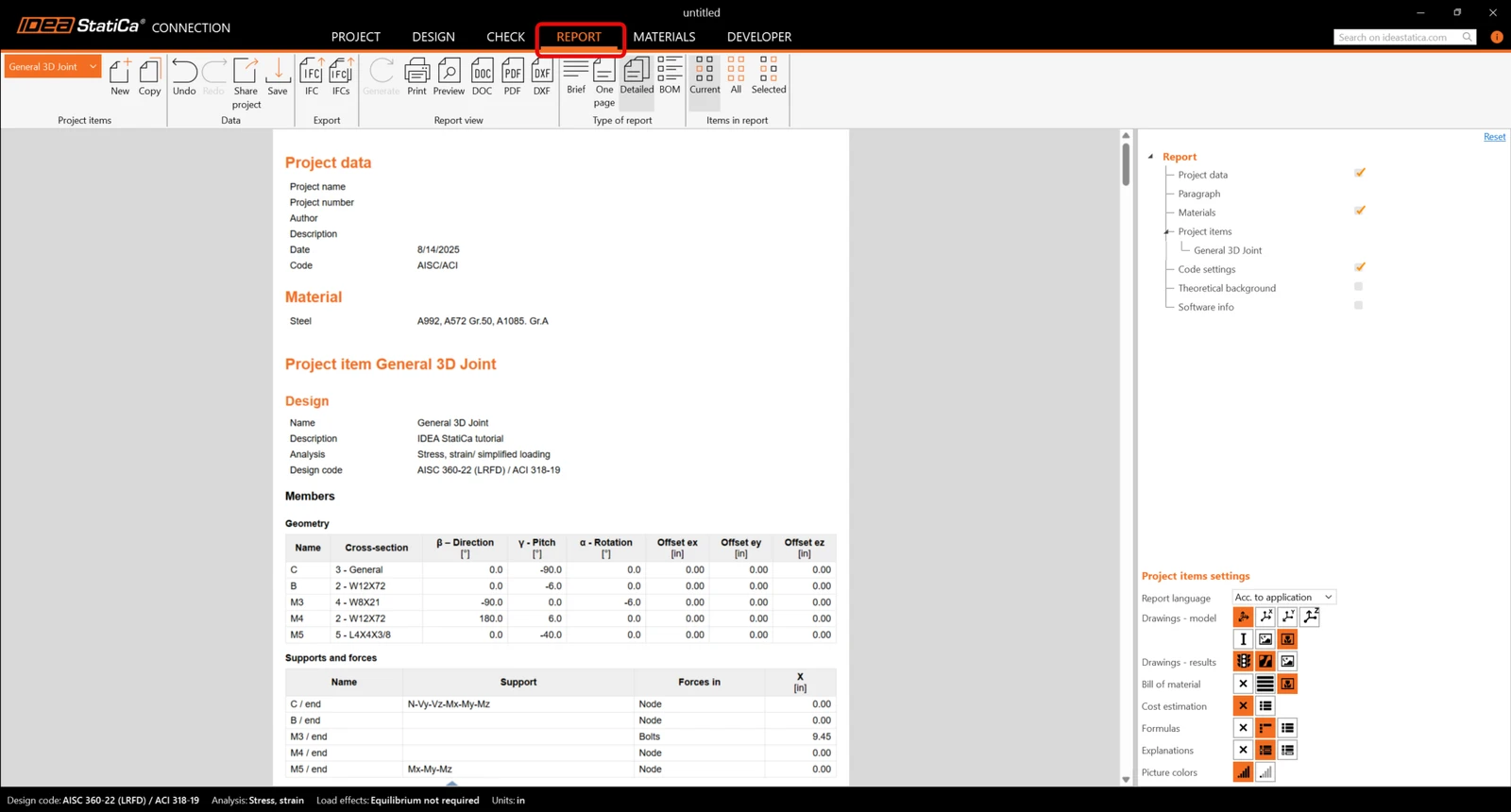
Por último, vaya a la pestaña Informe. IDEA StatiCa ofrece un informe totalmente personalizable para imprimir o guardar en formato editable.
Ha diseñado, optimizado y realizado la verificación normativa de una junta 3D general según AISC.
¿Quiere mejorar sus habilidades? Visite nuestro Campus
Aprenda a utilizar IDEA StatiCa de forma eficaz con nuestros cursos de e-learning a su propio ritmo
Empezar a aprender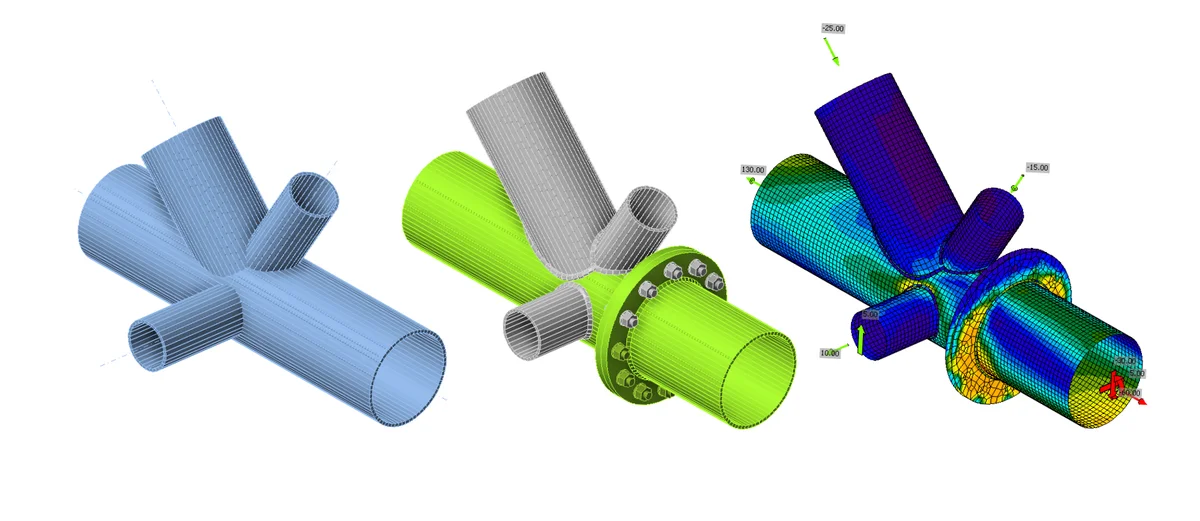
- Connection design
- Steel
- Tutorials
Unión tutorial - Marco 3D tubular (AISC)
Leer más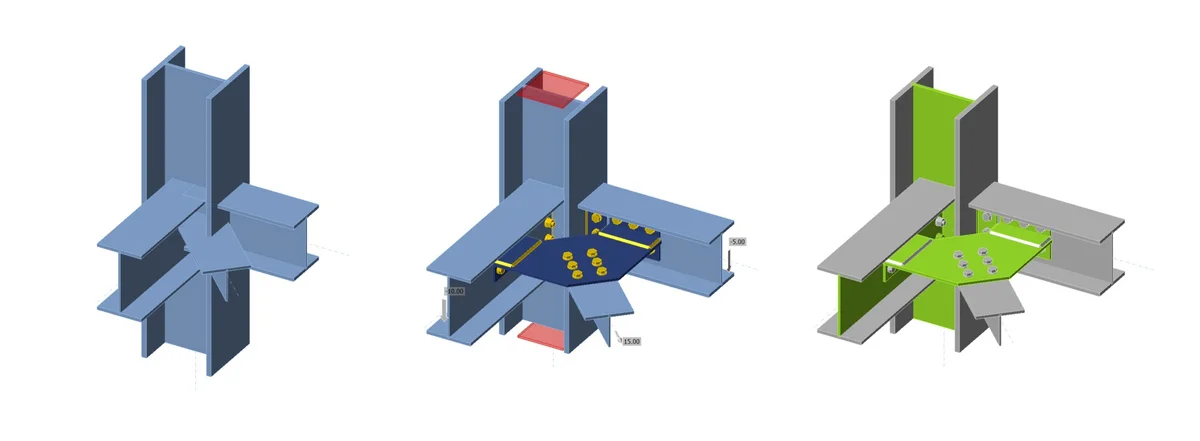
- Steel
- Connection design
- Tutorials
Cartela horizontal viga-columna-arriostramiento (AISC)
Leer más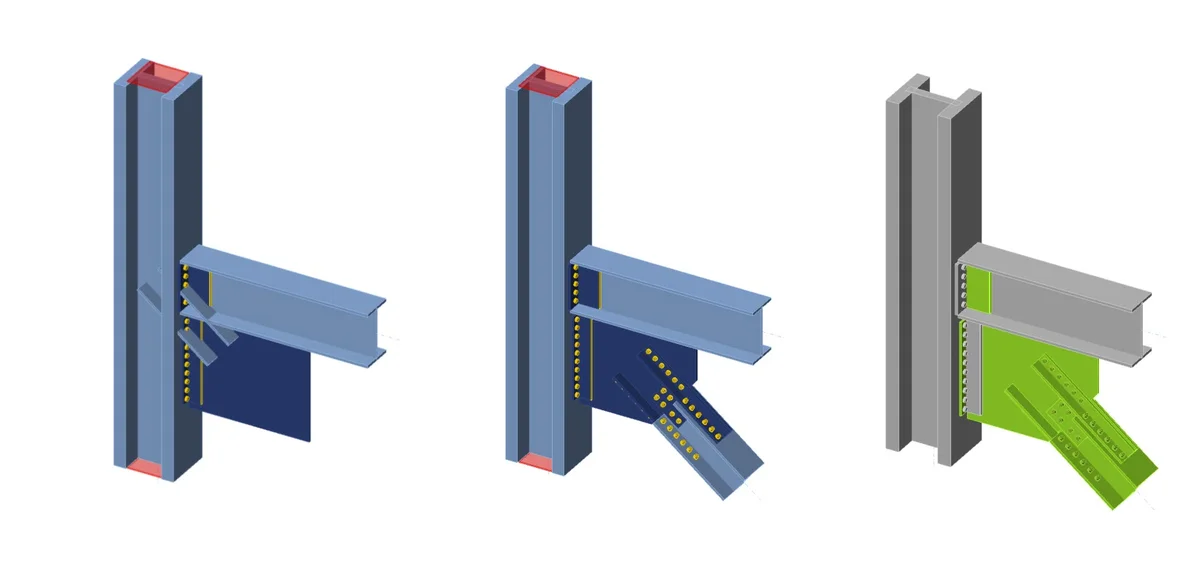
- Steel
- Connection design
- Tutorials
Ángulo de garra en unión de arriostramiento WF (AISC)
Leer más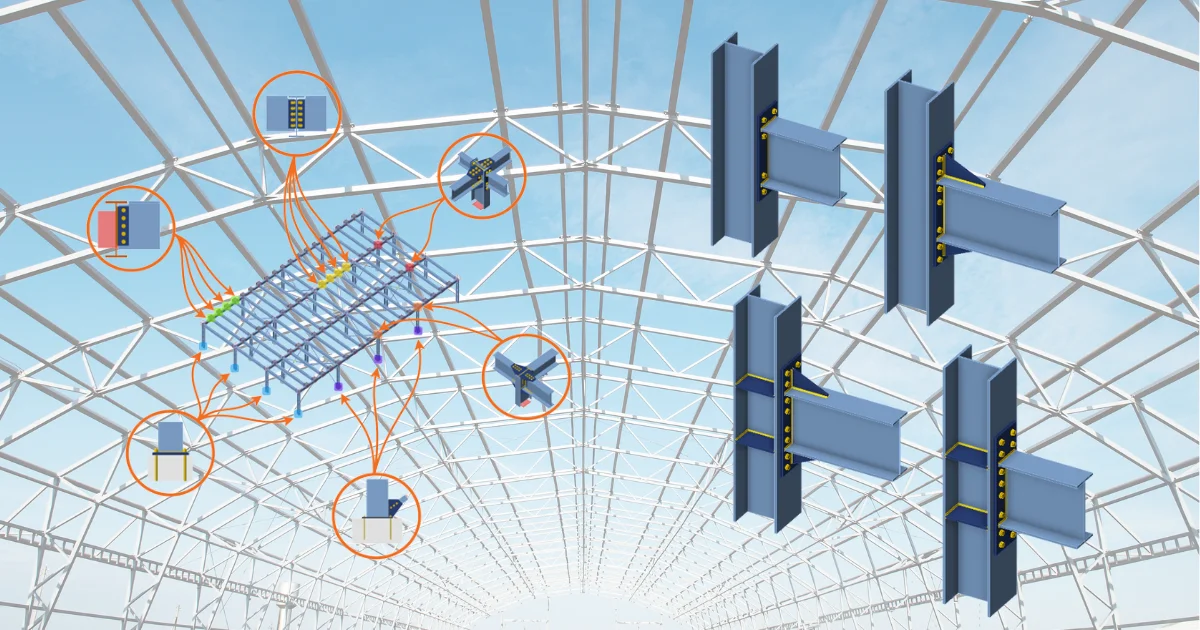
- Steel
- Connection design
- Entrada de blog