
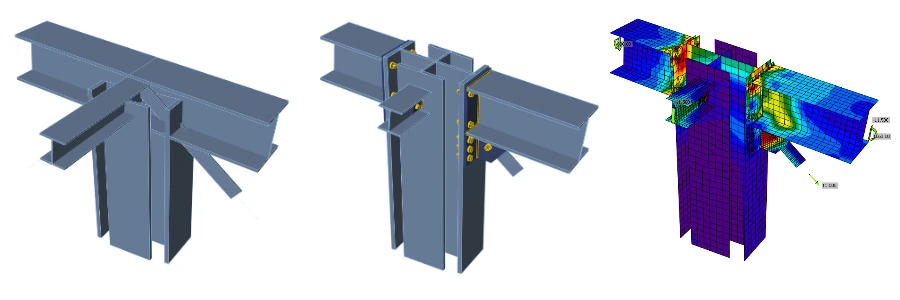


1 Proiect nou
Începeți prin lansarea IDEA StatiCa Connection. Creați un proiect nou selectând un șablon de pornire cât mai apropiat de proiectul dorit, completând numele și alegând codul de proiectare AISC și clasele de oțel implicite, așa cum este prezentat mai jos.
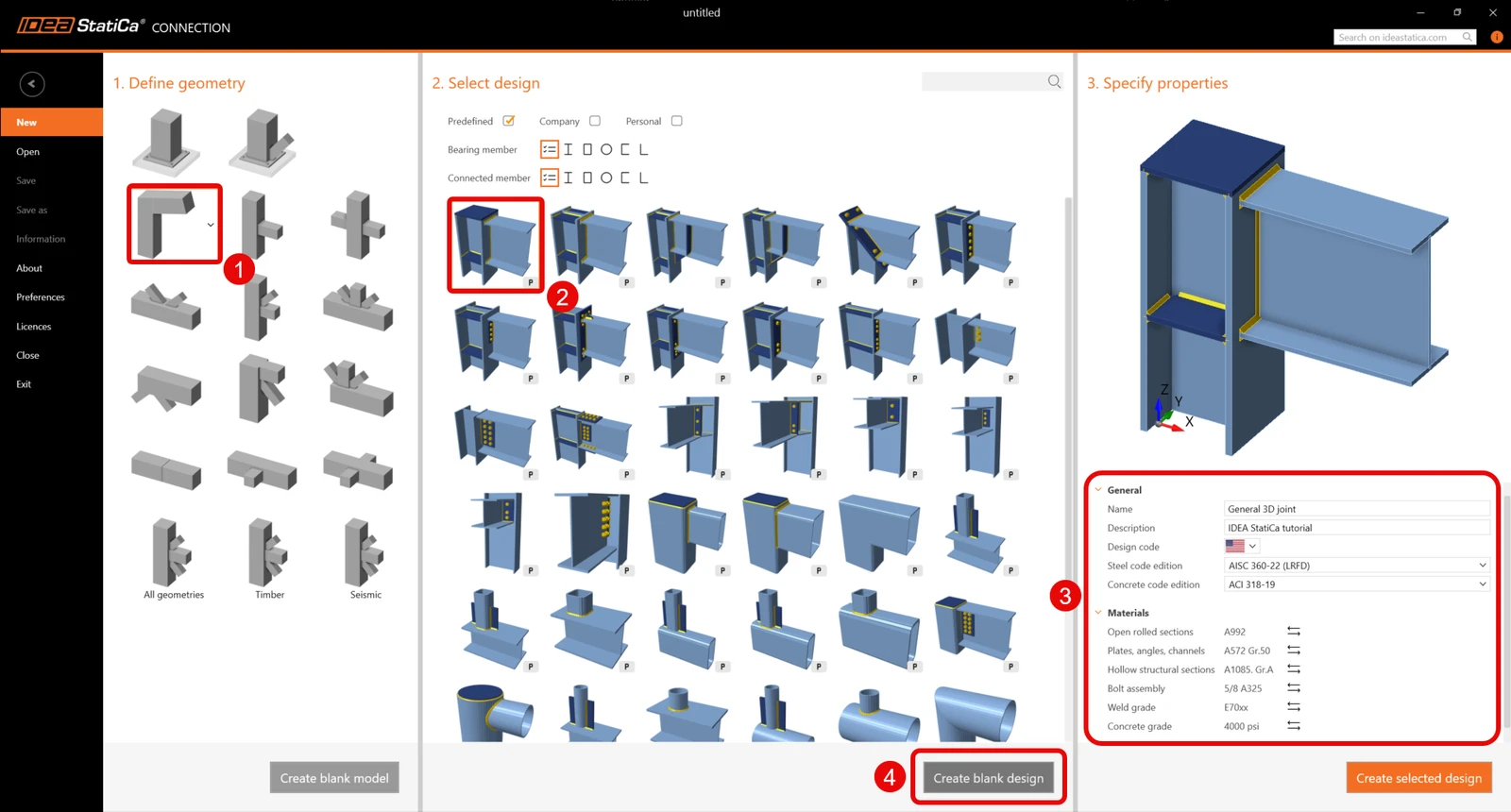
Deoarece lucrați conform codului AISC, setați unitățile imperiale (consultați Cum se schimbă sistemul de unități).
2 Geometrie
Două grinzi au fost adăugate automat ca parte a șablonului de proiectare gol.
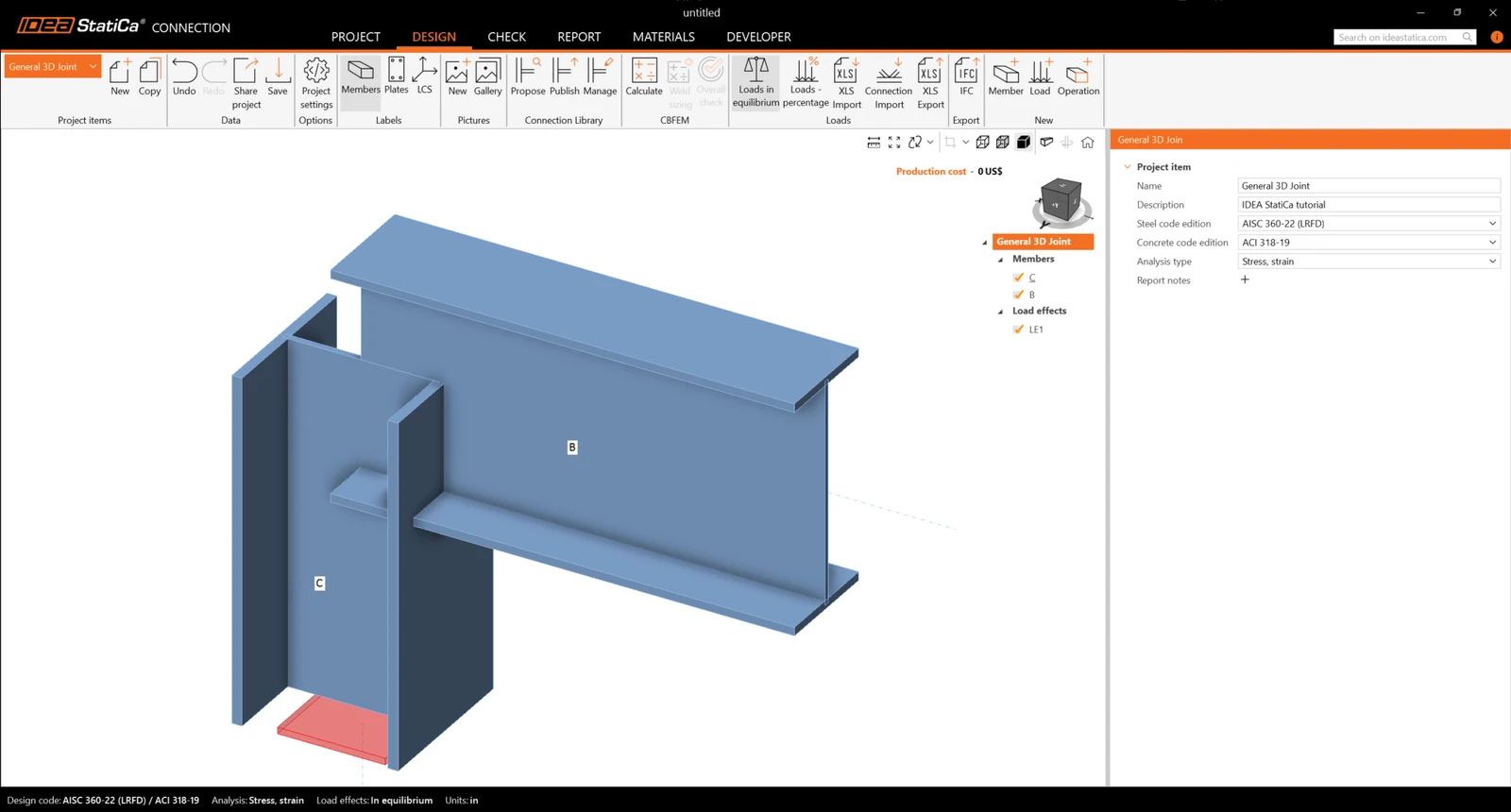
Elementul C
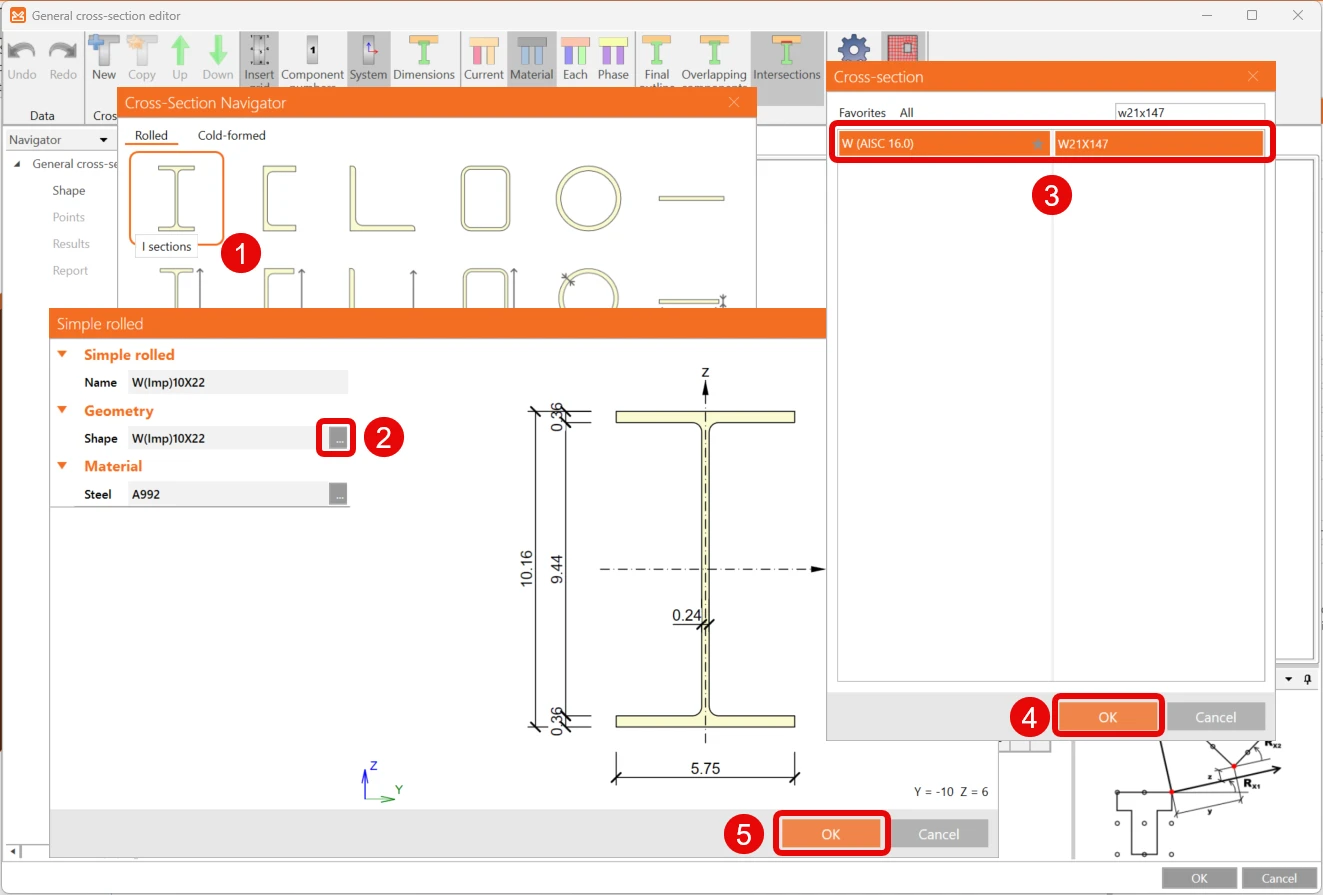
Veți crea o secțiune transversală generală pentru elementul stâlp. Pentru aceasta, selectați fila Sudat, Compus și faceți clic pe Secțiunea transversală generală din oțel.
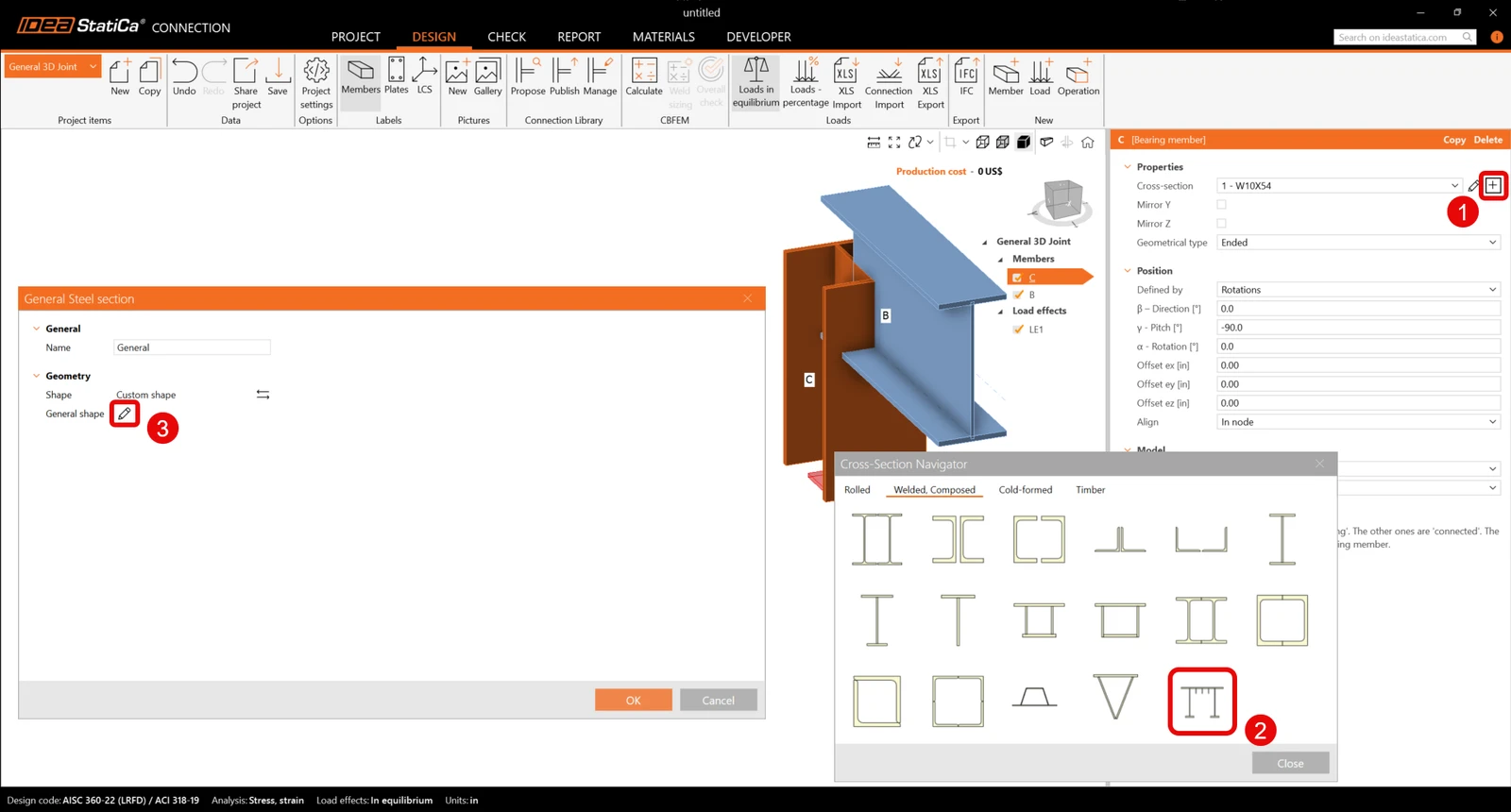
Editorul de secțiune transversală generală este deschis și puteți începe să compuneți secțiunea transversală selectând secțiunile I în Navigatorul de secțiuni transversale.
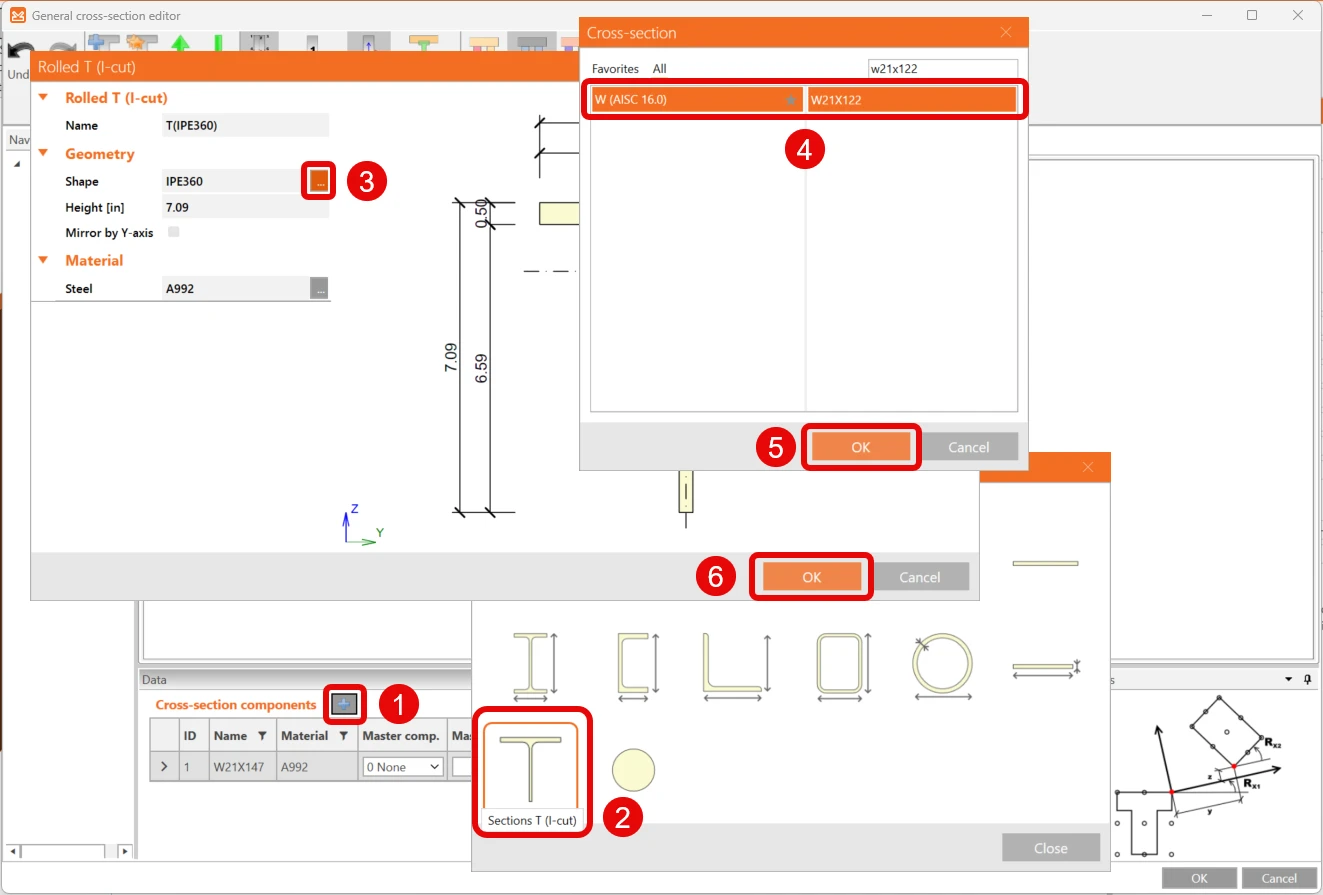
Continuați făcând clic pe pictograma Adăugare entitate nouă și selectând Secțiuni T (tăiere I). Se deschide fereastra T laminat (tăiere I), unde puteți edita forma.
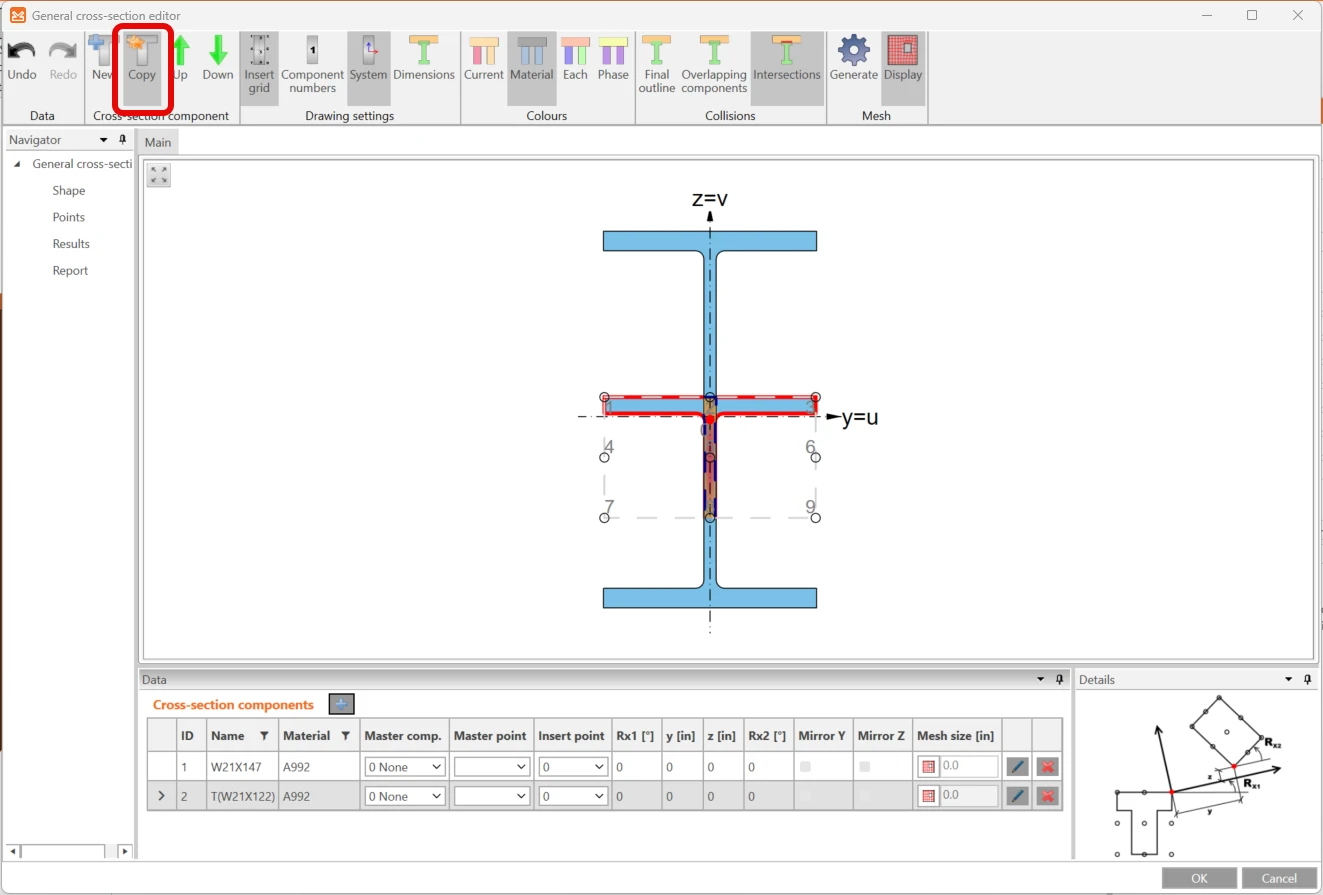
Realizați o copie a acestei entități făcând clic pe pictograma Copiere din bara de instrumente superioară.
Apoi, deplasați și rotiți entitățile în formă de T adăugate pentru a proiecta întreaga secțiune transversală, editând valorile din fila Componente secțiune transversală, ca în figura de mai jos.
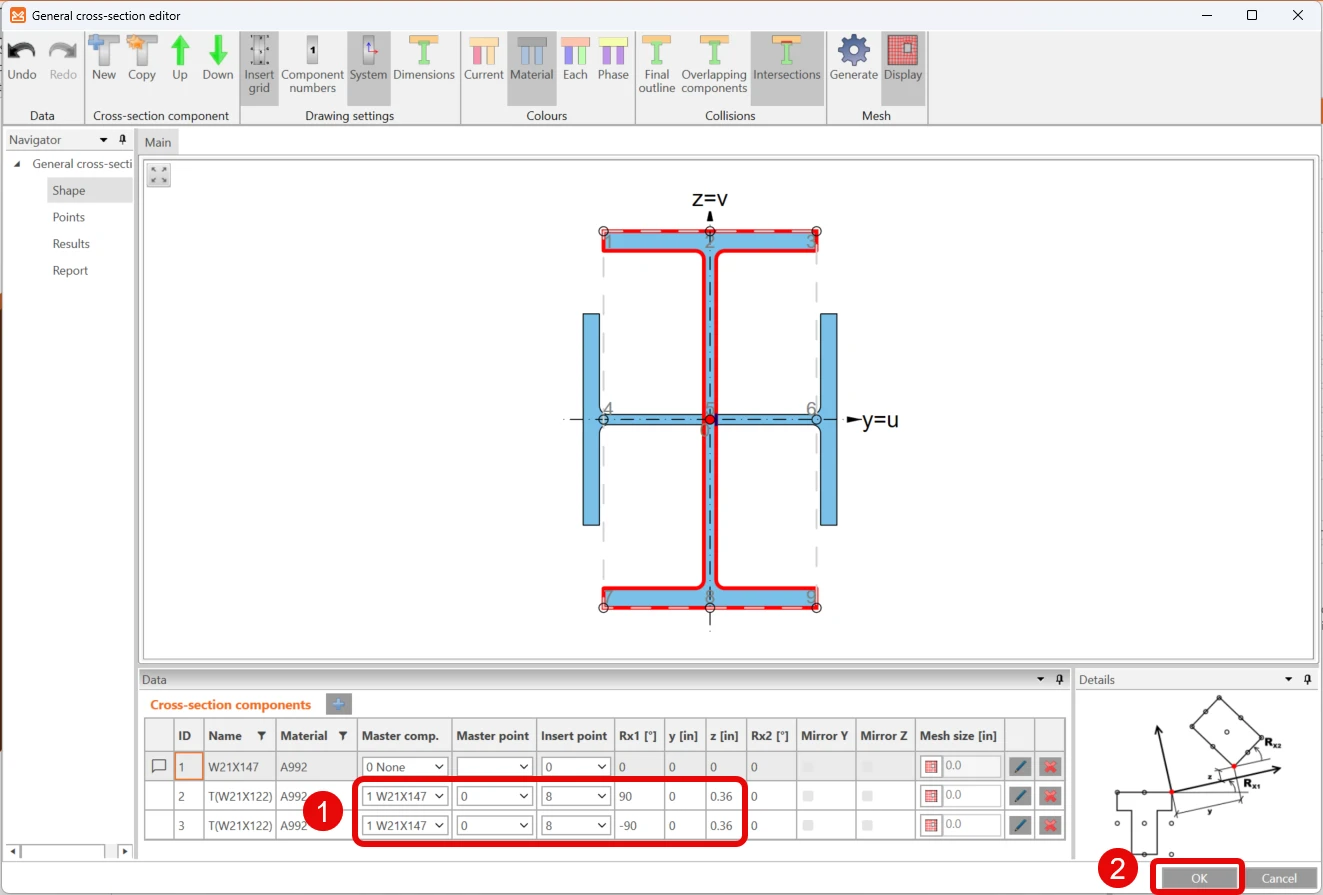
Acum aveți proiectul final al secțiunii transversale pentru elementul SL.
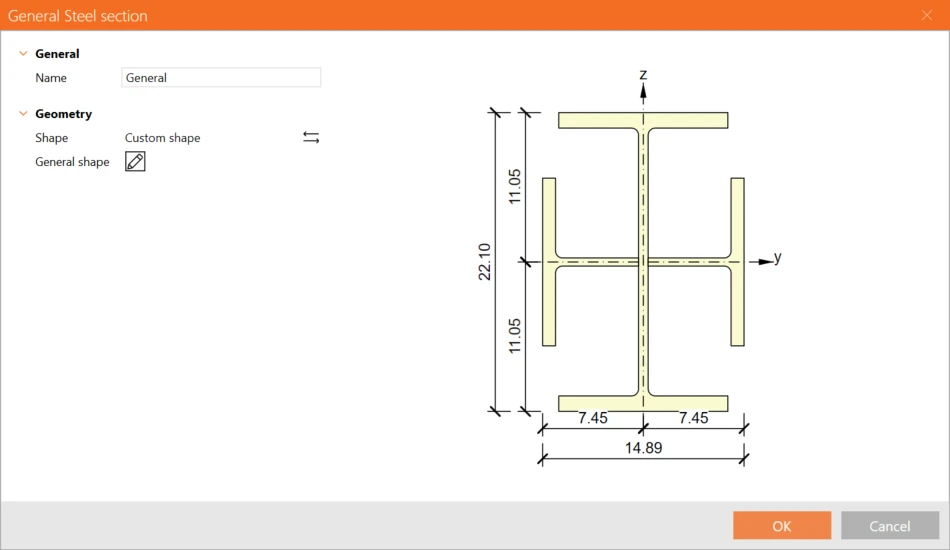
Pentru informații suplimentare, consultați Cum se creează și se utilizează o secțiune transversală personalizată.
Elementul B
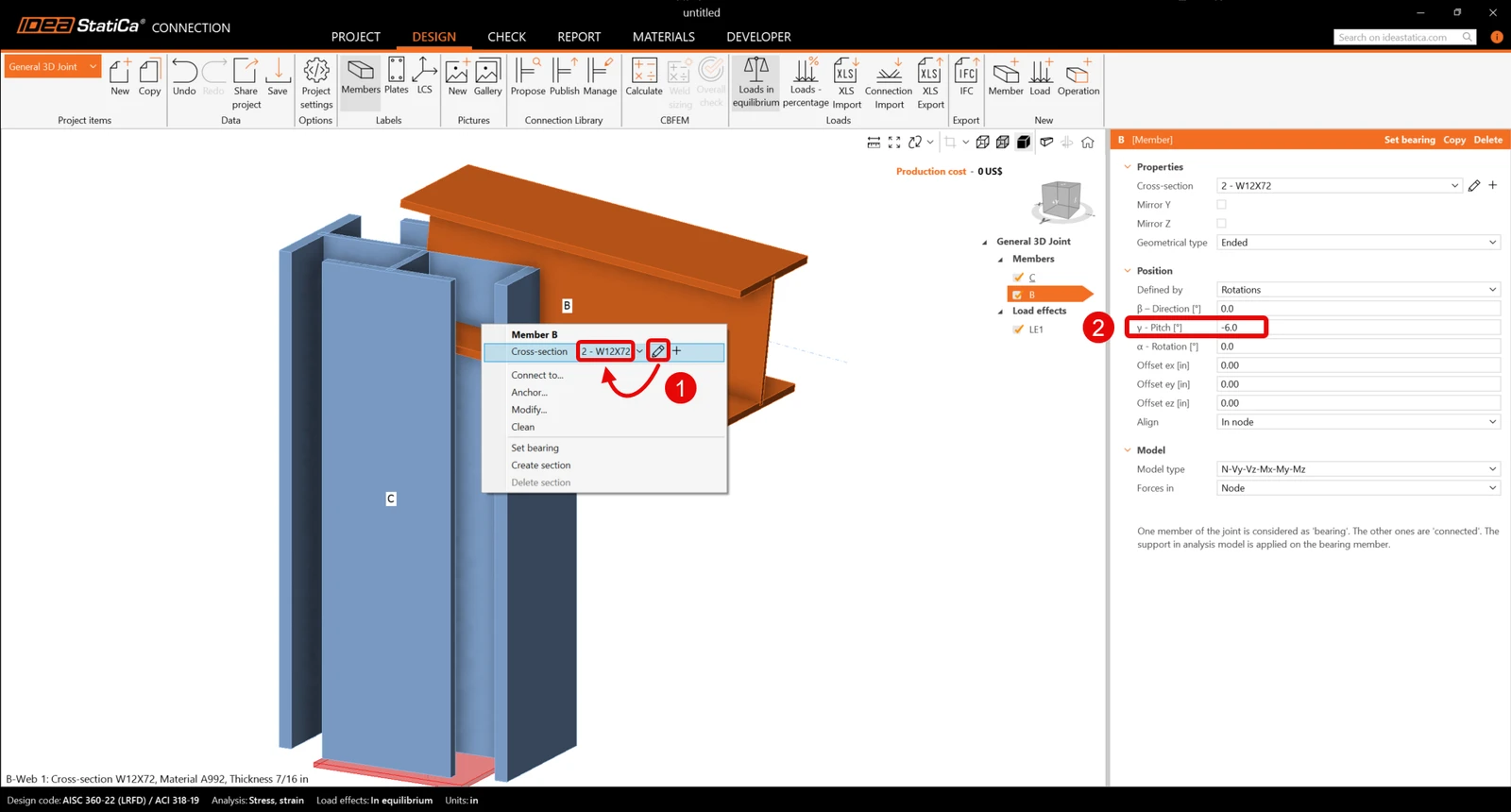
Începeți cu clic dreapta pe grinda B și setați secțiunea transversală la 12X72 din biblioteca W (AISC 16.0).
Va trebui, de asemenea, să modificați proprietățile elementului B.
Elementul M3
În bara de instrumente superioară, selectați pictograma Element pentru a adăuga noul element M3. Setați secțiunea transversală la W8X21 din biblioteca W (AISC 16.0) pentru grinda M3.
Puteți continua și modifica proprietățile elementului M3.
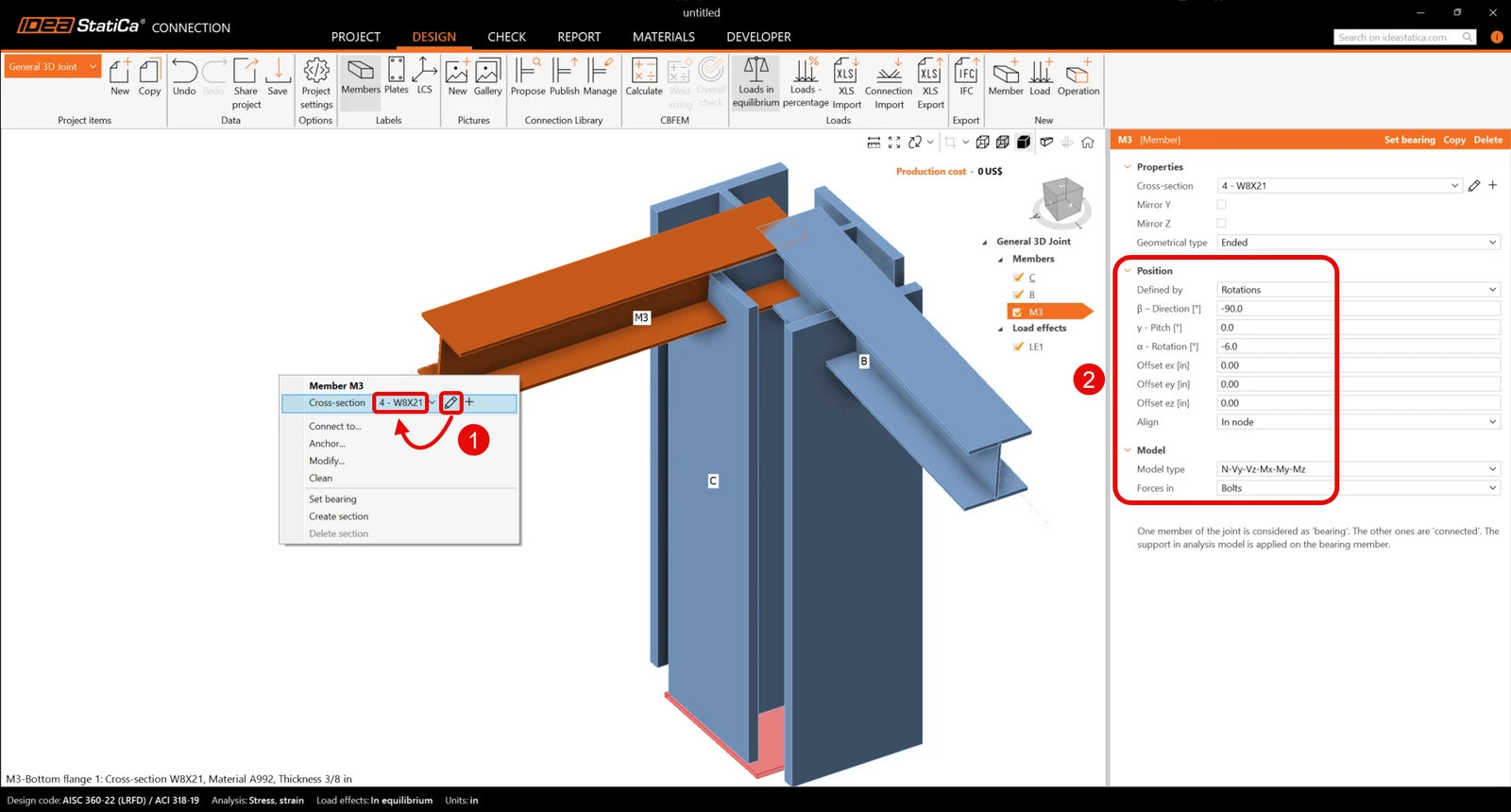
Pentru informații suplimentare despre proprietatea Forțe, consultați Cum se definește poziția încărcării.
Elementul M4
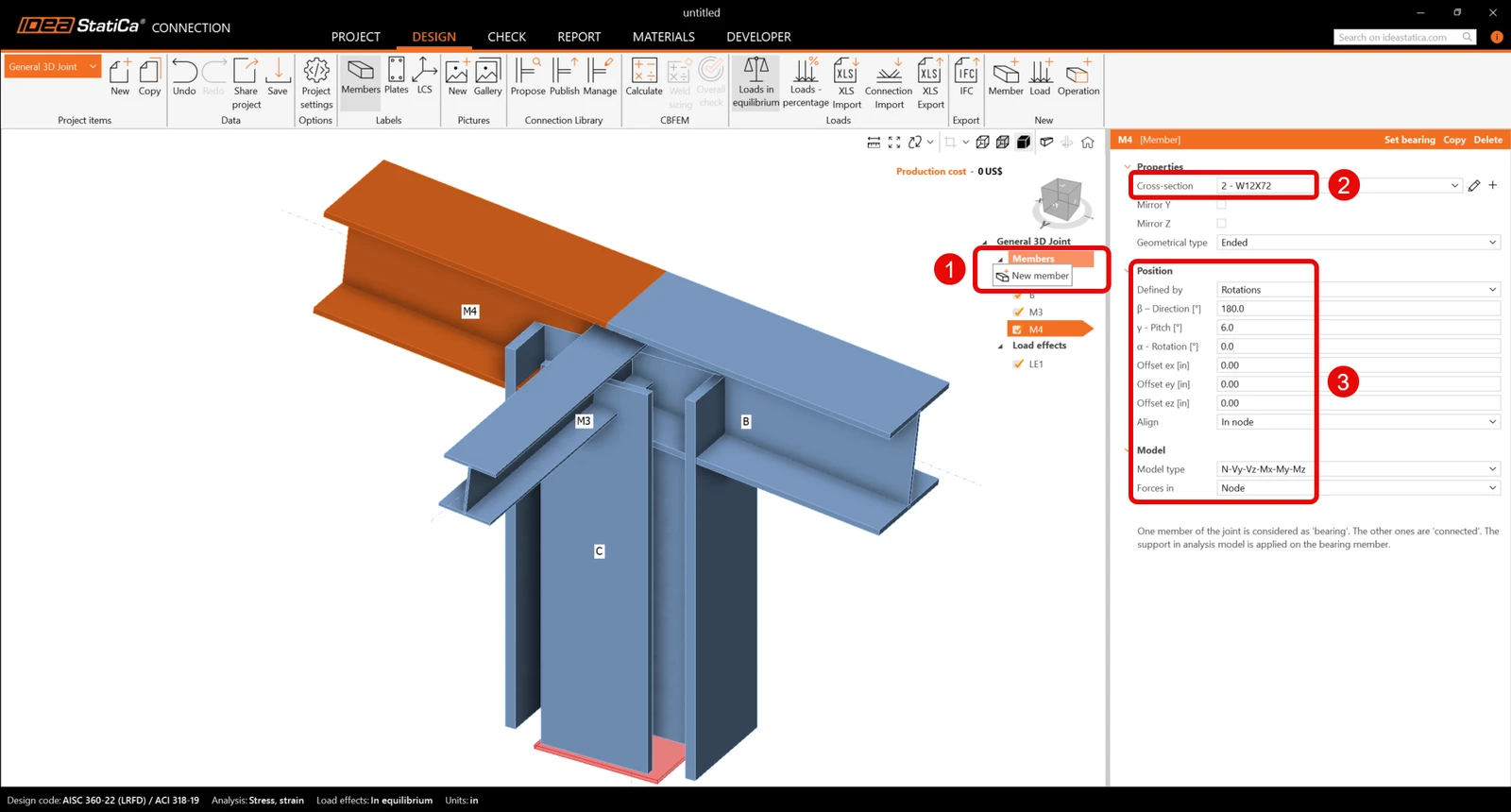
Faceți clic cu butonul drept al mouse-ului pe rândul Elemente din arborele de entități din scena 3D. Alegeți comanda Element nou din meniul contextual. Continuați și modificați proprietățile elementului M4.
Elementul M5
Adăugați un alt element, setați secțiunea transversală la L4X4X3/8 din biblioteca L (AISC 16.0) și actualizați proprietățile.
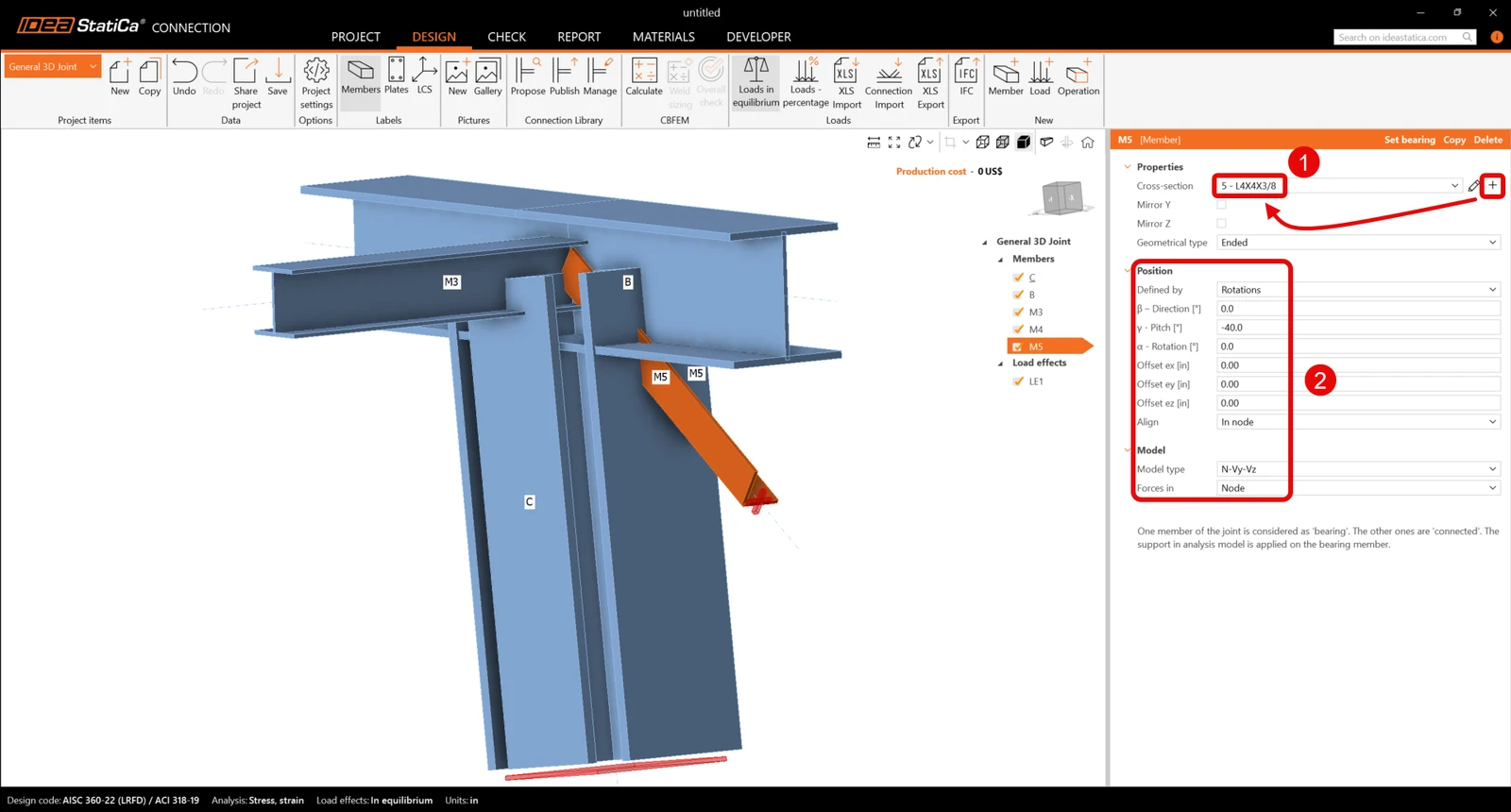
Verificați geometria finală a elementelor.
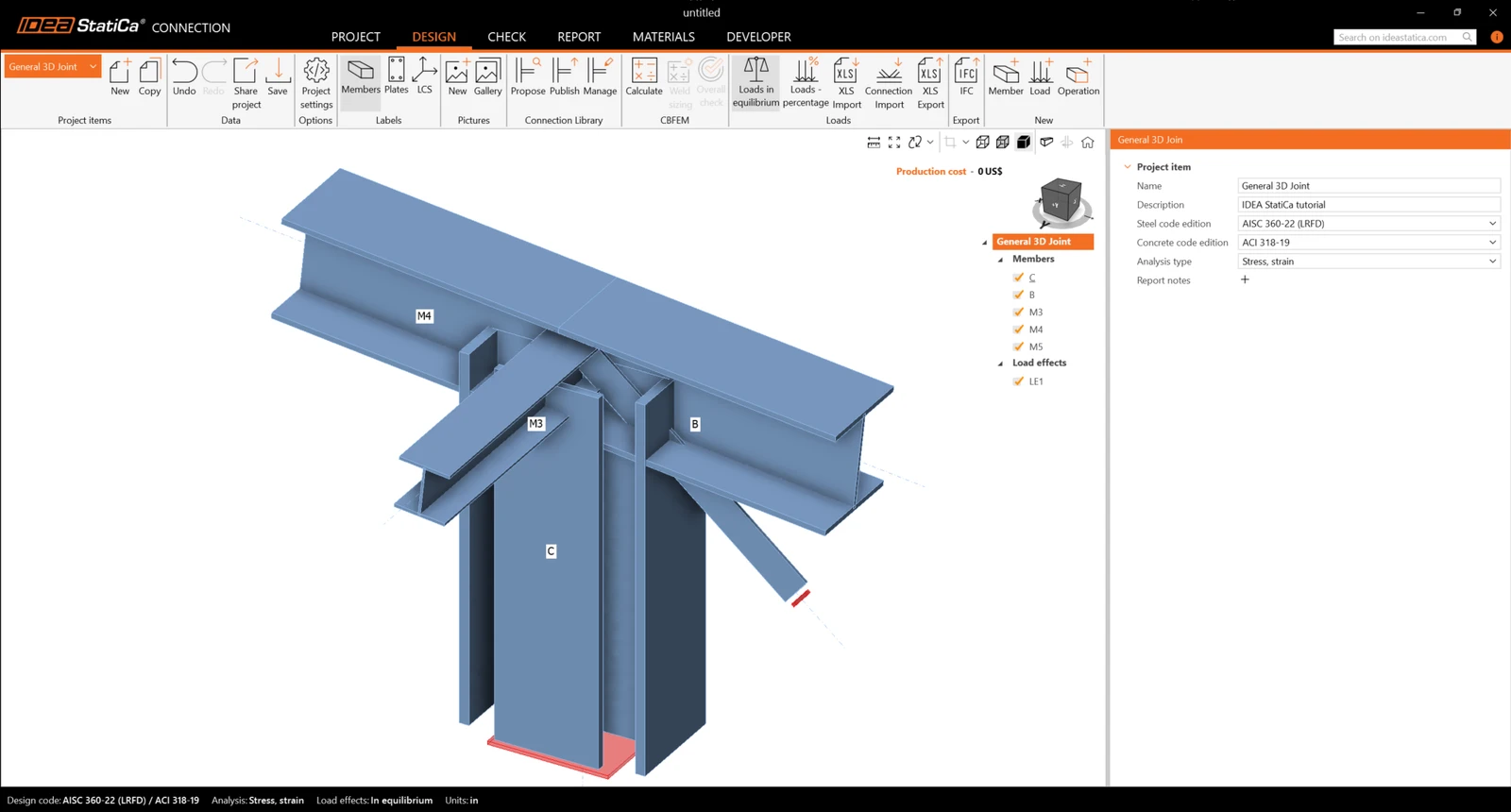
3 Încărcări
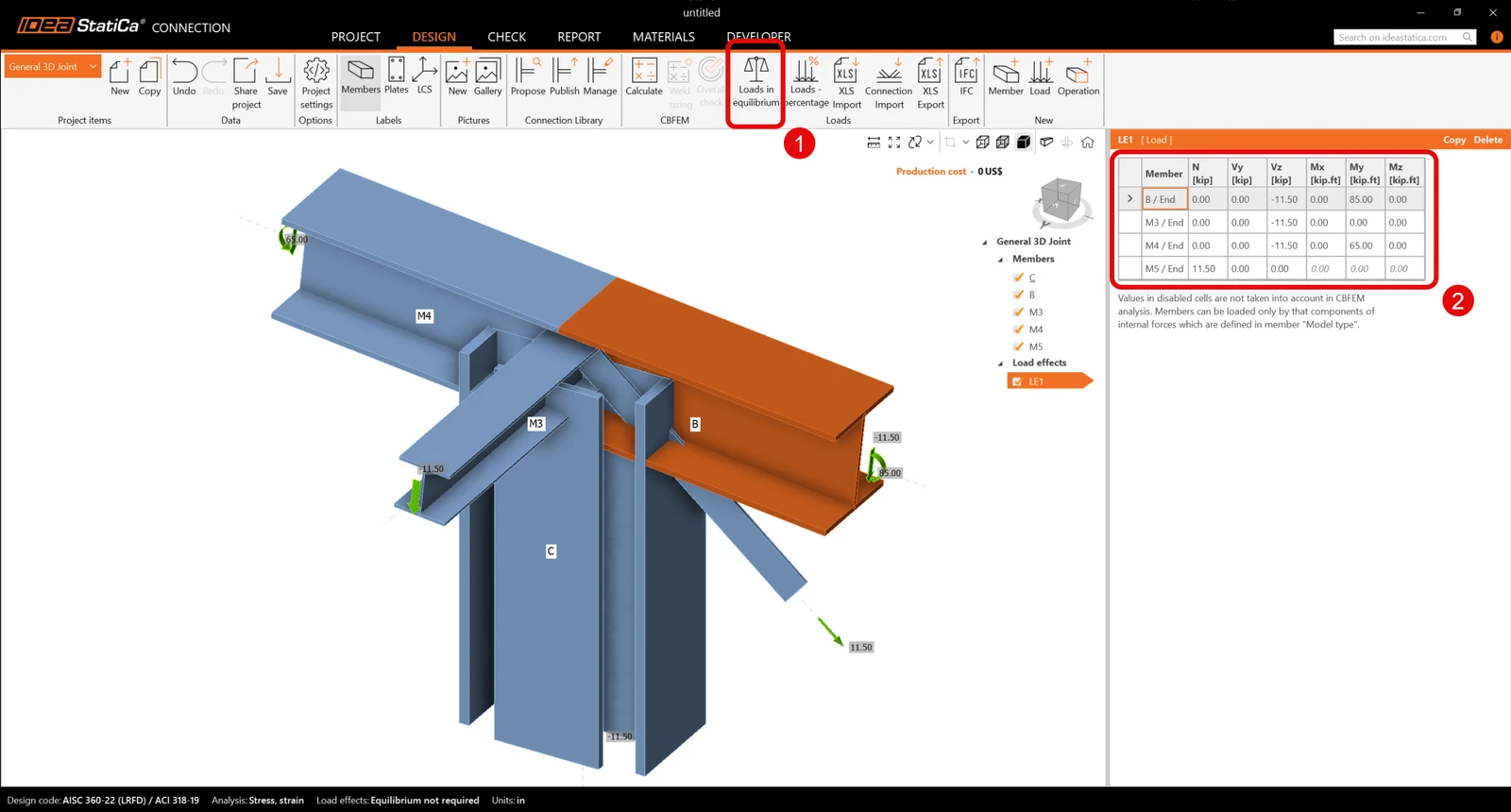
Un caz de încărcare a fost adăugat automat. Introduceți valorile forțelor interioare în tabel și dezactivați Încărcări în echilibru. Pot fi adăugate mai multe cazuri de încărcare.
4 Proiectare
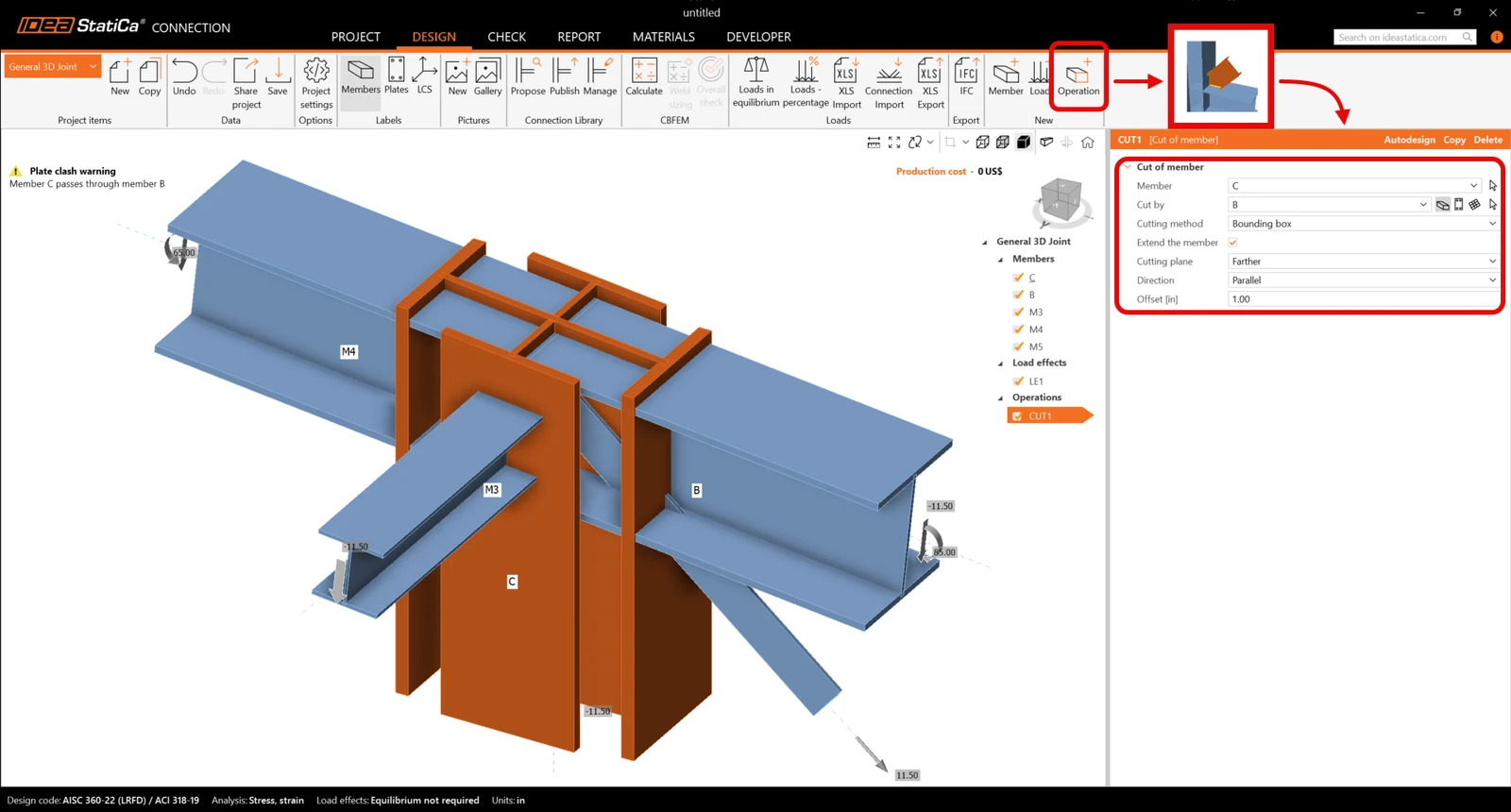
Adăugați una nouă prin comanda Operație nouă din bara de instrumente superioară. Mai întâi, selectați operația de Tăiere a elementului pentru a extinde stâlpul. Acum modificați proprietățile operației CUT1. Urmați imaginea de mai jos.
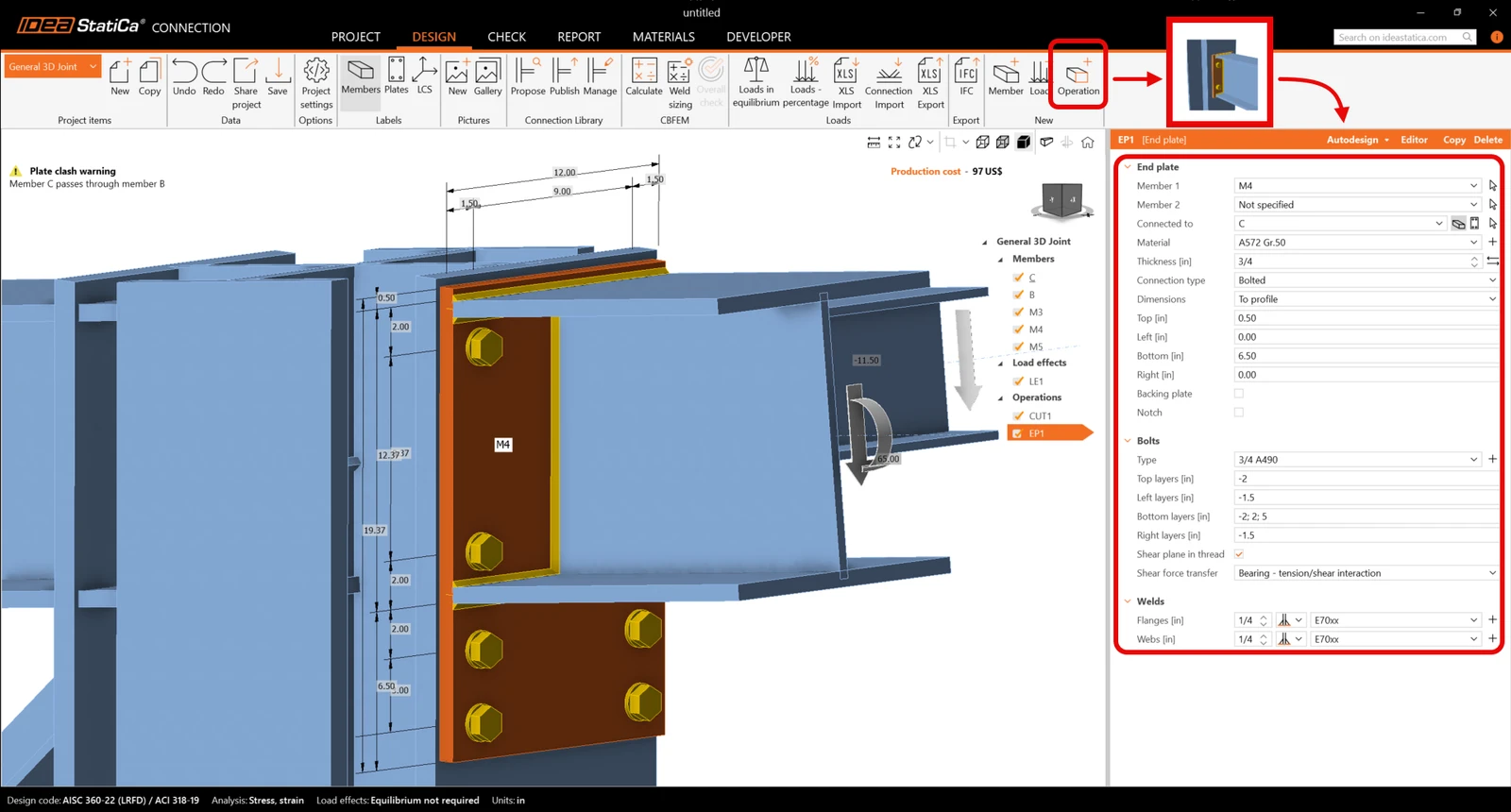
Continuați și adăugați următoarea Operație de fabricație. Acum, selectați Placa de capăt și modificați proprietățile operației EP1.
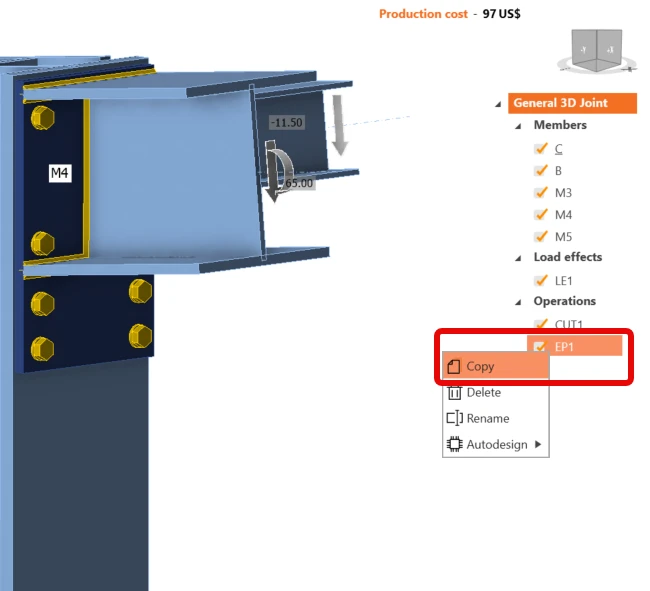
Copiați operația EP1. Cu butonul drept al mouse-ului, faceți clic pe EP1 și alegeți Copiere.
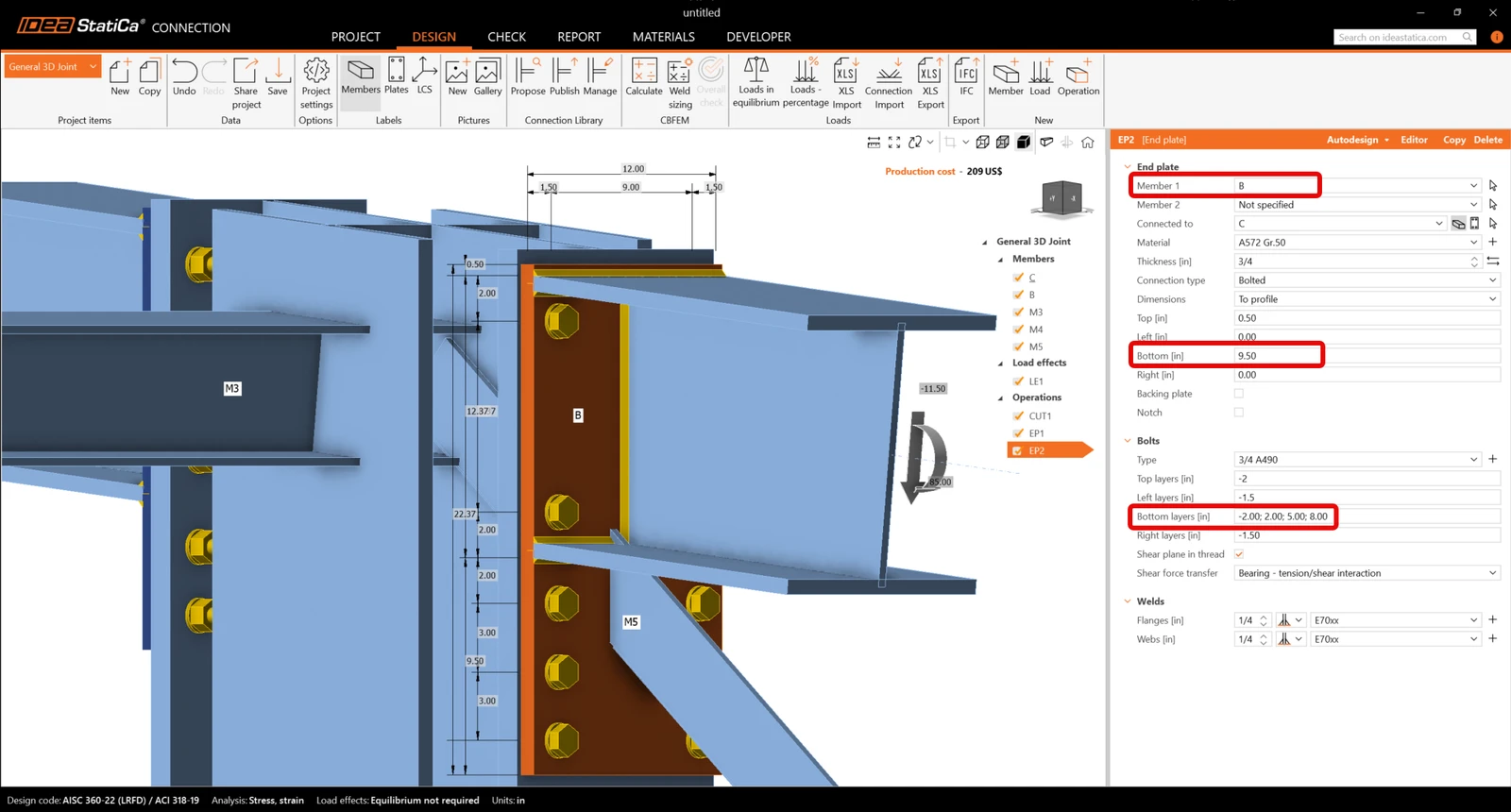
Acum trebuie să setați proprietățile corecte ale EP2.
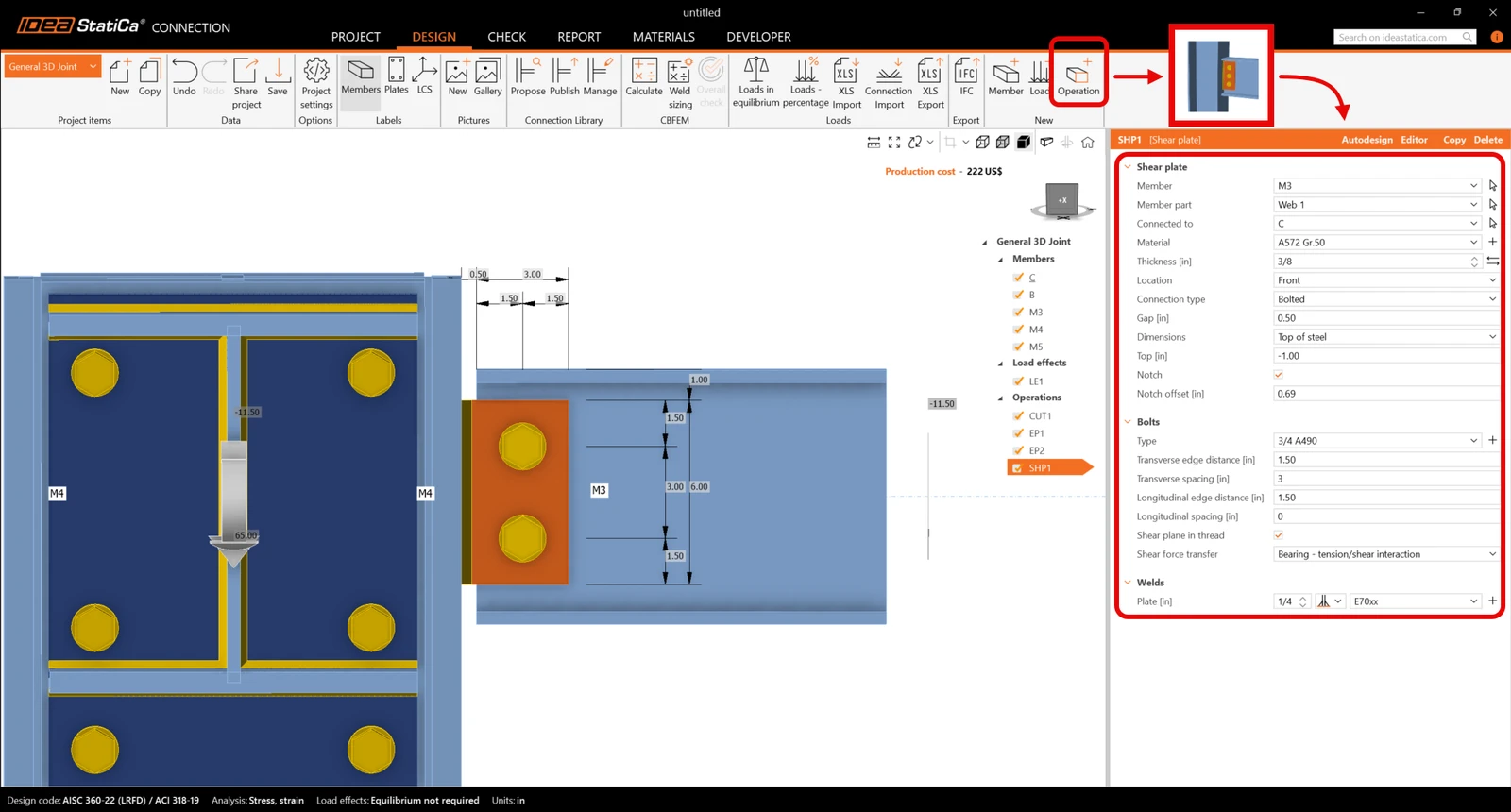
Continuați și introduceți o Placă de forfecare și modificați proprietățile operației SHP1. Urmați imaginea de mai jos.
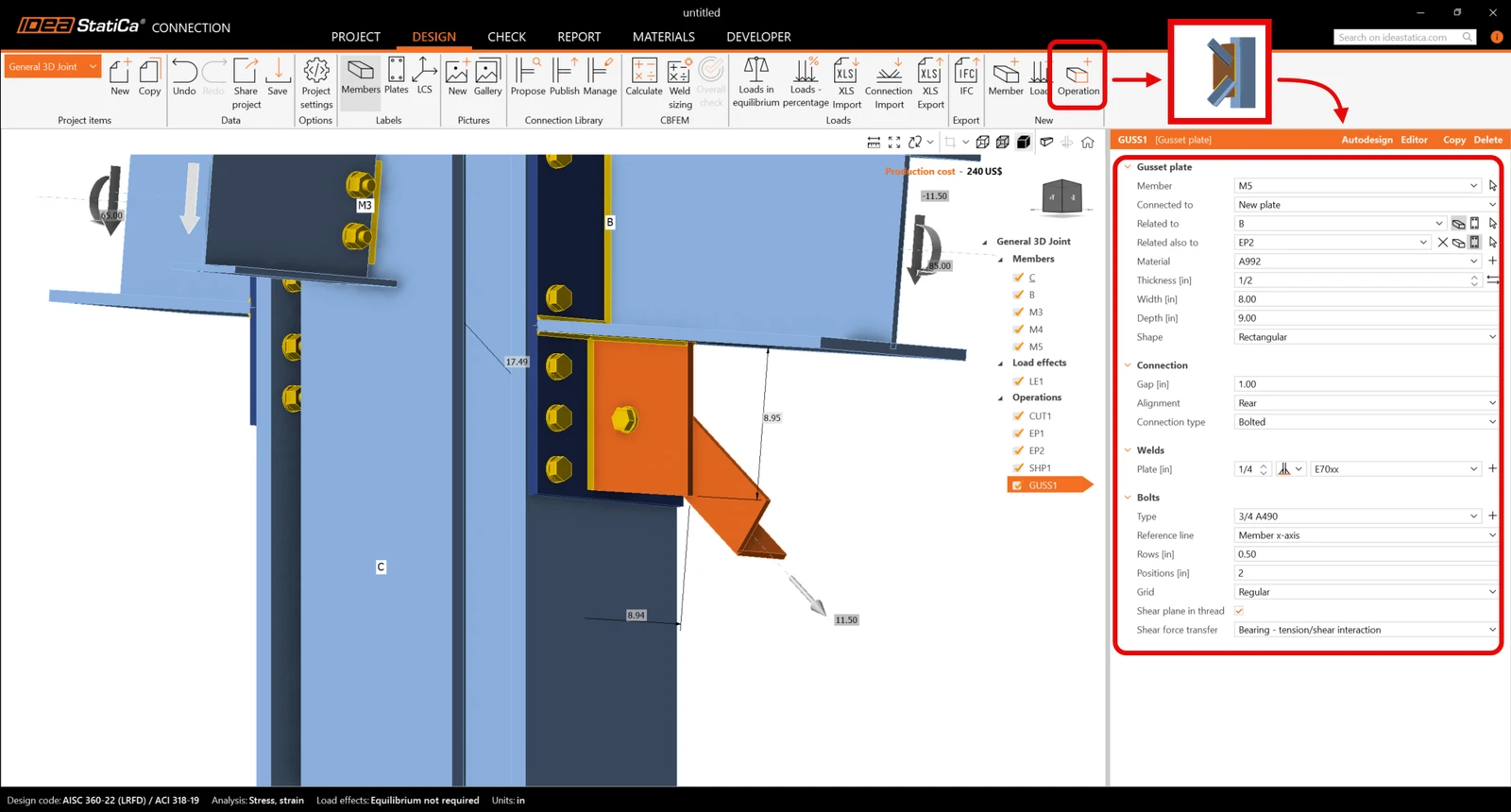
Finalizați proiectarea adăugând o operație de Placă de nod și setați parametrii pentru GUSS1.
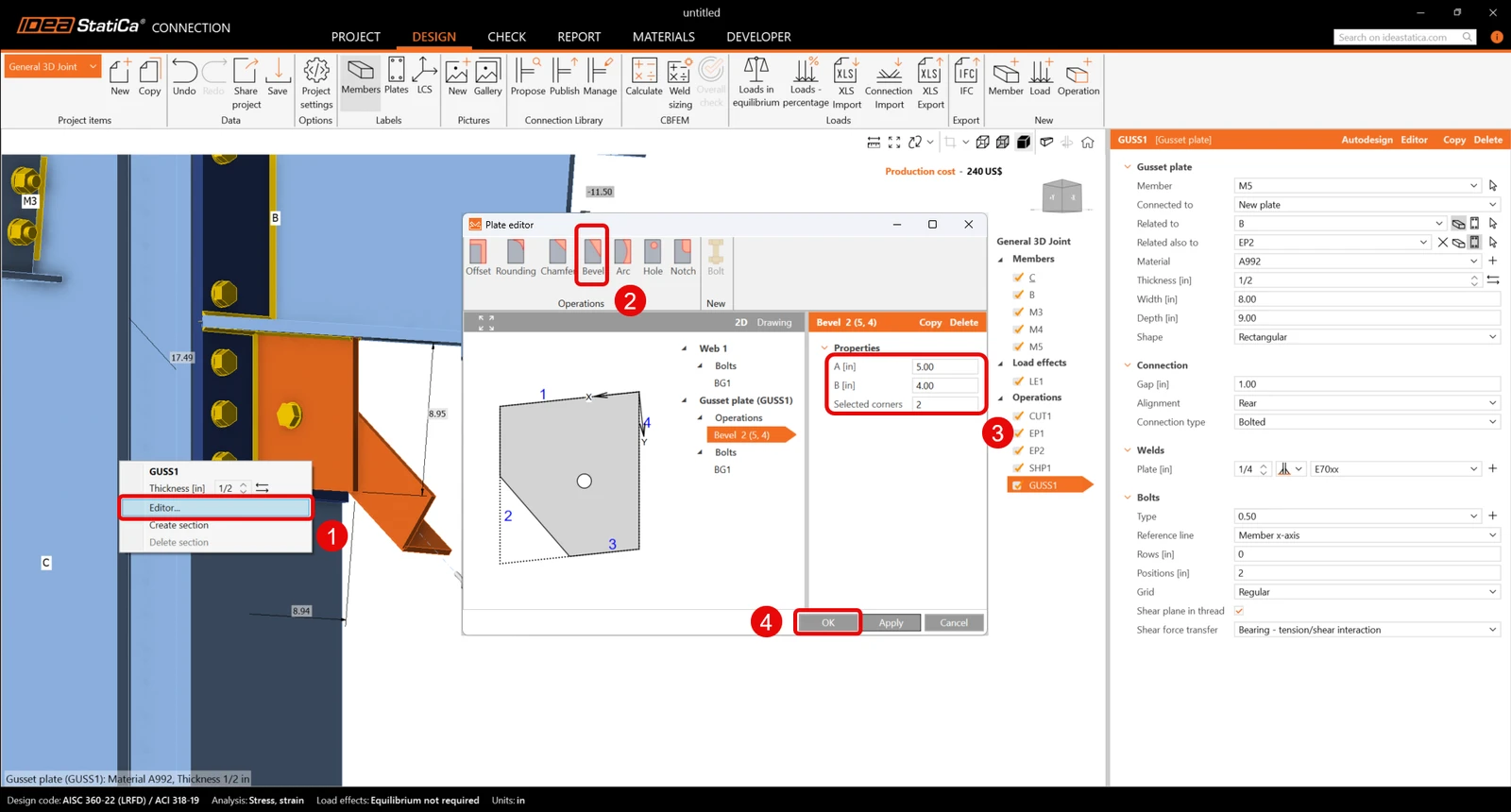
În final, editați forma plăcii de nod. Cu butonul drept al mouse-ului faceți clic pe placa GUSS1 din scena 3D și alegeți Editor. În editorul de plăci, modificați placa de nod prin introducerea unei Tăieri oblice.
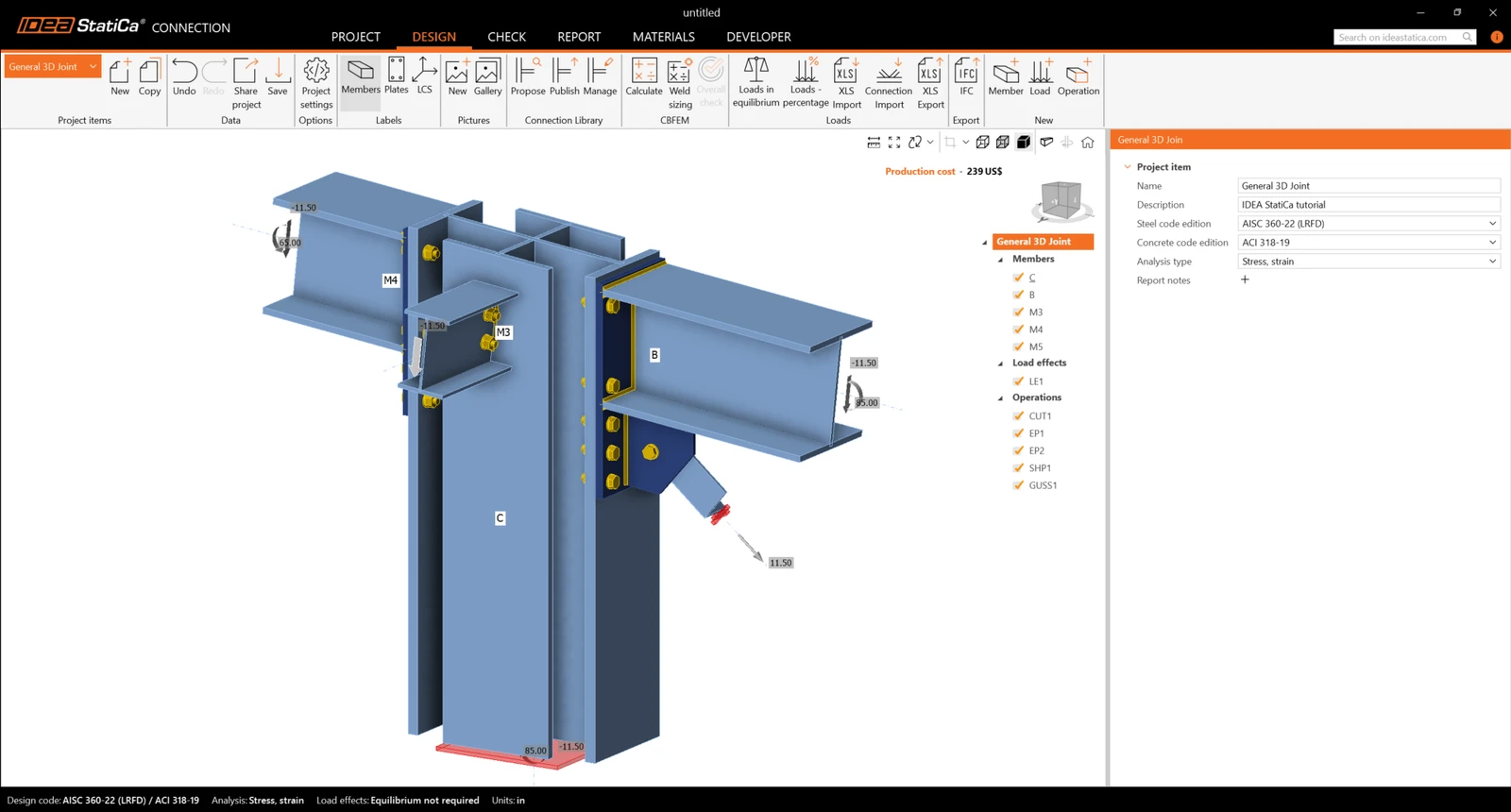
Verificați proiectarea finală a nodului.
5 Calcul și verificare
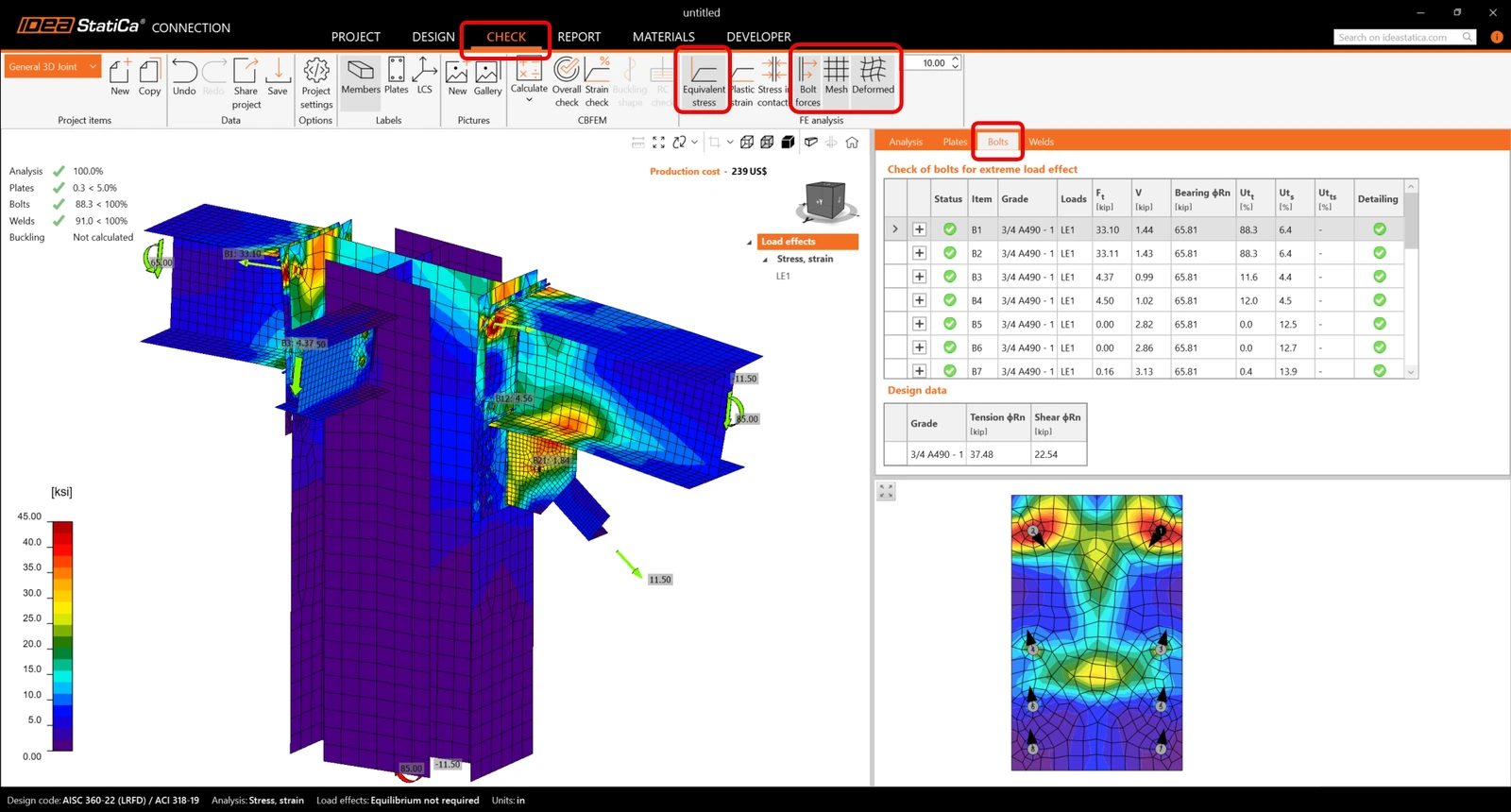
Puteți începe analiza făcând clic pe Calculați în bara de instrumente. Modelul de analiză este generat automat, calculul este efectuat și puteți vedea Verificarea globală afișată împreună cu valorile de bază ale rezultatelor verificării.
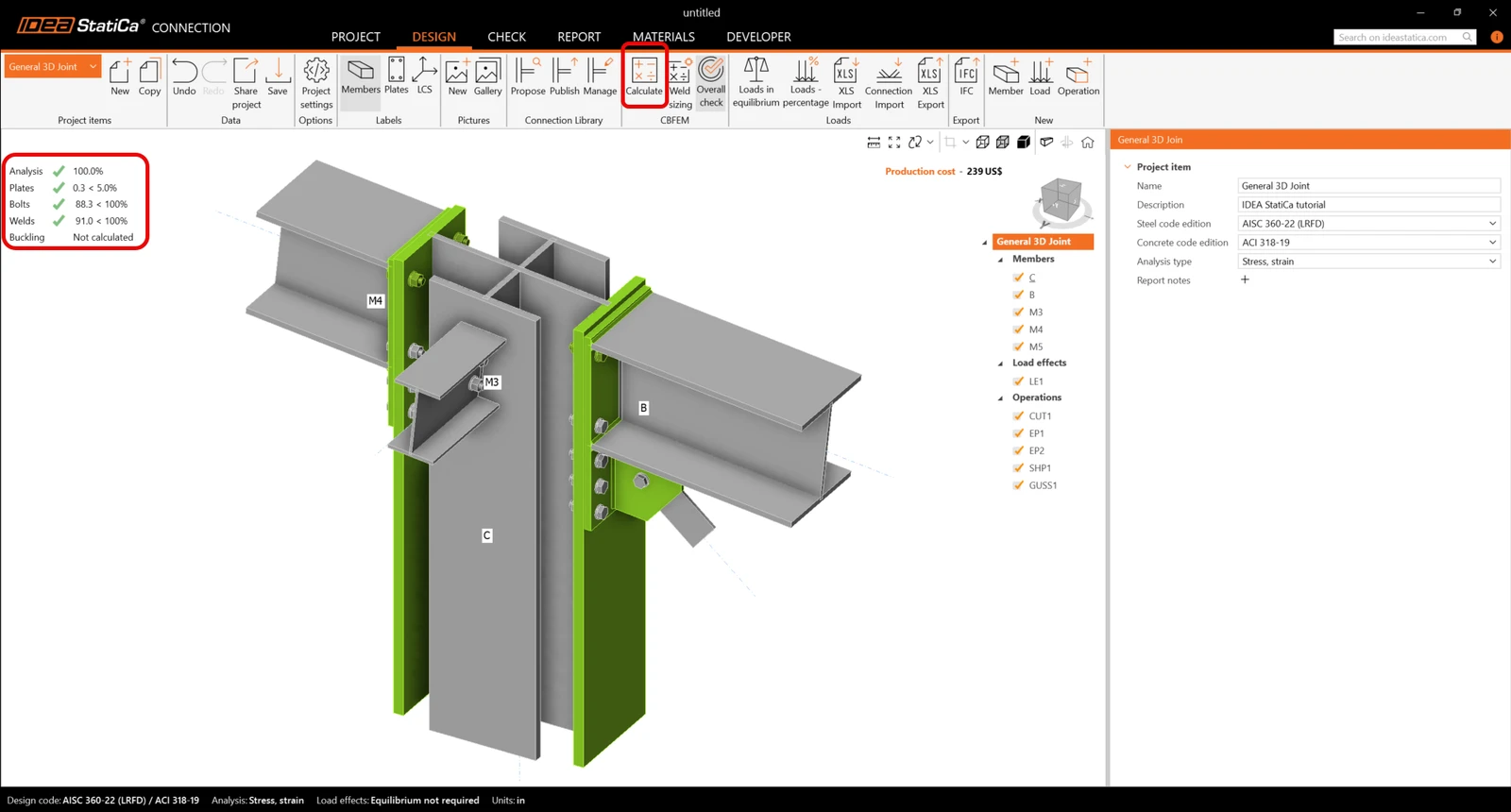
Mergeți la fila de afișare Verificare, și activați Tensiunea echivalentă, Forțele în șuruburi, Plasa și Deformat din bara de instrumente pentru a obține o imagine completă a ceea ce se întâmplă în nod.
Valorile verificărilor și forțelor în șuruburi împreună cu ecuațiile de verificare sunt afișate în tabelul Șuruburi; în mod similar, există o filă pentru suduri etc.
6 Raport
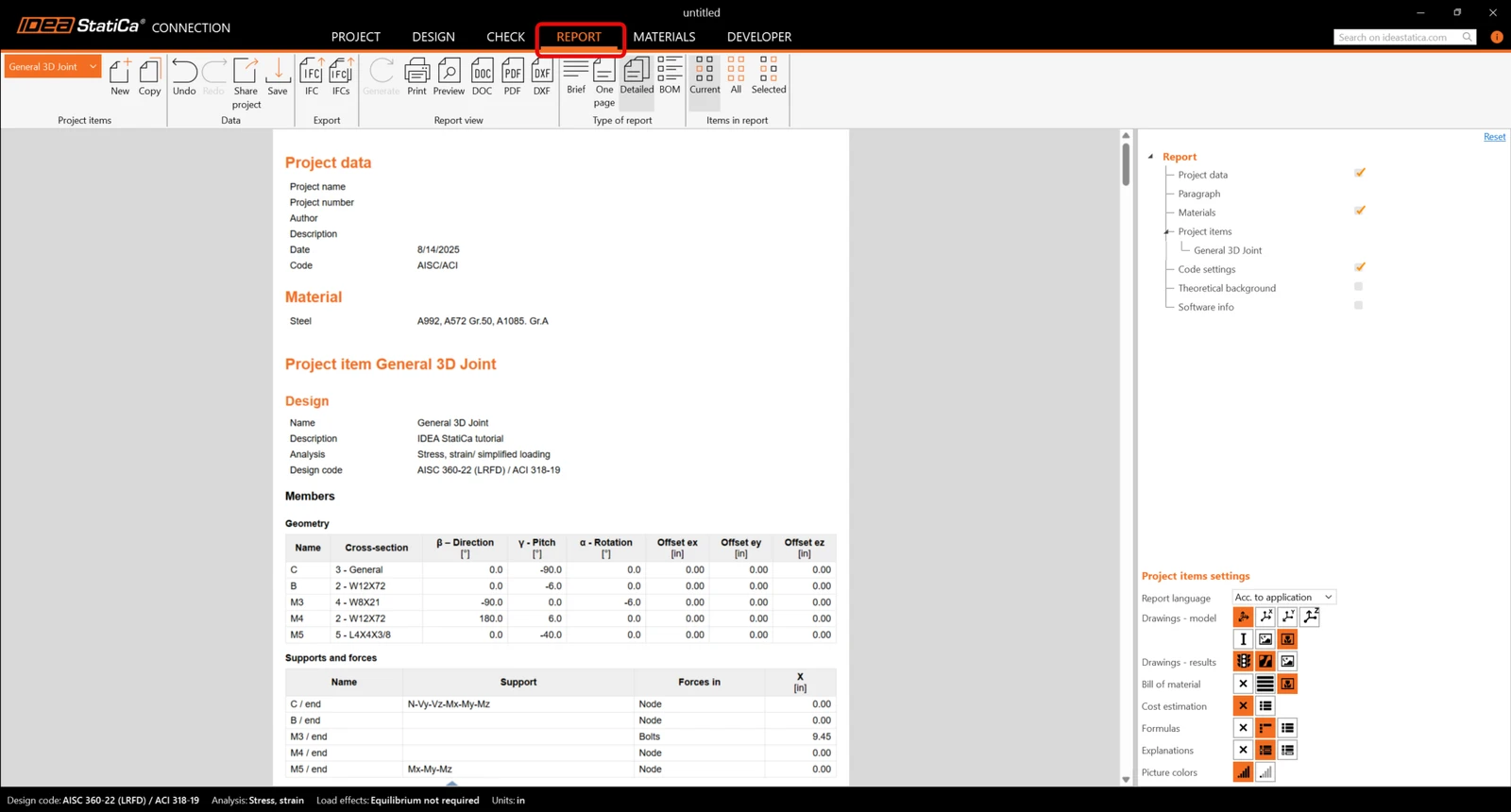
În final, mergeți la fila Raport. IDEA StatiCa oferă un raport complet personalizabil pentru tipărire sau salvare în format editabil.
Ați proiectat, optimizat și efectuat verificarea conform codului a unui nod 3D general conform AISC.
Doriți să vă îmbunătățiți competențele? Vizitați Campus
Aflați cum să utilizați IDEA StatiCa în mod eficient cu ajutorul cursurilor noastre de e-learning în ritm propriu
Începeți să învățați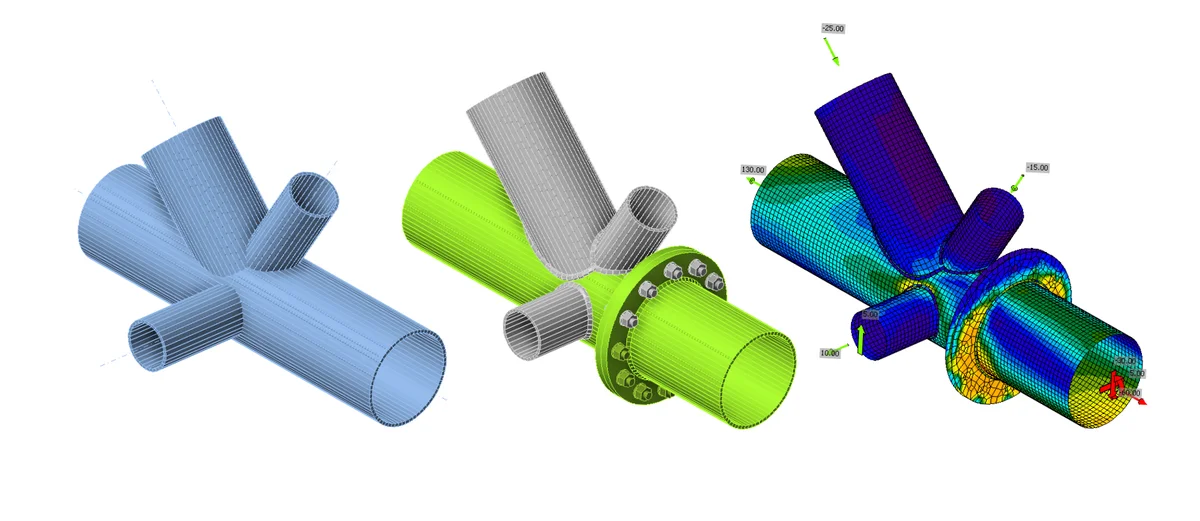
- Connection design
- Steel
- Tutorials
Tutoriale Connection - Cadru tubular 3D (AISC)
Citește mai mult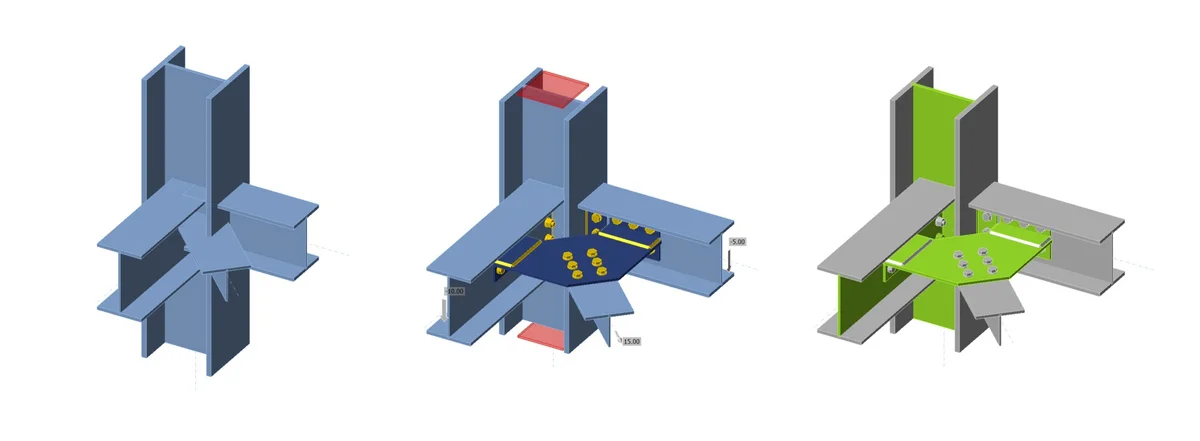
- Steel
- Connection design
- Tutorials
Grindă orizontală-stâlp-contravântuire placă de nod (AISC)
Citește mai mult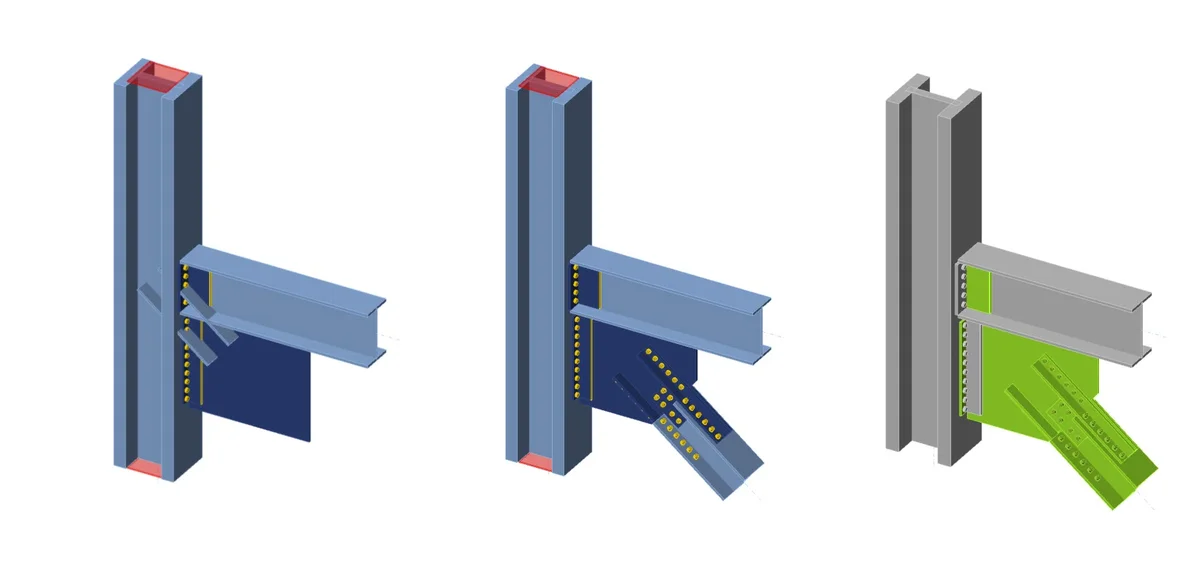
- Steel
- Connection design
- Tutorials
Unghi de cornier pe îmbinarea de contravântuire WF (AISC)
Citește mai mult
- Steel
- Connection design
- Postare pe blog