
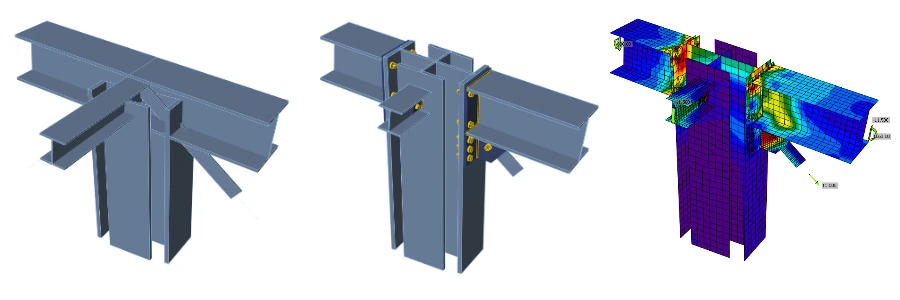


1 Nouveau projet
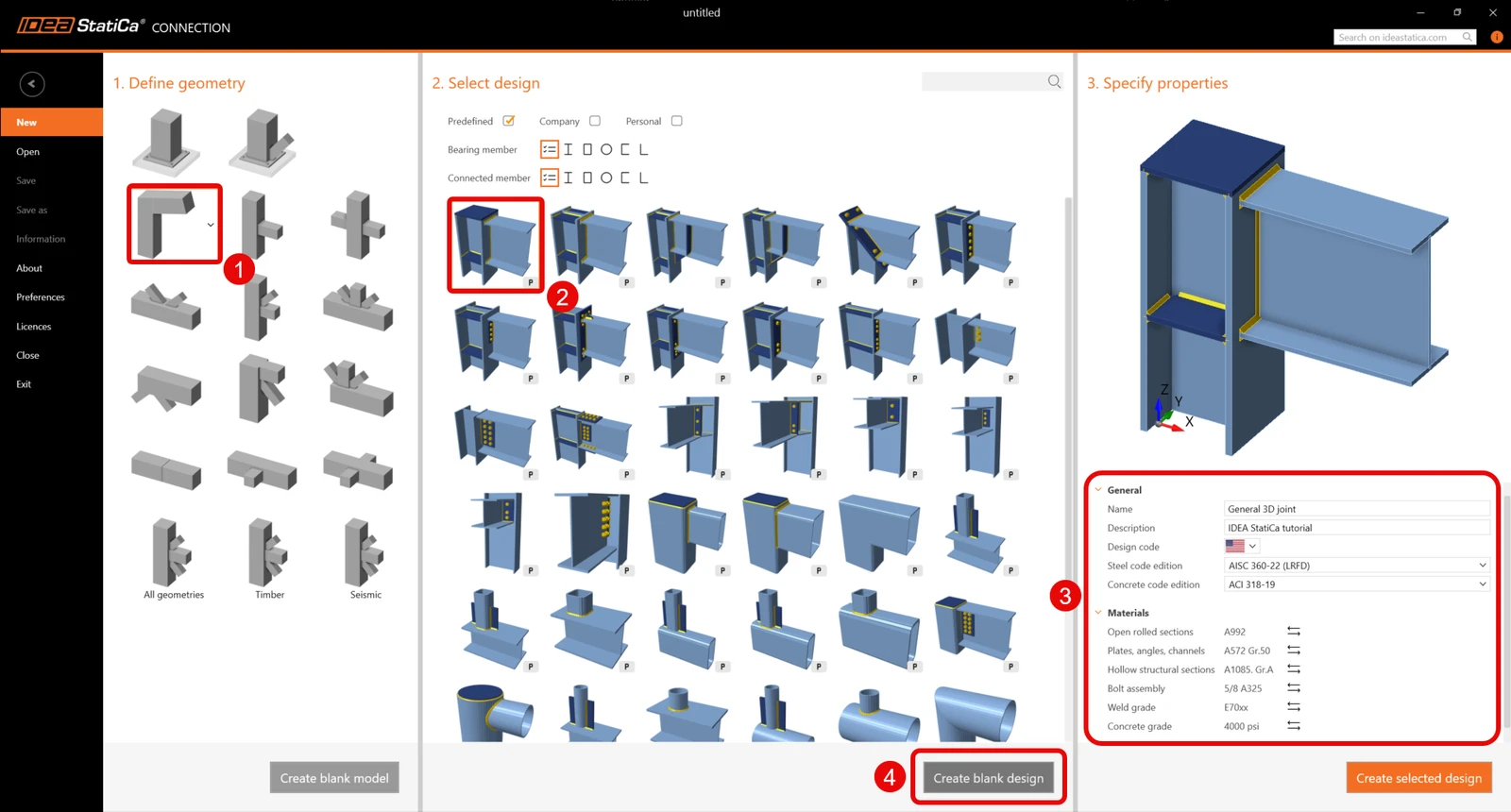
Commencez par lancer IDEA StatiCa Connection. Créez un nouveau projet en sélectionnant le modèle de départ le plus proche du calcul souhaité, en renseignant le nom, et en choisissant le code de calcul AISC ainsi que les nuances d'acier par défaut comme indiqué ci-dessous.
Puisque vous travaillez sous le code AISC, définissez les unités impériales (voir Comment changer le système d'unités).
2 Géométrie
Deux poutres ont été automatiquement ajoutées dans le modèle de calcul vierge.
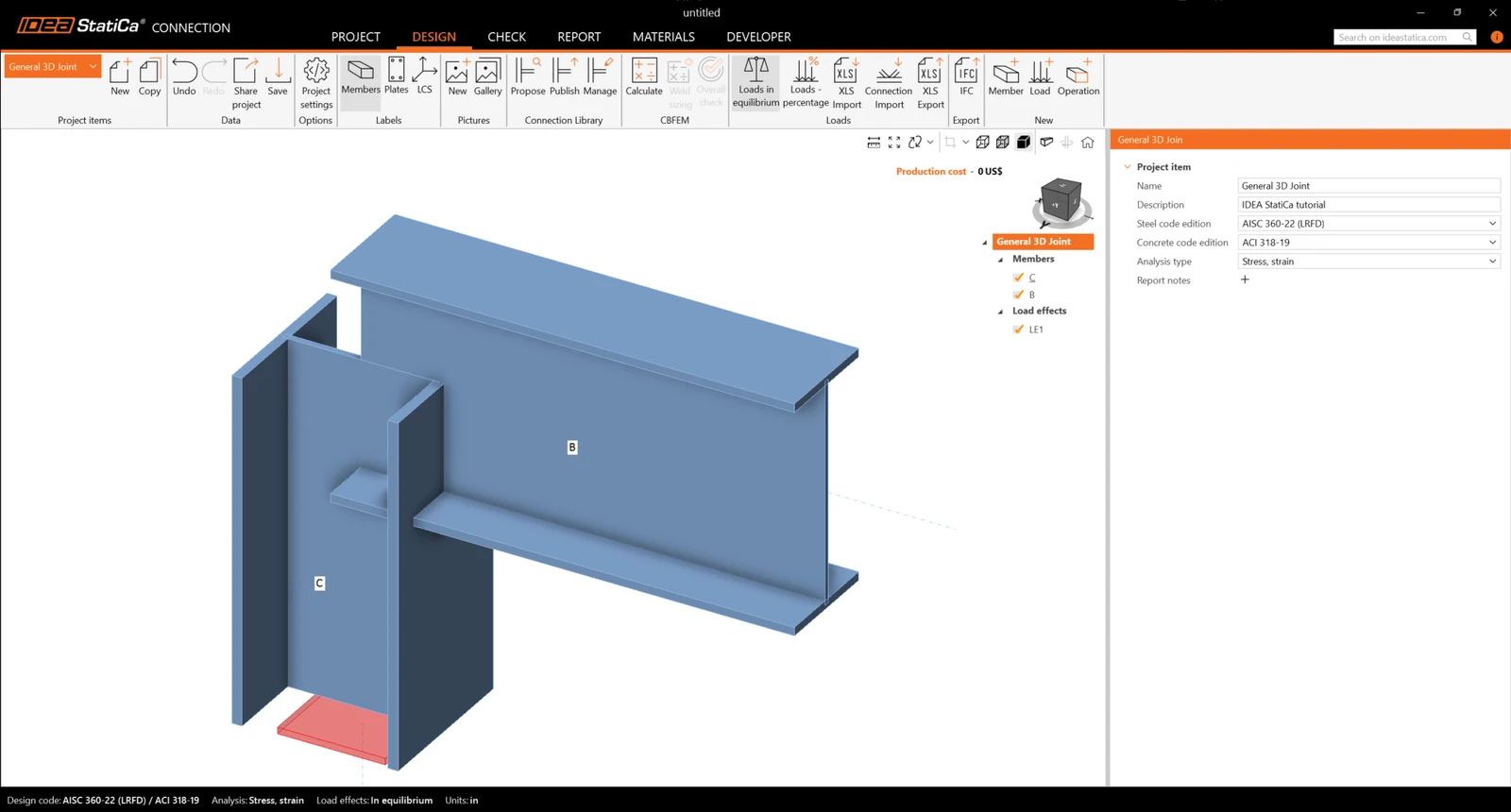
Élément C
Vous allez créer une section transversale générale pour l'élément poteau. Pour ce faire, sélectionnez l'onglet Soudé, Composé et cliquez sur la section transversale acier générale.
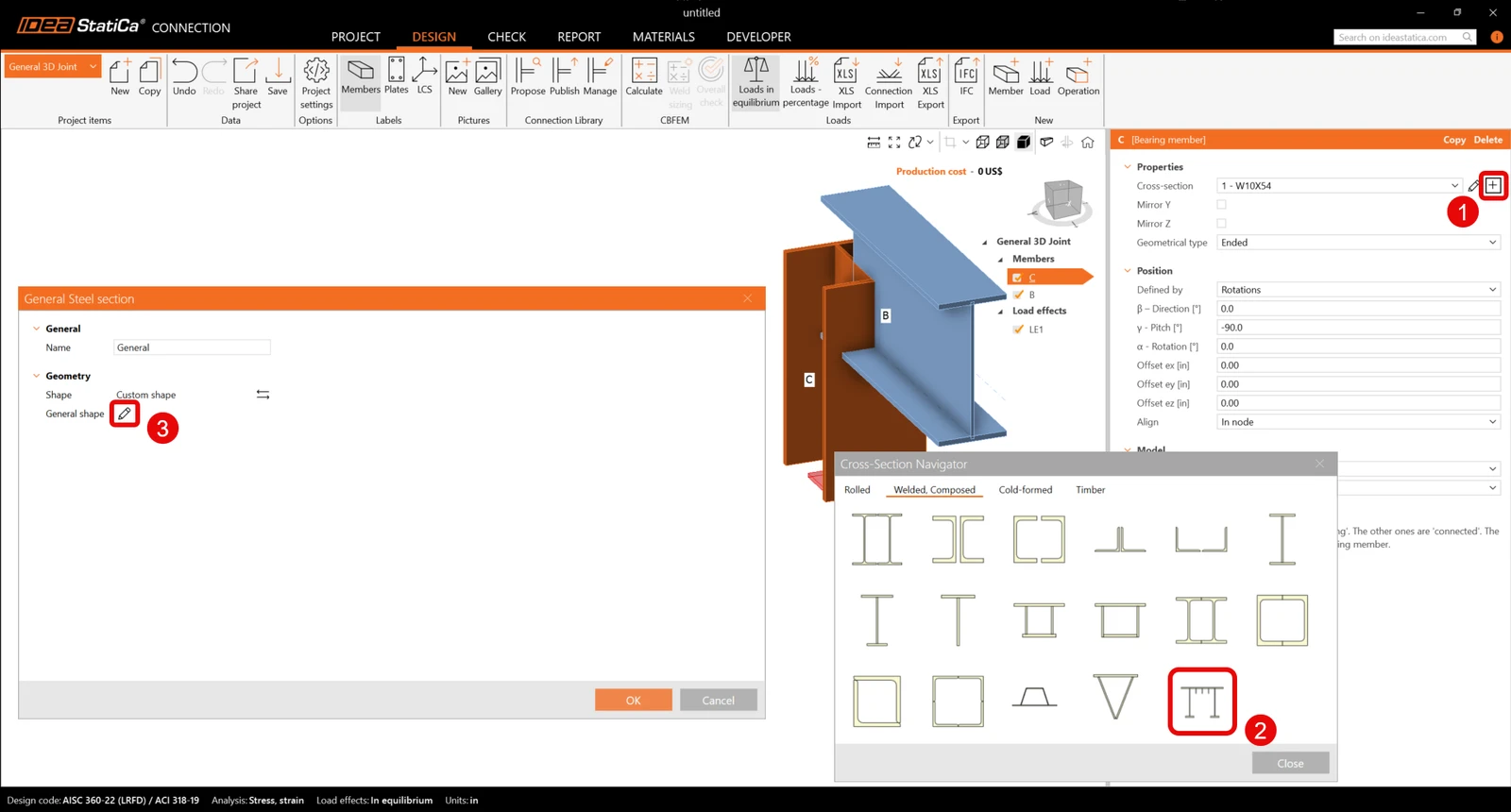
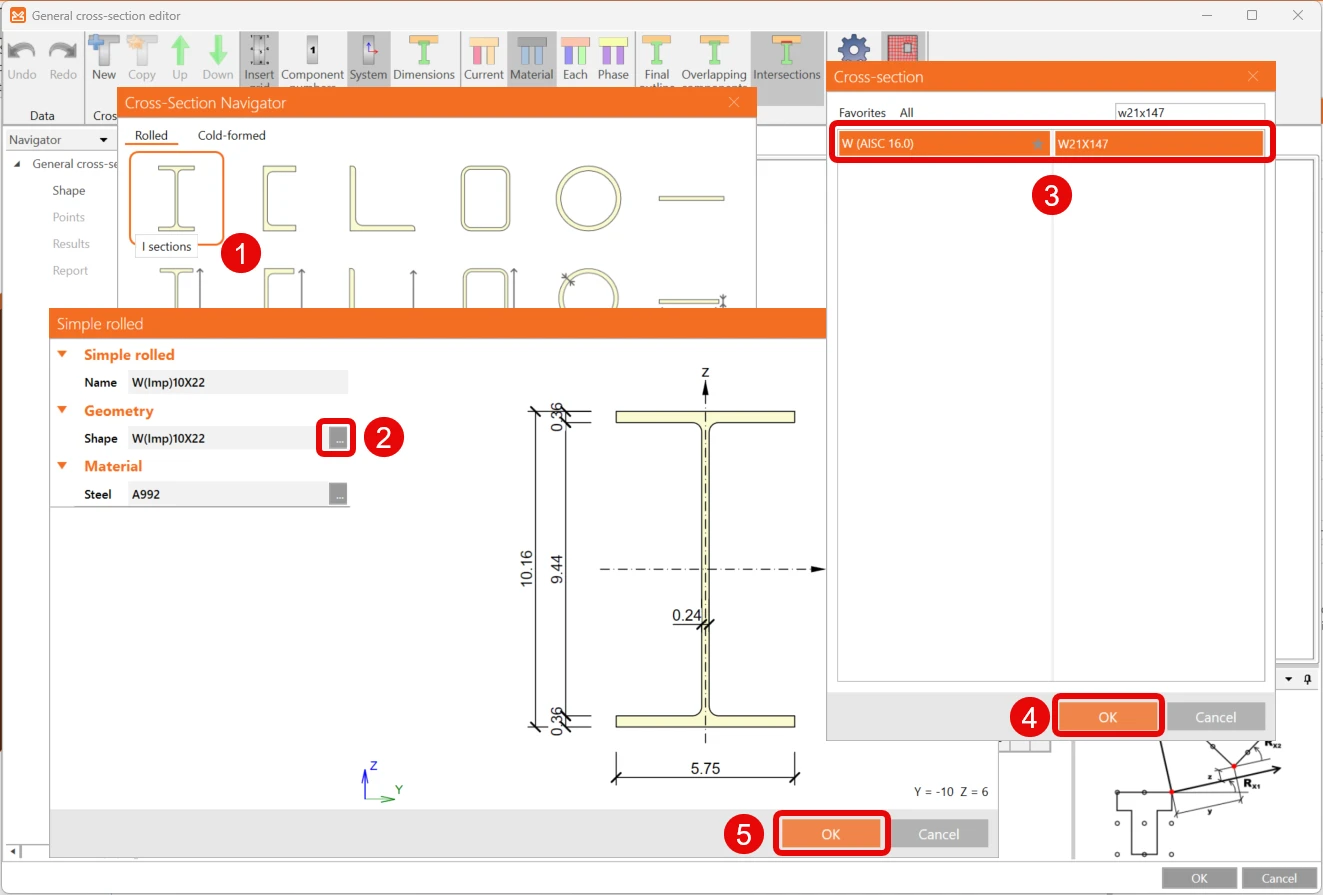
L'éditeur de section transversale générale s'ouvre, et vous pouvez commencer à composer la section transversale en sélectionnant les sections en I dans le Navigateur de sections transversales.
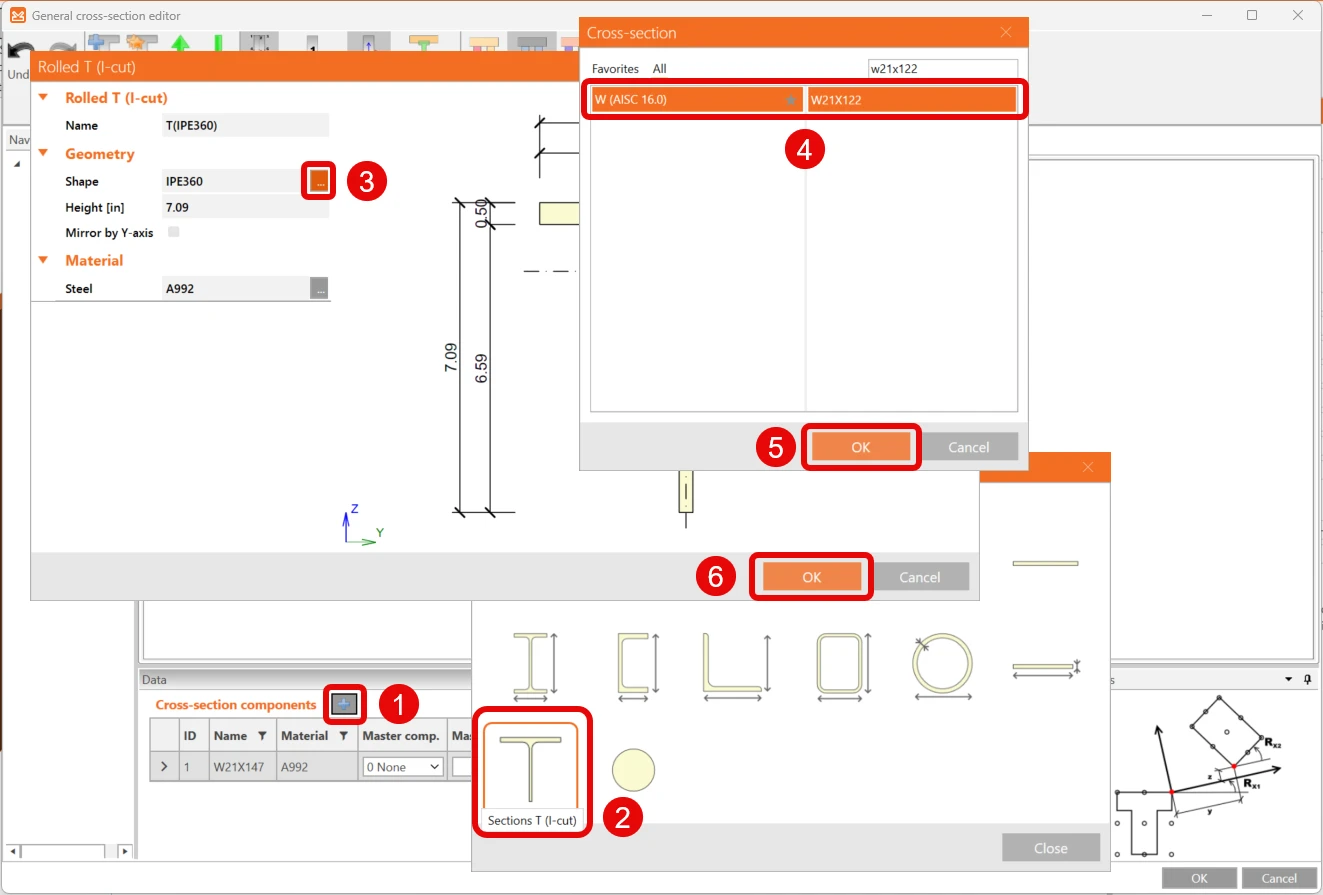
Continuez ensuite en cliquant sur l'icône Ajouter une nouvelle entité et en sélectionnant les Sections T (coupe en I). La fenêtre T laminé (coupe en I) s'ouvre, et vous pouvez modifier la forme.
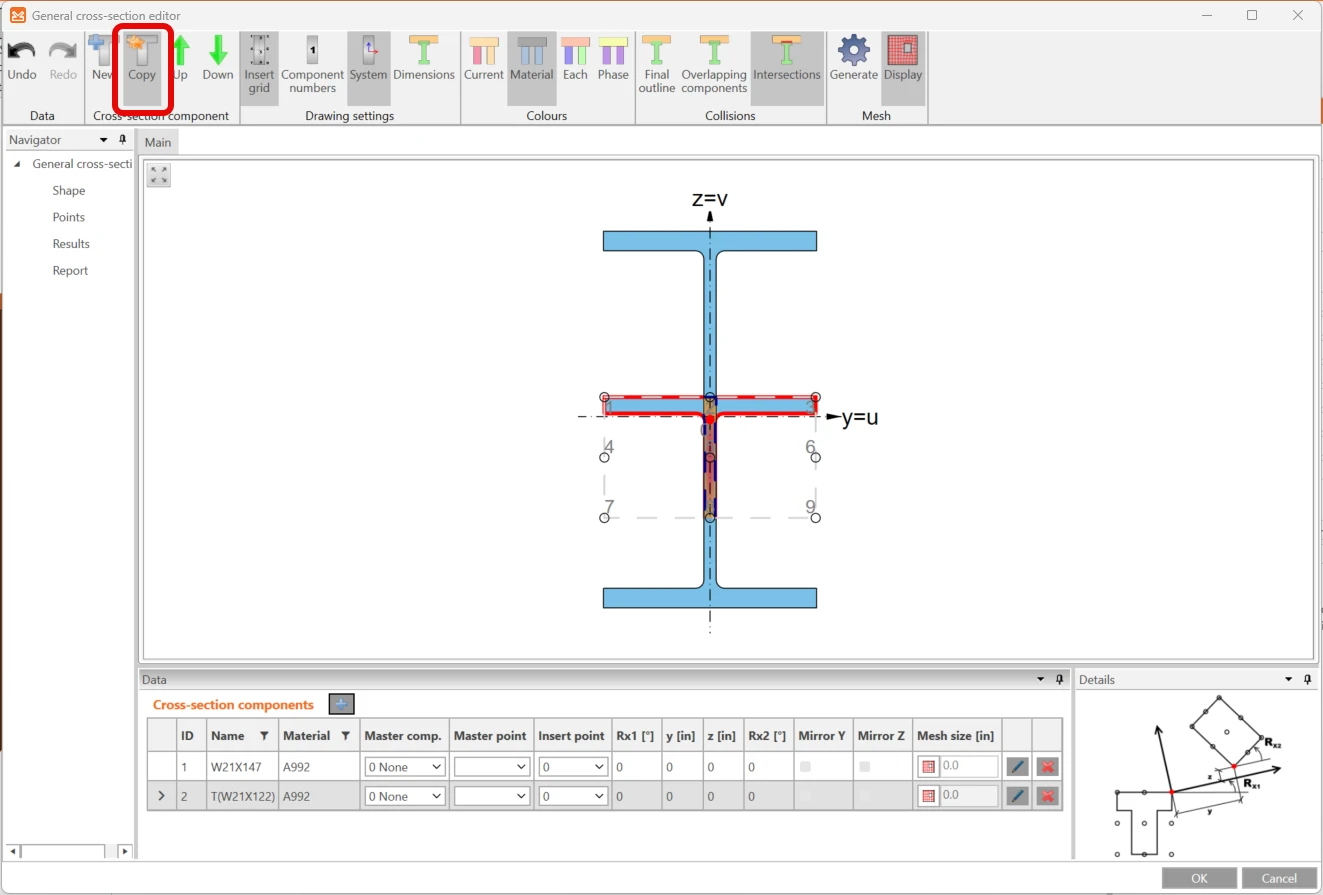
Faites une copie de cette entité en cliquant sur l'icône Copier dans le ruban supérieur.
Ensuite, déplacez et faites pivoter les entités en forme de T ajoutées pour concevoir la section transversale complète en modifiant les valeurs dans l'onglet Composants de la section transversale comme sur la figure ci-dessous.
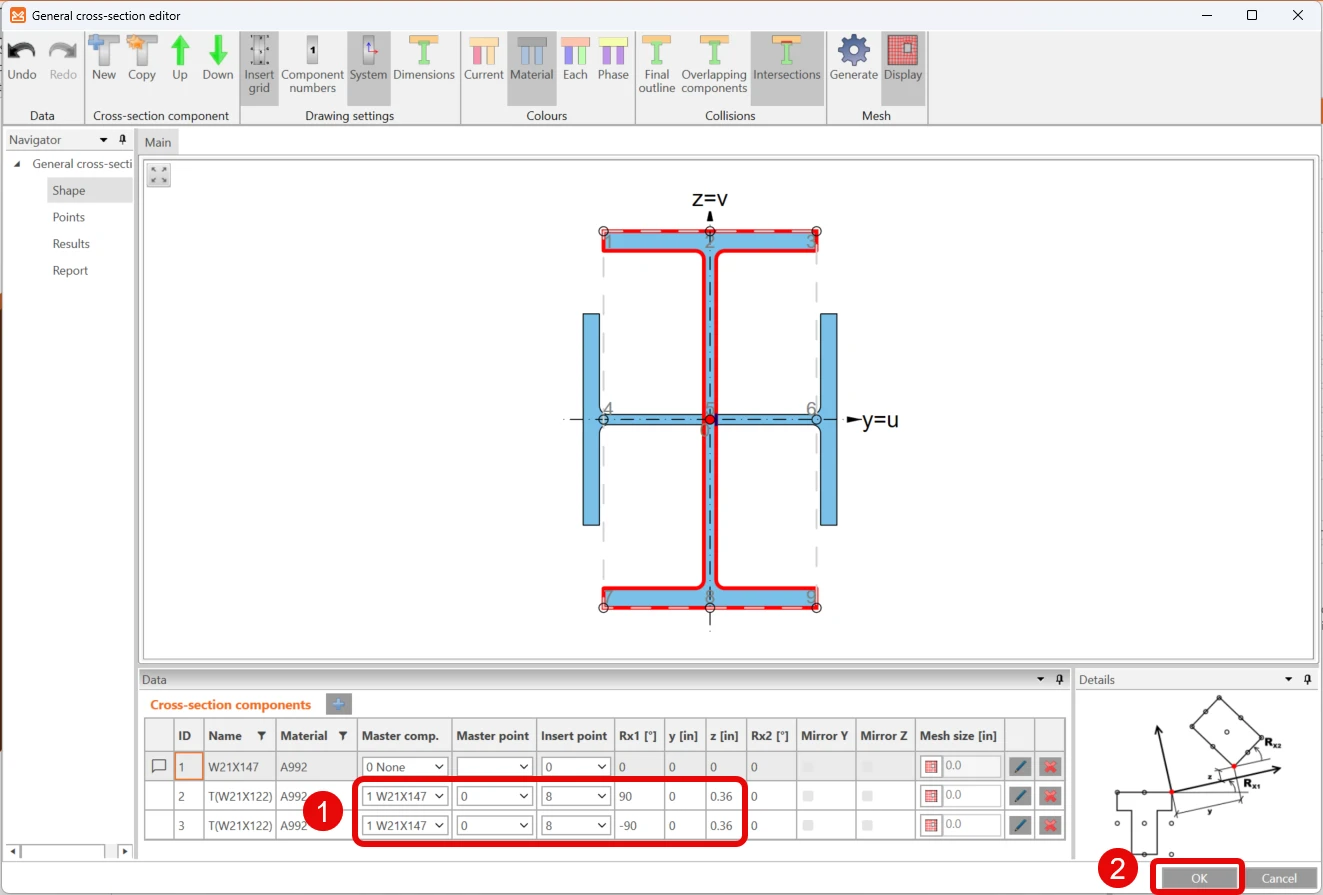
Vous disposez maintenant du calcul final de la section transversale pour l'élément SL.
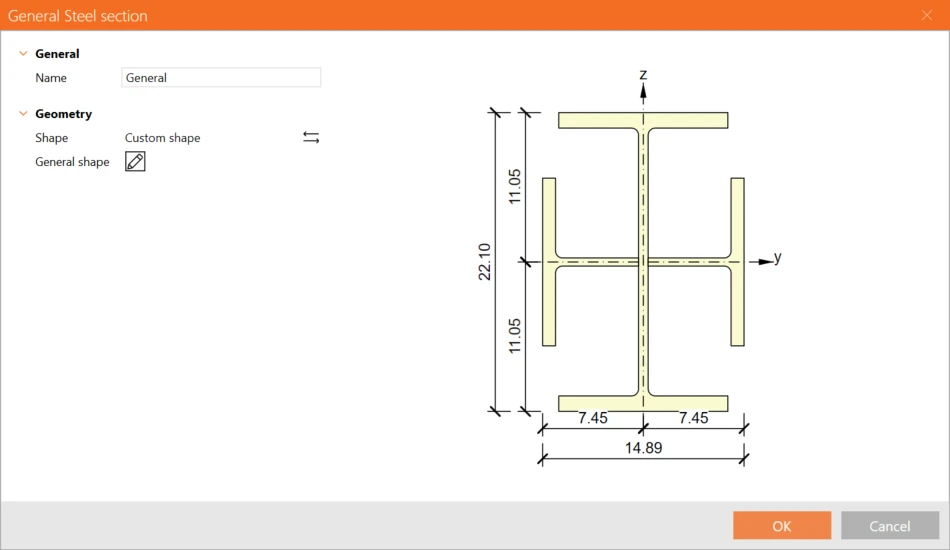
Pour plus d'informations, voir Comment créer et utiliser une section transversale personnalisée.
Élément B
Commencez par faire un clic droit sur la poutre B et définissez la section transversale sur 12X72 de la bibliothèque W (AISC 16.0).
Vous devrez également modifier les propriétés de l'élément B.
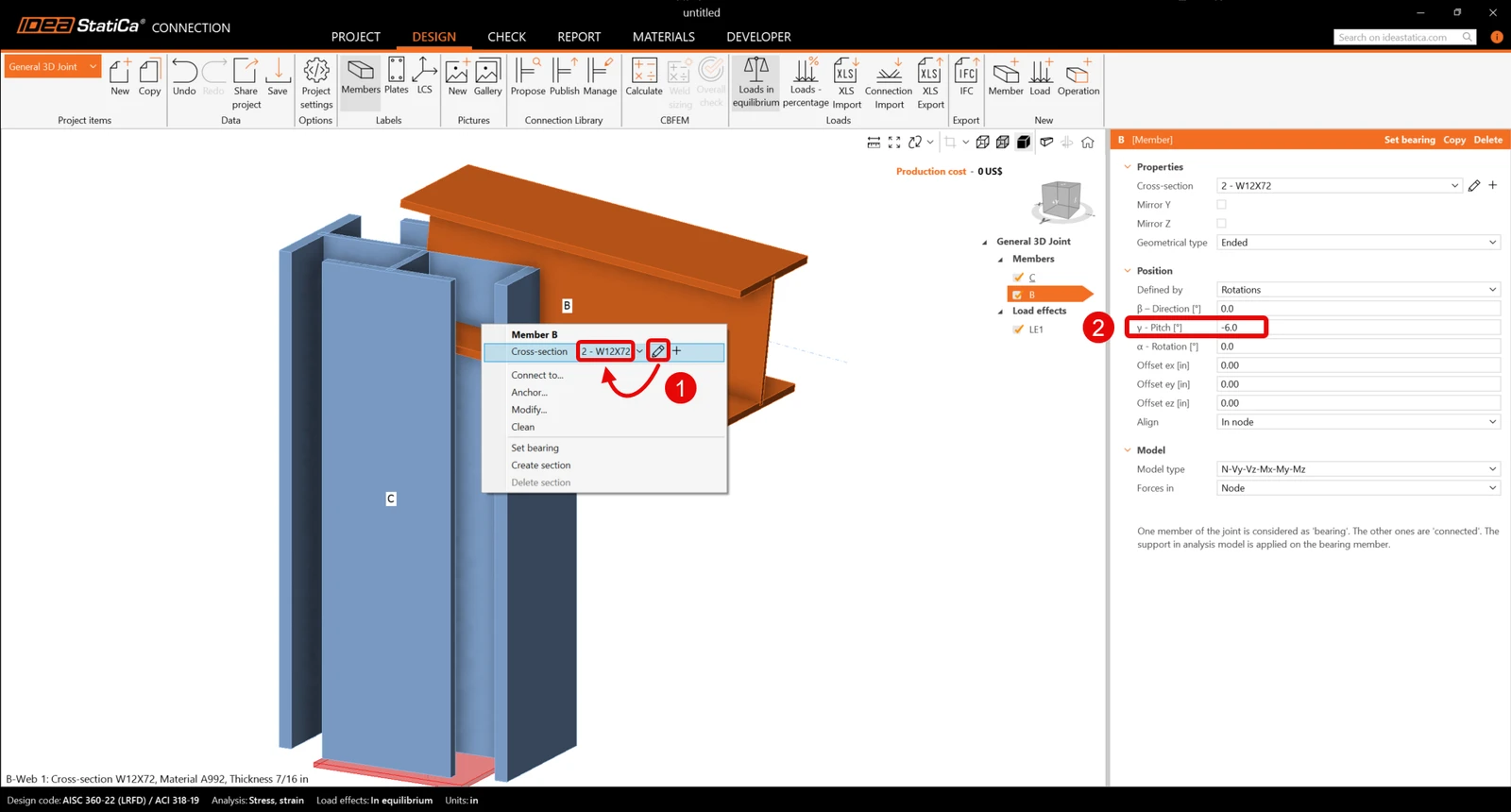
Élément M3
Dans le ruban supérieur, sélectionnez l'icône Élément pour ajouter le nouvel élément M3. Définissez la section transversale sur W8X21 de la bibliothèque W (AISC 16.0) sur la poutre M3.
Vous pouvez ensuite modifier les propriétés de l'élément M3.
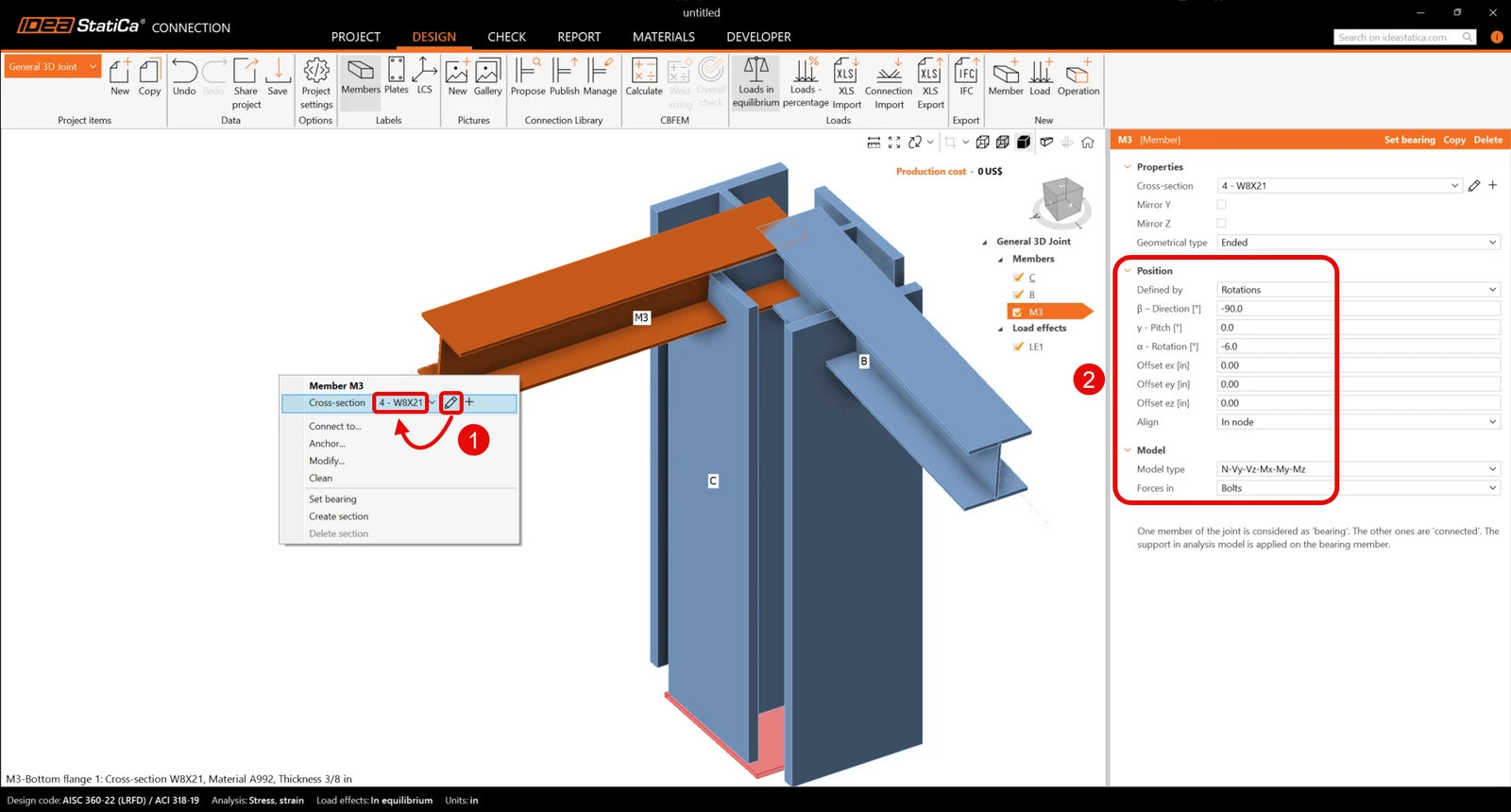
Pour plus d'informations sur la propriété Forces, voir Comment définir la position des charges.
Élément M4
Cliquez avec le bouton droit de la souris sur la ligne Éléments dans l'arborescence des entités dans la scène 3D. Choisissez la commande Nouvel élément dans le menu contextuel. Continuez et modifiez les propriétés de l'élément M4.
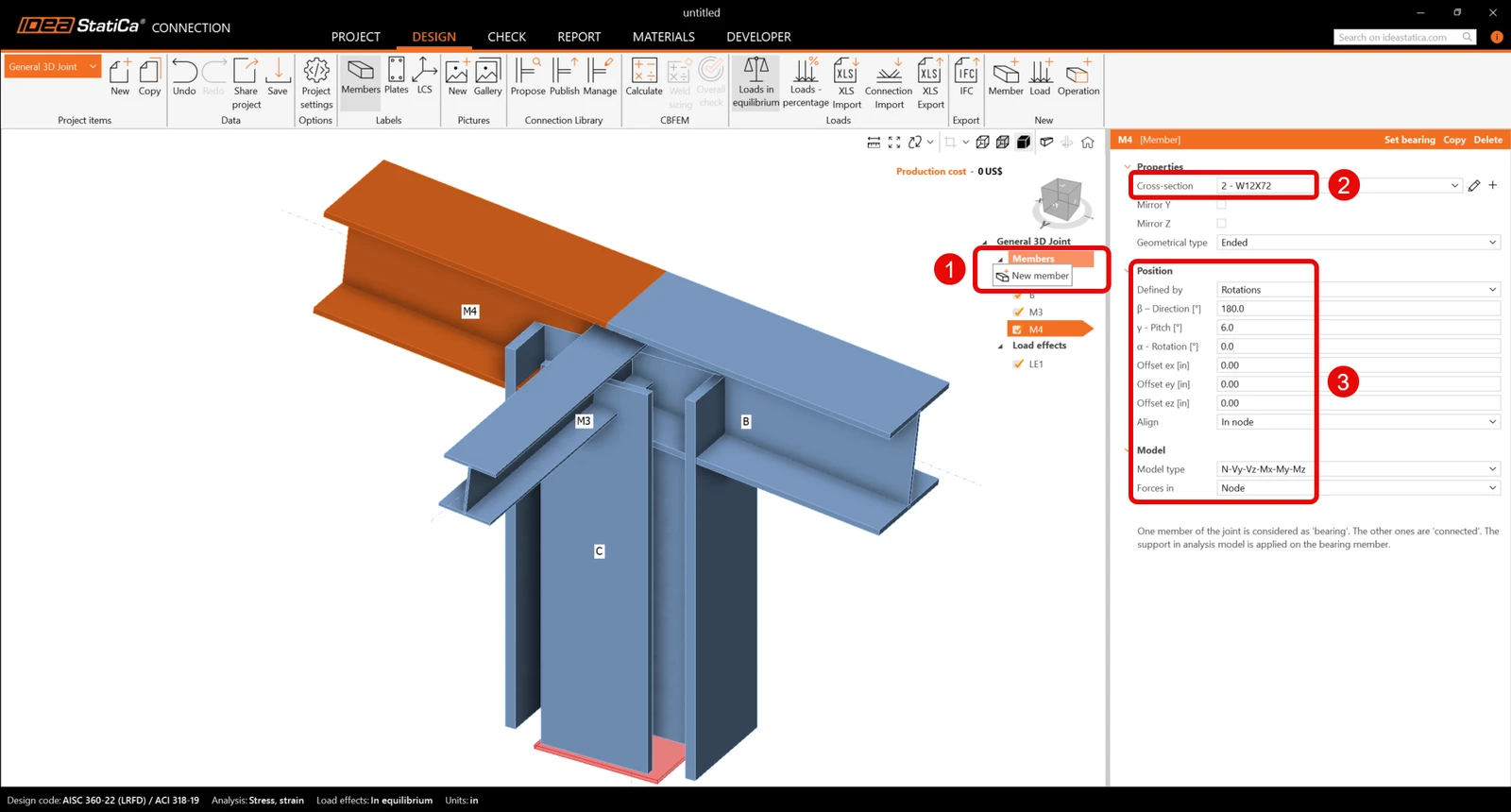
Élément M5
Ajoutez un autre élément, définissez sa section transversale sur L4X4X3/8 de la bibliothèque L (AISC 16.0), et mettez à jour les propriétés.
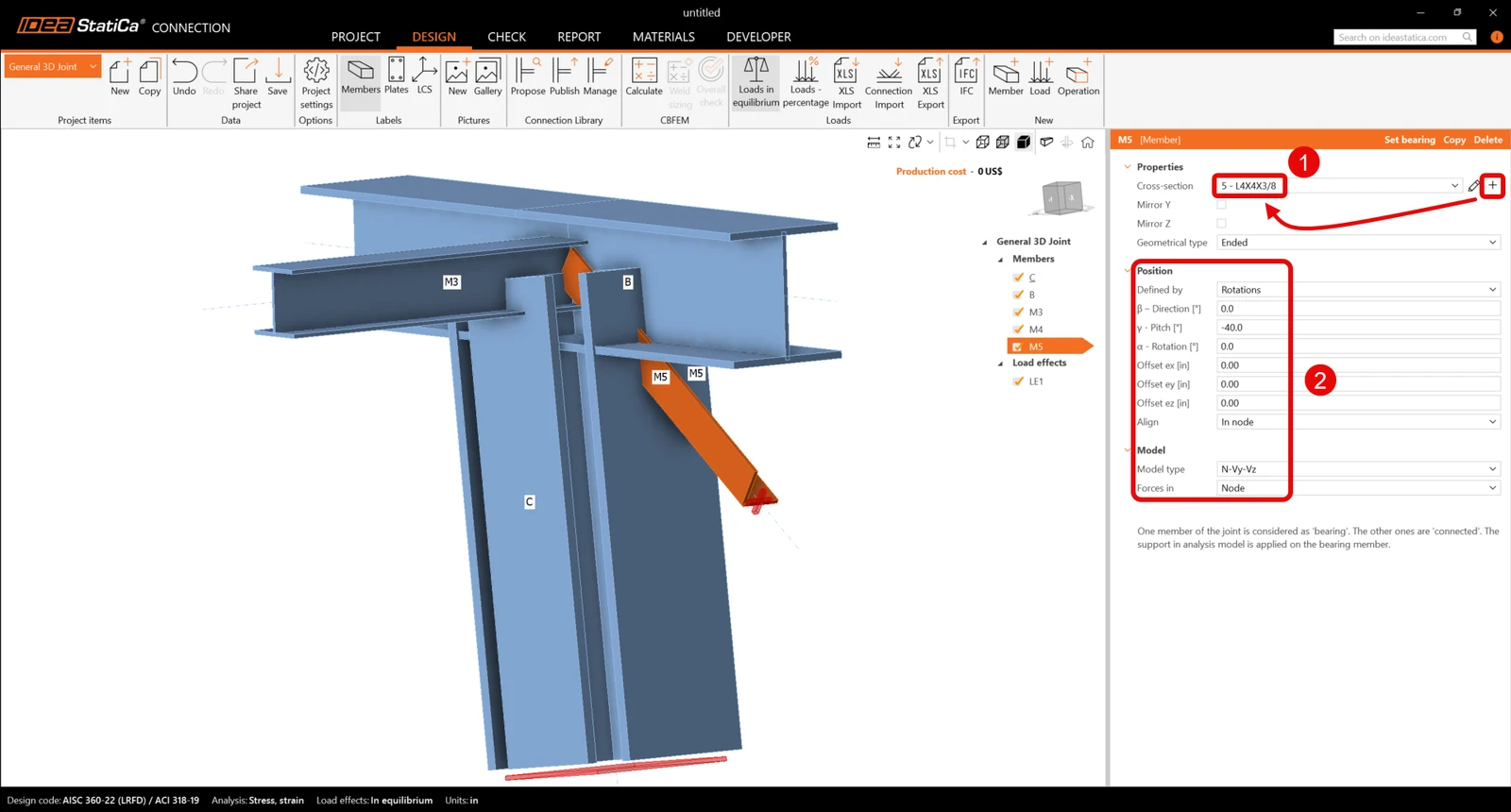
Vérifiez la géométrie finale des éléments.
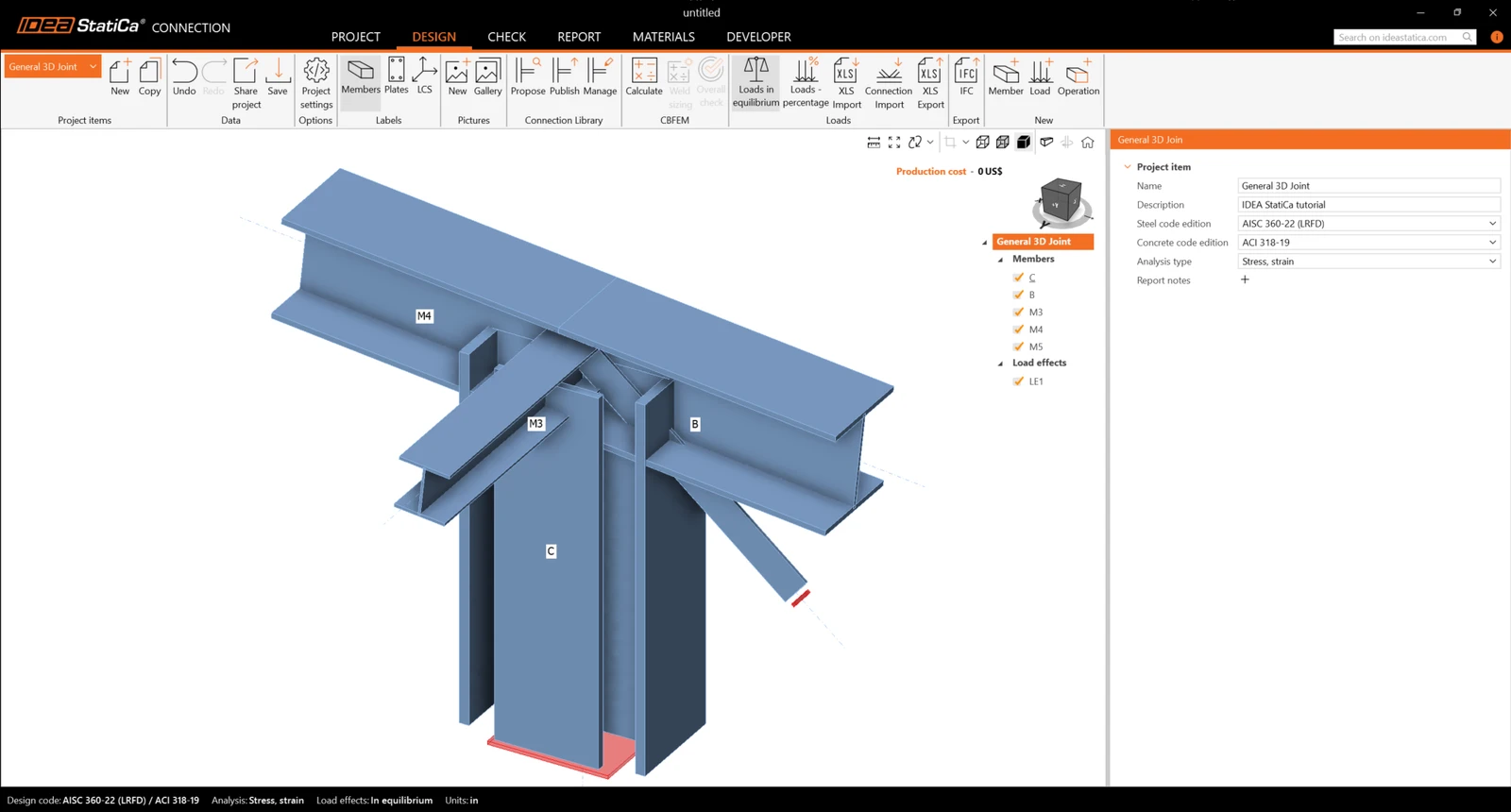
3 Effets de charge
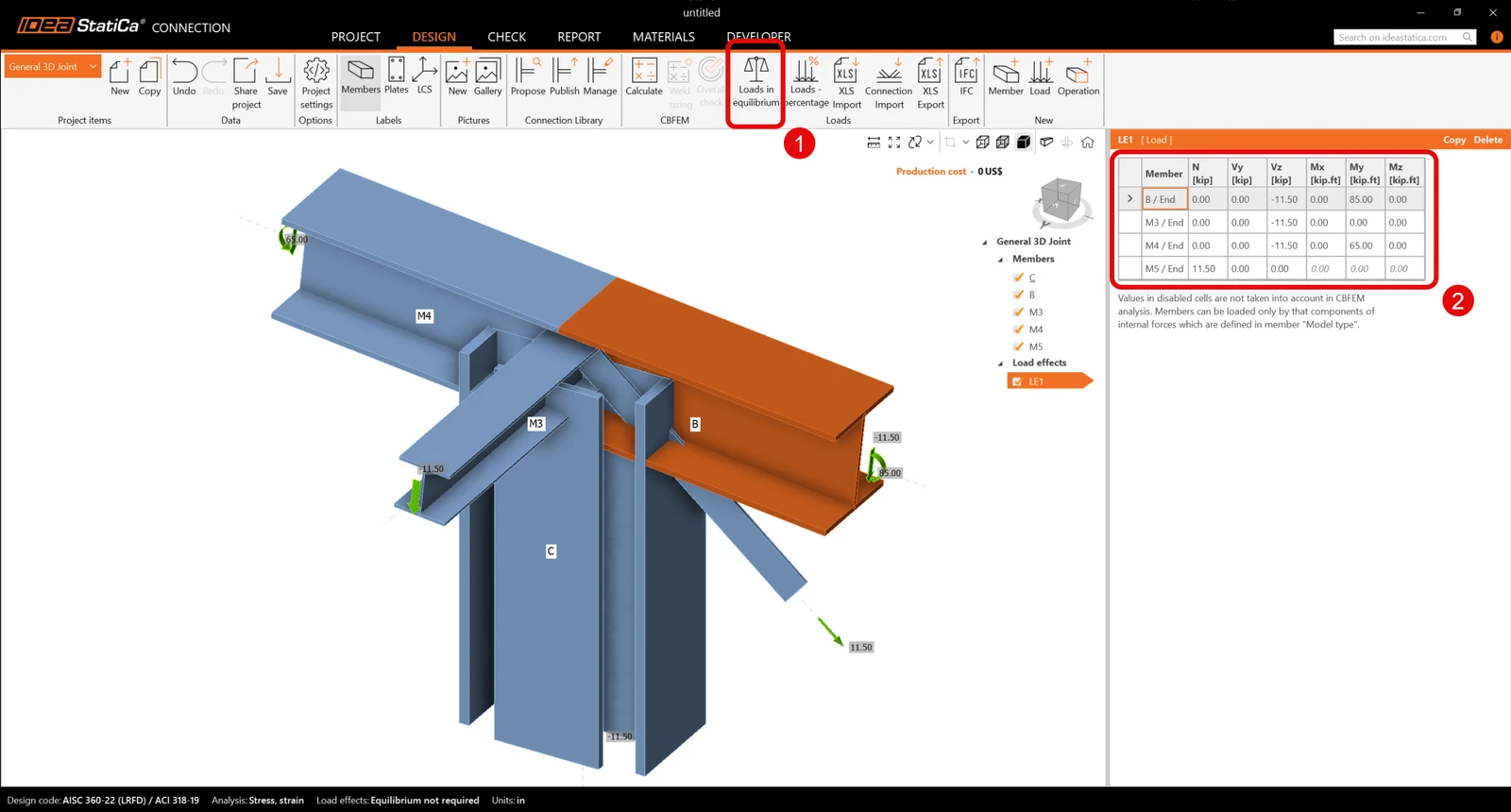
Un effet de charge a été automatiquement ajouté. Saisissez les valeurs des efforts intérieurs dans le tableau et désactivez Charges en équilibre. D'autres cas de charge peuvent être ajoutés.
4 Calcul
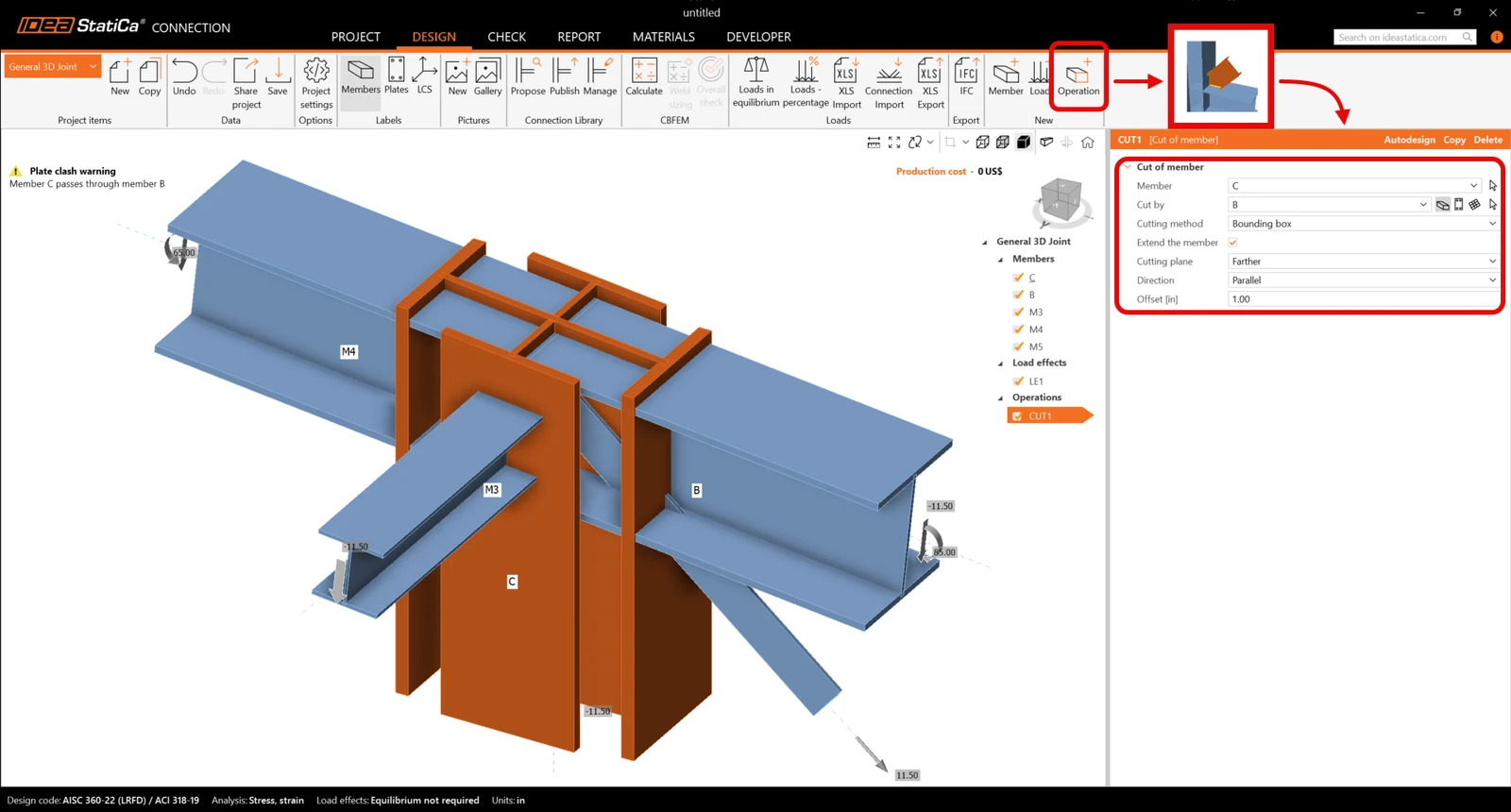
Ajoutez-en un nouveau par la commande nouvelle Opération dans le ruban supérieur. Sélectionnez d'abord l'opération Coupe d'élément pour prolonger le poteau. Modifiez maintenant les propriétés de l'opération CUT1. Suivez l'image ci-dessous.
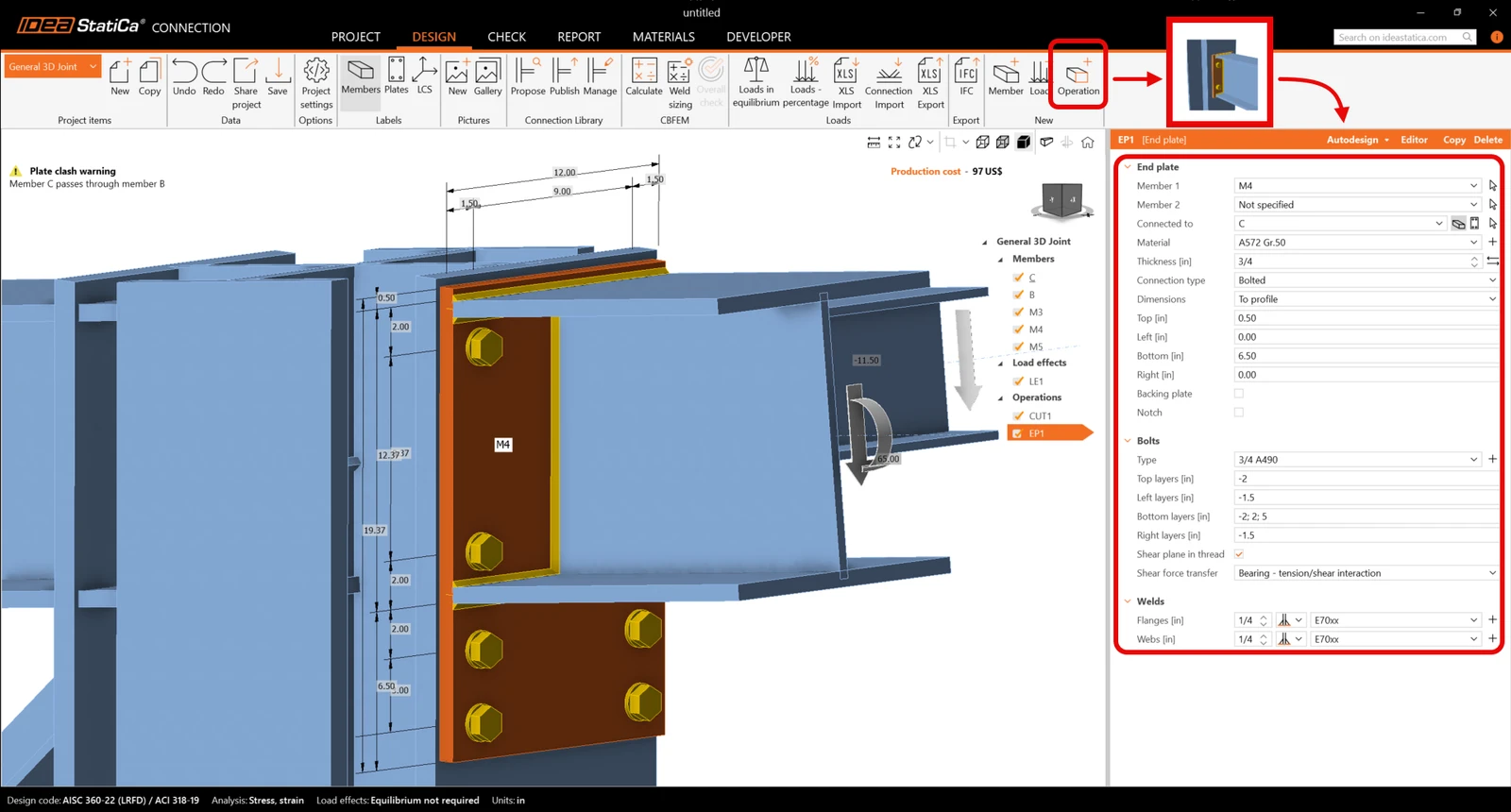
Continuez et ajoutez la prochaine opération de fabrication. Sélectionnez maintenant la Platine d'extrémité et modifiez les propriétés de l'opération EP1.
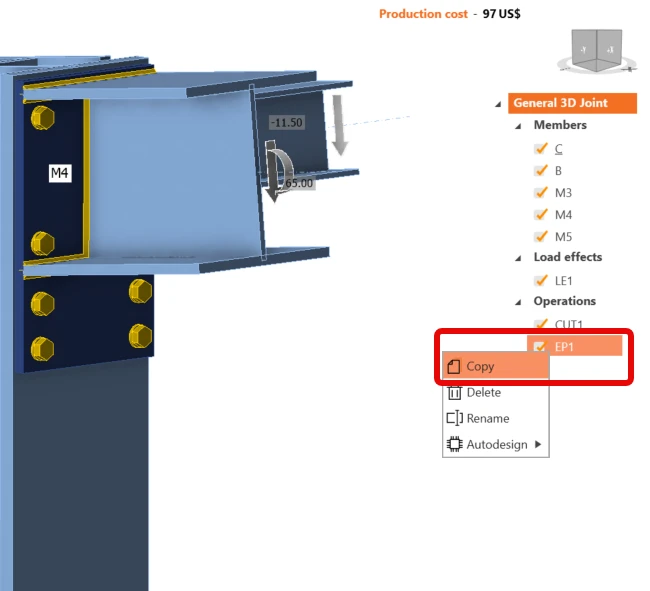
Copiez l'opération EP1. Avec le bouton droit de la souris, cliquez sur EP1 et choisissez Copier.
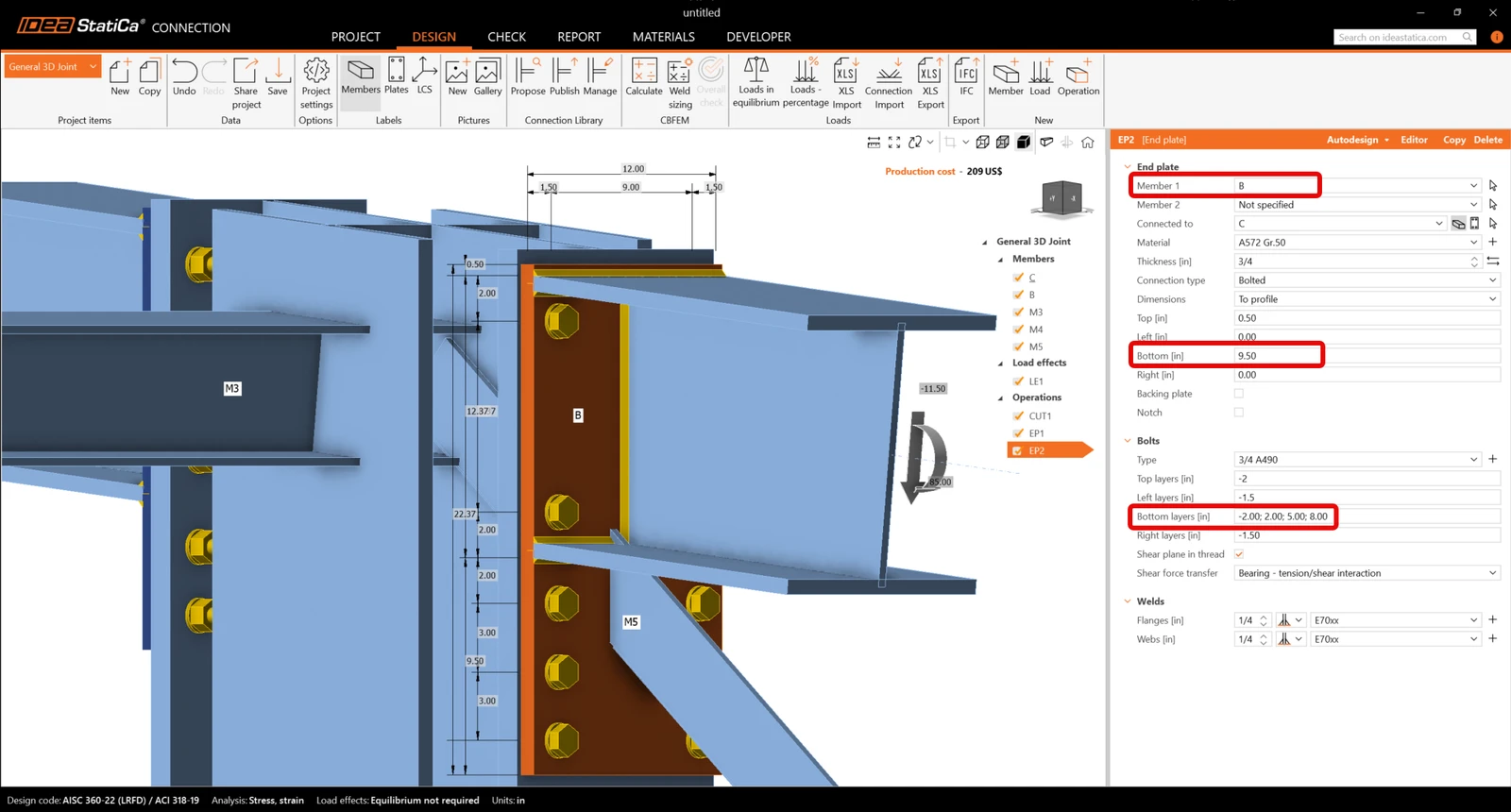
Vous devez maintenant définir les propriétés correctes de EP2.
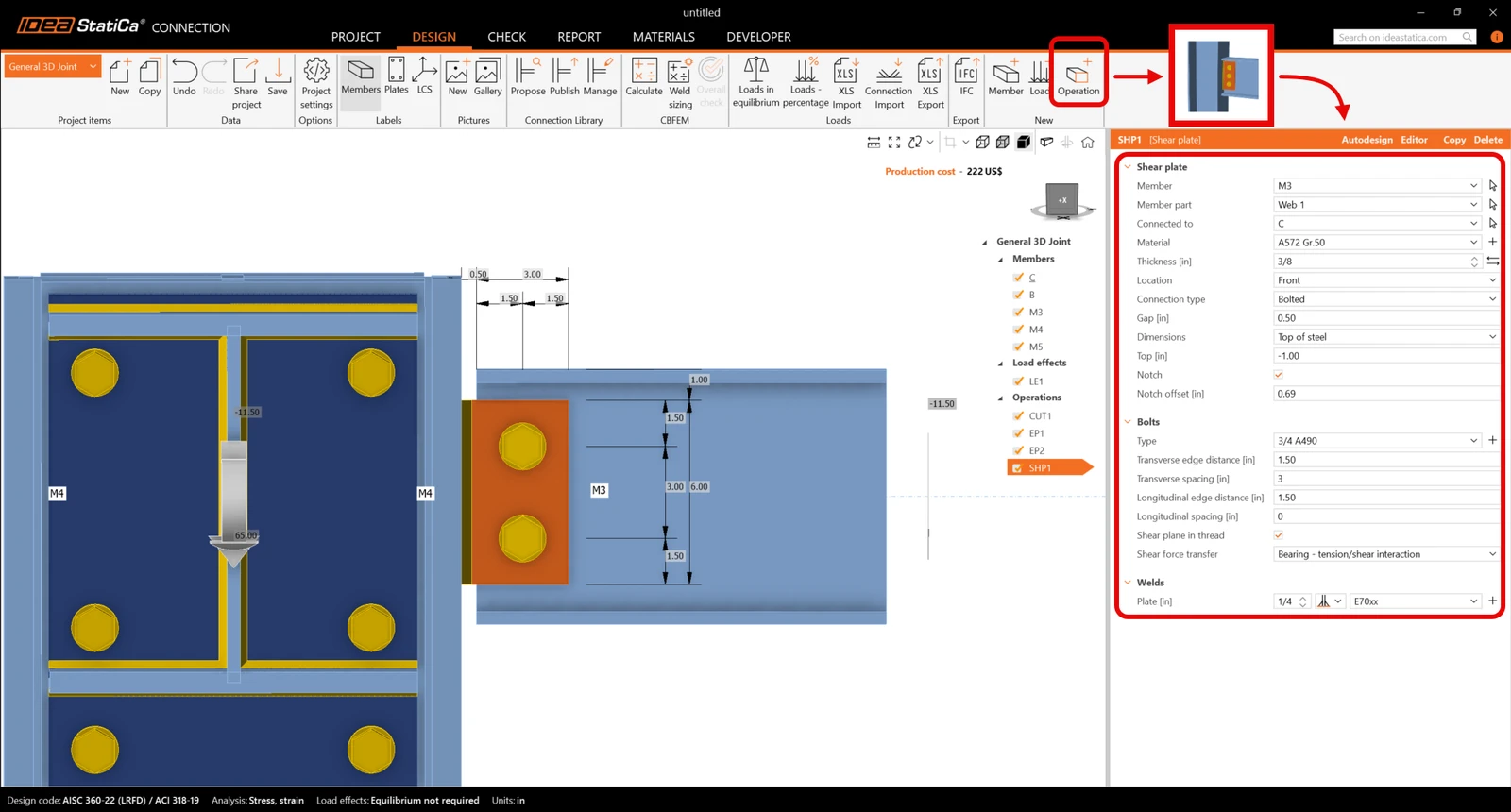
Continuez et saisissez une Platine d'âme et modifiez les propriétés de l'opération SHP1. Suivez l'image ci-dessous.
Terminez le calcul en ajoutant une opération Gousset et définissez les paramètres pour GUSS1.
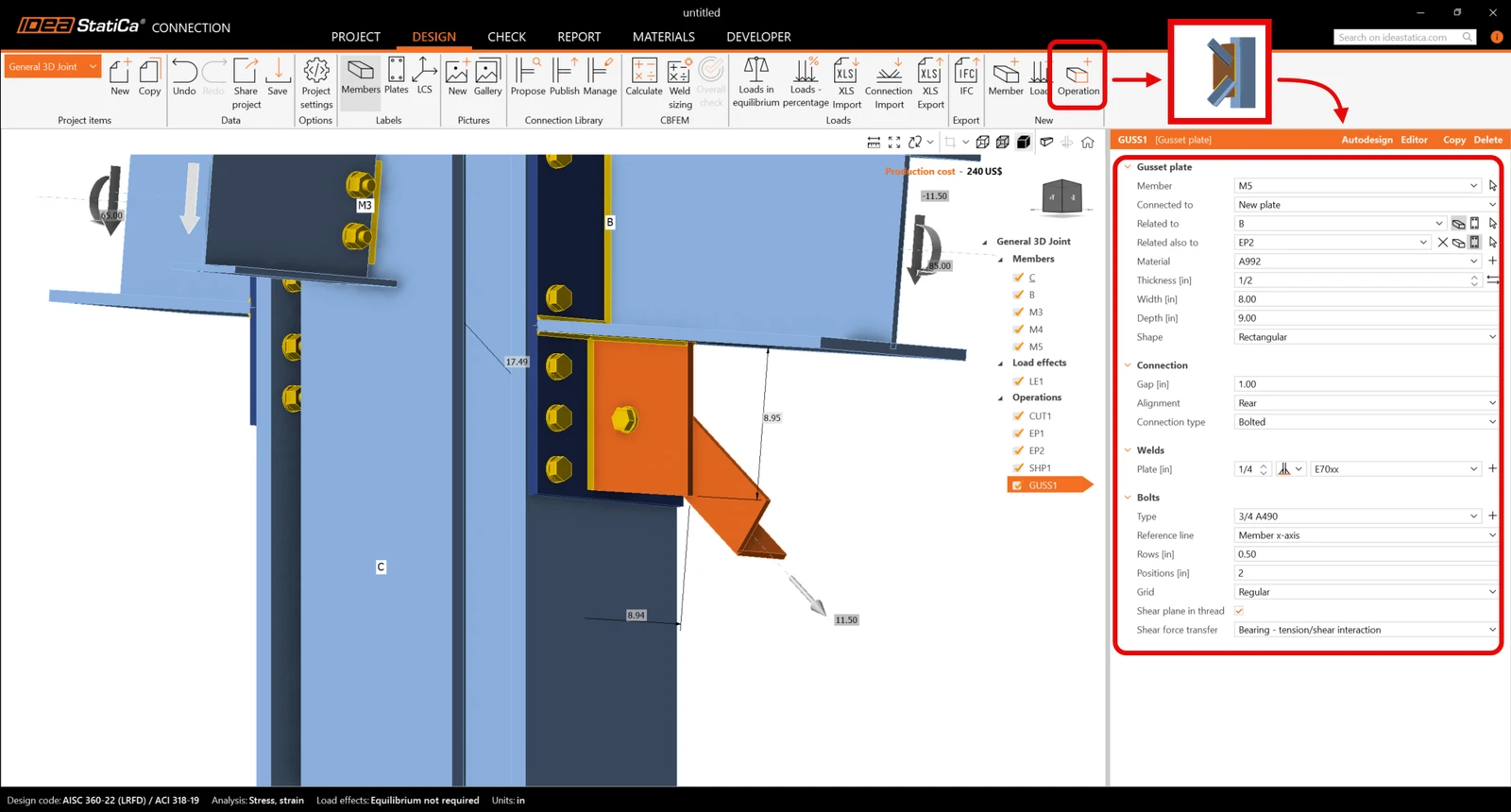
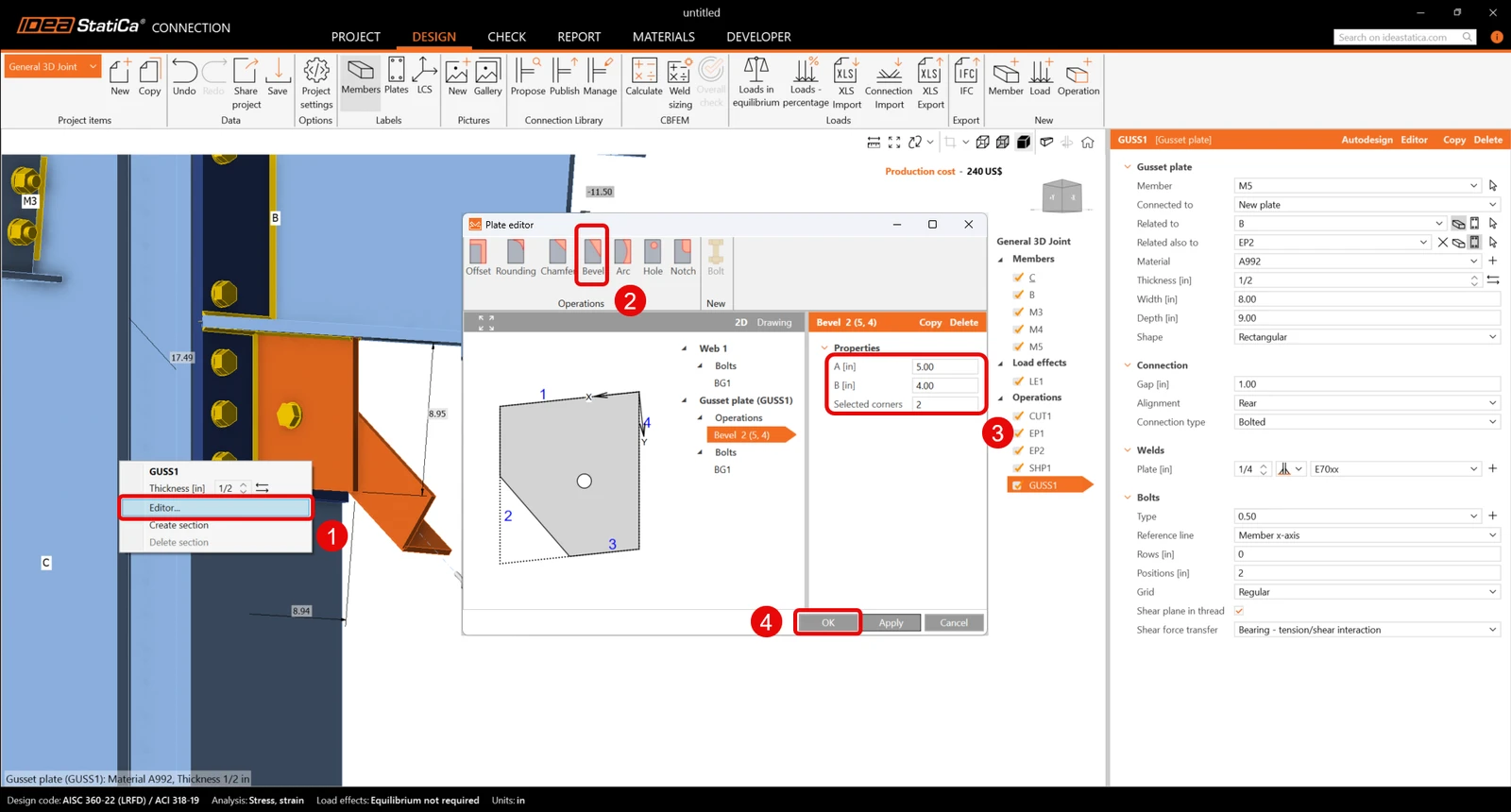
Enfin, modifiez la forme du gousset. Avec le bouton droit de la souris, cliquez sur la plaque GUSS1 dans la scène 3D et choisissez Éditeur. Dans l'éditeur de plaque, modifiez le gousset en saisissant un Biseau.
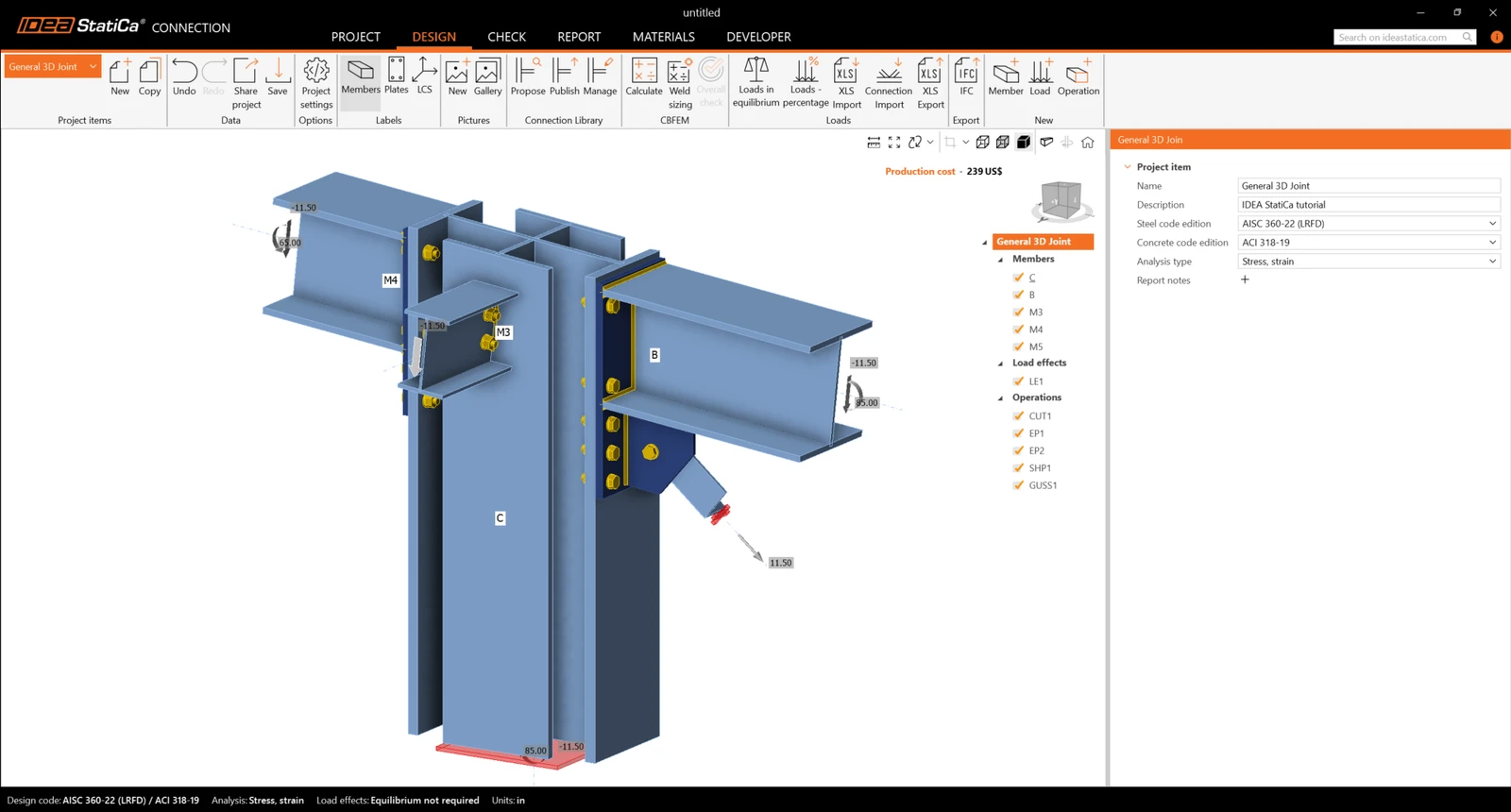
Vérifiez le calcul final de l'assemblage.
5 Calcul et vérification
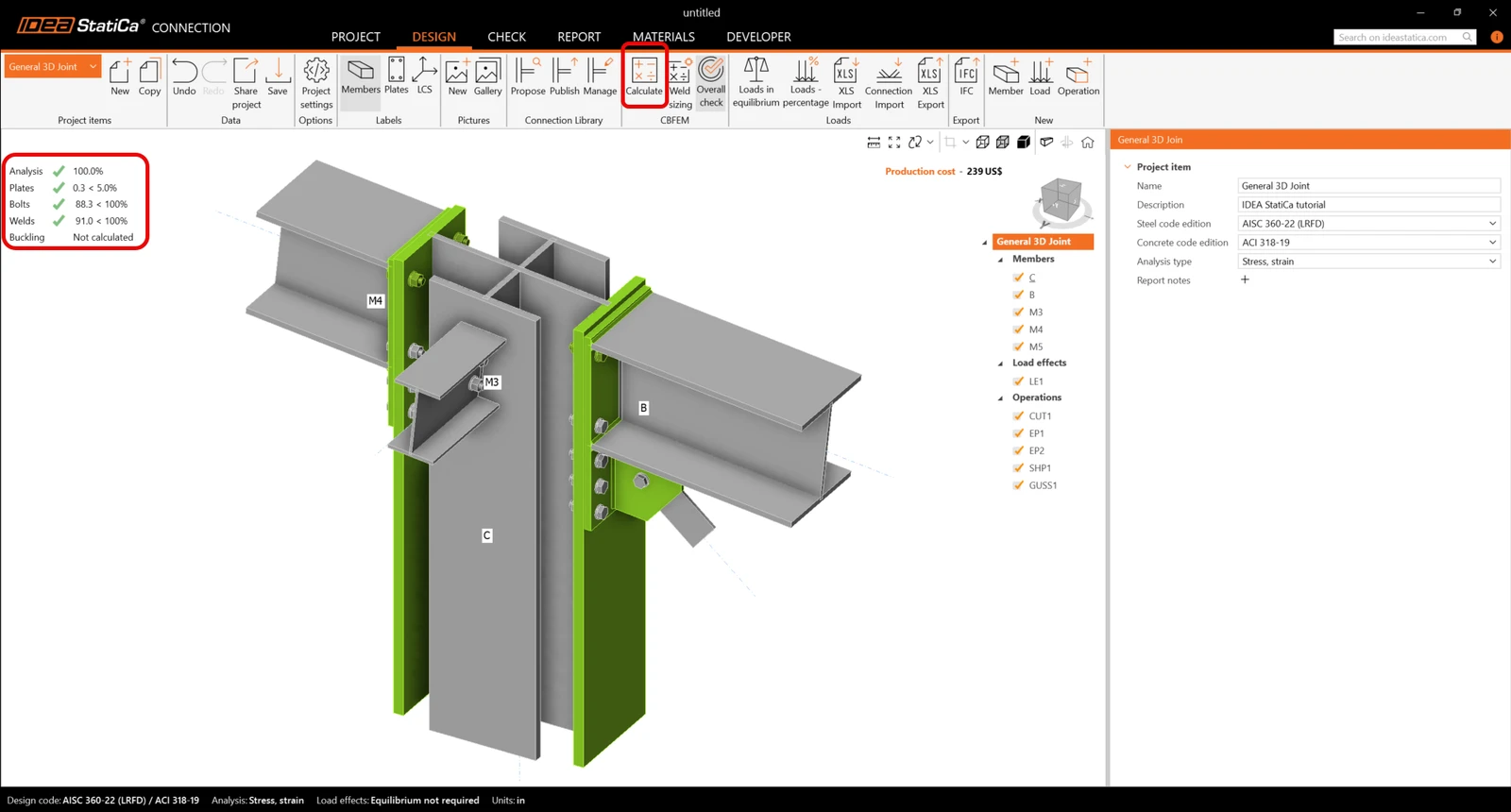
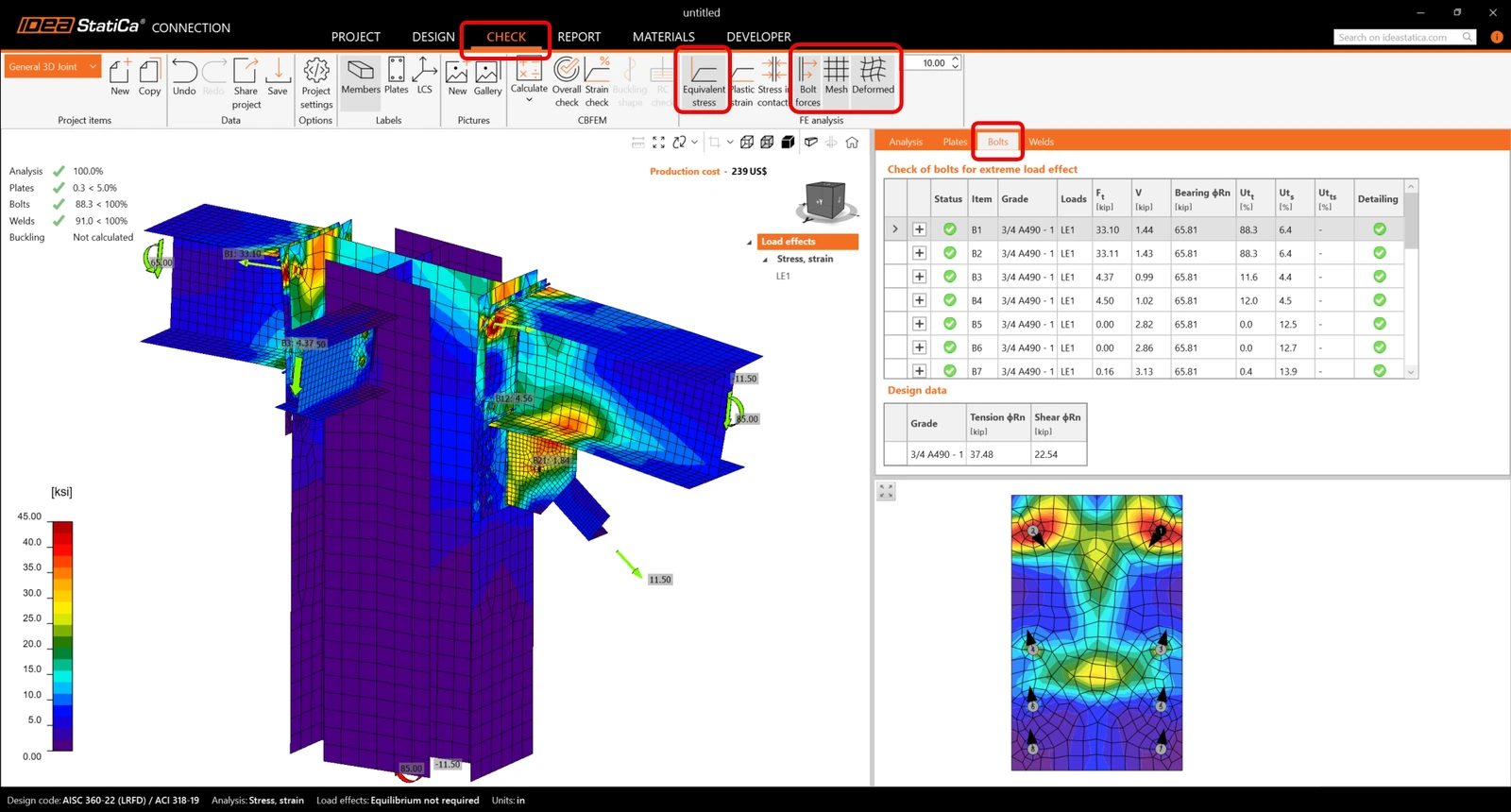
Vous pouvez lancer l'analyse en cliquant sur Calculer dans le ruban. Le modèle d'analyse est généré automatiquement, le calcul est effectué, et vous pouvez voir la vérification globale affichée avec les valeurs de base des résultats de vérification.
Accédez à l'onglet d'affichage Vérification, et activez Contrainte équivalente, Forces dans les boulons, Maillage et Déformé depuis le ruban pour obtenir une vue complète de ce qui se passe dans l'assemblage.
Les valeurs des vérifications et forces dans les boulons ainsi que les équations de vérification sont affichées dans le tableau Boulons ; de même, il existe un onglet pour les soudures, etc.
6 Rapport
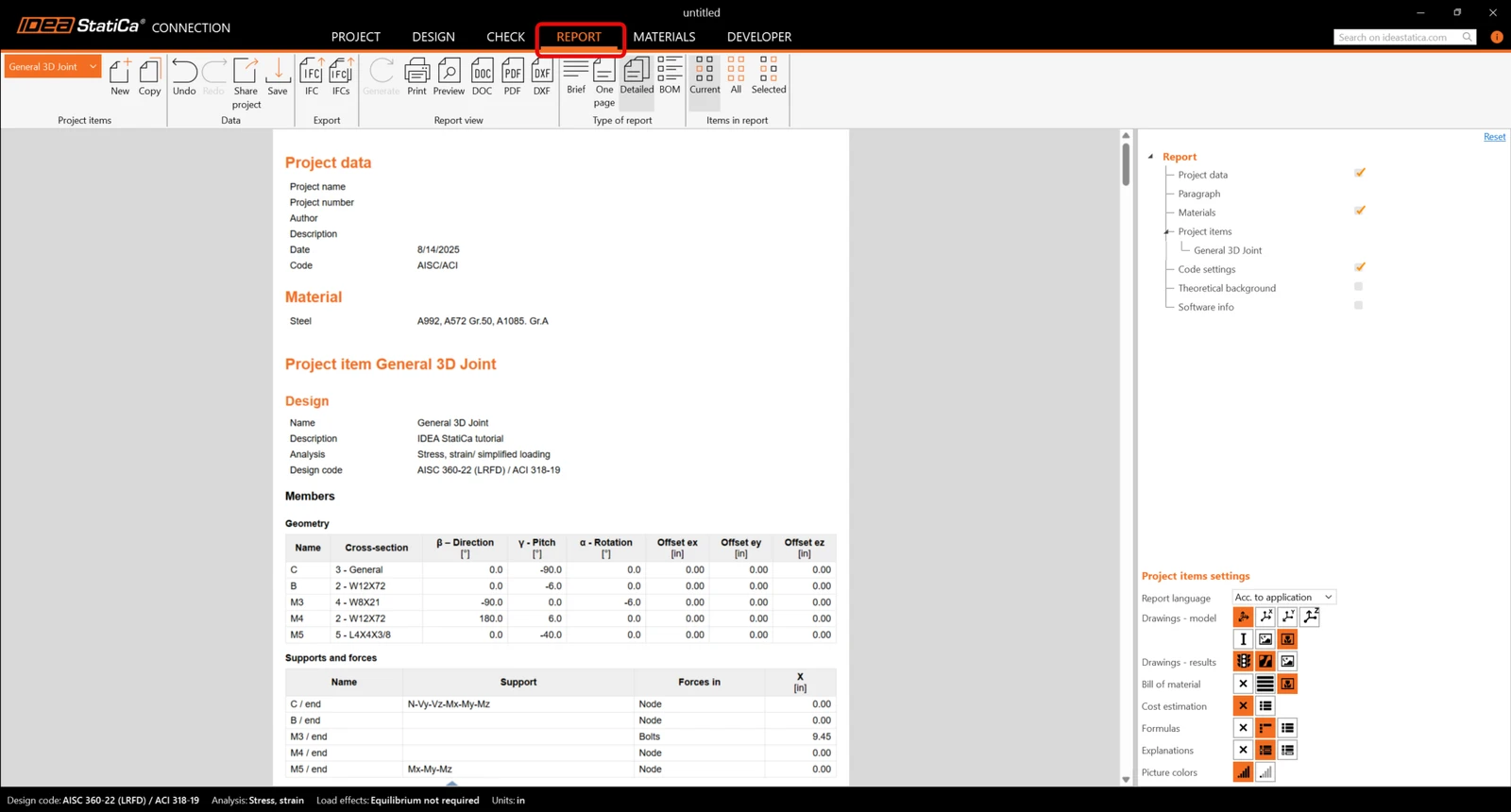
Enfin, accédez à l'onglet Rapport. IDEA StatiCa propose un rapport entièrement personnalisable à imprimer ou à enregistrer dans un format modifiable.
Vous avez conçu, optimisé et effectué la vérification normative d'un nœud 3D général selon l'AISC.
Vous souhaitez améliorer vos compétences ? Visitez notre Campus
Apprenez à utiliser IDEA StatiCa efficacement grâce à nos cours d'e-learning à votre rythme
Commencer à apprendre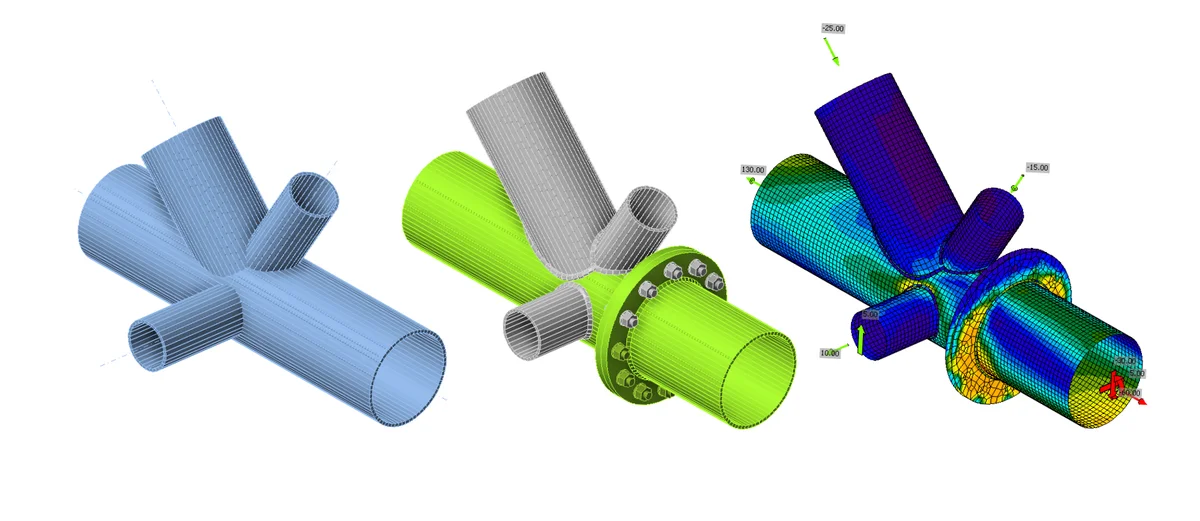
- Connection design
- Steel
- Tutorials
Tutoriel Connection - Cadre tubulaire 3D (AISC)
Lire la suite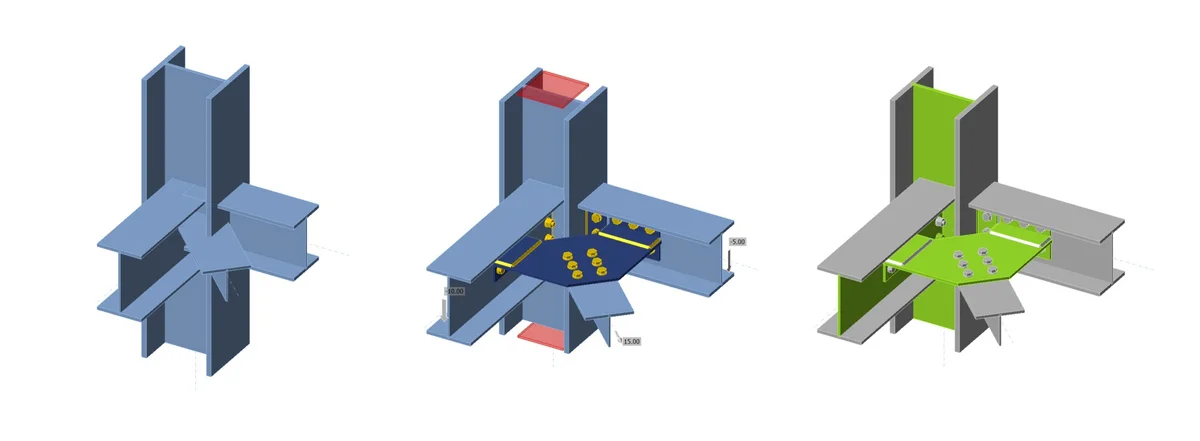
- Steel
- Connection design
- Tutorials
Gousset horizontal poutre-poteau-contrefiche (AISC)
Lire la suite
- Steel
- Connection design
- Tutorials
Cornière d'attache sur assemblage de contreventement sur profilé en I (AISC)
Lire la suite
- Steel
- Connection design
- Article de blog