
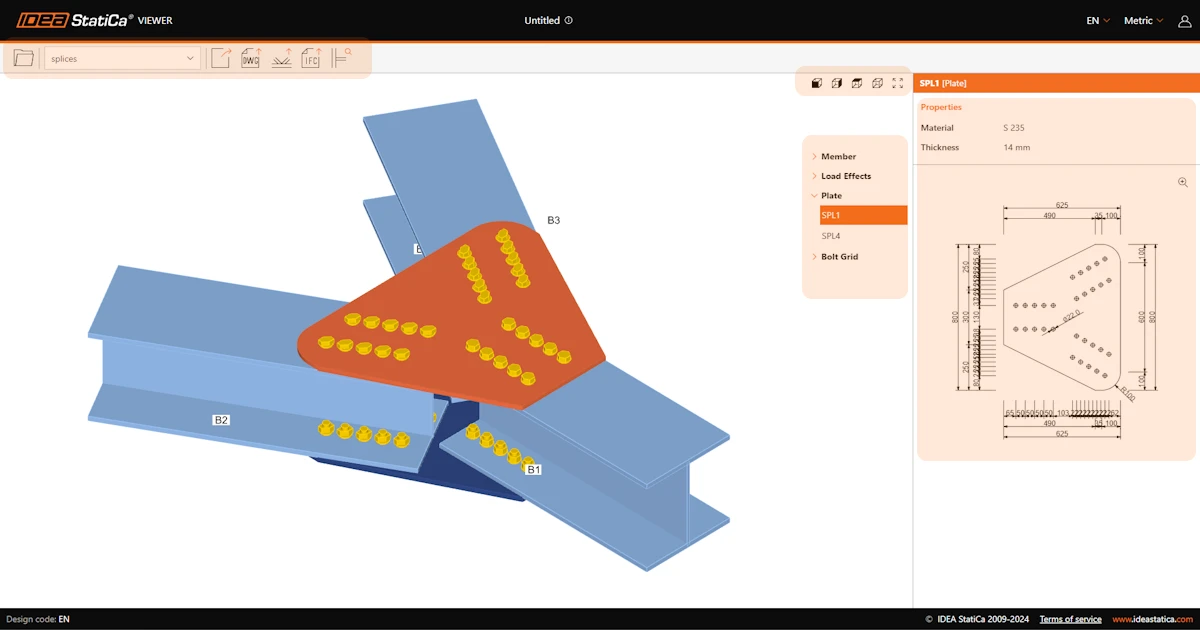


Pode encontrar informações ainda mais abrangentes sobre os fluxos de trabalho possíveis com a ferramenta Viewer no artigo Project Viewer – útil e gratuito.
Como funciona?
Um utilizador pode aceder à ferramenta Viewer no browser através do URL viewer.ideastatica.com ou a partir da aplicação Launcher, ou carregar diretamente modelos de ligações a partir das aplicações Connection e Checkbot.
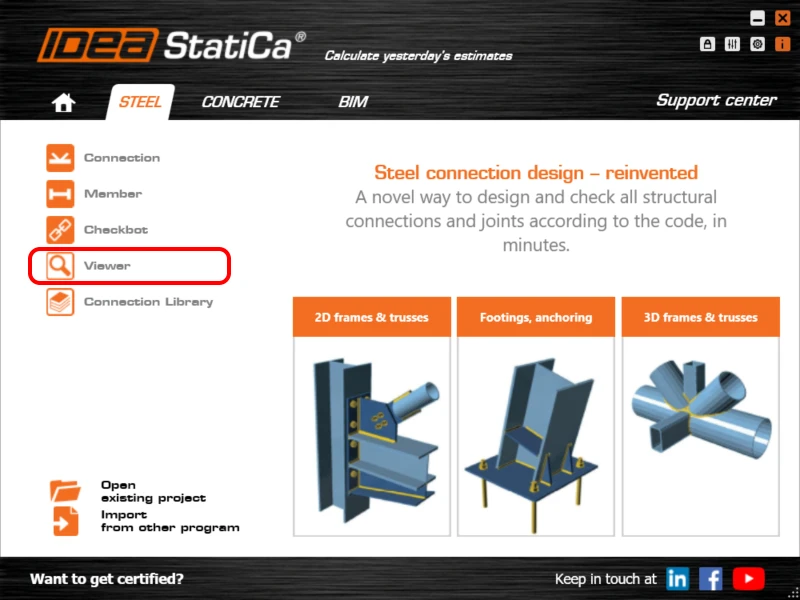
Se for utilizada a primeira opção, o ecrã inicial oferece várias opções:
- Arrastar e Largar – para ficheiros de modelo já existentes
- Procurar – para abrir o ficheiro de projeto a partir do disco rígido
- Projeto de exemplo – para abrir um ficheiro de projeto de demonstração com diferentes tipos de ligações
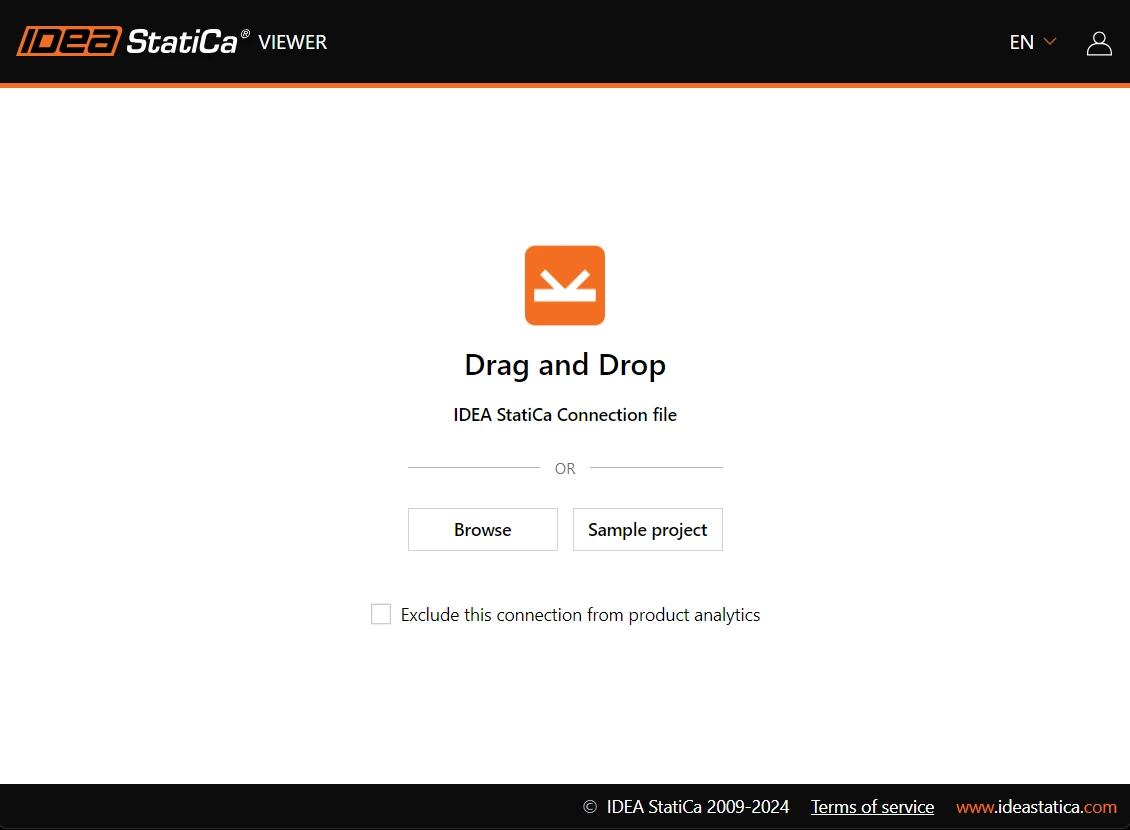
Após largar o modelo numa janela do browser, a cena 3D mostra todos os componentes do modelo de ligação. Se os utilizadores pretenderem partilhar o link, exportar o modelo como DWG ou IFC, ou simplesmente consultar as informações detalhadas sobre os componentes do modelo, é necessário iniciar sessão.
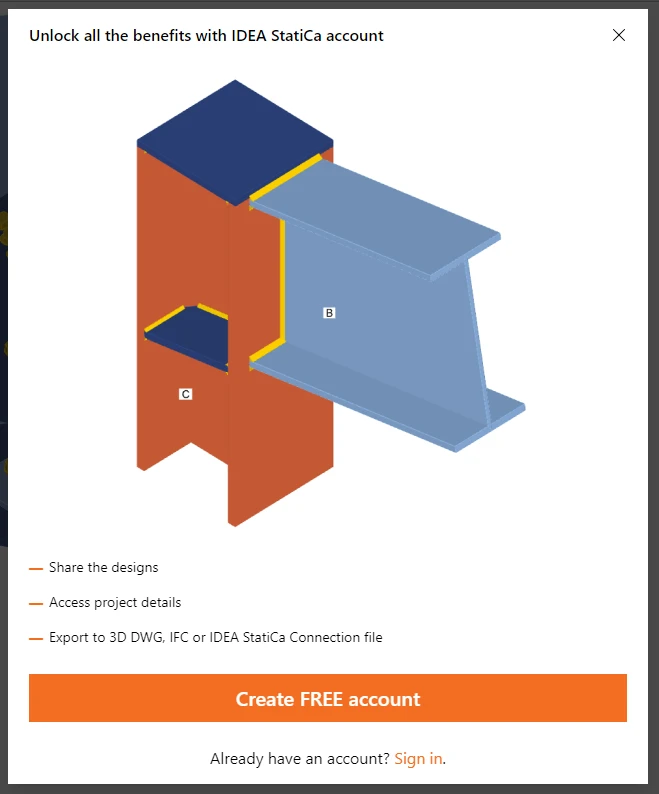
Se ainda não tiver sido criada uma conta IDEA StatiCa, é suficiente criar uma conta Basic gratuita de acordo com este processo guiado simples.
O friso superior oferece várias opções essenciais



Opções de exportação no Viewer
- Partilhar: Uma das formas mais simples de partilhar as informações do modelo é utilizar o link URL diretamente para a página web do Viewer com o modelo já carregado. Este botão copia o link URL, que ficará armazenado permanentemente no servidor na nuvem, pelo que o link pode ser guardado e referenciado na comunicação entre projetistas durante toda a duração do projeto.
- Exportar para DWG 3D: Exporta o modelo 3D em formato de ficheiro DWG com elementos sólidos 3D e decompõe todas as chapas em blocos de linhas 2D separados.
- Exportar para IDEA StatiCa: Esta opção cria e transfere o modelo em formato de ficheiro .ideaCon de acordo com a versão atual do IDEA StatiCa.
- Exportar para IFC: Exporta o modelo 3D em formato de ficheiro IFC (Industry Foundation Class).
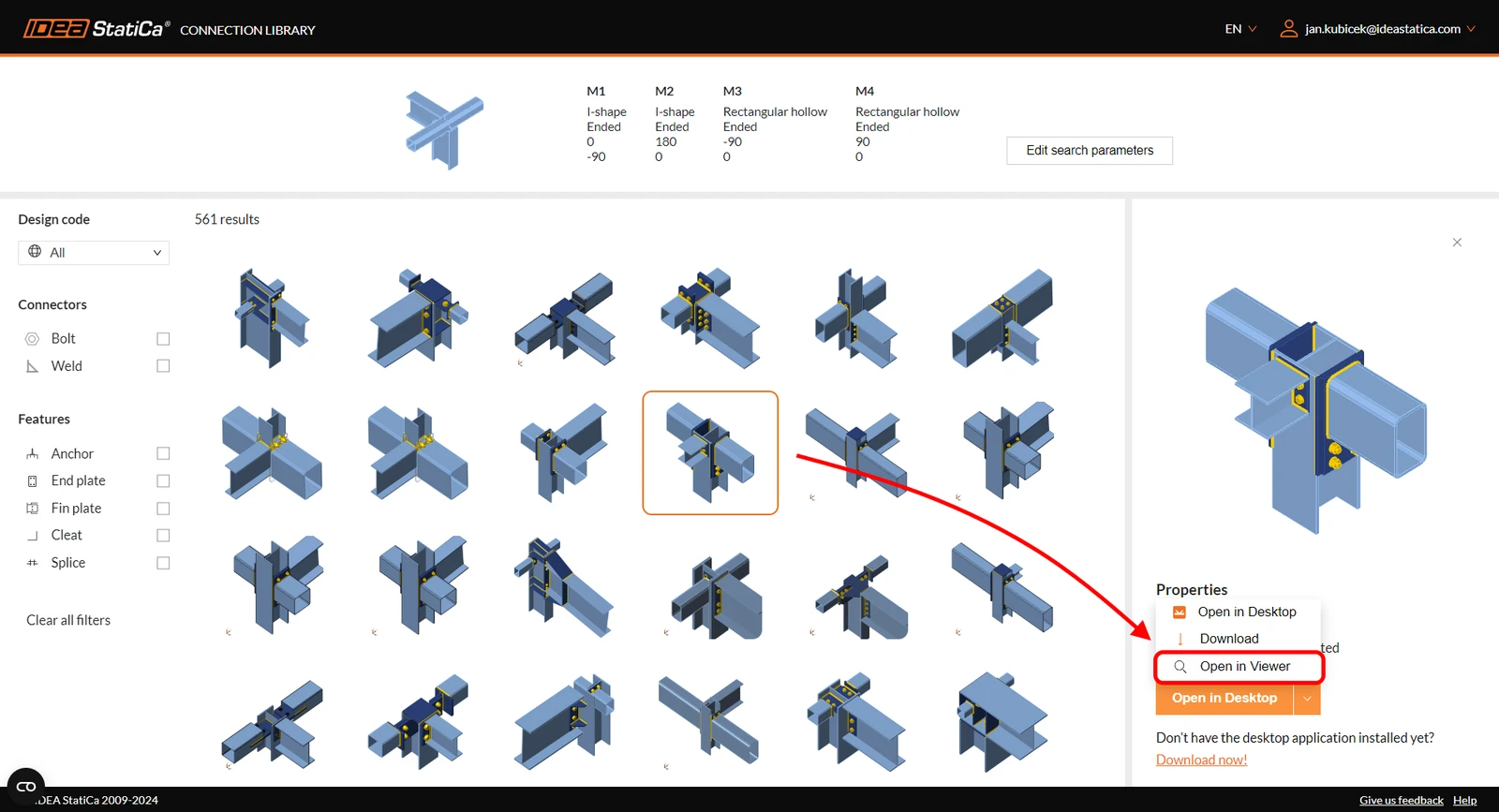
- Explorar na Connection Library: Esta opção abre a página web da Connection Library do IDEA StatiCa e oferece centenas de alternativas possíveis à disposição atual. A filtragem na Connection Library é predefinida de acordo com a disposição do modelo atualmente aberto no Viewer. A disposição segue o número de elementos e a sua geometria com tipos de secção transversal específicos.
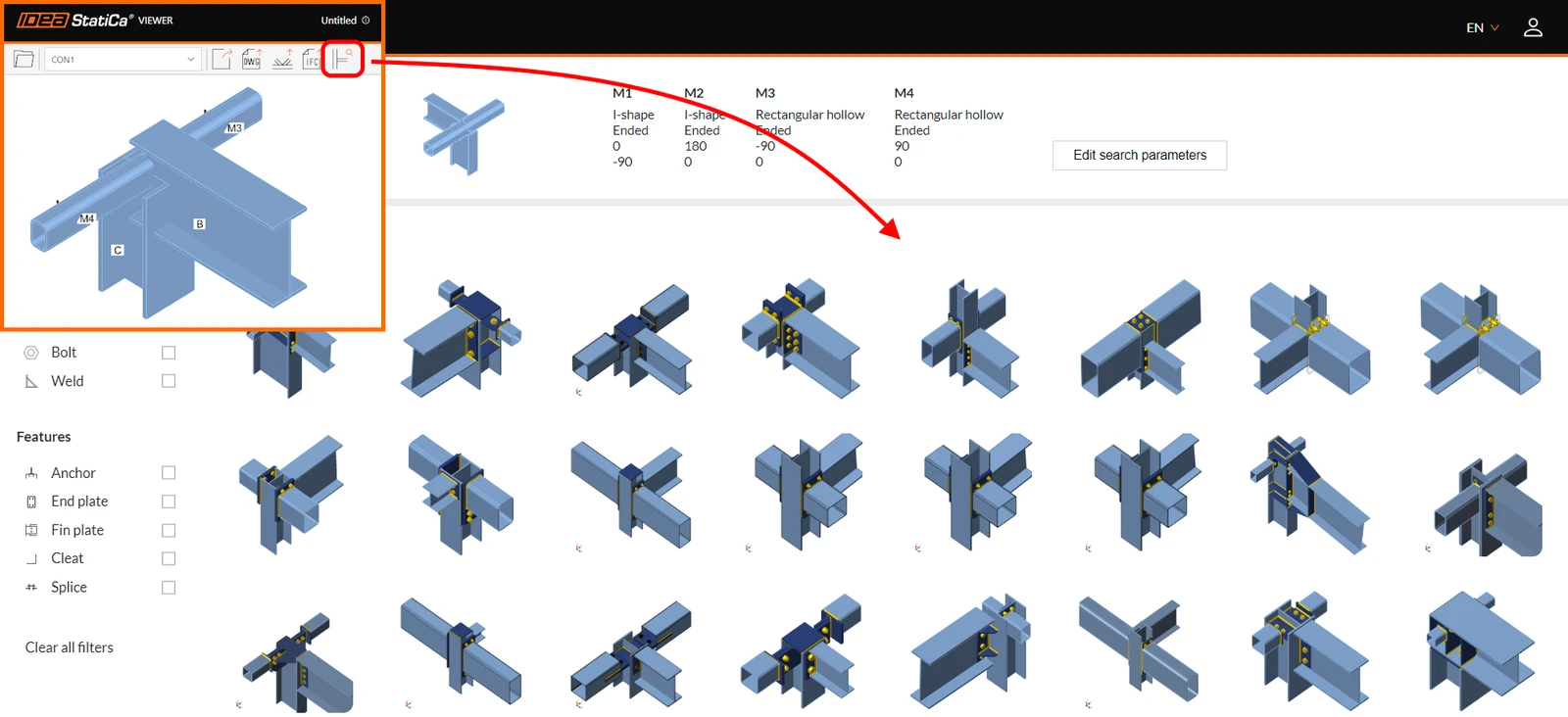
Após encontrar uma solução de projeto de ligação válida, o utilizador pode abrir o projeto específico novamente na ferramenta Viewer.
Além destas opções, os parâmetros do projeto podem ser visualizados clicando no botão de informação no topo da janela do browser.

Propriedades adicionais do modelo

A inclusão de modelos paramétricos na Connection Library representa um avanço significativo no processo de projeto para os projetistas de ligações. Esta funcionalidade simplifica o processo de projeto ao disponibilizar:
- Seleção de idioma: Estão disponíveis duas opções – (EN) Inglês e (CZ) Checo
- Unidades: É possível alternar entre unidades métricas e imperiais
- Início de sessão do utilizador: Gestão de links e Iniciar/Terminar sessão.
Gestão de links

Esta ferramenta permite a gestão dos hiperlinks URL utilizados. Os utilizadores podem consultar os seus próprios links ou os que foram partilhados com eles. Existe também a opção de eliminar links obsoletos (em Ações) que já não são úteis.

O painel de Propriedades
Na parte direita do ecrã, está armazenado um conjunto completo de parâmetros do modelo.
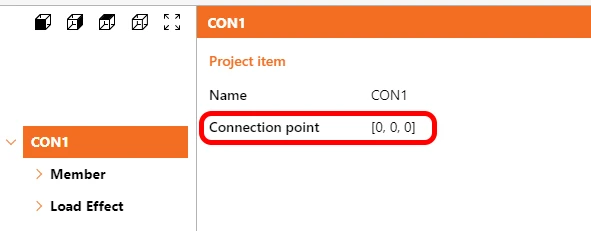
Coordenadas espaciais da ligação
Após selecionar o nome da ligação (item do Projeto) na árvore, são apresentados dois parâmetros: o Nome do item e o Ponto de ligação.
Estas coordenadas indicam a posição espacial do nó da ligação. Para modelos criados de raiz na aplicação Connection, a posição será zero em todas as direções. No entanto, para modelos provenientes da aplicação Checkbot, os valores seguirão a posição espacial do nó dentro da estrutura global.
Efeitos das Ações
Além das informações sobre os materiais e dimensões dos componentes, informações únicas e importantes sobre como a ligação está carregada podem ser encontradas em 'Efeitos das Ações'.
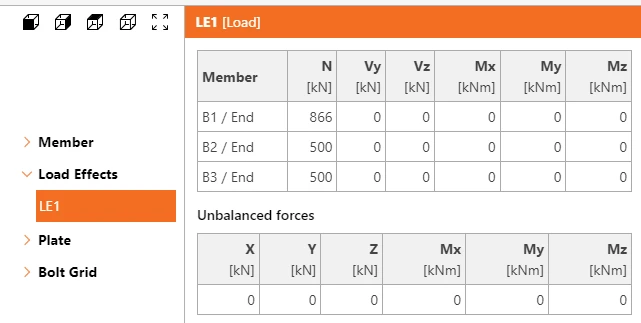
Juntamente com os valores das ações, outras informações de projeto cruciais são também visíveis: Tipo de modelo e Posição da força.
Propriedades das soldaduras
O painel direito contém também informações sobre o tipo de soldadura:
- de filete (simples/dupla face)
- soldadura de topo
- penetração parcial de junta
com representação visual na cena 3D também para:
- contínua
- comprimento parcial
- soldaduras intermitentes
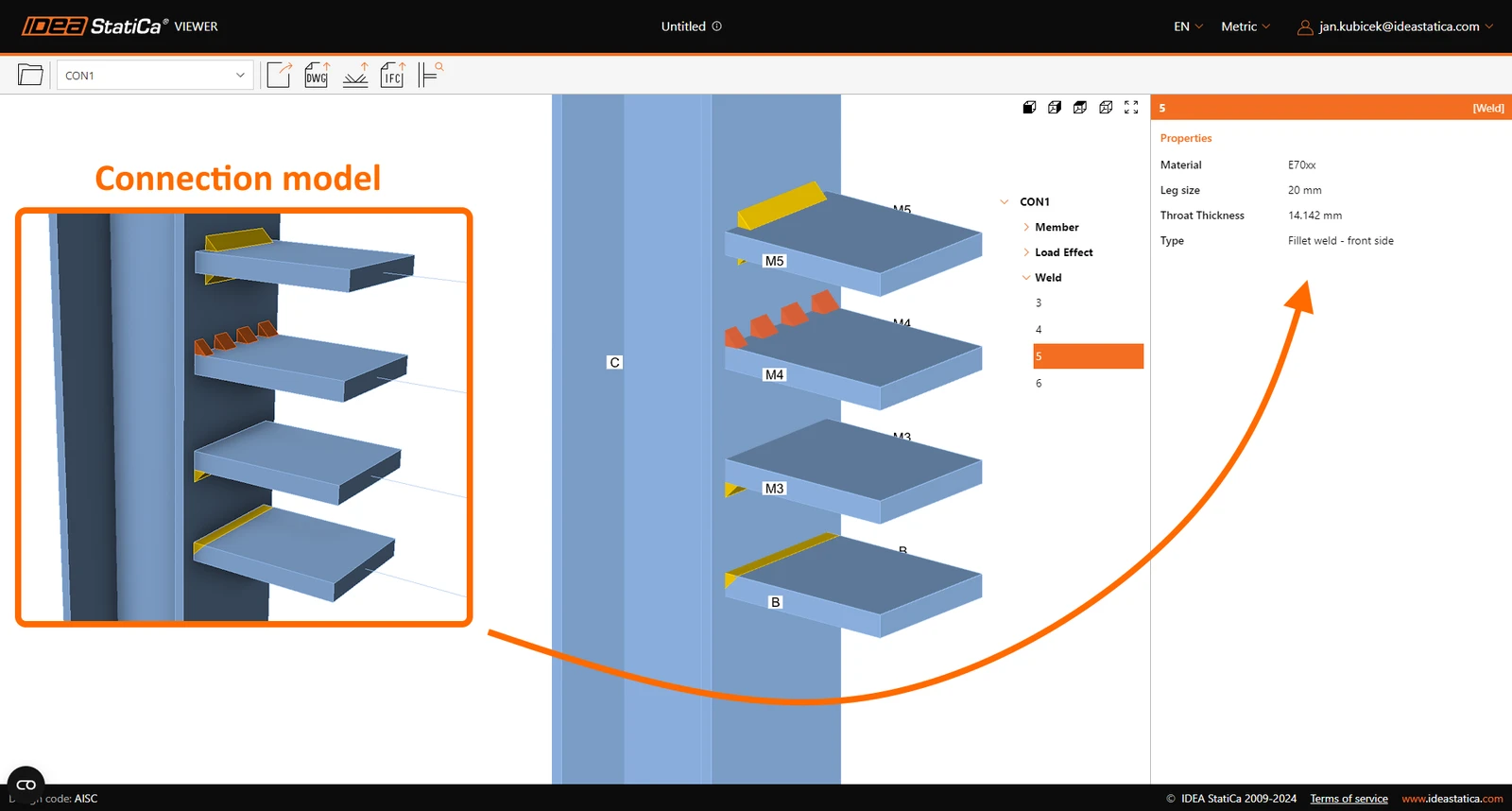
Para maior clareza dos resultados, ambos os valores da dimensão da soldadura são apresentados simultaneamente – Perna e Espessura de garganta, independentemente das unidades selecionadas.
Propriedades dos conectores
São apresentadas informações adicionais para diferentes tipos de conectores:
Pinos:
- Material
- Diâmetro
Âncoras:
- Nome da âncora
- Diâmetro
- Comprimento de ancoragem
- Plano de corte na rosca
- Tipo de âncora
- Dimensão da anilha
Parafusos:
- Nome do conjunto de parafusos
- Diâmetro
- Plano de corte na rosca
- Tipo de transferência de força de corte
Desenho de pormenor do elemento
Os desenhos detalhados de secções transversais e chapas específicas são apresentados numa janela gráfica adicional com as suas dimensões básicas. Para perfis e modelos com formas de chapa mais complexas e linhas de cota excessivamente densas, existe uma opção adicional para abrir um desenho vetorial ampliado numa nova sub-janela.
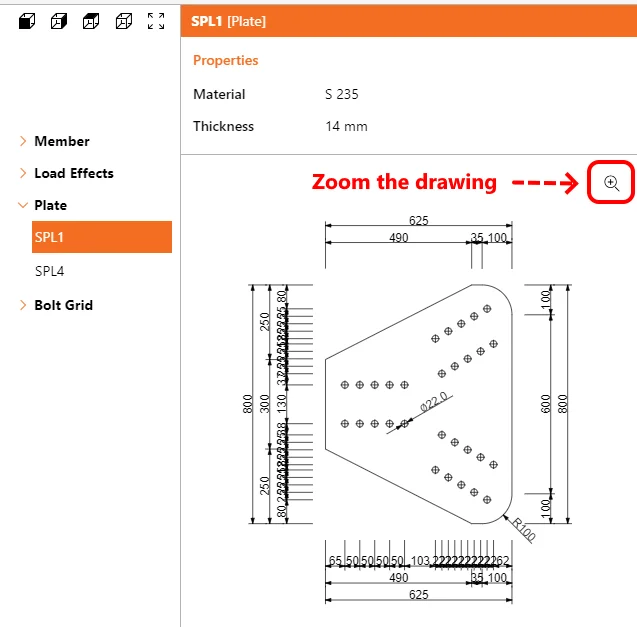
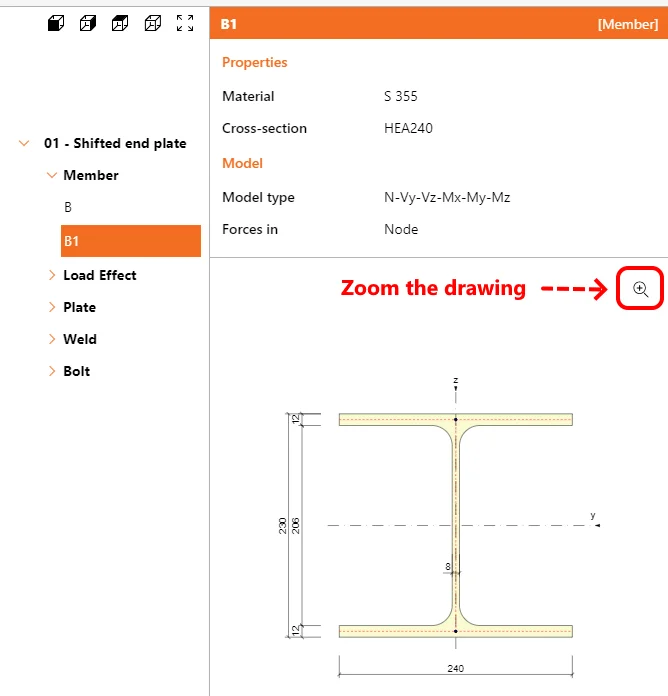
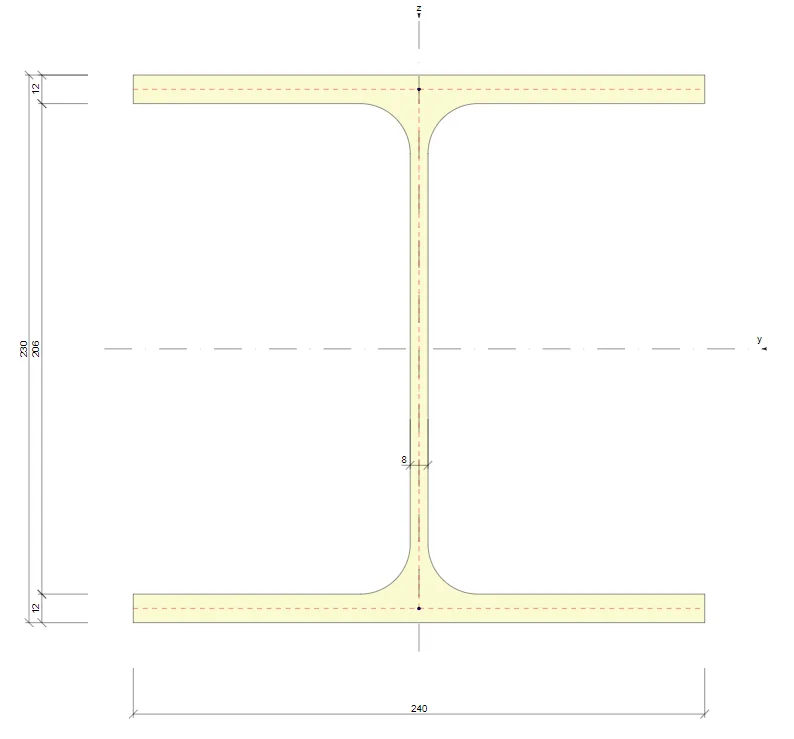
Lançado com o IDEA StatiCa 24.1.
Bloco de fundação
A categoria da árvore de navegação – 'Bloco de fundação' – fornece informações sobre os parâmetros de ancoragem e as propriedades dos materiais considerados no projeto.
Quando o modelo do projeto contém um bloco de betão, é apresentada a seguinte lista de informações:
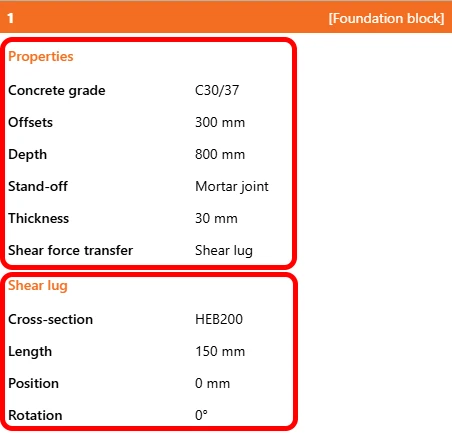
Se a transferência de força de corte estiver definida como 'Chaveta de corte', estes parâmetros são também fornecidos.
Tempo de resposta do Viewer
Juntamente com as novas informações do modelo, a versão 25.0 traz uma redução significativa no tempo de resposta, principalmente com modelos mais complexos. Em comparação com a versão 24.1, o modelo é carregado e fica pronto a utilizar 2x mais rapidamente, enquanto os dados de propriedades ficam disponíveis 15x mais rapidamente, o que significa que um modelo fica pronto para análise em segundos.
Lançado com o IDEA StatiCa 25.0.
Experimente hoje mesmo a versão mais recente do IDEA StatiCa
Obtenha 14 dias de acesso total, totalmente gratuito.
Experimente o IDEA StatiCa gratuitamente