


W obliczeniach wyników dla SGU uwzględnia się tylko sprężyste zachowanie betonu. Innymi słowy, dla betonu przyjmuje się nieskończony liniowy wykres naprężenie-odkształcenie. Można wyświetlić efekty długotrwałe lub krótkotrwałe dla sprawdzeń SGU. Jaka jest różnica między tymi dwoma efektami? Przeczytaj poniższy artykuł (paragraf Concrete SLS), aby dowiedzieć się więcej.
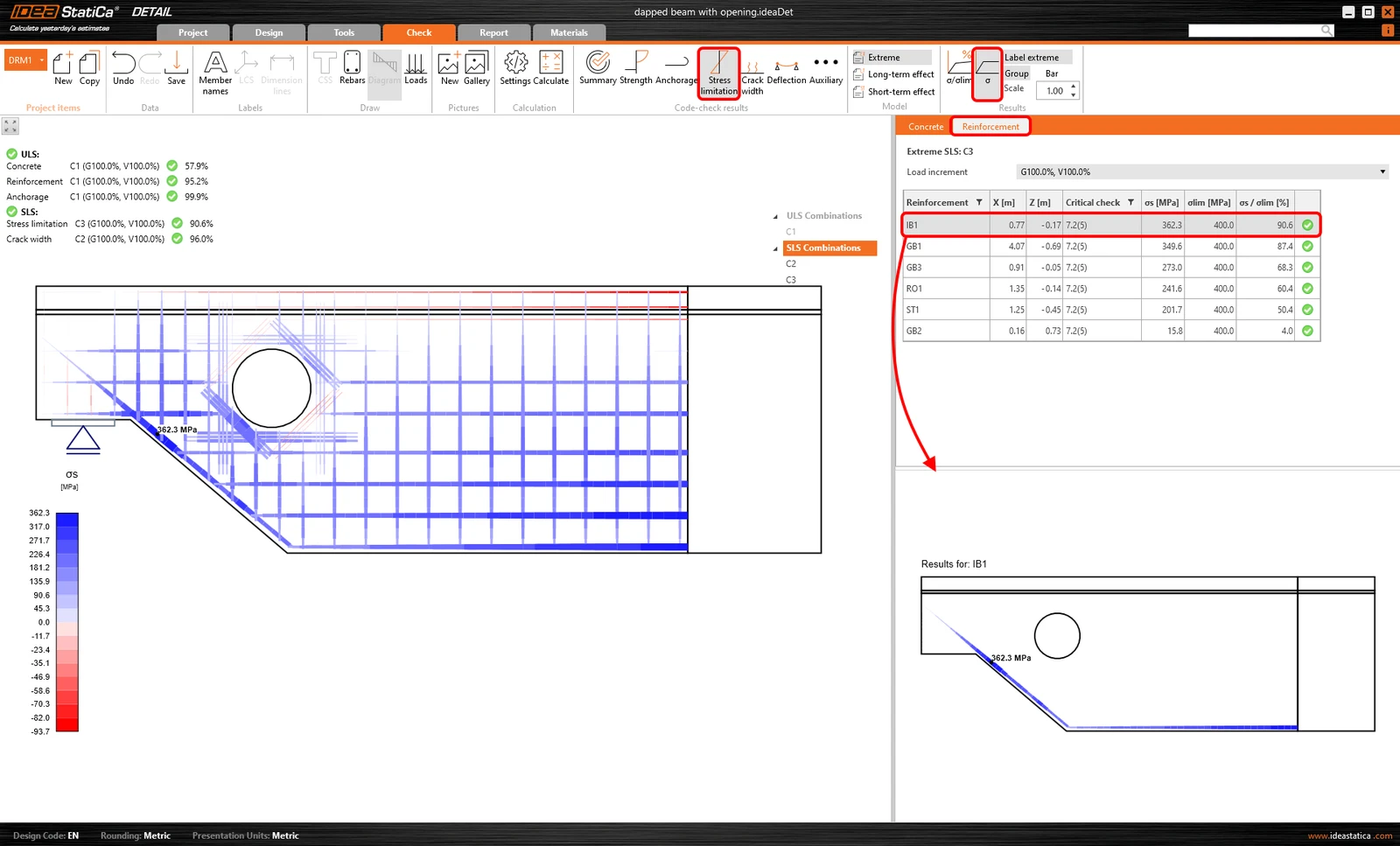
Naprężenie
Istnieją dwie opcje wyświetlania wyników dla betonu i zbrojenia:
- stosunek naprężenia do naprężenia granicznego
- samo naprężenie
Naprężenia są obliczane dla kombinacji obciążeń charakterystycznych oraz quasi-stałych.
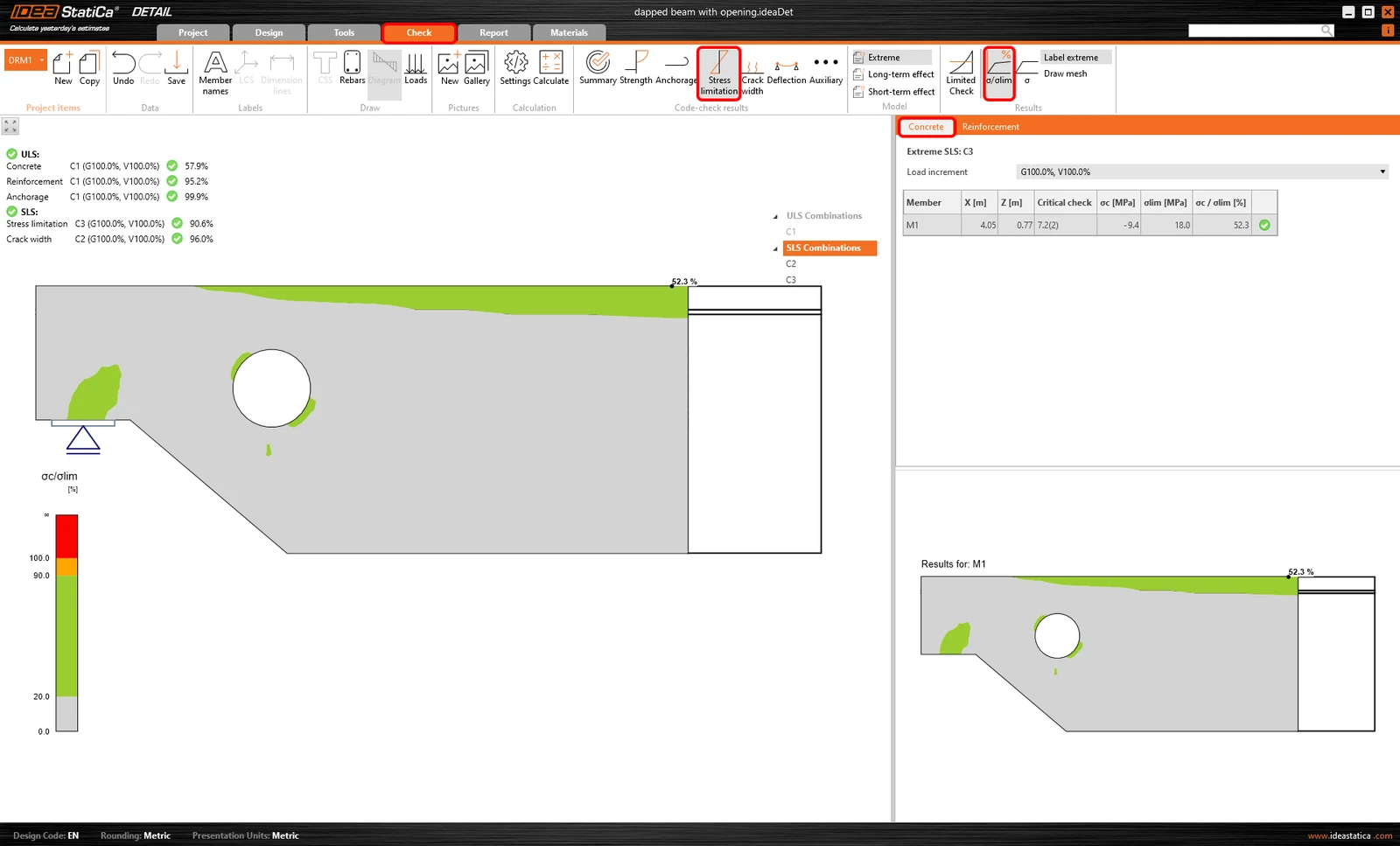
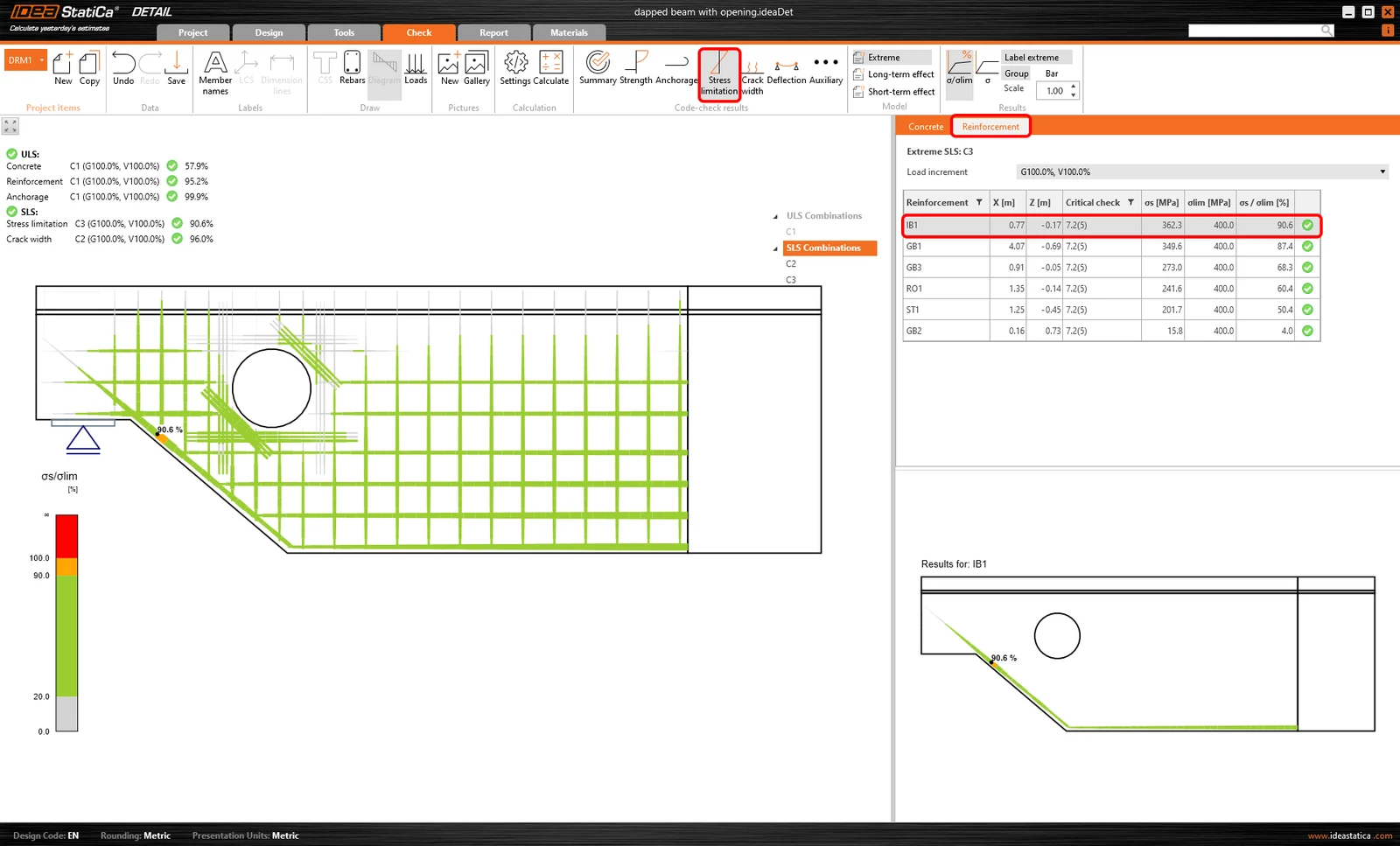
Stosunek naprężenia do naprężenia granicznego
Wyniki są jasne na pierwszy rzut oka: kolor zielony oznacza stopień wykorzystania do 90%, pomarańczowy 90-100% wykorzystania, a czerwony ponad 100%.
Przeczytaj, jak wyznaczana jest wartość graniczna, w poniższym artykule.
Naprężenie
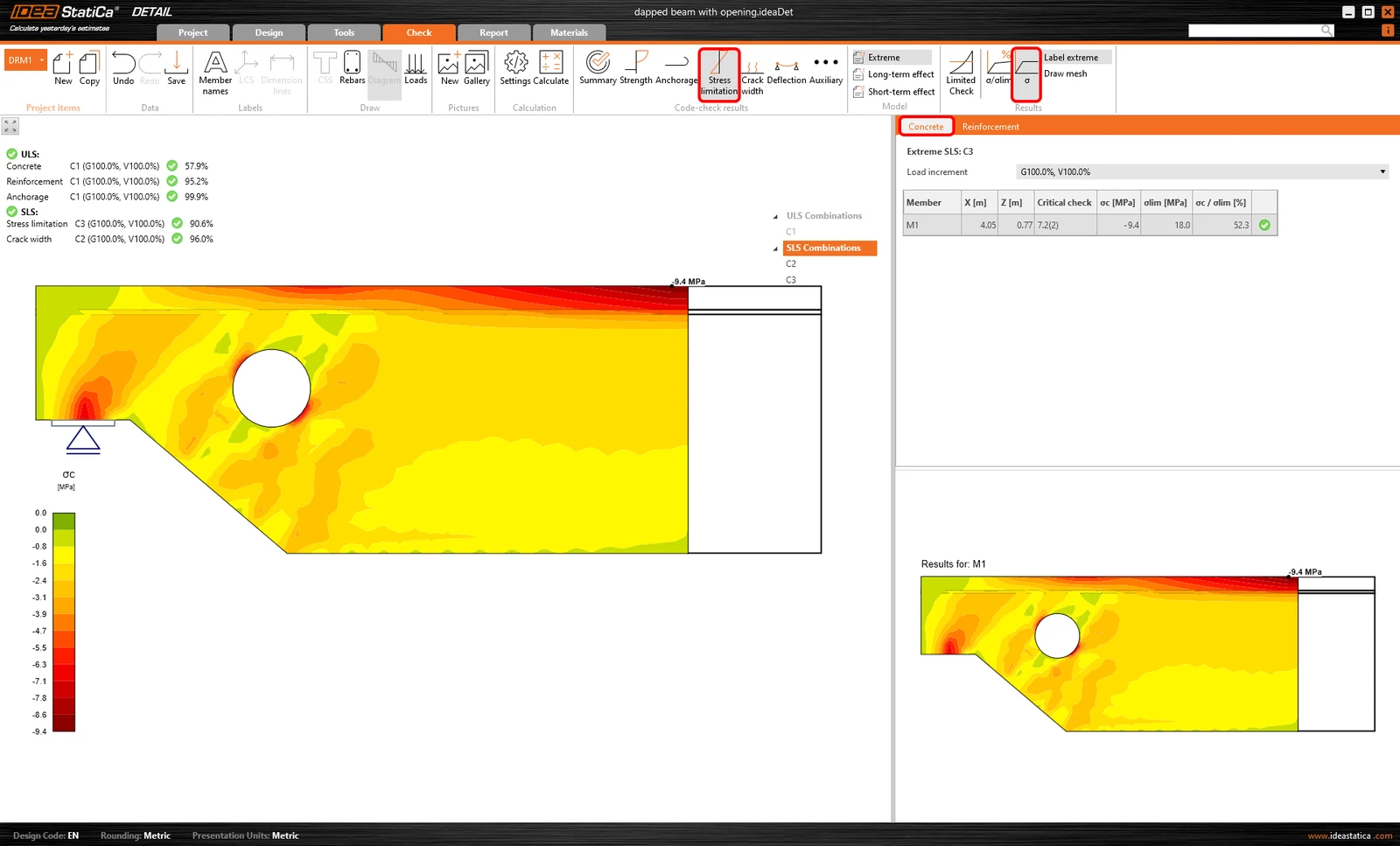
Metoda wyświetlania jest podobna do wyników SGN (w tym przypadku naprężenie pochodzi z obliczeń przy sprężystym zachowaniu betonu). Można wyświetlić rozkład naprężenia w betonie σc dla przyłożonej części obciążenia. Znane również jako naprężenia główne σ2.
Zarysowanie
W tej sekcji dowiesz się o wszystkich czterech opcjach wyświetlania wyników dla sprawdzeń zarysowania. Przeczytaj kolejne artykuły, aby dowiedzieć się więcej o metodzie obliczeń.
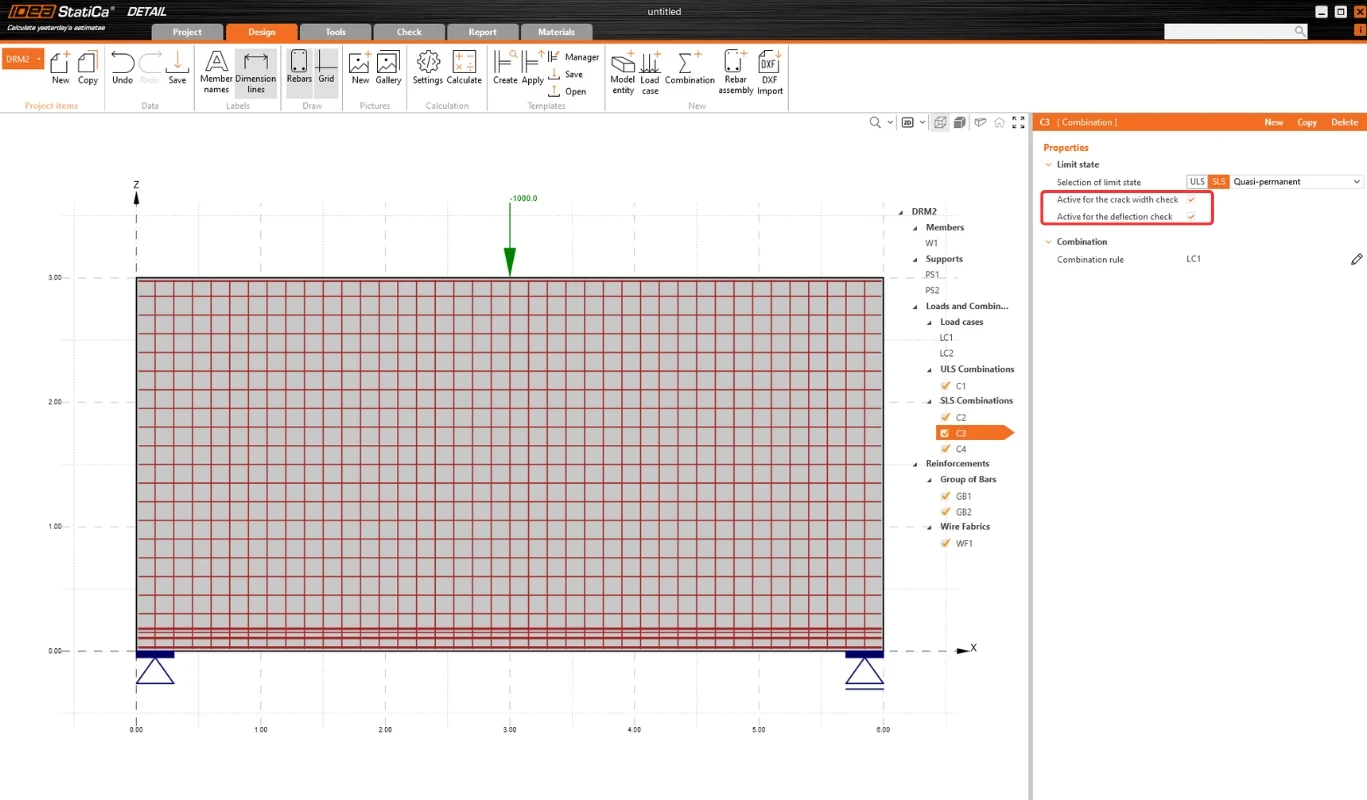
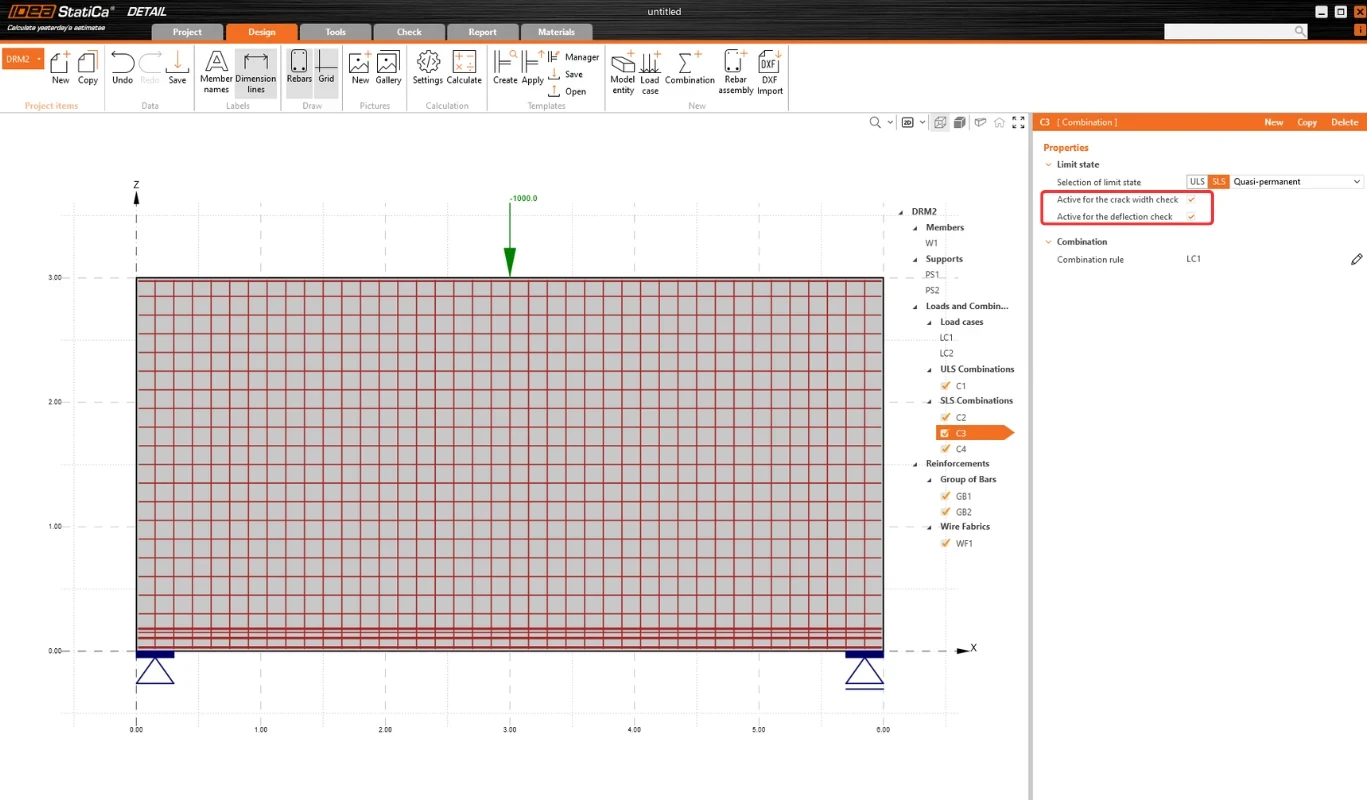
Zarysowanie jest domyślnie obliczane dla kombinacji obciążeń quasi-stałych i częstych.
Od wersji 24.0.1 pola wyboru w siatce właściwości pozwalają użytkownikom wybrać dowolną kombinację SGU do sprawdzenia szerokości rozwarcia rys. Użytkownicy mogą określić, która kombinacja zostanie użyta do sprawdzenia szerokości rozwarcia rys, zaznaczając odpowiednie pola wyboru.
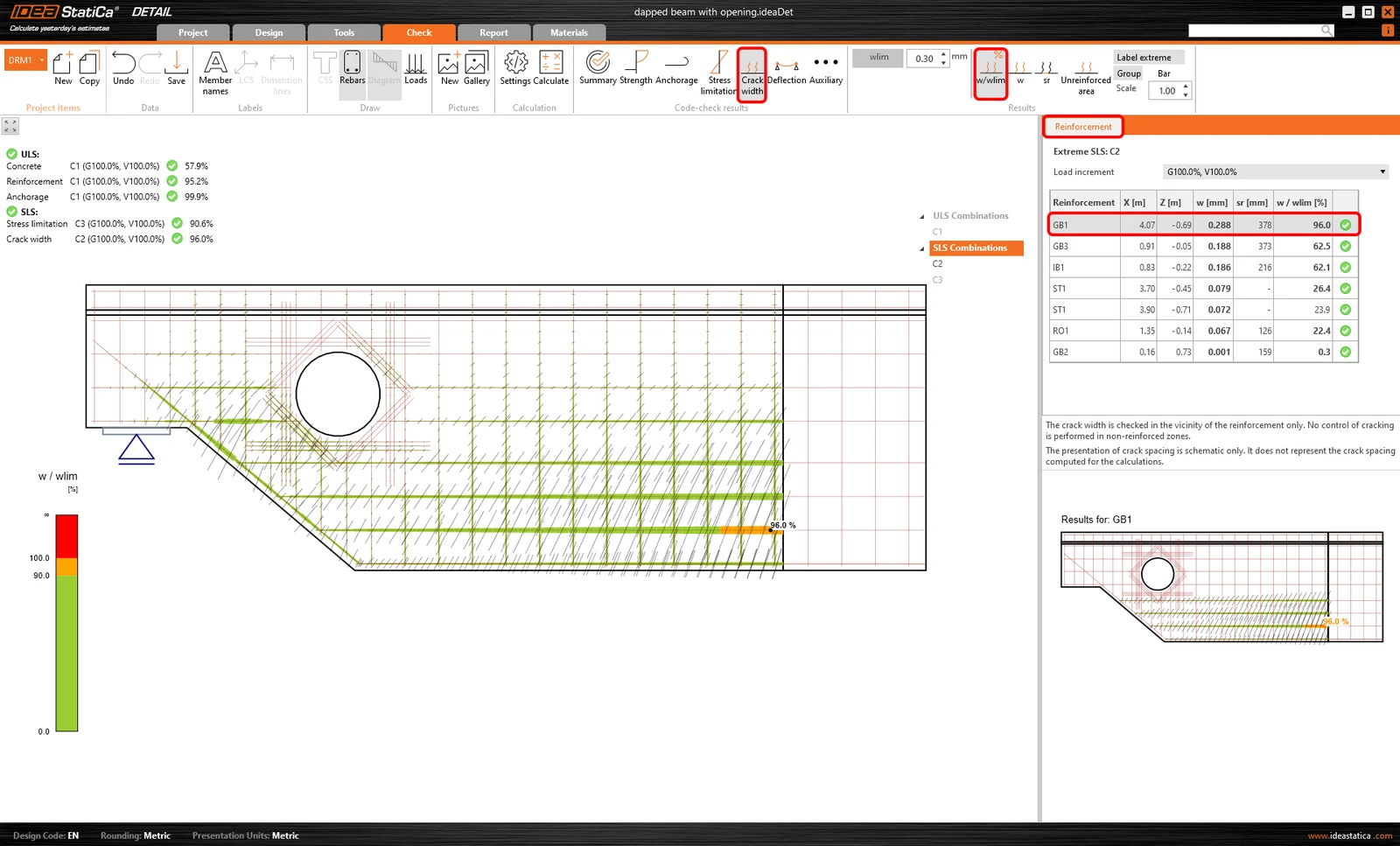
Stosunek szerokości rozwarcia rys do granicznej szerokości rozwarcia rys
Wartość graniczna wlim może być ustawiona na górnej wstążce. Domyślnie ustawiono wlim = 0,3 mm zgodnie z Eurokodem. Wyniki są ponownie rozróżniane kolorem (zielony/pomarańczowy/czerwony), dzięki czemu wynik sprawdzenia jest widoczny na pierwszy rzut oka.
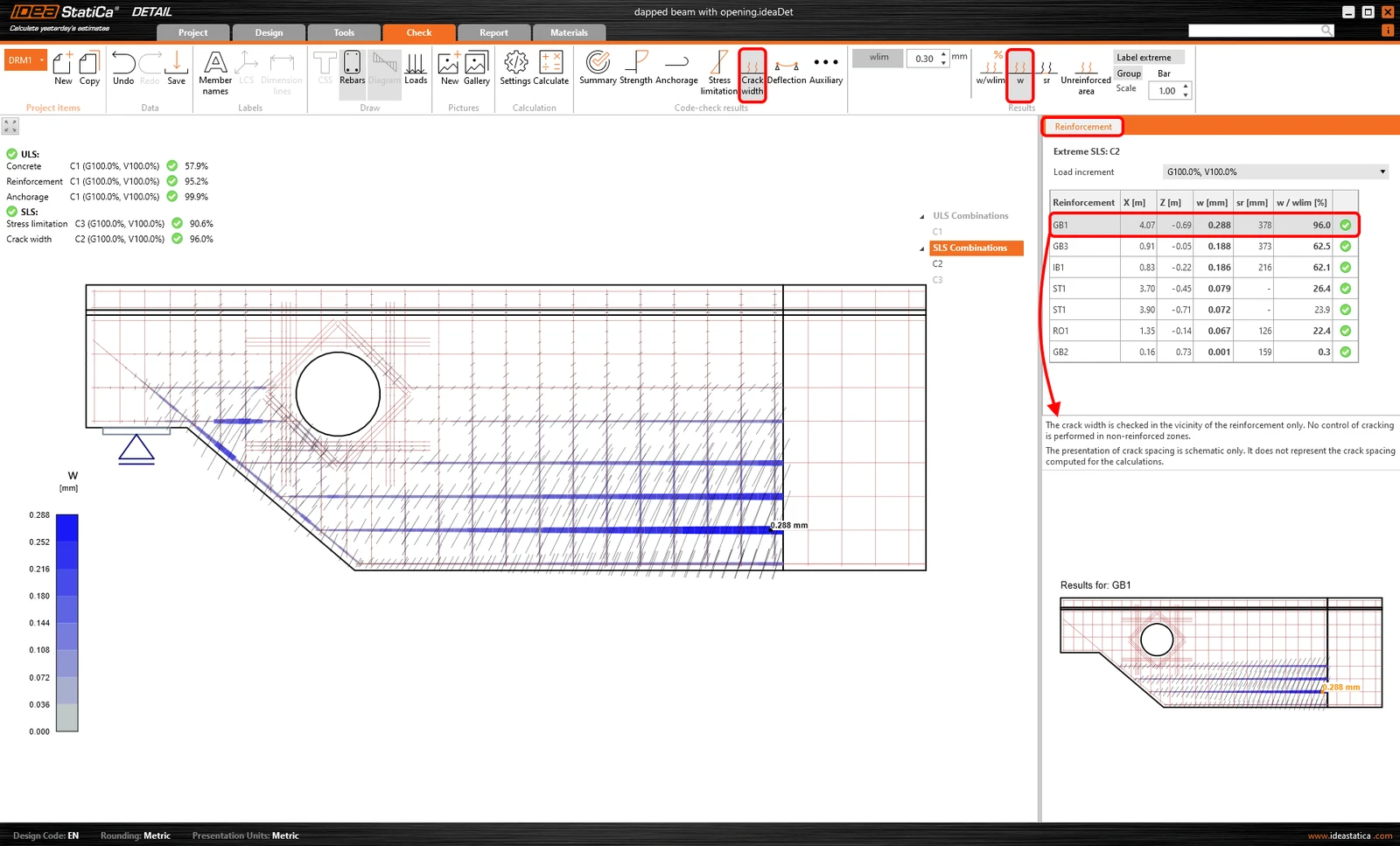
Szerokość rozwarcia rys
Ta funkcja służy do wyświetlania szerokości rozwarcia rys dla każdego pojedynczego elementu zbrojenia.
Odległość między rysami ustabilizowanymi
Zobacz linki na początku sekcji. Artykuł wyjaśnia metodę obliczania odległości między rysami ustabilizowanymi.
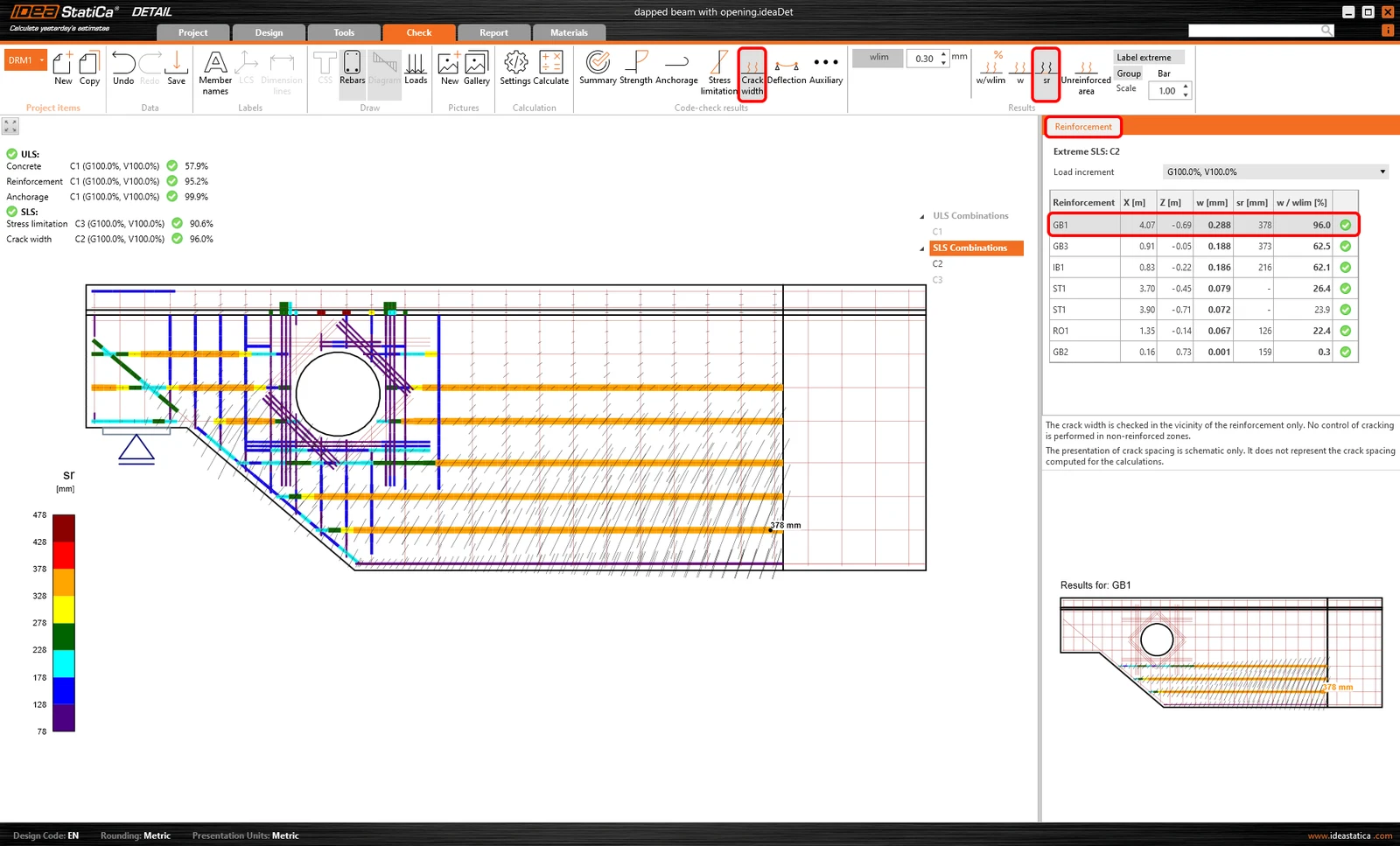
Przedstawienie rozstawu rys ma charakter jedynie schematyczny. Nie odpowiada rozstawowi rys obliczonemu podczas analizy.
Obszar niezbrojony
Szerokość rozwarcia rys jest sprawdzana tylko w otoczeniu zbrojenia. Kontrola zarysowania nie jest wykonywana w strefach niezbrojonych.
Ten wynik po prostu pokazuje obszary niezbrojone, w których prawdopodobnie wystąpią rysy. Zaleca się zaprojektowanie w tych obszarach pewnego zbrojenia.
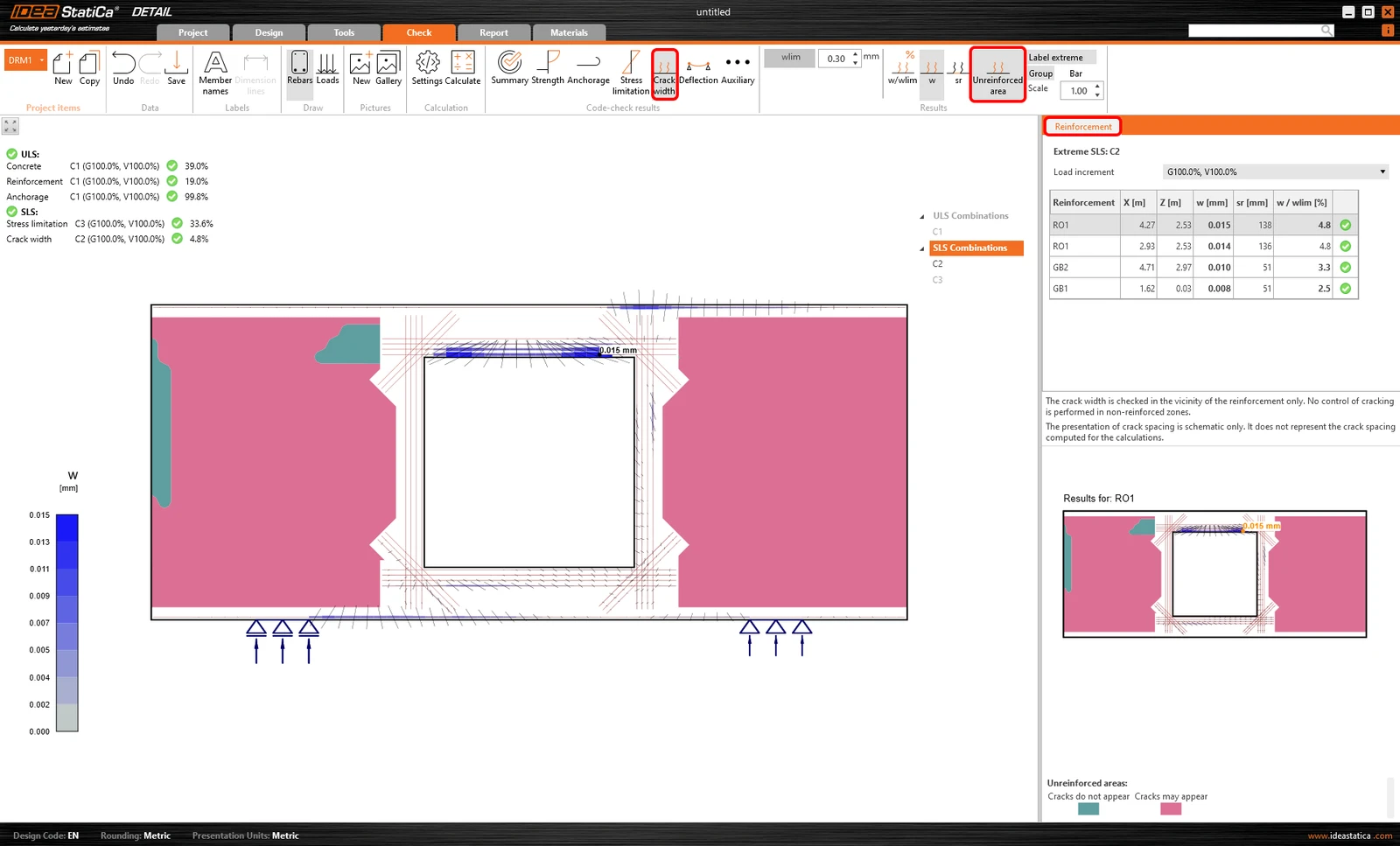
Ugięcie
Zobacz poniższe opcje:
- uz,st - ugięcie natychmiastowe wywołane obciążeniem całkowitym - obliczane przy zastosowaniu sztywności krótkotrwałych Ec.
- uz,lt - ugięcie długotrwałe wywołane obciążeniami długotrwałymi (obciążenie stałe i sprężające) - obliczane przy zastosowaniu sztywności długotrwałych Ec,eff. Innymi słowy, uwzględniane są współczynniki pełzania.
- Δuz - przyrost ugięcia wywołany obciążeniami krótkotrwałymi (obciążenie zmienne) - obliczany przy zastosowaniu sztywności krótkotrwałych Ec.
- uz,tot = uz,lt + Δuz
Ugięcia są domyślnie obliczane dla kombinacji obciążeń charakterystycznych.
Od wersji 24.0.1 pola wyboru w siatce właściwości pozwalają użytkownikom wybrać dowolną kombinację SGU do sprawdzenia ugięcia. Użytkownicy mogą określić, która kombinacja zostanie użyta do sprawdzenia ugięcia, zaznaczając odpowiednie pola wyboru.
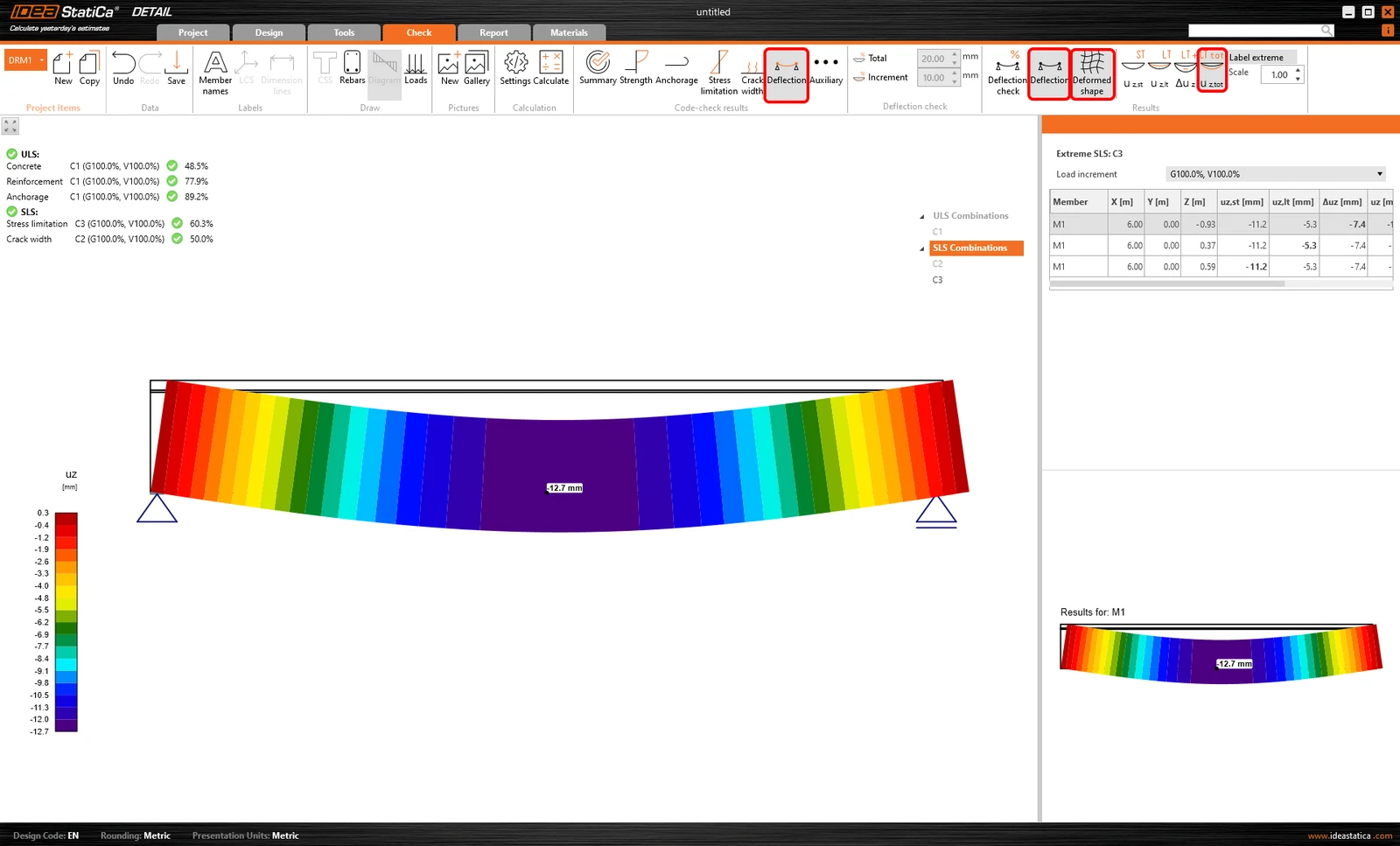
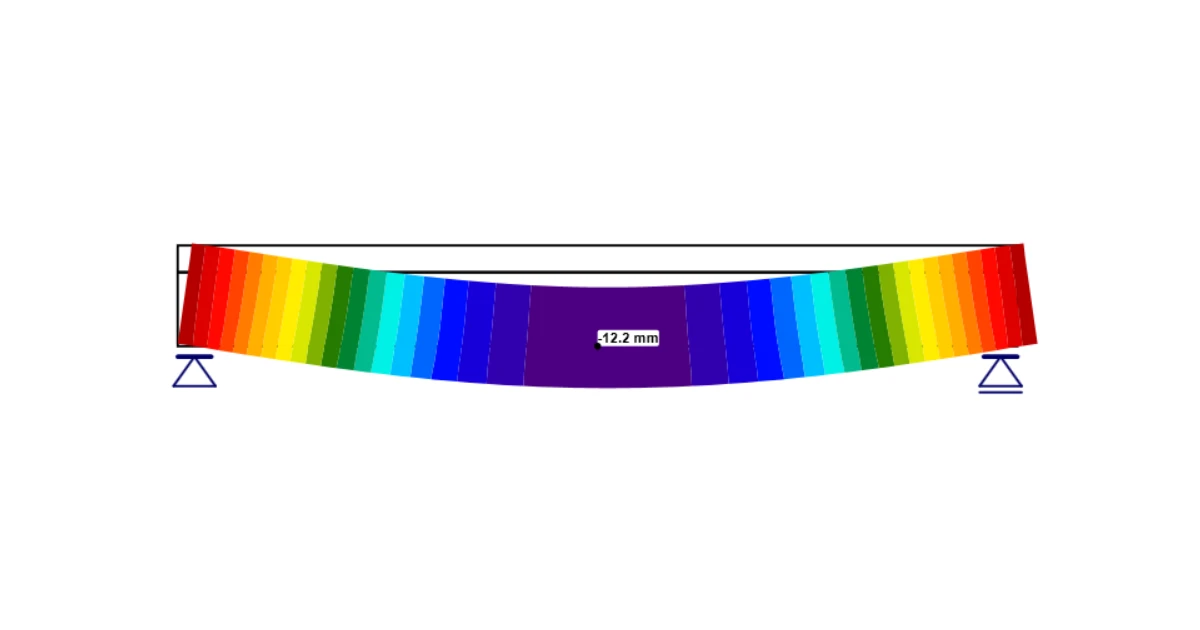
Oprócz wartości tabelarycznych w sekcji Data, można wyświetlić kształt odkształcony. Można również zmodyfikować skalę odkształcenia.
Poza wyświetlaniem odkształceń możliwe jest również wykonanie sprawdzenia ugięcia. Można wybrać między dwoma sprawdzeniami - Increment i Total.
- Δuz / Δuz,lim - Increment
- uz,tot / Δuz,lim - Total
Δuz,lim, oraz Δuz,lim mogą być ustawione ręcznie na pasku sprawdzenia ugięcia na górnej wstążce.
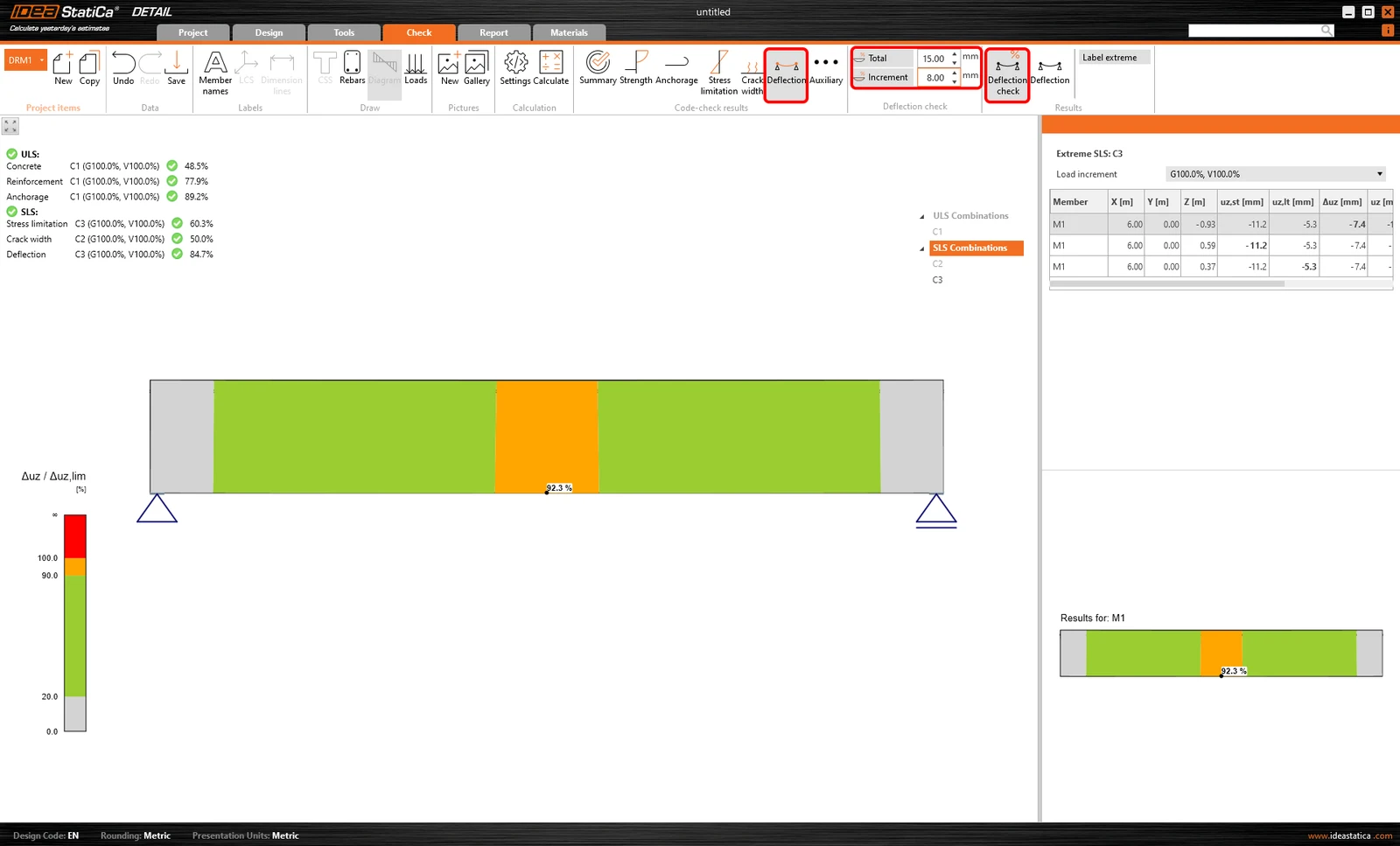
Sprawdzenie ugięcia nie jest dozwolone dla przycięcia końców.
Przykład praktyczny
Przykład praktyczny wyświetlania wyników znajduje się w wideo z poprzednio transmitowanego webinaru. Ponieważ mamy dwa identyczne modele, które różnią się metodą użytkowania, możemy sprawdzić i porównać wyniki dla obu.
Wypróbuj IDEA StatiCa bezpłatnie
Zacznij swój okres próbny już dziś i przez 14 dni korzystaj z pełnego dostępu oraz usług bezpłatnie.
Zacznij bezpłatny okres próbny