

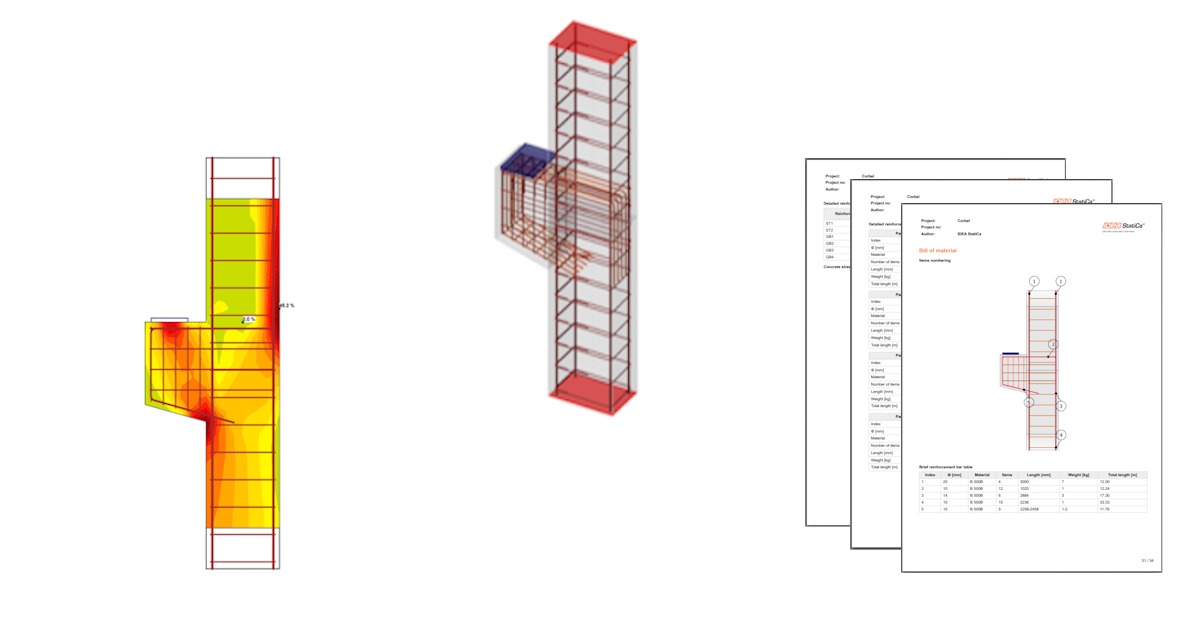
브래킷이 있는 철근 기둥 (EN)
1 새 프로젝트 시작
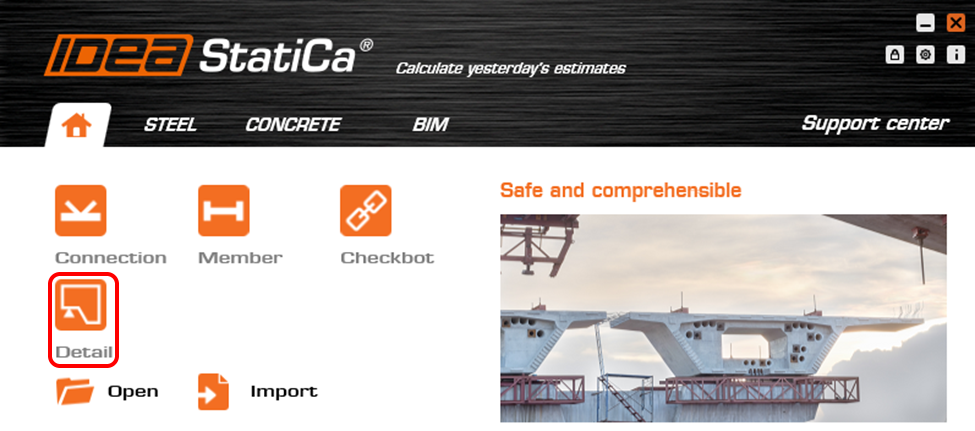
IDEA StatiCa Detail 애플리케이션을 실행하세요(최신 버전 다운로드). IDEA StatiCa 메인 창에서 Detail 애플리케이션을 열어 새 프로젝트를 정의합니다.
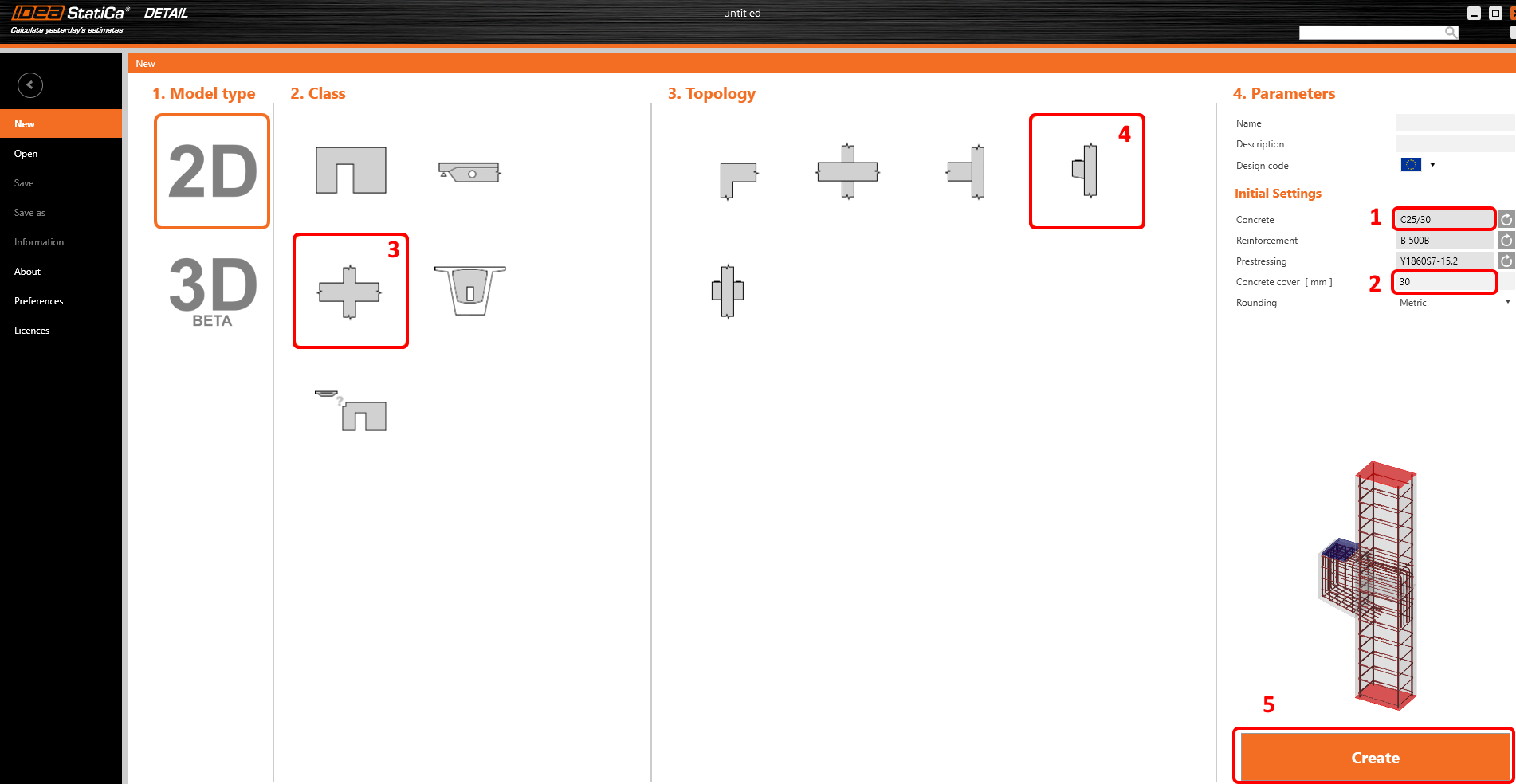
첫 번째 단계에서 설계 기준(EN 선택)과 콘크리트 등급 및 피복(콘크리트 C25/30, 피복 30 mm 사용)을 정의합니다. 재료 선택은 나중에 변경하거나 추가할 수 있지만, 설계 기준은 프로젝트의 이 첫 번째 단계에서만 선택할 수 있습니다.
그런 다음 템플릿에서 원하는 상세 형상을 찾을 수 있습니다. 코벨 설계의 경우, Frame joints 클래스와 Column with bracket 토폴로지를 선택합니다. 적합한 템플릿을 찾지 못한 경우 빈 프로젝트로 시작할 수 있습니다.
2 형상
Detail 애플리케이션은 Design 탭이 자동으로 선택된 상태로 열립니다. 트리 메뉴의 항목을 편집하여 모델을 설정할 수 있으며, 여기서 부재, 전달 장치, 하중 및 철근을 수정할 수 있습니다. 또는 상단 리본의 명령을 사용하여 새 항목을 정의할 수 있습니다. 애플리케이션 환경에 대해 더 자세히 알고 싶다면 다음 문서를 참조하세요 - Detail 애플리케이션의 일반 인터페이스.
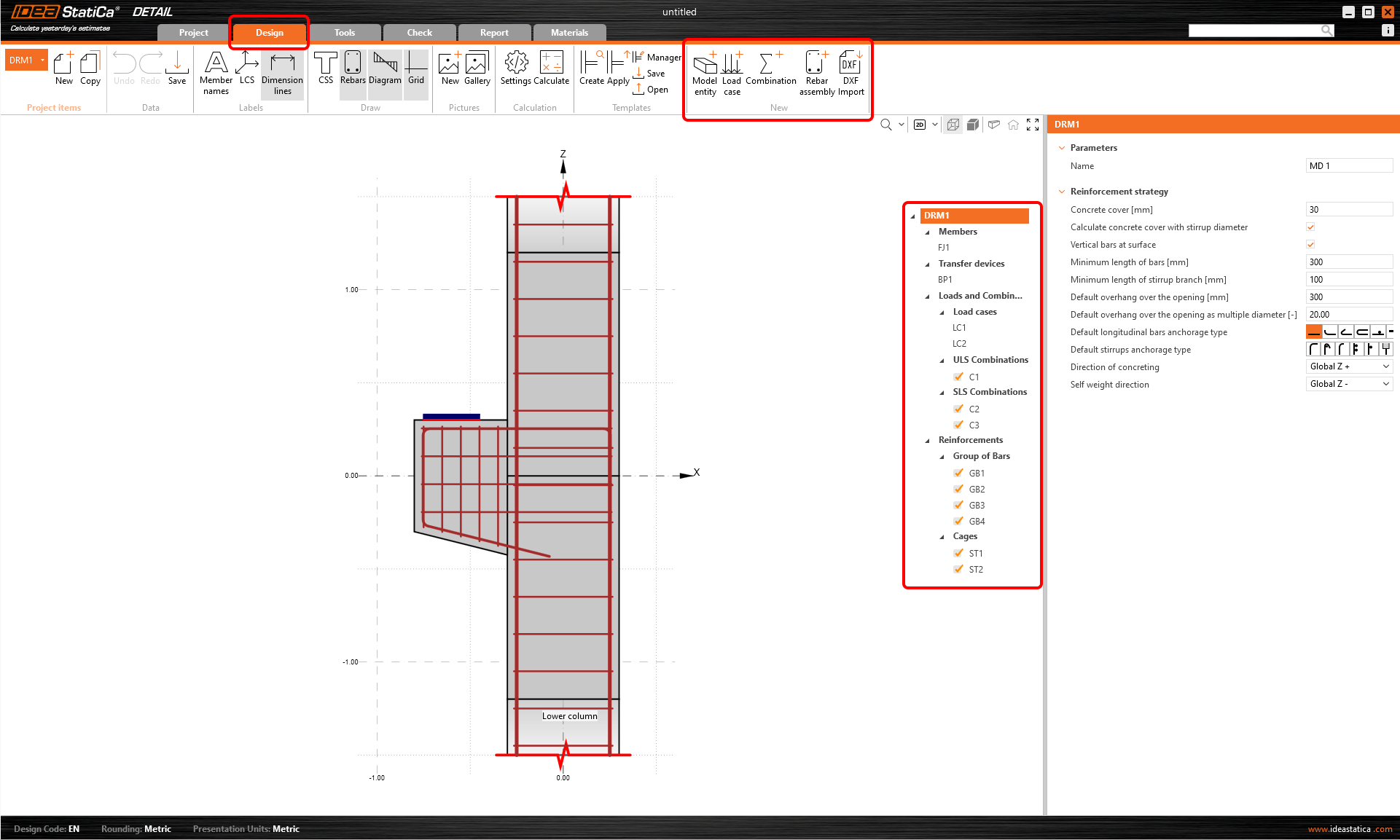
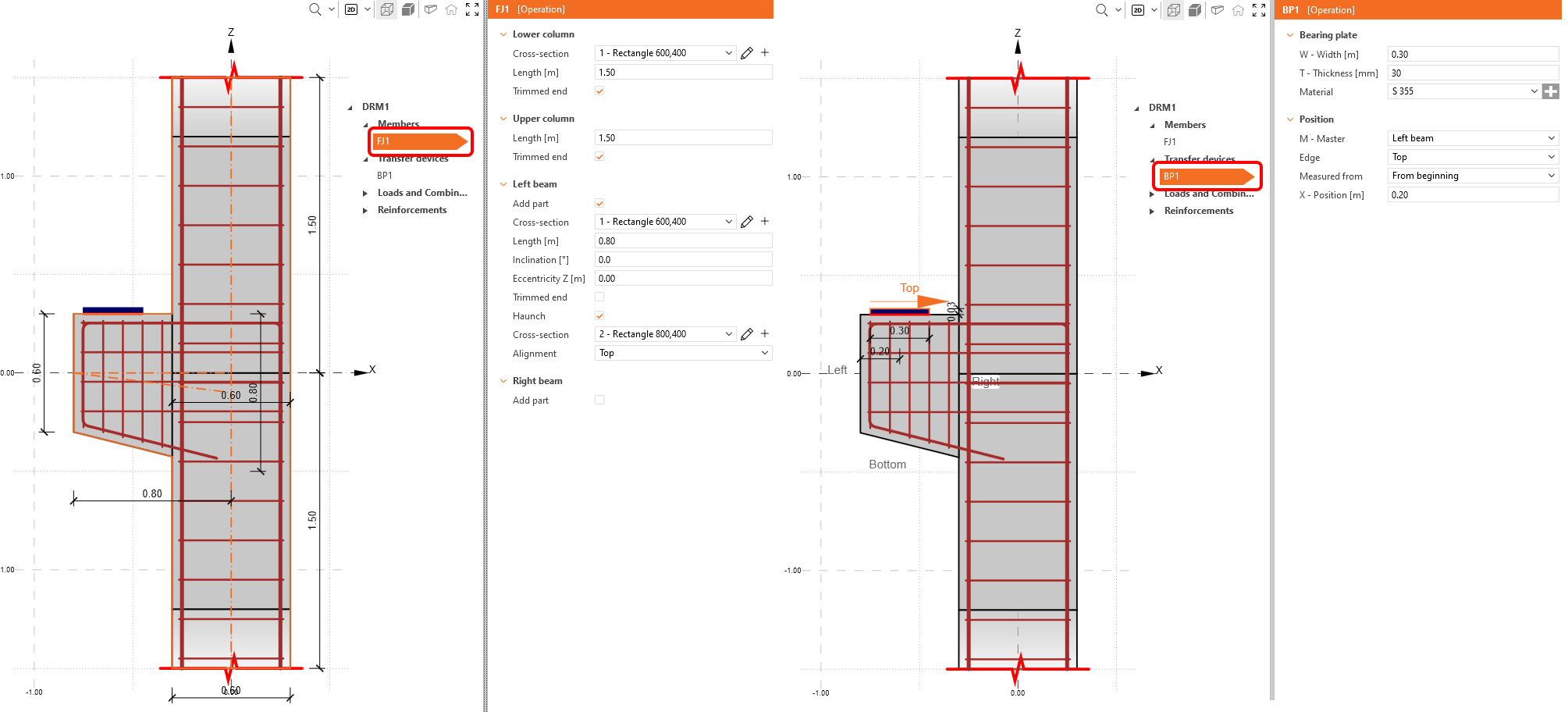
먼저 Members 및 Transfer devices 섹션에서 형상 항목(벽체, 보 및 개구부), 지지 조건 및 하중 전달 장치(지압판, 패치 지지 등)를 조정할 수 있습니다.
이 경우 템플릿에 의해 두 항목이 이미 생성되어 있습니다: 프레임 접합부 FJ1과 지압판 BP1.
- 형상 유형에 대한 자세한 내용은 Detail의 형상 유형을 참조하세요
- 지지 조건에 대한 자세한 내용은 IDEA StatiCa Detail의 지지 조건 유형을 참조하세요
3 하중 및 조합
세 번째 섹션은 하중 및 조합 정의에 해당합니다. 두 개의 하중 케이스(LC1 및 LC2)와 세 개의 조합(C1, C2 및 C3)이 이미 자동으로 추가되어 있습니다.
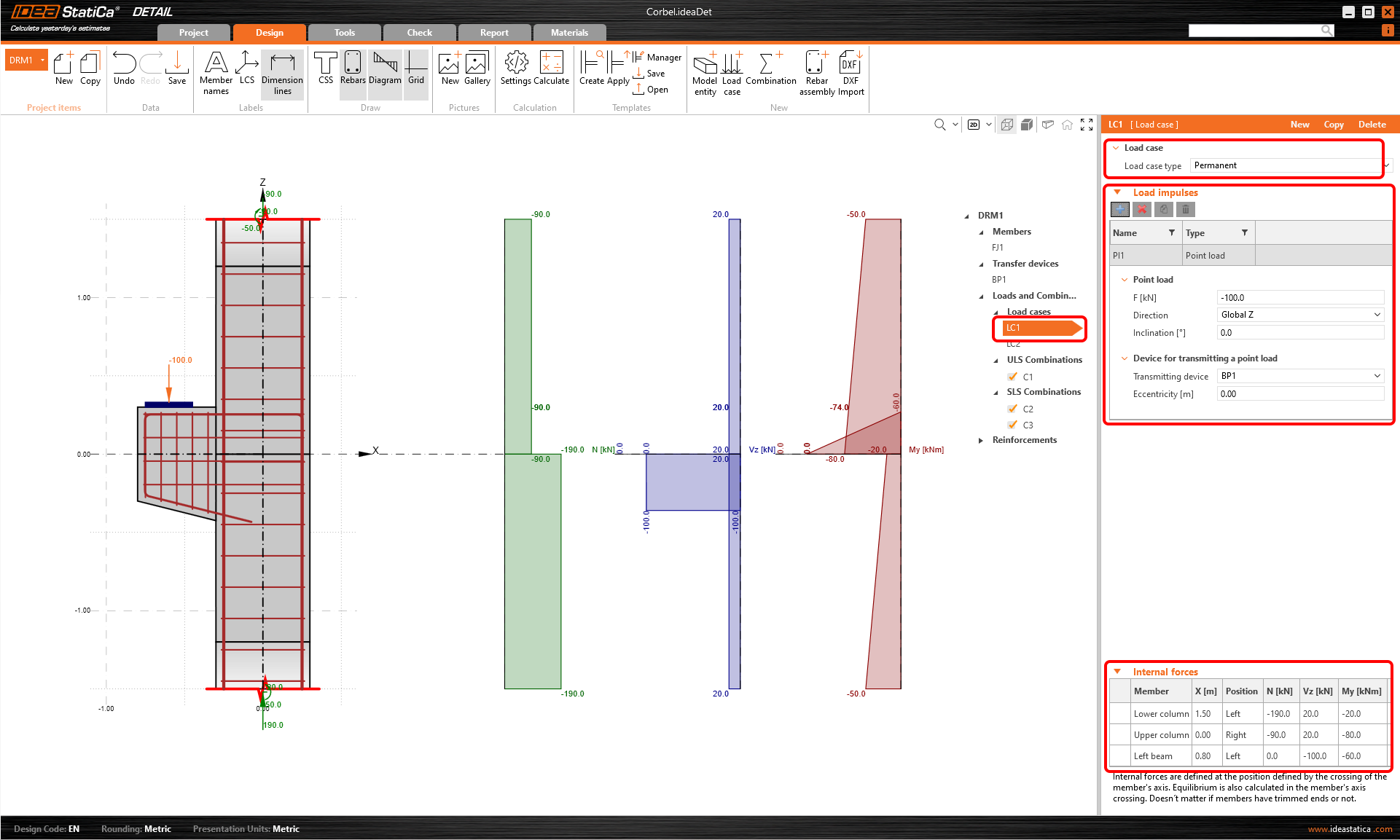
첫 번째 하중 케이스부터 시작합니다. 트리 메뉴에서 LC1을 클릭합니다. 오른쪽 속성 창에서 하중 케이스와 관련된 모든 사항을 정의할 수 있습니다.
먼저 하중 케이스 유형을 지정할 수 있습니다. 단기 및 장기 효과를 구분하려면 영구 및 변동 하중 케이스 유형을 올바르게 설정해야 합니다. 이 설정은 ULS 및 SLS 검토의 해석에 큰 영향을 미칩니다.
그런 다음 하중 입력으로 이동하여 집중 하중, 선 하중, 면 하중 및 자중과 같은 외부 하중을 설정할 수 있습니다.
절단된 단부가 사용됩니다. 따라서 개별 부재에 내력을 설정하고 기둥과 코벨의 교차점에서 평형을 달성해야 합니다.
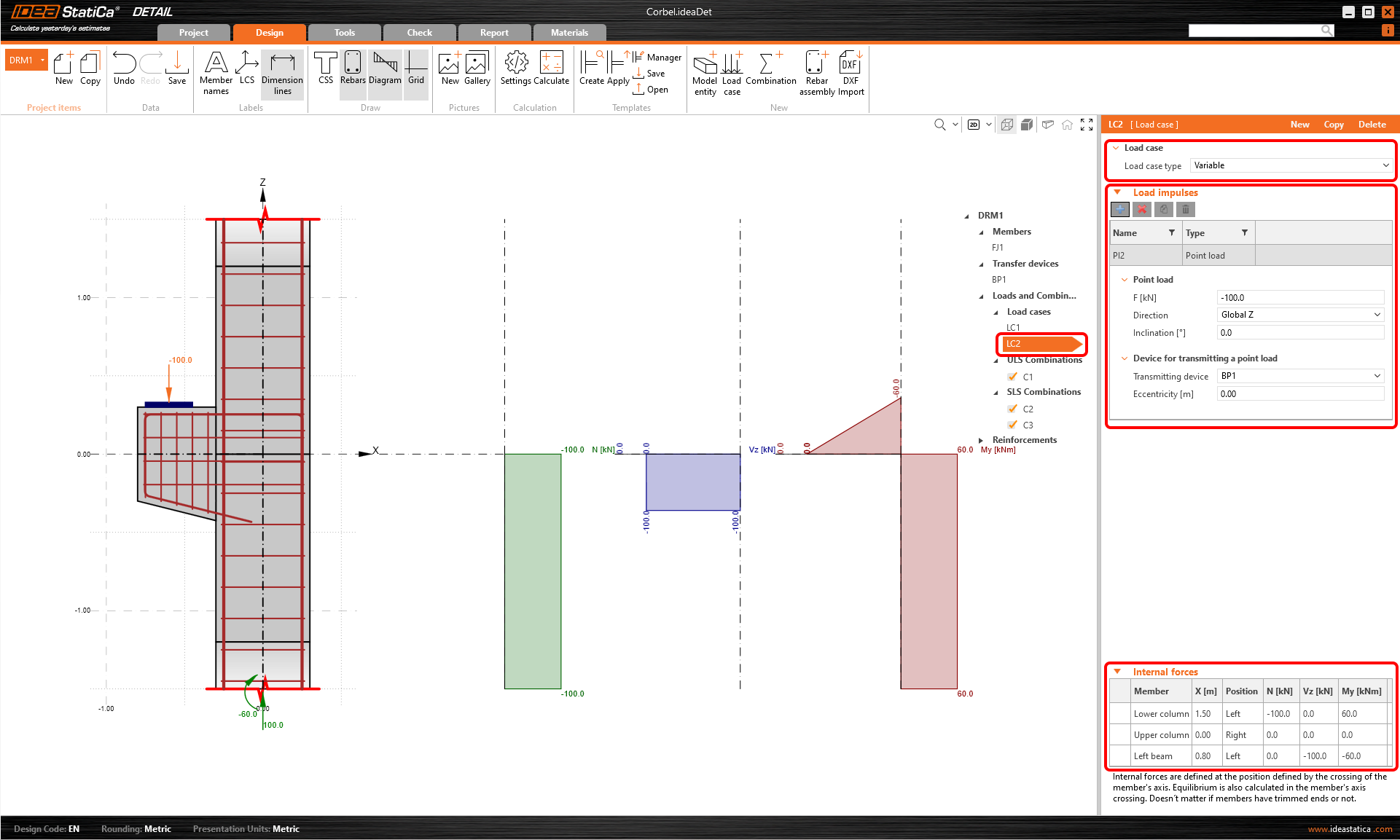
유사한 방법으로 하중 케이스 LC2를 설정할 수 있습니다. LC2는 변동 하중을 나타냅니다.
메인 창에서 내력이 전체 모델의 내력과 일치하는지 확인할 수 있습니다.
- Detail의 내력 및 평형에 대해 자세히 읽어보세요
- Detail의 하중 입력에 대해 자세히 읽어보세요
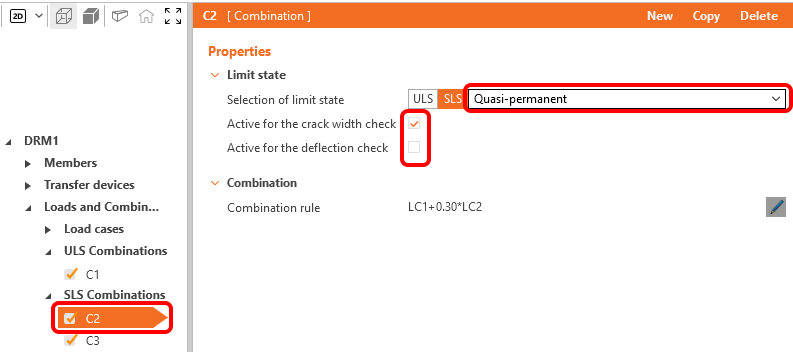
각 조합에 대해 해당 한계 상태(ULS 또는 SLS)를 선택할 수 있습니다. 조합 규칙을 수정하려면 펜 아이콘을 클릭하고 개별 계수를 설정합니다. 하중 조합의 체크박스가 선택되어 있는지 확인하세요. 계산은 선택된 항목에 대해서만 수행되며, 일부 조합을 제외하면 계산 속도를 높일 수 있습니다.
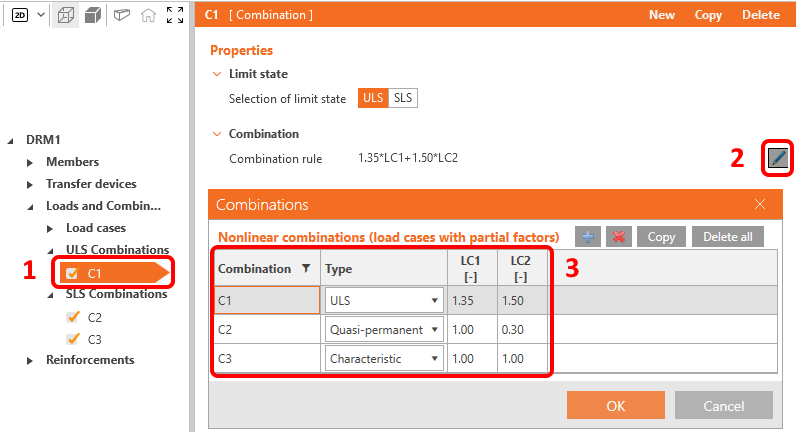
세 가지 유형의 SLS 조합을 사용할 수 있습니다: 특성, 빈발 및 준영구 조합이며, 사용자는 각 조합에 대해 수행할 SLS 검토를 선택할 수 있습니다.
4 철근
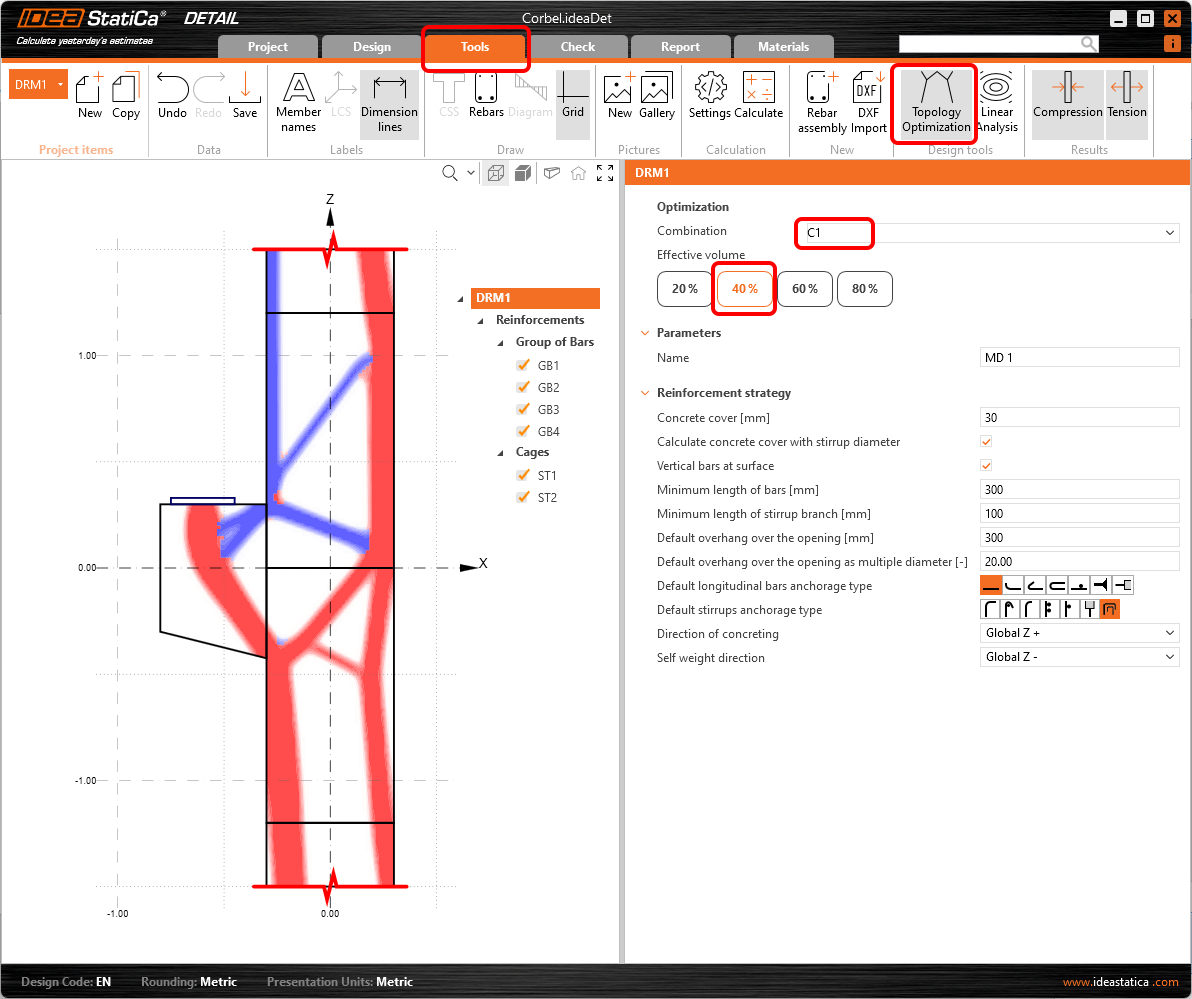
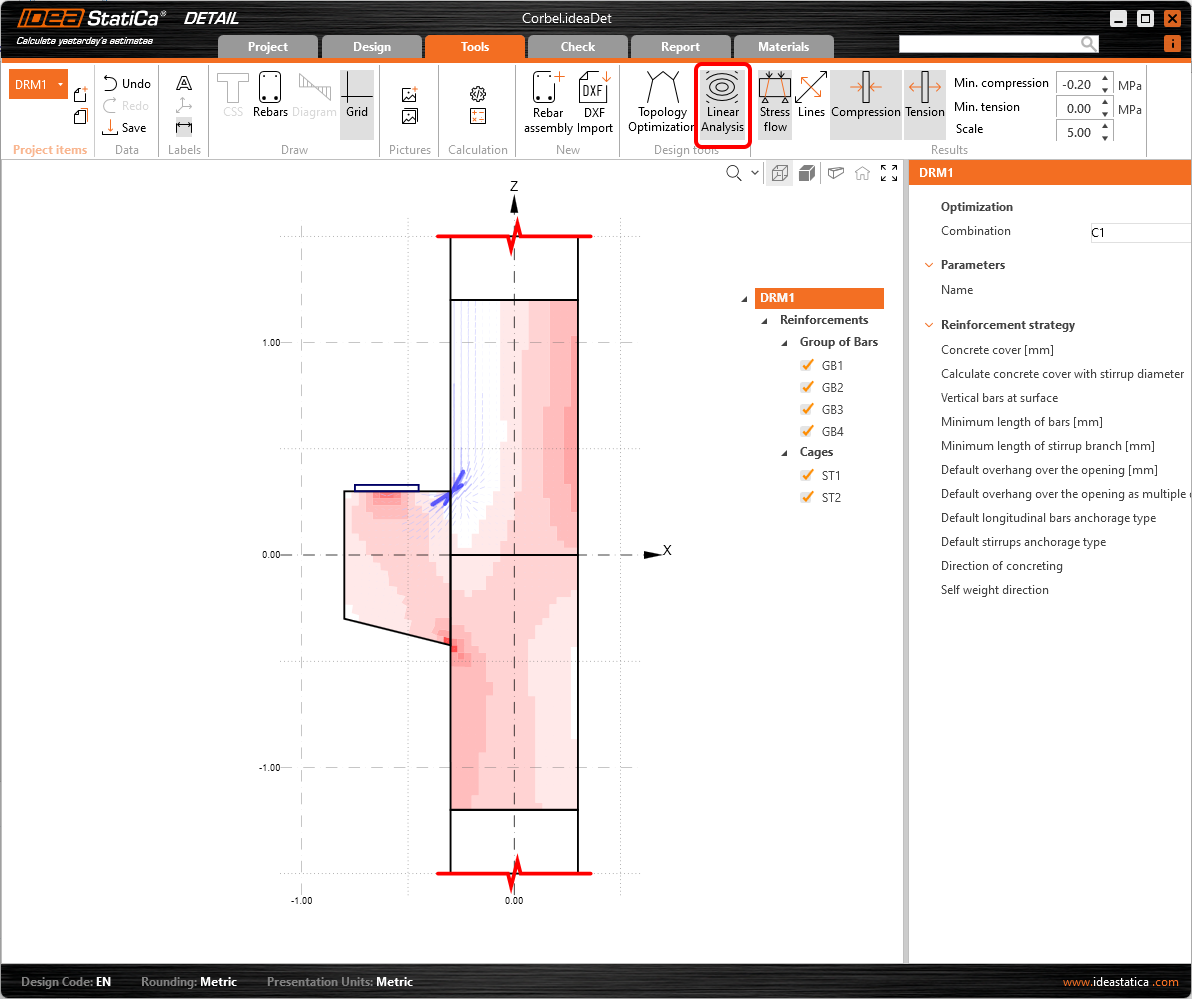
다음 단계는 모델에 철근을 배치하는 것입니다. 템플릿의 철근을 편집할 것이지만, 먼저 Tools 탭으로 전환하여 철근 설계를 돕는 Design tools의 Topology Optimization을 살펴볼 수 있습니다. 또는 철근 설계의 힌트를 얻기 위해 보다 전통적인 Linear Analysis를 사용할 수 있습니다.
- Topology Optimization에 대해 자세히 읽어보세요
이제 철근을 설계합니다. Design tools의 결과를 바탕으로 상세에 철근을 배치할 수 있습니다. 이를 위해 트리 메뉴의 Reinforcements로 이동합니다.
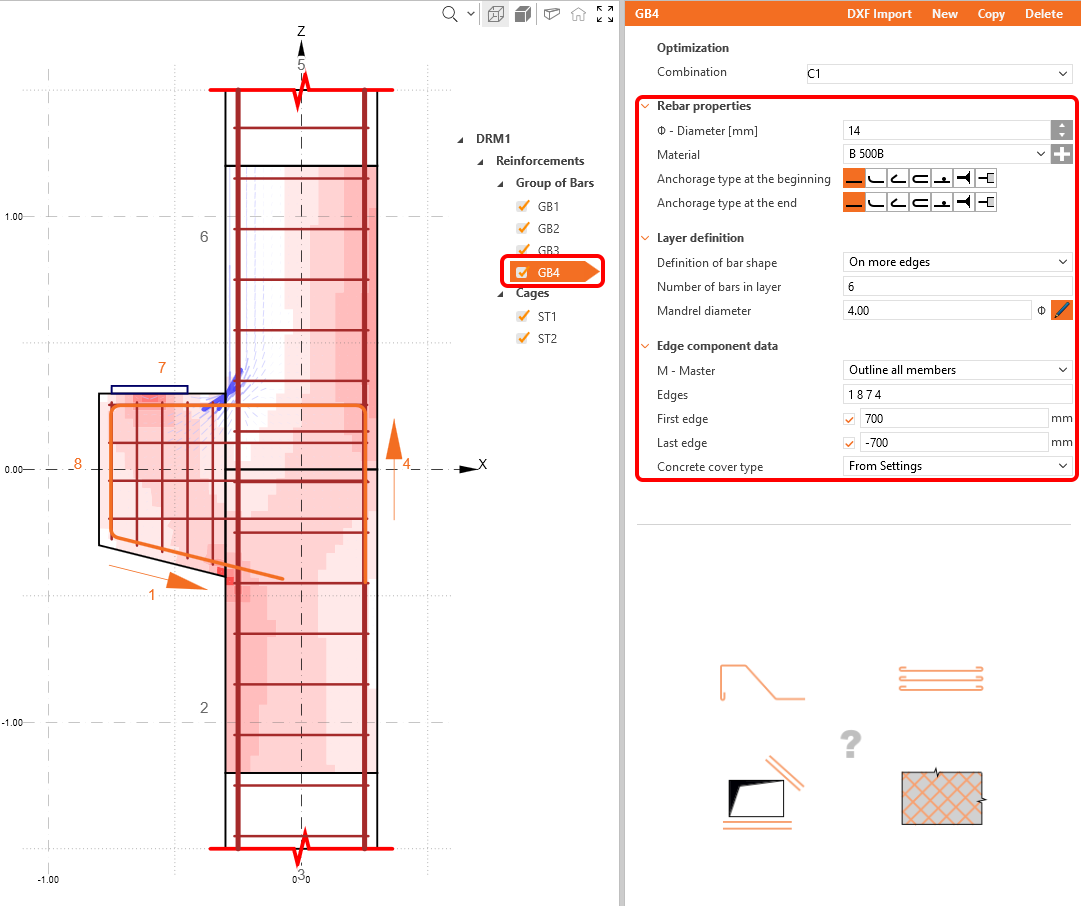
두 개의 스터럽 그룹과 네 개의 철근 그룹이 템플릿에 의해 이미 추가되어 있으며, 속성 창에서 필요에 맞게 조정할 수 있습니다.
마지막으로 Real 3D 뷰를 사용하여 철근 배치를 시각적으로 확인합니다. 이를 위해 먼저 Design 탭으로 다시 전환해야 합니다.
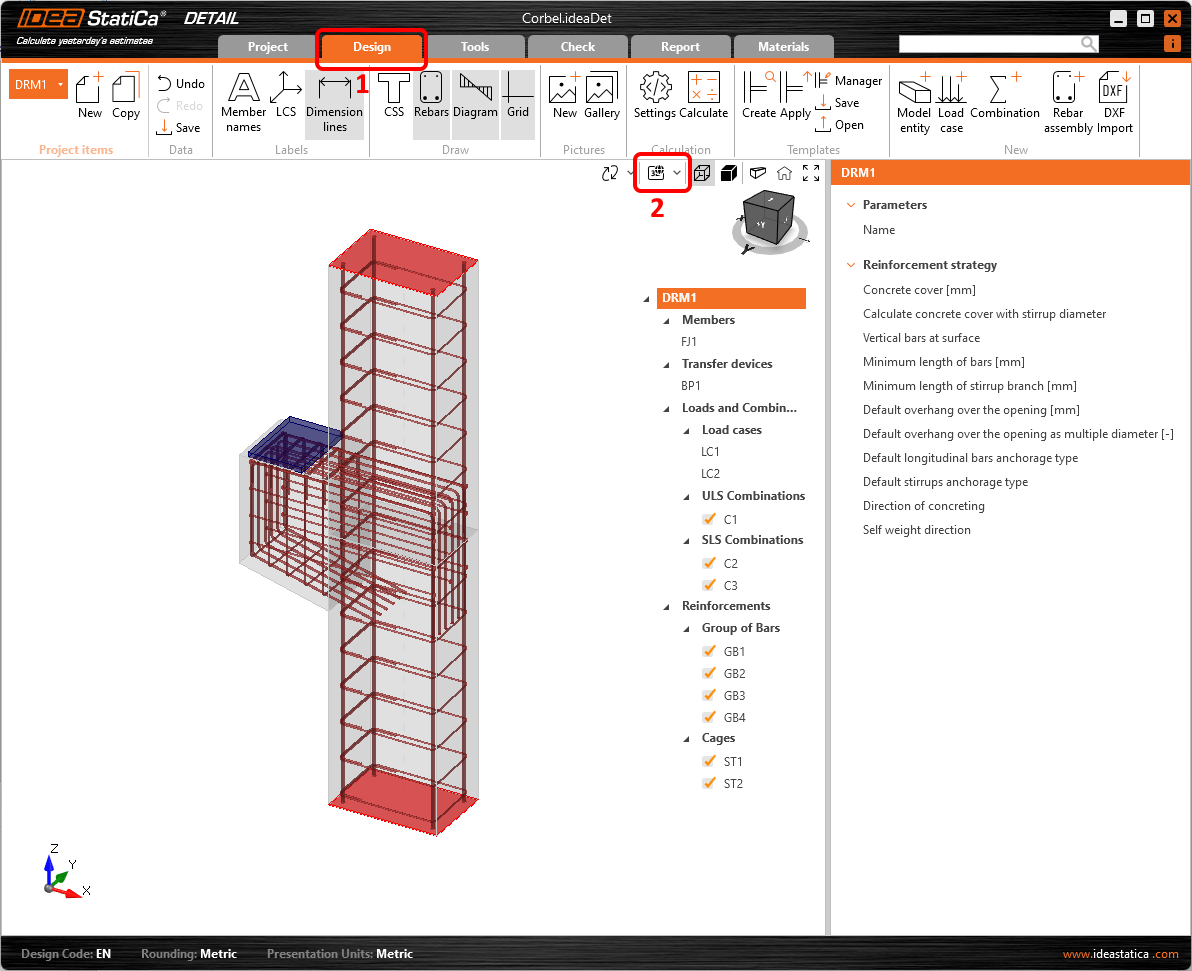
5 계산 및 검토
Check로 이동하여 리본의 Calculate 버튼을 클릭하여 해석을 시작합니다.
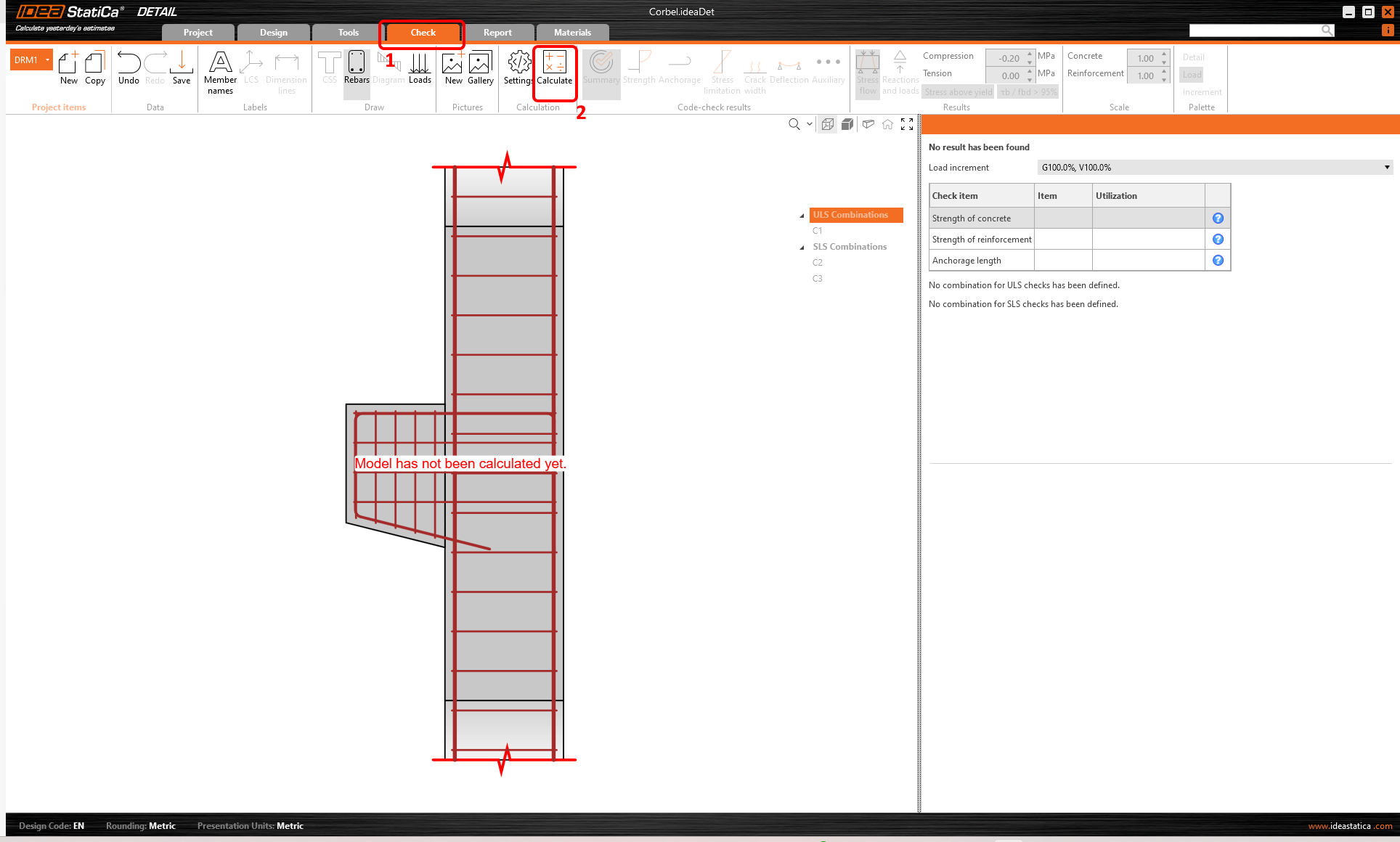
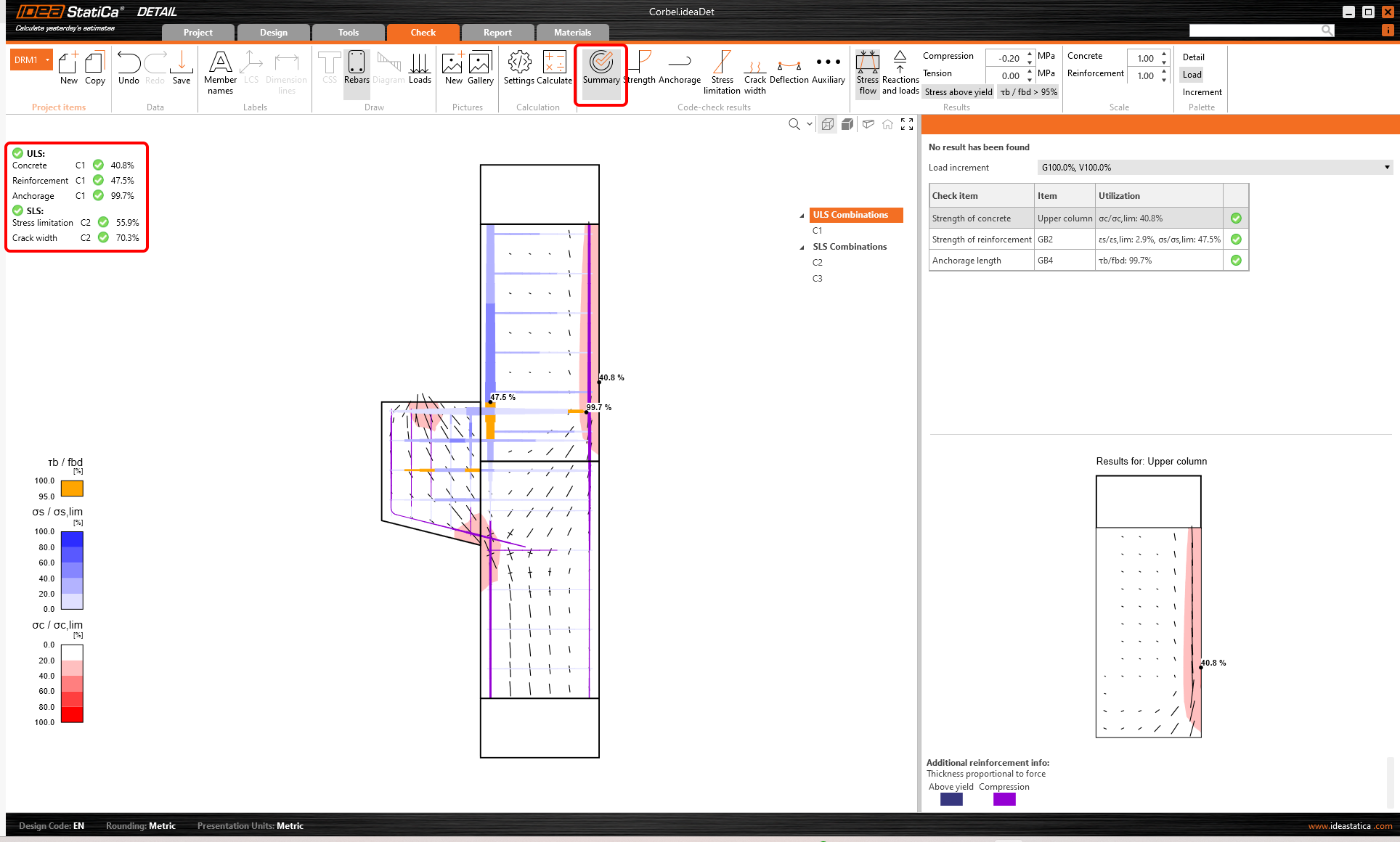
해석 모델이 자동으로 생성됩니다. 왼쪽에서 재료의 이용률과 같은 일반적인 결과를 확인할 수 있습니다. 계산이 수행되고 검토 결과값과 함께 검토 요약이 표시됩니다.
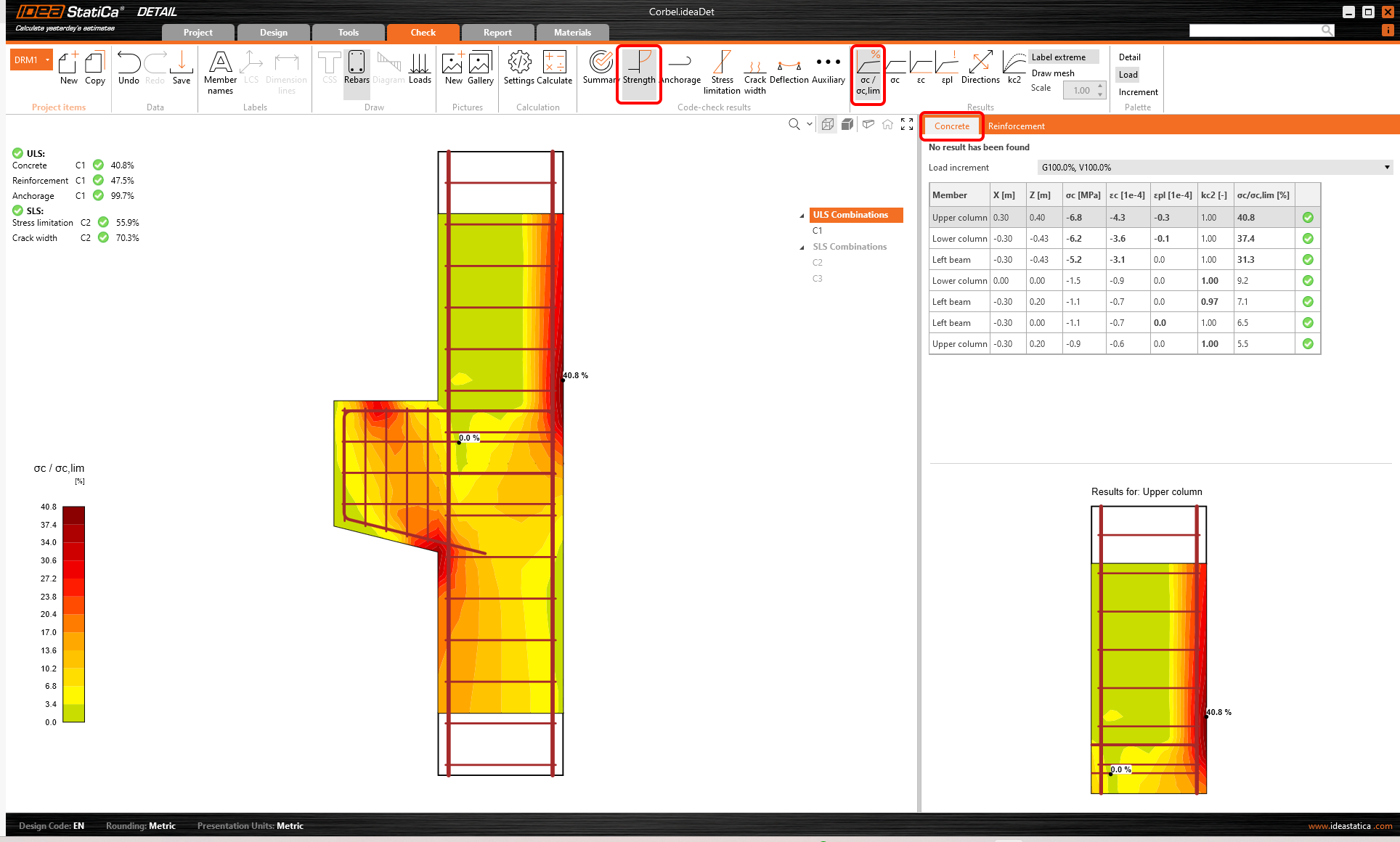
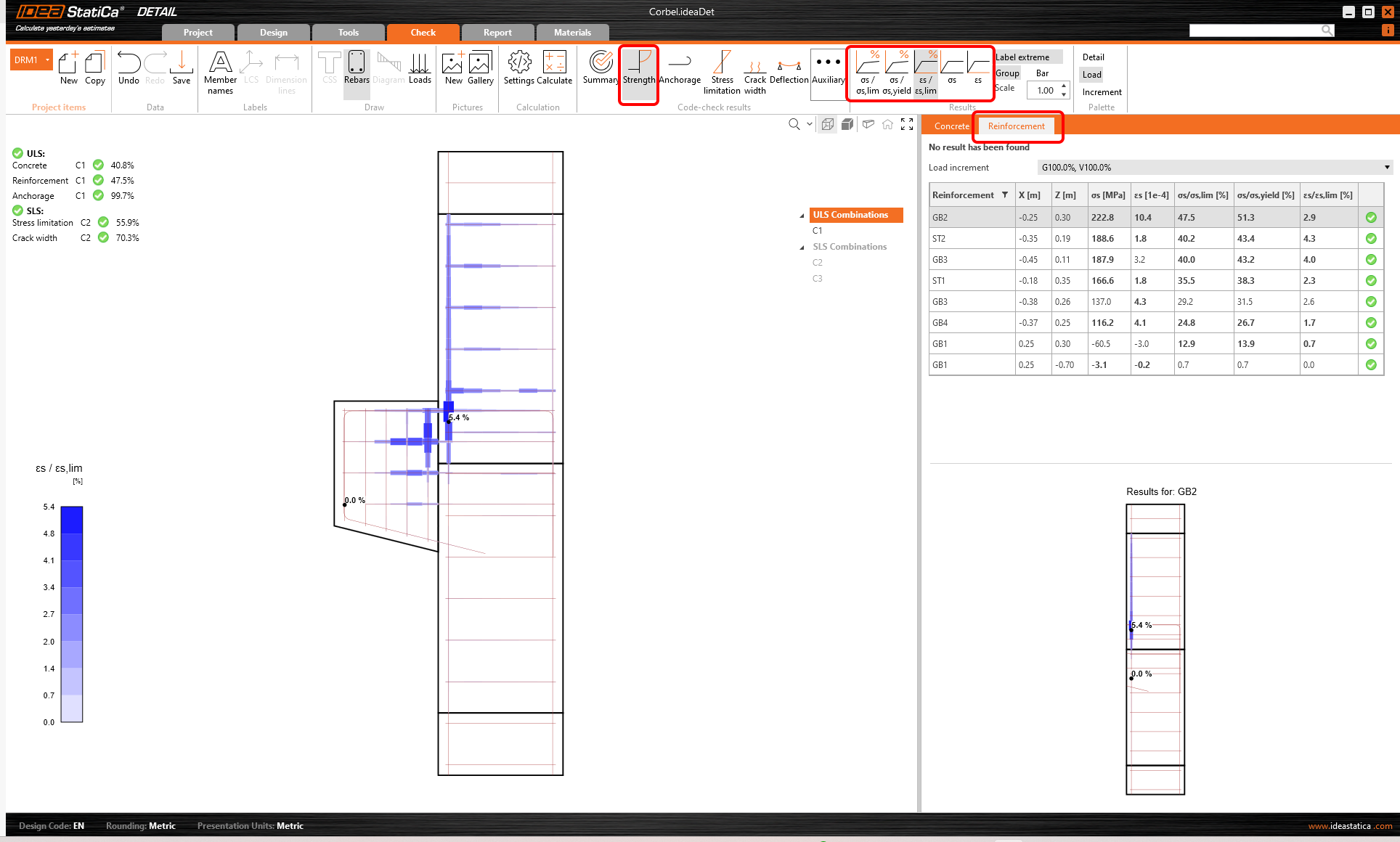
각 구성 요소의 상세 검토를 진행하려면 Strength부터 시작합니다. 이를 통해 응력 이용률, 주 응력의 방향, 변형률, 그리고 리본에서 활성화할 수 있는 저감 계수 kc, 맵과 같은 콘크리트 검토 결과를 확인할 수 있습니다. 또한 응력의 방향과 스케일을 변경할 수 있습니다.
철근의 상세 결과를 보려면 Reinforcement 탭으로 전환해야 합니다. 이렇게 하면 리본 아이콘이 변경되고 결과 테이블이 펼쳐집니다. 각 철근의 변형률, 응력 및 이용률 결과를 표시할 수 있습니다.
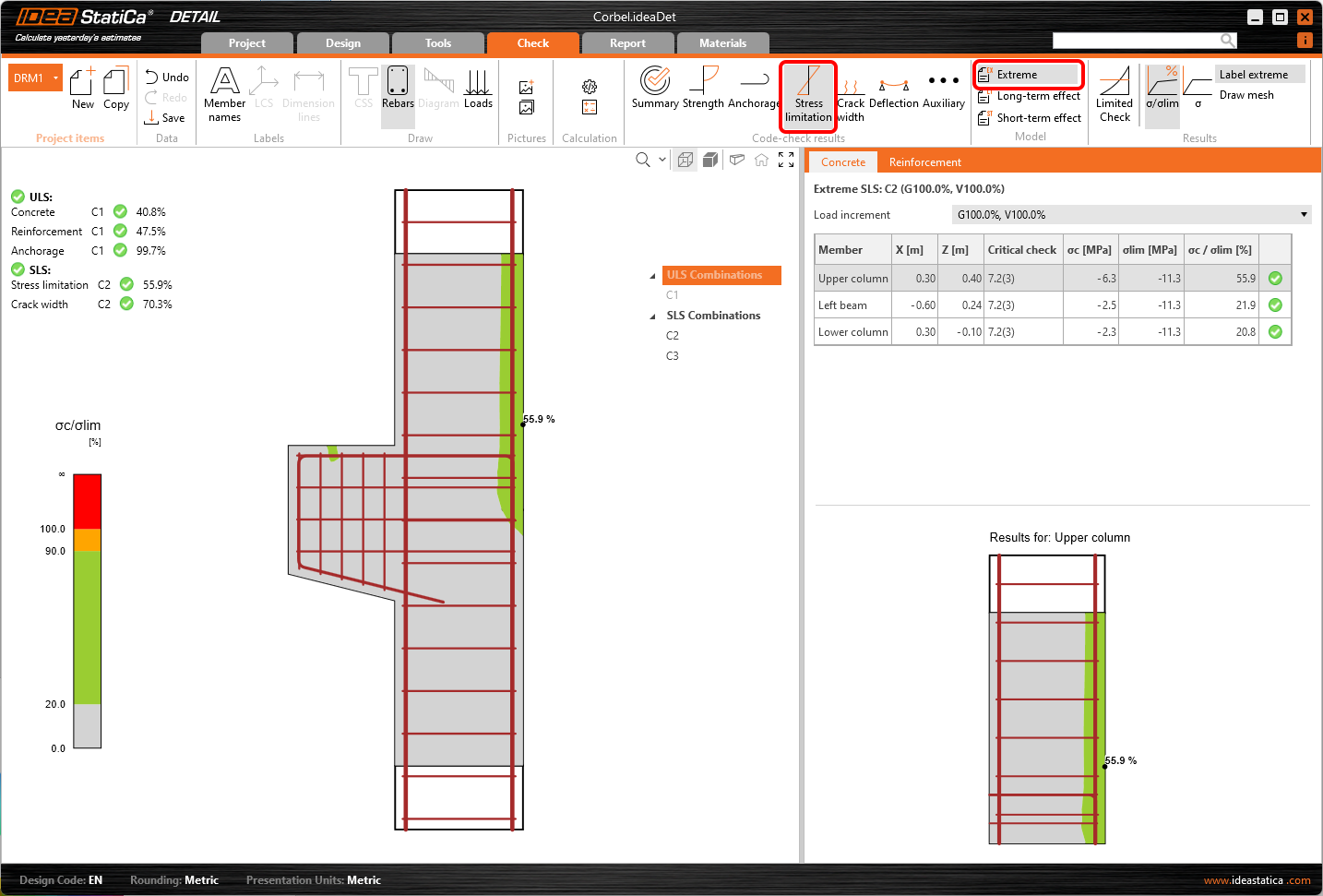
응력 제한 검토로 이동합니다. 결과 전환 아이콘 외에도 리본에는 한계값 또는 단기/장기 효과 결과 표시를 지정하는 설정이 있습니다. 단기 효과는 탄성 계수 Ecm을 고려하여 계산됩니다. 장기 효과는 콘크리트의 크리프 효과를 고려하므로 유효 탄성 계수 Ec,eff가 적용됩니다.
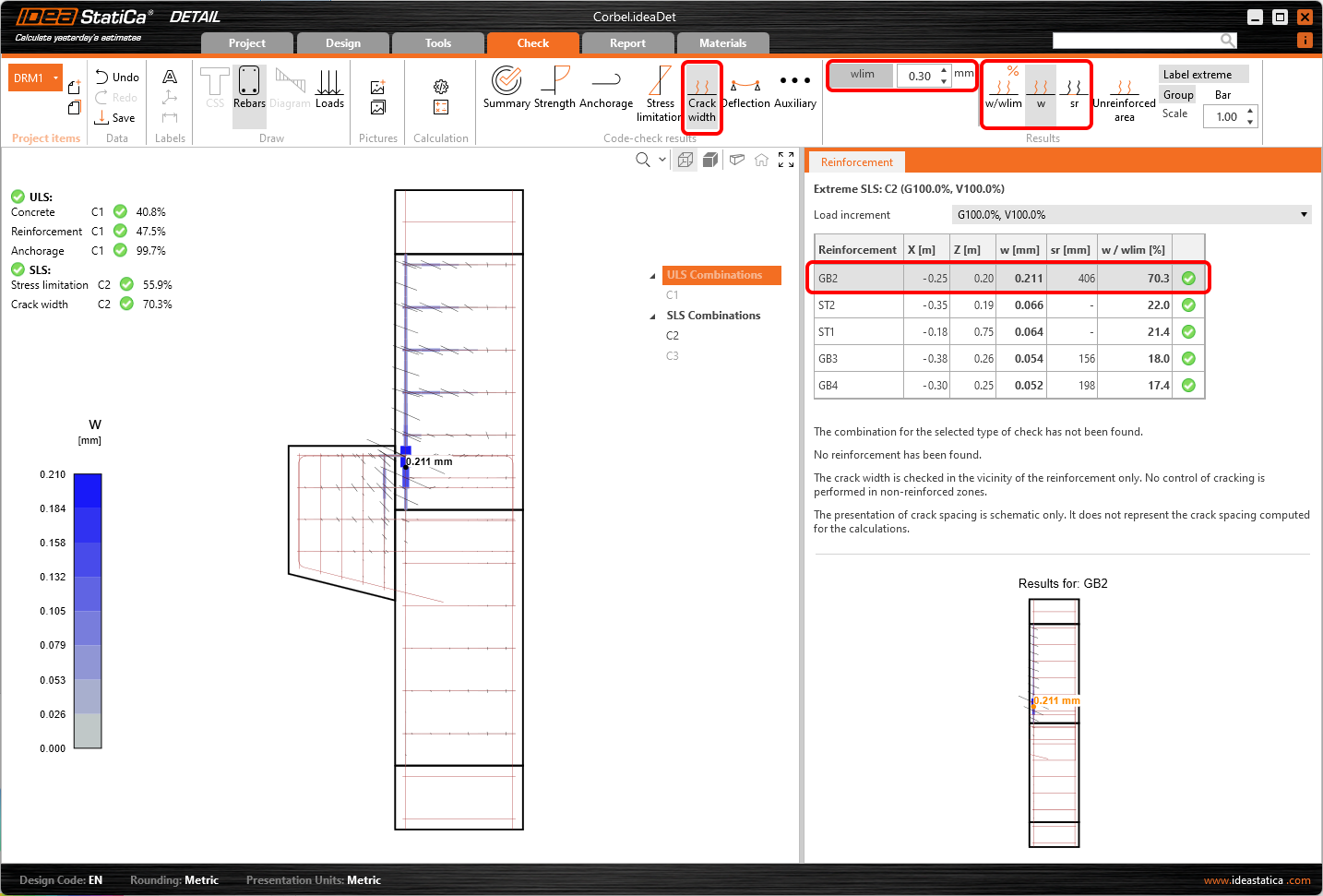
같은 방법으로 균열 및 기타 결과에 대한 SLS 검토도 표시할 수 있습니다.
6 보고서 출력
자재 목록을 생성하고 DXF로 내보내기를 클릭하여 2D 도면을 생성할 수 있습니다. 모든 철근은 폴리라인으로 분해할 수 있는 블록으로 내보내집니다.
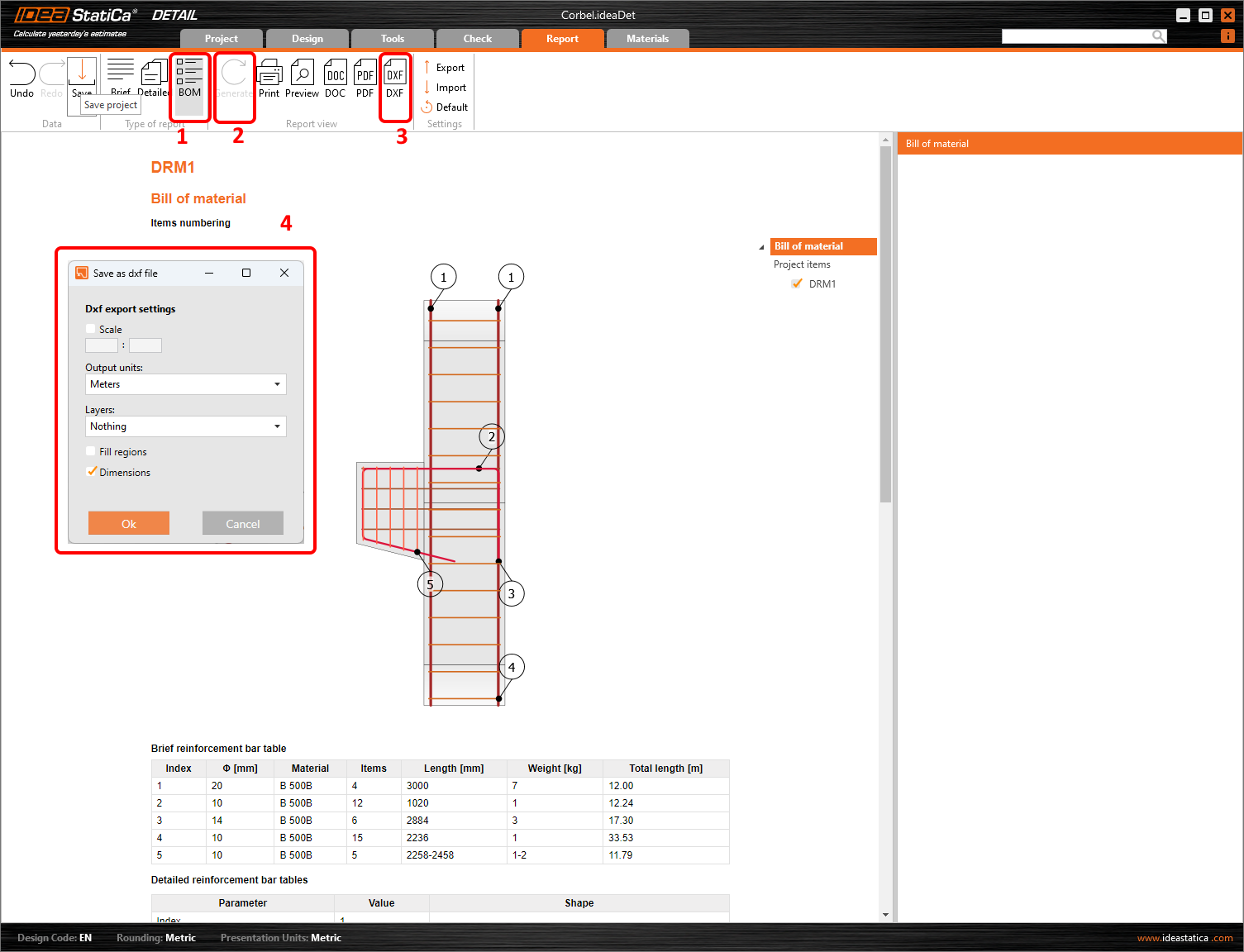
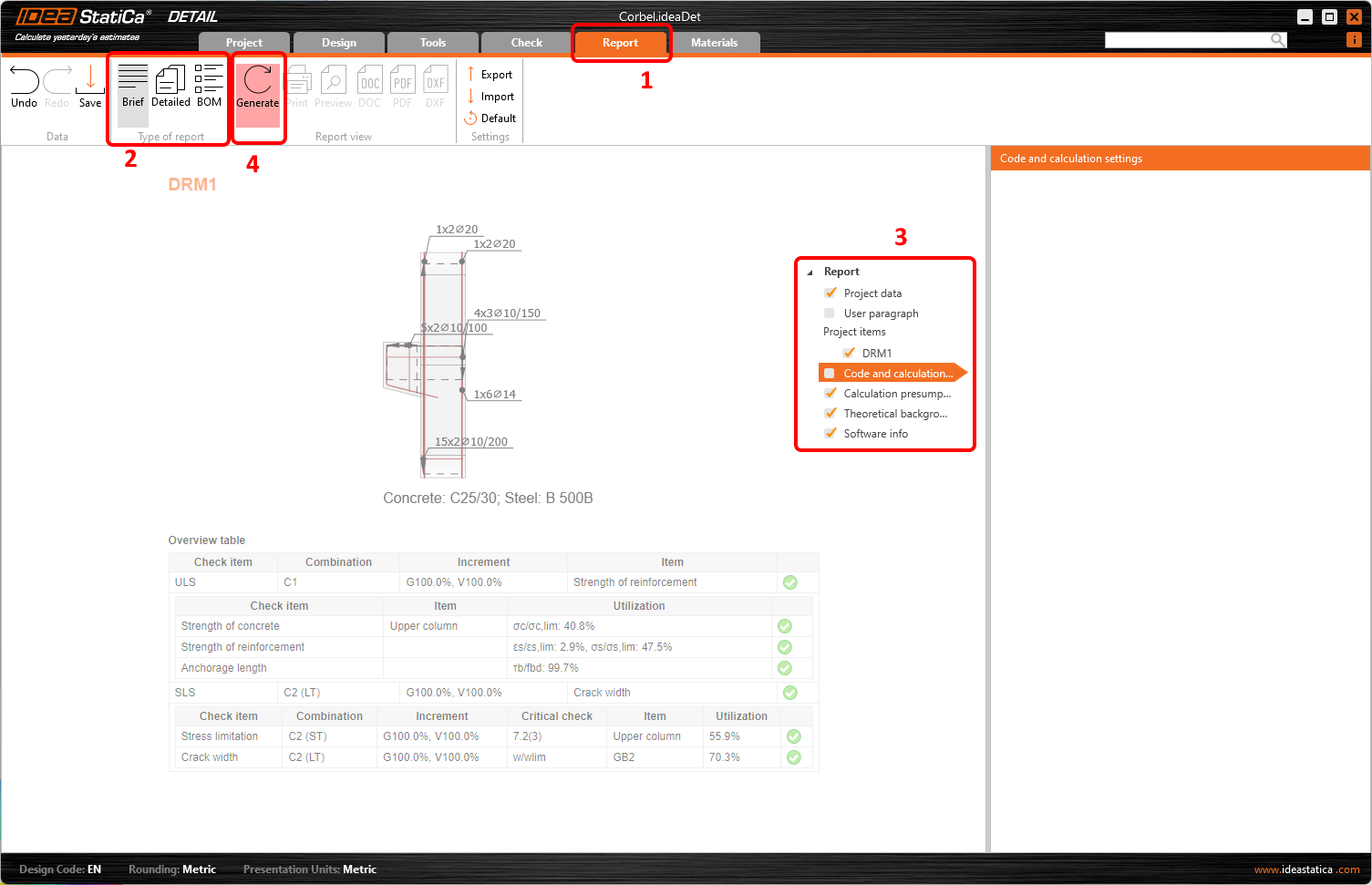
이제 계산 보고서를 출력할 시간입니다. Report 탭으로 이동합니다. 간략 또는 상세 보고서 유형을 선택하고 트리 메뉴에서 필요에 따라 보고서를 추가로 조정할 수 있습니다. 원하는 옵션을 선택하고 상단 리본에서 Generate를 누릅니다.
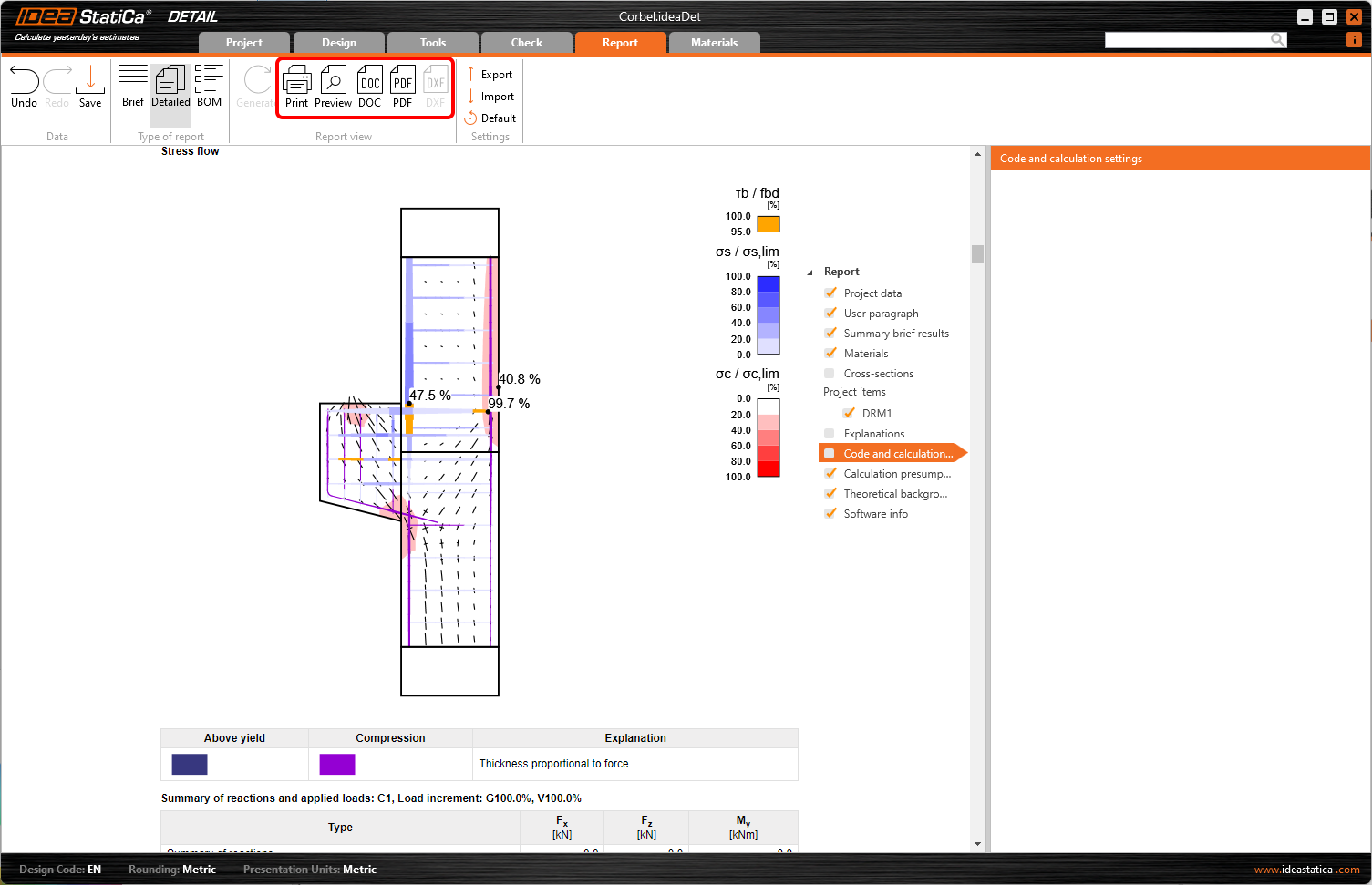
보고서가 생성되면 PDF로 출력하거나 Microsoft Word 파일로 내보낼 수 있습니다.
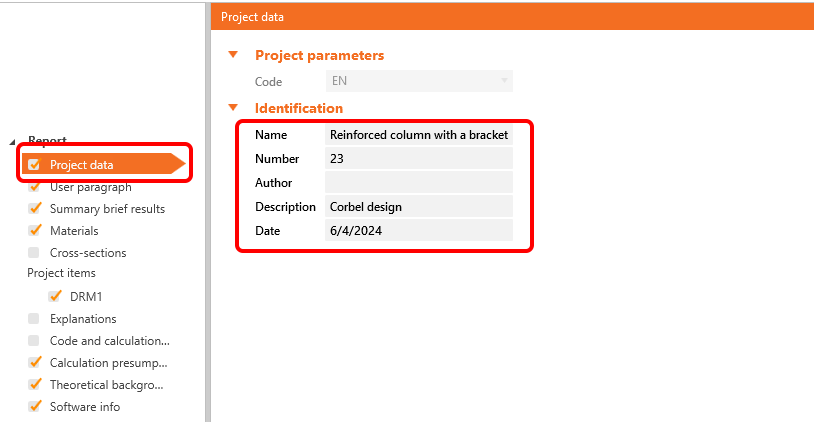
보고서의 헤더를 변경하려면 프로젝트 데이터로 이동합니다.
프로젝트를 저장하는 것을 잊지 마세요. 이제 완료되었습니다!
IDEA StatiCa 학습을 계속하려면 지원 센터의 더 많은 튜토리얼을 참조하세요.