

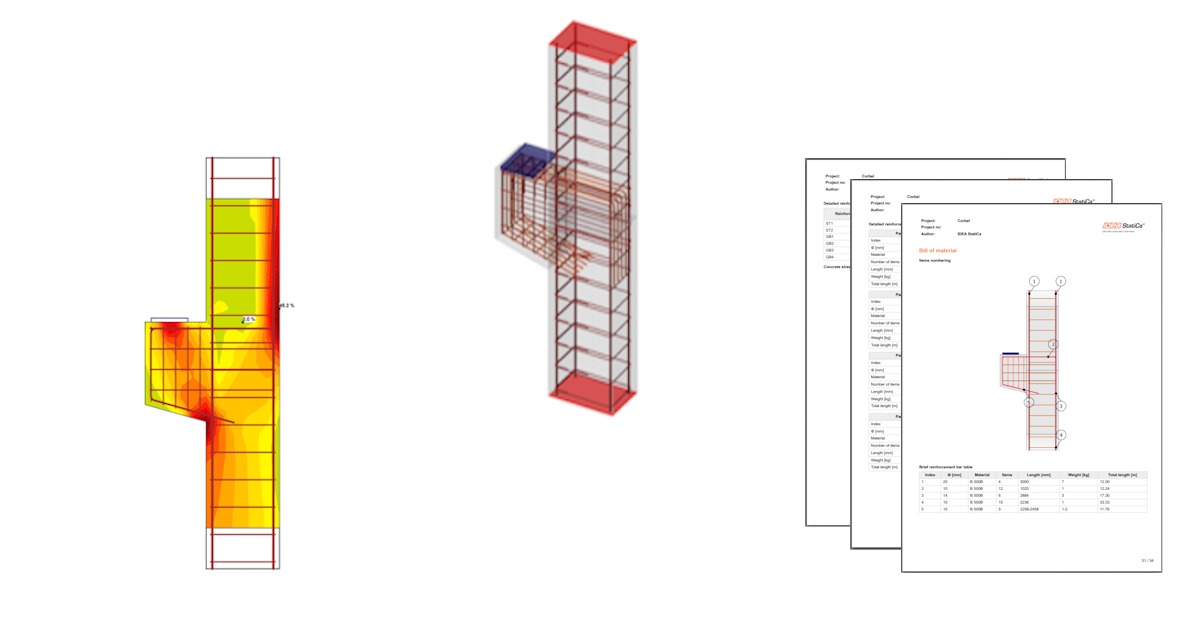
Vasalt oszlop konzollal (EN)
1 Új projekt indítása
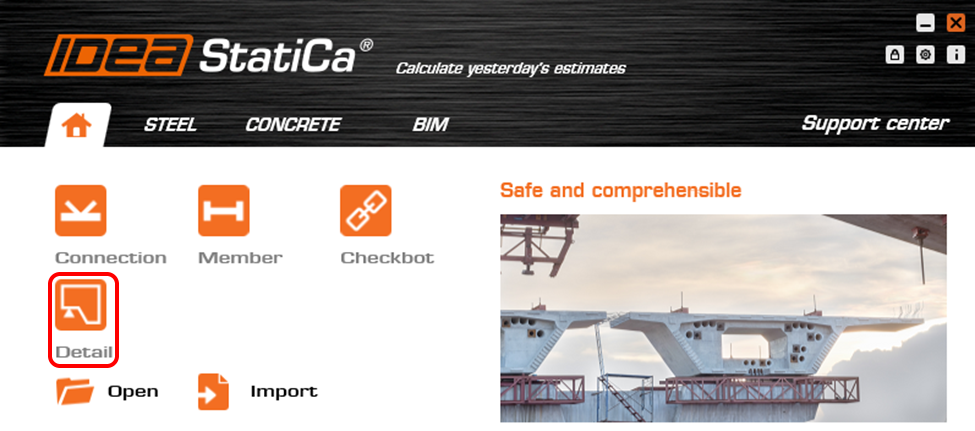
Indítsuk el az IDEA StatiCa Detail alkalmazást (töltse le a legújabb verziót). Az IDEA StatiCa főablakában nyissa meg a Detail alkalmazást egy új projekt meghatározásához.
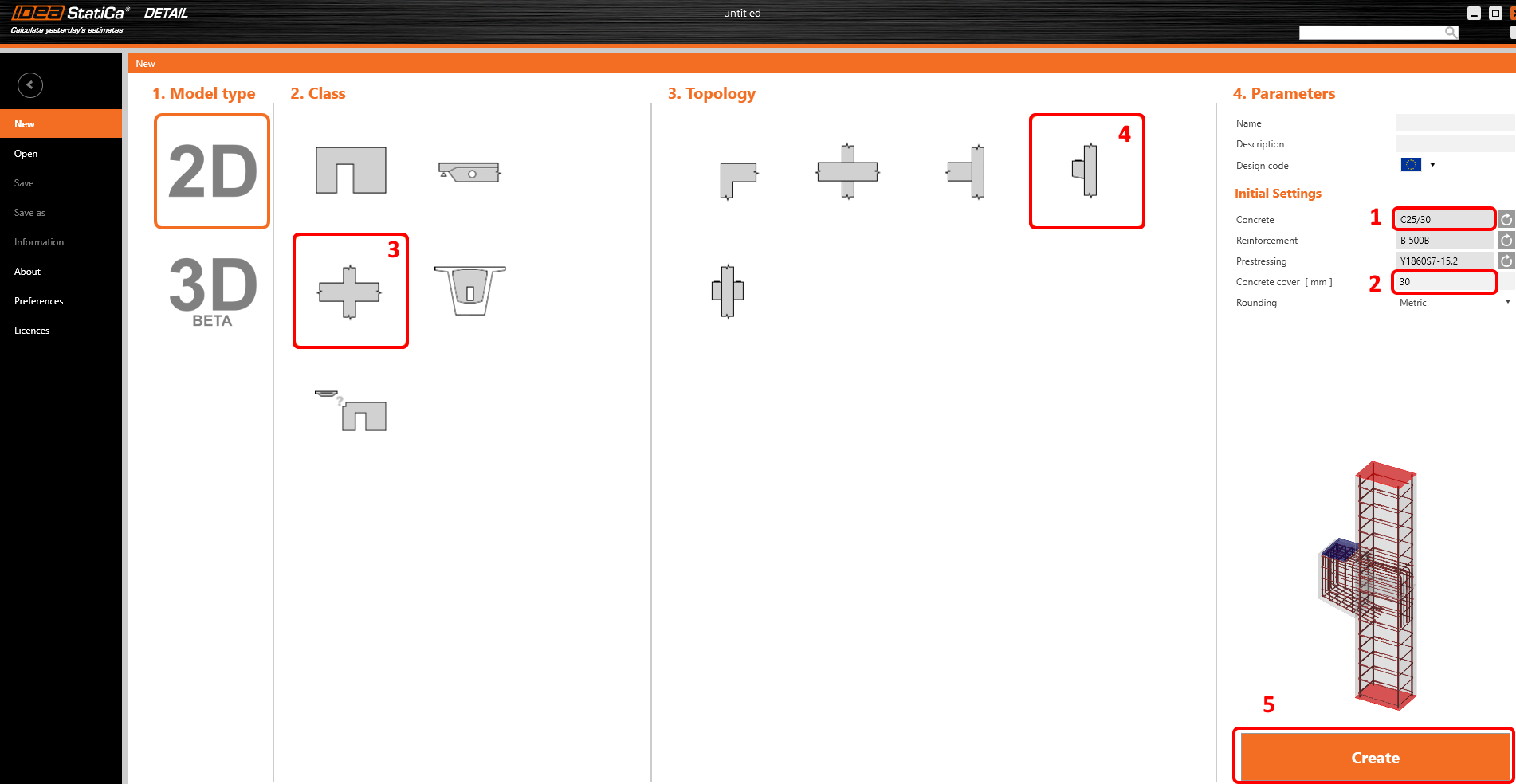
Az első lépésben meghatározza a tervezési szabványt (válassza az EN-t), valamint a beton minőségét és betonfedését (használjon C25/30 betont és 30 mm betonfedést). Az anyagválasztást (vagy egy másik anyag hozzáadását) később is módosíthatja, azonban a tervezési szabvány csak ebben az első lépésben választható meg.
Ezután megtalálhatja a kívánt részlet alakját a sablonok között. A konzol tervezéséhez válassza a Keretcsomópontok osztályt és az Oszlop konzollal topológiát. Ha nem talál megfelelő sablont, üres projekttel is kezdhet.
2 Geometria
A Detail alkalmazás a Tervezés lappal automatikusan megnyílik. A modellt a fastruktúra elemeinek szerkesztésével állíthatja be, ahol módosíthatja a szerkezeti elemeket, teherátadó eszközöket, terheket és vasalásokat. Alternatívaként új elemeket is meghatározhat a felső szalag parancsaival. Ha jobban meg szeretné ismerni az alkalmazás környezetét, tekintse meg a következő cikket: Általános felület a Detail alkalmazásban.
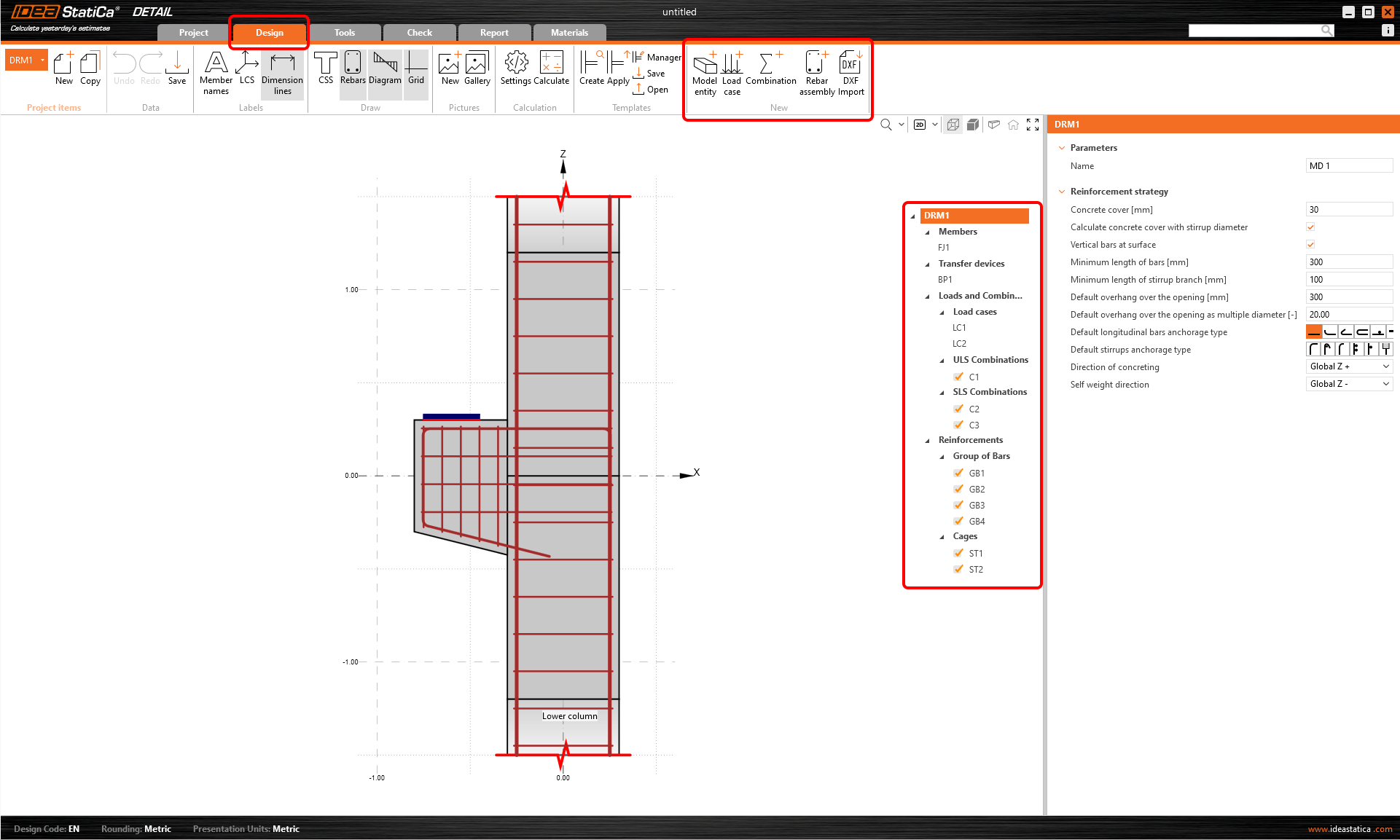
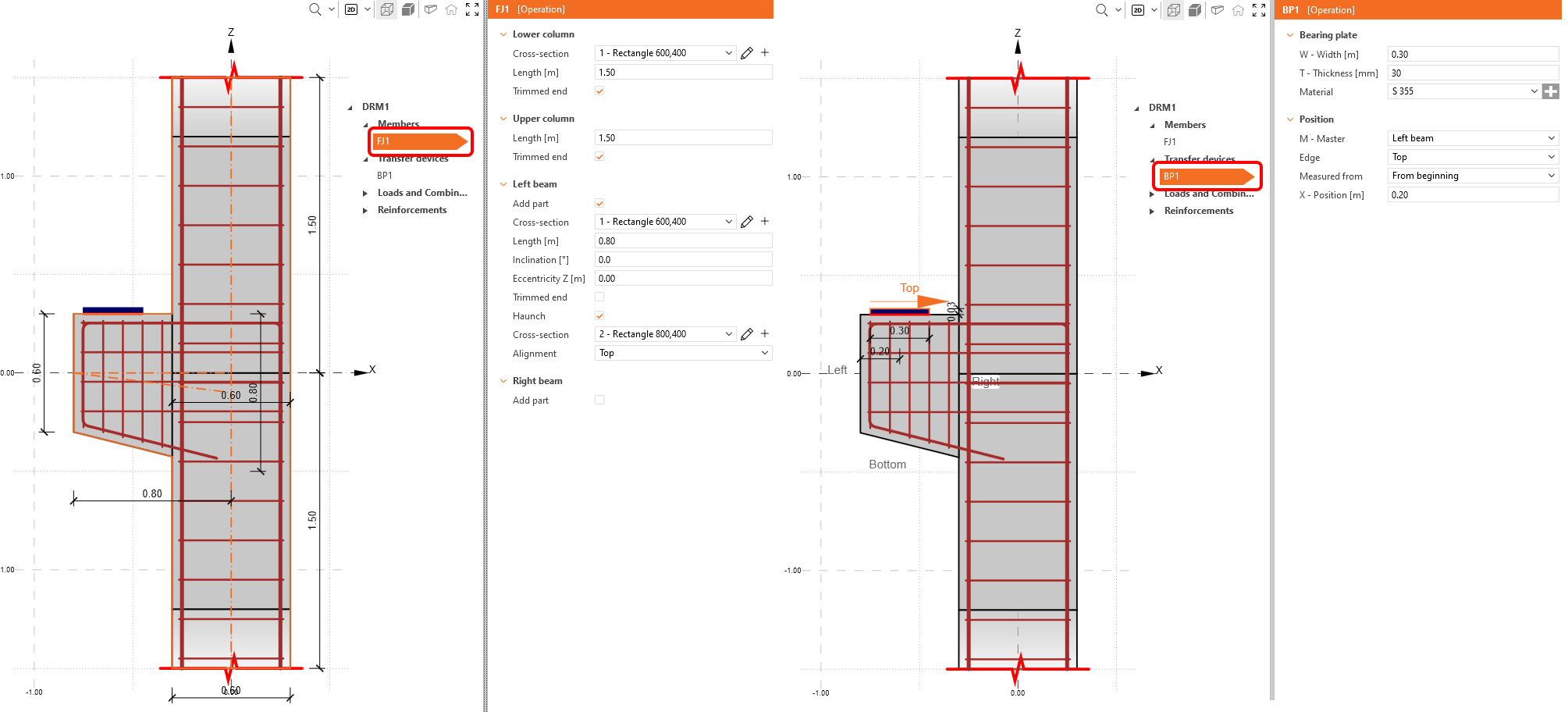
A Szerkezeti elemek és a Teherátadó eszközök szakaszokkal kezdjük, ahol beállíthatja a geometriai elemeket (falak, gerendák és nyílások), a támaszokat és a teherátadó eszközöket (például alátétlemez, felületi támasz stb.).
Ebben az esetben a sablon már két elemet hozott létre: az FJ1 keretcsomópontot és a BP1 alátétlemezt.
- Olvasson többet a geometriatípusokról itt: Geometriatípusok a Detail alkalmazásban
- Olvasson többet a támaszokról itt: Támasztípusok az IDEA StatiCa Detail alkalmazásban
3 Terhek és kombinációk
A harmadik szakasz a Terhek és kombinációk meghatározásához tartozik. Két teherkombináció (LC1 és LC2) és három kombináció (C1, C2 és C3) már automatikusan hozzá lett adva.
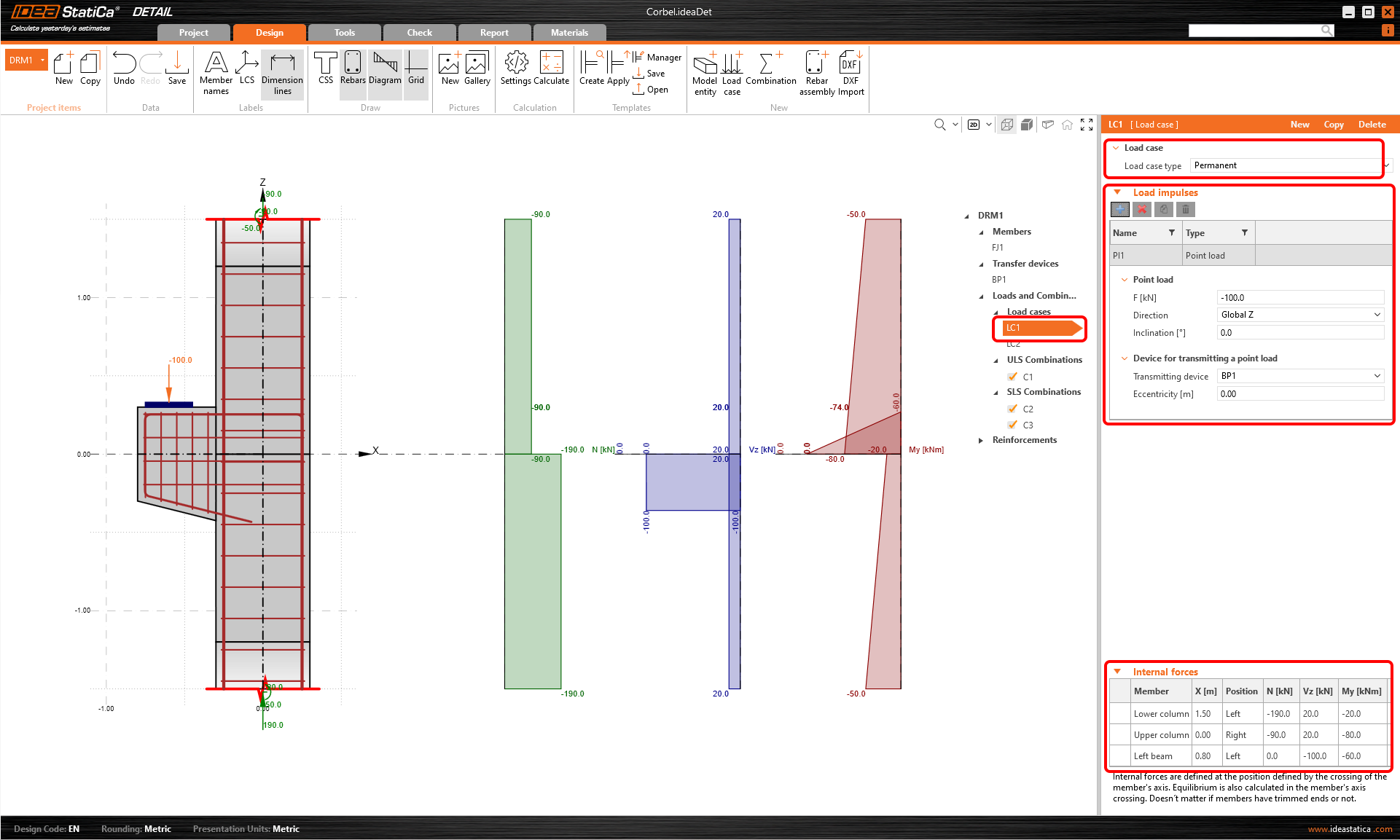
Kezdjük az első teheresettel. Kattintson az LC1-re a fastruktúrában. A jobb oldali tulajdonságablakban mindent meghatározhat a teheresettel kapcsolatban.
Először megadhatja a Teherkombináció típusát. A rövid és hosszú távú hatások megkülönböztetéséhez szükséges a Tartós és Változó teherkombináció-típusok helyes beállítása. A beállítások nagymértékben befolyásolják az ULS és SLS ellenőrzések értelmezését.
Ezután folytathatja a Teherimpulzusokkal, ahol külső terheket állíthat be, például pontterheléseket, vonalterheléseket, felületi terheléseket és önsúlyt.
A levágott végek kerülnek alkalmazásra. Ezért szükséges a Belső erők beállítása az egyes szerkezeti elemeken, és az egyensúly elérése az oszlop és a konzol metszéspontjában.
Az LC2 teherkombinációt hasonló módon állíthatja be. Az LC2 a változó terheket fogja képviselni.
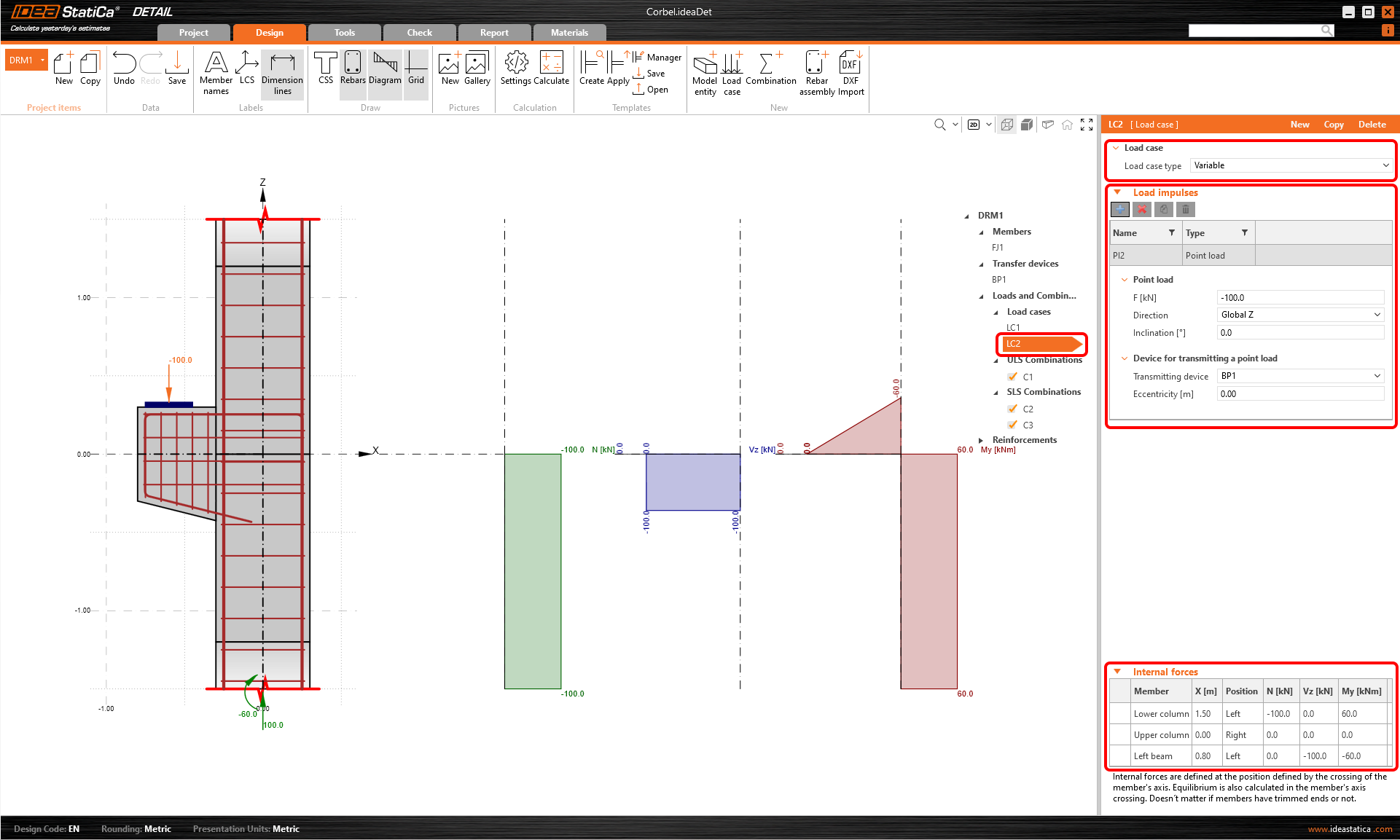
A főablakban ellenőrizheti, hogy a belső erők megfelelnek-e a globális modell belső erőinek.
- Olvasson többet a Belső erők és egyensúly a Detail alkalmazásban témáról
- Olvasson többet a Teherimpulzusok a Detail alkalmazásban
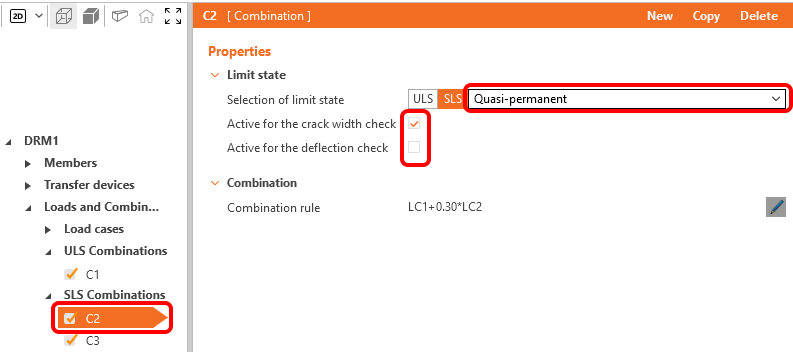
Minden kombinációhoz kiválaszthatja a megfelelő határállapotot, ULS-t vagy SLS-t. A kombinációs szabályok módosításához kattintson a ceruza ikonra, és állítsa be az egyedi együtthatókat. Figyelje meg a teherkombinációk bejelölt jelölőnégyzeteit. A számítások csak a bejelölt elemekre kerülnek elvégzésre, és egyes kombinációk kizárásával felgyorsíthatja a számítást.
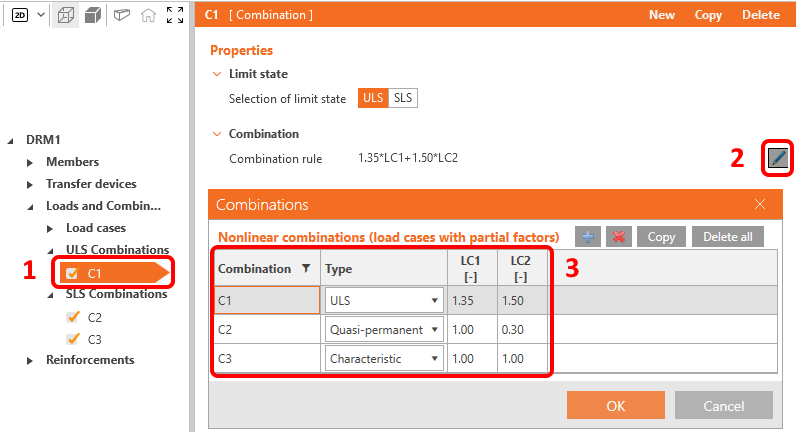
Háromféle SLS kombináció áll rendelkezésre: jellemző, gyakori és kvázi-állandó, és a felhasználó kiválaszthatja, hogy mely SLS ellenőrzések kerüljenek elvégzésre az egyes kombinációkhoz.
4 Vasalás
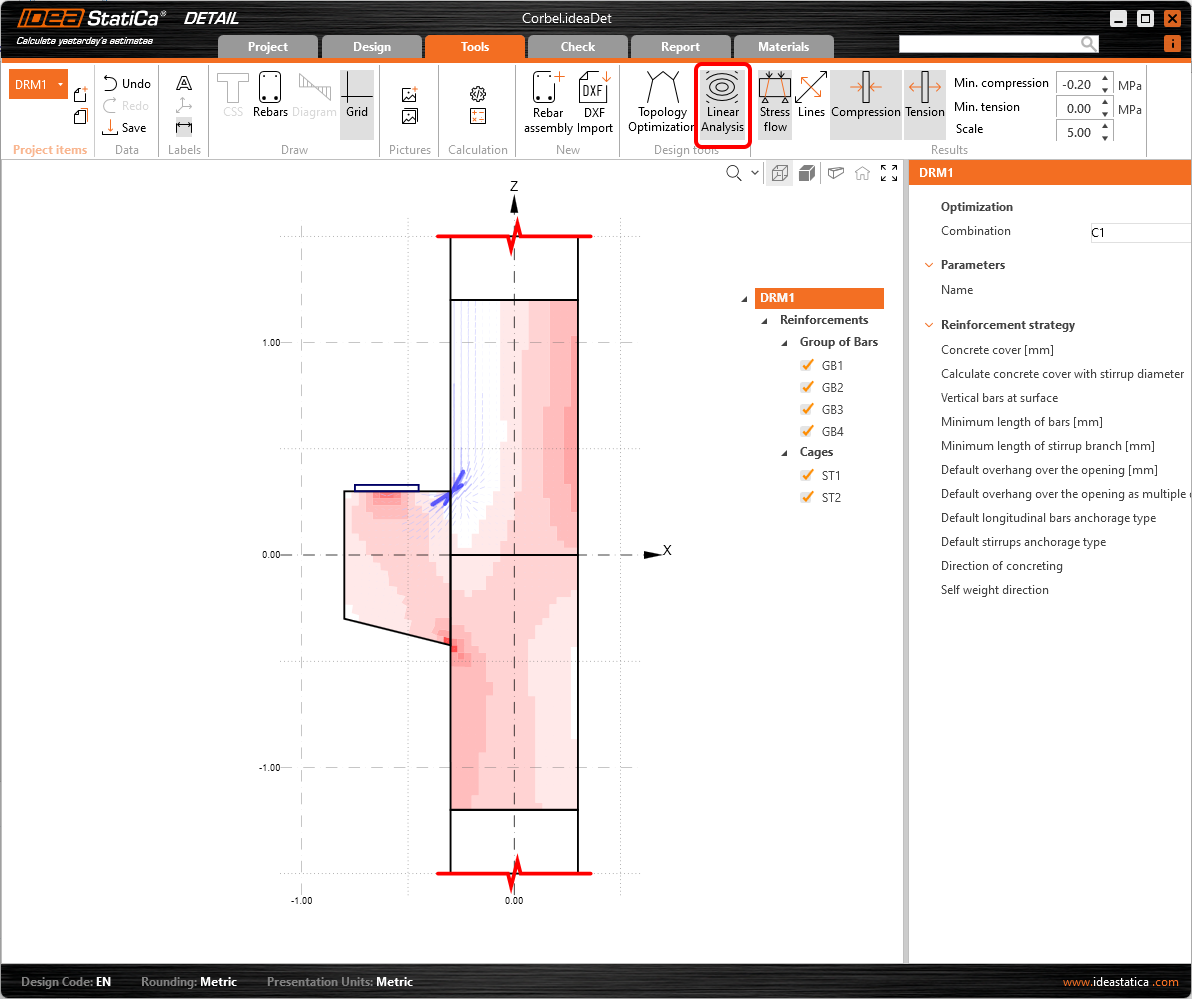
A következő lépés a modell vasalása. A sablonból szerkesztjük a Vasalásokat, de először átválthatunk az Eszközök lapra, és megnézhetjük a Topológiai optimalizálást a Tervezési eszközökben, amelyek segítenek a vasalás megtervezésében. Alternatívaként használhat egy hagyományosabb Lineáris analízist is a vasalástervezéshez szükséges útmutatáshoz.
- Olvasson többet a Topológiai optimalizálásról
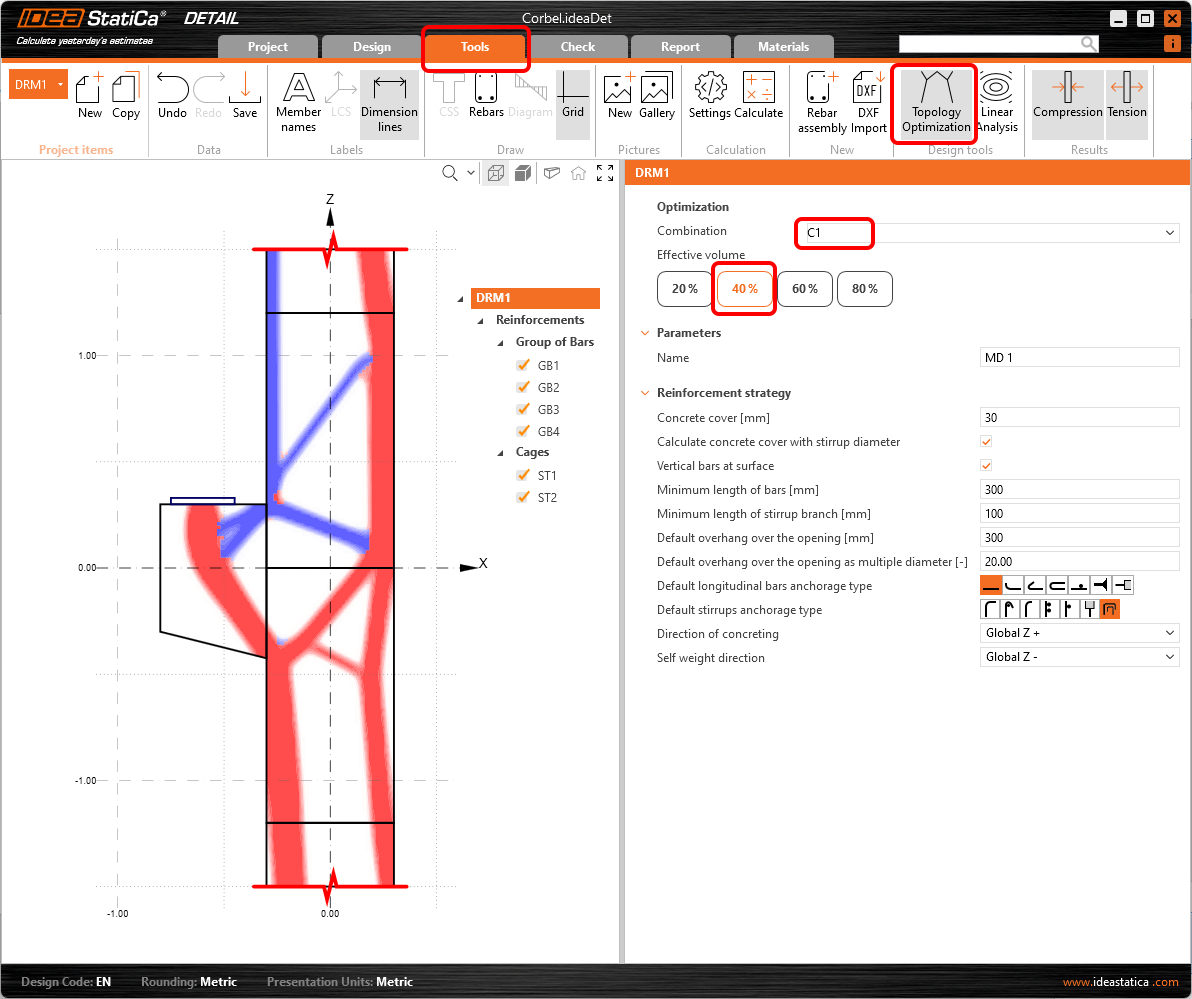
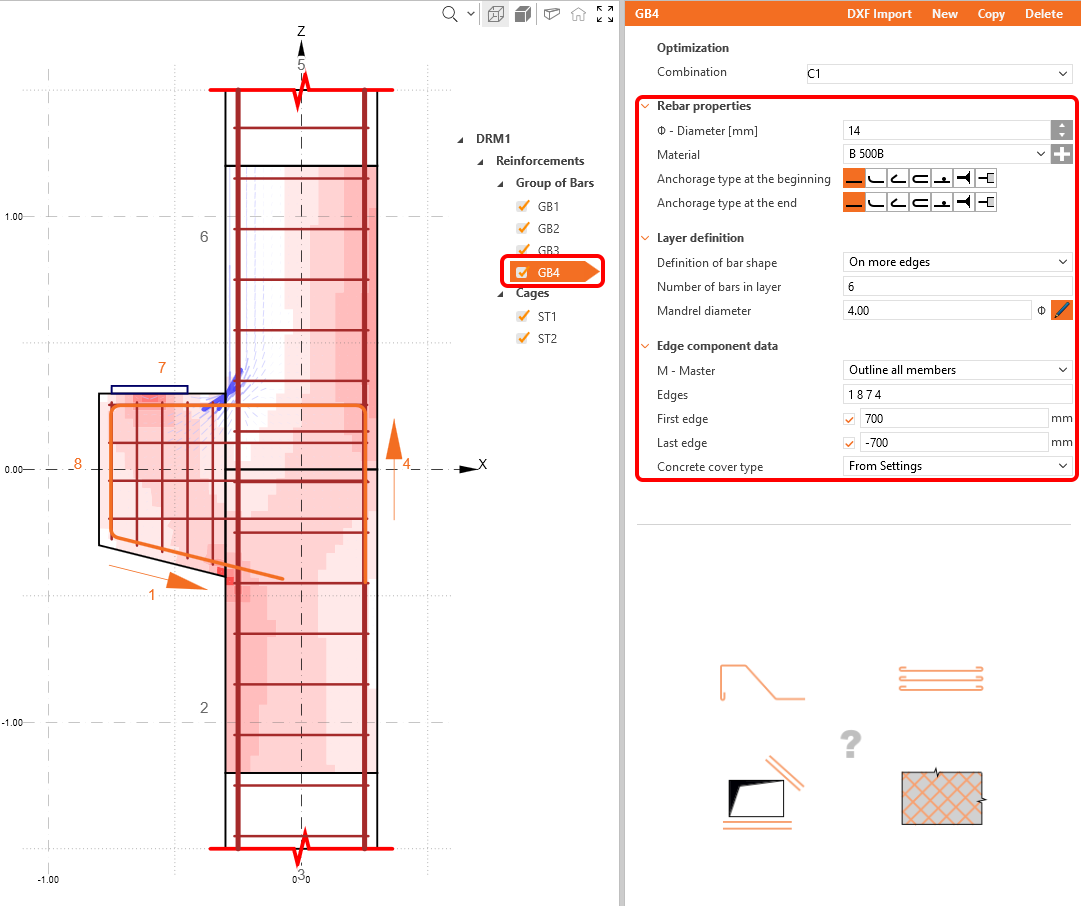
Most tervezze meg a vasalást. A részletet a Tervezési eszközök eredményei alapján vasalhatja. Ehhez lépjen a Vasalások menüpontra a fastruktúrában.
A sablon már hozzáadott két kengyel csoportot és négy vasaláscsoportot, amelyeket a tulajdonságablakban igényei szerint módosíthat.
Végül ellenőrizze a vasalás elrendezését vizuálisan a Valós 3D nézetben. Ehhez először vissza kell váltania a Tervezés lapra.
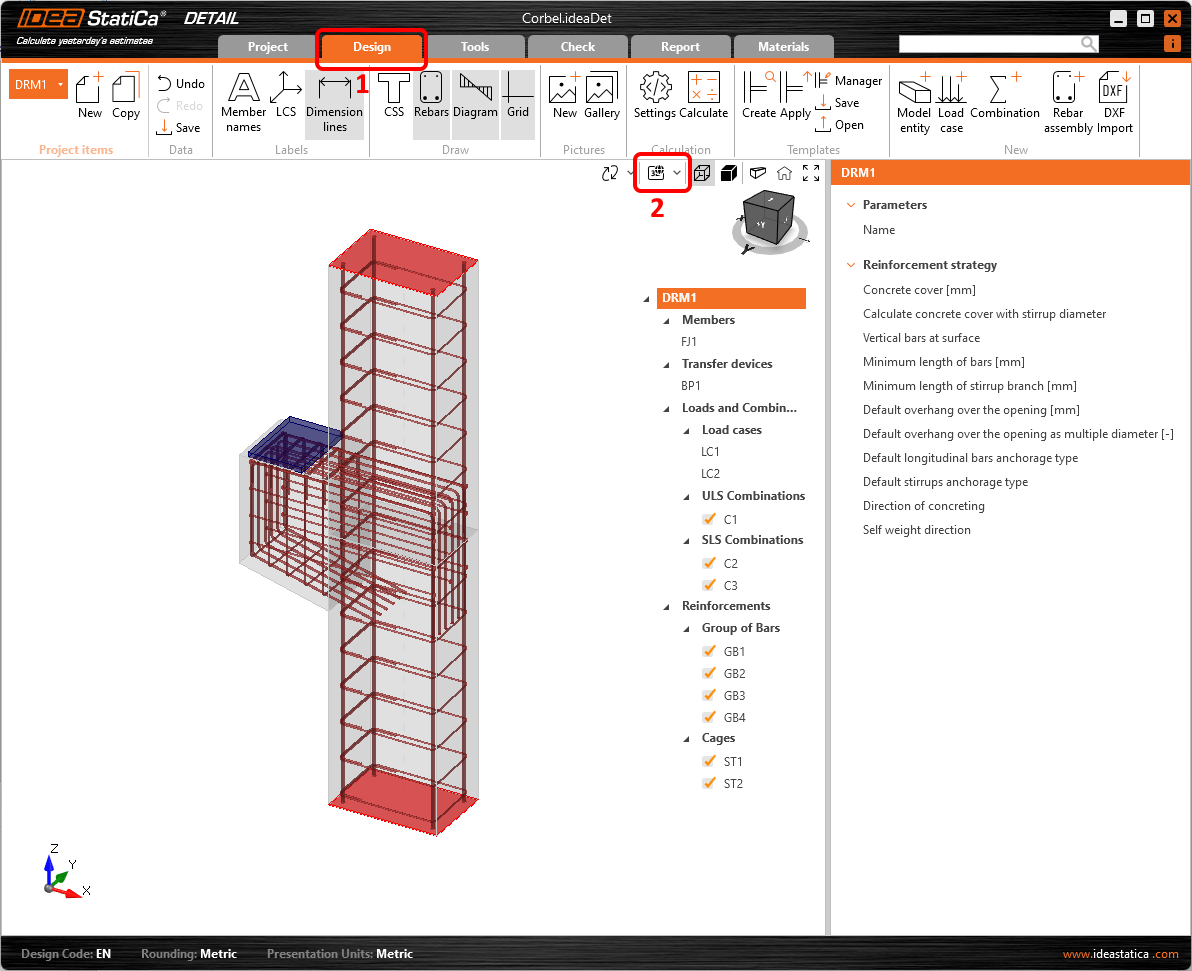
5 Számítás és ellenőrzés
Lépjen az Ellenőrzés lapra, és indítsa el az analízist a szalagban lévő Számítás gombra kattintva.
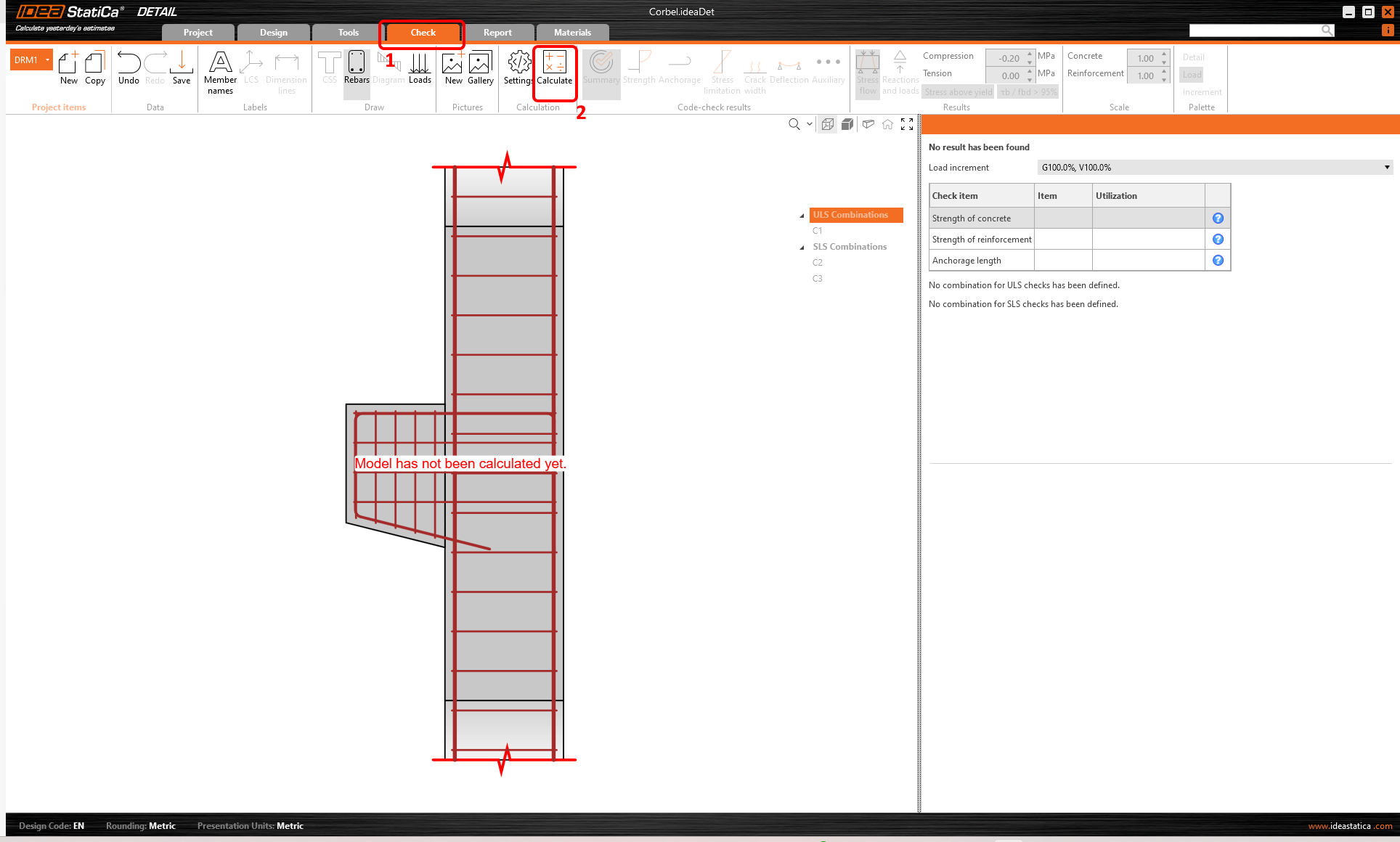
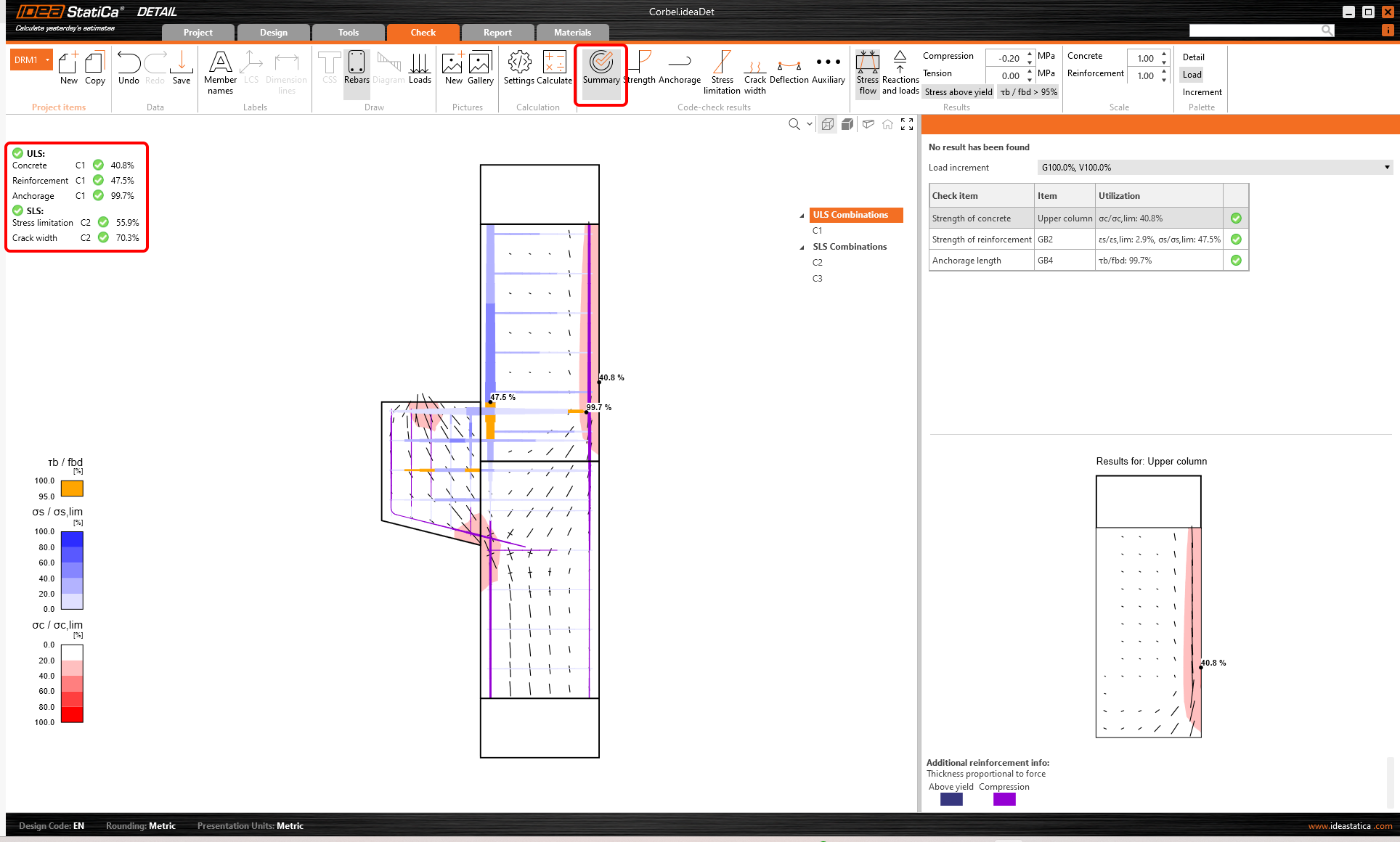
Az analízismodell automatikusan generálódik. A bal oldalon láthatja az általános eredményeket, például az anyagok kihasználtságát. A számítások elvégzése után megtekintheti az ellenőrzések Összefoglalóját, amely az ellenőrzési eredmények értékeivel együtt jelenik meg.
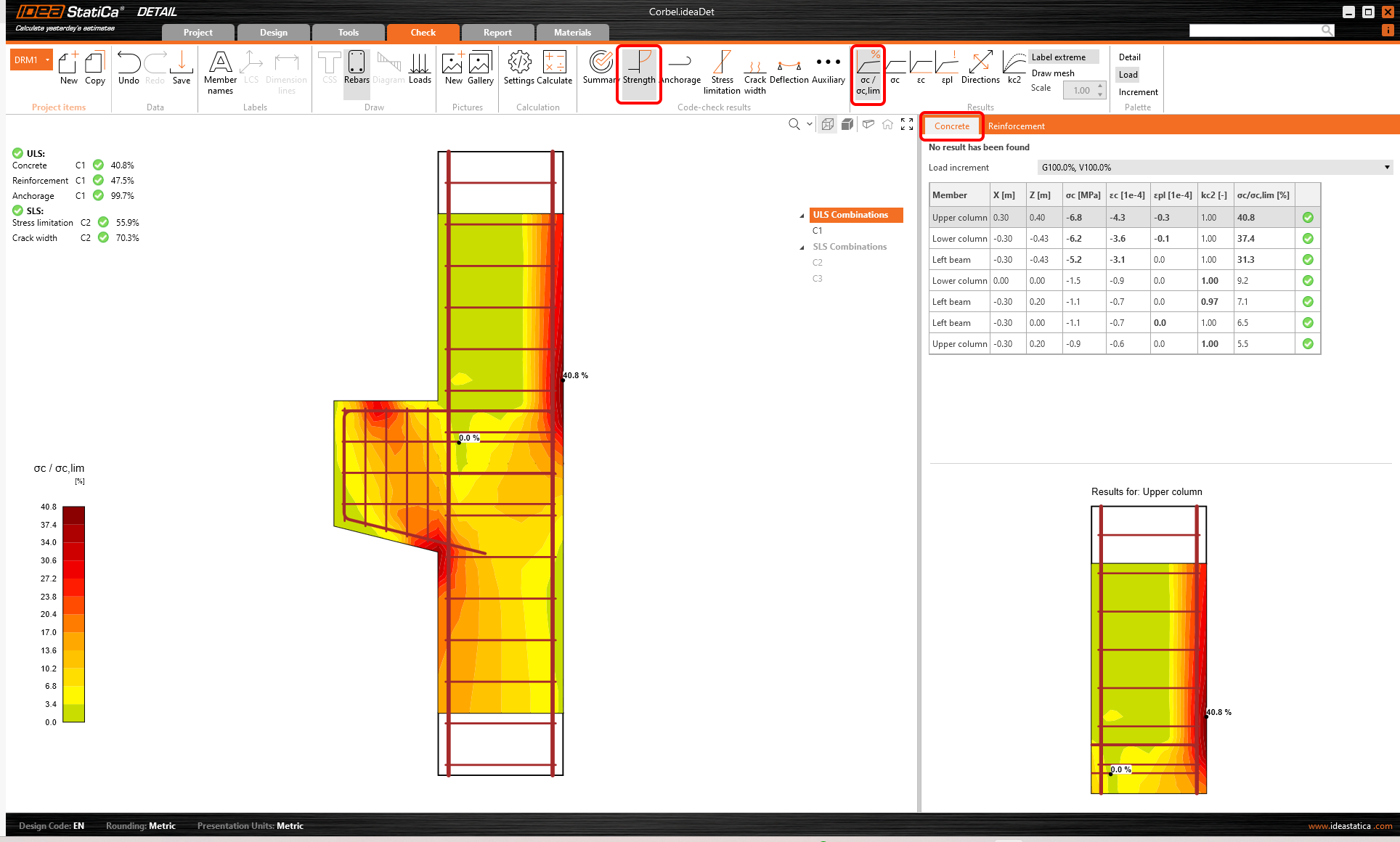
Az egyes komponensek részletes ellenőrzéséhez kezdje a Szilárdság lappal. Ez megjeleníti a beton ellenőrzéseit, például a feszültség szerinti kihasználtságot, a főfeszültségek irányát, az alakváltozásokat, valamint a kc, redukciós tényező térképét, amely a szalagban kapcsolható be. Emellett módosíthatja a feszültség irányát és léptékét.
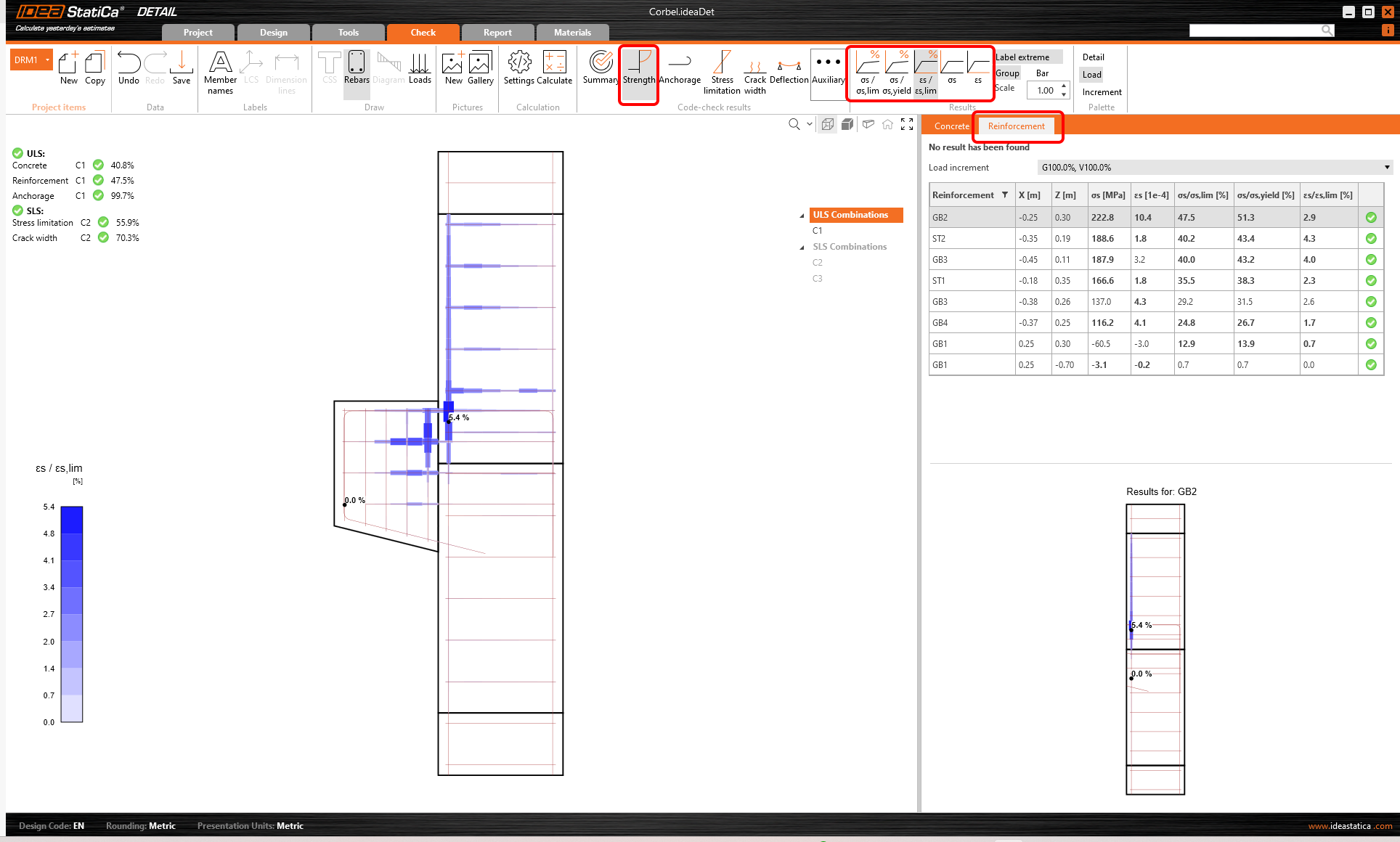
A vasalás részletes eredményeihez át kell váltania a Vasalás lapra. Ez megváltoztatja a szalag ikonjait, és kibontja az eredménytáblázatot. Megjelenítheti az egyes rudak alakváltozásainak és feszültségeinek eredményeit, valamint azok kihasználtságát.
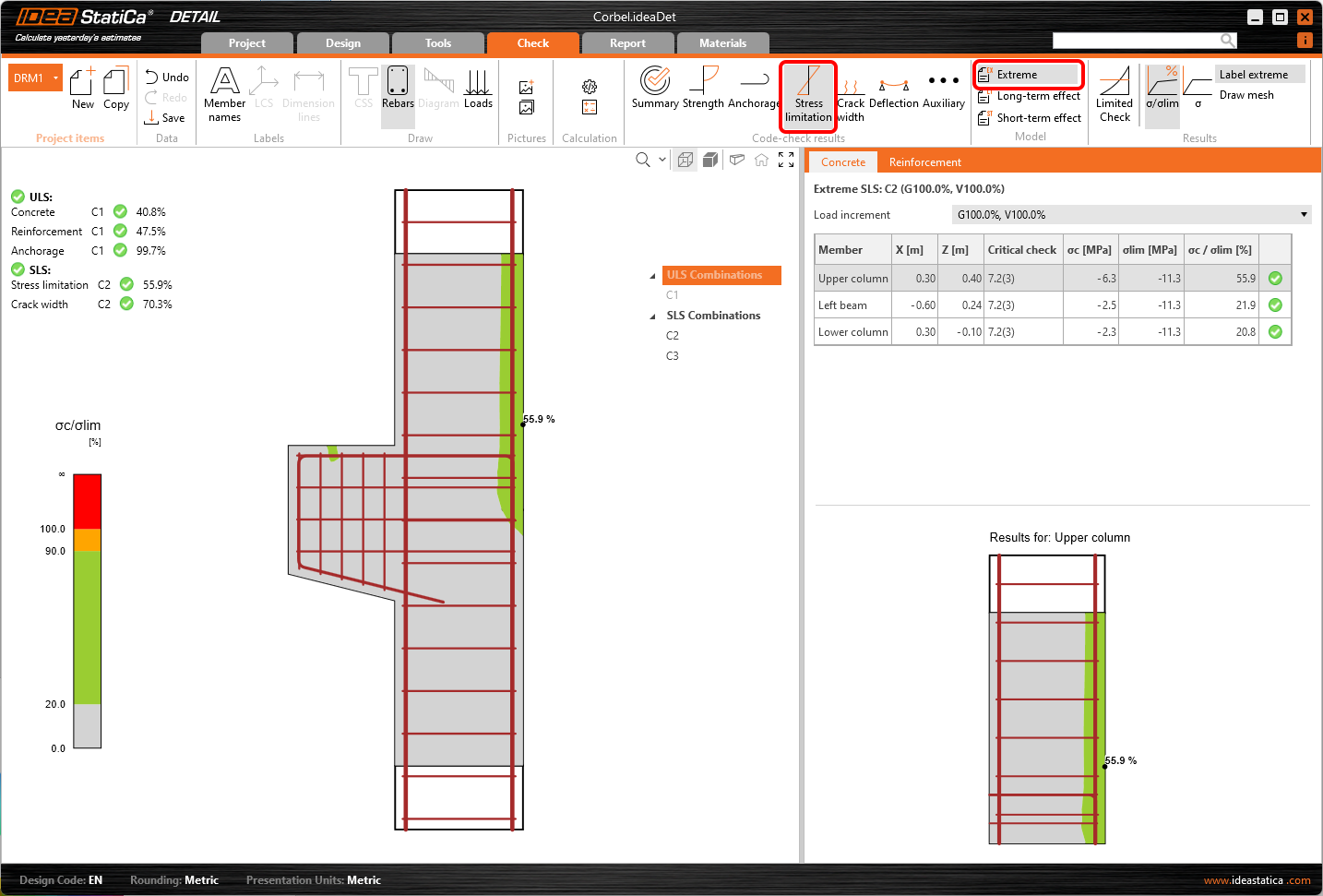
Lépjünk a Feszültségkorlátozás ellenőrzésre. Az eredmények közötti váltáshoz szükséges ikonok mellett a szalagban beállítások találhatók a határérték vagy a rövid/hosszú távú hatások eredményeinek megjelenítéséhez. A rövid távú hatásokat az Ecm rugalmassági modulus figyelembevételével számítják. A hosszú távú hatások figyelembe veszik a beton kúszásának hatását, ezért a hatékony rugalmassági modulus Ec,eff kerül alkalmazásra.
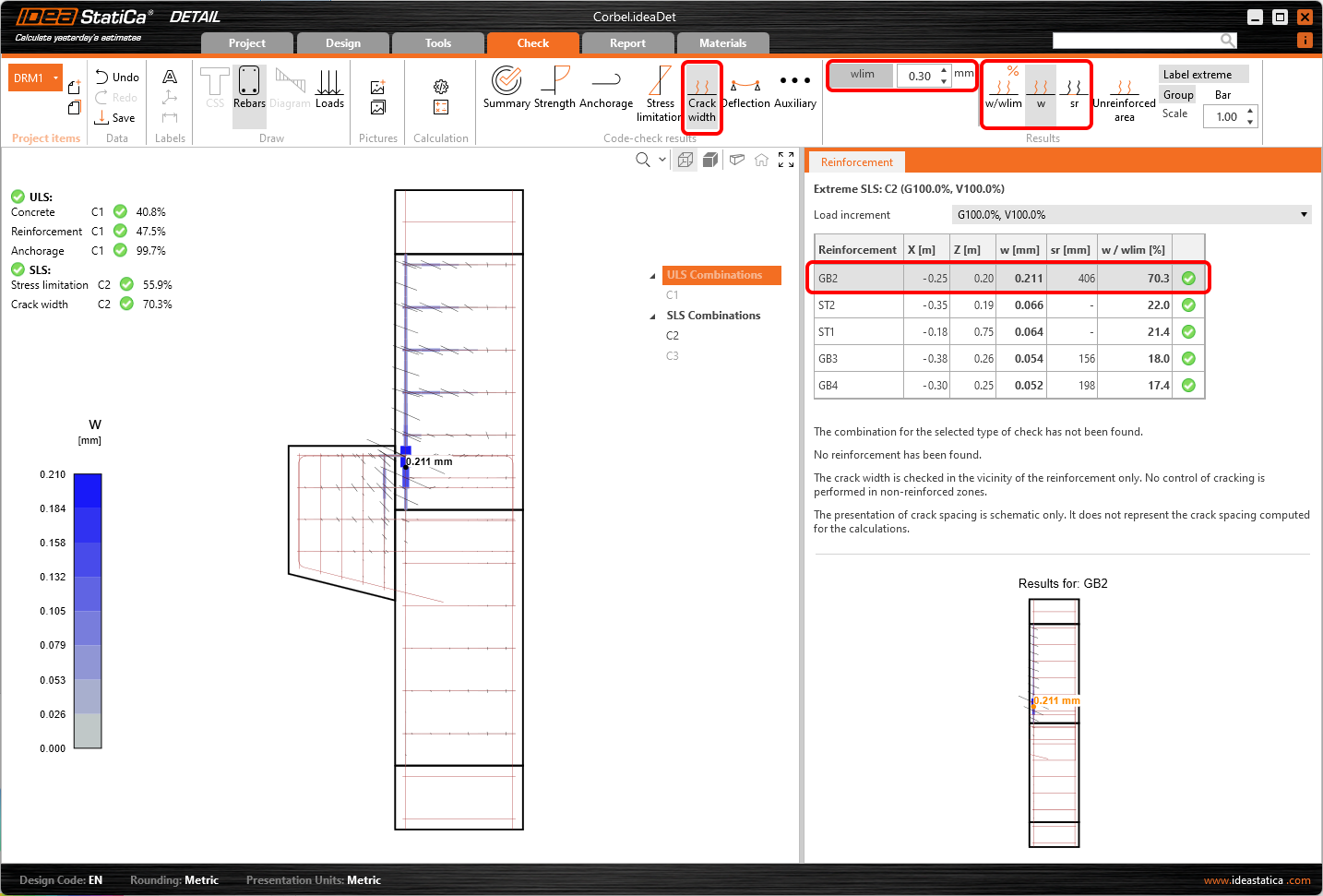
Ugyanígy megjelenítheti az SLS ellenőrzéseket a Repedések és egyéb eredmények esetében is.
6 Jelentés nyomtatása
Létrehozhatja az Anyagkimutatást, és kattintson a Exportálás DXF-be gombra a 2D rajzok generálásához. Az összes vasalás olyan blokkokba kerül exportálásra, amelyek polilinekre bonthatók szét.
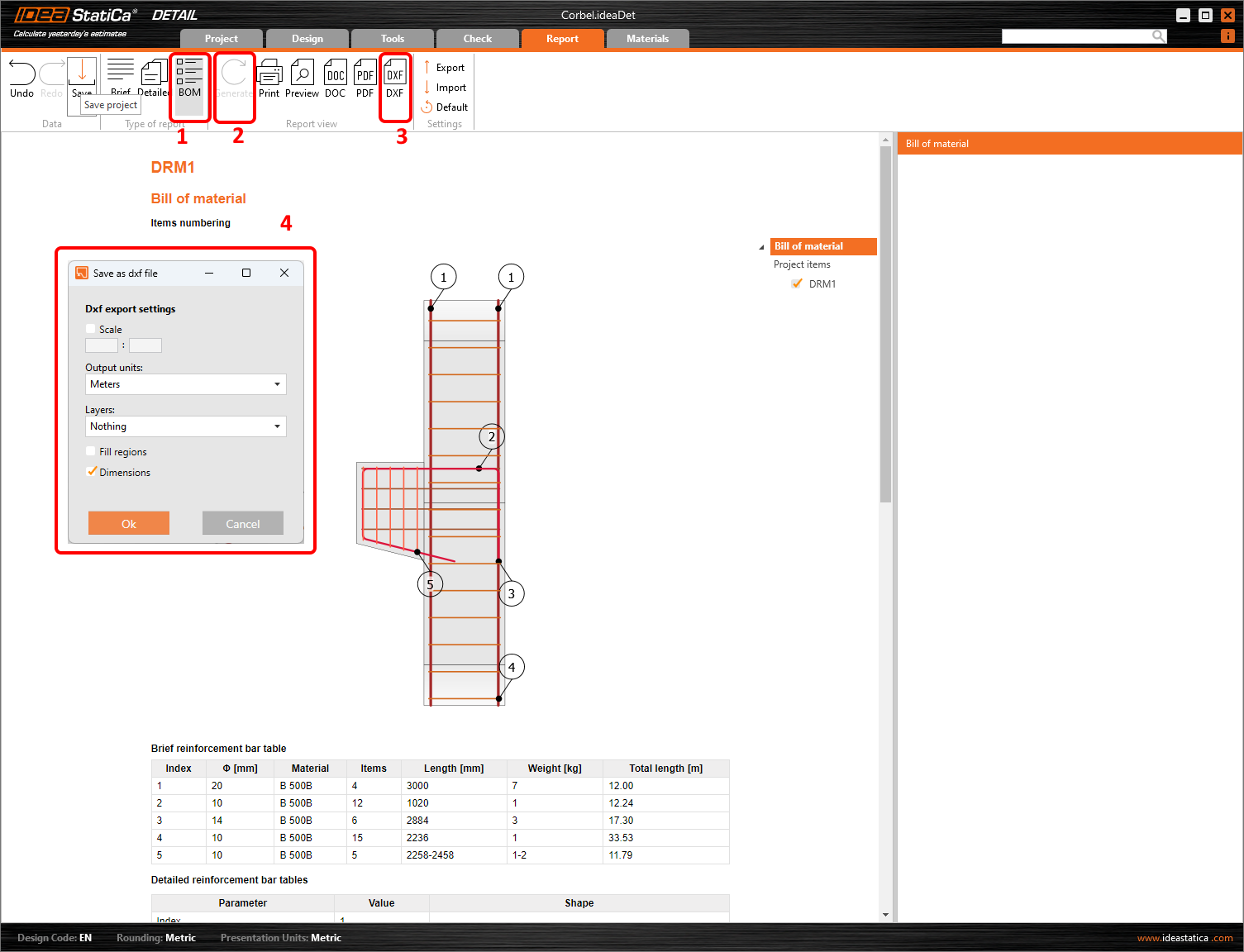
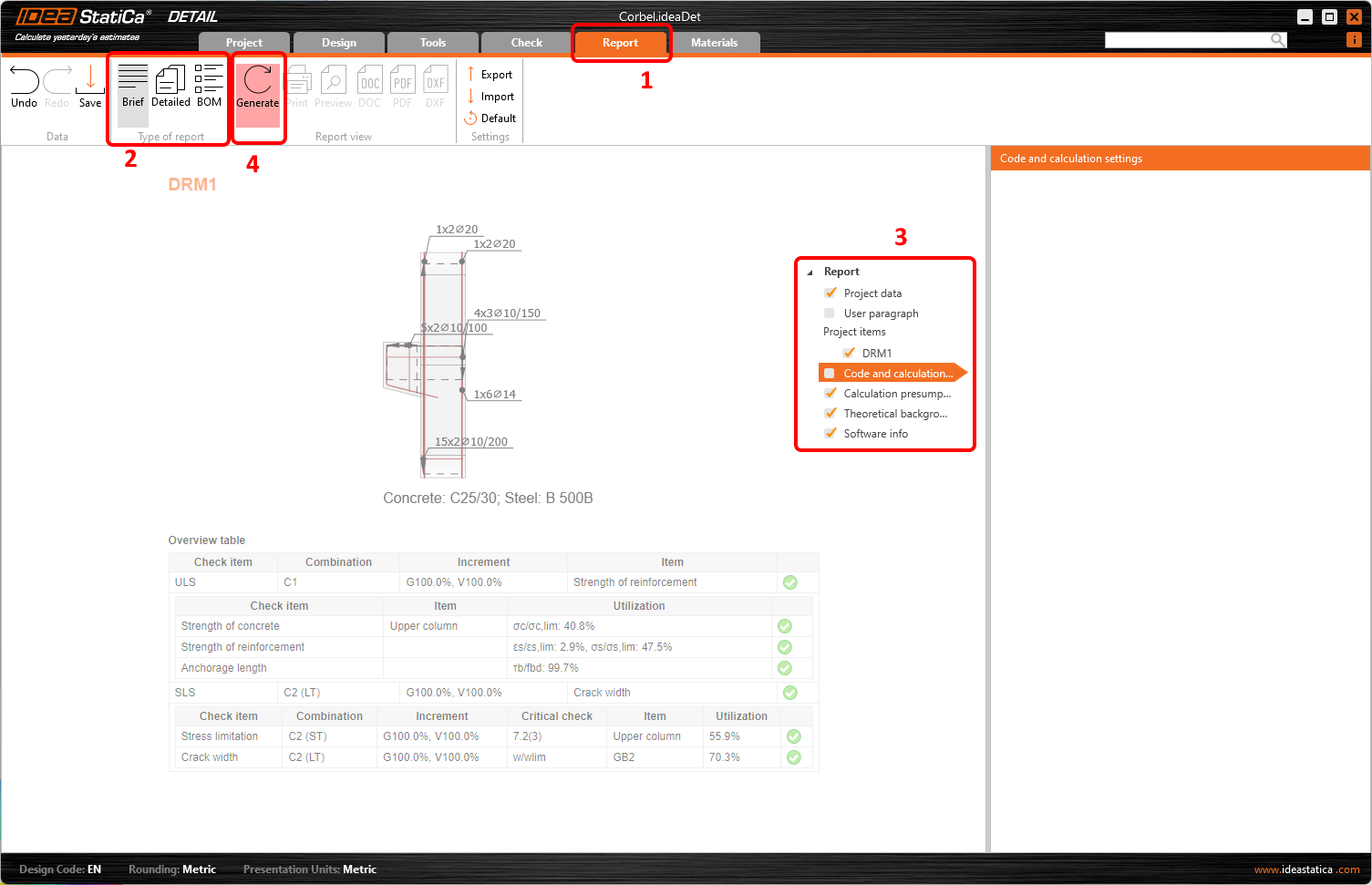
Most itt az ideje kinyomtatni a számítások jelentését. Lépjen a Jelentés lapra. Választhat Rövid vagy Részletes jelentéstípust, és a fastruktúrában igényei szerint tovább módosíthatja a jelentést. Válassza ki a kívánt beállításokat, és nyomja meg a Generálás gombot a felső szalagban.
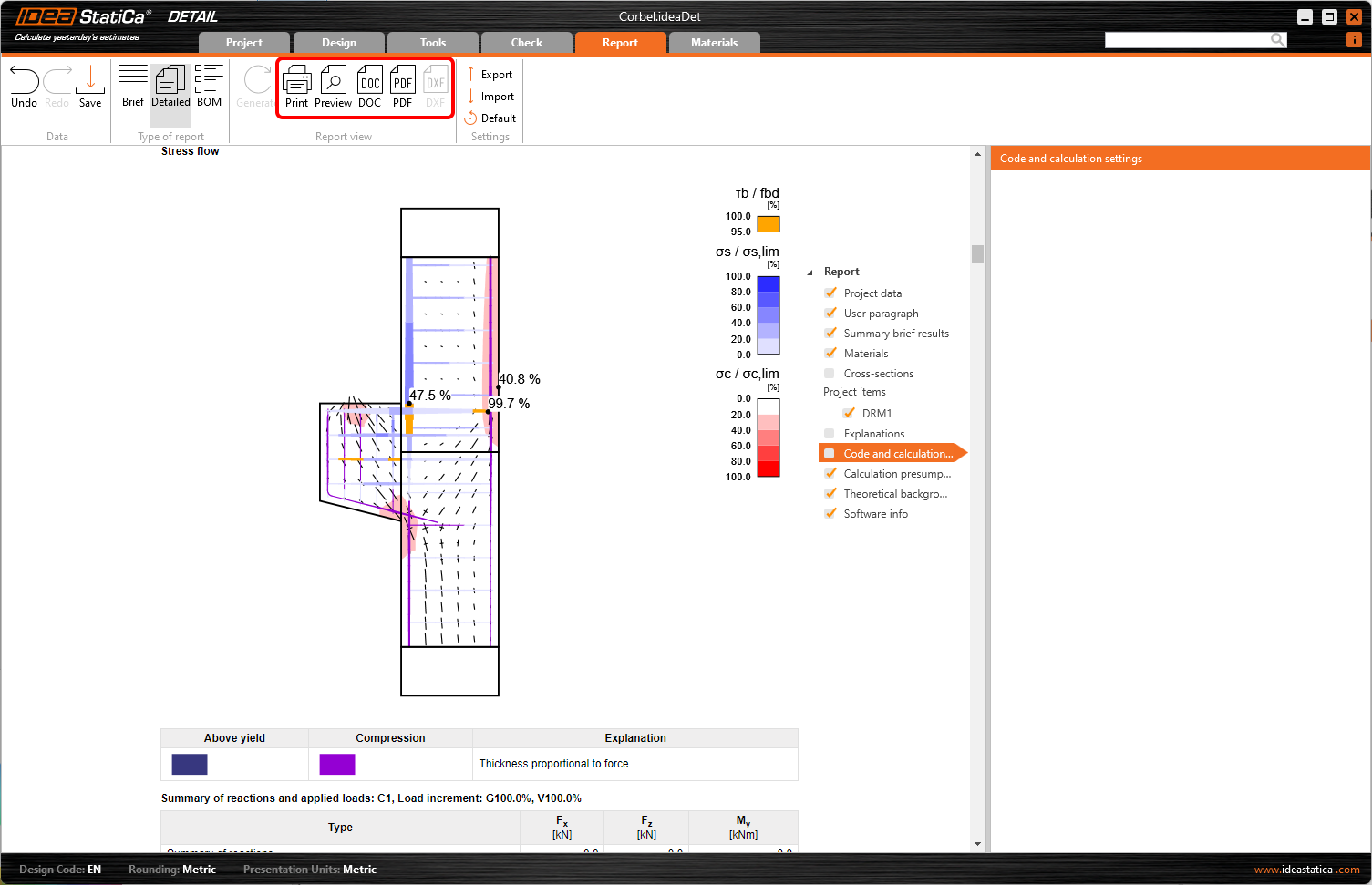
A jelentés elkészül, és kinyomtathatjuk PDF formátumban, vagy exportálhatjuk Microsoft Word fájlba.
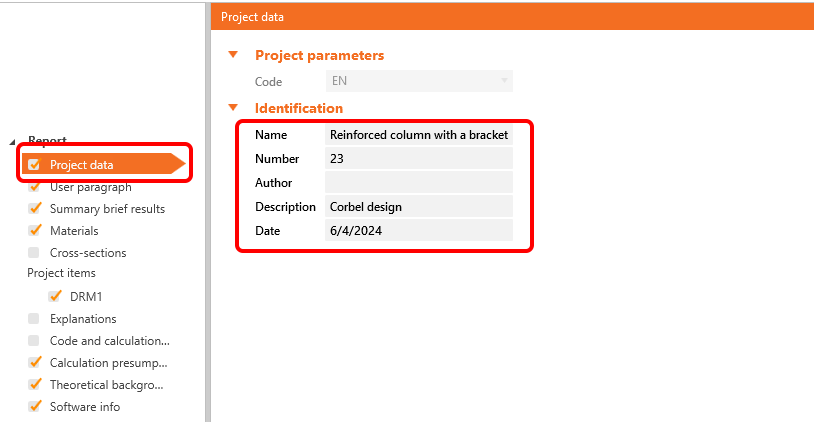
A jelentés fejlécének módosításához lépjen a Projektadatokhoz.
Ne felejtse el Menteni a projektjét, és készen is vagyunk!
Folytathatja az IDEA StatiCa tanulását számos további oktatóanyaggal a Támogatási központunkban.