

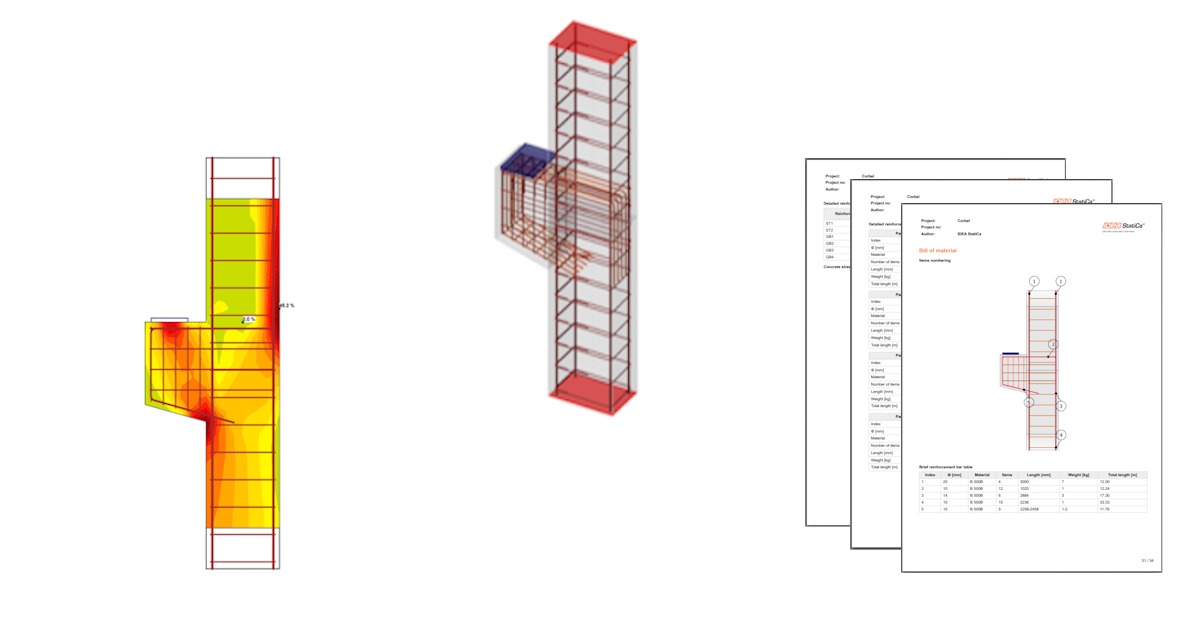
Pilar armado com consolo (EN)
1 Iniciar um novo projeto
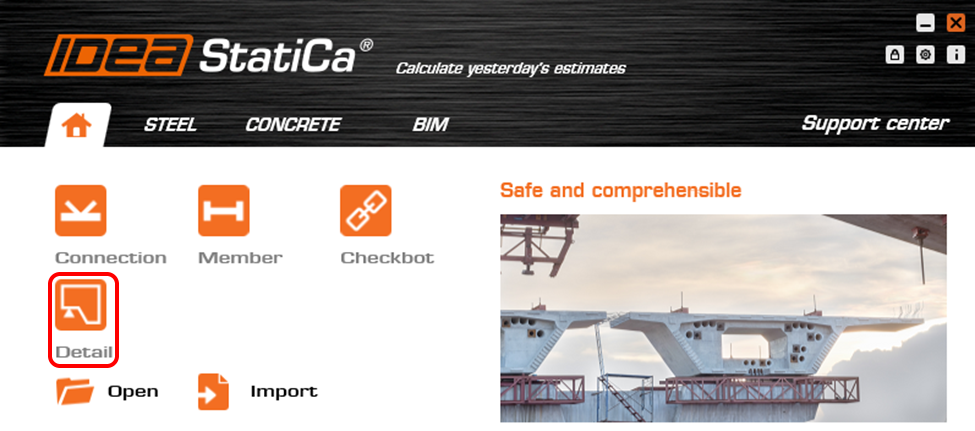
Vamos iniciar a aplicação IDEA StatiCa Detail (descarregue a versão mais recente). Na janela principal do IDEA StatiCa, abra a aplicação Detail para definir um novo projeto.
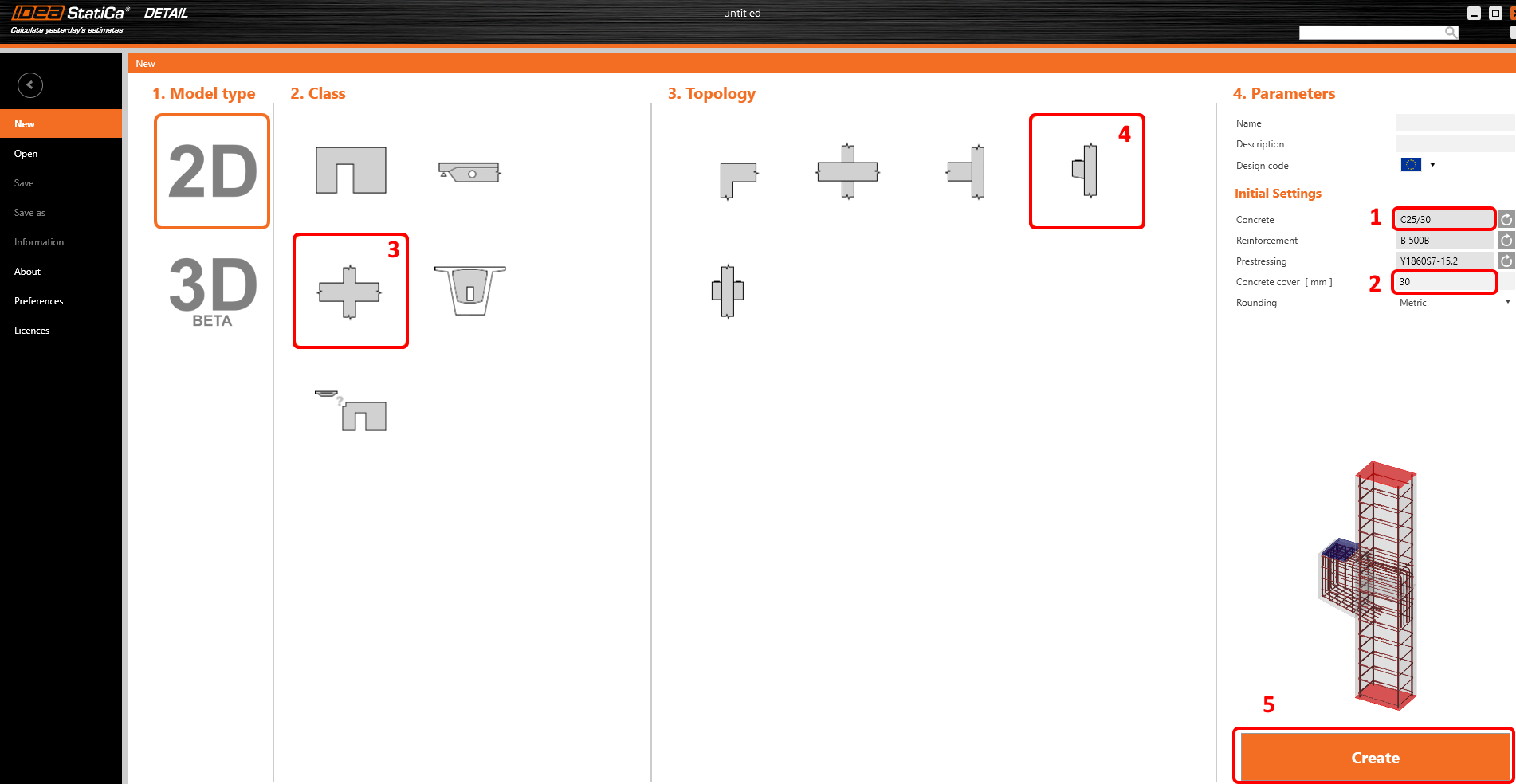
No primeiro passo, define o código de dimensionamento (escolha EN), bem como a classe do betão e o cobrimento (utilize betão C25/30 e cobrimento de 30 mm). Pode alterar a escolha do material (ou adicionar outro) posteriormente; no entanto, o código de dimensionamento só pode ser selecionado neste primeiro passo do projeto.
Pode então encontrar a forma do detalhe pretendida entre os modelos disponíveis. Para o dimensionamento do consolo, selecione a classe Juntas de pórtico e a topologia Pilar com consolo. Se não encontrar um modelo adequado, pode começar com um projeto em branco.
2 Geometria
A aplicação Detail abrirá com o separador Dimensionamento automaticamente selecionado. Pode configurar o seu modelo editando os itens no menu em árvore onde pode modificar elementos, dispositivos de transferência, ações e armaduras. Em alternativa, pode definir novos itens utilizando os comandos na faixa de opções superior. Se pretender conhecer melhor o ambiente da aplicação, consulte o seguinte artigo - Interface geral na aplicação Detail.
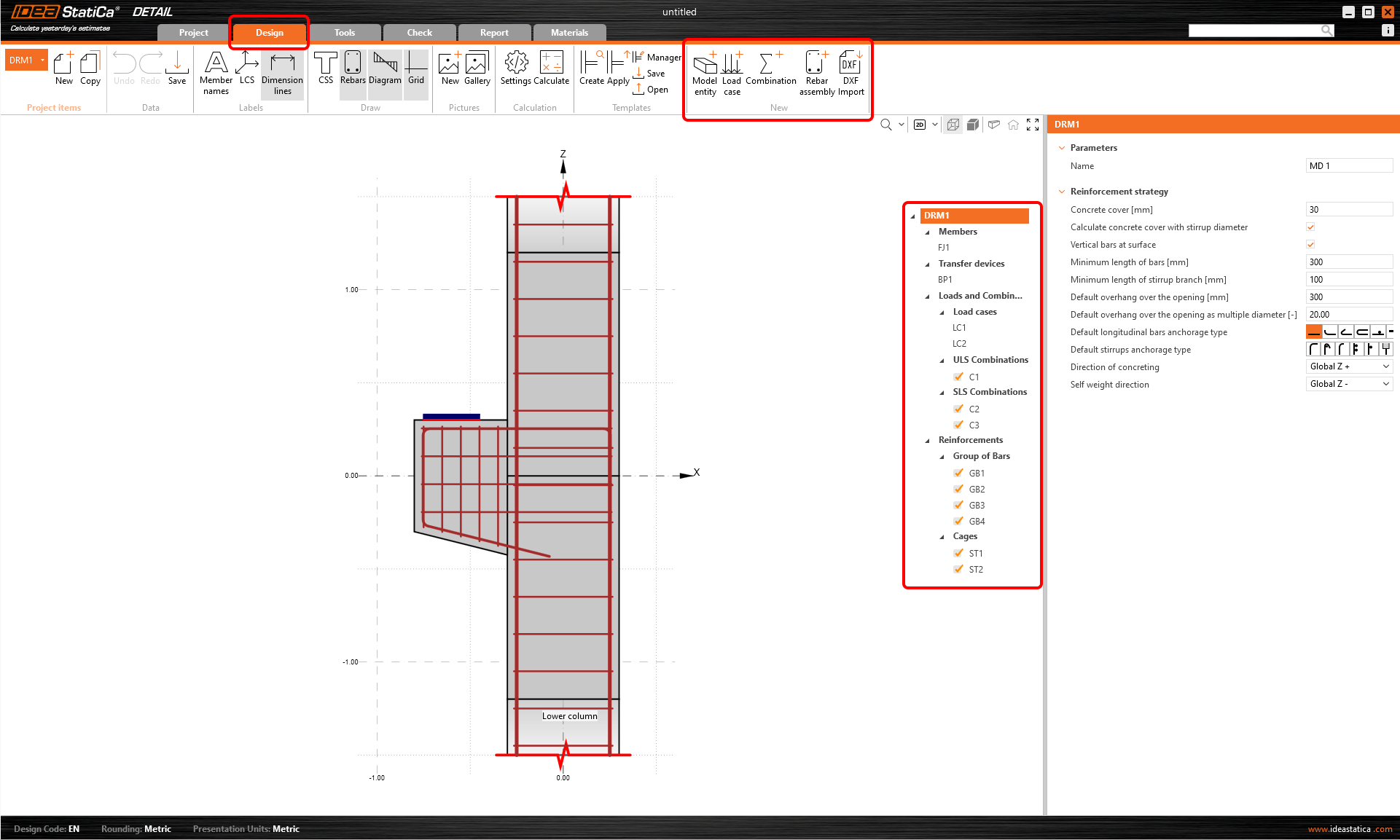
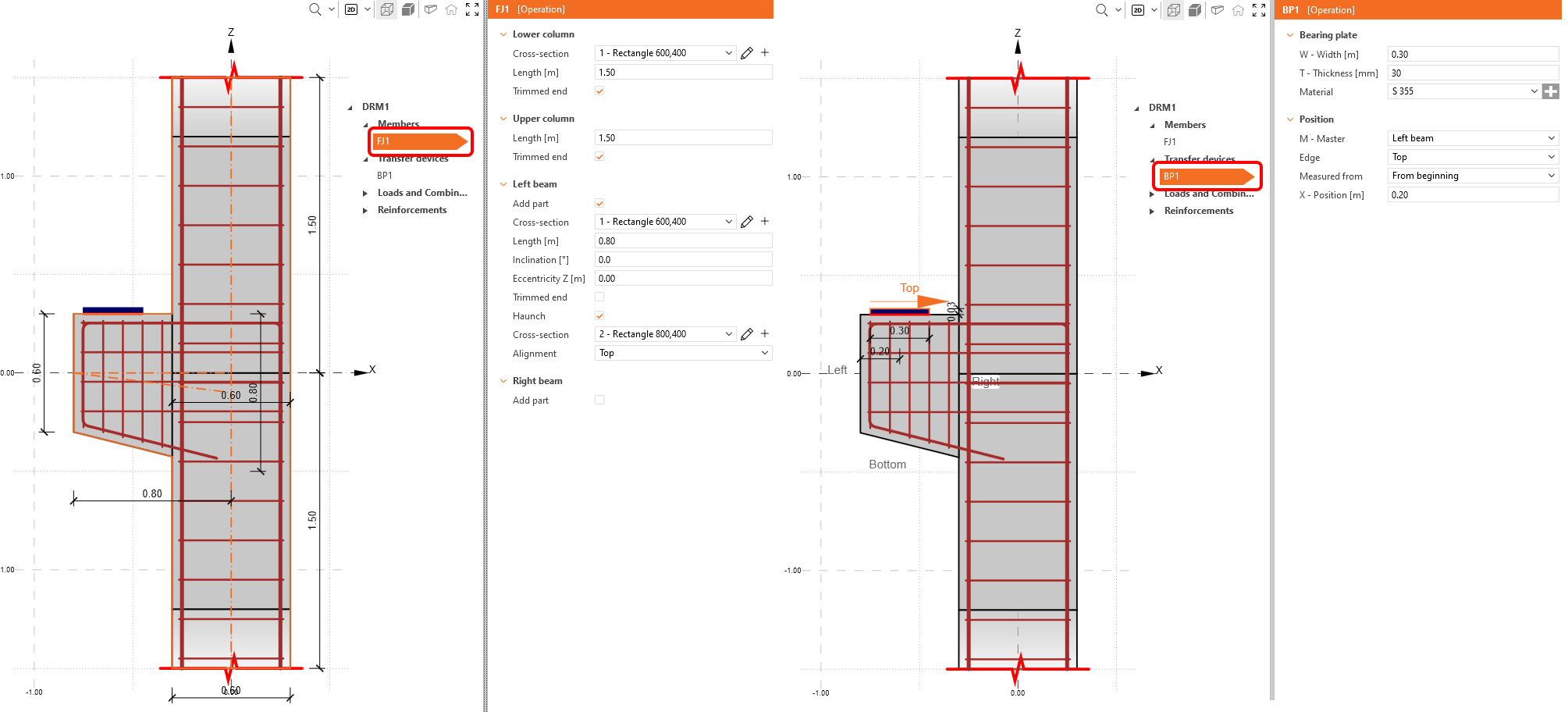
Começaremos pelas secções Elementos e Dispositivos de transferência, onde pode ajustar os itens de geometria (paredes, vigas e aberturas), apoios e dispositivos de transferência de cargas (como placa de apoio, apoio de superfície, etc.).
Neste caso, dois itens já foram criados pelo modelo: a junta de pórtico FJ1 e uma placa de apoio BP1.
- Leia mais sobre tipos de geometria em Tipos de Geometria no Detail
- Leia mais sobre apoios em Tipos de apoios no IDEA StatiCa Detail
3 Ações e Combinações
A terceira secção destina-se à definição de Ações e Combinações. Dois casos de carga (LC1 e LC2) e três combinações (C1, C2 e C3) foram já adicionados automaticamente.
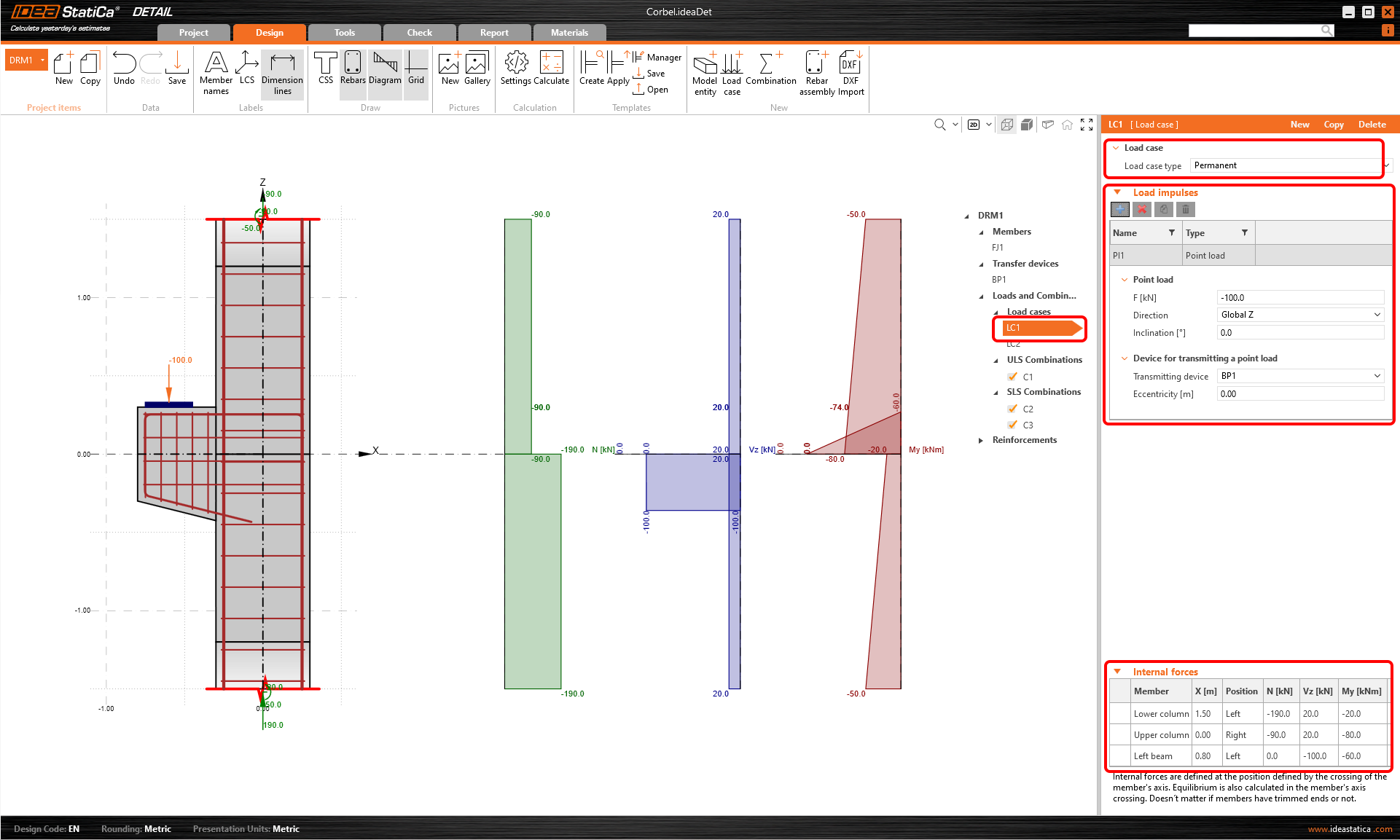
Comecemos pelo primeiro caso de carga. Clique em LC1 no menu em árvore. Na janela de propriedades à direita pode definir tudo o que diz respeito ao caso de carga.
Em primeiro lugar, pode especificar o Tipo de caso de carga. Para poder distinguir entre efeitos de curta e longa duração, é necessário definir corretamente os tipos de caso de carga Permanente e Variável. As definições influenciam significativamente a interpretação das verificações ULS e SLS.
De seguida, pode continuar com os Impulsos de carga, onde pode definir ações externas, tais como cargas pontuais, cargas lineares, cargas de superfície e peso próprio.
São utilizadas extremidades aparadas. Por isso, é necessário definir as Forças internas nos elementos individuais e atingir o equilíbrio na interseção do pilar com o consolo.
Pode configurar o caso de carga LC2 de forma semelhante. O LC2 representará as ações variáveis.
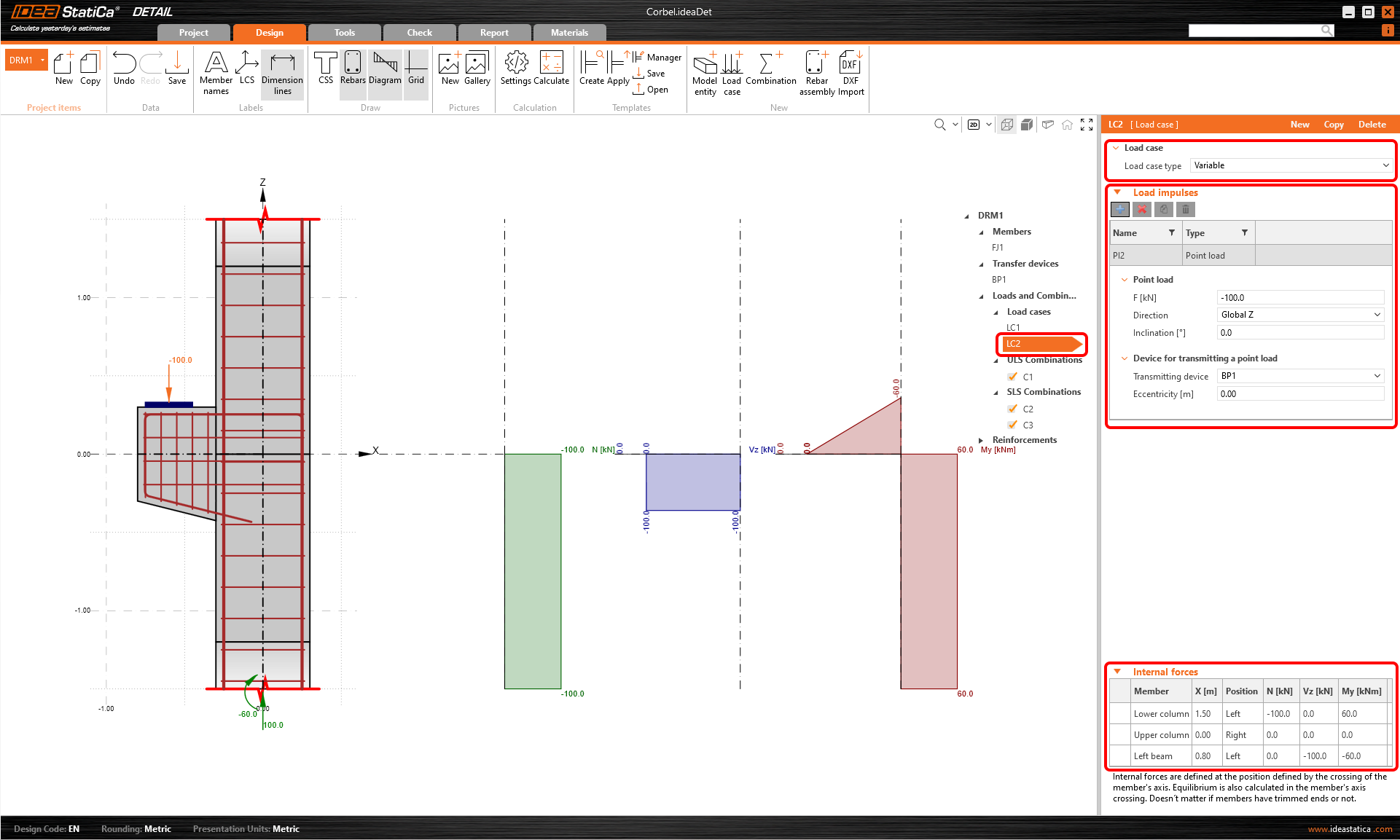
Na janela principal, pode verificar se as forças internas correspondem às forças internas do modelo global.
- Leia mais sobre Forças Internas e Equilíbrio no Detail
- Leia mais sobre Impulsos de carga no Detail
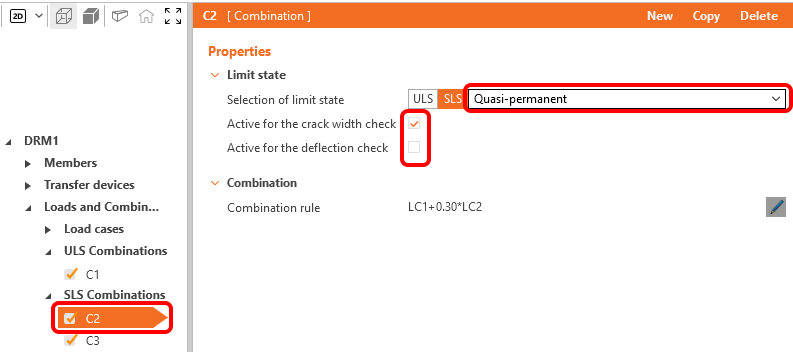
Para cada combinação pode selecionar o estado limite correspondente, ULS ou SLS. Para modificar as regras de combinação, clique no ícone de lápis e defina os coeficientes individuais. Repare nas caixas de verificação marcadas para as combinações de ações. Os cálculos serão realizados apenas para os itens marcados e, ao excluir algumas das combinações, pode acelerar o cálculo.
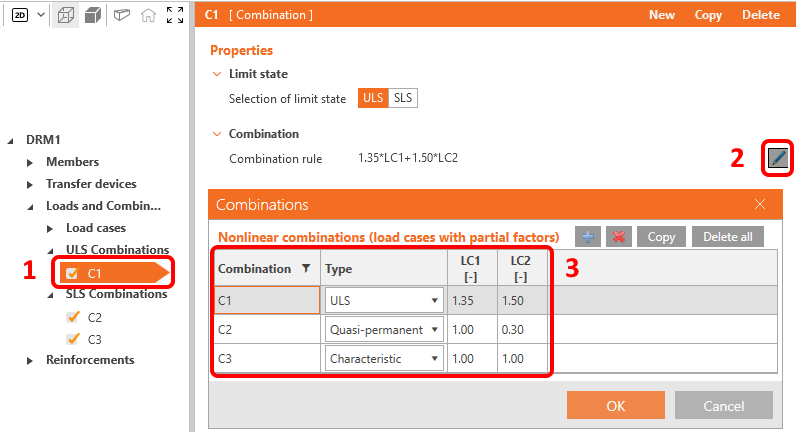
Estão disponíveis três tipos de combinações SLS: característica, frequente e quase-permanente, e o utilizador pode selecionar quais as verificações SLS a realizar para cada combinação.
4 Armadura
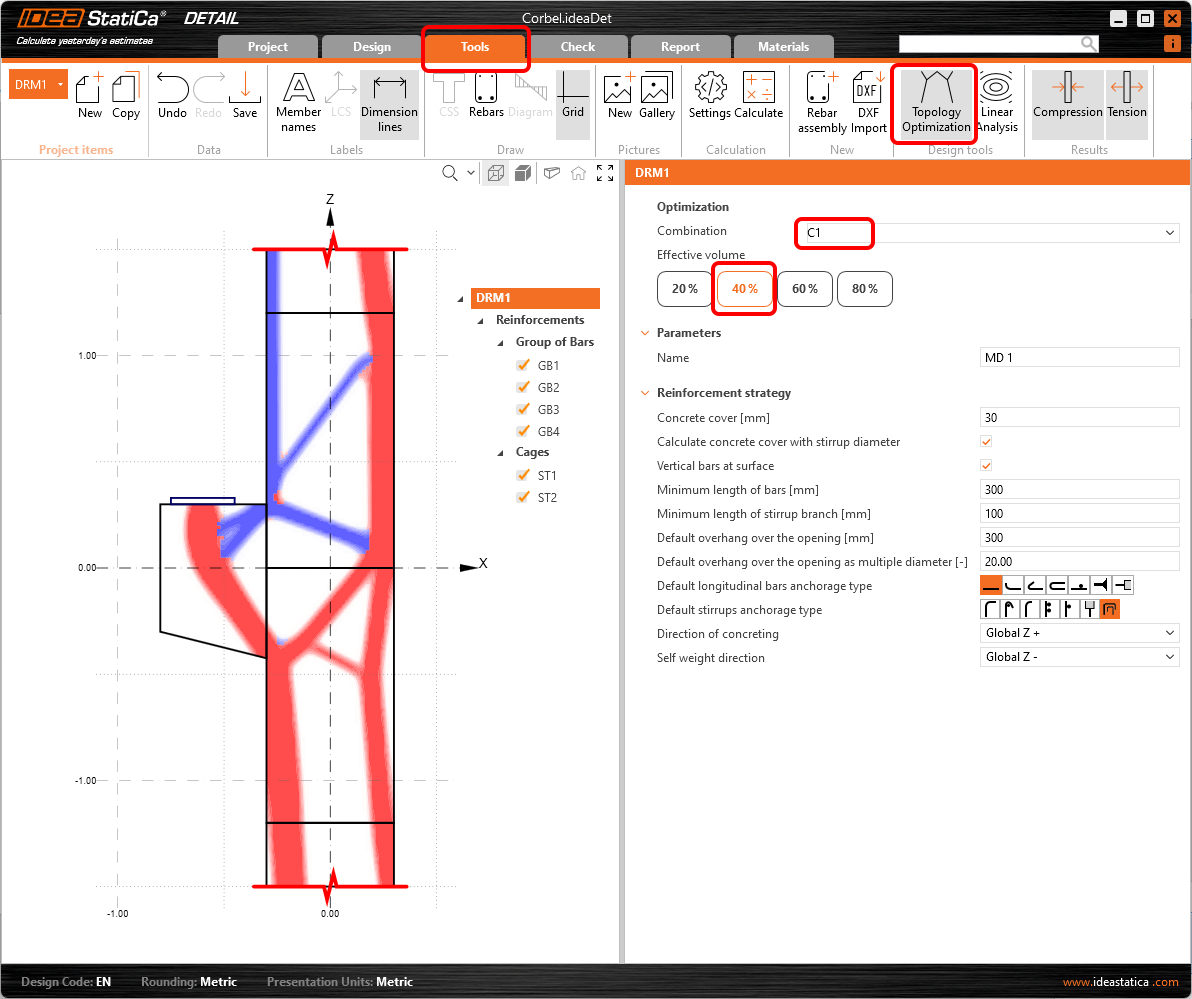
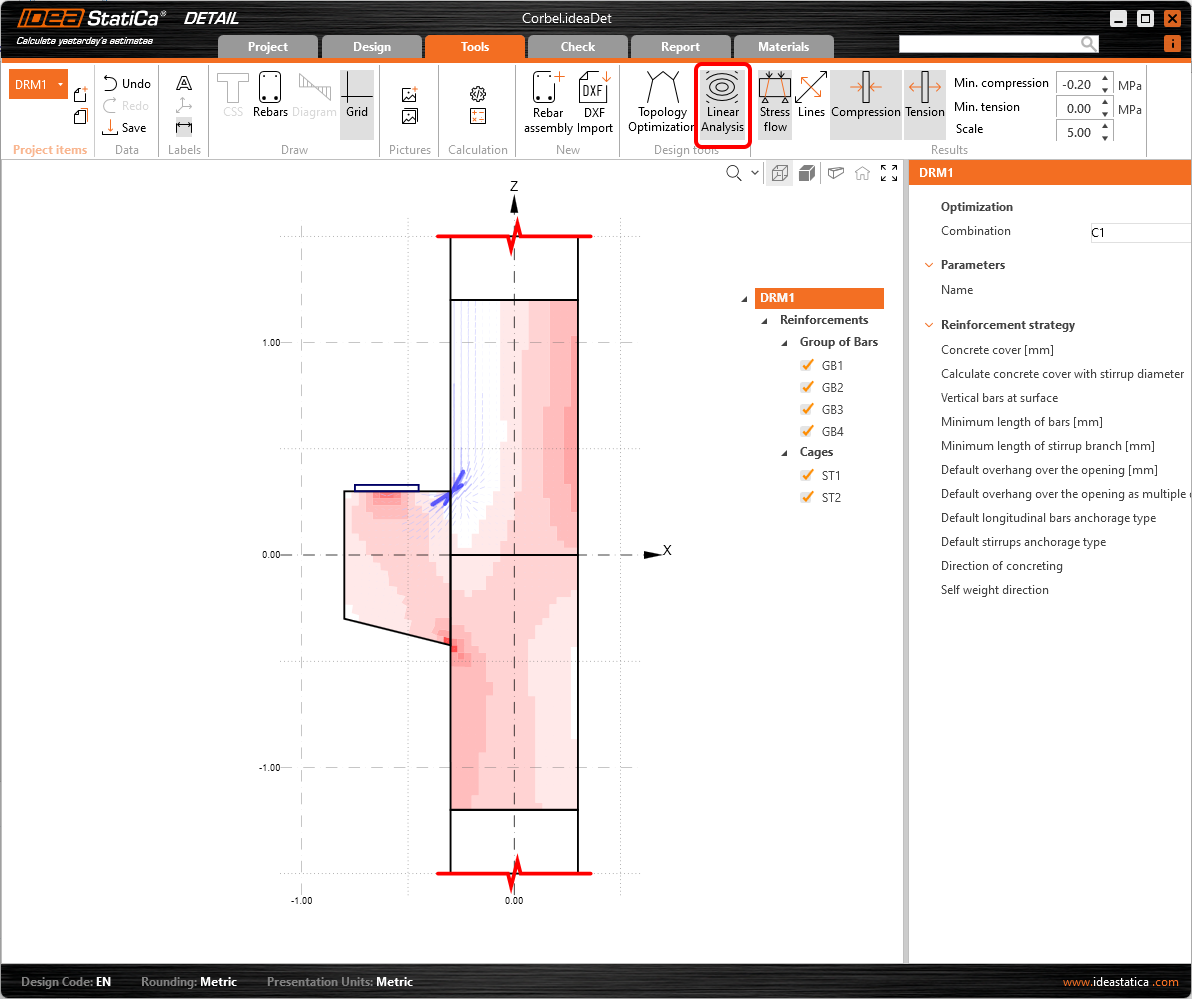
O passo seguinte consiste em armar o modelo. Iremos editar as Armaduras do modelo, mas primeiro podemos mudar para o separador Ferramentas e consultar a Otimização Topológica nas Ferramentas de dimensionamento, que ajudam a projetar a armadura. Em alternativa, pode utilizar uma Análise Linear mais tradicional para obter uma indicação para o dimensionamento da armadura.
- Leia mais sobre Otimização Topológica
Agora dimensione a armadura. Pode armar o seu detalhe com base nos resultados das ferramentas de dimensionamento. Para isso, aceda às Armaduras no menu em árvore.
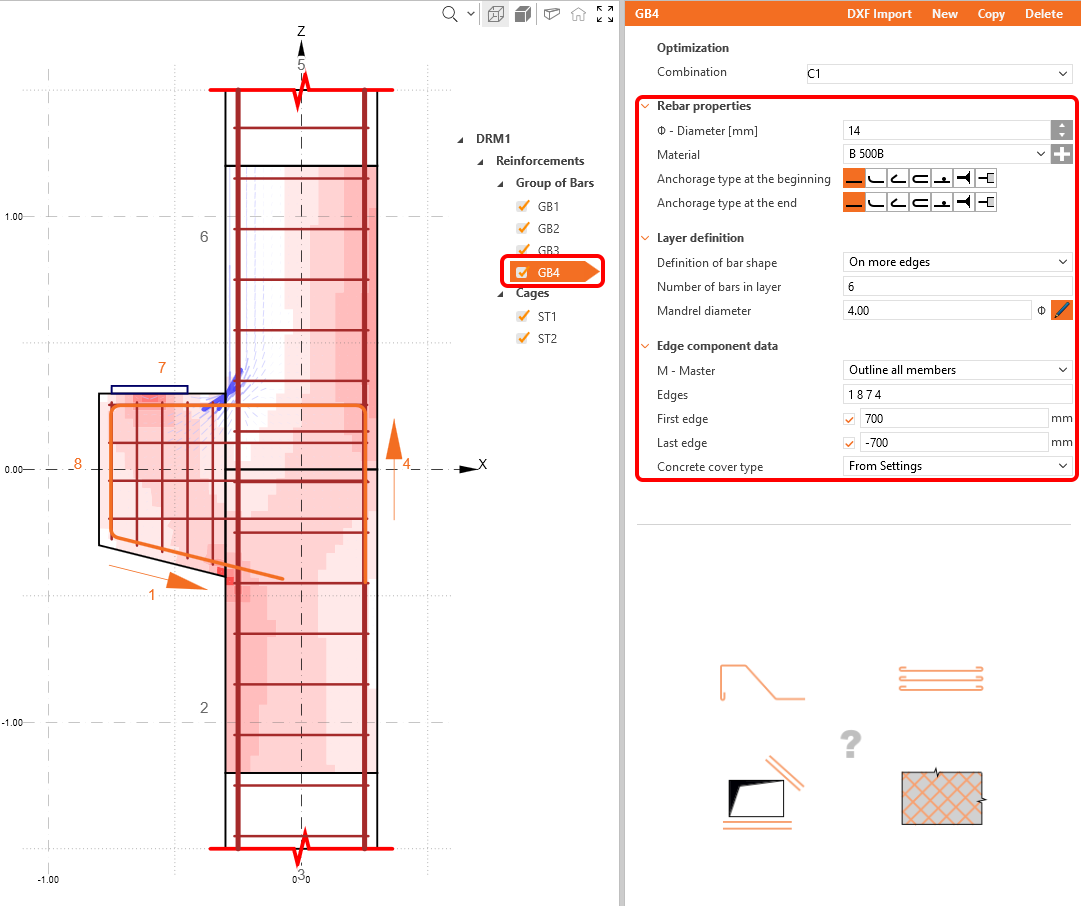
Dois grupos de estribos e quatro grupos de varões foram já adicionados pelo modelo; pode ajustá-los às suas necessidades na janela de propriedades.
Por último, verifique visualmente o alinhamento da armadura utilizando a vista Real 3D. Para isso, é necessário voltar primeiro ao separador Dimensionamento.
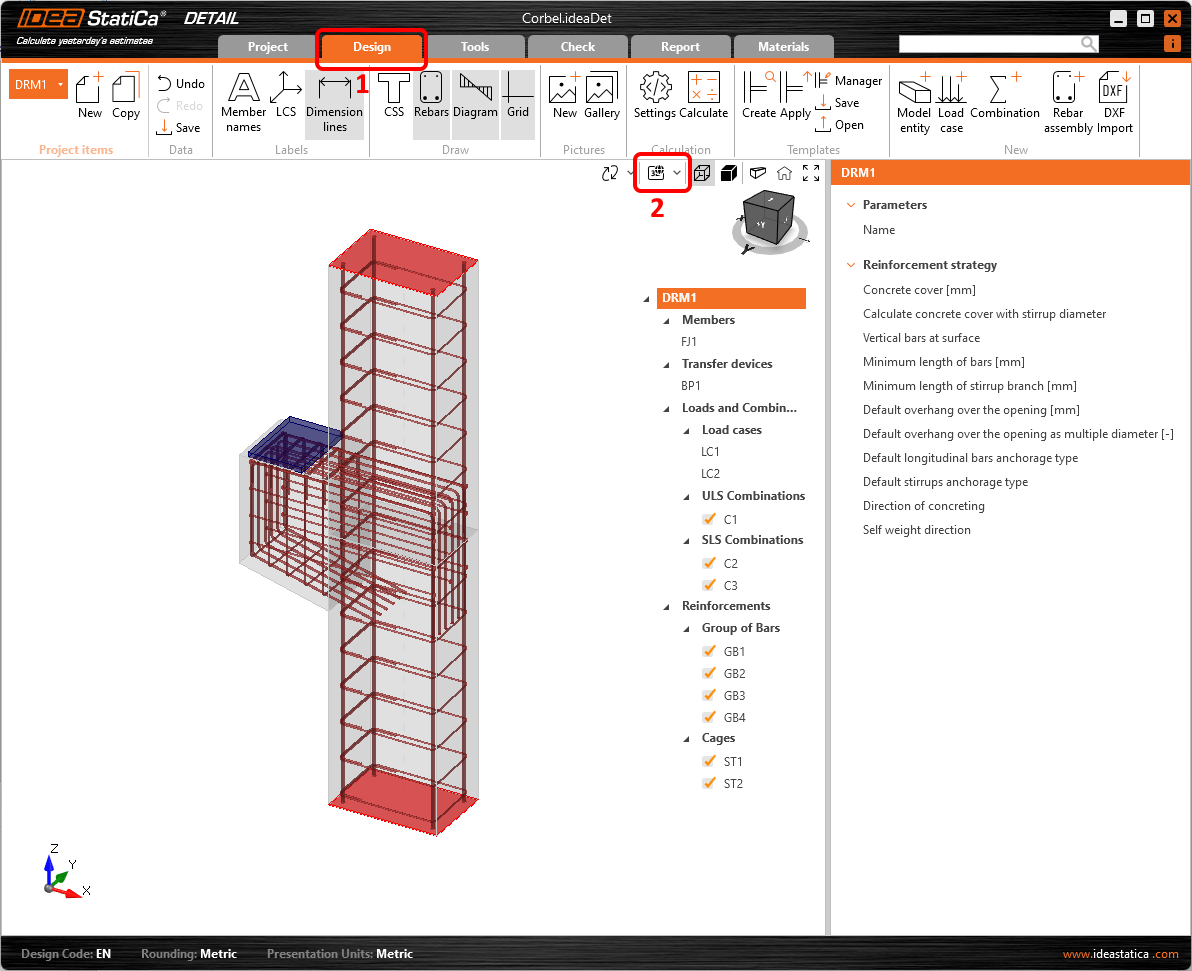
5 Cálculo e Verificação
Navegue até Verificação e inicie a análise clicando no botão Calcular na faixa de opções.
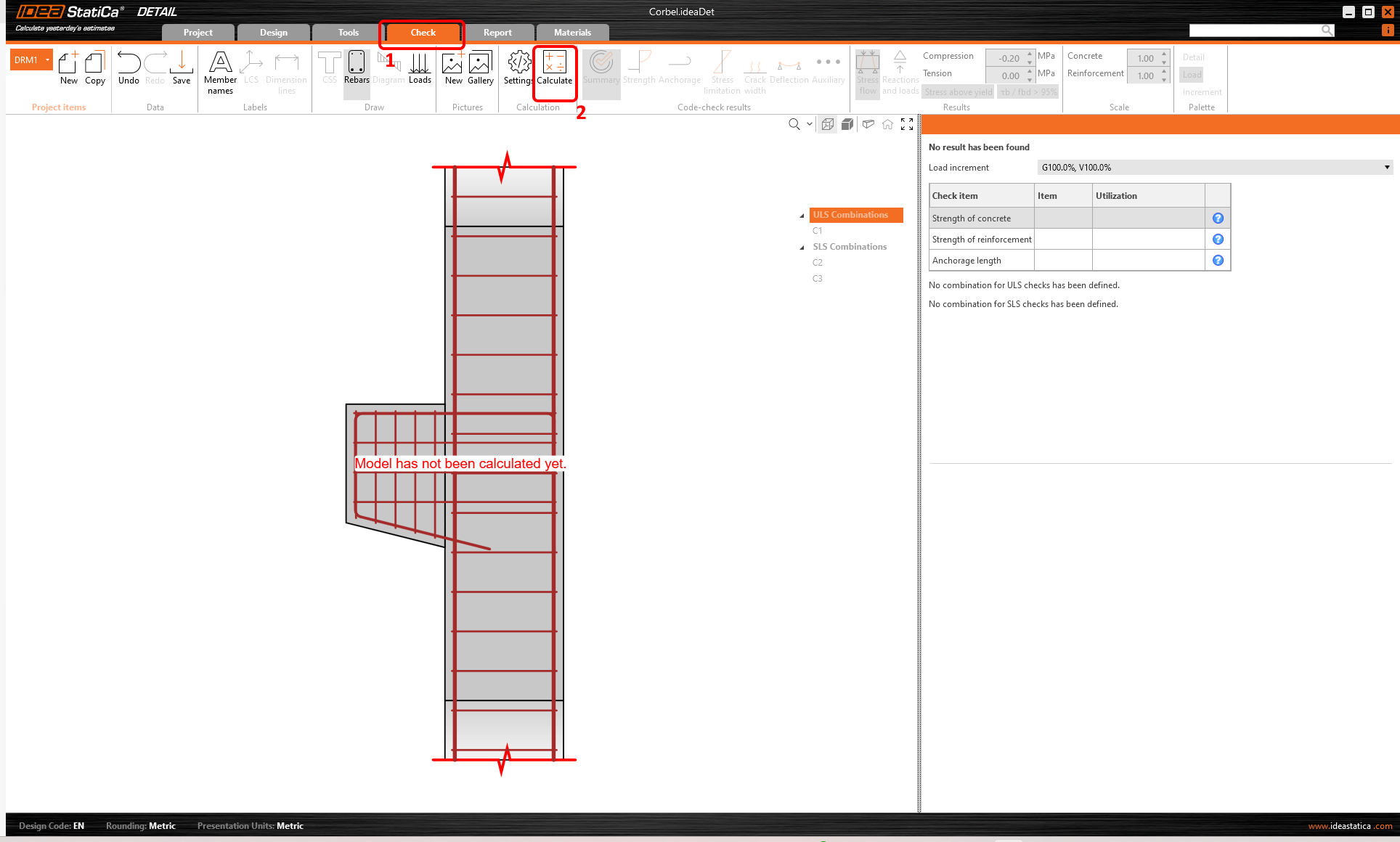
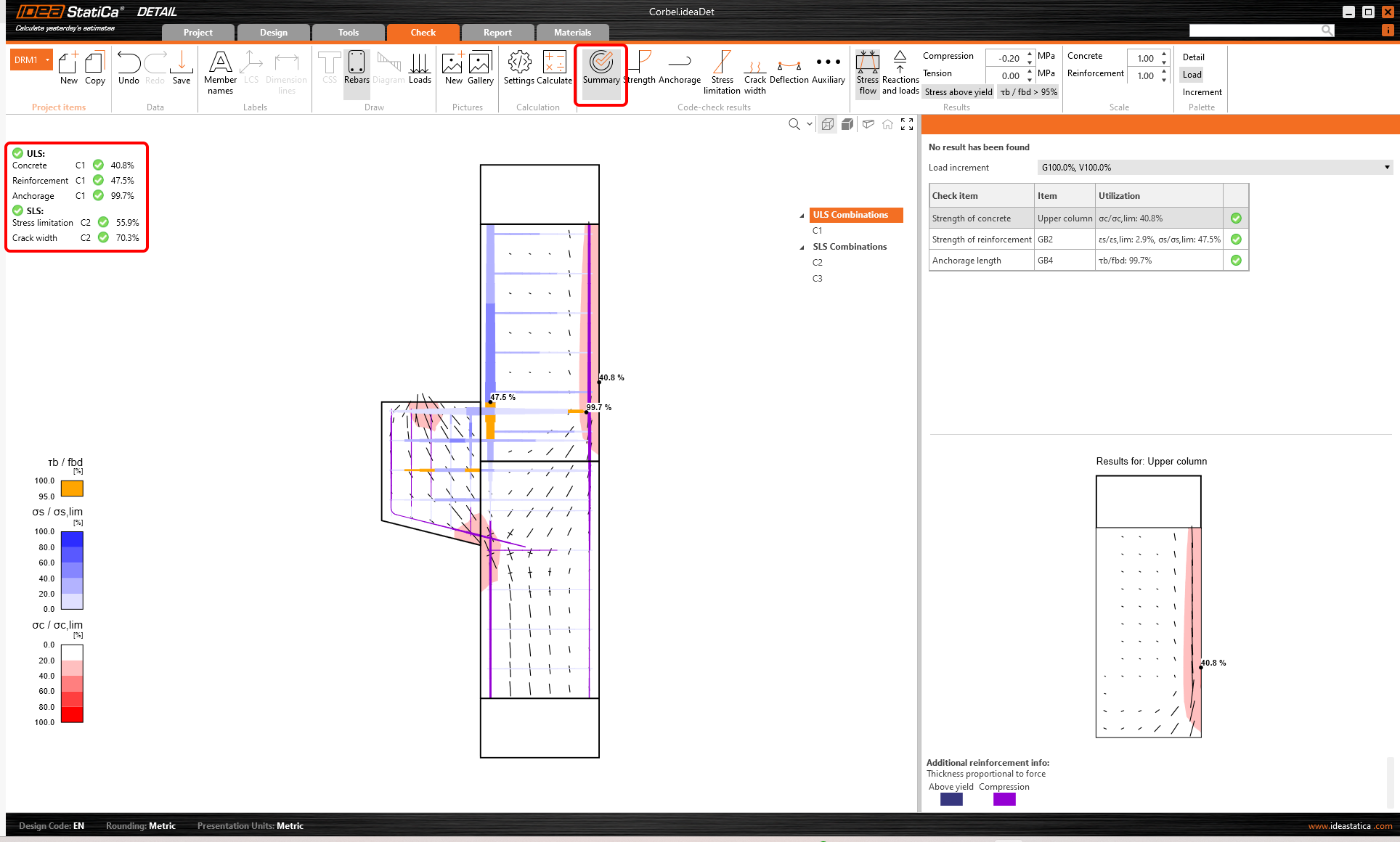
O modelo de análise é gerado automaticamente. À esquerda, pode ver os resultados comuns, como a utilização dos materiais. Os cálculos são realizados e pode ver o Resumo das verificações apresentado juntamente com os valores dos resultados de verificação.
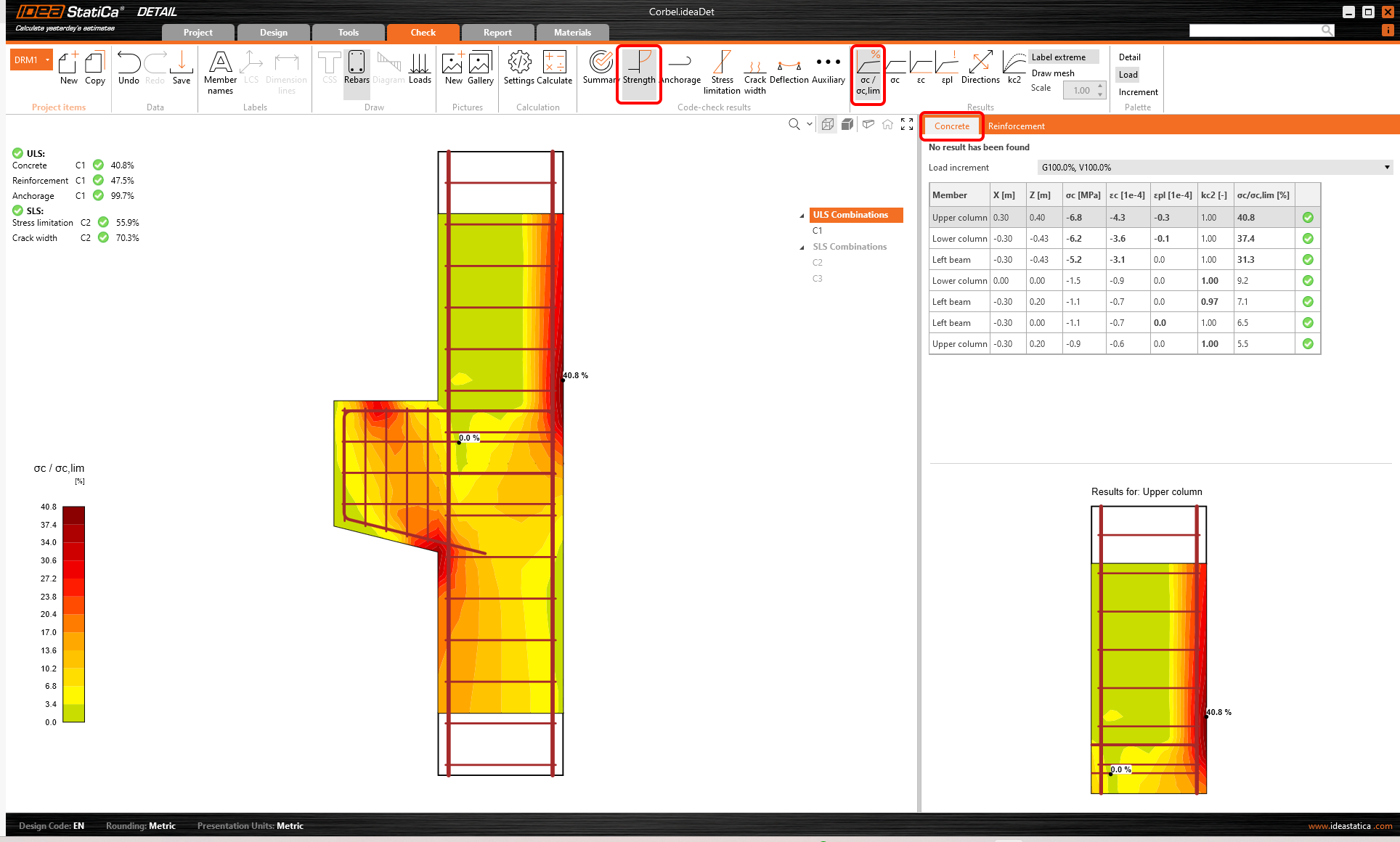
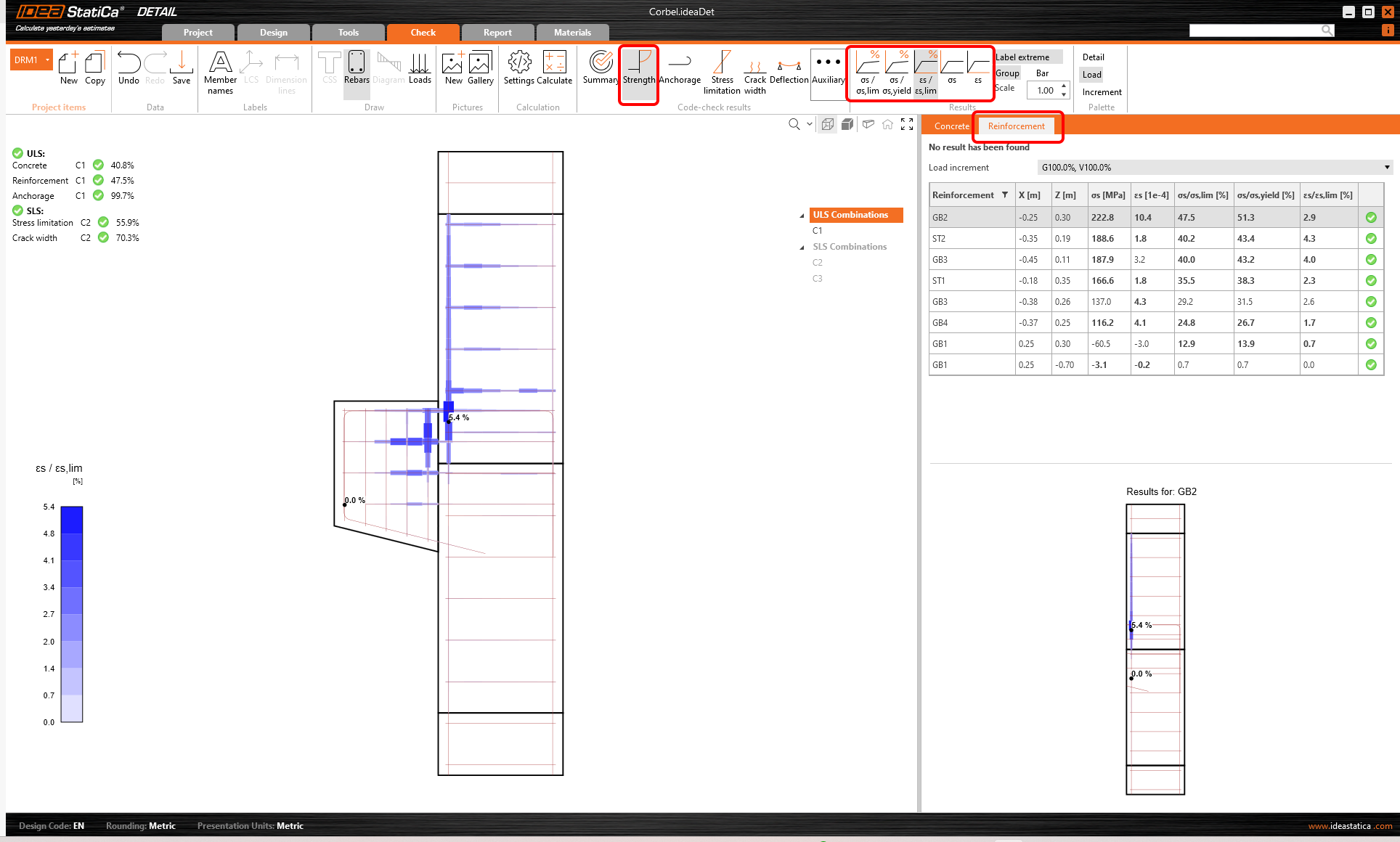
Para analisar as verificações detalhadas de cada componente, comece pela Resistência. Isto mostrará as verificações do betão, como a utilização em tensão, a direção das tensões principais, as deformações, e também um mapa do fator de redução kc, que pode ser ativado na faixa de opções. Também pode alterar as direções e a escala das tensões.
Para resultados detalhados da armadura, é necessário mudar para o separador Armadura. Isto alterará os ícones da faixa de opções e também expandirá a tabela de resultados. Pode visualizar os resultados das deformações e tensões em cada varão e a respetiva utilização.
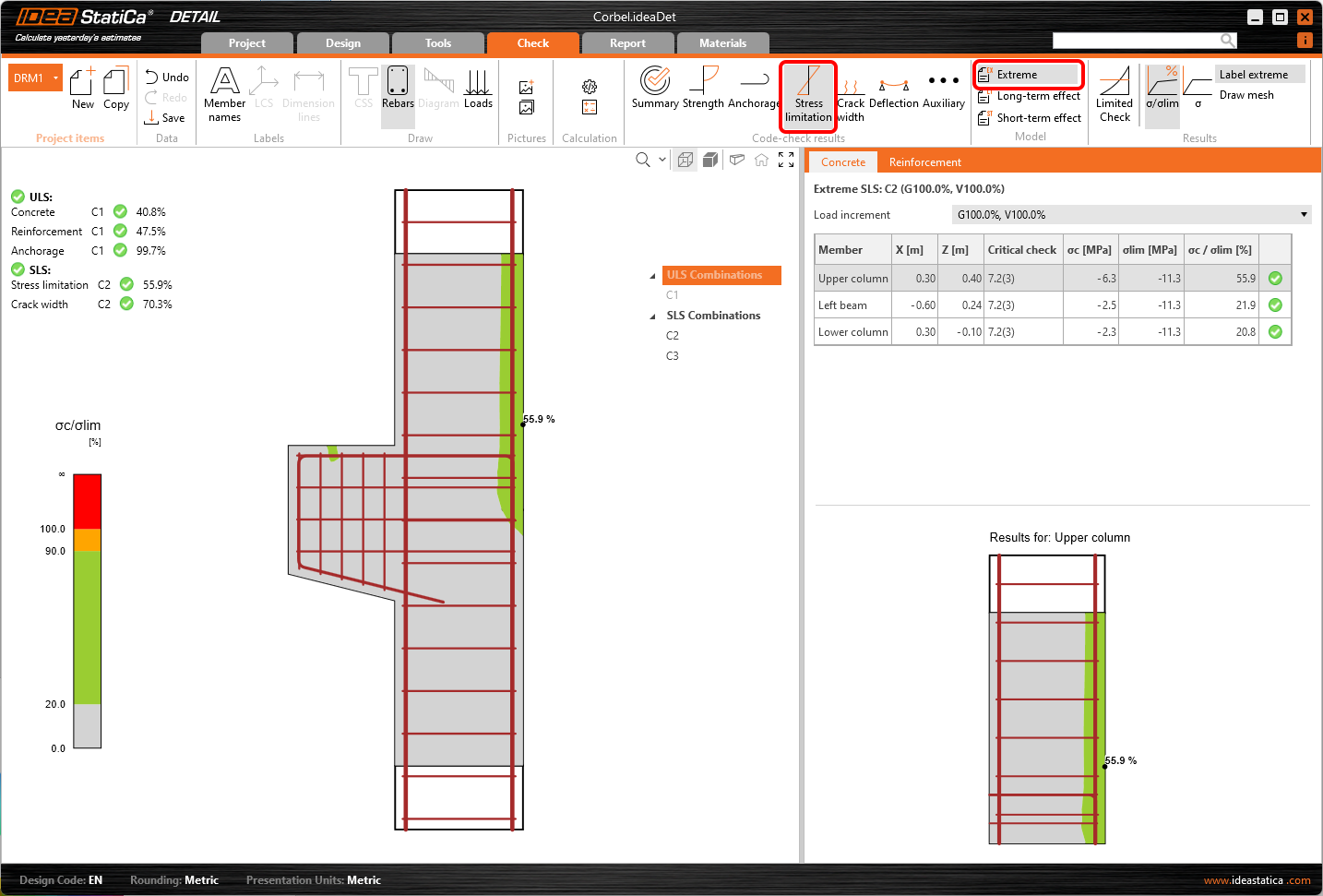
Vamos agora à verificação de Limitação de tensões. Para além dos ícones para alternar entre os resultados, existem definições na faixa de opções para especificar o valor limite ou a apresentação dos resultados de efeitos de curta/longa duração. Os efeitos de curta duração são calculados considerando o módulo de elasticidade Ecm. Os efeitos de longa duração têm em conta o efeito da fluência do betão, pelo que é considerado o módulo de elasticidade efetivo Ec,eff.
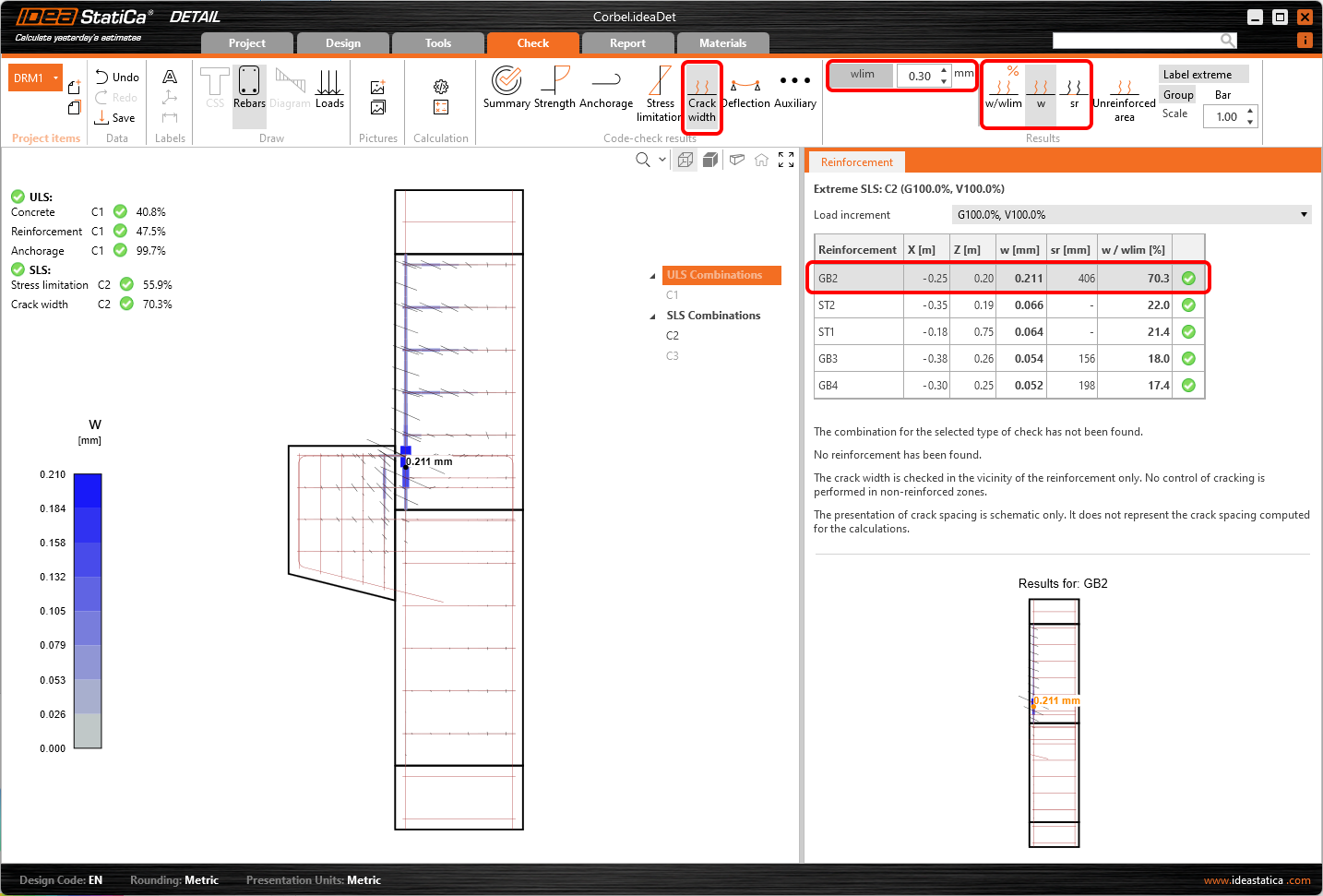
Da mesma forma, pode também visualizar as verificações SLS para Fendilhação e outros resultados.
6 Impressão do relatório
Pode Gerar a Lista de Materiais e clicar em Exportar para DXF para gerar os desenhos 2D. Toda a armadura é exportada em blocos que podem ser explodidos em polilinhas.
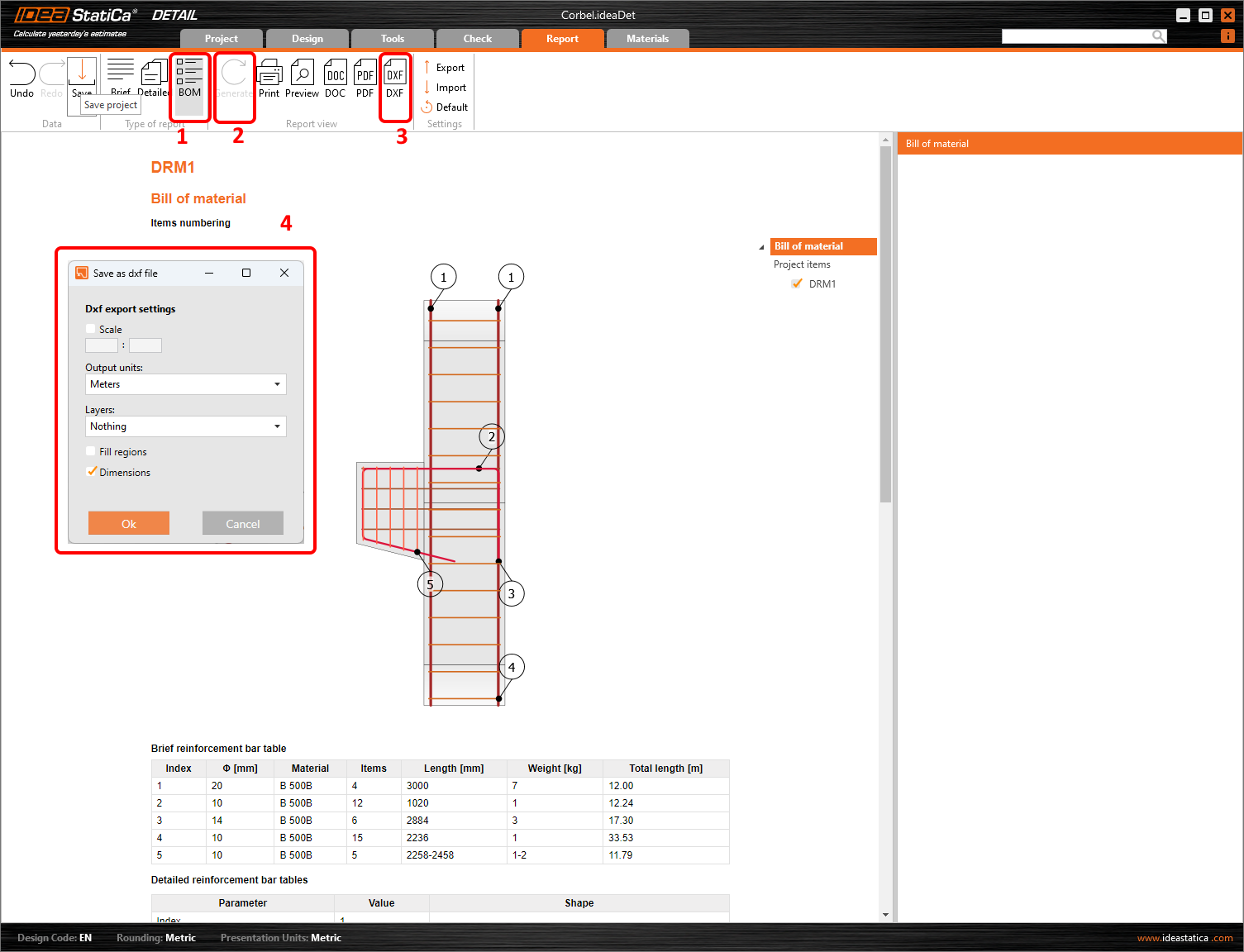
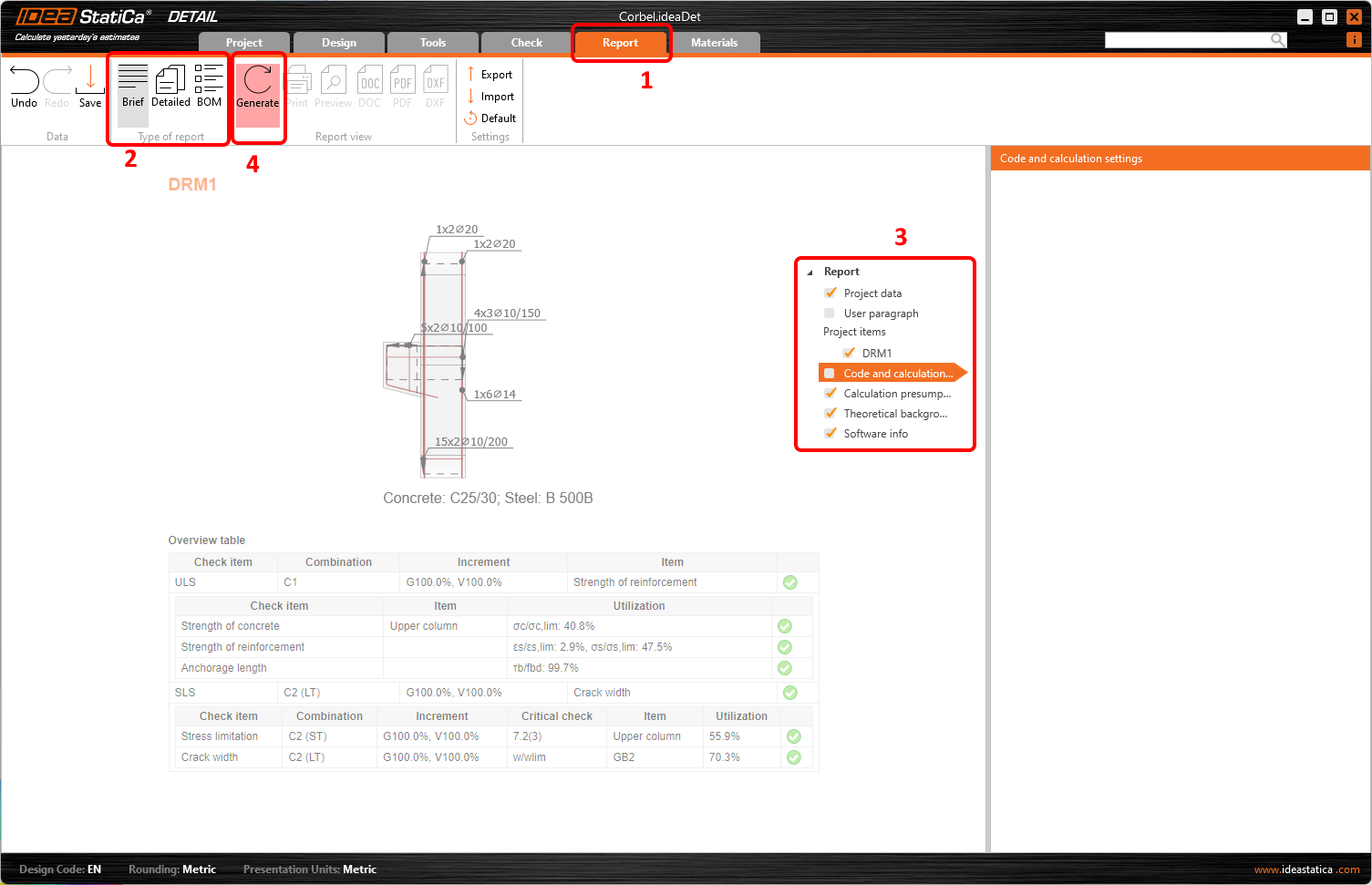
Agora é altura de imprimir um relatório dos seus cálculos. Aceda ao separador Relatório. Pode escolher o tipo de relatório Resumido ou Detalhado e ajustar ainda mais o relatório de acordo com as suas necessidades no menu em árvore. Selecione as opções pretendidas e prima Gerar na faixa de opções superior.
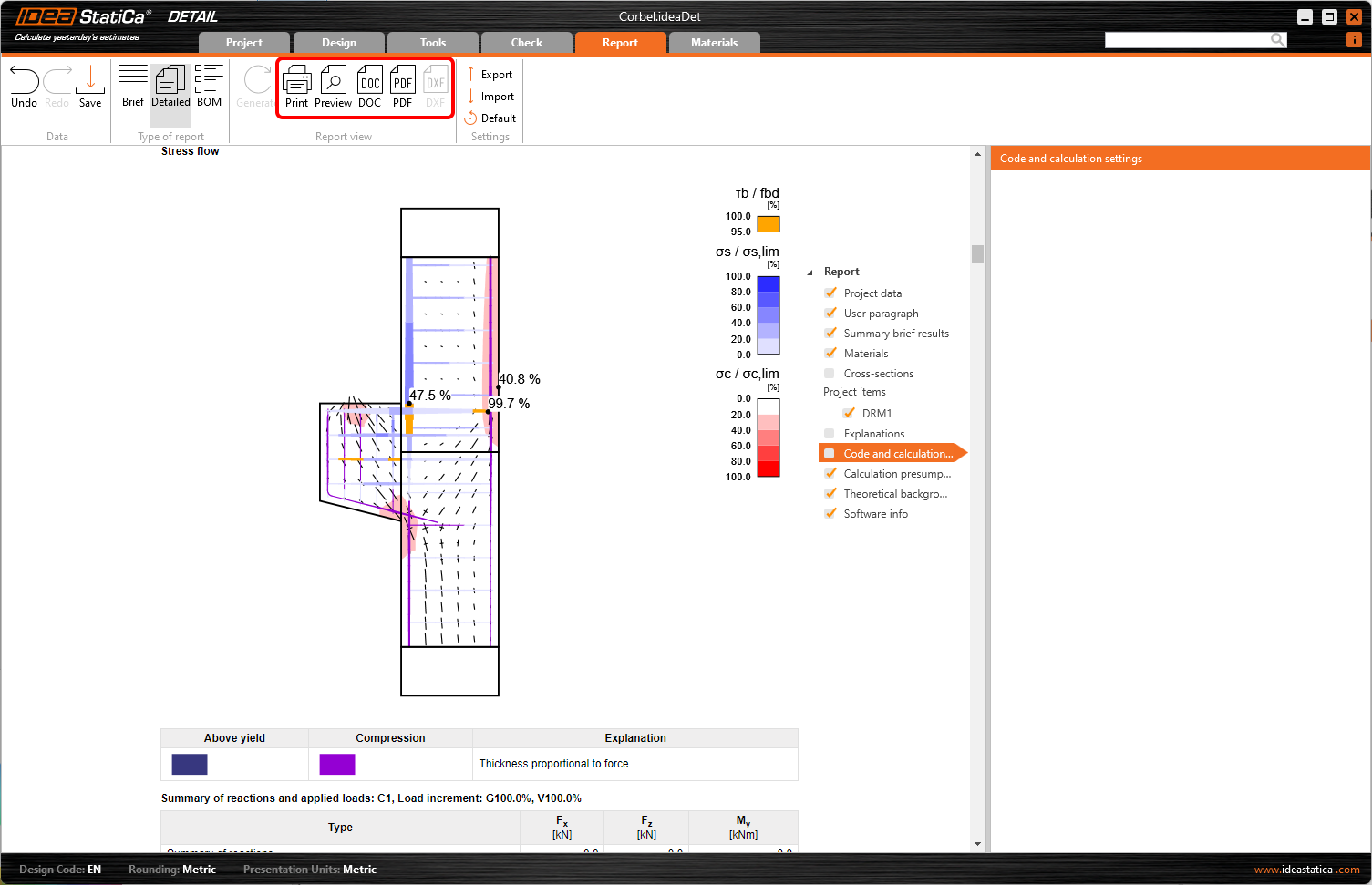
O relatório é gerado e podemos imprimi-lo em PDF ou exportá-lo para um ficheiro Microsoft Word.
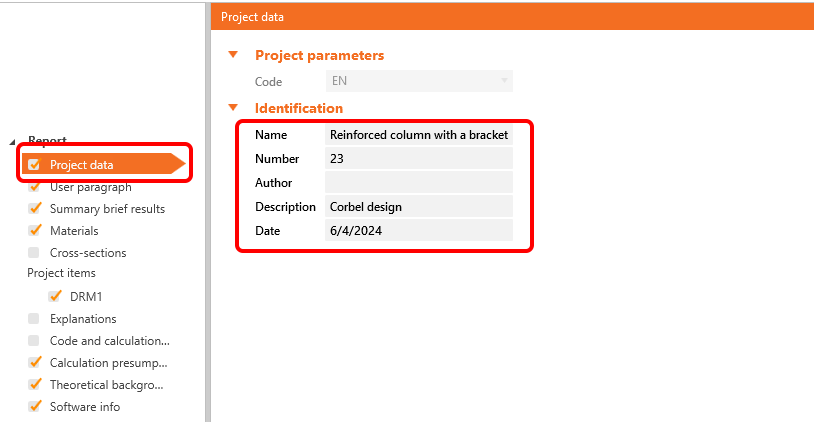
Para alterar o cabeçalho do relatório, aceda aos Dados do projeto.
Não se esqueça de Guardar o seu projeto e está concluído!
Pode continuar a aprender IDEA StatiCa com muitos mais tutoriais no nosso Centro de Suporte.