

애플리케이션에는 ULS 결과에 대한 다섯 개의 탭이 있습니다.
- 내력 N-M-M
- 전단력
- 비틀림
- 상호작용
- 응답 N-M-M
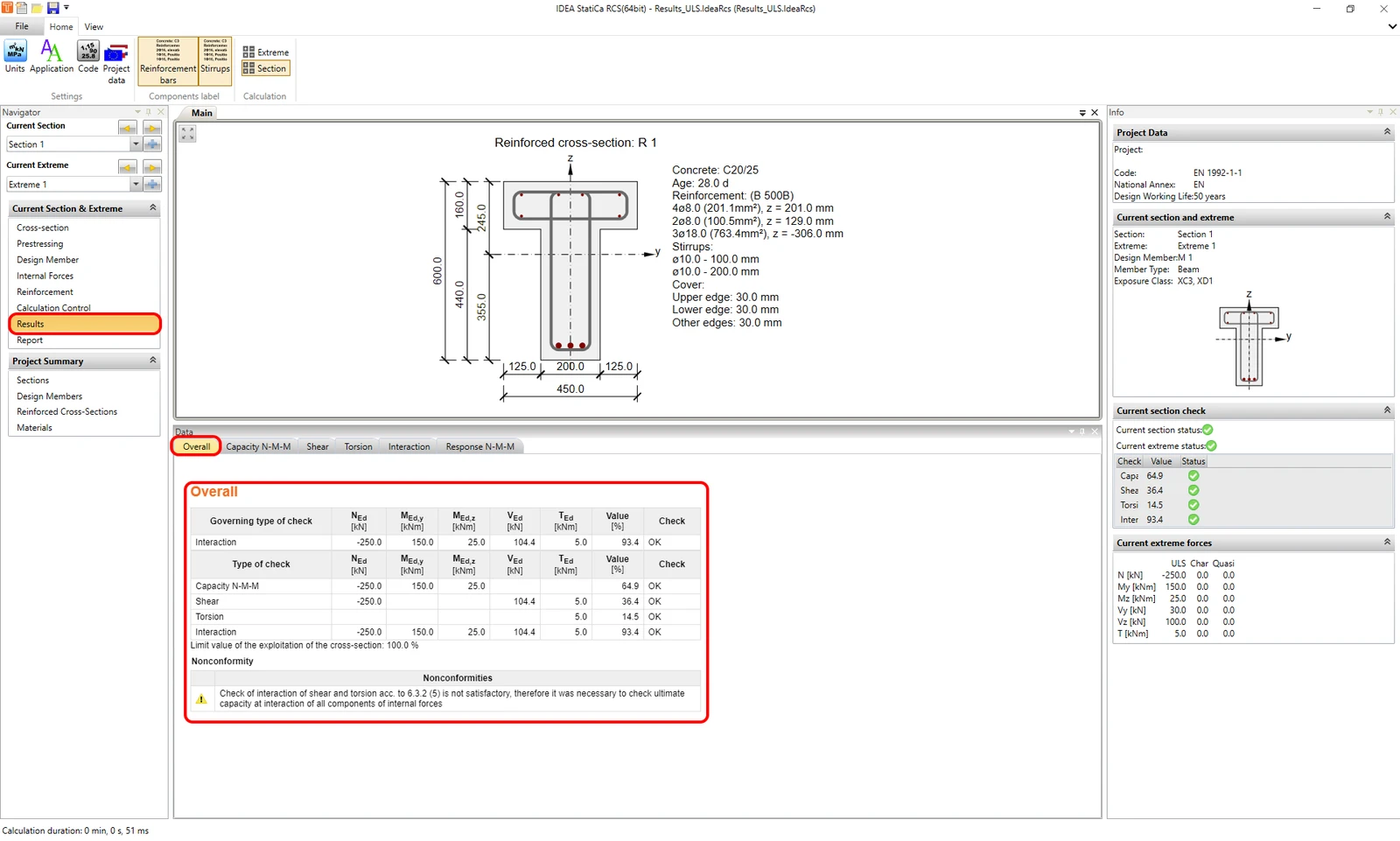
각 탭을 살펴보기 전에, 계산 제어를 통해 선택된 모든 결과와 해당 내력을 확인할 수 있는 전체 결과를 먼저 살펴보겠습니다.
내력 N-M-M
첫 번째 탭은 내력 N-M-M 규정 검토입니다. 이 계산 유형은 축력과 휨 모멘트 간의 상호작용을 검토합니다. 이론적 배경을 알고 싶다면 다음 문서를 참조하십시오: 휨.
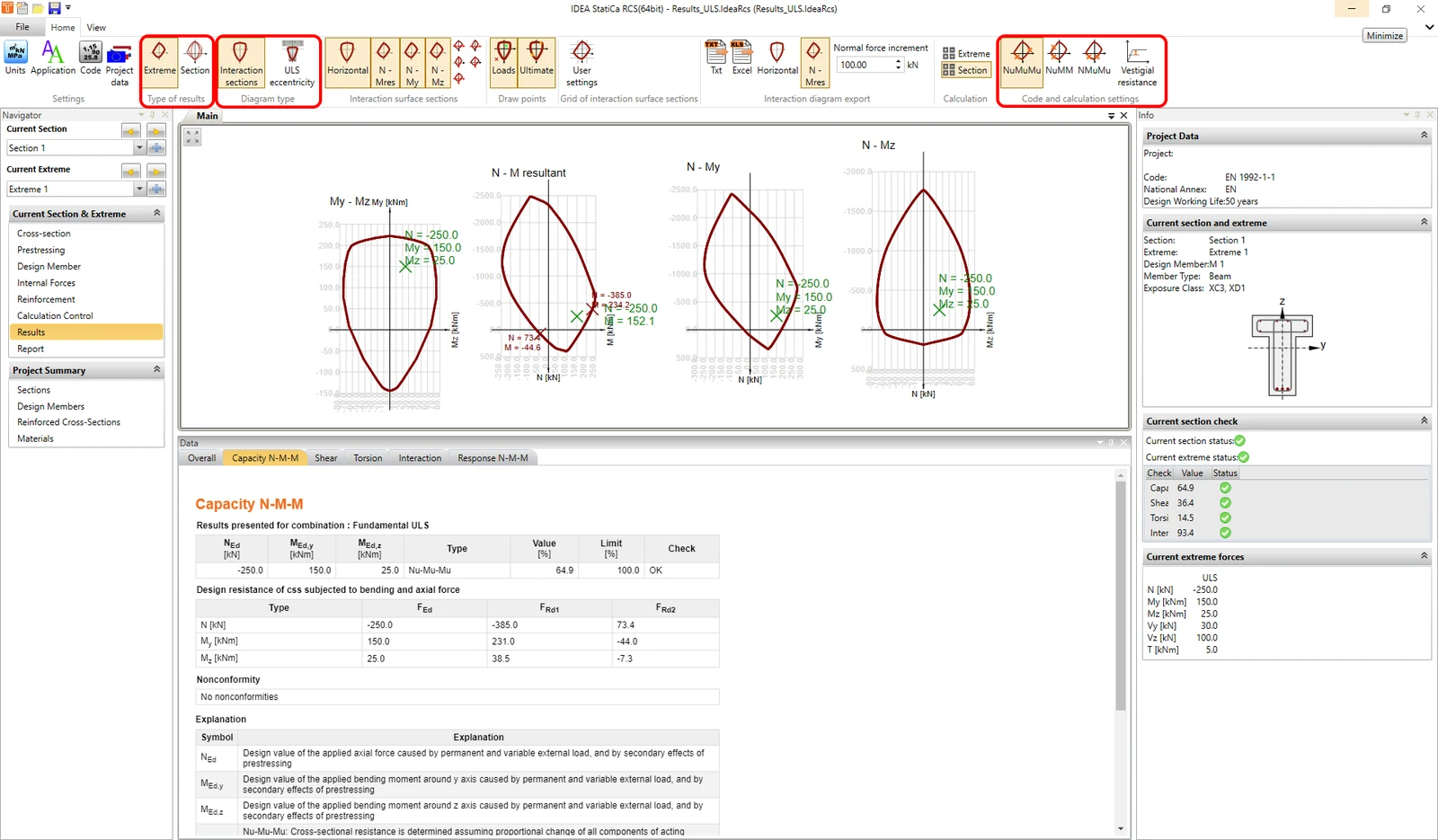
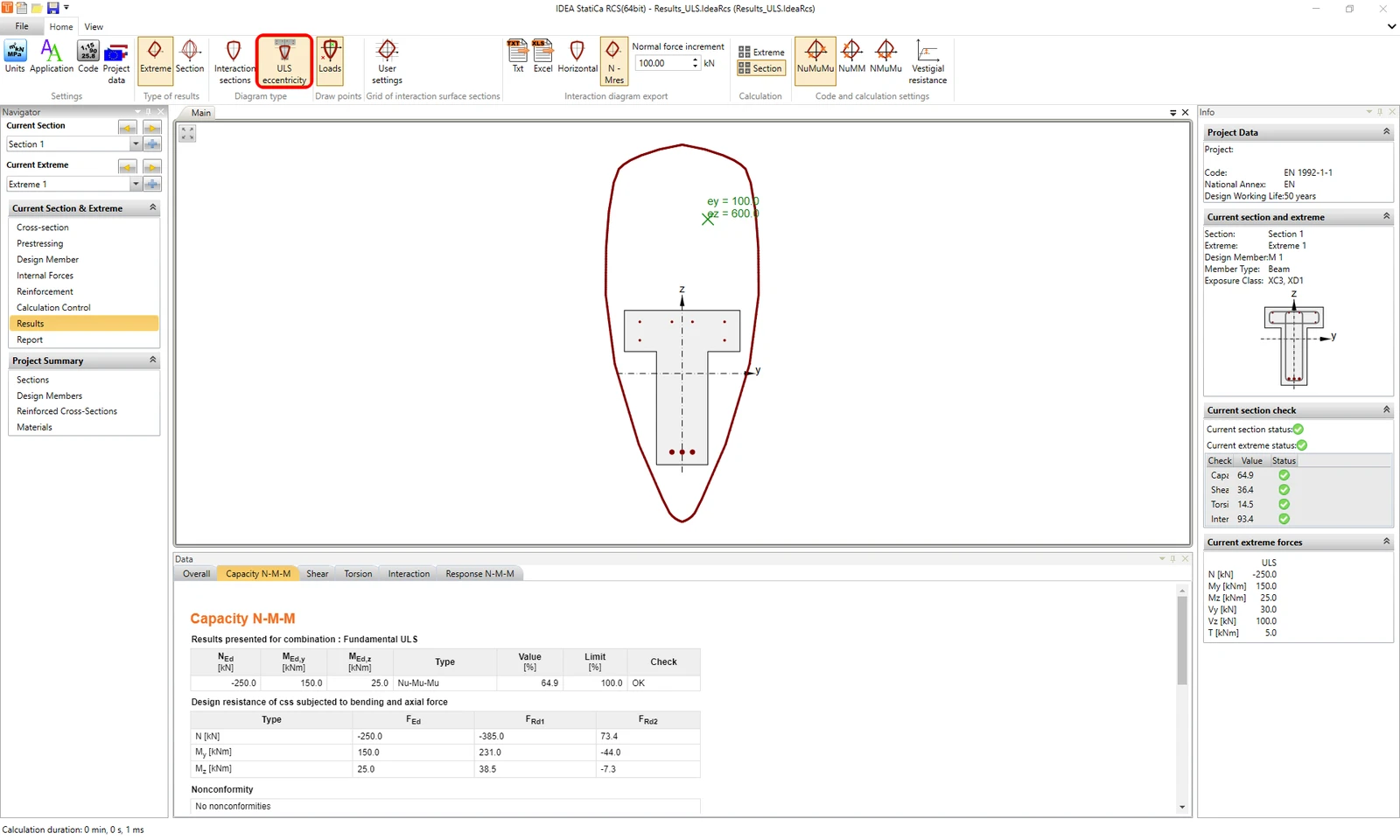
서론에서 언급한 바와 같이, 이 문서는 실제 활용에 초점을 맞추고 있습니다. 따라서 이 결과 유형을 표시하는 방법을 살펴보겠습니다. 아래에 나열된 세 가지 표시 설정은 서로 조합하여 사용할 수 있습니다.
- 다이어그램 유형
- 상호작용 단면
- ULS 편심
- 결과 유형
- 극값 기준
- 단면 기준
- 상호작용 다이어그램 평가
- NuMuMu
- NuMM
- NMuMu
표시 설정 조합에 대한 옵션을 살펴보겠습니다.
상호작용 단면 + 극값
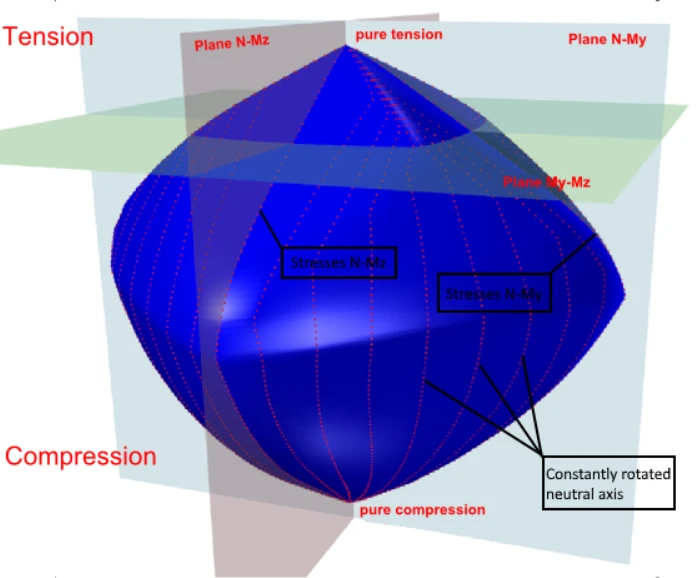
먼저 현재 극값에 대해 표시된 상호작용 단면부터 시작합니다. 도구 모음의 상호작용 곡면 단면에서 상호작용 곡면의 네 가지 단면을 표시할 수 있습니다.
- My - Mz -> 수평 곡면
- N - M 합력 -> My와 Mz의 현재 비율에 따름
- N - My -> y축의 수직 곡면
- N - Mz -> z축의 수직 곡면
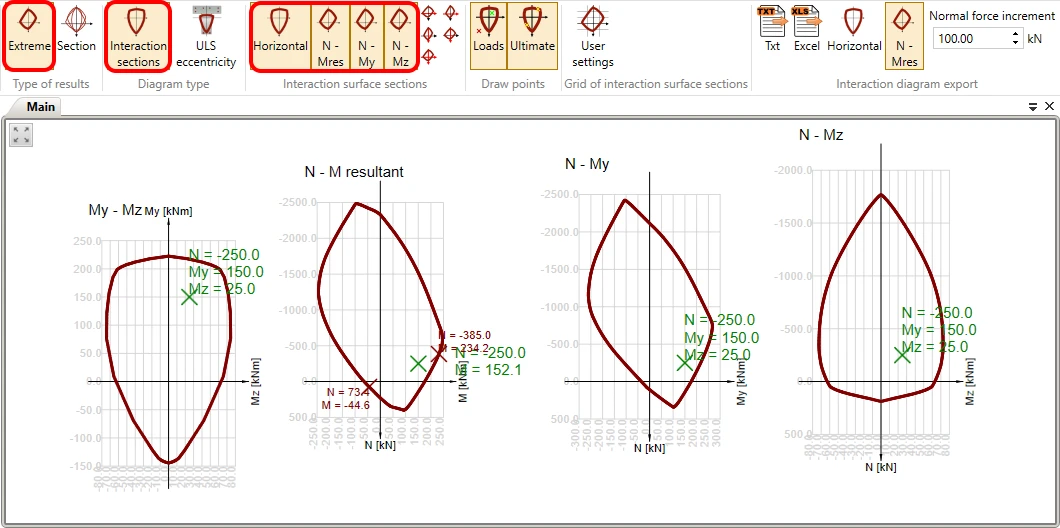
다이어그램에서 하중 또는 극한 점을 표시할지 선택할 수도 있습니다. 상단 리본의 점 그리기 도구 모음에서 변경할 수 있습니다.
상호작용 곡면 단면 격자 도구 모음에서 상호작용 다이어그램의 격자를 조정할 수 있습니다.
상호작용 다이어그램은 텍스트 파일 또는 스프레드시트로 내보낼 수도 있습니다. 이를 위해 상호작용 다이어그램 내보내기 도구 모음의 도구를 사용하십시오.
상호작용 다이어그램 평가
상호작용 다이어그램을 평가하는 세 가지 방법이 있습니다.
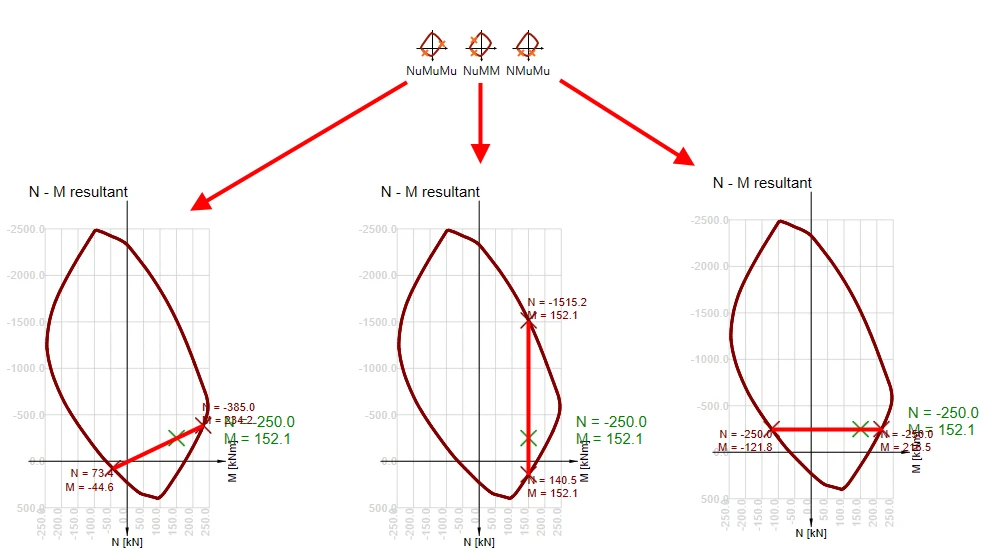
NuMuMu - 단면 저항은 작용하는 모든 내력 성분의 비례적 변화를 가정하여 결정됩니다.
NuMM - 단면 저항은 일정한 휨 모멘트를 가정하여 결정됩니다.
NMuMu - 단면 저항은 일정한 축력을 가정하여 결정됩니다.
상호작용 단면 + 단면
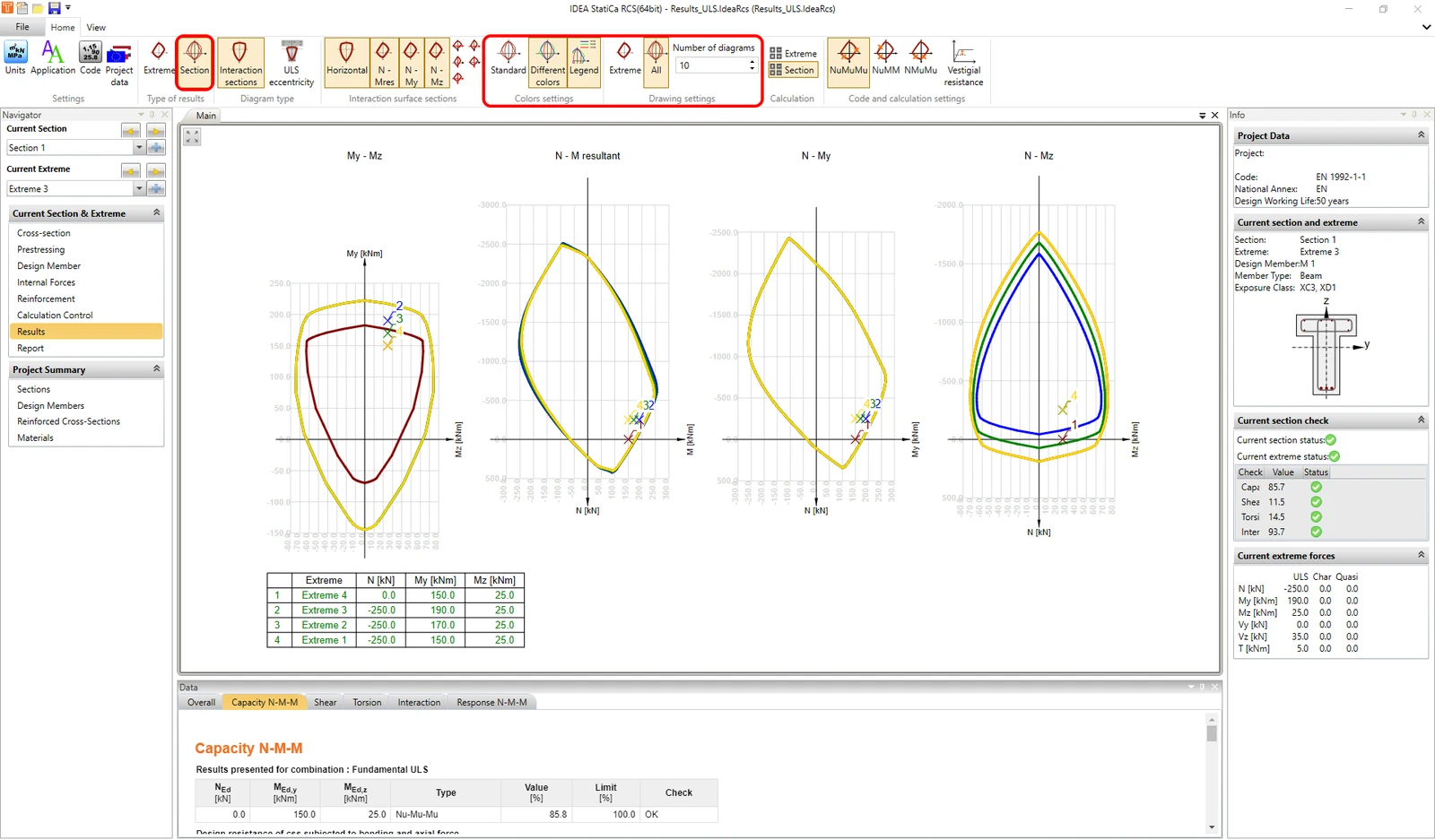
다음으로, 여러 극값에 대한 상호작용 단면을 표시할 수 있습니다. 이를 위해 상단 리본에서 결과 유형을 변경하기만 하면 됩니다. 그러면 모든 극값이 하나(또는 그 이상의) 상호작용 단면에 그려집니다. 개별 극값에 대한 상호작용 단면이 서로 다른 경우, 프로그램이 서로 다른 색상으로 표시하도록 설정할 수 있습니다. 이는 상단 리본의 색상 설정 도구 모음에서 수행할 수 있습니다. 또한 그리기 설정 도구 모음에서 표시되는 다이어그램의 수를 제한할 수도 있습니다.
ULS 편심
마지막으로, 축력에 따른 축력 편심 다이어그램을 표시할 수 있습니다. 이 역시 극값 기준 또는 단면 기준으로 표시할 수 있습니다.
전단력
ULS 규정 검토의 두 번째 탭은 전단력입니다. 모든 계산은 EN 1992-1-1 6.2조에 따라 수행됩니다. 상단 리본에서 세타 각도를 제어할 수 있습니다. 이 각도는 콘크리트 스트럿과 전단력에 수직인 부재 축 사이의 경사를 결정합니다. 또는 스트럿 최적화 기능을 사용하여 가장 효과적인 각도를 자동으로 찾을 수 있습니다.
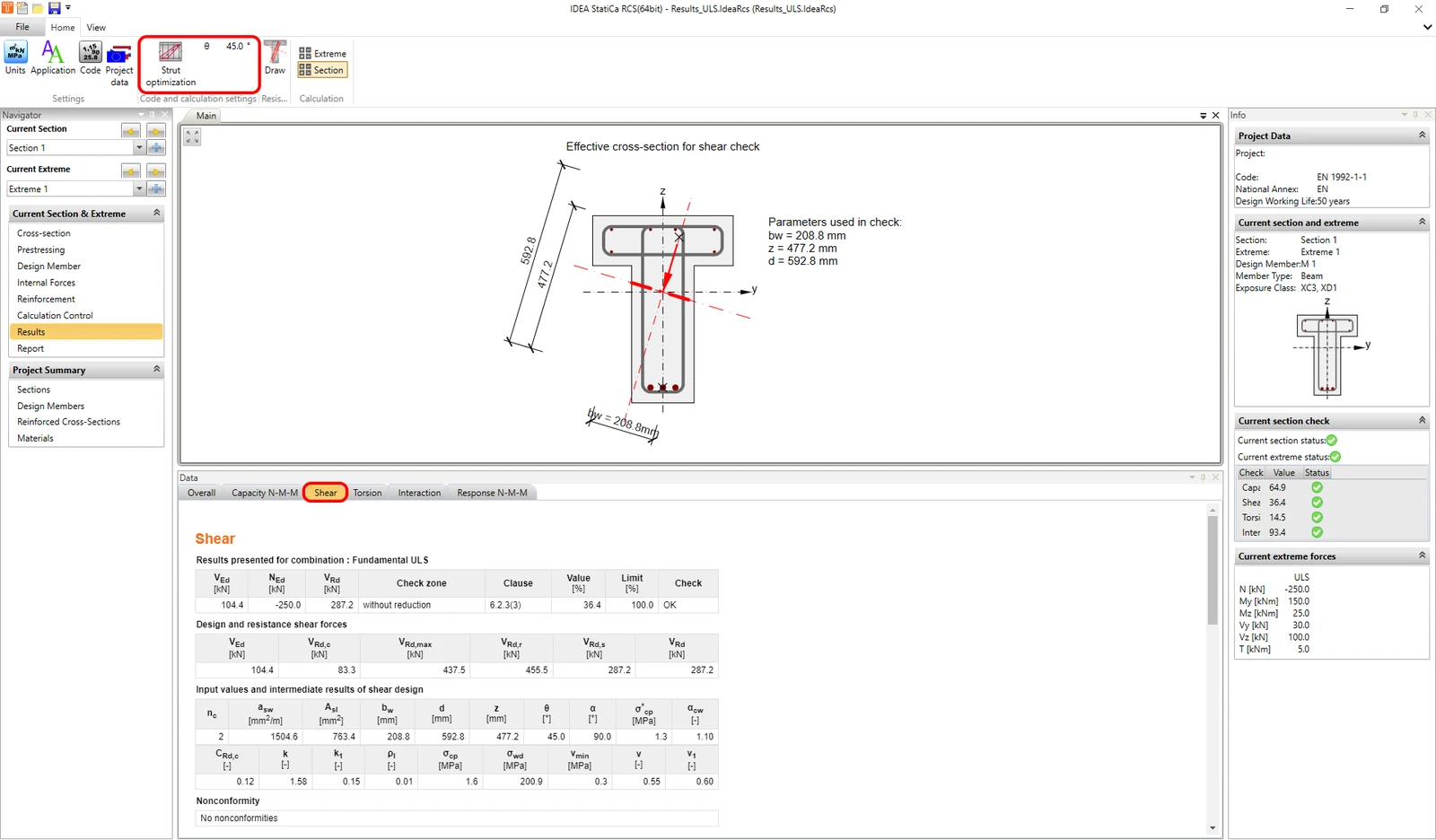
물론 두 방향 모두에 대해 전단력 내력을 계산할 수 있지만, 변형률 평면의 면내 기울기와 합력 전단력 사이의 각도에 주의해야 합니다. 프로그램은 단면의 유효 깊이 d, 내부 레버 암 z, 유효 폭 bw를 자동으로 계산할 수 있지만, 각도가 20도를 초과하는 경우 유효 깊이와 레버 암의 값, 그리고 결과적으로 전단 강도에 영향을 미칠 수 있습니다. 따라서 철근 편집기 -> 사용자 설정 -> 단면에서 이 값들을 수동으로 설정하는 것이 권장됩니다.
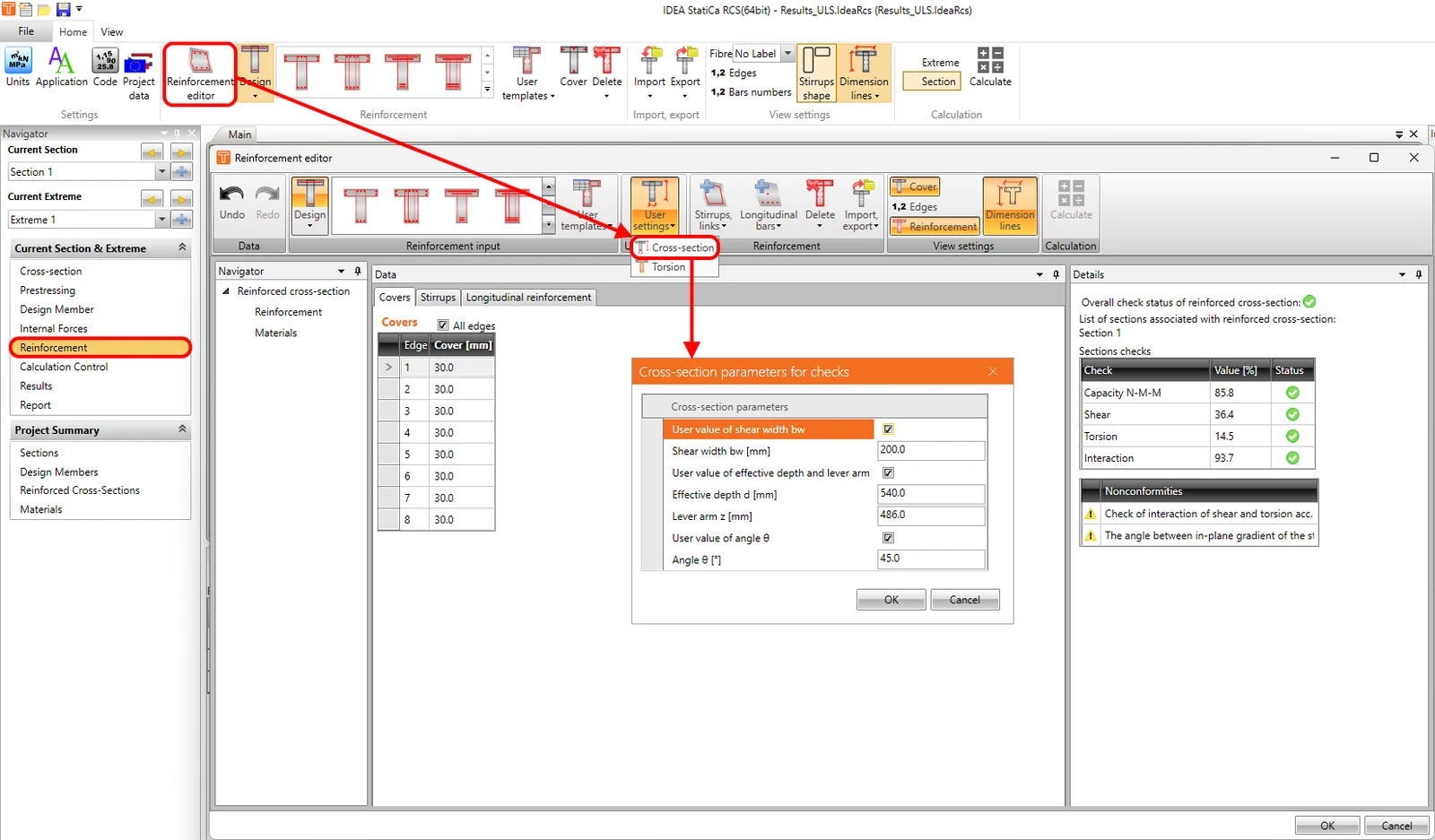
- 다음 문서를 참조하여 확인하십시오 - 레버 암을 올바르게 설정하는 방법
이론적 배경을 알고 싶다면 다음 문서를 참조하십시오: 전단력. 내력의 레버 암 장에서 유효 깊이와 레버 암 값을 수동으로 설정해야 하는 이유에 대한 설명을 찾을 수 있습니다.
또 다른 중요한 주제는 원형 단면에서의 전단력 평가입니다. IDEA StatiCa RCS가 이러한 문제를 어떻게 해결할 수 있는지 알아보려면 다음 문서를 참조하십시오 - RCS의 전단력 - 원형 단면
비틀림
ULS 규정 검토의 다음 탭은 비틀림입니다. 모든 계산은 EN 1992-1-1 6.3조에 따라 수행됩니다. 세타 각도는 전단력 검토와 공유되며, 전단력 검토와 마찬가지로 상단 리본에서 정의할 수 있습니다.
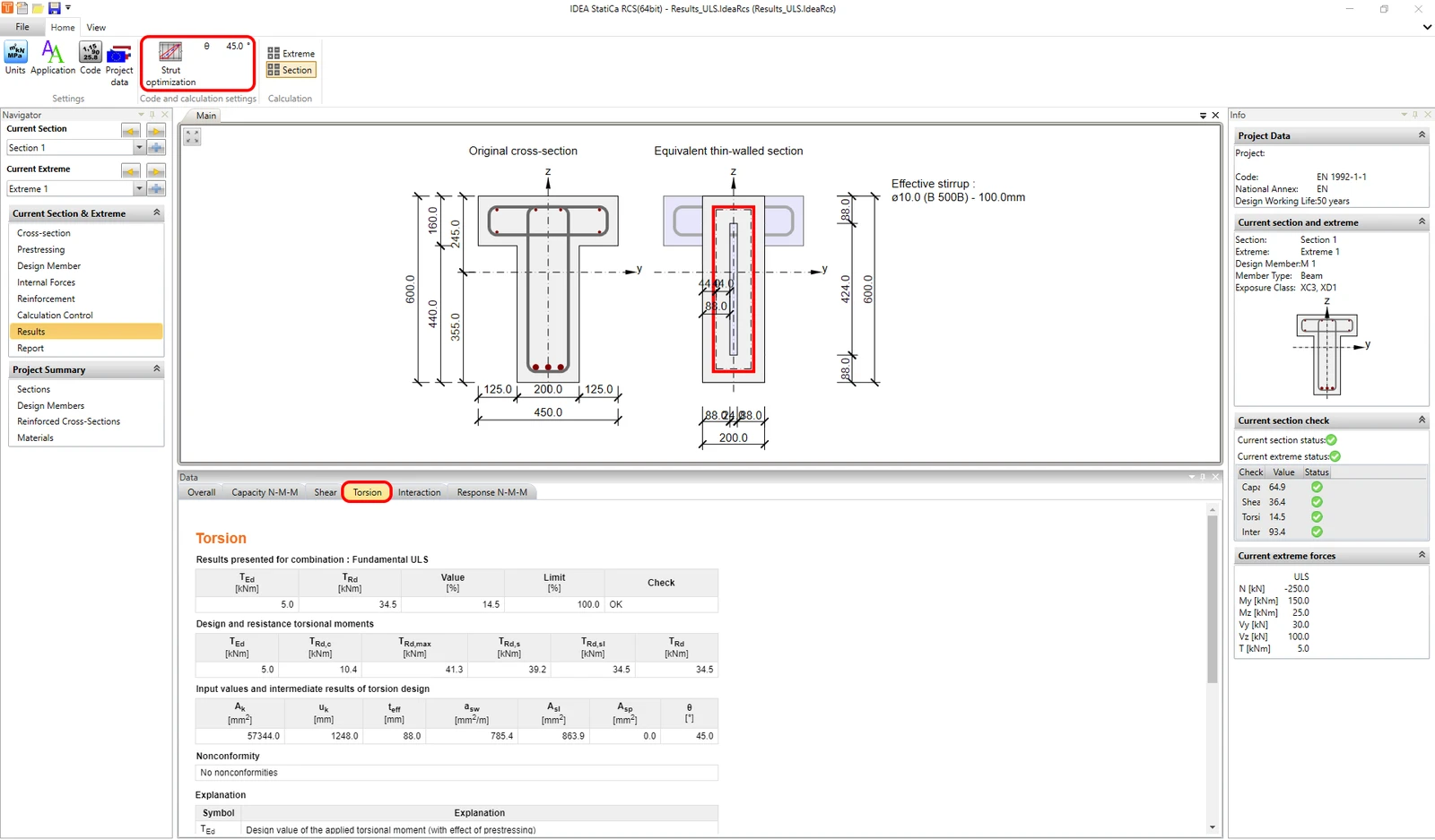
등가 박벽 단면은 선택된 스터럽을 기반으로 자동으로 생성될 수 있습니다. 다음 그림과 같이 상황이 단순한 경우에는 문제가 없습니다.
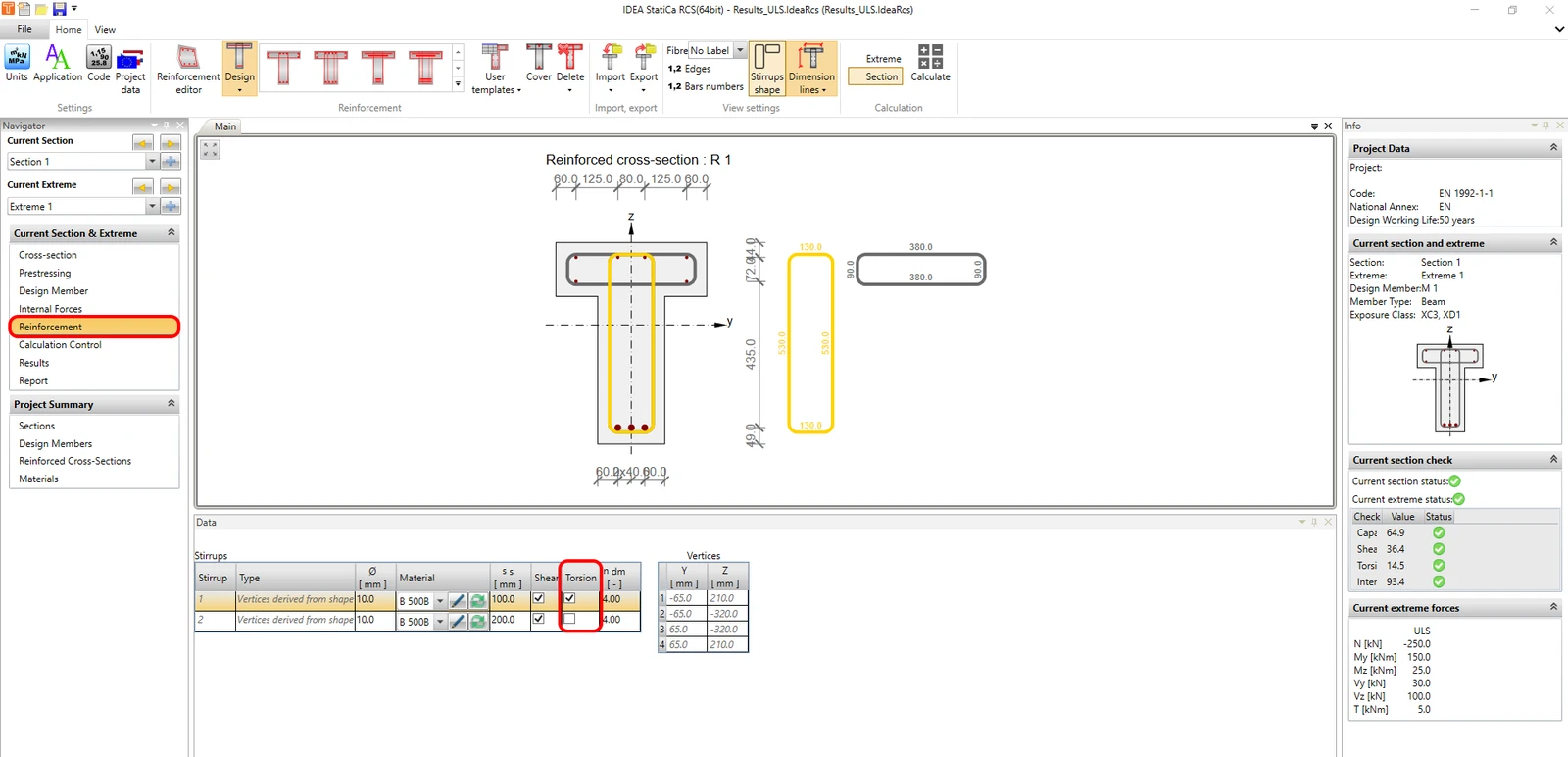
그러나 박스 거더 교량이나 비틀림을 위해 여러 스터럽이 일반적으로 정의되는 일반적인 형상과 같은 복잡한 단면의 경우, 등가 박벽 단면의 자동 생성만으로는 충분하지 않습니다. 이 경우 철근 편집기 -> 사용자 설정 -> 비틀림으로 이동하여 수동으로 입력하십시오.
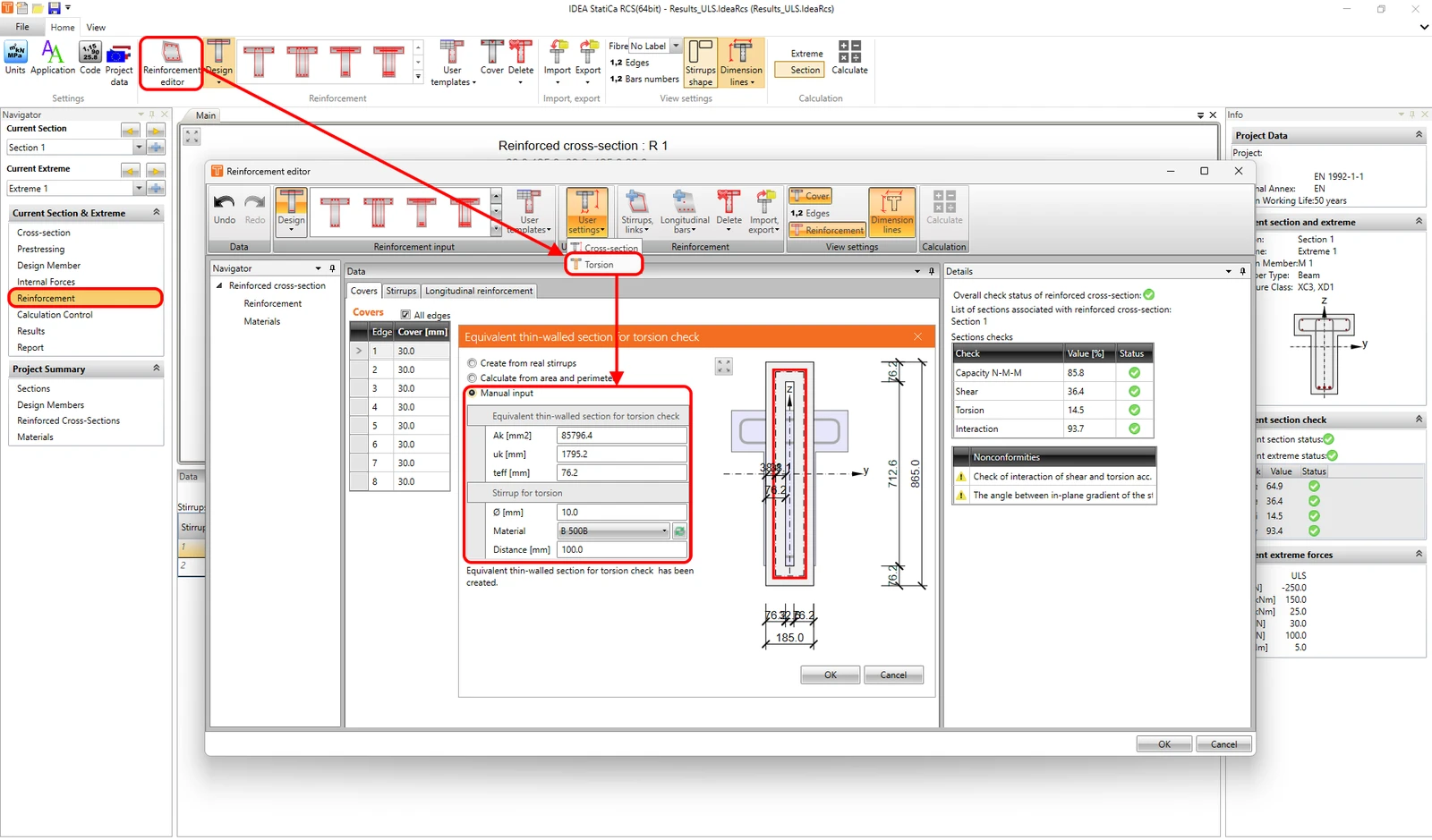
비틀림 계산의 이론적 배경은 다음 문서에 설명되어 있습니다: 비틀림.
상호작용
전단력과 비틀림 간의 상호작용뿐만 아니라 전단력, 비틀림 및 휨 간의 상호작용도 계산할 수 있습니다. 콘크리트, 전단 철근 및 종방향 철근을 검토할 수 있습니다. 상호작용에 관한 모든 이론은 다음 문서에 설명되어 있습니다: 상호작용
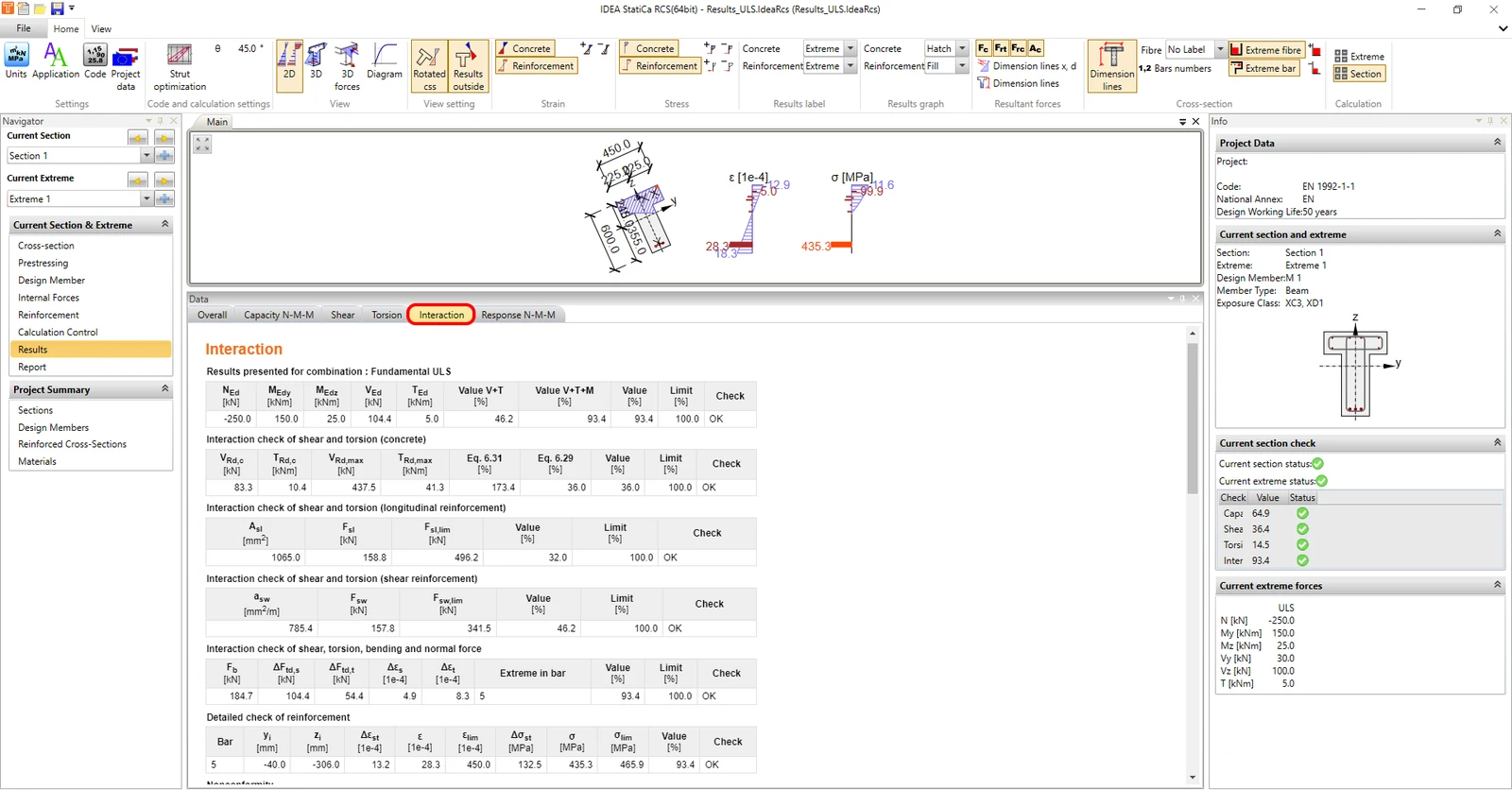
그러나 문제는 다음과 같습니다: 항상 모든 힘(V+T+M) 간의 상호작용을 검토해야 합니까? 그렇지 않다면, 어디서 무엇을 검토해야 합니까?
물론 모든 곳에서 N-M-M 내력을 검토해야 합니다. 그러나 전단력은 어떻습니까? EN 1992-1-1 6.2.3(5)조를 따르면, 전단 철근을 검토하기 위해 항상 전단력의 전체 값을 사용할 필요는 없다는 것을 알 수 있습니다.
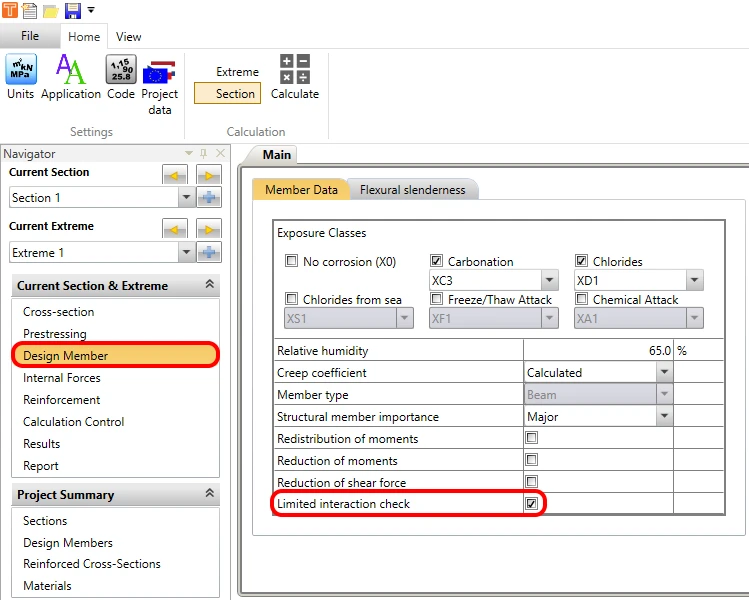
지점 위의 종방향 철근에 대해서도 전체 상호작용이 항상 필요한 것은 아닙니다. 자세한 내용은 EN 1992-1-1 6.2.3(7)조를 참조하십시오. 전단으로 인한 종방향 철근의 추가 인장력을 제외하려면 내비게이터 -> 설계 부재로 이동하여 제한된 상호작용 검토를 활성화하십시오.
그 후에도 제한된 상호작용 검토를 위한 조합을 선택해야 합니다. 내비게이터 -> 내력에서 수행할 수 있습니다.
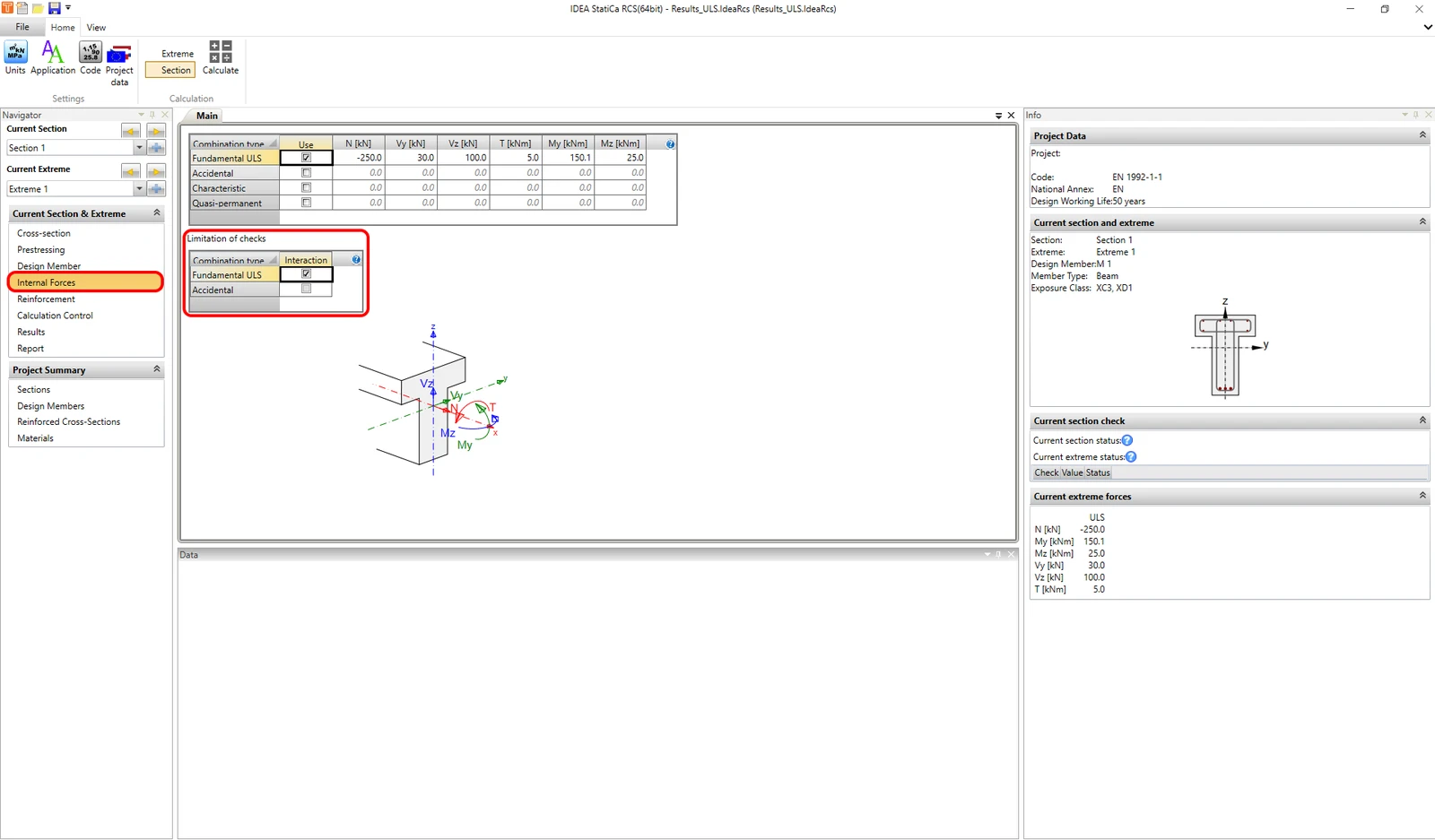
다음 문서를 참조하여 전단력과 비틀림으로 인한 종방향 힘이 단면에 어떻게 적용되는지 확인하십시오.
응답 N-M-M
이 계산 유형은 하중이 적용될 때 단면의 응답을 찾을 수 있습니다. 결과(응력 및 변형률)는 극한 한계 변형률 방법으로 결정된 한계값과 비교됩니다.
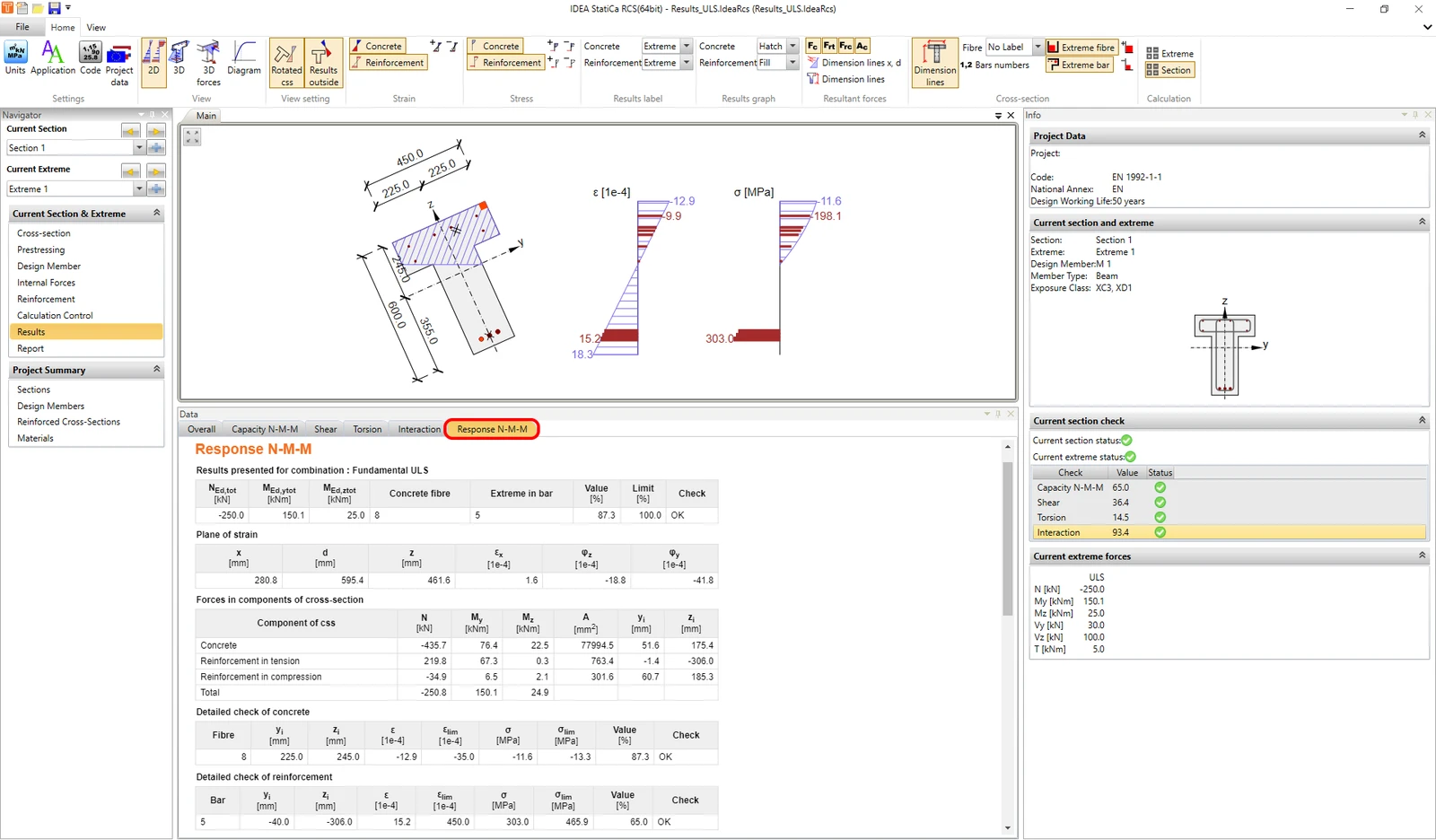
결과를 표시하는 네 가지 옵션이 있습니다. 이는 상호작용에서도 동일하게 적용됩니다.
- 2D
- 3D
- 3D 힘
- 다이어그램
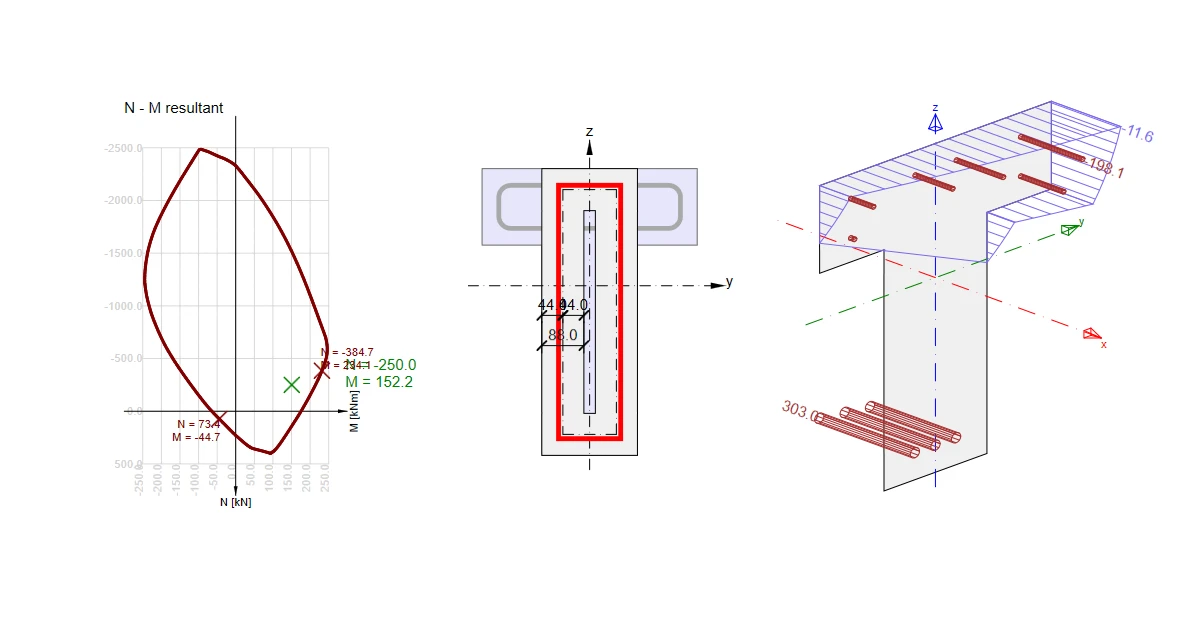
상단 리본에서 이들 간에 전환할 수 있습니다. 이전 그림에서는 2D 표시 옵션이 표시되었습니다. 이 옵션을 선택하면 회전된 단면 또는 회전된 결과를 표시할 수 있습니다.
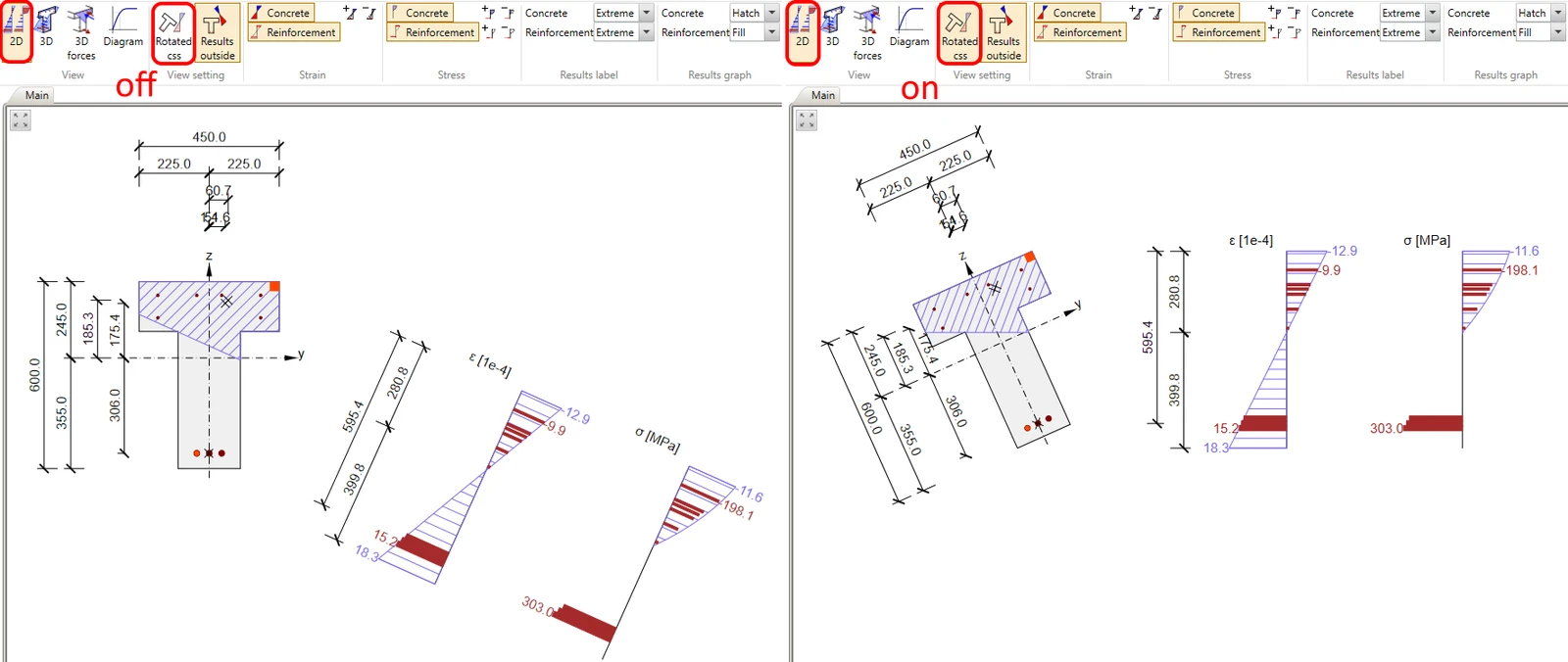
그림에서 결과는 단면 외부에 표시되었습니다. 필요한 경우 결과를 단면 내부에도 표시할 수 있습니다.
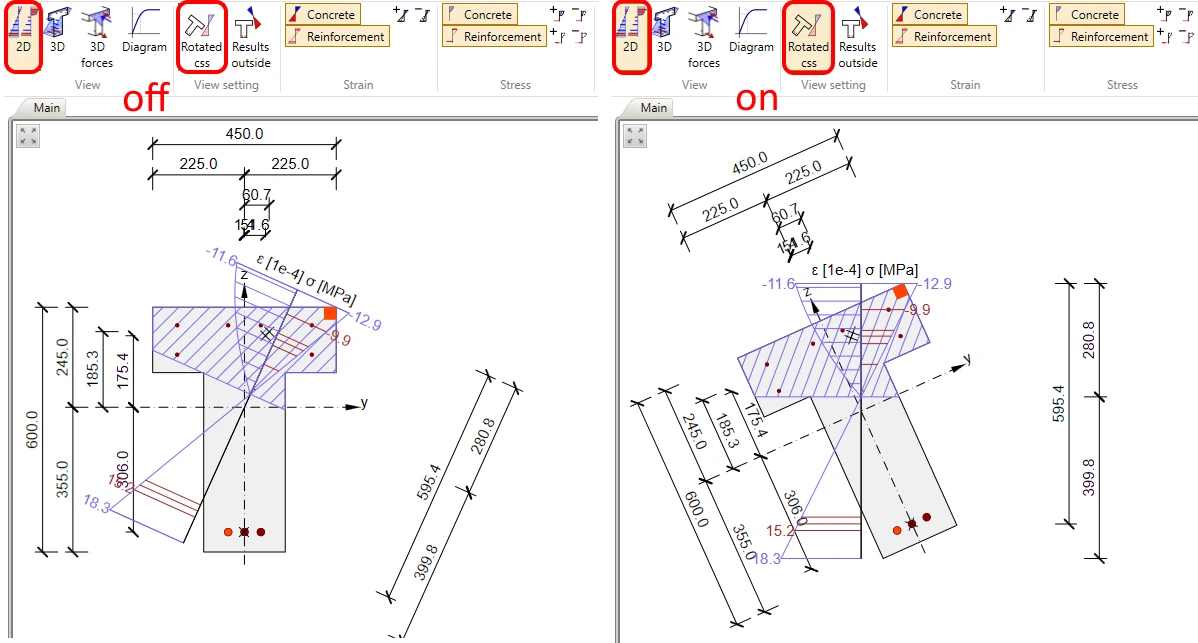
2D 뷰에서는 콘크리트 및 철근의 변형률과 응력을 켜거나 끄고, 레이블을 조정하고, 결과 그래프를 수정하고, 치수선 및 철근 번호를 추가하고, 극단 섬유 또는 극단 철근을 표시할 수 있습니다. 이러한 모든 뷰 설정은 상단 리본의 다양한 도구 모음에서 사용할 수 있습니다.

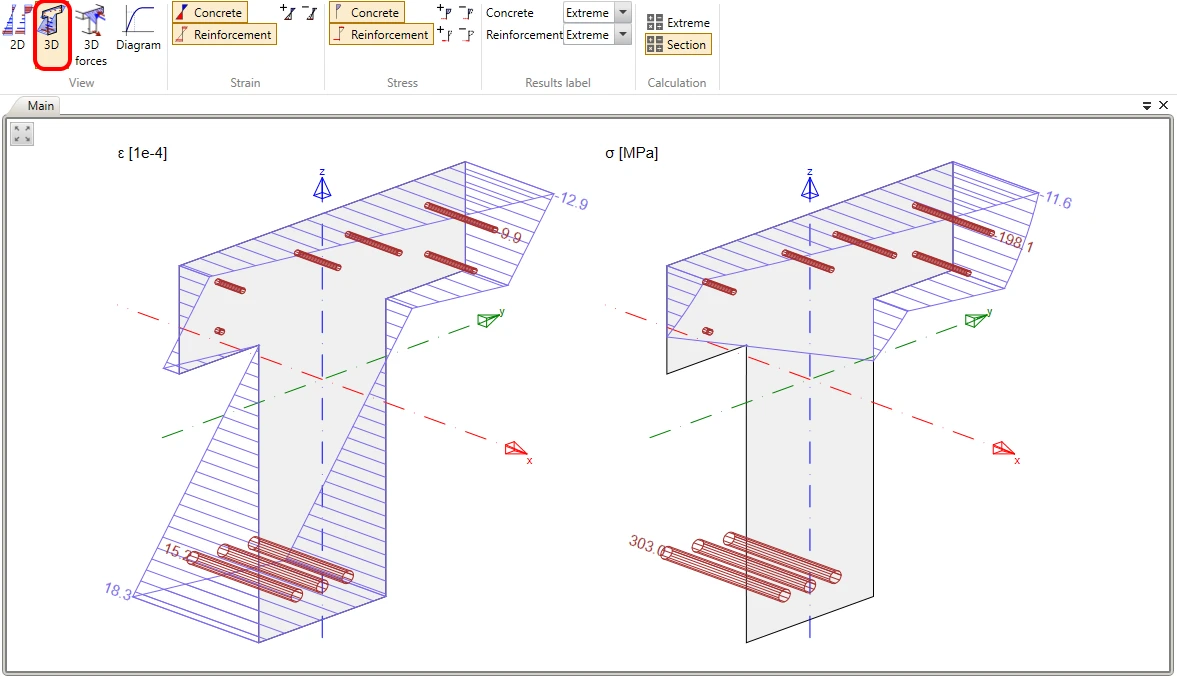
3D 뷰는 아래에 표시됩니다. 이는 두 휨 모멘트 My 및 Mz의 영향을 받는 단면의 결과를 이해하는 데 도움이 됩니다.
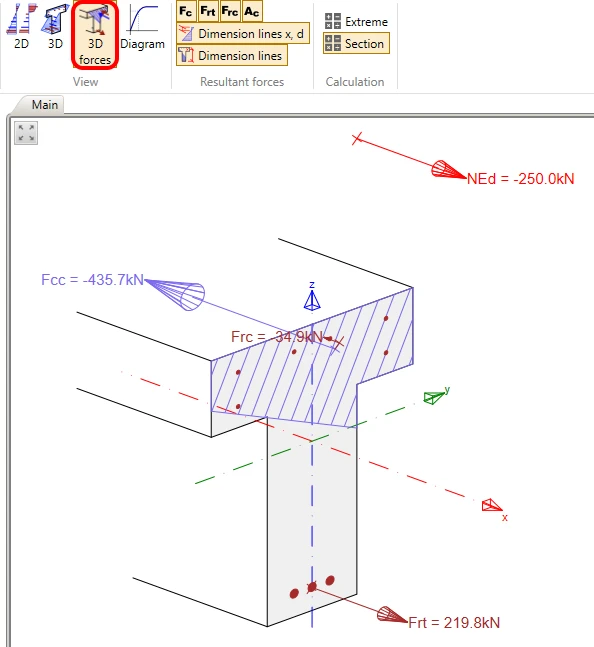
3D 힘 뷰에서는 압축 상태의 콘크리트와 인장 및 압축 상태의 철근에 대한 합력을 표시할 수 있습니다. 편심에서의 축력도 표시됩니다.
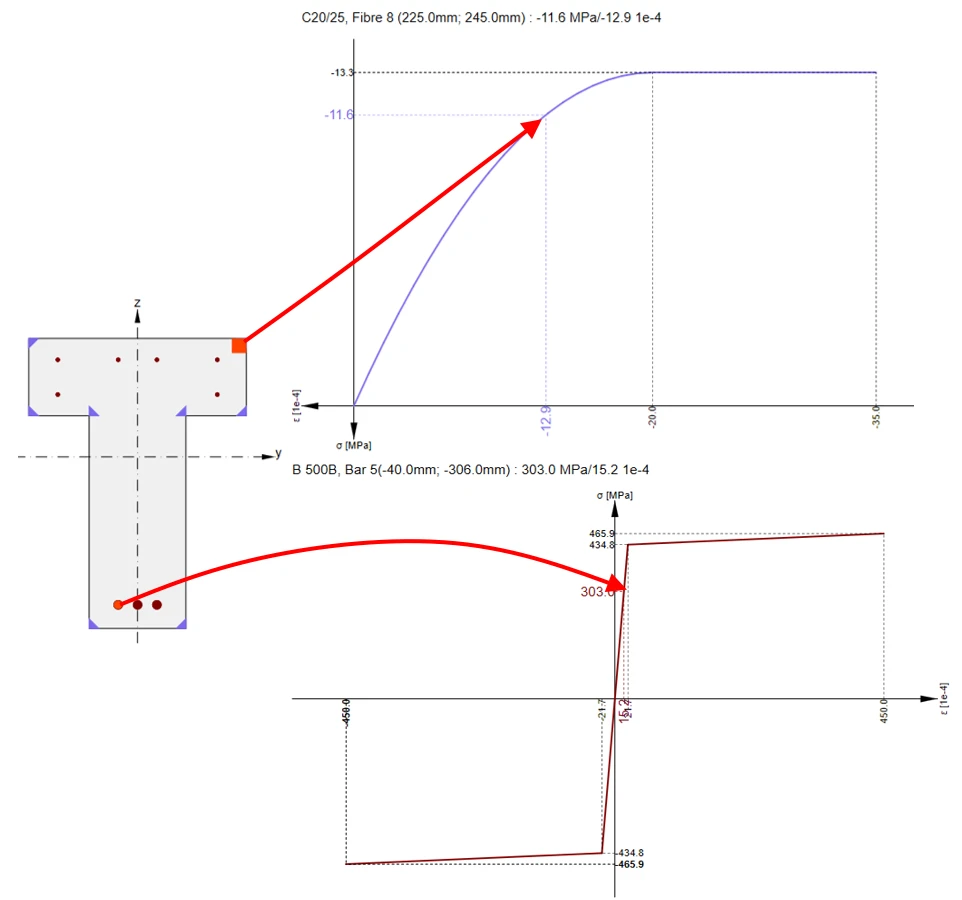
마지막 뷰 유형은 다이어그램입니다. 여기서 각 철근 및 콘크리트의 각 섬유에 대한 응력-변형률 다이어그램을 표시할 수 있습니다.