
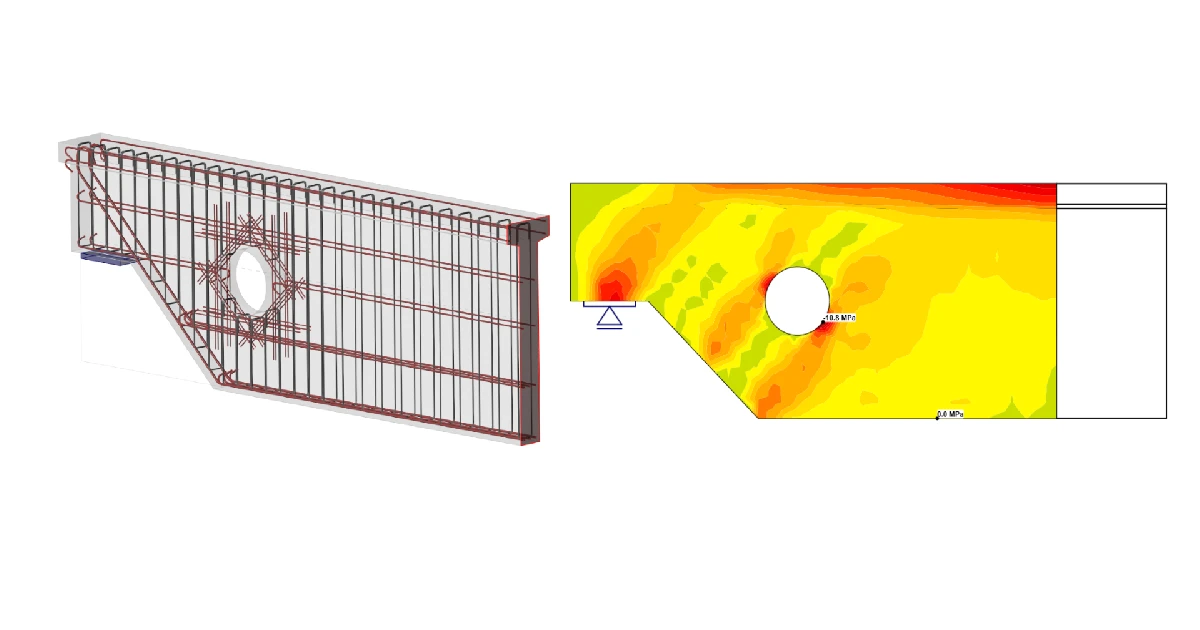


1 Proiect nou
Începeți prin lansarea IDEA StatiCa și selectați aplicația Detail. Creați un proiect nou cu care puteți începe prin selectarea clasei de beton C40/50 și a acoperirii de 30 mm. Continuați apoi cu topologia 2D a elementelor. În șabloanele 2D ale elementelor, selectați Capăt decupat, o secțiune transversală.
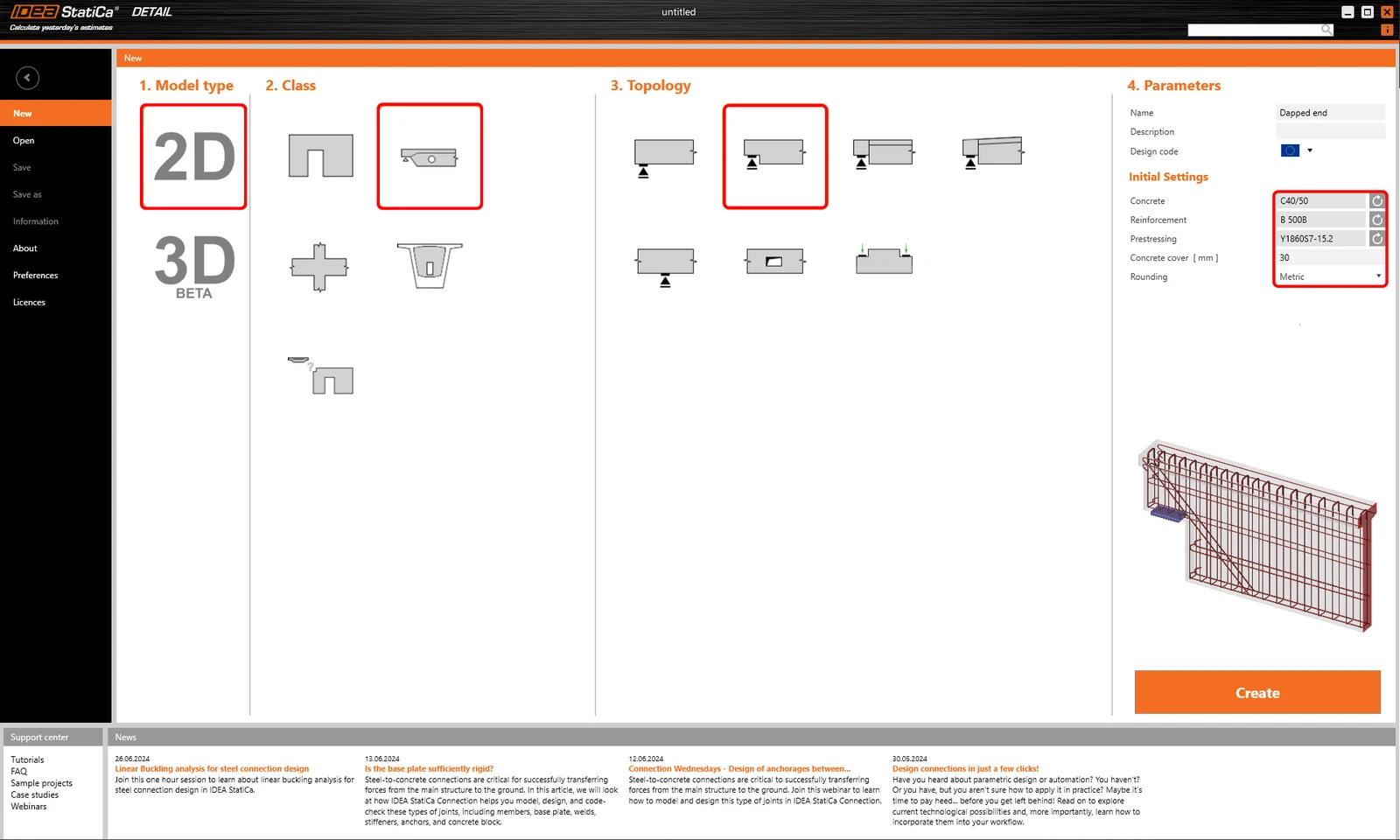
După aceasta, un șablon predefinit va încărca geometria și armătura de bază în modelul nostru.
2 Geometrie
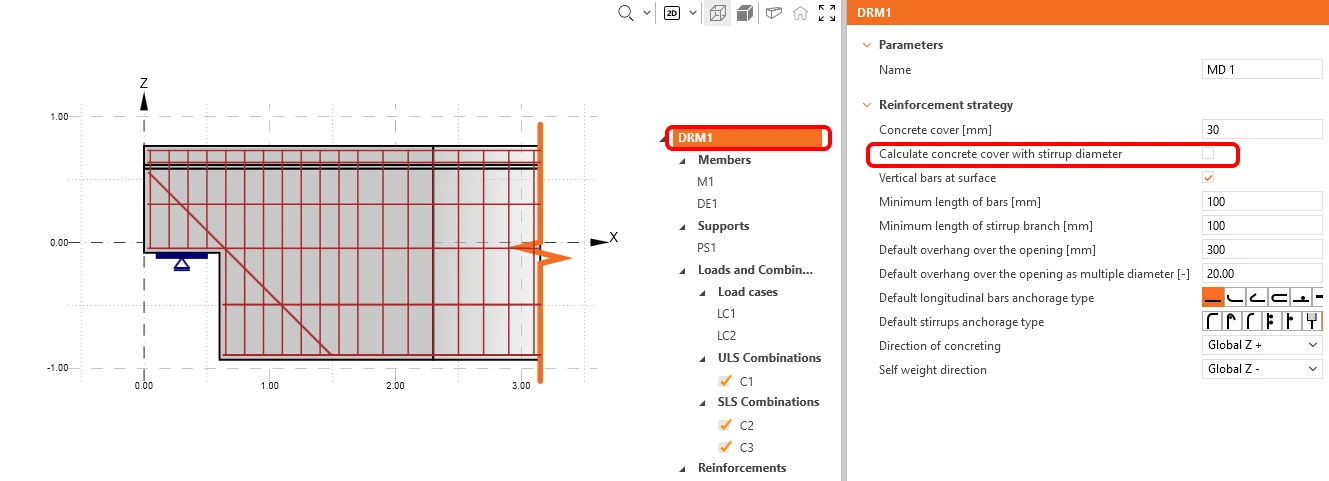
În acest exemplu, asigurați-vă că debifați caseta de selectare pentru calculul acoperirii betonului cu diametrul etrierului.
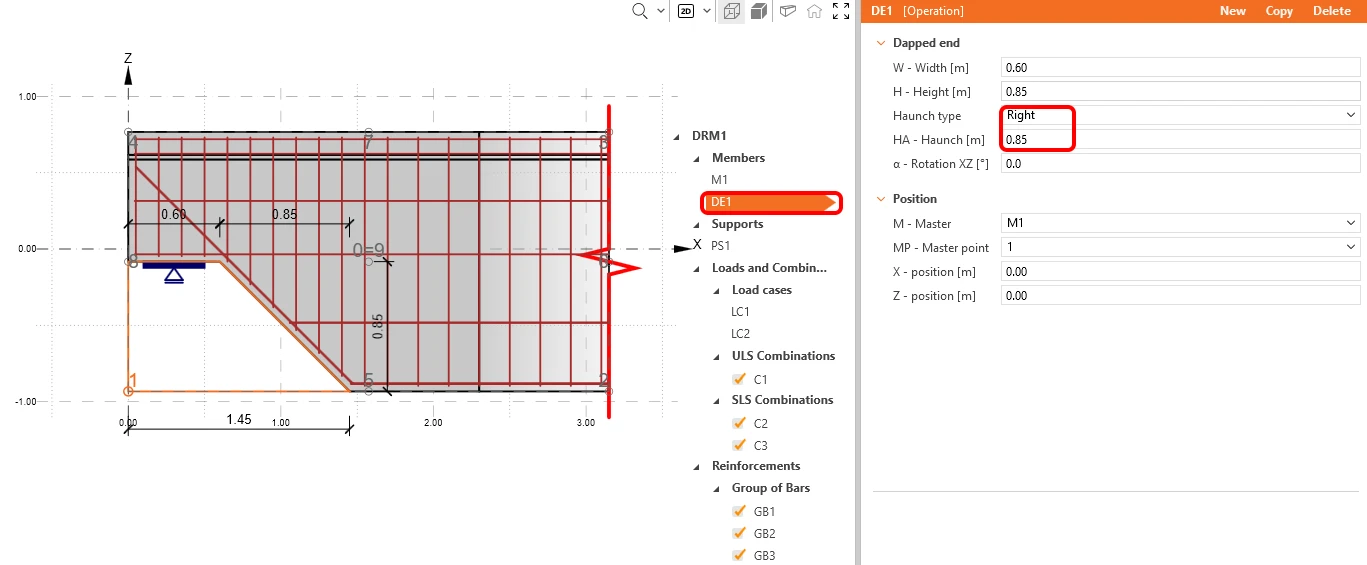
Începeți cu modificarea geometriei. Trei elemente au fost încărcate de șablon: elementul M1, capătul decupat DE1 și rezemul punctual PS1. Facem clic pe DE1 și alegem o vută pe partea dreaptă cu lățimea de 0,85 m.
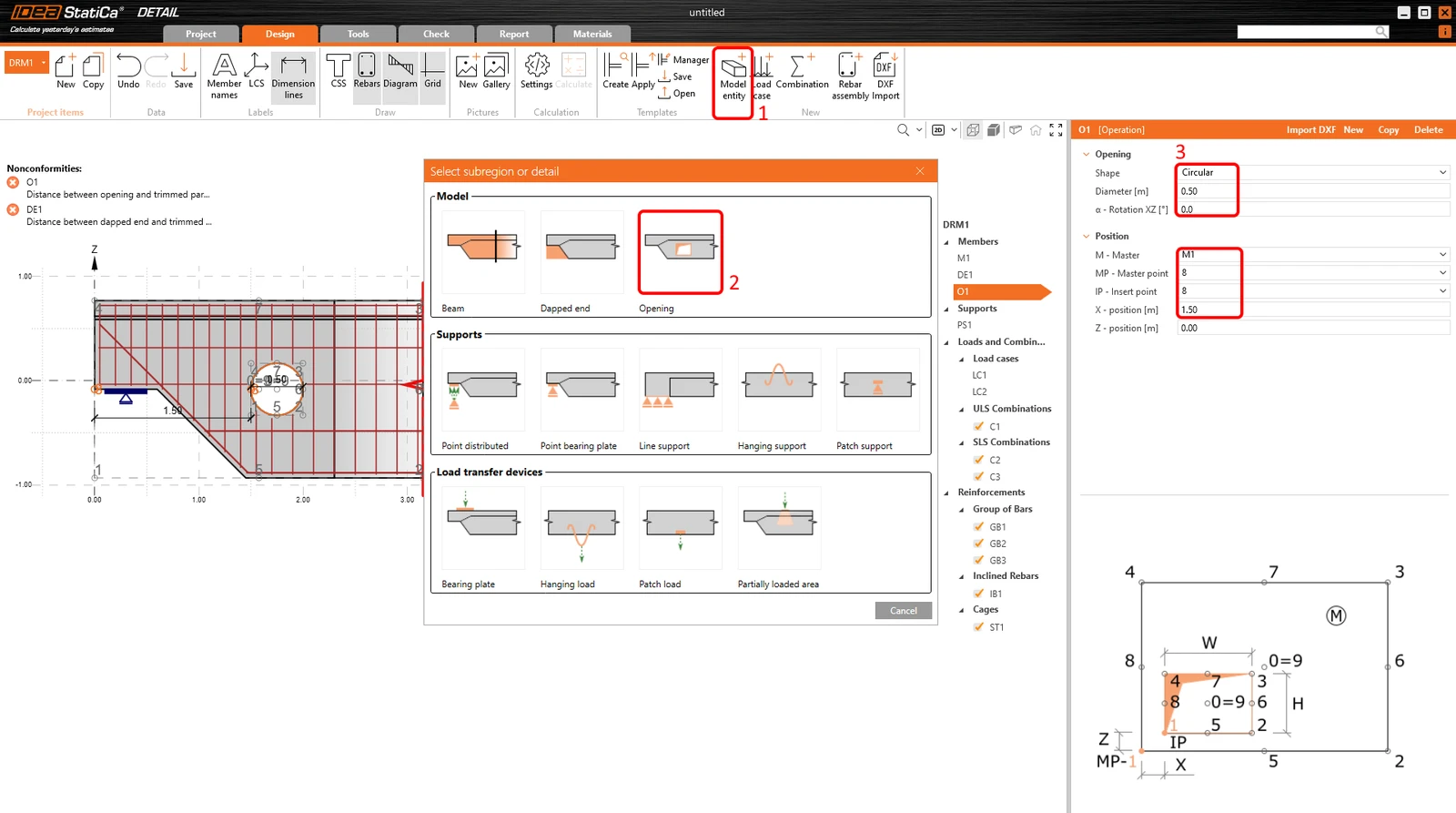
Continuați cu adăugarea unei deschideri. Pentru a o adăuga, faceți clic pe butonul Entitate model și în Model selectați Deschidere.
Schimbați forma deschiderii la Circulară și diametrul la 0,5 m. Pentru a plasa deschiderea în poziția dorită, utilizați relația dintre punctul principal și punctul de inserție. Componenta principală va fi M1, punctul principal nr. 8, inserați punctul deschiderii tot nr. 8, iar distanța dintre aceste puncte în direcția X va fi de 1,5 m.
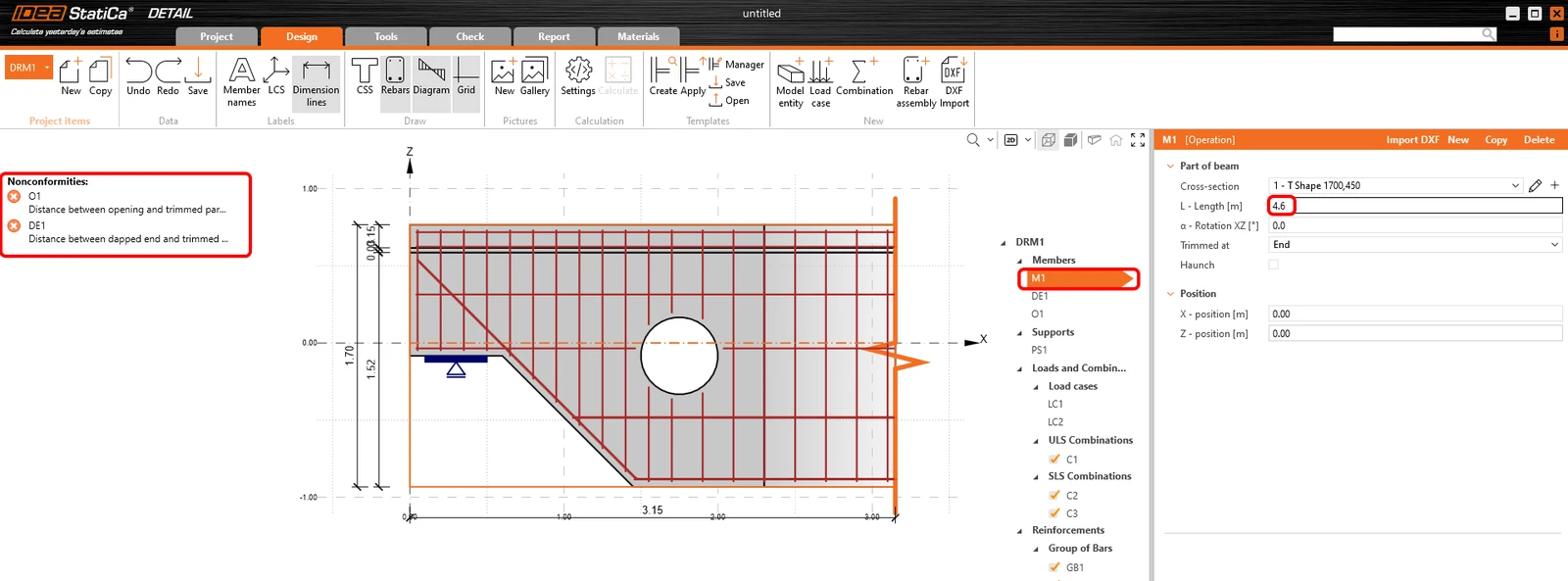
IDEA StatiCa Detail vă avertizează prin mesaje de eroare că lungimea detaliului este insuficientă. Capătul tăiat al detaliului trebuie să se afle la o distanță de cel puțin 1,5*h față de ultima sursă de discontinuitate. În acest caz, sursa determinantă este deschiderea, iar lungimea suficientă a elementului este de 4,6 m. Toate avertismentele ar trebui să dispară după prelungirea elementului M1.
3 Încărcări
Două cazuri de încărcare și trei combinații neliniare au fost adăugate automat de software. Aveți nevoie de două cazuri de încărcare pentru a distinge între încărcările permanente și cele variabile și de trei combinații pentru a acoperi o combinație SLU și două combinații SLS (Caracteristică și Cvasipermanentă) pentru toate verificările.
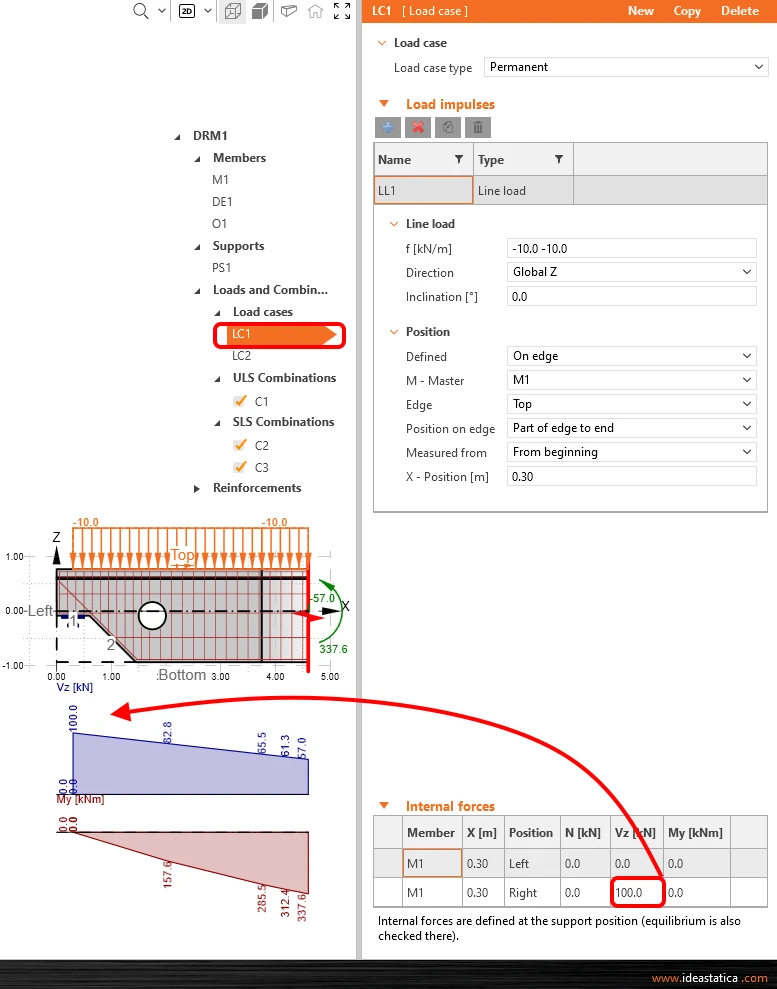
Modificați cazul de încărcare LC1 pentru efectele permanente. Aplicați reacțiunea ca forță tăietoare 100 kN Vz din poziția din dreapta. Puteți observa modificarea în diagrama forțelor interioare.
Treceți la cazul de încărcare LC2 prin lista derulantă și repetați pașii cu valorile 120 kN Vz.
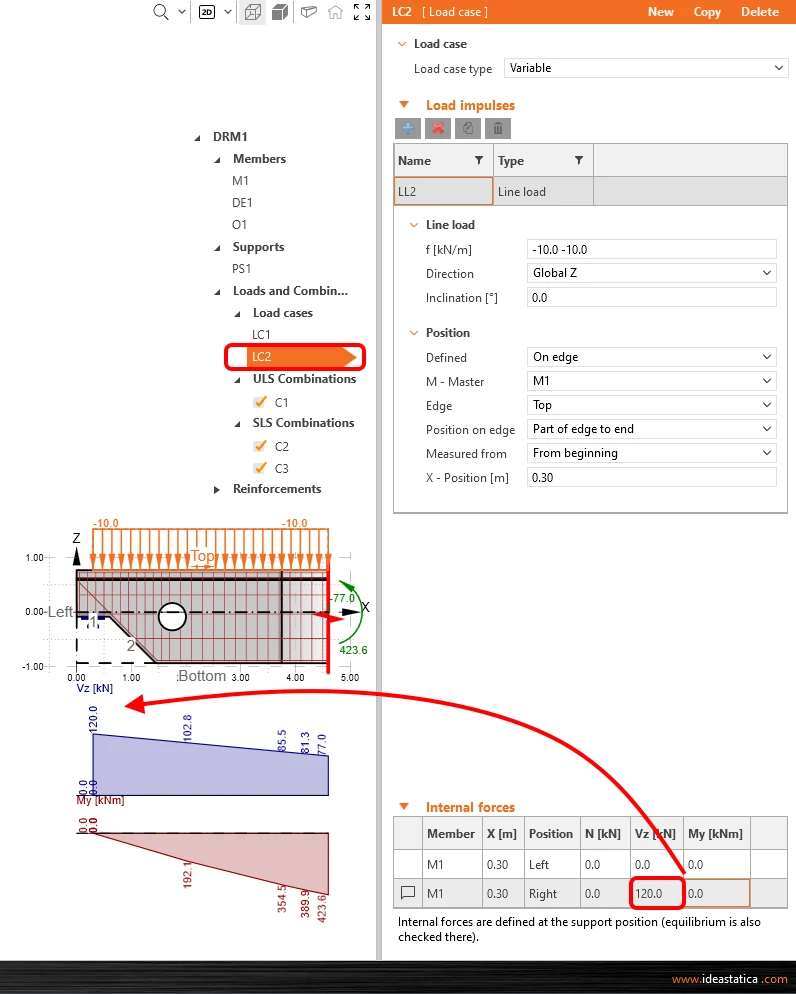
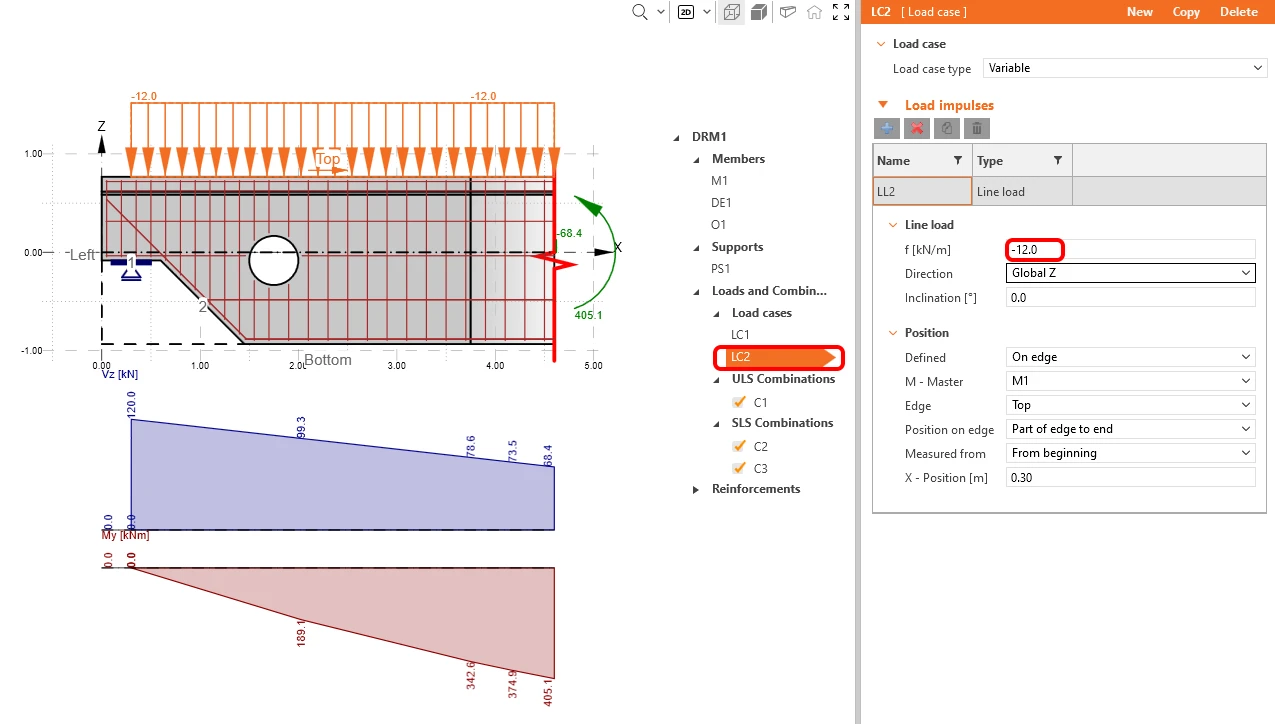
Deoarece doriți să reduceți valorile forțelor interioare la capătul tăiat, în LC 2 schimbați valoarea încărcării liniare la -12 kN/m.
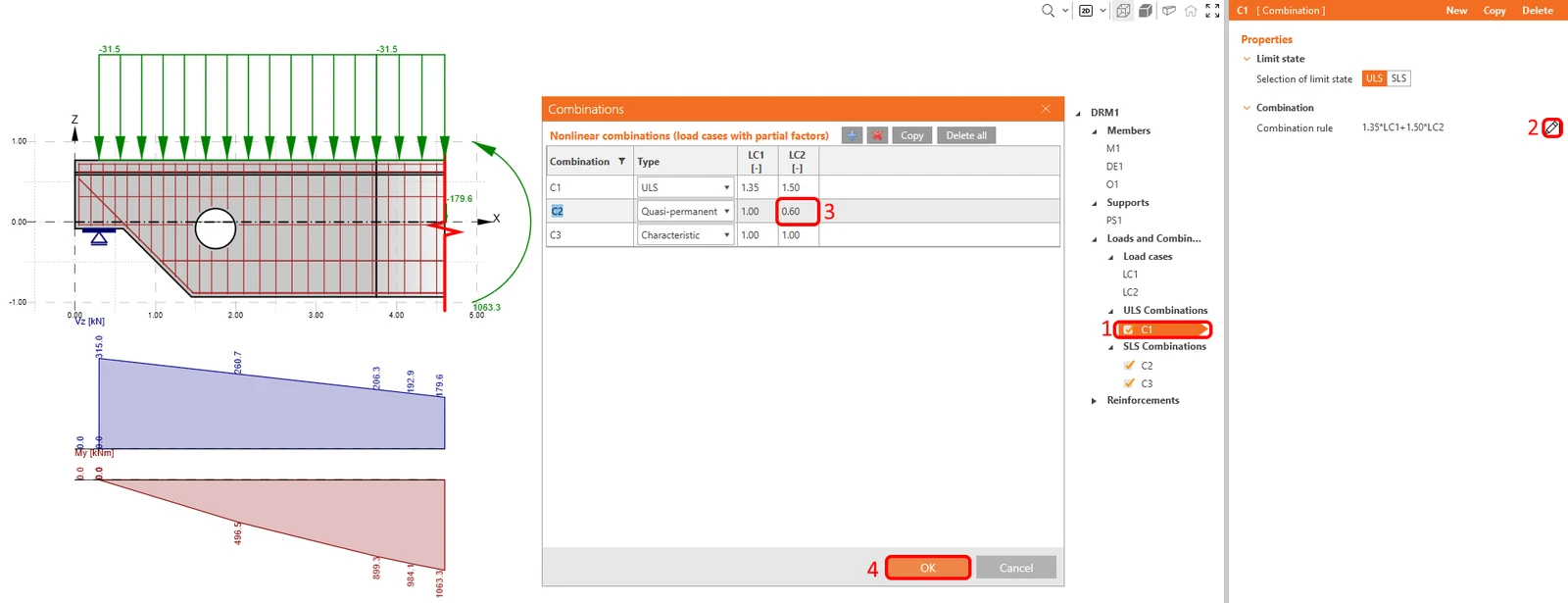
Ultimul pas în definirea încărcărilor va fi modificarea factorului parțial pentru combinația cvasipermanentă CO2. Puteți accesa dialogul factorului parțial din orice combinație definită prin pictograma creion de lângă regula de combinare. Schimbați factorul parțial LC2 la 0,60.
4 Armătură
Pentru a arma acest model particular, începeți cu un șablon predefinit în IDEA StatiCa Detail și modificați-l. Înainte de a face acest lucru, veți dori să vedeți cum să îl armați pe baza rezultatelor instrumentelor de proiectare.
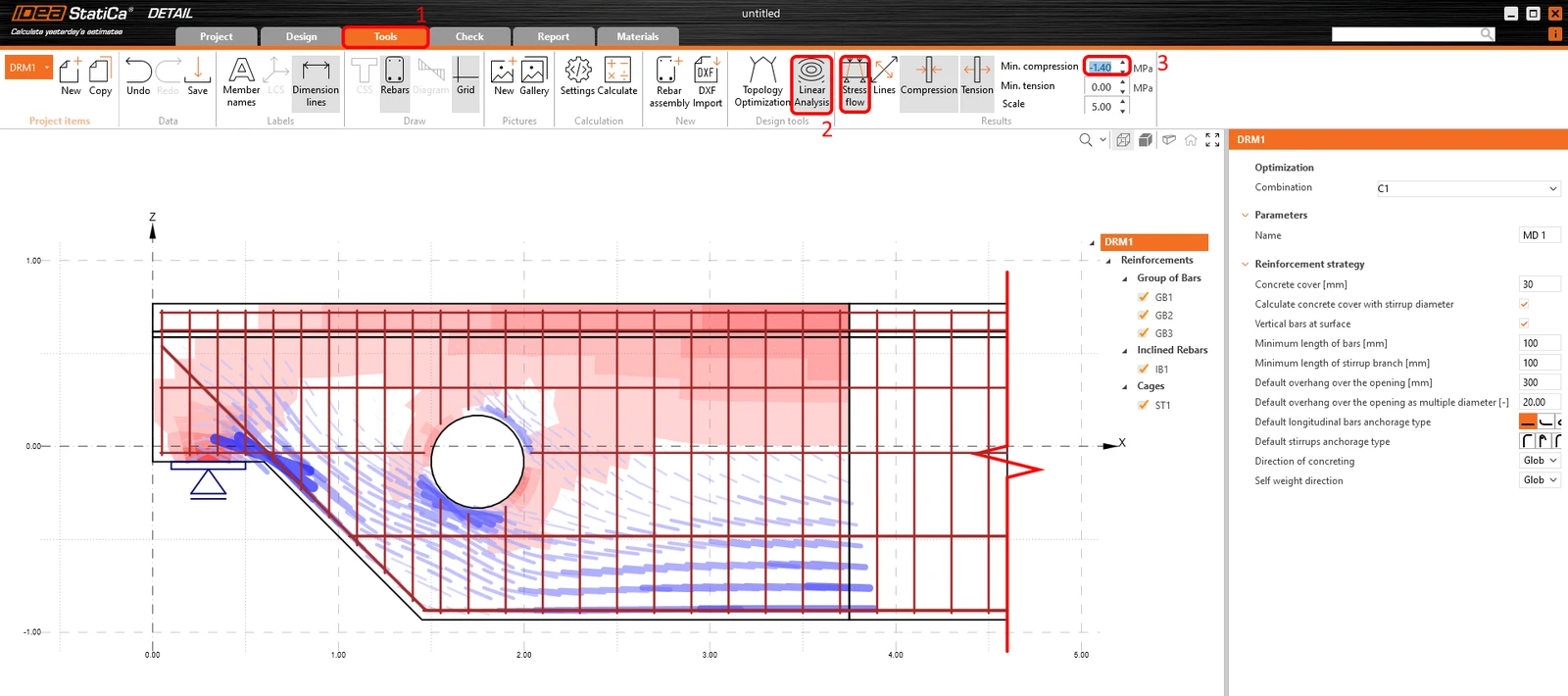
Faceți clic pe pictograma Analiză liniară pentru a o rula. Pentru a vedea mai bine câmpurile cele mai comprimate, puteți aplica un filtru pentru compresiune de -1,4 MPa pe partea dreaptă a panglicii. Zonele roșii reprezintă compresiunea, iar liniile albastre indică întinderea. Acestea sunt rezultatele pe care le puteți vedea:
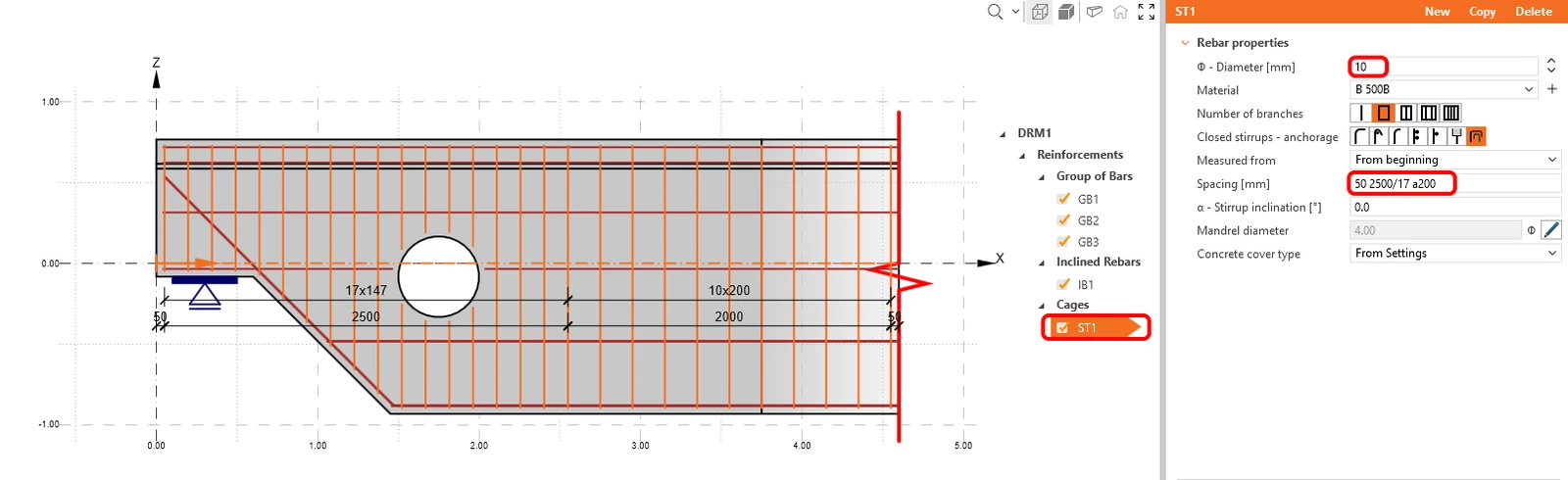
Primul element ST1 este utilizat pentru modelarea etrierilor. Modificați diametrul etrierilor la 10 mm și schimbați distanțele dintre etrieri ca 50 2500/17 a200. După cum puteți vedea, puteți combina mai multe definiții de distanțe. Aceasta înseamnă că primul etrier este poziționat la 50 mm de la margine, apoi se umple 2,5 m printr-o divizare de 17 și restul se completează la distanțe de 200 mm.
Modificați proprietățile elementului de armătură GB1.
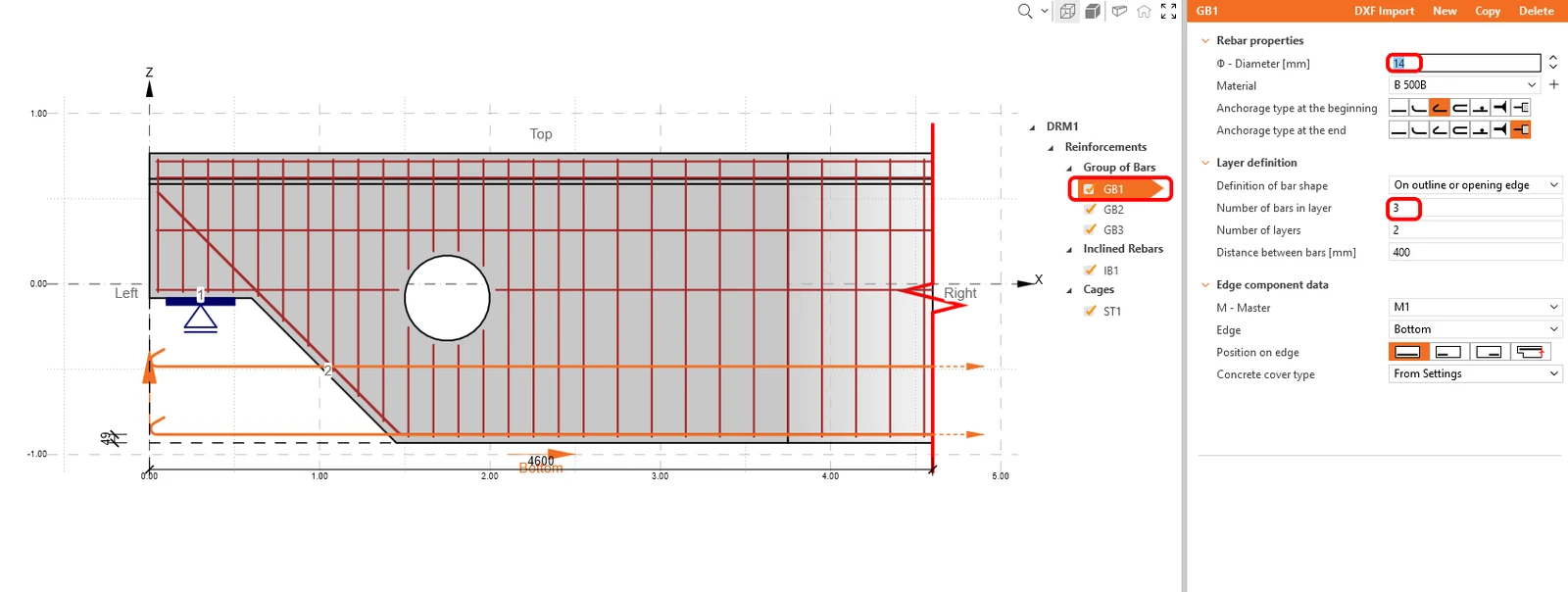
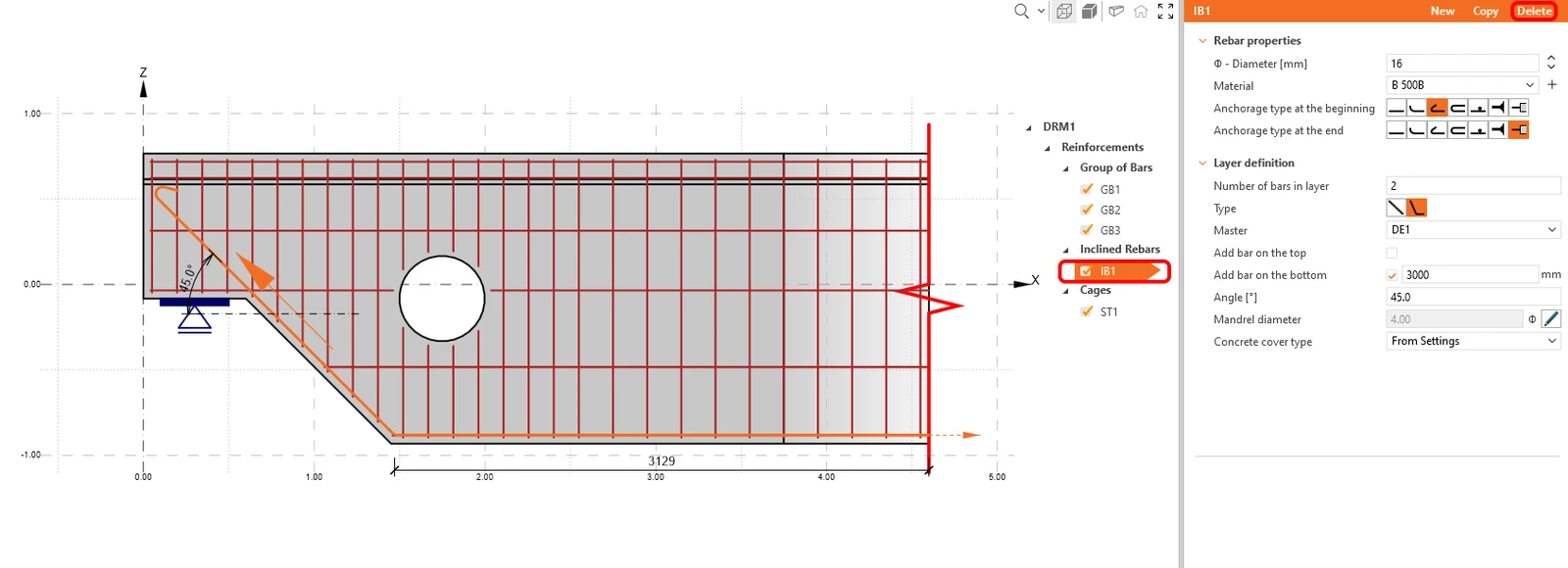
Înlocuiți elementul de armătură IB1 cu un alt element de grup de bare – ștergeți IB1 mai întâi.
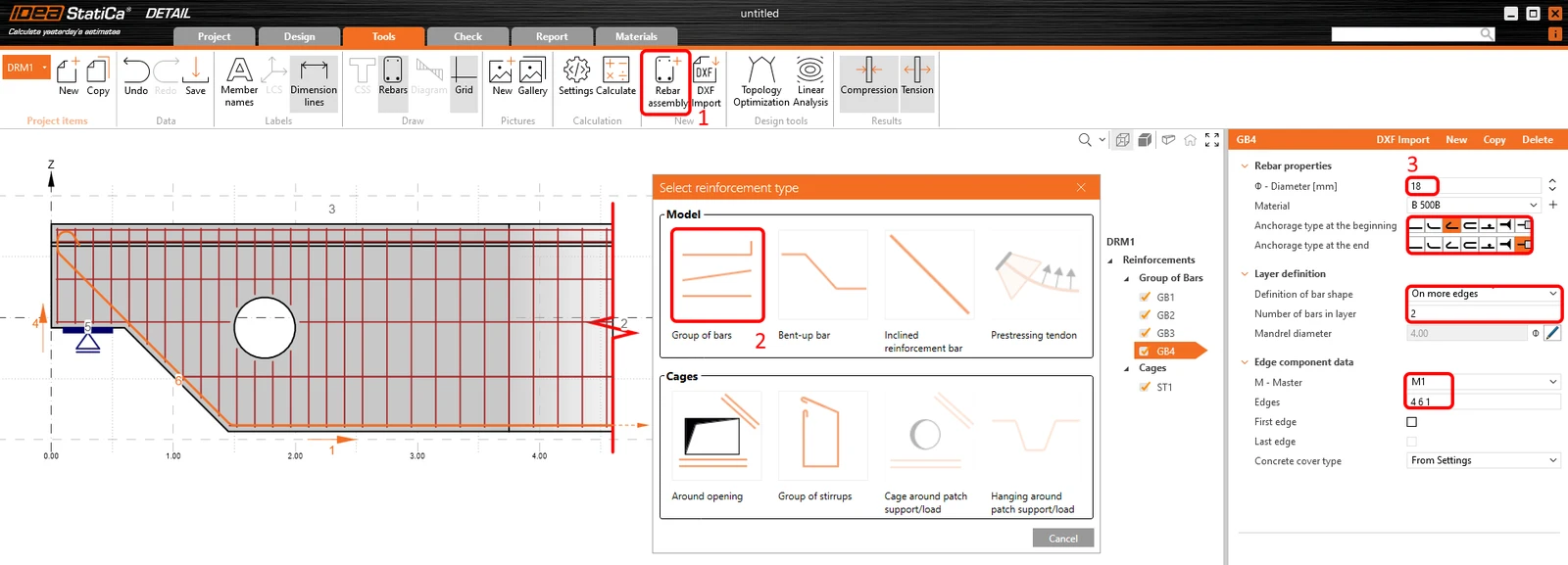
Pentru a adăuga un nou element de armătură, utilizați butonul Entitate model și selectați Grup de bare.
Schimbați definiția formei barei GB4 la Pe mai multe muchii și ajustați diametrul. Apoi introduceți ordinea corectă a muchiilor pentru a plasa bara de armătură în poziția dorită.
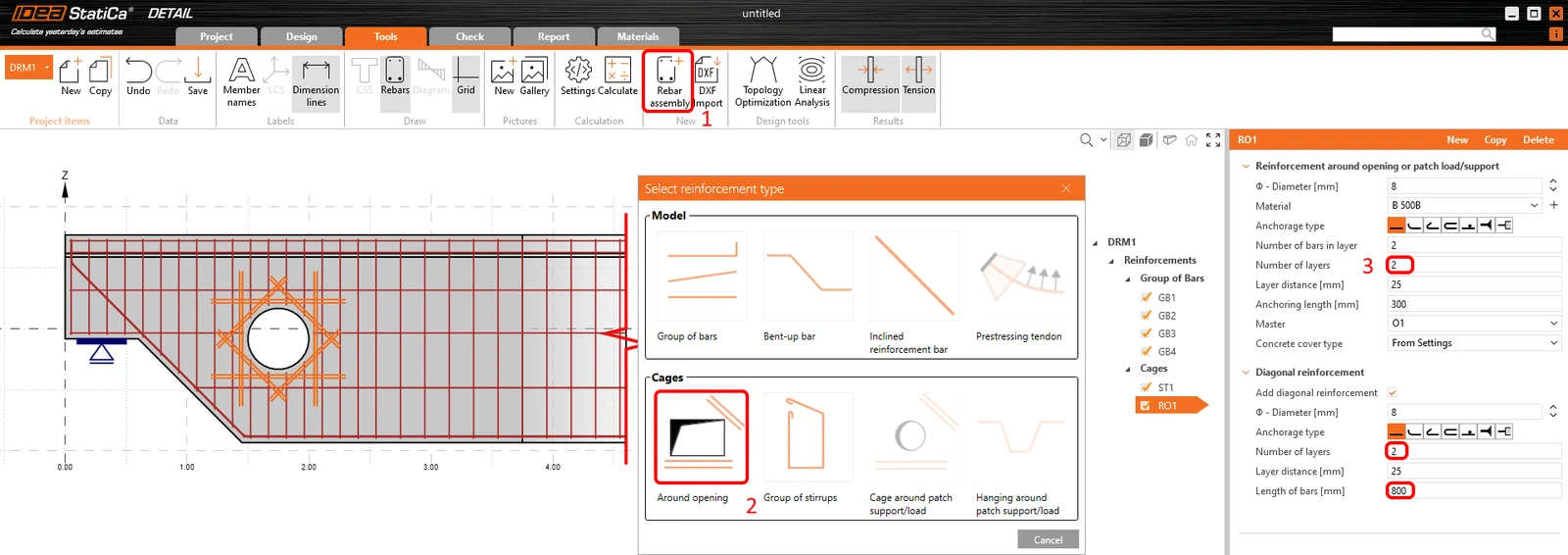
Ați adăugat deschiderea la șablonul original și, prin urmare, trebuie să adăugați armătură în jurul acesteia. Din nou, apăsați butonul Entitate model și în Carcase selectați În jurul deschiderii.
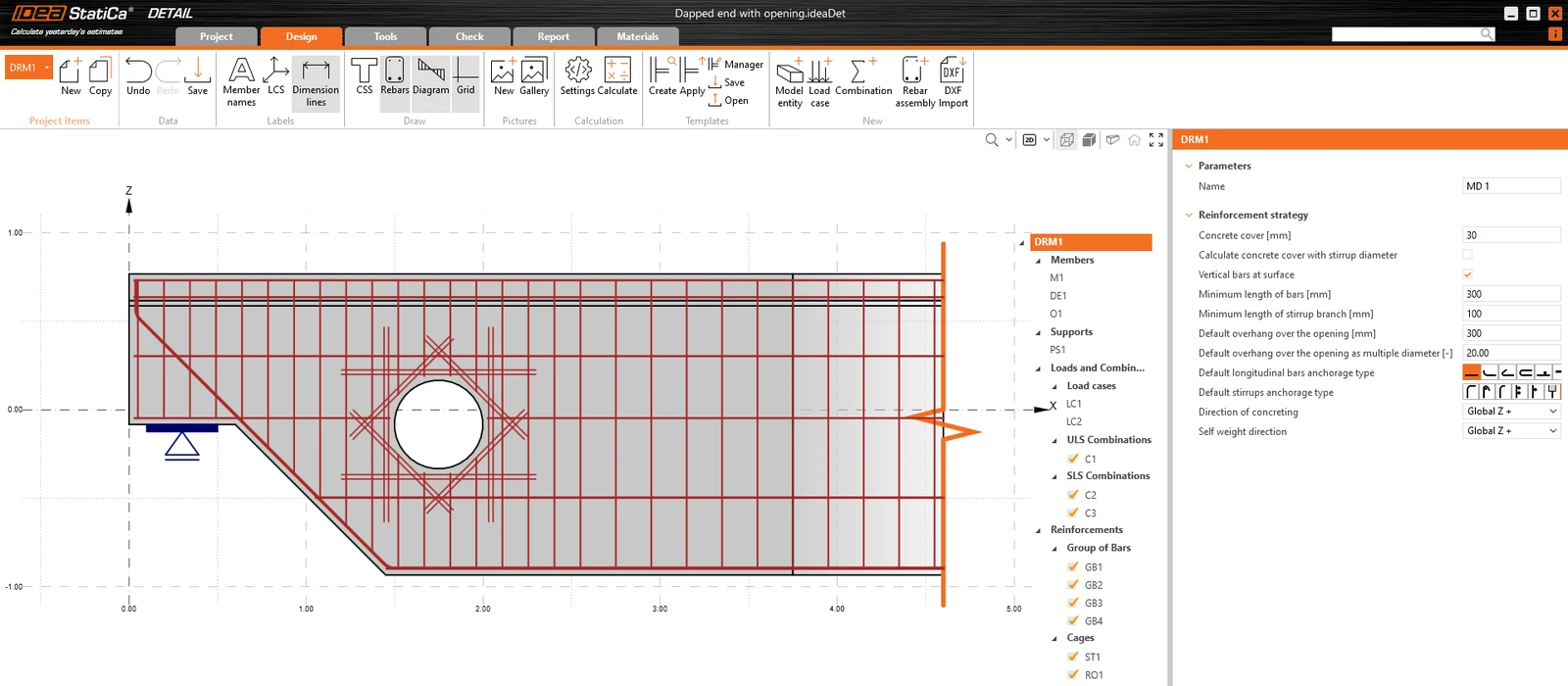
Modificați proprietățile conform capturii de ecran.
Astfel ar trebui să arate armătura finală:
5 Calcul și verificare
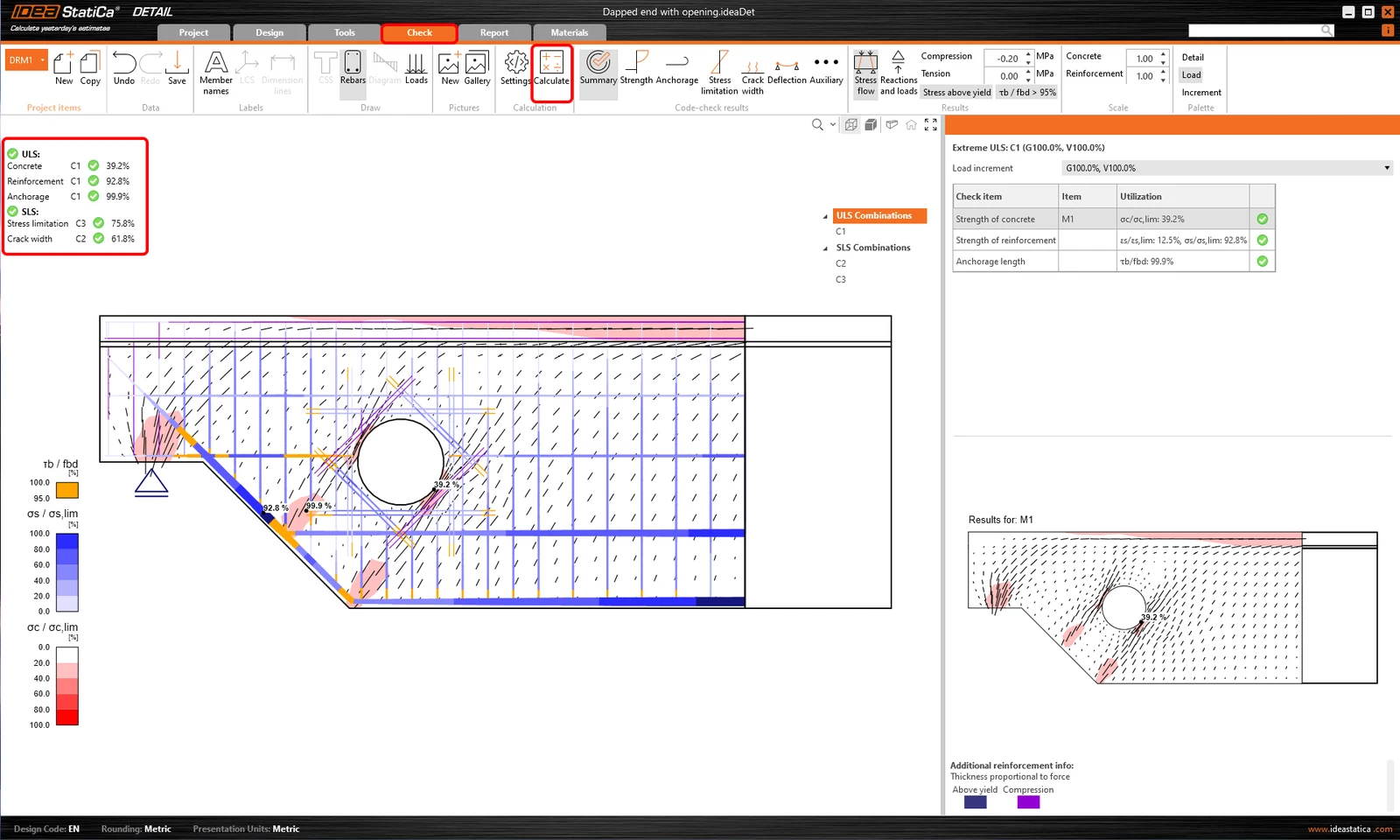
Porniți analiza făcând clic pe Calculați în panglică. Modelul de analiză este generat automat, calculele sunt efectuate și puteți vedea rezumatul verificărilor afișat împreună cu valorile rezultatelor verificărilor.
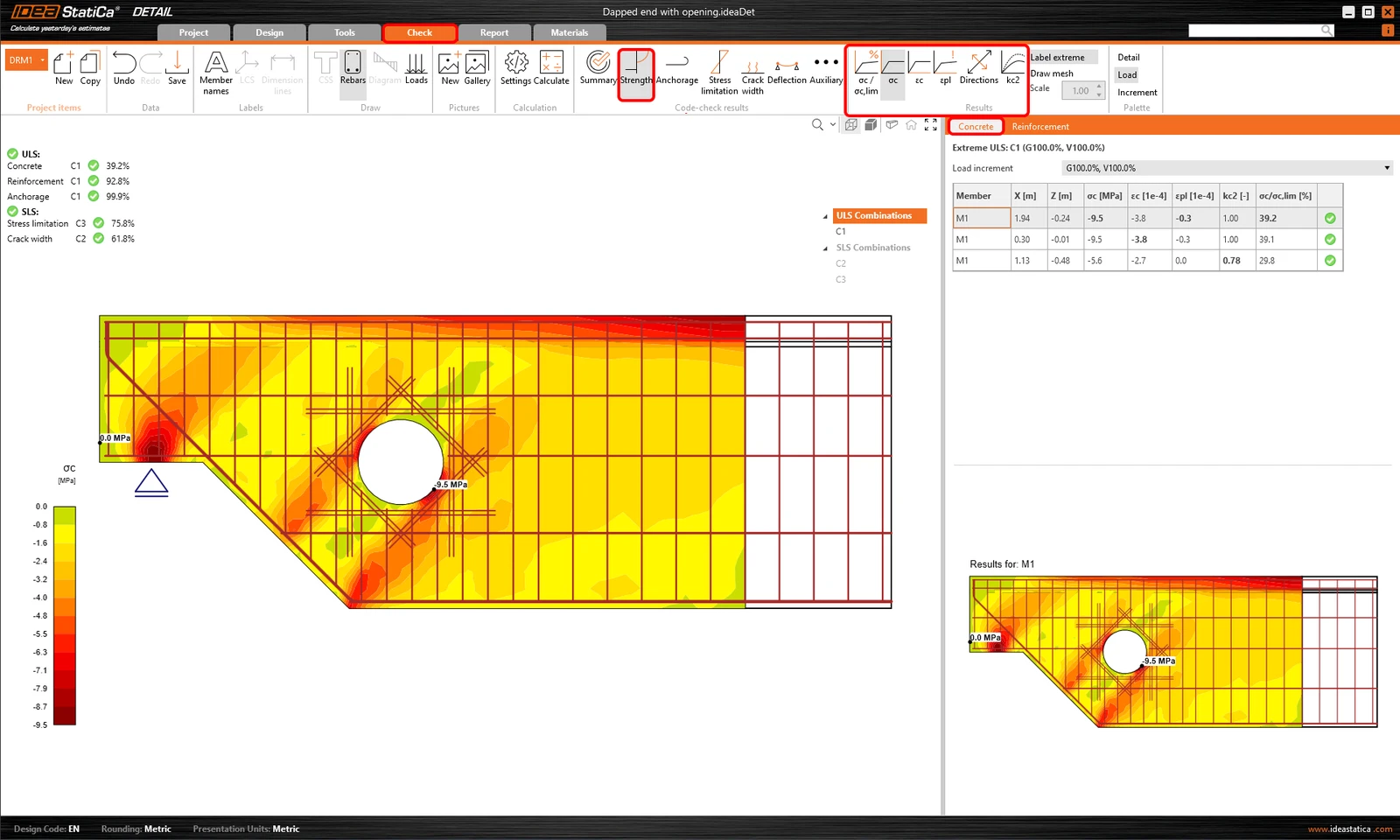
Pentru a parcurge verificările detaliate ale fiecărei componente, începeți cu fila Rezistență. Aceasta va afișa verificările betonului cum ar fi gradul de utilizare la tensiune, tensiunile principale, deformațiile și o hartă a factorului de reducere kc care poate fi activată din panglică.
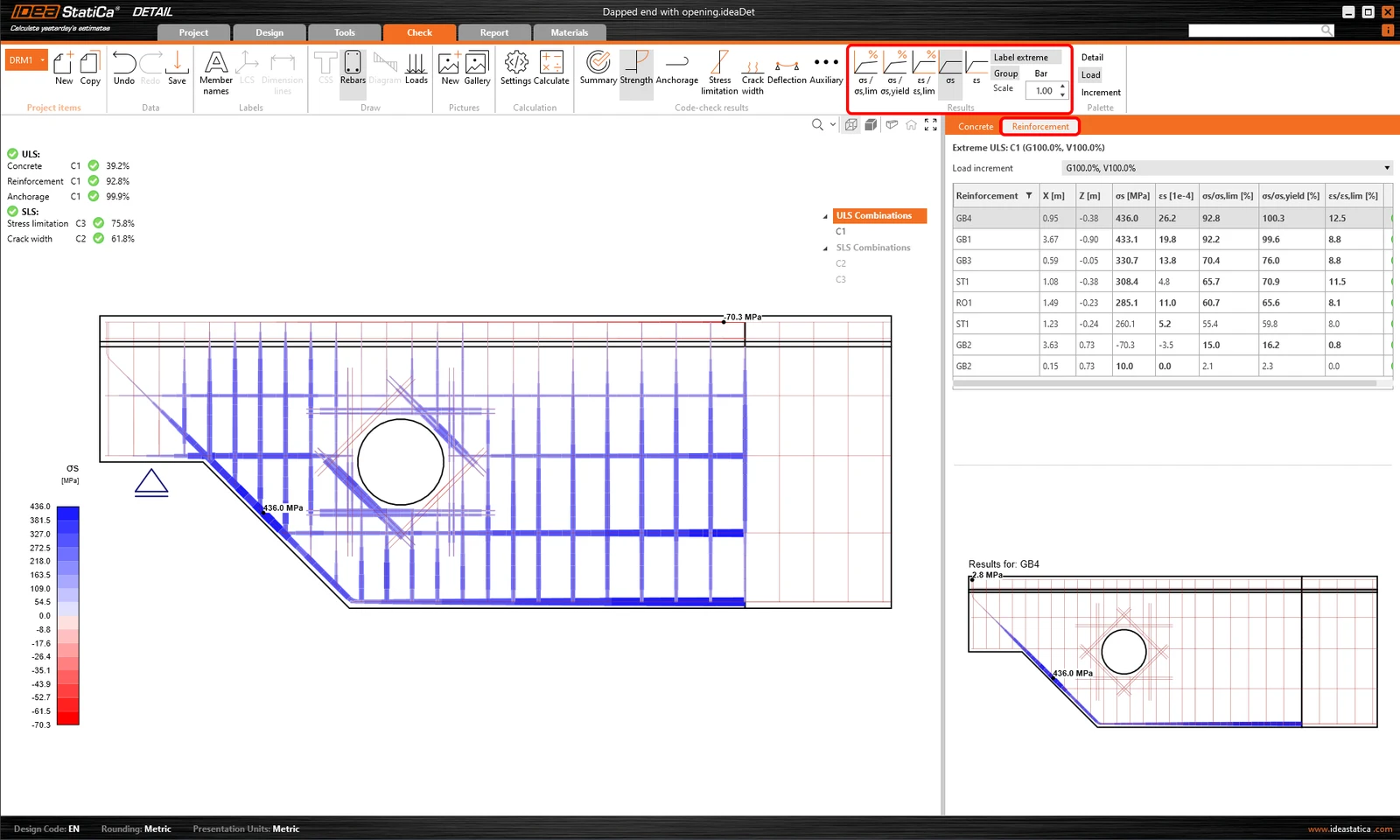
Pentru rezultatele detaliate ale armăturii, faceți clic pe un rând, Armătură. Aceasta va schimba pictogramele din panglică și va derula tabelul cu rezultate. Putem afișa rezultatele pentru deformații și tensiuni în fiecare bară și gradul lor de utilizare.
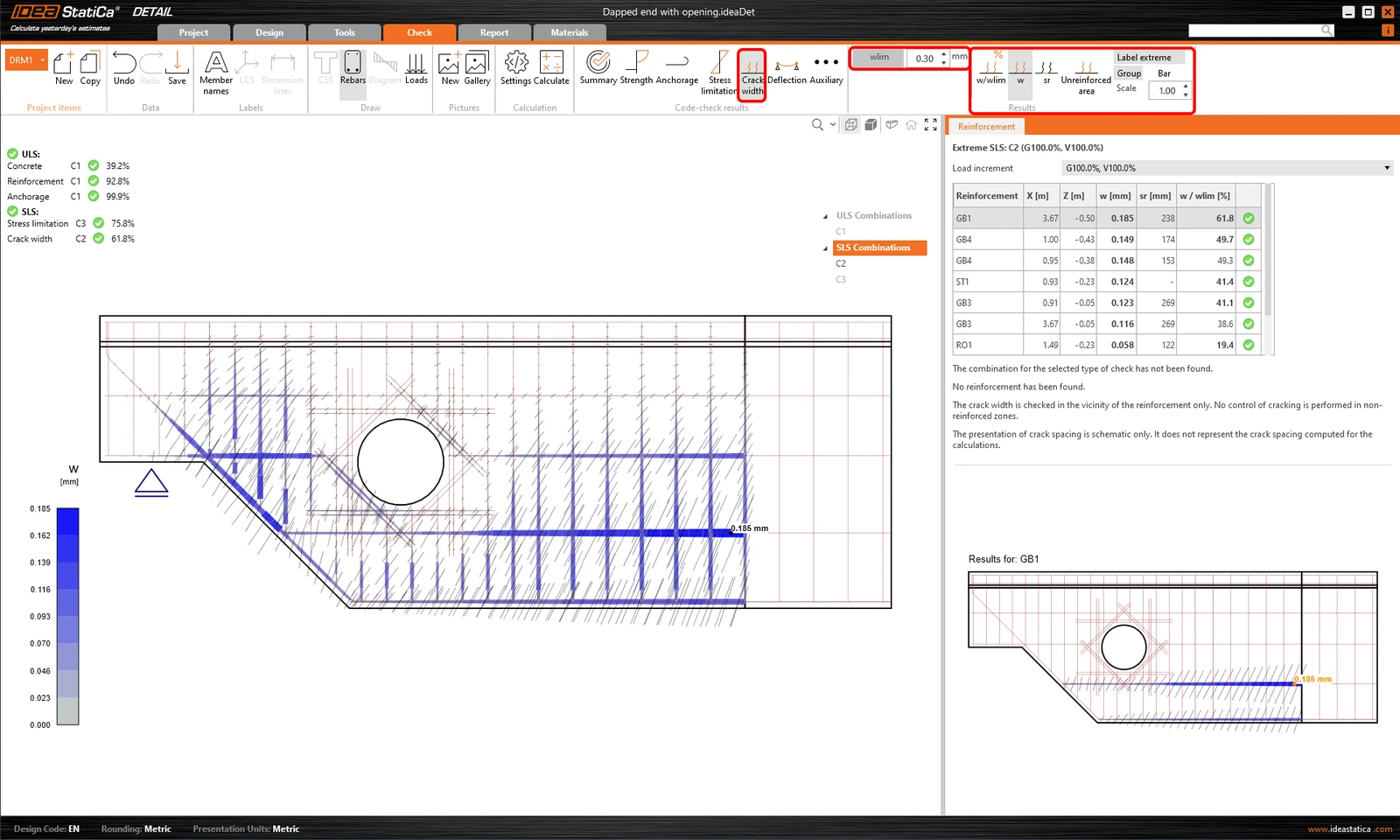
Toate rezultatele pot fi afișate în același mod. Să arătăm diferența în panglică pentru verificările SLS privind lățimea fisurilor și deformația. Pe lângă pictogramele pentru comutarea între rezultate, există setări în panglică pentru stabilirea valorii limită sau afișarea rezultatelor din modelele pe termen scurt/lung.
6 Raport
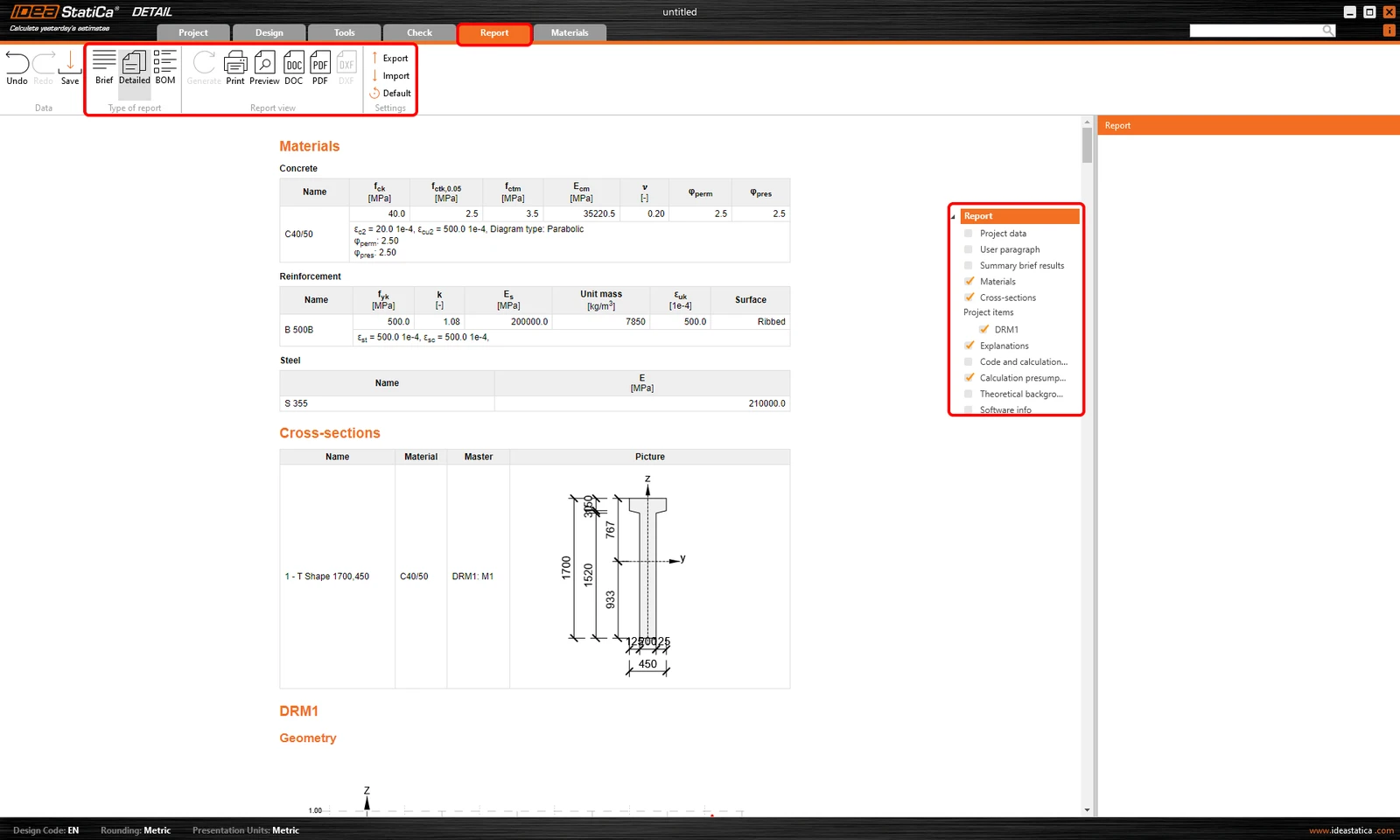
În final, accesați Raportul. IDEA StatiCa oferă un raport complet personalizabil pentru tipărire sau salvare într-un format editabil.
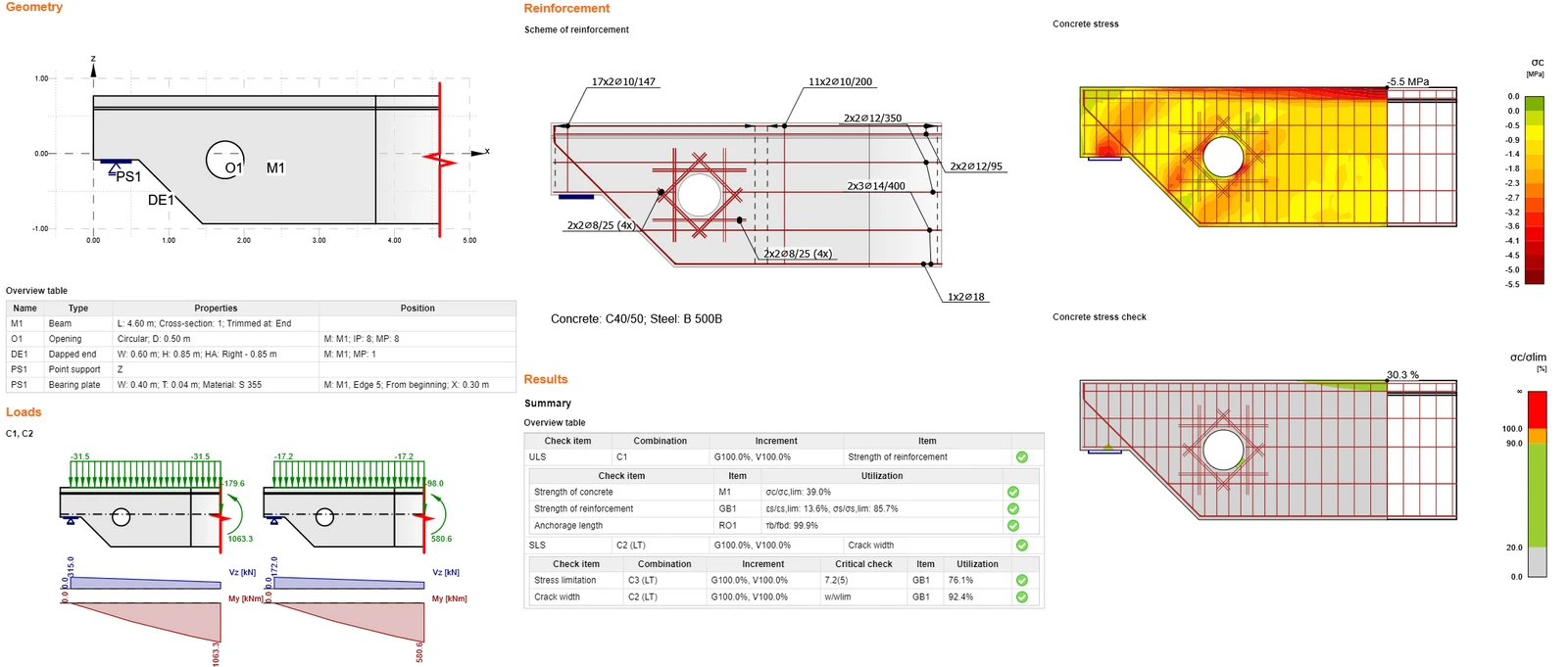
Ați proiectat, optimizat și efectuat verificarea conform codului unui capăt decupat cu o deschidere conform Eurocodului.
Doriți să vă îmbunătățiți competențele? Vizitați Campus
Aflați cum să utilizați IDEA StatiCa în mod eficient cu ajutorul cursurilor noastre de e-learning în ritm propriu
Începeți să învățați
- Concrete
- Reinforced concrete
- Tutorials
Proiectarea structurală a unui nod de cadru din beton (EN)
Citește mai mult
- Concrete
- Reinforced concrete
- Tutorials
Proiectarea structurală a unui perete din beton (EN)
Citește mai mult
- Concrete
- Reinforced concrete
- Tutorials