

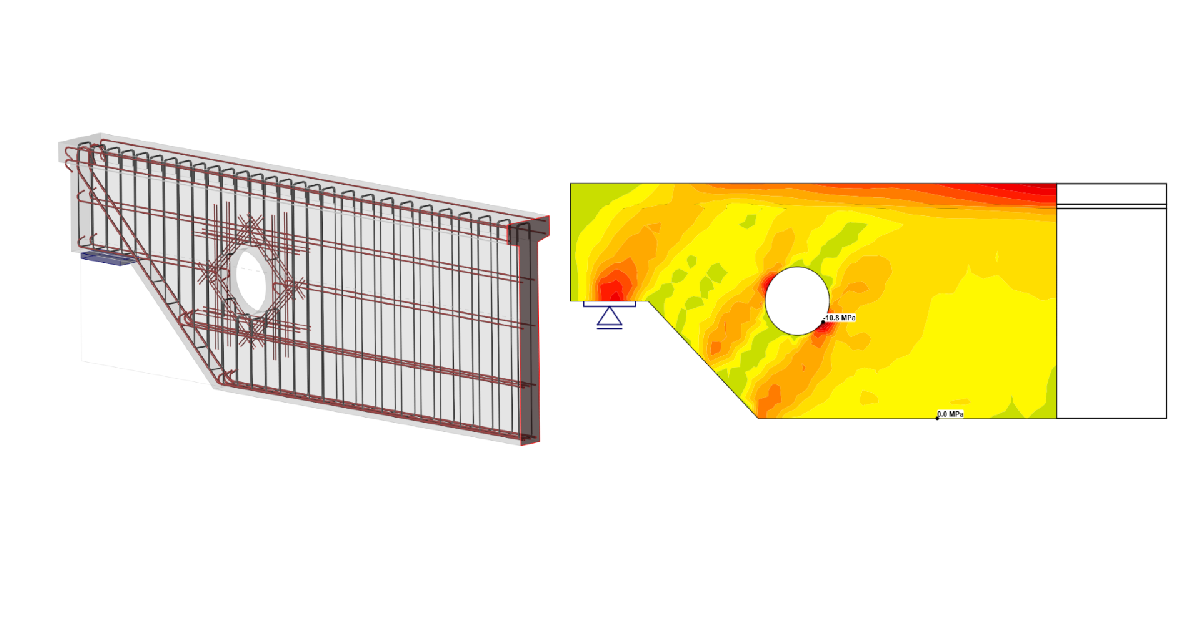
Kivágott vég nyílással ellátott szerkezeti méretezése (EN)
1 Új projekt
Kezdje az IDEA StatiCa elindításával, és válassza a Detail alkalmazást. Hozzon létre egy új projektet, amelyet a megfelelő betonminőség C40/50 és a betonfedés 30 mm kiválasztásával kezdhet. Ezután folytassa a Szerkezeti elemek 2D topológiájával. A Szerkezeti elemek 2D sablonjaiban válassza a Dapped end, one css lehetőséget.
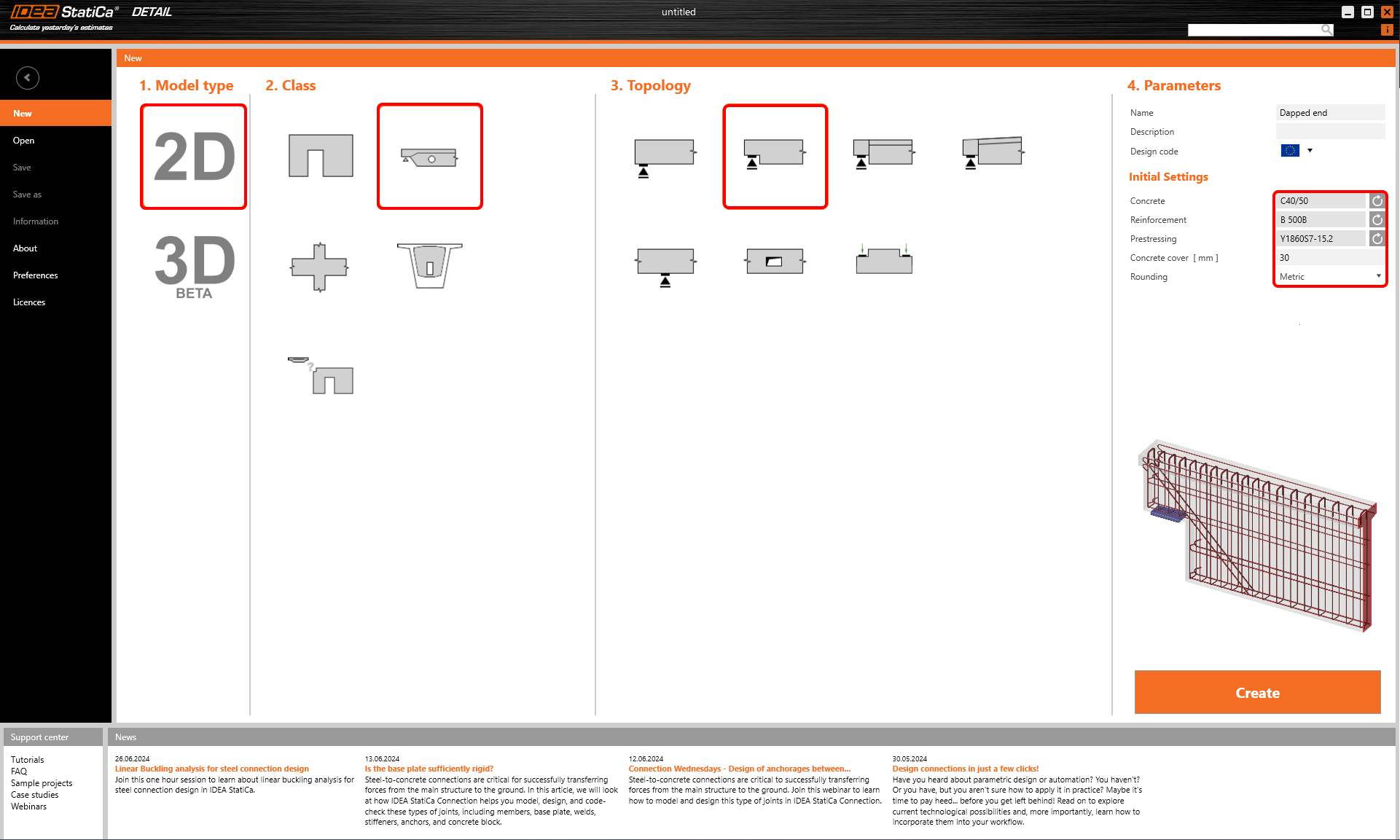
Ezt követően egy előre definiált sablon betölti a geometriát és az alapvető vasalást a modellbe.
2 Geometria
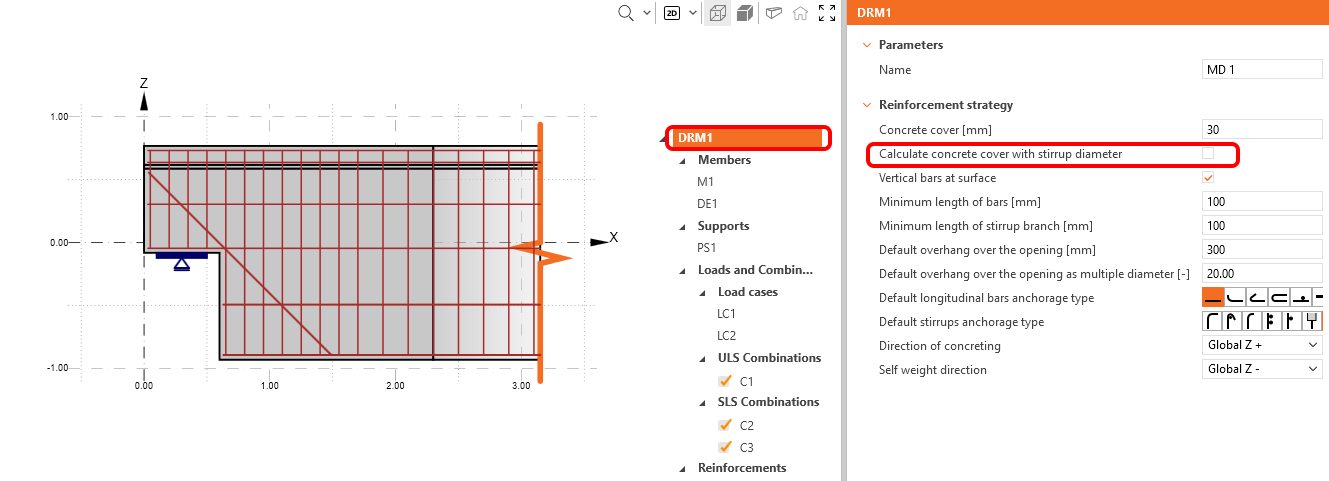
Ebben a példában győződjön meg arról, hogy a jelölőnégyzet nincs bejelölve a betonfedés kengyelátmérővel való számításához.
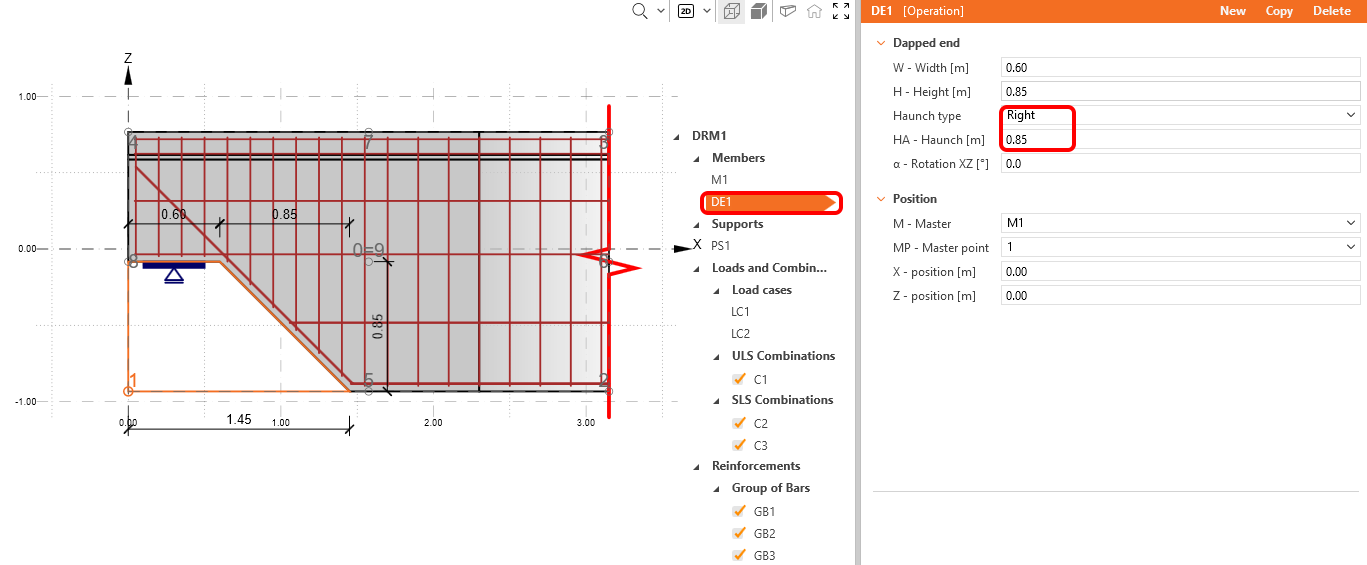
Kezdje a geometria módosításával. A sablon három elemet töltött be: M1 szerkezeti elem, DE1 kivágott vég és PS1 ponttámasz. Kattintson a DE1 elemre, és válasszon jobb oldali vállat 0,85 m szélességgel.
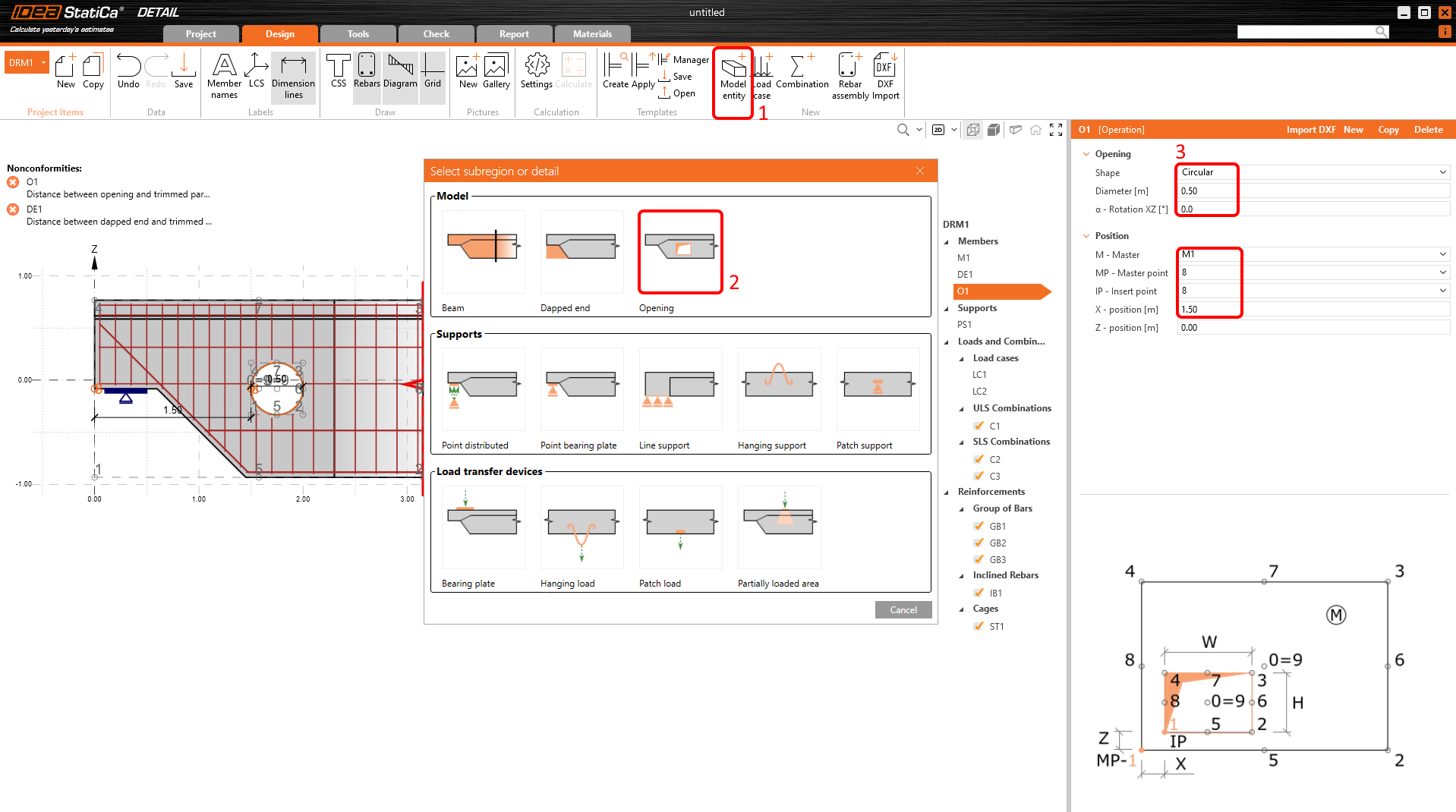
Folytassa egy nyílás hozzáadásával. A hozzáadáshoz kattintson a Modellelem gombra, és a Modellben válassza a Nyílás lehetőséget.
Változtassa meg a nyílás alakját Körre és az átmérőt 0,5 m-re. A nyílás kívánt pozícióba helyezéséhez használja a fő- és beillesztési pontok kapcsolatát. A fő komponens M1 lesz, a főpont száma 8, a nyílás beillesztési pontja szintén 8, és ezen pontok közötti távolság X irányban 1,5 m lesz.
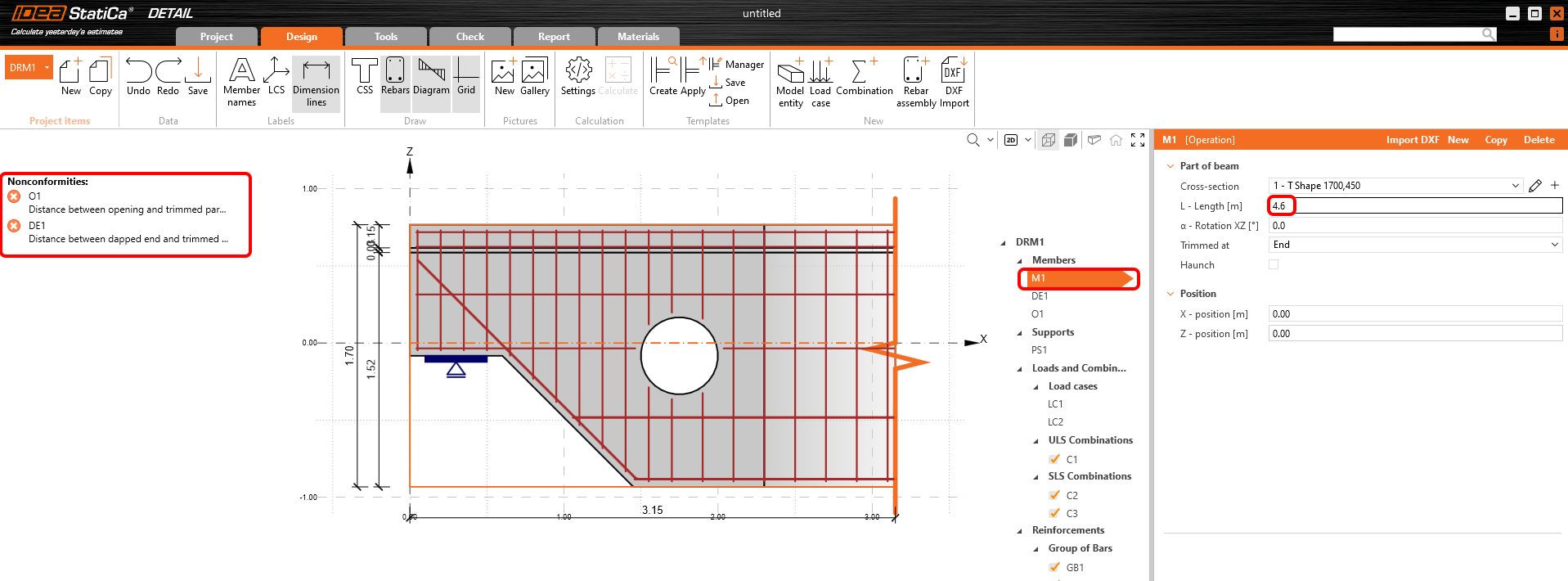
Az IDEA StatiCa Detail hibaüzenetekkel figyelmezteti Önt, hogy a részlet hossza nem elegendő. A részlet levágott végének legalább 1,5*h távolságra kell lennie az utolsó diszkontinuitás forrástól. Ebben az esetben a mérvadó forrás a nyílás, és a szerkezeti elem elegendő hossza 4,6 m. Minden figyelmeztetésnek el kell tűnnie az M1 szerkezeti elem meghosszabbítása után.
3 Terhek
A szoftver automatikusan hozzáadott két teherkombinációt és három nemlineáris kombinációt. Két teherkombinációra van szükség az állandó és változó terhek megkülönböztetéséhez, és három kombinációra az összes ellenőrzéshez szükséges egy ULS és két SLS kombináció (Karakterisztikus és Kvázi-állandó) lefedéséhez.
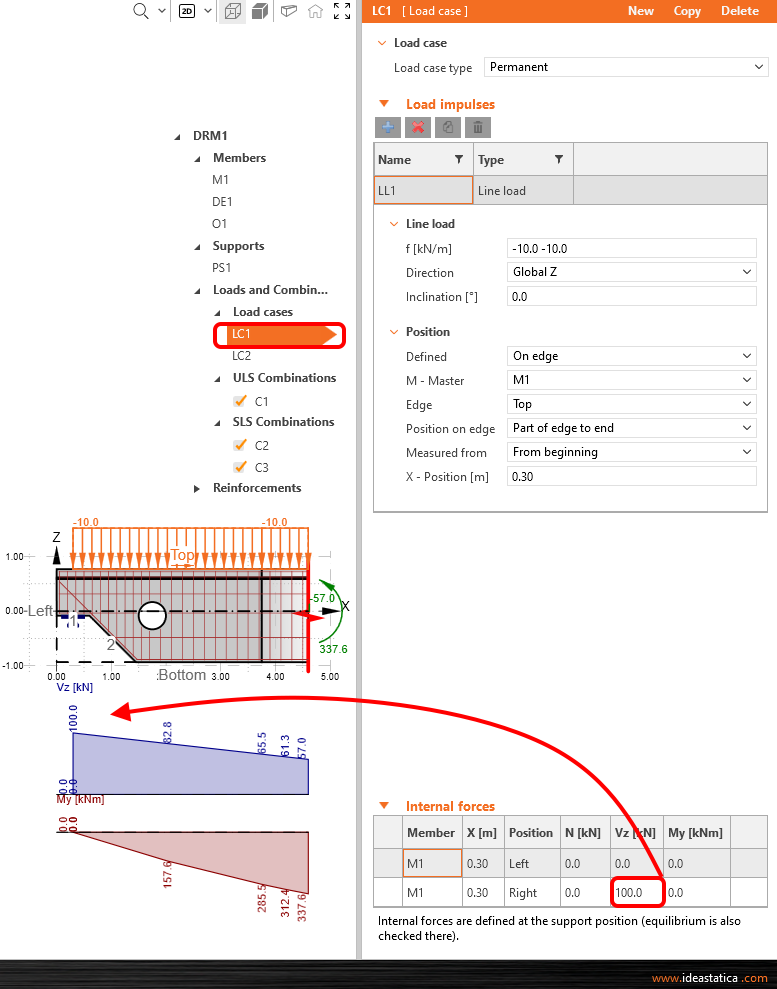
Módosítsa az LC1 teherkombinációt az állandó hatásokhoz. Alkalmazza a reakciót 100 kN Vz nyíróerőként a jobb oldali pozícióból. Láthatja a változást a belső erők diagramján.
Váltson az LC2 teherkombinációra a legördülő listával, és ismételje meg a lépéseket 120 kN Vz értékekkel.
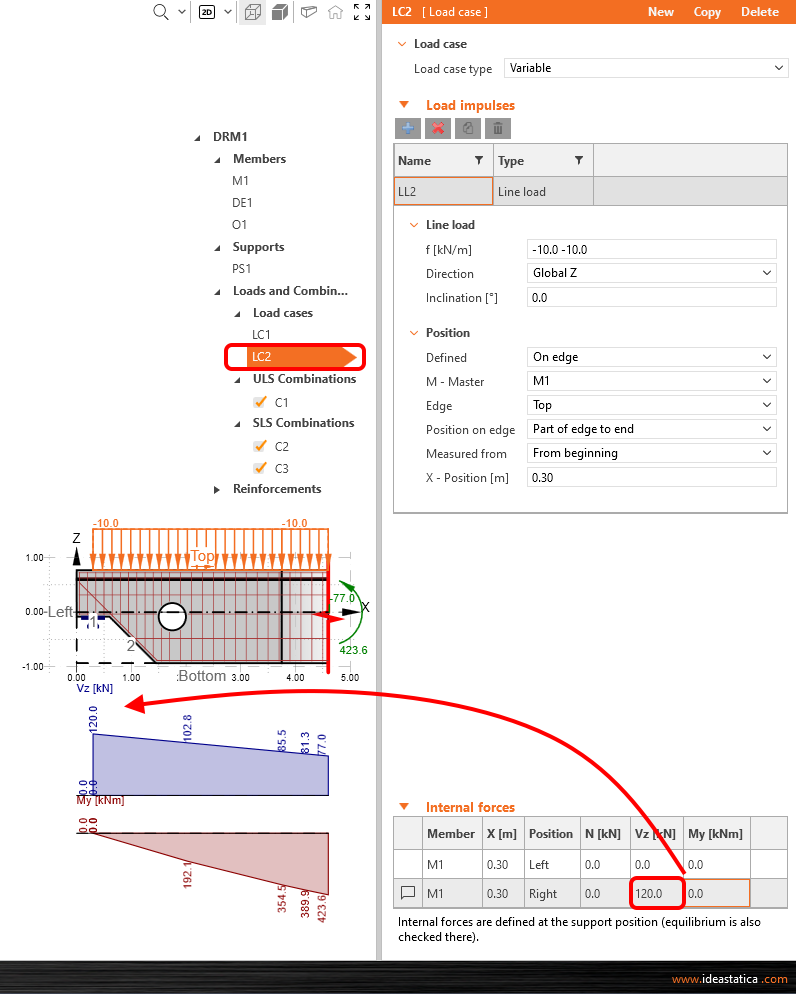
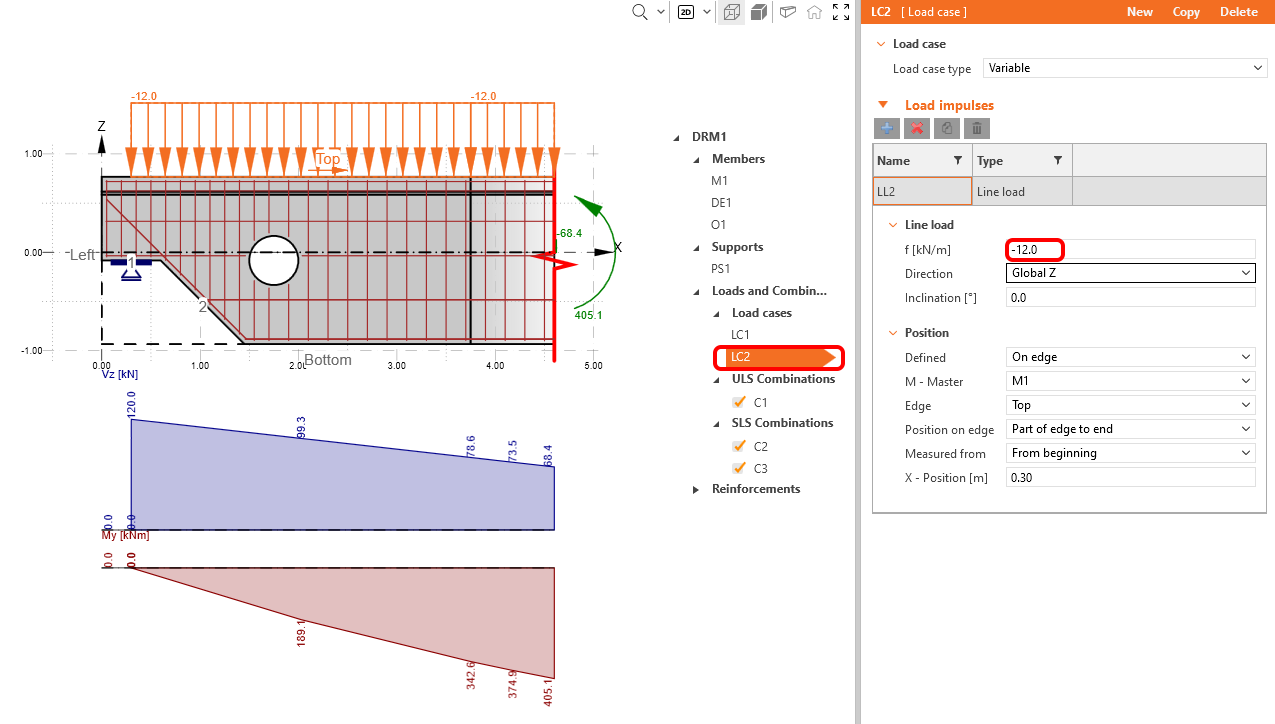
Mivel csökkenteni szeretné a belső erők értékeit a levágott végénél, az LC 2 esetén változtassa meg a vonalmenti teher értékét -12 kN/m-re.
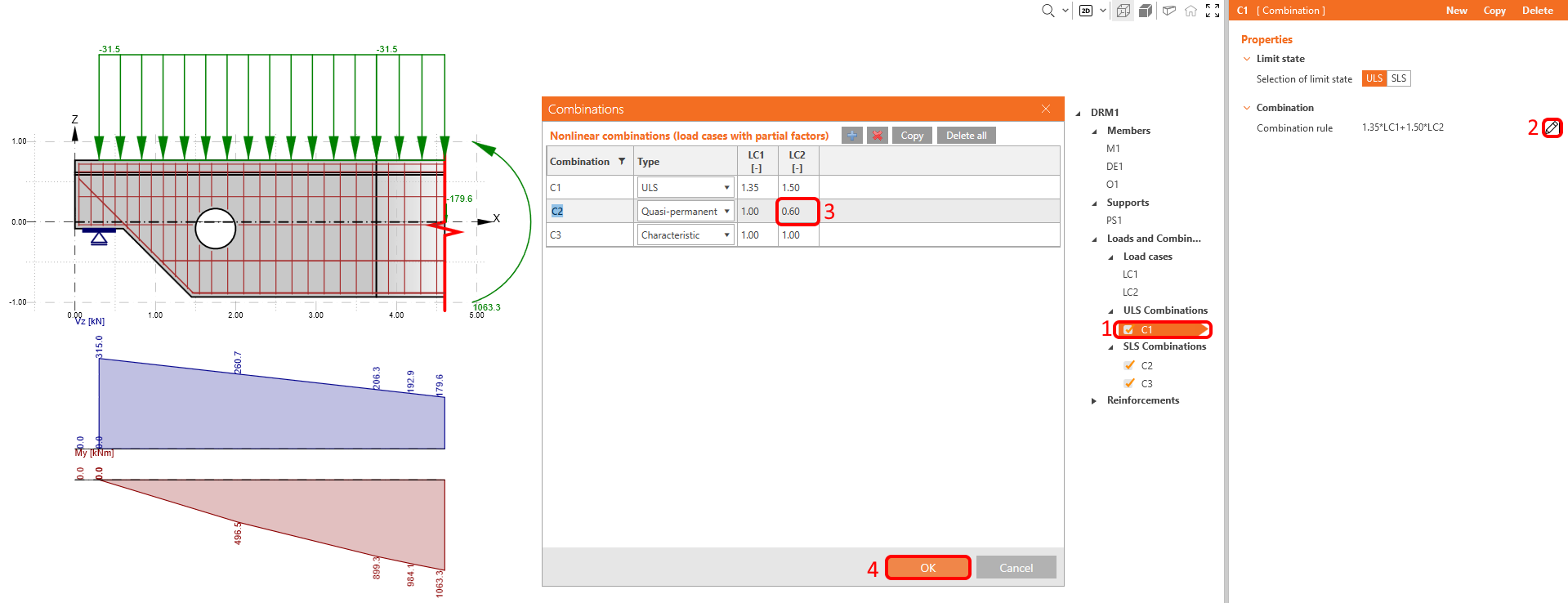
A terhek meghatározásának utolsó lépése a CO2 kvázi-állandó kombináció részleges tényezőjének módosítása. A részleges tényező párbeszédpanelt bármely definiált kombinációból elérheti a kombinációs szabály melletti ceruza ikonra kattintva. Változtassa meg az LC2 részleges tényezőjét 0,60-ra.
4 Vasalás
Ennek a modellnek a vasalásához kezdje az IDEA StatiCa Detail előre definiált sablonjával, és módosítsa azt. Mielőtt ezt megtenné, szeretné látni, hogyan kell vasalni a tervezési eszközök eredményei alapján.
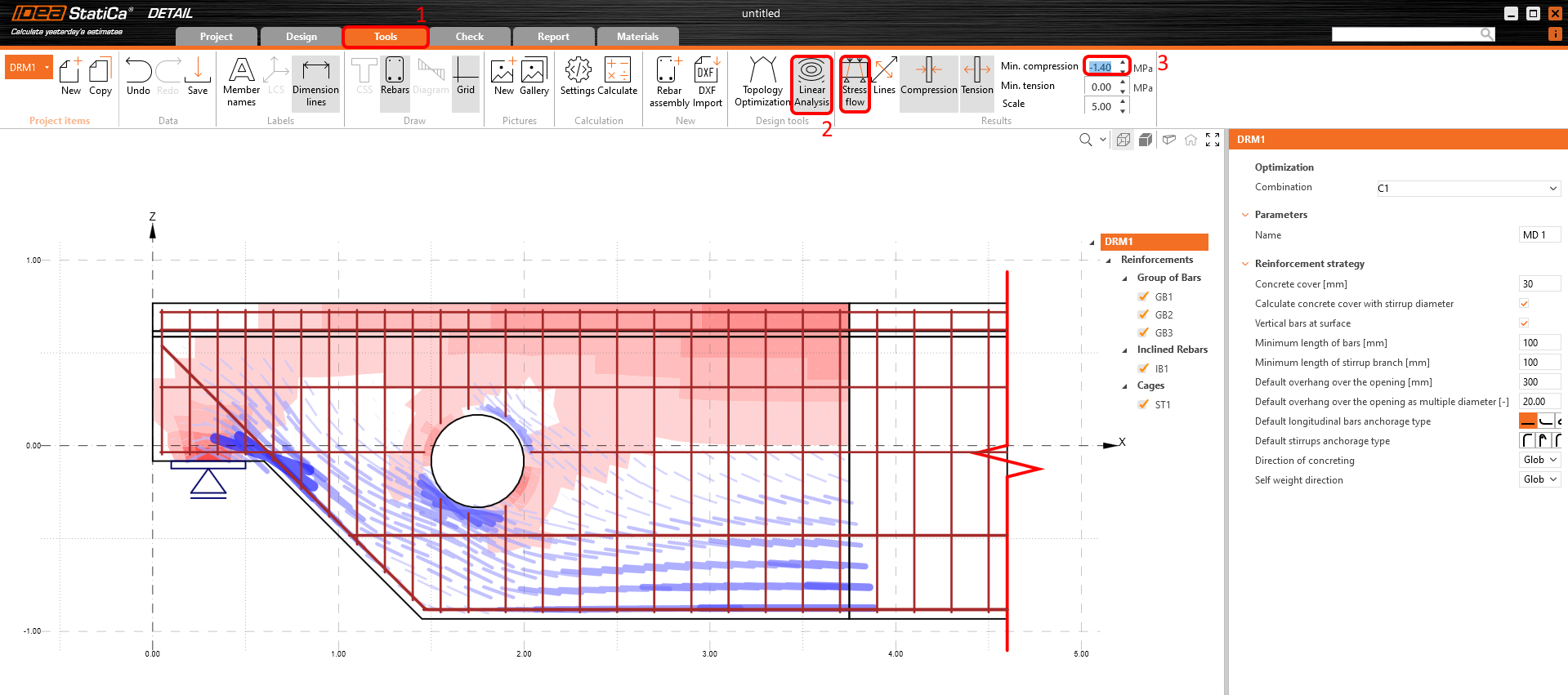
Kattintson a Lineáris analízis ikonra a futtatáshoz. A legjobban tömörített mezők jobb megtekintéséhez alkalmazhat egy szűrőt a nyomásra -1,4 MPa értékkel a szalag jobb oldalán. A piros területek a nyomást, a kék vonalak a húzást jelölik. Ezek az eredmények láthatók:
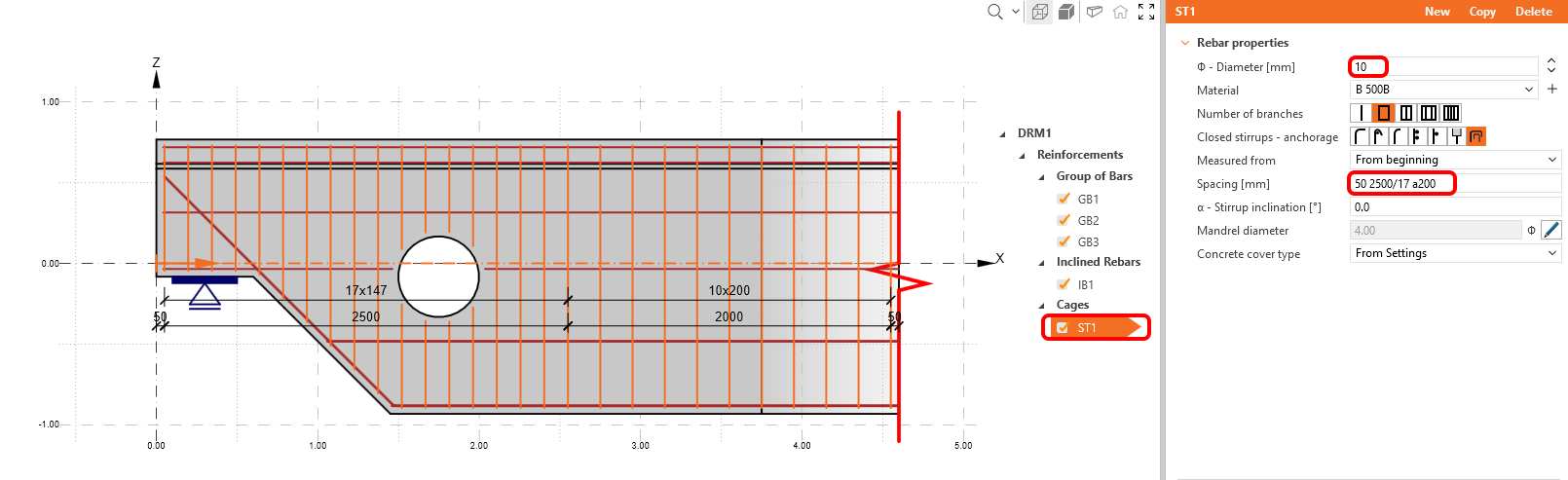
Az első elem ST1 a kengyelek modellezéséhez használatos. Módosítsa a kengyelek átmérőjét 10 mm-re, és változtassa meg a kengyelek közötti távolságokat a következőképpen: 50 2500/17 a200. Amint látható, több távolságdefiníciót is kombinálhat. Ez azt jelenti, hogy az első kengyel 50 mm-re van az éltől, majd 2,5 m-t 17 osztással töltünk ki, a maradékot pedig 200 mm-es távolságonként.
Módosítsa a GB1 vasalási elem tulajdonságait.
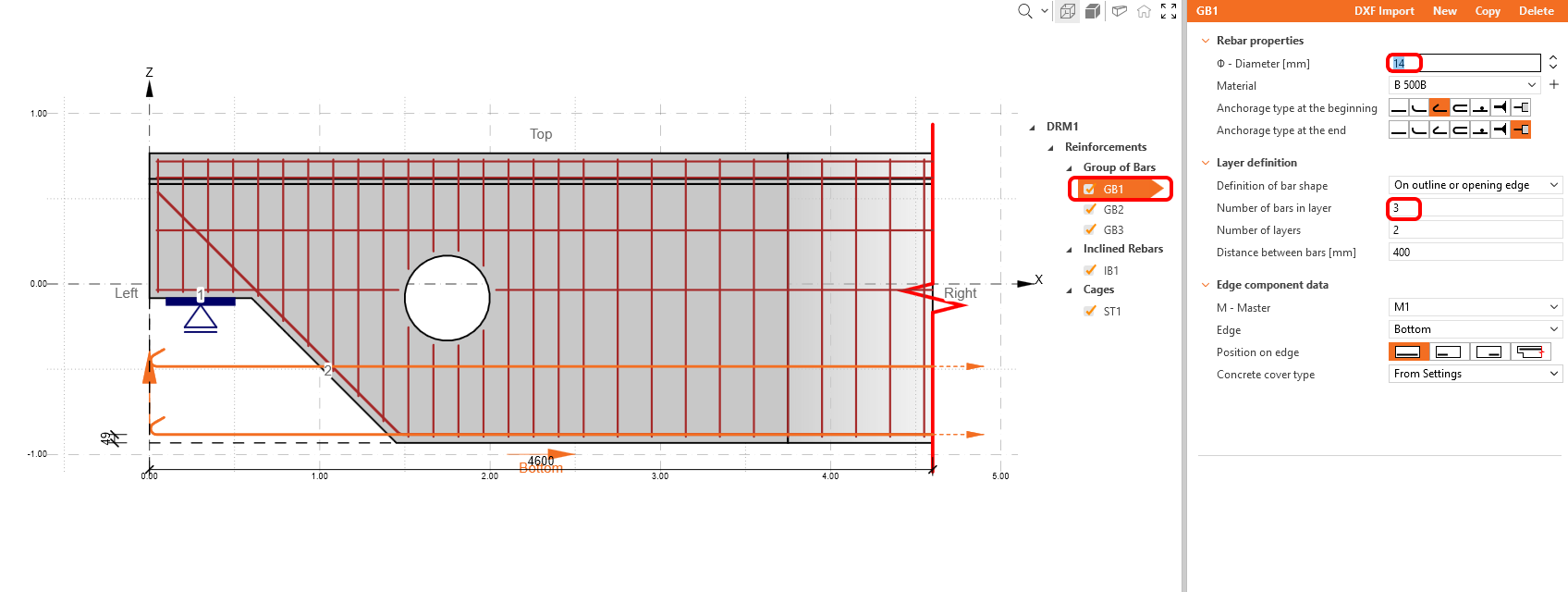
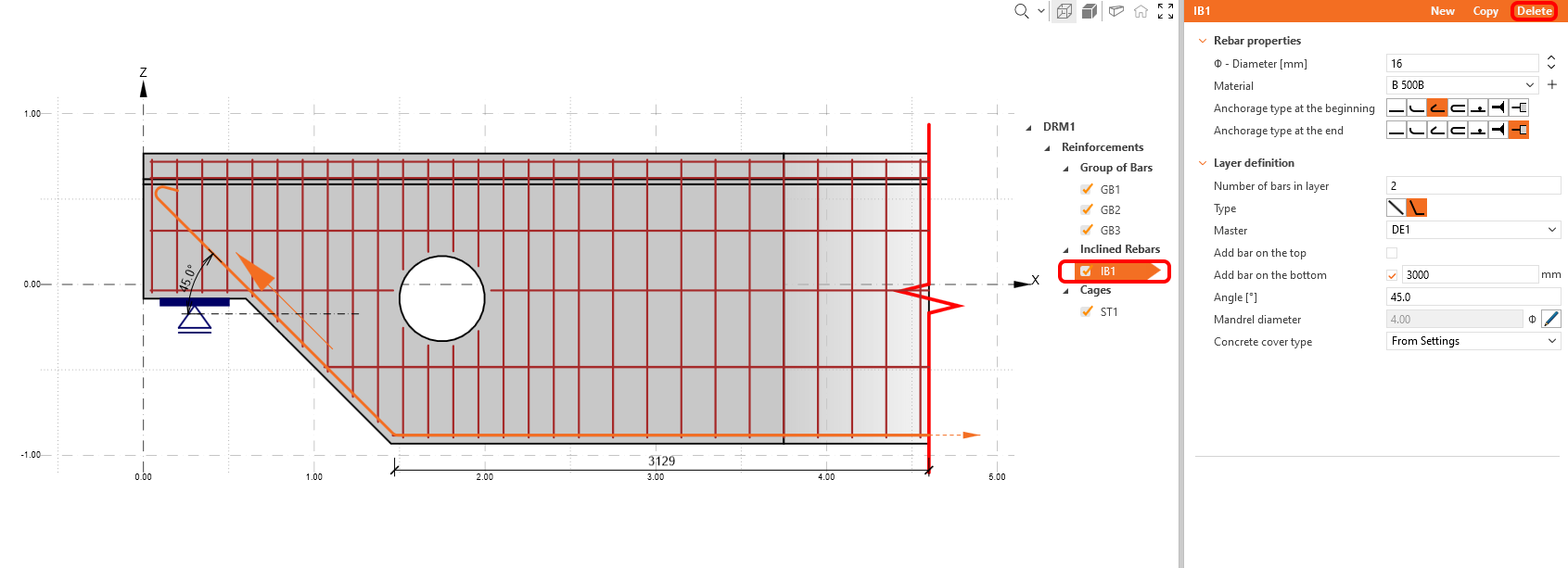
Cserélje le az IB1 vasalási elemet egy másik rúdcsoportra – először törölje az IB1 elemet.
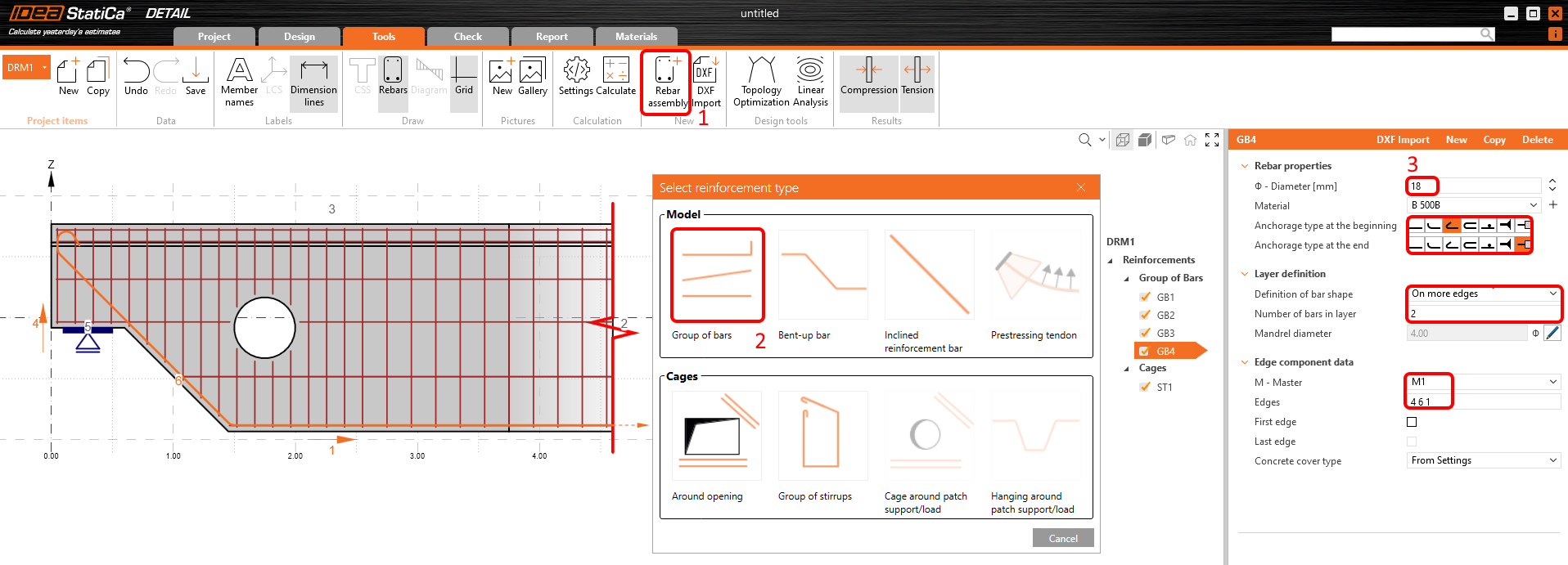
Új vasalási elem hozzáadásához használja a Modellelem gombot, és válassza a Rúdcsoport lehetőséget.
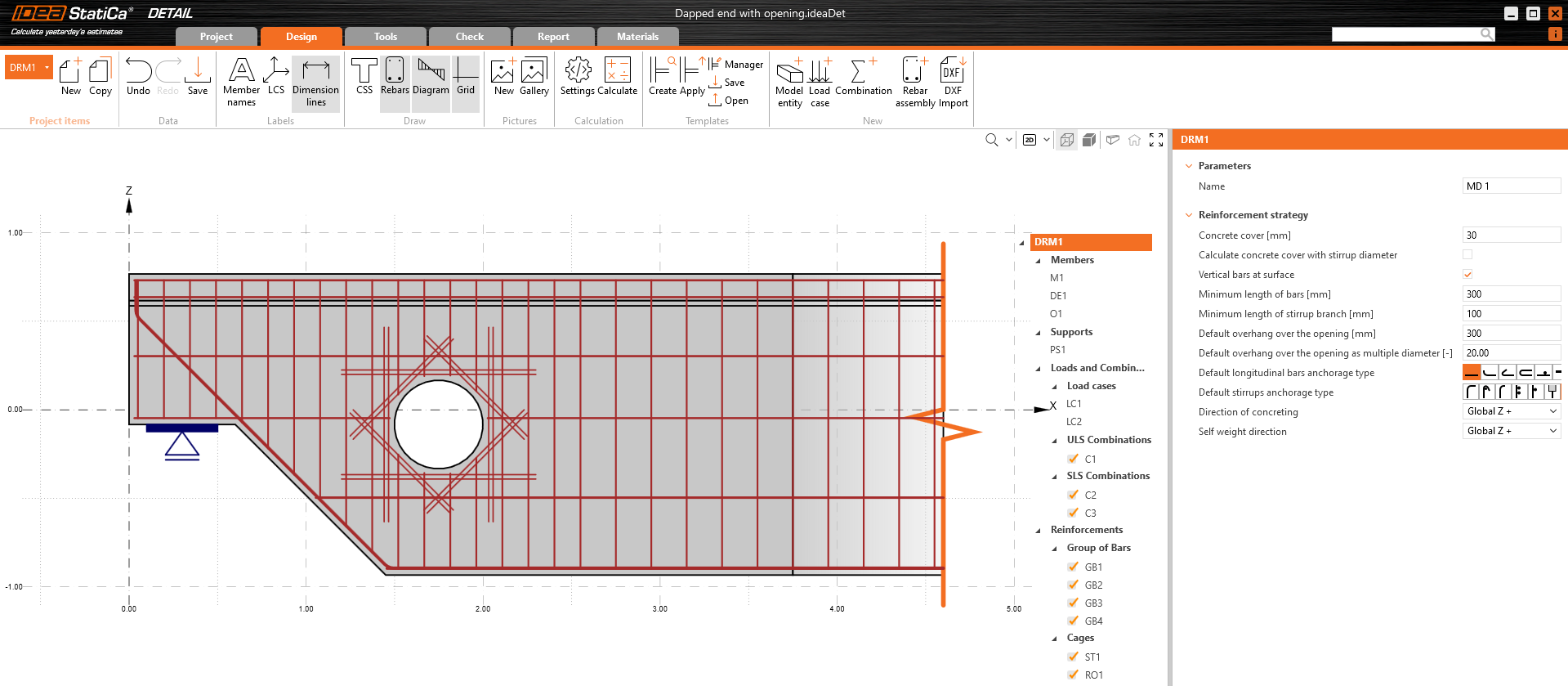
Változtassa meg a GB4 rúd alakjának definícióját Több élen értékre, majd állítsa be az átmérőt. Ezután töltse ki az élek megfelelő sorrendjét, hogy a vasalást a kívánt pozícióba helyezze.
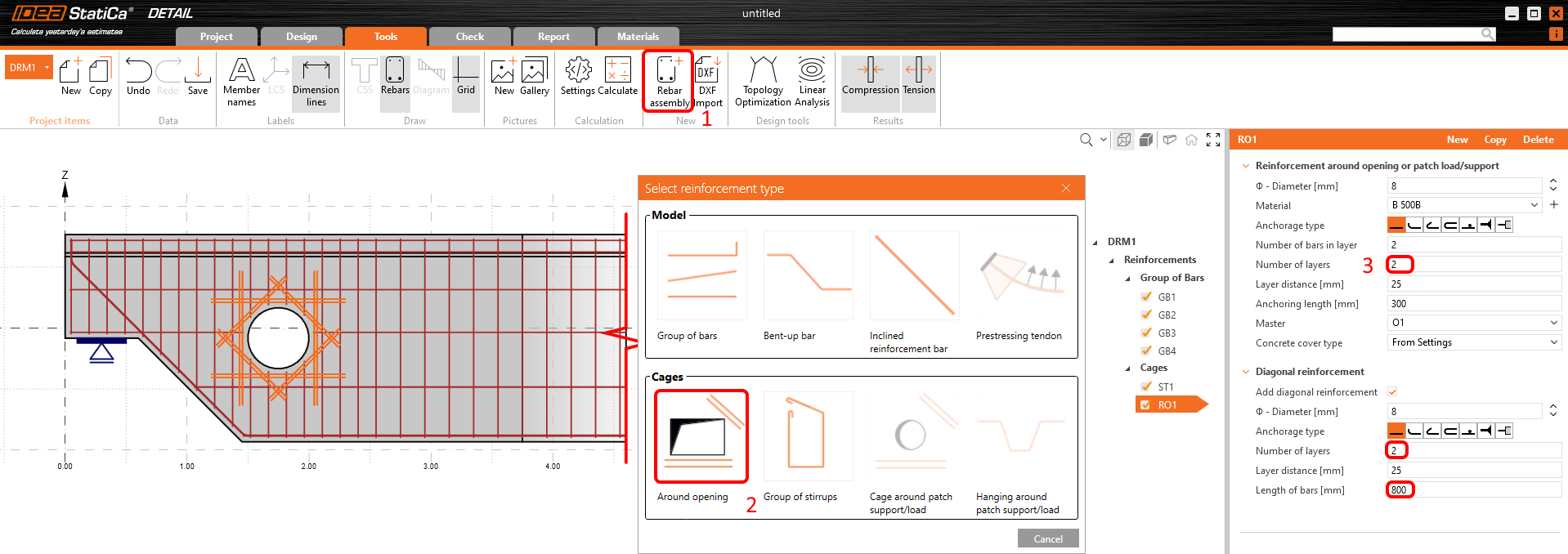
A nyílást hozzáadta az eredeti sablonhoz, ezért vasalást kell elhelyezni körülötte. Ismét nyomja meg a Modellelem gombot, és a Ketrecek menüben válassza a Nyílás körüli lehetőséget.
Módosítsa a tulajdonságait a képernyőkép szerint.
Így kell kinéznie a végleges vasalásnak:
5 Számítás és ellenőrzés
Indítsa el az analízist a szalagon lévő Számítás gombra kattintva. Az analízis modell automatikusan generálódik, a számítások elvégzésre kerülnek, és láthatja az ellenőrzések összefoglalóját az ellenőrzési eredmények értékeivel együtt.
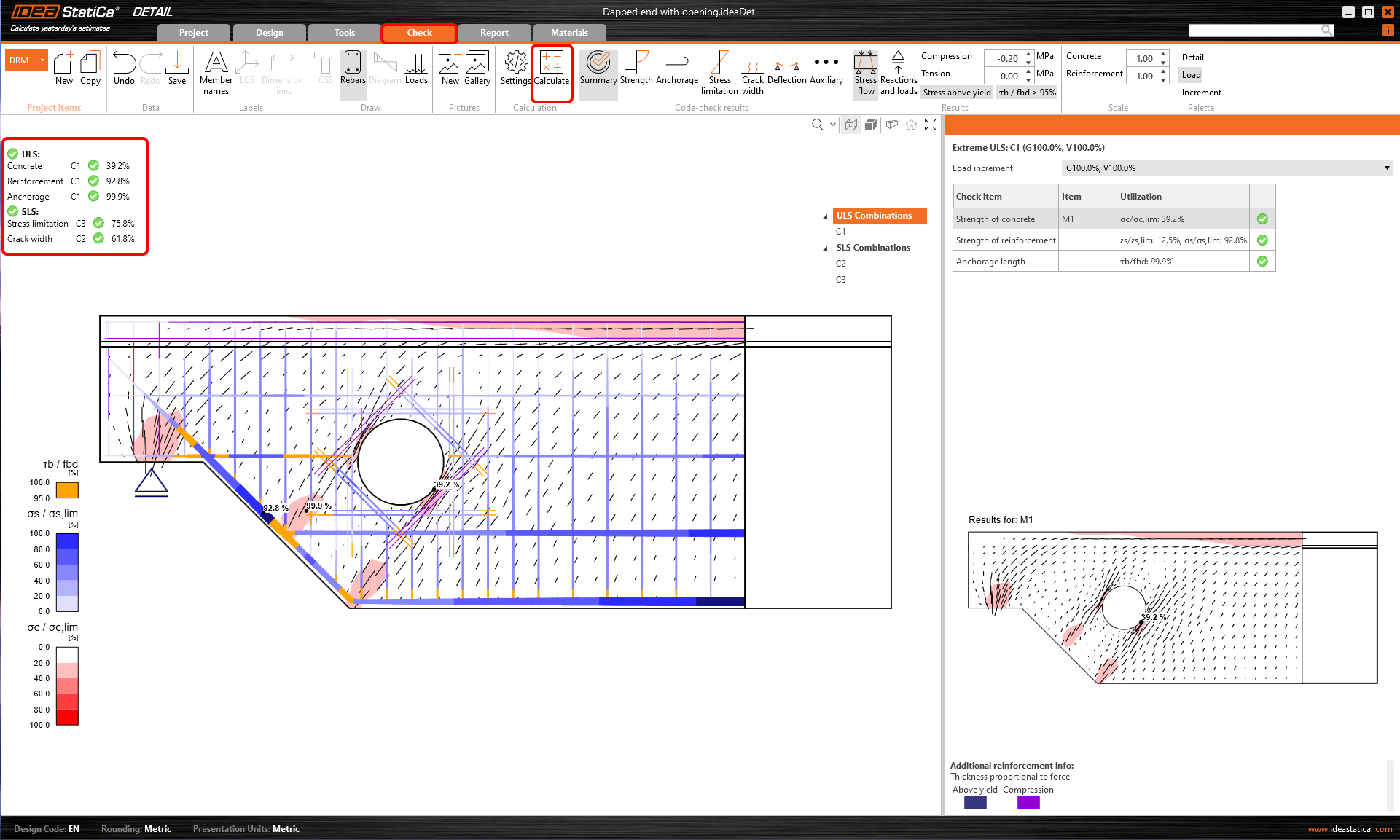
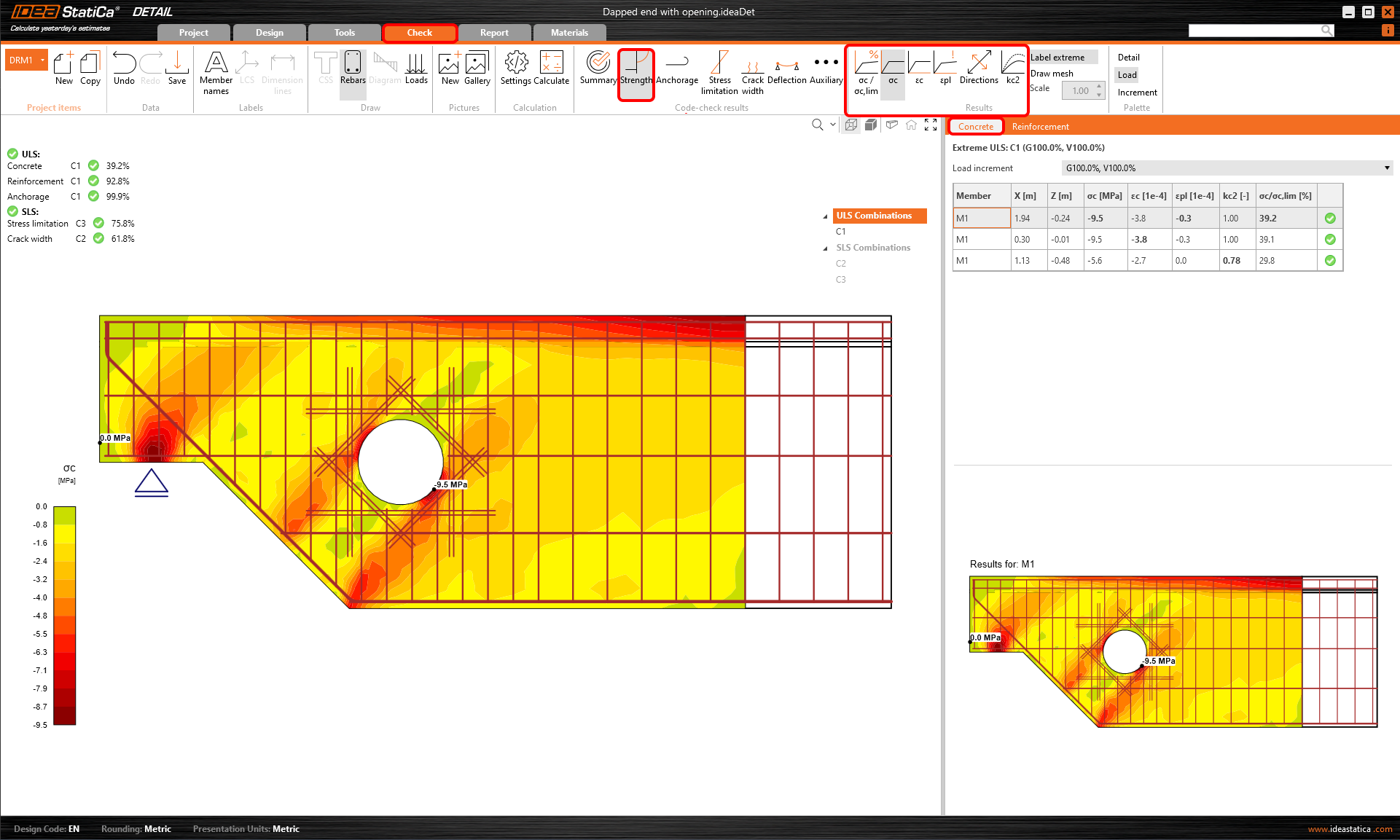
Az egyes komponensek részletes ellenőrzéséhez kezdje a Szilárdság lappal. Ez megjeleníti a betonellenőrzéseket, mint például a feszültség kihasználtságát, a főfeszültségeket, az alakváltozásokat és a kc redukciós tényező térképét, amely a szalagon kapcsolható.
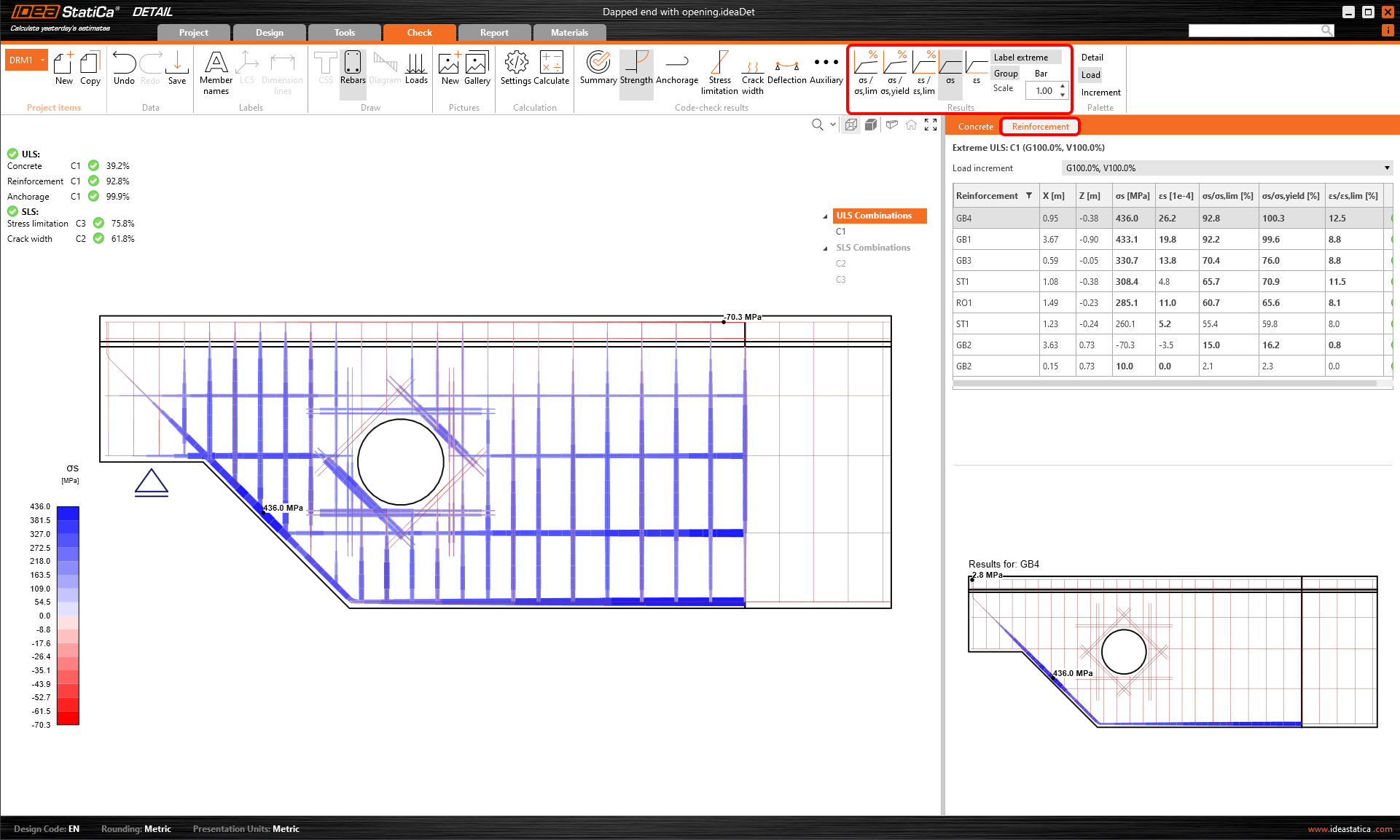
A részletes vasalási eredményekhez kattintson egy sorra, Vasalás. Ez megváltoztatja a szalag ikonjait és kigördíti az eredmények táblázatát. Megjeleníthetjük az egyes rudak alakváltozásainak és feszültségeinek eredményeit, valamint azok kihasználtságát.
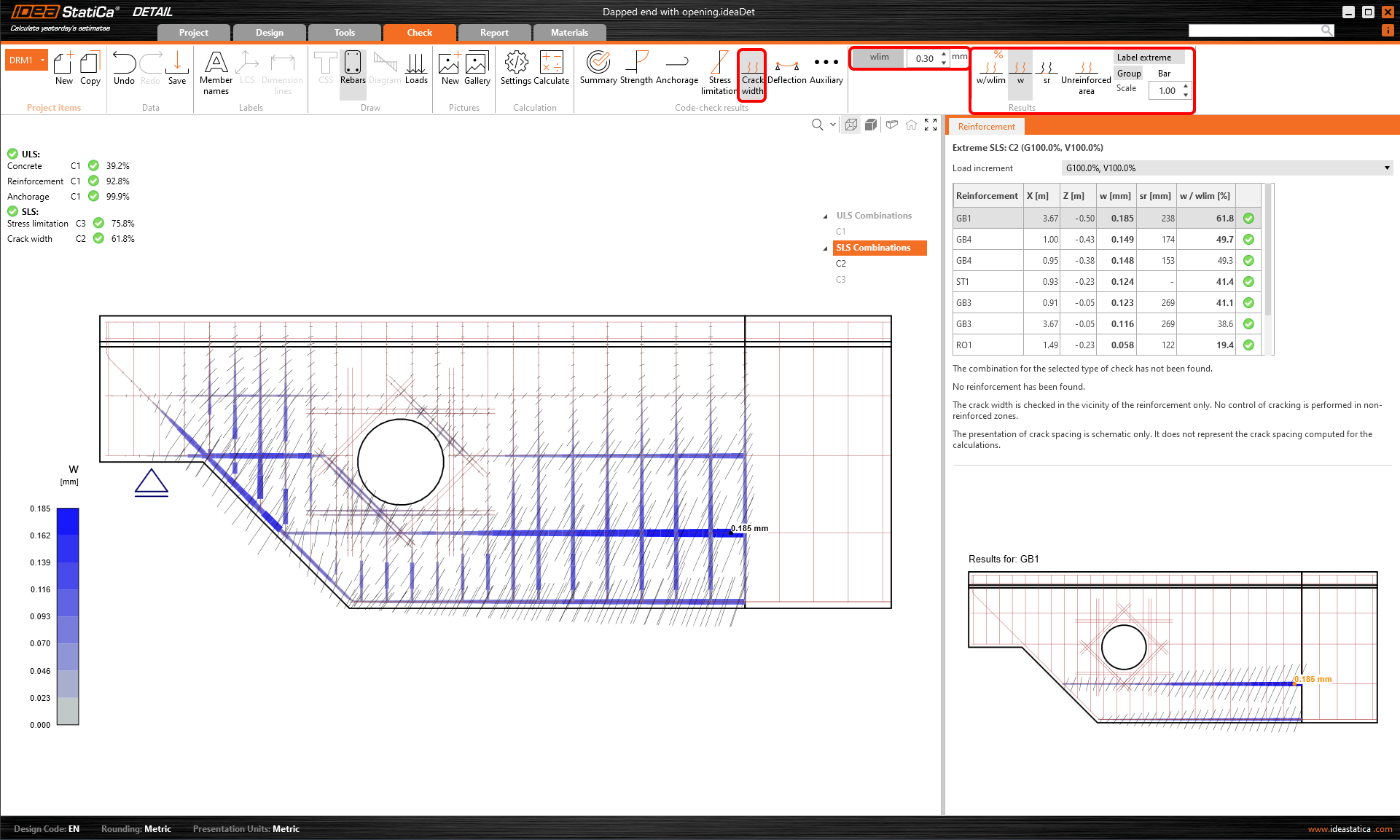
Minden eredmény ugyanígy megjeleníthető. Mutassuk meg a szalag különbségét az SLS ellenőrzések repedésszélesség és lehajlás esetén. Az eredmények közötti váltáshoz szükséges ikonok mellett a szalagon beállítások találhatók a határérték vagy a rövid/hosszú távú modellek eredményeinek megjelenítéséhez.
6 Jelentés
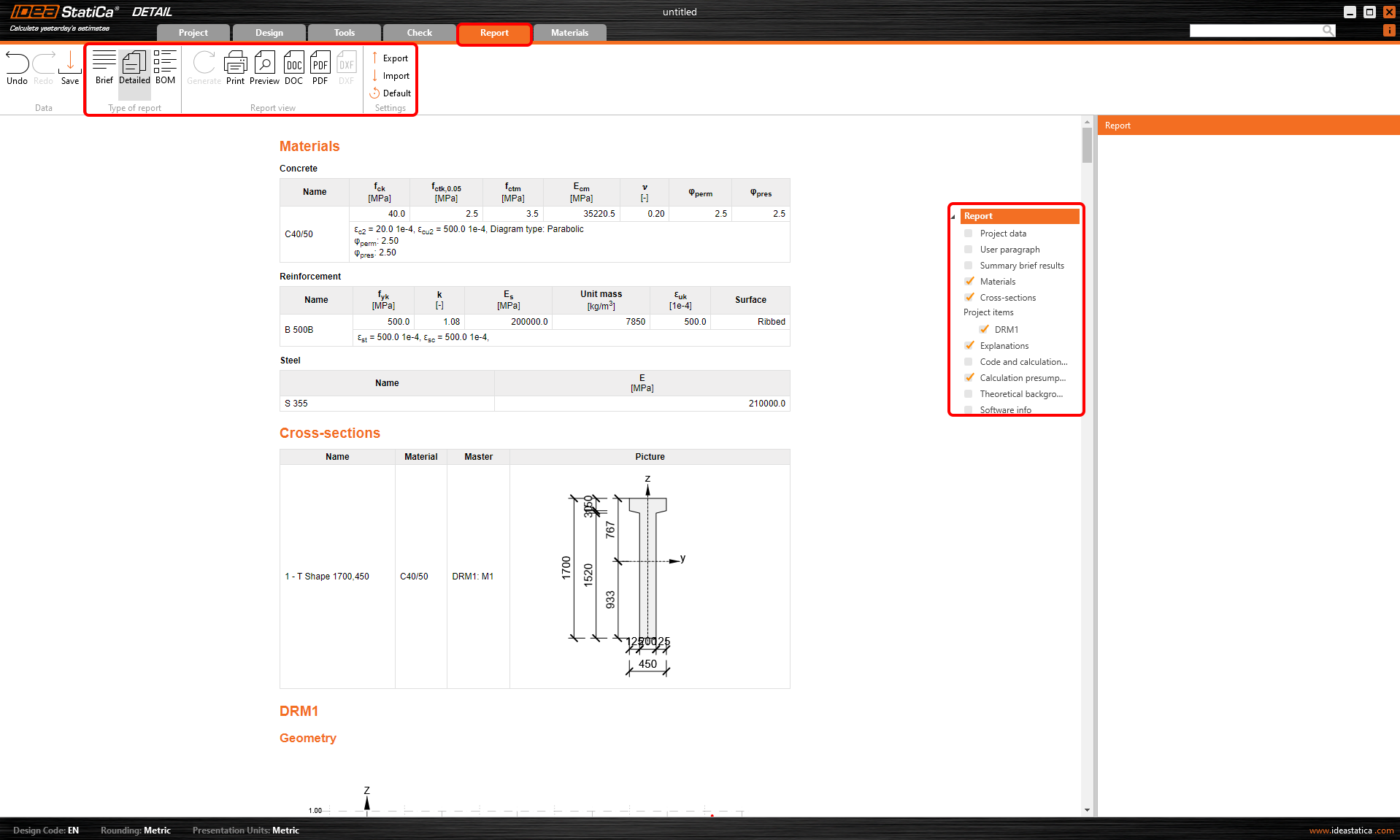
Végül lépjen a Jelentés oldalra. Az IDEA StatiCa teljes mértékben testreszabható jelentést kínál nyomtatáshoz vagy szerkeszthető formátumban való mentéshez.
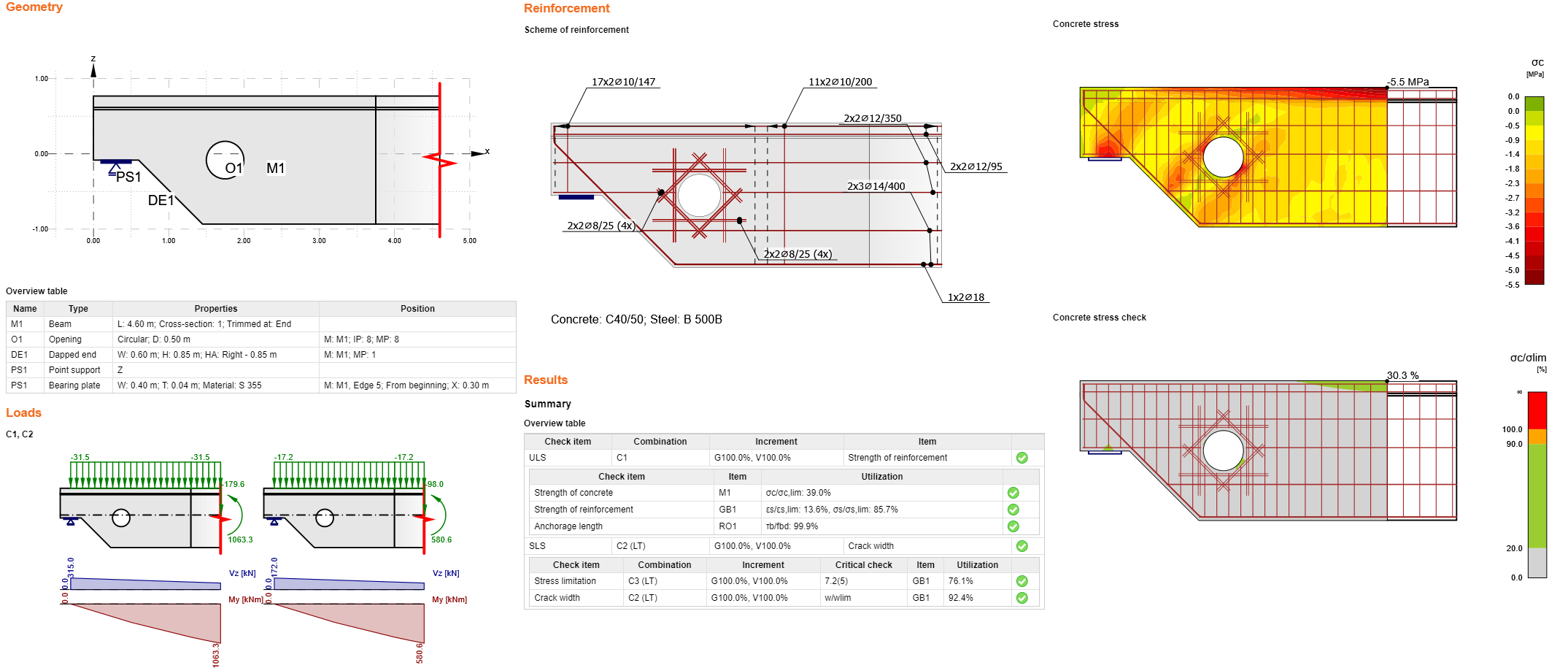
Megtervezte, optimalizálta és szabványellenőrizte a nyílással ellátott kivágott véget az Eurocode szerint.