
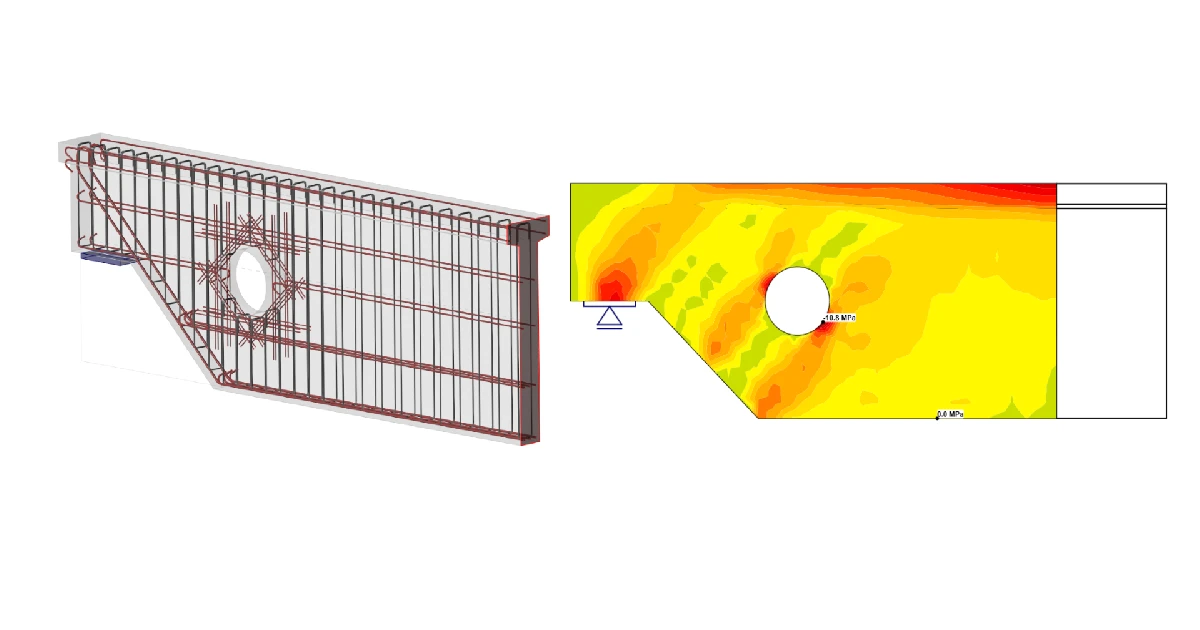


1 Nouveau projet
Commencez par lancer IDEA StatiCa et sélectionnez l'application Detail. Créez un nouveau projet en commençant par la sélection d'une classe de béton appropriée C40/50 et un enrobage de 30 mm. Continuez ensuite avec la topologie 2D des éléments. Dans les modèles d'éléments 2D, sélectionnez Extrémité réduite, une section.
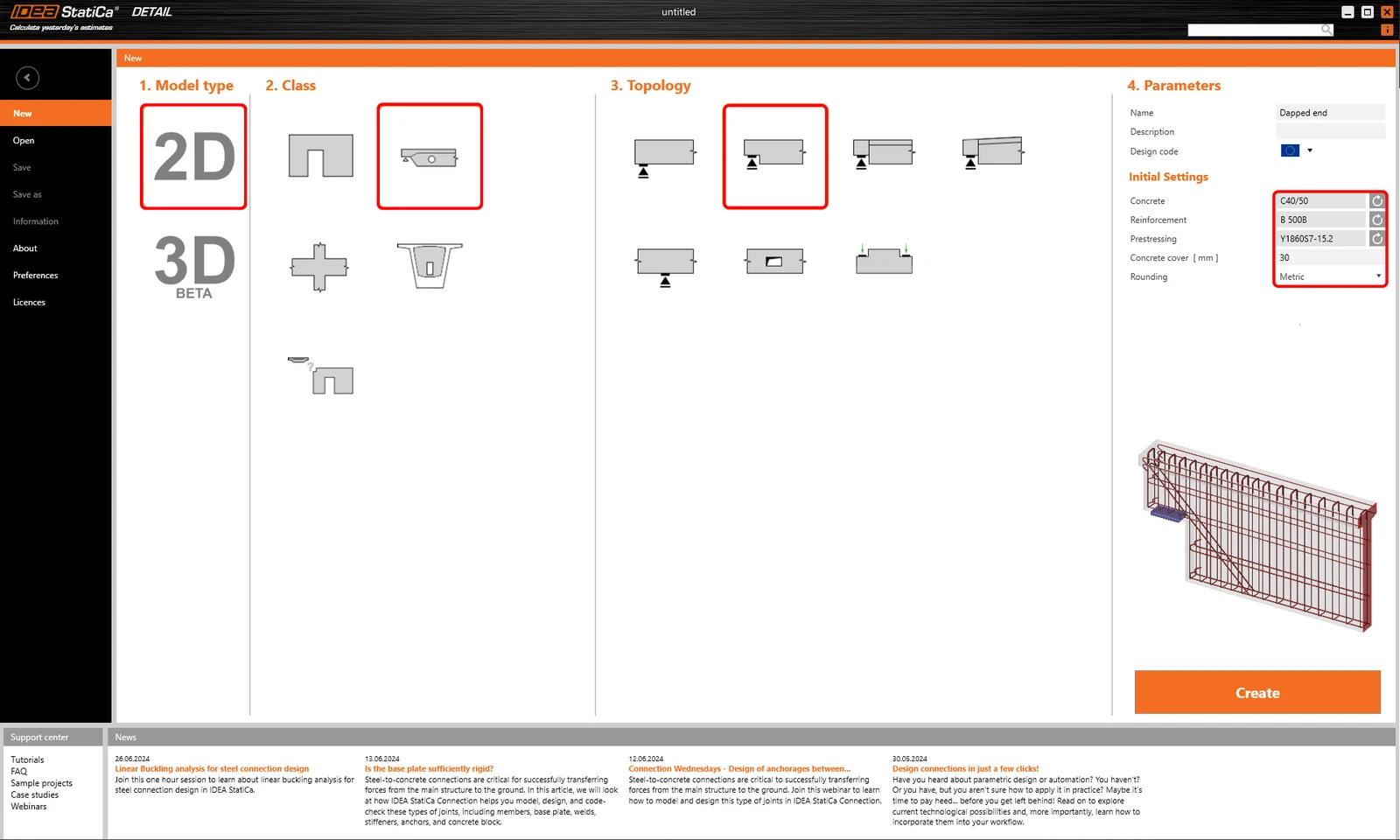
Après cela, un modèle prédéfini chargera la géométrie et le ferraillage de base dans notre modèle.
2 Géométrie
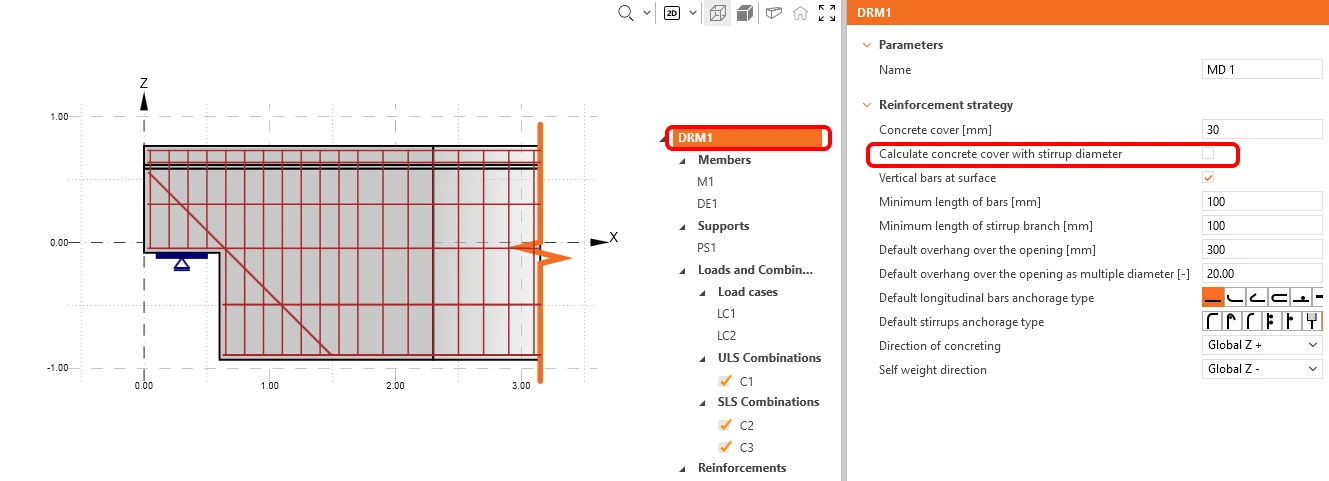
Dans cet exemple, veillez à décocher la case pour le calcul de l'enrobage avec le diamètre des étriers.
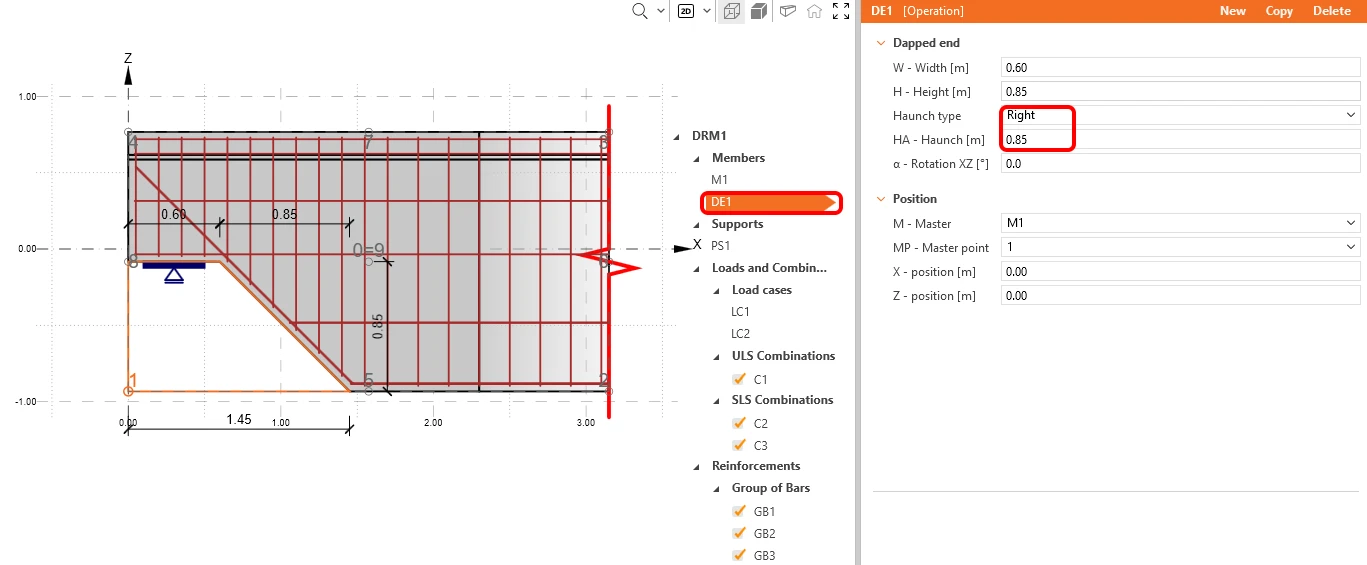
Commencez par la modification de la géométrie. Trois éléments ont été chargés par le modèle : l'élément M1, l'extrémité réduite DE1 et l'appui ponctuel PS1. Nous cliquons sur DE1 et choisissons un jarret côté droit avec une largeur de 0,85 m.
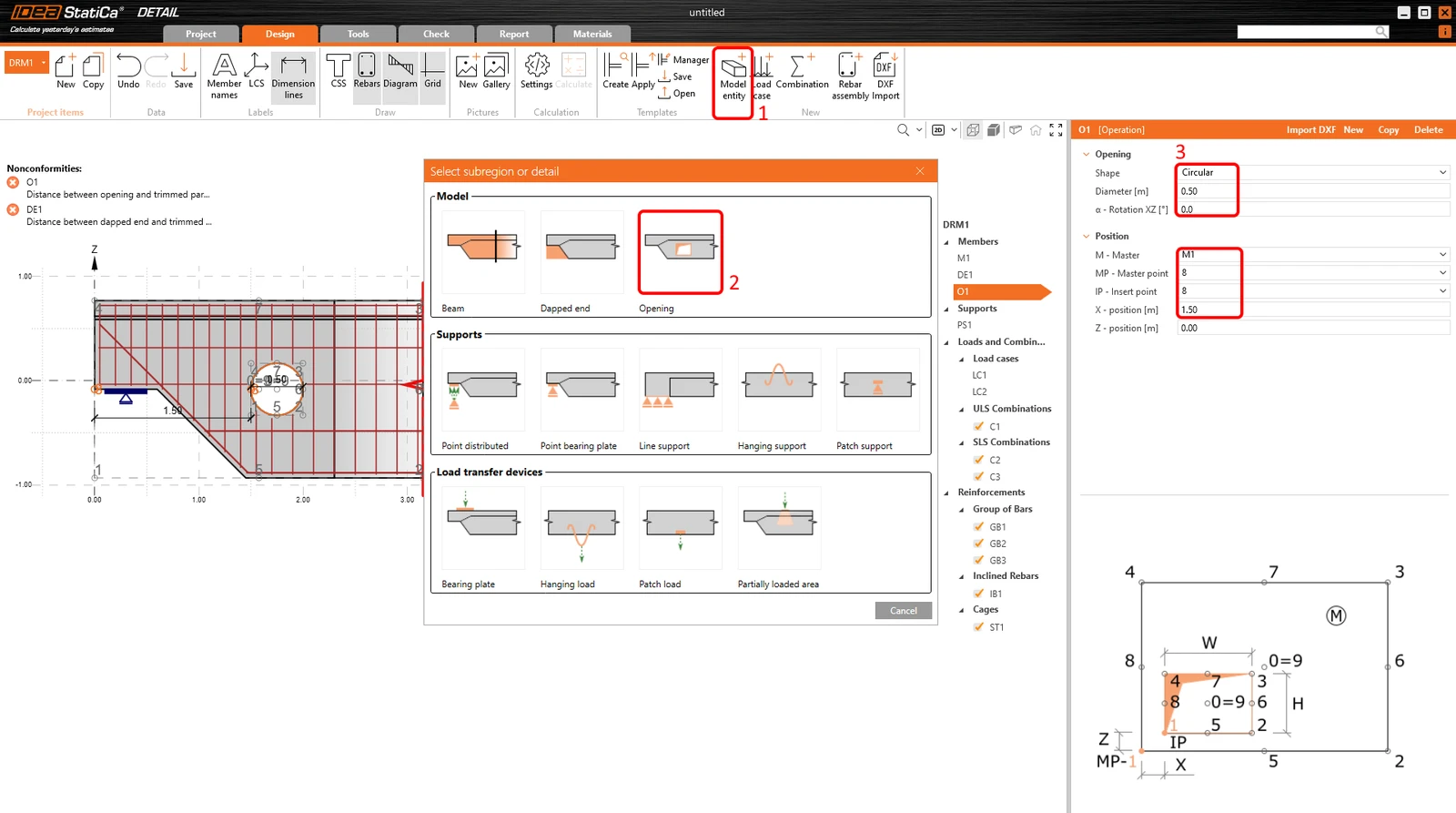
Continuez avec l'ajout d'une ouverture. Pour l'ajouter, cliquez sur le bouton Entité de modèle et dans le modèle, sélectionnez Ouverture.
Changez la forme de l'ouverture en Circulaire et le diamètre à 0,5 m. Pour placer l'ouverture à la position souhaitée, utilisez la relation entre les points maîtres et les points d'insertion. Le composant maître sera M1 et le point maître n° 8, insérez le point de l'ouverture également n° 8, et la distance entre ces points dans la direction X sera de 1,5 m.
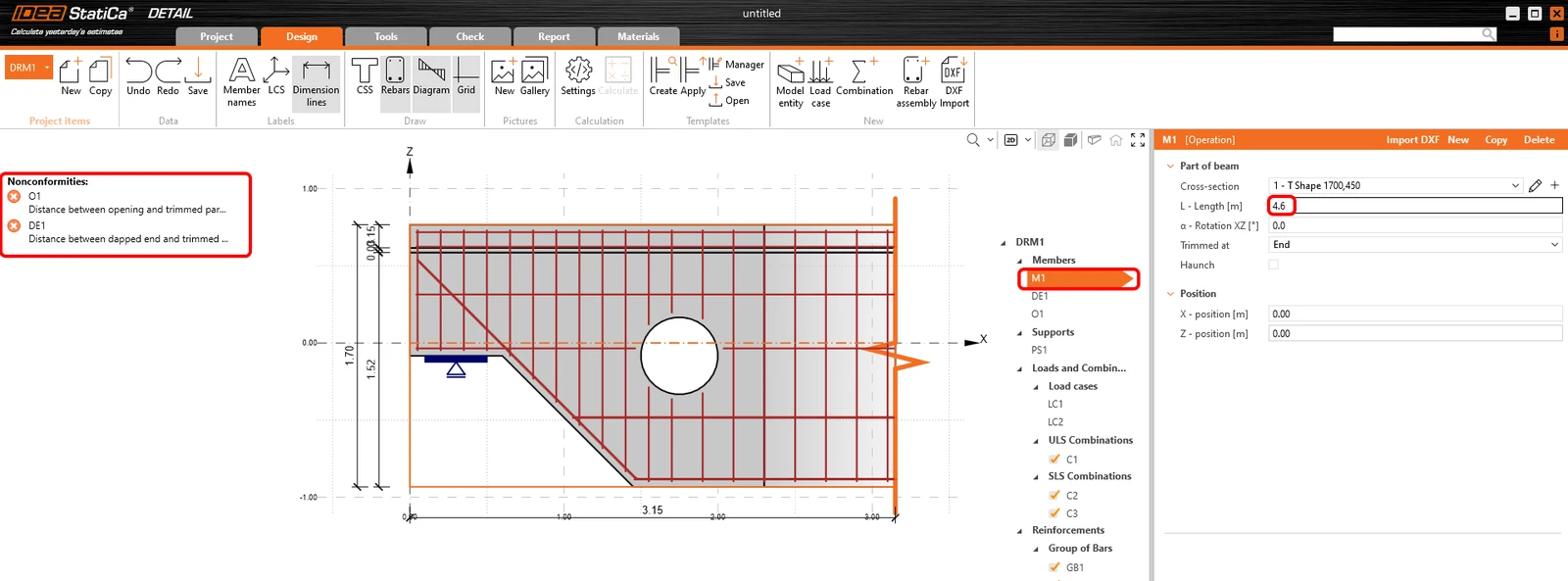
IDEA StatiCa Detail vous avertit par des messages d'erreur que la longueur du détail est insuffisante. L'extrémité tronquée du détail doit se trouver à une distance d'au moins 1,5*h de la dernière source de discontinuité. Dans ce cas, la source déterminante est l'ouverture et la longueur suffisante de l'élément est de 4,6 m. Tous les avertissements doivent disparaître après l'allongement de l'élément M1.
3 Charges
Deux cas de charge et trois combinaisons non linéaires ont été automatiquement ajoutés par le logiciel. Vous avez besoin de deux cas de charge pour distinguer les charges permanentes et variables, et de trois combinaisons pour couvrir une combinaison ELU et deux combinaisons ELS (Caractéristique et Quasi-permanente) pour toutes les vérifications.
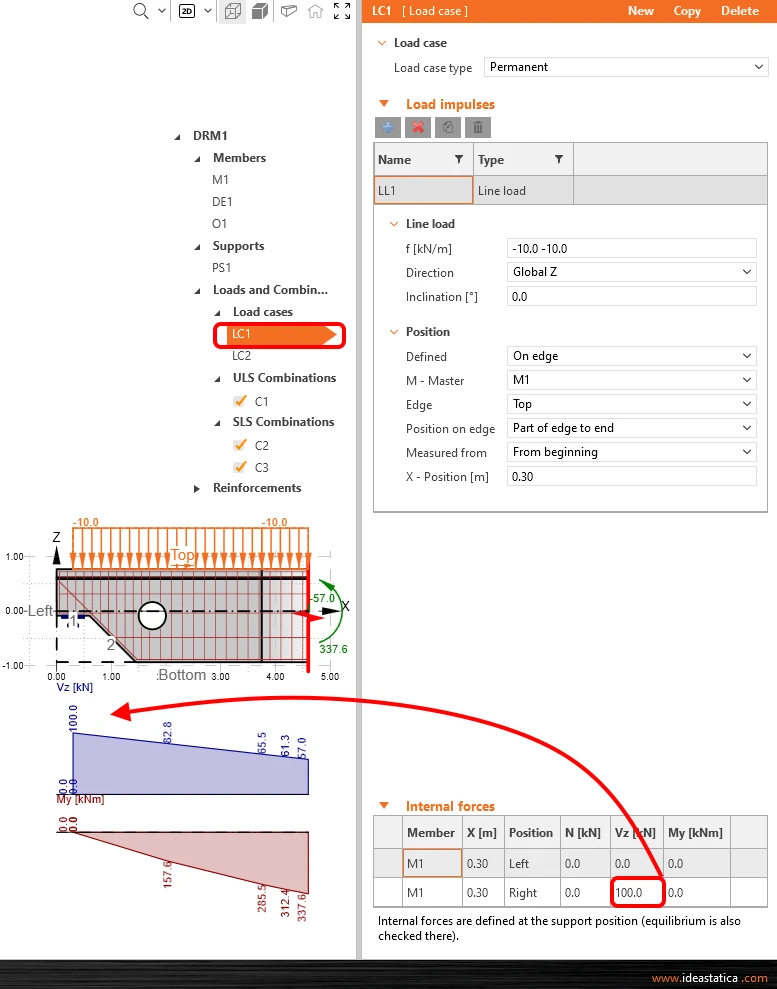
Modifiez le cas de charge LC1 pour les effets permanents. Appliquez la réaction comme un effort tranchant 100 kN Vz depuis la position de droite. Vous pouvez observer le changement dans le diagramme des efforts intérieurs.
Passez au cas de charge LC2 via la liste déroulante et répétez les étapes avec des valeurs de 120 kN Vz.
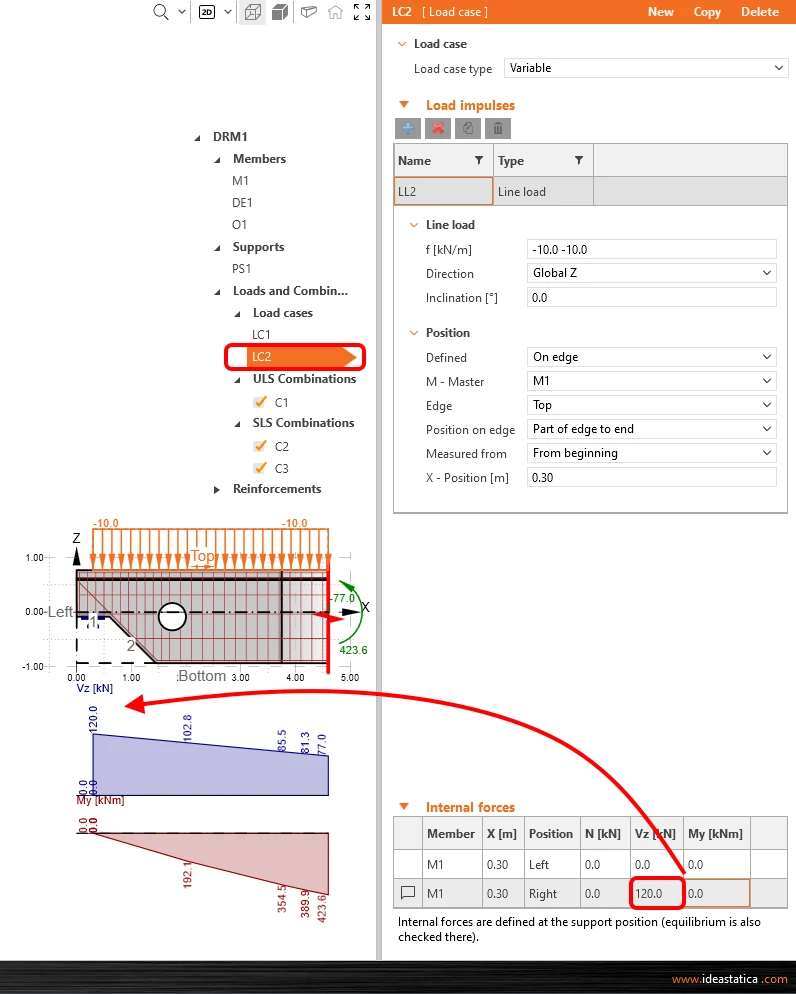
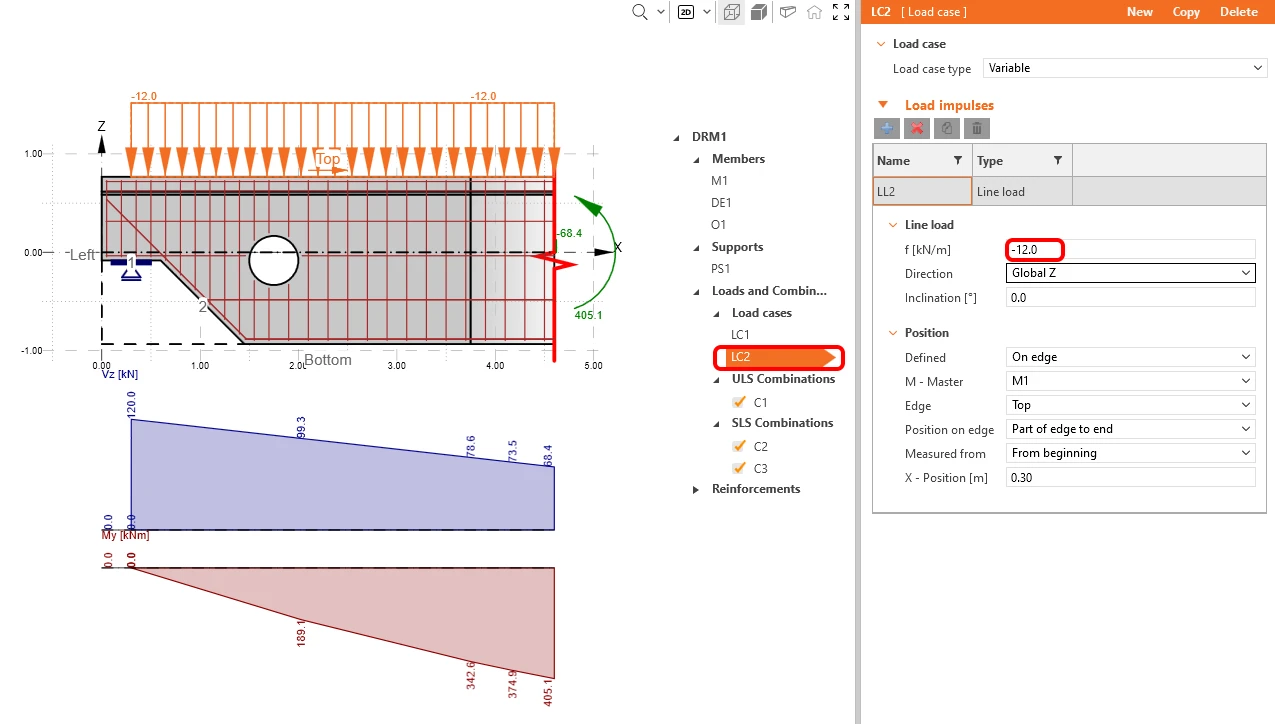
Pour réduire les valeurs des efforts intérieurs à l'extrémité tronquée, dans LC 2, modifiez la valeur de la charge linéaire à -12 kN/m.
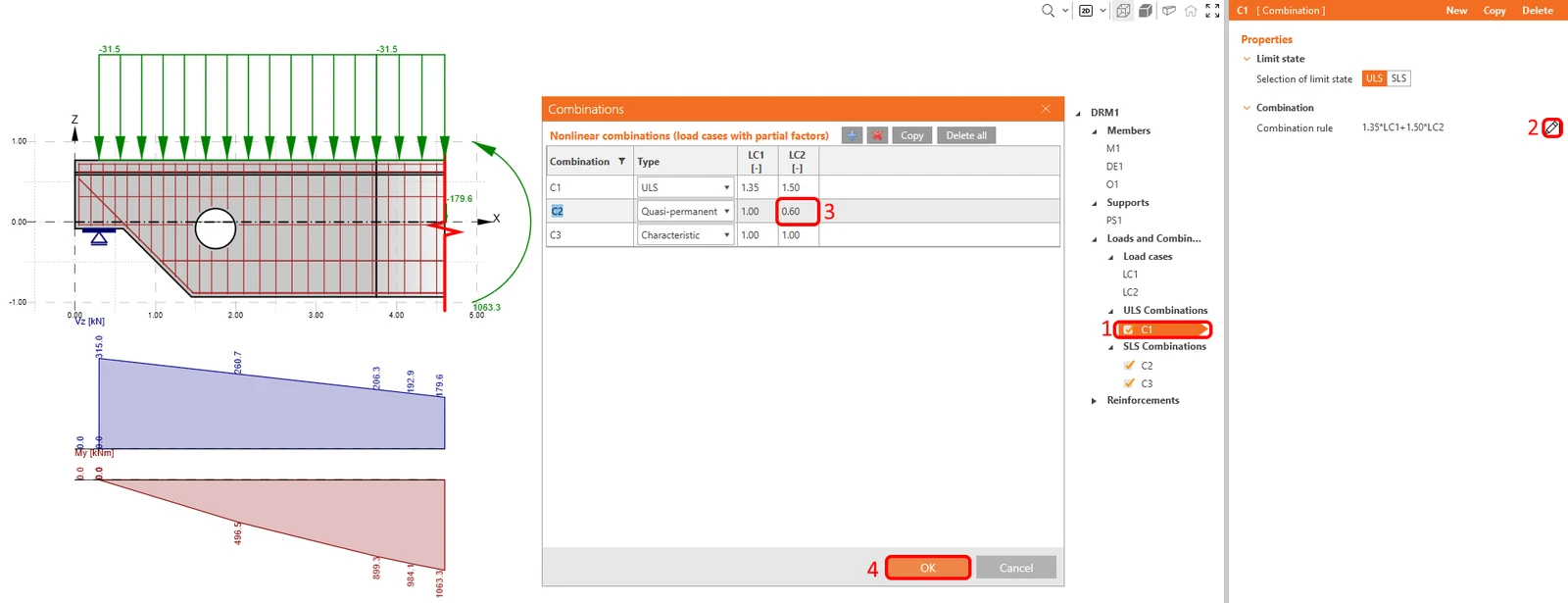
La dernière étape dans la définition des charges sera la modification du coefficient partiel pour la combinaison quasi-permanente CO2. Vous pouvez accéder à la boîte de dialogue des coefficients partiels depuis n'importe quelle combinaison définie via l'icône crayon à côté de la règle de combinaison. Modifiez le coefficient partiel de LC2 à 0,60.
4 Ferraillage
Pour ferrailler ce modèle particulier, commencez par un modèle prédéfini dans IDEA StatiCa Detail et modifiez-le. Avant cela, vous souhaitez voir comment le ferrailler en vous basant sur les résultats des outils de conception.
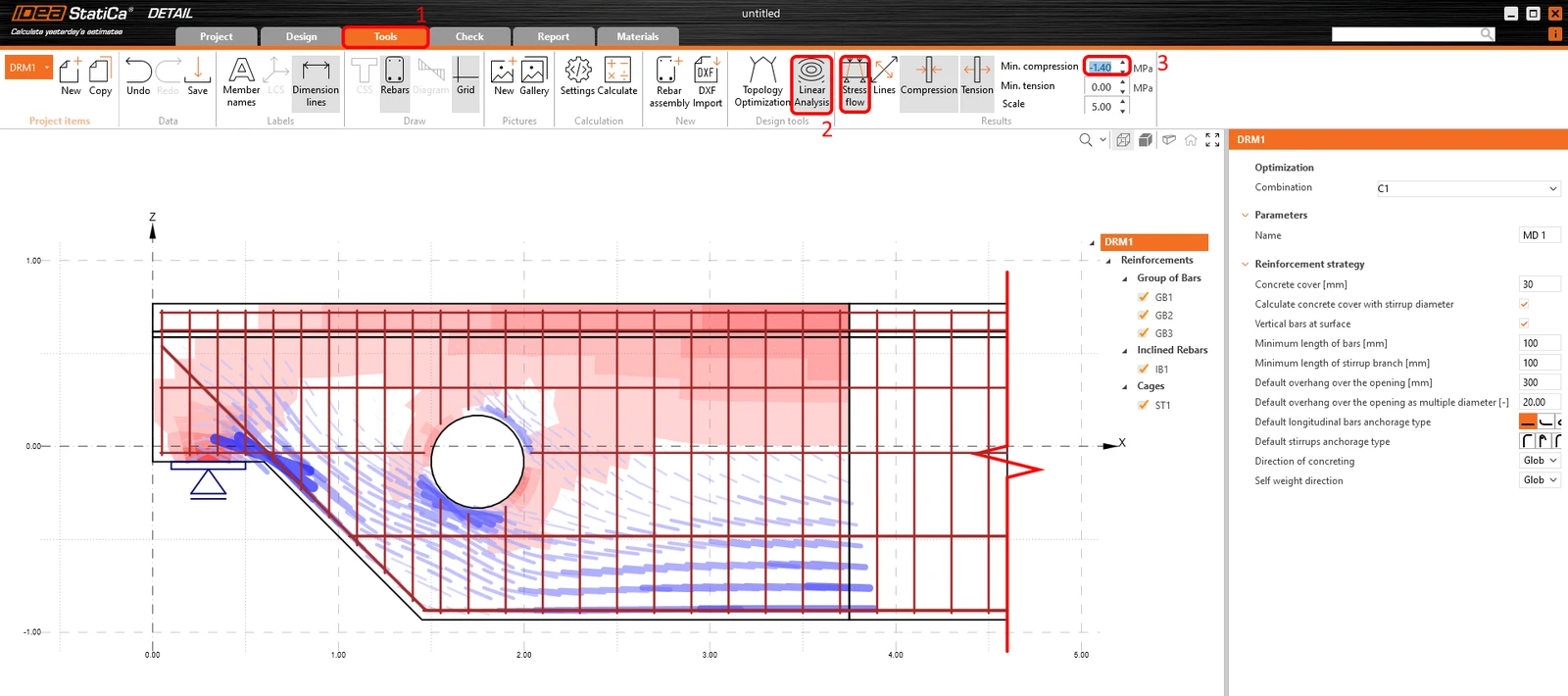
Cliquez sur l'icône Analyse linéaire pour la lancer. Pour mieux visualiser les zones les plus comprimées, vous pouvez appliquer un filtre de compression de -1,4 MPa sur le côté droit du ruban. Les zones rouges représentent la compression et les lignes bleues indiquent la traction. Voici les résultats que vous pouvez observer :
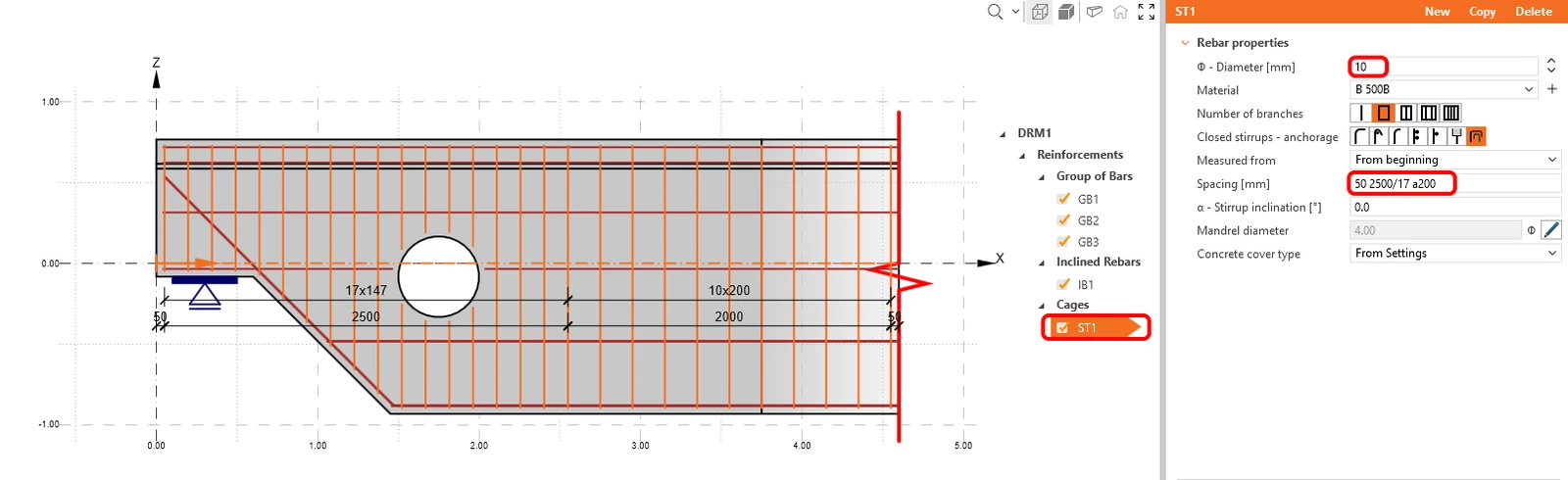
Le premier élément ST1 est utilisé pour la modélisation des étriers. Modifiez le diamètre des étriers à 10 mm et changez les espacements entre les étriers comme suit : 50 2500/17 a200. Comme vous pouvez le constater, vous pouvez combiner plusieurs définitions d'espacements. Cela signifie que le premier étrier est positionné à 50 mm du bord, puis on remplit 2,5 m par une division de 17 et on complète le reste avec un espacement de 200 mm.
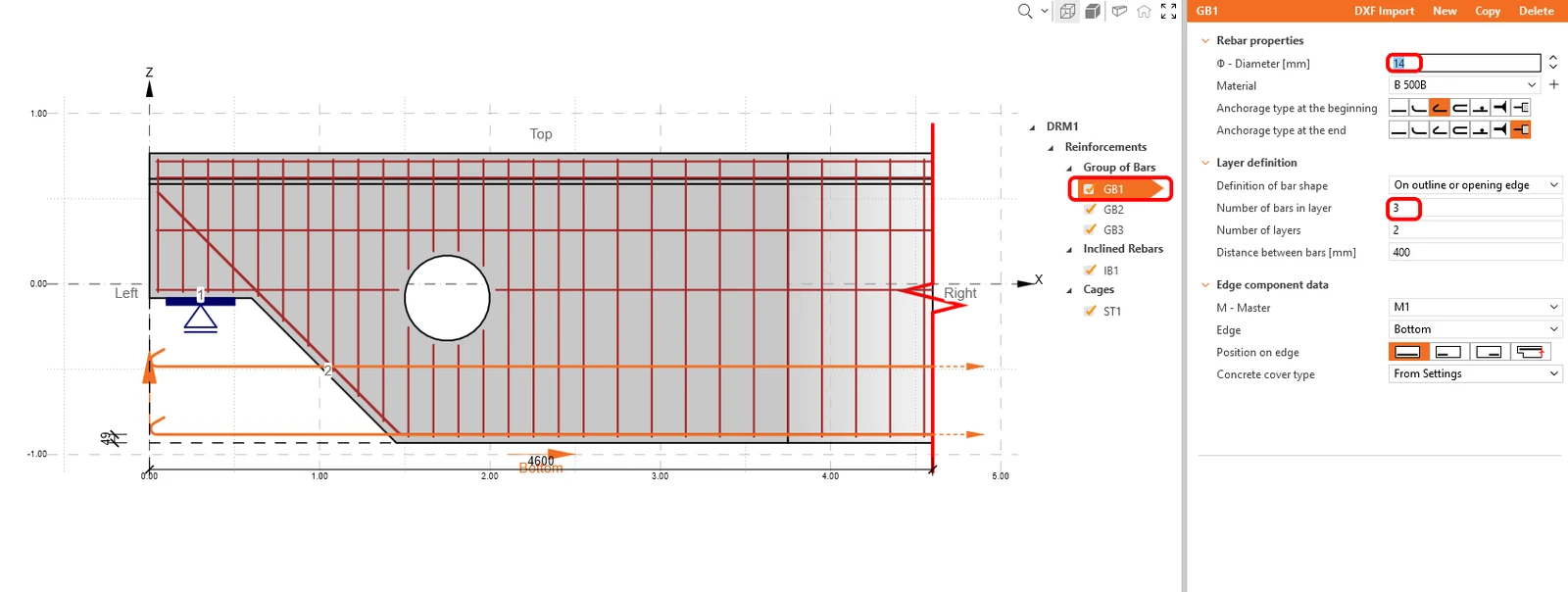
Modifiez les propriétés de l'élément de ferraillage GB1.
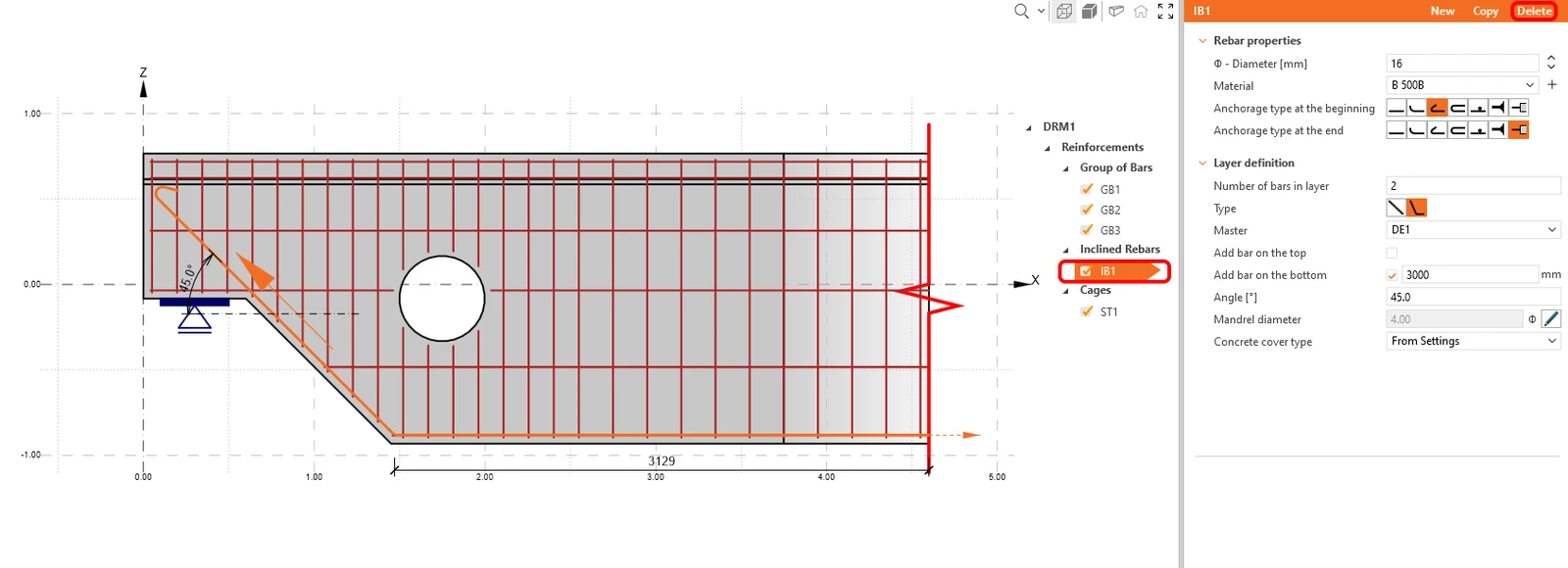
Remplacez l'élément de ferraillage IB1 par un autre groupe de barres – supprimez d'abord IB1.
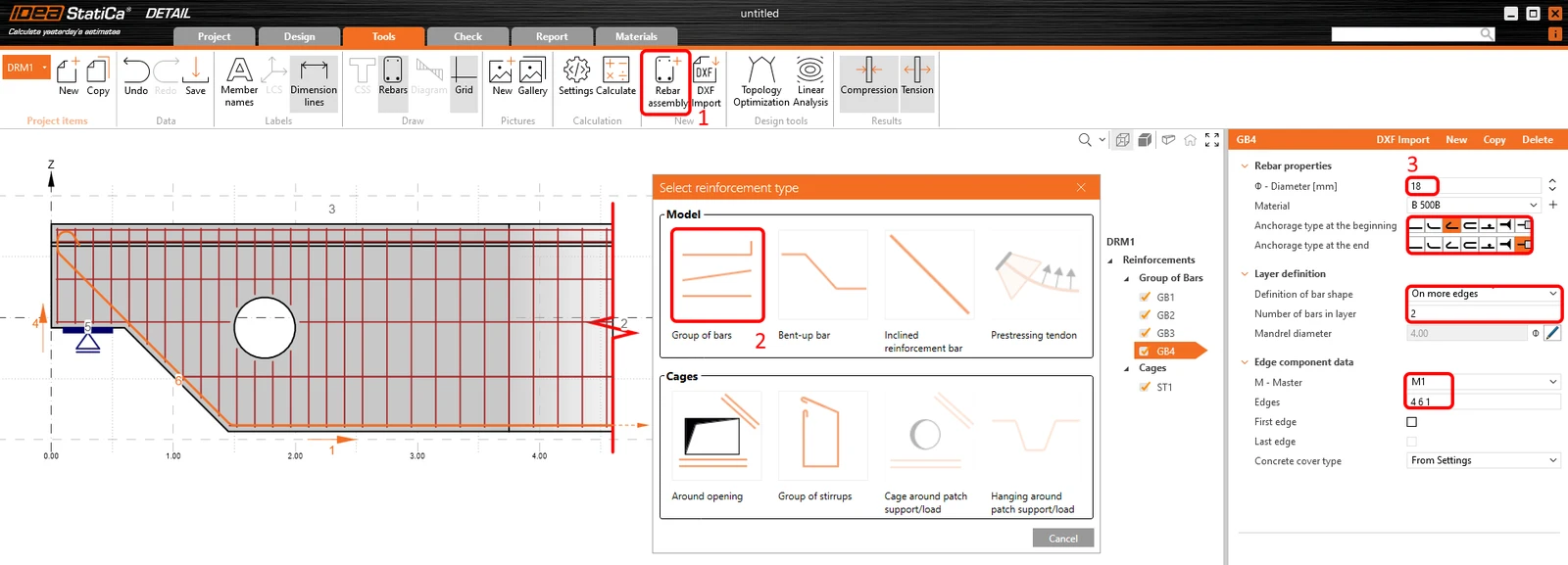
Pour ajouter un nouvel élément de ferraillage, utilisez le bouton Entité de modèle et sélectionnez le Groupe de barres.
Modifiez la définition de la forme de la barre GB4 en Sur plusieurs bords et ajustez ensuite le diamètre. Renseignez ensuite le bon ordre des bords pour placer l'armature à la position souhaitée.
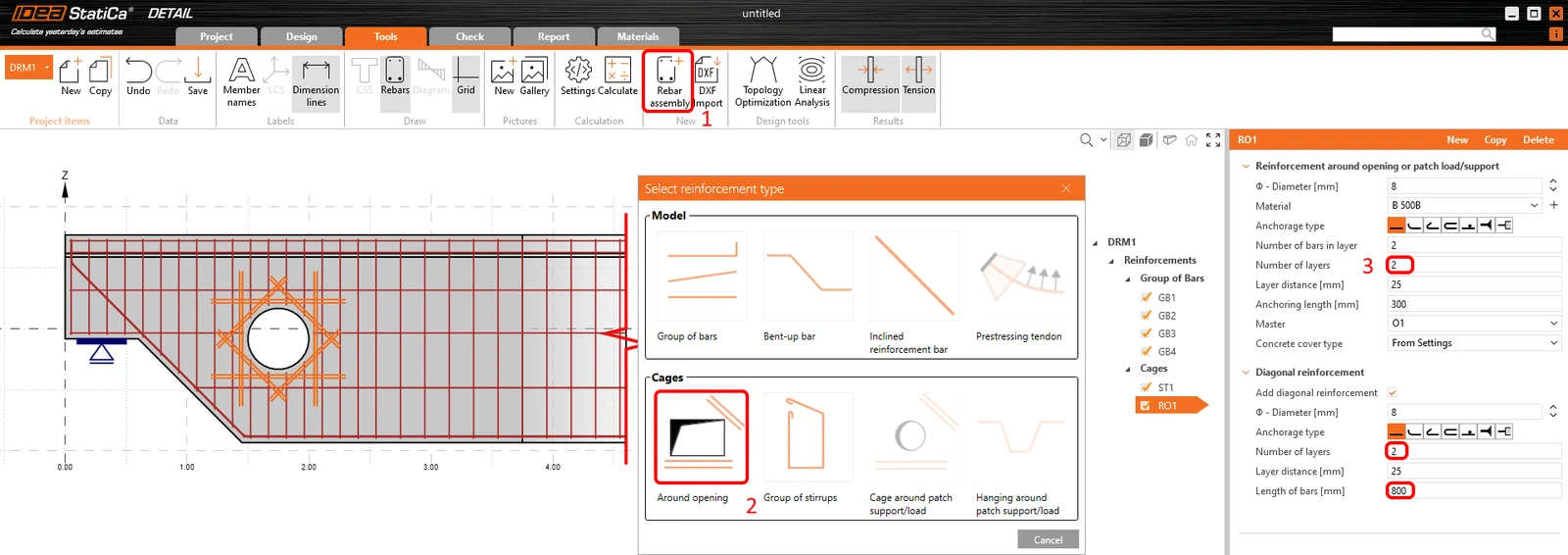
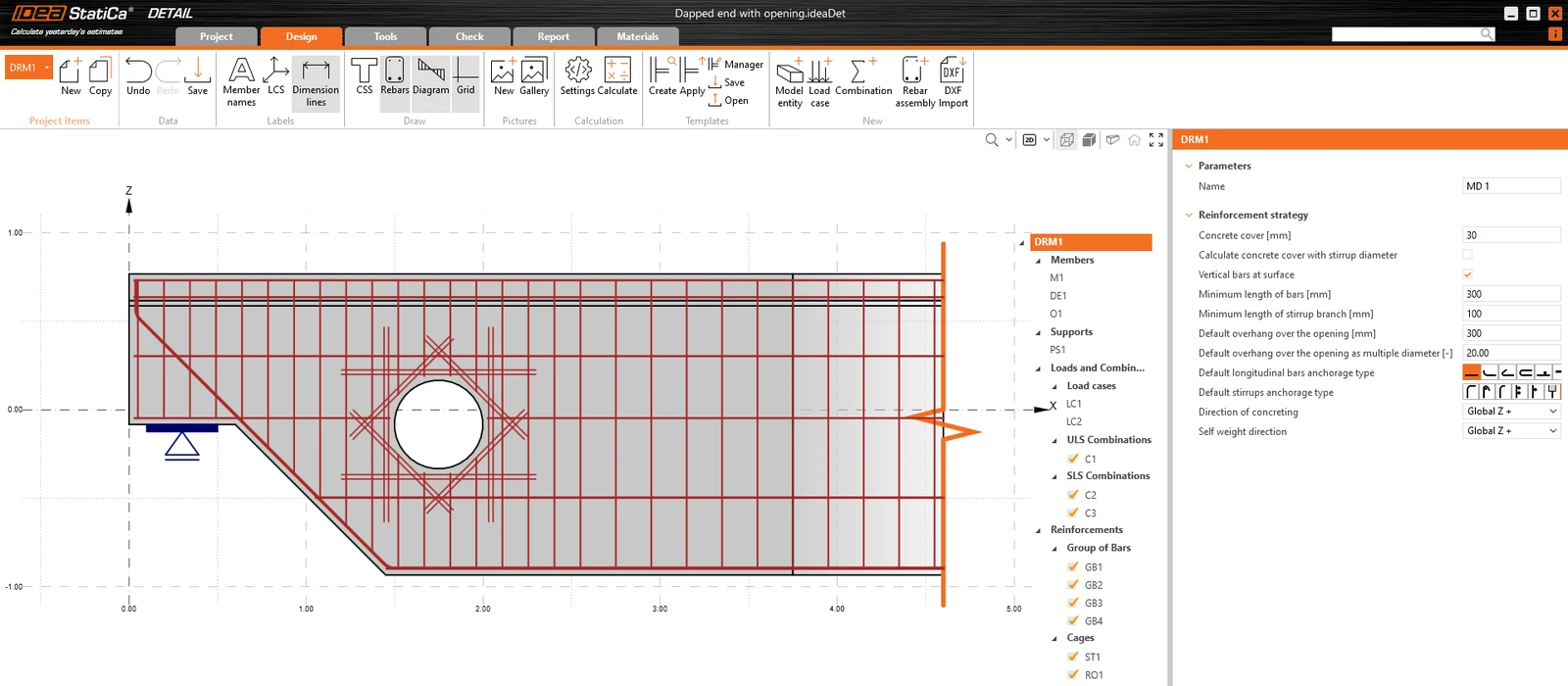
Vous avez ajouté l'ouverture au modèle original et vous devez donc ajouter du ferraillage autour de celle-ci. Appuyez à nouveau sur le bouton Entité de modèle et dans Cages, sélectionnez Autour de l'ouverture.
Modifiez ses propriétés conformément à la capture d'écran.
Voici à quoi doit ressembler votre ferraillage final :
5 Calcul et vérification
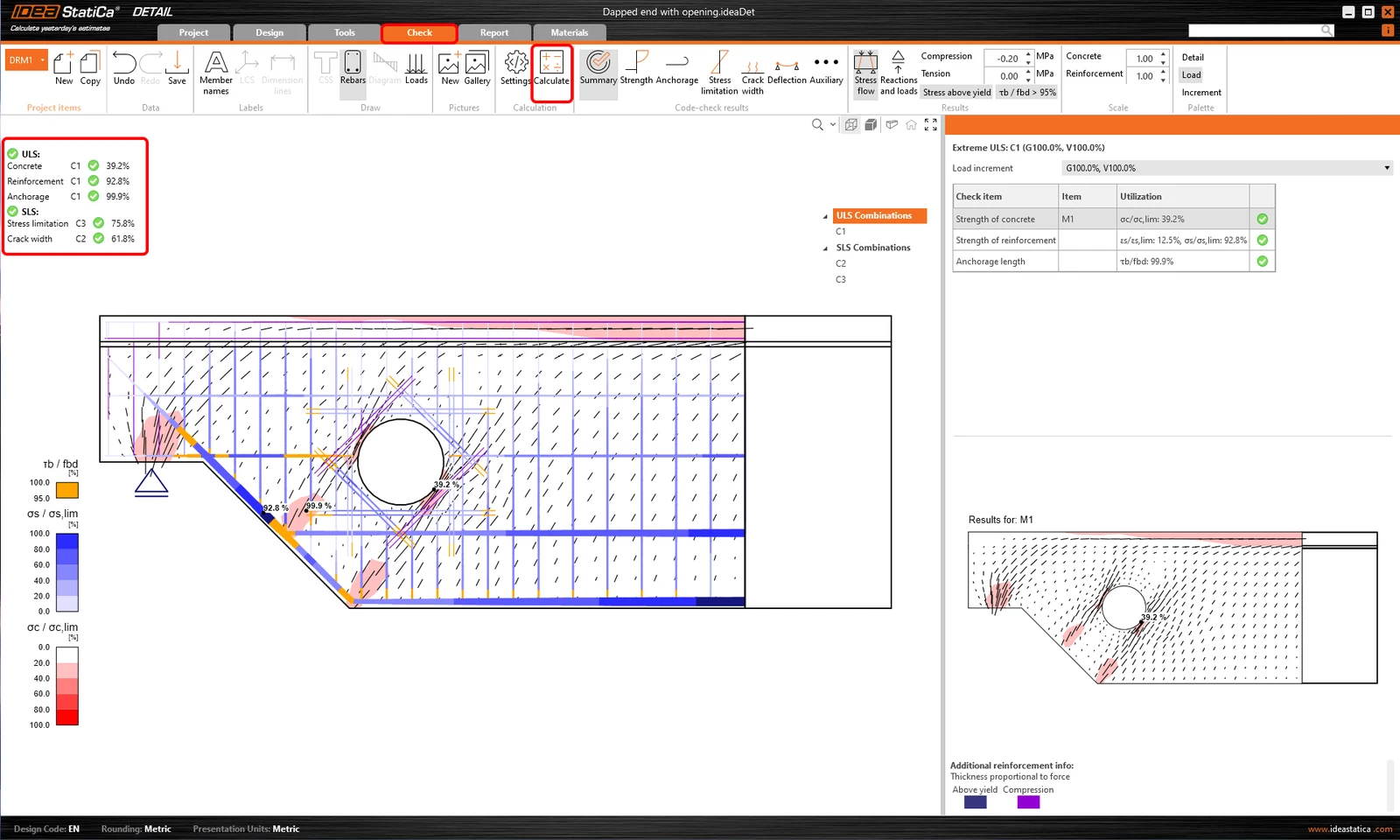
Lancez l'analyse en cliquant sur Calculer dans le ruban. Le modèle d'analyse est automatiquement généré, les calculs sont effectués et vous pouvez voir le récapitulatif des vérifications affiché avec les valeurs des résultats de vérification.
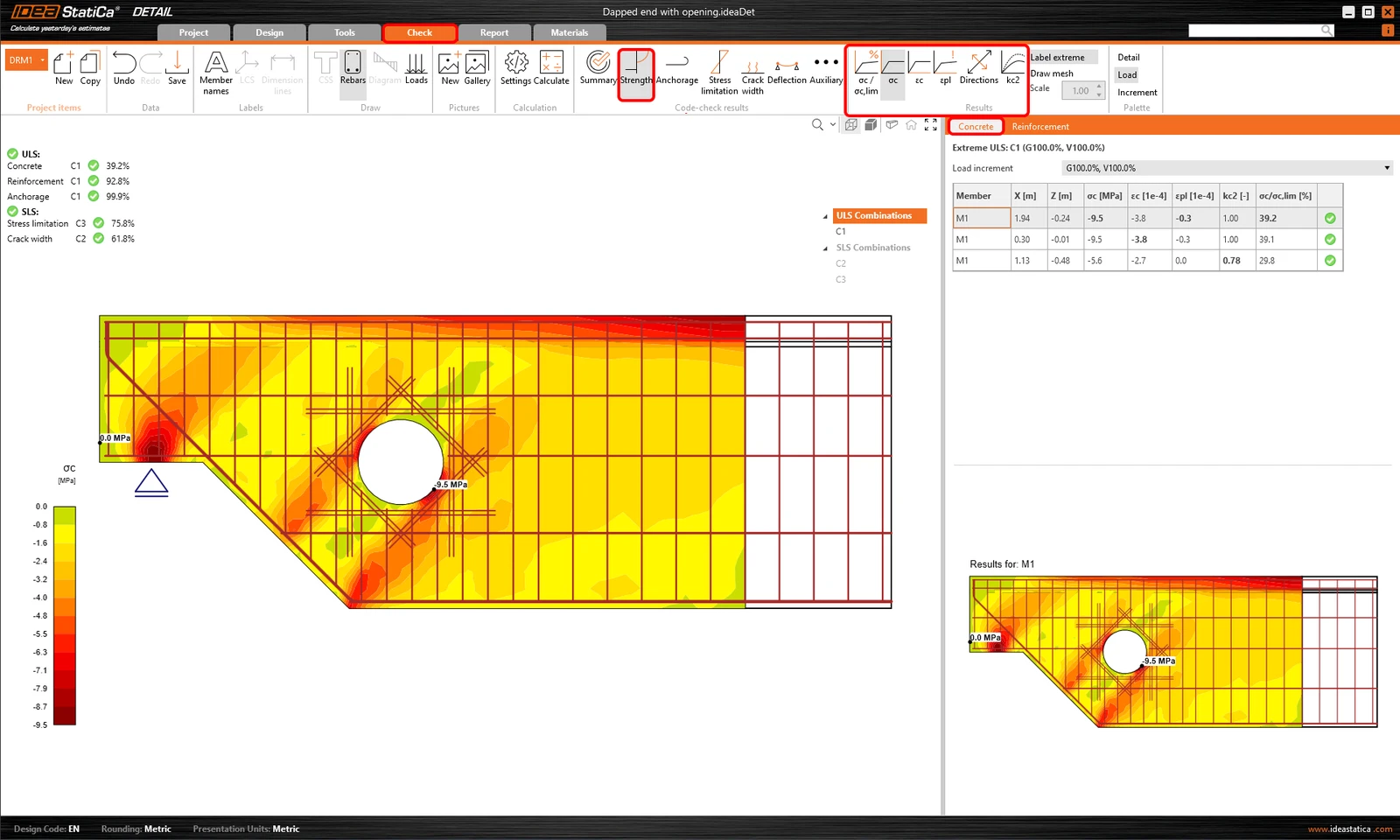
Pour parcourir les vérifications détaillées de chaque composant, commencez par l'onglet Résistance. Cela affichera les vérifications du béton telles que le taux de travail en contrainte, les contraintes principales, les déformations et une carte du facteur de réduction kc qui peut être activée dans le ruban.
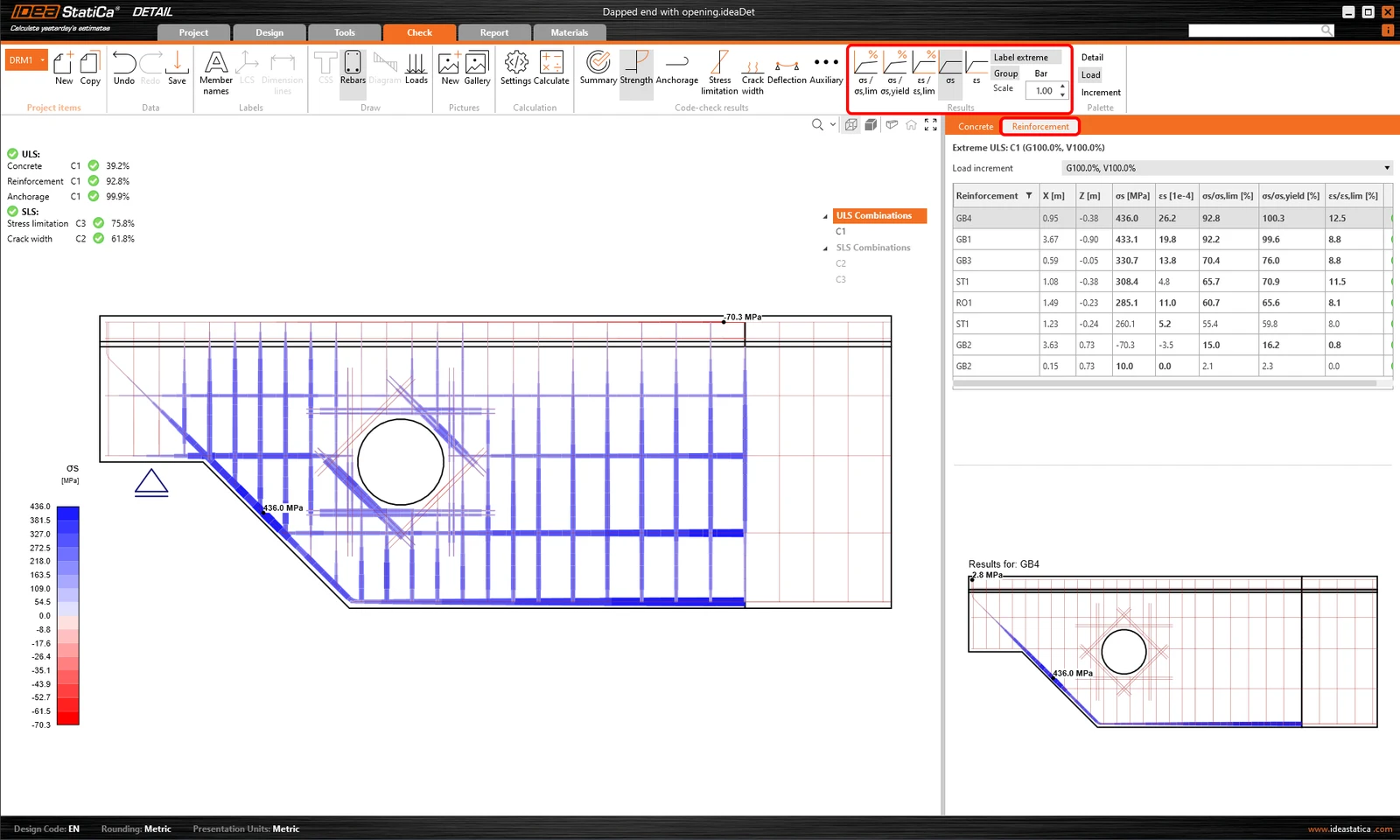
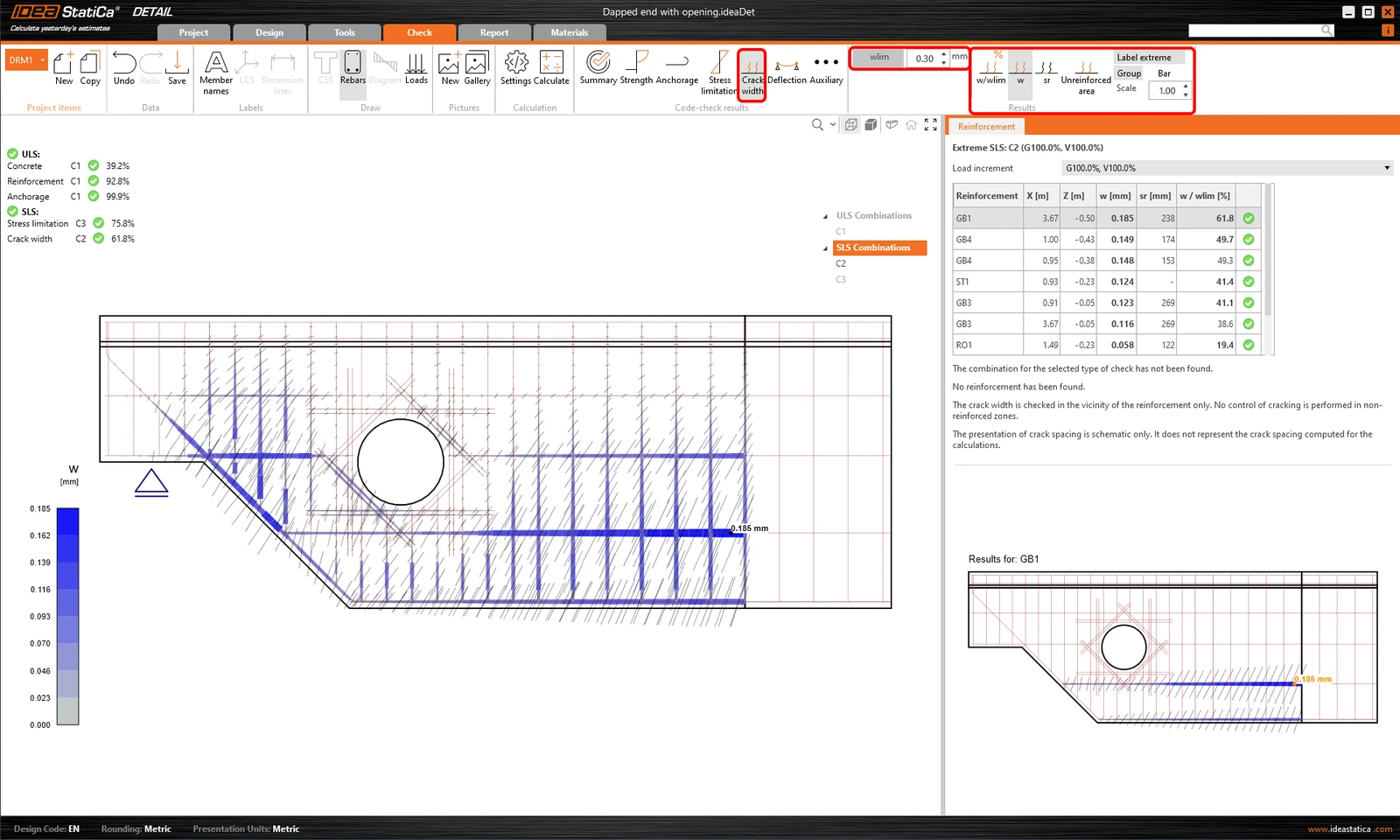
Pour les résultats détaillés du ferraillage, cliquez sur une ligne, Ferraillage. Cela modifiera les icônes du ruban et déroulera le tableau des résultats. Nous pouvons afficher les résultats des déformations et des contraintes dans chaque barre ainsi que leur taux de travail.
Tous les résultats peuvent être affichés de la même manière. Montrons la différence dans le ruban pour les vérifications ELS : ouverture de fissures et flèche. En plus des icônes pour basculer entre les résultats, il existe des paramètres dans le ruban pour définir la valeur limite ou l'affichage des résultats issus des modèles à court/long terme.
6 Rapport
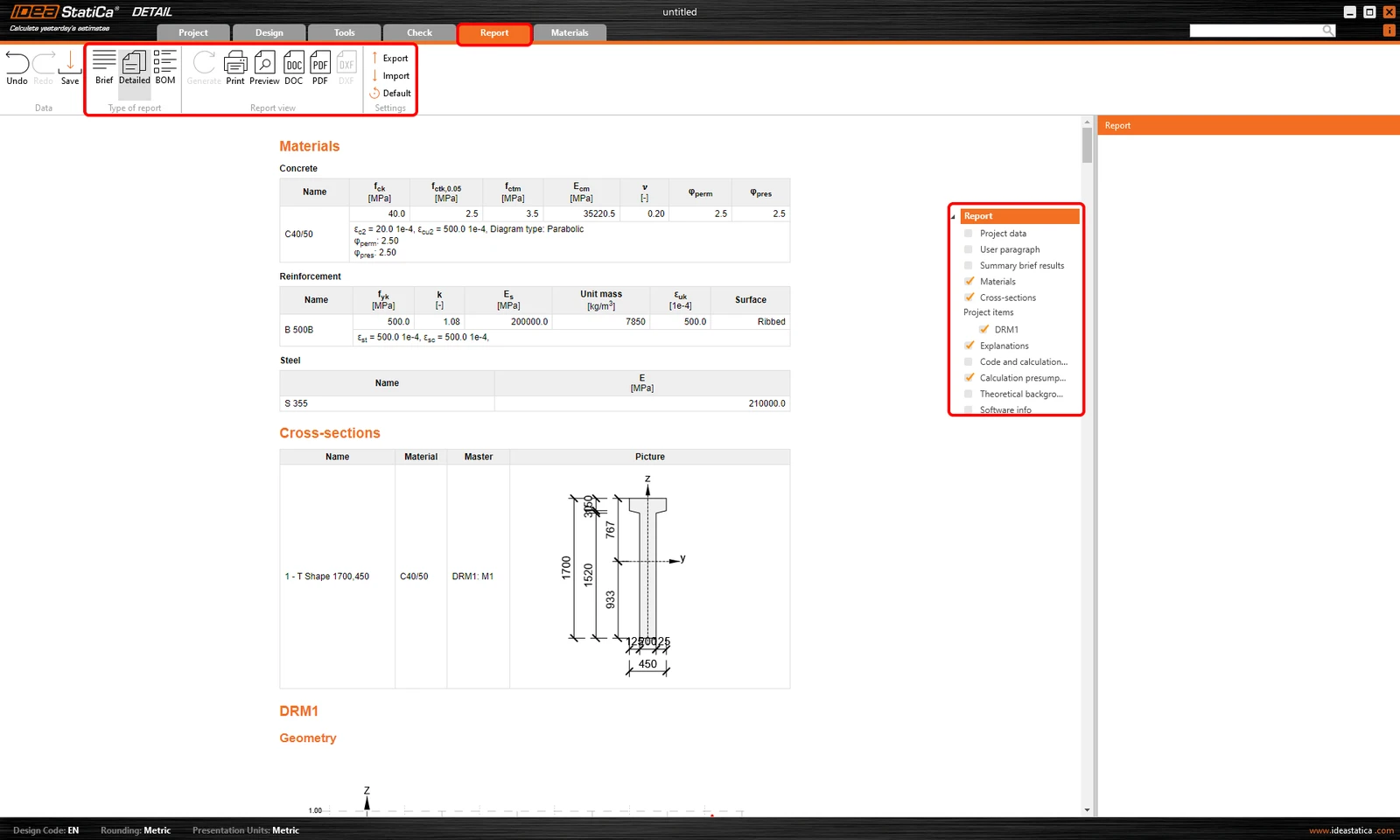
Enfin, accédez au Rapport. IDEA StatiCa propose un rapport entièrement personnalisable à imprimer ou à enregistrer dans un format modifiable.
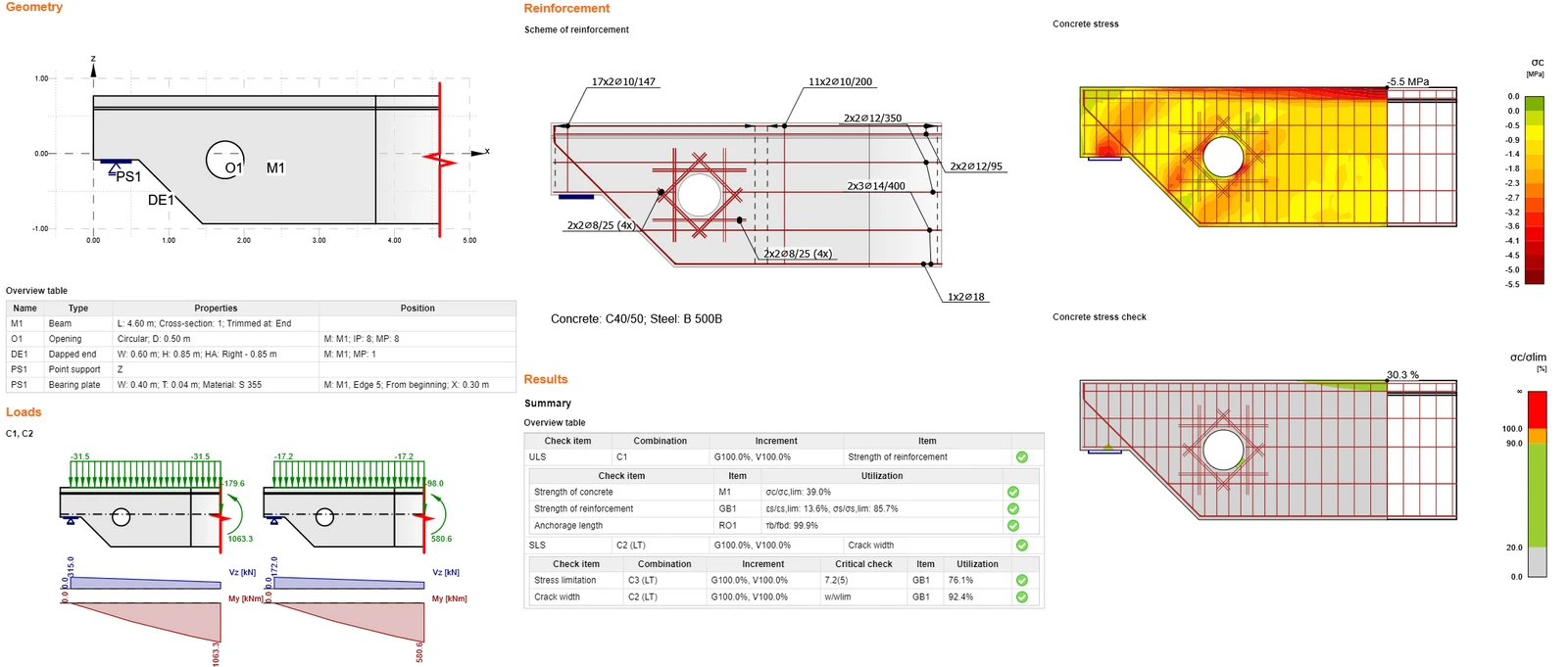
Vous avez conçu, optimisé et effectué la vérification normative d'une extrémité réduite avec ouverture conformément à l'Eurocode.
Vous souhaitez améliorer vos compétences ? Visitez notre Campus
Apprenez à utiliser IDEA StatiCa efficacement grâce à nos cours d'e-learning à votre rythme
Commencer à apprendre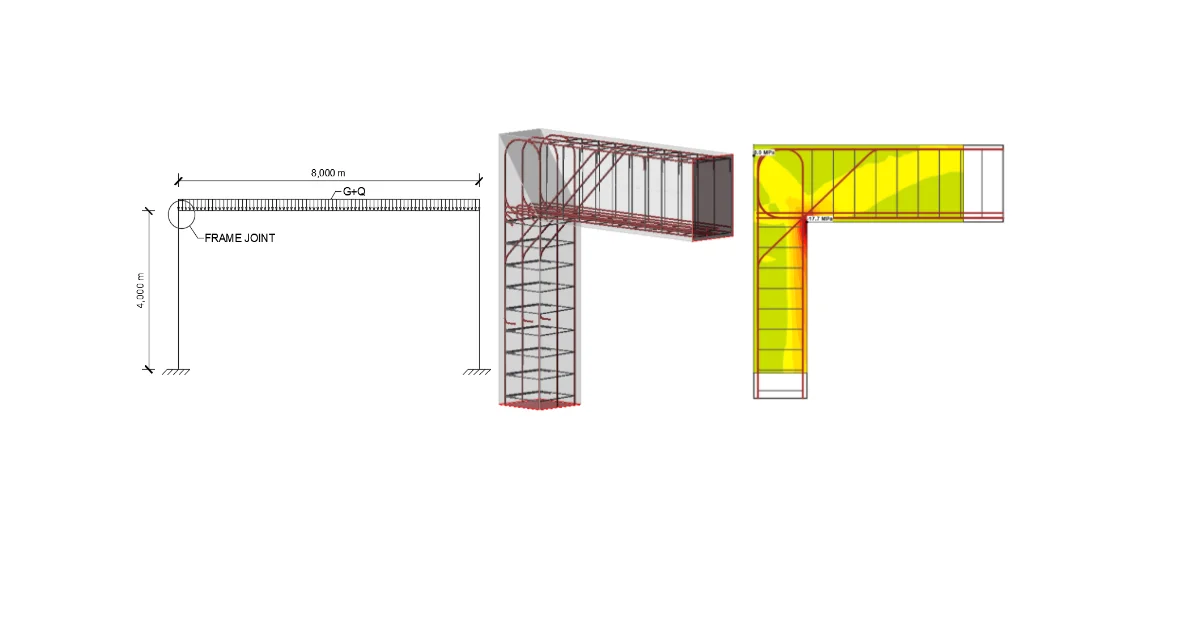
- Concrete
- Reinforced concrete
- Tutorials
Calcul structurel d'un assemblage de portique en béton (EN)
Lire la suite
- Concrete
- Reinforced concrete
- Tutorials
Calcul structurel d'un voile en béton (EN)
Lire la suite
- Concrete
- Reinforced concrete
- Tutorials